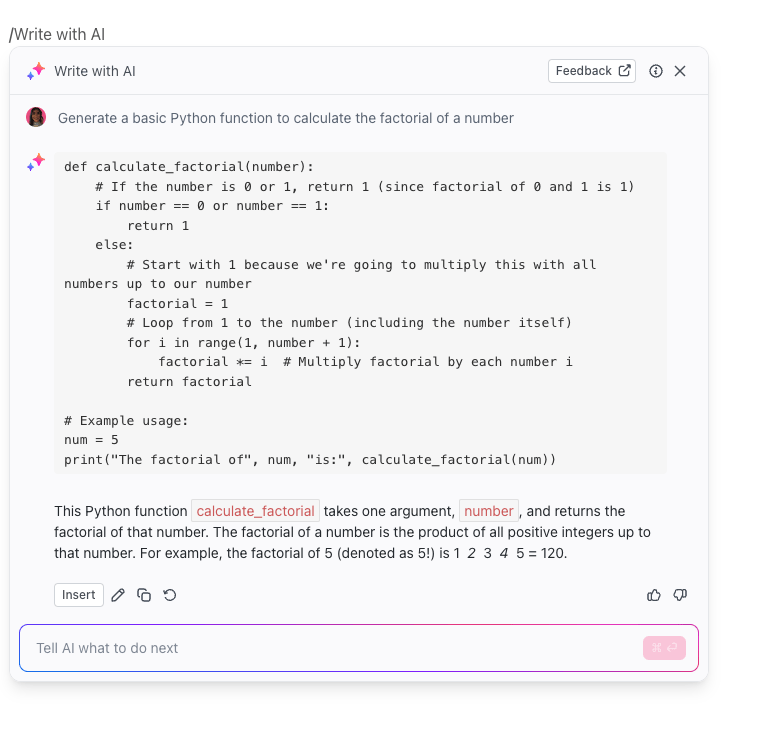

Większość programistów uczy się kodować, przeskakując między Stack Overflow, stronami z dokumentacją i wideo instruktażowymi — taki cykl pracy rozprasza uwagę i spowalnia tempo nauki. Pracownicy są przerywani co 2 minuty w trakcie podstawowych godzin pracy, co sprawia, że skupienie się na nauce jest prawie niemożliwe.
GitHub Copilot zmienia to, osadzając asystenta kodowania AI bezpośrednio w redaktorze. Zapewnia on natychmiastowe wyjaśnienia, pomoc w debugowaniu i sugestie dotyczące kodu bez konieczności opuszczania obszaru roboczego. Ten przewodnik pokazuje, jak skonfigurować i używać go jako narzędzia do nauki, a nie tylko generatora kodu.
Czym jest GitHub Copilot?
GitHub Copilot to asystent programistyczny oparty na sztucznej inteligencji, czyli programista AI, który działa bezpośrednio w redaktorze kodu. Opracowany przez GitHub i OpenAI, został zaprojektowany, aby wyeliminować konieczność przełączania się między zakładkami, dostarczając odpowiedzi i sugestie dotyczące kodu bezpośrednio do użytkownika. Jest przeznaczony dla wszystkich, od absolutnie początkujących do doświadczonych profesjonalistów uczących się nowego języka.
Narzędzie składa się z dwóch głównych części. Pierwsza to sugestie wbudowane, które działają jak niezwykle inteligentne autouzupełnianie kodu. Druga to Copilot Chat, konwersacyjna sztuczna inteligencja, której można zadawać pytania w języku naturalnym. Copilot analizuje kod w bieżącym pliku i otwartych zakładkach, aby zapewnić pomoc dostosowaną do kontekstu.
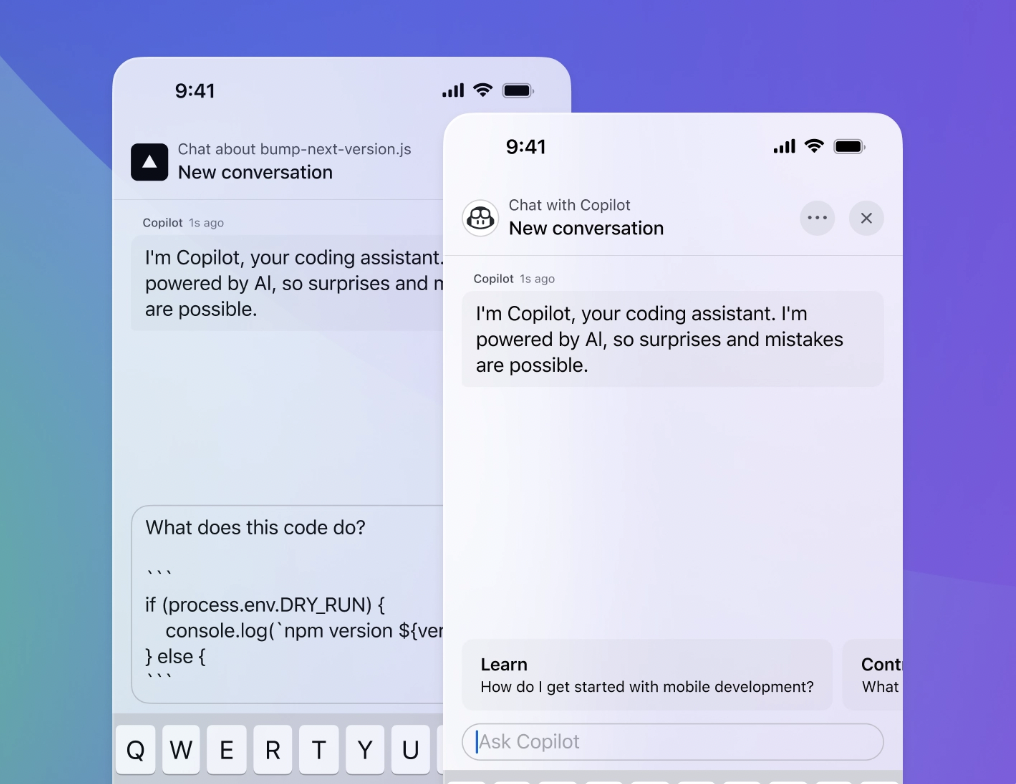
Działa w najpopularniejszych środowiskach programistycznych i językach, w tym:
- Redaktorzy: VS Code, Visual Studio, środowiska IDE JetBrains (takie jak PyCharm) i Neovim
- Języki: Python, JavaScript, TypeScript, Ruby, Go i dziesiątki innych
Dzięki temu, że pozostajesz w redaktorze, ten asystent kodowania AI pomaga Ci utrzymać przepływ pracy, zamieniając frustrujące wyszukiwania w płynną naukę.
📮ClickUp Insight: Zmiana kontekstu po cichu obniża wydajność Twojego zespołu. Nasze badania pokazują, że 42% zakłóceń w pracy wynika z przełączania się między platformami, zarządzania wiadomościami e-mail i przeskakiwania między spotkaniami. A co, gdybyś mógł wyeliminować te kosztowne przerwy?
ClickUp łączy cykle pracy (i czat) w ramach jednej, usprawnionej platformy. Uruchamiaj i zarządzaj zadaniami z poziomu czatu, dokumentów, tablic i innych elementów, a funkcje oparte na AI zapewniają spójność kontekstu, możliwość wyszukiwania i łatwe zarządzanie!
Dlaczego warto używać GitHub Copilot do nauki programowania?
Każdy nowy programista napotyka przeszkody. Może to być tajemniczy komunikat o błędzie lub koncepcja, której po prostu nie można zrozumieć. Nie mając nikogo, kogo można by zapytać, utkniesz w martwym punkcie. Prowadzi to do wielogodzinnego wyszukiwania, utraty motywacji, a czasem nawet całkowitej rezygnacji z sesji kodowania. Pętla informacji zwrotnej jest po prostu zbyt długa.
Asystent programowania GitHub Copilot skraca tę pętlę informacji zwrotnej z godzin do sekund, działając jak osobisty nauczyciel na żądanie. Zamiast utknąć w martwym punkcie, otrzymujesz natychmiastową jasność i możesz iść dalej. Dzięki temu nauka przestaje być frustrującą walką, a staje się angażującą rozmową.
Oto, w jaki sposób pomaga on szybciej się uczyć:
- Natychmiastowe wyjaśnienia: Możesz poprosić Copilot o wyjaśnienie dowolnego fragmentu kodu prostym językiem. Nie musisz już samodzielnie rozszyfrowywać skomplikowanej dokumentacji technicznej.
- Nauka poprzez praktykę: Podczas pisania otrzymujesz sugestie. Możesz następnie przeanalizować te sugestie, aby zrozumieć „dlaczego” zastosowano dane podejście, zamieniając każdą linię kodu w mini-lekcję.
- Mniejsze frustracje: Debugowanie jest jedną z największych przeszkód dla początkujących programistów. Copilot pomaga wykrywać i rozumieć błędy o 30–40% szybciej, dzięki czemu można skupić się na nauce podstawowych pojęć, zamiast grzęznąć w szczegółach.
- Poznawanie języków: Możesz bezpiecznie eksperymentować z nowymi językami programowania. Poproś Copilot o przetłumaczenie znanych Ci wzorców kodu na nowy język, aby porównać je ze sobą.
- Dokumentacja na żądanie: Jeśli zapomnisz składni funkcji lub chcesz poznać najlepszy sposób wykonania zadania, możesz zapytać Copilot bezpośrednio w redaktorze. GitHub Copilot udziela odpowiedzi bez zakłócania Twojej koncentracji.
📮ClickUp Insight: 33% naszych respondentów wskazuje rozwój umiejętności jako jeden z najbardziej interesujących ich przypadków zastosowania AI. Na przykład pracownicy nietechniczni mogą chcieć nauczyć się tworzyć fragmenty kodu dla stron internetowych za pomocą narzędzi AI.
W takich przypadkach im więcej kontekstu AI ma na temat Twojej pracy, tym lepsze będą jej odpowiedzi. Jako aplikacja do wszystkiego, co dotyczy pracy, AI ClickUp doskonale się w tym sprawdza. Wie, nad jakim projektem pracujesz i może zalecić konkretne kroki, a nawet łatwo wykonać zadania, takie jak tworzenie fragmentów kodu.
📮ClickUp Insight: 33% naszych respondentów wskazuje rozwój umiejętności jako jeden z najbardziej interesujących ich przypadków zastosowania sztucznej inteligencji. Na przykład pracownicy nietechniczni mogą chcieć nauczyć się tworzyć fragmenty kodu dla stron internetowych za pomocą narzędzi AI.
W takich przypadkach im więcej kontekstu AI ma na temat Twojej pracy, tym lepsze będą jej odpowiedzi. Jako aplikacja do wszystkiego, co dotyczy pracy, AI ClickUp doskonale się w tym sprawdza. Wie, nad jakim projektem pracujesz i może zalecić konkretne kroki, a nawet łatwo wykonać zadania, takie jak tworzenie fragmentów kodu.
Jak ustawić GitHub Copilot do nauki
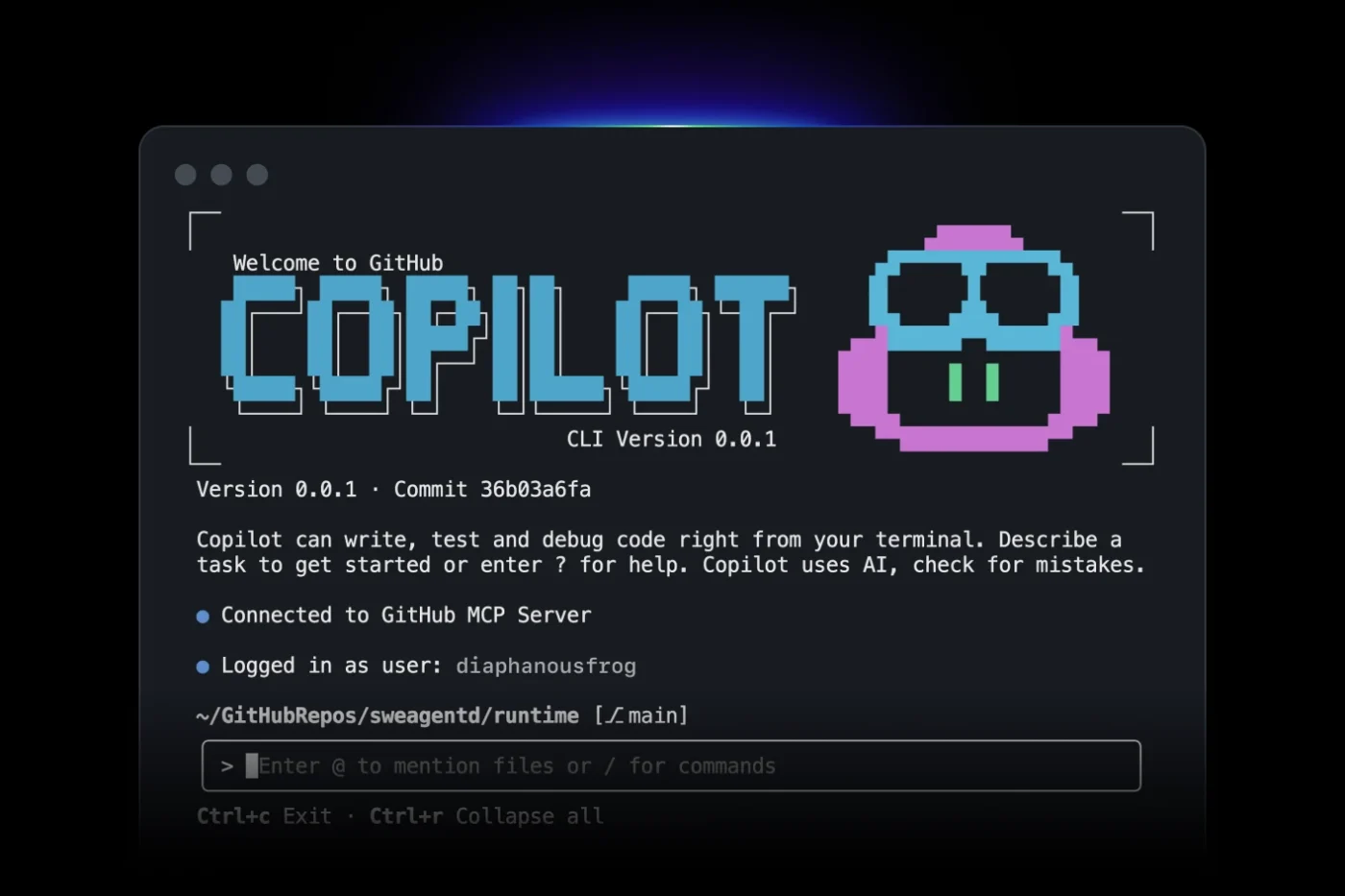
Samo zainstalowanie narzędzia AI nie wystarczy. Ustawienia domyślne są często zaprojektowane z myślą o doświadczonych programistach, którzy priorytetowo traktują szybkość, co może stać się utrudnieniem dla osób uczących się. Jeśli bierzesz na wiarę każdą sugestię, ryzykujesz, że nauczysz się bardzo niewiele, co jest sprzeczne z zasadami aktywnego uczenia się.
Korzystanie z domyślnych ustawień może prowadzić do uzyskania działającego kodu bez zrozumienia go, co powoduje luki w wiedzy, które mogą powodować problemy w przyszłości.
Jednak dzięki szybkiej, 10-minutowej konfiguracji możesz przekształcić GitHub Copilot z prostego generatora kodu w spersonalizowane narzędzie do nauki. Te dostosowania pomogą Ci kontrolować tempo i zapewnią, że budujesz prawdziwe zrozumienie, a nie tylko bibliotekę kodu, której nie potrafisz wyjaśnić.
Zainstaluj rozszerzenie GitHub Copilot
Najpierw musisz dodać to narzędzie do swojego redaktora kodu. Dla większości osób uczących się, które używają VS Code, proces ten jest prosty.
- Otwórz VS Code i przejdź do sklepu z rozszerzeniami w pasku bocznym.
- Wyszukaj „GitHub Copilot” i kliknij „Zainstaluj” w oficjalnym rozszerzeniu z GitHub.
- Następnie wyszukaj „GitHub Copilot Chat” i zainstaluj go. Dzięki temu zyskasz konwersacyjnego tutora AI.
- Zostaniesz poproszony o zalogowanie się na swoje konto GitHub. Postępuj zgodnie z instrukcjami wyświetlanymi na ekranie, aby autoryzować rozszerzenie.
- Po autoryzacji możesz rozpocząć konfigurację urządzenia do nauki.
Jeśli korzystasz z innego redaktora, takiego jak Visual Studio lub JetBrains IDE, proces jest bardzo podobny. Wystarczy wyszukać rozszerzenie Copilot w sklepie swojego redaktora i postępować zgodnie z krokami uwierzytelniania.
Skonfiguruj ustawienia Copilot dla trybu nauki
Teraz dostosujmy ustawienia, aby zachęcić do aktywnego uczenia się zamiast pasywnego generowania kodu. Opcje te można znaleźć, otwierając paletę komend (Ctrl+Shift+P lub Cmd+Shift+P), wpisując „Preferencje: Otwórz ustawienia użytkownika”, a następnie wyszukując „Copilot”.
- Wyłącz automatyczne sugestie wbudowane: Jest to potężne narzędzie dla osób uczących się. Powstrzymuje Copilot przed automatycznym proponowaniem kodu podczas pisania, zmuszając Cię do samodzielnego myślenia i aktywnego proszenia o pomoc, gdy jej potrzebujesz.
- Utrzymuj widoczność panelu czatu Copilot: przypnij panel czatu do paska bocznego. Ułatwi to zadawanie szybkich pytań bez konieczności otwierania nowego okna lub komendy.
- Dostosuj opóźnienie sugestii: Jeśli pozostawisz włączone sugestie wbudowane, możesz dodać niewielkie opóźnienie. Da to Twojemu mózgowi chwilę na przetworzenie problemu, zanim AI zaproponuje rozwiązanie.
Dodaj niestandardowe instrukcje dotyczące nauki
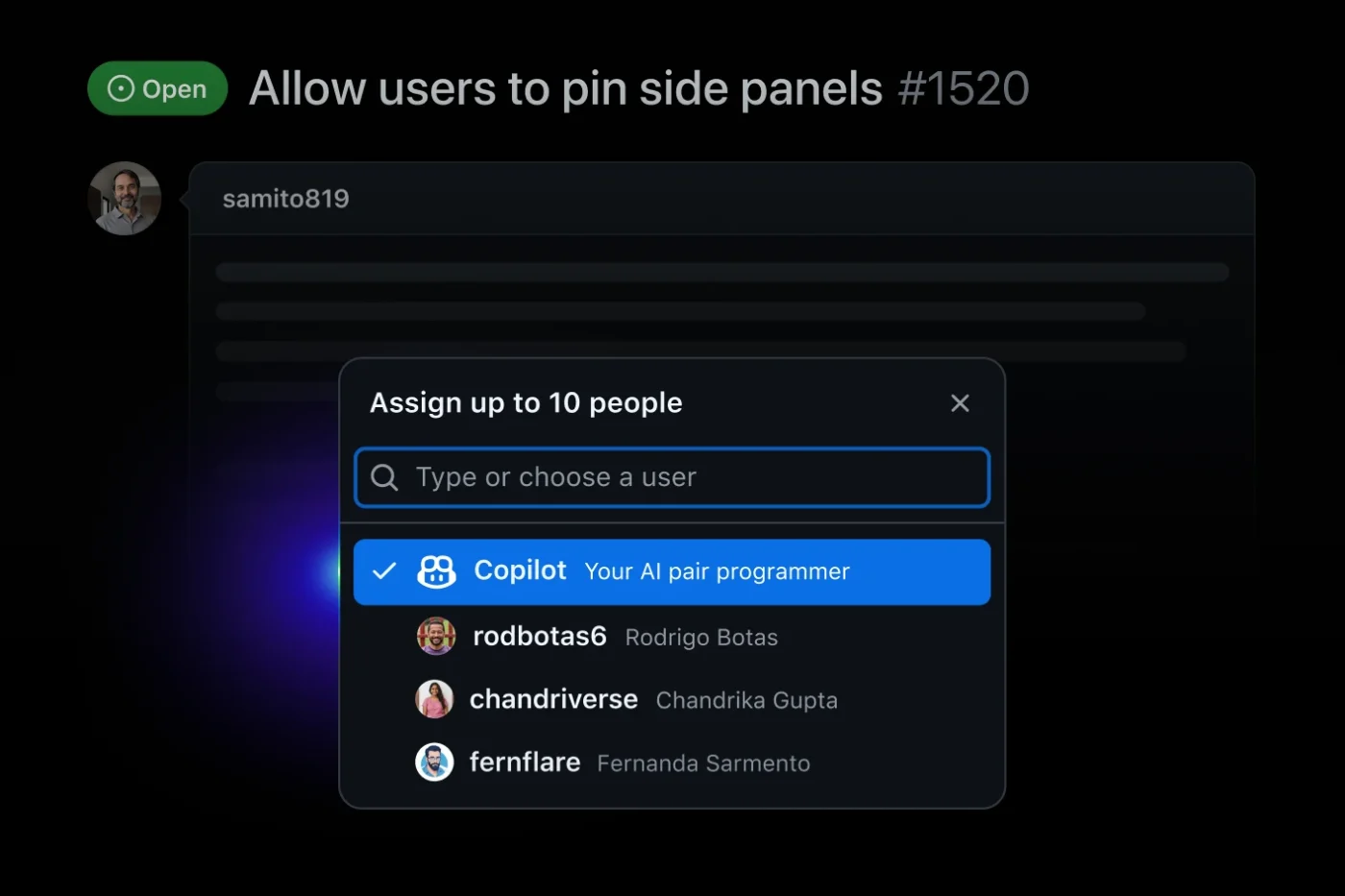
W ten sposób Copilot stanie się Twoim osobistym nauczycielem. Możesz podać mu niestandardowe instrukcje dotyczące Twojego poziomu umiejętności i tego, jak chcesz, aby Cię uczył. Dodaj te instrukcje w ustawieniach Copilot Chat lub tworząc specjalny plik o nazwie github/copilot-instructions.md w folderze projektu.
📌 Oto kilka przykładów doskonałych instrukcji dla osób uczących się:
- „Jeśli mój kod zawiera błąd, pomóż mi zrozumieć ten błąd, zanim podasz mi poprawioną wersję”.
- „Jestem całkowicie początkującym użytkownikiem uczącym się języka Python. Proszę wyjaśniać wszystkie pojęcia w prosty sposób i unikać zaawansowanych funkcji, chyba że sam o to poproszę”.
- „Kiedy proponujesz kod, zawsze dołącz komentarz wyjaśniający, dlaczego działa i co robi każda jego część”.
Te instrukcje pozostają aktywne, więc nie musisz się powtarzać. Możesz nawet mieć różne instrukcje dla różnych projektów, dostosowując styl nauczania AI do języka lub frameworka, na którym się skupiasz.
📚 Przeczytaj również: Jak korzystać z Claude AI w celu wydajnego i dokładnego kodowania
5 sposobów wykorzystania GitHub Copilot do nauki programowania
Zainstalowałeś i skonfigurowałeś Copilot, ale co dalej? Jeśli używasz go tylko do podstawowego uzupełniania kodu, tracisz jego prawdziwą moc jako narzędzia do nauki. Pasywne akceptowanie każdej sugestii może prowadzić do „zależności od Copilot”, w której czujesz, że nie możesz programować bez niego.
Aby tego uniknąć, należy aktywnie z niego korzystać. Pięć praktycznych strategii pomoże Ci zmienić Copilot z pomocy technicznej w potężnego nauczyciela, budując głębokie zrozumienie i pewność siebie. 🛠️
1. Poproś Copilota o wyjaśnienie koncepcji kodu
Znalazłeś w Internecie lub w samouczku fragment kodu, który budzi Twoje wątpliwości? Nie kopiuj go i nie wklejaj. Zamiast tego zaznacz kod, otwórz Copilot Chat i poproś o „wyjaśnienie tego kodu”.
Copilot rozkłada logikę linia po linii, używając prostego języka angielskiego. Jest to idealne rozwiązanie do zrozumienia złożonych jednowierszowych instrukcji lub nieznanej składni.
Aby uzyskać jeszcze więcej korzyści, zadaj pytania uzupełniające.
- „Wyjaśnij ten kod tak, jakbym miał pięć lat”.
- „Czym zajmuje się funkcja map() w tym przykładzie?”
- „Czy istnieje bardziej efektywny sposób napisania tego kodu?”
Po przeczytaniu wyjaśnienia spróbuj przepisać kod z pamięci. Ta prosta czynność przypomnienia sobie jest jednym z najlepszych sposobów utrwalenia nowej koncepcji.
📚 Przeczytaj również: Najlepsze narzędzia i asystenci do kodowania oparte na AI
2. Użyj Copilot Chat jako swojego nauczyciela kodowania
Pomyśl o Copilot Chat jak o zawsze dostępnym, cierpliwym nauczycielu, który nigdy nie zmęczy się Twoimi pytaniami. Ponieważ zapamiętuje kontekst rozmowy, możesz zadawać pytania uzupełniające, aby pogłębić swoją wiedzę.
Zacznij od ogólnych pytań, a następnie przejdź do bardziej szczegółowych.
- Pytania koncepcyjne: „Jaka jest różnica między listą a krotką w języku Python?”
- Pytania praktyczne: „Jak wysłać żądanie API w JavaScript?”
- Pytania dotyczące debugowania: „Dlaczego w tym wierszu pojawia się błąd „TypeError”?
- Pytania dotyczące najlepszych praktyk: „Czy jest to najbardziej idiomatyczny sposób pisania pętli for w Go?”
Kluczem jest traktowanie tego jak prawdziwej rozmowy. Jeśli nie rozumiesz odpowiedzi, po prostu powiedz: „Czy możesz to wyjaśnić inaczej?”.
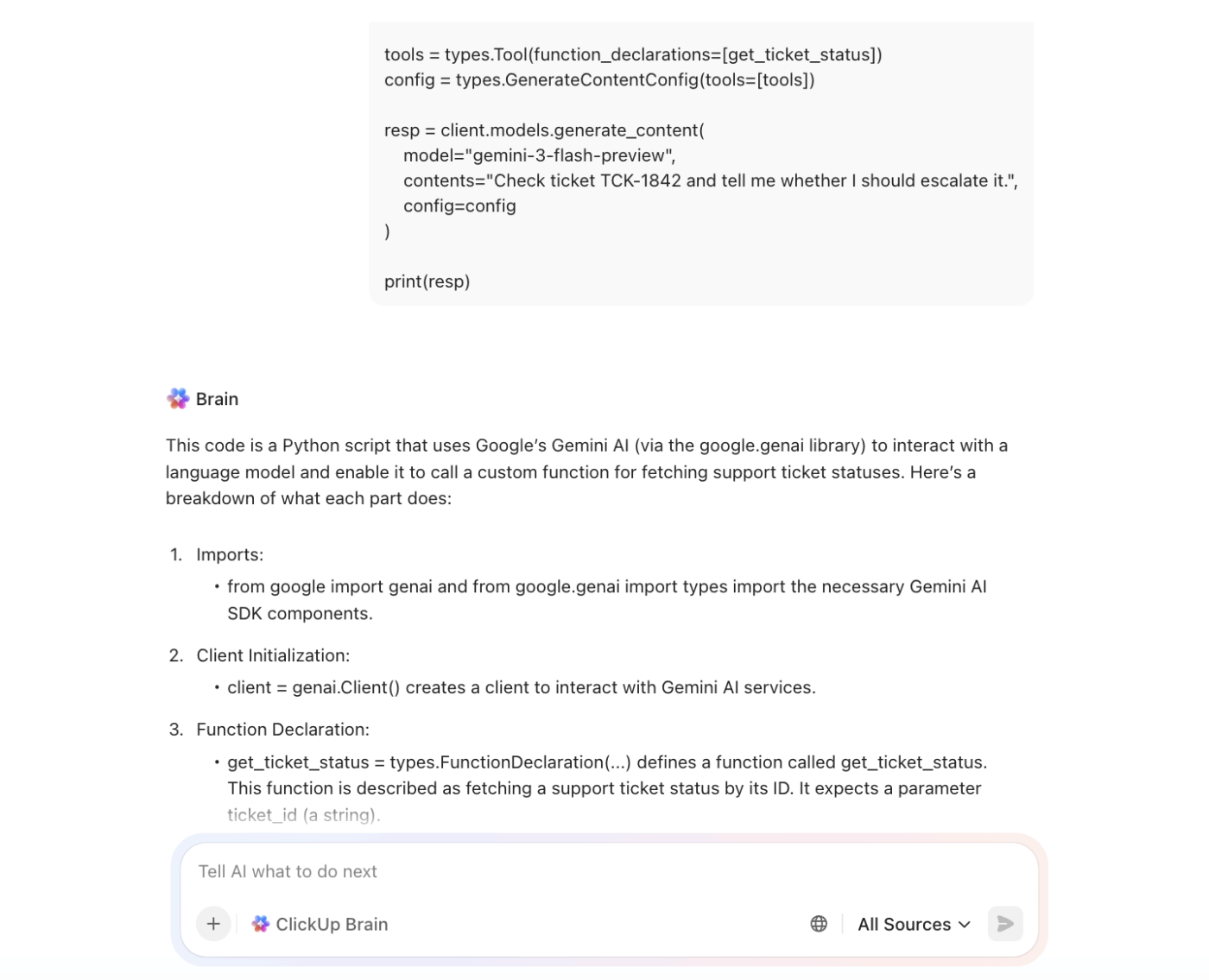
💡 Możesz również poprosić ClickUp Brain, AI zintegrowaną z ClickUp, o pomoc w zrozumieniu kodu. Dodatkową zaletą będzie to, że system ten zna już Twoją rolę i zakres obowiązków.
3. Ćwicz pisanie kodu z sugestiami AI
Ta technika odwraca scenariusz. Zamiast pozwolić Copilotowi pisać kod za Ciebie, mówisz mu, co chcesz zrobić, a następnie studiujesz jego rozwiązanie jako praktyczny przykład.
- Zacznij od napisania opisowego komentarza. Na przykład: // Utwórz funkcję, która pobiera listę liczb i zwraca tylko te parzyste.
- Naciśnij Enter i poczekaj, aż Copilot wygeneruje funkcję.
- Teraz przejrzyj sugerowany kod. Czy rozumiesz każdą linię?
- Jeśli nie, zaznacz niejasne fragmenty i poproś Copilot Chat o ich wyjaśnienie.
- Na koniec usuń sugestię i spróbuj samodzielnie napisać funkcję od podstaw. Porównaj swoją wersję z wersją Copilota, aby sprawdzić, co zapamiętałeś poprawnie.
Ten cykl pracy sprawia, że generowanie kodu przez GitHub Copilot staje się aktywnym ćwiczeniem edukacyjnym. Studenci korzystający z tego podejścia wykonują zadania o 35% szybciej, osiągając jednocześnie lepsze postępy w zakresie rozwiązań.
💡ClickUp Brain działa jako Twój partner programistyczny w ramach ClickUp.
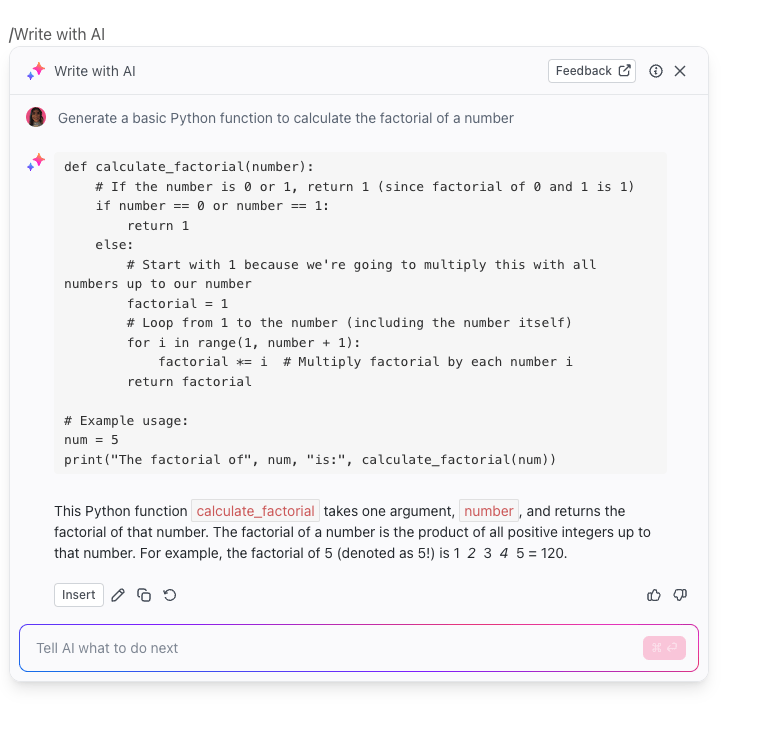
4. Debuguj i refaktoryzuj kod dzięki informacjom zwrotnym od Copilota
Utknięcie na błędzie jest niezwykle frustrujące. Zamiast wpatrywać się w ekran przez godzinę, skorzystaj z Copilot, aby uzyskać świeże spojrzenie.
- W przypadku debugowania: zaznacz kod powodujący błąd i zapytaj: „Dlaczego ten kod nie działa?”. Copilot często wykryje problem i wyjaśni błąd. Pamiętaj, aby zapytać dlaczego poprawka działa, a nie tylko o poprawiony kod.
- W przypadku refaktoryzacji: Gdy masz już działający kod, ale wydaje Ci się on nieuporządkowany, zapytaj Copilot: „Jak mogę uczynić ten kod bardziej przejrzystym lub wydajnym?”. Zaproponuje on ulepszenia, takie jak użycie lepszych nazw zmiennych lub bardziej nowoczesnej składni. Jest to jeden z najlepszych sposobów, aby nauczyć się „właściwego” sposobu pisania kodu w nowym języku.
Prowadź bieżącą listę swoich typowych błędów w dokumencie. Zaczniecie dostrzegać powtarzające się wzorce i naprawiać je, zanim się pojawią.
💡 Wypróbuj Codegen, autonomiczny agent kodujący ClickUp, który może pomóc Ci w debugowaniu, pisaniu kodu, otwieraniu PR i nie tylko.
5. Konwersja kodu między językami programowania
Jeśli znasz już jeden język programowania, możesz wykorzystać tę wiedzę, aby szybciej nauczyć się kolejnego. Na przykład, jeśli jesteś programistą Python i uczysz się JavaScript, możesz używać Copilot jako tłumacza.
Wklej funkcję Python do Copilot Chat i zapytaj: „Przekonwertuj to na JavaScript i wyjaśnij kluczowe różnice”.
Copilot nie tylko dostarczy przetłumaczony kod, ale także wskaże ważne zmiany składniowe i wzorce specyficzne dla danego języka.
Na przykład może pokazać, w jaki sposób lista zrozumiała w języku Python jest podobna do użycia map() i filter() w JavaScript. Pomaga to w tworzeniu mentalnej mapy między znanymi już pojęciami a nową składnią, której się uczysz.
Aby zobaczyć, jak agenci AI zmieniają cykl pracy przy kodowaniu, obejrzyj tę prezentację, która pokazuje działanie asystentów kodowania AI i sposób, w jaki mogą oni przyspieszyć cykl pracy przy tworzeniu oprogramowania.
Najlepsze praktyki dotyczące nauki programowania z GitHub Copilot
Łatwo jest popaść w złe nawyki związane z AI, takie jak ślepe zaufanie do każdej sugestii lub pozwolenie jej na podejmowanie wszystkich decyzji za Ciebie. Prowadzi to do płytkiej wiedzy i niezdolności do samodzielnego rozwiązywania problemów.
Aby tego uniknąć, potrzebujesz pewnych zasad postępowania. Potraktuj te najlepsze praktyki jako bariery ochronne, które zapewniają, że używasz Copilota, aby stać się mądrzejszym, a nie aby outsourcować swój mózg.
- Sprawdź, zanim zaufasz: Copilot może popełniać błędy i będzie je popełniał. Może sugerować błędny, nieefektywny lub nieaktualny kod. Zawsze testuj jego sugestie i upewnij się, że rozumiesz, dlaczego działają, zanim przejdziesz dalej.
- Najpierw pisz, potem sprawdzaj: Spróbuj najpierw samodzielnie napisać kod. Kiedy wszystko jest zrobione lub utkniesz, poproś Copilot o sprawdzenie Twojej pracy lub zaproponowanie alternatywnego rozwiązania. Dzięki temu narzędzie to stanie się recenzentem kodu, a nie tylko pomocnikiem.
- Zawsze pytaj „dlaczego”: Nigdy nie akceptuj fragmentu kodu, którego nie rozumiesz. Jeśli Copilot poda Ci rozwiązanie, Twoje następne pytanie powinno zawsze brzmieć: „Dlaczego to działa?” lub „Dlaczego jest to lepsze niż moje pierwotne podejście?”.
- Wyznaczaj sobie wyzwania edukacyjne: Podczas sesji treningowych spróbuj całkowicie wyłączyć sugestie wbudowane. Zmuszaj się do polegania wyłącznie na Copilot Chat, gdy naprawdę utkniesz. To buduje odporność psychiczną.
- Dokumentuj to, czego się nauczysz: Kiedy Copilot nauczy Cię nowej koncepcji, poświęć chwilę, aby zapisać ją własnymi słowami. Prowadzenie specjalnego pliku z notatkami pomaga w zapamiętywaniu.
- Formułuj konkretne podpowiedzi: Niejasne podpowiedzi prowadzą do niejasnych odpowiedzi. Zamiast pytać „Jak kodować?”, zapytaj „Jestem początkującym programistą i próbuję nauczyć się tworzyć klasy w języku Python. Czy możesz pokazać mi prosty przykład wraz z objaśnieniami?”.
📚 Przeczytaj również: Jak AI zmienia rolę programistów szybciej, niż myślisz
Ograniczenia korzystania z GitHub Copilot do nauki programowania
Błędem jest przekonanie, że narzędzie AI jest idealnym, wszechwiedzącym nauczycielem. Ta niewłaściwa wiara może doprowadzić do umieszczenia błędnego kodu w projektach lub niepowodzenia podczas rozmowy kwalifikacyjnej, ponieważ nie będziesz w stanie wyjaśnić kodu napisanego przez AI.
Aby skutecznie z niego korzystać, trzeba być świadomym jego limitów. Oto, na co należy zwrócić uwagę. 👀
- Może generować nieprawidłowy kod: Copilot jest szkolony na ogromnej ilości publicznego kodu z GitHub, a kod ten zawiera błędy. Nie zakładaj, że jego sugestie są bezbłędne. Zawsze je testuj.
- Wyjaśnienia mogą być powierzchowne: Czasami wyjaśnienia Copilota są powierzchowne. Może on powiedzieć, co robi dany fragment kodu, ale może nie być w stanie wyjaśnić głębokich, podstawowych zasad informatyki, które za nim stoją.
- Istnieje ryzyko nadmiernego uzależnienia: jeśli przyzwyczaisz się do tego, że ktoś pisze kod za Ciebie, Twoje umiejętności rozwiązywania problemów osłabną. Aby tego uniknąć, musisz aktywnie korzystać z tego narzędzia.
- Ma ograniczony kontekst: Copilot widzi otwarte pliki, ale nie rozumie architektury całego projektu. Jego sugestie mogą mieć sens w przypadku jednego pliku, ale powodować problemy w innych miejscach.
- Licencjonowanie może być skomplikowane: Ponieważ Copilot jest szkolony na kodzie publicznym, może czasami sugerować kod bardzo podobny do kodu objętego restrykcyjną licencją open source. Należy o tym pamiętać w przypadku projektów, które planujesz opublikować. Należy pamiętać, że GitHub Copilot sam w sobie nie jest oprogramowaniem open source; jest to zastrzeżony produkt komercyjny.
- Wymaga połączenia z Internetem: wszystkie żądania są przetwarzane w chmurze, więc nie można korzystać z niego do nauki w trybie offline.
Oto kilka fajnych narzędzi, które możesz wypróbować, jeśli chcesz poznać vibe coding 👇
Jak śledzić postępy w nauce programowania w ClickUp
Nauka kodowania często oznacza utonięcie w morzu zakładek przeglądarki. W jednej masz otwarty samouczek, w innej oficjalną dokumentację, a w kilkunastu wątkach Stack Overflow próbujesz wyjaśnić jeden komunikat o błędzie. Ciągłe przełączanie się między kontekstami zaburza koncentrację i spowalnia postępy.
Jest to klasyczny przykład rozproszenia kontekstu — zespoły tracą godziny na wyszukiwanie informacji w niepołączonych aplikacjach, szukanie plików i powtarzanie aktualizacji na wielu platformach — co zabija dynamikę. Gdy plan nauki jest rozproszony, trudno jest dostrzec postępy lub trzymać się go.
Właśnie w tym momencie potrzebujesz jednej, przyjaznej dla użytkownika platformy, która połączy wszystkie te elementy. Przestań żonglować narzędziami i stwórz jedno źródło wiedzy dla całej swojej podróży edukacyjnej dzięki ClickUp.
Oto, w jaki sposób zintegrowany obszar roboczy ClickUp AI pomaga planować naukę, przechowywać wiedzę i śledzić postępy w jednym miejscu:
- Scentralizuj swoją bazę wiedzy: przestań rozpraszać swoje notatki. Stwórz osobistą, przeszukiwalną bazę wiedzy za pomocą ClickUp Docs. Możesz przechowywać fragmenty kodu, zapisywać wyjaśnienia z Copilot i zapisywać koncepcje własnymi słowami. Ponieważ dokumenty można bezpośrednio połączyć z zadaniami ClickUp, Twoja wiedza jest zawsze połączona z Twoją pracą.
- Zaplanuj naukę: Nauka to projekt. Podziel swój plan nauki na wykonalne zadania ClickUp. Utwórz zadania dla każdego modułu kursu lub każdego małego projektu, który chcesz zrealizować, i śledź ich status od „Do zrobienia” do „Zakończone”.
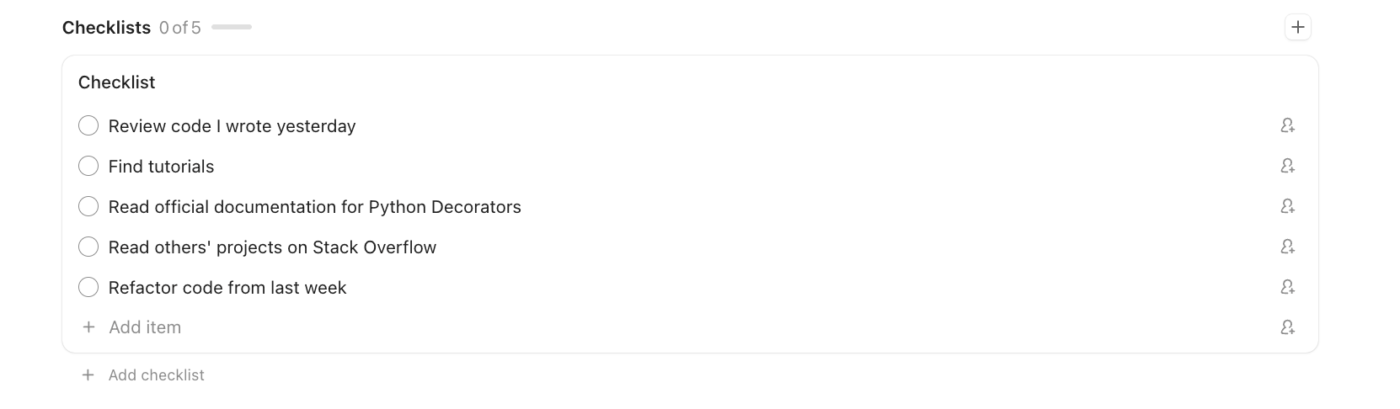
- Dokumentuj swoje zadania: Podczas wykonywania samouczka łatwo jest zgubić się w treści. Skorzystaj z list kontrolnych w zadaniach ClickUp, aby śledzić swoje postępy krok po kroku. Możesz tworzyć listy kontrolne zawierające do 500 elementów, a nawet zapisywać je jako szablony do powtarzających się procesów edukacyjnych. Aby szybko rozpocząć, wypróbuj szablon list kontrolnych ClickUp.
- Śledź swoje postępy: Motywacja wynika z obserwowania postępów. Utwórz osobisty pulpit nawigacyjny do nauki w ClickUp, aby wizualizować swoją podróż. Dodaj widżety, aby śledzić zakończone zadania, czas poświęcony na projekty kodowania i nadchodzące kamienie milowe.
- Znajdź partnera do nauki opartego na sztucznej inteligencji: Podsumowuj swoje notatki, generuj pytania quizowe na podstawie swojej bazy wiedzy i uzyskaj sugerowane przez AI kolejne kroki w swoim planie nauki dzięki ClickUp Brain, natywnej funkcji AI ClickUp.
Oto jak wygląda śledzenie samouczka krok po kroku za pomocą list kontrolnych zadań ClickUp.
Lepszy sposób nauki programowania
GitHub Copilot może przekształcić redaktor kodu w interaktywne środowisko edukacyjne. Zapewnia natychmiastowe wyjaśnienia, pomaga szybciej debugować i pozwala z pewnością siebie odkrywać nowe języki. Jednak prawdziwym kluczem jest aktywne zaangażowanie — wykorzystanie go jako nauczyciela do zrozumienia pojęć, a nie tylko jako maszyny do generowania kodu.
Nauka programowania nie musi już oznaczać godzin spędzonych na zagłębianiu się w dokumentację. Nauka wspomagana AI znacznie skraca cykl informacji zwrotnej, dzięki czemu można skupić się na budowaniu prawdziwych, trwałych umiejętności. Programiści, którzy odniosą sukces w przyszłości, to ci, którzy opanują naukę z wykorzystaniem tych potężnych narzędzi.
Chcesz uporządkować swoją naukę programowania? Zacznij korzystać z ClickUp za darmo, aby śledzić swoje postępy, przechowywać notatki i mieć plan nauki w jednym miejscu.
Często zadawane pytania
Tak, GitHub Copilot jest bezpłatny dla zweryfikowanych studentów, nauczycieli i Maintainerów popularnych projektów open source. Musisz złożyć wniosek za pośrednictwem GitHub Student Developer Pack i zweryfikować swój status.
Początkujący mogą z niego korzystać, zwłaszcza z funkcji Copilot Chat, która umożliwia zadawanie pytań. Jednak podstawowa znajomość wybranego języka pomoże Ci lepiej ocenić, czy sugestie AI są dobre, czy nie.
Największymi atutami Copilot w zakresie nauki są jego głęboka integracja z popularnymi redaktorami, takimi jak VS Code, oraz potężny Copilot Chat. Chociaż istnieją alternatywne rozwiązania, szkolenie Copilot oparte na ogromnej ilości kodu na GitHubie często daje mu przewagę w zrozumieniu kontekstu typowych projektów edukacyjnych. Oczywiście, jeśli jesteś użytkownikiem ClickUp, możesz po prostu skorzystać ze zintegrowanej sztucznej inteligencji (ClickUp Brain) i autonomicznego asystenta kodowania Codegen, aby uczyć się podczas pracy.