

Większość harmonogramów projektów wytrzymuje około tygodnia. Potem jedno zadanie się opóźnia, pojawia się zależność, której nikt nie uwzględnił, a plan zaczyna się rozchodzić, podczas gdy zespół nadal pracuje w oparciu o nieaktualne terminy. Badania firmy Wellingtone mówią wprost: tylko około jedna trzecia organizacji kończy projekty na czas.
W typowych zestawieniach porównuje się programy do planowania projektów pod kątem wyglądu wykresu Gantta. To błędny test. Należy sprawdzić, co się dzieje, gdy po raz pierwszy zadanie ulegnie opóźnieniu. Czy harmonogram dostosowuje się automatycznie, czy też musisz poprawiać go ręcznie, podczas gdy plan się psuje?
Lista ta opiera się na tym podziale. Dedykowane narzędzia do planowania tworzą osie czasu; platformy zapewniają ścisłą synchronizację harmonogramu z postępem prac. Oto, po której stronie plasuje się każde z 10 narzędzi.
Które programy do planowania projektów znalazły się na tej liście?
| Narzędzie | Najlepsze do | Wyróżniająca się funkcja | Ceny* | Gdzie się poddaje |
| Microsoft Project | Tradycyjne, oparte na zależnościach planowanie w Enterprise | Obsługuje planowanie ścieżki krytycznej i wyrównywanie zasobów w całym portfolio powiązanym z Power BI | 679,99 USD jednorazowo (wersja Standard); 1 129,99 USD jednorazowo (wersja Professional); wersja w chmurze poprzez Planner Premium | Stroma krzywa uczenia się, wysokie koszty zmiany narzędzia oraz słabsza współpraca online w porównaniu z nowszymi narzędziami w chmurze |
| ClickUp | Połączenie harmonogramu z pracą | Zadania w diagramie Gantta zawierają informacje o osobach przypisanych, podzadaniach i dokumentach, dzięki czemu przesunięcie terminu ma wpływ na cały przebieg pracy, a nie tylko na sam wykres | Free; płatne plany już od 7 USD/użytkownik/miesiąc | Zbyt rozbudowane dla osób korzystających z niego samodzielnie; krzywa nauki wynikająca z przejścia z narzędzia typu Gantt przeznaczonego do jednego celu |
| Smartsheet | Planowanie na dużą skalę w stylu arkusza kalkulacyjnego | Wbudowuje silnik planowania w znaną siatkę i łączy wiele arkuszy w aktualizowane na bieżąco podsumowania | 12 USD/użytkownik/miesiąc (wersja Pro); 24 USD/użytkownik/miesiąc (wersja Business); wersja Enterprise jest niestandardowa i dostosowywana do indywidualnych potrzeb | Interfejs oparty na siatce; czas potrzebny na ustawienia zaawansowanych powiązań |
| Wrike | Planowanie zasobów w agencjach i większych zespołach | Wbudowuje funkcję alokacji zasobów bezpośrednio w wykresy Gantta, umożliwiając ponowne zrównoważenie zasobów między klientami | Bezpłatne; płatne plany zaczynają się od 10 USD/użytkownik/miesiąc | Duży nakład pracy administracyjnej na początku; Twój zespół nie może po prostu zalogować się i zacząć planować już pierwszego dnia |
| monday.com | Przejrzyste, łatwe do odczytania harmonogramy | Dzięki układowi opartemu na kodzie kolorystycznym tablica jest czytelna zarówno dla menedżerów, jak i kadry kierowniczej – wystarczy jedno kliknięcie. | Bezpłatne; plany płatne zaczynają się od 12 USD/użytkownik/miesiąc (minimum 3 licencje) | Brak wbudowanej funkcji wyrównywania zasobów, brak śledzenia stanu bazowego oraz brak automatycznego ponownego planowania w celu usunięcia kolizji |
| Asana | Harmonogramy oparte na zadaniach | Oprogramowanie to tworzy harmonogram na podstawie zadań, dzięki czemu lista rzeczy do zrobienia automatycznie przekształca się w oś czasu | Bezpłatne; płatne plany zaczynają się od 13,49 USD za użytkownika miesięcznie | Pomija formalną logikę ścieżki krytycznej i nie jest w stanie prowadzić śledzenia opóźnień w stosunku do zablokowanego planu generalnego |
| GanttPRO | Szybkie, dedykowane wykresy Gantta | Jego automatyczny moduł planowania przelicza wszystkie kolejne terminy w momencie przesunięcia jednego paska | Bezpłatna wersja próbna; płatne plany już od 9 USD/użytkownik/miesiąc (minimum 5 stanowisk) | Brak natywnych dokumentów, wikii ani czatu zespołowego; użytkownicy indywidualni zmuszeni do rozliczeń rocznych |
| Zoho Projects | Praca w ekosystemie Zoho | Oferuje ono zakodowane funkcje harmonogramowania, które wykonują złożone zadania w tle w ustalonym cyklu | Bezpłatne; płatne plany już od 5 USD/użytkownik/miesiąc | Duża ilość informacji; zaawansowana automatyzacja wymaga programowania w języku Deluge |
| TeamGantt | Proste, łatwe do udostępniania wykresy Gantta dla małych zespołów | Umożliwia udostępnianie harmonogramu na żywo dowolnym osobom za pośrednictwem linku – bez konieczności logowania | Bezpłatna wersja próbna; płatne plany już od 24 USD miesięcznie | Brak natywnych dokumentów, czatu czy zaawansowanej automatyzacji; skomplikowane importy często sprawiają kłopoty |
| Resource Guru | Planowanie zasobów i obciążenia produkcyjnego | Planuje pracę personelu, rezerwację sal i sprzętu, stosując tę samą logikę wykrywania kolizji | Płatne plany zaczynają się od 6 USD za użytkownika miesięcznie (brak wersji darmowej) | Brak funkcji zarządzania zadaniami, edycji dokumentów ani list kontrolnych; wymaga połączenia z oddzielnym narzędziem do śledzenia zadań |
Jak oceniamy oprogramowanie w ClickUp
Nasz zespół redakcyjny stosuje przejrzysty, oparty na badaniach i niezależny od dostawców proces, dzięki czemu możesz mieć pewność, że nasze rekomendacje opierają się na rzeczywistej wartości produktów.
Oto szczegółowy opis tego, jak w ClickUp oceniamy oprogramowanie.
Na co należy zwrócić uwagę przy wyborze oprogramowania do planowania projektów?
W dobrym narzędziu do planowania projektów warto zwrócić uwagę na siedem cech: automatyczne mapowanie zależności, rzeczywistą ścieżkę krytyczną, wiele widoków, planowanie zasobów, zintegrowane zadania, planowanie oparte na AI oraz uczciwe limity w bezpłatnej wersji.
Oto, na co należy zwrócić szczególną uwagę:
- Zależności: Przeplanuj wszystko, co jest połączone z zadaniem, w momencie, gdy jedno z nich ulegnie opóźnieniu, aby nie musieć ręcznie korygować osi czasu
- Ścieżka krytyczna: Wyeksponuj dokładny łańcuch zadań, który określa datę końcową, a nie tylko ścianę pasków
- Widoki: Przełączaj się między widokiem Gantta, osią czasu, kalendarzem i obciążeniem pracą, które wszystkie czerpią dane z tego samego źródła, dzięki czemu każda rola widzi to, czego potrzebuje
- Planowanie zasobów i obciążenia: Zauważ, kto i kiedy ma zbyt wiele zadań, zanim stanie się to problemem
- Praca w sieci: Powiąż harmonogram z zadaniami, dokumentami i aktualizacjami, zamiast odkładać go na bok jako zwykły wykres
- Planowanie oparte na AI: automatyczne planowanie i dostosowywanie osi czasu w przypadku zmiany priorytetów – tak jak robią to najlepsze programy do tworzenia wykresów Gantt oparte na AI
- Rzeczywistość związana z wersjami darmowymi i minimalną liczbą licencji: Sprawdź, gdzie kończy się plan podstawowy i ile faktycznie kosztuje rozszerzenie usługi
Najlepsze programy do planowania projektów, które warto wypróbować
Na liście znalazło się dziesięć narzędzi: Microsoft Project, ClickUp, Smartsheet, Wrike, monday.com, Asana, GanttPRO, Zoho Projects, TeamGantt oraz Resource Guru.
Jeśli potrzebujesz jednego narzędzia do szybkiego podejmowania decyzji, użyj ClickUp, gdy harmonogram musi kierować rzeczywistymi zadaniami, Microsoft Project do formalnego planowania ścieżki krytycznej i portfolio projektów, GanttPRO do szybkiego, samodzielnego tworzenia wykresów Gantta oraz Resource Guru do czystego planowania obciążenia. Pozostała część tej listy pomoże Ci dokonać wyboru w oparciu o Twoje wąskie gardło: zależności, zasoby, widoki lub stopień połączenia planu z rzeczywistymi zadaniami.
Każda z poniższych propozycji została poddana tej samej analizie: w czym jest najlepsza, gdzie ma słabe strony i dla kogo nie jest odpowiednia.
1. Microsoft Project (najlepsze rozwiązanie do tradycyjnego planowania w przedsiębiorstwach, charakteryzującego się dużą liczbą zależności)
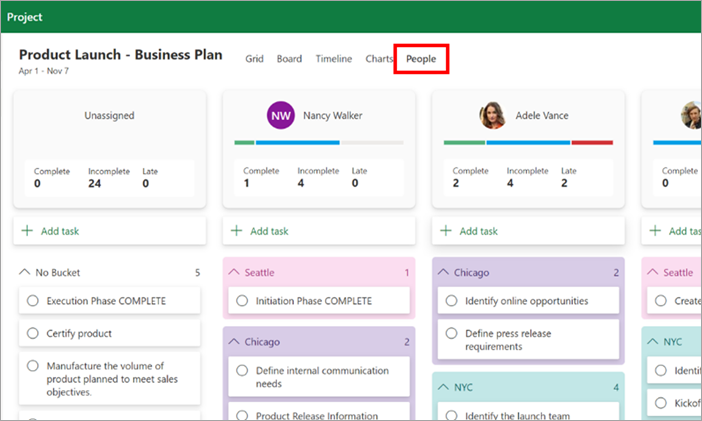
Jeśli Twój zespół myśli w kategoriach struktury podziału pracy(WBS), Microsoft Project będzie dla Ciebie odpowiedni. Został stworzony z myślą o klasycznym planowaniu na komputerach stacjonarnych, a nie o prostym planowaniu zadań. To sprawia, że jest to domyślny wybór w przypadku zarządzania złożonymi portfolio projektów z ściśle połączonymi zadaniami. Ponadto integruje Twój harmonogram z szerszym ekosystemem Microsoft 365 i Power BI. Możesz mapować ograniczenia zasobów i równoważyć setki osi czasu jednocześnie.
Problem tkwi w sposobie zakupu. Microsoft sprzedaje dostęp do chmury poprzez subskrypcje Planner Premium (plany 1, 3 i 5), które zapewniają internetowe plany realizacji projektów oraz współpracę na żywo. Jednorazowe licencje na wersję desktopową pozwalają uniknąć miesięcznych opłat, ale pozbawiają użytkownika dostępu do aktualizacji harmonogramu w czasie rzeczywistym, co stanowi prawdziwy problem dla zespołów pracujących w różnych lokalizacjach.
W praktyce: Biuro zarządzania projektami (PMO) w branży budowlanej wykorzystuje program Project do modelowania portfela obejmującego 400 pozycji, równomiernego rozdzielania inżynierów między trzy aktywne projekty budowlane oraz przesyłania raportu odchyleń do Power BI na potrzeby cotygodniowego przeglądu sterującego.
Najważniejsze funkcje i zalety
- Planowanie ścieżki krytycznej: Oblicz ciąg zadań z zależnościami, aby określić ostateczne terminy i wąskie gardła
- Śledzenie odchyleń od harmonogramu bazowego: Porównaj codzienne postępy w czasie rzeczywistym z zatwierdzonym harmonogramem głównym
- Zaawansowane wyrównywanie zasobów: Przesuń harmonogramy zadań w całym aktywnym portfolio, aby uniknąć nadmiernego przydziału zasobów
Ceny
- Project Professional: 1 129,99 USD (zakup jednorazowy)
- Projekt Standard: 679,99 USD (zakup jednorazowy)
- Project Server Subskrypcja Edition: Ceny niestandardowe
Oceny
- G2: 4/5 (ponad 1 590 recenzji)
- Capterra: Za mało recenzji
Gdzie Microsoft Project zawodzi: Został stworzony z myślą o ustrukturyzowanych biurach zarządzania projektami (PMO), więc jego rozbudowane funkcje i korzenie w oprogramowaniu stacjonarnym są atutem dla zespołów działających w ekosystemie Microsoftu, a dla dynamicznych zespołów pracujących w chmurze mogą wydawać się zbyt ociężałe. Rozbudowane raportowanie międzyprojektowe zakłada również, że wszyscy korzystają z płatnego planu Microsoftu, co wraz ze skalowaniem działalności podnosi koszty zmiany dostawcy.
Zrezygnuj z programu Microsoft Project, jeśli: szukasz szybkiego narzędzia do planowania, umożliwiającego współpracę i charakteryzującego się łagodną krzywą uczenia się, co pozwoli na szybkie wdrożenie zespołu.
Co mówią o programie Microsoft Project prawdziwi użytkownicy?
Oto, co recenzent serwisu G2 ceni w programie MS Project:
Możliwość zarządzania projektami (głównie portfolio, zasoby i koszty), generowania wykresów Gantt, przydzielania programistów do projektów, a także natywna integracja z innymi narzędziami Microsoftu (Power BI) to ogromne atuty. Ponadto mogę połączyć kilka miejskich inicjatyw w ramach koncepcji „Smart Cities” w jedną spójną wizję. Jak to w przypadku Microsoftu, wsparcie techniczne jest zawsze na najwyższym poziomie.
Możliwość zarządzania projektami (głównie portfelami, zasobami i kosztami), generowania wykresów Gantt, przydzielania programistów do projektów, a także natywna integracja z innymi narzędziami Microsoftu (Power BI) to ogromne zalety. Ponadto mogę połączyć kilka miejskich inicjatyw w ramach koncepcji „Smart Cities” w jedną spójną wizję. Jak to w przypadku Microsoftu, wsparcie techniczne jest zawsze na najwyższym poziomie.
2. ClickUp (Najlepsze rozwiązanie do połączenia harmonogramu z pracą)
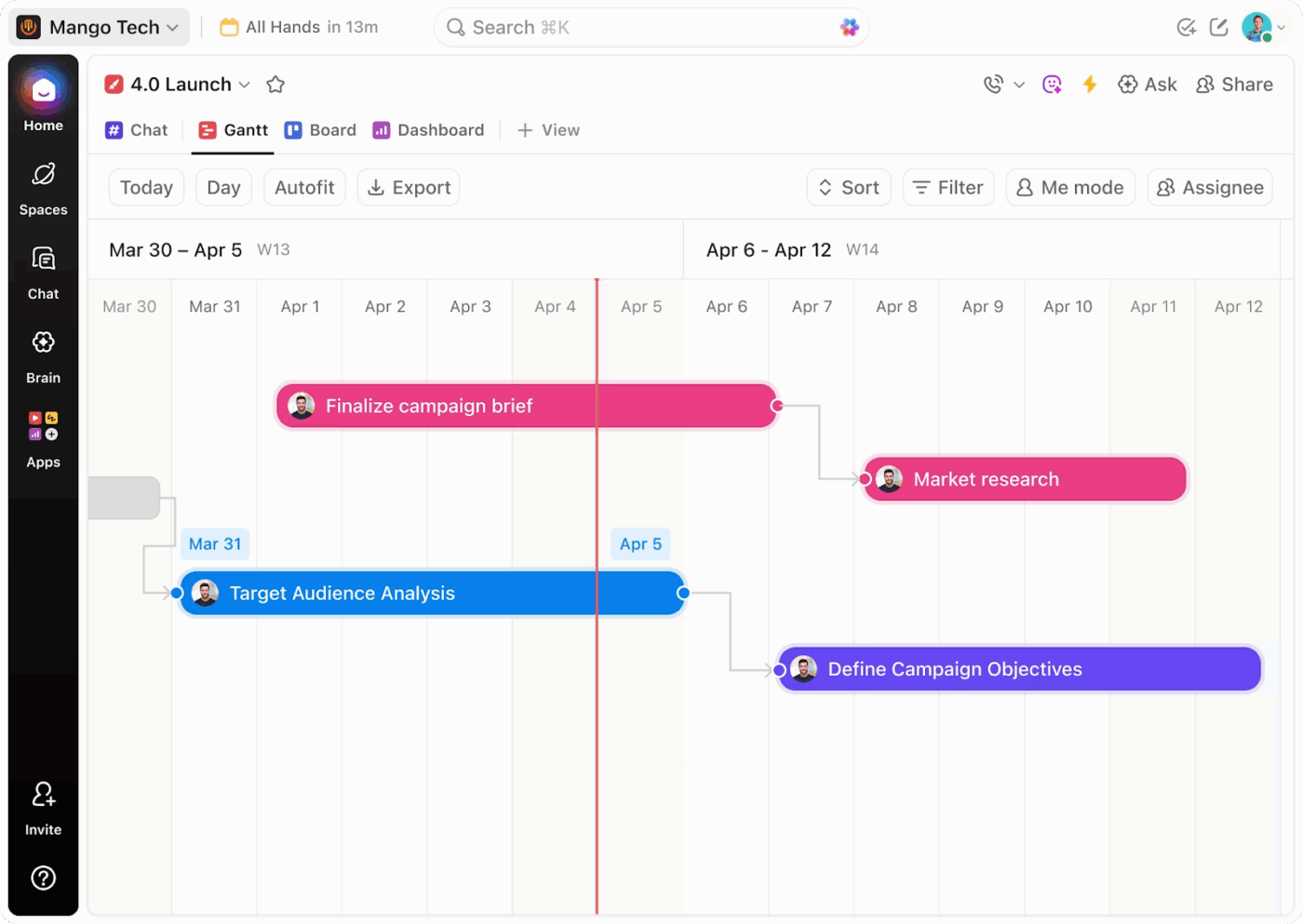
ClickUp to kompleksowa platforma do zarządzania pracą oparta na sztucznej inteligencji, wyposażona w natywne widoki harmonogramów – to nie tylko wykres, który eksportujesz i o którym zapominasz. Widok wykresu Gantta w ClickUp zajmuje się skomplikowaną logiką planowania. Wystarczy narysować linie zależności między zadaniami i ustawić opóźnienie lub czas realizacji. Z kolei platforma automatycznie dostosowuje wszystkie terminy następne, gdy zmienia się termin poprzedzający.
Włącz ścieżkę krytyczną, aby zobaczyć dokładny łańcuch zadań, który decyduje o danych końcowych projektu. W przeciwieństwie do samodzielnego narzędzia typu Gantt, zadania te mają już osoby przypisane, podzadania, komentarze i połączone dokumenty ClickUp Docs. Dzięki temu przesunięcie terminu ma wpływ na całość pracy, a nie tylko na sam rysunek osi czasu.
Załóżmy, że zadanie projektowe opóźnia się o dwa dni: zablokowane przez nie zadania programistyczne przesuwają się automatycznie, właściciel otrzymuje powiadomienie, a opóźnienie pojawia się w sekcji „Obciążenie pracą”, zanim ktokolwiek zostanie przeciążony zadaniami.
Najważniejsze funkcje i zalety
- Porównaj planowany czas trwania z rzeczywistym: Rejestruj godziny bezpośrednio w zaplanowanych zadaniach, korzystając z wbudowanej funkcji śledzenia czasu w ClickUp, aby dopracować przyszłe plany i wcześnie wykrywać rozszerzanie zakresu projektu
- Zaplanuj automatyzacje wyzwalane zdarzeniami: Twórz reguły typu „gdy zadanie przejdzie do statusu Zablokowane, przesuń jego termin wykonania o X dni i powiadom osobę przypisaną” dzięki funkcji ClickUp Automations
- Tworzenie harmonogramów z wykorzystaniem sztucznej inteligencji: Przekaż ClickUp Brain brief projektowy lub dokument określający zakres prac, a otrzymasz uporządkowaną listę zadań wraz z sugerowanym czasem trwania, zależnościami i kamieniami milowymi
Ceny
Oceny
- G2: 4,6/5 (ponad 12 000 recenzji)
- Capterra: 4,6/5 (ponad 4 400 recenzji)
Gdzie ClickUp ma swoje ograniczenia: Przejście z jednofunkcyjnego narzędzia typu Gantt wiąże się z pewną krzywą uczenia się. To więcej, niż potrzebuje osoba planująca samodzielnie, i najlepiej sprawdza się w zespołach, których harmonogramy muszą uwzględniać wiele scenariuszy pracy.
Pomiń ClickUp, jeśli: Potrzebujesz wyłącznie samodzielnego wykresu Gantta bez żadnych dodatkowych funkcji współpracy, dokumentów czy zarządzania zadaniami.
Co mówią o ClickUp prawdziwi użytkownicy?
Ten recenzent serwisu G2 docenia wszechstronność i elastyczność ClickUp:
To, co najbardziej mi się podoba w ClickUp, to fakt, że naprawdę jest to narzędzie do wszystkiego. Kiedyś musiałem przeskakiwać między różnymi narzędziami do zadań, Kalendarzem Google do terminów itp., a teraz wszystko mam w ClickUp. Różnorodne widoki to prawdziwy przełom: mogę zarządzać sprintami w widoku tablicy, śledzić długoterminowe kamienie milowe na wykresie Gantta i przeglądać mój tygodniowy harmonogram w kalendarzu – a wszystko to bez konieczności ponownego wprowadzania danych. Tak, na początku trzeba się trochę nauczyć, ale kiedy już ustawisz wszystko tak, jak lubisz, wydajność gwałtownie rośnie. Gorąco polecam!
To, co najbardziej mi się podoba w ClickUp, to fakt, że naprawdę jest to narzędzie do wszystkiego. Kiedyś musiałem przeskakiwać między różnymi narzędziami do zadań, Kalendarzem Google do terminów itp., a teraz wszystko mam w ClickUp. Różnorodne widoki to prawdziwy przełom: mogę zarządzać sprintami w widoku tablicy, śledzić długoterminowe kamienie milowe na wykresie Gantta i przeglądać mój tygodniowy harmonogram w kalendarzu – a wszystko to bez konieczności ponownego wprowadzania danych. Tak, na początku trzeba się trochę nauczyć, ale kiedy już ustawisz wszystko tak, jak lubisz, wydajność gwałtownie rośnie. Gorąco polecam!
3. Smartsheet (Najlepsze rozwiązanie do planowania na dużą skalę w stylu arkusza kalkulacyjnego)
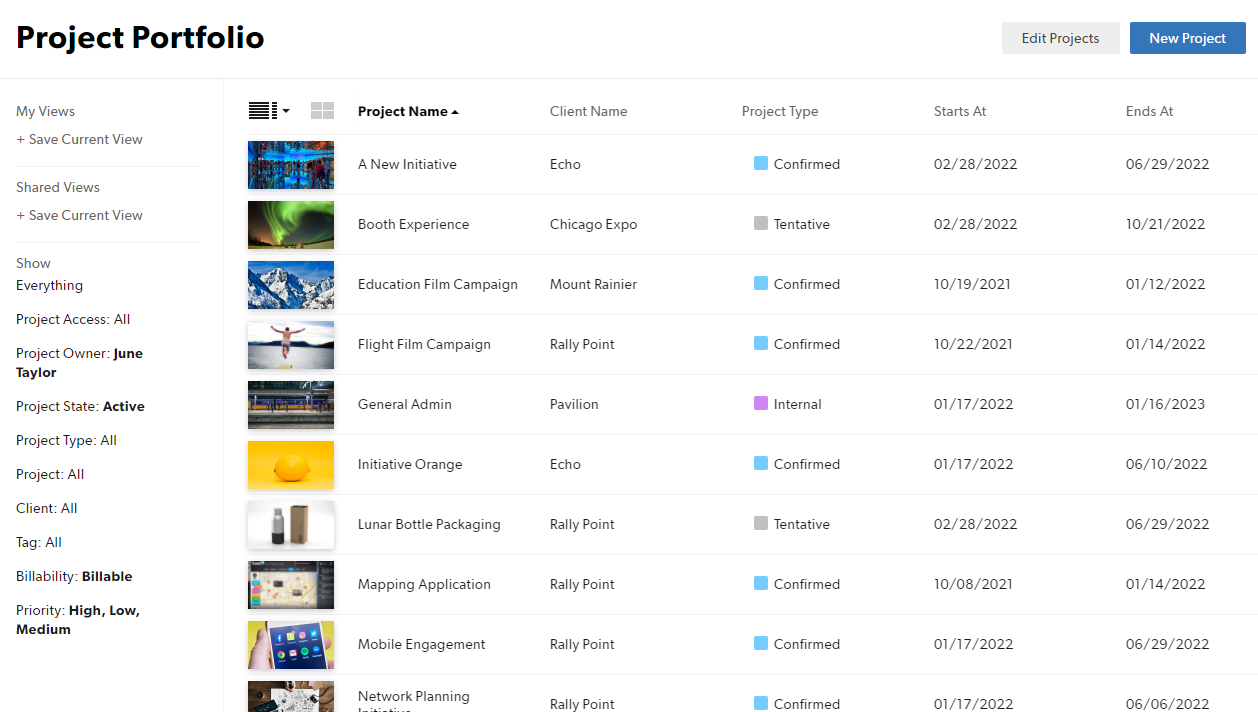
Smartsheet to dobre rozwiązanie, jeśli w Excelu ciągle napotykasz trudności związane z ręcznym udostępnianiem plików. Aplikacja ta przedstawia harmonogram projektu w znanej siatce wierszy i kolumn, dzięki czemu wdrożenie przebiega niemal bezproblemowo. Cykl pracy jest prosty: zaplanuj harmonogram w zwykłym arkuszu, jednym kliknięciem przełącz na wizualny wykres Gantta i ustaw sztywne zależności między zadaniami. Nikt nie musi uczyć się obsługi nowego, nieznanego interfejsu.
Na przykład kierownik operacyjny może stworzyć harmonogram wsteczny na podstawie ustalonej daty uruchomienia, a następnie połączyć dwanaście arkuszy regionalnych w jedno aktualizowane na bieżąco podsumowanie dla kierownictwa, które jest aktualizowane w miarę zgłaszania postępów przez poszczególne regiony. Narzędzie to dobrze skaluje się od pojedynczego arkusza do śledzenia do ogromnego systemu na poziomie portfolio projektów.
Najważniejsze funkcje i zalety
- Przełączanie ścieżki krytycznej: Kontroluj ostateczny termin realizacji, aby wychwycić opóźnienia w harmonogramie, zanim spowodują one opóźnienie dostawy
- Zautomatyzowane wyzwalacze statusu: Ustal reguły, które powiadamiają kolejnego członka zespołu o zakończeniu zadania poprzedzającego
- Podsumowania międzyarkuszowe: Przenieś wskaźniki postępu i ryzyko związane z harmonogramem z poszczególnych harmonogramów do pulpitu nawigacyjnego
Ceny
- Zalety: 12 USD miesięcznie na użytkownika
- Business: 24 USD miesięcznie na użytkownika
- Enterprise: Ceny niestandardowe
- Zaawansowane zarządzanie pracą: Ceny niestandardowe
Oceny
- G2: 4,4/5 (ponad 24 000 recenzji)
- Capterra: 4,5/5 (ponad 34 900 recenzji)
Gdzie Smartsheet ma słabe punkty: Jego interfejs oparty przede wszystkim na siatce sprawdza się w zespołach przyzwyczajonych do arkuszy kalkulacyjnych, ale wydaje się zbyt skomplikowany dla tych, którzy oczekują gotowego, wizualnego układu. Zaawansowane formuły, wielowarstwowe pulpity nawigacyjne i powiązania między arkuszami wymagają czasu na prawidłowe ustawienia. Jego model cenowy pasuje również do organizacji, w których wielu interesariuszy mają uprawnienia wyłącznie do przeglądania. Dostęp dla użytkowników zewnętrznych jest bezpłatny, ale koszty licencji rosną, gdy osoby te muszą edytować zadania, zmieniać osie czasu lub tworzyć pulpity nawigacyjne.
Pomiń Smartsheet, jeśli: szukasz intuicyjnego, wizualnego menedżera harmonogramów, którego ustawienie nie wymaga żadnych formuł w arkuszach kalkulacyjnych ani projektowania strukturalnych schematów.
Co mówią o Smartsheet prawdziwi użytkownicy?
Zobacz, z jakich funkcji korzysta recenzent serwisu G2 w programie Smartsheet do planowania projektów:
Smartsheet okazał się cennym narzędziem do zarządzania projektami, śledzenia zadań i usprawniania współpracy w naszym zespole. Najczęściej korzystamy z funkcji zautomatyzowanych cykli pracy, pulpitów i raportowania. Automatyzacja wyeliminowała wiele ręcznych czynności związanych z monitorowaniem zadań dzięki automatycznemu wysyłaniu przypomnień, zatwierdzeń i aktualizacji statusu, co pozwala zaoszczędzić czas i pomaga utrzymać projekty zgodnie z harmonogramem.
Smartsheet okazał się cennym narzędziem do zarządzania projektami, śledzenia zadań i usprawniania współpracy w naszym zespole. Najczęściej korzystamy z funkcji zautomatyzowanych cykli pracy, pulpitów i raportowania. Automatyzacja wyeliminowała wiele ręcznych czynności związanych z monitorowaniem zadań dzięki automatycznemu wysyłaniu przypomnień, zatwierdzeń i aktualizacji statusu, co pozwala zaoszczędzić czas i pomaga utrzymać projekty zgodnie z harmonogramem.
4. Wrike (Najlepsze do planowania zasobów w agencjach i większych zespołach)
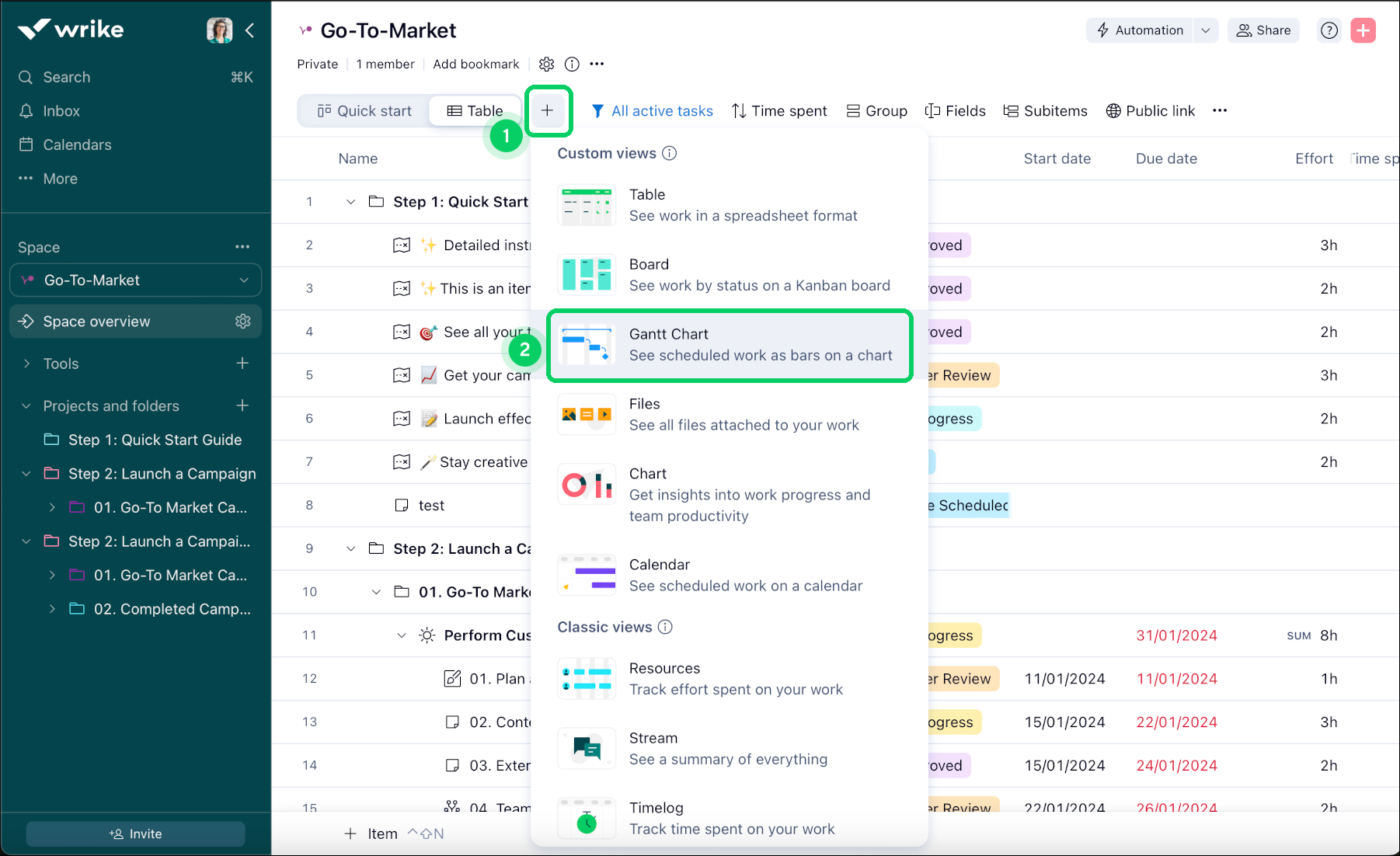
W przypadku agencji lub dużych zespołów wewnętrznych wyzwaniem nie jest mapowanie zadań, ale koordynowanie pracy tych samych osób nad dziesięcioma różnymi projektami klientów jednocześnie. W tym celu Wrike wbudował system alokacji zasobów bezpośrednio w swoje wykresy Gantta. Gdy zasób kreatywny lub zaległości w sprincie inżynieryjnym utkną na jednym koncie, możesz zobaczyć efekt domina w pozostałych aktywnych projektach i przywrócić równowagę, zanim terminy ulegną przesunięciu.
Wyobraź sobie agencję zatrudniającą 40 osób, w której jeden z starszych projektantów jest zaangażowany w realizację sześciu stałych zleceń. Siatka obciążenia pracą w Wrike sygnalizuje przeciążenie, dzięki czemu możesz przeznaczyć godziny na inne zadania, zanim dwóch z tych klientów nie dotrzyma terminów premiery. Platforma integruje dane dotyczące śledzenia czasu pracy, weryfikacji projektów oraz niestandardowych formularzy zleceń z aktywnym harmonogramem, dzięki czemu terminy są automatycznie uwzględniane w raportach i rozliczeniach.
Najważniejsze funkcje i zalety
- Dynamiczne przesuwanie zależności: Wystarczy przesunąć jeden zablokowany termin na wykresie Gantta, a wszystkie zadania w całym projekcie zostaną automatycznie dostosowane
- Równoważenie obciążenia pracą między projektami: Wizualnie przedstaw tygodniowy rozkład godzin pracy swojego zespołu, aby zidentyfikować osoby przeciążone oraz te, które mają wolne obciążenia
- Pętle weryfikacyjne zintegrowane z zadaniami: Sprawdzaj i zatwierdzaj zasoby cyfrowe bezpośrednio w karcie zaplanowanego zadania
Ceny
- Free
- Teams: 10 USD miesięcznie za użytkownika
- Business: 25 USD miesięcznie na użytkownika
- Pinnacle: Ceny niestandardowe
- Apex: Ceny niestandardowe
Oceny
- G2: 4,2/5 (ponad 4 400 recenzji)
- Capterra: 4,4 (ponad 2 900 recenzji)
Gdzie Wrike zawodzi: Skonfigurowanie Wrike dla przedsiębiorstw wymaga sporo pracy administracyjnej na początku. Twój zespół nie może po prostu zalogować się i od razu dobrze zaplanować zadań już pierwszego dnia. Przeładowany interfejs wydaje się też zbyt rozbudowany, jeśli chcesz tylko tworzyć szybkie, proste harmonogramy projektów. Ponadto Wrike udostępnia zaawansowane funkcje planowania zasobów i śledzenia czasu wyłącznie w planach premium. Musisz przeznaczyć środki na plan Business Plan lub wyższy, aby korzystać z widoków obciążenia pracą, które sprawiają, że warto go kupić.
Pomiń Wrike, jeśli: szukasz lekkiego menedżera harmonogramów, którego Twój zespół będzie mógł opanować w naturalny sposób, bez konieczności poświęcania tygodnia na przymusowe ustawienia i wdrażanie.
Co mówią o Wrike prawdziwi użytkownicy?
Posłuchaj opinii recenzenta serwisu G2 na temat Wrike:
Bardzo podoba mi się widok harmonogramu w Wrike, ponieważ jest bardzo przejrzysty i łatwy w edycji. Mogę z łatwością zmieniać terminy projektów oraz dodawać lub usuwać elementy z tego widoku, co pomaga mi zachować porządek w planowaniu dnia i tygodnia. Ta funkcja pozwala mi skutecznie planować i organizować harmonogram, informując mnie o przewidywanym czasie trwania zadań i ułatwiając dostosowywanie planów w razie potrzeby.
Bardzo podoba mi się widok harmonogramu w Wrike, ponieważ jest bardzo przejrzysty i łatwy w edycji. Mogę z łatwością zmieniać terminy projektów oraz dodawać lub usuwać elementy z tego widoku, co pomaga mi zachować porządek w planowaniu dnia i tygodnia. Ta funkcja pozwala mi skutecznie planować i organizować harmonogram, informując mnie, ile czasu prawdopodobnie zajmie wykonanie poszczególnych zadań, oraz ułatwiając dostosowywanie planów w razie potrzeby.
5. monday.com (Najlepsze rozwiązanie do tworzenia przejrzystych, łatwych do odczytania harmonogramów)
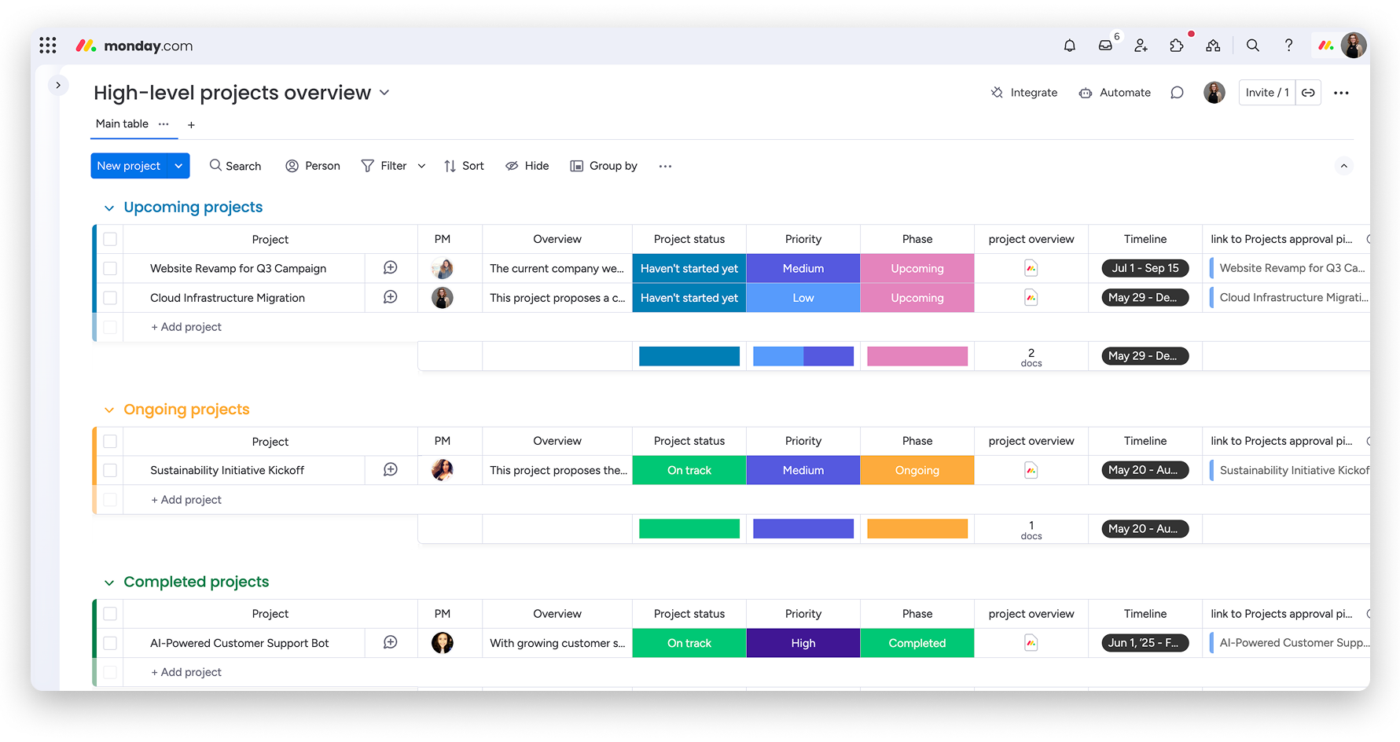
monday.com rezygnuje z onieśmielającego interfejsu starszej wersji narzędzi na rzecz przejrzystego, oznaczonego kolorami układu, który pozwala na pierwszy rzut oka ocenić status zadań. Twórz harmonogram w elastycznej siatce głównej, a następnie jednym kliknięciem przełącz go do widoku kalendarza, osi czasu lub wykresu Gantta. Mówiąc prościej, jedna tablica może zapewnić menedżerowi szczegółowe informacje, a kadrze kierowniczej – szybki wgląd w kluczowe terminy.
Na przykład zespół marketingowy może prowadzić tablicę kampanii, na której kierownik śledzi każde podzadanie, podczas gdy wiceprezes rzuca okiem na ten sam widok osi czasu i od razu widzi datę premiery. O to właśnie chodzi – o przejrzystość.
Najważniejsze funkcje i zalety
- Śledzenie z wykorzystaniem wielu metodologii: płynnie łącz sprinty Agile, karty statusowe Kanban i wizualne wykresy Gantt na jednej, wspólnej tablicy projektowej
- Przepisy na przekazywanie zadań bez kodowania: Twórz błyskawiczne reguły typu „jeśli to, to tamto”, aby zautomatyzować powiadomienia dla członków zespołu i aktualizacje statusu
- Scentralizowany kontekst osi czasu: przechowuj rozmowy, weryfikację plików i ograniczenia harmonogramowe bezpośrednio w karcie zadania
Ceny
- Free
- Podstawowy: 12 USD miesięcznie na użytkownika
- Standard: 14 USD miesięcznie za użytkownika
- Pro: 24 USD miesięcznie za użytkownika
- Enterprise: Ceny niestandardowe
Oceny
- G2: 4,7/5 (ponad 18 000 recenzji)
- Capterra: 4,6/5 (ponad 5 700 recenzji)
Gdzie monday.com zawodzi: W gruncie rzeczy jest to tablica wizualna, a nie silnik do planowania. Systemowi brakuje wbudowanego wyrównywania zasobów oraz formalnego śledzenia bazowego stanu projektu. Może on sygnalizować, gdy pracownik jest przeciążony, ale nie przeplanuje automatycznie zadań, aby rozwiązać ten konflikt. Nie można też wykonać migawki pierwotnego harmonogramu, aby przeanalizować, gdzie doszło do opóźnienia na osi czasu.
Pomiń serwis Monday, jeśli: Zarządzasz dużymi projektami infrastrukturalnymi, budowlanymi lub inżynieryjnymi, które wymagają ścisłych, matematycznie ustalonych harmonogramów lub czasów realizacji.
Co mówią o monday.com prawdziwi użytkownicy?
Zobacz, jak recenzent serwisu G2 wykorzystuje monday.com w swojej pracy jako Account Executive:
Jako Account Executive korzystam z Monday, aby organizować wszystkie moje transakcje i codzienne zadania. Ustawiam sobie przypomnienia, śledzę notatki i bardzo podoba mi się to, że w jednym miejscu mam podgląd na wszystko, nad czym aktualnie pracuję. Jest to przejrzysty i łatwy do przyswojenia widok, milion razy lepszy niż arkusz kalkulacyjny, z którego wcześniej próbowałem korzystać.
Jako Account Executive korzystam z Monday, aby organizować wszystkie moje transakcje i codzienne zadania. Ustawiam sobie przypomnienia, śledzę notatki i bardzo podoba mi się to, że w jednym miejscu mam podgląd na wszystko, nad czym aktualnie pracuję. Jest to przejrzysty i łatwy do przyswojenia widok, milion razy lepszy niż arkusz kalkulacyjny, z którego wcześniej próbowałem korzystać.
6. Asana (najlepsze rozwiązanie do harmonogramów opartych na zadaniach)
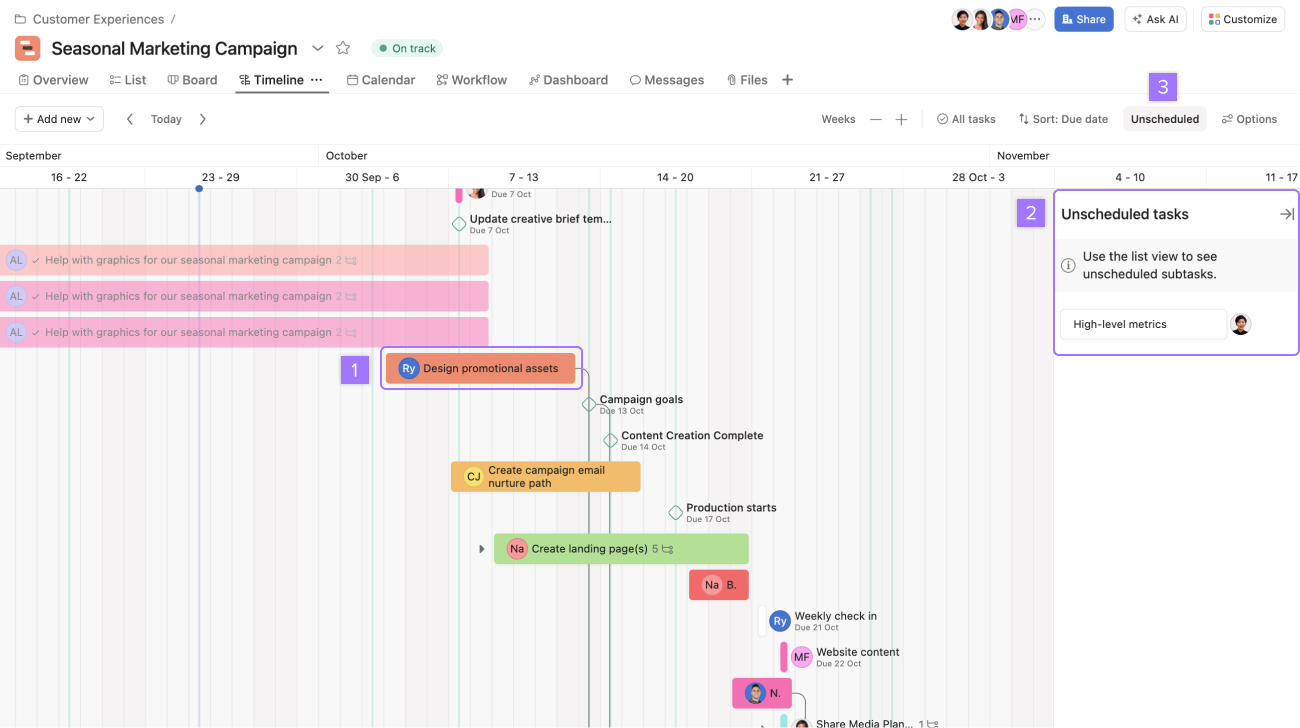
Asana tworzy harmonogram, zaczynając od poszczególnych zadań. Jest to pomocne, gdy Twój zespół traci wątek między ogólnym planem działania a codziennymi zadaniami.
Najpierw zaplanuj zadania w postaci prostych list, podzadań i tablic Kanban, a następnie pozwól, aby widok osi czasu przekształcił tę strukturę w harmonogram w stylu wykresu Gantta. Tworzysz powiązania między zależnymi od siebie kamieniami milowymi, które dostosowują się wraz ze zmianami w codziennej pracy — nie musisz z góry obliczać zależności.
Wyobraź sobie zespół ds. zawartości korzystający z kalendarza redakcyjnego: autorzy zarządzają zadaniami w widoku listy, a redaktor naczelny przełącza się na oś czasu, aby sprawdzić, jak opóźniony szkic wpływa na datę publikacji. Te same dane, dwa punkty widzenia.
Najważniejsze funkcje i zalety
- Synchronizacja osi czasu z priorytetem zadań: Zmień zwykłe listy rzeczy do zrobienia i listy kontrolne w wizualny wykres Gantta, który aktualizuje się samoczynnie
- Przełączanie widoków: Przełączaj jeden harmonogram między układami tablicowym, widokiem listy, osią czasu i kalendarzem
- Automatyczne przekierowywanie: Ustal reguły, które samodzielnie przypisują zadania, zmieniają terminy lub przyspieszają realizację kolejnych etapów projektu
Ceny
- Osobiste: Free
- Pakiet startowy: 13,49 USD miesięcznie za użytkownika
- Advanced: 30,49 USD miesięcznie na użytkownika
- Enterprise: Ceny niestandardowe
Oceny
- G2: 4,4/5 (ponad 13 500 recenzji)
- Capterra: 4,5/5 (ponad 13 400 recenzji)
Gdzie Asana ma słabe punkty: Zaawansowane planowanie z dużą liczbą zależności nie jest jej mocną stroną. Pomija klasyczne obliczenia podziału pracy i zaawansowane szacowane czasy. Brakuje jej również formalnej logiki ścieżki krytycznej, na której opierają się duże projekty inżynieryjne. Nie jest w stanie śledzić złożonych opóźnień w stosunku do ustalonego planu generalnego.
Nie wybieraj Asany, jeśli: planowanie ścieżki krytycznej, logika zależności na poziomie inżynieryjnym oraz formalne śledzenie bazowego planu generalnego to podstawowe wymagania Twojej pracy.
Co mówią o Asana prawdziwi użytkownicy?
Zobacz, co recenzent serwisu G2 ceni w Asanie:
Bardzo podoba mi się przejrzysta grafika każdego zadania oraz możliwość planowania w ramach globalnego kalendarza projektu. Przydzielanie zadań pomaga nam skupić się i zrozumieć obowiązki każdego z nas. Doceniam funkcje przydzielania zadań, zależności oraz powiadomień o kamieniach milowych, ponieważ ułatwiają one śledzenie i przeglądanie projektów, a także planowanie przyszłego obciążenia pracą. Korzystanie z Asana AI również bardzo pomogło nam w udoskonaleniu naszych szablonów projektów.
Bardzo podoba mi się przejrzysta grafika każdego zadania oraz możliwość planowania w ramach globalnego kalendarza projektu. Przydzielanie zadań pomaga nam skupić się i zrozumieć obowiązki każdego z nas. Doceniam funkcje przydzielania zadań, zależności oraz powiadomień o kamieniach milowych, ponieważ ułatwiają one śledzenie i przeglądanie projektów, a także planowanie przyszłego obciążenia pracą. Korzystanie z Asana AI również bardzo pomogło nam w udoskonaleniu naszych szablonów projektowych.
7. GanttPRO (Najlepsze rozwiązanie do szybkiego tworzenia dedykowanych wykresów Gantta)
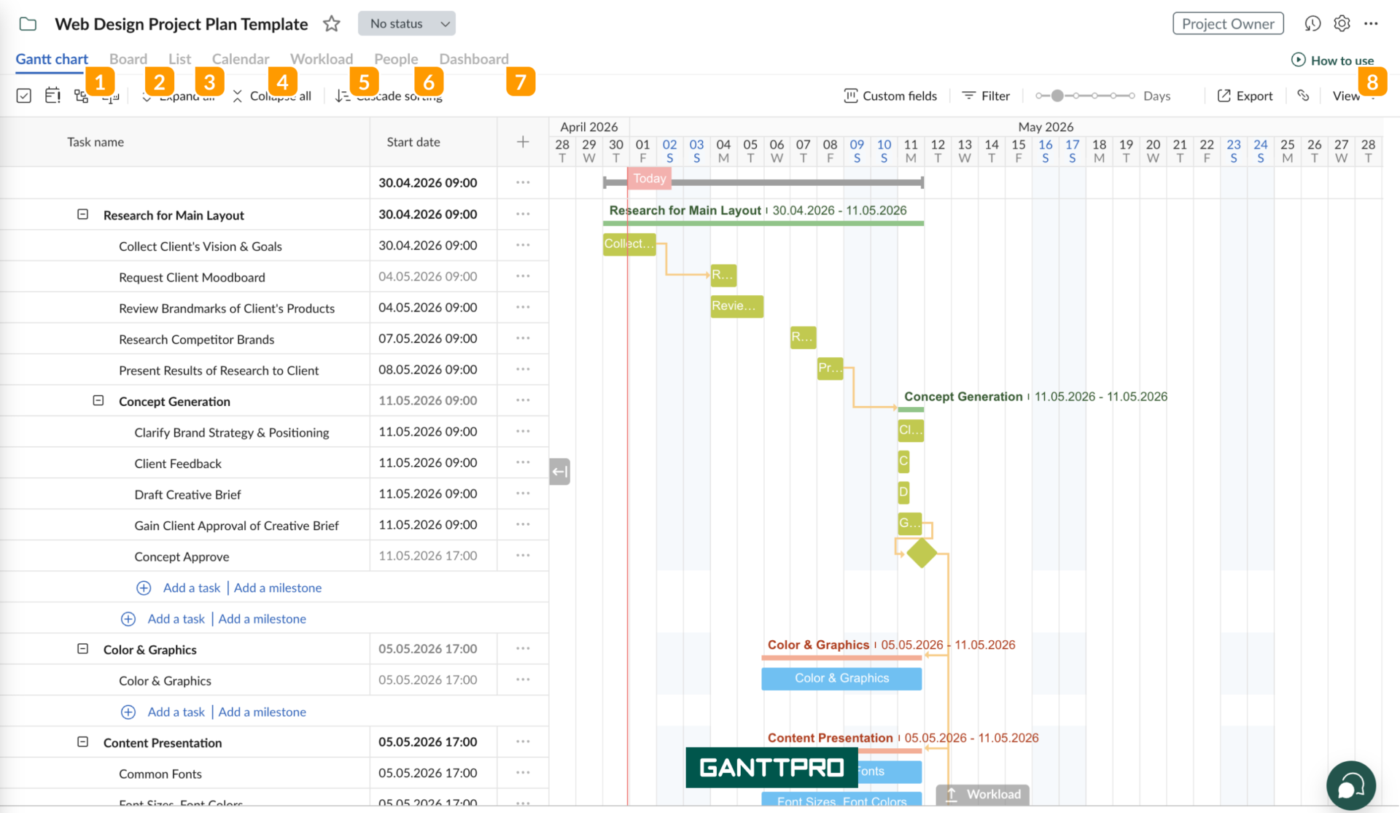
Jeśli chcesz uzyskać precyzyjny harmonogram bez marnowania czasu na uniwersalne narzędzia do śledzenia pracy, GanttPRO pozwoli Ci to osiągnąć szybciej. Eliminuje ono zbędne elementy typowe dla rozbudowanych platform do czatu i dokumentów, skupiając się wyłącznie na osi czasu. Twórz hierarchie zadań, ustalaj kamienie milowe i łącz zależności na samoodświeżającym się wykresie – wszystko za pomocą przeciągania i upuszczania.
Załóżmy, że kierownik ds. marketingu planuje sześciotygodniową kampanię wprowadzającą produkt na rynek. Wyznacza on etapy, połączone są one sekwencją „zatwierdzenie projektu kreatywnego → produkcja materiałów → uruchomienie kampanii” oraz ustala dwudniowe opóźnienie na przegląd prawny. W momencie, gdy zatwierdzenie opóźnia się o jeden dzień, automatyczny moduł planowania w GanttPRO automatycznie przesuwa wszystkie kolejne terminy.
Obsługuje wszystkie cztery klasyczne typy zależności z dokładnymi czasami realizacji i opóźnienia, dzięki czemu wykres zawsze odzwierciedla rzeczywistą sytuację, a nie pierwotne przypuszczenia.
Najważniejsze funkcje i zalety
- Cztery typy zależności: Łącz zadania za pomocą reguł „koniec do początku”, „początek do początku”, „koniec do końca” lub „początek do końca”, z dokładnym opóźnieniem lub czasem realizacji
- Natychmiastowe migawki stanu bazowego: Zapisz stałą kopię pierwszego planu, a następnie prowadź śledzenie codziennych postępów w odniesieniu do niego
- Elastyczne Zoom: Zmieniaj skalę harmonogramu od widoku godzinowego aż po dni, tygodnie, miesiące lub lata
Ceny
- Bezpłatna wersja próbna
- Core: 9 USD miesięcznie za użytkownika
- Wersja zaawansowana: 15 USD miesięcznie na użytkownika
- Business: 24 USD miesięcznie na użytkownika
- Enterprise: 35 USD miesięcznie na użytkownika
Oceny
- G2: 4,8/5 (ponad 500 recenzji)
- Capterra: 4,8/5 (ponad 500 recenzji)
Gdzie GanttPRO ma swoje ograniczenia: Jest to dedykowane narzędzie do planowania, a nie kompleksowe środowisko pracy, więc nie obsługuje natywnych dokumentów, rozbudowanych stron wiki ani czatu zespołowego. A ponieważ nie obsługuje ogólnych zadań wykraczających poza osie czasu, nie da się łatwo umieścić codziennych wątków międzyzespołowych tuż obok harmonogramu. Ponadto płatne plany wymagają minimum pięciu użytkowników w przypadku cen miesięcznych i rocznych. Co więcej, jako osoba fizyczna możesz wybrać wyłącznie plan roczny. W związku z tym freelancerzy i duety płacą wyższą cenę za niewykorzystane miejsca, których nie potrzebują.
Pomiń GanttPRO, jeśli: Działasz jako samodzielny specjalista lub w małym duecie. Albo jeśli Twój cykl pracy wymaga natywnych dokumentów tekstowych, logów rozmów na czacie oraz zdecentralizowanej współpracy w tym samym obszarze roboczym.
Co mówią o GanttPRO prawdziwi użytkownicy?
Posłuchaj opinii recenzenta serwisu G2 na temat GanttPRO:
Podoba mi się, że GanttPRO umożliwia łatwe planowanie i udostępnianie, ponieważ jest to narzędzie internetowe, które pozwala na współpracę. Dużym plusem jest dla mnie również łatwe zarządzanie pulpitem nawigacyjnym i przejrzysty układ. Łatwo się go nauczyć i od razu zacząć planować zadania, nawet bez wcześniejszego doświadczenia w tworzeniu wykresów Gantta. Wstępne ustawienia były proste, co ułatwiło szybkie rozpoczęcie pracy.
Podoba mi się, że GanttPRO umożliwia łatwe planowanie i udostępnianie, ponieważ jest to narzędzie internetowe, które pozwala na współpracę. Dużym plusem jest dla mnie również łatwe zarządzanie pulpitem nawigacyjnym i przejrzysty układ. Łatwo się go nauczyć i od razu zacząć planować zadania, nawet bez wcześniejszego doświadczenia w tworzeniu wykresów Gantta. Wstępne ustawienia były proste, co ułatwiło szybkie rozpoczęcie pracy.
8. Zoho Projects (najlepsze rozwiązanie dla osób intensywnie korzystających z ekosystemu Zoho)
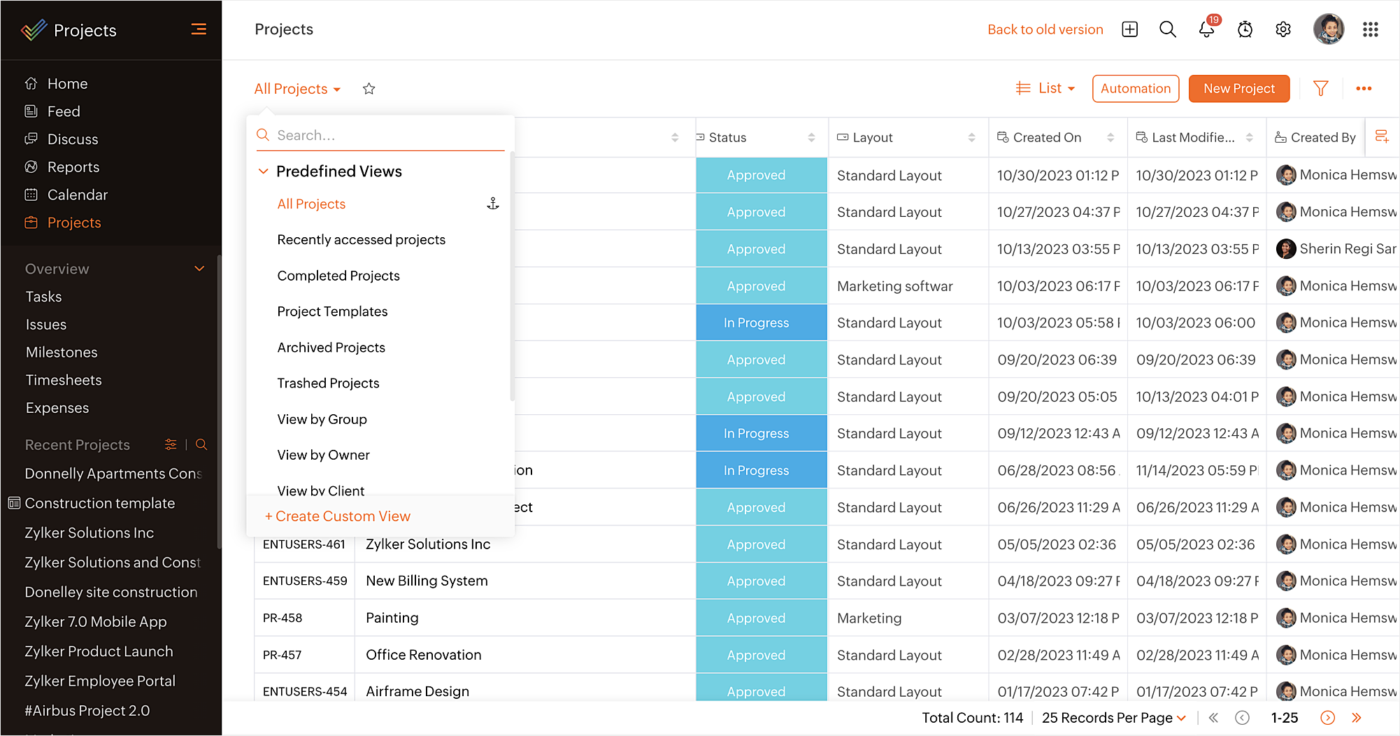
Zoho Projects zapewnia zaawansowane funkcje planowania za ułamek ceny, jaką za licencję pobierają narzędzia z najwyższej półki. Oferuje interaktywne wykresy Gantta, śledzenie kamieni milowych oraz zależności między zadaniami. A jeśli już korzystasz z Zoho, narzędzie to płynnie integruje się z Twoim systemem CRM, fakturowaniem i działem pomocy technicznej.
Wyobraź sobie agencję, która już w pełni korzysta z Zoho CRM. Zamknięta transakcja automatycznie tworzy projekt, zadania mają przypisane godziny rozliczeniowe, które przepływają do faktur, a zgłoszenie w zakresie wsparcia z Zoho Desk pojawia się bezpośrednio na osi czasu projektu – bez konieczności stosowania zewnętrznych łączników.
Jego przewagą jest warstwa automatyzacji na poziomie programisty: przestrzeń deweloperska z funkcjami planowania napisanymi w własnym języku skryptowym Zoho, Deluge. Można uruchamiać zadania oparte na czasie, takie jak tworzenie kopii zapasowych, lub ustawiać reguły dotyczące dni wolnych od pracy, które będą wykonywane w tle.
Najważniejsze funkcje i zalety
- Natywna integracja z pakietem Zoho: Przenoś zaplanowane zadania do transakcji w Zoho CRM i kieruj zgłoszenia klientów z Zoho Desk do osi czasu projektu bez konieczności korzystania z zewnętrznych łączników
- Śledzenie czasu pracy i rozliczeń: Rejestruj godziny poświęcone na zadania i czas rozliczeniowy bezpośrednio w harmonogramie, a następnie przesyłaj te dane dotyczące kosztów do narzędzi finansowych
- Wielopoziomowy podział: Podziel duży harmonogram na przejrzysty zestaw kamieni milowych, list zadań, zadań, podzadań oraz oddzielnie śledzonych problemów
Ceny
- Free
- Wersja Premium: 5 USD miesięcznie na użytkownika
- Enterprise: 10 USD miesięcznie na użytkownika
- Ultimate: 15 USD miesięcznie na użytkownika
- Zoho Project Plus: Niestandardowe ceny
Oceny
- G2: 4,3/5 (ponad 500 recenzji)
- Capterra: 4,5/5 (ponad 800 recenzji)
Gdzie Zoho Projects ma swoje ograniczenia: Jego rozbudowane funkcje wiążą się z interfejsem zawierającym dużą ilość informacji, więc nadaje się dla zespołów gotowych zainwestować czas w ustawienia. Najpotężniejsze funkcje automatyzacji są również dostępne w języku skryptowym Zoho Deluge, co oznacza, że najlepsze cykle pracy zaplecza sprawdzają się w zespołach dysponujących pewnymi umiejętnościami programistycznymi.
Nie wybieraj Zoho Projects, jeśli: nie dysponujesz wewnętrznymi zasobami technicznymi niezbędnymi do korzystania z narzędzi do automatyzacji opartych na kodzie.
Co mówią o Zoho Projects prawdziwi użytkownicy?
Posłuchaj, co recenzent serwisu G2 ma do powiedzenia na temat Zoho Projects:
Mogę szczegółowo organizować swoje działania, zaplanować je w kalendarzu, generować zadania i powiadomienia, a także udostępniać je reszcie zespołu w celu oceny, delegowania zadań lub rozwiązywania problemów przy użyciu różnych, bardzo intuicyjnych modeli wizualizacji.
Mogę szczegółowo organizować swoje działania, zaplanować je w kalendarzu, generować zadania i powiadomienia, a także udostępniać je reszcie zespołu w celu oceny, delegowania zadań lub rozwiązywania problemów przy użyciu różnych, bardzo intuicyjnych modeli wizualizacji.
9. TeamGantt (Najlepsze rozwiązanie do tworzenia prostych, udostępnialnych wykresów Gantt dla małych zespołów)
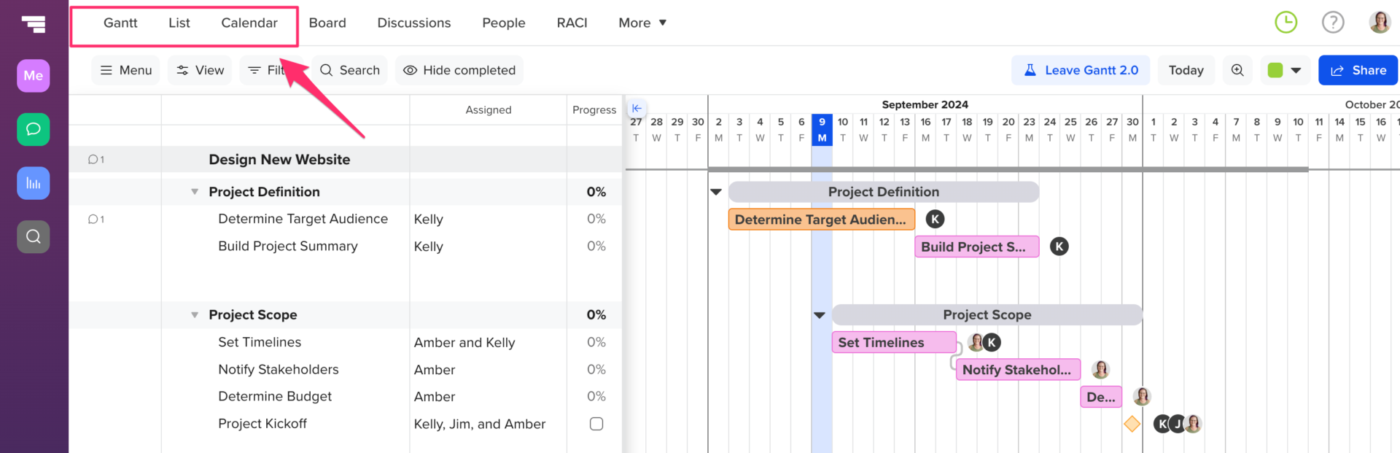
TeamGantt opiera się na jednej idei: szybkiego tworzenia przejrzystej, reprezentacyjnej osi czasu, bez skomplikowanych formuł korporacyjnych i żargonu PMO. Stawia na wizualne planowanie, w którym priorytetem jest harmonogram. Możesz szkicować czasy trwania zadań i mapować podstawowe zależności za pomocą płynnej, internetowej osi czasu z funkcją „przeciągnij i upuść”.
Jego prawdziwa siła ujawnia się podczas pracy z klientami. Kierownik projektu budowlanego nadzorujący wykończenie obiektu może udostępnić podwykonawcom i klientowi link w trybie tylko do odczytu, dzięki czemu wszyscy mają wgląd w ten sam plan bez konieczności logowania się lub zapoznawania się z narzędziem. Gdy plan ulega zmianie, wspólny widok aktualizuje się dla wszystkich użytkowników.
Dla zespołów realizujących zadania wymagające fizycznego cyklu pracy, takich jak budownictwo, produkcja czy organizacja wydarzeń, wersja Builder Edition oferuje funkcje śledzenia materiałów o długim terminie dostawy oraz filtry pozwalające na prognozowanie na kilka tygodni naprzód.
Najważniejsze funkcje i zalety
- Przypisywanie ról RACI do zadań: Przypisuj zaplanowanym zadaniom jednoznaczne etykiety: „Odpowiedzialny”, „Rozliczalny”, „Konsultowany” lub „Poinformowany”
- Synchronizacja operacyjna z Procore: Eksportuj dane dotyczące aktywnej osi czasu i zależności sekwencyjnych bezpośrednio do Procore
- Przełączanie widoku listy zadań: Uzyskaj dostęp do pionowego układu listy zadań z kolumnami dat rozpoczęcia i daty końcowej, aby przeprowadzać szybkie spotkania dotyczące statusu prac zespołu
Ceny
- Bezpłatna wersja próbna
- Pakiet podstawowy: 24 USD/miesiąc (w cenie 2 projekty)
- Business: 120 USD/miesiąc (w cenie 5 projektów)
- Wersja Builder: 199 USD/miesiąc (w cenie 10 projektów)
- TeamGantt Enterprise: Niestandardowe ceny
Oceny
- G2: 4,8/5 (ponad 800 recenzji)
- Capterra: 4,6/5 (ponad 190 recenzji)
Gdzie TeamGantt ma słabe punkty: TeamGantt skupia się przede wszystkim na osi czasu. Nie oferuje zbyt wielu dodatkowych funkcji, takich jak wbudowane redaktory dokumentów, czat zespołowy czy zaawansowana automatyzacja. Jego narzędzie do importu danych może również mieć problemy z przetwarzaniem złożonych danych pochodzących z starszych wersji systemów planowania przedsiębiorstw, co czasami zmusza użytkownika do ręcznego ponownego wprowadzania hierarchii zadań, aby uzyskać poprawny plan.
Nie wybieraj TeamGantt, jeśli: Twoje portfolio projektów wymaga natywnej funkcji data powstania wewnętrznych stron wiki lub automatyzacji receptur bazodanowych obejmujących wiele aplikacji.
Co prawdziwi użytkownicy mówią o TeamGantt?
Dlaczego recenzent serwisu G2 uważa harmonogram projektu w TeamGantt za przydatny:
Uważam, że harmonogram projektu w TeamGantt jest bardzo pomocny w skutecznym zarządzaniu i organizowaniu działań budowlanych, aby zrealizować ścieżkę krytyczną bieżącego harmonogramu projektu. Pomaga on w codziennym zarządzaniu zakresem prac, aby dotrzymać terminów projektu. Doceniam również to, że początkowe ustawienia były proste.
Uważam, że harmonogram projektu w TeamGantt jest bardzo pomocny w skutecznym zarządzaniu i organizowaniu działań budowlanych, co pozwala zrealizować ścieżkę krytyczną bieżącego harmonogramu projektu. Pomaga on w codziennym zarządzaniu zakresem prac, aby dotrzymać terminów projektu. Doceniam również to, że początkowe ustawienia były proste.
10. Resource Guru (Najlepsze do planowania zasobów i obciążenia)
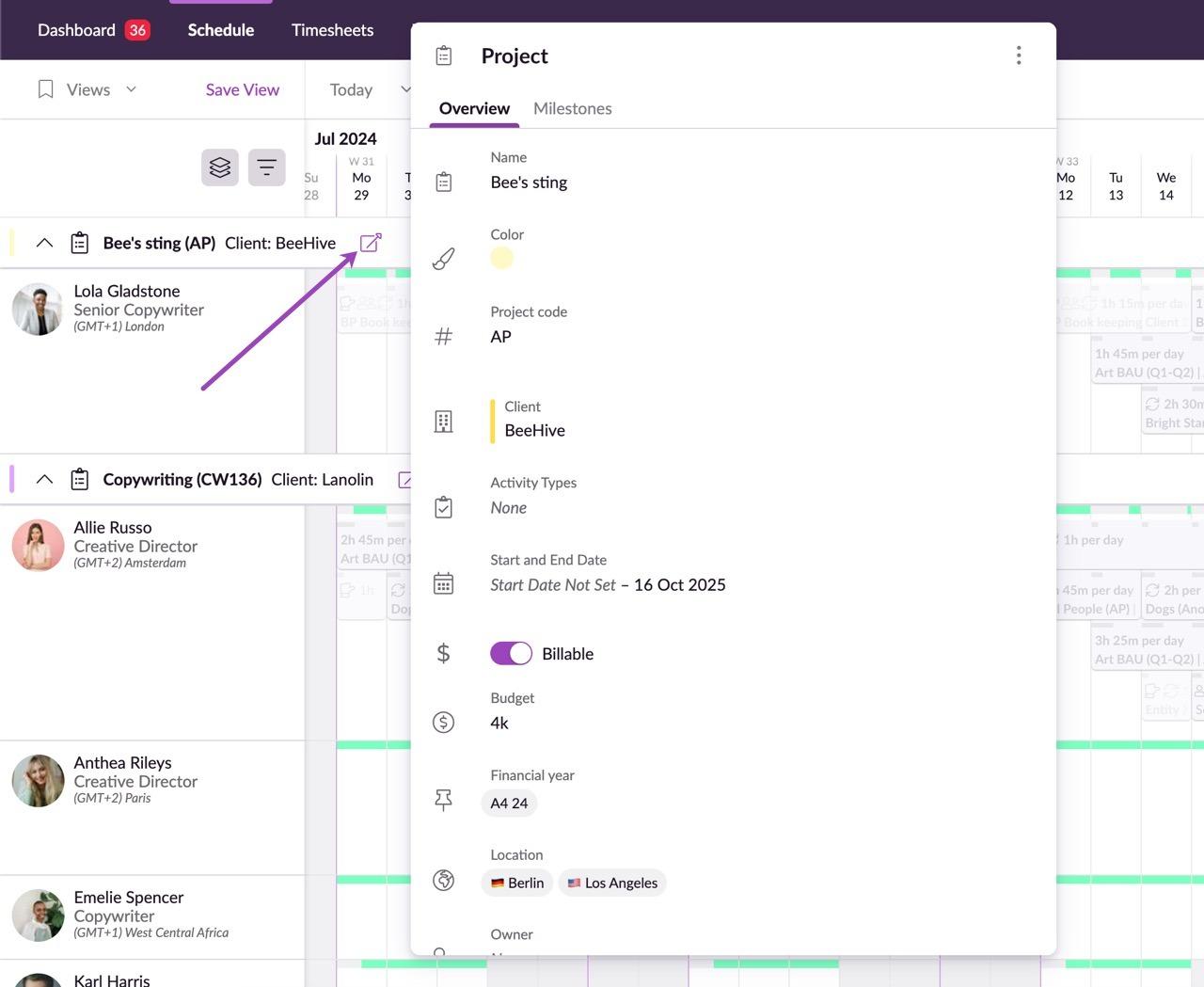
Resource Guru skupia się na tym, kto jest dostępny i jak bardzo jest obciążony pracą. Zobacz obciążenie zespołu na pierwszy rzut oka w jednym kalendarzu dostępności z funkcją „przeciągnij i upuść”. Pomaga to zidentyfikować wolne moce produkcyjne przed przypisaniem kolejnego etapu.
Weźmy na przykład studio, które w ciągu miesiąca musi pogodzić pięć sesji zdjęciowych. Producent rezerwuje fotografa, montażownię i firmową furgonetkę na ten sam dzień sesji, a silnik wykrywający kolizje w Resource Guru w tle sygnalizuje podwójną rezerwację furgonetki i przenosi nadmiarowe zlecenie na krótką listę oczekujących. Traktuje zasoby niebędące osobami (pomieszczenia, sprzęt, studia, pojazdy) zgodnie z tą samą logiką co osoby, dzięki czemu pełny obraz obciążenia znajduje się w jednym kalendarzu.
Najważniejsze funkcje i zalety
- Ukrywanie prywatnej zawartości dotyczącej rezerwacji: Ukryj poufne opisy rezerwacji przed nieuprawnionymi pracownikami, zachowując jednocześnie widoczność aktualizacji dotyczących dostępności
- Powtarzające się rezerwacje z wykorzystaniem wielu zasobów: Planuj cykliczne bloki koordynacyjne lub przydzielaj elementy wyposażenia jednocześnie w jednym układzie
- Otwarty API z wsparciem webhooków: Wykonaj połączenie harmonogramu zasobów bezpośrednio z zewnętrznymi zbiorami danych lub wewnętrzną infrastrukturą ERP
Ceny
- Grasshopper Plan: 6 USD miesięcznie za użytkownika
- Blackbelt Plan: 9,60 USD miesięcznie na użytkownika
- Master Plan: 14,40 USD miesięcznie na użytkownika
Oceny
- G2: 4,6/5 (ponad 400 recenzji)
- Capterra: 4,7/5 (ponad 500 recenzji)
Gdzie Resource Guru zawodzi: Resource Guru jest stworzone do planowania zasobów ludzkich i sprzętowych, a nie do realizacji zadań. Nie oferuje funkcji związanych z zadaniami, edycją dokumentów ani szczegółowych list kontrolnych niezbędnych do kompleksowej realizacji projektu. Aby zarządzać faktyczną pracą, trzeba połączyć je z oddzielnym narzędziem do śledzenia zadań, co oznacza drugie narzędzie i jeszcze jeden punkt synchronizacji do utrzymania.
Nie wybieraj Resource Guru, jeśli: Twój cykl pracy wymaga wbudowanych list kontrolnych zadań, obszernej dokumentacji wewnętrznej oraz formalnego planowania metodą Gantta z uwzględnieniem ścieżki krytycznej.
Co mówią o Resource Guru prawdziwi użytkownicy?
Jak recenzent serwisu G2 wykorzystuje funkcję przydzielania zadań w programie Resource Guru:
Mogę z łatwością śledzić, kto jest obecny, a kto nieobecny każdego dnia, oraz przeglądać przydziały zadań dla każdego z moich współpracowników. Dzięki temu szybko widzę, kogo mogę poprosić o pomoc lub komu mogę powierzyć kluczowe, pilne zadania.
Mogę z łatwością śledzić, kto jest obecny, a kto nieobecny każdego dnia, oraz przeglądać przydziały zadań dla każdego z moich współpracowników. Dzięki temu szybko widzę, kogo mogę poprosić o pomoc lub komu mogę powierzyć kluczowe, pilne zadania.
Warto również rozważyć
Dwa narzędzia nie znalazły się na głównej liście, ale w zależności od Twojego cyklu pracy warto się im przyjrzeć:
- Motion wykorzystuje AI do automatycznego planowania zadań w kalendarzu na podstawie terminów, priorytetów i dostępnego czasu. Aplikacja automatycznie dostosowuje plan, gdy pojawia się spotkanie lub zadanie się przedłuża. Chociaż rozwinęła się w szerszą platformę roboczą z funkcjami zarządzania projektami, jej główną zaletą pozostaje ochrona codziennego harmonogramu przed rozbieżnościami.
- Teamwork został stworzony specjalnie z myślą o agencjach i zespołach świadczących usługi profesjonalne, które rozliczają się według stawek godzinowych. Łączy on planowanie w stylu wykresu Gantt z wbudowanym śledzeniem czasu, zarządzaniem zasobami, budżetowaniem oraz portalami projektowymi dla klientów. Jeśli Twoim wyzwaniem jest „utrzymanie sześciu umów stałych z klientami na właściwym torze przy jednoczesnym monitorowaniu rentowności”, Teamwork radzi sobie z tym natywnie, podczas gdy narzędzia ogólnego przeznaczenia wymagają dodatkowych wtyczek.
Czym dobre oprogramowanie do planowania projektów różni się od wykresu Gantta?
Różnica ujawnia się dopiero wtedy, gdy zadanie po raz pierwszy ulegnie opóźnieniu, a nie już pierwszego dnia. Bent Flyvbjerg, badacz megaprojektów z Oksfordu, nazywa to „żelaznym prawem megaprojektów”:
„Przekroczenie budżetu, przekroczenie terminów, zbyt małe korzyści – i tak w kółko.”
„Przekroczenie budżetu, przekroczenie terminów, zbyt małe korzyści – i tak w kółko.”
Z jego badań wynika, że 9 na 10 projektów na dużą skalę charakteryzuje się znacznymi przekroczeniami kosztów i terminów. Plan prawie zawsze przetrwa fazę rozruchu, ale nie wytrzymuje zderzenia z rzeczywistością.
Każde z tych narzędzi potrafi sporządzić przejrzysty wykres Gantta. Trudniejsze pytanie brzmi: jak narzędzie radzi sobie, gdy zmienia się termin? Właśnie w tym zakresie planowanie oparte na AI zaczyna zmieniać zasady gry. Firma McKinsey & Company zauważa, że planowanie generatywne pozwala wykonawcom przetestować tysiące możliwych sekwencji prac budowlanych i skrócić osie czasu nawet o 20%. Traktuje harmonogram jako coś, co należy rozwiązywać na bieżąco, a nie jako statyczny wykres, którego należy się trzymać.
Właśnie tak należy oceniać każdy program do planowania: w drugim tygodniu, a nie w pierwszym. Specjalistyczne narzędzia do tworzenia wykresów (GanttPRO, TeamGantt) oraz programy do planowania zasobów (Resource Guru) są doskonałe. Jednak pozostawiają resztę pracy na boku.
Platformy te (ClickUp, monday.com, Wrike, Smartsheet, Asana, Zoho Projects) zapewniają ścisłą synchronizację harmonogramu z zadaniami. Przekroczenie terminu wywołuje efekt domina w zależnościach i jest widoczne w widoku dla wszystkich użytkowników.
Prawda jest taka, że najlepszy harmonogram to taki, którego prawie nikt celowo nie otwiera. Jeśli jego dokładność zależy od tego, czy ktoś pamięta o przesuwaniu pasków w każdy piątek, to już jest on bezużyteczny. Narzędzia, które przetrwają drugi tydzień, to te, w których oś czasu aktualizuje się sama, jako efekt uboczny zwykłego zamykania zadań przez użytkowników.
Zadaj więc trzy pytania:
- Czy opóźnienie zadania powoduje zmianę harmonogramu zadań, które są przez nie blokowane?
- Czy ścieżka krytyczna ma widoczność?
- Czy osoby wykonujące pracę kiedykolwiek zapoznają się z planem?
Piękna oś czasu, której nikt nie aktualizuje, to tylko zrzut ekranu z dobrymi intencjami.
Jak wybrać odpowiednie narzędzie do planowania projektów?
Oceń oprogramowanie do planowania projektów pod kątem sześciu czynników: dopasowania do cyklu pracy, sposobu radzenia sobie z opóźnieniami, widoczności, alokacji zasobów, zakresu automatyzacji oraz ceny w miarę skalowania. Oto szczegółowe pytania, nad którymi warto przeprowadzić burzę mózgów z zespołem:
- Dopasowanie do cyklu pracy: Czy harmonogram kieruje rzeczywistym przebiegiem pracy, czy jest to tylko wykres, który prowadzisz na boku?
- Radzenie sobie z opóźnieniem: Czy gdy jedno zadanie ulega przesunięciu, wszystkie połączone z nim zadania są automatycznie przeplanowane, czy też musisz ręcznie korygować oś czasu?
- Widoczność: Czy możesz sprawdzić ścieżkę krytyczną, właścicieli i przeszkody bez tworzenia dodatkowego raportu?
- Przydzielanie zasobów: Czy potrafisz zidentyfikować osoby z nadmiernym obciążeniem, zanim zakłóci to realizację planu, a nie dopiero po fakcie?
- Automatyzacja i AI: Czy potrafi ograniczyć powtarzające się czynności administracyjne i na nowo opracować harmonogram w przypadku zmiany priorytetów?
- Cena dostosowana do rozwoju firmy: Czy koszt nadal będzie uzasadniony, gdy liczba licencji, projektów i zależności będzie rosła?
Jeśli Twoim największym problemem jest synchronizacja harmonogramu z postępem prac, ClickUp oferuje funkcje zależności, widoczną ścieżkę krytyczną, wskaźnik obciążenia pracą oraz tworzenie harmonogramów z wykorzystaniem AI – wszystko w jednym obszarze roboczym. Ponadto plan „Free Forever” w ClickUp pozwala przetestować pełny cykl pracy bez konieczności płacenia lub wybierania planu taryfowego.
Zacznij tworzyć harmonogram projektu w ClickUp!
Najczęściej zadawane pytania dotyczące oprogramowania do planowania projektów
Jak stworzyć harmonogram projektu?
Stwórz harmonogram projektu w pięciu krokach: sporządź listę rezultatów i zadań, uporządkuj je według zależności, oszacuj czas trwania, przypisz właścicieli i zasoby, a następnie przenieś wszystko na wykres Gantta lub oś czasu i ustal wersję bazową. Narzędzia takie jak ClickUp, GanttPRO i Microsoft Project automatyzują obliczenia dotyczące zależności i ścieżki krytycznej. Połączone zadania są automatycznie przesuwane, gdy jedno z nich ulegnie opóźnieniu. W przypadku prostych planów możesz zacząć od arkusza kalkulacyjnego, a gdy zależności staną się bardziej złożone, przejść na dedykowany program do planowania.
Czy istnieje oprogramowanie do planowania projektów budowlanych?
Tak. Ogólne narzędzia do planowania, takie jak Microsoft Project, Smartsheet i ClickUp, obsługują harmonogramy budowlane, podczas gdy Procore i Buildertrend specjalizują się w planowaniu terenowym i prognozowaniu. Zespoły budowlane zazwyczaj potrzebują planowania ścieżki krytycznej, wyrównywania zasobów kadrowych i sprzętowych oraz udostępnianych podwykonawcom widoków wykresów Gantta. Firma McKinsey ustaliła, że duże projekty budowlane przekraczają harmonogram średnio o 20%, dlatego też planowanie z uwzględnieniem zależności ma tutaj większe znaczenie niż schludny wykres.
Dlaczego planowanie jest ważne w zarządzaniu projektami?
Planowanie projektów jest ważne w zarządzaniu projektami, ponieważ przekształca listę zadań w uporządkowany, wyposażony w zasoby plan z realistyczną datą końcową. Pozwala również na wczesne wykrycie ryzyka, zamiast czekać na spotkanie podsumowujące. Dobry harmonogram wskazuje ścieżkę krytyczną, sygnalizuje przeciążenie pracowników i automatycznie dostosowuje harmonogram zadań zależnych w przypadku zmian terminów.
Czym jest odchylenie od harmonogramu i jak je obliczyć?
Odchylenie harmonogramu (SV) pokazuje, czy projekt wyprzedza plan, czy jest opóźniony w kategoriach wartości uzyskanej. Oblicza się je jako SV = wartość uzyskana (EV) − wartość planowana (PV): wartość ujemna oznacza opóźnienie, dodatnia – wyprzedzenie, a zero – zgodność z planem. Wskaźnik ten wywodzi się z zarządzania wartością uzyskaną, zgodnie z definicją zawartą w przewodniku PMI PMBOK. Programy Microsoft Project i Smartsheet obliczają SV w odniesieniu do zapisanej linii bazowej, dzięki czemu można wykryć odchylenia, zanim się one spotęgują.
Jaka jest różnica między planem projektu a harmonogramem projektu?
Plan projektu to kompleksowa strategia obejmująca zakres, budżet, zasoby, ryzyka i interesariuszy. Z kolei harmonogram projektu stanowi część tego planu poświęconą osi czasu, obejmującą zadania, kolejność, czas trwania i terminy. Harmonogram odpowiada na pytanie „kiedy”, podczas gdy plan odpowiada na pytania „co, dlaczego i jak”. Każdy harmonogram jest częścią planu, ale plan obejmuje znacznie więcej niż tylko terminy.
Czy do planowania projektów można używać programu Excel?
Tak, w programie Excel można stworzyć podstawowy harmonogram projektu zawierający wiersze zadań, terminy oraz ręczny wykres słupkowy w stylu wykresu Gantta. Sprawdza się to w przypadku niewielkich planów o niskim stopniu zależności. Nie pozwala jednak na automatyczne przeplanowanie połączonych zadań, obliczenie ścieżki krytycznej ani zaznaczenie osób, które mają zbyt duże obciążenie pracą. Gdy zależności lub kwestie związane z zasobami stają się realne, dedykowane narzędzie do planowania, takie jak ClickUp lub Smartsheet, pozwala uniknąć ręcznego poprawiania harmonogramu.
Jakie jest najlepsze darmowe oprogramowanie do planowania projektów?
ClickUp, Asana, Wrike i Zoho Projects oferują funkcjonalne bezpłatne wersje z widokiem diagramu Gantta lub osi czasu dla małych zespołów. Bezpłatny plan ClickUp obejmuje zależności i wiele widoków; GanttPRO i Smartsheet oferują bezpłatne wersje próbne zamiast stałych bezpłatnych planów. Bezpłatne wersje zazwyczaj mają ograniczenia dotyczące liczby licencji, przestrzeni dyskowej lub zaawansowanych funkcji, takich jak wyrównywanie zasobów, więc przed zaangażowaniem rozwijającego się zespołu sprawdź te ograniczenia.