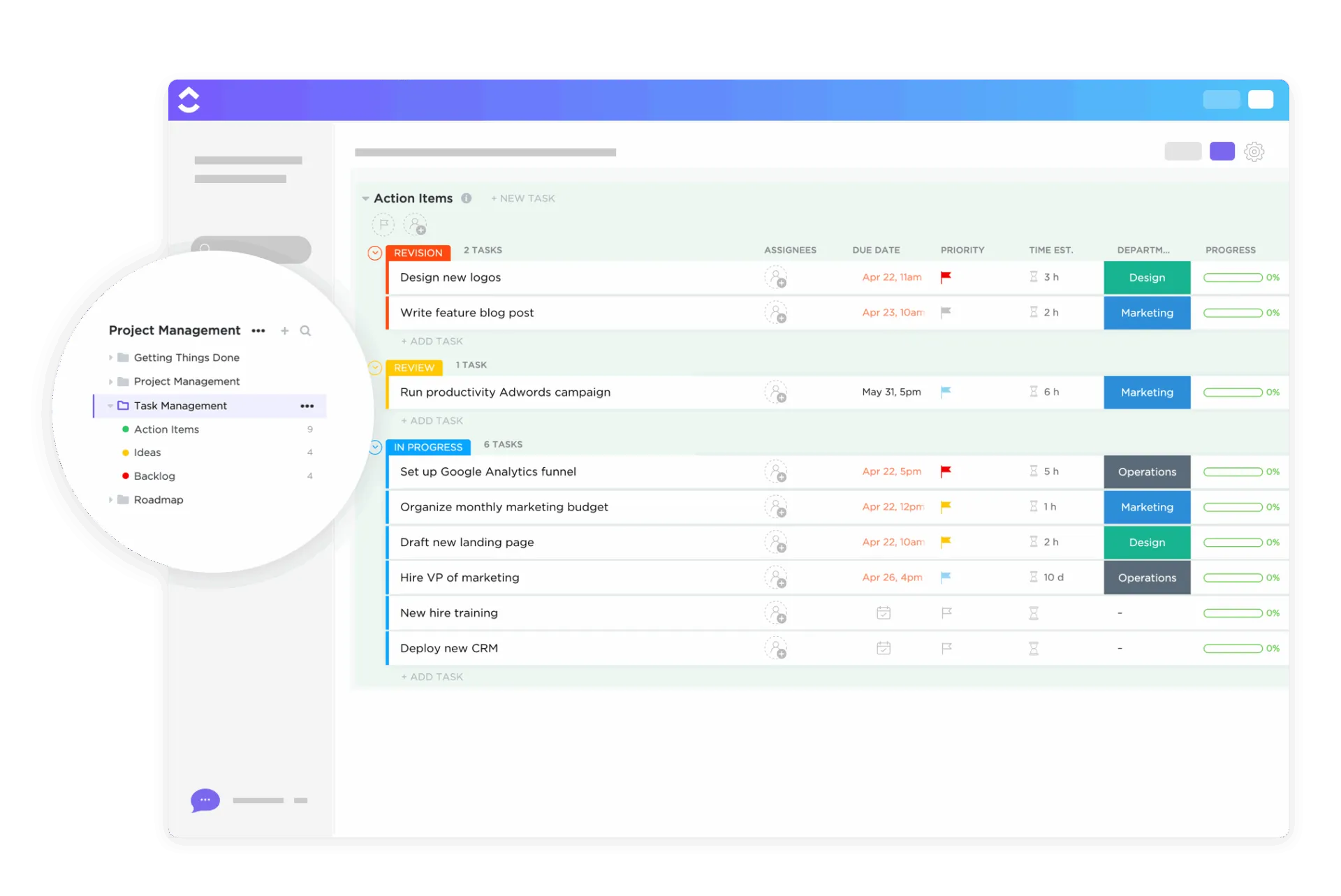

Szablon listy zadań projektowych powinien odpowiadać na dwa pytania, na które nie odpowiada zwykła lista rzeczy do zrobienia. Są to pytania: „Które zadania muszą zostać wykonane, zanim będzie można rozpocząć kolejne?” oraz „Co uznaje się za zrobione?”. Bez osobnej kolumny dla każdego z tych pytań daty na liście przestają pokrywać się z harmonogramem, gdy tylko jedno zadanie ulegnie opóźnieniu. Koszt tego odzwierciedla się w sposobie pracy zespołów.
Specjalny raport Microsoftu „Work Trend Index 2025” wykazał, że 20% użytkowników Microsoft 365, którzy są najczęściej kontaktowani, otrzymuje zaproszenie na spotkanie, wiadomość e-mail lub wiadomość na czacie co dwie minuty w godzinach pracy. W tym samym badaniu 48% pracowników stwierdziło, że ich praca wydaje się chaotyczna i rozdrobniona. Lista zadań, która nie pokazuje zależności, staje się kolejną rzeczą, którą ludzie sprawdzają, a potem ignorują.
W skrócie: Szablon listy zadań projektowych to tabela wielokrotnego użytku, która zawiera zadania w ramach jednego projektu i jest udostępniana zespołowi. Szablony stworzone z myślą o zespołach umożliwiają również śledzenie zależności i definicji zrobionych zadań wraz z terminami.
Poniżej znajduje się osiem bezpłatnych szablonów od Vertex42, UC Berkeley i ClickUp. Każdy z nich zawiera przykład zastosowania oraz szczerą wskazówkę „pomiń ten szablon, jeśli...”. Dowiesz się również, jak stworzyć własny szablon, jeśli żaden z nich nie pasuje do Twojego projektu.
Czym jest lista zadań projektowych?
Lista zadań projektowych to kompletny zestaw zadań niezbędnych do realizacji projektu, z których każde ma przypisanego właściciela, termin i status. Różni się ona od listy rzeczy do zrobienia pod względem zakresu: lista rzeczy do zrobienia należy do jednej osoby i może być listą kontrolną na jeden dzień, podczas gdy lista zadań projektowych należy do zespołu i obowiązuje przez cały czas trwania projektu.
Właśnie dlatego szablon stworzony dla jednej osoby przestaje działać w momencie, gdy druga osoba zaczyna go aktualizować.
Każdy szablon z tej listy musiał przejść jeden test. Musi on obsługiwać pracę zespołu nad projektem na poziomie zadań i być przeznaczony do udostępniania przez więcej niż jedną osobę. Osobiste terminarze i narzędzia do śledzenia nawyków nie przeszły tego testu i zostały odrzucone. Jeśli szukasz właśnie takich rozwiązań, znajdziesz je w naszym zestawieniu szablonów list rzeczy do zrobienia.
Porównanie szablonów list zadań związanych z zarządzaniem projektami
| Szablon | Link do pobrania | Najlepsze do | Najważniejsze funkcje | Format |
| Lista zadań projektowych autorstwa Vertex42 | Pobierz darmowy szablon | Małe zespoły zajmujące się śledzeniem kosztów i czasu poświęconego na każde zadanie | Kolory oznaczające priorytety, pasek postępu w % (tylko w Excelu), kolumny budżetu i godzin | Excel, Arkusze Google |
| Szablon planu projektu opracowany przez dział IT Uniwersytetu Kalifornijskiego w Berkeley | Pobierz darmowy szablon | Projekty informatyczne i wewnętrzne realizowane są etapami | Kolumna „Poprzednicy”, kolumny RACI, wstępnie wypełnione fazy | Arkusze Google |
| Szablon planu pracy nad projektem autorstwa ClickUp | Pobierz darmowy szablon | Zespoły wielofunkcyjne realizujące projekty trwające dłużej niż miesiąc | Formularz zgłaszania zadań, widok wykresu Gantt, pola „planowany” i „rzeczywisty” czas trwania | Szablon listy ClickUp |
| Struktura podziału pracy autorstwa Vertex42 | Pobierz darmowy szablon | Podział niejasnego projektu na zadania przed ustaleniem harmonogramu | Automatyczne numerowanie WBS, rozwijane menu poziomów, cieniowanie poziomu 1 | Excel |
| Szablon planu zadań związanych z zarządzaniem projektami autorstwa ClickUp | Pobierz darmowy szablon | Kierownicy zespołów realizujący jednocześnie kilka krótkich projektów | Pola „Nazwa projektu” i „Kierownik projektu”, widok obciążenia pracą, podzadania | Szablon zadań ClickUp |
| Lista zadań z wykresem Gantta autorstwa Vertex42 | Pobierz darmowy szablon | Krótkie projekty, które wymagają osi czasu dla interesariuszy | Wykres Gantta z ułożonymi paskami oparty na tabeli zadań | Excel |
| Szablon listy działań autorstwa ClickUp | Pobierz darmowy szablon | Zespoły operacyjne dzielą powtarzające się zadania na poszczególne kroki | Pole „Postęp realizacji”, zagnieżdżone podzadania, niestandardowe statusy | Szablon zadań ClickUp |
| Szablon elementów do wykonania autorstwa Vertex42 | Pobierz darmowy szablon | Rejestrowanie zadań wynikających ze spotkań | Współdzielone Arkusze Google, pola wyboru w komórkach, wyznaczeni właściciele | Excel, Arkusze Google |
Wybierz szablon w zależności od tego, co najczęściej powoduje opóźnienia w Twoich projektach. Zapomniane zadania to najprostszy problem, z którym poradzi sobie zwykła lista, taka jak szablon „Lista zadań projektowych” Vertex42 (nr 1) lub szablon „Zadania do wykonania” (nr 8). Gdy zadania zaczynają się z opóźnieniem, bo coś wcześniej w łańcuchu zadań się nie udało, potrzebujesz kolumny „poprzedniki” (#2) albo zależności, które możesz połączyć w ClickUp (#3). A jeśli zespół nie może się zgodzić co do tego, jakie są zadania, podziel pracę za pomocą WBS (#4), zanim cokolwiek zapiszesz na liście.
8 darmowych szablonów list zadań do zarządzania projektami
1. Lista zadań projektowych autorstwa Vertex42
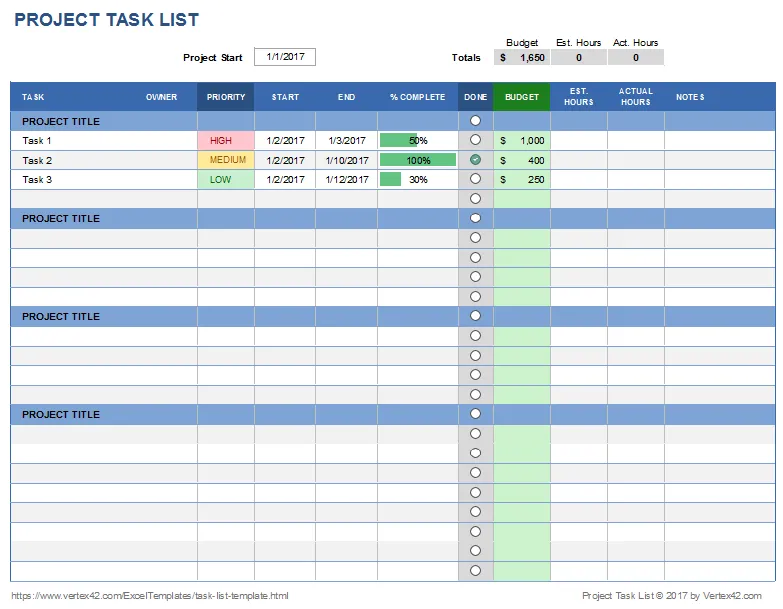
Jon Wittwer stworzył listę zadań projektowych, aby pokazać, jakie możliwości oferuje zwykły arkusz Excel w zakresie zarządzania zadaniami. Formatowanie warunkowe nadaje kolor kolumnie „Priorytet”, a pasek danych zamienia wartość „% wykonania” w pasek postępu. Lista rozwijana z funkcją sprawdzania poprawności danych działa jak pole wyboru. Kolumny „Budżet” i „Godziny” znajdują się obok każdego zadania, dzięki czemu koszty i wysiłek są widoczne w tym samym wierszu co samo zadanie.
Jedna rzecz rzuca się w oczy osobom, które zmieniają format. Wersja w Arkuszach Google zamienia zestawy ikon na pola wyboru w komórkach i rezygnuje z paska postępu, ponieważ Arkusze Google nie oferują wsparcia dla pasków danych w komórkach, jak w programie Excel. Jeśli wizualny pasek postępu ma znaczenie dla Twoich interesariuszy, pozostań przy programie Excel.
Skorzystaj z tego szablonu, gdy projekt jest niewielki, a zespół już pracuje w arkuszach kalkulacyjnych. Pomaga on również kierownikowi projektu śledzić zadania, wysiłek i wydatki w jednym arkuszu, bez konieczności nauki obsługi nowego oprogramowania.
Przykład zastosowania: Jesteś kierownikiem biura i koordynujesz przeprowadzkę biura obejmującą 20 zadań wraz z trzema współpracownikami. Skorzystaj z tego szablonu, aby sporządzić listę poszczególnych zadań, oznaczyć ich priorytety, rejestrować poświęcony czas i wydatki na dostawców oraz odhaczać zadania po ich zakończeniu.
Ten szablon pomoże Ci w:
- Kolory priorytetów: Szybkie oznaczanie wierszy o wysokim priorytecie
- Pasek postępu w Excelu: Wyświetlanie postępu realizacji poszczególnych zadań w formie wizualnego paska (tylko w Excelu)
- Budżet i godziny: Śledzenie budżetu i godzin obok poszczególnych elementów
- Kolumna z polami wyboru: Odhaczaj zadania po ich zakończeniu
Najlepsze rozwiązanie dla: osób samodzielnie kierujących projektami lub zespołów składających się z dwóch do czterech osób, które chcą mieć podane koszty i wysiłek przy każdym zadaniu.
Nie wybieraj tego szablonu, jeśli: Zadania są od siebie zależne. Nie ma kolumny „poprzednik”, więc opóźnienie na wcześniejszym etapie nie zostanie nigdzie odnotowane. Licencja obejmuje wyłącznie użytku prywatnego, więc nie możesz udostępniać tego szablonu klientom.
2. Szablon planu projektu opracowany przez dział IT Uniwersytetu Kalifornijskiego w Berkeley
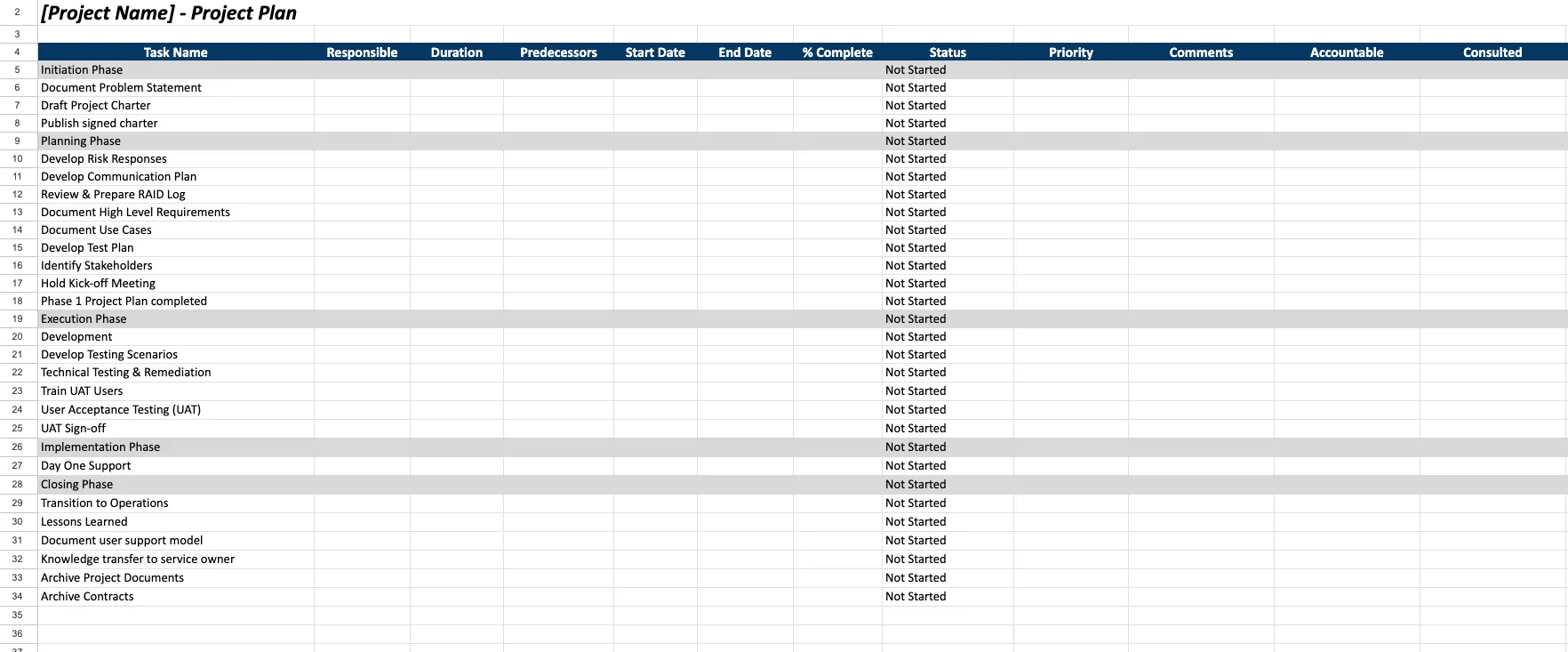
Szablon planu projektu w Arkuszach Google opracowany przez Uniwersytet Kalifornijski w Berkeley (UC Berkeley) to jedyny darmowy arkusz kalkulacyjny na tej liście, który zawiera kolumnę „Poprzednicy”. Oprócz standardowych pól, takich jak zadanie, osoba odpowiedzialna, terminy, status i priorytet, znajdziesz w nim kolumny „czas trwania”, „Poprzednicy” oraz trzy kolumny RACI: „Odpowiedzialny”, „Konsultowany” i „Poinformowany”.
Wiersze zawierają domyślnie fazy od rozpoczęcia do zamknięcia projektu, w tym zadania, o których łatwo zapomnieć, takie jak zatwierdzenie testów akceptacyjnych użytkownika (UAT), przekazanie wiedzy właścicielowi usługi oraz archiwizacja umów. Arkusz jest tylko do odczytu, więc przed wpisaniem czegokolwiek przejdź do menu Plik, a następnie wybierz opcję Utwórz kopię. Uniwersytet w Berkeley wymienia ten szablon jako jeden z 13 szablonów w swoim zestawie narzędzi do projektów IT, który zawiera również dziennik RAID oraz kartę projektu.
Skorzystaj z tego szablonu, gdy projekt jest realizowany etapami i musisz wskazać zarówno osoby odpowiedzialne, jak i wykonawców zadań. Zapewnia on wewnętrznym kierownikom projektów strukturę zalecaną przez grupę ds. projektów IT Uniwersytetu w Berkeley dla projektów realizowanych na terenie kampusu.
Przykład zastosowania: Jesteś analitykiem IT wdrażającym nowy system zgłoszeń w czterech działach. Skorzystaj z tego szablonu, aby sporządzić listę zadań według etapów i odnotować, na które zadanie czeka każde z nich. Kolumny RACI wskazują, kto zatwierdza każdy wiersz. Aby zapoznać się z innymi dokumentami potrzebnymi w projekcie realizowanym etapami, zapoznaj się z naszym przewodnikiem po dokumentacji projektowej.
Ten szablon pomoże Ci w:
- Kolumna „Poprzedniki”: Rejestrowanie, na które zadanie czeka każdy wiersz
- Rola RACI: Przypisywanie ról RACI w tym samym wierszu co zadanie
- Wstępnie wypełnione etapy: Rozpocznij pracę od szkieletu zadań podzielonego na etapy zamiast od pustego arkusza
- Faza końcowa: zatwierdzenie planu, przekazanie projektu i archiwizacja przed zakończeniem projektu
Najlepsze rozwiązanie dla: menedżerów IT, operacyjnych i menedżerów projektów wewnętrznych realizujących projekty etapowe w modelu kaskadowym.
Pomiń tę opcję, jeśli: Potrzebujesz dat do ponownego obliczenia. Kolumna „Poprzedniki” rejestruje jedynie, które zadanie jest pierwsze, więc gdy jedno zadanie się opóźni, nadal musisz ręcznie przesuwać wszystkie kolejne terminy.
3. Szablon planu pracy nad projektem autorstwa ClickUp
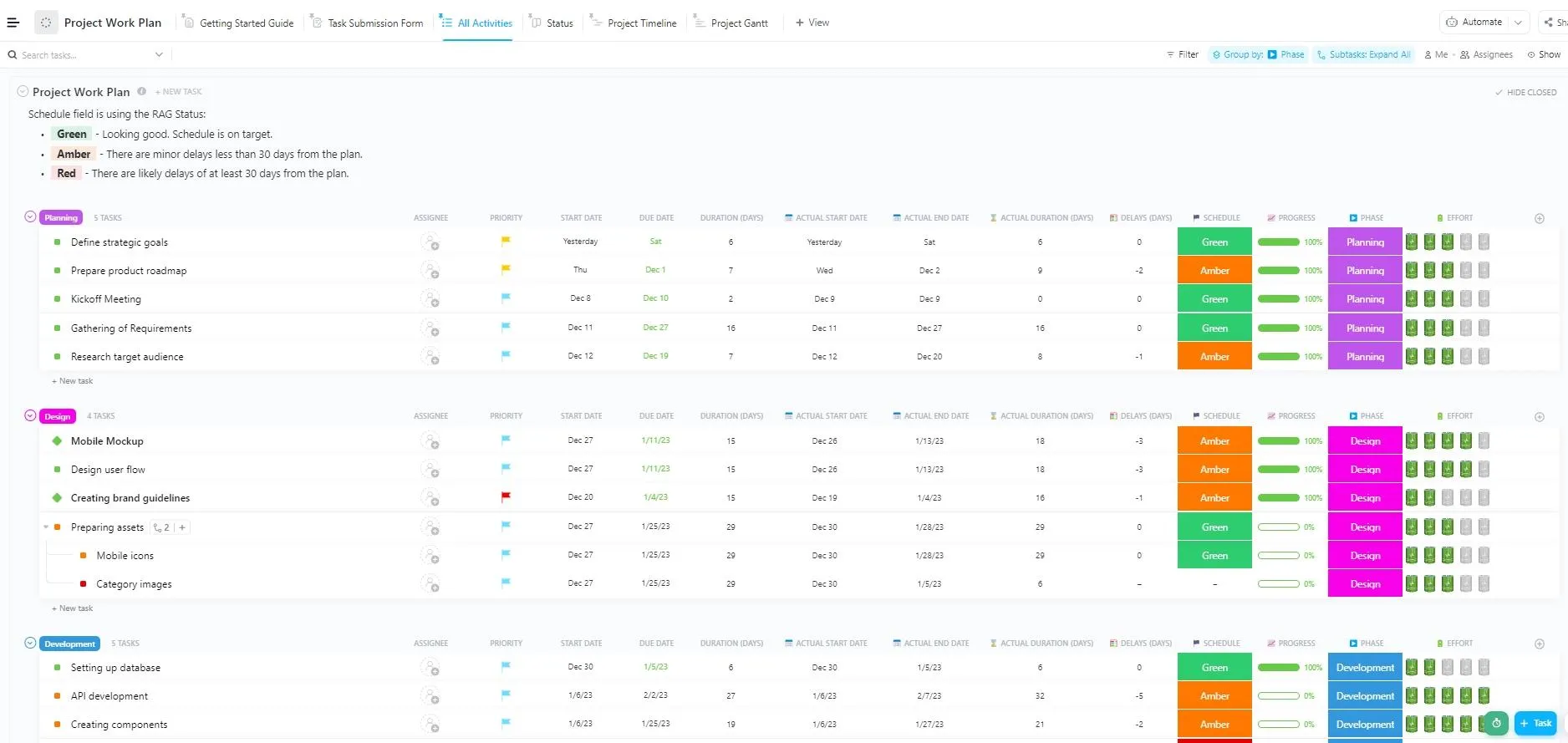
Szablon „Plan pracy nad projektem ” to szablon listy ClickUp z sześcioma widokami. Najczęściej będziesz korzystać z formularza zgłoszenia zadania, wykresu Gantta projektu oraz tablicy statusów. Dostępnych jest pięć wstępnie zdefiniowanych statusów, w tym „Wstrzymane” i „Anulowane”. Dziewięć pól niestandardowych służy do przechowywania danych planistycznych, takich jak „Liczba dni trwania” obok „Rzeczywistej liczby dni trwania”.
Przydatną funkcją jest porównanie planu z rzeczywistym stanem. Po zrealizowaniu kilku projektów można sprawdzić, czy szacunki czasowe są zbyt optymistyczne. Szablon włącza również ostrzeżenie o zależnościach, więc zamknięcie zadania, które wciąż oczekuje na wykonanie innego, wyświetla podpowiedź. Podpowiedź tę można zignorować, więc potraktuj ją jako przypomnienie.
Skorzystaj z tego szablonu, gdy etap pracy z arkuszami kalkulacyjnymi dobiegnie końca, a zespół ma już dość ręcznego aktualizowania dat w wierszach. Pomaga on kierownikom projektów w prowadzeniu listy, na której zadania, oś czasu i informacje o projekcie znajdują się w jednym miejscu.
Przykład zastosowania: Jesteś kierownikiem projektu w 40-osobowej agencji, która uruchamia stronę internetową dla klienta, obejmującą etapy projektowania, tworzenia zawartości i programowania. Skorzystaj z tego szablonu, aby gromadzić zgłoszenia za pomocą formularza, planować je w widoku Gantta oraz sprawdzać, które zadania są wstrzymane.
Ten szablon pomoże Ci w:
- Formularz zgłoszenia zadania: Przyjmowanie zgłoszeń zadań za pośrednictwem formularza zamiast wiadomości na czacie
- Czas trwania planowany a rzeczywisty: Porównanie czasu trwania planowanego z rzeczywistym
- Harmonogram Gantt: Przeglądaj pełny harmonogram w widoku Gantta
- Rozróżnienie statusów: Oddzielenie zadań wstrzymanych i anulowanych od zadań aktywnych
Najlepsze rozwiązanie dla: zespołów wielofunkcyjnych składających się z co najmniej pięciu osób, realizujących projekty trwające dłużej niż miesiąc.
Pomiń to, jeśli: Projekt obejmuje 15 zadań i 5 osób. 6 widoków i 9 pól to więcej ustawień, niż wymaga krótka lista, a arkusze kalkulacyjne będą szybszym rozwiązaniem.
4. Struktura podziału pracy autorstwa Vertex42
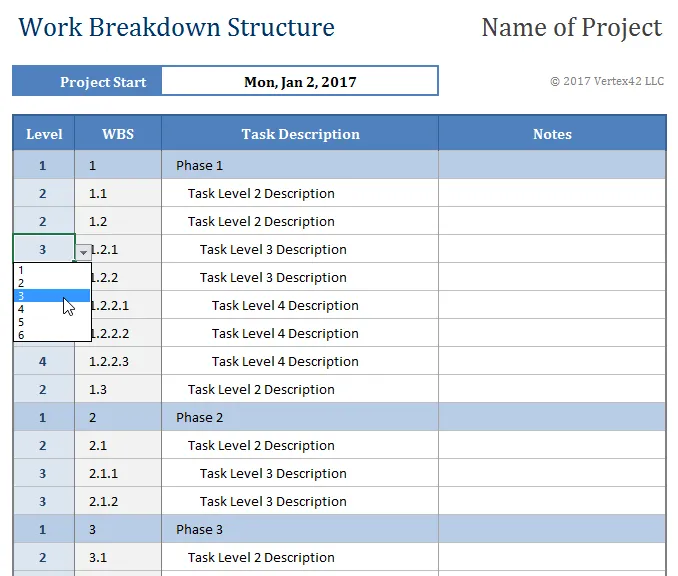
Wystarczy wybrać poziom z listy rozwijanej, a szablon WBS sam wpisze numer poziomu. Wstaw zadanie pomiędzy dwa inne, a wszystkie numery poniżej zostaną zaktualizowane – tak samo jak w przypadku konspektu w programie Word. Wiersze poziomu 1 są automatycznie cieniowane.
Sama firma Vertex42 wydała ostrzeżenie przed jedną pułapką. Sortowanie arkusza według dowolnej innej kolumny powoduje pomieszanie wartości obliczanych na podstawie formuł. Zamiast tego należy używać filtrów lub funkcji grupowania programu Excel, a gdy struktura jest już ostateczna, przed sortowaniem skopiować kolumnę WBS i wkleić ją jako wartości.
Szablon nie zawiera kolumn „właściciel” ani „data”, więc potraktuj go jako szkielet, na podstawie którego stworzysz listę zadań.
Skorzystaj z tego szablonu jeszcze zanim powstanie lista zadań, gdy projekt jest nadal tylko zdaniem w rodzaju „uruchomienie portalu partnerskiego”. Pomaga on kierownikowi projektu przekształcić cel projektu w ponumerowane, zagnieżdżone zadania, które następnie można opatrzyć terminami i przypisać do poszczególnych osób.
Przykład zastosowania: Jesteś menedżerem produktu i wraz z działami inżynierii oraz prawnym określasz zakres portalu dla partnerów. Skorzystaj z tego szablonu, aby podzielić portal na elementy dostarczalne, następnie pakiety robocze, a na końcu zadania. Arkusz numeruje je kolejno jako 1, 1. 1 oraz 1. 1. 1 w miarę postępów.
Ten szablon pomoże Ci w:
- Menu rozwijane „Poziom”: Podział rezultatu na zadania zagnieżdżone
- Automatyczna numeracja: ponowne numerowanie wszystkich zadań po wstawieniu lub przeniesieniu wiersza
- Cieniowanie poziomu 1: Dzięki temu fazy najwyższego poziomu mają dobrą widoczność na pierwszy rzut oka
- Struktura konspektu: Zobacz, w jaki sposób każde zadanie przyczynia się do osiągnięcia rezultatu końcowego
Najlepsze rozwiązanie dla: kierowników projektów na etapie określania zakresu projektu, zanim zadania zostaną przypisane właścicielom i otrzymają terminy realizacji.
Pomiń ten szablon, jeśli: znasz już zadania i chcesz je śledzić na bieżąco. Jest to arkusz planowania, a śledzeniem zajmują się szablony nr 1 lub nr 2.
Czytaj więcej: Darmowe szablony struktury podziału pracy (WBS) w programach Excel, Arkusze Google i ClickUp
5. Szablon planu zadań związanych z zarządzaniem projektami autorstwa ClickUp
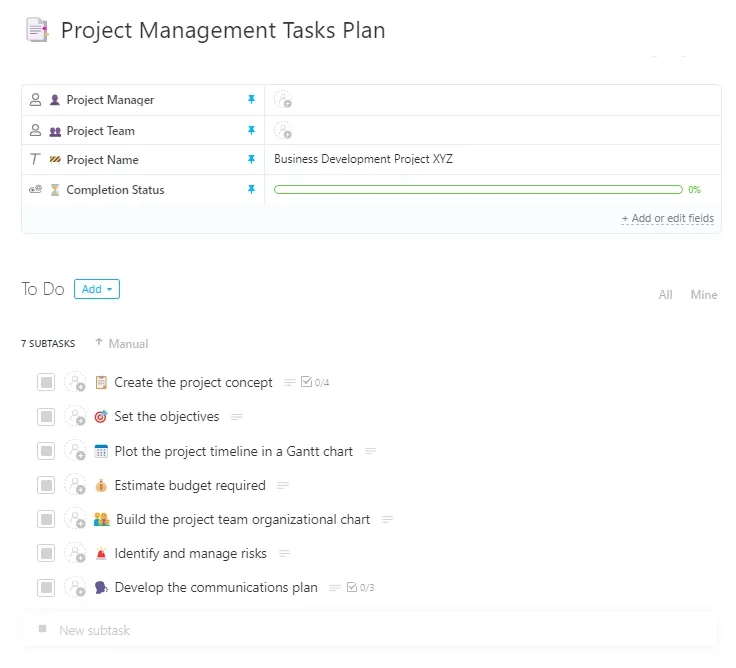
Szablon „Plan zadań związanych z zarządzaniem projektami” jest szablonem zadań, więc nadaje zadaniom strukturę, zamiast tworzyć całą przestrzeń projektową. Pola niestandardowe dotyczące zespołu projektowego, nazwy projektu, statusu realizacji i kierownika projektu pozwalają na umieszczenie wielu małych projektów w jednej liście. Widok obciążenia pracą jest powodem, dla którego warto wybrać ten szablon zamiast arkusza kalkulacyjnego. Pokazuje on, ile zadań ma każda osoba we wszystkich projektach, czego nie może pokazać arkusz dla poszczególnych projektów.
Podzadania i wiele osób przypisanych pozwalają na obsługę zadań, które są udostępniane między dwie osoby. Ponieważ jest to szablon zadania, zastosuj go w istniejącej liście, w przeciwnym razie może on trafić w nieoczekiwane miejsce.
Skorzystaj z tego szablonu, gdy jedna osoba zarządza jednocześnie kilkoma małymi projektami i potrzebuje przeglądać je obok siebie. Pomaga to kierownikom zespołów śledzić zadania w ramach różnych projektów bez konieczności tworzenia osobnego arkusza kalkulacyjnego dla każdego projektu.
Przykład zastosowania: Jesteś kierownikiem ds. operacji marketingowych i w tym samym kwartale organizujesz webinarium, przeprojektowujesz newsletter oraz przeprowadzasz test strony docelowej. Skorzystaj z tego szablonu, aby oznaczyć każde zadanie według nazwy projektu i kierownika projektu, a następnie filtrować wyniki według jednego projektu lub wyświetlać wszystkie trzy razem.
Ten szablon pomoże Ci w:
- Lista wielu projektów: Śledzenie kilku małych projektów na jednej liście
- Widok obciążenia pracą: Wykrywanie przeciążonych członków zespołu w różnych projektach
- Podzadania i osoby przypisane: Podział dużych zadań na podzadania z wyznaczonymi właścicielami
- Filtry projektów: Filtrowanie według projektu lub kierownika projektu
Najlepsze rozwiązanie dla: kierowników zespołów, którzy muszą pogodzić trzy lub więcej krótkich projektów z nakładającymi się na siebie zadaniami poszczególnych osób.
Pomiń ten szablon, jeśli: realizujesz jeden duży projekt o ściśle określonych fazach. W takim przypadku lepiej sprawdzi się powyższy szablon „Plan pracy nad projektem”.
6. Lista zadań projektowych z wykresem Gantta autorstwa Vertex42
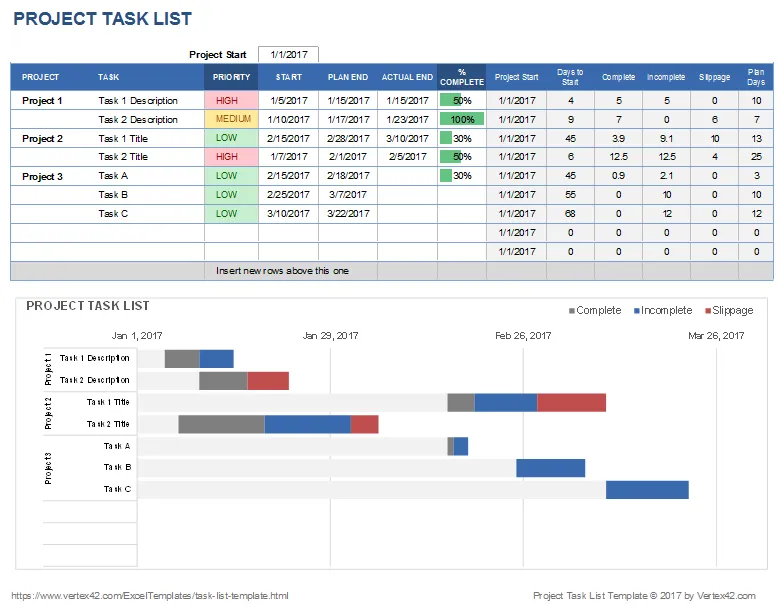
Vertex42 otwarcie przyznaje, że jego „Lista zadań z wykresem Gantta” służy głównie do pokazania, w jaki sposób tabela danych może napędzać wykres Gantta. Wykres ten jest wykresem słupkowym warstwowym, z niewidocznym paskiem oznaczającym przesunięcie początkowe oraz widocznym paskiem oznaczającym czas trwania. W ciągu kilku minut można zrozumieć, jak to działa, a także można to zepsuć, dodając wiersze poza zakresem danych wykresu. Wiersze te nie pojawią się, dopóki nie rozszerzysz zakresu.
Każdy pasek odzwierciedla wyłącznie własne terminy, więc opóźnienie w zadaniu 3 nie spowoduje przesunięcia zadania 4. Rozwiązanie to sprawdza się w przypadku aktualizacji dla sponsora, gdzie oś czasu stanowi migawkę sytuacji. Codzienne planowanie wymaga terminów, które zmieniają się razem, a ten wykres słupkowy nie pozwala na to.
Skorzystaj z tego szablonu, gdy sponsor chce zobaczyć oś czasu w formie graficznej, a Ty nie chcesz ponosić kosztów związanych z oprogramowaniem do planowania. Pomaga on kierownikom projektów przekształcić tabele zadań z datami w wykres słupkowy, który aktualizuje się wraz ze zmianą terminów.
Przykład zastosowania: Jesteś koordynatorem programu w organizacji non-profit i przedstawiasz zarządowi sześciotygodniowy projekt dotacyjny. Skorzystaj z tego szablonu, aby wprowadzić daty rozpoczęcia i czas trwania, a następnie wklej wykres do prezentacji dla zarządu.
Ten szablon pomoże Ci w:
- Oś czasu oparta na tabeli: Przekształcanie tabeli zadań w wykres słupkowy, który aktualizuje się wraz ze zmianą dat
- Wykres Gantta ze stosowanymi paskami: Dowiedz się, jak tworzone są wykresy Gantta w programie Excel
- Materiały wizualne gotowe do prezentacji: Tworzenie grafiki przedstawiającej oś czasu do prezentacji statusu projektu
- Jeden plik: Łączne przechowywanie harmonogramu i listy zadań
Najlepsze rozwiązanie dla: krótkich projektów, które wymagają osi czasu dla interesariuszy, a nie aktualizowanego na bieżąco planu.
Pomiń ten szablon, jeśli: harmonogram zmienia się co tydzień. Będziesz poświęcać więcej czasu na poprawianie zakresów w arkuszach niż na zarządzanie pracą. Szablon nr 3 łączy połączone zadania, dzięki czemu możesz zobaczyć, na co wpływa opóźnienie.
7. Szablon listy działań autorstwa ClickUp
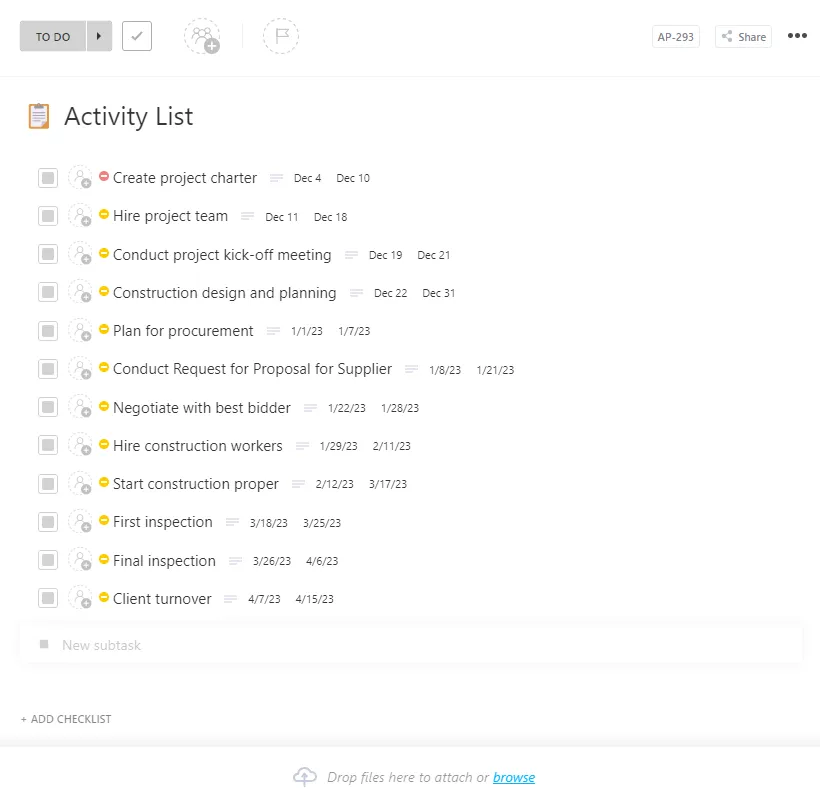
Szablon „Lista działań” w ClickUp to szablon zadań z polami niestandardowymi dla kierownika projektu, nazwy projektu i postępu realizacji. Dzięki tym polom ta sama struktura może być stosowana w kilku przebiegach tego samego działania. Przewodnik konfiguracji ClickUp sugeruje utworzenie listy w widoku tabeli oraz śledzenie postępów w widoku Tablicy – oba te widoki należy samodzielnie dodać do listy.
Zagnieżdżone podzadania pozwalają przypisać do każdego działania własną listę kontrolną bez zaśmiecania głównej listy. Jeśli działanie powtarza się zgodnie z harmonogramem, połącz je z powtarzającymi się zadaniami i automatyzacją zarządzania projektami, aby lista na następny kwartał została utworzona na czas. Tablica działa najlepiej, gdy każde działanie jest jedną kartą, ponieważ 60 małych kroków w postaci oddzielnych kart sprawia, że staje się ona zbyt przeładowana, by można ją było łatwo odczytać.
Skorzystaj z tego szablonu, gdy projekt składa się z powtarzających się czynności, takich jak kwartalne audyty lub organizacja wydarzeń. Pomaga on zespołom operacyjnym podzielić każdą czynność na kroki i śledzić postępy na Tablicy.
Przykład zastosowania: Jesteś koordynatorem ds. obiektów i co kwartał korzystasz z tej samej listy kontrolnej otwarcia biura w nowym mieście. Skorzystaj z tego szablonu, aby wymienić wszystkie czynności, pogrupować poszczególne kroki jako podzadania oraz przesuwać karty po Tablicy w miarę ich realizacji przez ekipy.
W naszym przewodniku po wizualnym zarządzaniu zadaniami bardziej szczegółowo omówiono projektowanie tablic.
Ten szablon pomoże Ci w:
- Widoki tabelaryczny i tablicowy: Tworzenie list działań w tabeli, a następnie przenoszenie ich na tablicę
- Zagnieżdżone podzadania: Umieszczanie poszczególnych kroków pod każdym działaniem jako podzadania
- Struktura działań do wielokrotnego wykorzystania: Wykorzystanie tej samej struktury w kolejnych projektach
- Pole „Postęp realizacji”: Śledzenie postępu realizacji poszczególnych działań
Najlepsze rozwiązanie dla: zespołów operacyjnych i ds. obiektów realizujących powtarzalne, wieloetapowe projekty.
Pomiń ten szablon, jeśli: Projekt ma charakter jednorazowy i charakteryzuje się ścisłymi zależnościami. Widok diagramu Gantt w szablonie nr 3 lepiej przedstawia kolejność zadań niż Tablica.
8. Szablon zadań do wykonania autorstwa Vertex42
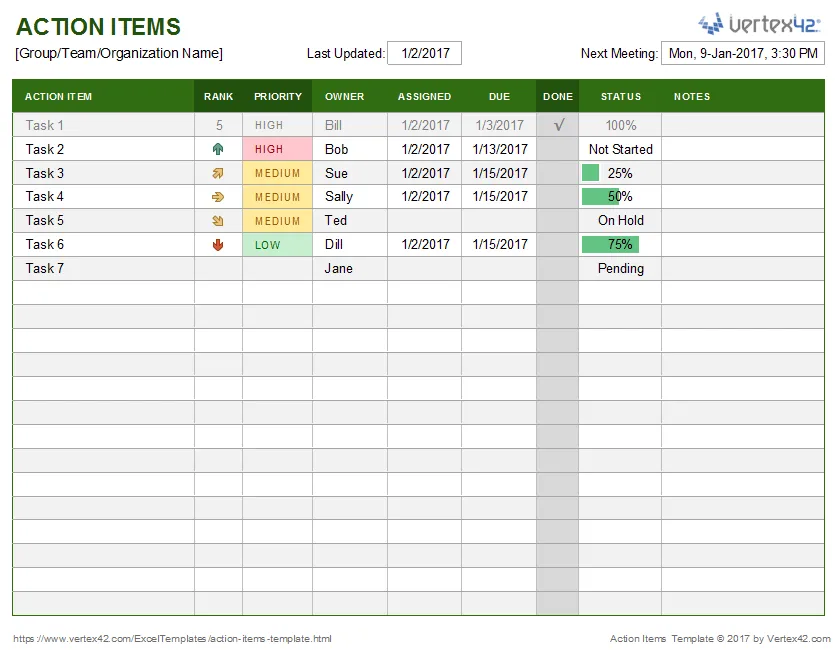
Firma Vertex42 zaprojektowała narzędzie „Simple Action Item Tracker” najpierw jako arkusz Google przeznaczony do współpracy, co plasuje je w tej samej kategorii co inne szablony list zadań w Arkuszach Google. Wersja dla Arkuszy Google wykorzystuje pola wyboru w komórkach, natomiast wersja dla programu Excel korzysta z rozwijanego znacznika wyboru. Na tej samej stronie znajduje się osobny szablon listy działań, który klasyfikuje elementy zgodnie z metodą JAM, skrótem od Just-Do-It (Po prostu zrób to), Abandon (Odrzuć) lub Maybe (Może).
Każdy element otrzymuje ocenę wartości i trudności w skali od 1 do 3, a lista jest sortowana według sumy tych ocen w zakresie od 2 do 6. Ocena 6 oznacza, że zadanie jest łatwe i wartościowe, więc wykonaj je od razu. Ocena 2 oznacza, że zadanie jest trudne i mało wartościowe, więc zrezygnuj z niego. Taki system punktacji pozwala ustalać priorytety w sposób bardziej precyzyjny niż oznaczanie wszystkich zadań jako „Wysokie”.
Skorzystaj z tego szablonu, gdy większość zadań w projekcie powstaje podczas spotkań, a potem gubi się w notatkach. Pomaga on zespołowi zapisać, kto na co się zgodził, jeszcze w trakcie trwania spotkania.
Przykład zastosowania: Jesteś scrum masterem i organizujesz cotygodniowe spotkania synchronizacyjne z interesariuszami. Wykorzystaj ten szablon jako wspólny arkusz Google, który wszyscy dodają do zakładek i edytują podczas rozmowy, a następnie odhaczają wykonane elementy podczas kolejnego spotkania.
Ten szablon pomoże Ci w:
- Rejestrowanie spotkań na żywo: Rejestrowanie elementów do wykonania na żywo podczas spotkań
- Wskazani właściciele: Przypisywanie każdego elementu konkretnej osobie
- Ranking JAM: Ranking elementów według wartości w stosunku do trudności
- Rezygnacja z decyzji: Celowe podejmowanie decyzji o rezygnacji z niektórych elementów
Najlepsze rozwiązanie dla: zespołów, których zadania wynikają głównie z cyklicznych spotkań.
Pomiń ten szablon, jeśli: Potrzebujesz pełnego planu projektu. Elementy do wykonania nie są podzielone na etapy ani nie mają określonej kolejności, więc szablon nr 2 będzie lepszym punktem wyjścia.
Który szablon listy zadań warto wypróbować jako pierwszy?
Zacznij od szablonu, który pomoże Ci naprawić ostatnią porażkę. Bardziej rozbudowany szablon przyda się tylko wtedy, gdy zespół będzie go na bieżąco aktualizował.
| Jeśli potrzebujesz… | Zacznij od |
|---|---|
| Śledź zadania, godziny pracy i wydatki związane z małym projektem | Lista zadań projektowych autorstwa Vertex42 |
| W darmowym arkuszu kalkulacyjnym zapisz, które zadanie jest uzależnione od którego. | Szablon planu projektu opracowany przez dział IT Uniwersytetu Kalifornijskiego w Berkeley |
| Połączone zadania zależne i sprawdź, na co wpływa opóźnienie | Szablon planu pracy nad projektem autorstwa ClickUp |
| Przekształć niejasny rezultat w konkretne zadania | Struktura podziału pracy autorstwa Vertex42 |
| Zobacz jednocześnie kilka małych projektów i obciążenie pracą zespołu | Szablon planu zadań związanych z zarządzaniem projektami autorstwa ClickUp |
| Pokaż sponsorowi oś czasu | Lista zadań projektowych z wykresem Gantta autorstwa Vertex42 |
| Realizuj ten sam wieloetapowy projekt co kwartał | Szablon listy działań autorstwa ClickUp |
| Nie trać już zadań uzgodnionych podczas spotkań | Szablon zadań do wykonania autorstwa Vertex42 |
Dlaczego listy zadań projektowych zawodzą po drugim tygodniu?
Lista zadań projektowych zawodzi, ponieważ rejestruje zadania jako niezależne wiersze, podczas gdy praca nad projektem ma charakter łańcuchowy. Zadanie 4 nie może się rozpocząć, dopóki zadanie 3 nie zostanie zrealizowane, ale na płaskiej liście oba zadania są oznaczone jako „Nie rozpoczęte” z uporządkowanymi datami. Gdy zadanie 3 ulegnie opóźnieniu, data zadania 4 pozostaje taka sama i wygląda na prawidłową aż do poranka w dniu terminu.
Na subreddicie r/zarządzanie projektami powracającą skargą dotyczącą list zadań w arkuszach kalkulacyjnych jest ręczna zmiana dat. Gdy realizacja jednego zadania się przedłuża, ktoś musi ręcznie przesunąć terminy wszystkich kolejnych zadań i zapamiętać, które z nich uległy zmianie. Drugą skargą jest raportowanie między projektami, ponieważ każdy kierownik projektu dodaje własne kolumny, przez co żadne dwa arkusze nie są zestawiane w ten sam sposób.
Innym cichym niepowodzeniem jest słowo „zrobione”. Zadanie o nazwie „Tekst na stronę główną” można oznaczyć jako „Zakończone”, gdy istnieje pierwszy szkic, po przeglądzie prawnym lub gdy zostanie opublikowane. Trzy osoby interpretują ten sam status na trzy różne sposoby.
Kolumna „Co oznacza »zrobione«” to zapis tego założenia. Wymaga to jednego zdania na każde zadanie i eliminuje dyskusje na temat statusu podczas każdego spotkania stand-upowego.
Jak stworzyć listę zadań projektowych?
Utwórz listę zadań projektowych, dzieląc najpierw rezultat końcowy na poszczególne zadania. Następnie, zanim ustalisz jakiekolwiek terminy, przypisz każdemu zadaniu właściciela, zadanie poprzedzające oraz warunek zrobienia. Postępuj w tej kolejności, ponieważ terminy ustalone przed określeniem zależności są jedynie przypuszczeniami.
- Podziel zadania na mniejsze części. Przygotuj listę wyników na poziomie 1, a zadania pod każdym z nich na poziomie 2, tak jak w modelu WBS firmy Vertex42. Zatrzymaj się, gdy wykonanie zadania przez jednego właściciela zajmuje mniej niż tydzień. Jeśli najpierw potrzebujesz faz projektu, zacznij od ogólnego planu projektu.
- Każdemu zadaniu przypisz jednego właściciela. Jeśli przy zadaniu widnieją dwa nazwiska, oznacza to, że żadna z tych osób nie jest za nie odpowiedzialna. Osoby pomagające dodaj w osobnej kolumnie.
- Opisz warunek gotowości zadania. Jedno zdanie, które może zweryfikować inna osoba, np. „zatwierdzone na piśmie przez dział prawny”.
- Zapisz, na co czeka każde zadanie. Wskaż zadanie, bez którego nie można go rozpocząć.
- Najpierw dodaj czasy trwania, a następnie daty. Daty rozpoczęcia wynikają z zadań poprzedzających i czasów trwania, a nie z optymistycznych założeń.
- Ustal częstotliwość przeglądania. Cotygodniowe 15-minutowe przeglądanie wierszy z blokowanymi i przeterminowanymi zadaniami pozwala utrzymać listę w porządku.
Oto jak to wygląda w przypadku pięcioosobowego zespołu marketingowego organizującego webinarium. Pierwsza tabela to podstawowa lista zadań. Druga zawiera dwie brakujące kolumny.
Wcześniej: podstawowa lista zadań
| Zadanie | Właściciel | Termin |
| Potwierdź prelegenta i temat | Priya | Tydzień 1 |
| Stwórz stronę rejestracji | Marco | Tydzień 2 |
| Pisz e-maile promocyjne | Dana | Tydzień 2 |
| Planuj wysyłanie wiadomości e-mail | Dana | Tydzień 3 |
| Przeprowadź próbę techniczną | Sam | Tydzień 4 |
Po: ta sama lista z kolumnami „Oczekujące” i „Gotowe” oznacza
| Zadanie | Właściciel | Termin | Czeka na | „Gotowe” oznacza |
| Potwierdź prelegenta i temat | Priya | Tydzień 1 | Nic | Prelegent potwierdza datę w wiadomości e-mail |
| Stwórz stronę rejestracji | Marco | Tydzień 2 | Potwierdzony prelegent | Strona jest już dostępna, a rejestracja testowa została zakończona |
| Pisz e-maile promocyjne | Dana | Tydzień 2 | Potwierdzono udział prelegenta | Kierownik zespołu zatwierdza wszystkie trzy wiadomości e-mail |
| Planuj wysyłanie wiadomości e-mail | Dana | Tydzień 3 | Strona rejestracji i e-maile promocyjne | Wysyłanie jest planowane za pomocą linku do strony na żywo |
| Przeprowadź próbę techniczną | Sam | Tydzień 4 | Prelegent potwierdzony | Prezentacje i nagrania audio prelegentów zostały przetestowane |
Spójrz na sekcję „Harmonogram wysyłania e-maili”. Na pierwszej liście data wysyłki Dany pozostaje na poziomie 3. tygodnia, nawet jeśli strona rejestracji ulegnie opóźnieniu, a ona dowiaduje się o tym dopiero wtedy, gdy e-mail zostanie wysłany z nieaktywnym linkiem. Na drugiej liście kolumna „Oczekuje na” informuje ją, że data wysyłki musi zostać przesunięta, gdy tylko strona ulegnie opóźnieniu. Jeśli chcesz skorzystać z gotowych wierszy, nasze zestawienie szablonów planów projektów zawiera przykłady podzielone na etapy.
Oto krótki przegląd tego, w jaki sposób zespoły projektowe wybierają i dostosowują szablony planowania w ClickUp:
Jak sprawić, by lista zadań projektowych była użyteczna
Lista zadań projektowych pozostaje użyteczna, gdy jest poddawana krótkiemu, zaplanowanemu przeglądowi, a każdy wiersz ma przypisanego jednego właściciela. Sprawdzaj to raz w tygodniu.
| Sprawdź | O co zapytać | Co należy poprawić |
|---|---|---|
| Własność | Czy każde otwarte zadanie ma dokładnie jednego właściciela? | Przypisz jedną nazwę i przenieś pomocników do osobnej kolumny |
| Przeszkody | Które otwarte zadania czekają na coś, co się opóźnia? | Zmień termin zadania oczekującego lub zgłoś przeszkodę |
| Kryteria gotowości | Czy ktoś inny mógłby zweryfikować każde oznaczenie „Zakończone”? | Przepisz niejasne warunki zakończenia zadania na sprawdzalne wyniki |
| Nieaktualność | Które zadania nie uległy zmianie od dwóch tygodni? | Zamknij je, anuluj lub podziel |
| Powtarzające się zadania | Czy przypomnienia i powtarzające się zadania wpisujesz ręcznie? | Zautomatyzuj je lub przejdź na narzędzie, które umożliwia automatyzację |
Anuluj zadania w przejrzysty sposób, nadając im status „Anulowane” lub dodając jednowierszową notatkę. Właśnie porzucone wiersze sprawiają, że członkowie zespołu tracą zaufanie do listy.
ClickUp a szablony list zadań w arkuszach kalkulacyjnych
Szablony arkuszy kalkulacyjnych od Vertex42 lub UC Berkeley sprawdzają się najlepiej, gdy projekt jest krótki, zespół niewielki, a ktoś chętnie ręcznie aktualizuje daty w wierszach. Szablony ClickUp sprawdzają się lepiej, gdy zadania są od siebie zależne, kilka projektów angażuje te same osoby lub lista musi przetrwać zmianę kierownika projektu.
Jak korzystamy z list zadań w ClickUp
Dwie brakujące kolumny z poprzedniej wersji odpowiadają bezpośrednio funkcjom ClickUp. Kolumna „Czeka na” staje się relacją zależności. Każde zadanie można ustawić jako oczekujące na inne lub blokujące inne zadanie, a powiązanie pozostaje widoczne nawet po zamknięciu zadania. Włącz aplikację ClickApp „Przeplanuj zależności”, nadaj zadaniu blokującemu termin wykonania, a zadaniu oczekującemu datę rozpoczęcia, a zmiana terminów zadania blokującego spowoduje przesunięcie zadania oczekującego o tę samą liczbę dni.
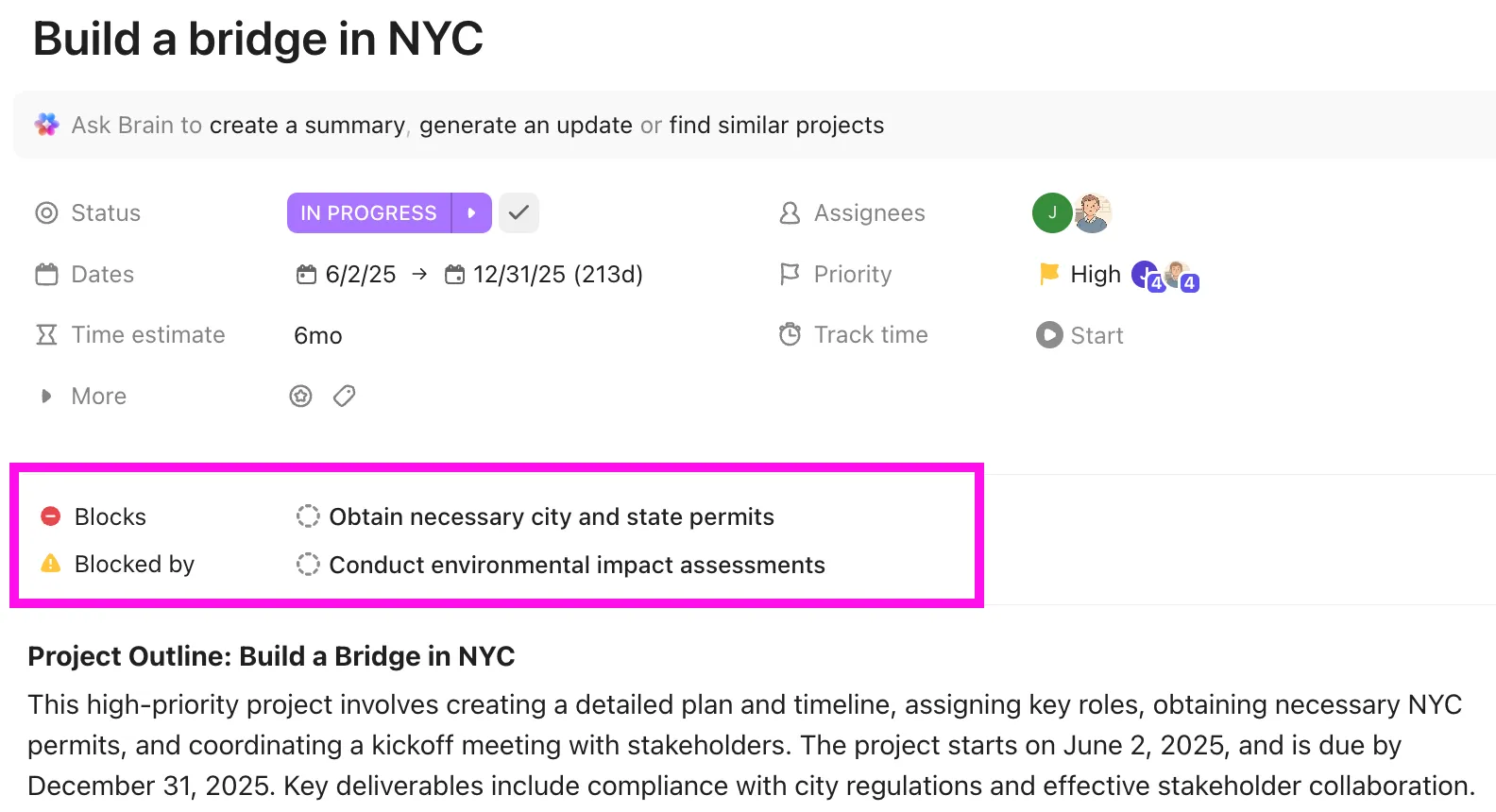
Wyrażenie „Zrobione oznacza” można umieścić w opisie zadania lub na liście kontrolnej, dzięki czemu warunek ten jest przypisany do zadania. Od tego momentu ClickUp Brain zajmuje się raportowaniem, które w arkuszu kalkulacyjnym musiałbyś przygotować samodzielnie. Poproś Brain o podsumowanie zadania lub napisz aktualizację bezpośrednio z poziomu zadania.
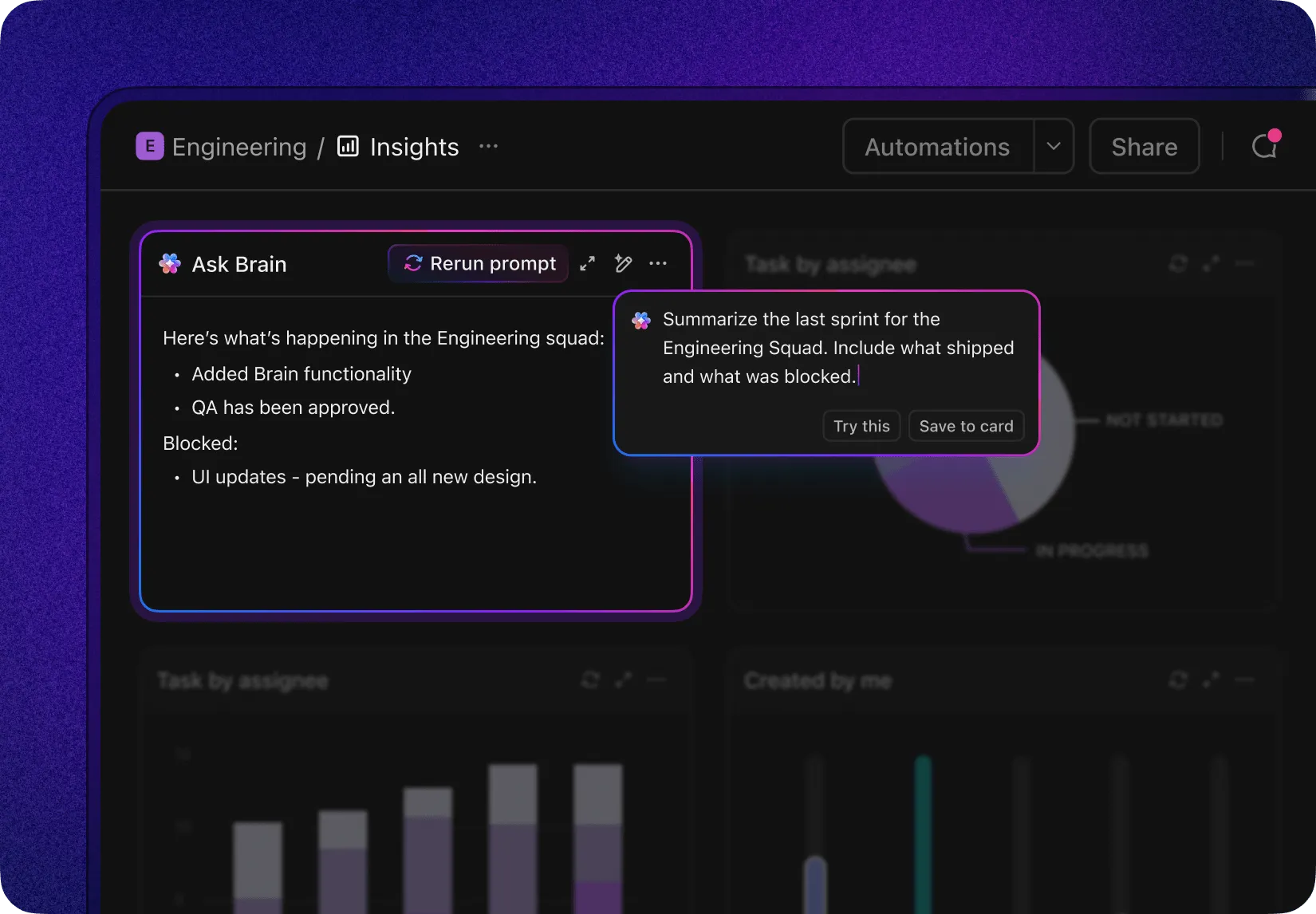
Na pulpicie nawigacyjnym ClickUp karta AI może wyświetlić podpowiedź typu „Podsumuj ostatni sprint. Uwzględnij to, co zostało dostarczone, i to, co zostało zablokowane” dla każdej listy projektowej, dzięki czemu cotygodniowy przegląd rozpoczyna się od pisemnego podsumowania, a nie od przeglądania wierszy. Funkcja Brain może również znaleźć zadania w trakcie, które nie były aktualizowane od 15 dni, co odpowiada punktowi dotyczącemu sprawdzania nieaktualności z powyższej tabeli.
Zanim zaczniesz z nich korzystać, warto zapoznać się z dwoma limitami. Ostrzeżenie o zależnościach wyświetla jedynie podpowiedź, więc nadal istnieje możliwość zamknięcia zadania, które oczekuje na wykonanie innego. Jeśli z kolei zadanie oczekuje na wykonanie kilku zadań blokujących, sprawdź jego terminy po zmianie harmonogramu, zwłaszcza w przypadku projektów budowlanych i innych projektów o ściśle określonej sekwencji działań. ClickUp wymaga również więcej pracy przy ustawieniach niż zwykły arkusz kalkulacyjny. Statusy, pola niestandardowe, widoki i ClickApps wymagają więcej ustawień niż arkusz z sześcioma kolumnami, a w przypadku projektu składającego się z 15 zadań i realizowanego przez trzy osoby powyższe szablony arkuszy kalkulacyjnych będą szybszym rozwiązaniem.
Szablony ClickUp są początkowo bezpłatne, ale widoki Gantta i obciążenia pracą mają po 60 wykorzystań w planie „Free Forever Plan”, a karty AI wymagają dodatku „Everything AI” lub kredytów AI. Te ustawienia opłaca się, gdy zadania zaczynają się wzajemnie uzupełniać między osobami i projektami.
Jak przetestować szablon listy zadań podczas realizacji kolejnego projektu
Pobierz jeden szablon i wypróbuj go w ramach już realizowanego projektu. Dodaj kolumny „Czeka na” i „Zakończenie oznacza”, a następnie wprowadź 10 kolejnych zadań i wypełnij obie kolumny, zanim ustalisz jakiekolwiek terminy.
Przejrzyj tę listę ponownie podczas następnego cotygodniowego przeglądu.
Jeśli dotychczas musiałeś ręcznie przesuwać terminy lub nie widziałeś, które zadania są zablokowane, to właśnie w takich sytuacjach szablon ClickUp, taki jak „Plan pracy nad projektem”, pozwoli Ci zaoszczędzić czas.
Często zadawane pytania dotyczące szablonów list zadań związanych z zarządzaniem projektami
Czy możesz podać przykład listy zadań?
Lista zadań związanych z uruchomieniem webinarium może zaczynać się od „Potwierdź prelegenta i temat” i zawierać zadanie „Zaplanuj wysyłkę e-maili”. Każdy wiersz zawiera nazwisko właściciela, termin wykonania, zadanie poprzedzające oraz warunek zrobienia. Jeśli chodzi o zależności, zadanie „Zaplanuj wysyłkę e-maili” jest uzależnione zarówno od strony rejestracji, jak i od e-maili promocyjnych.
Czy w programie Excel jest dostępny szablon listy zadań do wykonania?
Tak. Galeria szablonów programu Microsoft Excel zawiera listę zadań projektowych, listę zadań z monitorowaniem postępów oraz planer projektu w formie wykresu Gantta — wszystkie te szablony są dostępne bezpłatnie. Nadają się one do prostych projektów. Żaden z nich nie przelicza terminów na podstawie zależności, więc jeśli zadania są od siebie zależne, należy dodać kolumnę „poprzedniki”.
Czy istnieje darmowy szablon do zarządzania projektami w programie Excel?
Tak. Vertex42 oferuje bezpłatne szablony Excel do tworzenia list zadań, wykresów Gantta i struktur podziału pracy na podstawie licencji na użytek prywatny. Galeria firmy Microsoft również zawiera bezpłatne narzędzia do planowania projektów. W przypadku projektów informatycznych realizowanych etapowo bezpłatny szablon planu projektu z Uniwersytetu Kalifornijskiego w Berkeley (UC Berkeley) w Arkuszach Google umożliwia eksport do programu Excel i zawiera kolumny dotyczące zadań poprzedzających oraz matryce RACI.
Czym jest lista kontrolna projektu?
Lista kontrolna projektu to zestaw kroków lub punktów do sprawdzenia, zazwyczaj bez wskazania właścicieli, terminów ani zależności. Lista zadań projektowych służy do planowania pracy, natomiast lista kontrolna – do jej weryfikacji. Zespoły często dołączają listę kontrolną do pojedynczego zadania, np. kontroli jakości przed uruchomieniem, zamiast zarządzać całym projektem za pomocą jednej listy. Nasze szablony list kontrolnych obsługują ten format, a ponadto w ciągu kilku minut możesz stworzyć listę kontrolną w Arkuszach Google.
Jak zorganizować listę zadań zespołu?
Najpierw uporządkuj listę zadań zespołu według rezultatów lub faz, a następnie według właścicieli, przypisując każdemu zadaniu jedną osobę właściciela i jeden warunek zrobienia. Grupuj zadania w ramach ponumerowanych faz, aby struktura pozostawała widoczna nawet w miarę rozrastania się listy. Co tydzień sprawdzaj zadania zablokowane i przeterminowane. W przypadku list udostępnianych narzędzie oferujące widoki indywidualne dla poszczególnych osób, takie jak widok obciążenia pracą, zapobiega sytuacji, w której jeden członek zespołu przejmuje połowę zadań.