

Przeglądasz raport, próbując znaleźć kluczowe punkty ukryte w długim tekście. Gdzieś tam kryje się jedna niezwykle ważna informacja.
Z pomocą przychodzą tutaj zakreślacze. Wystarczy kilka przemyślanych pociągnięć kolorem w dokumencie, a Twój zespół będzie Ci wdzięczny za zwiększenie przejrzystości.
W tym wpisie na blogu omówimy, jak zaznaczać tekst w programie Microsoft Word, aby poprawić jego czytelność. 🎯
⏰ Podsumowanie w 60 sekund
Zaznaczanie tekstu w programie Word sprawia, że porządkowanie, edycja i współpraca nad dokumentami przebiegają płynnie. Oto jak to robić efektywnie.
- Podstawy zaznaczania: Zaznacz tekst, przejdź do zakładki „Strona główna” i wybierz kolor za pomocą ikony „Kolor zaznaczenia tekstu”
- Skróty klawiaturowe: Użyj kombinacji klawiszy Ctrl + Shift + H (lub Command + Shift + H na komputerze Mac), aby zaznaczyć tekst, lub Ctrl + Shift + N (Command + Shift + N na komputerze Mac), aby usunąć zaznaczenie.
- Zaawansowane techniki: Dostosuj niestandardowe style, ustaw domyślne kolory zaznaczeń oraz korzystaj z funkcji „Znajdź”, aby skutecznie przeprowadzać lokalizację i zaznaczać słowa
- Wskazówki dotyczące współpracy: Przypisuj kolory do uwag, skupiaj się na kluczowych fragmentach i poruszaj się po zaznaczeniach za pomocą funkcji „Znajdź następny”
Instrukcja krok po kroku dotycząca zaznaczania tekstu w programie Word
Zaznaczanie tekstu w programie Word jest proste, ale istnieją różne metody.
Zaczynamy! 💪
Zaznaczanie za pomocą paska narzędzi
Krok 1: Zaznacz tekst
Otwórz dokument programu Microsoft Word zawierający tekst. Kliknij i przeciągnij wskaźnik myszy nad tekstem, który chcesz zaznaczyć, a następnie zaznacz go.
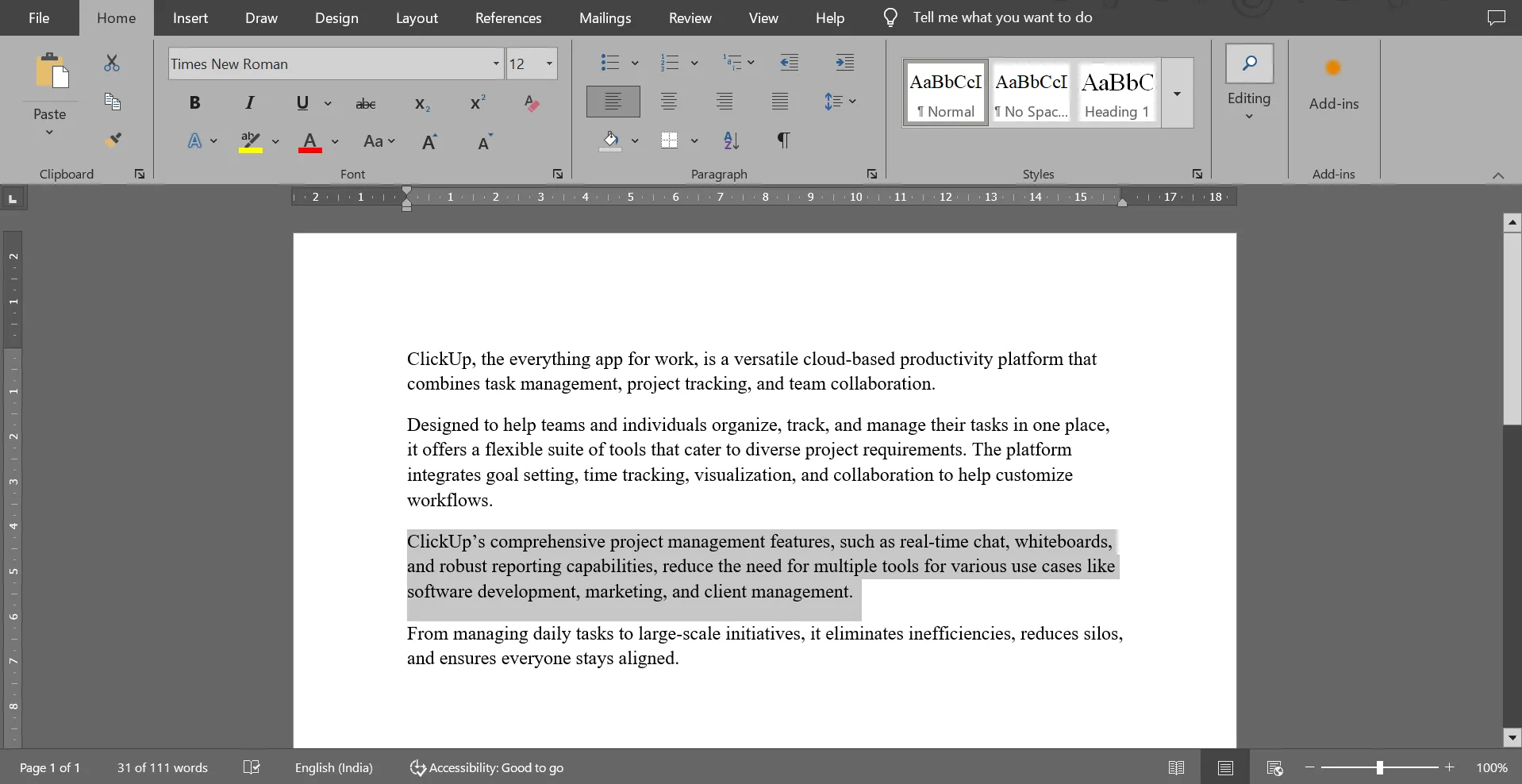
Krok 2: Przejdź do zakładki „Strona główna”
Przejdź do zakładki „Strona główna” na wstążce u góry okna i wybierz grupę „Czcionka”.

Krok 3: Wybierz kolor zaznaczenia
W grupie „Czcionka” zauważysz ikonę koloru zaznaczenia tekstu, która przypomina zakreślacz. Kliknij listę rozwijaną obok tej ikony, aby wyświetlić dostępne kolory.
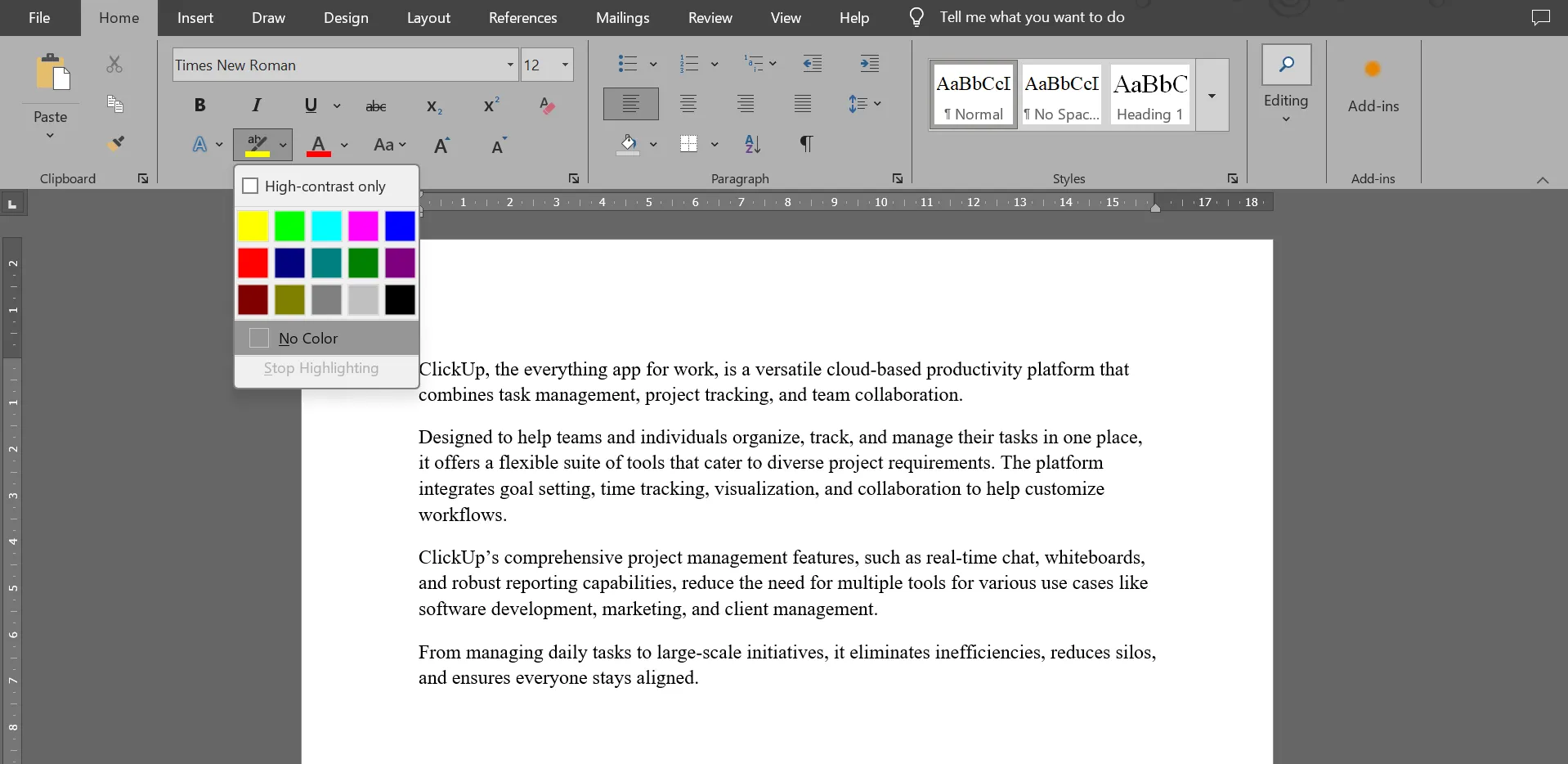
Krok 4: Zaznacz tekst
Kliknij wybrany kolor, aby zaznaczyć zaznaczony tekst.
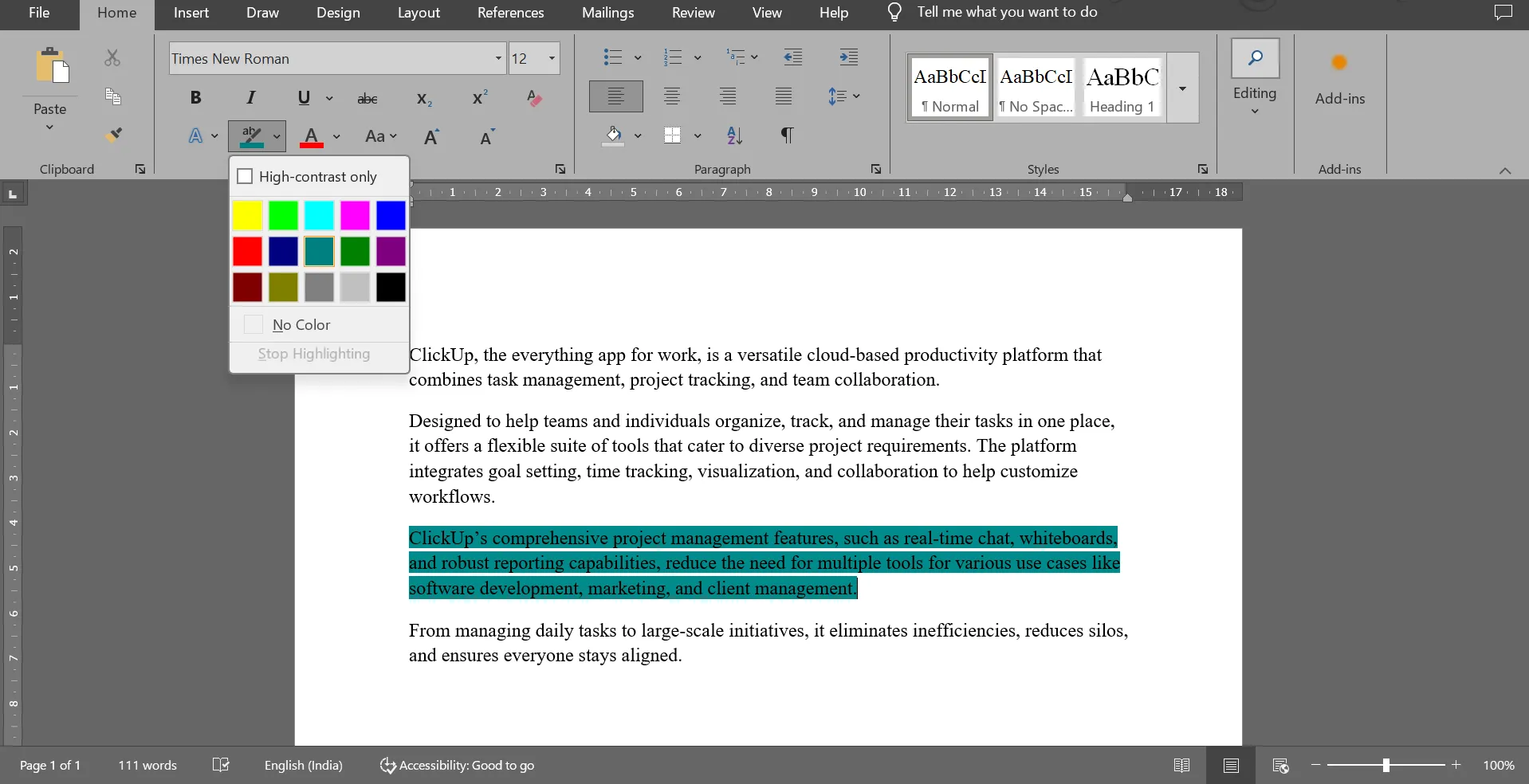
🧠 Ciekawostka: Narzędzie do zaznaczania w programie Word pozwala użytkownikom wybierać spośród 15 różnych kolorów, co daje możliwość kategoryzowania tekstu lub oznaczania go kolorami dla większej przejrzystości.
Skróty klawiaturowe do szybkiego zaznaczania
Dla osób preferujących skróty klawiaturowe program Microsoft Word oferuje kilka skutecznych opcji szybkiego zaznaczania tekstu.
Oto kilka skrótów klawiszowych programu Microsoft Word, które przyspieszą Twój cykl pracy:
| Działanie | Skrót klawiaturowy |
| Zaznacz wybrany tekst na żółto | Ctrl + Shift + H; na komputerach Mac: Command + Shift + H |
| Usuń zaznaczenie z zaznaczonego tekstu | Ctrl + Shift + N Na komputerach Mac: Command + Shift + N |
| Cykl różnych kolorów zaznaczeń | Ctrl + Shift + Alt + H Na komputerach Mac: Command + Shift + Alt + H |
🔍 Czy wiesz, że... Ikona zaznaczenia w programie Word została wzorowana na prawdziwych zakreślaczach, wprowadzonych na rynek przez firmę Stabilo Boss w latach 70. XX wieku, których celem było zwracanie uwagi na ważne fragmenty tekstu.
Usuwanie zaznaczeń w programie Word
Krok 1: Zaznacz tekst, który chcesz wyróżnić
Kliknij i przeciągnij kursor nad zaznaczonym tekstem, aby go zaznaczyć. Jeśli chcesz usunąć zaznaczenia z dokumentu, naciśnij klawisze „Ctrl + A”, aby zaznaczyć Wszystko.
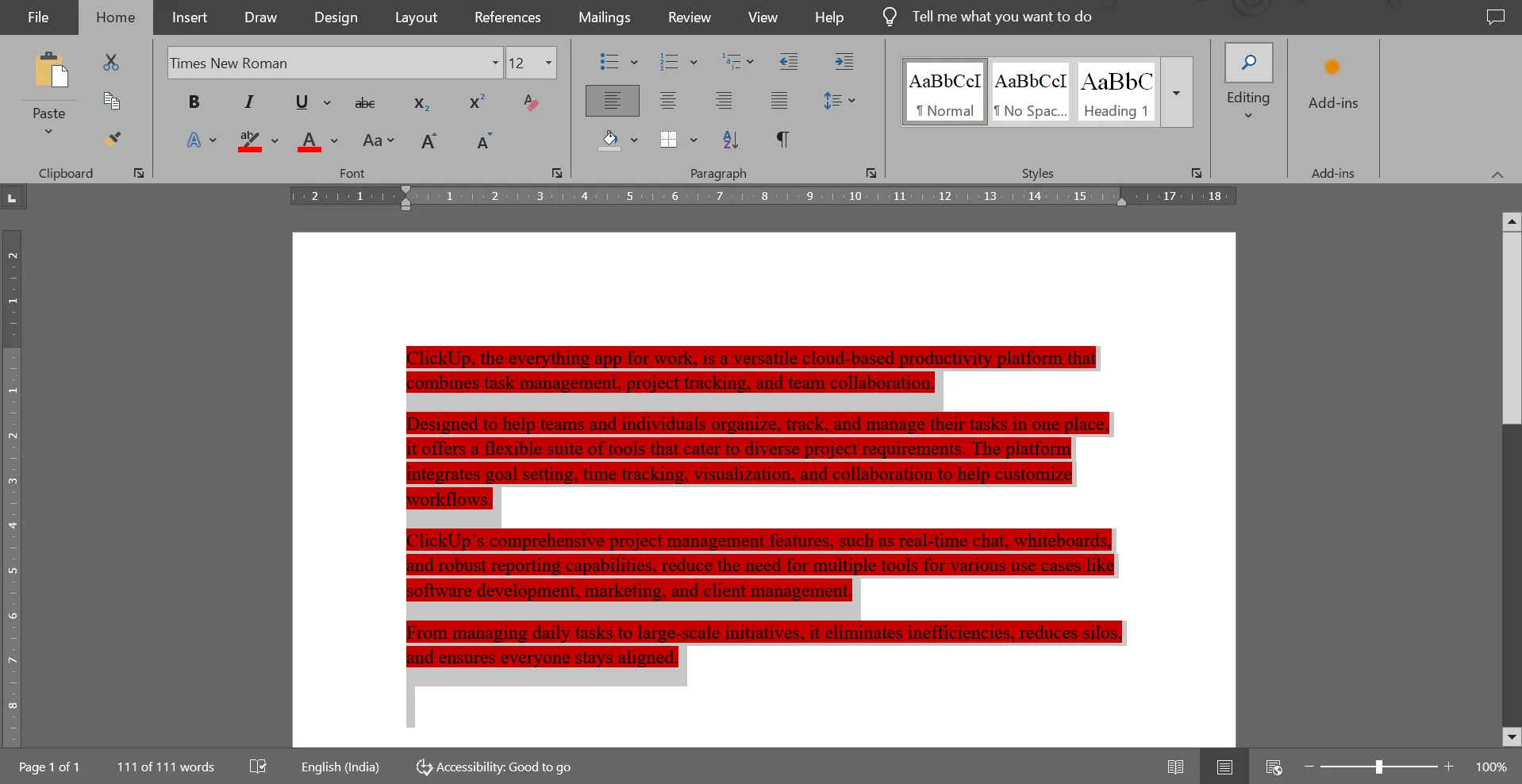
Krok 2: Dostęp do opcji zaznaczania
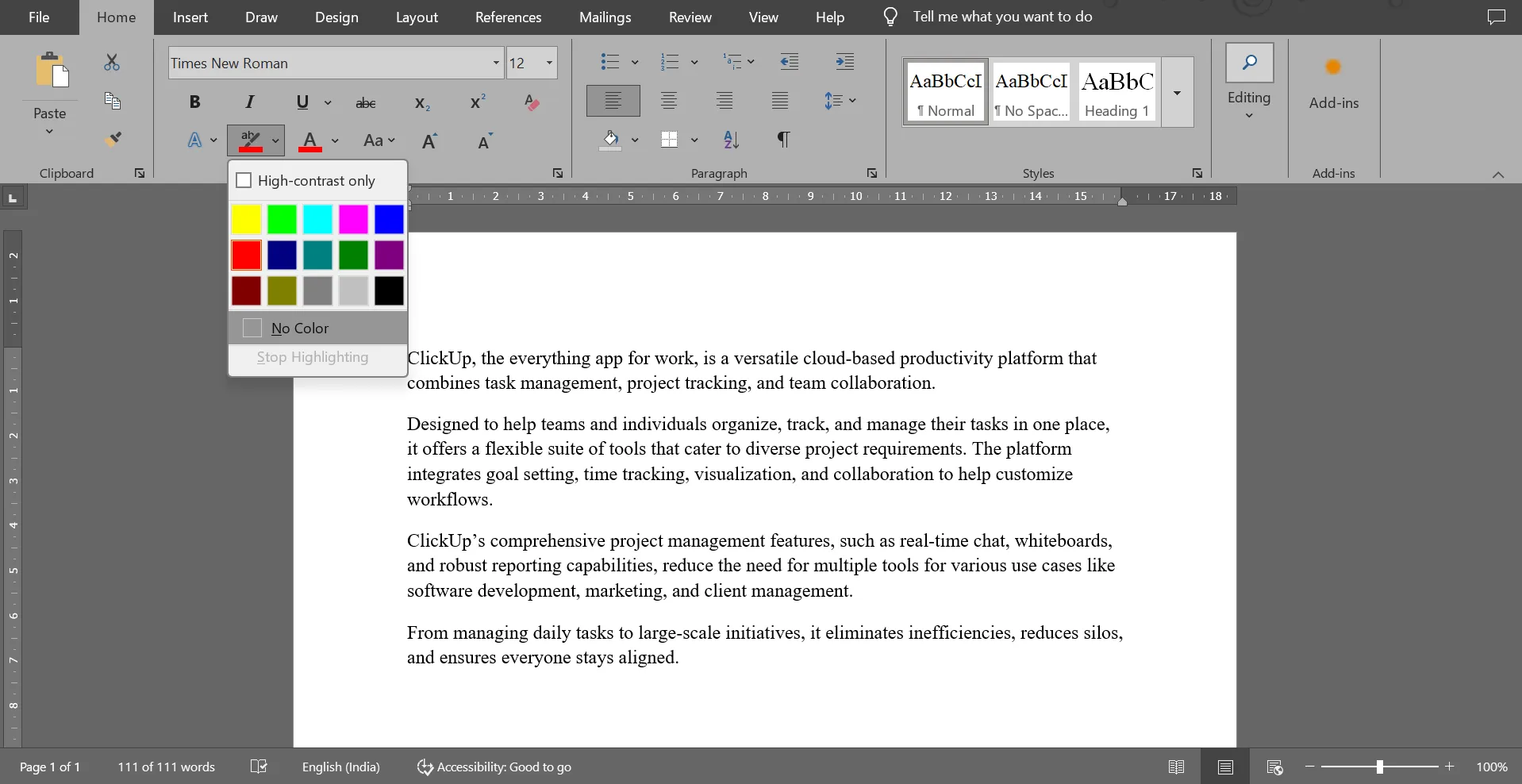
Wróć na stronę główną i znajdź ikonę „Kolor zaznaczenia tekstu”. Kliknij ją i wybierz opcję „Bez koloru” z listy rozwijanej. Spowoduje to usunięcie zaznaczenia z tekstu.
🧠 Ciekawostka: Kiedy program Microsoft Word został po raz pierwszy wydany w 1983 roku, nie posiadał dedykowanego narzędzia do zaznaczania tekstu. Funkcja ta została dodana później, w miarę jak rosło zapotrzebowanie użytkowników na narzędzia umożliwiające dodawanie adnotacji.
Zaawansowane techniki zaznaczania
Zaznaczanie to nie tylko dodawanie koloru do dokumentu — poprawia ono czytelność i zwiększa wydajność. Opanowanie zaawansowanych technik zaznaczania pozwala pójść o krok dalej.
Zaczynamy! 💁
Wykorzystanie stylów do zaznaczania
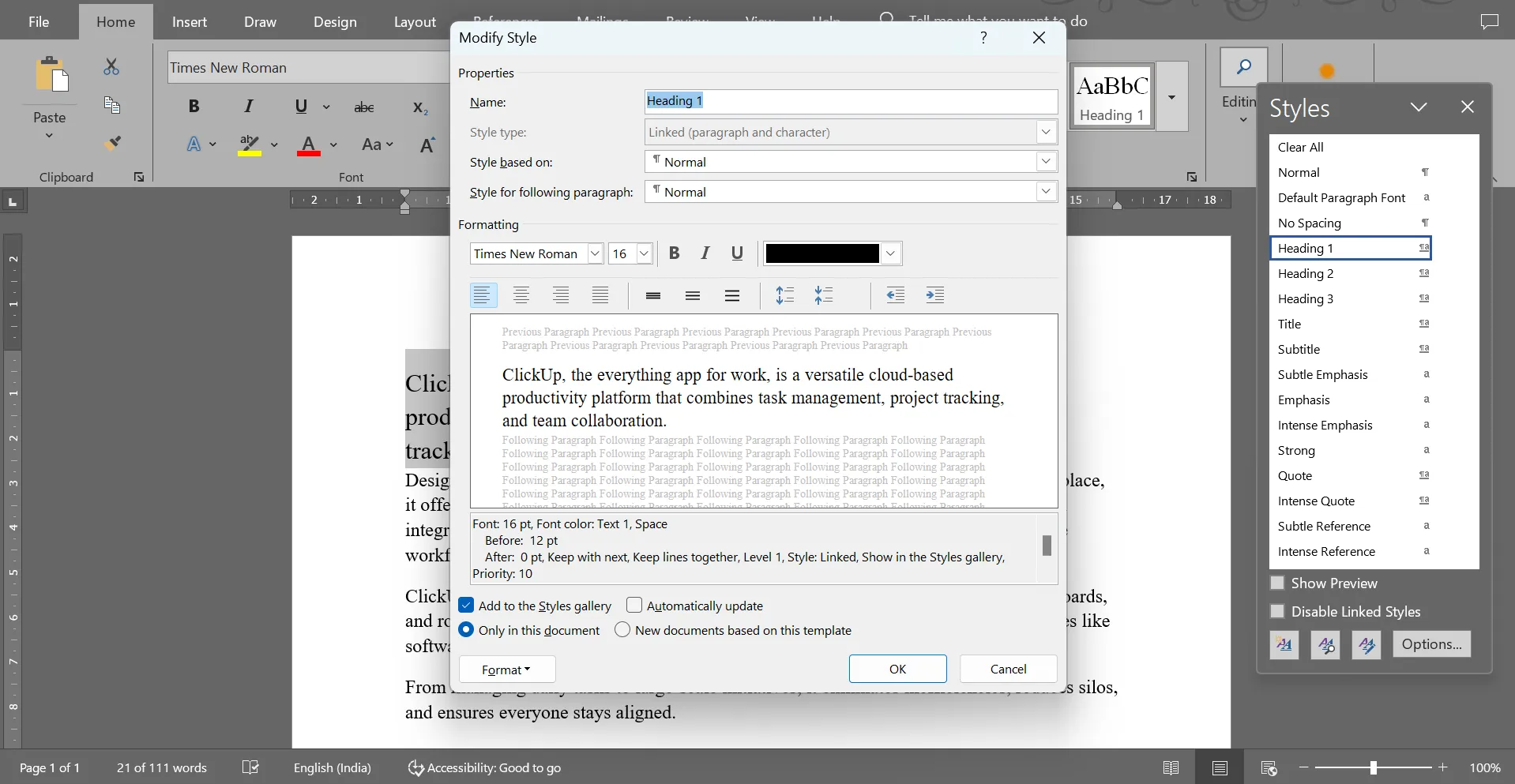
- Dostosowywanie stylów zaznaczania: Możesz modyfikować istniejące style, aby uwzględnić konkretne ustawienia zaznaczania. Otwórz panel Style, kliknij prawym przyciskiem myszy na dany styl i wybierz opcję „Modyfikuj”, aby wprowadzić zmiany. Możesz również utworzyć niestandardowy styl zawierający opcję zaznaczania. W ten sposób możesz spójnie stosować to samo formatowanie w całym dokumencie.
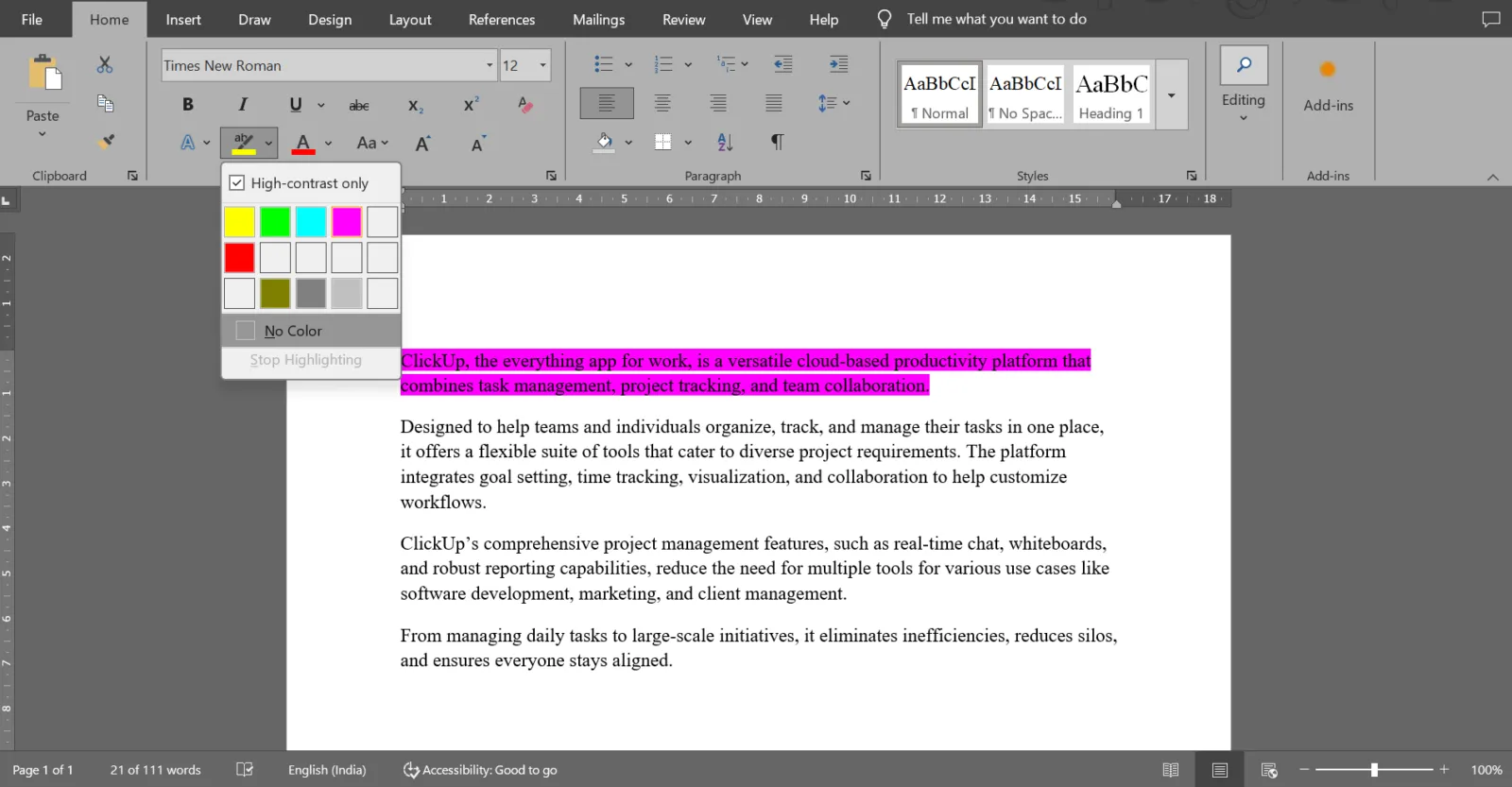
- Ustawienie domyślnych opcji zaznaczania: Ustaw domyślny kolor zaznaczenia, aby uniknąć przypadkowych błędów podczas zaznaczania. Przejdź do zakładki Strona główna, otwórz listę rozwijaną zaznaczania i wybierz preferowany kolor. Dostępna jest również opcja Tylko wysoki kontrast.
- Korzystanie z funkcji wyszukiwania zaawansowanego: Świetnym trikiem w programie Microsoft Word jest użycie funkcji Znajdź (Ctrl + F lub Command + F na komputerze Mac) do wyszukiwania słowa lub frazy. Po znalezieniu danego słowa możesz zaznaczyć wszystkie jego instancje, wybierając opcję Zaznacz wszystko
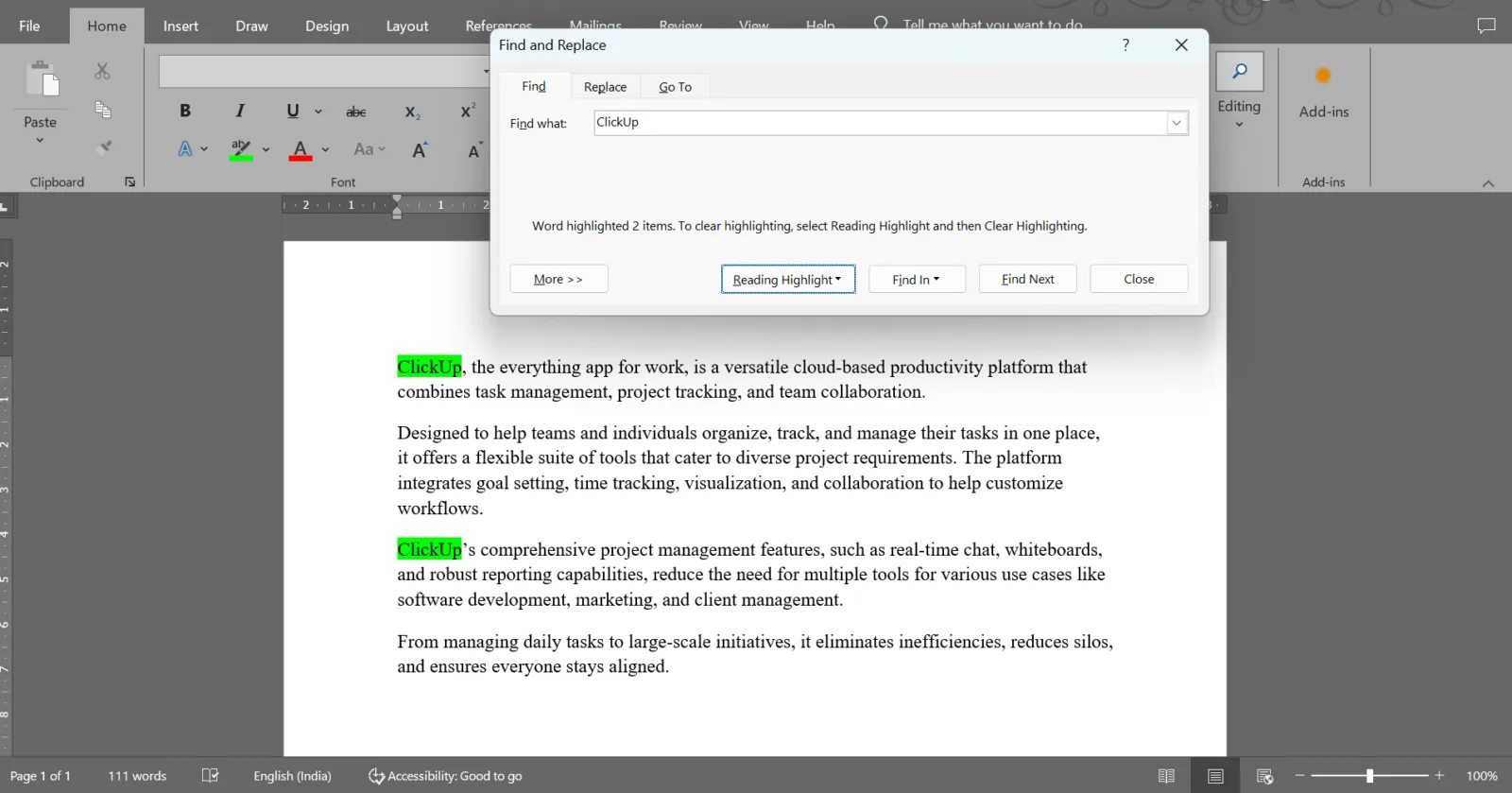
Zaawansowana funkcja wyszukiwania w programie Word pozwala również wyszukiwać konkretnie zaznaczony tekst. Otwórz okno dialogowe Znajdź, kliknij przycisk Format i wybierz opcję Zaznaczenie, aby przeprowadzić lokalizację wszystkich zaznaczonych fragmentów w dokumencie. Kliknij Znajdź następny, aby przejść do następnego zaznaczonego fragmentu. Jest to idealne rozwiązanie do przeglądania lub edytowania dokumentów zawierających wiele zaznaczeń.
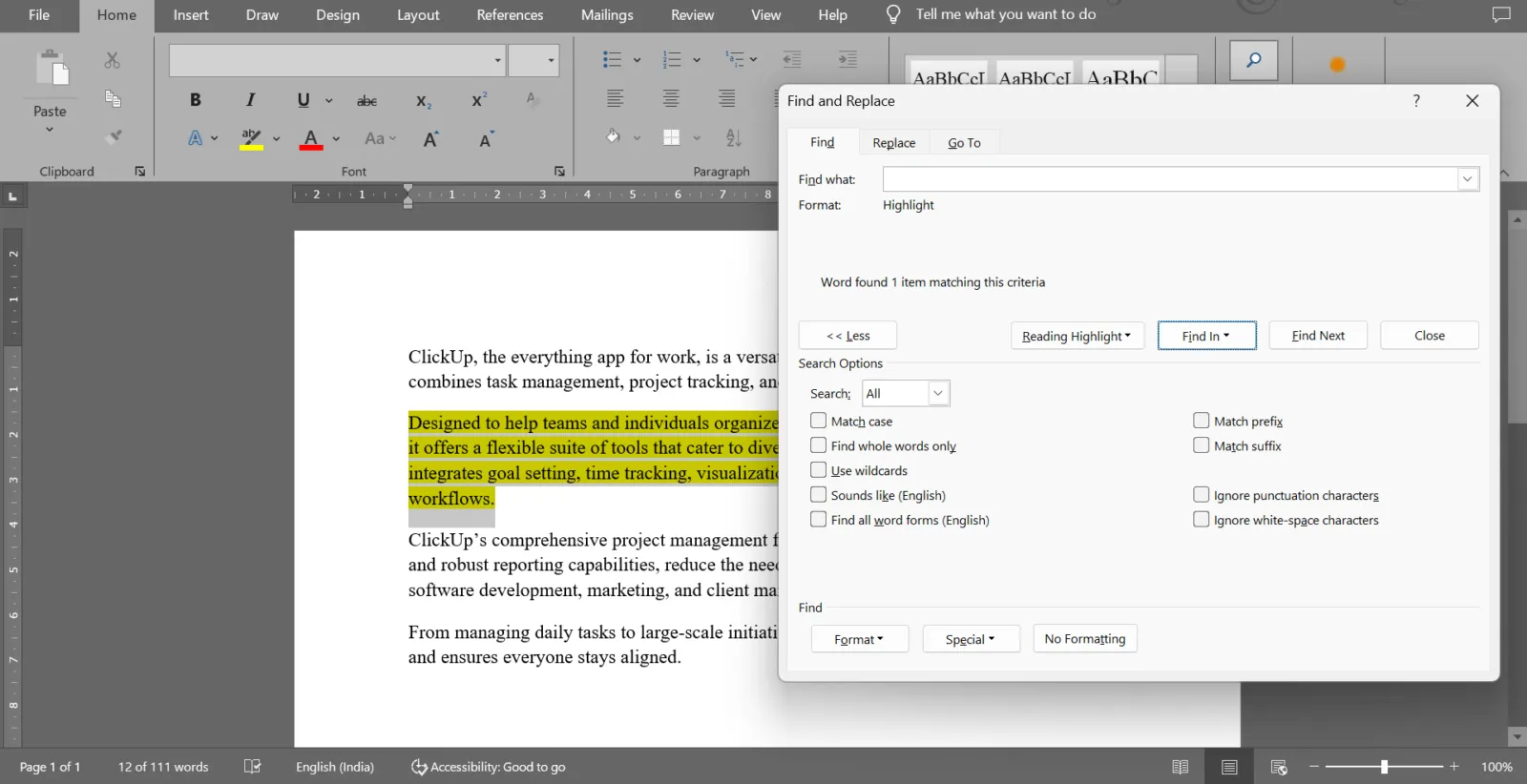
💡Wskazówka dla zaawansowanych: Możesz przytrzymać klawisz Ctrl podczas zaznaczania poszczególnych fragmentów dokumentu. Po zaznaczeniu wszystkich fragmentów, które chcesz wyróżnić, wystarczy kliknąć przycisk „Wyróżnij” na wstążce, aby wyróżnić wiele fragmentów jednocześnie.
Zaznaczanie tekstu w celu ułatwienia współpracy
Podczas pracy nad wspólnymi dokumentami zaznaczanie tekstu staje się czymś więcej niż tylko sposobem na podkreślenie tekstu — usprawnia ono komunikację. Dzięki strategicznemu wykorzystaniu zaznaczeń zespoły mogą w prosty sposób wskazywać uwagi, poprawki lub działania do wykonania w ramach oprogramowania do współpracy nad dokumentami. Dzięki temu wspólna edycja przebiega płynniej i jest bardziej efektywna.
Oto kilka wskazówek, które pomogą Ci zacząć:
- Przypisuj kolory dla większej przejrzystości: Używaj różnych kolorów zaznaczeń dla konkretnych działań lub uwag, np. żółtego dla fragmentów wymagających poprawek, zielonego dla zatwierdzonych sekcji i niebieskiego dla dodatkowych informacji
- Skup się na kluczowych fragmentach: Zaznacz fragmenty, które wymagają natychmiastowej uwagi lub mają kluczowe znaczenie dla projektu, zmniejszając ryzyko przeoczenia ważnych informacji
- Wykorzystaj zaznaczenia do śledzenia uwag: Podczas recenzji członkowie zespołu mogą zaznaczać fragmenty wymagające wyjaśnienia lub uwagi, co ułatwia konsolidację uwag. Pomaga to również w łatwym śledzeniu zmian w programie Word
- Skorzystaj z funkcji „Znajdź następny”: Szybko zlokalizuj wszystkie zaznaczenia, korzystając z opcji Znajdź następny. Jest to przydatne podczas poruszania się po obszernych dokumentach, dzięki czemu nie zgubisz śladu wprowadzonych zmian ani komentarzy.
- Unikaj nakładania się zaznaczeń: Uzgodnij z innymi współpracownikami, aby zapobiec nadmiernemu zaznaczaniu tekstu i zapewnić czytelność
💡Wskazówka dla profesjonalistów: Jasnożółty, zielony lub niebieski to świetne kolory do zaznaczania, ponieważ sprawiają, że tekst się wyróżnia, nie utrudniając jednocześnie czytania. Jeśli pracujesz nad czymś formalnym, na przykład raportem biznesowym, warto trzymać się bardziej stonowanych kolorów. Z drugiej strony, jeśli jest to do użytku osobistego, nie krępuj się eksperymentować.
Ograniczenia związane z wykorzystaniem programu Microsoft Word do współpracy nad dokumentami
Chociaż program Microsoft Word jest doskonałym narzędziem do tworzenia i edytowania dokumentów, stwarza pewne wyzwania w zakresie współpracy zespołowej. Od problemów z kontrolą wersji dokumentów po konflikty formatowania — praca nad współdzielonymi dokumentami w programie Word może być frustrująca.
Oto kilka kluczowych limitów związanych z wykorzystaniem programu Word do współpracy nad dokumentami:
- Opóźnienia we współpracy: Synchronizacja zmian wprowadzonych przez współpracowników trwa 20 sekund lub dłużej, co prowadzi do nieporozumień, zwłaszcza w zespołach pracujących zdalnie lub w zespołach dystrybucyjnych
- Problemy związane z rozwiązywaniem konfliktów: Jednoczesne edycje często są wyzwalaczem komunikatów o konfliktach, co wymaga ręcznej interwencji, która może zakłócić cykl pracy
- Ograniczone wsparcie w starszych wersjach: Współtworzenie dokumentów w czasie rzeczywistym jest dostępne wyłącznie w pakiecie Microsoft 365. Starsze wersje wymagają ręcznego zapisywania i odświeżania w celu uzyskania widoku na aktualizacje, co powoduje spadek wydajności
- Złożone zarządzanie uprawnieniami: Konfigurowanie kontroli dostępu może stanowić wyzwanie, potencjalnie narażając poufne dane na ujawnienie lub ograniczając niezbędne zmiany
W jaki sposób ClickUp usprawnia współpracę wykraczając poza zwykłe zaznaczanie tekstu
Chociaż zaznaczanie tekstu w programie Word jest przydatnym narzędziem do podkreślania fragmentów tekstu i ułatwiania współpracy, ma ono swoje ograniczenia.
W tym miejscu do akcji wkracza ClickUp, aplikacja do wszystkiego w pracy, oferująca bardziej kompleksowe rozwiązanie do wspólnej edycji i zarządzania projektami. Dzięki funkcji wykrywania współpracy w ClickUp możesz współpracować ze swoimi zespołami zdalnymi w czasie rzeczywistym!
ClickUp Docs
ClickUp Docs to potężna platforma do tworzenia, organizowania i wspólnej pracy nad dokumentami w Teams. Oprócz funkcji zaznaczania oferuje ona szereg narzędzi usprawniających cykle pracy związane z zarządzaniem dokumentami.
Docs pełni rolę scentralizowanego hubu przechowywania całej dokumentacji zespołu. Od wikii po standardowe procedury operacyjne (SOP) — możesz przechowywać dokumenty, kategoryzować je i łączyć z odpowiednimi zadaniami oraz projektami. Gotowe szablony upraszczają proces tworzenia dokumentów, zapewniając spójność i wydajność.
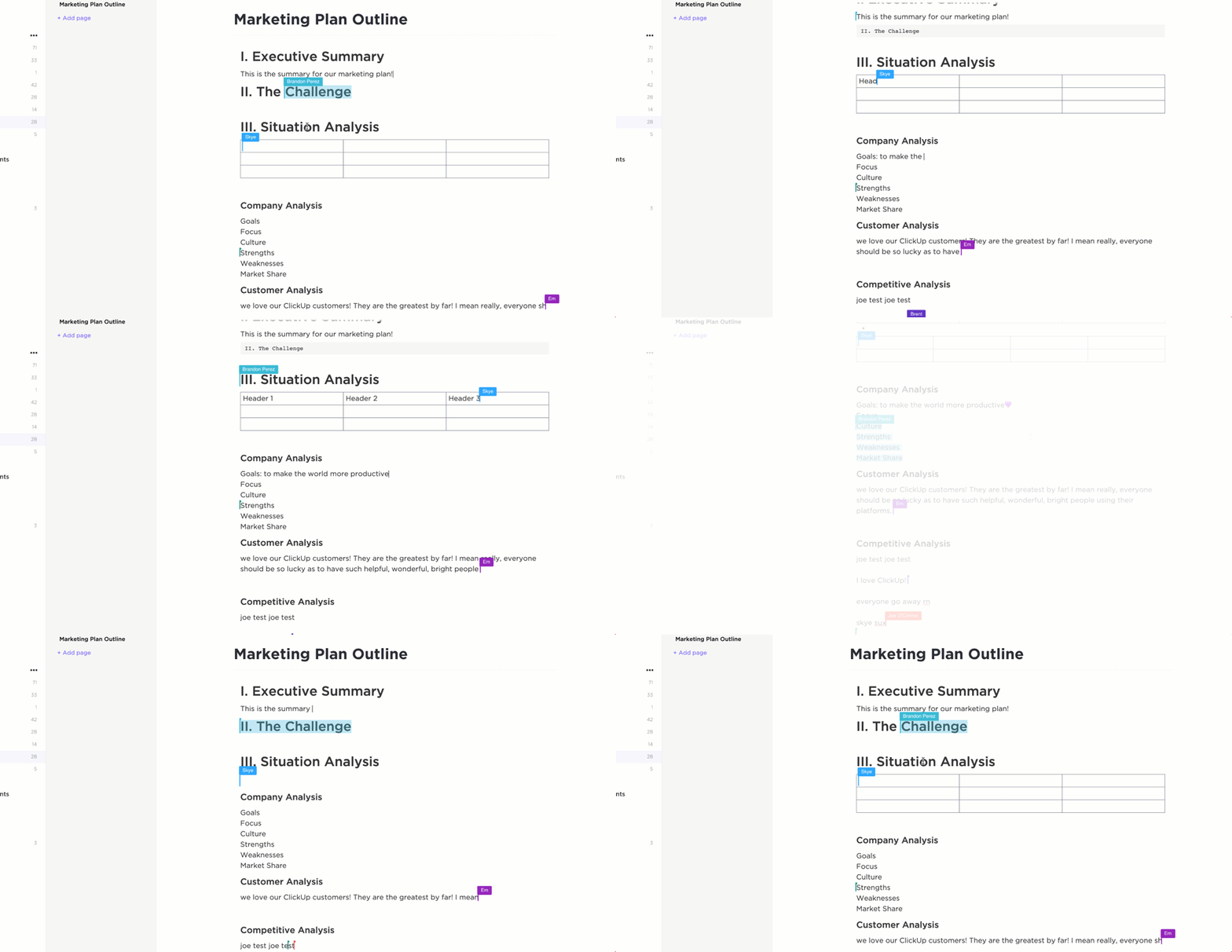
Dokumenty zapewniają płynną współpracę. Członkowie zespołu mogą jednocześnie edytować dokumenty, dodawać komentarze w tekście oraz korzystać z funkcji @wzmianki, aby zwrócić uwagę na konkretne fragmenty lub współpracowników.
Możesz również korzystać z funkcji ClickUp, przypisując komentarze członkom zespołu, aby zwiększyć odpowiedzialność za zadania w dokumencie. Ponadto wbudowany czat zapewnia szybką wymianę informacji, tworząc środowisko, w którym pomysły i poprawki przepływają bez wysiłku, co czyni tę aplikację solidną alternatywą dla programu Microsoft Word.
🔍 Czy wiesz, że? Podczas konwersji dokumentu programu Word do formatu PDF zaznaczony tekst jest zazwyczaj przenoszony, dzięki czemu kluczowe informacje pozostają wizualnie wyróżnione.

Dzięki zaawansowanym narzędziom do formatowania możesz używać znaczników Markdown do stylizacji tekstu, np. pogrubienia, kursywy i punktorów. Aplikacja Docs umożliwia również dodawanie tabel, bloków kodu oraz elementów multimedialnych, w tym obrazów i wideo.
Uważasz, że długie teksty są monotonne? Spraw, by Twoje dokumenty były bardziej funkcjonalne i atrakcyjne wizualnie dzięki banerom, separatorom, układom wielokolumnowym i stronom zagnieżdżonym.
ClickUp Brain
Ponadto zintegrowany asystent oparty na sztucznej inteligencji, ClickUp Brain, zwiększa wydajność Twojego zespołu. Dzięki menedżerowi wiedzy opartemu na sztucznej inteligencji otrzymujesz kontekstowe odpowiedzi z obszaru roboczego ClickUp. AI Writer, oprogramowanie wspomagające pisanie, wykorzystuje kontekst z Twojego dokumentu do tworzenia dostosowanej zawartości, poprawiając jej jakość, styl i ton.
🧠 Ciekawostka: Prawnicy i asystenci prawni w dużym stopniu polegają na funkcjach zaznaczania w oprogramowaniu do zarządzania dokumentami, aby śledzić kluczowe klauzule i aktualizacje podczas wprowadzania zmian w umowach, co pozwala zaoszczędzić czas przy pracy z obszernymi dokumentami.

Jedną z wyróżniających się funkcji Docs jest możliwość tworzenia zadań ClickUp bezpośrednio na podstawie zaznaczonego tekstu. Ta integracja pozwala zespołom opisywać praktyczne spostrzeżenia podczas burzy mózgów lub sesji edycji i przekształcać je w zadania. Możesz również dodawać terminy wykonania, osoby przypisane i szczegółowe opisy dla każdego zadania bez opuszczania dokumentu!
Na przykład kierownik projektu, przeglądając szkic przewodnika po produkcie, zaznacza zdania wymagające weryfikacji technicznej. Zamiast po prostu je zaznaczać, przekształca każde zaznaczenie w zadanie przypisane zespołowi produktowemu, wraz z terminem realizacji i notatkami.
Przeczytaj również: Jak wykorzystać AI do tworzenia dokumentacji
🔍 Czy wiesz, że... Zaznaczony tekst nie zawsze drukuje się w kolorze. Starsze drukarki, zwłaszcza czarno-białe, ignorują zaznaczenia, zamieniając je na odcienie szarości.
Zaufaj nam — ClickUp odnosi sukces
Zaznaczanie tekstu w programie Word to prosty sposób na poprawę przejrzystości i organizacji dokumentu. Dzięki krokom, skrótom klawiszowym i zaawansowanym wskazówkom masz teraz wszystko, czego potrzebujesz, aby Twoje dokumenty wyglądały znakomicie.
Ale po co zadowalać się mniej?
Dla zespołów pracujących razem narzędzia takie jak ClickUp usprawniają współpracę dzięki funkcjom, które optymalizują zarządzanie dokumentami i zapewniają wszystkim dostęp do tych samych informacji. Niezależnie od tego, czy chodzi o zarządzanie zadaniami na podstawie notatek, czy o współpracę w czasie rzeczywistym, ClickUp to wszechstronna aplikacja do pracy.
Zarejestruj się w ClickUp już dziś za darmo! ✅