
Na Pinterest znajdziesz mnóstwo inspiracji do stworzenia kolejnej listy zadań do zrobienia: schludne siatki, ręcznie pisane nagłówki, pastelowe Boxy i starannie rozmieszczone naklejki. Wybierając styl, zastanów się, ile miejsca będziesz potrzebować na zadania i jak często zmieniają się Twoje plany.
Sam wygląd może stanowić część atrakcyjności. W badaniu przeprowadzonym w 2025 roku przez University College London, dotyczącym planowania za pomocą piór cyfrowych, uczestnicy opisywali, że chcą, aby ich plany wyglądały atrakcyjnie. Jedna z osób kupiła szablony Goodnotes, aby poprawić wygląd swojego terminarza. Inni doceniali możliwość ozdabiania swoich odręcznych list i utrzymywania ich w porządku.
Układ, z którego chętnie korzystasz, musi również pozostawiać miejsce na codzienne zmiany – od nowego terminu po zadanie, które zajmuje więcej czasu niż się spodziewałeś.
Zebraliśmy 20 pomysłów na estetyczne listy zadań do zrobienia, przeznaczone do planowania codziennego, tygodniowego i miesięcznego, do bullet journal, aplikacji cyfrowych oraz do nauki lub pracy. Każdy z nich zawiera instrukcje dotyczące odtworzenia układu, praktyczne przykłady oraz wskazówki, kiedy go stosować.
W skrócie: Estetyczna lista zadań sprawdza się, gdy jej wygląd przekazuje informacje. Wykorzystaj pole „trzy najważniejsze” do zaznaczenia codziennych priorytetów, kolory do rozróżnienia kontekstu, symbole do oznaczenia statusu oraz białe przestrzenie, aby lista pozostała czytelna.
- Pomysły na listy codzienne: lista trzech najważniejszych zadań, kolumna z podziałem na bloki czasowe, lista oznaczona kolorami według poziomu energii, lista zadań zrobionych
- Pomysły na listy tygodniowe i miesięczne: rozkładówka z siedmioma kolumnami, pastelowa siatka priorytetów, dni tematyczne, strona z celami miesięcznymi, kalendarz z listą kontrolną na miesiąc
- Pomysły do bullet journala: skróty do szybkiego zapisywania, zakładki z taśmy washi, ikony w formie rysunków
- Pomysły cyfrowe: minimalistyczny tryb ciemny, mini tablica, karty galeryjne, widżet na stronie głównej
- Pomysły dla uczniów i do pracy: odliczanie do terminu oddania zadania, kod kolorystyczny przedmiotów, udostępnianie listy kontrolnej, lista kontrolna na początek projektu
Wybierz jeden styl, ogranicz się do czterech kolorów i stosuj go przez dwa tygodnie, zanim wprowadzisz zmiany.
20 pomysłów na estetyczne listy zadań do zrobienia w skrócie
| Pomysł na listę zadań do zrobienia | Jak to ustawić | Najlepiej nadaje się do |
| Trzy najlepsze listy codzienne | Wyróżnij swoje 3 główne zadania, przydzielając im przestrzeń w widocznym miejscu, a zadania opcjonalne umieść poniżej | Widoczność priorytetów na co dzień |
| Kolumna z blokami czasowymi | Umieść zadania obok godzin, w których planujesz nad nimi pracować | Planowanie wokół spotkań lub zajęć |
| Lista oznaczona kolorami według energii | Wykorzystaj kolory do rozróżnienia zadań wymagających skupienia, rutynowych i szybkich | Wybieraj zadania dostosowane do Twojego poziomu energii |
| Lista rzeczy gotowych | Na bieżąco odhaczaj zakończone zadania | Obserwowanie postępów w nieprzewidywalnych dniach |
| Siedmiokolumnowy rozkład tygodniowy | Przypisz każdemu dniu osobną kolumnę | Podsumowanie tygodnia na jednej stronie |
| Pastelowa siatka priorytetów | Podziel zadania na cztery kwadranty: „Do zrobienia”, „Zaplanować”, „Delegować” i „Usunąć” | Decydowanie, na co należy zwrócić uwagę w pierwszej kolejności |
| Lista na dzień tematyczny | Przypisz rodzaj zadania do każdego dnia | Grupowanie podobnych zadań |
| Rozkładówka celów miesięcznych | Podziel cele miesięczne na mniejsze działania | Połączenie codziennych zadań z długoterminowymi celami |
| Miesięczny kalendarz z listą kontrolną | Dodaj pola wyboru do zadań z datą i umieść obok nich zadania bez daty | Śledzenie terminów i powtarzających się zobowiązań |
| Symbole do szybkiego notowania | Stosuj spójne klucze dla zadań, wydarzeń i notatek | Szybkie zapisywanie informacji |
| Sekcje z zakładkami washi | Oznaczaj kategorie lub strony za pomocą etykietowanych zakładek washi | Znajdowanie sekcji w papierowym terminarzu |
| Lista z rysunkami i naklejkami | Dodaj drobne ozdoby wokół czytelnej listy zadań | Personalizacja prostej listy kontrolnej |
| Lista w trybie ciemnym | Połącz ciemne tło z czytelnym tekstem i stonowanymi akcentami kolorystycznymi | Tworzenie ciemniejszego układu cyfrowego |
| Mini tablica Kanban | Przenoś karty zadań między sekcjami „Do zrobienia”, „W trakcie” i „Gotowe” | Śledzenie postępów w pracy na poszczególnych etapach |
| Lista w formie kart galerii | Oznacz projekty wizualnymi kartami z okładkami i wyraźnymi etykietami | Przeglądanie różnych projektów |
| Widżet na stronie głównej | Wyświetl krótką listę zadań na ekranie strony głównej telefonu | Sprawdzanie priorytetów bez otwierania aplikacji |
| Odliczanie do terminu zadania | Wyświetlanie zadań wraz z terminami wykonania i pozostałym czasem | Planowanie zadań szkolnych |
| Lista z kolorami według przedmiotów | Przypisz każdemu tematowi spójny kolor i pisemną etykietę | Przegląd i podział zadań związanych z nauką |
| Wspólna lista kontrolna zespołu | Dodaj właścicieli i terminy do zadań udostępnianych | Koordynowanie pracy z innymi osobami |
| Lista kontrolna na rozpoczęcie projektu | Pogrupuj decyzje i zadania niezbędne do rozpoczęcia projektu | Przygotowania do uruchomienia projektu |
Co sprawia, że lista zadań jest estetyczna, a jednocześnie użyteczna?
Estetyczna lista zadań to lista z spójnym systemem wizualnym, który pozwala na łatwe rozpoznanie priorytetów i postępów na pierwszy rzut oka. Prosty sposób na sprawdzenie, czy lista jest estetyczna: spójny styl + oznaczenie priorytetu + miejsce na dopisanie wykonanych zadań.
Natomiast ozdobna lista zawiera tylko pierwszą część. Przydatna, estetyczna lista zawiera wszystkie trzy elementy, dzięki czemu jej projekt przyspiesza czytanie, a nie je spowalnia.
| Kategoria | Ozdobna lista | Estetyczna lista, która się sprawdza |
|---|---|---|
| Kolor | Wybrane ze względu na wygląd, zmieniają się codziennie | 3–4 kolory, z których każdy powiązany jest z jednym kontekstem |
| Układ | Odnawiane każdego dnia | Ta sama struktura każdego dnia lub tygodnia |
| Priorytet | Każde zadanie wygląda tak samo | Najważniejsze zadania umieszcza się w Boxie, w wierszu lub czcionką o większym rozmiarze |
| Status | Przekreślone lub pozostawione bez zmian | Przejrzyste symbole oznaczające zadania zrobione, przeniesione i oczekujące |
20 pomysłów na estetyczne listy zadań do zrobienia
Pomysły na estetyczne listy zadań do zrobienia na każdy dzień
W ciągu dnia wielokrotnie wracasz do swojej codziennej listy zadań – niezależnie od tego, czy odhaczasz wykonane zadanie, czy zastanawiasz się, czym zająć się dalej. Przyjemny dla oka układ może sprawić, że te krótkie spojrzenia na listę będą przyjemniejsze, zwłaszcza gdy pozwala on zachować priorytety na widoku.
Oto cztery pomysły, które możesz odtworzyć w zeszycie, terminarzu lub aplikacji cyfrowej.
1. Lista trzech najważniejszych rzeczy
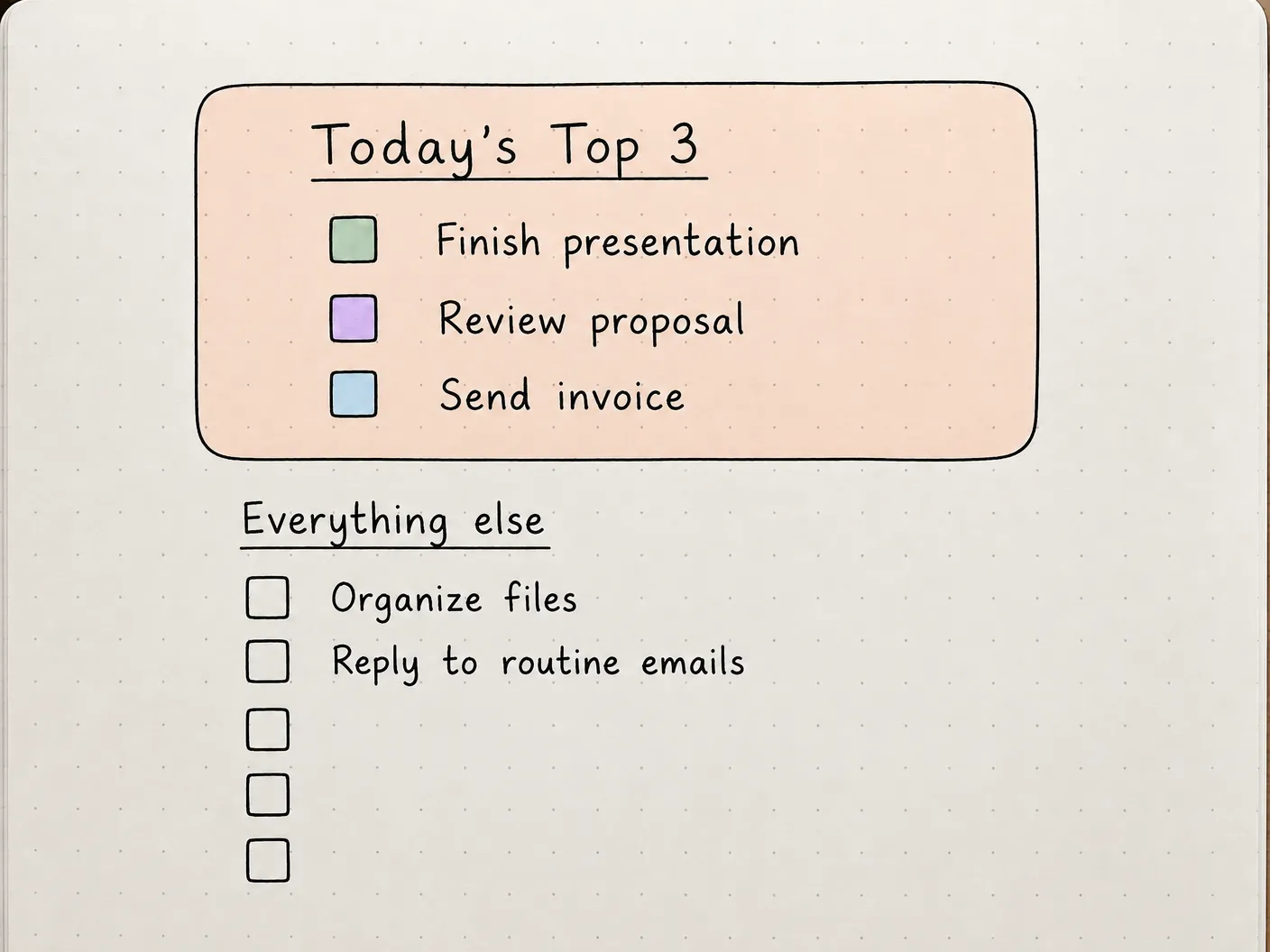
Jeśli Twoja codzienna lista zadań rośnie szybciej, niż jesteś w stanie ją zrealizować, spróbuj przeznaczyć osobną przestrzeń na trzy najważniejsze priorytety.
Narysuj zaokrąglone box u góry strony i zapisz trzy zadania, które chcesz wykonać tego dnia. Możesz nadać boxowi delikatne pastelowe tło, dodać odręczny nagłówek lub użyć innego koloru dla każdego pola wyboru. Pozostałe zadania zapisz w prostej liście poniżej, pozostawiając wystarczająco dużo przestrzeni, aby dodawać nowe w miarę ich pojawiania się.
Na przykład w pierwszej trójce mogą znaleźć się: ukończenie prezentacji, przejrzenie oferty i wysłanie faktury. Mniejsze zadania, takie jak uporządkowanie plików lub odpowiadanie na rutynowe e-maile, można umieścić poniżej.
Oddzielny Box pozwala na szybkie zorientowanie się w priorytetach, nawet gdy reszta listy jest przepełniona. Można to również odtworzyć w wersji cyfrowej, umieszczając najważniejsze zadania w wydzielonej sekcji lub oznaczając je etykietą priorytetową.
Najlepsze dla: osób, które mają tendencję do wypełniania swoich dni drobnymi zadaniami, podczas gdy większe priorytety są odkładane na później
Pomiń ten artykuł, jeśli: Musisz prowadzić śledzenie długiej sekwencji zadań, w których liczy się czas, a kolejność i terminy są równie ważne
2. Kolumna z blokami czasowymi
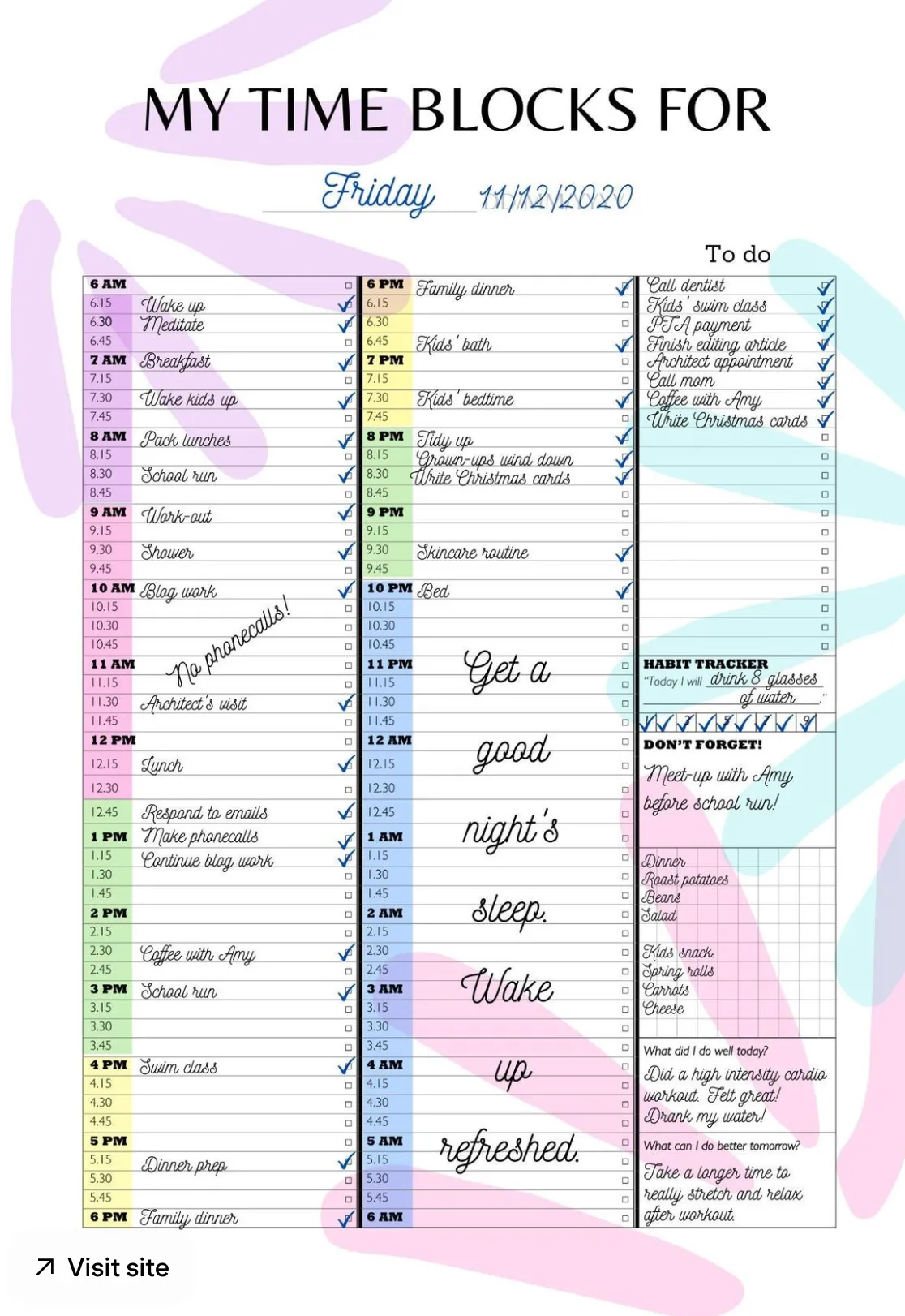
Lista zadań z podziałem na bloki czasowe to dobry wybór, gdy chcesz sprawdzić, jak Twoje zadania wpisują się w dostępny czas.
Zacznij od pionowej osi czasu wzdłuż jednego boku strony, używając godzin odpowiadających Twojemu harmonogramowi. Następnie narysuj obok niej kolorowe bloki dla zadań, nad którymi planujesz pracować. Użyj koloru lawendowego dla pracy wymagającej skupienia, brzoskwiniowego dla spotkań, a szałwiowego dla przerw lub czasu dla siebie.
Załóżmy, że o godz. 11:00 masz spotkanie, musisz skończyć raport, a po południu czekają na Ciebie dwie rozmowy z klientami. Umieszczenie tych zadań na osi czasu pomoże Ci zorientować się, gdzie można wpasować raport oraz czy zostawiłeś wystarczająco dużo czasu na przerwy lub nieprzewidziane zadania.
Ten sam układ możesz stworzyć w terminarzu lub aplikacji kalendarzowej. Zostaw trochę wolnej przestrzeni między zobowiązaniami, ponieważ zadania często zajmują więcej czasu niż się spodziewasz.
Aby lepiej zapoznać się z tą metodą, w tym przewodniku po blokowaniu czasu wyjaśniono, jak planować zadania w oparciu o dostępny czas.
Najlepsze dla: studentów, freelancerów i profesjonalistów, którzy muszą pogodzić skupioną pracę z ustalonymi zobowiązaniami
Pomiń to, jeśli: Twój harmonogram ciągle się zmienia, a aktualizowanie bloków stałoby się kolejnym zadaniem
Wideo o aplikacjach do planowania czasu pokazuje, jak ta sama koncepcja wygląda w narzędziach cyfrowych:
3. Lista oparta na kodach energetycznych
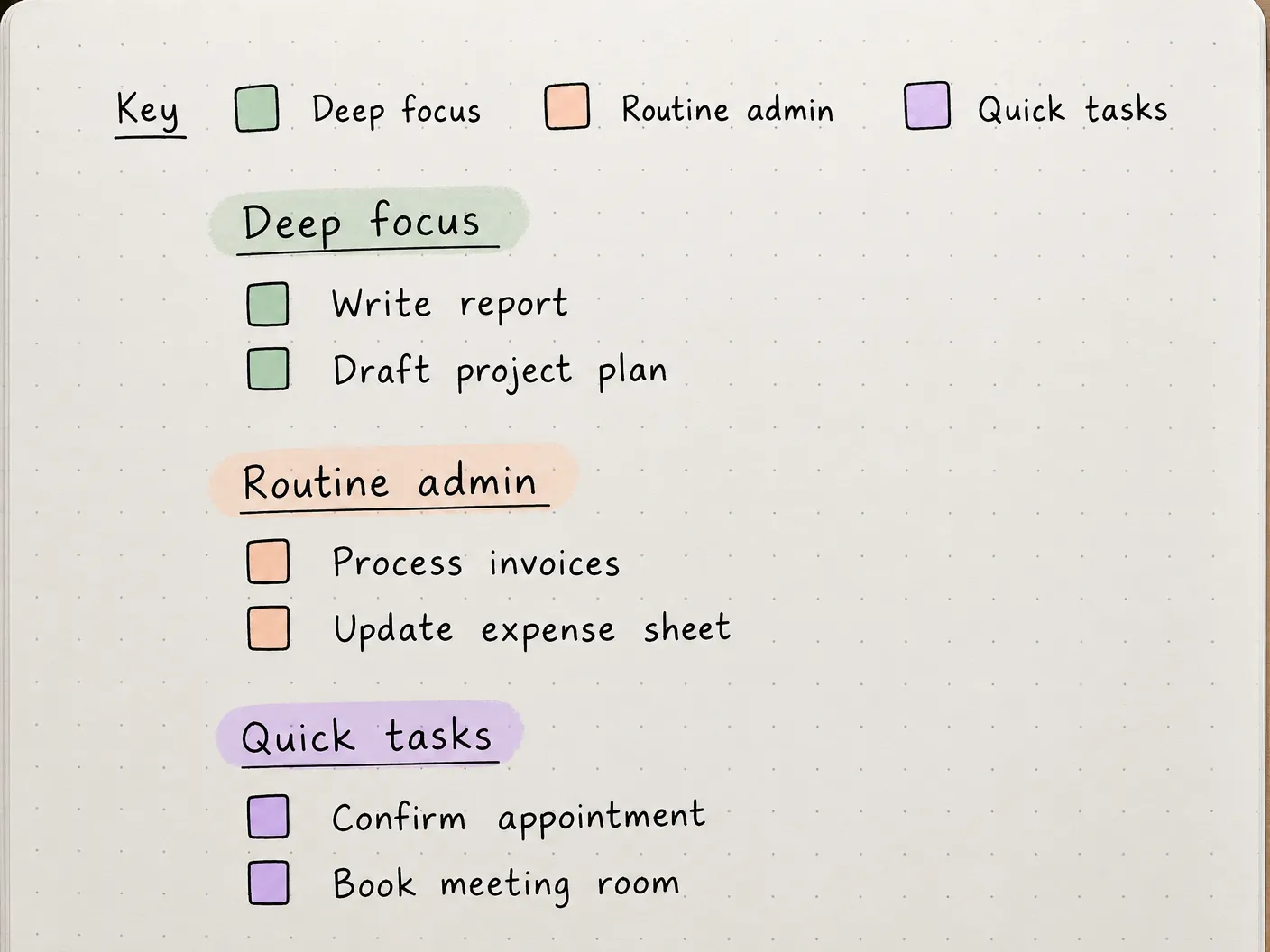
Niektóre zadania wymagają pełnej uwagi, podczas gdy inne można łatwo wykonać, gdy masz kilka wolnych minut. Lista oznaczona kolorami według poziomu energii pomaga je rozróżnić bez konieczności przemyślania całego planu.
Wybierz trzy kolory i nadaj każdemu z nich znaczenie. Na przykład kolor szałwiowy może oznaczać pracę wymagającą głębokiej koncentracji, brzoskwiniowy – rutynowe zadania administracyjne, a lawendowy – mniejsze zadania, które wymagają mniejszego wysiłku.
Możesz użyć koloru szałwiowego do pisania raportu, brzoskwiniowego do przetwarzania faktur, a lawendowego do potwierdzania spotkań. Pogrupuj zadania pod nagłówkami w pasujących kolorach lub zaznacz każde pole wyboru zakreślaczem.
Kiedy wrócisz do listy, możesz wybrać zadanie, które pasuje do Twojego dostępnego czasu i poziomu skupienia. Dodaj małą legendę kolorów u góry strony, zwłaszcza jeśli planujesz ponownie wykorzystać ten układ.
Najlepsze dla: osób, których zadania wymagają różnego nakładu wysiłku, a poziom koncentracji zmienia się w ciągu dnia
Pomiń to, jeśli: Twoje zadania muszą być wykonywane w ustalonej kolejności, niezależnie od tego, ile masz energii
4. Lista zadań zrobionych
Lista zadań zakończonych pozwala na odnotowanie zakończonych prac, w tym tych, które nie były częścią pierwotnego planu.
Podziel stronę na dwie kolumny: po lewej „Do zrobienia”, a po prawej „Zrobione dzisiaj”. Użyj pasujących nagłówków, delikatnej linii oddzielającej lub innego pastelowego odcienia dla każdej kolumny, aby układ wyglądał schludnie.
Gdy wykonasz zaplanowane zadanie, przesuń je w prawo. Możesz również dodać nieprzewidziane zadania, takie jak pomoc koledze w pilnej sprawie lub rozwiązanie problemu, który pojawił się w ciągu dnia.
Wieczorem będziesz mieć zapis tego, co faktycznie udało Ci się zrobić. Pomaga to w dni, kiedy pilne sprawy zabierają czas, który zaplanowałeś na coś innego. W przypadku wersji cyfrowej utwórz dwie sekcje w aplikacji do notatek lub skorzystaj z tablicy zadań z oddzielnymi kolumnami „Do zrobienia” i „Zrobione”.
Najlepsze dla: osób, które oprócz zaplanowanej pracy muszą radzić sobie z częstymi przerwami lub nieoczekiwanymi prośbami
Pomiń ten artykuł, jeśli: masz już sprawdzony sposób na rejestrowanie zakończonych zadań i nie chcesz prowadzić kolejnej listy
Dlaczego ładna lista zadań może przestać działać
Pięknie zorganizowany planner może sprawić, że nawet najbardziej pracowity dzień stanie się łatwiejszy do ogarnięcia. Jednak po kilku dniach możesz zauważyć, że więcej czasu poświęcasz na utrzymywanie porządku w układzie niż na odhaczanie wykonanych zadań.
Powiązaną koncepcją w projektowaniu jest efekt estetyki i użyteczności. Naukowcy po raz pierwszy zbadali go w 1995 roku i odkryli, że ludzie często oceniali atrakcyjne interfejsy jako łatwiejsze w obsłudze, nawet jeśli ich wygląd nie odzwierciedlał tego, jak dobrze działały.
Chociaż badania skupiały się na interfejsach cyfrowych, to jest przypomnienie, by sprawdzić, jak działa Twój planner po rozpoczęciu korzystania z niego.
Spróbuj przejrzeć swoją listę po tygodniu. Czy szybko dostrzegasz swoje priorytety? Czy łatwo jest dodać nieprzewidziane zadania lub przesunąć te niedokończone na później? Jeśli układ wymaga ciągłych poprawek, uprość te elementy, które Cię spowalniają, zachowując jednocześnie kolory i detale, które Ci się podobają.
Pomysły na estetyczne listy rzeczy do zrobienia – tygodniowe i miesięczne
Tygodniowe i miesięczne listy zadań pomagają planować z wyprzedzeniem. Dzięki nim możesz śledzić nadchodzące terminy, organizować zadania bez ustalonych dat oraz monitorować cele, do których dążysz w dłuższej perspektywie.
Poniższe pięć układów wykorzystuje kolory, siatki i przejrzyste sekcje, aby ułatwić organizację i przeglądanie tych planów.
5. Tygodniowy rozkład na siedmiu kolumnach
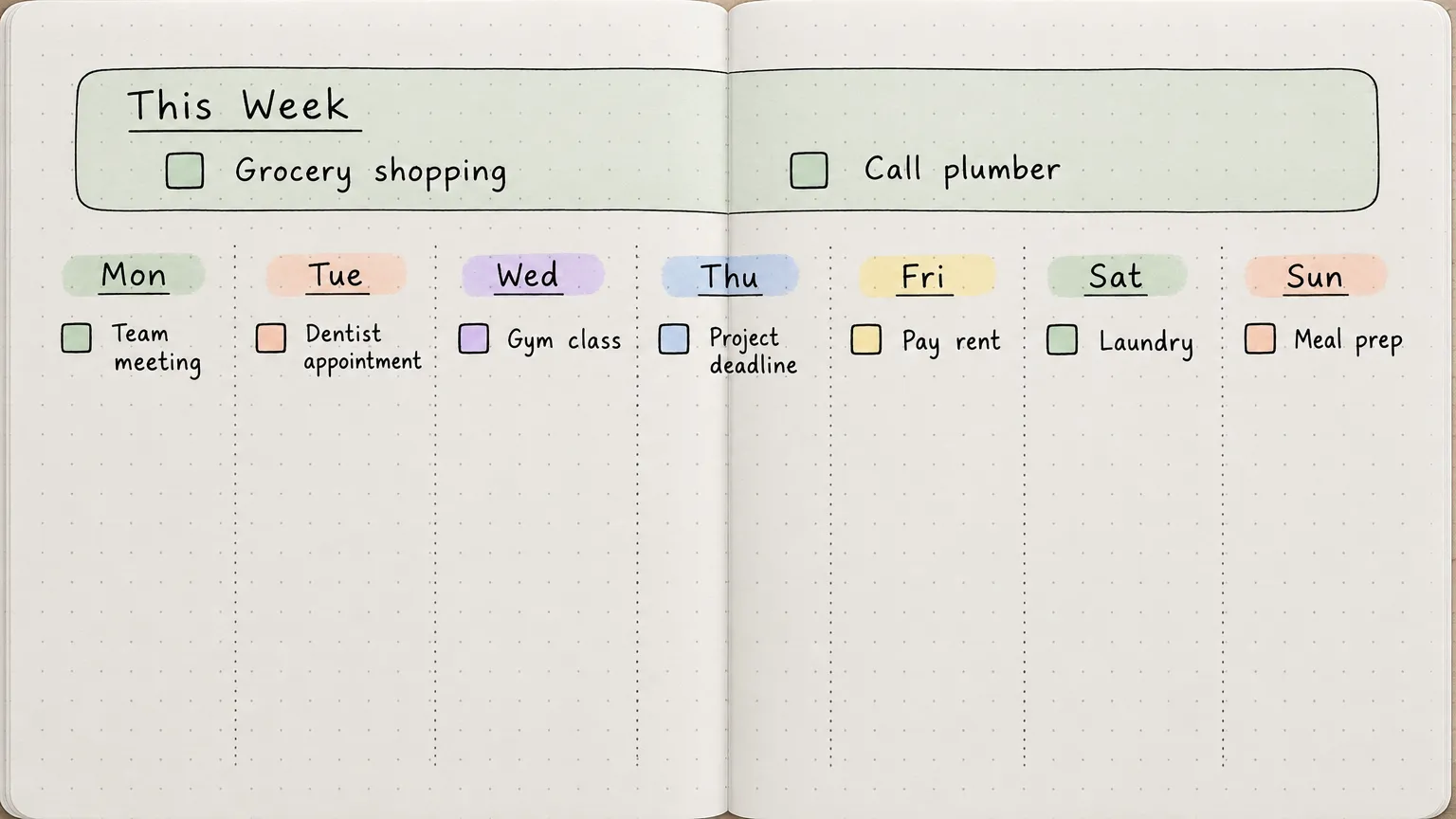
Jeśli lubisz mieć cały tydzień na jednej stronie, rozkładówka z siedmioma kolumnami zapewnia każdemu dniu osobną przestrzeń, nie tracąc przy tym z oczu tego, co nas czeka.
Otwórz dwustronicową rozkładówkę w zeszycie i podziel ją na siedem wąskich kolumn, po jednej na każdy dzień. U góry dodaj szeroką sekcję „W tym tygodniu” na zadania, których jeszcze nie zaplanowałeś. Nadaj każdemu dniu kolorowy nagłówek, dodaj małe pola wyboru obok zadań i użyj cienkich kropkowanych linii do oddzielenia kolumn.
Na przykład wizytę u dentysty możesz zapisać pod wtorkiem, termin realizacji projektu pod czwartkiem, a zakupy spożywcze w sekcji tygodniowej, dopóki nie zdecydujesz, kiedy na nie pójdziesz.
W miarę pojawiania się nowych zadań możesz dodawać je do odpowiedniego dnia lub przechowywać w sekcji tygodniowej, dopóki nie będziesz gotowy do ich zaplanowania. Rozwiązanie to sprawdza się również w przypadku planera do wydrukowania lub niestandardowego układu tygodniowego w Canva.
Najlepsze dla: osób, które chcą mieć podgląd zarówno na swoje cotygodniowe zobowiązania, jak i zadania o elastycznym terminie wykonania
Pomiń ten szablon, jeśli: Musisz codziennie zarządzać wieloma szczegółowymi zadaniami, a wąskie kolumny wydają Ci się zbyt ograniczające
6. Pastelowa siatka priorytetów
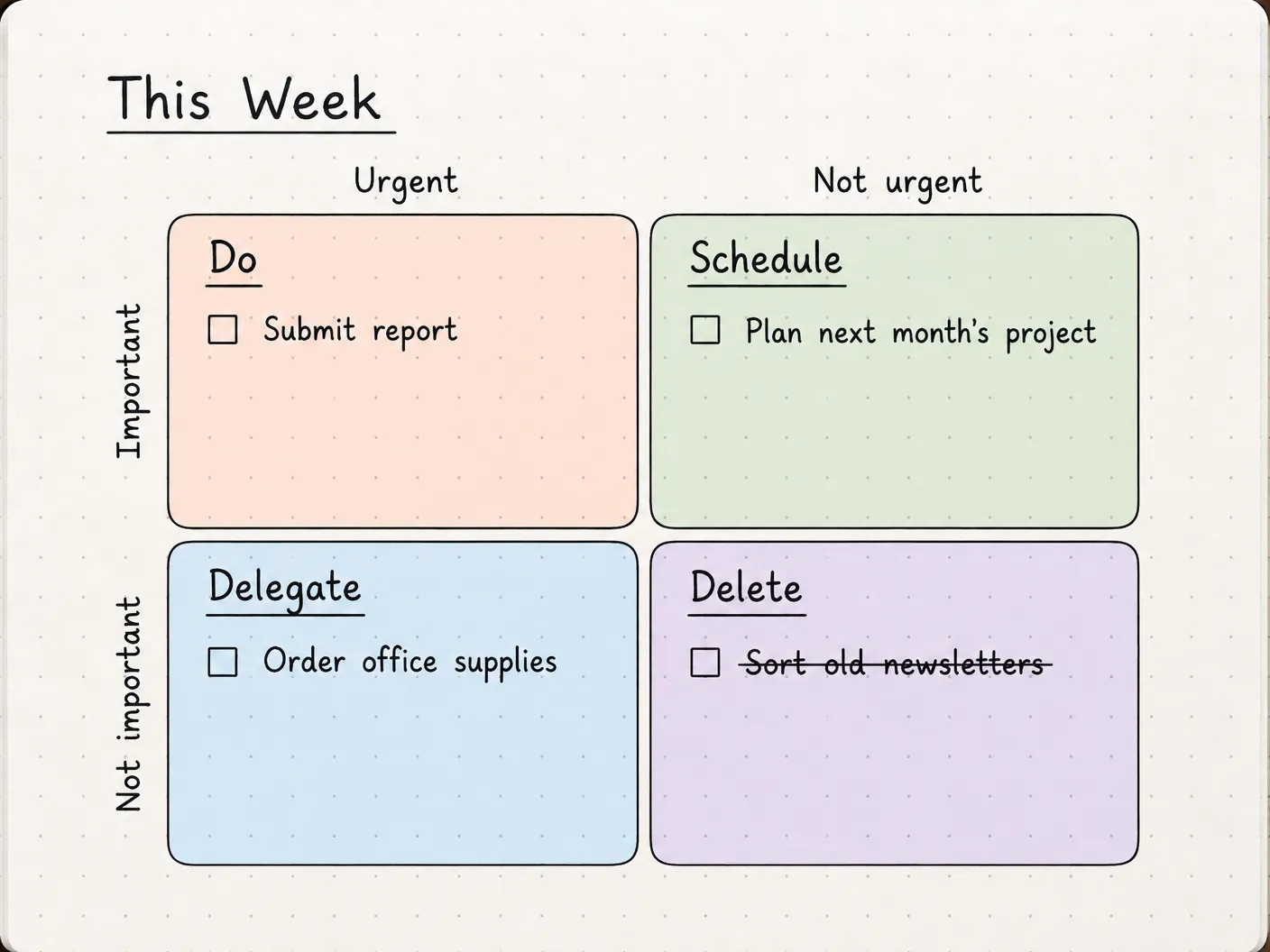
Gdy Twoja lista tygodniowa zawiera wszystko – od pilnych terminów po zadania, które odkładasz na później – pastelowa siatka priorytetów pomoże Ci zdecydować, od czego zacząć.
Układ nawiązuje do matrycy Eisenhowera, która sortuje zadania według pilności i ważności. Podziel stronę na cztery kwadraty i przypisz każdemu z nich kolor. Oznacz je:
- Do: Pilne i ważne zadania, które wymagają Twojej uwagi w pierwszej kolejności
- Harmonogram: Ważne zadania, które można zaplanować na późniejszy termin
- Deleguj: Pilne zadania, którymi może zająć się ktoś inny
- Usuń: Zadania, które nie są ani pilne, ani ważne i które można usunąć
Na przykład złożenie raportu, który ma być gotowy jutro, można umieścić w pierwszym polu, a planowanie projektu na następny miesiąc – w drugim. Jeśli nie możesz zlecić wykonania zadania z trzeciego pola, zdecyduj, kiedy się nim zajmiesz.
Kolorowe sekcje ułatwiają rozpoznanie kategorii podczas przeglądania tygodnia. Możesz narysować siatkę w zeszycie lub dostosować jeden z tych niestandardowych szablonów ustalania priorytetów do wersji cyfrowej.
Najlepsze dla: uczniów, menedżerów i profesjonalistów, którzy przed planowaniem tygodnia muszą uporządkować konkurujące ze sobą priorytety
Pomiń to, jeśli: Twoje zadania są już ułożone według ustalonego harmonogramu i nie masz zbyt wiele swobody w zmianie ich kolejności
7. Dni tematyczne
Niektóre tygodnie łatwiej jest planować, gdy podobne zadania mają swój własny dzień. Dni tematyczne pozwalają nadać każdemu dniu konkretny motyw przewodni oraz kolor, który ułatwia rozpoznanie go w terminarzu.
Możesz przeznaczyć poniedziałki na sprawy administracyjne, wtorki na pracę twórczą, środy na spotkania, czwartki na zadania wymagające głębokiej koncentracji, a piątki na podsumowania. Użyj dopasowanych zakreślaczy, kolorowych nagłówków lub małych ilustracji, aby każdy motyw się wyróżniał.
Pod każdym dniem dodaj krótką listę kontrolną zadań pasujących do jego tematu. Na przykład dzień poświęcony sprawom administracyjnym może obejmować przetwarzanie faktur, aktualizację dokumentacji oraz monitorowanie oczekujących wniosków.
Nie musisz rezerwować całego dnia na jeden rodzaj pracy. Jeśli masz już zaplanowane spotkania lub inne zobowiązania, przypisz motyw przewodni do tych godzin, nad którymi masz kontrolę. Odtwórz ten układ na rozkładówce tygodniowej w notatniku lub użyj powtarzających się, oznaczonych kolorami bloków w kalendarzu cyfrowym.
Najlepsze dla: freelancerów, twórców i profesjonalistów, którzy regularnie przechodzą między różnymi rodzajami pracy
Pomiń to, jeśli: Twój harmonogram często się zmienia i masz niewielką kontrolę nad tym, kiedy zadania muszą zostać wykonane
8. Strona z celami miesięcznymi
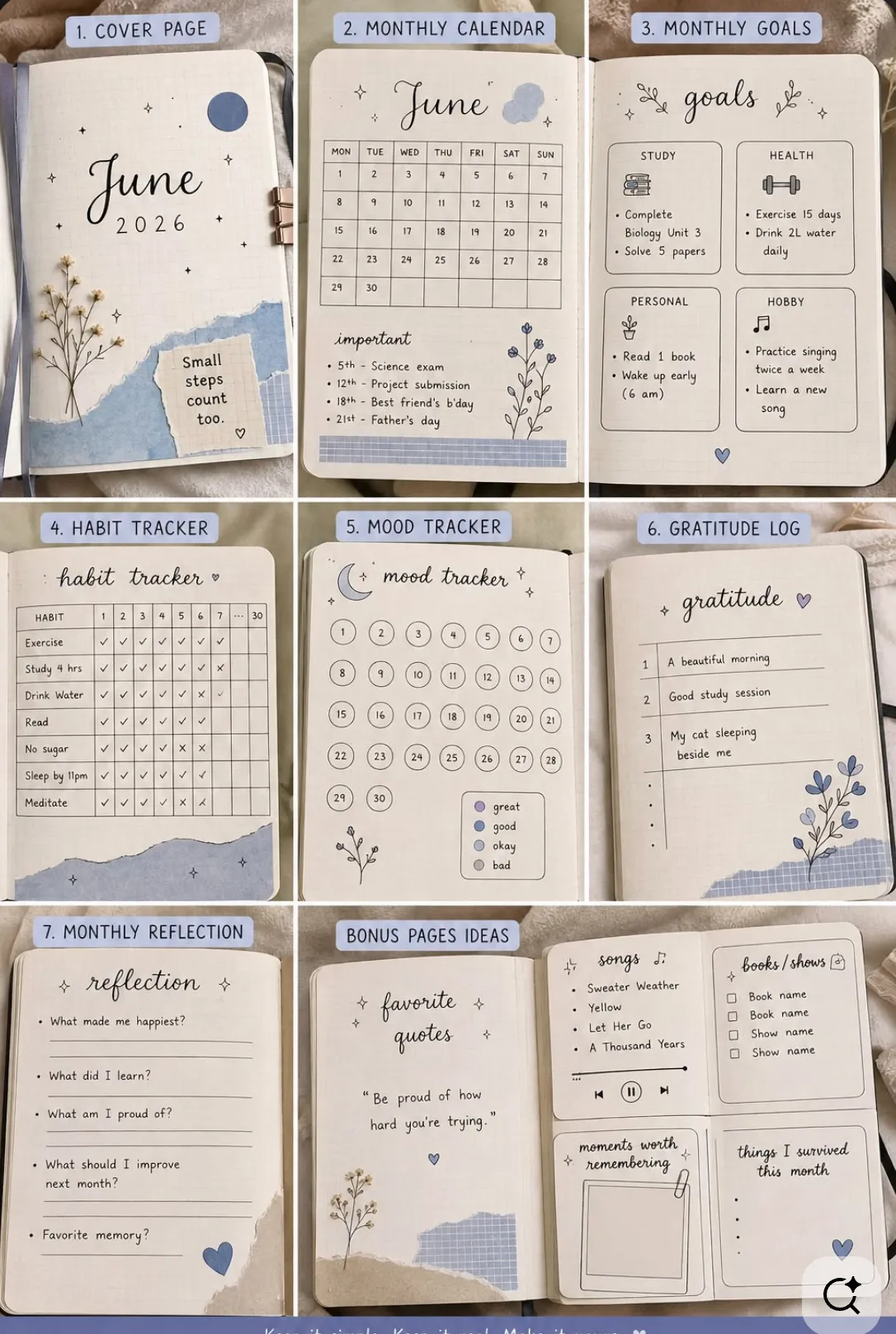
Strona z celami miesięcznymi pozwala zaplanować mniejsze zadania związane z tym, co chcesz osiągnąć w ciągu najbliższych kilku tygodni.
Podziel stronę na trzy sekcje, z których każda zawiera cel u góry i krótką listę kontrolną poniżej. Możesz użyć pastelowych ramek, ręcznie pisanych nagłówków lub małych pasków postępu, aby każdy cel miał swoją własną przestrzeń wizualną.
Załóżmy, że jednym z Twoich celów jest odświeżenie portfolio. Twoja lista kontrolna może obejmować wybranie trzech najnowszych projektów, aktualizację ich opisów oraz opublikowanie zmian. Kolejna sekcja może dotyczyć celu osobistego, takiego jak planowanie podróży lub przeczytanie książki.
Po zakończeniu każdego zadania odhacz je lub wypełnij część paska postępu. Pod każdą sekcją możesz również zostawić trochę przestrzeni na notatki lub zadania, które pojawią się w ciągu miesiąca.
Do tego układu dobrze sprawdza się notes w kratkę kropkową, choć tę samą strukturę można stworzyć również w dokumencie cyfrowym.
Najlepsze dla: osób dążących do osiągnięcia celów osobistych lub zawodowych, które obejmują kilka mniejszych zadań
Pomiń ten artykuł, jeśli: Potrzebujesz przede wszystkim prowadzić śledzenie codziennych spotkań i terminów, które łatwiej zarządzać w kalendarzu
9. Miesięczny kalendarz z listą kontrolną
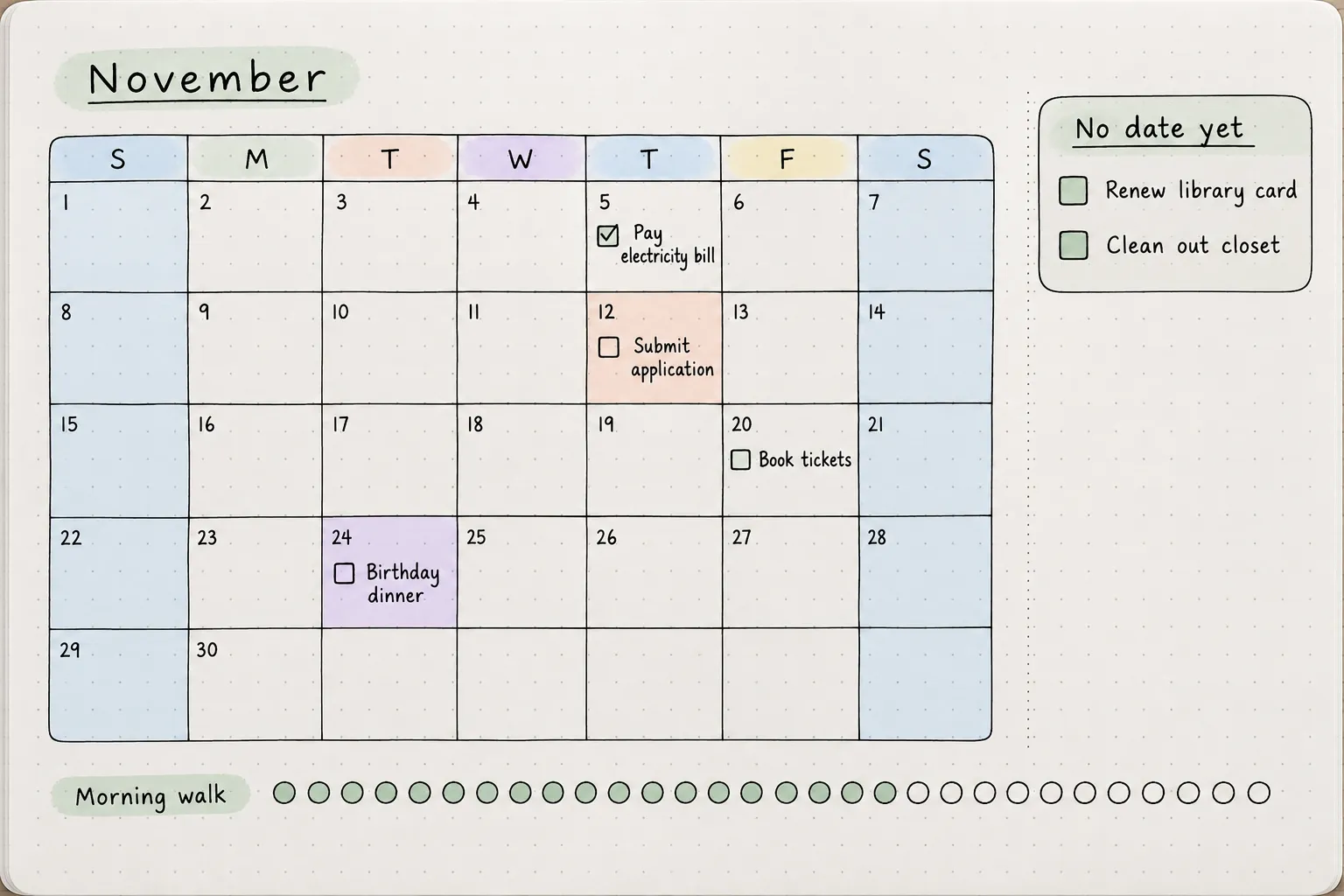
Miesięczny kalendarz z listą kontrolną sprawdza się dobrze, gdy zadania są rozłożone na różne daty, a chcesz mieć je wszystkie na widoku, bez konieczności przeglądania terminarza.
Narysuj siatkę kalendarzową na dany miesiąc, z małą komórką na każdą datę. Użyj delikatnych kolorów do zaznaczenia weekendów, ważnych terminów lub wydarzeń osobistych, a wewnątrz każdej komórki zostaw miejsce na krótkie zadanie lub pole wyboru.
Na przykład możesz wpisać „Zapłacić rachunek za prąd” na 5., „Złożyć wniosek” na 12. i „Zarezerwować bilety” na 20. Odhaczaj każde zadanie po jego wykonaniu i trzymaj obok kalendarza małą listę spraw, które nie mają jeszcze ustalonej daty.
Możesz również dodać wąski tracker nawyków u dołu strony, jeśli pracujesz nad codzienną rutyną. Każdego dnia, w którym zadanie jest zakończone, zaznacz kropkę lub kwadrat, używając tej samej palety kolorów co w kalendarzu.
Najlepsze dla: osób, które chcą mieć wizualny przegląd miesięcznych terminów, spraw do załatwienia i powtarzających się obowiązków
Pomiń ten wzór, jeśli: Masz codziennie kilka zadań do wykonania i potrzebujesz więcej przestrzeni na szczegóły lub notatki
Pomysły na estetyczne listy zadań do bullet journalu do zrobienia
Bullet journal daje Ci swobodę tworzenia osobistych list rzeczy do zrobienia, niezależnie od tego, czy wolisz proste, ręcznie rysowane układy, czy też strony pełne kolorów i ilustracji. Możesz również używać symboli, zakładek i wizualnych znaczników, aby organizować zadania i śledzić postępy bez ciągłego przepisywania list.
Oto trzy sposoby na wkomponowanie tych elementów w Twój bullet journal.
10. Symbole i oznaczenia do szybkiego rejestrowania
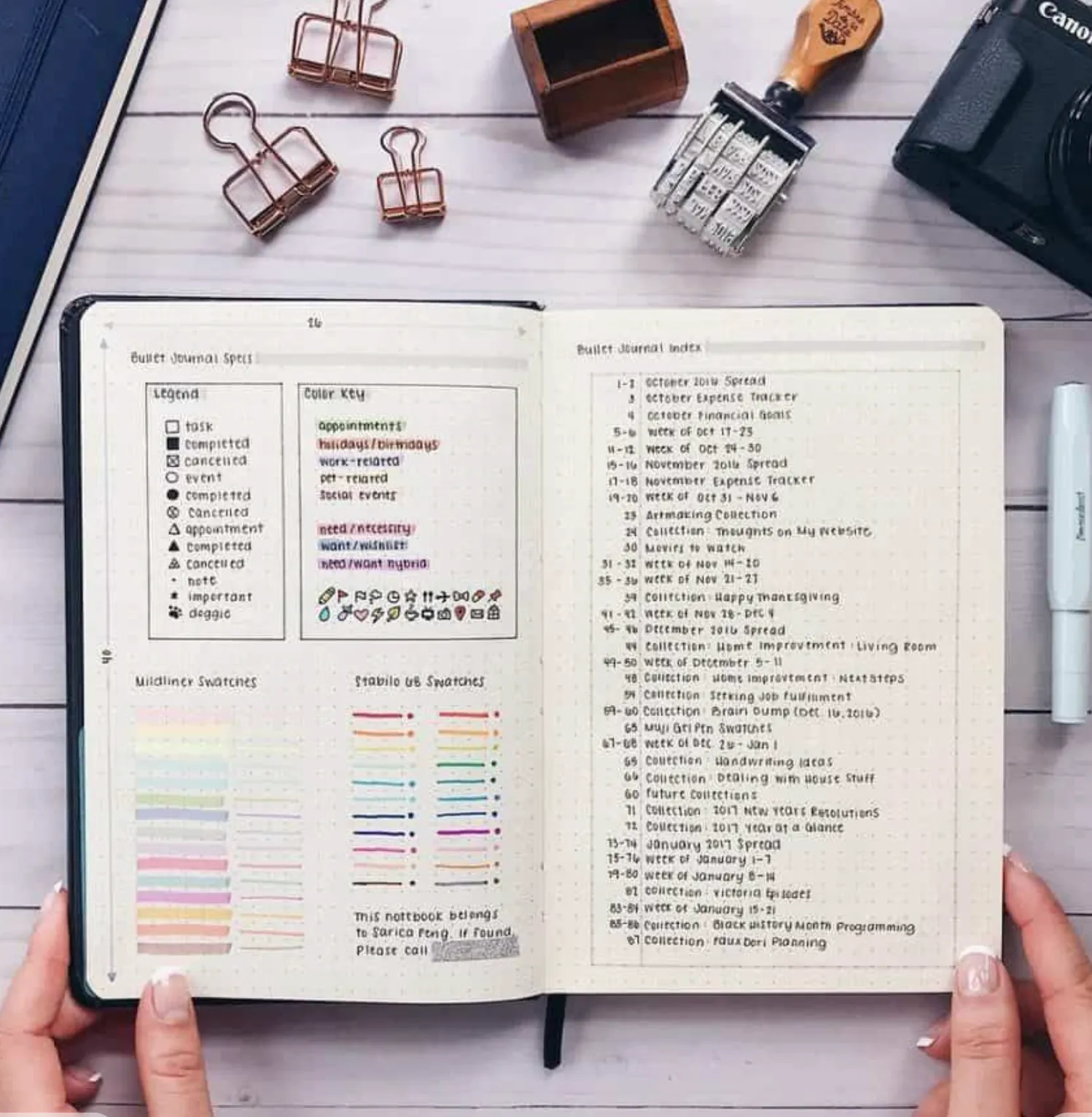
Jeśli chcesz mieć listę zadań, którą łatwo aktualizować w ciągu dnia, metoda szybkiego zapisywania pozwala na śledzenie zadań za pomocą kilku prostych symboli.
System ten, opracowany przez Rydera Carrolla w ramach metody Bullet Journal, wykorzystuje kropkę do oznaczenia zadania otwartego, znak X do zadania zakończonego, strzałkę w prawo do zadania przeniesionego do innej kolekcji lub następnego dziennika miesięcznego, a strzałkę w lewo do zadania zaplanowanego w dzienniku przyszłości.
Zacznij od czystej strony w zeszycie i zapisz każde zadanie w osobnym wierszu. Rano możesz oznaczyć zadanie „Złożyć rozliczenie wydatków” kropką, a po wykonaniu zamienić ją na znak X. Obok zadań wymagających priorytetowej uwagi dodaj małą gwiazdkę.
Aby uzyskać bardziej estetyczny układ, użyj pisaka z cienką końcówką do rysowania symboli, nagłówków w delikatnych kolorach oraz wąskiego marginesu na ważne notatki. Używaj tego samego klucza symboli na wszystkich stronach, ponieważ spójność ułatwia późniejsze przeglądanie niedokończonych zadań.
Aby poznać więcej sposobów na organizowanie większych projektów przy użyciu tej metody, zapoznaj się z tym przewodnikiem po zarządzaniu projektami w bullet journalu.
Najlepsze dla: osób, które preferują planowanie odręczne i chcą mieć przejrzysty zapis zadań zakończonych, zaplanowanych i niedokończonych
Pomiń ten artykuł, jeśli: w dużym stopniu polegasz na automatycznych przypomnieniach, udostępnianych zadaniach lub powiadomieniach o zbliżających się terminach
11. Zakładki kategoryczne z taśmą washi
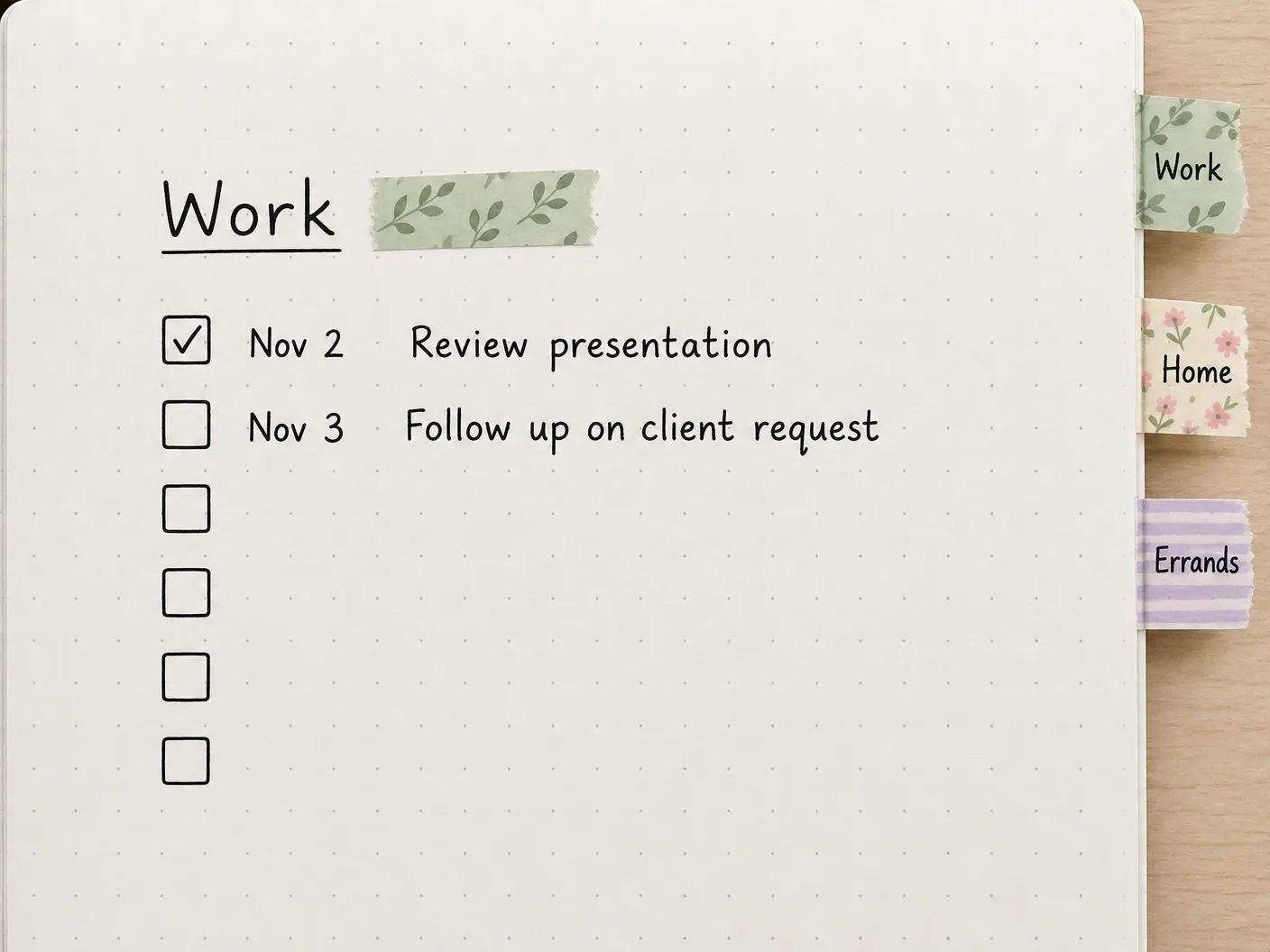
Jeśli używasz jednego notesu do pracy, spraw do załatwienia, planów osobistych i wszystkiego pomiędzy, zakładki z taśmy washi pomogą Ci rozdzielić te listy i ułatwią ich wyszukiwanie.
Zacznij od przypisania każdej kategorii osobnej sekcji. Na przykład użyj taśmy w wzór szałwii dla sekcji „Praca”, taśmy w kwiaty dla sekcji „Dom” oraz taśmy w paski dla sekcji „Sprawy do załatwienia”. Umieść niewielki pasek taśmy wzdłuż zewnętrznej krawędzi pierwszej strony w każdej sekcji, pozostawiając jej część widoczną jako zakładkę.
W każdej sekcji stwórz bieżącą listę kontrolną z zadaniami opatrzonymi datą i wystarczającą ilością przestrzeni na dodawanie nowych pozycji. Sekcja „Praca” może obejmować przejrzenie prezentacji i zajęcie się prośbą klienta, natomiast sekcja „Sprawy do załatwienia” może zawierać zakupy spożywcze i odbiór przesyłek.
W miarę zapełniania się notesu wzorzyste zakładki ułatwiają powrót do właściwej listy bez konieczności przeszukiwania wszystkich stron. Można również umieścić mały klucz kategorii na wewnętrznej stronie okładki.
Najlepsze dla: osób, które prowadzą kilka list osobistych i zawodowych w tym samym notatniku
Pomiń ten artykuł, jeśli: wolisz zapisywać Wszystko na jednej krótkiej liście dziennej i rzadko musisz wracać do starszych stron
12. Ikony i naklejki do rysowania
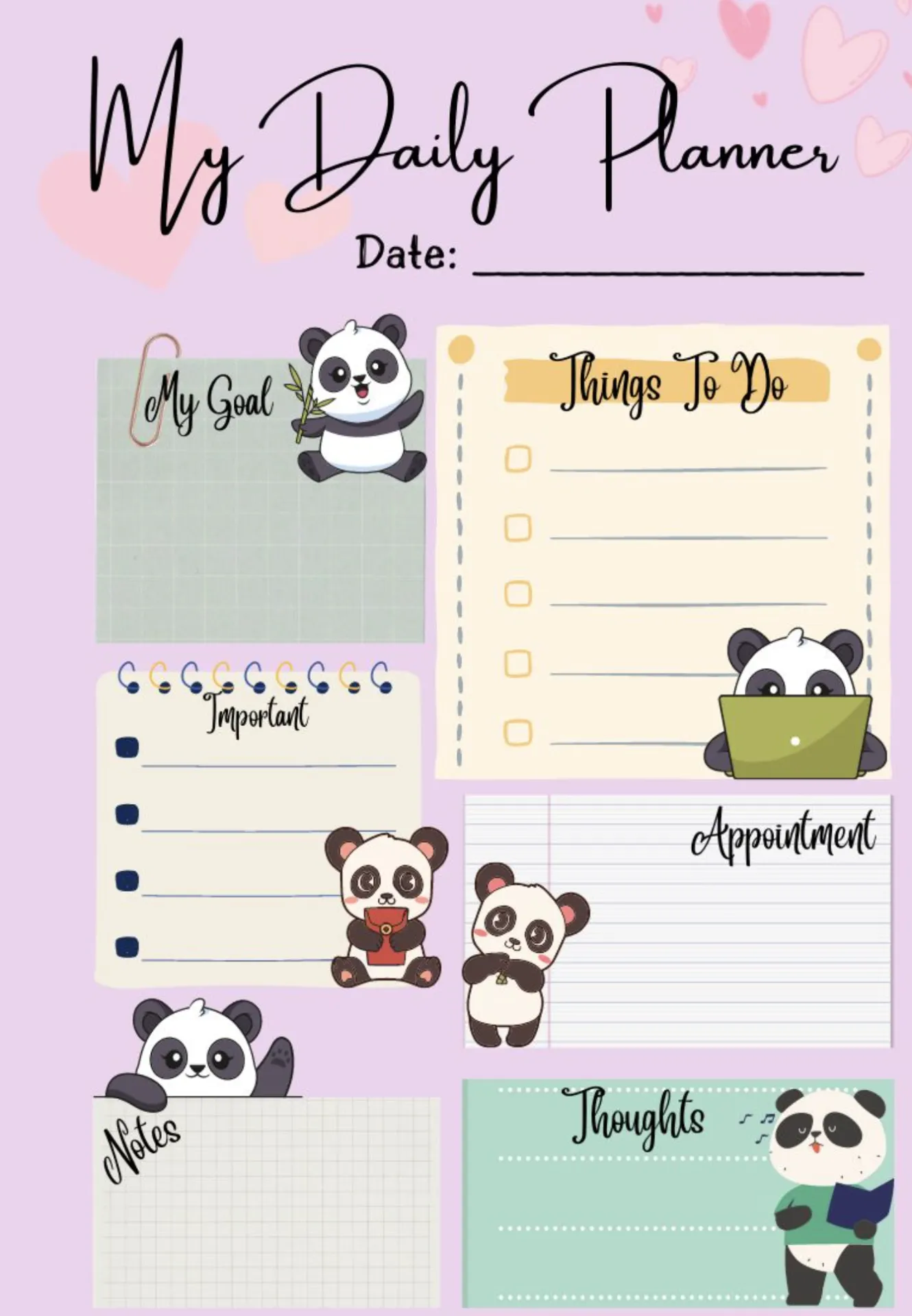
Małe rysunki i naklejki mogą nadać odręcznej liście rzeczy do zrobienia więcej charakteru, a jednocześnie ułatwić rozróżnienie różnych rodzajów zadań.
Wybierz kilka prostych ilustracji, które pasują do Twoich codziennych zajęć. Narysuj małą kopertę obok e-maili, książkę obok zadań związanych z nauką i torbę na zakupy obok spraw do załatwienia. Używaj tych samych ikon w całym terminarzu, dbając o to, by były na tyle małe, aby zmieściły się obok pola wyboru.
Na przykład lista dzienna może zawierać pozycję „Odpowiedzieć klientowi” z symbolem koperty, „Przeczytać rozdział czwarty” z symbolem książki oraz „Zrobić zakupy spożywcze” z symbolem torby na zakupy. Ilustracje pomagają rozróżnić kategorie, nawet gdy wszystkie pozycje znajdują się na tej samej stronie.
Jeśli wolisz naklejki, wybierz pasujący zestaw o spójnej palecie kolorów lub stylu ilustracji. Możesz również połączyć odręczne nagłówki z niewielkimi ozdobnymi ramkami, aby nadać stronie bardziej dopracowany wygląd.
Na pierwszej stronie umieść prosty klucz ikon, zwłaszcza jeśli korzystasz z kilku kategorii. Dzięki temu rysunki będą łatwe do zrozumienia, gdy wrócisz do starszej listy.
Najlepsze dla: osób planujących wizualnie, które lubią dodawać ilustracje i osobiste akcenty do swoich codziennych list kontrolnych
Pomiń ten artykuł, jeśli: Wolisz listy w postaci zwykłego tekstu lub uważasz, że dbanie o ilustracje zajmuje zbyt dużo czasu
Pomysły na estetyczne cyfrowe listy zadań do zrobienia
Cyfrowe listy zadań dają mnóstwo możliwości wizualnego dostosowania – od ciemnych motywów i kart oznaczonych kolorami po widżety, dzięki którym zadania masz zawsze pod ręką. Pomagają też aktualizować terminy, przenosić zadania między etapami oraz przenosić niedokończoną pracę na następny dzień.
Oto cztery układy, które łączą te funkcje z przejrzystym, spójnym wyglądem.
13. Minimalistyczny tryb ciemny
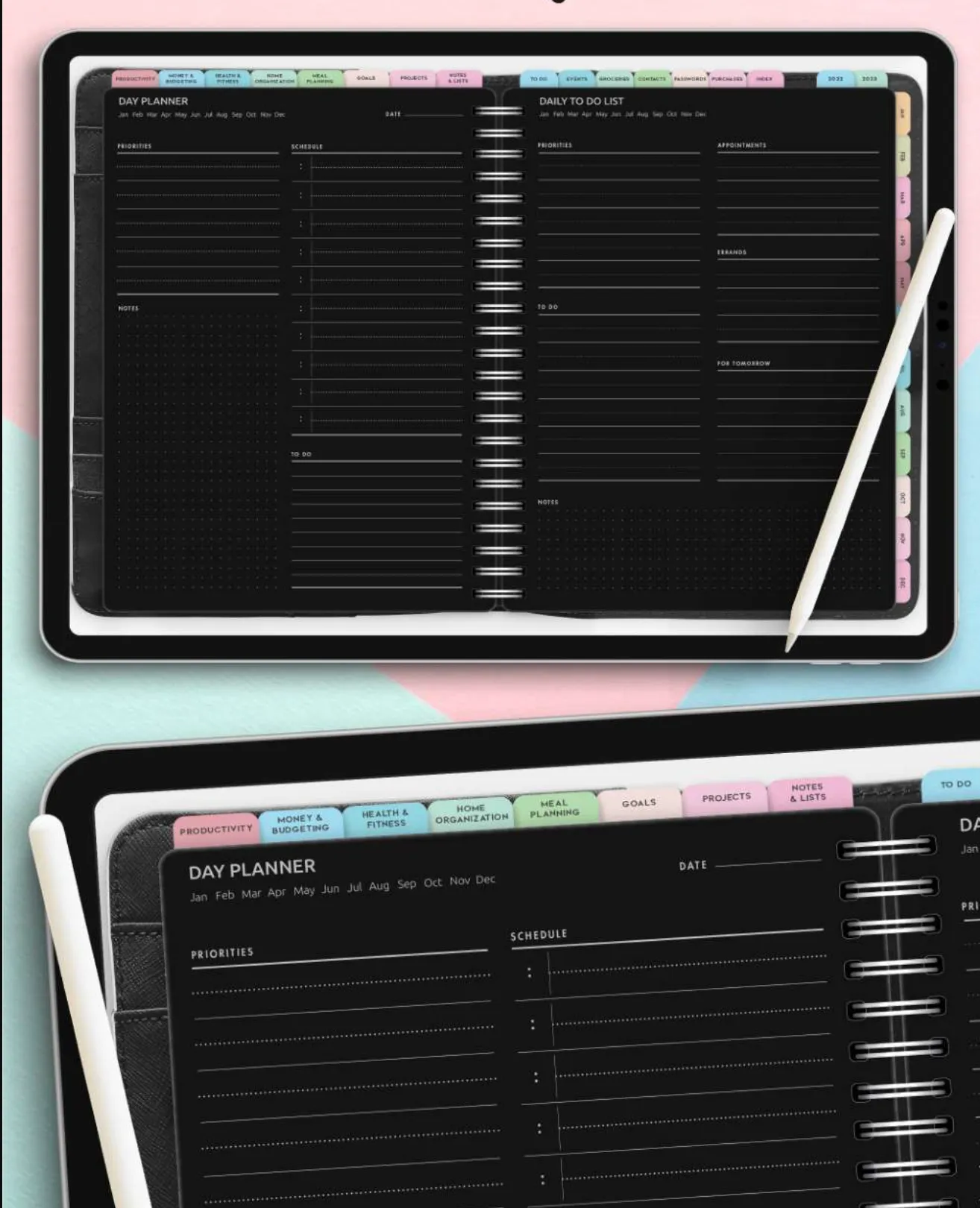
Lista zadań w trybie ciemnym sprawdzi się, jeśli wolisz prosty interfejs z mniejszą ilością elementów dekoracyjnych i spójną paletą kolorów.
Zacznij od aplikacji do zarządzania zadaniami, która oferuje wsparcie dla trybu ciemnego, i podziel swoją listę na kilka sekcji, takich jak „Dzisiaj”, „W najbliższym czasie” i „Zakończone”. Użyj jednego koloru akcentującego dla zadań o wysokim priorytecie, a dla pozostałych wybierz neutralne odcienie, dbając o to, by nazwy zadań były łatwe do odczytania.
Na przykład możesz wyróżnić pozycję „Wyślij ostateczną ofertę” za pomocą etykiety priorytetowej w stonowanym fioletowym kolorze, pozostawiając rutynowe zadania na standardowej liście poniżej. Przejrzyste nagłówki i spójne odstępy pomogą Ci oddzielić sekcje bez konieczności dodawania kolejnych kolorów.
Możesz również dopasować motyw swojej aplikacji do tapety na pulpicie lub telefonie, aby uzyskać bardziej spójny wygląd. Pamiętaj tylko, aby tekst był czytelny na tle, zwłaszcza gdy używasz delikatniejszych odcieni.
Najlepsze dla: osób, które preferują minimalistyczne układy cyfrowe i chcą, aby ich priorytety były widoczne bez zbyt wielu elementów wizualnych
Pomiń tę opcję, jeśli: Lubisz bogato ilustrowane terminarze lub potrzebujesz szerokich możliwości niestandardowego dostosowania wyglądu wykraczających poza dostępne motywy w aplikacji
14. Mini tablica Kanban
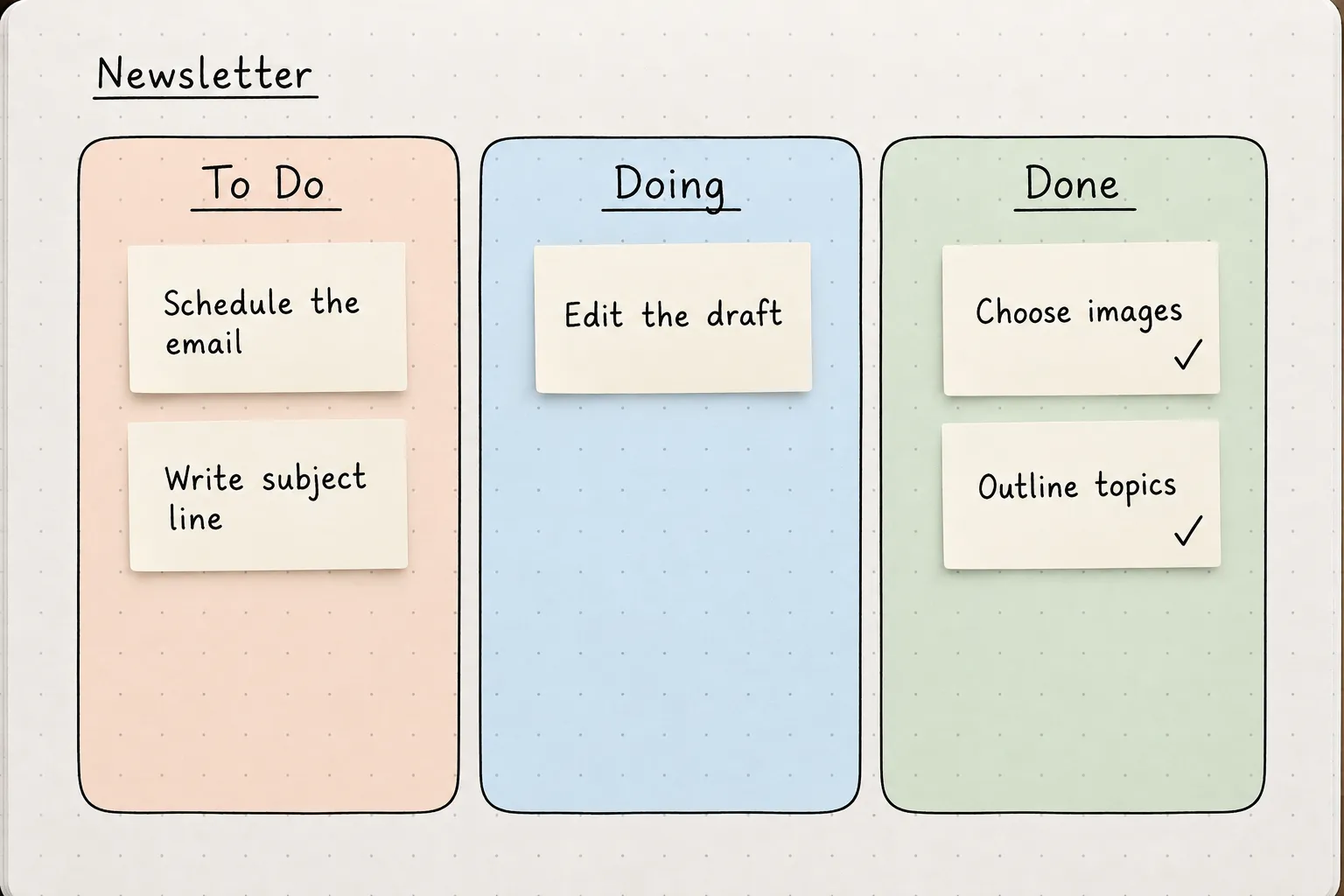
Mini tablica Kanban zamienia Twoją listę zadań w zestaw kart, które przechodzą przez różne etapy w miarę postępu pracy.
Utwórz trzy kolumny o nazwach „Do zrobienia”, „W trakcie” i „Gotowe”. Nadaj każdej kolumnie delikatny kolor tła lub użyj kolorowych etykiet na poszczególnych kartach. Każda karta powinna reprezentować zadanie, które możesz przesuwać w miarę zmiany jego statusu.
Na przykład, jeśli przygotowujesz newsletter, zadanie „Wybierz zdjęcia” może znajdować się w sekcji „Gotowe”, „Edytuj szkic” w sekcji „W trakcie”, a „Zaplanuj wysyłkę e-maila” w sekcji „Do zrobienia”. Przesuwanie kart po Tablicy pozwala lepiej zorientować się, co zostało już zrobione, a co nadal wymaga uwagi.
Układ ten można odtworzyć za pomocą karteczek samoprzylepnych na tablicy lub skorzystać z cyfrowej aplikacji do zarządzania zadaniami z widokiem tablicowym. Aby uzyskać bardziej przejrzysty układ, w kolumnie „W trakcie” należy pozostawić tylko te zadania, nad którymi aktualnie pracujesz, a nadchodzące zadania umieścić w kolumnie „Do zrobienia”.
Najlepsze dla: osób planujących wizualnie oraz zarządzających osobistymi projektami składającymi się z wielu zadań lub etapów
Pomiń to, jeśli: Twoja lista zawiera głównie szybkie, niepowiązane ze sobą zadania, które łatwiej jest odhaczyć niż przenosić między kolumnami
15. Karty galeryjne z obrazami na okładkach
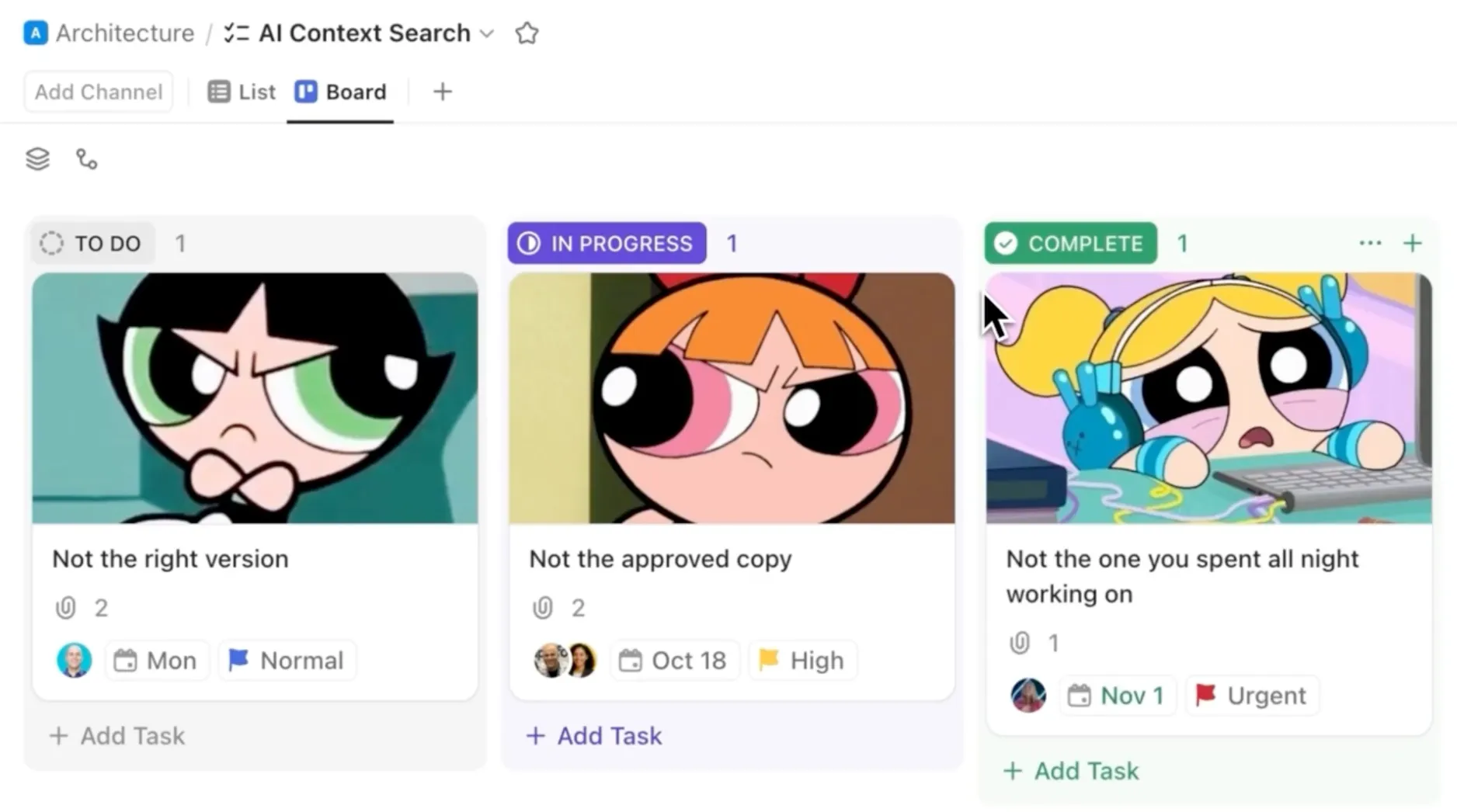
Jeśli Twoja lista zadań zawiera kilka kreatywnych projektów lub planów, karty galeryjne pozwolą Ci je uporządkować za pomocą obrazków, dzięki którym każdy z nich będzie łatwo rozpoznawalny.
W narzędziu takim jak Notion utwórz galerię i dodaj kartę dla każdego projektu. Wybierz zdjęcie tytułowe, które odzwierciedla charakter pracy, a następnie dodaj do karty listę kontrolną zawierającą zadania, które musisz wykonać.
Na przykład galeria poświęcona planowaniu podróży może zawierać osobne karty dotyczące transportu, zakwaterowania i atrakcji, z których każda ma odpowiedni obrazek na okładce. Otwarcie karty dotyczącej zakwaterowania ujawni zadania, takie jak porównanie hoteli, sprawdzenie zasad anulowania rezerwacji i potwierdzenie rezerwacji. Na każdej karcie można również wyświetlić status lub termin wykonania. Dzięki temu uzyskasz przegląd postępów bez konieczności otwierania każdego projektu.
Najlepsze zastosowanie: projekty twórcze, planowanie podróży, listy lektur i inne działania, w których przydatne są ilustracje i szczegółowe listy kontrolne
Pomiń ten artykuł, jeśli: Śledzisz głównie drobne codzienne zadania i chcesz je odhaczać jak najszybciej
16. Widżet na stronie głównej
Widżet na ekranie głównym sprawia, że lista zadań jest zawsze widoczna, dzięki czemu nie musisz otwierać aplikacji do planowania za każdym razem, gdy chcesz sprawdzić, jakie zadanie masz do wykonania.
Zacznij od stworzenia krótkiej listy dziennej w aplikacji z wsparciem dla widżetów. Następnie dodaj jej widżet do ekranu głównego telefonu i wybierz, które zadania lub listy chcesz wyświetlać, w zależności od dostępnych ustawień aplikacji.
W aplikacji „Przypomnienia” firmy Apple możesz utworzyć listę „Dzisiaj” zawierającą zadania, takie jak oddanie pracy, odebranie paczki czy umówienie spotkania. Dodaj widżet „Przypomnienia” do ekranu głównego iPhone’a, a następnie wybierz listę, którą chcesz wyświetlić. Wybierz rozmiar i położenie widżetu, które pasują do układu ekranu głównego.
Dzięki widżetowi interaktywnemu z wsparciem możesz również odhaczać zakończone zadania bezpośrednio z strony głównej.
Najlepsze dla: osób planujących głównie na telefonie, które chcą mieć pod ręką krótką listę codziennych zadań
Pomiń ten artykuł, jeśli: wolisz oddzielać zadania służbowe od strony głównej telefonu lub potrzebujesz więcej miejsca na szczegółowe planowanie
Estetyczne pomysły na listy zadań dla uczniów i do zrobienia
Gdy Twoje zadania dotyczą zajęć, terminów lub innych osób, prosta lista kontrolna może pomijać ważne szczegóły. Terminy, nazwy przedmiotów i osoby odpowiedzialne za zadania – wszystkie te elementy muszą mieć swoje wyraźne miejsce w układzie.
Te cztery pomysły pozwalają skupić się na tych szczegółach, pozostawiając jednocześnie przestrzeń dla kolorów, przejrzystej typografii i innych osobistych akcentów.
17. Odliczanie do terminu oddania zadania
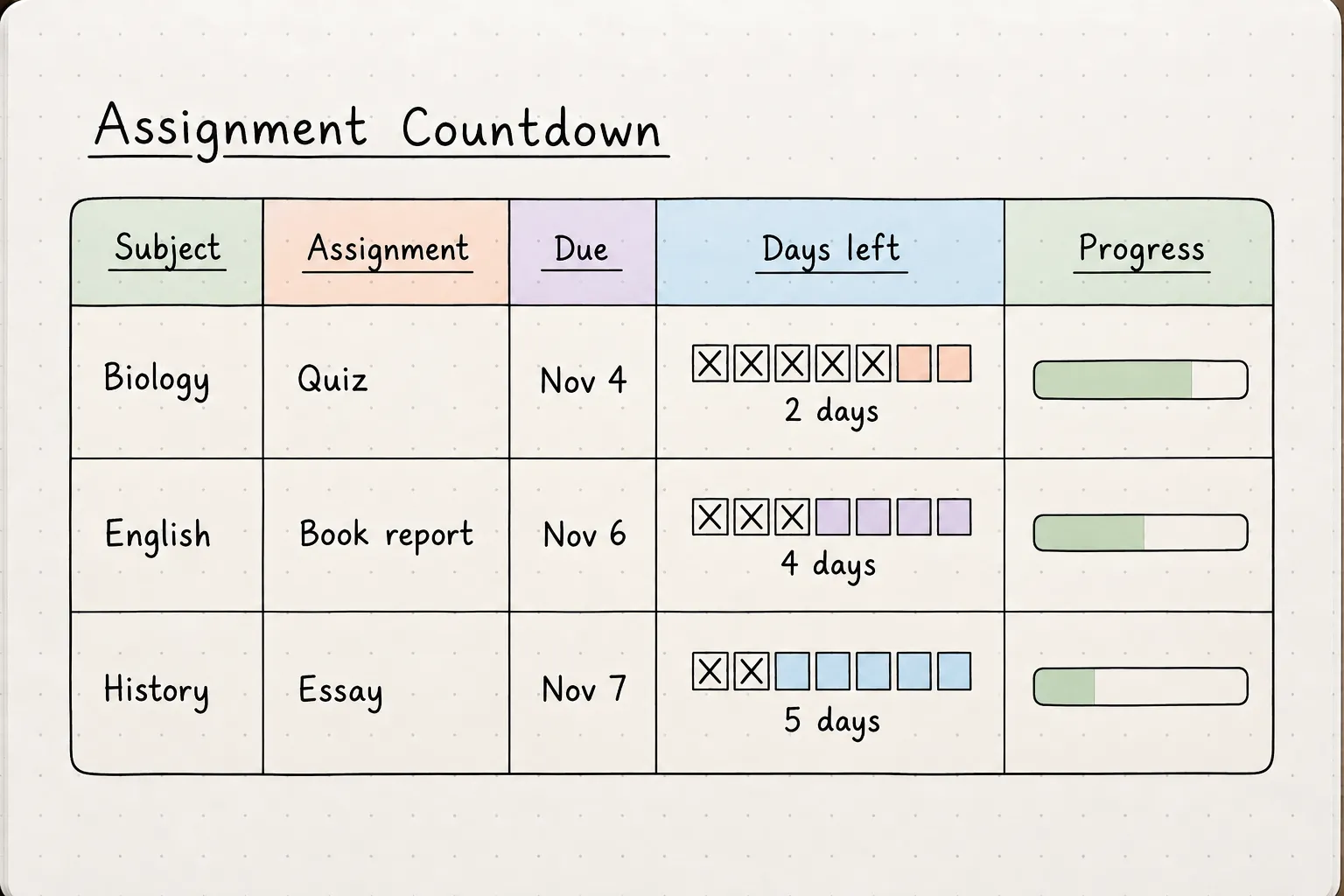
Gdy w tym samym tygodniu masz do wykonania kilka zadań, licznik czasu do terminu oddania zadania stanowi wizualne przypomnienie o tym, ile czasu pozostało na wykonanie każdego z nich.
Stwórz tabelę z osobnym wierszem dla każdego zadania. Uwzględnij przedmiot, nazwę zadania, termin wykonania oraz mały pasek odliczający podzielony na dni. Pozostałe dni możesz zaznaczyć pastelowymi kolorami lub wykreślać po jednym segmencie z upływem każdego dnia.
Na przykład Twój tracker może pokazywać sprawdzian z biologii, do którego pozostały dwa dni, oraz wypracowanie z historii, które należy oddać za pięć dni. Dodaj pole wyboru lub wskaźnik postępu obok każdego zadania, aby śledzić, ile pracy jest zakończonej, ponieważ samo odliczanie do terminu tego nie pokaże.
Ułóż wiersze według terminu wykonania, umieszczając najbliższe terminy na górze. Układ możesz narysować w zeszycie lub skorzystać z gotowego szablonu do wydrukowania z kolorowymi paskami postępu.
Aby poznać więcej opcji planowania cyfrowego, zapoznaj się z tymi narzędziami organizacyjnymi dla uczniów.
Najlepsze dla: uczniów zarządzających zadaniami, egzaminami i pracami semestralnymi z wielu przedmiotów
Pomiń to, jeśli: Twoje zadania składają się z kilku etapów lub są ze sobą zależne, co wymaga bardziej szczegółowego śledzenia
18. Kod kolorystyczny według tematu
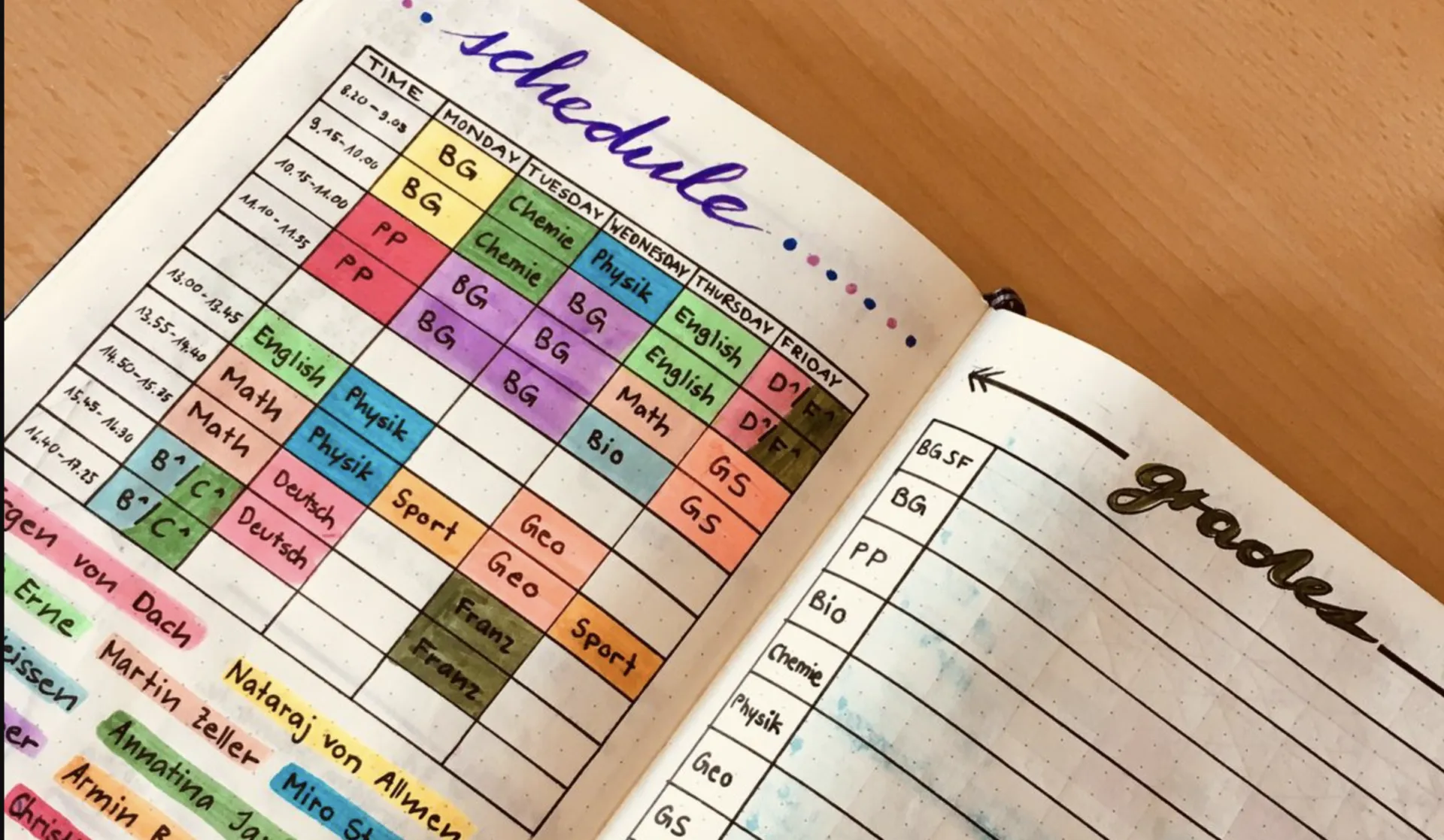
Jeśli prowadzisz osobne notatki i zadania z różnych przedmiotów, stosowanie spójnej kolorystyki dla każdego z nich może wprowadzić porządek do Twojej rutyny nauki.
Wybierz kolor dla każdego przedmiotu i stosuj go w swoich zeszytach, terminarzu i liście zadań. Na przykład możesz użyć niebieskiego dla fizyki, pomarańczowego dla historii i żółtego dla matematyki.
Podziel swoją listę kontrolną na sekcje tematyczne z nagłówkami w dopasowanych kolorach. Pod każdą z nich zapisz zadania, które musisz wykonać, wraz z terminami ich realizacji. Sekcja poświęcona historii może obejmować przeczytanie rozdziału, przygotowanie notatek do prezentacji oraz złożenie eseju.
Możesz również używać kolorowych zakładek, zakreślaczy lub małych ikon tematycznych, aby zachować spójność projektu. Jeśli wolisz planowanie cyfrowe, zastosuj te same kolory do kategorii zadań i wydarzeń w kalendarzu. Ten przewodnik po kodowaniu kolorami w Kalendarzu Google obejmuje ustawienia kalendarza.
Najlepsze dla: uczniów, którzy zarządzają zadaniami z kilku przedmiotów i chcą mieć spójny system wizualny
Pomiń ten artykuł, jeśli: planujesz głównie według terminów i chcesz mieć zadania ze wszystkich przedmiotów w jednej liście uporządkowanej chronologicznie
19. Wspólna lista kontrolna zespołu
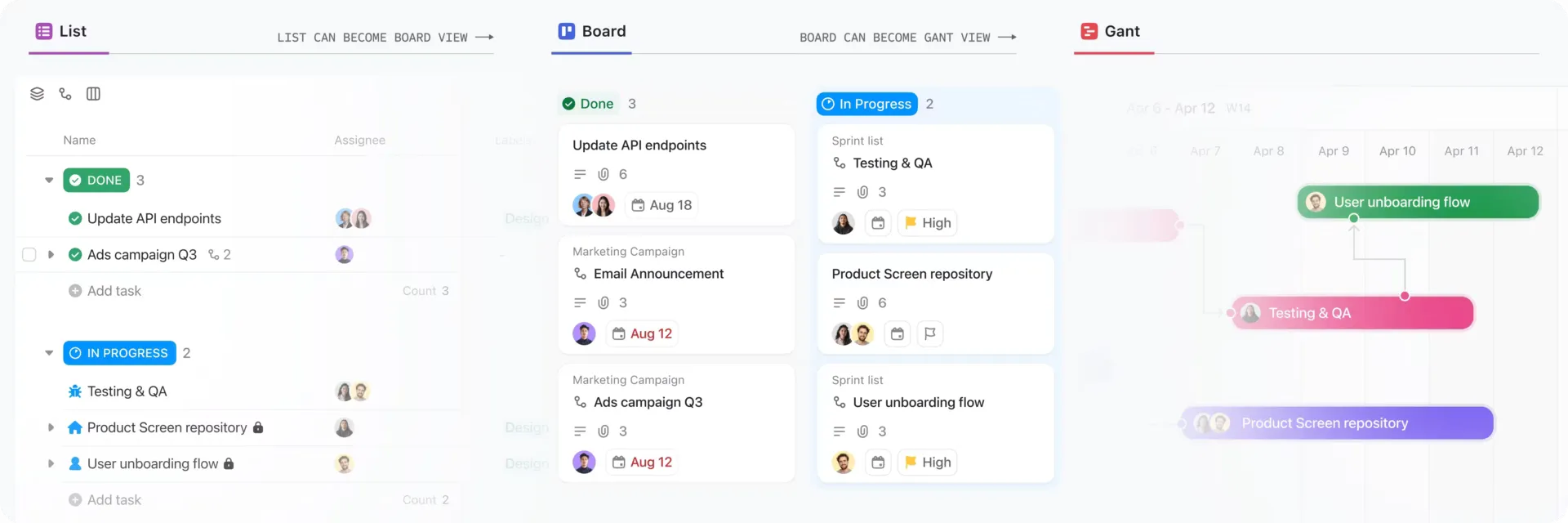
Wspólna lista kontrolna najlepiej sprawdza się w przypadku zadań wymagających udziału wielu osób, zwłaszcza gdy każdy musi wiedzieć, jakie zadania mu przydzielono i kiedy należy je wykonać.
Zastosuj przejrzysty układ tabeli z czterema kolumnami: Zadanie, Właściciel, Termin wykonania i Status. Możesz dodać nagłówki w delikatnych kolorach, subtelne separatory między wierszami oraz małe etykiety statusu, aby uporządkować informacje bez przeładowywania strony.
Na przykład, jeśli Twój zespół przygotowuje webinarium, lista kontrolna może obejmować sporządzenie projektu e-maila z zaproszeniem, przejrzenie prezentacji, przetestowanie linku rejestracyjnego oraz zaplanowanie e-maili z przypomnieniem. Przypisz każde zadanie konkretnej osobie i wyznacz termin jego wykonania.
W miarę postępów w pracy aktualizuj status lub odhaczaj zakończone zadania. W przypadku zadań wymagających przeglądu możesz również dodać krótką notatkę lub link do odpowiedniego dokumentu.
Współdzielony dokument sprawdza się w przypadku mniejszych projektów, natomiast aplikacja do zarządzania zadaniami umożliwia przypisywanie konkretnych osób do zadań, ustalanie terminów i śledzenie aktualizacji statusu.
Najlepsze dla: małych zespołów koordynujących wydarzenia, kampanie lub projekty z jasno przypisanymi obowiązkami
Pomiń ten punkt, jeśli: Twoja praca wiąże się ze złożonymi zależnościami, zmieniającymi się osiami czasu lub wieloma etapami zatwierdzania, które wymagają pełnego planu projektu
20. Lista kontrolna na rozpoczęcie projektu
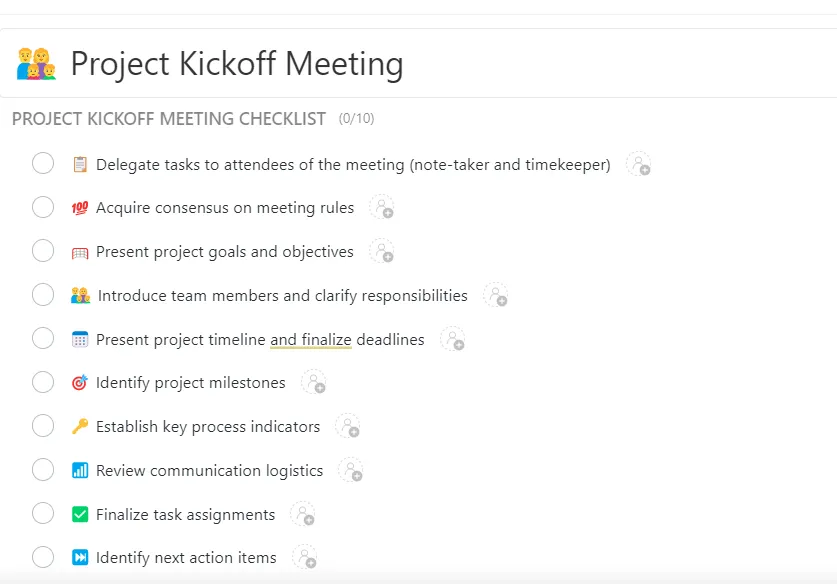
Lista kontrolna na rozpoczęcie projektu pozwala zebrać kluczowe przygotowania, punkty do omówienia i zadania następcze na jednej, uporządkowanej stronie.
Podziel swoją listę kontrolną na trzy sekcje: „Przed”, „W trakcie” i „Po” spotkaniu inauguracyjnym. Każdej sekcji nadaj pasek w delikatnym kolorze, a następnie dodaj pola wyboru pod nagłówkami. Użyj cienkich separatorów i umieść niewielki tytuł projektu u góry, aby zachować spójność układu.
Trzy sekcje mogą obejmować:
- Przed: Potwierdź listę uczestników, przygotuj program spotkania i udostępnij brief projektu
- W trakcie: Przejrzyj zakres projektu, omów kamienie milowe, zidentyfikuj ryzyka i uzgodnij podział obowiązków
- Po: Udostępniaj notatki ze spotkań, rejestruj decyzje, przydzielaj elementy do wykonania i ustalaj terminy kolejnych spotkań
Załóżmy, że uruchamiasz nową stronę internetową. Twoja lista kontrolna może obejmować przejrzenie mapy strony przed spotkaniem, ustalenie podziału obowiązków związanych z projektem podczas dyskusji oraz przydzielenie pierwszej serii zadań po jej zakończeniu.
Układ ten możesz stworzyć w zeszycie, wspólnym dokumencie lub cyfrowej liście kontrolnej. Jeśli szukasz bardziej ozdobnego punktu wyjścia, przejrzyj te urocze szablony list kontrolnych i dostosuj jeden z nich do swojego procesu rozpoczynania pracy.
Najlepsze dla: kierowników projektów i małych zespołów przygotowujących się do spotkania inauguracyjnego oraz organizujących najbliższe kroki
Pomiń ten punkt, jeśli: Twój zespół już stosuje szczegółowy, ustandaryzowany proces rozpoczęcia projektu, obejmujący te same zadania i procedury zatwierdzania
Jak stworzyć własną estetyczną listę zadań w 5 krokach
Zacznij od zadań, które musisz zaplanować, oraz formatu, który lubisz używać – niezależnie od tego, czy jest to notes, czy cyfrowy planner. Następnie stwórz układ wokół tych zadań, pozostawiając przestrzeń na priorytety, terminy i notatki.
Oto jak to wszystko połączyć.
Krok 1: Zdecyduj, na jak długo z wyprzedzeniem planujesz
Zdecyduj, czy Twoja lista będzie obejmować dzień, tydzień czy miesiąc. Pomoże Ci to ustalić, ile przestrzeni należy zostawić i jakie szczegóły uwzględnić.
W przypadku codziennej listy kontrolnej zostaw miejsce na zadania, pola wyboru i krótkie notatki. Podziel rozkładkę tygodniową na dni i skorzystaj z układu miesięcznego, aby śledzić terminy i powtarzające się zobowiązania.
Dłuoterminowe pomysły umieść w osobnej sekcji, dopóki nie będziesz gotowy, aby je zaplanować.
Krok 2: Wyznacz jasne miejsce dla swoich priorytetów
Zapisz swoje zadania, a następnie wybierz te, które wymagają Twojej uwagi w pierwszej kolejności.
Możesz umieścić trzy najważniejsze priorytety w ramce, zaznaczyć zbliżające się terminy lub pogrupować zadania według ważności. Pozostałe elementy umieść na liście kontrolnej i zostaw trochę przestrzeni na zadania, które pojawią się w ciągu dnia.
Twoje priorytety powinny być łatwe do zauważenia już na pierwszy rzut oka.
Krok 3: Wybierz paletę kolorów, której będziesz się trzymać
Wybierz kilka kolorów, które Ci się podobają, i przypisz każdemu z nich konkretne przeznaczenie. Możesz ich używać do grupowania zadań według kategorii, zaznaczania priorytetów lub pokazywania postępów.
Zadbaj o spójność tych znaczeń. Dodaj małą etykietę kolorów obok nagłówka oraz etykiety, aby można było rozróżnić kategorie na pierwszy rzut oka.
Następnie dodaj kilka detali pasujących do Twojego stylu, takich jak ulubiona czcionka, prosta ramka lub wzorzyste separatory. Zostaw wystarczającą ilość przestrzeni wokół zadań, aby strona była czytelna.
Krok 4: Stwórz prosty system śledzenia postępów
Wybierz kilka symboli, aby zaznaczyć status każdego zadania. Na początek wystarczy puste pole wyboru dla zadań oczekujących, haczyk dla zadań zakończonych oraz strzałka dla elementów przełożonych na inny termin.
Używaj tych samych symboli obok każdego zadania i aktualizuj je na bieżąco. Jeśli zadanie składa się z kilku kroków, spróbuj użyć małego paska postępu lub nadaj każdemu kroku osobne pole wyboru.
Krok 5: Przejrzyj swój układ i wprowadź poprawki
Wypróbuj swoją listę przez kilka dni, w tym jeden bardziej pracowity. Sprawdź, czy terminy są łatwe do znalezienia, czy jest miejsce na nowe zadania i czy niezrealizowane elementy są przenoszone na kolejne dni.
Wykorzystaj swoje spostrzeżenia, aby wprowadzić drobne zmiany. Rozszerz sekcje, z których często korzystasz, przenieś kluczowe informacje bliżej górnej krawędzi strony lub uprość ozdoby, które zagracają stronę. Jeśli zadania ciągle się przenoszą na kolejny dzień, sprawdź, czy nie planujesz więcej, niż jesteś w stanie wykonać.
W dowolnym momencie możesz zmienić kolory lub ilustracje. Zachowaj elementy, które pomagają Ci planować dzień, a resztę dostosuj do swojego stylu.
Papier, wersja do wydrukowania czy aplikacja: jak dokonać wyboru
| Medium | Najlepiej nadaje się do | Siła | Gdzie się kończy |
|---|---|---|---|
| Notatnik papierowy | Bullet journale, listy codzienne | Przyjemne w dotyku i dające satysfakcję podczas odhaczania | Trudno je przeglądać, łatwo zgubić luźne kartki |
| Do wydrukowania (Canva lub PDF) | Rozkładówki tygodniowe, siatki nawyków | Zawsze ten sam układ, szybki start | Drukowane co tydzień, bez przypomnień |
| Aplikacje do notatek i szablonów (Notion, GoodNotes) | Karty galeryjne, cyfrowe terminarze | Elastyczny układ, możliwość wyszukiwania | Wsparcie dla przypomnień różni się w zależności od aplikacji; w Notion przypomnienia konfiguruje się za pomocą @remind lub właściwości Date w bazie danych |
| Aplikacje do zarządzania zadaniami (Todoist, Apple Reminders, ClickUp ) | Lista codzienne, listy kontrolne udostępniane wspólnie | Przypomnienia, powtarzające się zadania, udostępnianie | Mniej miejsca na styl rysowany odręcznie |
Wiele osób korzysta z dwóch z tych rozwiązań jednocześnie. Często stosowanym podziałem jest używanie papieru do zapisywania trzech najważniejszych zadań dnia oraz aplikacji do zarządzania zadaniami do wszystkiego, co ma wyznaczoną datę.
Przeczytaj również: Aplikacje do tworzenia list rzeczy do zrobienia
Jak stworzyć estetyczną listę zadań w ClickUp
Wiele z omówionych przez nas pomysłów można połączyć w cyfrowym plannerze. Możesz wykorzystać kodowanie kolorami z listy kontrolnej do nauki, oznaczenia priorytetów z listy dziennej oraz śledzenie postępów z tablicy Kanban – a wszystko to bez konieczności prowadzenia oddzielnych wersji zadań.
ClickUp łączy te opcje w jednym obszarze roboczym, gdzie możesz dostosować wygląd zadań, przełączać się między układami oraz synchronizować terminy i inne szczegóły w miarę zmian w planach.
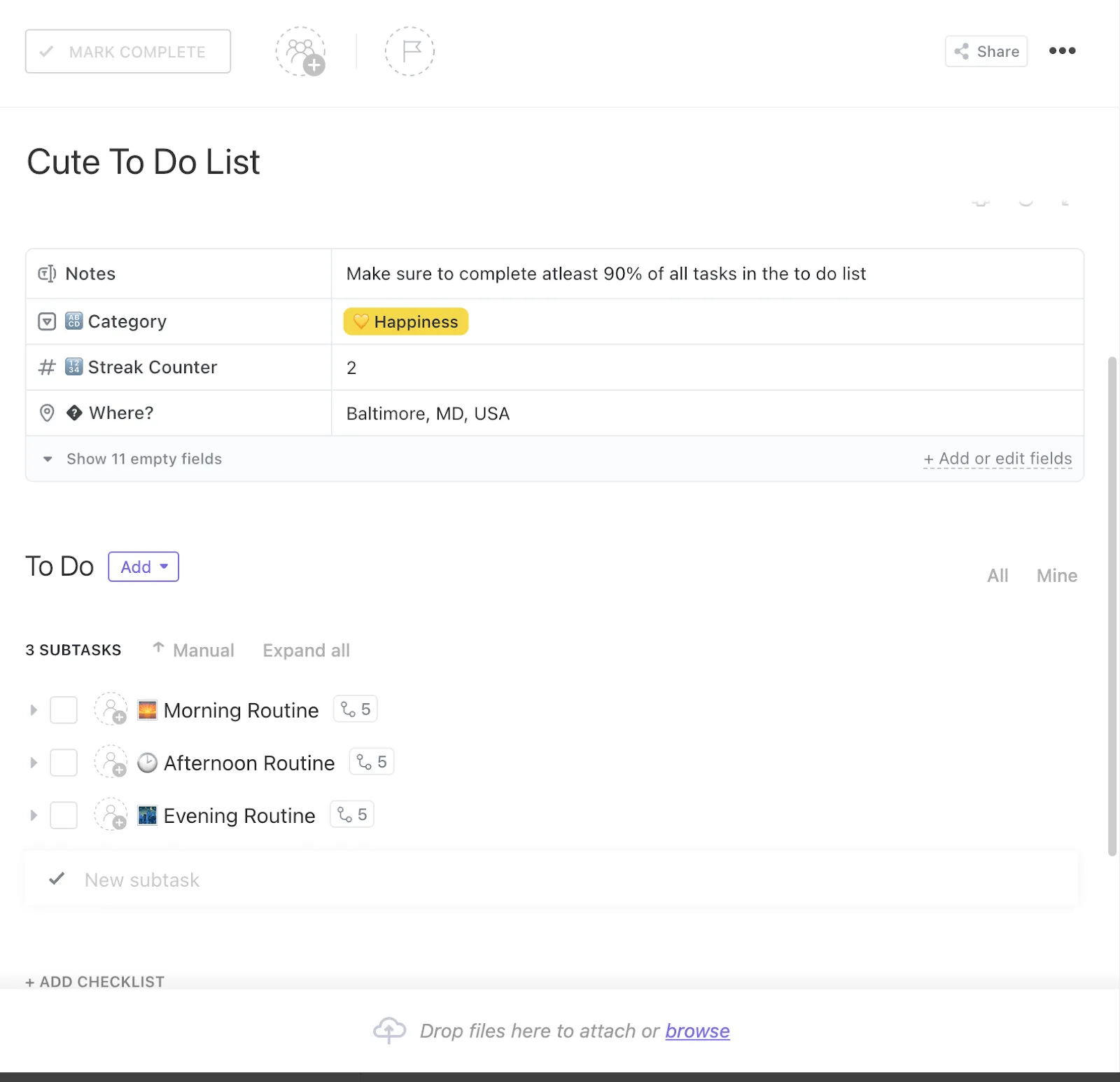
Szablon codziennej listy zadań ClickUp to dobry punkt wyjścia. Zawiera trzy pola niestandardowe: Kategoria, Miejsce oraz Licznik serii, a także konfigurowalne statusy zadań i widoki.
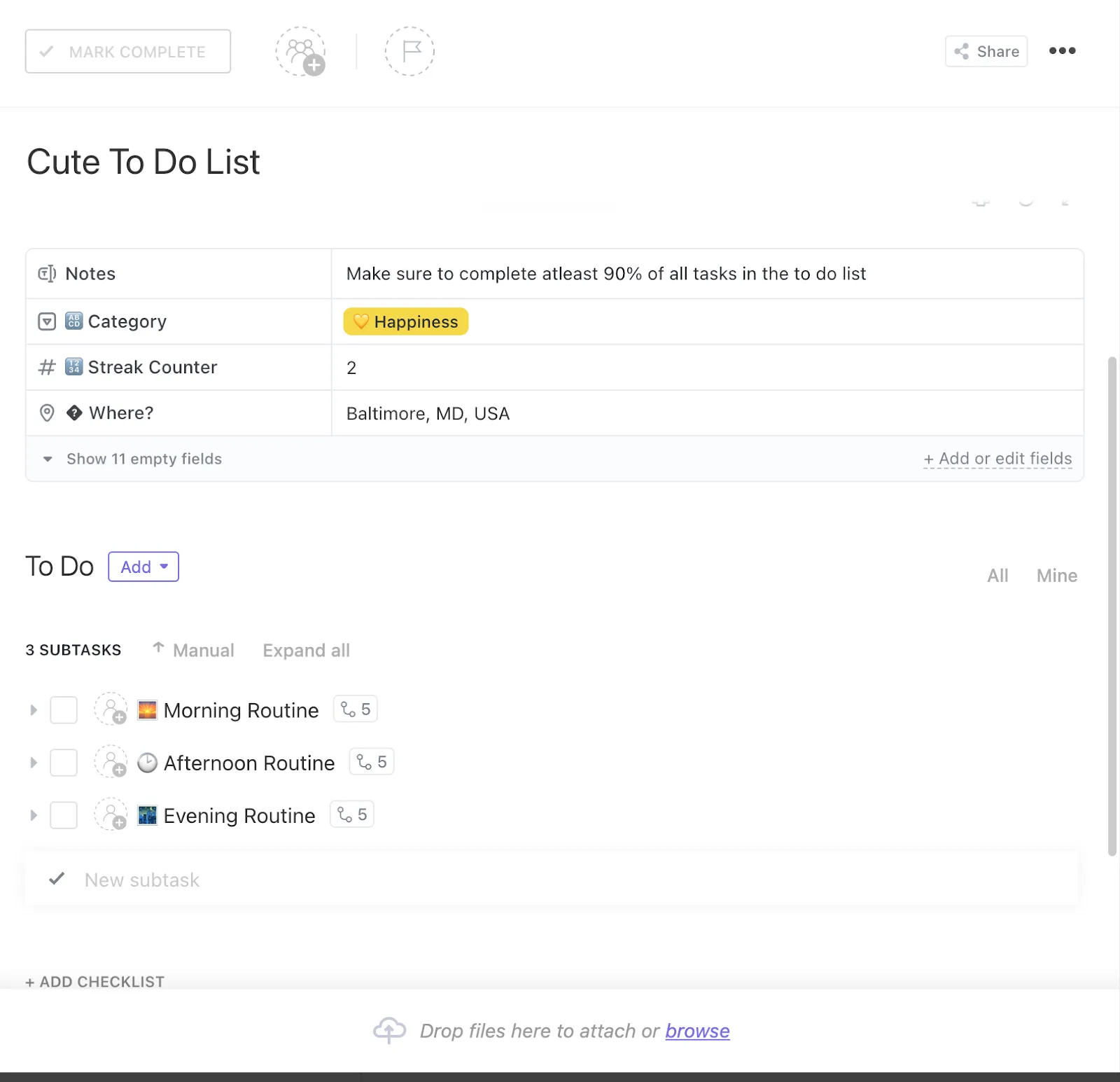
Oto jak nadać im swój własny styl:
- Skonfiguruj kategorie: Skorzystaj z pola niestandardowego „Kategoria”, aby pogrupować zadania związane z pracą, plany osobiste i sprawy do załatwienia. Przypisz każdej opcji z listy rozwijanej inny kolor, a następnie wyświetl to pole w widoku listy, aby uzyskać przejrzystą i uporządkowaną listę kontrolną
- Zachowaj widoczność terminów i priorytetów: Dodaj terminy wykonania i oznaczenia priorytetów do swoich zadań. Sortuj widok listy według zadań, które mają termin w najbliższym czasie lub wymagają natychmiastowej uwagi, i korzystaj z filtrów, aby zawęzić listę
- Zmień swoją listę kontrolną w tablicę wizualną: Przejdź do widoku tablicy w ClickUp i uporządkuj zadania w kolumnach „Do zrobienia”, „W trakcie” i „Zrobione”. Przesuwaj karty w miarę postępu prac, z możliwością grupowania ich według statusu lub innego obsługiwanego pola wsparcia
- Wpisz zadania do kalendarza: Otwórz widok kalendarza w ClickUp i przeciągnij zadania do wolnych przedziałów czasowych. W przypadku regularnych obowiązków skonfiguruj powtarzające się zadania, aby zawsze pojawiały się w Twoim harmonogramie
Wciąż jest miejsce na ręczne planowanie. ClickUp skupia się na uporządkowanych układach, szczegółach zadań i współpracy, podczas gdy papierowe terminarze lub aplikacje do ręcznego pisania oferują większą swobodę w zakresie kaligrafii, ilustracji i ozdobnych stron.
Najlepsze dla: osób, które chcą mieć konfigurowalne cyfrowe listy kontrolne z przypomnieniami, powtarzającymi się zadaniami i wspólnymi obowiązkami
Pomiń ten artykuł, jeśli: Twój idealny planner opiera się na rysowaniu odręcznym, notatkach pisanych ręcznie i bogatych elementach dekoracyjnych
Nadaj swojej liście zadań niepowtarzalny styl
Jest coś satysfakcjonującego w posiadaniu terminarza, który wygląda dokładnie tak, jak tego chcesz. Może to być starannie zaprojektowana strona tygodniowa, zeszyt wypełniony drobnymi ilustracjami lub cyfrowa lista kontrolna, w której wszystko jest na swoim miejscu.
Cokolwiek wybierzesz, prawdziwym sprawdzianem będzie intensywny tydzień. Nadal powinieneś być w stanie znaleźć to, co wymaga uwagi, uwzględnić nieoczekiwane zadania i zobaczyć, co udało Ci się osiągnąć. Odrobina twórczej swobody sprawia, że proces ten staje się przyjemniejszy, a przemyślany układ zapewnia jego praktyczność.
A jeśli Twoje plany obejmują zmieniające się terminy, powtarzające się zobowiązania lub zadania udostępniane między członkami zespołu, wypróbuj ClickUp za darmo i zgromadź je w obszarze roboczym, który możesz zorganizować tak, jak chcesz.
Często zadawane pytania dotyczące pomysłów na estetyczne listy zadań do zrobienia
Co powinienem zapisać na mojej liście zadań do zrobienia?
Zapisuj konkretne działania, które możesz wykonać, takie jak „Wyślij poprawiony budżet do Priyi” lub „Umów się na wizytę u dentysty”. Podziel większe zadania na mniejsze kroki i w razie potrzeby dodaj terminy wykonania. Na przykład „Zaktualizuj portfolio” może stać się „Wybierz trzy próbki tekstów” i „Przepisz opisy projektów”. Szersze cele zapisuj w planerze miesięcznym, a kolejne działania przenoś do codziennej listy kontrolnej.
Jak stworzyć estetyczną listę zadań bez rysowania?
Zacznij od prostego układu i skup się na typografii, odstępach oraz kolorystyce. Aby uzyskać spójny wygląd, stosuj dopasowane nagłówki, cienkie obramowania i starannie wyrównane pola wyboru. Szablony do wydrukowania oraz cyfrowe terminarze z gotowymi motywami to również dobre opcje, jeśli wolisz pracować z gotowymi projektami.
Gdzie mogę znaleźć darmowe szablony estetycznych list rzeczy do zrobienia?
Canva oferuje konfigurowalne szablony list kontrolnych, które można edytować i drukować, choć niektóre szablony i elementy graficzne wymagają wykupienia płatnego planu. Notion udostępnia również bezpłatne szablony społecznościowe do planowania osobistego. Jeśli szukasz cyfrowej listy kontrolnej z terminami i funkcją śledzenia zadań, wypróbuj szablon codziennej listy zadań ClickUp.
Co mam zrobić, jeśli ciągle przepisuję to samo niedokończone zadanie?
Zastanów się, co powstrzymuje Cię przed rozpoczęciem działania. Być może czekasz na informacje, nie doceniasz wysiłku lub zwlekasz z podjęciem decyzji. Określ kolejne działanie i wyznacz mu realistyczny termin. Jeśli zadanie nie ma już sensu, usuń je z aktywnej listy, zamiast przenosić je w nieskończoność.
Czy powinienem prowadzić osobne listy zadań do zrobienia – jedną dla pracy, a drugą dla spraw osobistych?
Rozważ tworzenie oddzielnych list, jeśli Twoja praca wiąże się z informacjami poufnymi, wspólnymi projektami lub obowiązkami wymagającymi regularnych aktualizacji. Jeśli wolisz mieć wszystko w jednym miejscu, przechowuj obie kategorie w jednym prywatnym systemie planowania i korzystaj z oddzielnych widoków dla każdej z nich. Unikaj umieszczania zadań osobistych w obszarach roboczych współdzielonych ze współpracownikami lub klientami.