

Niejasność co do Twojej dostępności może prowadzić do nieporozumień i frustracji. Dlatego tak ważna jest jasna i wiarygodna wiadomość o nieobecności w biurze.
W tym miejscu przydaje się funkcja „Nieobecność w biurze” (OOO) w aplikacji Teams.
Bierzesz dzień wolny lub jedziesz na konferencję? To przydatne narzędzie informuje Twoich klientów lub zespół o Twojej nieobecności, kiedy wrócisz oraz z kim należy się skontaktować podczas Twojej nieobecności.
Ale jak to skonfigurować?
Zostań z nami, a pokażemy Ci, jak ustawić powiadomienie o nieobecności w aplikacji Teams oraz w jaki sposób zaawansowane narzędzia ClickUp pomogą Ci ulepszyć strategię komunikacji i współpracy!
Zaczynamy! 🌱
🔎Czy wiesz, że... Skrót OOO wywodzi się od terminu OOF, który pochodzi z funkcji automatycznej odpowiedzi w starym systemie e-mailowym Microsoftu o nazwie Xenix z końca lat 80.! W tamtych czasach OOF była komendą uruchamiającą tę funkcję. Chociaż często uważa się, że skrót ten oznacza „Out of Facility” (poza obiektem), pozostał on w użyciu nawet po tym, jak system Xenix przekształcił się w Exchange Server w 1993 roku. 💻📨
Jak ustawić status „Nieobecny w biurze” w aplikacji Teams
Z ponad 300 milionami użytkowników (a liczba ta wciąż rośnie) aplikacja Teams jest podstawowym narzędziem do wydajnej współpracy w miejscu pracy. Gdy musisz się na chwilę oddalić, ustawienie statusu „nieobecny w biurze” zapewnia płynną komunikację w zespole i informuje wszystkich o Twojej dostępności.
Aplikacja MS Teams oferuje różne sposoby ustawienia statusu w zależności od używanej wersji. Oto krótkie porównanie wersji Free oraz wersji Business i Enterprise.
| **Funkcja** | **Wersja Free** | **Wersja Business** |
|---|---|---|
| Ustaw komunikat o statusie | ✅ Ręczne aktualizacje | ✅ Dzięki planowaniu i automatyzacji |
| Automatyczne odpowiedzi | ❌ Niedostępne | ✅ Wewnętrzne i zewnętrzne |
| Synchronizacja z Outlookiem | ❌ Nie ma wsparcia dla tego rozwiązania | ✅ Pełna synchronizacja |
| Opcje planowania | ❌ Niedostępne | ✅ Planowanie oparte na czasie |
Metoda 1: Włącz status „Nieobecny w biurze” w bezpłatnej wersji aplikacji Teams
Wersja bezpłatna doskonale sprawdza się w przypadku mniejszych zespołów lub okazjonalnych użytkowników, którzy nie potrzebują zaawansowanych funkcji, takich jak automatyzacja czy planowanie. Oto jak ją wykorzystać.
Krok 1: Otwórz aplikację Teams i przejdź do swojego profilu
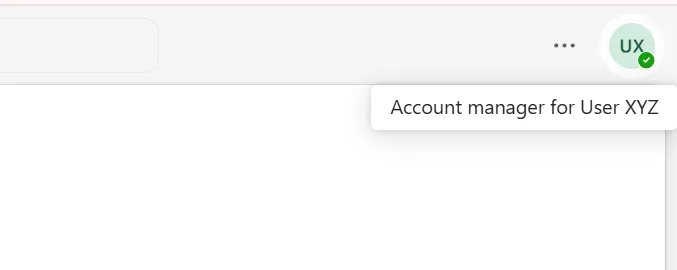
Otwórz aplikację mobilną Teams lub wersję internetową i zaloguj się, używając swoich danych logowania. W prawym górnym rogu interfejsu Teams zobaczysz swoje zdjęcie profilowe lub inicjały. Kliknij tę ikonę, aby otworzyć menu rozwijane.
➡️ Czytaj więcej: Kompletny przewodnik po zarządzaniu projektami w Microsoft Teams
Krok 2: Przejdź do opcji „Ustaw komunikat o statusie”
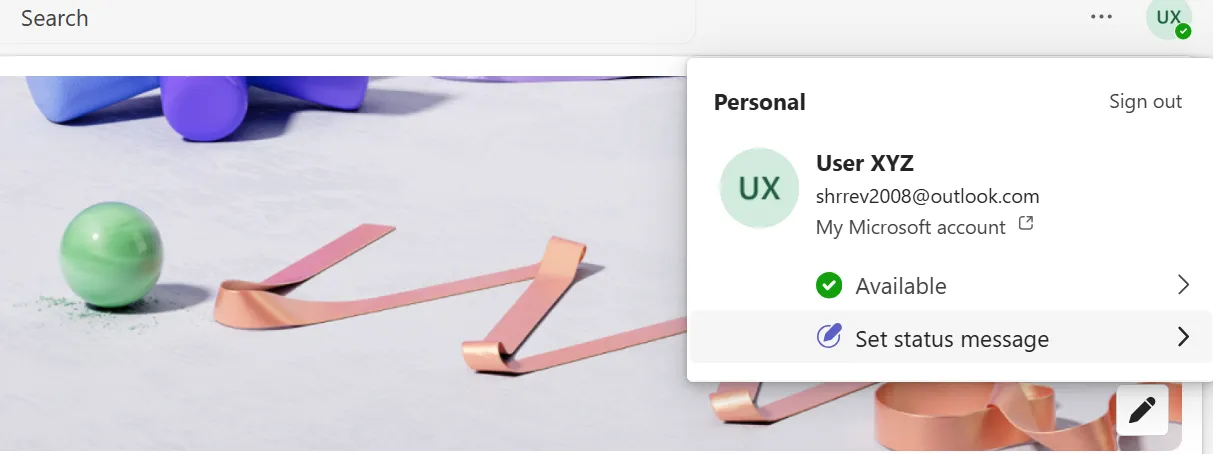
Z menu rozwijanego wybierz opcję „Ustaw komunikat o statusie”. Ta funkcja pozwala utworzyć spersonalizowaną notatkę informującą współpracowników lub klientów o statusie w aplikacji Teams lub o Twojej nieobecności.
Krok 3: Utwórz notatkę o nieobecności
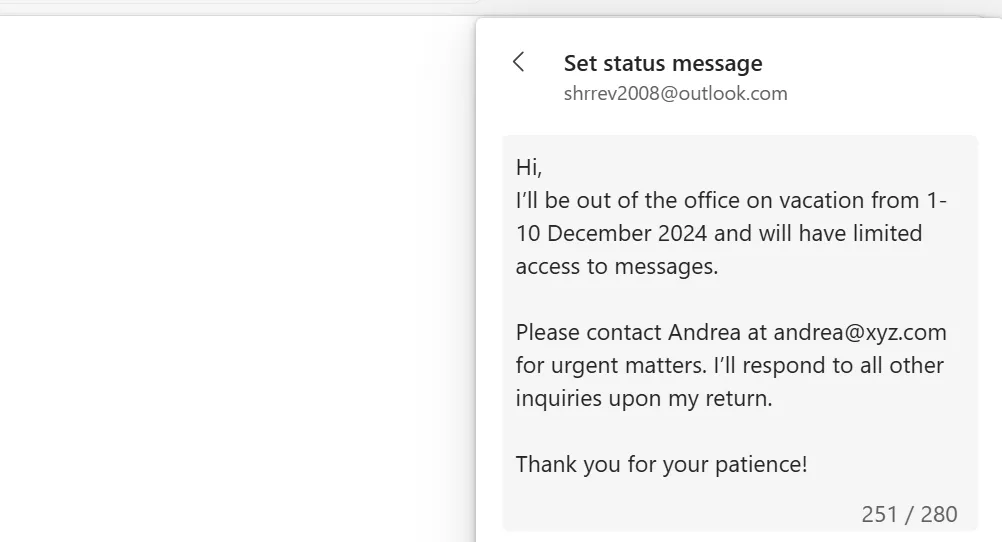
Wpisz wiadomość o nieobecności w wyświetlonym polu tekstowym. To okazja, by przekazać najważniejsze informacje dotyczące Twojej nieobecności. Pamiętaj o następujących wskazówkach:
- Wyraź się jasno i zwięźle: wyjaśnij, dlaczego jesteś niedostępny i kiedy wrócisz
- Podaj kolejne kroki: Zaproponuj alternatywny kontakt w pilnych sprawach
- Zachowaj profesjonalizm: Używaj tonu, który odzwierciedla kulturę Twojego miejsca pracy
📝 Przykład
Witaj,
Będę nieobecny w biurze do [data powrotu] i będę miał ograniczony dostęp do aplikacji Teams. W pilnych sprawach proszę o kontakt z [imię i nazwisko współpracownika] pod adresem [e-mail/numer telefonu].
Dziękujemy!
Krok 4: Ustal czas trwania wiadomości
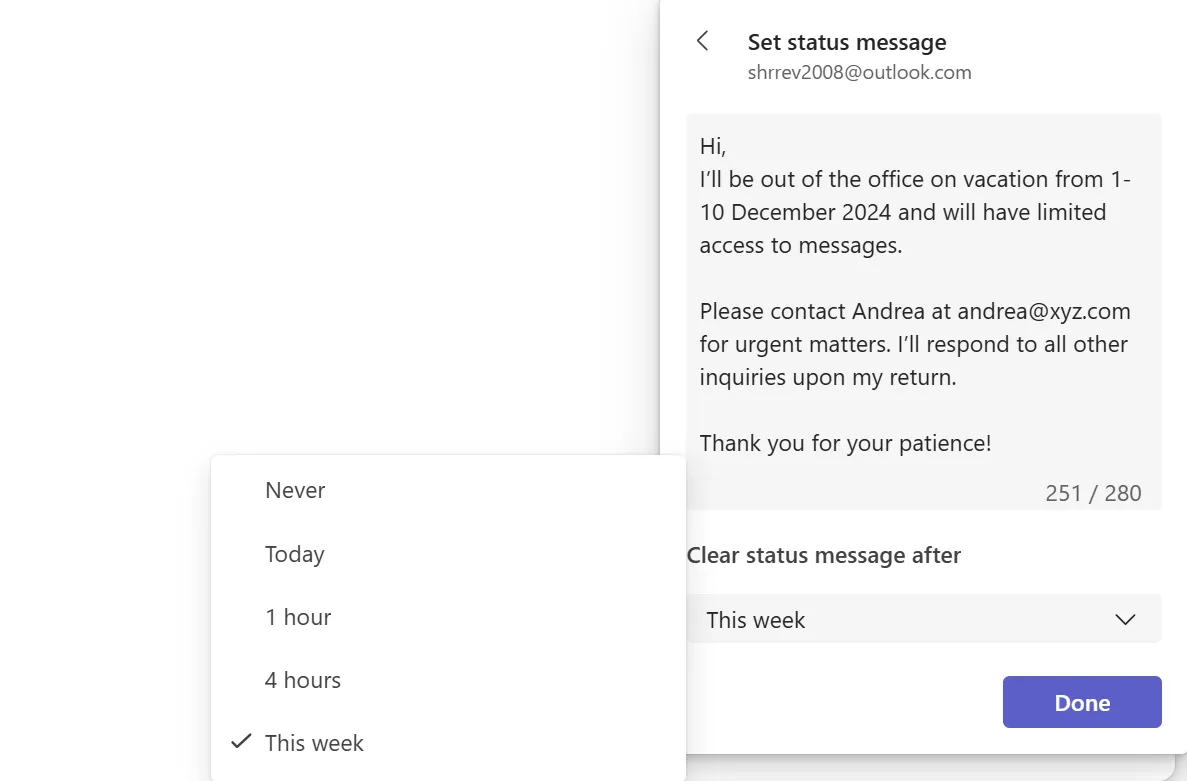
Przewiń w dół, aby znaleźć opcję „Usuń komunikat o statusie po”. Kliknij listę rozwijaną, aby wybrać, jak długo ma być wyświetlany komunikat o nieobecności. Wybierz jedną z opcji: 1 godzina, 4 godziny, Dzisiaj lub W tym tygodniu.
Krok 5: Zapisz ustawienia
Kliknij „Gotowe”, aby zapisać wiadomość. Aby ją ponownie wyświetlić, kliknij jeszcze raz swoje zdjęcie profilowe. Z listy rozwijanej wybierz odpowiedni status nieobecności, np. „Nieobecny” lub „Nie przeszkadzać”.
💡Wskazówka dla profesjonalistów: Ponieważ wersja Free nie pozwala na automatyczne ustawienie statusu wiadomości o nieobecności, pamiętaj, aby zaktualizować swoją dostępność po powrocie.
Metoda 2: Włącz funkcję „Nieobecny w biurze” w wersji Business aplikacji Teams
Wersja biznesowa lub Enterprise aplikacji Teams idzie o krok dalej. Umożliwia wysyłanie automatycznych odpowiedzi, synchronizując je z kalendarzem programu Outlook oraz planowaniem opartym na czasie.
Krok 1: Przejdź do sekcji „Zaplanuj nieobecność”
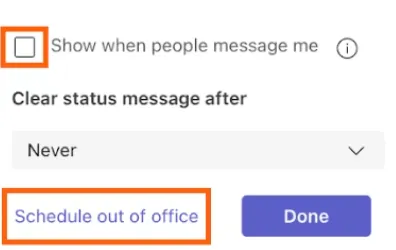
Otwórz aplikację Teams na pulpicie. Najedź kursorem na swoje zdjęcie profilowe lub inicjały w prawym górnym rogu, aby wyświetlić listę rozwijaną.
Aby wyświetlać komunikat o statusie, gdy ktoś się z Tobą kontaktuje lub robi wzmiankę o Tobie, zaznacz pole wyboru „Pokaż, gdy ktoś wysyła mi wiadomość”. Następnie ustaw timer, przez jaki komunikat o statusie ma być wyświetlany, a potem kliknij przycisk „Zaplanuj nieobecność” u dołu okna.
Krok 2: Włącz automatyczne odpowiedzi i stwórz swoją notatkę
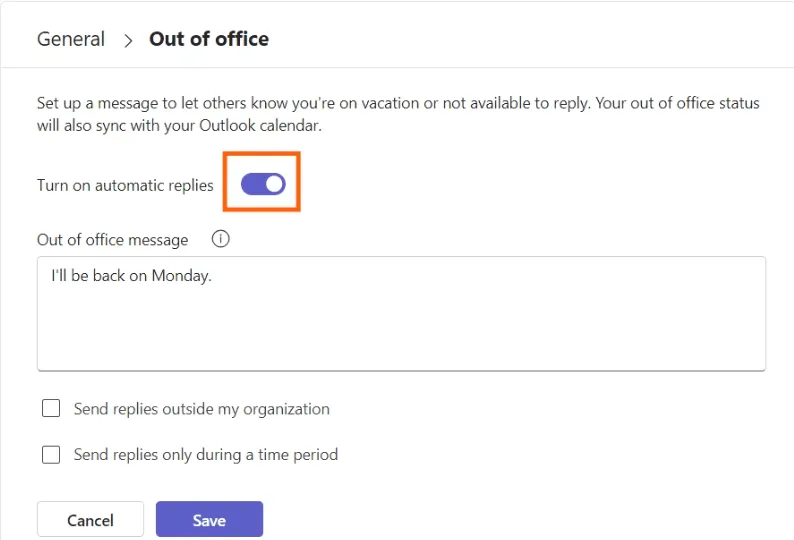
Po wybraniu opcji „Zaplanuj nieobecność” w ustawieniach aplikacji Microsoft Teams przejdź do sekcji „Ogólne”. Otworzy się okno podręczne „Nieobecność”.
Wybierz opcję „Włącz automatyczne odpowiedzi” na tym ekranie, aby powiadomić współpracowników i osoby z zewnątrz. W polu tekstowym wpisz treść wiadomości o nieobecności.
➡️ Czytaj więcej: 10 najlepszych aplikacji do komunikacji biznesowej
Krok 3: Skonfiguruj automatyczne odpowiedzi
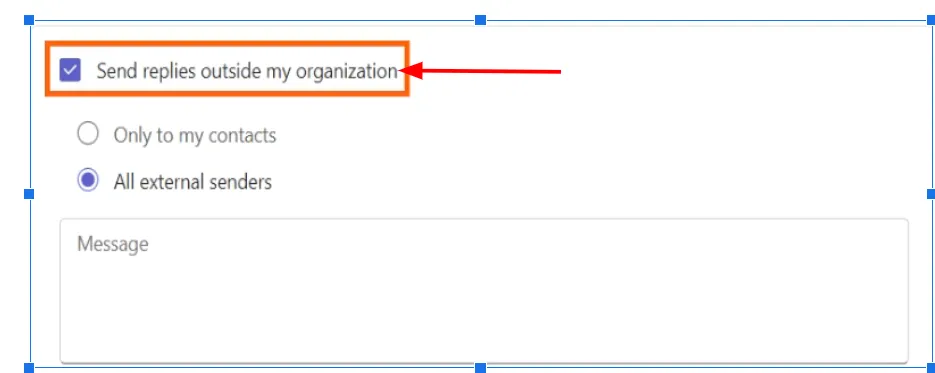
Jeśli komunikujesz się z klientami, dostawcami lub partnerami spoza organizacji, musisz powiadomić ich o swojej nieobecności. Oto jak dotrzeć do właściwych osób we właściwym czasie po włączeniu automatycznych odpowiedzi:
- Włącz opcję „Wysyłaj odpowiedzi poza moją organizację” w Toggl
- Wybierz odbiorców. Zaznacz pole wyboru „Wysyłaj tylko do moich kontaktów”, aby zaplanować i wysłać automatyczną odpowiedź do osób zapisanych w programie Outlook
- Wybierz opcję „wyślij do wszystkich nadawców zewnętrznych”, jeśli chcesz, aby każdy, kto wysyła do Ciebie wiadomość e-mail spoza Twojej organizacji, otrzymał Twoją odpowiedź
- Utwórz osobną wiadomość dla połączeń zewnętrznych lub skopiuj i wklej tę samą wiadomość, którą umieściłeś w swoim statusie w Teams
💡Wskazówka dla profesjonalistów: Chcesz osiągnąć idealną równowagę między prywatnością a połączeniem? Wybierz opcję „Wysyłaj tylko do moich kontaktów”! Dzięki temu Twoje automatyczne odpowiedzi będą informować najważniejsze relacje, a nieznani nadawcy nie dowiedzą się o Twojej nieobecności.
Krok 4: Ustaw zakres czasowy
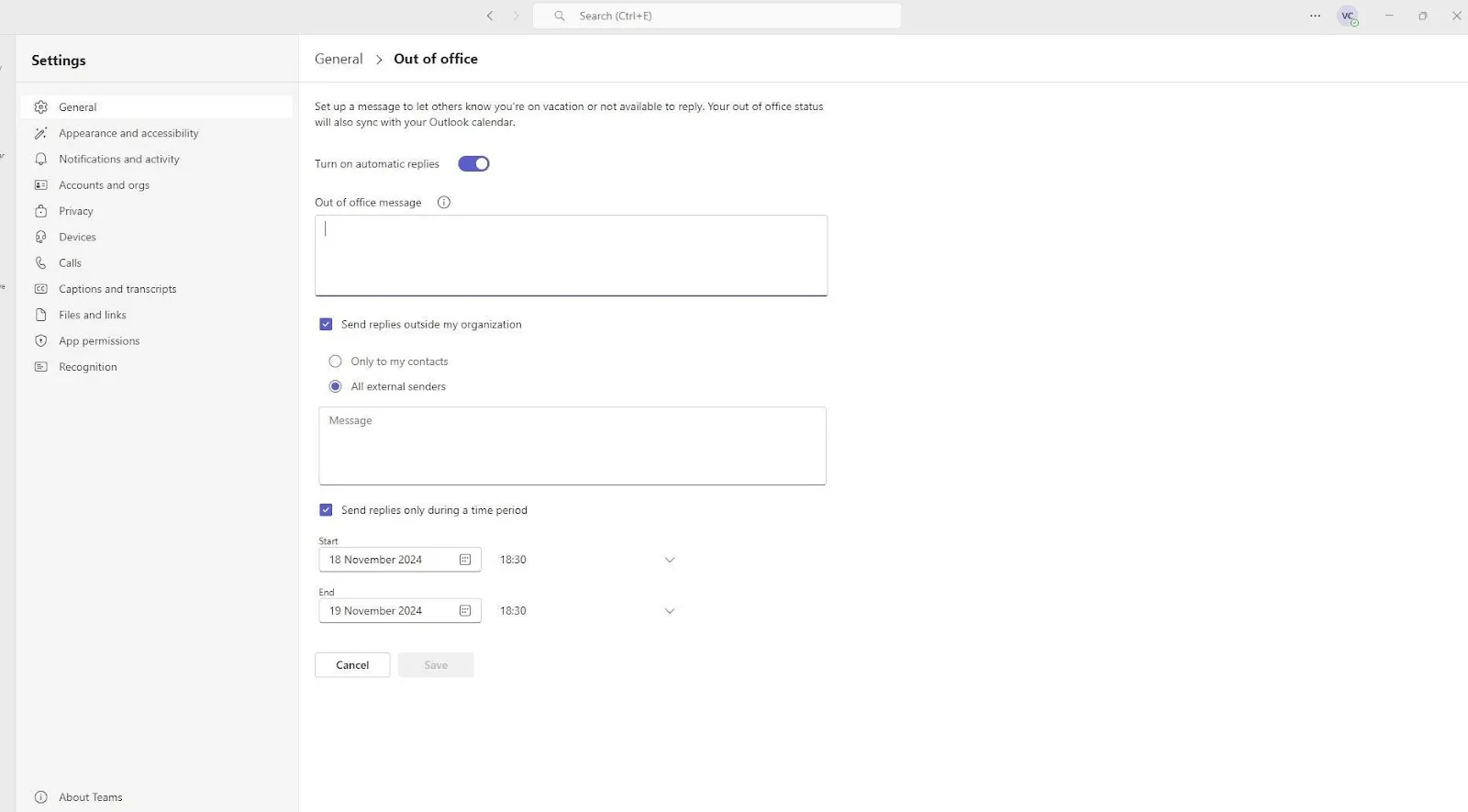
Zaplanowanie własnych automatycznych odpowiedzi gwarantuje, że będą one włączane i wyłączane automatycznie. Dzięki temu możesz je włączyć po powrocie.
- Zaznacz pole wyboru „Wysyłaj odpowiedzi tylko w określonym okresie”
- Kliknij pola daty i godziny, aby określić daty, od kiedy i do kiedy ma działać automatyczna odpowiedź
Krok 5: Zapisz ustawienia
Zanim odejdziesz, poświęć chwilę, aby upewnić się, że Twój status „Nieobecny w biurze” jest dopracowany i gotowy do zapewnienia sprawnego przebiegu Wszystkiego podczas Twojej nieobecności:
- Sprawdź dokładnie, czy w odpowiedziach wewnętrznych i zewnętrznych nie ma literówek, czy są one jasne i czy nie brakuje w nich żadnych szczegółów
- Upewnij się, że Twoja wiadomość ma charakter formalny w przypadku klientów oraz przyjazny, a jednocześnie profesjonalny w przypadku współpracowników
- Poinformuj członków zespołu o zadaniach, którymi muszą się zająć, i przekaż im jasne instrukcje
Następnie kliknij „Zapisz”, aby zastosować ustawienia i aktywować swój status.
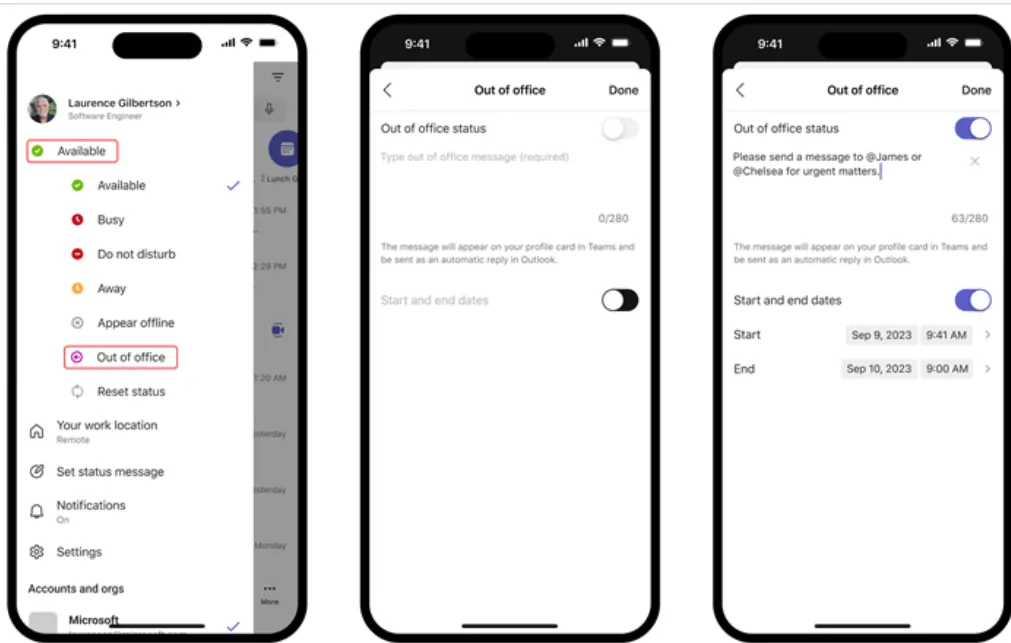
💡Wskazówka dla profesjonalistów: Chcesz zaktualizować status „Nieobecny w biurze” będąc w drodze? Aplikacja mobilna Teams ułatwia to zadanie, synchronizując automatyczną odpowiedź w aplikacjach Teams i Outlook. Oto jak to zrobić:
- Otwórz aplikację i dotknij swojego zdjęcia profilowego 📸
- Ustaw status „Nieobecny w biurze” i włącz automatyczną odpowiedź ✉️
- Wystarczy ustawić datę rozpoczęcia i datę końcową, i gotowe 📅
➡️ Czytaj więcej: 10 najlepszych programów do udostępniania dokumentów online
Ograniczenia związane z wykorzystaniem aplikacji Teams do komunikacji
Mimo że Microsoft Teams jest niezawodnym narzędziem do skutecznej współpracy w miejscu pracy, zwłaszcza jeśli korzystasz z programu Outlook i innych narzędzi Microsoft dla miejsca pracy, ma ono pewne wady. Oto kilka istotnych ograniczeń, które wpływają na wydajność i komunikację, zwłaszcza w dynamicznych środowiskach pracy:
⛔️ Brak zaawansowanych opcji niestandardowego dostosowywania statusów
W aplikacji Teams masz do dyspozycji jedynie podstawowe opcje statusu, takie jak „Dostępny” lub „Nieobecny w biurze”. Nie możesz dodawać hiperłączy, stosować formatowania tekstu sformatowanego ani dostosowywać wiadomości do różnych odbiorców.
Takie uniwersalne podejście często prowadzi do niejasnej komunikacji i niepotrzebnych działań następczych.
⛔️ Brak automatyzacji przy delegowaniu zadań
Automatyzacja to prawdziwy ratunek — 66% pracowników polega na niej, aby zwiększyć wydajność. Jednak aplikacja Teams nadal wymaga ręcznego wykonywania zadań.
Ustawienie statusu nieobecności w biurze jest proste, ale co dalej? Nie ma możliwości automatycznego przypisania zadań innym osobom ani poinformowania zespołu o zaległych obowiązkach. Ta luka powoduje opóźnienia, wąskie gardła i dodatkową pracę dla zapracowanych zespołów.
⛔️ Zbyt wiele przeszkadzających powiadomień
Aplikacja Teams nie pozwala Ci w pełni się odłączyć, nawet gdy włączona jest funkcja „Nieobecność w biurze”. Powiadomienia o wzmiankach i wiadomościach wciąż napływają, przywracając Cię do trybu pracy i zakłócając Twój czas wolny. Bez szczegółowych opcji kontroli powoduje to dodatkowy stres i zaburza równowagę między życiem zawodowym a prywatnym.
⛔️ Słaba integracja między platformami
Aplikacja MS Teams dobrze współpracuje z innymi narzędziami Microsoftu, takimi jak kalendarz Outlooka i SharePoint. Jeśli jednak Twój zespół korzysta ze Slacka, Zooma lub innych kanałów do zarządzania projektami, Twoja wiadomość o nieobecności nie jest przenoszona do tych aplikacji. Będziesz musiał ręcznie aktualizować statusy na wielu platformach, co prowadzi do spadku wydajności i luk w komunikacji.
⛔️ Ograniczone możliwości planowania
Brakuje zaawansowanych opcji dotyczących cyklicznych harmonogramów, takich jak cotygodniowe dni wolne lub godziny pracy w niepełnym wymiarze. Za każdym razem trzeba ręcznie ustawiać swój status, co jest uciążliwe i łatwo o tym zapomnieć. Dla osób, które regularnie planują swój czas, stanowi to niepotrzebny kłopot.
📢 Opinie użytkowników dostarczają cennych informacji na temat działania aplikacji Teams w różnych środowiskach. Po przejrzeniu wątków na Reddicie oto, czego dowiedzieliśmy się na temat wrażeń użytkowników:
Jeden z użytkowników zwrócił uwagę na brak skutecznego zarządzania powiadomieniami:
Nawet gdy mam włączony status „Nieobecny w biurze”, nadal otrzymuję powiadomienia o wzmiankach i wiadomościach. To mija się z celem ustawienia statusu „Nieobecny w biurze” — jest to stresujące i zakłóca pracę.
Nawet gdy mam włączony status „Nieobecny w biurze”, nadal otrzymuję powiadomienia o wzmiankach i wiadomościach. To mija się z celem ustawienia statusu „Nieobecny w biurze” — jest to stresujące i zakłóca pracę.
Inny użytkownik wyraził frustrację związaną z wydajnością i użytecznością:
Odkąd moja firma przeszła na aplikację Teams, borykam się z ciągłymi opóźnieniami, nieoczekiwanymi awariami i losowymi wylogowaniami. Zakłóca to współpracę w czasie rzeczywistym i niepotrzebnie komplikuje proste zadania.
Odkąd moja firma przeszła na aplikację Teams, borykam się z ciągłymi opóźnieniami, nieoczekiwanymi awariami i losowymi wylogowaniami. Zakłóca to współpracę w czasie rzeczywistym i niepotrzebnie komplikuje proste zadania.
Zaplanuj swoją nieobecność w pracy dzięki ClickUp
Chociaż wymienione ograniczenia nie dla każdego użytkownika mogą stanowić przeszkodę nie do pokonania, to jednak utrudniają one cykl pracy i komunikację. Jeśli więc Twoje projekty wymagają bardziej zaawansowanych funkcji, czas rozważyć alternatywy dla Teams.
Poznaj ClickUp — dynamiczną, wszechstronną platformę, która bezpośrednio rozwiązuje te wyzwania. Od automatyzacji powtarzalnych zadań po wspieranie płynnej komunikacji — ClickUp zmienia Twój cykl pracy. W końcu wydajność nie powinna spadać tylko dlatego, że jesteś poza biurem! 🌟
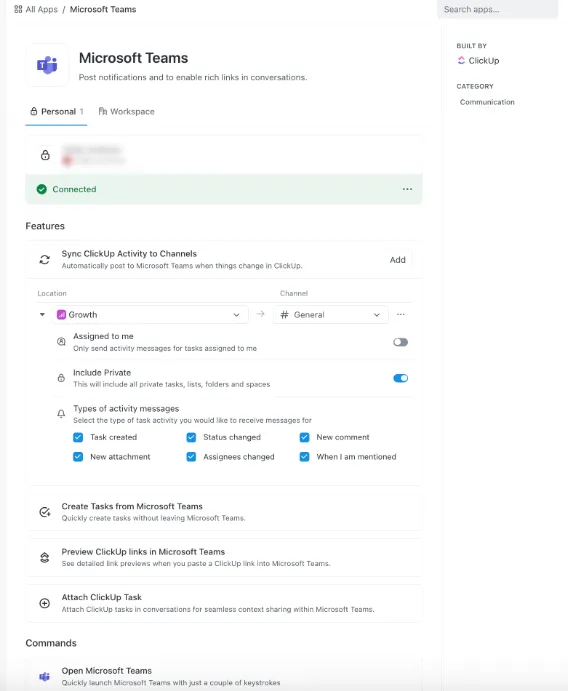
Gdy Microsoft Teams nie zaspokaja Twoich potrzeb w zakresie bardziej zoptymalizowanych rozwiązań, ClickUp wkracza jako jedno z najlepszych narzędzi do komunikacji wewnętrznej. Dzięki płynnej integracji z Teams, ClickUp bezpośrednio eliminuje jego ograniczenia — niezależnie od tego, czy siedzisz przed ekranem w biurze, czy właśnie się oddalasz. 🙌
Oto, co oferuje integracja ClickUp z Microsoft Teams:
- Przenoś zadania i zarządzaj obowiązkami, eliminując ręczne delegowanie zadań ✅
- Zyskaj kontrolę nad aktualizacjami i powiadomieniami, aby zachować koncentrację bez zbędnych zakłóceń ✅
- Udostępniaj linki do ClickUp na kanałach w aplikacji Teams wraz ze szczegółowym rozwinięciem, dodając natychmiastowy kontekst do dyskusji ✅
- Synchronizuj statusy w aplikacjach innych firm dzięki integracjom ClickUp ✅
➡️ Czytaj więcej: 10 najlepszych integracji z Microsoft Teams
Ale to nie wszystko! ClickUp pozwala zespołom pracować mądrzej i szybciej. Dzięki najnowocześniejszym funkcjom ta aplikacja na nowo definiuje współpracę zespołową, upraszcza zarządzanie projektami i zwiększa wydajność.
Utrzymuj płynny przepływ komunikacji i współpracuj bez trudu
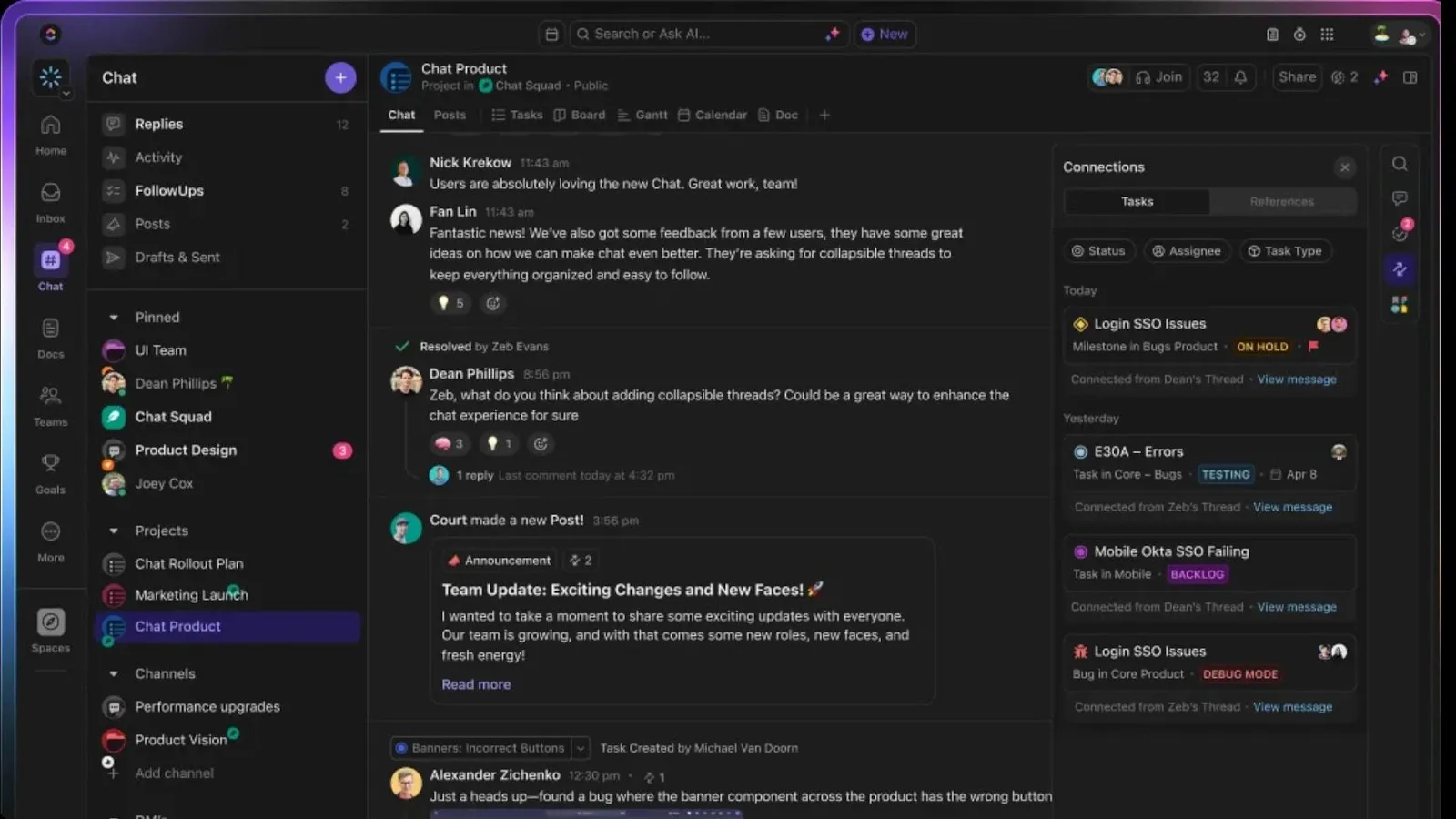
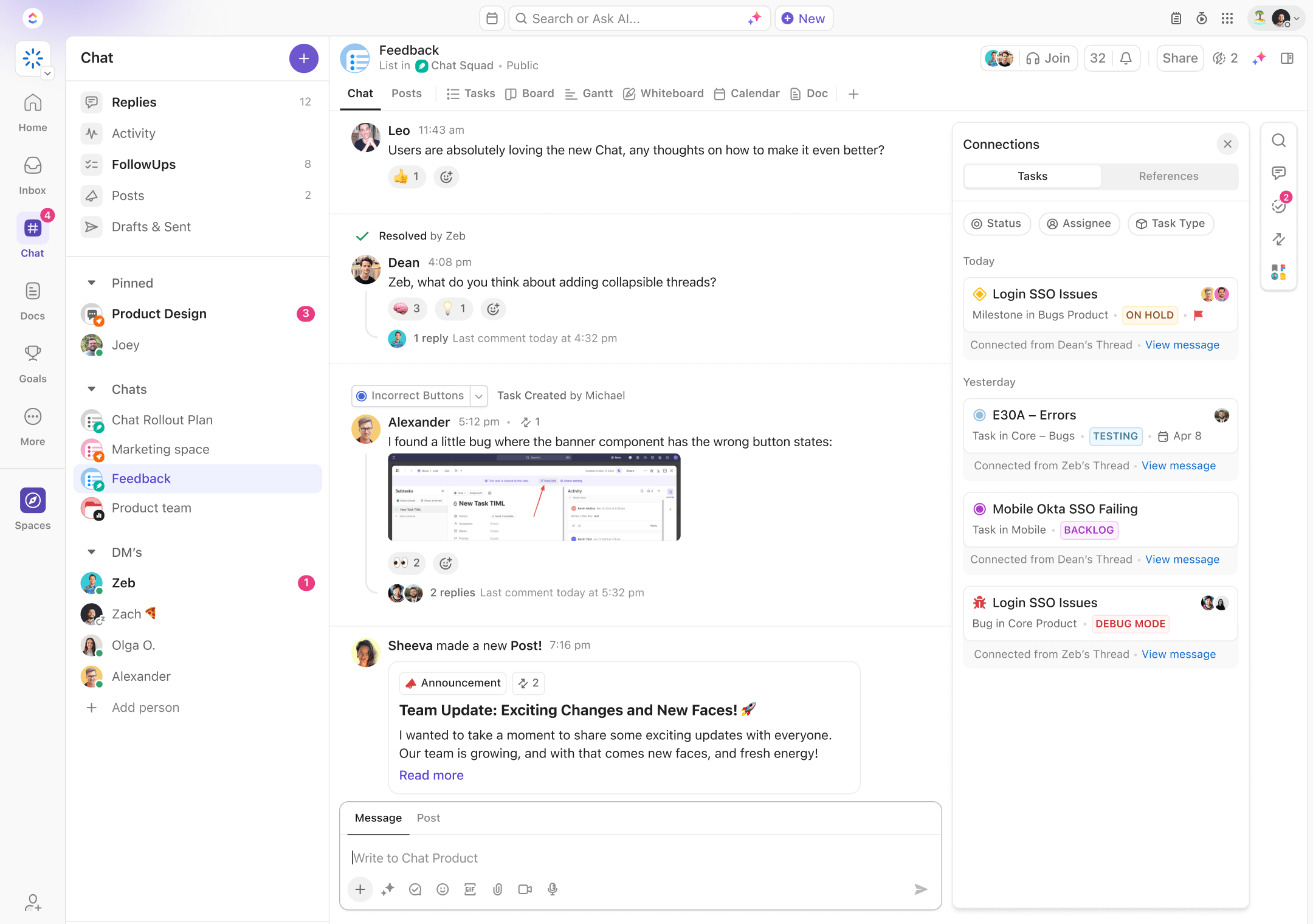
Uprość dyskusje zespołowe dzięki ClickUp Chat — hubowi do komunikacji w czasie rzeczywistym, gdzie rozmowy toczą się równolegle z zadaniami. Przechowuj wszystkie wiadomości, aktualizacje i elementy do wykonania w jednym miejscu, aby zapewnić niezrównaną przejrzystość i skupienie. 🔮
Kiedy jesteś poza biurem, skorzystaj z funkcji „Przypisz komentarze” w ClickUp, aby przekształcić rozmowy w konkretne zadania i delegować obowiązki.
📌 Przykład: Przypisz współpracownikowi komentarz typu „Sprawdź ostateczną wersję pod kątem błędów”, aby zapewnić odpowiedzialność i utrzymać postępy na właściwym torze.
Podobnie funkcja wykrywania współpracy w ClickUp pomaga Twojemu zespołowi uniknąć błędów, gdy jesteś nieobecny. Jeśli ktoś edytuje dokument, nad którym pracujesz, ClickUp powiadamia go o Twoich najnowszych aktualizacjach, dzięki czemu nic nie zostanie nadpisane. 🤝
🧠 Ciekawostka: Automatyczne odpowiedzi mogą wywołać strach przed przegapieniem czegoś (FOMO)! Badanie wykazało, że otrzymując wiadomości o nieobecności, prawie 30% osób zastanawiało się: „Dlaczego ja też nie jestem na tropikalnych wakacjach?!” 🏖️
Zamień spotkania w konkretne powodzenia
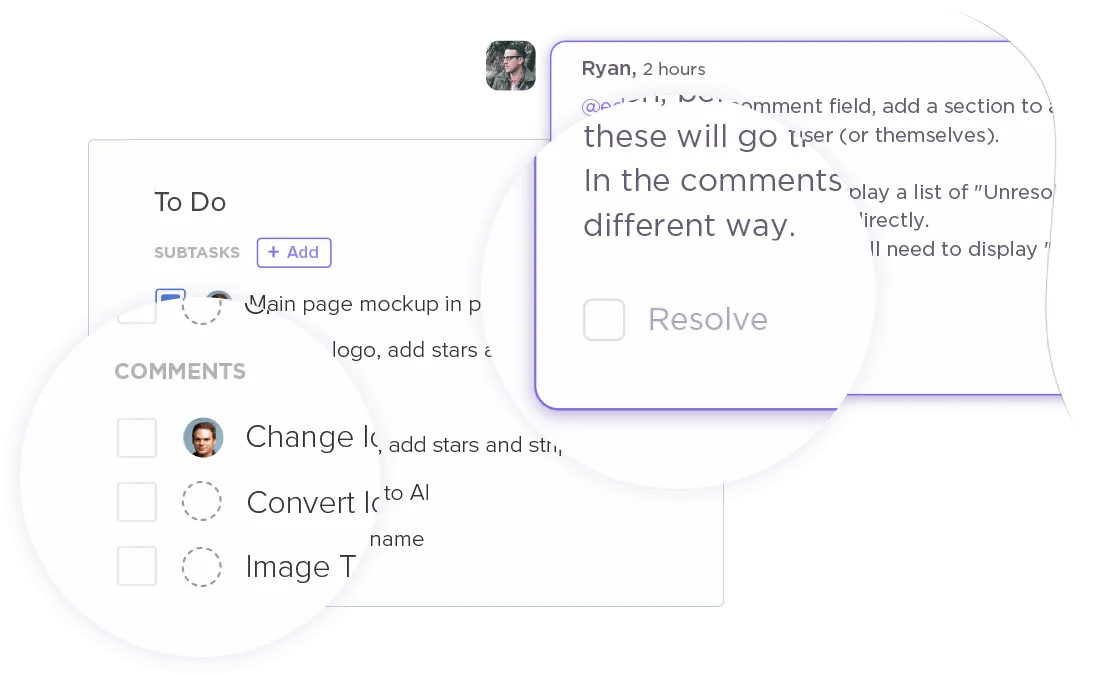

Skuteczne spotkania są podstawą powodzenia współpracy, a funkcja ClickUp Meetings przekształca je w produktywne sesje. Planuj porządki obrad, współpracuj w czasie rzeczywistym i przydzielaj zadania do realizacji, aby osiągać konkretne wyniki. Oto, w jaki sposób Ci to pomaga:
- Porządkuj dyskusje za pomocą nagłówków, punktorów i osadzonych obrazów ✅
- Przekształcaj kluczowe punkty w konkretne zadania bezpośrednio z notatek ze spotkań ✅
- Współtwórz notatki w czasie rzeczywistym, zapewniając wszystkim spójność i kontrolę nad postępami ✅
ClickUp idzie jednak o krok dalej, podnosząc jakość całego doświadczenia związanego ze spotkaniami.
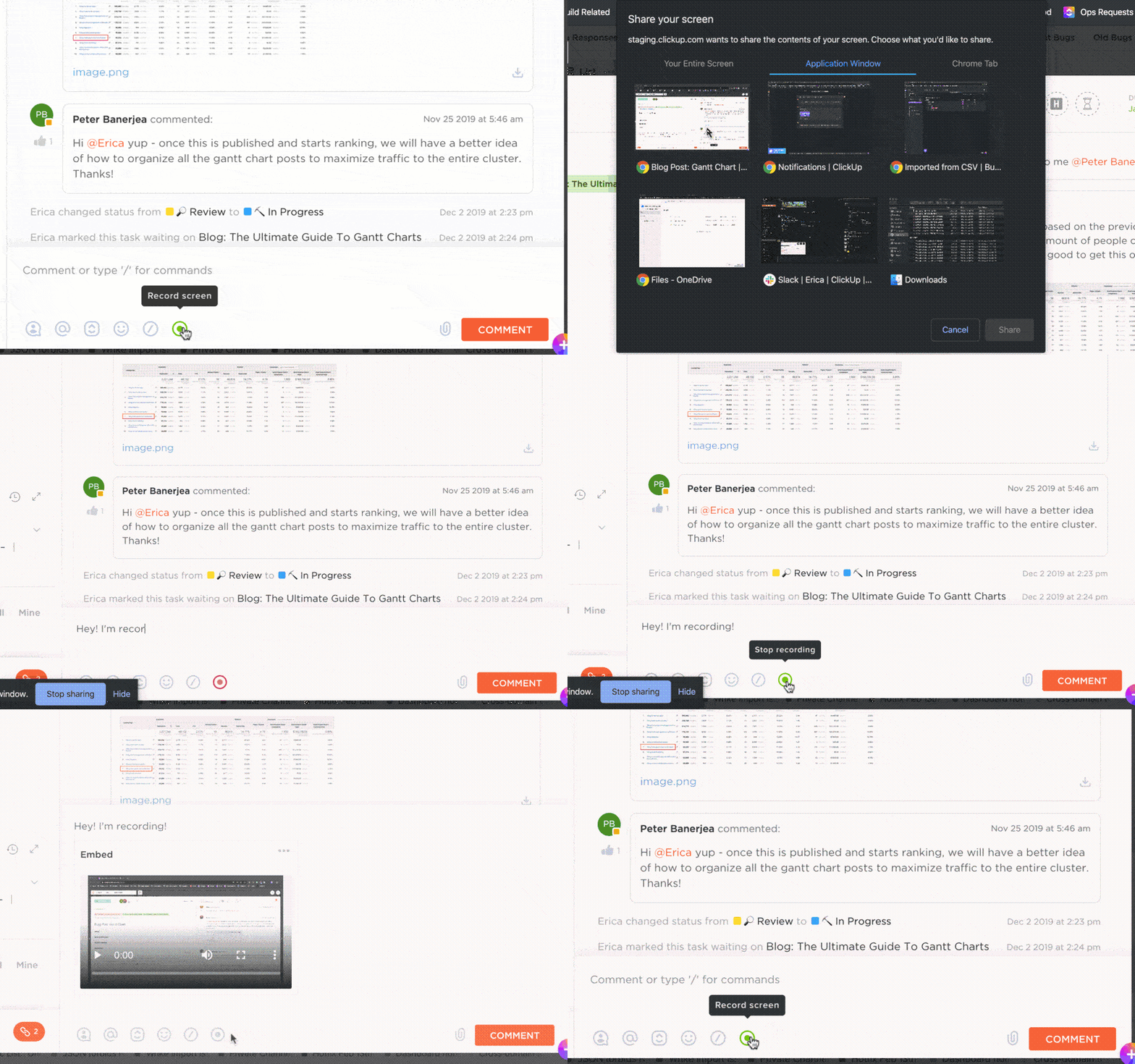
Dzięki funkcji ClickUp Clips możesz nagrywać wysokiej jakości wideo bez znaków wodnych, aby utrwalić ważne rozmowy. Co więcej, ClickUp Brain automatycznie transkrybuje każdy wideo, oszczędzając Twój czas i wysiłek. 🤖🎦
💡 Wskazówka dla profesjonalistów: Stosuj się do tych prostych, ale skutecznych zasad etykiety spotkań wirtualnych, aby rozmowy były jak najbardziej konkretne:
- Prześlij z wyprzedzeniem jasny plan spotkania, aby zsynchronizować działania uczestników i wyznaczyć cele 📋
- Wycisz mikrofon, gdy nie mówisz, aby uniknąć rozpraszania uwagi 🎙️
- Wyznacz moderatora, który poprowadzi dyskusję i skupi się na kluczowych kwestiach 🔑
- Zakończ podsumowaniem zadań i właścicieli odpowiedzialnych za nie, aby zwiększyć poczucie odpowiedzialności 🔄
Zoptymalizuj cykl pracy dzięki gotowym szablonom
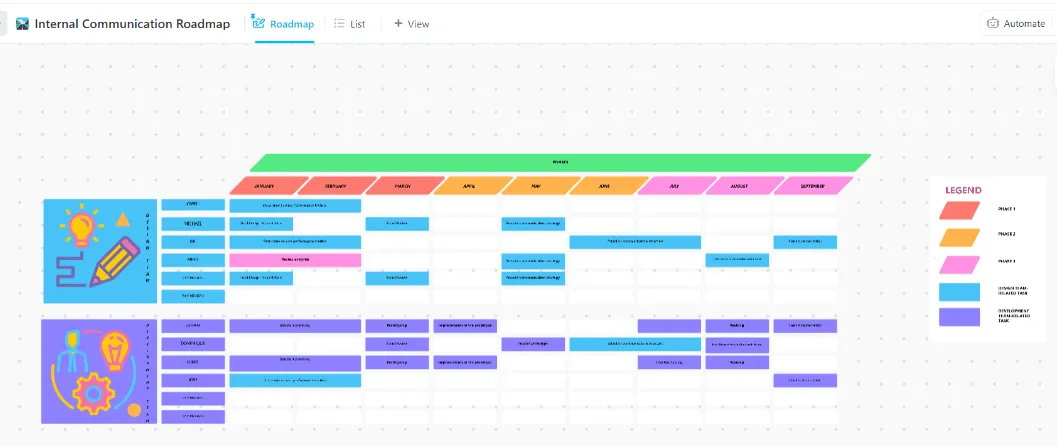
Po co zaczynać od zera, skoro ClickUp oferuje bibliotekę gotowych szablonów planów komunikacji? Jednym z wyróżniających się narzędzi w tej ofercie jest szablon strategii komunikacji wewnętrznej i planu działania ClickUp.
Oto dlaczego pokochasz tę funkcję:
- Dostosuj cele, interesariuszy, kanały i osie czasu do swoich indywidualnych potrzeb ✅
- Współpracuj bez wysiłku w czasie rzeczywistym dzięki komentarzom, opiniom i aktualizacjom na żywo ✅
- Przydzielaj zadania, ustalaj terminy i monitoruj postępy, aby zapewnić płynną realizację zadań ✅
Idealne rozwiązanie dla: zespołów HR zarządzających aktualizacjami w całej firmie, zespołów marketingowych prowadzących kampanie wielokanałowe oraz zespołów hybrydowych synchronizujących rozproszone cykle pracy.
📚 Przeczytaj również: Jeśli chcesz szybko skontaktować się z zespołem lub przedstawić się w zwięzły sposób, szablon wiadomości błyskawicznych ClickUp jest właśnie dla Ciebie. Doskonale nadaje się do tworzenia wiadomości typu „Nie ma mnie, ale oto, co musisz wiedzieć”.
Zintegruj z ulubionymi narzędziami
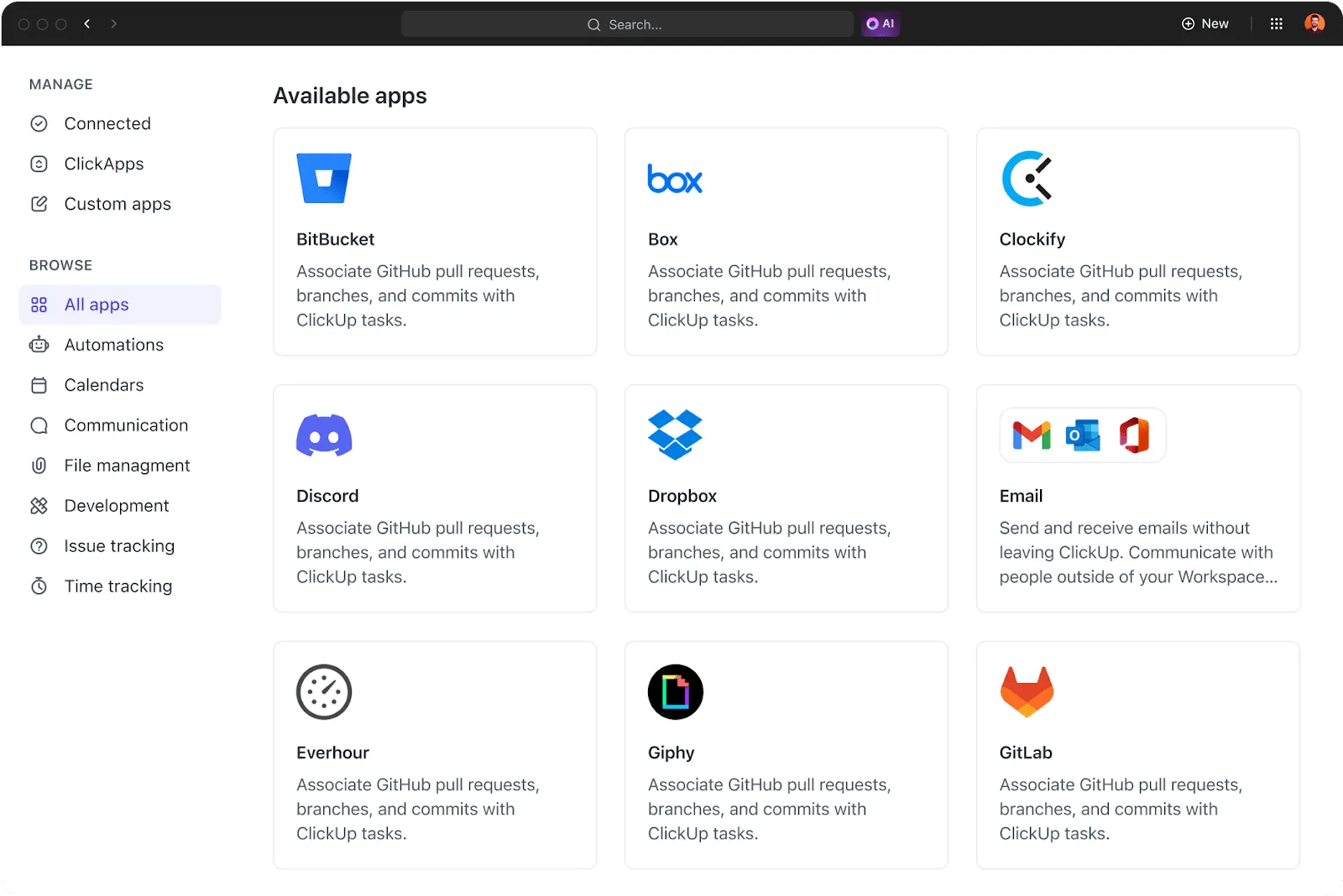
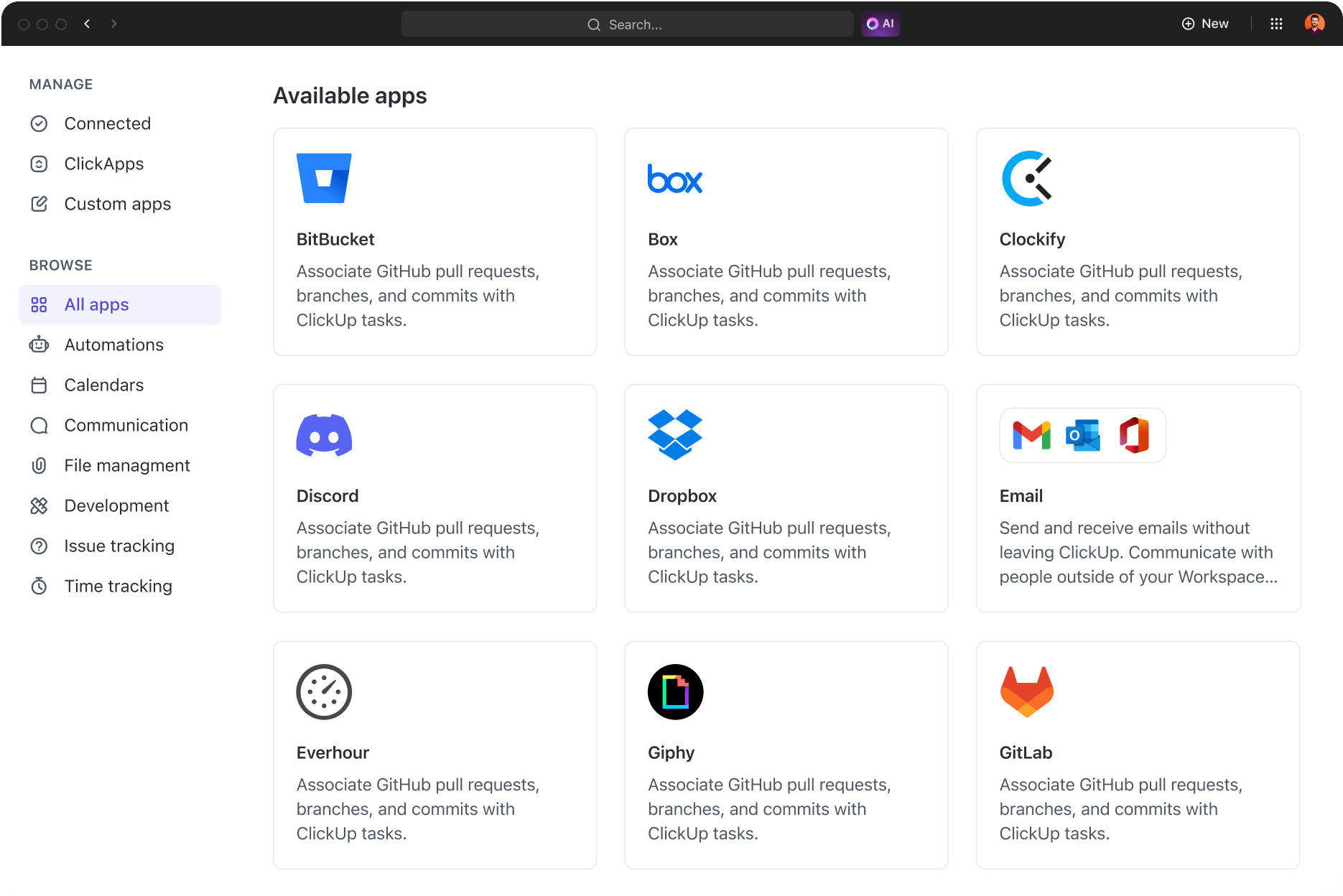
ClickUp nie tylko integruje się z aplikacją Teams — łączy się również z ponad 1000 aplikacji. Ten ekosystem połączeń pozwala scentralizować zadania i komunikację, nie tracąc przy tym ani chwili. 🤩
Niezależnie od tego, czy korzystasz ze Slacka do komunikacji, Zoomu do spotkań, czy Google Drive do przechowywania dokumentów, ClickUp łączy wszystko w jedną, usprawnioną platformę. 🛠️
🎙️ Oto, co Daniel Zacks, kierownik ds. operacji marketingowych w firmie Kryon, miał do powiedzenia na temat integracji ClickUp:
Z pewnością usprawniło to naszą wydajność, a w dużej mierze zawdzięczamy to różnorodnym integracjom i ClickAppom oferowanym przez ClickUp. Automatyzacje, które ułatwiają nam życie i pozwalają skupić się na bieżących projektach, przynoszą korzyści zarówno nam, jak i całej firmie.
Z pewnością usprawniło to naszą wydajność, a w dużej mierze zawdzięczamy to różnorodnym integracjom i ClickAppom oferowanym przez ClickUp. Automatyzacje, które ułatwiają nam życie i pozwalają skupić się na bieżących projektach, są korzystne zarówno dla nas, jak i dla całej firmy.
Pożegnaj się z lukami komunikacyjnymi, przechodząc na ClickUp
Skonfigurowanie wiadomości o nieobecności w aplikacji Microsoft Teams to dobry początek, ale dlaczego na tym poprzestać? ClickUp oferuje inteligentniejszy sposób na utrzymanie połączenia i wydajności zespołu, niezależnie od tego, czy jesteś w biurze, czy poza nim.
Dzięki zaawansowanym narzędziom komunikacyjnym i kompleksowym funkcjom zarządzania projektami ClickUp zapewnia płynny przepływ pracy nawet podczas Twojej nieobecności. Przydzielaj zadania, ustalaj priorytety i informuj wszystkich na bieżąco dzięki powiadomieniom i aktualizacjom w czasie rzeczywistym.
Wypróbuj ClickUp za darmo już dziś i odkryj świat, w którym „nieobecność w biurze” nie oznacza braku kontaktu. Zamiast tego oznacza to, że Twój zespół jest sprawny, zorganizowany i gotowy na wszystko. 🌻