
Wykresy Gantt to proste, ale potężne narzędzia wizualne, które pomagają utrzymać projekty na właściwym torze.
Obecnie wykresy Gantta są podstawowym narzędziem dla 85% kierowników projektów, którzy zarządzają wieloma projektami jednocześnie.
Pomogą Ci one przeprowadzać śledzenie zależności między zadaniami, monitorować postępy w projekcie i kontrolować wszystkie terminy.
Popularne narzędzia do zarządzania projektami, takie jak Jira, pozwalają w łatwy sposób zintegrować wykresy Gantt z Twoimi procesami.
Niezależnie od tego, czy chcesz monitorować zależności między zadaniami, czy też wizualizować osie czasu projektów w ujęciu dziennym, tygodniowym lub miesięcznym, wykres Gantt w Jira spełni Twoje oczekiwania.
W tym artykule dowiemy się, jak stworzyć wykres Gantta do zarządzania projektami w Jira (oraz poznamy fajną alternatywę dla tego narzędzia!).
Jak stworzyć wykres Gantta w Jira
Zanim zaczniemy, warto wiedzieć, że Jira nie posiada wbudowanych wykresów Gantta.
Dobra wiadomość jest taka, że nadal możesz rozszerzyć możliwości Jira, dodając wtyczki umożliwiające skuteczne tworzenie i wykorzystywanie wykresów Gantta. To dodatkowy krok, ale pozwala osiągnąć zamierzony cel!
Krok 1: Utwórz wykres Gantta
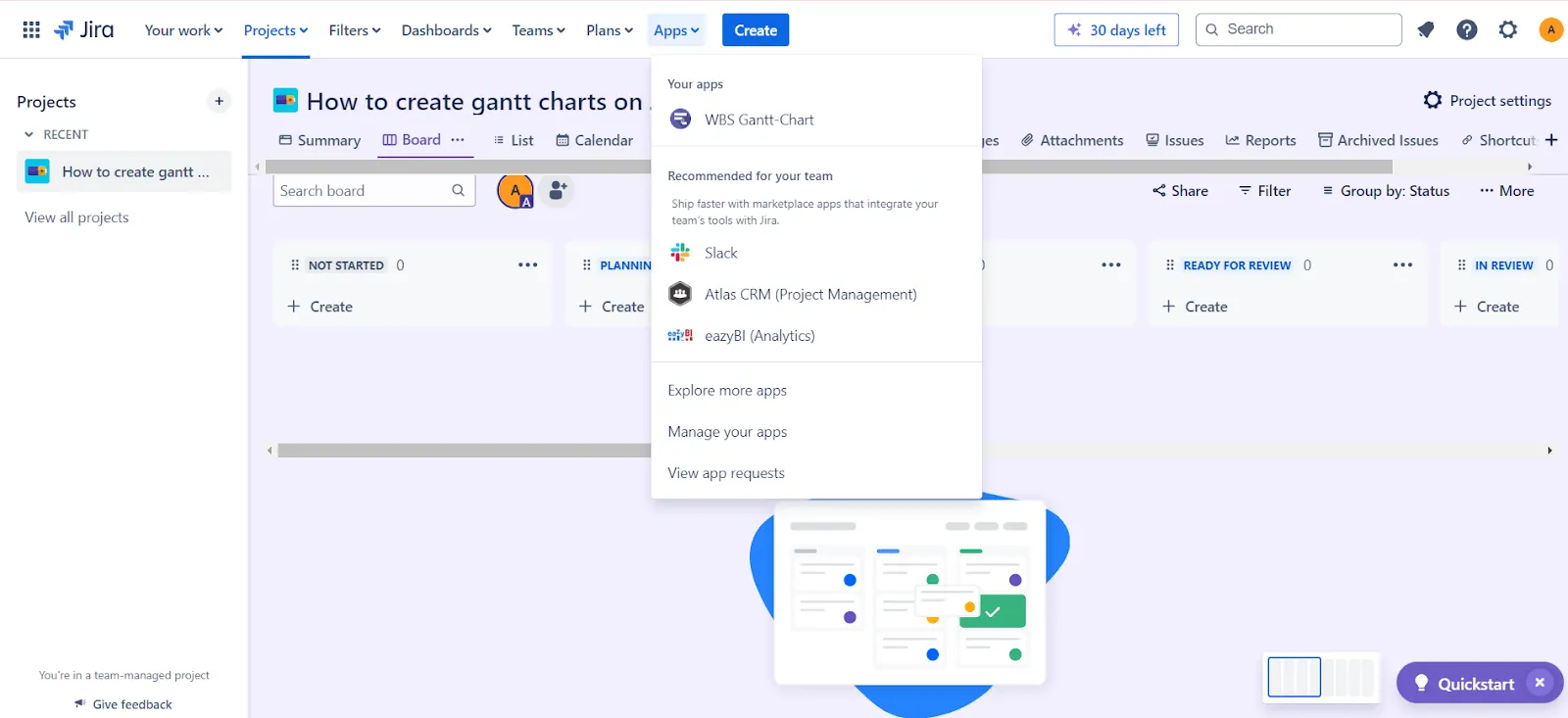
Pierwszym krokiem jest wybór odpowiedniej wtyczki. W tym celu możesz skorzystać z dodatku WBS Gantt Chart lub podobnej wtyczki. Gdy to zrobisz, przejdź do menu „Aplikacje” na najwyższym poziomie. Znajdziesz tam dwie opcje:
- Zakładka „Projekt”: Otwórz swój bieżący projekt w widoku wykresu Gantt — bez zbędnych komplikacji, bez dodatkowych konfiguracji, po prostu natychmiastowy wgląd w postęp projektu!
- Zakładka „Gantt”: Użyj tej opcji, aby utworzyć nowy wykres Gantta na podstawie wielu projektów i zapisać filtry
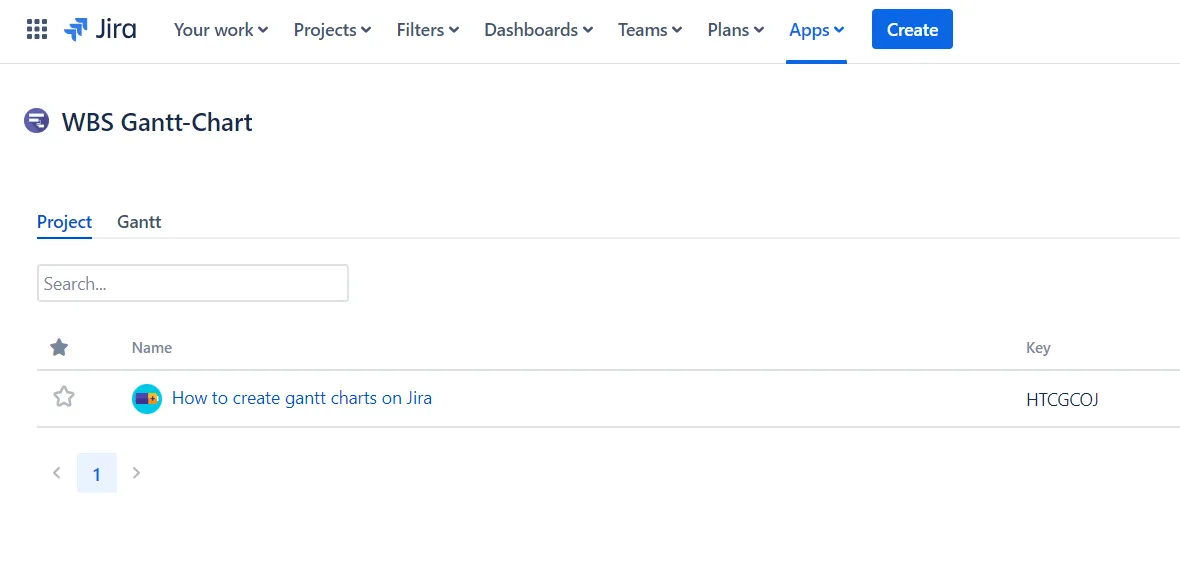
Podczas tworzenia nowego wykresu Gantta zostaniesz poproszony o pobranie problemów z projektów Jira lub z filtrów, które już ustawiliście. Możesz stworzyć kompleksowy plan projektu lub skupić się na konkretnych zadaniach, korzystając z filtrów.
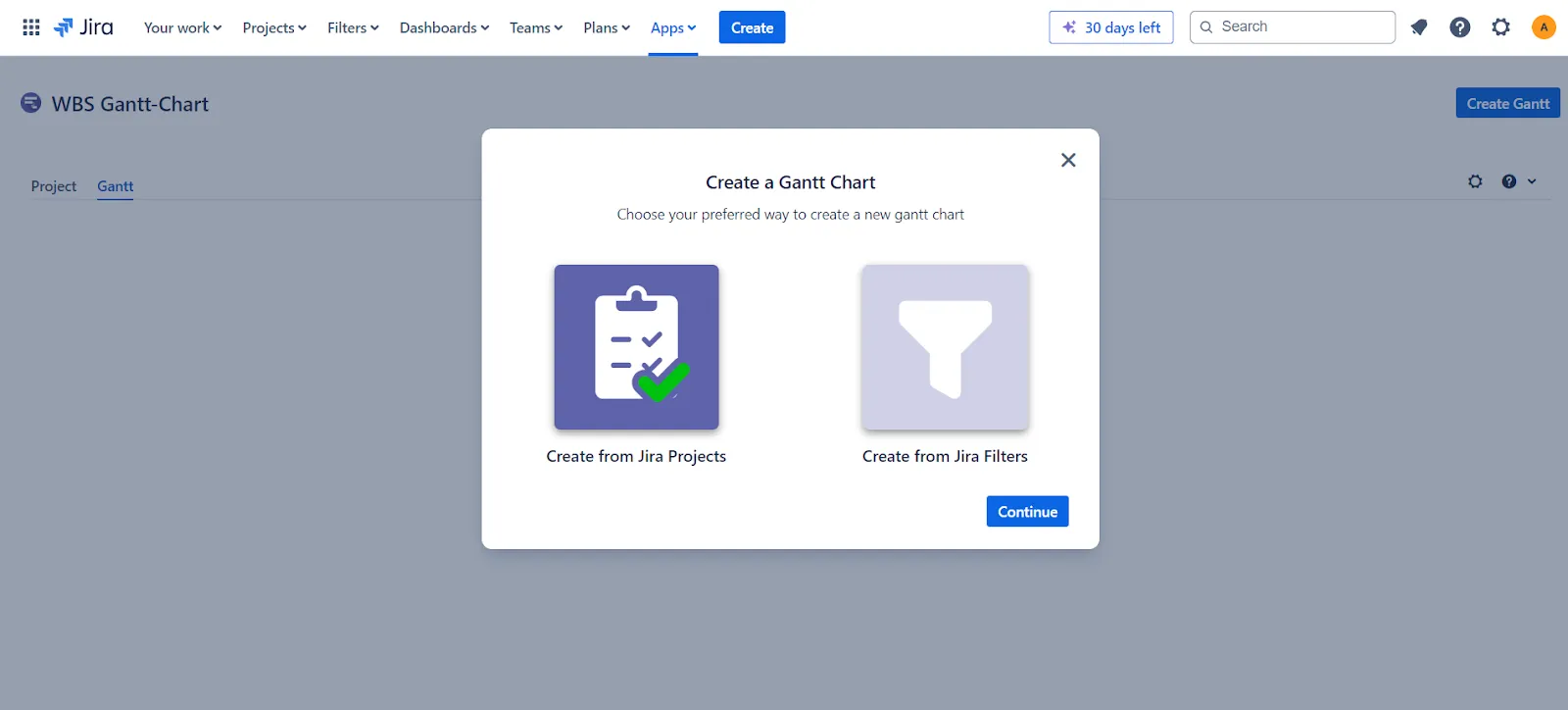
Gratulacje! Właśnie utworzyłeś nowy wykres Gantta w Jira.
Po lewej stronie zobaczysz strukturę podziału pracy (WBS), a po prawej — oś czasu — widok ogólny na zadania, ich czas trwania i zależności.
➡️ Przeczytaj również: Jak stworzyć oś czasu projektu w programie Excel (wraz z szablonami!)
Krok 2: Skonfiguruj swój wykres Gantta
Teraz, gdy już utworzyłeś wykres Gantta w Jira, nadszedł czas, aby go ustawić.
Możesz dostosować go do potrzeb harmonogramu projektu, edytując kalendarz roboczy lub dostosowując oś czasu do roku obrotowego.
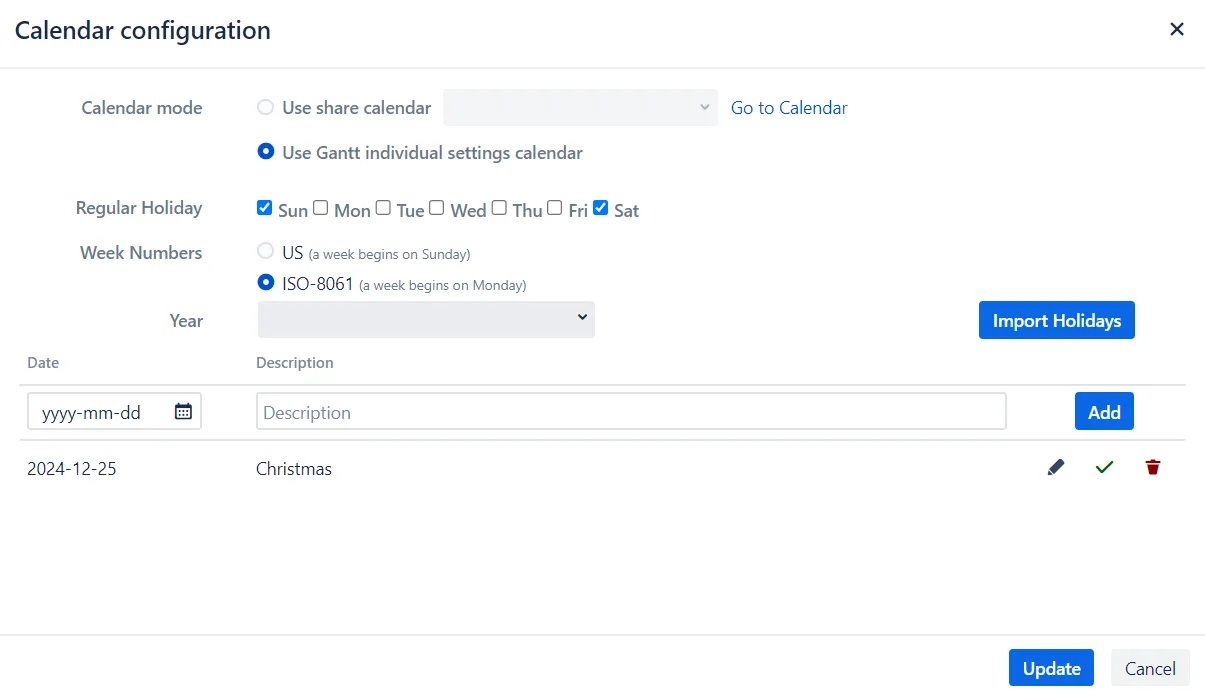
Aby ulepszyć wizualizację projektu, możesz dostosować paski postępu i wskaźniki priorytetów w niestandardowych kolorach.
Jeśli Twój projekt zawiera wiele plików, z pomocą przychodzi funkcja szybkiego filtrowania! Podobnie jak na tablicy w Jira, możesz wyszukiwać i filtrować konkretne problemy za pomocą JQL, aby uprościć planowanie projektu.
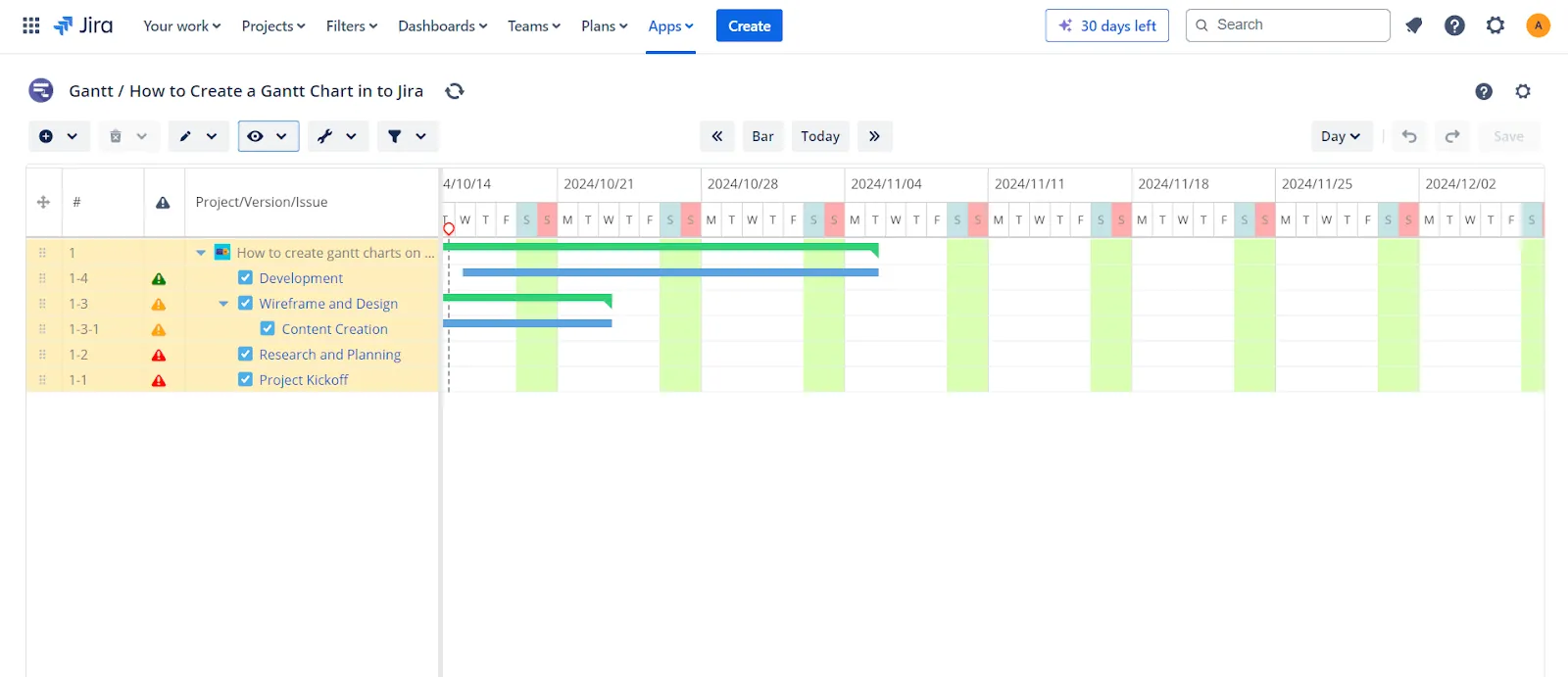
Krok 3: Planuj zadania na wykresie Gantta
Czy kiedykolwiek miałeś wrażenie, że Twój projekt pogrąża się w chaosie? Intuicyjny interfejs Jira do planowania oparty na przeciąganiu i upuszczaniu może okazać się właśnie tym, czego potrzebujesz.
Chcesz dodać zależności? Po prostu chwyć początek lub koniec paska zadania i upuść go na odpowiednie zadanie. To bułka z masłem.
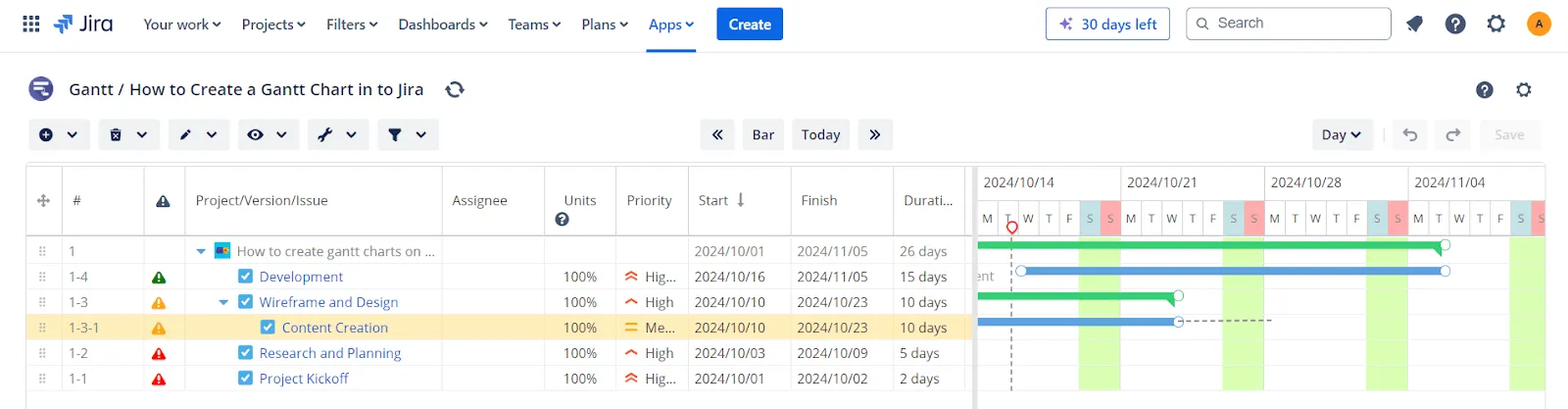
Po ustawieniu daty rozpoczęcia i czasu trwania zadania aplikacja automatycznie oblicza datę zakończenia zgodnie z Twoim kalendarzem roboczym.
Oczywiście, jeśli chcesz ręcznie dostosować daty, możesz z łatwością przeciągać, rozciągać lub skracać paski zadań.
A wisienka na torcie? Jeśli zmienisz harmonogram jednego zadania, wszystkie zależności między zadaniami dostosują się automatycznie, dzięki czemu Twój projekt będzie działał jak w zegarku.
➡️ Przeczytaj również: 5 kroków do efektywnego zarządzania czasem w projekcie zarządzania projektami
Krok 4: Przypisz zasoby i cykl pracy
Teraz, gdy Twój projekt nabiera kształtu, nadszedł czas, aby zająć się zarządzaniem obciążeniem pracą Twojego zespołu.
Funkcja „Praca w toku” (WIP) w Jira jest przydatna przy mierzeniu ilości pracy wykonywanej przez każdą osobę — obliczanej w „jednostkach”. Ta funkcja ogranicza maksymalną ilość pracy, jaka może znajdować się w każdym statusie cyklu pracy.
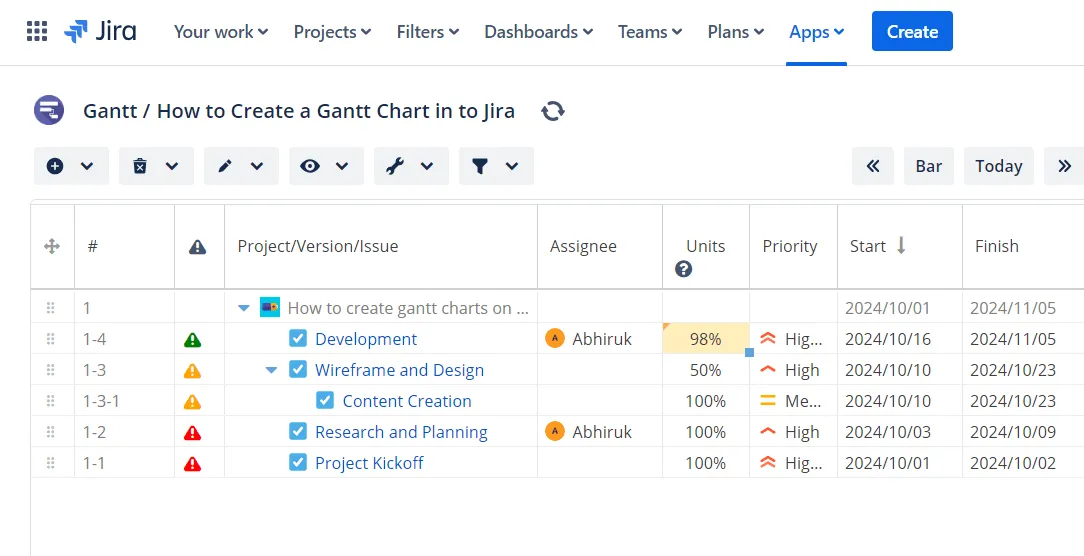
Pomaga to nawet precyzyjnie dostosować obciążenie pracą każdej osoby bezpośrednio na wykresie Gantta.
A teraz najlepsze: jeśli ktoś ma zbyt dużo pracy (nazwijmy to scenariuszem „Bob ma zbyt wiele zadań”), jego pasek zadań zmienia kolor na czerwony. To sygnał, że należy wkroczyć do akcji i ponownie rozdzielić zadania, zanim dojdzie do wypalenia zawodowego.
To właśnie jest właściwe zarządzanie zasobami, ludzie!
Aby skutecznie zarządzać obciążeniem pracą zespołu w ramach wykresu Gantt w Jira, wykonaj następujące kroki:
Krok 1: Otwórz ustawienia pól niestandardowych w Jira
- Przejdź do ustawień Jira i wybierz opcję „Problemy”
- Kliknij zakładkę „Pola niestandardowe”, a następnie wybierz opcję „Utwórz nowe pole niestandardowe”
- Wybierz opcję „Pola zaawansowane”, a następnie wybierz „Wybór wielu użytkowników”, aby umożliwić przypisanie wielu osób (jeśli jest to potrzebne do celów śledzenia).
Krok 2: Utwórz niestandardowe jednostki do zarządzania obciążeniem pracą
- Podczas konfigurowania pola niestandardowego zdefiniuj je jako jednostkę miary obciążenia pracą (np. „godziny na zadanie” lub „jednostki dziennie”), aby łatwiej śledzić, ile pracy wykonuje każdy członek zespołu
Krok 3: Automatyczne przypisywanie problemów
- Użyj pola „Osoba przypisana” z opcją „Automatycznie”. Spowoduje to przypisanie zadań do domyślnej osoby przypisanej do komponentu lub projektu, usprawniając proces przypisywania nowych problemów
Krok 4: Zmiana osób przypisanych do zadań za pomocą palety komend
- Naciśnij skrót klawiszowy palety komend na klawiaturze i wpisz „Przypisz problem”
- Wyszukaj wybranego członka zespołu, wybierz jego imię i nazwisko, a następnie naciśnij klawisz Enter, aby przypisać mu problem
Krok 5: Dostosuj obciążenie pracą na wykresie Gantta
- Na wykresie Gantta możesz wizualnie śledzić obciążenie pracą za pomocą pasków zadań. Jeśli obciążenie pracą członka zespołu przekroczy ustalony próg (np. więcej niż 8 godzin dziennie), jego pasek zadań zmieni kolor na czerwony, co oznacza, że może być konieczne ponowne rozdzielenie zadań
➡️ Przeczytaj również: Jak stworzyć wykres Gantta w Arkuszach Google (z szablonami)
Krok 5: Monitoruj i śledź swój projekt
Twoja przygoda z zarządzaniem projektami nie kończy się na planowaniu. Prawdziwa akcja zaczyna się wraz ze śledzeniem postępów.
W ten sposób możesz łatwo porównać swoje postępy z pierwotnym planem. Śledzenie linii bazowej, oznaczone jasnoszarymi paskami pod każdym zadaniem, daje jasny widok na to, czy wyprzedzasz harmonogram, czy też masz opóźnienie.
Pamiętaj, aby zwracać uwagę na ścieżkę krytyczną. Są to zadania o kluczowym znaczeniu; niedotrzymanie ich terminów może zakłócić całą oś czasu projektu.
💡Wskazówka dla profesjonalistów: Zapisz wykres Gantta jako linię bazową.
Ograniczenia związane z tworzeniem wykresów Gantt w Jira
Chociaż Jira jest bez wątpienia popularna wśród kierowników projektów w zakresie zarządzania projektami, platforma ta ma pewne ograniczenia dotyczące tworzenia wykresów Gantta.
- Brak wbudowanego wykresu Gantta: Najbardziej oczywistym limitem jest to, że Jira nie posiada wbudowanej funkcji tworzenia wykresów Gantta. W przeciwieństwie do innych narzędzi do zarządzania projektami, aby uzyskać efekt wykresu Gantta, konieczne jest zainstalowanie wtyczek, co wiąże się z dodatkowymi krokami i potencjalnymi kosztami
- Ograniczona wizualizacja projektu: Chociaż Jira doskonale sprawdza się w zarządzaniu zadaniami, nie zapewnia pełnego widoku na cały projekt. Bez wbudowanego wykresu Gantta jasne i kompleksowe przedstawienie osi czasu, zależności między zadaniami oraz kamieni milowych staje się znacznie trudniejsze
- Złożoność przydzielania zasobów: Jira nie wyróżnia się również w zakresie zarządzania zasobami. Chociaż udostępnia pewne raporty dotyczące obciążenia pracą, pokazuje dane tylko dla poszczególnych członków zespołu naraz. Utrudnia to ocenę obciążenia całego zespołu, zwłaszcza podczas zarządzania wieloma projektami realizowanymi metodą Agile.
- Ręczne planowanie zadań: Chociaż wtyczka Jira do tworzenia wykresów Gantt umożliwia zarządzanie zadaniami metodą „przeciągnij i upuść”, automatyzacja zależności i planowania może być kłopotliwa. Zmiana jednego zadania nie zawsze powoduje płynną aktualizację pozostałych
- Ograniczone funkcje raportowania: tablice Agile w Jira, choć świetnie sprawdzają się w zespołach stosujących metodologię Agile, nie oferują rozbudowanych funkcji raportowania, zwłaszcza dla użytkowników wykresów Gantt. Na przykład nie ma łatwego sposobu na śledzenie ścieżek krytycznych ani podsumowanie całkowitego obciążenia pracą całego zespołu w jednym miejscu.
➡️ Przeczytaj również: 15 najlepszych alternatyw i konkurentów Jira dla zespołów stosujących metodologię Agile
Twórz wykresy Gantta w ClickUp
A co, gdybyś mógł korzystać z narzędzia do zarządzania projektami z wbudowaną funkcją tworzenia wykresów Gantt?
ClickUp łączy natywne wykresy Gantta z wbudowaną automatyzacją i kompleksowymi funkcjami raportowania — bez konieczności instalowania dodatkowych wtyczek. ✨
⚡️ Czy wiesz, że? Firmy takie jak QubicaAMF odnotowały 40% oszczędność czasu przy tworzeniu raportów i wykresów oraz 80% poprawę w organizacji projektów po przejściu na ClickUp. 📈
Widok wykresu Gantta w ClickUp oferuje zaawansowane funkcje „przeciągnij i upuść”, które ułatwiają organizację cyklu pracy, zarządzanie zależnościami między zadaniami oraz monitorowanie postępów projektu w czasie rzeczywistym.
W przeciwieństwie do Jira, gdzie potrzebne są wtyczki, ClickUp ma te funkcje wbudowane, co pozwala zaoszczędzić czas i pieniądze.
Przyjrzyjmy się przykładowi, w jaki sposób Jacob, kierownik projektu pracujący nad sprintem, wykorzystuje wykresy Gantta w ClickUp, aby osiągnąć sukces w zarządzaniu projektami.
Krok 1: Nakreśl zarys projektu
Jacob zaczyna od zdefiniowania zakresu projektu w ClickUp. Aby uniknąć późniejszych nieporozumień, korzysta z funkcji „Cele” w ClickUp, aby wyznaczyć mierzalne cele, wymieniać mniejsze zadania w ramach każdego nadrzędnego celu oraz stworzyć realistyczną osę czasu projektu, która pozwoli mu śledzić postępy w realizacji projektu.
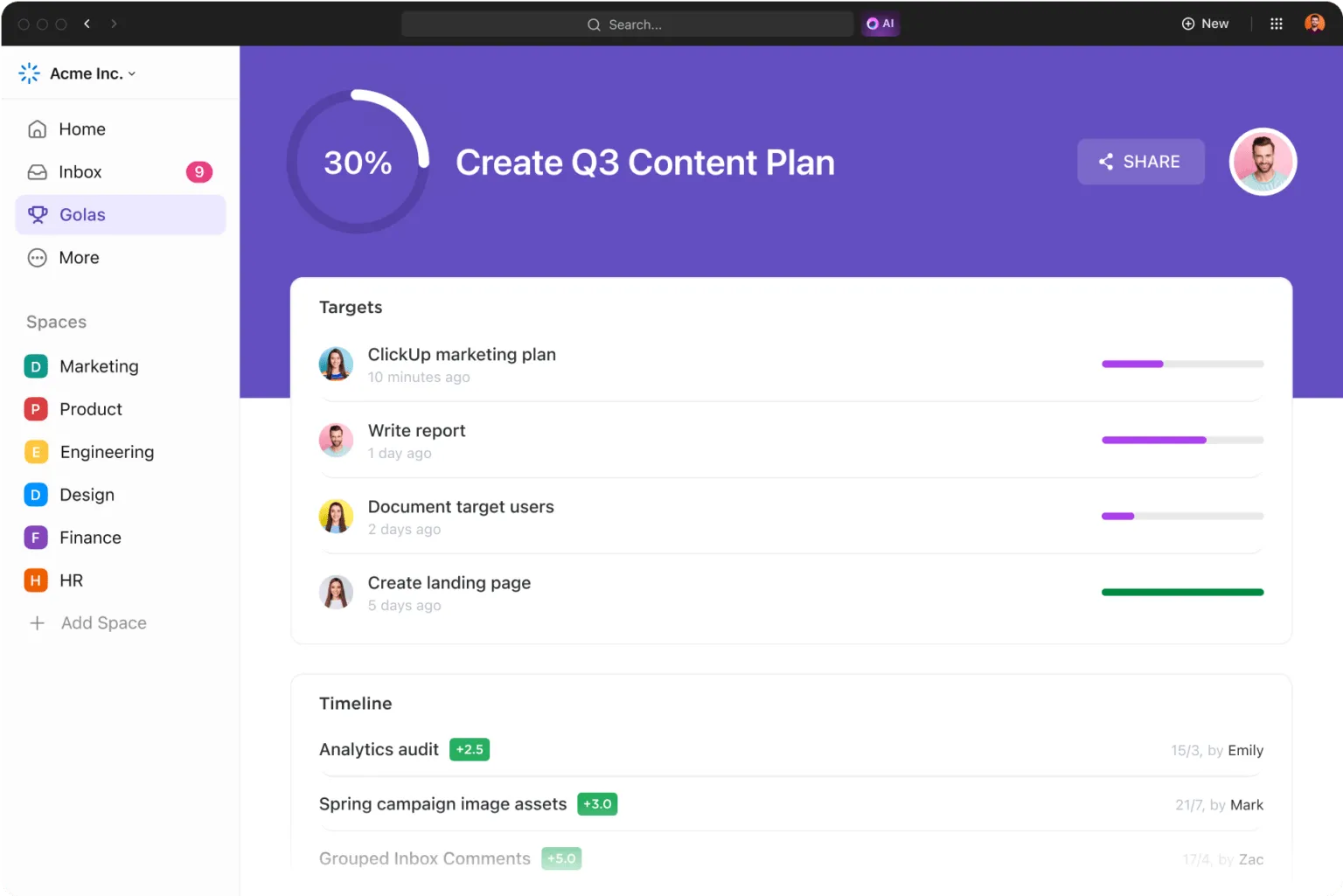
Dzięki ClickUp może on uporządkować te cele w folderach, zapewniając przejrzystą organizację różnych inicjatyw i powiązanych zadań.
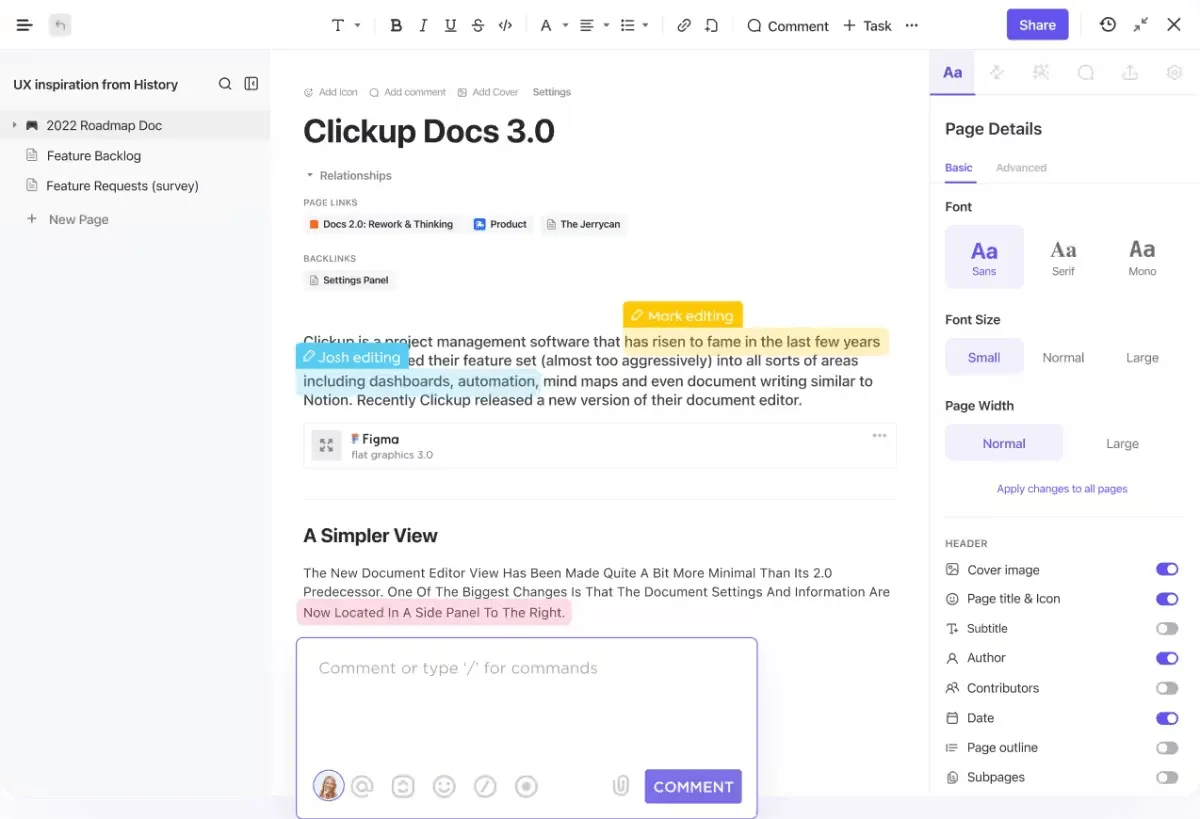
Krok 2: Przygotuj listę wszystkich zadań
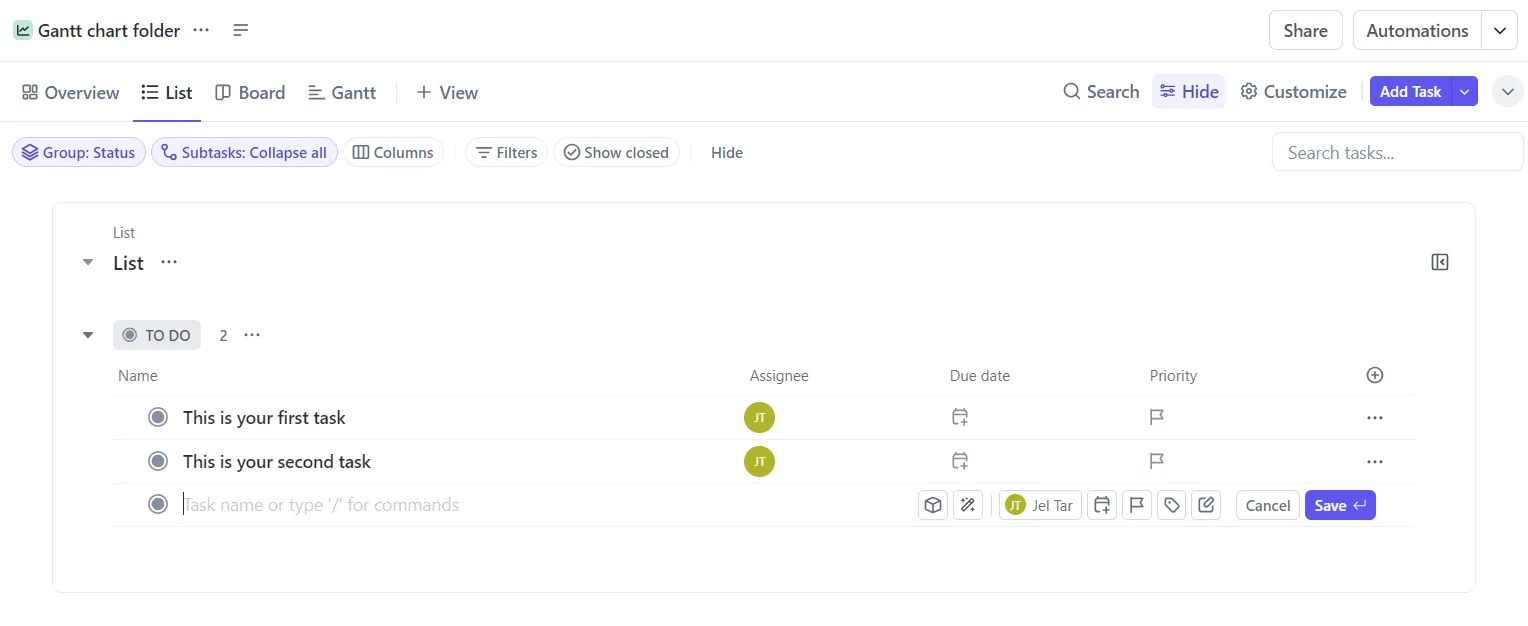
Następnie Jacob zapisuje wszystkie zadania, które musi zakończyć. Zamiast martwić się o kolejność, skupia się na podziale dużych zadań na łatwiejsze do opanowania części.
Widok listy w ClickUp pomaga Jacobowi uporządkować wszystkie zadania, przygotowując je do umieszczenia na wykresie Gantta. Tworzy nawet podzadania, aby mieć pewność, że wszystko przebiega zgodnie z planem.
Krok 3: Podaj szczegóły zadania
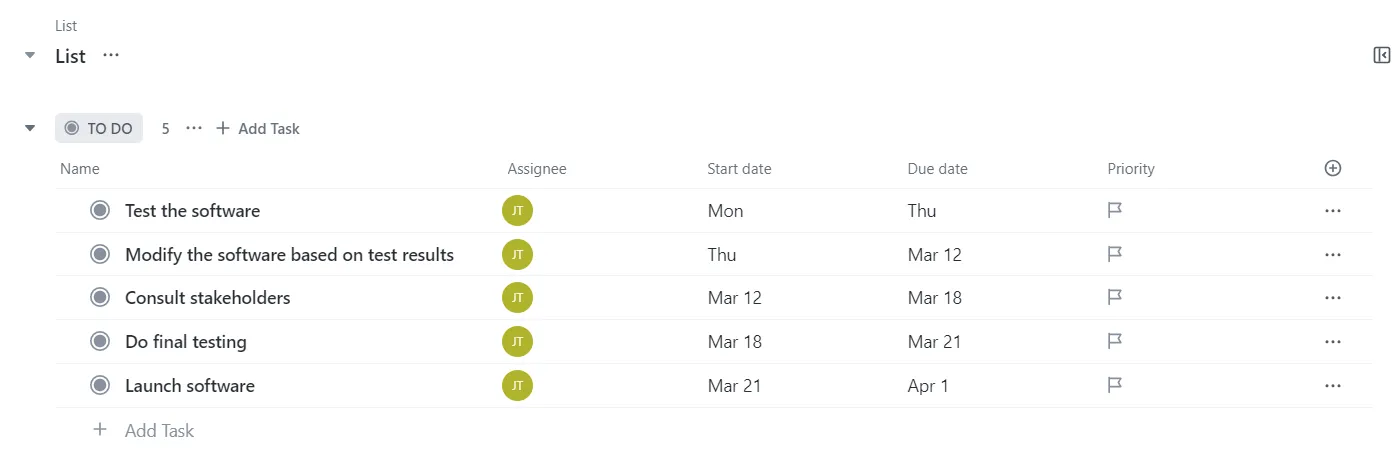
Jacob korzysta z pól niestandardowych w ClickUp, aby przydzielać zadania, ustalać terminy realizacji i ustalać priorytety zadań. Bardzo podoba mu się to, jak łatwo można przeciągać i upuszczać kolumny, aby uporządkować zadania i na bieżąco informować zespół.
Krok 4: Utwórz wykres Gantta
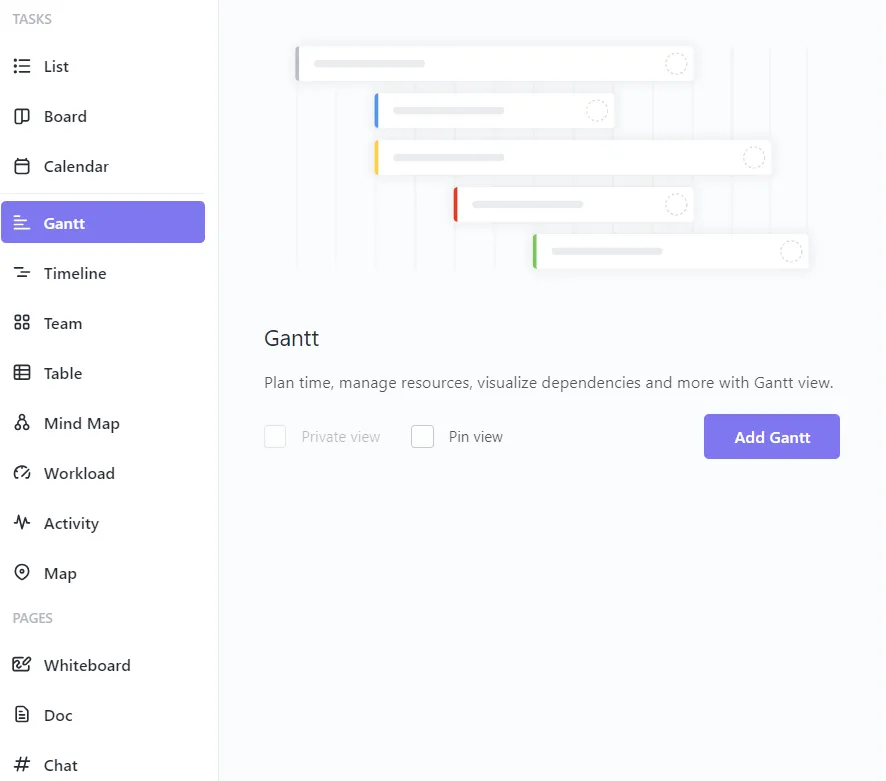
Teraz nadszedł czas na główne wydarzenie. Jacob klika widok wykresu Gantta w swojej przestrzeni projektowej i, jak za dotknięciem czarodziejskiej różdżki, ClickUp wizualizuje jego zadania na osi czasu.
Nie potrzebujesz żadnych dodatkowych wtyczek ani ręcznych konfiguracji — ClickUp generuje wykres Gantt natychmiast.
Krok 5: Dostosuj swój wykres Gantta niestandardowo
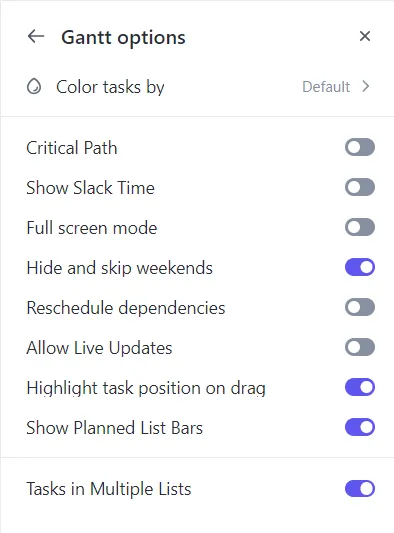
Jacob dostosowuje swój wykres Gantta, ukrywając weekendy (Jacob jest dobrym menedżerem, który wierzy w równowagę między pracą a życiem prywatnym) oraz włączając funkcję Przesuń zależności, dzięki czemu gdy jedno zadanie zostanie przesunięte, wszystkie powiązane zadania dostosowują się automatycznie.
Może nawet przełączać się między różnymi przedziałami czasowymi, takimi jak widok dzienny, tygodniowy czy miesięczny.
➡️ Przeczytaj również: 15 najlepszych darmowych szablonów wykresów Gantt w programach Excel i ClickUp
Krok 6: Utwórz zależności
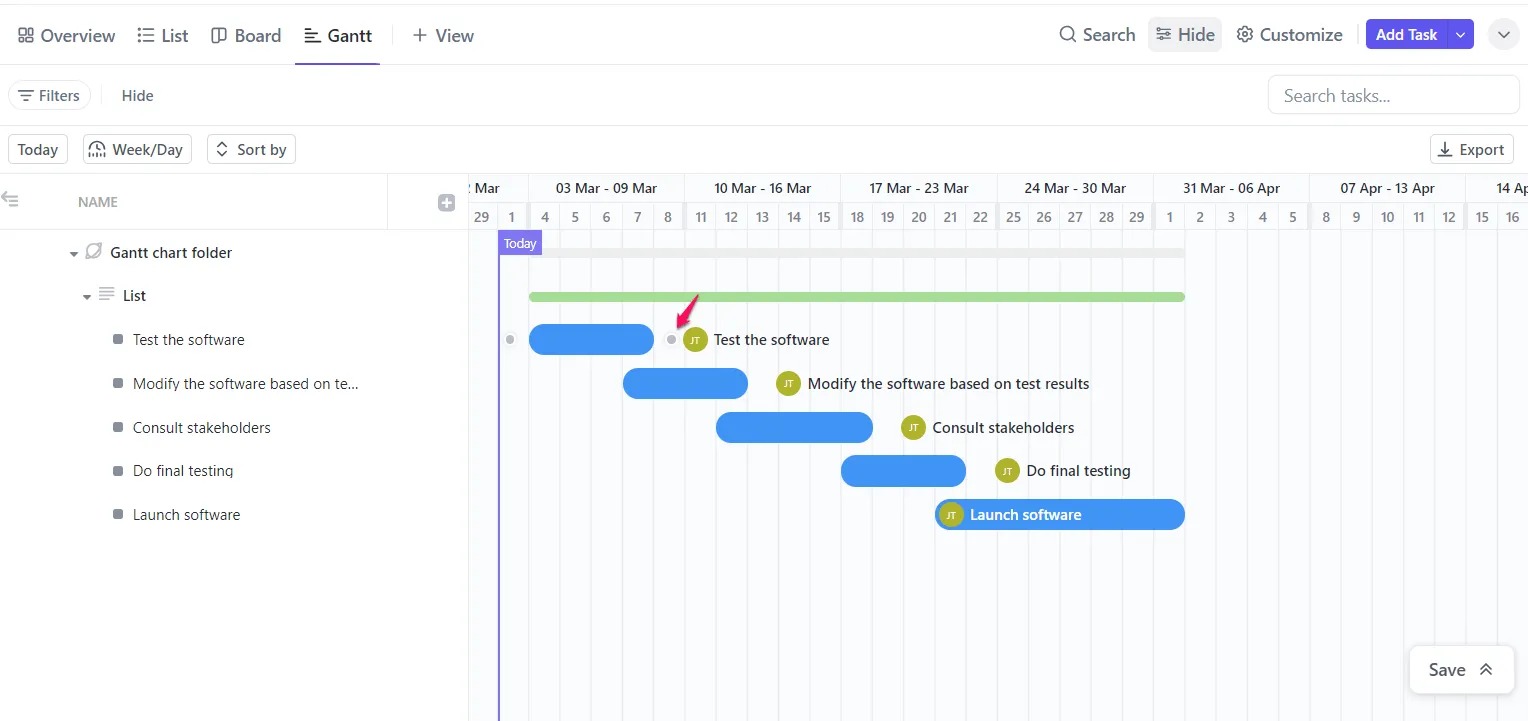
Dzięki ClickUp tworzenie zależności między zadaniami jest dziecinnie proste. Jacob po prostu przeciąga linię od jednego zadania do drugiego, wizualizując w ten sposób, w jaki sposób jedno zadanie zależy od drugiego.
Koniec z koszmarami związanymi z ręcznym planowaniem! Dzięki temu może on na bieżąco śledzić kluczowe zadania, które mogą mieć wpływ na cały projekt.
Krok 7: Utwórz kamienie milowe
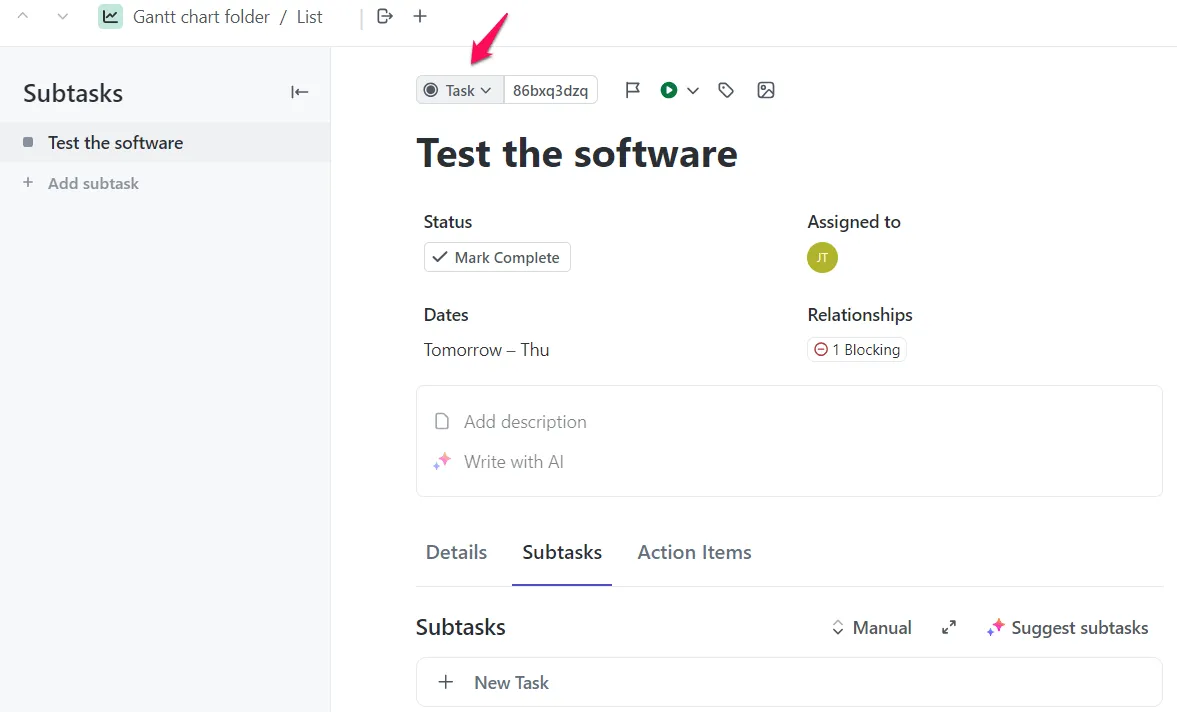
Kamienie milowe mają kluczowe znaczenie dla śledzenia postępów w projekcie, a Jacob wykorzystuje je do zaznaczania kluczowych osiągnięć w swoim sprincie.
Kamienie milowe w ClickUp są oznaczone jasnożółtymi rombami, co pozwala łatwo dostrzec ważne momenty na osi czasu projektu.
Krok 8: Monitoruj i aktualizuj swój wykres Gantta
W miarę postępów projektu Jacob przesuwa zadania, skraca terminy i wydłuża osie czasu za pomocą kilku kliknięć.
Bardzo podoba mu się to, że ClickUp automatycznie zmienia harmonogram powiązanych zadań, gdy jest to konieczne. A dzięki aktualizacjom w czasie rzeczywistym Jacob i jego zespół są na bieżąco z każdą zmianą.
➡️ Przeczytaj również: 10 najlepszych darmowych programów do tworzenia wykresów Gantta: przewodnik dla kierowników projektów w dziedzinie zarządzania projektami
Zapoznaj się z przewodnikiem ClickUp dotyczącym widoku Gantta, aby dowiedzieć się, jak łatwo można zarządzać zadaniami i zależnościami z perspektywy metodologii zarządzania projektami typu Waterfall.
Prosty szablon wykresu Gantta w ClickUp
Aby Twoje pierwsze kroki z wykresami Gantt przebiegły jak najsprawniej, ClickUp oferuje rozwiązanie przyjazne dla początkujących: prosty szablon wykresu Gantt w ClickUp.
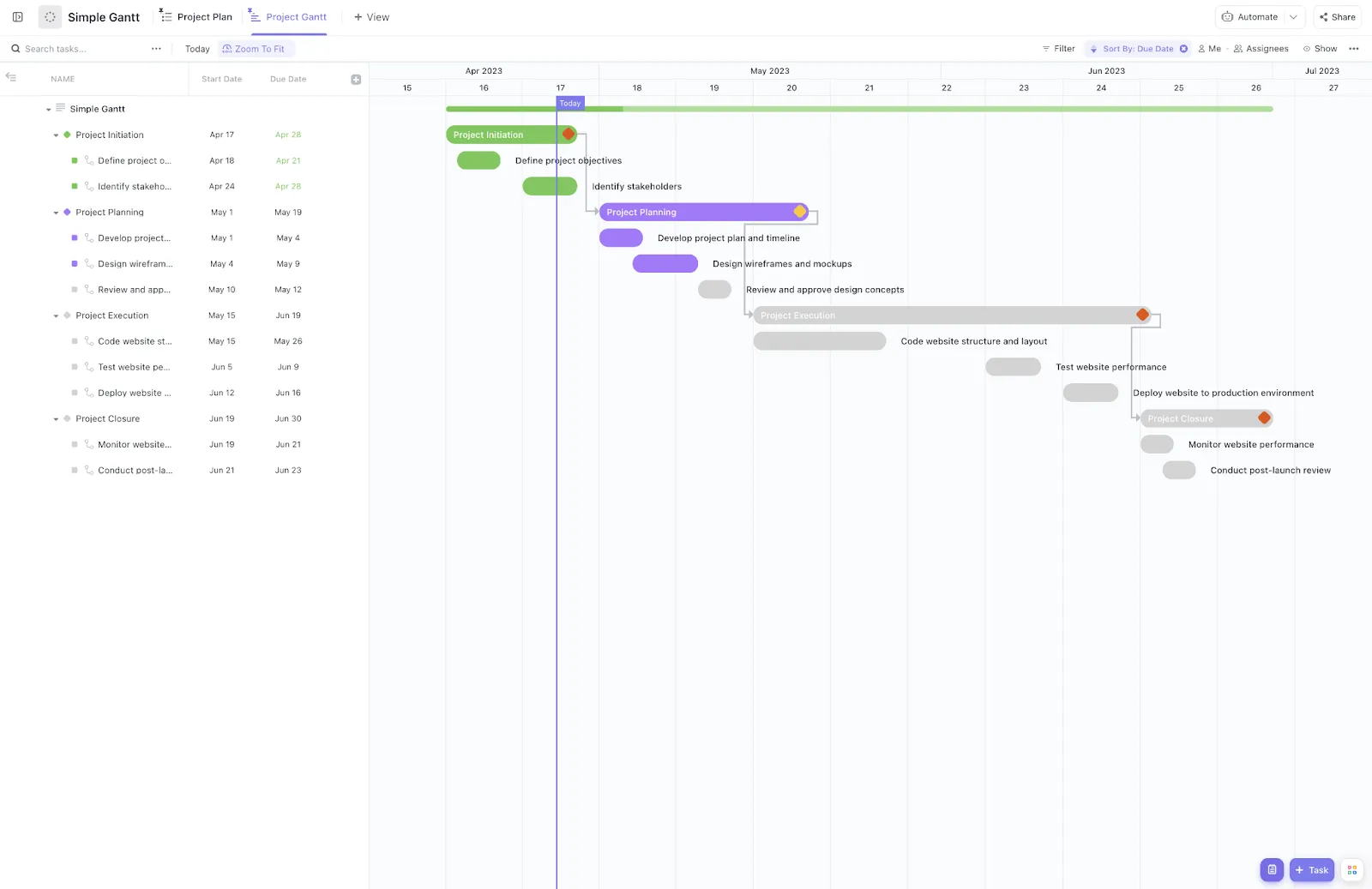
Ten szablon pozwala szybko i łatwo korzystać z wykresów Gantta, nawet jeśli dopiero zaczynasz korzystać z platformy.
Oto, co sprawia, że jest to świetne rozwiązanie.
Szablon „Simple Gantt” jest w pełni konfigurowalny, dzięki czemu możesz go dostosować do potrzeb swojego projektu. Możesz modyfikować wszystko — od statusów zadań po pola niestandardowe — tak, aby dopasować go do swojego cyklu pracy.
Dzięki temu szablonowi zyskujesz również dostęp do trzech różnych widoków:
- Widok Gantta do wizualizacji osi czasu i zależności
- Widok listy zapewniający przejrzysty przegląd zadań
- Widok dokumentu pozwala uporządkować całą dokumentację projektu w jednym miejscu
Nie da się zrobić wykresów Gantta bez ClickUp
Chociaż inne narzędzia do zarządzania projektami (takie jak Jira 👀) oferują kilka świetnych funkcji, żadne z nich nie dorównuje ClickUp pod względem wszechstronności.
Dzięki ClickUp zyskujesz nie tylko wykres Gantt — zyskujesz dostęp do całego zestawu narzędzi do planowania, śledzenia postępów i współpracy z zespołem w czasie rzeczywistym.
Od celów i dokumentów po pulpity nawigacyjne i widoki niestandardowe — ClickUp oferuje wszystko, czego potrzebujesz, aby Twoje projekty były uporządkowane i realizowane zgodnie z harmonogramem.
Co więcej, nie musisz zaczynać od zera! ClickUp oferuje gotowe szablony wykresów Gantt dla każdej branży, co znacznie ułatwi Ci pracę.
Załóż już dziś bezpłatne konto w ClickUp i ciesz się korzyściami płynącymi ze scentralizowanego zarządzania projektami bez zbędnych kłopotów.