
Pracujesz nad arkuszem kalkulacyjnym zawierającym setki wierszy danych, a Twój mózg zaczyna odczuwać zmęczenie. Wiesz, że istnieje lepszy sposób, aby sobie z tym poradzić, ale od czego zacząć?
Odpowiedź jest prosta: formuły programu Microsoft Excel. 📊
Nie są one przeznaczone wyłącznie dla geniuszy matematyki czy analityków danych — każdy może z nich korzystać, aby uprościć zadania i zrozumieć złożone informacje.
W tym wpisie na blogu omówimy niektóre z najważniejszych formuł programu MS Excel, dzięki którym arkusz kalkulacyjny stanie się potężnym narzędziem analitycznym. ⚙️
Czym jest formuła w programie Excel?
Formuła programu Excel to zestaw instrukcji wprowadzonych do komórki arkusza kalkulacyjnego w celu wykonania określonego obliczenia lub działania.
Formuły programu MS Excel pokazują, że złożone problemy często mają proste rozwiązania. Potraktuj je jako „język” programu Excel.
Każda formuła zaczyna się od znaku równości (=), po którym następują liczby, funkcje lub operatory matematyczne, takie jak znak plus (+) lub minus (-). Formuł tych można używać do generowania raportów analitycznych, przechowywania danych operacyjnych oraz uzyskiwania informacji biznesowych.
Na przykład, jeśli chcesz zsumować kolumnę liczb, wystarczy wpisać w komórce =SUM(A1:A10). Excel zajmie się resztą, a Ty od razu otrzymasz sumę.
Formuły programu Excel pozwalają również przekształcić proste tabele w zaawansowane narzędzia analityczne. Oto, jak można je wykorzystać do analizy danych:
- Obliczenia: Przetwarzaj obszerne zbiory danych, analizuj statystyki i wykonuj proste operacje arytmetyczne
- Wizualizacja: Uzyskaj wizualny przegląd danych w postaci wykresów i diagramów, aby w łatwy sposób przekazywać wnioski
- Analiza w czasie rzeczywistym: Dostosowuj zmienne i porównuj wyniki, aby przeprowadzać analizę w czasie rzeczywistym wraz ze zmianami w danych
- Filtrowanie i sortowanie: Pobieraj, filtruj i sortuj obszerne zbiory danych, aby identyfikować trendy i wartości odstające
Po co zawracać sobie głowę zapisywaniem lub zapamiętywaniem formuł programu Excel? Po prostu zapytaj ClickUp Brain podczas pracy i oszczędzaj czas oraz wysiłek!
50 najlepszych formuł programu Excel do różnych zastosowań
Aby ułatwić Ci pracę, przygotowaliśmy ściągawkę z formułami programu MS Excel, która przyda się w różnych sytuacjach.
Formuły matematyczne
1. SUM()
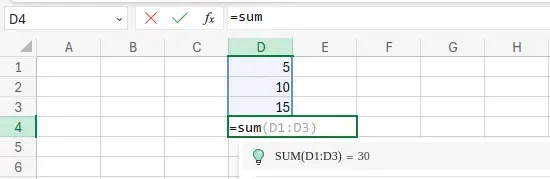
Funkcja SUM() sumuje wszystkie liczby w określonym zakresie lub zbiorze wartości. Działa tylko w komórkach zawierających wartości numeryczne.
Na przykład formuła =SUM(A1:A5) zsumuje wartości w komórkach od A1 do A5. W tym przypadku zakres obejmuje komórki od D1 do D3, a wynik zostanie wyświetlony w komórce D4.
2. AVERAGE()
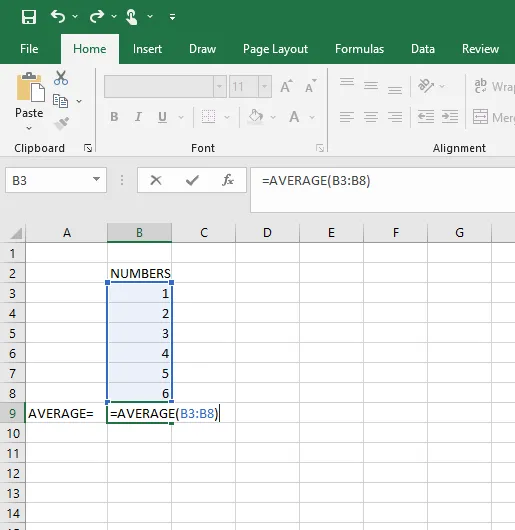
Funkcja AVERAGE() oblicza średnią arytmetyczną liczb w określonym zakresie lub zbiorze wartości.
Formuła „=ŚREDNIA(B3:B8)” obliczy średnią wartości w komórkach od B3 do B8.
3. COUNT()
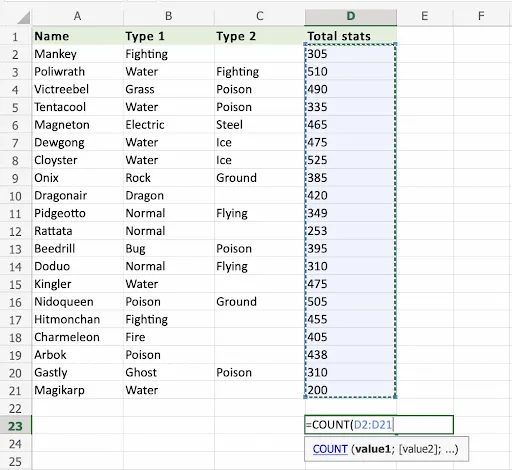
Funkcja COUNT() zlicza liczbę komórek zawierających liczby w określonym zakresie.
Formuła „=COUNT(D2:D21)” policzy liczbę komórek zawierających liczby w zakresie od D1 do D6.
4. POWER()
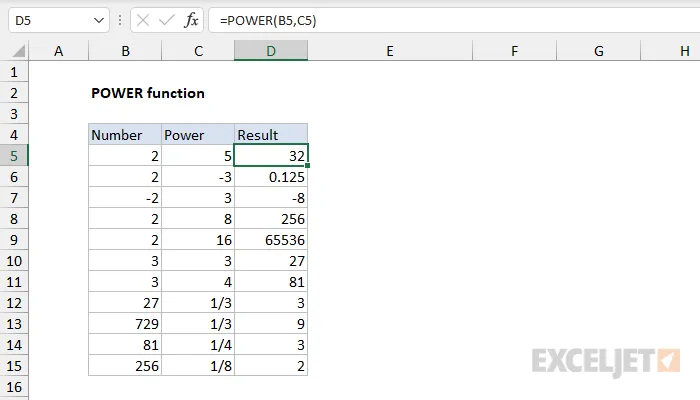
Ta formuła podnosi liczbę do potęgi innej liczby (potęgowanie). Formuła „=POWER(2, 3)” obliczy 2 podniesione do potęgi 3 (co daje wynik 8). Jest to lepszy sposób niż dodawanie znaku „^”.
W tym przykładzie wartość z komórki D2 jest dzielona przez 100, aby uzyskać wzrost w metrach, a następnie podnoszona do kwadratu za pomocą formuły POWER, której drugim argumentem jest 2.
5. CEILING()
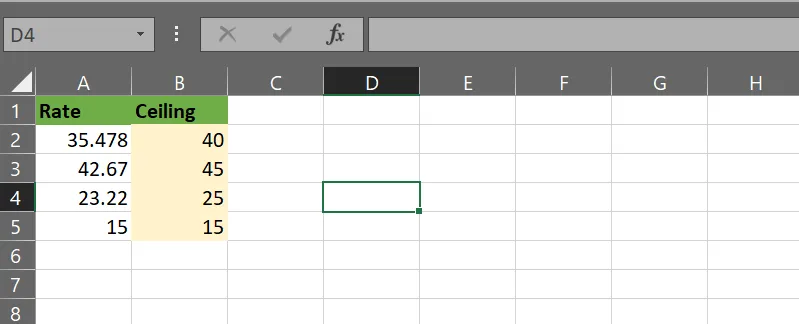
Formuła ta zaokrągla liczbę w górę do najbliższej wielokrotności określonej wartości. Formuła „=CEILING(F2, 1)” zaokrągli liczbę 3,24 w górę do najbliższej liczby całkowitej, czyli 4.
6. FLOOR()
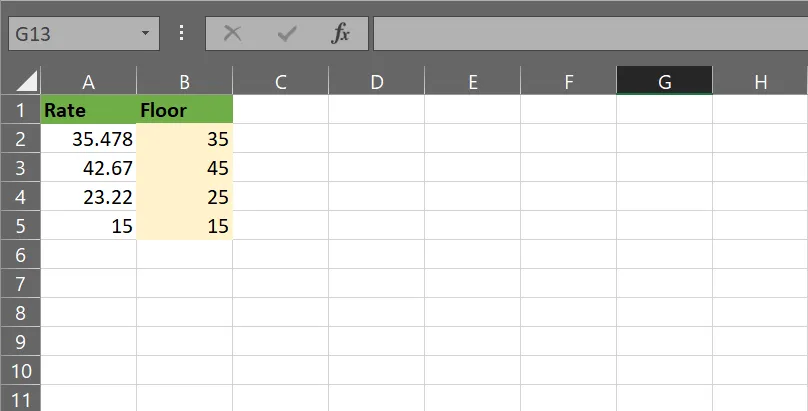
Formuła ta zaokrągla liczbę w dół do najbliższej wielokrotności określonej wartości. Formuła „=FLOOR(F2, 1)” zaokrągli liczbę 3,24 w dół do najbliższej liczby całkowitej, czyli 3.
7. MOD()
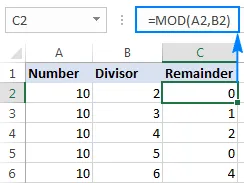
Funkcja MOD() zwraca resztę z dzielenia jednej liczby przez drugą. Wyrażenie „=MOD(10, 3)” zwróci wartość 1, ponieważ 10 podzielone przez 3 daje resztę równą 1.
8. SUMPRODUCT()
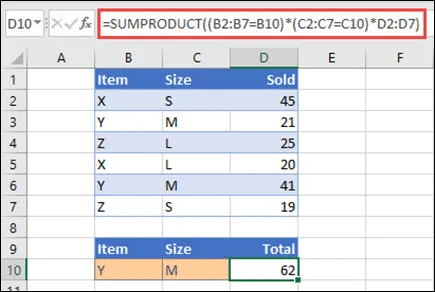
Funkcja SUMPRODUCT() mnoży odpowiadające sobie elementy w podanych tablicach lub zakresach i zwraca sumę tych iloczynów. Formuła „=SUMPRODUCT(A1:A3, B1:B3)” pomnoży komórkę A1 przez B1, A2 przez B2, A3 przez B3, a następnie zsumuje wyniki.
Formuły tekstowe
9. CONCATENATE()/CONCAT()
Zarówno funkcja CONCATENATE(), jak i CONCAT() służą do łączenia wielu ciągów tekstowych w jeden. CONCATENATE() jest starszą wersją i w nowszych wersjach programu Excel jest zastępowana przez funkcję CONCAT().
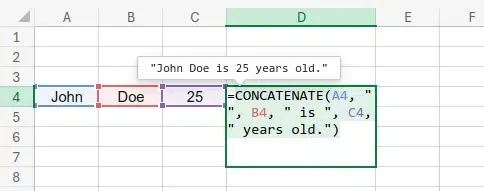
Na przykład formuła „=CONCATENATE(A1, „,”, B1)” łączy tekst z komórek A1 i B1, dodając między nimi przestrzeń. Jeśli komórka A1 zawiera tekst „Hello”, a komórka B1 — „World”, wynikiem będzie „Hello World”.
10. LEFT()
Funkcja LEFT() wyodrębnia określoną liczbę znaków od początku (po lewej stronie) ciągu tekstowego.
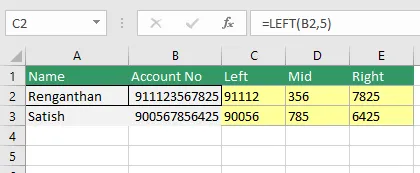
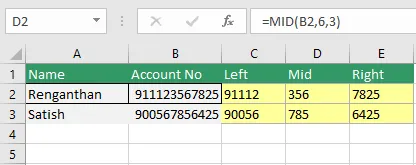
Na przykład formuła „=LEFT(B2,5)” wyodrębnia pięć pierwszych znaków z tekstu w komórce B2.
11. RIGHT()
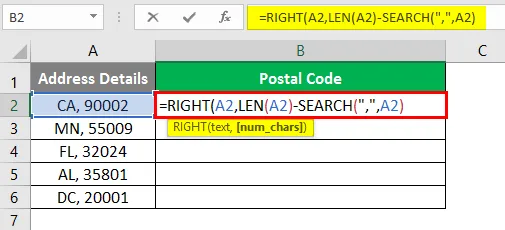
Funkcja RIGHT() wyodrębnia określoną liczbę znaków z końca (prawej strony) ciągu tekstowego.
12. MID()
Funkcja MID() wyodrębnia określoną liczbę znaków ze środka ciągu tekstowego, zaczynając od określonej pozycji.
Formuła „=MID(B2,6,3)” wyświetla środkowe cyfry.
13. TRIM()
Funkcja TRIM() usuwa wszystkie zbędne przestrzenie z ciągu tekstowego, pozostawiając jedynie pojedyncze przestrzenie między słowami.
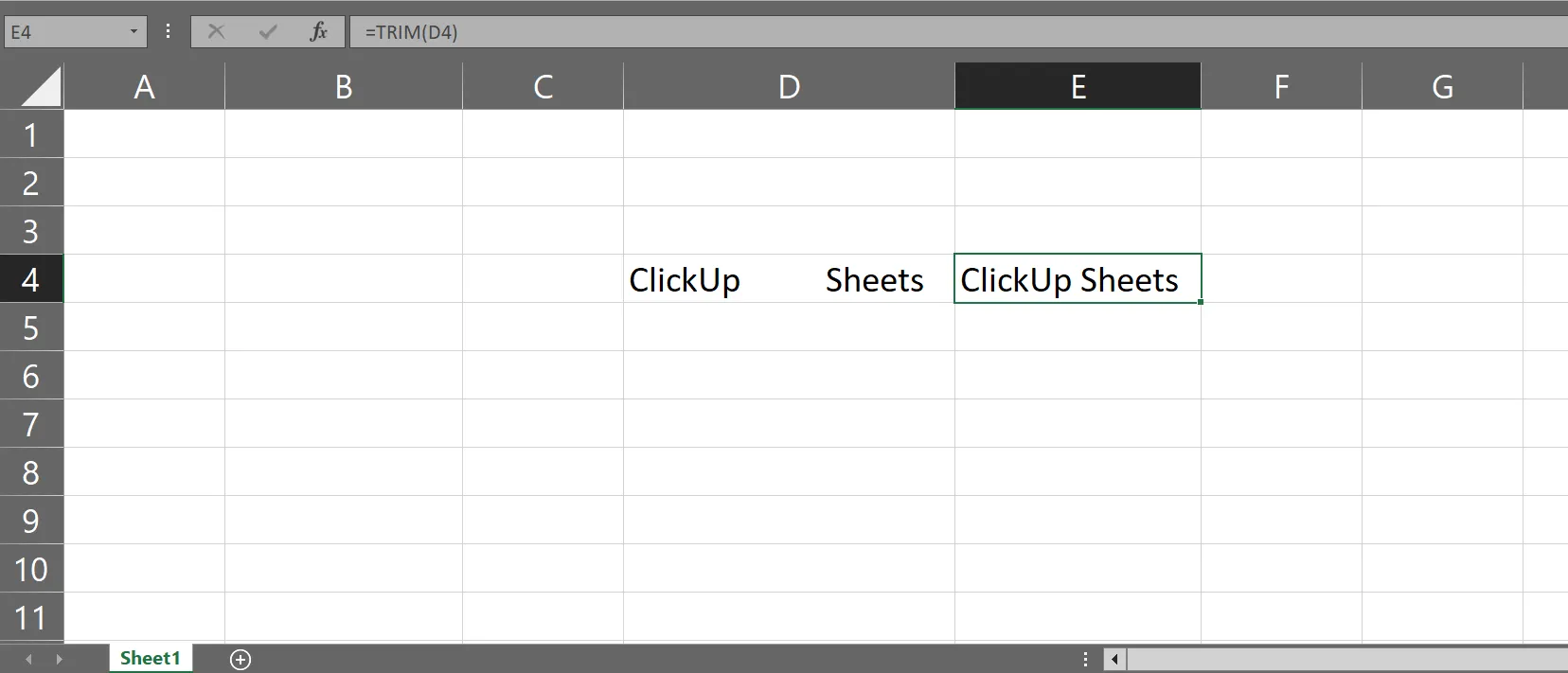
Formuła „=TRIM(D4)” usuwa zbędne przestrzenie z tekstu w komórce D4. Jeśli komórka D4 zawiera tekst „ClickUp Sheets”, wynikiem będzie „ClickUp Sheets”.
Oto przykład:
14. REPLACE()
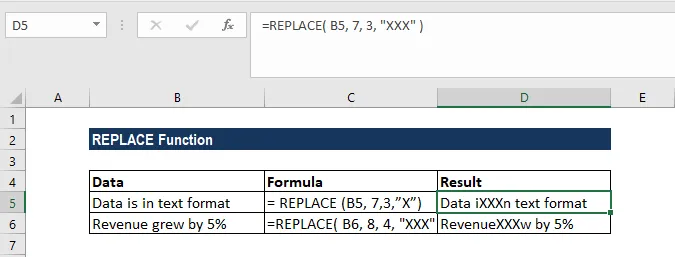
Funkcja REPLACE() zastępuje część ciągu tekstowego innym ciągiem tekstowym na podstawie określonej pozycji i długości.
15. SUBSTITUTE()
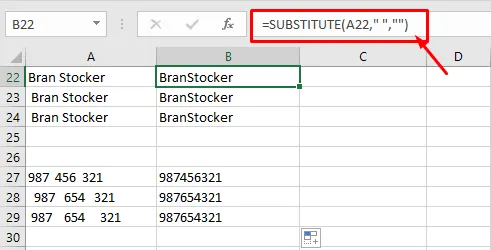
Funkcja SUBSTITUTE() zastępuje określony tekst w ciągu znaków innym tekstem. Jest często używana do zastąpienia wszystkich instancji podciągu.
16. TEKST()
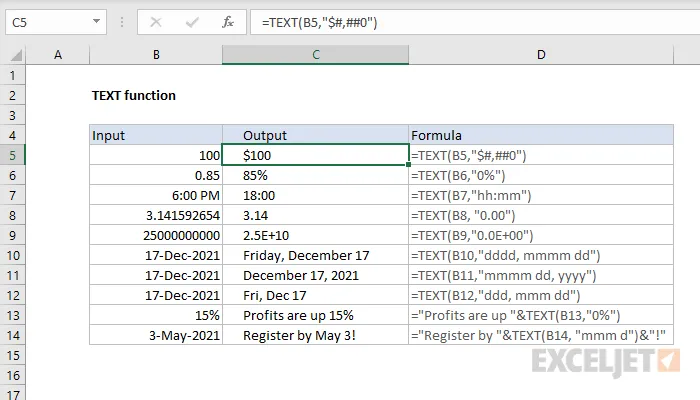
Funkcja TEXT() konwertuje liczbę na tekst w określonym formacie, takim jak data, godzina, waluta lub format niestandardowy.
Formuła „=TEXT(I1, „0,00”)” formatuje liczbę w komórce I1 z dokładnością do dwóch miejsc po przecinku. Jeśli komórka I1 zawiera wartość 12,345, wynikiem będzie „12,35”.
17. LEN()
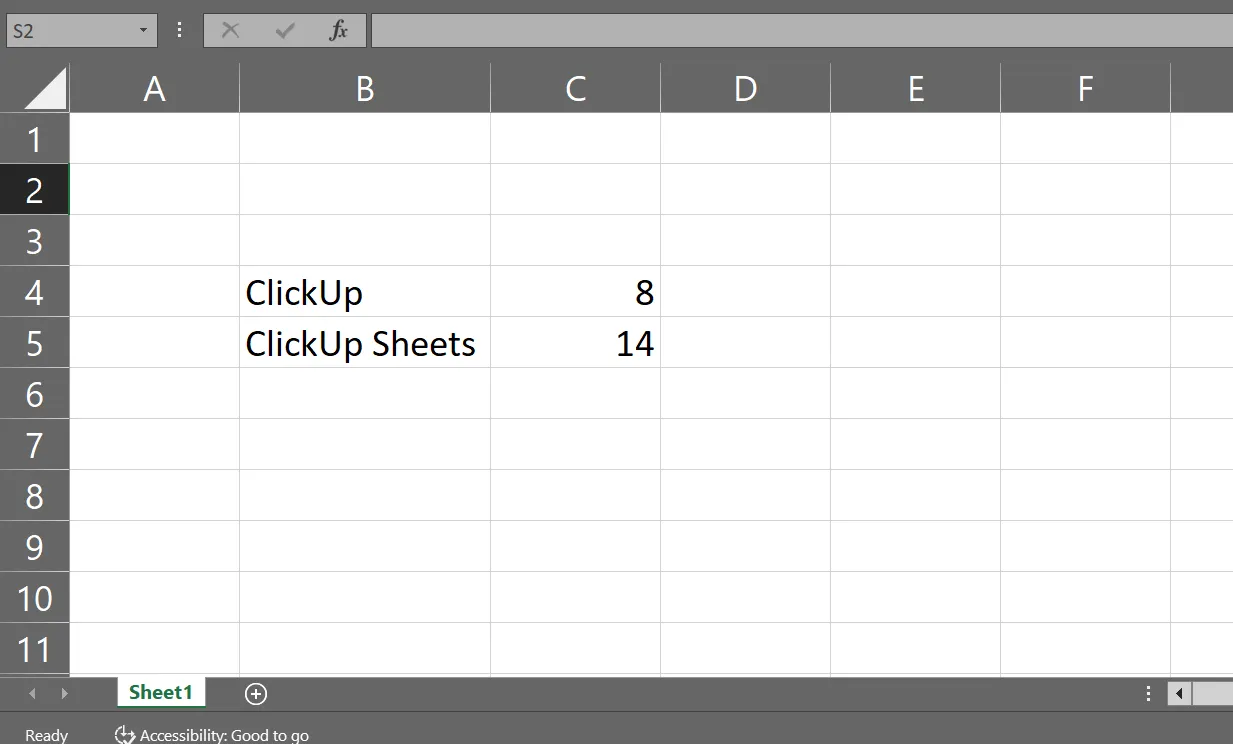
Funkcja LEN() zwraca liczbę znaków w ciągu tekstowym, wliczając w to przestrzenie.
Formuła „=LEN(C4)” zwraca długość tekstu w komórce C4. Jeśli komórka J1 zawiera tekst „ClickUp”, wynikiem będzie 8.
18. FIND()
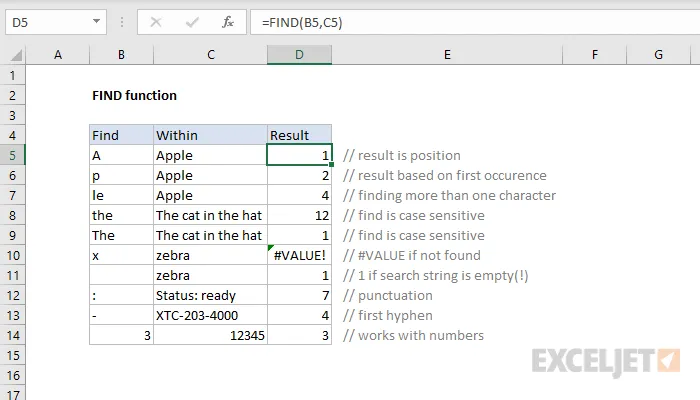
Funkcja FIND() realizuje lokalizację pozycji podciągu w ciągu tekstowym. Rozróżnia wielkość liter.
Formuła „=FIND(„x”, K1)” określa pozycję pierwszego występowania znaku „x” w komórce K1. Jeśli komórka K1 zawiera słowo „Excel”, wynikiem jest 2.
19. SEARCH()
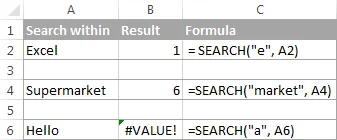
Funkcja SEARCH() działa podobnie jak funkcja FIND(), ale nie rozróżnia wielkości liter. Lokalizuje ona pozycję podciągu w ciągu tekstowym.
Formuła „=SEARCH(„X”, L1)” określa pozycję pierwszego występowania znaku „X” lub „x” w komórce L1. Jeśli komórka L1 zawiera słowo „Excel”, wynikiem jest 2.
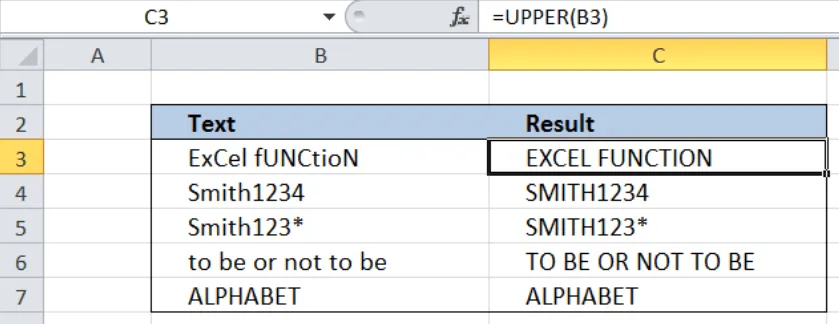
20. UPPER()
Funkcja UPPER() zamienia wszystkie litery w ciągu tekstowym na wielkie.
Formuła „=UPPER(B3)” zamienia tekst w komórce B3 na wielkie litery. Zaznacz komórkę i przeciągnij kursor w dół, aby zastosować formułę do innych komórek.
21. LOWER()
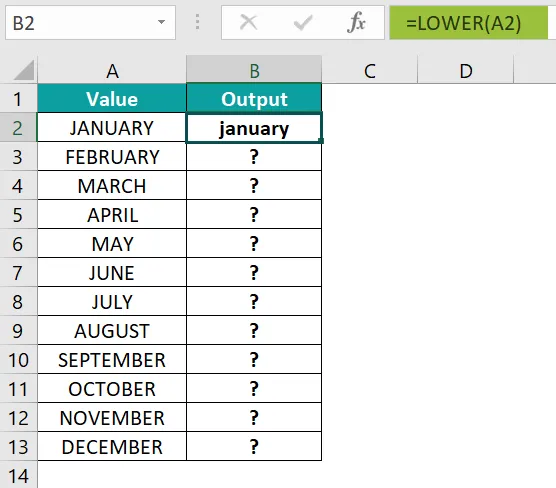
Funkcja LOWER() zamienia wszystkie litery w ciągu tekstowym na małe.
Formuła „=LOWER(A2)” zamienia tekst w tej komórce na małe litery.
22. PROPER()
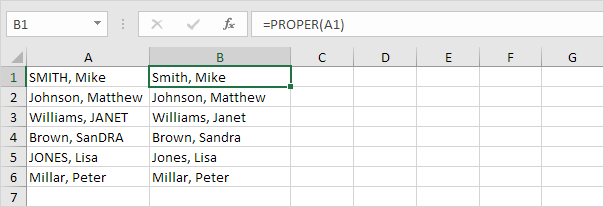
Funkcja PROPER() zamienia pierwszą literę każdego słowa w ciągu tekstowym na wielką.
Funkcja „=PROPER(A1)” zamienia tekst w tej komórce na wielkość liter zgodną z zasadami „proper case” lub „tytuł”. Zaznacz komórkę i przeciągnij kursor, aby zastosować tę funkcję do innych komórek.
Formuły logiczne
23. IF()
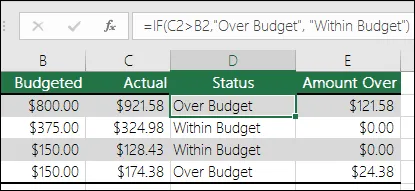
Funkcja IF() wykonuje test logiczny i zwraca jedną wartość, jeśli warunek jest PRAWDĄ, a inną wartość, jeśli jest FAŁSZEM. Jest to jedna z najczęściej używanych funkcji logicznych w programie Excel.
Formuła: =IF(warunek_logiczny, wartość_jeśli_prawda, wartość_jeśli_fałsz)
W tym przykładzie formuła w komórce D2 sprawdza, czy wartość w komórce C2 jest większa niż wartość w komórce B2. Jeśli tak, zwraca komunikat „Przekroczenie budżetu”; w przeciwnym razie zwraca komunikat „W ramach budżetu”.
24. IFERROR()
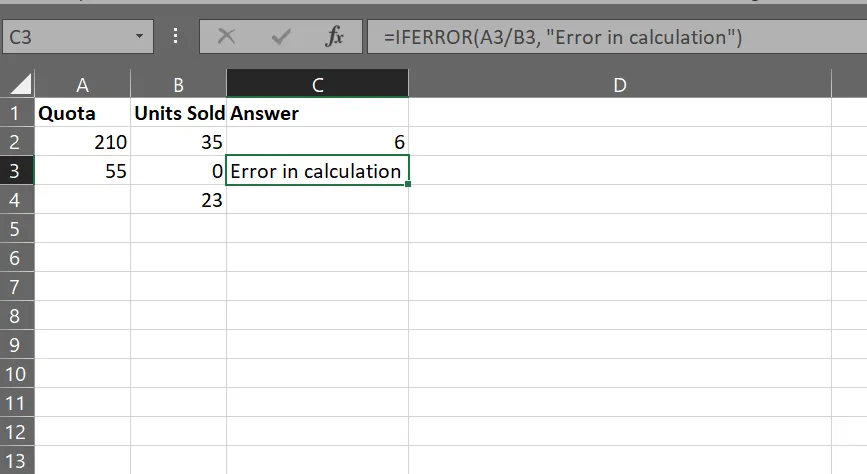
Funkcja IFERROR() zwraca określoną wartość, jeśli formuła powoduje błąd (np. #DIV/0!, #N/A itp.). Jeśli nie wystąpi żaden błąd, zwraca wynik formuły.
25. ISERROR()
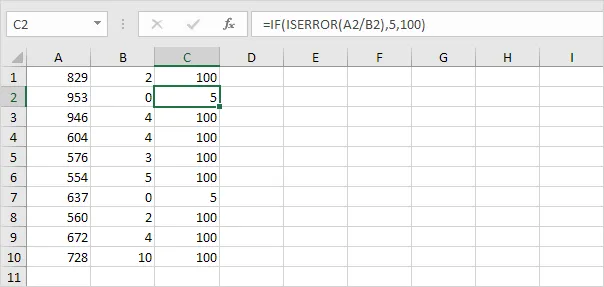
Funkcja ISERROR() sprawdza, czy dana wartość powoduje błąd, i zwraca wartość TRUE, jeśli tak, lub FALSE, jeśli nie. Funkcja ta może służyć do obsługi błędów w formułach, zanim spowodują one problemy.
26. ISNUMBER()
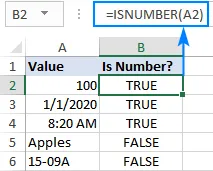
Funkcja ISNUMBER() sprawdza, czy dana wartość jest liczbą, i zwraca wartość TRUE, jeśli tak jest, lub FALSE, jeśli nie. Jest to przydatne do sprawdzania poprawności typów danych w zakresie komórek.
Funkcje wyszukiwania i formuły odwoławcze
27. VLOOKUP()
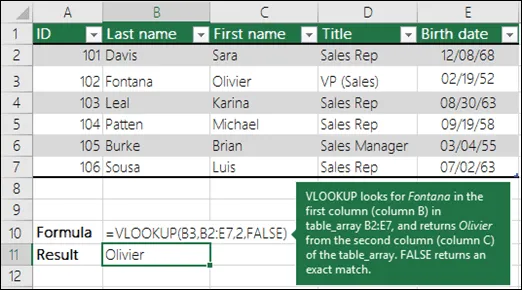
VLOOKUP to skrót od „Vertical Lookup” (wyszukiwanie pionowe). Formuła ta wyszukuje określoną wartość w pierwszej kolumnie tabeli lub zakresu i zwraca wartość z tego samego wiersza, znajdującą się w innej, wskazanej przez użytkownika kolumnie. Jest ona powszechnie stosowana do pobierania danych z tabeli na podstawie unikalnego identyfikatora.
28. HLOOKUP()
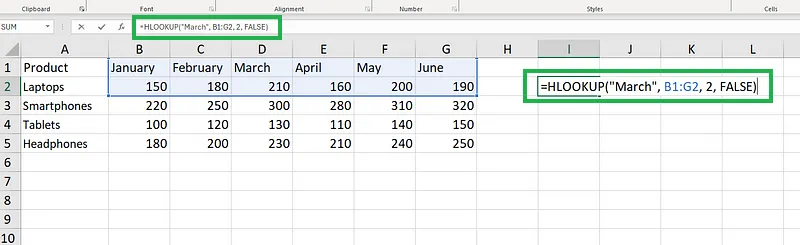
HLOOKUP to skrót od „Horizontal Lookup” (wyszukiwanie poziome). Formuła ta wyszukuje określoną wartość w górnym wierszu tabeli lub zakresu i zwraca wartość z tej samej kolumny z innego, wskazanego przez użytkownika wiersza. Działa podobnie jak funkcja VLOOKUP, ale jest przeznaczona do danych ułożonych w układzie poziomym.
W poniższym przykładzie zastosowano formułę „=HLOOKUP(„marzec”, B1:G2, 2, FALSE)”.
29. INDEX()
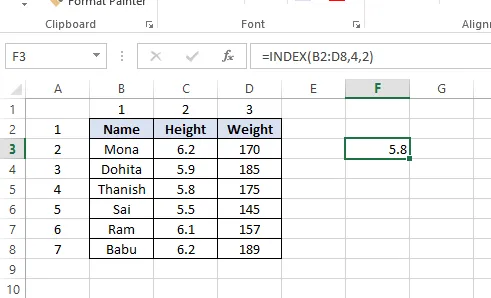
Funkcja INDEX zwraca wartość komórki z określonego wiersza i kolumny w ramach danego zakresu. Jest to wszechstronna funkcja, często stosowana w połączeniu z innymi funkcjami, takimi jak MATCH.
W tym przykładzie wykorzystano formułę „=INDEX(B2:D8,4,2)”.
30. INDEX-MATCH()
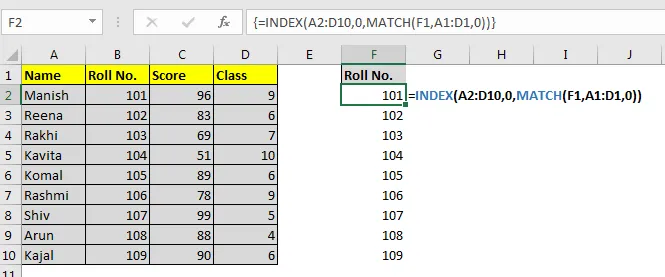
INDEX-MATCH to potężne połączenie dwóch funkcji: INDEX i MATCH. Służy ono do wykonywania bardziej elastycznych wyszukiwań niż funkcje VLOOKUP lub HLOOKUP. Funkcja MATCH wyszukuje pozycję wartości w zakresie, a funkcja INDEX zwraca wartość znajdującą się w tej pozycji.
Formuła użyta w tym przykładzie to: „=INDEX(B56:D63,MATCH(„Grapes”,A56:A63,0),2)
💡 Porada dla profesjonalistów: Funkcja INDEX-MATCH doskonale sprawdza się w systemach zarządzania zapasami, gdzie konieczne jest szybkie wyszukiwanie danych bez konieczności ręcznego przeglądania długich list.
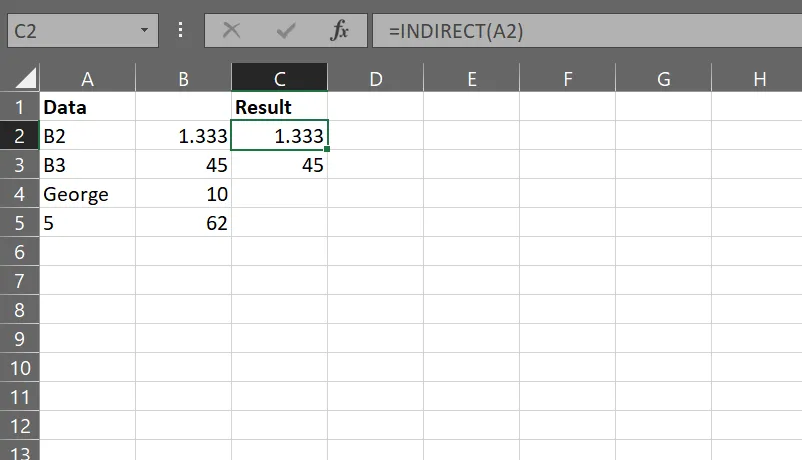
32. INDIRECT()
Funkcja INDIRECT zwraca odwołanie do zakresu lub komórki określonej przez ciąg tekstowy. Pozwala to na tworzenie dynamicznych odwołań w formułach.
Formuły statystyczne
33. MIN()
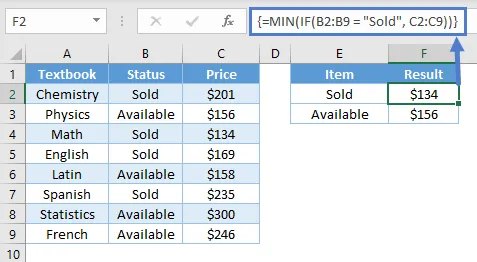
Funkcja MIN() w programie Excel zwraca najmniejszą (minimalną) wartość w danym zakresie liczb. Jest to przydatne, gdy trzeba zidentyfikować najniższą wartość w zbiorze danych.
Na przykład „MIN(liczba1, [liczba2], …)”. Jeśli jest to zakres komórek, formuła będzie wyglądać mniej więcej tak: „=MIN(C2:C9)”.
33. MAX()
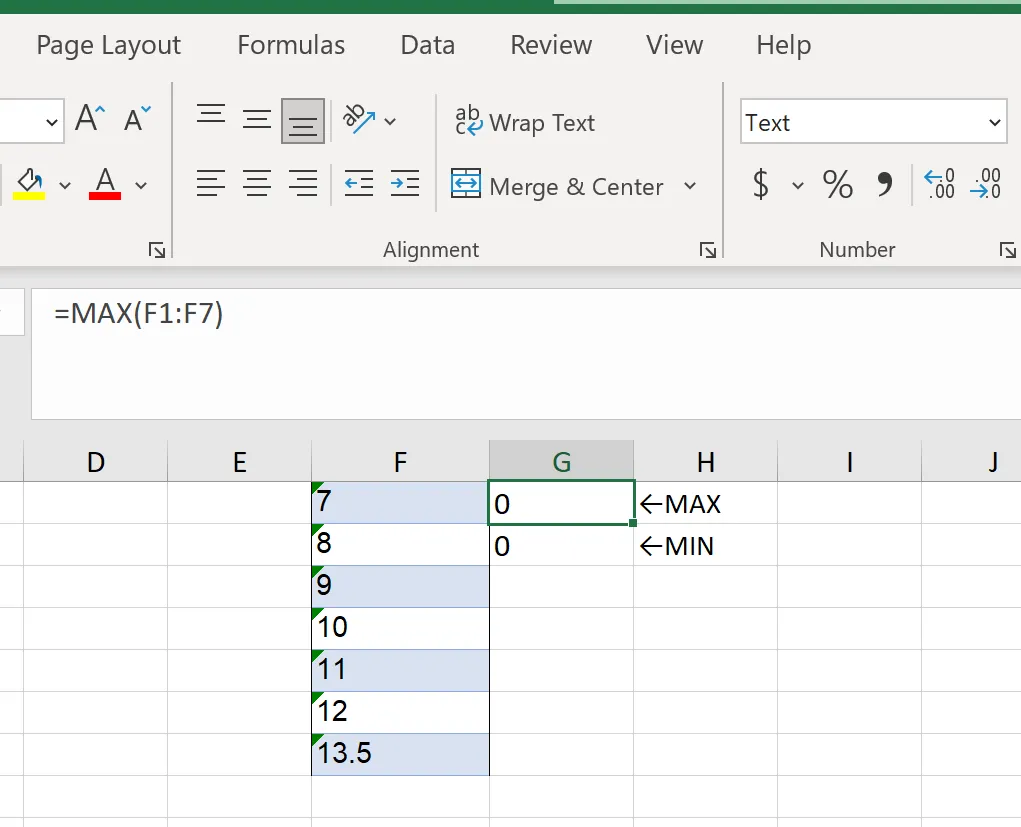
Funkcja MAX() jest przeciwieństwem funkcji MIN(). Funkcja MAX() w programie Excel zwraca największą (maksymalną) wartość w zakresie liczb. Jest to przydatne do wyszukiwania najwyższej wartości w zbiorze danych.
Na przykład: MAX(liczba1, [liczba2], …).
34. RANK()
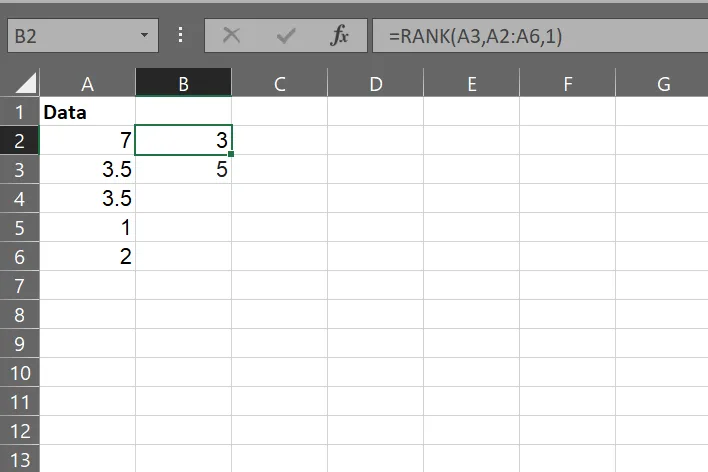
Funkcja RANK() w programie Excel zwraca pozycję liczby na liście liczb. Pozycja ta jest określana na podstawie kolejności w porządku rosnącym lub malejącym.
Na przykład: RANK(liczba, odniesienie, [kolejność]).
- liczba: Liczba, której pozycję chcesz znaleźć
- ref: Zakres liczb, które chcesz uszeregować według wartości
- kolejność: Opcjonalne. Jeśli wartość wynosi 0 lub została pominięta, ranking jest sortowany w porządku malejącym (od największej do najmniejszej wartości). Jeśli wartość wynosi 1, ranking jest sortowany w porządku rosnącym (od najmniejszej do największej wartości).
35. PERCENTILE()
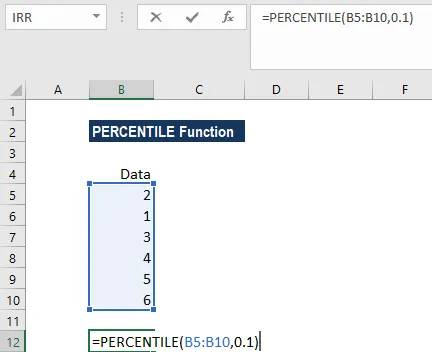
Funkcja PERCENTILE() w programie Excel zwraca wartość odpowiadającą określonemu percentylowi zbioru danych. Percentyle służą do analizy dystrybucji danych.
Formuła: PERCENTILE(szyk, k)
- szyk: Zakres wartości, dla których chcesz obliczyć percentyl.
- k: Żądana wartość percentyla, z przedziału od 0 do 1 (np. 0,25 dla 25. percentyla).
W tym przykładzie odpowiedzią będzie 1,5.
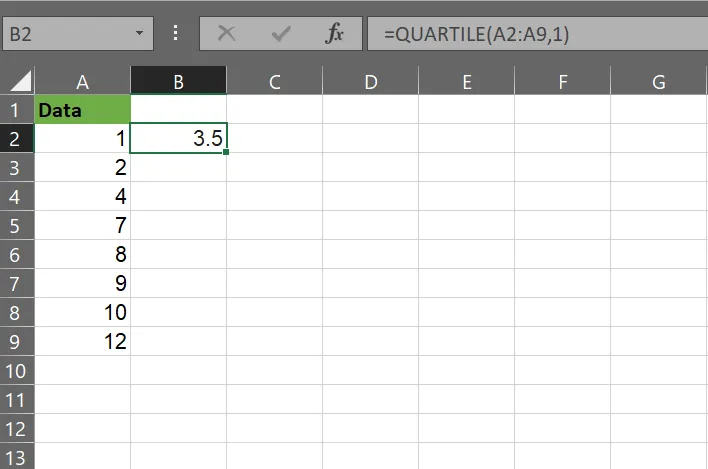
36. QUARTILE()
Funkcja QUARTILE() w programie Excel zwraca kwartyl zbioru danych. Kwartyle dzielą dane na cztery równe części.
Formuła: QUARTILE(szyk, kwartyl)
- szyk: Zakres wartości, dla których chcesz obliczyć kwartyl.
- quart: Numer kwartylu, który chcesz znaleźć (0 dla wartości minimalnej, 1 dla pierwszego kwartylu, 2 dla wartości mediany, 3 dla trzeciego kwartylu, 4 dla wartości maksymalnej).
Formuły dotyczące daty i godziny
37. NOW()
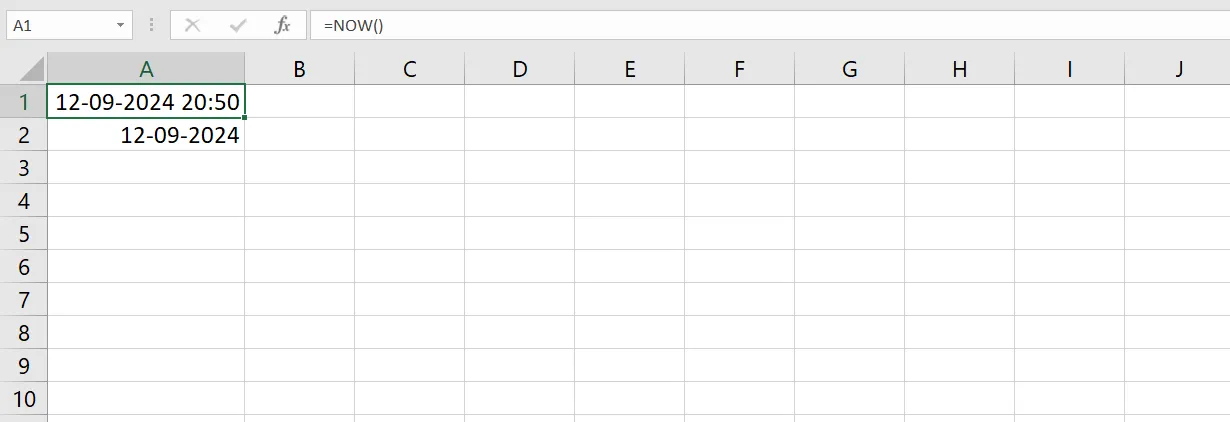
Funkcja NOW() zwraca bieżącą datę i godzinę na podstawie zegara systemowego komputera. Jest aktualizowana przy każdym ponownym obliczeniu arkusza lub po otwarciu skoroszytu.
Jeśli chcesz wyświetlić bieżącą datę i godzinę w komórce, po prostu użyj funkcji NOW().
38. TODAY()
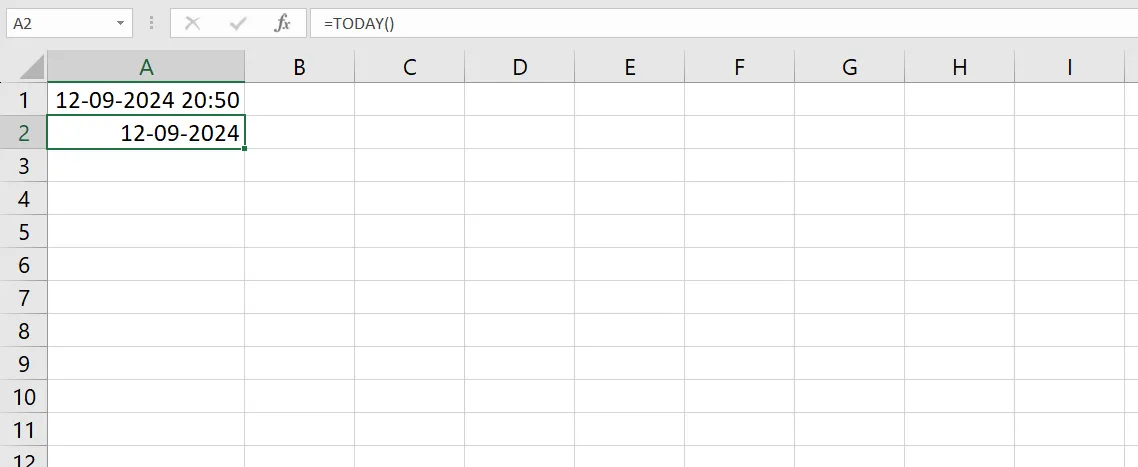
Funkcja TODAY() zwraca bieżącą datę. W przeciwieństwie do funkcji NOW() nie uwzględnia ona godziny. Jest aktualizowana przy każdym ponownym obliczeniu arkusza.
Jeśli dzisiaj jest 2 września 2025 r. i chcesz wyświetlić tę datę w komórce, funkcja TODAY() zwróci wynik 02/09/2022.
39. EOMONTH()
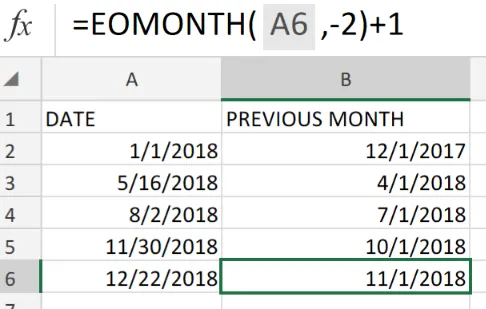
Funkcja EOMONTH() zwraca ostatni dzień miesiąca, który przypada na określoną liczbę miesięcy przed lub po danych danych danych danych danych danych danych danych danych danych danych danych danych danych danych danych danych danych danych danych danych danych danych danych danych danych danych danych danych danych danych danych danych danych danych danych danych danych danych danych danych danych
Oto składnia: „=EOMONTH(data_początkowa, miesiące)”
40. NETWORKDAYS()
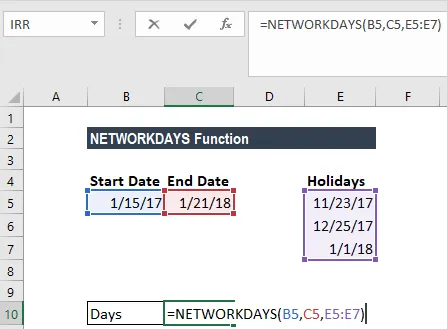
Funkcja NETWORKDAYS() oblicza liczbę dni roboczych (od Monday do piątku) między dwiema datami. Nie uwzględnia ona weekendów ani, jeśli zostały podane, dni świątecznych.
Formuła: =NETWORKDAYS(data_początkowa, data_końcowa, [dni_wolne])
41. WORKDAY()
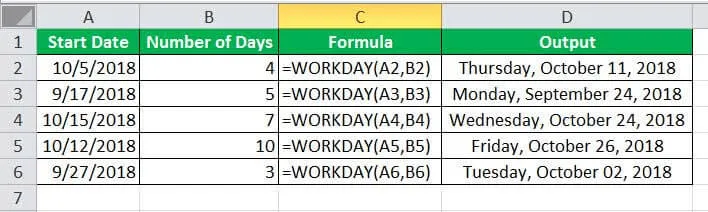
Funkcja WORKDAY() zwraca datę przypadającą na określoną liczbę dni roboczych przed lub po datie rozpoczęcia. Nie uwzględnia ona weekendów, a także może pominąć dni świąteczne, jeśli zostaną one podane.
Formuła: =WORKDAY(data_początkowa, liczba_dni, [dni_wolne])
42. DAYS()
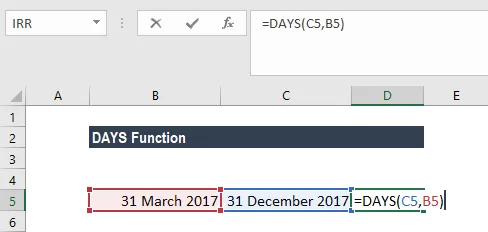
Funkcja DAYS() zwraca liczbę dni między dwiema datami. Formuła ma postać „=DAYS(data_końcowa, data_początkowa)”.
Na przykład, aby obliczyć liczbę dni między 1 sierpnia 2024 r. a 31 sierpnia 2024 r., należy wpisać „=DAYS(„8/31/2024”, „8/1/2024”)”, co da wynik „30”.
W przeciwnym razie, jeśli chcesz poznać dzisiejszą datę, możesz użyć formuły „=DAY(TODAY())”.
43. DATEDIF()
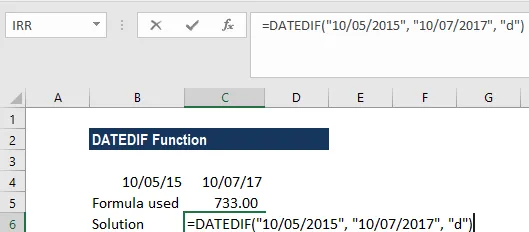
Funkcja DATEDIF() zwraca różnicę między dwiema datami wyrażoną w latach, miesiącach lub dniach. Funkcja ta nie jest udokumentowana w programie Excel, ale jest przydatna do obliczeń związanych z datami.
Oto składnia: =DATEDIF(data_początkowa, data_końcowa, jednostka). W przykładzie użyto funkcji „DATEDIF(A2, B2, „d”)”.
44. TIME()
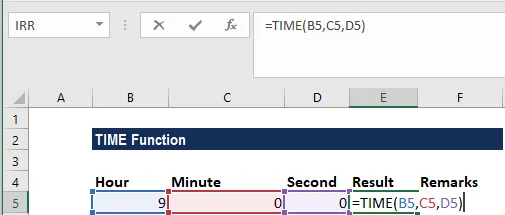
Funkcja TIME() przekształca godziny, minuty i sekundy na format czasu. Jest ona przydatna przy tworzeniu wartości czasu z poszczególnych składników.
Oto formuła, której używasz: „=TIME(godzina, minuta, sekunda)”.
45. HOUR()
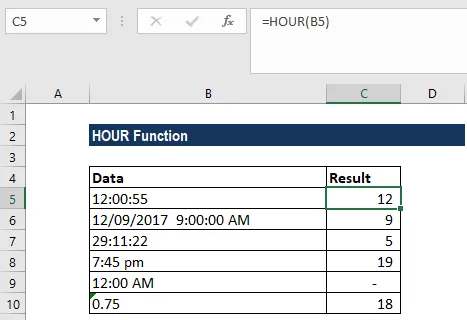
Funkcja HOUR() wyodrębnia godzinę z wartości czasu. Składnia funkcji to „=HOUR(numer_seryjny)”.
Jeśli komórka A1 zawiera czas „2:30:45 pm”, wówczas formuła powinna wyglądać następująco: „=HOUR(A1)”. Wynikiem będzie 14.
46. MINUTE()
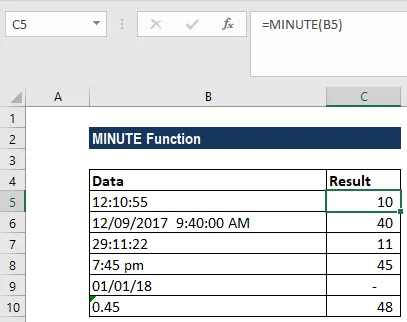
Funkcja MINUTE() wyodrębnia minuty z wartości czasu. Składnia funkcji to „=MINUTE(numer_seryjny)“.
Jeśli komórka A1 zawiera czas 2:30:45 PM, należy użyć formuły „=MINUTE(A1)”. Wynikiem będzie „30”.
47. SECOND()
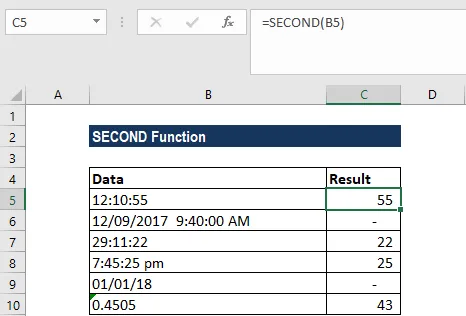
Funkcja SECOND() wyodrębnia sekundy z wartości czasu. W poniższym przykładzie zastosowano formułę „=SECOND(NOW())”.
Formuły finansowe
48. NPV()
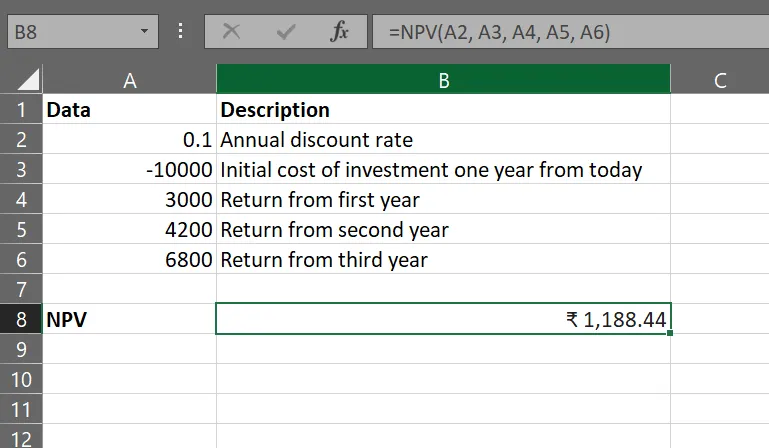
Funkcja NPV() oblicza wartość bieżącą netto inwestycji na podstawie serii okresowych przepływów pieniężnych (zarówno przychodzących, jak i wychodzących) oraz stopy dyskontowej. Mówiąc prościej, pomaga ustalić, czy inwestycja przyniesie zysk przewyższający jej koszt. Dlatego jest szeroko stosowana w analizie finansowej, aby zapewnić jaśniejszy obraz potencjalnych zwrotów.
Załóżmy na przykład, że rozważasz inwestycję, która wymaga początkowego nakładu w wysokości 10 000 USD i ma przynieść zyski w wysokości 3 000, 4 000 i 5 000 USD w ciągu najbliższych trzech lat.
Jeśli stopa dyskontowa wynosi 10%, wartość bieżącą netto (NPV) można obliczyć w następujący sposób:
Formuła: =NPV(0,10; -10000; 3000; 4000; 5000)
Wynikiem obliczeń byłaby wartość NPV wynosząca 782,59 USD, co oznacza, że inwestycja ma przynieść wartość przewyższającą jej koszty — co zawsze jest dobrym znakiem. Gdyby wartość NPV była ujemna, oznaczałoby to, że projekt nie jest opłacalny finansowo przy obecnych założeniach.
49. IRR()
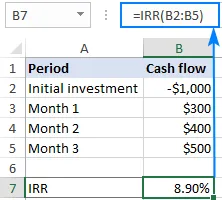
Funkcja IRR() oblicza wewnętrzną stopę zwrotu dla serii przepływów pieniężnych.
IRR to stopa dyskontowa, przy której wartość bieżąca netto (NPV) przepływów pieniężnych wynosi zero. Innymi słowy, IRR wskazuje stopę zwrotu, jaką inwestycja ma przynieść w dłuższej perspektywie czasowej.
Formuły specjalistyczne
50. SUBTOTAL()
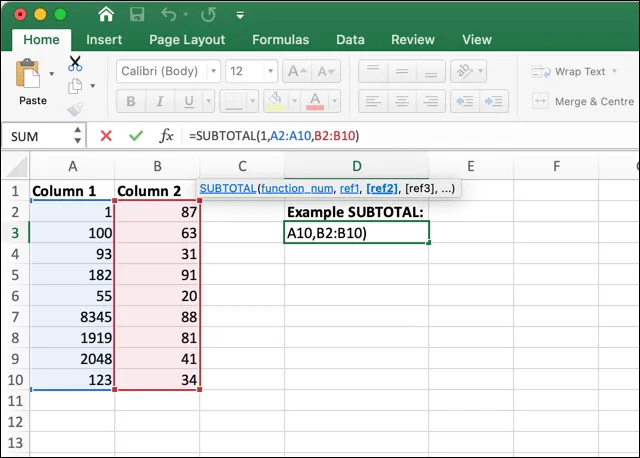
Funkcja SUBTOTAL() zwraca sumę częściową w liście lub bazie danych. Może ona wykonywać różne obliczenia, takie jak SUM, AVERAGE, COUNT, MAX, MIN itp., na zakresie danych.
Główną zaletą funkcji SUBTOTAL() jest to, że może ona ignorować ukryte wiersze, przefiltrowane dane lub inne wyniki funkcji SUBTOTAL() w określonym zakresie.
Jak korzystać z formuł w programie Microsoft Excel
Opanowanie formuł programu Excel może początkowo wydawać się trudne, ale gdy już opanujesz podstawy, będziesz się zastanawiać, jak w ogóle radziłeś sobie bez nich!
Jak z nich korzystać? Zaczniemy od podstaw i omówimy wszystko krok po kroku. Załóżmy, że chcesz obliczyć zysk na podstawie wartości sprzedaży i kosztów. Pokażemy Ci, jak w tym celu wstawić formuły w programie Excel.
Krok 1: Wprowadź dane
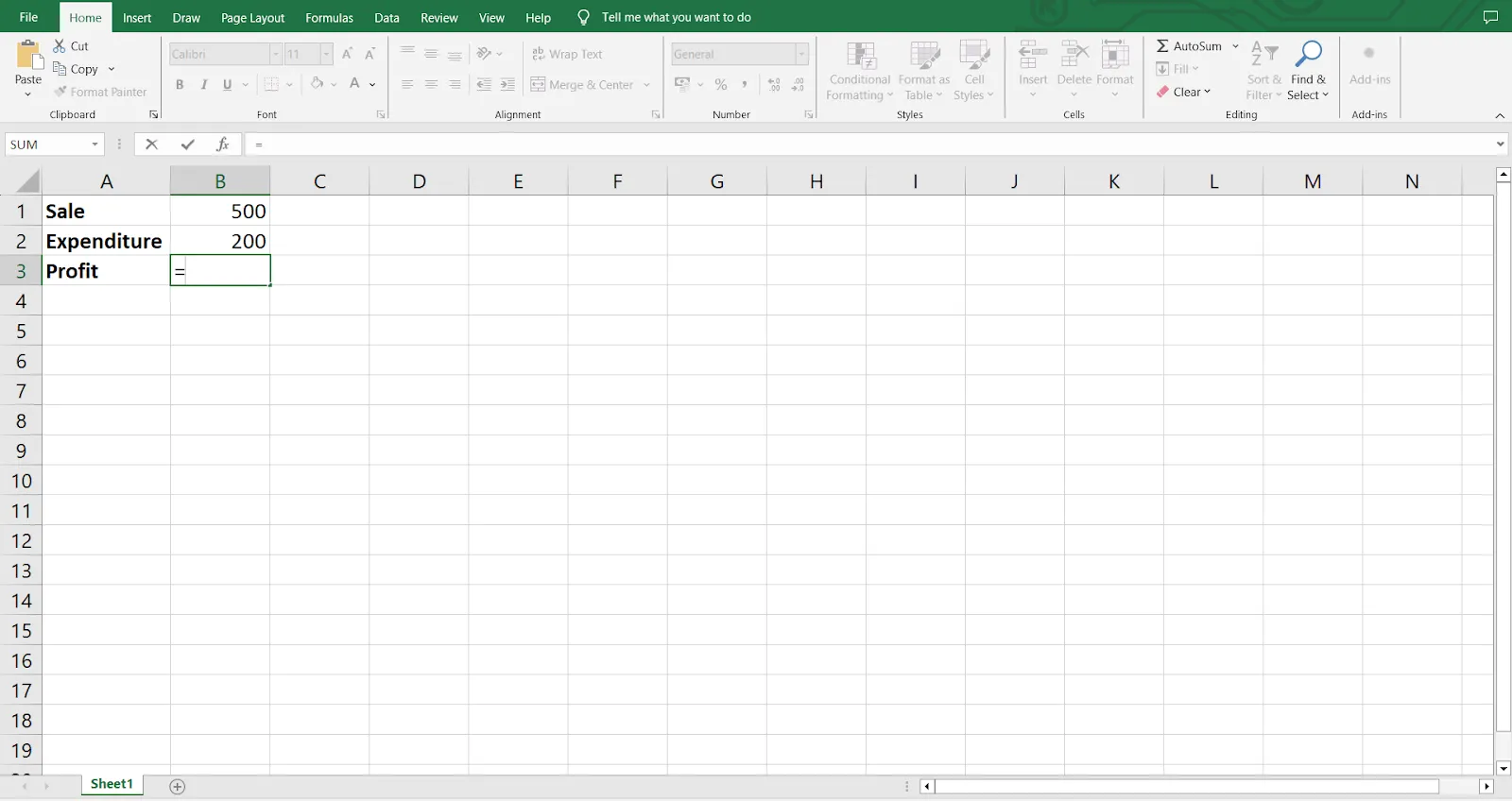
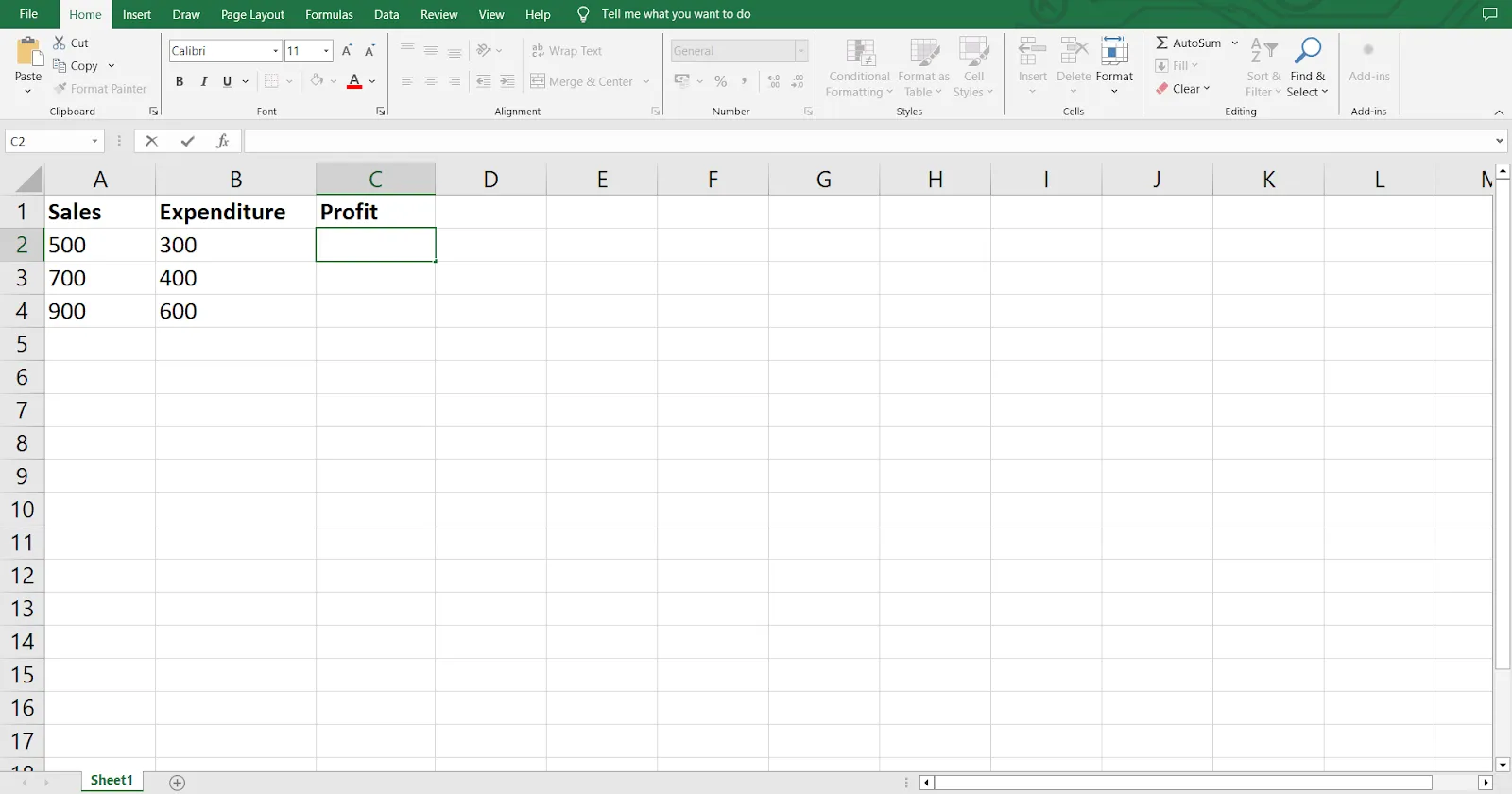
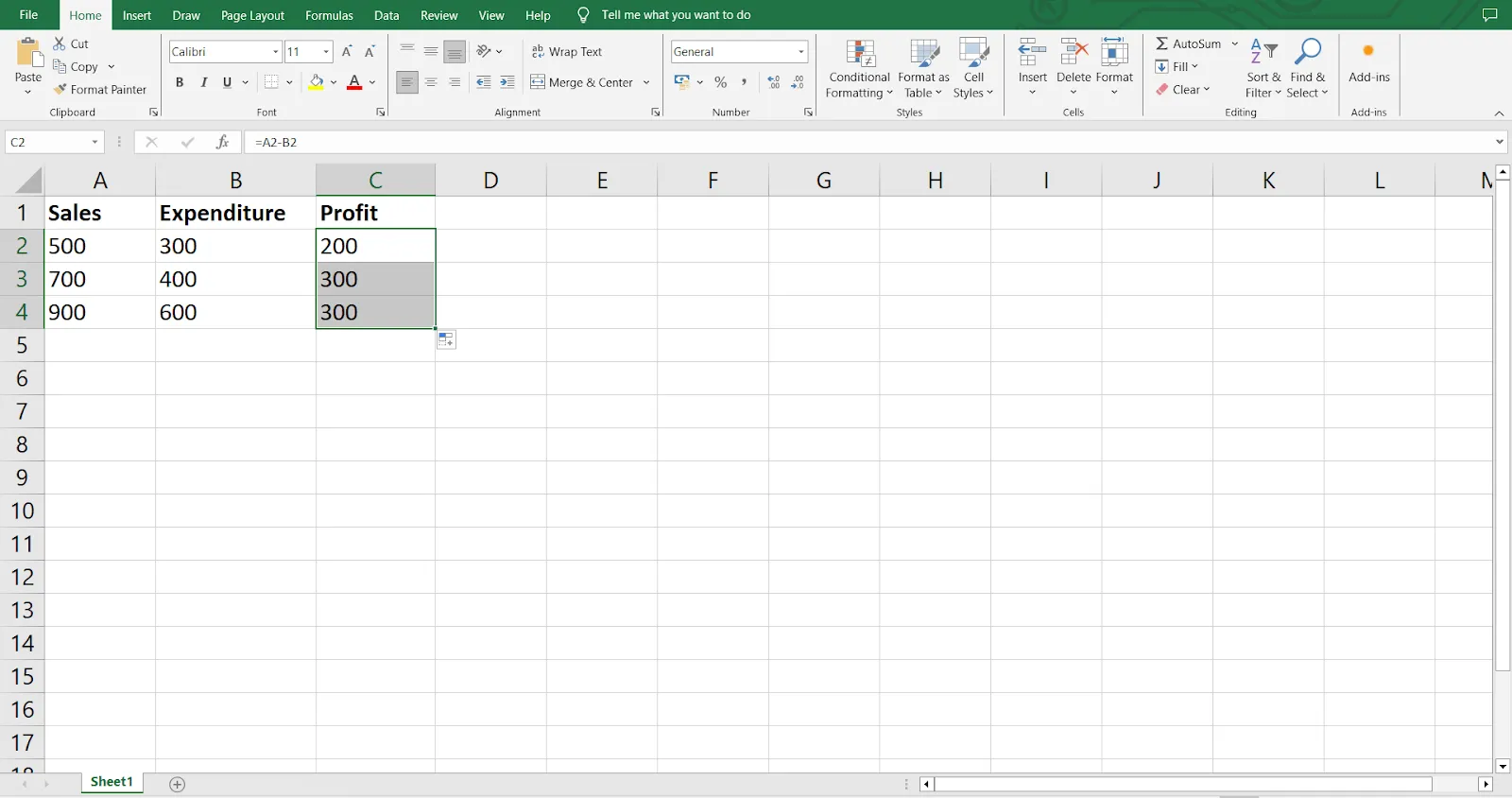
Zanim przejdziesz do formuł, upewnij się, że dane zostały wprowadzone poprawnie. W tym przypadku wprowadź dane dotyczące sprzedaży i wydatków w dwóch oddzielnych kolumnach.
Na przykład możesz wprowadzić dane dotyczące sprzedaży w kolumnie A, a dane dotyczące wydatków w kolumnie B.
Bonus: Jak śledzić wydatki w programie Excel!
Krok 2: Wybierz komórkę, w której chcesz umieścić formułę
Następnie wybierz komórkę, w której chcesz obliczyć zysk. To właśnie tam zostanie wprowadzona formuła.
Na przykład, jeśli chcesz, aby zysk pojawił się w kolumnie C, zaznacz pierwszą komórkę w tej kolumnie.
Krok 3: Wpisz znak równości
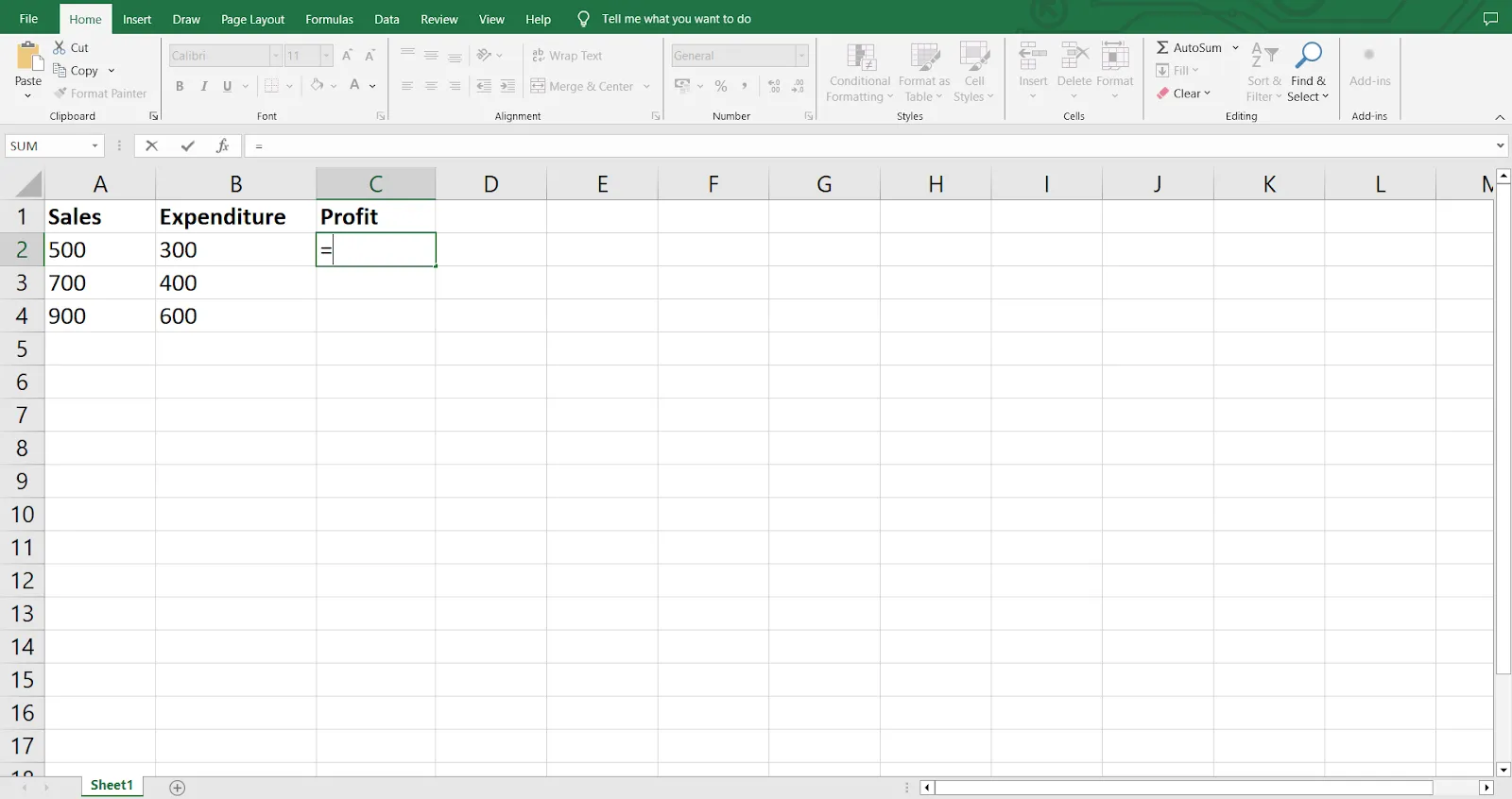
W wybranej komórce wpisz znak równości „=”. To sygnał dla programu Excel, że wpisujesz formułę, a nie zwykły tekst. To jak znak ostrzegający: „Zaczynamy matematykę!”.
Krok 4: Wprowadź składniki formuły
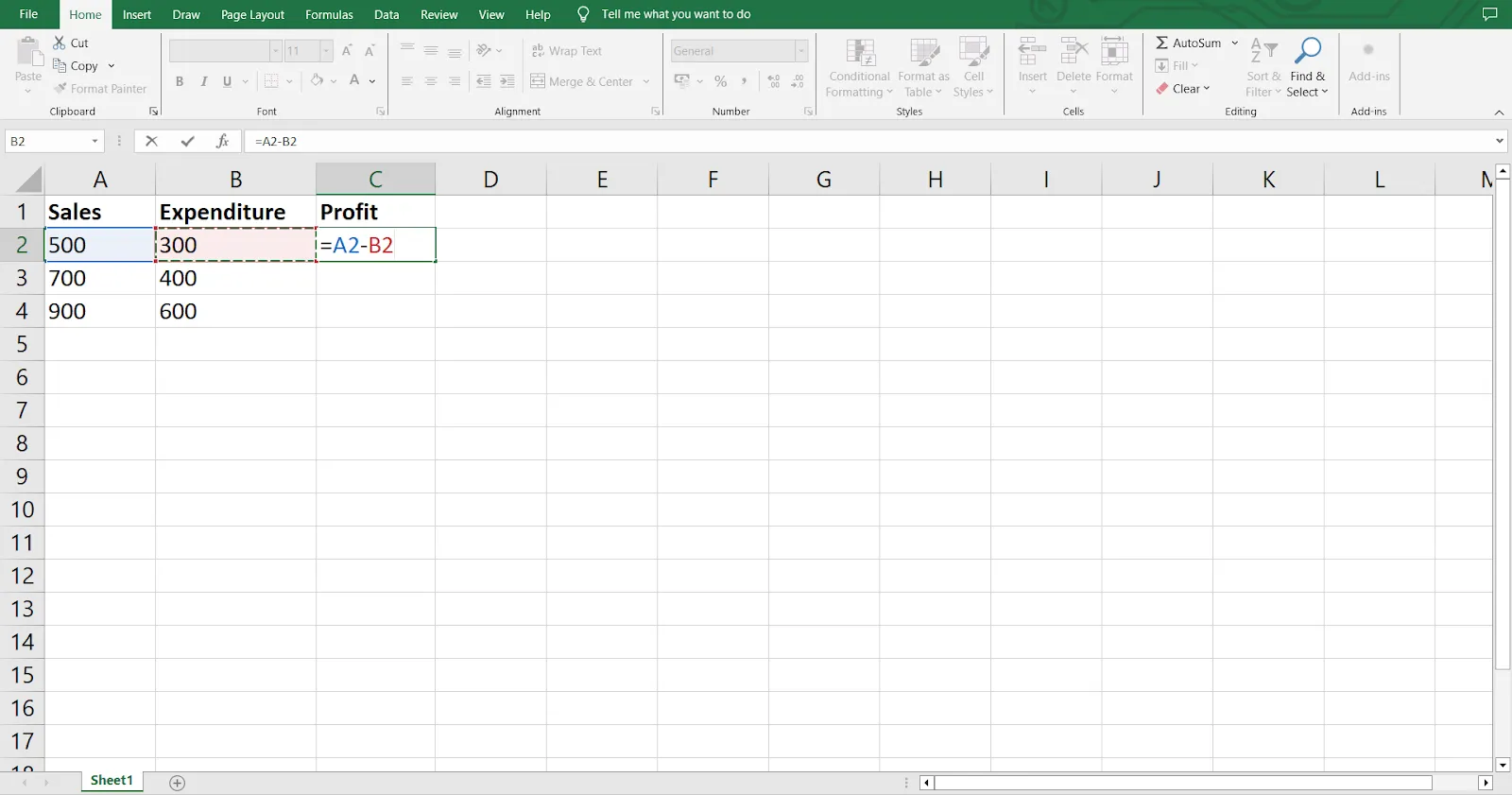
Aby obliczyć zysk, należy odjąć kwotę wydatków z kolumny B od wartości sprzedaży z kolumny A.
Po wpisaniu znaku równości kliknij pierwszą wartość sprzedaży (np. A2). Następnie wpisz znak minus „-”, aby wskazać odejmowanie. Kliknij odpowiednią kwotę wydatków (np. B2). Formuła powinna wyglądać następująco: =A2-B2.
Krok 5: Naciśnij klawisz Enter
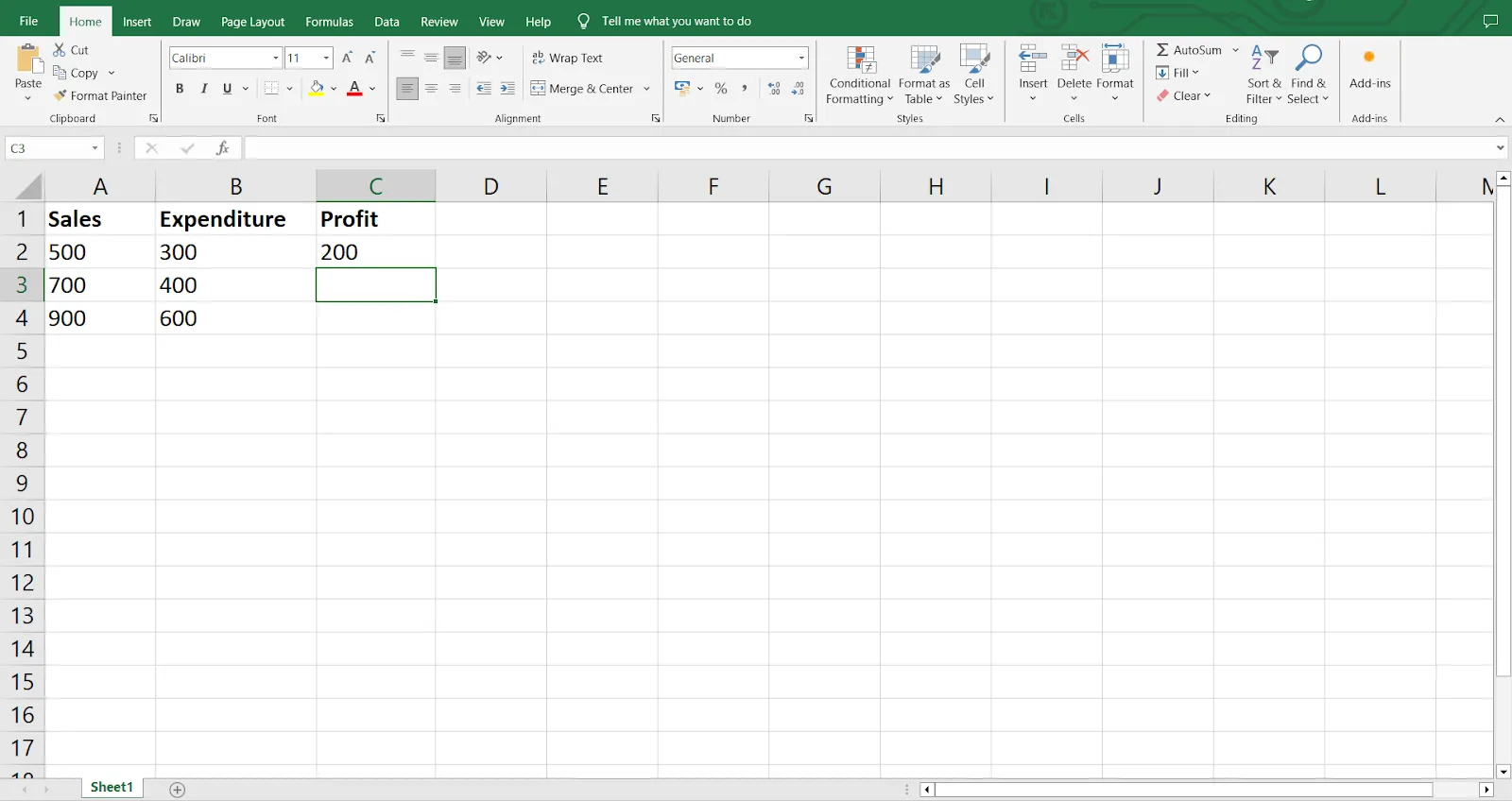
Po wprowadzeniu formuły w programie MS Excel naciśnij klawisz Enter. Program Excel automatycznie obliczy wynik i wyświetli zysk w wybranej komórce.
Jeśli wszystko zrobiono poprawnie, powinieneś dostrzec różnicę między kwotami sprzedaży a wydatkami.
Przeczytaj również: 25 trików i sztuczek w programie Excel, które zwiększą Twoją wydajność
Krok 6: Skopiuj formułę w dół
Aby zastosować tę samą formułę do innych wierszy, wystarczy kliknąć mały kwadrat w prawym dolnym rogu komórki zawierającej formułę i przeciągnąć go w dół, aby wypełnić zakres komórek w kolumnie.
Program Excel automatycznie dostosuje odwołania do komórek dla każdego wiersza, obliczając zysk dla każdej jednostki sprzedaży.
👀 Bonus: Włącz bezpłatne szablony arkuszy kalkulacyjnych do swojego cyklu pracy, aby zwiększyć wydajność i wszechstronność.
Elementy formuły w programie Excel
Formuła w programie Excel zazwyczaj składa się z jednego lub wszystkich poniższych elementów:
- Funkcje
- Stałe
- Operatory
- Bibliografia
Oto prosty przykład, który pomoże Ci je właściwie zrozumieć.
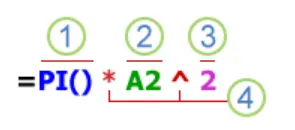
Funkcja PI() zwraca tutaj wartość liczby pi. Odwołanie do komórki to A2, co oznacza, że zwracana jest wartość zawarta w komórce A2.
Jednocześnie stała wynosi 2 i odnosi się do wartości tekstowych lub numerycznych, które są bezpośrednio wprowadzane do formuły.
Na koniec, operatorem jest znak ^ (caret), który podnosi liczbę do potęgi. W formułce występuje również znak * (gwiazdka), który również jest operatorem.
Funkcje
Są to gotowe formuły, które wykonują określone obliczenia. Można ich używać do wykonywania zarówno prostych, jak i złożonych obliczeń.
Aby ułatwić pracę, program Excel udostępnia okno dialogowe „Wstaw funkcję”, które pomaga dodawać funkcje do formuł.
Stałe
Stała w formule to stała wartość, której nie można obliczyć; pozostaje ona niezmienna.
Na przykład liczba 450, data 12.06.2020 r. czy nawet tekst, taki jak „Wydatki”, to tzw. stałe.
Operatory
Operatory w programie Excel to symbole określające rodzaj obliczeń lub porównania w formule. Pomagają one w wydajnej obróbce i analizie danych.
Istnieją różne rodzaje operatorów, których można używać do różnych celów:
- Operacje arytmetyczne: Znaki minus, plus, gwiazdka i procent należą do tej kategorii operatorów
- Porównanie: Znaki równości, większe niż, mniejsze niż i inne tego typu pomagają porównać dwie wartości
- Łączenie tekstu: Ten rodzaj operatora wykorzystuje znak „&” do połączenia jednego lub więcej ciągów tekstowych w jeden ciąg tekstowy. Na przykład „South” & „West” daje „Southwest”.
Źródła
Odwołania w programie Excel to adresy komórek wykorzystywane w formułach do wskazywania konkretnych punktów danych. Są one niezbędne do tworzenia dynamicznych i elastycznych formuł, które automatycznie dostosowują się do zmian w danych.
Formuły te umożliwiają dynamiczną interakcję z wartościami i danymi zawartymi w arkuszu kalkulacyjnym.
Korzyści wynikające z używania formuł w programie Excel
Podstawową zaletą programu Excel są jego niezwykłe funkcje organizacji danych. Jednak prosta siatka nie pełni żadnych złożonych funkcji poza uporządkowanym przechowywaniem danych, dopóki nie zastosujesz formuł dostępnych w programie.
Formuły programu Excel mogą przyspieszyć i usprawnić Twoją pracę, niezależnie od tego, czy zajmujesz się obliczeniami, analizą danych, czy po prostu porządkowaniem informacji.
Skoro już wiesz, że formuły programu Excel pomagają w analizie danych, przyjrzyjmy się ich zaletom:
Zwiększ wydajność
Formuły programu Excel automatyzują powtarzające się obliczenia.
Czy kiedykolwiek spędzałeś godziny na sumowaniu liczb lub wykonywaniu powtarzalnych obliczeń? Dzięki formułom programu Excel zadania te stają się dziecinnie proste. Możesz na przykład błyskawicznie zastosować funkcję „SUM” do setek zestawów danych.
Pozwala to ograniczyć żmudny proces ręcznego wprowadzania danych, przyspieszając jednocześnie pracę i minimalizując ryzyko popełnienia błędów.
Uzyskiwanie cennych wniosków
Formuły programu Excel pozwalają na głębszą analizę danych.
Na przykład dzięki tabelom obrotowym można zastosować formatowanie warunkowe i grupować daty w celu lepszej analizy. Można również dodawać osie czasu, sortować i klasyfikować kolumny oraz przeprowadzać kontrole sum w dużych zbiorach danych.
Ta funkcja programu Excel ułatwia analizę i zrozumienie danych.
Przeprowadzanie analizy warunkowej
Czy musisz podejmować decyzje w oparciu o określone warunki? Pomogą Ci w tym funkcje IF i SUMIF programu Excel. Funkcje te umożliwiają wykonywanie obliczeń w oparciu o określone warunki, co pozwala przewidywać wyniki i porównywać różne zestawy danych.
Dzięki tym formułom możesz ustawić kryteria oceny scenariuszy, co pomoże Ci podejmować decyzje oparte na danych.
Ułatwianie planowania finansowego
Wiele firm wykorzystuje formuły w programie Excel do tworzenia modeli finansowych. Funkcje takie jak NVP (wartość bieżąca netto) i IRR (wewnętrzna stopa zwrotu) pomagają użytkownikom w ocenie możliwości inwestycyjnych.
Z kolei formuły takie jak „SUMIFs” i „FORECAST” pozwalają tworzyć szczegółowe prognozy, które zapewniają wsparcie dla planowania. Funkcje te pomagają usprawnić działalność firmy.
Zwiększ wszechstronność
Wszechstronność programu Excel jest jednym z głównych powodów, dla których jest on tak powszechnie stosowany w różnych branżach.
Biegła znajomość programu Excel jest często wymieniana jako niezbędna umiejętność w opisach stanowisk pracy w takich polach jak finanse, marketing, nauka o danych i inne. Dzieje się tak, ponieważ program Excel pozwala na wykonywanie wszystkiego — od podstawowych formuł i obliczeń po złożoną analizę danych.
Wszechstronność programu Excel sprawia, że znajomość tego narzędzia jest niezbędna przy sporządzaniu budżetów, analizowaniu danych i przygotowywaniu prognoz trendów.
Ograniczenia związane z używaniem formuł programu Excel
Formuły programu Excel mają jednak swoje wady. Chociaż program Excel jest powszechnie stosowany i łatwo dostępny, poleganie na nim w przypadku złożonych zadań może prowadzić do błędów i limitów, które mogą utrudniać cykl pracy.
Oto kilka powodów, dla których program Excel nie zawsze może być najlepszym wyborem.
Złożone formuły zagnieżdżone
Podczas pracy nad skomplikowanymi problemami formuły programu Excel mogą szybko stać się przytłaczające.
Tworzenie długich, zagnieżdżonych formuł jest nie tylko trudne, ale także łatwo popełnić w nich błędy, które trudno wykryć. Jeden błąd w formule może zniweczyć całe obliczenia.
Jeśli Twoje wymagania ulegną zmianie, będziesz musiał ponownie edytować te formuły, co może być uciążliwe.
A co, jeśli ktoś inny zajrzy do Twojego skoroszytu? Trudno jest zrozumieć pierwotną logikę, a jest to częsta przyczyna frustracji, z jaką boryka się wiele zespołów pracujących ze skomplikowanymi zbiorami danych.
Trudne do utrzymania
Utrzymywanie i dokumentowanie formuł programu Excel stanowi wyzwanie, zwłaszcza w przypadku złożonych problemów.
Wraz z rosnącą liczbą współpracowników nad arkuszem, wprowadzanych zmian i aktualizacji utrzymanie porządku w arkuszu kalkulacyjnym staje się z czasem coraz trudniejsze.
Problemy z wydajnością przy pracy z dużymi zbiorami danych
Wraz ze wzrostem rozmiarów zbiorów danych wydajność programu Excel spada. Agregowanie tysięcy wierszy danych może sprawić, że nawet najprostsze obliczenia staną się bardzo czasochłonne.
Agregowanie i synteza dużych tabelek może stać się przytłaczającym zadaniem, co prowadzi do spowolnienia obliczeń oraz utrudnia nawigację po danych i ich interpretację. Ten spadek wydajności jest jednym z kluczowych limitów wynikających z nadmiernego polegania na programie Excel w przypadku analizy danych na dużą skalę.
Nagle musisz czekać, aż formuły ponownie się obliczą, przewijając niekończące się wiersze i mając nadzieję, że arkusz kalkulacyjny się nie zawiesi.
Brzmi znajomo? To dlatego, że program Excel nie jest zoptymalizowany pod kątem obsługi ogromnych zbiorów danych.
Wyzwania związane z integracją z innym oprogramowaniem
Chociaż program Excel dobrze integruje się z innymi aplikacjami pakietu Microsoft Office, takimi jak Word i PowerPoint, nie współpracuje tak płynnie z oprogramowaniem innych producentów. Ten limit integracji może sprawiać, że przenoszenie danych z programu Excel do innych narzędzi staje się uciążliwe.
Eksportowanie danych do innych systemów często wymaga znacznych ręcznych korekt, co może zakłócić cykl pracy i pochłaniać czas.
Ten brak płynnej integracji może stanowić poważny problem, gdy korzystasz z programu Excel równolegle ze specjalistycznym oprogramowaniem lub innymi narzędziami do zarządzania projektami.
Czy nie byłoby wspaniale, gdyby Wszystko po prostu… działało w harmonii?
Brak możliwości współpracy
Współpraca nad plikami programu Excel nie zawsze przebiega tak płynnie, jak byśmy tego chcieli.
Problemy z kontrolą wersji, niedziałające linki i błędy uprawnień mogą szybko zakłócić pracę zespołową. Mogą one spowolnić współpracę i wprowadzić ryzyko, którego inne narzędzia mogą nie stwarzać. W przeciwieństwie do nowoczesnych narzędzi umożliwiających współpracę w czasie rzeczywistym, w programie Excel łatwo dochodzi do sytuacji, w której powstają sprzeczne wersje tego samego pliku. Nie sprzyja to pracy zespołowej, prawda?
Dlatego warto rozważyć alternatywy dla programu Excel, które mogą lepiej odpowiadać Twoim potrzebom w zakresie bardziej zaawansowanych zadań lub zadań wymagających współpracy.
Spotkanie z ClickUp: najlepszą alternatywą dla programu Excel
Czas na alternatywę — coś bardziej intuicyjnego, elastycznego i zaprojektowanego z myślą o nowoczesnych cyklach pracy. Poznaj ClickUp — innowacyjną alternatywę dla programu Excel, stworzoną po to, by ułatwić Ci życie.
ClickUp zapewnia wydajny sposób zarządzania zadaniami i projektami, rozwiązując problemy takie jak skomplikowane formuły i niska wydajność.
Zobacz, jak ClickUp może stać się przełomowym rozwiązaniem, którego potrzebujesz, aby zapewnić bardziej zorganizowany i wydajny cykl pracy. ⬇️
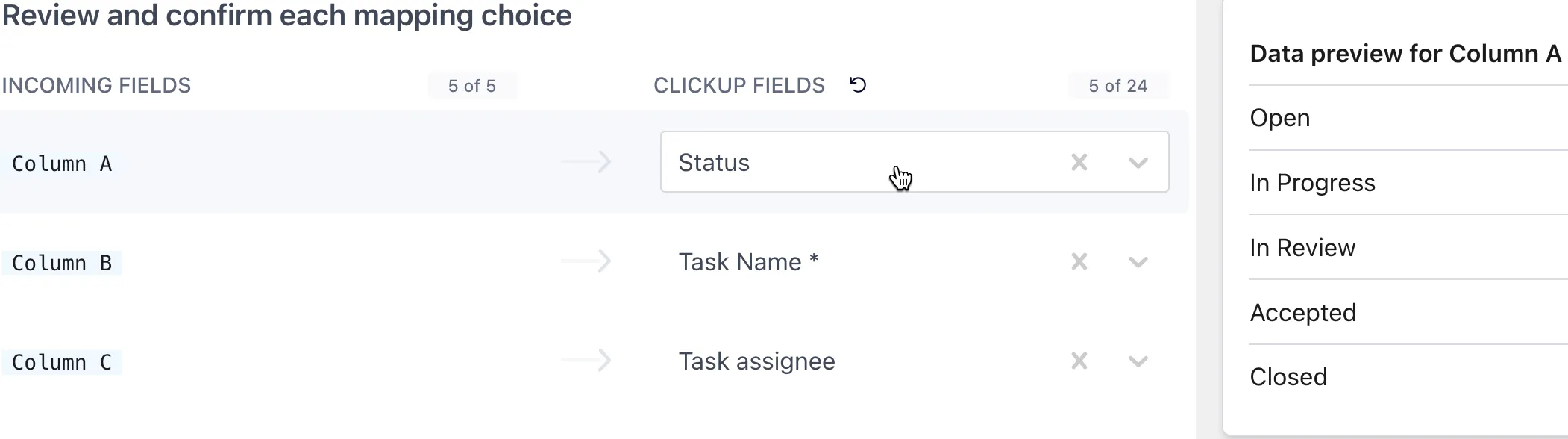
💡 Porada dla profesjonalistów: Narzędzie do importowania arkuszy kalkulacyjnych ClickUp znacznie ułatwia importowanie i mapowanie danych z plików Excel, CSV, XML, JSON, TSV lub TXT! Wypróbuj je już dziś.
Widok tabeli w ClickUp
Widok tabeli w ClickUp oferuje wszechstronny format przypominający arkusz kalkulacyjny, który ułatwia organizowanie zadań i zarządzanie nimi.
Pozwala to na efektywne uporządkowanie danych, gdzie każdy wiersz reprezentuje zadanie, a każda kolumna zawiera różne atrybuty, takie jak postęp, załączniki lub oceny.

Pola niestandardowe ClickUp pozwalają dostosować obszar roboczy do konkretnych potrzeb.
Dzięki wsparciu dla ponad 15 różnych typów pól możesz gromadzić i wyświetlać szeroki zakres danych istotnych dla Twoich projektów.
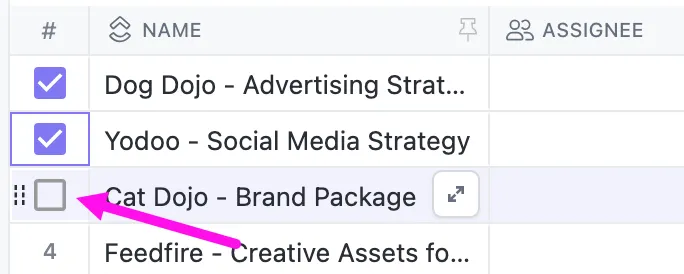
Edycja zbiorcza jeszcze bardziej upraszcza cykl pracy, umożliwiając aktualizację wielu zadań jednocześnie, co pozwala uniknąć powtarzalnego edytowania każdego wpisu z osobna. Ponadto eksportowanie danych do plików CSV lub Excel jest bardzo proste, co zapewnia łatwe udostępnianie i analizowanie danych.
Pola formuł w ClickUp
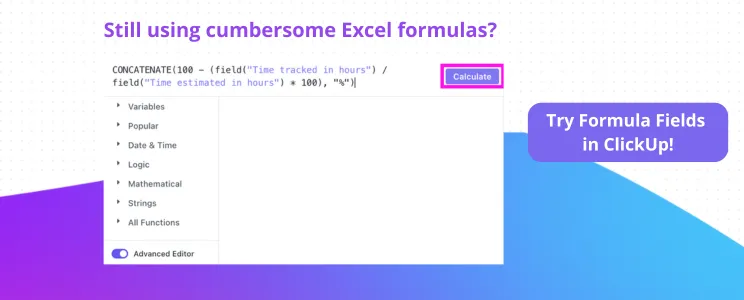
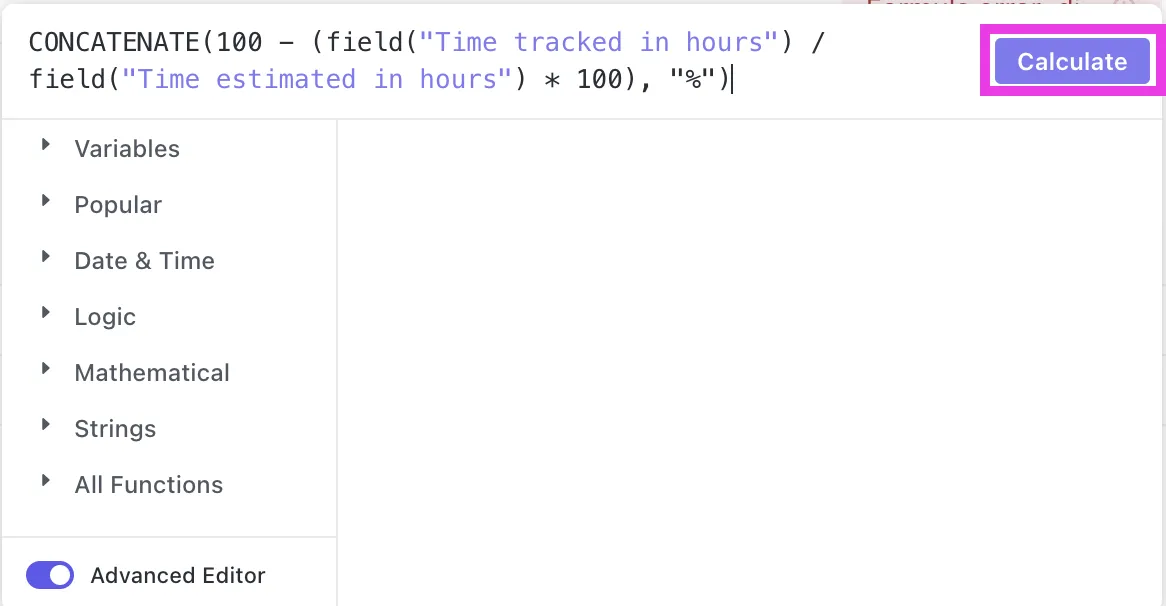
Pola formuł w ClickUp to potężne narzędzie do wykonywania złożonych obliczeń bezpośrednio w ramach zadań.
Skonfigurowanie pola formuły jest proste: kliknij ikonę ➕ nad tabelą zadań, wybierz opcję „Formuła” i nadaj jej nazwę. 🎯.
Możesz korzystać z podstawowych operacji matematycznych do szybkich obliczeń lub z Redaktora zaawansowanego do tworzenia bardziej złożonych formuł.
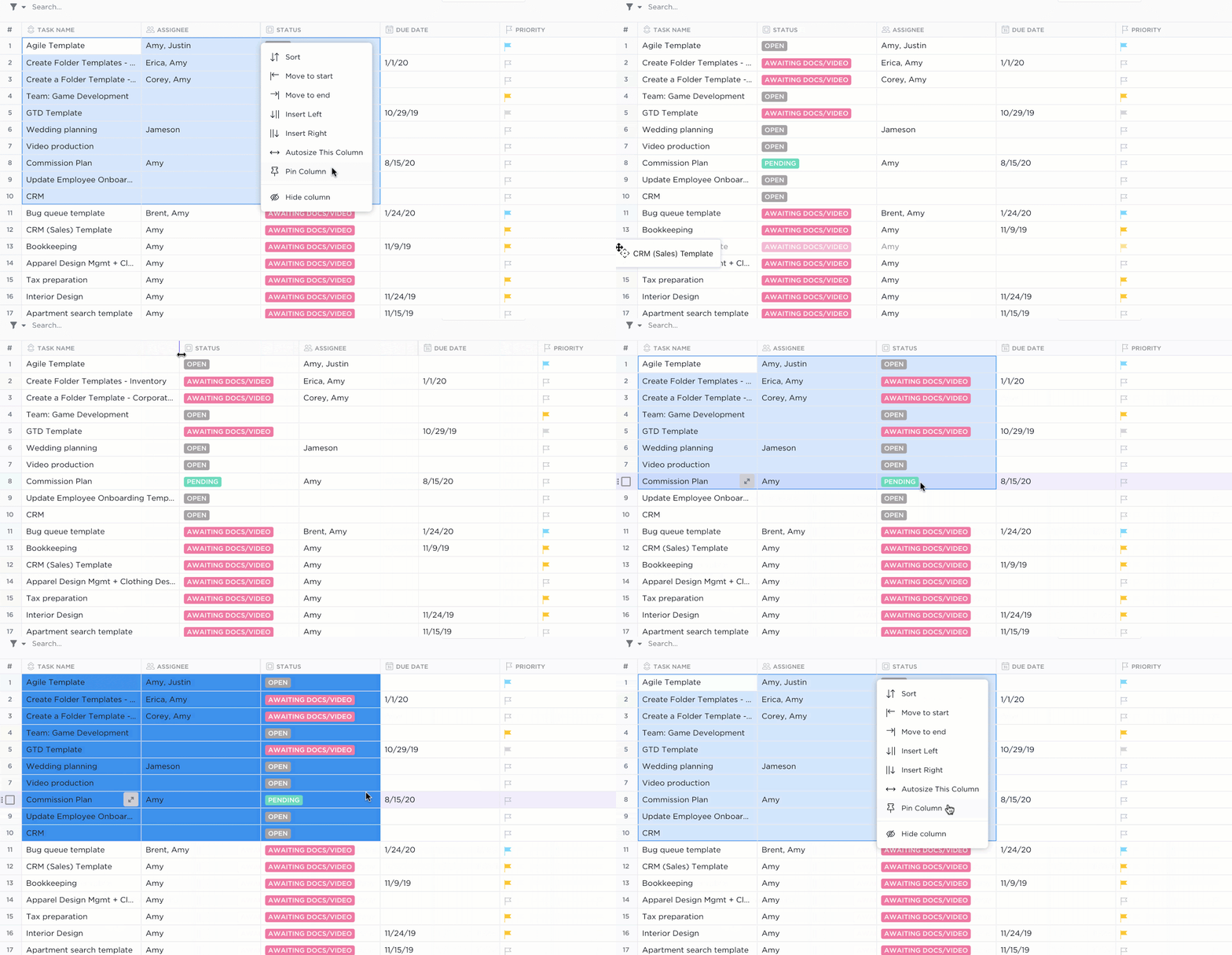
💡 Wskazówka dla zaawansowanych: Przypnij kolumnę, aby pozostawała widoczna podczas przewijania tabeli. Wystarczy kliknąć tytuł kolumny, którą chcesz przypiąć, i wybrać opcję „Przypnij kolumnę”. Dzięki temu ważne informacje pozostaną widoczne podczas przeglądania danych.
Proste formuły obsługują podstawowe operacje arytmetyczne, takie jak dodawanie czy odejmowanie, co jest przydatne przy prostych obliczeniach, np. przy obliczaniu różnicy między kosztami a przychodami.
Z kolei formuły zaawansowane oferują wsparcie dla szerokiego zakresu funkcji i bardziej skomplikowanych obliczeń. Możesz używać funkcji takich jak IF, DAYS i ROUND do tworzenia formuł obsługujących złożoną logikę, np. obliczających pozostały czas lub oceniających terminy wykonania zadań.
Inne zaawansowane formuły do różnych zastosowań to między innymi:
- Funkcje daty i czasu
- Funkcje ciągowe
- Funkcje matematyczne
Możliwości automatyzacji
Funkcje automatyzacji ClickUp płynnie integrują się z polami formuł w widoku tabeli. Pozwala to skonfigurować automatyzację w oparciu o dane dynamiczne, co pomaga usprawnić powtarzalne zadania i zwiększyć wydajność.
Możesz na przykład stworzyć automatyzację, która uruchamia powiadomienie po spełnieniu określonych warunków w formułach, co pomoże Ci być na bieżąco z ważnymi zadaniami i aktualizacjami.
Przeczytaj również: Przewodnik po automatyzacji w ClickUp (z 10 przykładami zastosowań)
Oprócz porządkowania danych i obliczeń ClickUp oferuje szereg innych funkcji usprawniających cykl pracy. Możesz udostępniać widok tabeli innym osobom za pomocą publicznie dostępnych linków, co ułatwia informowanie klientów lub członków zespołu.

Możesz również skopiować i wkleić informacje do innych programów do obsługi arkuszy kalkulacyjnych, aby ułatwić sobie dostęp do danych.
ClickUp umożliwia formatowanie tabel, filtrowanie i grupowanie informacji oraz ukrywanie kolumn, co pozwala na lepsze zarządzanie danymi. Możesz również przeciągać i upuszczać kolumny, aby łatwo zmieniać ich układ, dzięki czemu widok tabeli dostosowuje się do Twoich potrzeb.
👀 Dodatkowa wskazówka: Arkusze kalkulacyjne zazwyczaj nie mają wbudowanych systemów powiadomień, co może prowadzić do przekroczenia terminów. Skonfiguruj automatyzację zarządzania projektami w ClickUp, aby powiadamiać członków zespołu o zbliżających się terminach, zaległych zadaniach lub ważnych aktualizacjach.
Od limitów programu Excel do rozwiązań ClickUp
Program Microsoft Excel jest doskonałym narzędziem dla profesjonalistów z różnych branż, a formuły Excela pozostają jego podstawą. Ma on jednak swoje limity. Od trudności związanych z utrzymywaniem złożonych, zagnieżdżonych formuł po problemy z wydajnością przy pracy z dużymi zbiorami danych — Excel może czasami nie sprostać wymaganiom.
Właśnie w takich sytuacjach przydaje się alternatywne rozwiązanie, takie jak ClickUp.
ClickUp pomaga uporządkować duże zbiory danych, które w przeciwnym razie powodowałyby nadmiar informacji. To szybkie i łatwe w obsłudze oprogramowanie umożliwia płynną współpracę z członkami zespołu.
Wykorzystując swoje zaawansowane formuły (gra słów zamierzona), ClickUp jest potężnym narzędziem do elastycznego zarządzania danymi.
Zarejestruj się w ClickUp i już dziś przekonaj się, jak ta platforma wpływa na zarządzanie danymi! 🚀