
Notion zasłużył sobie na miano najpopularniejszego rozwiązania do zarządzania obszarem roboczym dzięki swojej elastyczności.
To elastyczne narzędzie do tworzenia notatek ma jednak również kilka wad — na przykład jego złożoność. Albo fakt, że brakuje mu sporej liczby zaawansowanych funkcji. Być może więc potrzebujesz nowego początku lub narzędzia lepiej dostosowanego do Twoich celów. Niezależnie od tego, czy przechodzisz z Notion, czy po prostu chcesz wykonać kopię zapasową swoich danych, masz do wyboru różne opcje — a my jesteśmy tutaj, aby Ci to ułatwić.
Perspektywa przeniesienia całej zawartości może wydawać się przytłaczająca, ale nie martw się! Ten przewodnik przeprowadzi Cię krok po kroku przez proces eksportu z Notion.
Przyjrzymy się również ClickUp jako alternatywie dla Notion, która może spełnić Twoje potrzeby, niezależnie od urządzenia, z którego korzystasz.
Jak wyeksportować notatki z Notion do innych aplikacji
Jeśli zamierzasz przejść z Notion na inną platformę, czeka Cię płynna zmiana!
⭐ Polecany szablon
Rezygnujesz z Notion, ale martwisz się, że eksport danych będzie chaotyczny? Wypróbuj szablon notatek projektowych ClickUp, aby łatwo organizować, śledzić i zarządzać notatkami w jednym miejscu. ✨
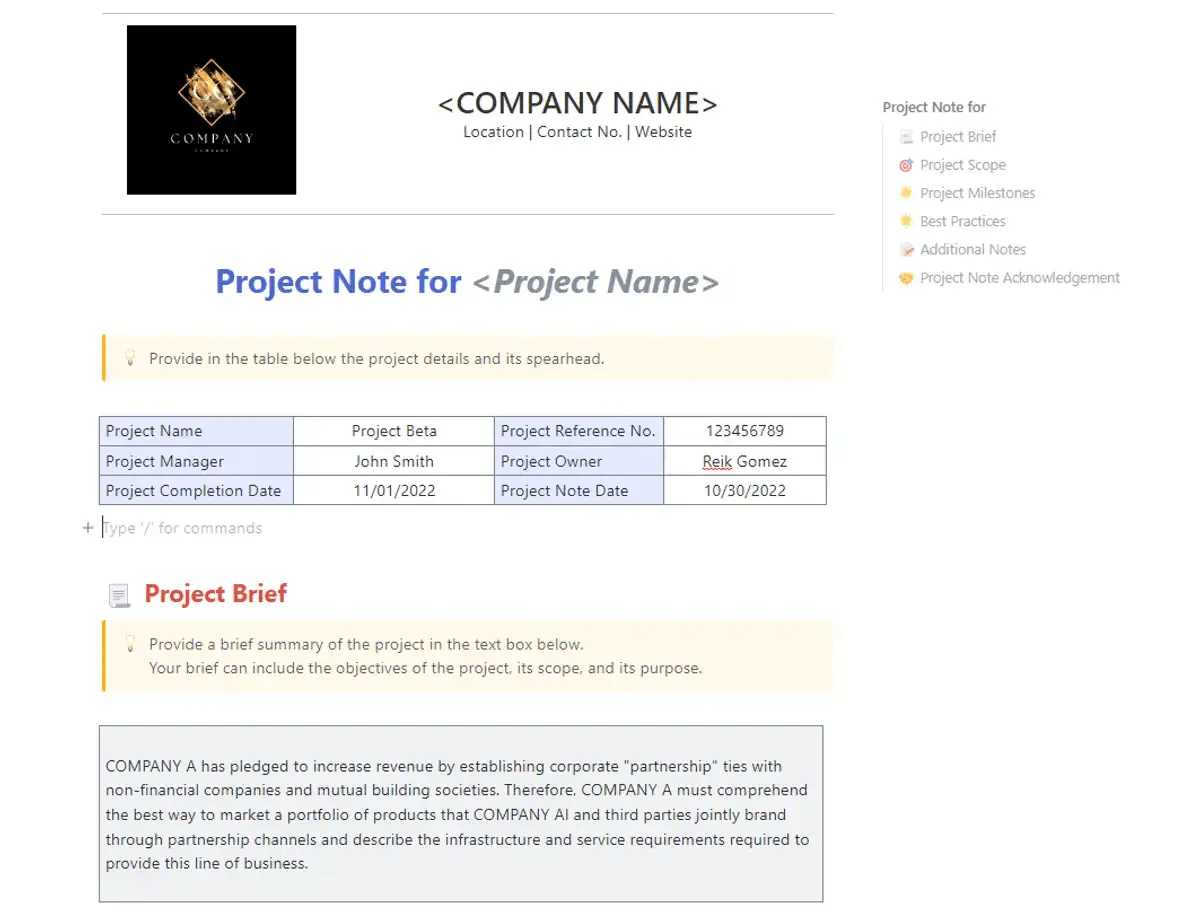
Opcje eksportu w Notion ułatwiają przenoszenie danych.
Zastanawiasz się, jak to zrobić? To proste. Aby proces przebiegł płynnie, zalecamy skorzystanie z przycisku Eksportuj całą zawartość obszaru roboczego, który pomoże Ci zachować strukturę, nad którą tak ciężko pracowałeś.
Wykonaj poniższe kroki, a dowiesz się, jak szybko wyeksportować zawartość z Notion, aby zapisać ją poza platformą:
Kroki niezbędne do wyeksportowania strony z Notion
Krok 1: Otwórz stronę w Notion, którą chcesz wyeksportować
- Aby wyeksportować strony z Notion, przejdź do konkretnej strony Notion, którą chcesz wyeksportować
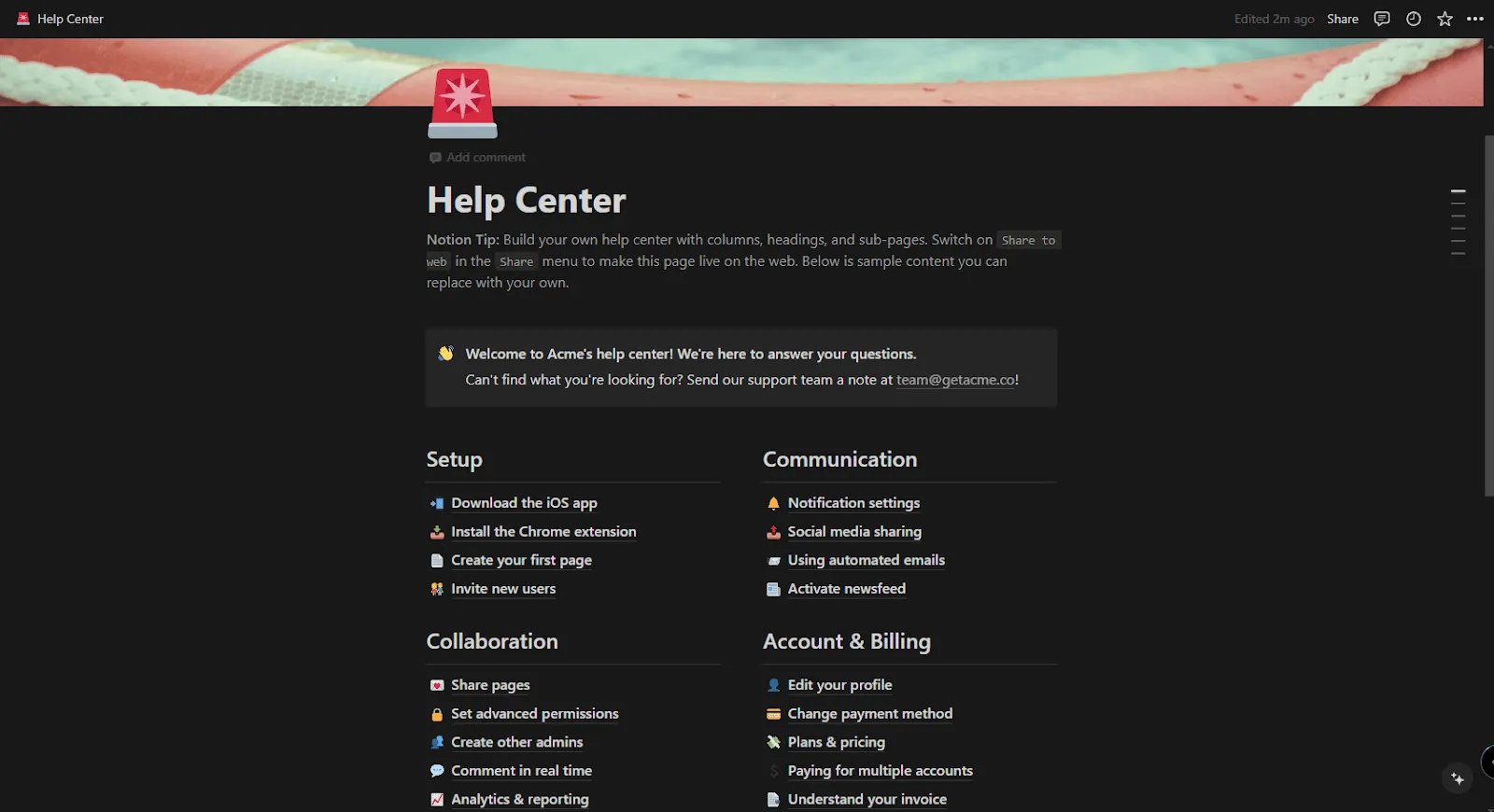
Krok 2: Przejdź do opcji eksportu
- Kliknij ikonę ••• w prawym górnym rogu strony, aby uzyskać dostęp do wygodnych opcji eksportu.

- Z listy rozwijanej wybierz opcję „Eksportuj”
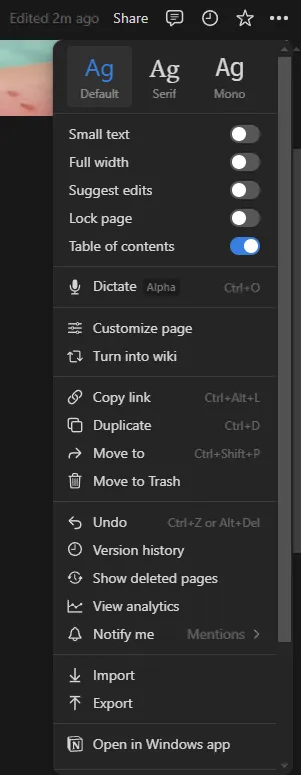
Krok 3: Wybierz format eksportu
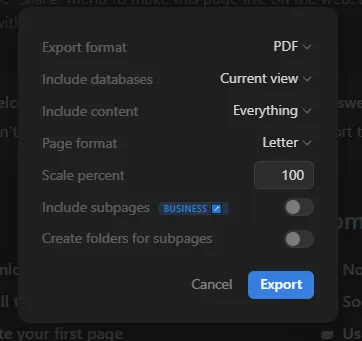
- W oknie eksportu wybierz preferowany format z listy rozwijanej „Format eksportu”. Dostępne opcje to Markdown, PDF i HTML.
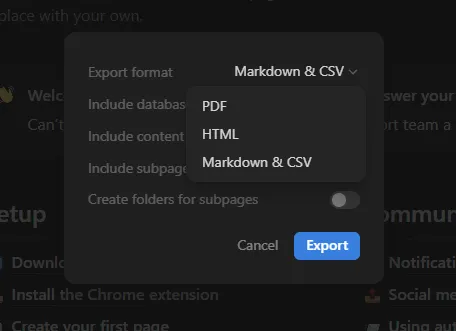
- Po wybraniu formatu PDF możesz również wybrać format strony Notion, np. Letter, Legal lub Tabloid, z opcjami rozmiaru A3 lub A4, a następnie wyeksportować ją jako plik PDF
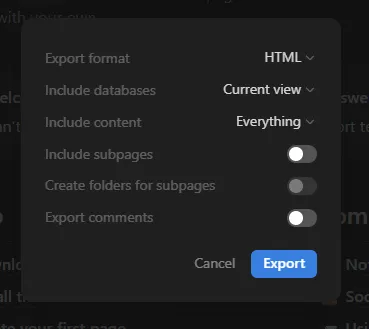
- Jeśli zdecydujesz się wyeksportować plik w formacie HTML , pojawi się dodatkowa opcja eksportu komentarzy
Krok 4: Dodaj podstrony (opcjonalnie)
- Chcesz uwzględnić podstrony? Włącz opcję „Uwzględnij podstrony”, aby dodać je do eksportu z Notion. Podstrony są dostępne tylko w planie biznesowym lub Enterprise Plan w przypadku eksportu do pliku PDF.
Krok 5: Eksportuj i pobierz
- Kliknij „Eksportuj”, a Notion utworzy plik do pobrania w wybranym formacie
Teraz możesz zacząć eksportować strony z Notion, pobierać je i korzystać z nich tam, gdzie tylko chcesz!
Kroki niezbędne do wyeksportowania bazy danych Notion
Eksportowanie bazy danych z Notion jest łatwe, zwłaszcza gdy potrzebujesz tych danych do analizy lub wykorzystania w innych aplikacjach.
Wykonaj poniższe proste kroki, aby wyeksportować bazę danych z Notion do pliku z wartościami rozdzielonymi przecinkami (format CSV):
Krok 1: Przejdź do swojej bazy danych
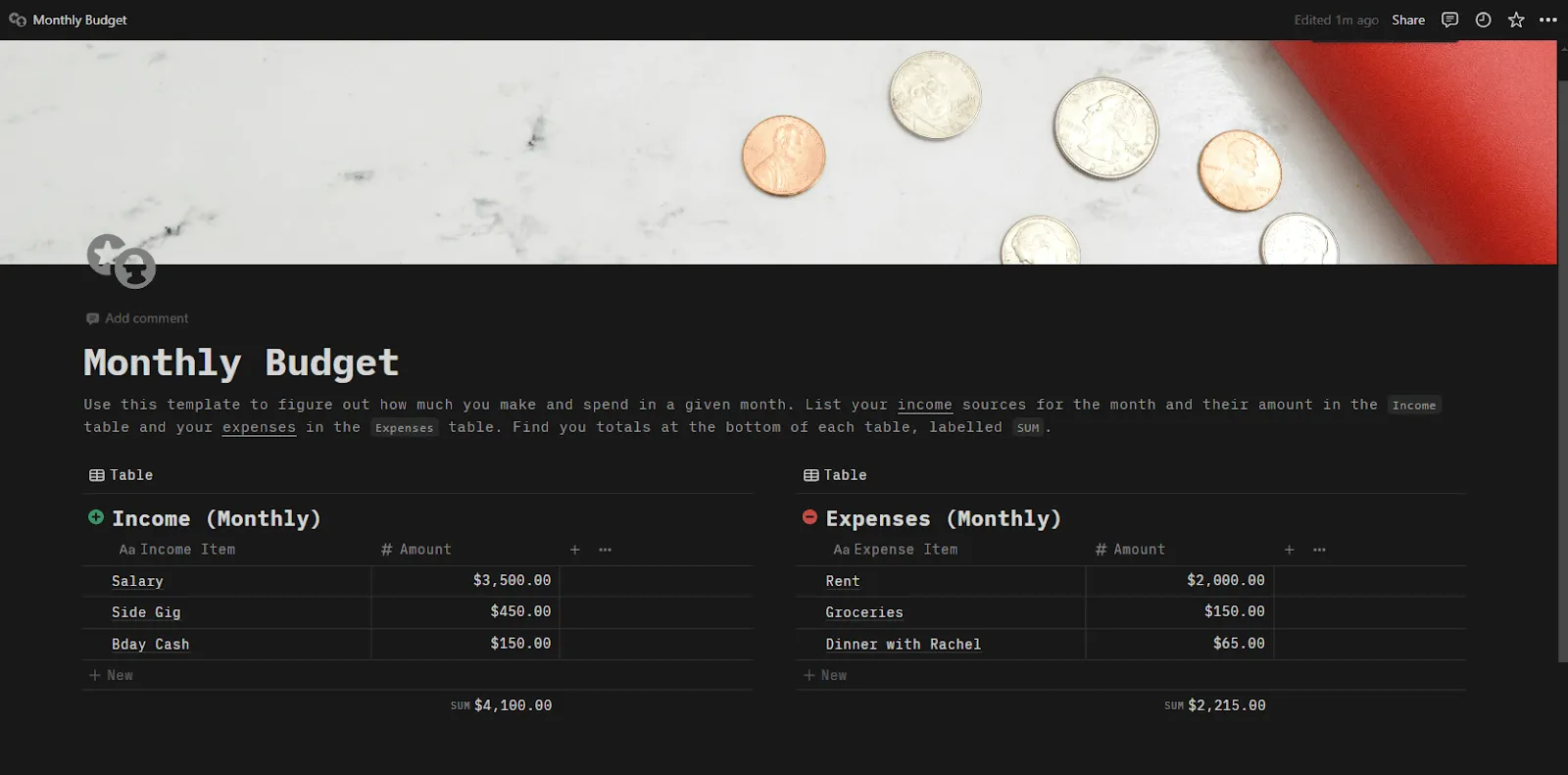
- Przejdź do konkretnej bazy danych, którą chcesz wyeksportować
Krok 2: Otwórz opcje eksportu
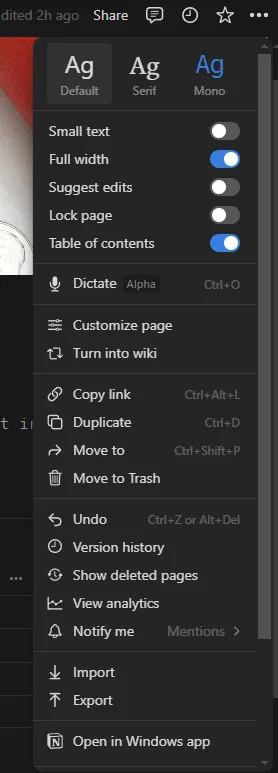
- Kliknij ikonę ••• w prawym górnym rogu strony, aby otworzyć listę rozwijaną

- W dolnej części listy rozwijanej wybierz opcję Eksportuj
Krok 3: Wybierz format eksportu
- Przejdź do listy rozwijanej „Format eksportu” w oknie eksportu i wybierz opcję „Markdown i CSV”
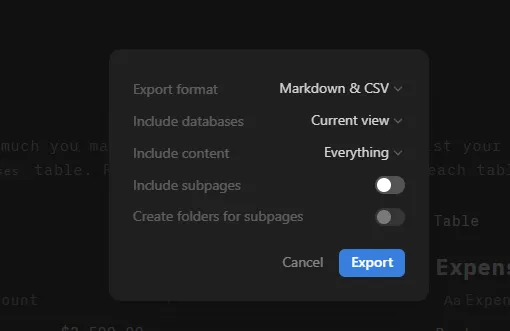
Krok 4: Dodaj podstrony (opcjonalnie)
- Jeśli chcesz wyeksportować dane z dowolnych podstron w swojej bazie danych, włącz opcję „Toggl”
Krok 5: Wyeksportuj dane
- Kliknij „Eksportuj”, a Notion wygeneruje plik ZIP zawierający pliki CSV
- Pobierz plik i gotowe!
Oto krótki przewodnik krok po kroku dotyczący eksportowania bazy danych z Notion do pliku CSV.
Pliki CSV można otworzyć w programie Microsoft Excel, Arkuszach Google lub innym programie w celu dalszej analizy i edycji.
Kroki niezbędne do eksportowania tabelek z Notion
Chcesz pracować z danymi z Notion w programie Excel lub Arkuszach Google?
Wykonaj poniższe kroki, aby wyeksportować tabelę z Notion jako plik CSV, który można łatwo zaimportować do programu Excel lub Arkuszy Google:
Krok 1: Wyeksportuj tabelę z Notion
- Zacznij od wyeksportowania tabeli z Notion jako pliku ZIP zawierającego pliki CSV. Zapoznaj się z powyższymi krokami, aby dowiedzieć się, jak kliknąć opcję „Eksportuj” i pobrać bazę danych z Notion.
Krok 2: Otwórz program Excel lub Arkusze Google i zaimportuj plik CSV
- W przypadku programu Excel: Uruchom program Excel i przejdź do menu Plik > Otwórz. Wybierz plik CSV, który właśnie wyeksportowałeś z Notion.
- Uruchom program Excel i przejdź do menu Plik > Otwórz
- Wybierz plik CSV, który właśnie wyeksportowałeś z Notion
- W przypadku Arkuszy Google Otwórz Dysk Google Prześlij plik CSV na Dysk Google Po zakończeniu przesyłania kliknij plik, aby otworzyć go w Arkuszach Google
- Otwórz Dysk Google
- Prześlij plik CSV na Dysk Google
- Po zakończeniu przesyłania kliknij plik, aby otworzyć go w Arkuszach Google
- Uruchom program Excel i przejdź do menu Plik > Otwórz
- Wybierz plik CSV, który właśnie wyeksportowałeś z Notion
- Otwórz Dysk Google
- Prześlij plik CSV na Dysk Google
- Po zakończeniu przesyłania kliknij plik, aby otworzyć go w Arkuszach Google
Postępując zgodnie z tym procesem, możesz wyeksportować dane z Notion do programu Excel i Arkuszy Google, zyskując dostęp do zaawansowanych narzędzi do analizy i wizualizacji danych.
Przeczytaj również: 10 najlepszych integracji Notion do połączenia aplikacji
Dlaczego warto eksportować dane z Notion?
Notion to popularne narzędzie do tworzenia notatek, współpracy i gromadzenia danych. Wielu freelancerów, małych zespołów i małych firm korzysta również z Notion do zarządzania projektami.
Kluczowym słowem jest „mały”.
W miarę rozwoju Twojej firmy narzędzie powinno ewoluować wraz z nią. Jednak wielu użytkowników twierdzi, że w przypadku Notion nadal jest to trudne zadanie.
Oto niektóre z wyzwań, przed którymi stają użytkownicy Notion:
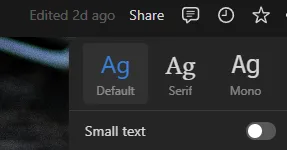
- Brak szerokich możliwości dostosowywania podczas eksportowania plików: Zapewnienie spójności z wizerunkiem marki może stanowić wyzwanie w przypadku Notion. Aplikacja umożliwia eksportowanie zawartości w formatach HTML, PDF i CSV. Oferuje jednak ograniczenia w zakresie niestandardowych dostosowań, zwłaszcza w zakresie czcionek i formatowania w plikach PDF
- Trudności z obsługą dużych baz danych: Wydaje się, że wydajność Notion spada podczas obsługi dużych baz danych. W miarę rozwoju firmy i konieczności zarządzania bardziej rozbudowanymi projektami możesz napotkać opóźnienia w działaniu, utratę danych oraz błędy w cyklu pracy
- Złożone rozwiązanie dla dużych zespołów: Notion jest elastyczny, ale często prowadzi do zagracenia obszaru roboczego, jeśli niektórzy członkowie zespołu nie wiedzą, jak z niego prawidłowo korzystać. Nauka obsługi tego narzędzia wymaga sporo czasu, a bez szkolenia lub solidnego przewodnika efektywne ustawianie zadań zajmuje dużo czasu
- Ograniczone możliwości na urządzeniach mobilnych i tabletach: Użytkownicy często narzekają, że Notion nie jest w stanie zapewnić takiej samej elastyczności i intuicyjnego interfejsu, jakie oferuje na komputerach stacjonarnych i urządzeniach mobilnych. Zgłaszają dłuższy czas ładowania i mniej intuicyjny interfejs, co sprawia, że praca w podróży jest mniej wydajna.
- Obsługa klienta wymaga poprawy: Wielu użytkowników uważa, że raportowanie błędów lub uzyskanie spersonalizowanej pomocy od Notion jest uciążliwe. W recenzjach pojawiają się wzmianki, że odpowiedzi działu obsługi klienta są często automatyczne i pozbawione emocji, przez co użytkownicy czują się niezrozumiani. Ma to negatywny wpływ na ogólne wrażenia klientów
Te limity sprawiają, że warto poszukać alternatywy, a my mamy dla Ciebie idealne rozwiązanie!
Alternatywy dla Notion
ClickUp to nie tylko narzędzie do zarządzania projektami, ale także idealna platforma do szybkiego zapisywania przemyśleń, pomysłów i zadań do wykonania.
Aplikacja jest elastyczna i można ją dostosować do własnych potrzeb, a dzięki możliwości współpracy nad projektami w czasie rzeczywistym, zaawansowanym widokom, integracji zadań oraz funkcjom automatyzacji stanowi doskonałe narzędzie zwiększające wydajność.
Dzięki ClickUp Twoje notatki to nie tylko notatki — są one przydatne w praktyce, uporządkowane i gotowe do przekształcenia w zadania, które można śledzić.
ClickUp oferuje również szablony notatek, co czyni go potężnym narzędziem zwiększającym wydajność.
Notatnik ClickUp
W przeciwieństwie do Notion, ClickUp oferuje osobisty notatnik do szybkiego sporządzania notatek w podróży.
ClickUp Notepad oferuje funkcje, które wykraczają poza możliwości Notion, zwłaszcza gdy chcesz zarządzać wszystkimi zadaniami razem z notatkami. Dzięki ClickUp Notepad możesz szybko zapisywać i porządkować swoje pomysły, zadania i listy kontrolne — wszystko w jednym miejscu!
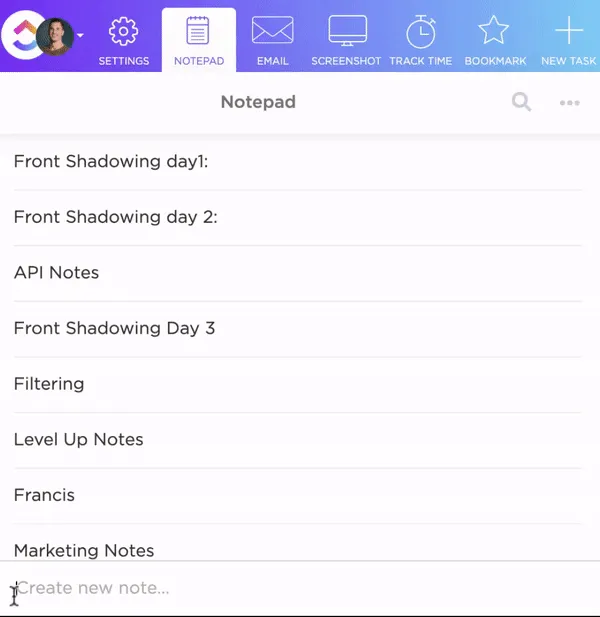
Dzięki temu, że ClickUp koncentruje się przede wszystkim na zarządzaniu projektami i zadaniami, możesz:
- Jednym kliknięciem przekształć notatki ze spotkań w zadania z pełną możliwością śledzenia — wraz z terminami, priorytetami i osobami przypisanymi — w sposób bardziej płynny niż w Notion.
- Zapisuj swoje pomysły i edytuj je, korzystając z opcji takich jak nagłówki, punktory i kolory, aby tworzyć uporządkowane, kolorowe i idealnie zorganizowane notatki
- Twórz i zmieniaj kolejność swoich list kontrolnych za pomocą funkcji przeciągnij i upuść. Możesz je zagnieżdżać, aby stworzyć hierarchię wizualną i zapewnić, że każdy element będzie dobrze widoczny, co jest lepszym rozwiązaniem niż nieintuicyjne i nudnie wyglądające listy kontrolne w Notionie.
- Uzyskaj dostęp do swoich notatek i zadań z dowolnego miejsca dzięki rozszerzeniu do przeglądarki Chrome i aplikacji mobilnej. Chociaż Notion również oferuje podobne funkcje, użytkownicy często zgłaszają niestabilne działanie na urządzeniach mobilnych, podczas gdy ClickUp zapewnia niezawodną wydajność na wszystkich platformach
- Połącz wszystkie często używane aplikacje dzięki ponad 1000 integracji ClickUp – całkowicie za darmo. Jednak nie chodzi tu o samą liczbę; siła ClickUp polega na tym, jak łatwo można tworzyć połączenia. Wystarczy jedno kliknięcie. Chociaż Notion oferuje doskonałe możliwości integracji, proces ten jest niezwykle skomplikowany i wymaga więcej czasu oraz zasobów, aby wszystko załatwić.
Przeczytaj również: Najlepsze szablony notatek ze spotkań, które warto wypróbować już dziś
ClickUp Docs
Niezależnie od tego, czy przeprowadzasz burzę mózgów, współpracujesz z zespołem, czy organizujesz bazy wiedzy, ClickUp Docs to edytor dokumentów, który może Ci w tym pomóc.

Oto kilka powodów, dla których pokochasz ClickUp Docs:
- Podobnie jak Notion, ClickUp Docs oferuje ujednolicony obszar roboczy. Oznacza to, że dzięki integracjom możesz tworzyć dokumenty, strony wiki i bazy wiedzy oraz zarządzać nimi w jednym miejscu. Jednak ClickUp Docs idzie o krok dalej, zapewniając ścisłą integrację z zarządzaniem zadaniami, co pozwala połączyć Docs bezpośrednio z cyklami pracy i prowadzić śledzenie postępów w ramach tej samej platformy
- Wspólna praca nad dokumentem w czasie rzeczywistym i szybkie zakończenie zadania to prawdziwa przyjemność. Zarówno ClickUp Docs, jak i Notion oferują wsparcie dla tej funkcji. Jednak narzędzie do edycji dokumentów w ClickUp daje jeszcze więcej możliwości. Pozwala ono bezpośrednio przekształcić komentarze dodane podczas edycji w konkretne zadania z osobami przypisanymi i terminami wykonania.
- Oferuje bogate opcje formatowania, takie jak nagłówki, tabele i banery, podobne do tych w Notion. Możesz dostosowywać dokumenty za pomocą poleceń /Slash, znaczników Markdown, a nawet osadzać zadania, dzięki czemu wszystko jest uporządkowane w atrakcyjnych wizualnie dokumentach
- ClickUp oferuje solidne narzędzia do kontroli prywatności, które nie tylko dorównują Notion, ale są od niego lepsze. Pozwalają one ustawiać uprawnienia, tworzyć linki do udostępniania oraz kontrolować, kto może przeglądać lub edytować Twoje dokumenty
Tryb skupienia umożliwiający pisanie bez rozpraszania uwagi, zaawansowane ustawienia dokumentów oraz konfigurowalne szablony zapewniają porządek w pracy, bezpieczeństwo danych oraz możliwość łatwego udostępniania ich zespołowi.
Widok tabeli w ClickUp
Widok tabeli w ClickUp pozwala zarządzać i organizować całą pracę w jednym miejscu, korzystając z szybkich, responsywnych arkuszy kalkulacyjnych oraz zaawansowanych baz danych, które nie wymagają pisania kodu.
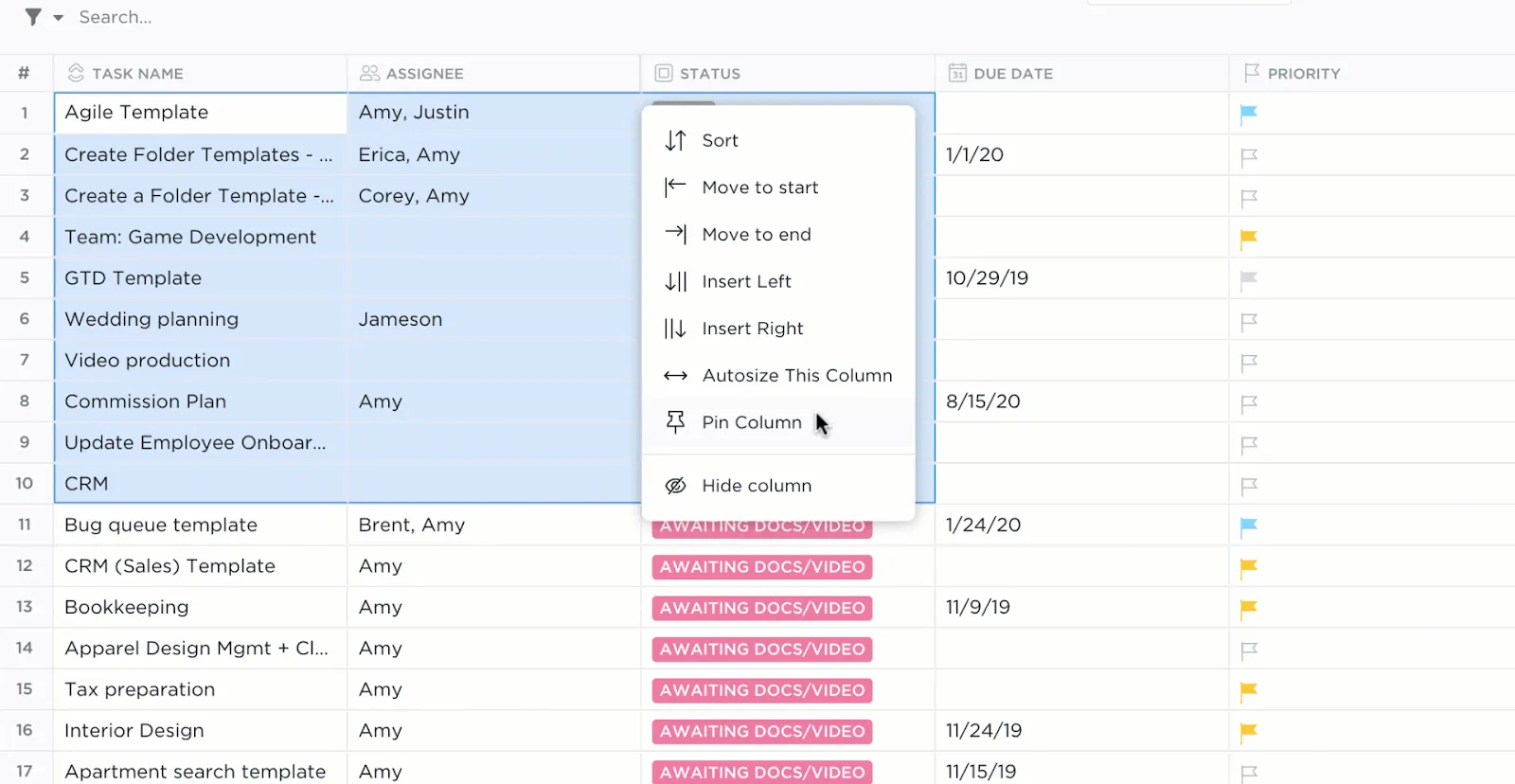
Notion to bez wątpienia świetne narzędzie, ale w tym zakresie widok tabeli ClickUp sprawdza się lepiej:
- Chociaż tabele w Notion oferują podstawowe funkcje arkusza kalkulacyjnego, widok tabeli w ClickUp jest intuicyjny. Umożliwia on edycję zbiorczą i łatwą organizację danych, pomagając w bardziej efektywnym zarządzaniu budżetami, zapasami i innymi danymi
- Rejestruj postępy w realizacji zadań, załączniki i oceny gwiazdkowe dzięki ponad 15 typom pól niestandardowych w ClickUp, które są rozbudowane i lepiej dostosowane do funkcji zarządzania projektami niż rozwiązania oferowane przez Notion.
- Widok tabeli w ClickUp przewyższa możliwości relacyjnej bazy danych Notion w zakresie tworzenia baz danych bez kodowania (bez pisania kodu, wystarczy przeciągnąć i upuścić), które płynnie łączą zadania, dokumenty i zależności oraz wskazują powiązania między różnymi rodzajami informacji
Dzięki widokowi tabeli w ClickUp śledzenie i organizowanie pracy nigdy nie było szybsze ani bardziej elastyczne.
Widoki w ClickUp
Dzięki funkcji 15+ widoków ClickUp Views pozwala dostosować obszar roboczy do własnych potrzeb, podobnie jak Notion, ale w bardziej elastyczny sposób.
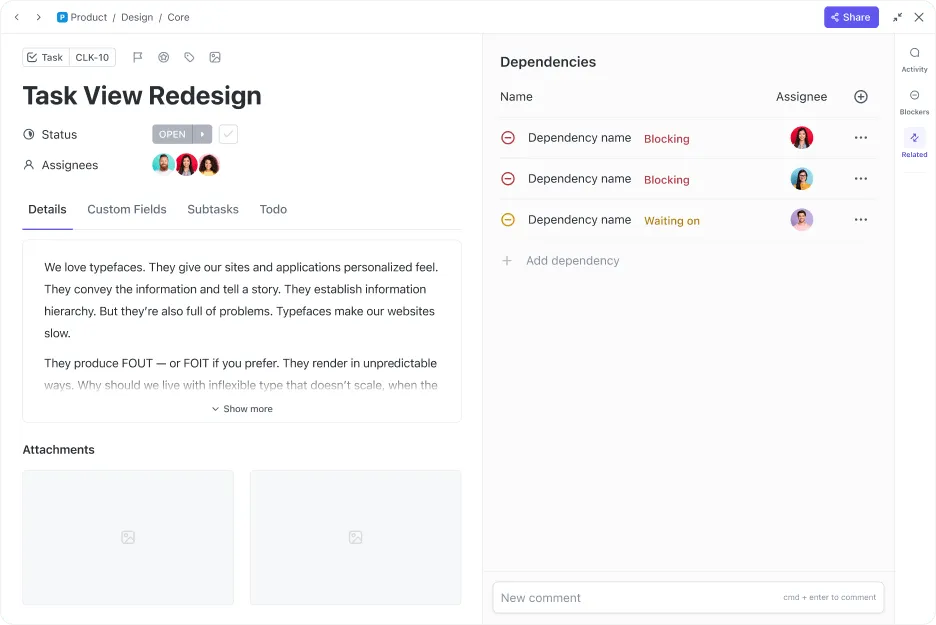
Niezależnie od tego, czy planujesz wizualnie, uwielbiasz listy, czy jesteś entuzjastą osi czasu, ClickUp ma dla Ciebie odpowiedni widok.
Oto, jakie korzyści dają różne widoki i czym się one różnią:
- Widoki zadań podstawowych pomogą Ci uporządkować zadania i uzyskać przejrzysty przegląd pracy dzięki elastycznym opcjom sortowania, filtrowania i grupowania. Dzięki widokom listy, Tablicy i kalendarza możesz szybko zorientować się w swoim obciążeniu pracą.
- Zaawansowane widoki zadań zapewniają pełny obraz obciążenia pracą dzięki wykresom Gantta, osiom czasu, widokom obciążenia pracą i widokom tabeli. Umożliwiają one również łatwe śledzenie i prognozowanie danych projektowych, co wykracza poza możliwości aplikacji Notion.
- Dzięki funkcji Wyświetlenia stron możesz przeprowadzać burzę mózgów na tablicach ClickUp Whiteboards i korzystać z czatu ClickUp Chat, aby utrzymać przepływ rozmowy bez opuszczania ClickUp
Ale nie wierz nam na słowo — nasi użytkownicy też są zachwyceni:
Różnorodne widoki są idealnym rozwiązaniem, ponieważ pozwalają każdemu użytkownikowi przeglądać zawartość w formacie, który najbardziej mu odpowiada.
Różnorodne widoki są idealnym rozwiązaniem, ponieważ pozwalają każdemu użytkownikowi przeglądać zawartość w formacie, który najbardziej mu odpowiada.
Gotowy, aby zacząć? Zabierzmy się do pracy i zwiększmy wydajność! 🚀
ClickUp Brain
Funkcje Notion AI ograniczają się do zarządzania zawartością i generowania pomysłów.
ClickUp Brain przewyższa go dzięki dodatkowym funkcjom zarządzania zadaniami, dokumentami i cyklami pracy z wykorzystaniem AI, co czyni go bardziej niezawodnym i wszechstronnym narzędziem.
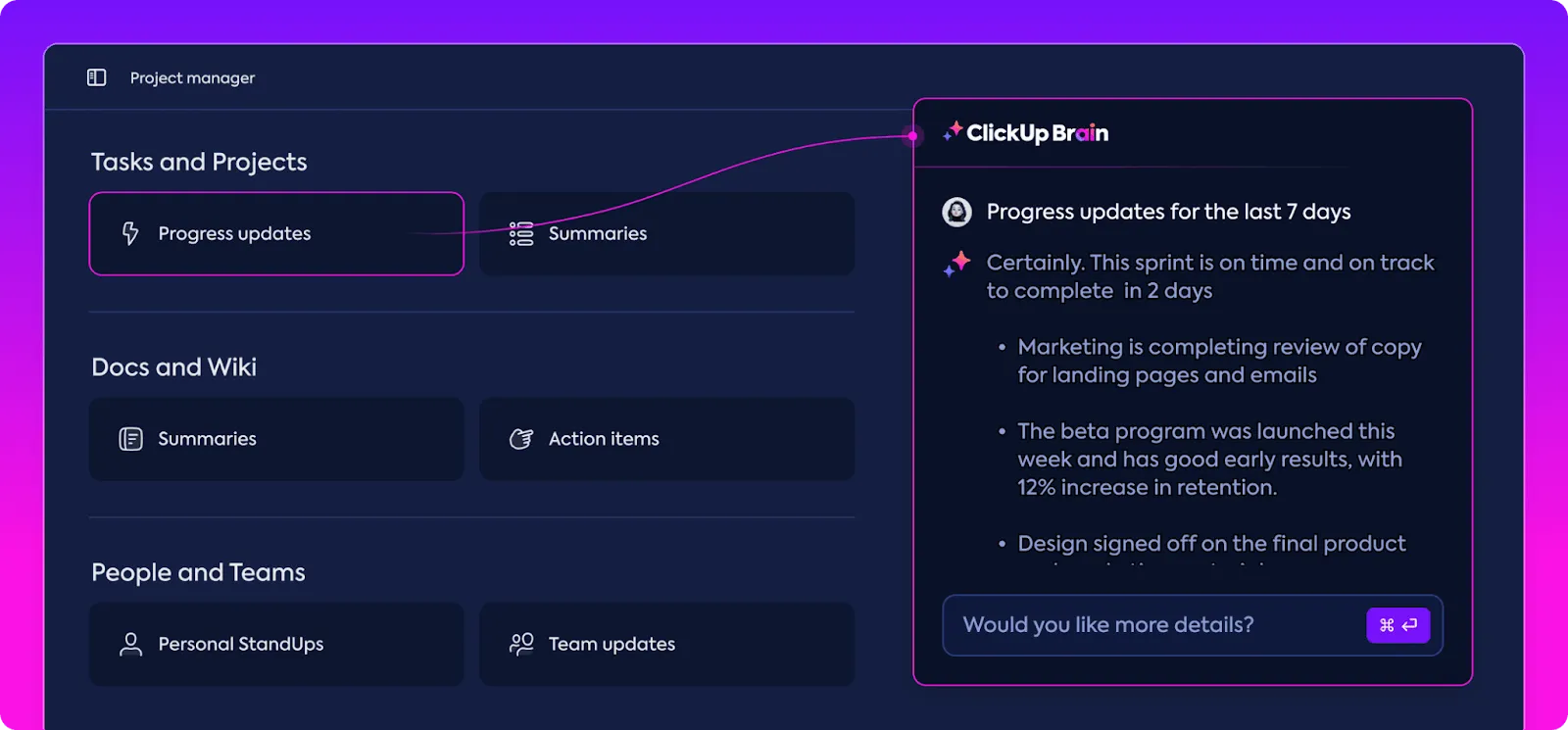
Oto, jak może to uprościć Twój cykl pracy:
- Jeśli masz pytania dotyczące swojego zadania, AI Knowledge Manager w ClickUp Brain natychmiast na nie odpowie. Przegląda on wszystkie Twoje zadania, dokumenty i członków zespołu, aby udzielić Ci odpowiedzi. ClickUp Brain wykorzystuje technologię sieci neuronowych, która zapewnia spostrzeżenia uwzględniające kontekst, w przeciwieństwie do Notion AI, które skupia się przede wszystkim na generowaniu zawartości i burzy mózgów.
- Dzięki AI Project Manager możesz w inteligentny sposób zautomatyzować aktualizacje projektów, podsumowania postępów i codzienne spotkania, co pozwoli Twojemu zespołowi uniknąć powtarzalnych zadań i zaoszczędzić czas. Notion AI nie oferuje tego rodzaju automatyzacji w ramach swoich natywnych funkcji i musi polegać na integracjach z usługami zewnętrznymi, takimi jak Zapier, aby to osiągnąć
- W przeciwieństwie do ograniczonych opcji dostępnych w Notion AI, ClickUp Brain może również pomóc Ci tworzyć niestandardowe automatyzacje w celu usprawnienia powtarzalnych zadań przy użyciu przetwarzania języka naturalnego
Dzięki ClickUp Brain zaoszczędzisz czas, wyeliminujesz ręczną pracę i zwiększysz wydajność. Najlepsze jest to, że wszystko znajduje się w jednym miejscu, dzięki czemu Twoja praca staje się łatwiejsza i bardziej wydajna niż kiedykolwiek!
Mimo że funkcje Notion AI ograniczają się do streszczania zawartości, generowania pomysłów i tworzenia konspektów, jest to całkiem dobre narzędzie oparte na sztucznej inteligencji do sporządzania notatek. Podobnie jak ClickUp Brain, stanowi ono pomocne narzędzie do pisania, które może pomóc w dostosowaniu tonu, poprawianiu gramatyki i tłumaczeniu tekstu, co czyni je wszechstronnym narzędziem dla twórców zawartości. Jednak dobra alternatywa dla Notion AI będzie oferować funkcje zarządzania projektami lub wiedzą.
Notion a ClickUp
Jeśli korzystasz z Notion, po przeczytaniu tego wpisu na blogu z pewnością zdałeś sobie sprawę, że ClickUp oferuje wiele dodatkowych możliwości.
Niezależnie od tego, oto krótkie wyjaśnienie, dlaczego ClickUp zawsze wygrywa w dyskusji na temat Notion vs. ClickUp, co czyni go najlepszą alternatywą dla Notion.
- Chociaż obie platformy oferują podstawowe funkcje, takie jak tworzenie dokumentów na żywo, współpraca, relacje między zadaniami oraz hierarchia dokumentów, ClickUp wyróżnia się, zapewniając dodatkowe zaawansowane funkcje zarządzania zadaniami. Obejmują one pulpity nawigacyjne, dynamiczne powtarzające się zadania, przypisane komentarze, widoki obciążenia pracą, wykresy Gantta oraz cele i OKR – wszystko to za darmo, czego nie otrzymasz nawet w ramach płatnego planu w Notion
- W bezpłatnym planie ClickUp masz dostęp do automatyzacji warunkowej, cyklicznych przypomnień, śledzenia czasu, map myśli, nagrywania wideo w aplikacji, a nawet możliwości sprawdzania e-maila. To coś, czego nie znajdziesz nawet w planie biznesowym ani Enterprise Plan Notion.
Przekonasz się, że przejście z Notion na ClickUp jest łatwe i pozwoli Ci osiągnąć zupełnie nowy poziom wydajności!
Wybierz odpowiednie narzędzie z właściwych powodów
Notion oferuje wiele przydatnych funkcji, a Ty już wiesz, jak w razie potrzeby wyeksportować zawartość z Notion. Ale po co zadowalać się mniej, skoro inne narzędzie oferuje te same funkcje i wiele więcej?
Rozbudowane funkcje zarządzania projektami, konfigurowalne cykle pracy oraz płynna współpraca zespołowa w ClickUp pomogą Ci pracować wydajniej.
W miarę rozwoju Twojej firmy ClickUp rozwija się wraz z Tobą — oferując szerokie możliwości niestandardowego dostosowywania oraz intuicyjny interfejs, który dostosowuje się do Twoich zmieniających się potrzeb.
Chcesz ulepszyć sposób tworzenia notatek?
Zmień platformę już dziś i poznaj zupełnie nowe oblicze zarządzania projektami!