
Aby klienci byli zadowoleni, warto tworzyć produkty we współpracy z nimi. W tym celu należy zebrać cenne opinie, zazwyczaj za pomocą ankiet, aby zrozumieć preferencje i wyzwania klientów. Ostatecznie pomaga to podejmować lepsze decyzje dotyczące produktów i działalności firmy.
Ankiety można również wykorzystywać do zbierania opinii pracowników, analizowania wpływu wysiłków związanych z budowaniem marki na klientów i nie tylko.
Nie trzeba dodawać, że gromadzenie danych za pomocą ankiet ma wiele zastosowań we współczesnym środowisku biznesowym. Ankiety w programie Excel to świetny sposób na zbieranie takich danych. Ten wpis na blogu pomoże Ci dowiedzieć się, jak utworzyć ankietę w programie Excel oraz poznać najlepsze praktyki w zakresie zarządzania ankietami.
Zacznijmy więc i pokażemy Ci, jak zamienić ten pusty arkusz programu Excel w potężne narzędzie do zbierania opinii.
Jak utworzyć ankietę w programie Microsoft Excel?
Tworzenie ankiety w programie Excel obejmuje planowanie celów ankiety, uporządkowanie pytań w arkuszu, zastosowanie walidacji danych w celu zapewnienia spójności odpowiedzi, formatowanie treści w celu zapewnienia przejrzystości oraz ręczne udostępnianie pliku w celu zebrania danych.
⭐ Polecany szablon
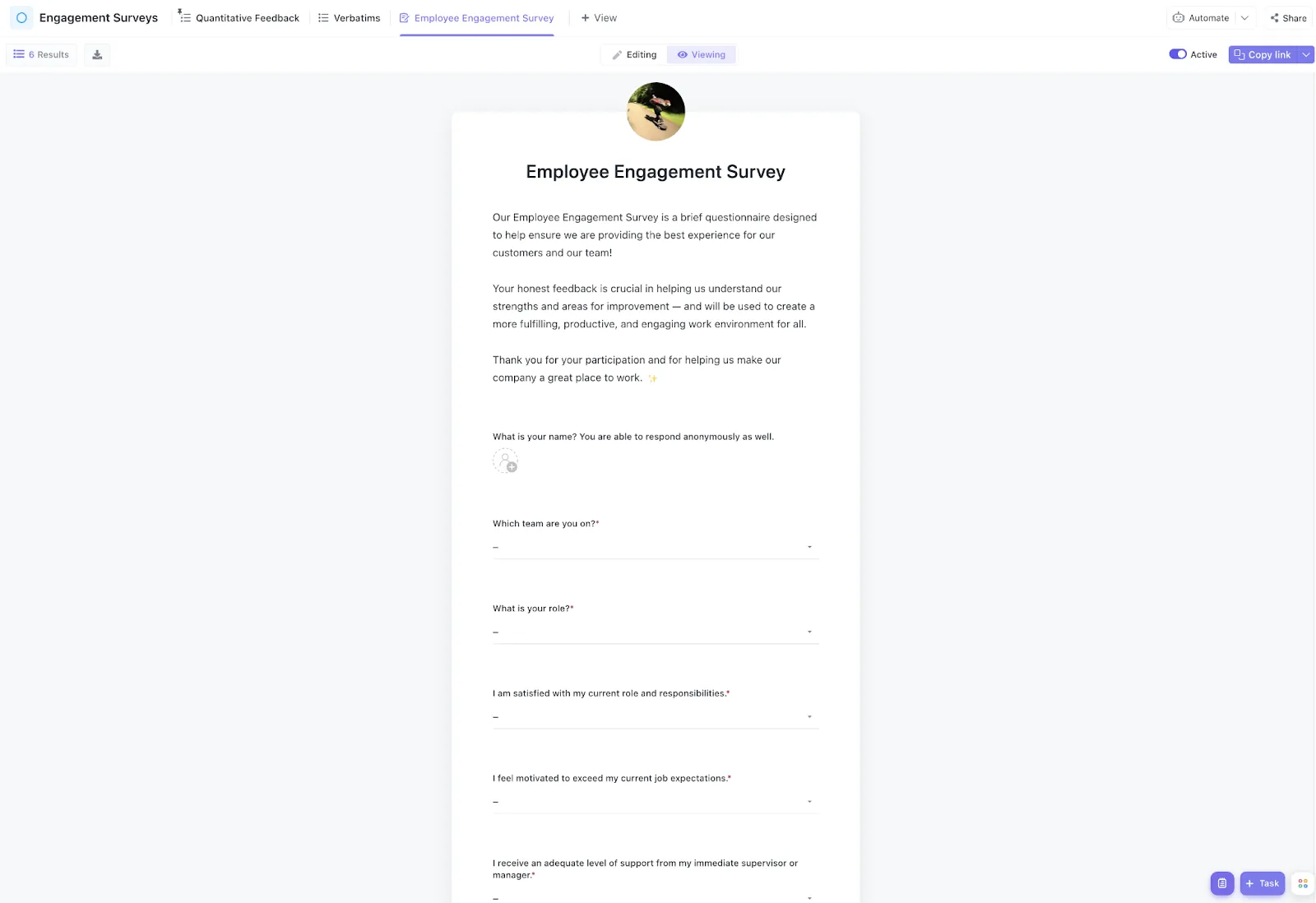
Masz problem z nieuporządkowanymi i czasochłonnymi ankietami w programie Excel? Wypróbuj bezpłatny szablon ankiety dotyczącej zaangażowania pracowników od ClickUp, aby w szybszy i prostszy sposób uzyskać potrzebne informacje.
Oto przewodnik krok po kroku dotyczący tworzenia ankiety w programie Excel:
1. Planuj ankietę
Zanim zaczniesz tworzyć ankietę, przygotuj grunt pod powodzenie procesu zbierania danych. Zacznij od określenia celu i grupy docelowej.
Zadaj sobie następujące pytania:
- Co chcesz ustalić lub dowiedzieć się dzięki ankiecie w programie Excel?
- Do kogo chcesz dotrzeć za pomocą ankiety w programie Excel?
Podziel swój główny cel na mniejsze części. Określ dokładnie, czego chcesz się dowiedzieć i jak to zmierzysz. Pomoże ci to zadać właściwe pytania i później właściwie zinterpretować odpowiedzi.
Następnie musisz wybrać różne typy pytań, których zamierzasz użyć. Oto niektóre z nich:
- Pytania wielokrotnego wyboru: Umożliwiają respondentom wybranie jednej lub kilku opcji
- Pytania otwarte: Pozwalają respondentom udzielać szczegółowych odpowiedzi
- Pytania zamknięte: Zaproponuj z góry określone opcje odpowiedzi
- Pytania z skalą Likerta: Mierz postawy lub opinie w skali
2. Skonfiguruj arkusz programu Excel
Teraz otwórz program Microsoft Excel na pulpicie lub laptopie, kliknij opcję „Nowy” i utwórz nowy skoroszyt.
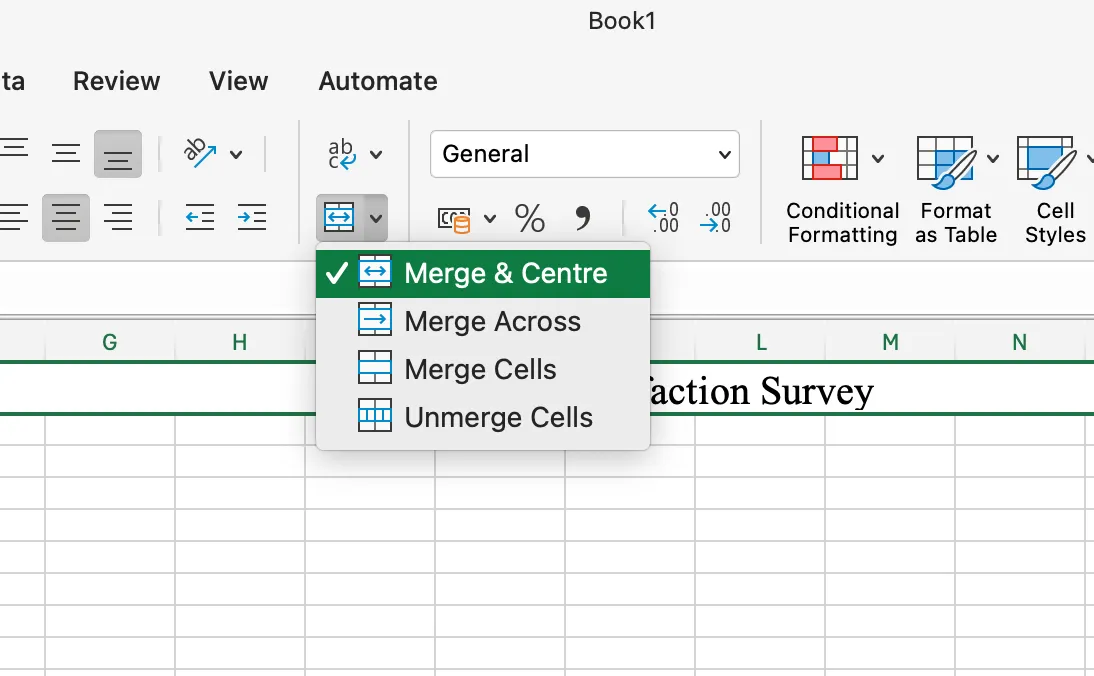
W komórce A1 wpisz tytuł ankiety. Nazwijmy ją „Ankieta dotycząca zadowolenia klientów”. Nie zapomnij zaznaczyć opcji „Wyrównaj do środka”, aby tytuł znalazł się pośrodku.
3. Utwórz strukturę ankiety
W górnym wierszu umieść etykiety wszystkich informacji, które zamierzasz zebrać. Potraktuj to jak nagłówki w tabeli danych. Możesz uwzględnić takie pozycje jak „Imię i nazwisko”, „Adres e-mail” oraz wszystkie pytania, które zamierzasz zadać.
Następnie wstawmy pytania. Zacznij wpisywać teksty pytań jedno po drugim, każde w osobnym polu tekstowym.
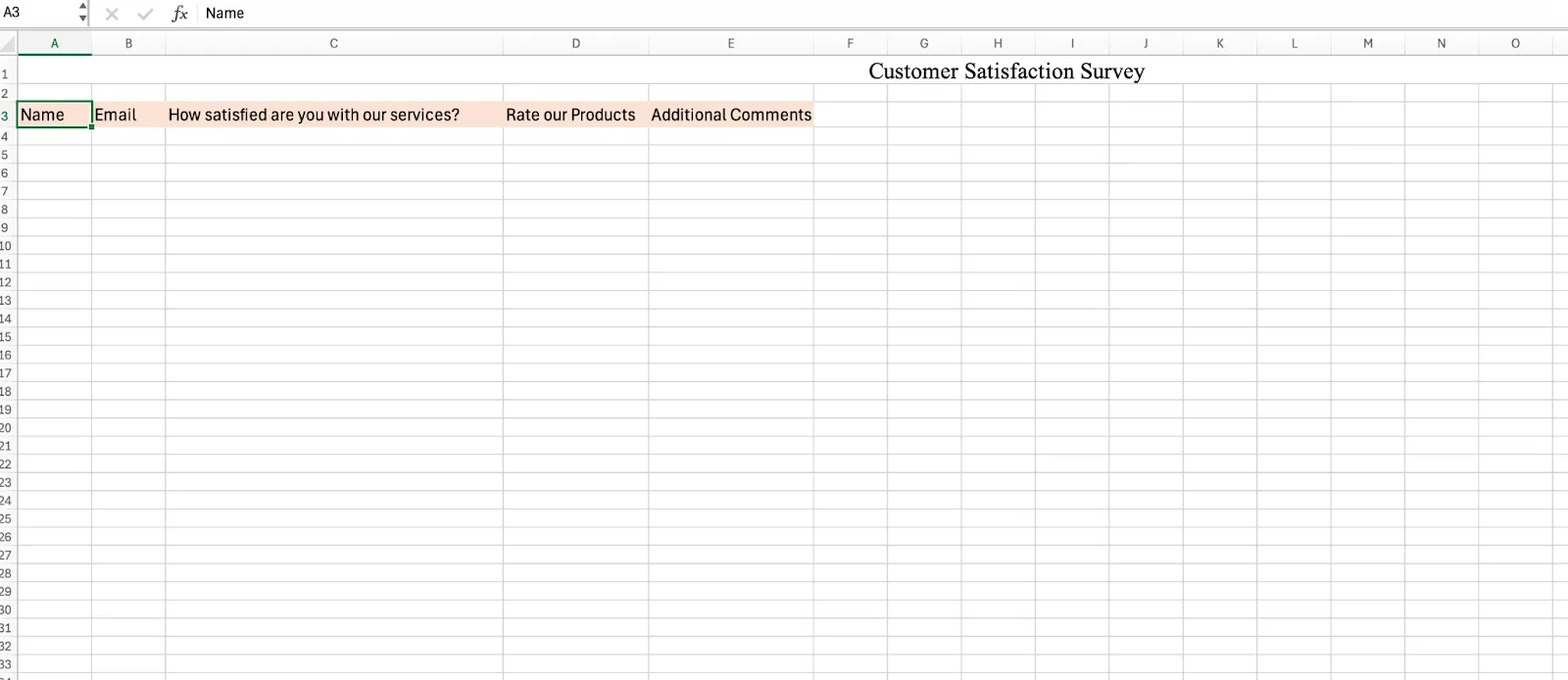
Aby pytania były lepiej widoczne, możesz zaznaczyć górny wiersz dowolnym kolorem.
4. Formatuj pytania
Teraz nadszedł czas, aby nadać pytaniom atrakcyjny wygląd.
Po wprowadzeniu wszystkich pytań należy je formatować zgodnie z ich typem.
Oto, co należy zrobić w przypadku każdego rodzaju pytania:
Pytania wielokrotnego wyboru:
Zaznacz komórkę, w której chcesz umieścić pytanie wielokrotnego wyboru; na górnym pasku wybierz opcję „Dane”.
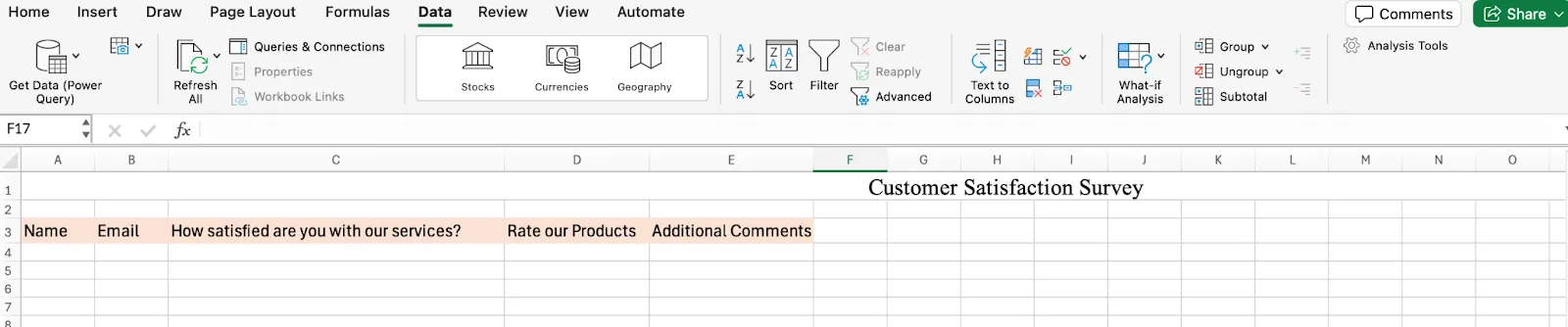
Po zaznaczeniu danych kliknij opcję „Sprawdzanie poprawności danych”.
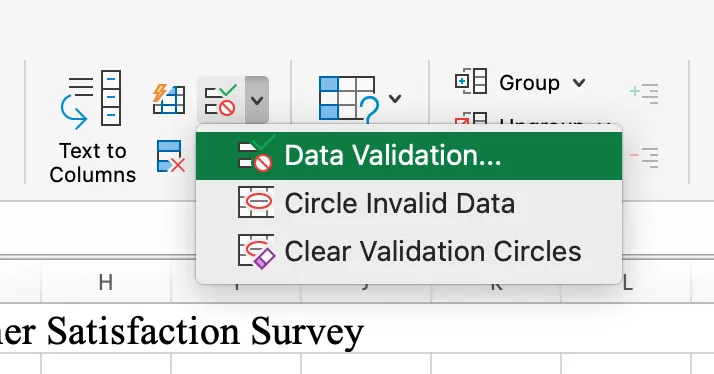
Zobaczysz coś takiego.
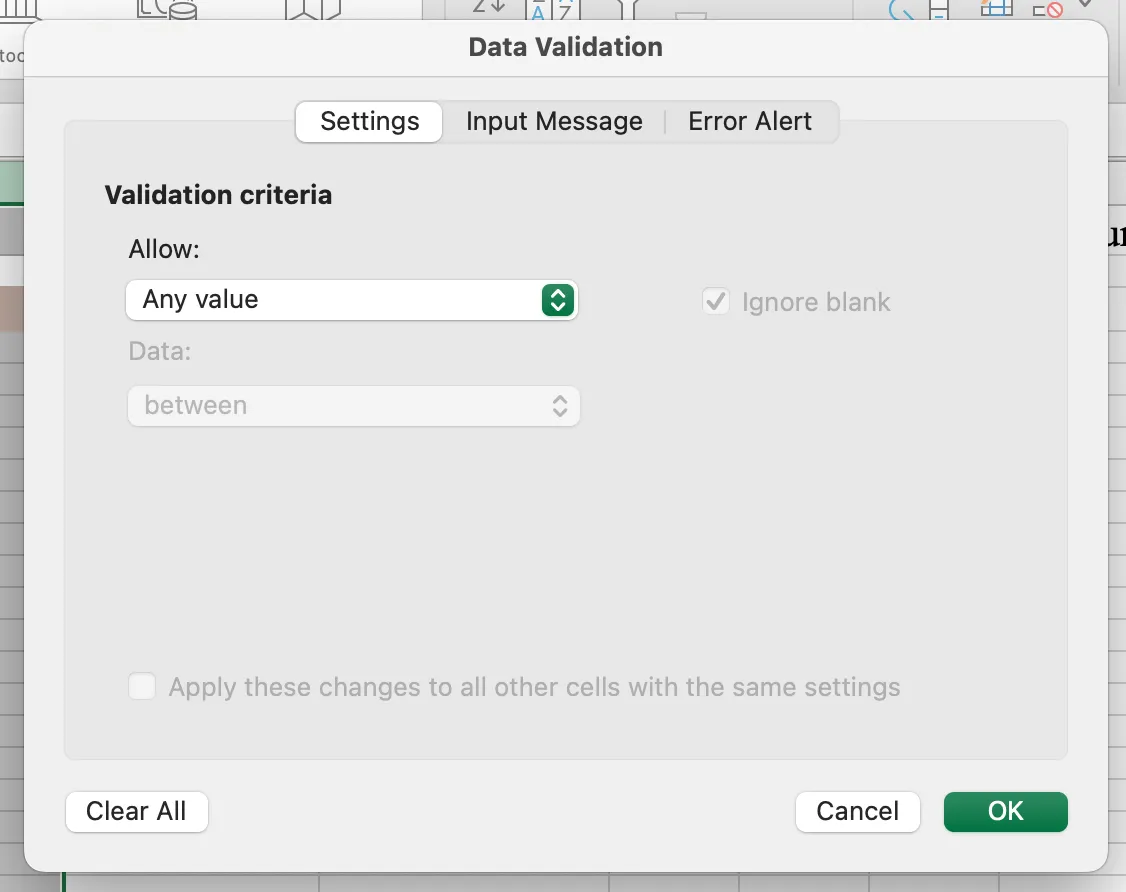
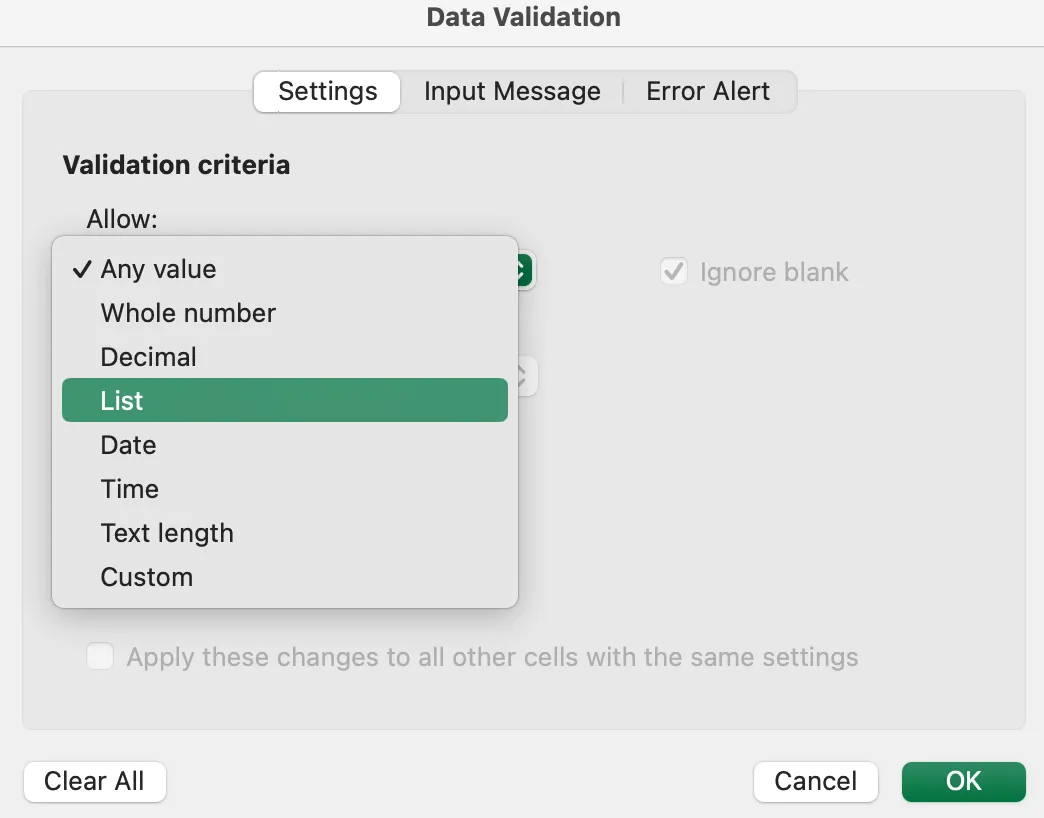
Nie daj się zniechęcić. Wystarczy wybrać opcję „Lista” w sekcji „Zezwól”.
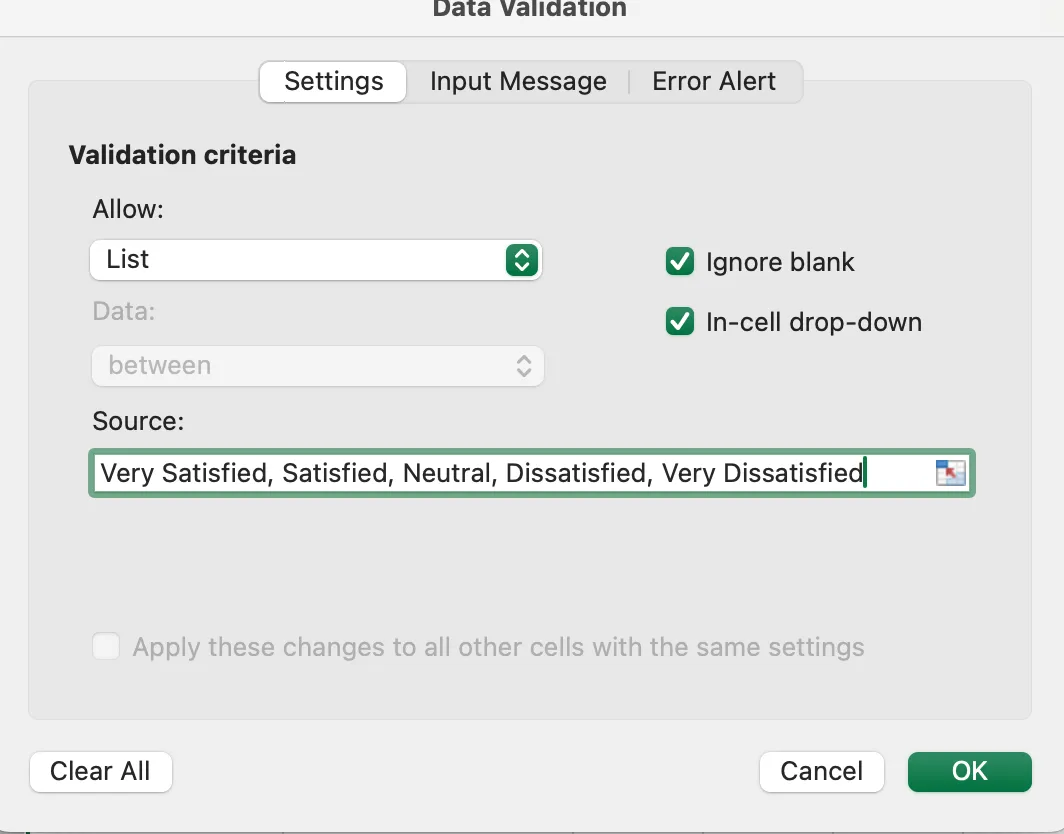
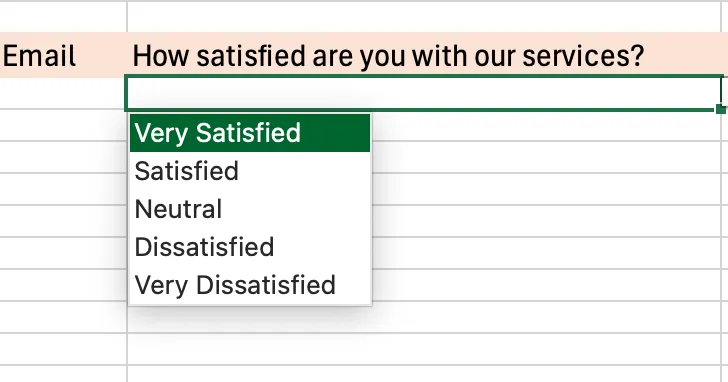
W boxie „Źródło” wprowadź możliwe odpowiedzi, oddzielając je przecinkami (np. „Bardzo zadowolony”, „Zadowolony”, „Neutralny”, „Niezadowolony”, „Bardzo niezadowolony”).
I gotowe! Utworzyłeś kolumnę z pytaniami wielokrotnego wyboru. Kolumna powinna wyglądać tak.
Pytania z skalą ocen
W przypadku pytań z skalą ocen wykonaj te same kroki, co powyżej, aby utworzyć pytania, ale jako źródło wprowadź liczby lub oceny (np. „1, 2, 3, 4, 5”).
Pytania otwarte
W przypadku pytań otwartych pozostaw komórki puste, aby respondenci mogli je wypełnić.
Dowiedz się więcej: Jak sformułować pytania do badania potrzeb klientów
5. Uatrakcyjnij ankietę za pomocą formatowania
Dobrze sformatowana ankieta zawierająca jasne i zwięzłe pytania jest łatwiejsza do zrozumienia i poprawia komfort użytkowania. Zwiększa również odsetek zakończonych ankiet oraz pomaga uzyskać bardziej trafne i prawidłowe odpowiedzi.
Oto kilka wskazówek dotyczących formatowania ankiety w programie Excel:
- Dostosuj szerokość kolumn: Bardzo irytujące może być, gdy tekst pytania jest ucięty podczas czytania przez respondentów. Dlatego dostosuj szerokość kolumn i upewnij się, że są one wystarczająco szerokie, aby pomieścić pytania i odpowiedzi.
- Pamiętaj o podstawowych zasadach: Używaj tej samej czcionki i tego samego rozmiaru czcionki we wszystkich pytaniach. Respondenci raczej nie wypełnią ankiety, jeśli użyjesz wielu różnych czcionek i rozmiarów, ponieważ utrudnia to czytanie pytań.
- Nie przesadzaj z formatowaniem: Ankieta powinna wyglądać profesjonalnie, a nie jakby na arkuszu Excela eksplodowała tęcza. Postaraj się, aby była przejrzysta, prosta i spójna.
6. Zapisz i przeprowadź dystrybucję
Jesteśmy na ostatnim kroku. Zapisz ankietę jako plik programu Excel. Warto zapisać arkusz kalkulacyjny pod jasną, opisową nazwą, aby później łatwo go znaleźć.
Następnie nadszedł czas na dystrybucję ankiety.
Plik z ankietą możesz udostępnić za pośrednictwem e-maila, przesłać do usługi przechowywania danych w chmurze, takiej jak Dysk Google lub Dropbox, opublikować na platformach społecznościowych lub skorzystać z dowolnej innej metody, która najlepiej odpowiada Twoim respondentom. Upewnij się, że mają oni łatwy dostęp do ankiety i mogą ją wygodnie wypełnić.
Jakie są najlepsze praktyki dotyczące zarządzania ankietami w programie Excel?
- Zrównoważ rodzaje pytań, stosując zasadę trójpodziału (pytania zamknięte, otwarte, oparte na skali)
- Wykryj zmęczenie ankietowe, identyfikując powtarzające się wzorce odpowiedzi za pomocą formuł
- Ułóż pytania zgodnie z zasadą odwróconej piramidy — najpierw te łatwe, a dopiero potem te trudniejsze
Oto kilka najlepszych praktyk, o których warto pamiętać podczas tworzenia ankiety:
Warto stosować „zasadę trójpodziału” przy doborze typów pytań
Jeśli chcesz uzyskać szczegółowe informacje na podstawie ankiety, dodaj różnorodny zestaw pytań. Tutaj właśnie przydaje się zasada trójpodziału.
Zgodnie z tą zasadą ankieta powinna zawierać mniej więcej po równo formularze zamknięte, otwarte oraz formularze w formie skali. Wynika to z następujących powodów:
- Pytania zamknięte (takie jak „tak/nie” lub wielokrotnego wyboru) zapewniają szybkie i możliwe do ilościowego ujęcia dane
- Pytania otwarte pozwalają na udzielanie szczegółowych, swobodnych odpowiedzi, które mogą dostarczyć nieoczekiwanych spostrzeżeń
- Pytania z oceną w skali pozwalają uzyskać szczegółowe i mierzalne informacje zwrotne na temat postaw lub poziomu zadowolenia
To połączenie służy dwóm kluczowym celom:
- Po pierwsze, dzięki zróżnicowaniu rodzajów zadań wymaganych w formularzach opinii ankieta angażuje respondentów, co zmniejsza zmęczenie związane z wypełnianiem ankiet
- Po drugie, zapewnia bogaty zbiór danych do analizy, łącząc złożone liczby z informacjami kontekstowymi
Na przykład, jeśli przeprowadzasz ankiety dotyczące zadowolenia pracowników, pracownicy będą chętni do udziału i nie będą się nudzić podczas wypełniania odpowiedzi.
Czytaj więcej: Jak wzmocnić głos pracowników w organizacji
Wprowadź mechanizm wykrywający zmęczenie ankietowe
Wiesz, jak to bywa — ludzie czasami zaczynają klikać tę samą odpowiedź w kółko, gdy mają już dość ankiety? Odpowiedzi udzielone pod wpływem zmęczenia nie wnoszą żadnej wartości, zwłaszcza w przypadku tak ważnych celów, jak badania użytkowników produktów. Program Excel może pomóc w wykryciu zmęczenia ankietowego.
Oto jak to sprawdzić: należy skonfigurować formułę, która wyszukuje wzorce w odpowiedziach, na przykład sytuację, w której ktoś pięć razy z rzędu wybiera opcję „3”. Jeśli formułę wykryje taki wzorzec, wyświetli ostrzeżenie w ankiecie w programie Excel.
Załóżmy, że odpowiedzi z ankiety znajdują się w kolumnach od B do K, a każdy wiersz odpowiada innemu respondentowi. Chcesz zaznaczyć, czy ktoś udzielił tej samej odpowiedzi 4 lub więcej razy z rzędu. Możesz użyć następującej formuły w kolumnie L:
=IF(COUNTIF(B2:K2, MODE(B2:K2))>=4, „Potencjalne zmęczenie”, „OK”)
Oto jak to działa:
- Funkcja MODE(B2:K2) wyszukuje najczęściej występującą odpowiedź w danym wierszu
- Funkcja COUNTIF(B2:K2, MODE(B2:K2)) zlicza, ile razy pojawia się najczęściej występująca odpowiedź
- Jeśli liczba ta wynosi 4 lub więcej, pojawia się komunikat „Potencjalne zmęczenie”. W przeciwnym razie wyświetla się komunikat „OK”.
W zależności od tego, jak rygorystyczne mają być kryteria, możesz zwiększyć lub zmniejszyć liczbę 4.
Zastosuj podejście oparte na „odwróconej piramidzie”
Wyobraź sobie, że wypełniasz formularz na stronie internetowej, który zaczyna się od bardzo technicznego pytania, wymagającego zbyt długiego zastanowienia, na przykład: „Jaka jest strategia Twojej organizacji w zakresie wdrażania architektury mikrousług w środowiskach natywnych dla chmury?” Może to zniechęcić i sprawić, że opuścisz stronę.
Z drugiej strony, jeśli ankieta rozpocznie się od poniższych prostych pytań, możesz poczuć się bardziej swobodnie.
Pytanie 1: „Czy Twoja organizacja korzysta obecnie ze środowisk natywnych dla chmury?”
- Typ odpowiedzi: Tak/Nie
Pytanie 2: „Jaki jest główny powód, dla którego Twoja organizacja wdraża rozwiązania natywne dla chmury?”
- Typ odpowiedzi: Wybór z listy (np. skalowalność, efektywność kosztowa, elastyczność, innowacyjność, inne)
Na tym właśnie polega podejście oparte na „odwróconej piramidzie”.
Zacznij od prostych pytań, na które respondenci mogą szybko odpowiedzieć. Możesz zapytać np. o wiek lub o to, jak często korzystają z Twojego produktu. To swego rodzaju rozgrzewka dla osób wypełniających ankietę.
Następnie stopniowo przechodź do bardziej szczegółowych pytań. Możesz zapytać o konkretne funkcje, które im się podobają lub nie. Zanim dotrzesz do trudniejszych pytań, respondenci będą już w pełni zaangażowani w udzielanie odpowiedzi.
To podejście sprawdza się, ponieważ wydaje się naturalne. Buduje zaufanie i sprawia, że ludzie nie czują się przytłoczeni już na samym początku. Ponadto, nawet jeśli ktoś zrezygnuje w połowie, masz już przydatne informacje z tych pierwszych pytań.
Pamiętaj, że dobra ankieta przypomina płynną rozmowę — pozwala respondentom swobodnie się w nią wciągnąć i utrzymuje ich zainteresowanie aż do samego końca.
Jakie są ograniczenia związane z wykorzystaniem programu Excel do przeprowadzania ankiet?
Program Excel nie oferuje przyjaznych dla użytkownika interfejsów ankietowych, zaawansowanej logiki pytań, zbierania odpowiedzi w czasie rzeczywistym ani automatyzacji analizy — co sprawia, że nie nadaje się on do przeprowadzania ankiet na dużą skalę lub ankiet wymagających współpracy.
Chociaż program Excel oferuje kilka świetnych funkcji do analizy danych, może nie być najlepszym narzędziem do gromadzenia surowych danych ankietowych. Oto dlaczego:
Brak przyjaznego dla użytkownika interfejsu
Program Excel nie jest najłatwiejszym w obsłudze narzędziem do tworzenia ankiet.
Program ten charakteryzuje się stromą krzywą nauki i złożonym układem. Aby stworzyć atrakcyjną i przyjazną dla użytkownika ankietę w programie Excel, potrzebne są zaawansowane umiejętności. Ponadto projektowanie złożonych przepływów pytań i logiki może stanowić w programie Excel szczególne wyzwanie. Łatwiejsze może okazać się skorzystanie z narzędzia zaprojektowanego specjalnie do tworzenia ankiet.
Ograniczone typy pytań
Limity programu Excel w zakresie projektowania ankiet stają się widoczne, gdy weźmie się pod uwagę rodzaje pytań. Oczywiście, Excel świetnie sprawdza się w przypadku podstawowych elementów, takich jak tekst, liczby i daty. Ale co, jeśli chcesz pójść o krok dalej?
A co, jeśli chcesz dodać zdjęcia i poprosić użytkowników o wybranie ich ulubionego?
Nie chodzi o to, że nie da się tego zrobić w programie Excel, ale to tak, jakby próbować namalować arcydzieło kredką. Być może ci się to uda, ale prawdopodobieństwo, że będzie to wymagało sporego wysiłku, jest duże.
Z kolei specjalistyczne oprogramowanie do tworzenia formularzy oferuje gotowe szablony wszystkich rodzajów pytań. Ułatwia ono tworzenie ankiet, które są interesujące dla respondentów, a także zapewnia lepsze dane do analizy.
Trudności związane z gromadzeniem danych
Wykorzystanie programu Excel do przeprowadzania ankiet może być kłopotliwe, jeśli chodzi o gromadzenie danych. Uczestnicy zazwyczaj muszą wpisywać swoje odpowiedzi do pliku Excel. Zajmuje to więcej czasu i wiąże się z ryzykiem popełnienia błędów.
Ponadto udostępnianie ankiet w programie Excel w Internecie nie jest tak proste, jak mogłoby się wydawać. Nie działa to tak jak w przypadku narzędzi do ankietowania, gdzie wystarczy wysłać link. W przypadku ankiet w programie Excel często trzeba wysyłać pliki za pośrednictwem e-maila tam i z powrotem, co może być nieco kłopotliwe.
Nie są to czynniki decydujące, ale mogą nieco spowolnić pracę.
Nieefektywne zarządzanie danymi
Program Excel nie radzi sobie zbyt dobrze z przetwarzaniem dużych ilości danych ankietowych. Jednym z głównych problemów związanych z wykorzystaniem programu Excel do przeprowadzania ankiet jest konieczność ręcznego wykonywania obliczeń. Musisz samodzielnie skonfigurować i zastosować formuły, co jest czasochłonne i żmudne.
Proces ten jest również podatny na błędy, takie jak nieprawidłowe wprowadzenie danych lub niewłaściwe zastosowanie formuł, co prowadzi do niedokładnych wyników i niewiarygodnych ankiet.
Program Excel nie aktualizuje również automatycznie wyników ankiety w miarę napływania nowych danych. Wszelkie zmiany w danych wymagają ręcznego wprowadzania i ponownego obliczenia formuł. Utrudnia to uzyskanie aktualnych wniosków na podstawie surowych danych i komplikuje współpracę, ponieważ każdy musi upewnić się, że pracuje z najnowszą wersją.
W jaki sposób formularze ClickUp mogą zastąpić program Excel w tworzeniu ankiet?
ClickUp Forms pozwala tworzyć ankiety za pomocą pól typu „przeciągnij i upuść”, stosować logikę warunkową, zbierać odpowiedzi za pośrednictwem linków oraz automatycznie przekształcać przesłane odpowiedzi w zadania — eliminując w ten sposób ręczne przetwarzanie danych.
- Formularz ClickUp – widok na uporządkowane odpowiedzi ankietowe, korzystając z pól typu „przeciągnij i upuść” oraz logiki warunkowej
- ClickUp Docs pozwala zebrać pytania ankietowe w jednym miejscu i umożliwia współpracę w czasie rzeczywistym przed uruchomieniem ankiety
- Pulpity nawigacyjne ClickUp pozwalają wizualizować wyniki ankiet za pomocą wykresów i tabel, co pozwala szybko dostrzec trendy
- ClickUp Brain pomaga generować pytania ankietowe i podsumowywać odpowiedzi przy użyciu AI
Wiemy już więc, że tworzenie i dystrybucja ankiet za pomocą programu Excel może nie być najlepszym pomysłem. Zamiast tego warto wypróbować intuicyjne narzędzia do tworzenia formularzy z funkcją „przeciągnij i upuść”, takie jak ClickUp, aby zaoszczędzić czas i wysiłek.
Widok formularza w ClickUp
Możesz łatwo stworzyć ankietę w widoku formularza ClickUp, wykonując trzy proste kroki:
- Otwórz wybraną listę, przestrzeń lub folder
- Kliknij przycisk „+” i wybierz opcję Formularz
- Nadaj mu nazwę i dodaj opis
- Przeciągnij dowolne pole formularza z lewego panelu, aby wstawić je do formularza
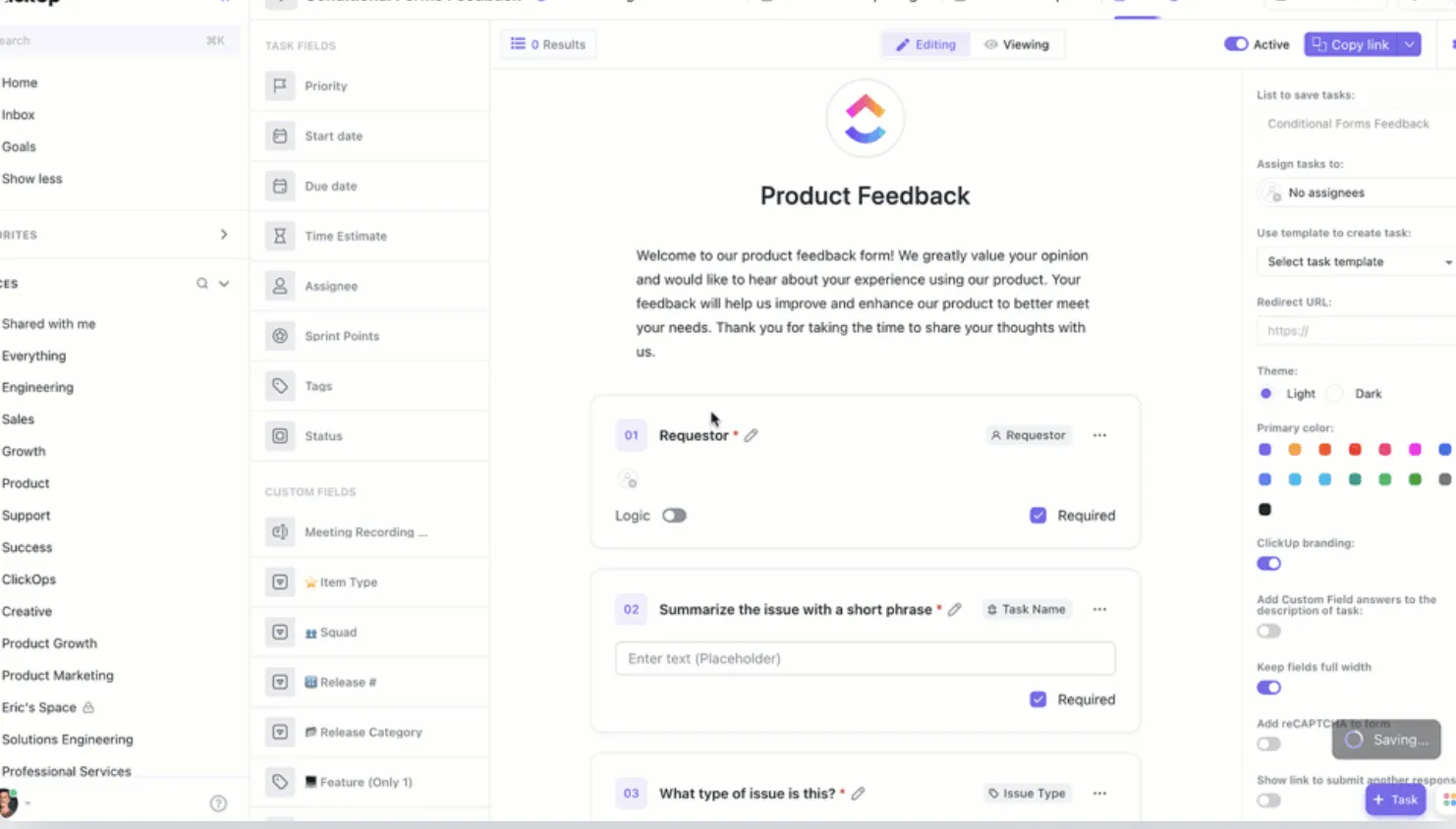
Możesz również zbierać odpowiedzi, przypisywać je członkom zespołu i przekształcać je w konkretne zadania. Dzięki temu odpowiedzi z ankiety nie pozostaną bez echa. Nie musisz nawet robić tego ręcznie — wystarczy zautomatyzować cykl pracy przekształcający odpowiedzi z ankiety w zadania.
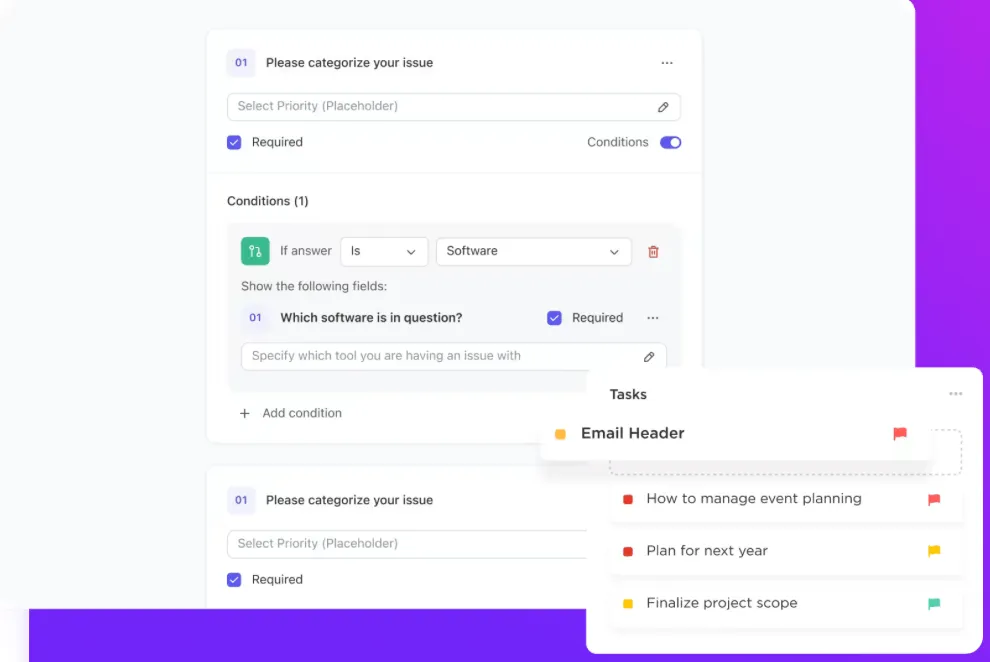
Wspomnieliśmy już, że program Excel oferuje ograniczoną liczbę typów pytań. W przypadku ClickUp jest zupełnie inaczej! ClickUp oferuje ogromną różnorodność typów pól, w tym tekst, długi tekst, listę rozwijaną, etykiety, oceny, liczby, kwoty pieniężne i wiele innych.
Możesz nawet dostosować osoby przypisane, komunikaty z odpowiedziami, awatary, motywy i kolory niestandardowe.
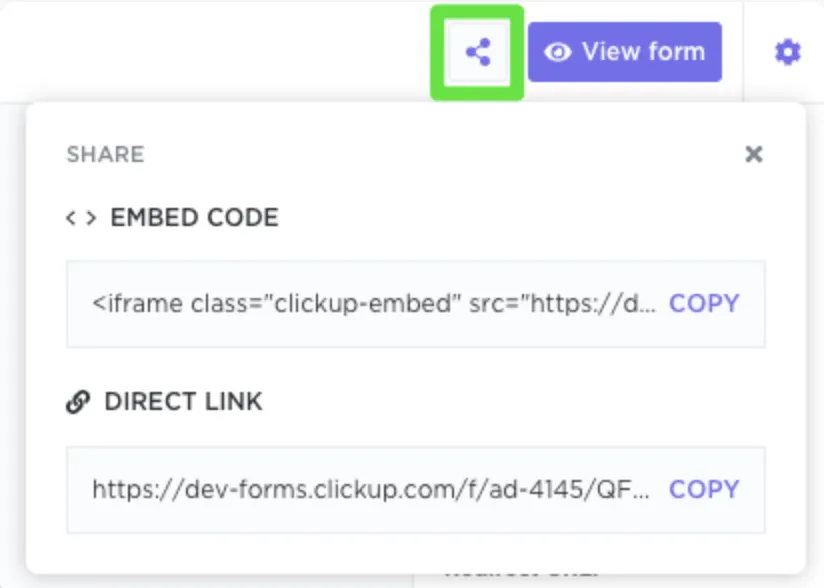
Po zakończeniu wypełniania formularza nadszedł czas na udostępnianie go odbiorcom – wystarczy skopiować bezpośredni link i wysłać go do wszystkich osób, do których chcesz dotrzeć.
Dokumentacja ClickUp
Możesz również skorzystać z ClickUp Docs, aby zapisywać swoje pomysły i edytować je w czasie rzeczywistym wraz z zespołem. ClickUp Docs pozwala na bezpieczne udostępnianie dokumentów w ramach Teams dzięki kontrolom prywatności i edycji.

Panele kontrolne ClickUp
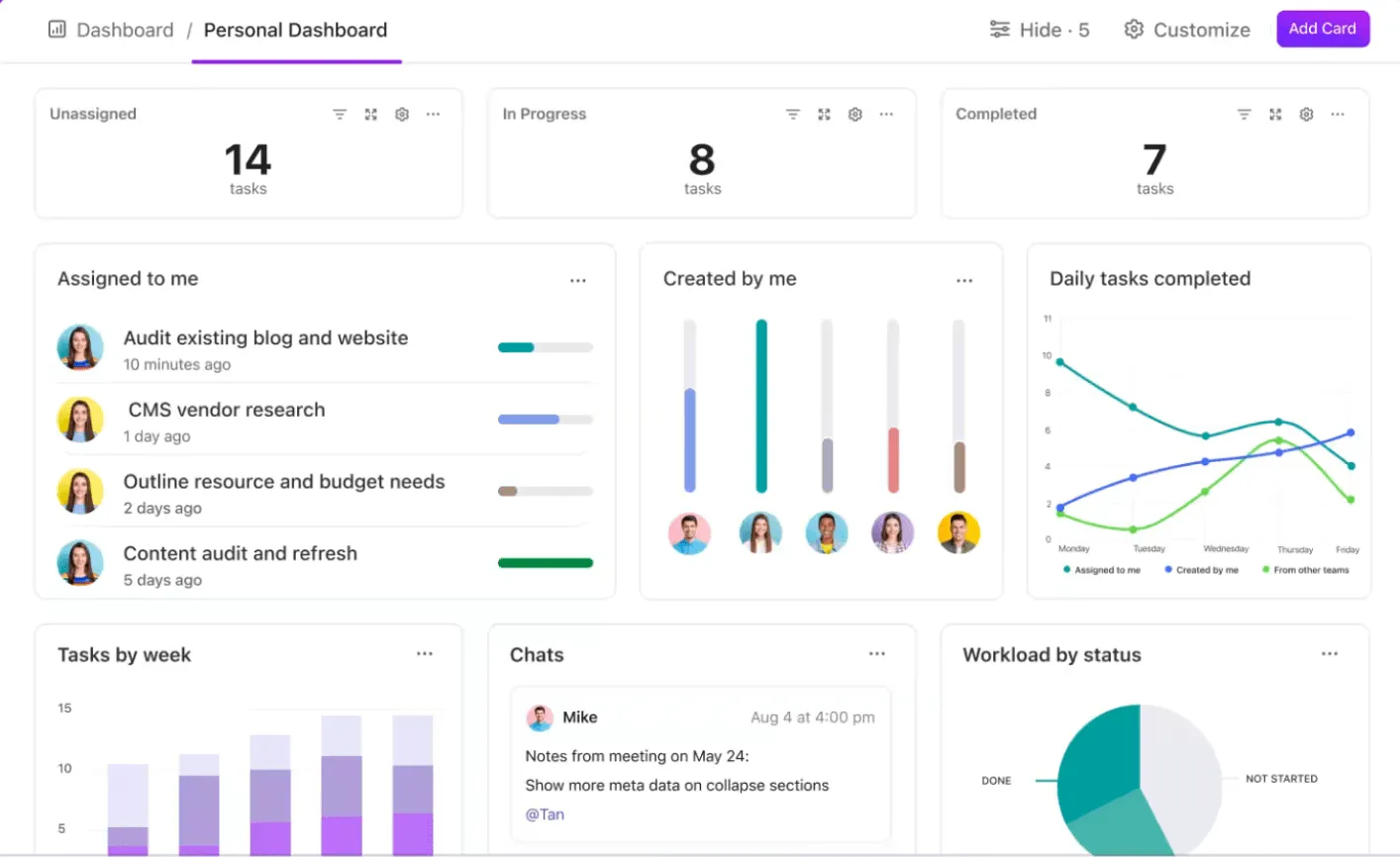
Celem ankiety jest uzyskanie cennych informacji. Pulpity nawigacyjne ClickUp oferują cenne informacje biznesowe dostosowane do Twoich potrzeb ankietowych.
Wyniki ankiety możesz połączyć z listą w ClickUp, a następnie stworzyć pulpit nawigacyjny zawierający wykresy, diagramy i tabele. Dzięki temu z łatwością dostrzeżesz trendy, porównasz odpowiedzi i udostępnisz spostrzeżenia ze swoim zespołem.
ClickUp Brain
Szukasz pomysłów na ankietę? Możesz skorzystać z ClickUp Brain, asystenta AI firmy ClickUp, aby przeprowadzić burzę mózgów. To proste narzędzie oparte na sztucznej inteligencji, które odpowiada na wszelkie pytania. Przeprowadziliśmy mały eksperyment i poprosiliśmy AI, aby podpowiedziała nam, jakie pytania ankietowe zastosować. Oto odpowiedzi, które otrzymaliśmy.
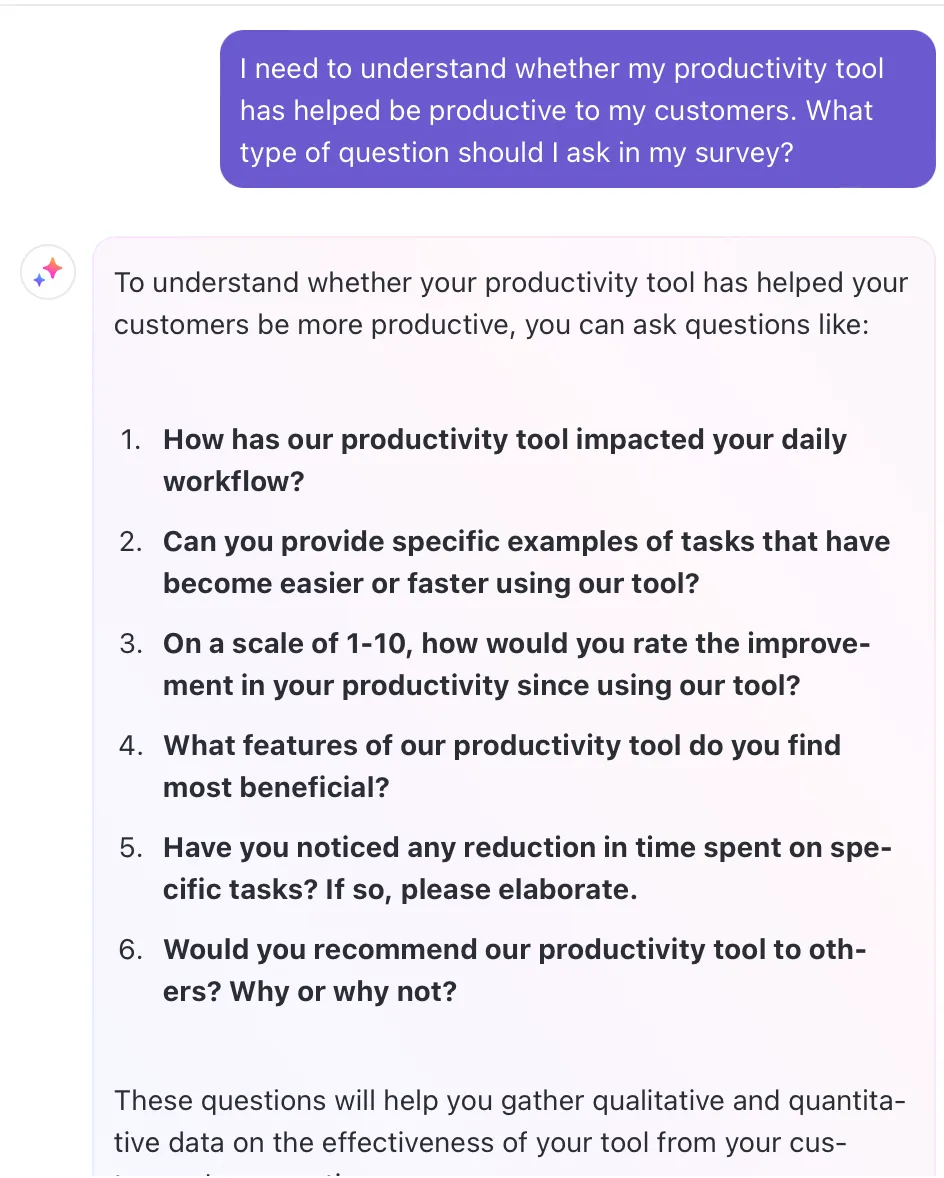
Całkiem przydatne pytania, prawda? W ten sam sposób możesz skorzystać z ClickUp Brain. Wystarczy wpisać dowolne zapytanie dotyczące tworzenia ankiety, a ClickUp Brain Ci pomoże.
Które szablony ClickUp pomogą Ci szybciej tworzyć ankiety?
- Szablon ankiety dotyczącej zaangażowania pracowników służący do pomiaru nastrojów i zadowolenia z miejsca pracy
- Szablon ankiety dotyczącej satysfakcji klientów służący do zbierania opinii i opracowywania elementów następczych
- Szablon formularza opinii do gromadzenia odpowiedzi jakościowych i ilościowych
Chcesz od razu zacząć tworzyć ankietę? ClickUp oferuje obszerną bibliotekę szablonów z ponad 1000 gotowych wzorów do wypróbowania. Oto kilka odpowiednich szablonów, z których możesz skorzystać:
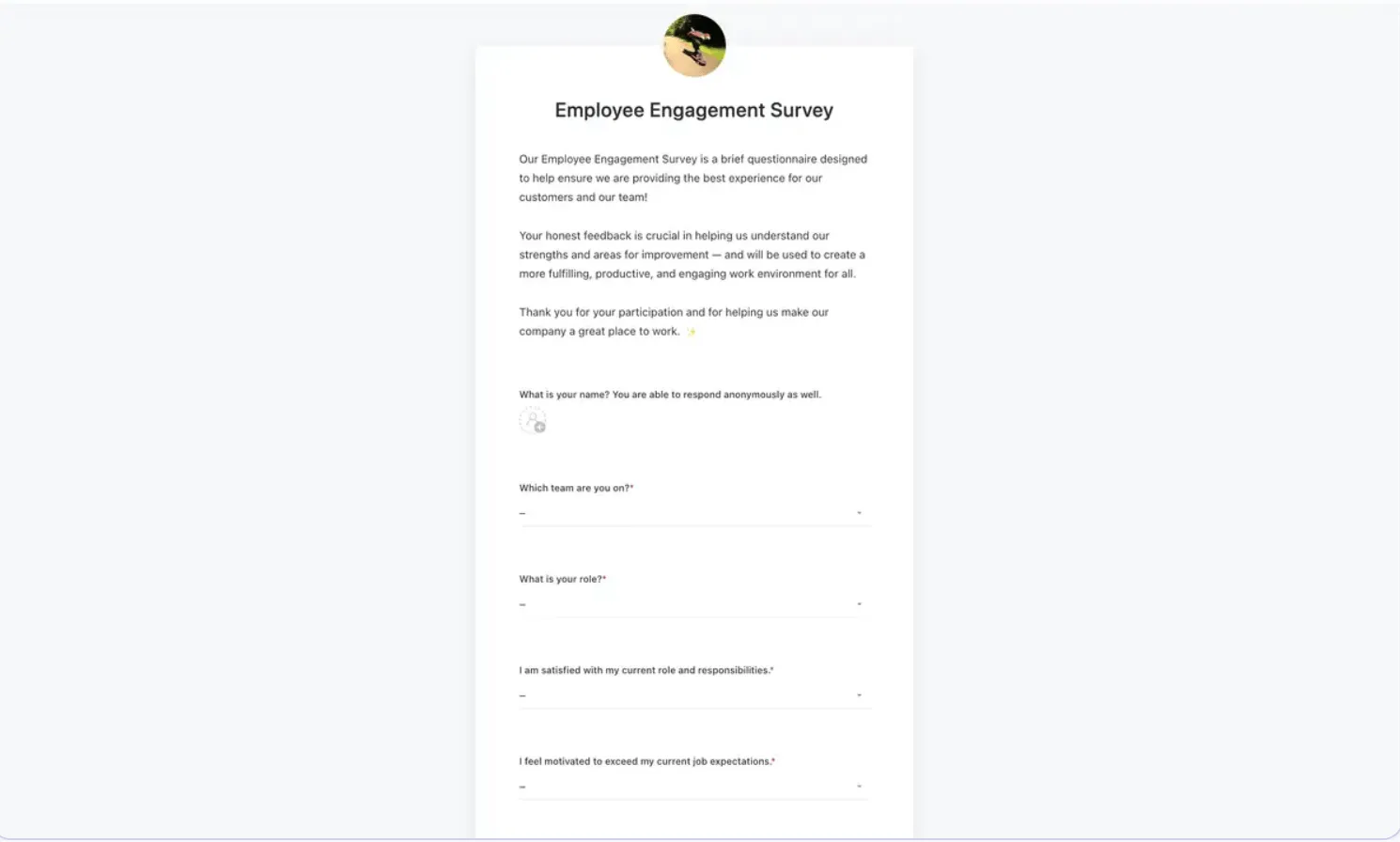
Szablon ankiety dotyczącej zaangażowania pracowników w ClickUp
Szablon ankiety dotyczącej zaangażowania pracowników ClickUp to narzędzie do przeprowadzania ankiet wśród pracowników, które pomaga zebrać informacje na temat tego, jak pracownicy postrzegają kulturę firmy.
Na podstawie odpowiedzi z ankiety możesz zidentyfikować obszary wymagające poprawy i lepiej zrozumieć swoich pracowników. Oto jak możesz skorzystać z szablonu:
- Twórz spersonalizowane ankiety z niestandardowymi pytaniami
- Zbierz cenne opinie, które pomogą w kształtowaniu polityki i strategii
- Zbieraj opinie pracowników w czasie rzeczywistym na dowolnym urządzeniu
Szablon ankiety dotyczącej satysfakcji klientów w ClickUp
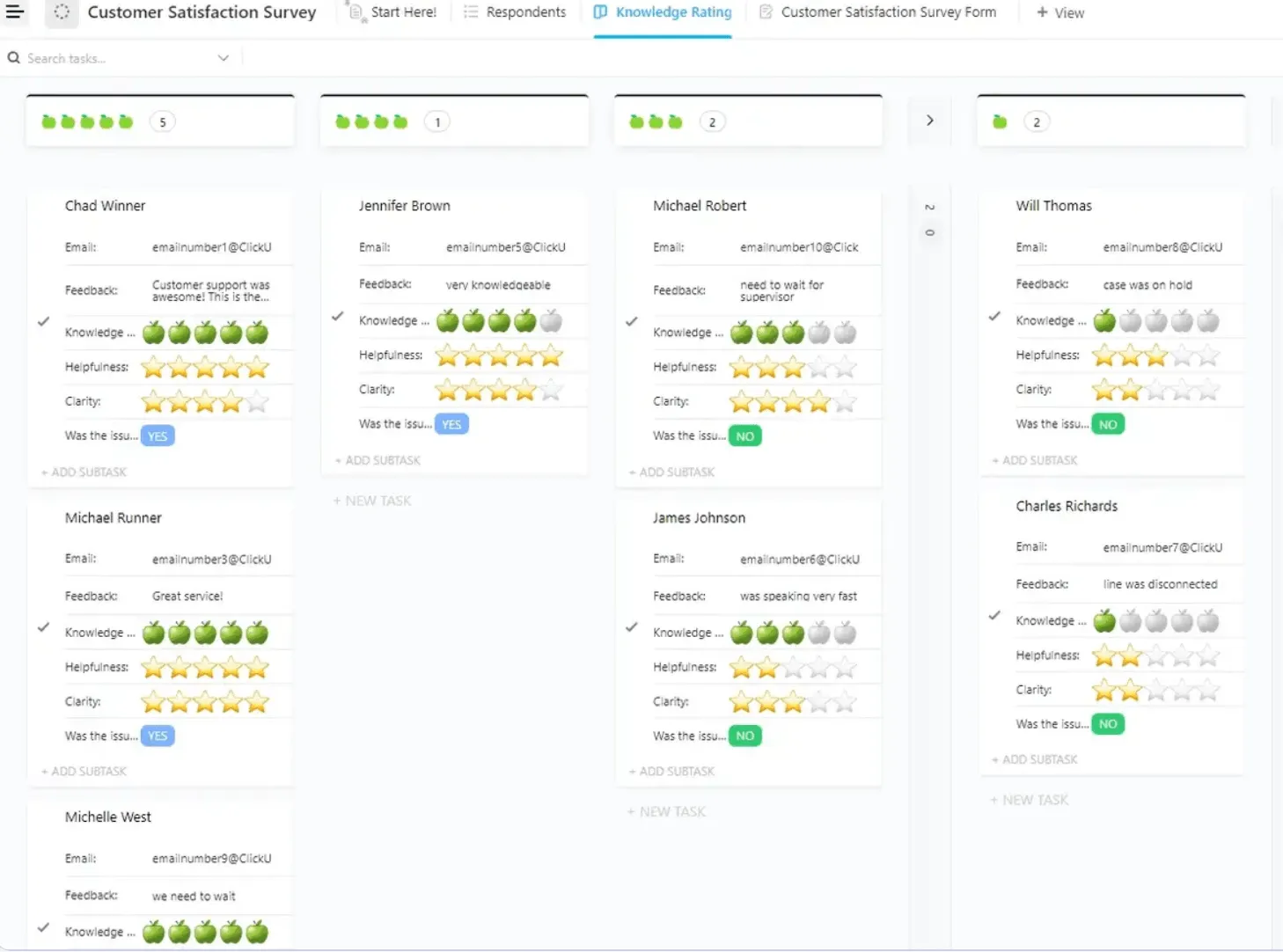
Nauczyłeś się już, jak stworzyć ankietę dotyczącą satysfakcji klientów w programie Excel, ale gdy tylko zaczniesz korzystać z szablonu ankiety satysfakcji klientów ClickUp, trudno będzie Ci wrócić do poprzedniej metody.
Dzięki temu szablonowi możesz zbierać opinie klientów i analizować wyniki ankiet, aby zrozumieć ich zachowania. Szablon pomoże Ci:
- Zbieraj opinie klientów w sposób terminowy i ekonomiczny
- Zidentyfikuj obszary wymagające poprawy w Twojej firmie
- Przeanalizuj wyniki ankiety, aby opracować elementy planu działania
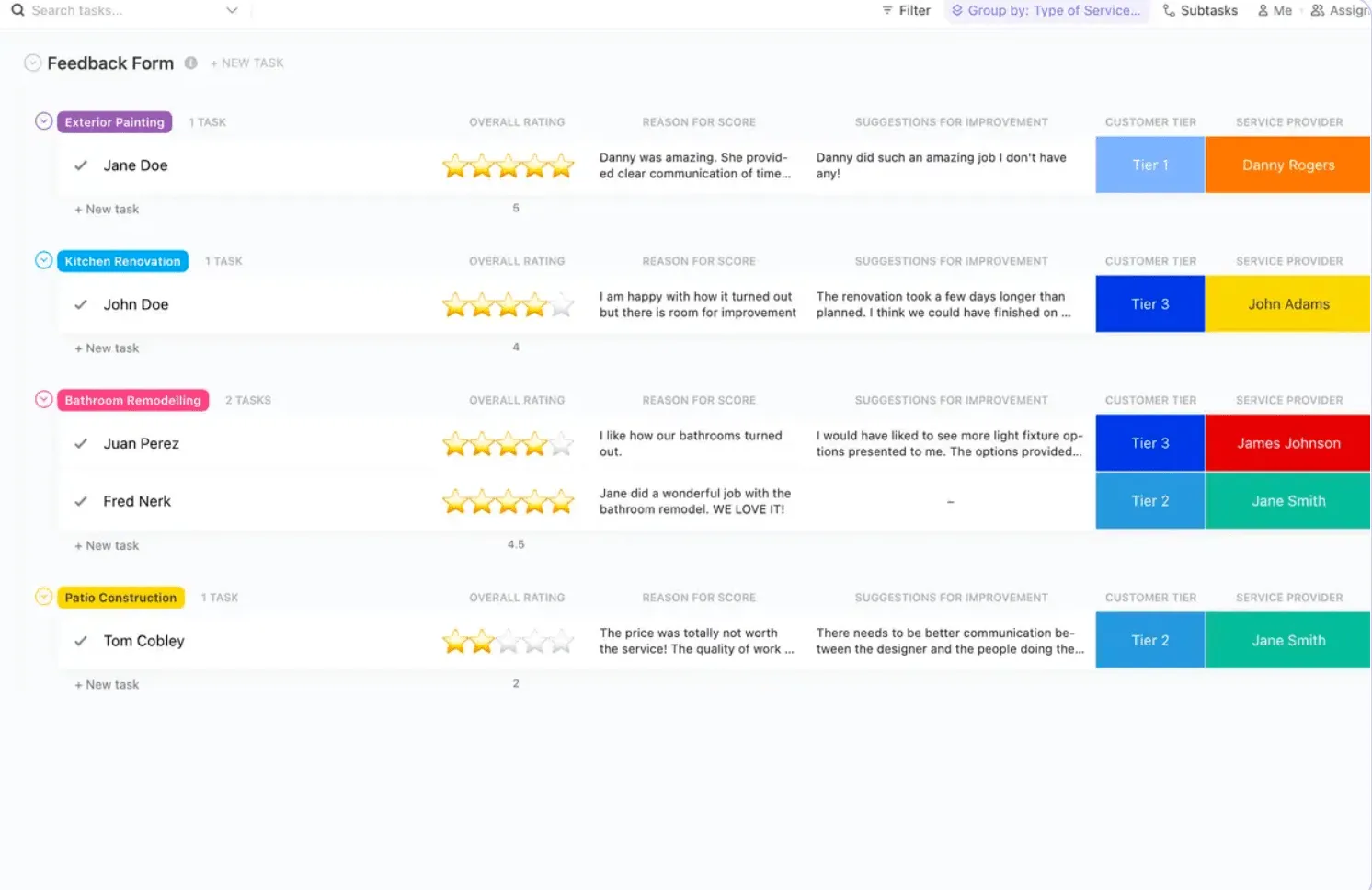
Szablon formularza opinii ClickUp
Szablon formularza opinii ClickUp to konfigurowalny formularz cyfrowy, który ułatwia zbieranie opinii i zarządzanie nimi.
Oferuje on różne typy pytań, integruje się z innymi funkcjami ClickUp w celu analizy oraz pomaga uporządkować i ustalić priorytety opinii w celu podjęcia działań usprawniających. Możesz uzyskać ogólną ocenę, przyczyny przyznanych ocen, sprawdzić segmenty klientów i nie tylko.
Jaki jest najlepszy sposób na tworzenie ankiet, które można łatwo skalować, bez korzystania z programu Excel?
Teraz, gdy już wiesz, jak utworzyć ankietę w programie Excel, zdajesz sobie również sprawę, że choć Excel bez wątpienia radzi sobie z podstawowymi zadaniami, to nie spełnia wymagań dotyczących złożoności i wydajności, jakich wymagają współczesne ankiety.
Mówiąc w skrócie, brakuje mu dynamicznych funkcji charakterystycznych dla dedykowanych platform ankietowych.
Poznaj ClickUp – narzędzie, które wykracza poza rolę zwykłej alternatywy dla Google Forms. Dzięki logice warunkowej, aktualizacjom w czasie rzeczywistym i zaawansowanemu raportowaniu ClickUp umożliwia tworzenie angażujących ankiet, udostępnianie ich użytkownikom oraz uzyskiwanie wartościowych wniosków.
Gotowy, aby porzucić arkusze kalkulacyjne i przenieść swoje ankiety na wyższy poziom?
Zarejestruj się w ClickUp już dziś!