
Większość procesów recenzowania dokumentów nie kończy się niepowodzeniem z powodu samego dokumentu. Niepowodzenia wynikają z czynników z nim związanych. Badanie przeprowadzone przez firmę Adobe wśród ponad 1000 pracowników wykazało, że 58% respondentów twierdzi, iż sprzeczne uwagi od kilku osób spowalniają ich pracę. Kolejne 57% uważa, że uwagi są najskuteczniejsze, gdy pojawiają się bezpośrednio w dokumencie.
Problem polega częściowo na tym, że oprogramowanie do współpracy nad dokumentami nie stanowi już jednej kategorii. Dokumenty Google i Microsoft 365 przodują w tworzeniu i nanoszeniu poprawek. Notion i Confluence utrzymują wiedzę w obiegu po opublikowaniu dokumentu. ClickUp Docs łączy strony z opisywanymi w nich zadaniami; Superhuman przekształca dokumenty w aplikacje. Zoho WorkDrive i Dropbox specjalizują się w zatwierdzaniu i przeglądaniu plików.
W tym przewodniku porównano wszystkie osiem narzędzi pod kątem obsługi pracy zespołowej, a także cen, opinii użytkowników i limitów, o których warto wiedzieć przed przeniesieniem dokumentów.
8 najlepszych narzędzi do współpracy nad dokumentami w skrócie
| Narzędzie | Najlepsze do | Najważniejsza funkcja | Cena początkowa* | Gdzie się kończy |
|---|---|---|---|---|
| Dokumenty Google | Płynna współpraca między zespołami przy tworzeniu dokumentów | Edycja w czasie rzeczywistym, tryb sugestii, zatwierdzanie, podpis elektroniczny, Gemini oraz proste udostępnianie na zewnątrz | Free; płatne od 7 USD/użytkownik/miesiąc | Zarządzanie plikami staje się kłopotliwe w miarę wzrostu skali, a ślad kończy się wraz z zamknięciem wątku komentarzy |
| Microsoft 365 | Dokumenty zawierające liczne poprawki i podlegające regulacjom | Śledzenie zmian, porównanie wersji dokumentów z zaznaczonymi zmianami (blackline), przypisane komentarze, narzędzie Document Inspector, wersjonowanie w SharePoint oraz Copilot | Ceny od 5,40 USD/użytkownika/miesiąc bez pakietu Teams | Najlepiej sprawdzają się w środowisku Microsoft; użytkownicy zewnętrzni napotykają więcej utrudnień, a kontrola wersji zależy od ustawień SharePoint |
| ClickUp | Przekształcanie decyzji dotyczących dokumentów w zadania z możliwością śledzenia postępów | Dokumenty w czasie rzeczywistym, przypisane komentarze, konwersja zadań, historia zmian, chronione strony, dostęp dla gości oraz funkcja „Brain” | Free; płatne od 7 USD/użytkownik/miesiąc | To zbyt rozbudowany system, jeśli potrzebujesz jedynie redaktora dokumentów do udostępniania |
| Notion | Dokumenty i wiki zespołu w jednym systemie | Bazy danych, weryfikacja stron, zsynchronizowane bloki, relacje, AI i wyszukiwanie Enterprise | Free; płatne od 10 USD/użytkownik/miesiąc | Elastyczna struktura wymaga stałej własności, w przeciwnym razie poruszanie się po dużych obszarach roboczych staje się trudniejsze |
| Confluence | Bazy wiedzy inżynierskiej na dużą skalę | Dokumenty na żywo, integracja z Jira, statusy zawartości, zsynchronizowane bloki, analityka, historia zmian na stronie oraz Rovo | Free; wersja płatna od 5,42 USD za użytkownika miesięcznie | Najlepiej sprawdza się w środowisku Atlassian i jest mniej odpowiednie do tworzenia dopracowanych dokumentów przeznaczonych dla klientów |
| Superhuman Docs | Dokumenty, które działają jak aplikacje | Tabele, formuły, przyciski, automatyzacje, pakiety, działania obejmujące wiele dokumentów oraz AI w Docs | Free; wersja płatna od 12 USD/miesiąc za Doc Maker | Pracowanie z zaawansowanymi dokumentami może przypominać raczej konfigurację aplikacji niż edycję dokumentu |
| Zoho WorkDrive | Ustrukturyzowane cykle pracy przeglądu i zatwierdzania dokumentów | Etapy weryfikacji, ścieżka zatwierdzania, foldery zespołowe, DLP, szablony scalania oraz automatyzacja cyklu pracy | Ceny od 2,50 USD za użytkownika miesięcznie | Cykl pracy działa najlepiej, gdy szerszy proces jest już zrealizowany w ramach Zoho |
| Dropbox | Współpraca nad zasobami kreatywnymi oparta na plikach | Replay, komentarze z datą i godziną, blokowanie plików, znaki wodne, Dash, Transfer, Paper oraz wbudowana funkcja eSign | Free; wersja płatna od 9,99 USD/miesiąc | Doskonałe narzędzie do przeglądania plików i przekazywania uwag, ale wspólne tworzenie tekstu na żywo nie jest jego główną funkcją |
Jak oceniamy oprogramowanie w ClickUp
Nasz zespół redakcyjny stosuje przejrzysty, oparty na badaniach i niezależny od dostawców proces, dzięki czemu możesz mieć pewność, że nasze rekomendacje opierają się na rzeczywistej wartości produktów.
Oto szczegółowy opis tego, w jaki sposób oceniamy oprogramowanie w ClickUp.
Czym jest oprogramowanie do współpracy nad dokumentami?
Oprogramowanie do współpracy nad dokumentami pozwala wielu osobom jednocześnie pisać, edytować, recenzować i zatwierdzać ten sam dokument. Zespół pracuje nad jednym wspólnym plikiem, dzięki czemu nikt nie musi przesyłać wersji e-mailem w tę i z powrotem. Zmiany są widoczne natychmiast po wprowadzeniu, a komentarze, sugestie i historia wersji jasno pokazują, co zostało zmienione i przez kogo.
Łatwo jest pomylić te narzędzia z systemem zarządzania dokumentami. Tego rodzaju systemy służą do przechowywania, indeksowania i archiwizowania gotowych plików. Narzędzia do współpracy obejmują etap poprzedzający ten proces, kiedy zespół wciąż opracowuje treść dokumentu. Oba rodzaje narzędzi przechowują pliki w chmurze.
Na co należy zwrócić uwagę przy wyborze oprogramowania do współpracy nad dokumentami?
Zwróć uwagę na osiem aspektów wykraczających poza edycję na żywo, komentarze i uprawnienia, ponieważ każde z tych narzędzi obsługuje te funkcje. Cztery z nich dotyczą kwestii komercyjnych: jak daleko sięga historia wersji, co dzieje się z tą historią podczas aktualizacji, kto kontroluje limit wersji oraz czy recenzenci zajmują licencję. Cztery dotyczą struktury: zasady dotyczące gości, jakie skutki ma decyzja dotycząca dokumentu, czy synchronizacja działa w obie strony oraz jak wyceniana i kontrolowana jest sztuczna inteligencja.
- Historia wersji sięgająca wystarczająco daleko w przeszłość: Zapytaj o okres przechowywania danych w konkretnym planie, który zamierzasz wykupić. W planach Free Plan dane są często przechowywane przez 7 dni, a w planach płatnych okres ten wynosi odpowiednio 30, 90 i 365 dni, zanim dostęp do danych stanie się naprawdę nieograniczony.
- Zachowanie danych po aktualizacji: Niektórzy dostawcy zaznaczają, że nowy plan nie uzupełnia starej historii. Jeśli obecnie przechowujesz dane z ostatnich 30 dni i przejdziesz na plan, który zapewnia przechowywanie danych przez 180 dni, nie otrzymasz nagle 180 dni starych wersji. Otrzymasz te 30 dni, które już miałeś, plus wszystko, co zgromadzi się od daty aktualizacji. Pełny okres 180 dni będzie dostępny 150 dni później
- Ograniczenia dotyczące wersji, które możesz zobaczyć: W niektórych pakietach administrator ustawia limit na poziomie organizacji, witryny lub biblioteki, a autorzy nigdy nie widzą tego ustawienia. Zapytaj, co dzieje się z wersjami, które system samodzielnie usuwa, ponieważ w co najmniej jednym z głównych pakietów omijają one kosz i nie można ich odzyskać
- Recenzenci, którzy nie zajmują licencji: Weź pod uwagę recenzentów przed autorami, ponieważ stanowią oni największą grupę osób mających kontakt z dokumentem i tę, której nikt nie uwzględnia w budżecie. Zakres modeli obejmuje zarówno bezpłatne przeglądanie i komentowanie bez ograniczeń czasowych, jak i stałą liczbę bezpłatnych gości na jednego płatnego użytkownika, aż po sztywny limit w Free Planie.
- Zasady dotyczące gości bez pułapek związanych ze zmianą statusu: Gość dodany do grupy, w której pełni rolę administratora, może zostać przekształcony w użytkownika płatnego. Niektóre narzędzia naliczają również pełną stawkę członkowską wszystkim osobom korzystającym z Twojej domeny e-mailowej lub logowania SSO, a dostęp dla klientów zewnętrznych jest czasami rozliczany oddzielnie w cyklu rocznym.
- Czym staje się zaznaczona decyzja: Zastanów się, jaki obiekt faktycznie tworzy ten dokument. Najlepsze narzędzia przekształcają zaznaczony tekst w rzeczywisty element pracy i na bieżąco pokazują jego status na stronie. Słabsze tworzą pole wyboru, które pojawia się i znika w tym dokumencie
- Synchronizacja dwukierunkowa: Synchronizacja jednokierunkowa oznacza, że dokument może odzwierciedlać pracę, ale nigdy jej nie steruje. Liczy się to, czy dokument zapisuje dane w tym samym obiekcie, z którego korzysta reszta firmy, czy też w kopii, którą ktoś musi aktualizować na bieżąco
- AI, którą możesz wycenić i skontrolować: AI jest dołączona do pakietu biznesowego, rozliczana na podstawie kredytów, sprzedawana jako dodatek do licencji lub całkowicie pomijana. Dodaj pozycję dotyczącą AI do pozycji dotyczącej licencji, zanim zaczniesz cokolwiek porównywać. Następnie przeczytaj warunki dotyczące danych słowo po słowie, ponieważ niektórzy dostawcy stosują 30-dniowe okno czasowe u swoich dostawców modeli. „Nie szkolimy modeli na Państwa danych” oraz „Nie szkolimy modeli na Państwa danych poza Państwa domeną bez zgody” to dwie różne obietnice
8 najlepszych narzędzi do współpracy nad dokumentami
Osiem najsilniejszych opcji to Dokumenty Google, Microsoft 365, ClickUp, Notion, Confluence, Superhuman Docs, Zoho WorkDrive i Dropbox. Każde z nich sprawdza się w innym zadaniu – od szybkiego wspólnego pisania, przez formalne poprawki, po przeglądanie multimediów. Poniższe wpisy obejmują wyróżniające się funkcje, ceny, prawdziwe recenzje użytkowników oraz wady każdego narzędzia.
1. Dokumenty Google (najlepsze rozwiązanie do płynnej wspólnej edycji dokumentów między zespołami)
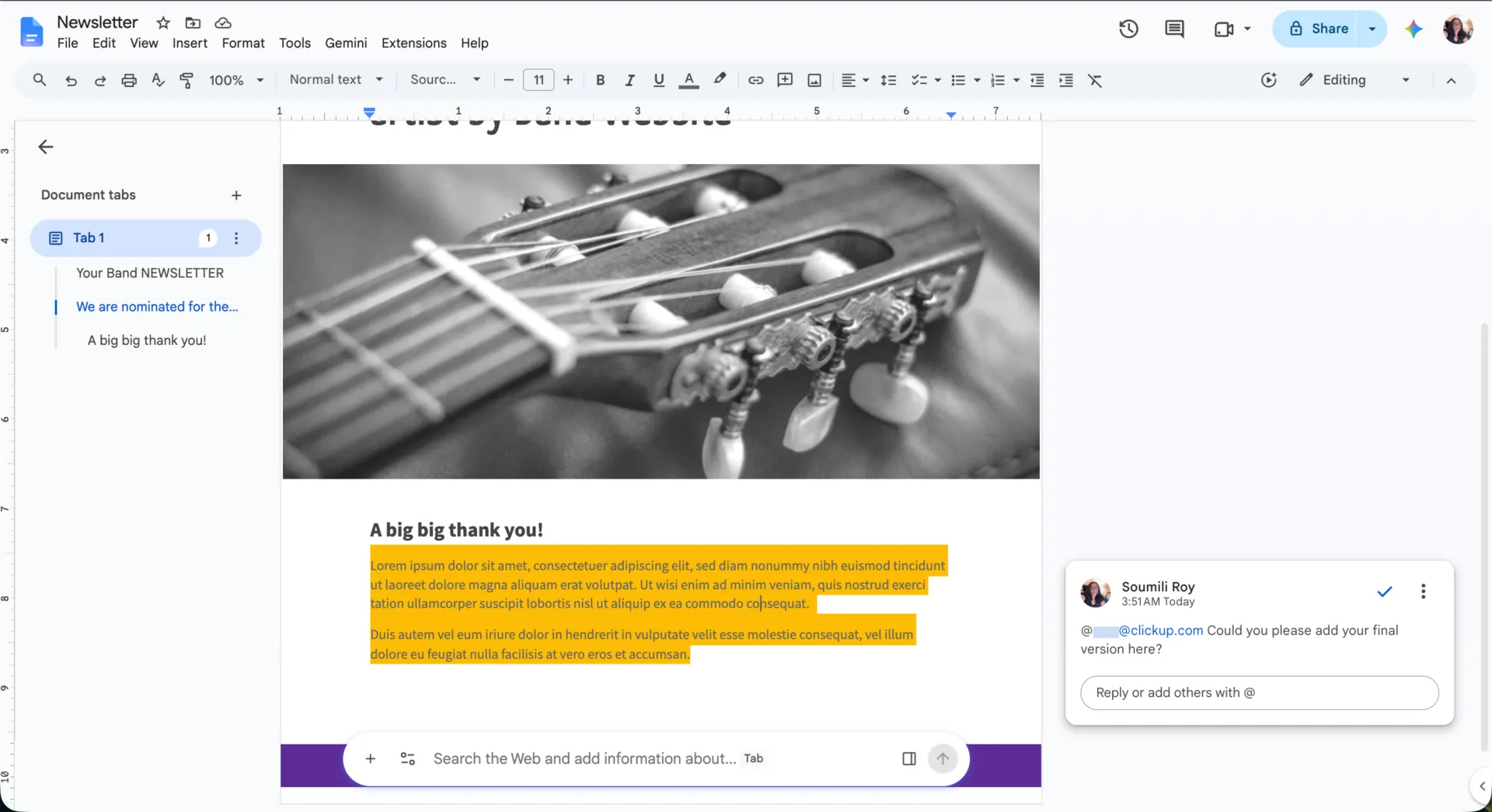
Dokumenty Google to działający w przeglądarce edytor tekstu w ramach Google Workspace, który sprawdza się w przypadku freelancerów i zespołów współpracujących z osobami spoza własnej struktury organizacyjnej. Każdy, kto posiada link, może otworzyć ten sam plik i zacząć pisać, a większość zewnętrznych recenzentów już wie, jak to działa.
Zakładki dokumentów zawierają w jednym pliku brief, wersję roboczą, notatki z badań oraz alternatywną wersję, a każda zakładka ma swój własny link, który można wysłać. Gdy wątek komentarzy utknie w martwym punkcie, każdy może zainicjować spotkanie w Google Meet bezpośrednio z poziomu dokumentu i zaprezentować daną zakładkę.
Wiele osób posiadających uprawnienia dostępu może edytować plik jednocześnie, a w razie potrzeby w ciągu kilku sekund udostępnić własność pliku. Historia wersji pozwala również nadać nazwę danej wersji, dzięki czemu zatwierdzony przez klienta projekt będzie łatwy do odnalezienia nawet kilka tygodni później.
Najważniejsze funkcje
- Gemini w Docs: Tworzy szkice, przerabia i streszcza wybrany fragment bezpośrednio w dokumencie, dzięki czemu nikt nie musi wklejać tekstu do osobnej zakładki AI
- Tryb sugestii: Proponuje zmiany bez nadpisywania oryginału, z opcjami akceptacji i odrzucenia, które zapewniają osobie zatwierdzającej przejrzysty przegląd wprowadzonych zmian
- Zatwierdzanie i podpisy elektroniczne: przekazuje plik do formalnego zatwierdzenia, a w wersjach z wsparciem gromadzi podpisy bez konieczności eksportowania do narzędzia do obsługi plików PDF
- Ustawienia udostępniania dla administratorów: Pozwalają administratorom zatwierdzać określone domeny zewnętrzne lub blokować dostęp do plików w ramach organizacji, co zapobiega wyciekom materiałów klientów wynikającym z domyślnego udostępniania plików.
Ceny
- Usługa Docs jest bezpłatna dla każdego konta Google
- Pakiet Business Starter: 7 USD/użytkownik/miesiąc
- Business Standard: 14 USD/użytkownik/miesiąc
- Business Plus: 22 USD/użytkownik/miesiąc
Oceny
- G2: 4,6/5 (ponad 48 000 recenzji)
- Capterra: 4,7/5 (ponad 29 000 recenzji)
Uwaga: G2 ocenia Google Workspace jako pakiet, a nie Dokumenty Google jako samodzielny produkt, więc ocena G2 odzwierciedla ogólną ocenę Workspace.
Użytkownik serwisu Capterra powiedział:
Moje ogólne wrażenia z korzystania z Dokumentów Google są bardzo pozytywne. To przyjazne dla użytkownika i niezawodne narzędzie, które znacznie ułatwia pisanie, organizowanie i współpracę. W przypadku codziennych dokumentów, projektów służbowych i użytku osobistego jest to jedno z najwygodniejszych dostępnych narzędzi.
Moje ogólne wrażenia z korzystania z Dokumentów Google są bardzo pozytywne. To przyjazne dla użytkownika i niezawodne narzędzie, które znacznie ułatwia pisanie, organizowanie i współpracę. W przypadku codziennych dokumentów, projektów służbowych i zastosowań osobistych jest to jedno z najwygodniejszych dostępnych narzędzi.
Gdzie pojawiają się ograniczenia: Zarządzanie Drive’em staje się trudne, gdy pliki rozpraszają się po osobistych dyskach, dyskach współdzielonych i folderach, którymi nikt nie zarządza. Dokument udostępniony zbyt wielu osobom może działać wolno lub zawiesić się. Większość zespołów ostatecznie opracowuje własne zasady nazewnictwa i przypisywania własności.
Najlepsze rozwiązanie dla: zespołów, które potrzebują możliwości tworzenia, sprawdzania i zatwierdzania treści w jednym pliku, który zewnętrzni współpracownicy mogą natychmiast otworzyć.
Pomiń tę sekcję, jeśli: Twoja recenzja musi kończyć się wskazaniem właściciela i terminu, a nie zamkniętym wątkiem.
Chcesz poznać więcej alternatyw dla Dokumentów Google? Mamy dla Ciebie wideo instruktażowe:
2. Microsoft 365: Word, OneDrive i SharePoint (najlepsze rozwiązanie w przypadku dokumentów wymagających wielu poprawek i podlegających regulacjom prawnym)
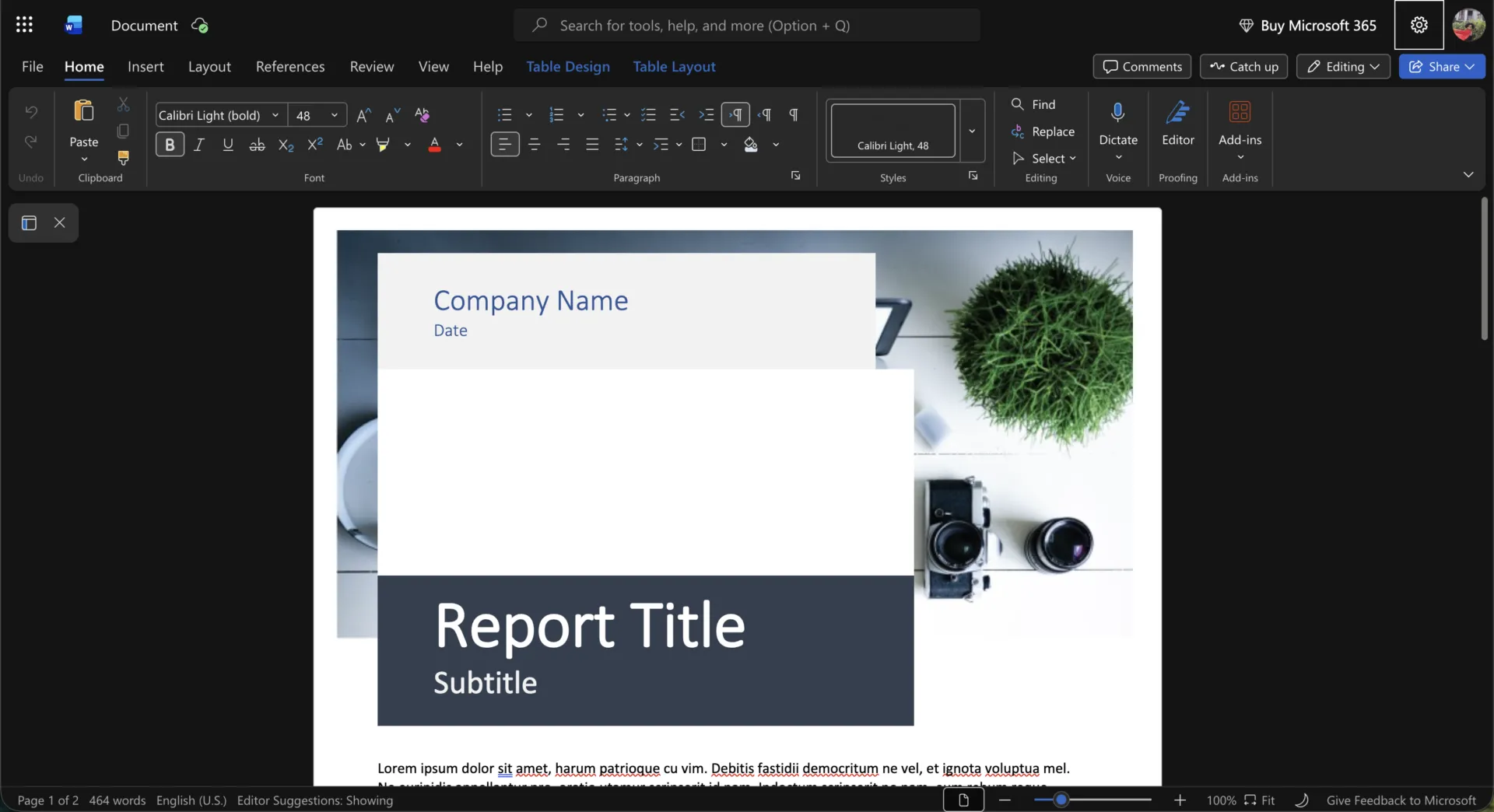
Microsoft 365 to pakiet, w którym programy Word, OneDrive i SharePoint działają jako jeden system. Program Word służy do edycji plików .docx, a OneDrive i SharePoint do ich przechowywania. Jest to idealne rozwiązanie dla zespołów prawnych i finansowych, które przed podpisaniem umowy przekazują plik umowy do pięciu recenzentów.
Wystarczy wysłać umowę, a opcje kontroli stają się bardziej szczegółowe. Możesz ograniczyć dostęp do pliku tak, aby zmiany wprowadzane przez każdego recenzenta były wyświetlane jako kolorowe adnotacje, a także ustawić hasło, aby uniemożliwić wyłączenie funkcji śledzenia zmian. Jeśli wprowadzisz jeszcze bardziej restrykcyjne ograniczenia, zewnętrzny doradca prawny będzie mógł dodawać notatki, ale nie będzie mógł zmienić ani jednego słowa w tekście. Gdy oznaczona kopia trafi do Twojej Skrzynki odbiorczej, program Word porówna ją z Twoim projektem jako „blackline” i utworzy trzeci plik zawierający listę wszystkich dodanych i usuniętych fragmentów. W bibliotece SharePoint wypożyczenie dokumentu blokuje go dla jednego redaktora, podczas gdy partner dokonuje ostatniej weryfikacji.
OneNote zasługuje na miejsce wśród najbardziej chaotycznych rozwiązań. Umieść notatnik w tej samej witrynie SharePoint, co bibliotekę umów, a notatki z rozmów i otwarte pytania znajdą się tuż obok pliku.
Najważniejsze funkcje
- Przypisane komentarze: @wzmianka o recenzencie w komentarzu i przypisz mu go, dzięki czemu zgłoszenie pozostanie przypięte do klauzuli, której dotyczy
- Document Inspector: Przeskanuj plik przed wysłaniem i usuń z niego komentarze, nazwiska recenzentów oraz ukryte metadane, które w przeciwnym razie zostałyby w nim zachowane
- Copilot w programie Word: Poproś Copilota o streszczenie długiego dokumentu, stworzenie nowych sekcji lub przeredagowanie zaznaczonego tekstu bez konieczności kopiowania pliku do innego narzędzia AI
- Kontrola wersji w SharePoint: Ustal reguły dotyczące historii wersji na poziomie organizacji, witryny lub biblioteki i przywracaj wcześniejsze wersje w razie potrzeby. Zasady przechowywania danych oraz blokady na potrzeby eDiscovery pozwalają zachować wersje wykraczające poza normalne limity biblioteki
Ceny
- Business Basic: 7 USD/użytkownik/miesiąc
- Business Standard: 14 USD/użytkownik/miesiąc
- Business Premium: 22 USD/użytkownik/miesiąc
- Pakiet Business Basic bez funkcji Teams: 5,40 USD/użytkownik/miesiąc
- Plan Business Standard bez Teams: 10,79 USD/użytkownik/miesiąc
- Pakiet Business Premium bez funkcji Teams: 18,79 USD/użytkownik/miesiąc
Oceny
- G2: 4,6/5 (ponad 5 800 recenzji)
- Capterra: 4,6/5 (ponad 14 000 recenzji)
Jeden z użytkowników serwisu G2 powiedział:
Podoba mi się to, jak programy Word, Excel, PowerPoint, Teams i Outlook współdziałają jako jeden system, a zwłaszcza współpraca w czasie rzeczywistym i automatyczne zapisywanie w chmurze. Najbardziej wyróżnia się dla mnie Excel: jest wystarczająco zaawansowany do profesjonalnego raportowania, a jednocześnie na tyle znany i przystępny, że prawie każdy może z niego korzystać.
Podoba mi się to, jak programy Word, Excel, PowerPoint, Teams i Outlook współdziałają jako jeden system, zwłaszcza dzięki współpracy w czasie rzeczywistym i automatycznemu zapisywaniu w chmurze. Najbardziej wyróżnia się dla mnie Excel: jest wystarczająco zaawansowany do profesjonalnego raportowania, a jednocześnie na tyle znany i przystępny, że prawie każdy może z niego korzystać.
Gdzie pojawiają się ograniczenia: Microsoft 365 jest zbudowany z myślą o ekosystemie Microsoftu, więc staje się mniej przydatny, gdy recenzenci nie korzystają z tego ekosystemu. W przypadku pliku zaszyfrowanego wymagane jest najpierw zalogowanie się. Historia wersji zależy również od biblioteki, w której znajduje się plik, więc administrator musi to skonfigurować, zanim ścieżka zmian będzie godna zaufania.
Najlepsze rozwiązanie dla: zespołów prawnych, finansowych i ds. zamówień, których dokumenty przechodzą przez ręce kilku recenzentów, zanim zostaną podpisane.
Pomiń tę opcję, jeśli: chcesz, aby recenzenci mogli otwierać pliki jednym kliknięciem bez konieczności zakładania konta, a proces recenzji kończył się na zatwierdzeniu, podczas gdy dalsze działania są realizowane gdzie indziej.
3. ClickUp (najlepsze rozwiązanie do przekształcania decyzji dotyczących dokumentów w zadania z możliwością śledzenia postępów)
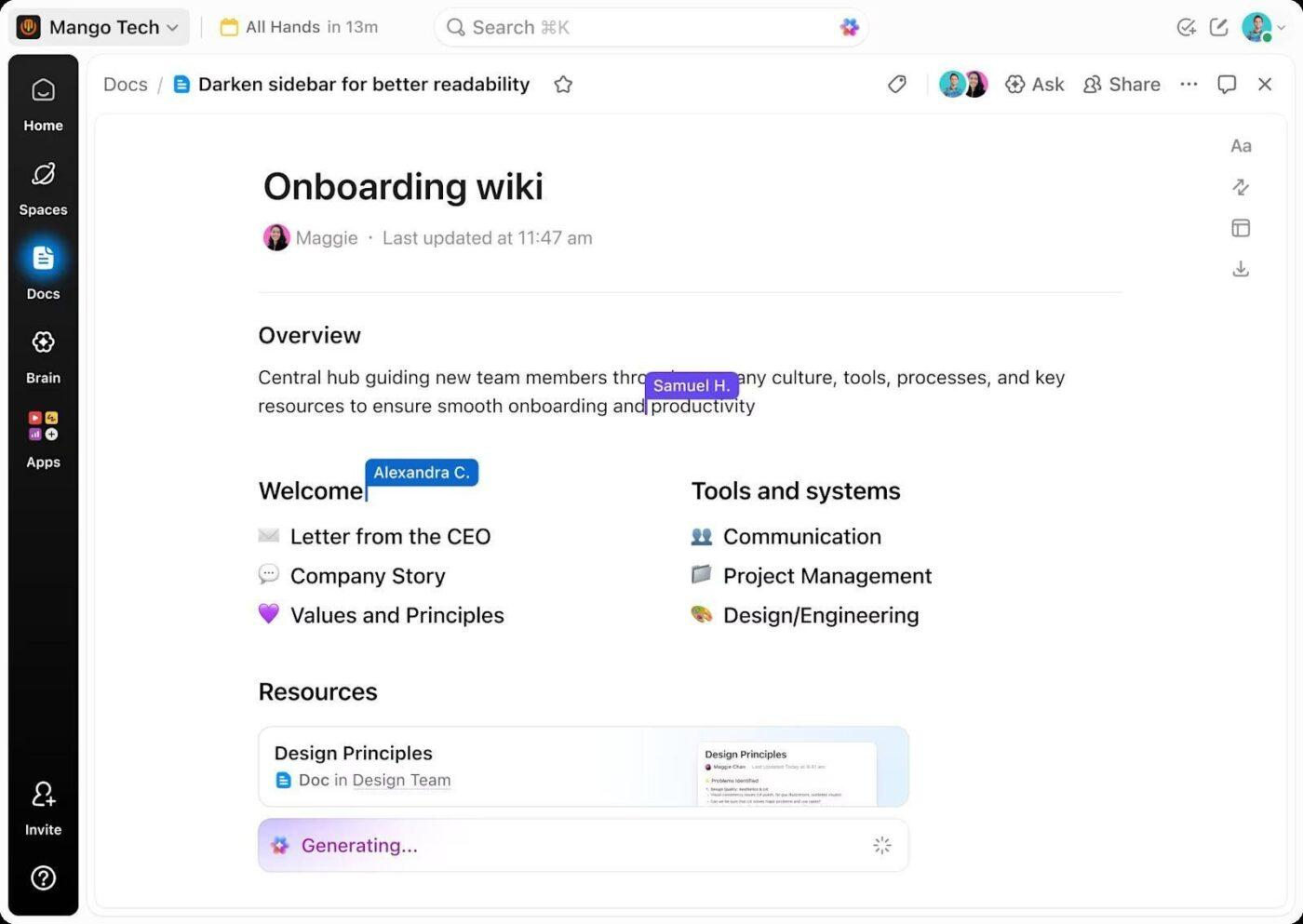
Dokumenty ClickUp znajdują się w tym samym obszarze roboczym, co zadania, które opisują, więc procedura operacyjna (SOP) znajduje się tuż obok projektu, którego dotyczy. To idealne rozwiązanie dla zespołów produktowych, operacyjnych i agencji, które potrzebują, aby przegląd dokumentów kończył się przypisaniem konkretnych zadań.
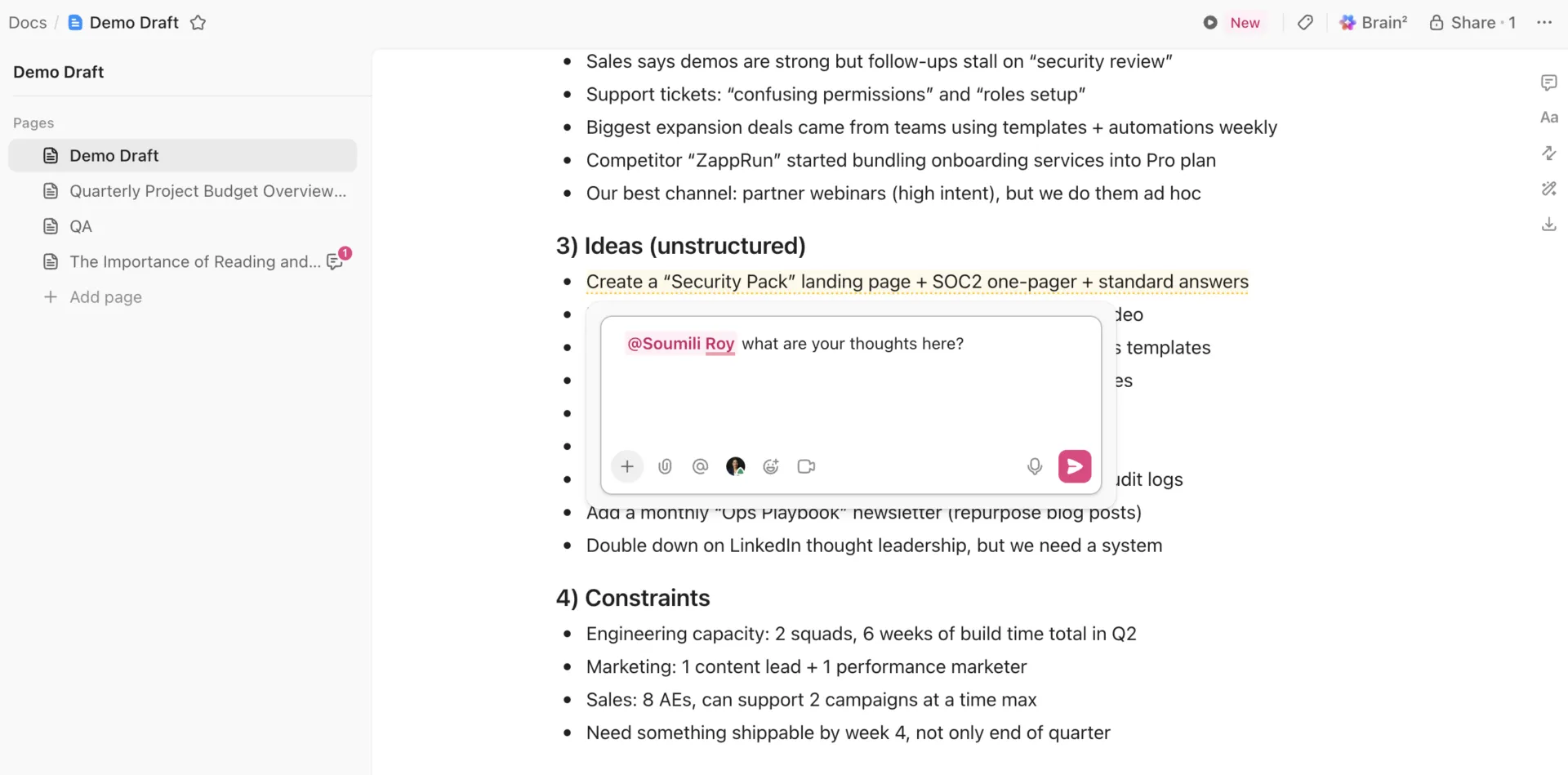
Kilka osób może jednocześnie pisać, edytować i dodawać komentarze w tym samym dokumencie. Przypisz komentarz, a trafi on do skrzynki odbiorczej tej osoby jako jej własne zadanie, nawet jeśli nie brała ona udziału w recenzji. Stamtąd komentarz może stać się zadaniem z terminem wykonania, etykietami, polami niestandardowymi i śledzonym czasem pracy. W centrum dokumentów (Docs Hub) wyświetlana jest liczba komentarzy przypisanych do Ciebie w każdym dokumencie, a Ty możesz przeglądać otwarte, przypisane i rozwiązane wątki bez konieczności otwierania pliku.
Link publiczny oferuje dodatkowe opcje kontroli: czy wyszukiwarki mogą go indeksować, czy czytelnicy mogą go powielać oraz kiedy link wygasa. Historia zmian pozwala śledzić, kto wprowadził jakie zmiany, i umożliwia przywrócenie wcześniejszej wersji. Funkcja ClickUp Brain działa w oparciu o te same uprawnienia. Odpowiada na pytania dotyczące dokumentów i powiązanych zadań w czasie rzeczywistym, pobierając informacje z całego obszaru roboczego.
Najważniejsze funkcje
- Zsynchronizowane komentarze do bloków: Komentarze do zsynchronizowanego bloku są przekierowywane do dokumentu, w którym znajduje się oryginał, dzięki czemu jedna rozmowa obejmuje wszystkie kopie
- Linki do bloków tekstu: Skopiuj link do pojedynczego bloku tekstu i wskaż recenzentowi dokładnie ten akapit, który ma przeczytać
- Dostęp gościa na poziomie strony: przyznaj klientowi lub freelancerowi dostęp wyłącznie do komentowania jednej strony bez otwierania pozostałej części dokumentu
- Strony chronione: Zabezpiecz zatwierdzoną stronę, aby nikt nie edytował jej przypadkowo, a komentarze i eksport nadal działały jak zwykle
Ceny
Oceny
- G2: 4,6/5 (ponad 13 700 recenzji)
- Capterra: 4,6/5 (ponad 4 600 recenzji)
Jeden z użytkowników serwisu G2 napisał:
W ClickUp najbardziej podoba mi się to, że łączy zarządzanie projektami, dokumentację i współpracę zespołową w jednej platformie. Pomaga to ograniczyć konieczność przełączania się między zadaniami, zapewnia porządek w pracy i oferuje wystarczającą elastyczność, by dostosować się do różnych cykli pracy, niezależnie od tego, czy chodzi o projekty kreatywne, projektowanie czy zespoły produktowe.
W ClickUp najbardziej podoba mi się to, że łączy zarządzanie projektami, dokumentację i współpracę zespołową w jednej platformie. Pomaga to ograniczyć konieczność przełączania się między zadaniami, zapewnia porządek w pracy i oferuje wystarczającą elastyczność, by dostosować się do różnych cykli pracy – niezależnie od tego, czy chodzi o projekty kreatywne, projektowanie czy zespoły produktowe.
Gdzie ma swoje ograniczenia: ClickUp to platforma do pracy, która zawiera również redaktor dokumentów. Jeśli potrzebujesz jedynie wspólnej strony dla dwóch osób, to rozwiązanie jest zbyt rozbudowane w stosunku do wymagań zadania.
Najlepsze rozwiązanie dla: zespołów ds. produktu, operacji, inżynierii oraz agencji, których briefy, specyfikacje i standardowe procedury operacyjne (SOP) przekładają się bezpośrednio na przydzielone zadania.
Pomiń tę sekcję, jeśli: Twoje dokumenty są zazwyczaj końcowym rezultatem pracy i nie musisz ich powiązywać z zadaniami, projektami ani cyklami pracy.
4. Notion (najlepsze rozwiązanie łączące dokumenty i wiki zespołowe w jednym systemie)
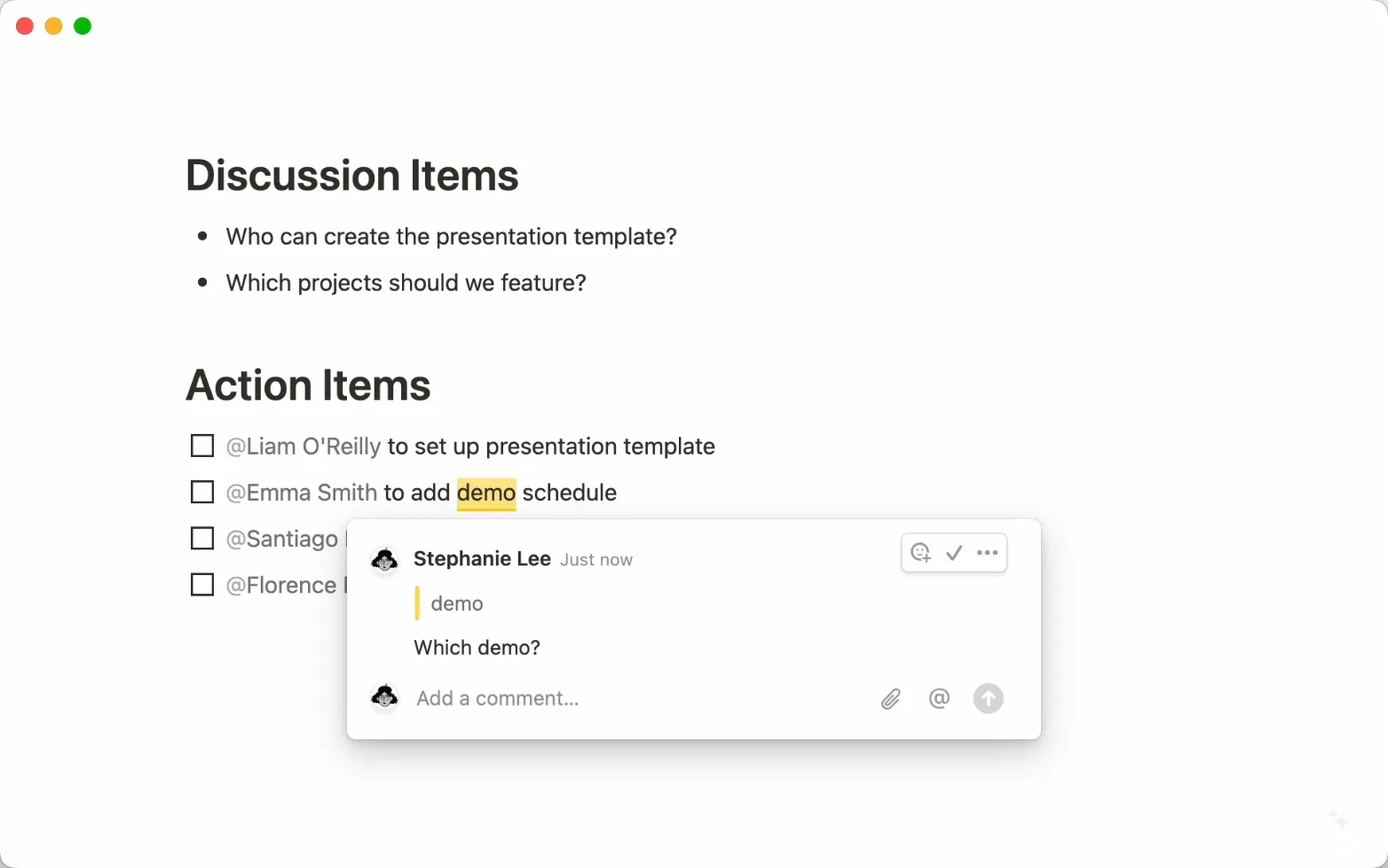
Notion sprawdza się dobrze, gdy Twoje dokumenty wymagają struktury wykraczającej poza drzewo folderów. Zespoły mogą wspólnie tworzyć strony w czasie rzeczywistym, dodawać komentarze i udostępniać je z różnymi poziomami uprawnień. Jednak w przeciwieństwie do tradycyjnych redaktorów dokumentów, strony te mogą również znajdować się w bazach danych z atrybutami takimi jak właściciel, status, zespół, data przeglądu i typ zawartości.
Rozwiązania te sprawdzają się w zespołach tworzących bazę wiedzy obok dokumentów używanych na co dzień. Możesz zagnieżdżać strony w firmowej wiki, połączone strony za pomocą relacji oraz korzystać z zsynchronizowanych bloków, gdy jedna polityka lub aktualizacja musi pojawić się w kilku miejscach. Zweryfikowane strony informują czytelnika, że artykuł jest nadal aktualny, a termin ważności odznaki można ustawić.
Współpraca odbywa się bezpośrednio na stronie: edycja na żywo, komentarze, wzmianki i udostępnianie są konfigurowane indywidualnie dla każdej strony. Ponieważ dokumenty są przechowywane w bazach danych, zespół może sortować setki stron według tego, kto jest ich właścicielem i kiedy zostały ostatnio sprawdzone, a nie według tego, gdzie ktoś je zapisał.
Najważniejsze funkcje
- Zsynchronizowane bazy danych: Pobierz dane z Jira, GitHub lub Asana do bazy danych Notion i wyświetlaj je obok powiązanych dokumentów. Synchronizacja odbywa się w sposób ciągły, ale jednokierunkowy, więc zmiany nadal są wprowadzane w narzędziu źródłowym
- Weryfikacja strony: Oznacz stronę wiki jako zweryfikowaną i ustaw datę wygaśnięcia odznaki, aby czytelnicy mogli odróżnić aktualne wytyczne od strony, której nikt nie edytował od roku
- Strony połączone za pomocą @wzmianek: Wpisz @, aby w tekście umieścić link do innej strony w Notion, np. opisu projektu, zasad, notatek ze spotkania lub specyfikacji produktu. Jeśli nazwa tej strony zostanie później zmieniona, tytuł linku zaktualizuje się automatycznie we wszystkich miejscach, w których została wspomniana.
- Notion AI i Enterprise Search: Twórz szkice, streszczaj treści i wyodrębniaj elementy do wykonania z danej strony oraz zadawaj pytania w całym obszarze roboczym. Wyszukiwanie obejmuje również połączone narzędzia, takie jak Slack, Teams i GitHub.
Ceny
- Free
- Dodatkowo: 10 USD/użytkownik/miesiąc rozliczane rocznie
- Wersja biznesowa: 20 USD/użytkownik/miesiąc, rozliczane rocznie
- Kategoria „Enterprise”: Niestandardowe ceny
Oceny
- G2: 4,6/5 (ponad 13 700 recenzji)
- Capterra: 4,7/5 (ponad 2 700 recenzji)
Jeden z użytkowników serwisu G2 napisał:
Najbardziej podoba mi się elastyczność i możliwość współpracy zespołowej. Mogę tworzyć dokumenty, bazy danych i narzędzia do śledzenia projektów w jednej wspólnej przestrzeni, co ułatwia pracę między różnymi działami. Wszystko jest uporządkowane, przejrzyste i połączone, dzięki czemu mamy jedno centralne miejsce na wszystkie ważne sprawy.
Najbardziej podoba mi się elastyczność i możliwość współpracy zespołowej. Mogę tworzyć dokumenty, bazy danych i narzędzia do śledzenia projektów w jednej wspólnej przestrzeni, co ułatwia pracę między różnymi działami. Wszystko jest uporządkowane, przejrzyste i połączone, dzięki czemu mamy jedno centralne miejsce na wszystkie ważne sprawy.
Gdzie pojawiają się ograniczenia: Notion zapewnia zespołom dużą swobodę w tworzeniu własnej struktury, co oznacza również, że ktoś musi ją utrzymywać. Przeglądanie dużych obszarów roboczych może stać się trudniejsze, gdy hierarchie stron, bazy danych i uprawnienia rozrastają się bez jasno określonej własności nad nimi.
Najlepsze rozwiązanie dla: start-upów i rozwijających się zespołów, które potrzebują udostępniania dokumentów, firmowej wiki oraz uporządkowanej bazy wiedzy w ramach jednego obszaru roboczego.
Pomiń tę sekcję, jeśli: Wolisz tradycyjny system plików i folderów lub nikt z zespołu nie będzie odpowiedzialny za strukturę obszaru roboczego.
5. Confluence (najlepsze rozwiązanie do tworzenia baz wiedzy inżynierskiej na dużą skalę)
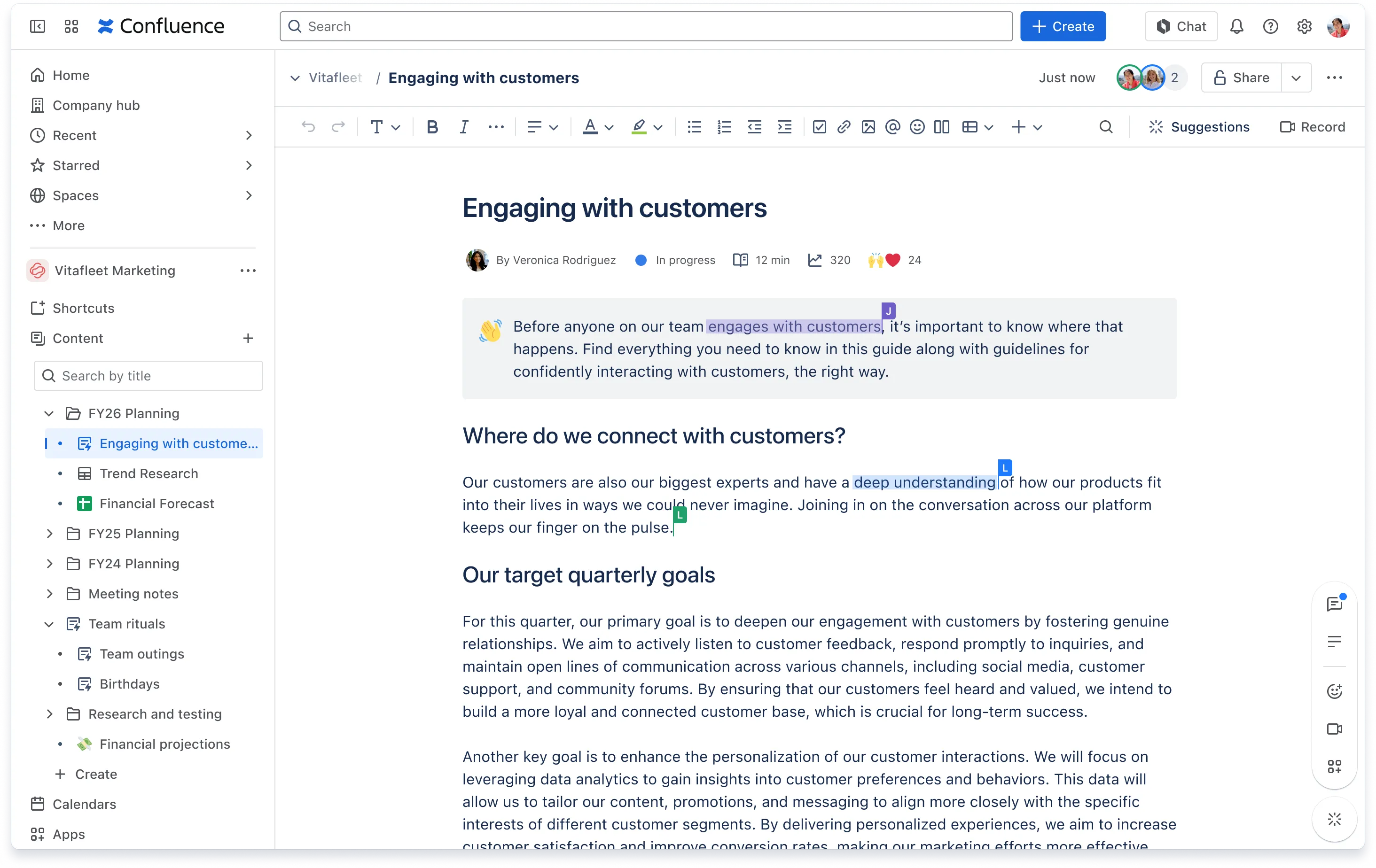
Confluence, wiki firmy Atlassian, świetnie sprawdza się, gdy kilka osób tworzy, weryfikuje i aktualizuje ten sam zestaw dokumentacji technicznej. Zespoły wspólnie edytują strony i dokumenty na żywo, dodają komentarze w tekście oraz oznaczają recenzentów z imienia i nazwiska. Możesz ograniczyć dostęp do strony, gdy notatka projektowa lub raport o incydencie jest jeszcze w trakcie tworzenia, a następnie udostępnić ją, gdy szczegóły zostaną ustalone.
Zaletą tych rozwiązań jest ścisła integracja z Jira. Zadanie na stronie może stać się elementem pracy w Jira, a zgłoszenia, pola, listy i wykresy z Jira mogą pojawiać się z powrotem na stronie. Przegląd RFC lub incydentu pozostaje przydatny nawet po zakończeniu pisania, ponieważ dalsze działania znajdują się tuż obok decyzji, która je spowodowała.
Również recenzje pozostawiają ślad. Komentarze w tekście są przypisane do konkretnej linii, której dotyczą, a historia strony zawiera wszystkie wersje. Każdy, kto musi śledzić stronę, może ją obserwować i otrzymywać powiadomienia o każdej zmianie. W większym zespole przestrzenie robocze, drzewa stron, wyznaczeni właściciele, statusy i bloki wielokrotnego użytku zapobiegają przekształceniu się tego wszystkiego w zbiór rozproszonych stron.
Najważniejsze funkcje
- Zsynchronizowane bloki między Confluence a Jira: Ponownie wykorzystaj fragment strony źródłowej na innych stronach, w dokumentach na żywo lub w elementach w Jira. Kopia jest tylko do widoku i aktualizuje się wraz ze zmianami w źródle
- Analiza zawartości: Sprawdź liczbę widoków strony, liczbę unikalnych użytkowników oraz szacowany czas czytania, aby dowiedzieć się, które podręczniki użytkownicy faktycznie otwierają
- Statusy zawartości: Oznacz stronę lub dokument na żywo jako wersję roboczą, w trakcie przeglądu lub zatwierdzoną, dając czytelnikom sygnał, zanim podejmą na jej podstawie działania
- Rovo w Confluence: Twórz i poprawiaj zawartość, podsumowuj strony lub wątki komentarzy, przeszukuj bazę wiedzy swojej organizacji oraz twórz elementy w Jira na podstawie zawartości dokumentów
Ceny
- Free
- Standard: 5,42 USD/użytkownik/miesiąc
- Wersja Premium: 10,44 USD/użytkownik/miesiąc
- Kategoria „Enterprise”: Ceny niestandardowe
Oceny
- G2: 4,1/5 (ponad 4 300 recenzji)
- Capterra: 4,5/5 (ponad 3 700 recenzji)
Jeden z użytkowników serwisu G2 dokonał wzmianki:
W Confluence najbardziej podoba mi się to, że centralizuje całą naszą dokumentację projektową i specyfikacje techniczne w jednym miejscu, dzięki czemu wszystko jest łatwe do znalezienia i sprawdzenia. Ponadto płynnie integruje się z Jira, co ułatwia bezpośrednie połączenie wymagań z zgłoszeniami oraz śledzenie postępów w rozwoju. Co więcej, ogromną zaletą jest edycja wspólna w czasie rzeczywistym — zespołowi znacznie łatwiej jest wspólnie przeprowadzać burzę mózgów i aktualizować dokumentację bez problemów związanych z kontrolą wersji.
W Confluence najbardziej podoba mi się to, że centralizuje całą naszą dokumentację projektową i specyfikacje techniczne w jednym miejscu, dzięki czemu wszystko jest łatwe do znalezienia i sprawdzenia. Ponadto płynnie integruje się z Jira, co ułatwia bezpośrednie połączenie wymagań z zgłoszeniami oraz śledzenie postępów w rozwoju. Co więcej, ogromną zaletą jest edycja wspólna w czasie rzeczywistym — zespołowi znacznie łatwiej jest wspólnie przeprowadzać burzę mózgów i aktualizować dokumentację bez kłopotów związanych z kontrolą wersji.
Gdzie ma słabe strony: Confluence najlepiej sprawdza się w ramach ekosystemu Atlassian. Jednak Teams, które nie korzystają jeszcze z tych narzędzi, mogą w rezultacie płacić za system zarządzania wiedzą, którego najlepsze integracje znajdują się gdzie indziej.
Najlepsze rozwiązanie dla: zespołów inżynieryjnych i technicznych, które potrzebują trwałej bazy wiedzy ściśle połączonej z zadaniami w Jira.
Pomiń tę opcję, jeśli: Twoja dokumentacja jest głównie przeznaczona dla klientów, zawiera dużo elementów graficznych lub ma być dopracowana jako ostateczny produkt. Confluence lepiej sprawdza się w zarządzaniu wiedzą wewnętrzną niż w tworzeniu gotowych dokumentów.
Zobacz też: Alternatywy dla Confluence
6. Superhuman Docs (najlepsze rozwiązanie dla dokumentów działających jak aplikacje)
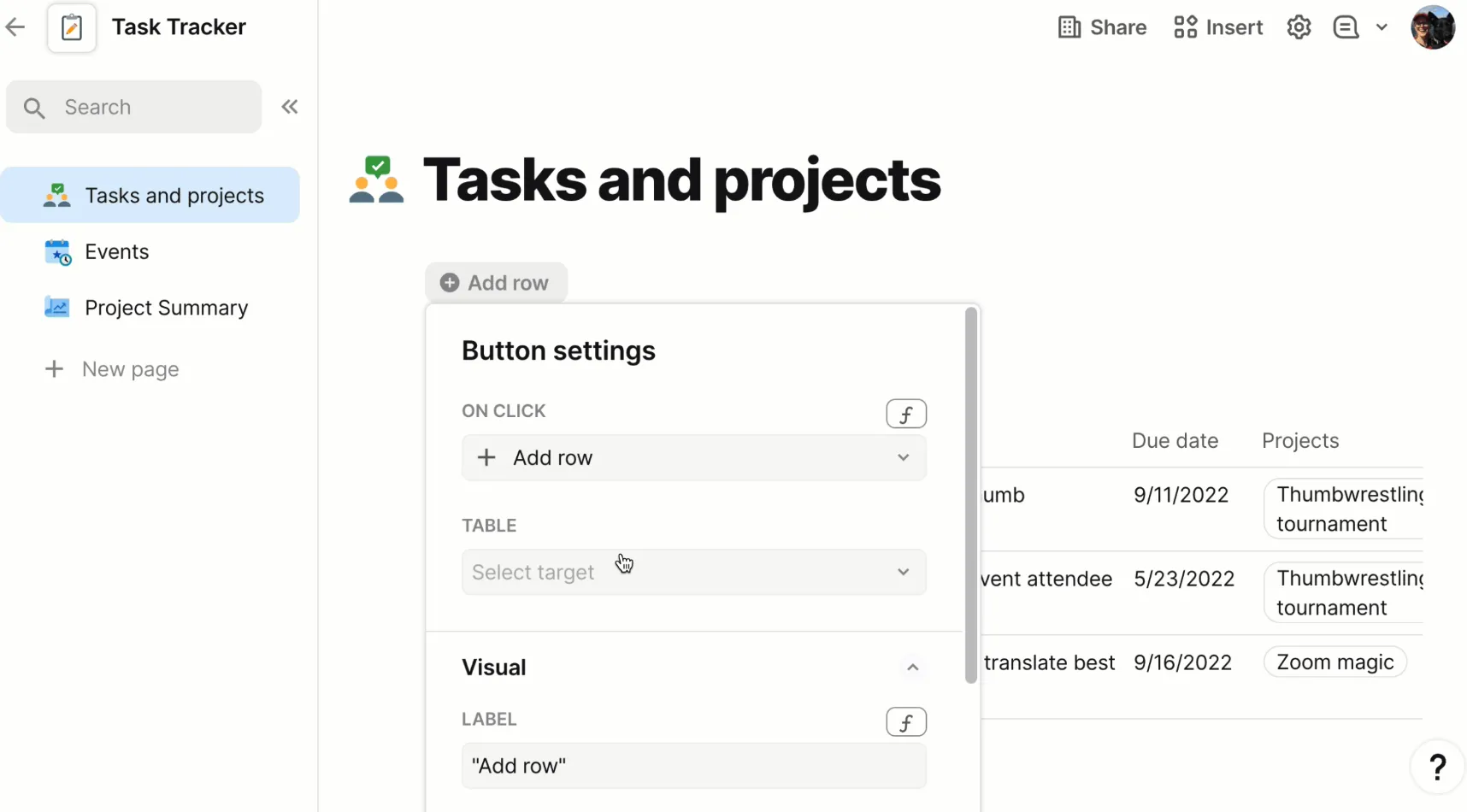
Superhuman Docs, dawniej znane jako Coda, wygląda jak normalny dokument, dopóki nie zauważysz, że na stronie obok tekstu mogą znajdować się interaktywne tabele, formuły, przyciski i formularze. Jest przeznaczone dla zespołów operacyjnych i produktowych, których dokumenty są często aktualizowane.
Kilka osób może otworzyć ten sam dokument, a każda z nich pracuje w innym widoku tego samego zestawu danych. Jeden widok filtruje dane według zespołu, inny układa wiersze w formie Tablicy, a każda edycja trafia do tego samego źródła. Packs, czyli integracje platformy, pobierają na bieżąco dane i działania z Jira, Slacka, Figmy, Asany, Gmaila i Teams na stronę, co eliminuje konieczność sprawdzania zgłoszeń i powracania do dokumentu.
Zachowano również pozostałe elementy zestawu narzędzi do współpracy. Dokument można podzielić na strony i podstrony, a określone strony można ukryć przed osobami, które ich nie potrzebują. Tryb sugestii prowadzi śledzenie proponowanych zmian do zatwierdzenia, komentarze można dołączać do akapitu lub pojedynczego wiersza tabeli, a ustalony proces można zablokować przed niepożądanymi zmianami.
Najważniejsze funkcje
- Przyciski i automatyzacje: Dodaj przycisk, który aktualizuje wiersze, uruchamia cykl pracy lub wysyła sygnał do narzędzia w przypadku połączenia, zamieniając stronę w coś, co członek zespołu może uruchomić
- Formuły wykraczające poza komórki tabeli: Formuły w Superhuman Docs mogą działać w kolumnach tabeli, bezpośrednio na obszarze roboczym strony, wewnątrz przycisków oraz w automatyzacjach
- Operacje między dokumentami: Pobieraj dane z innego dokumentu Superhuman Doc i, mając uprawnienia do odczytu i zapisu, dodawaj lub modyfikuj wiersze w tym źródle danych z poziomu bieżącego dokumentu
- Docs AI: Zadawaj pytania, twórz szkice lub streszczenia, buduj narzędzie do śledzenia postępów i korzystaj z kolumn opartych na AI, aby przetwarzać każdy wiersz w tabeli
Ceny
- Free
- Wersja Pro: 12 USD miesięcznie za użytkownika Doc Maker, rozliczane rocznie
- Wersja Business: 33 USD/miesiąc za użytkownika Doc Maker, rozliczane rocznie
- Kategoria „Enterprise”: Ceny niestandardowe
Oceny
- G2: 4,6/5 (ponad 490 recenzji)
- Capterra: 4,5/5 (ponad 90 recenzji)
Jeden z użytkowników serwisu G2 powiedział:
Korzystamy z Coda na co dzień do tworzenia standardowych procedur operacyjnych (SOP), przewodników, zasad i nie tylko. To kompleksowe rozwiązanie dla całej firmy; wykorzystujemy je do gromadzenia danych i upraszczania ich dla wszystkich zespołów. Łączy ono w sobie wiele cykli pracy, takich jak arkusze kalkulacyjne i niestandardowe aplikacje. Jednym kliknięciem w wyszukiwarce można znaleźć ważny dokument lub aktualizację; można łatwo zaznaczyć istotne fakty i informacje; można edytować dokumenty i przyczepiać etykiety do współpracowników. Świetna przestrzeń do pracy, która nie nadwyręża budżetu i nie niszczy samych dokumentów.
Korzystamy z Coda na co dzień do tworzenia standardowych procedur operacyjnych (SOP), przewodników, zasad i nie tylko. To kompleksowe rozwiązanie dla całej firmy; wykorzystujemy je do gromadzenia danych i upraszczania ich dla wszystkich zespołów. Łączy ono w sobie wiele cykli pracy, takich jak arkusze kalkulacyjne i niestandardowe aplikacje. Jednym kliknięciem w wyszukiwarce można znaleźć ważny dokument lub aktualizację; można łatwo zaznaczyć istotne fakty i informacje; można edytować dokumenty i oznaczać współpracowników. Świetna przestrzeń do pracy, która nie nadwyręża budżetu i nie niszczy oryginalnego dokumentu.
Gdzie pojawiają się ograniczenia: Superhuman Docs staje się coraz potężniejsze w miarę dodawania tabel, formuł, pakietów i automatyzacji, ale wiąże się to również z większą krzywą uczenia się. Tworzenie zaawansowanego dokumentu może zacząć przypominać raczej konfigurację lekkiej aplikacji niż edycję tradycyjnego dokumentu.
Najlepsze rozwiązanie dla: zespołów operacyjnych i produktowych, w których kilka osób tworzy interaktywne dokumenty i narzędzia do śledzenia zadań dla znacznie większej grupy.
Pomiń tę opcję, jeśli: zależy Ci na dopracowanych, długich tekstach, formalnym zaznaczaniu zmian lub plikach, które po opuszczeniu platformy wyglądają tradycyjnie.
Zobacz też: Alternatywy dla Coda
7. Zoho WorkDrive (najlepsze rozwiązanie do uporządkowanych cykli pracy dotyczących przeglądu i zatwierdzania dokumentów)
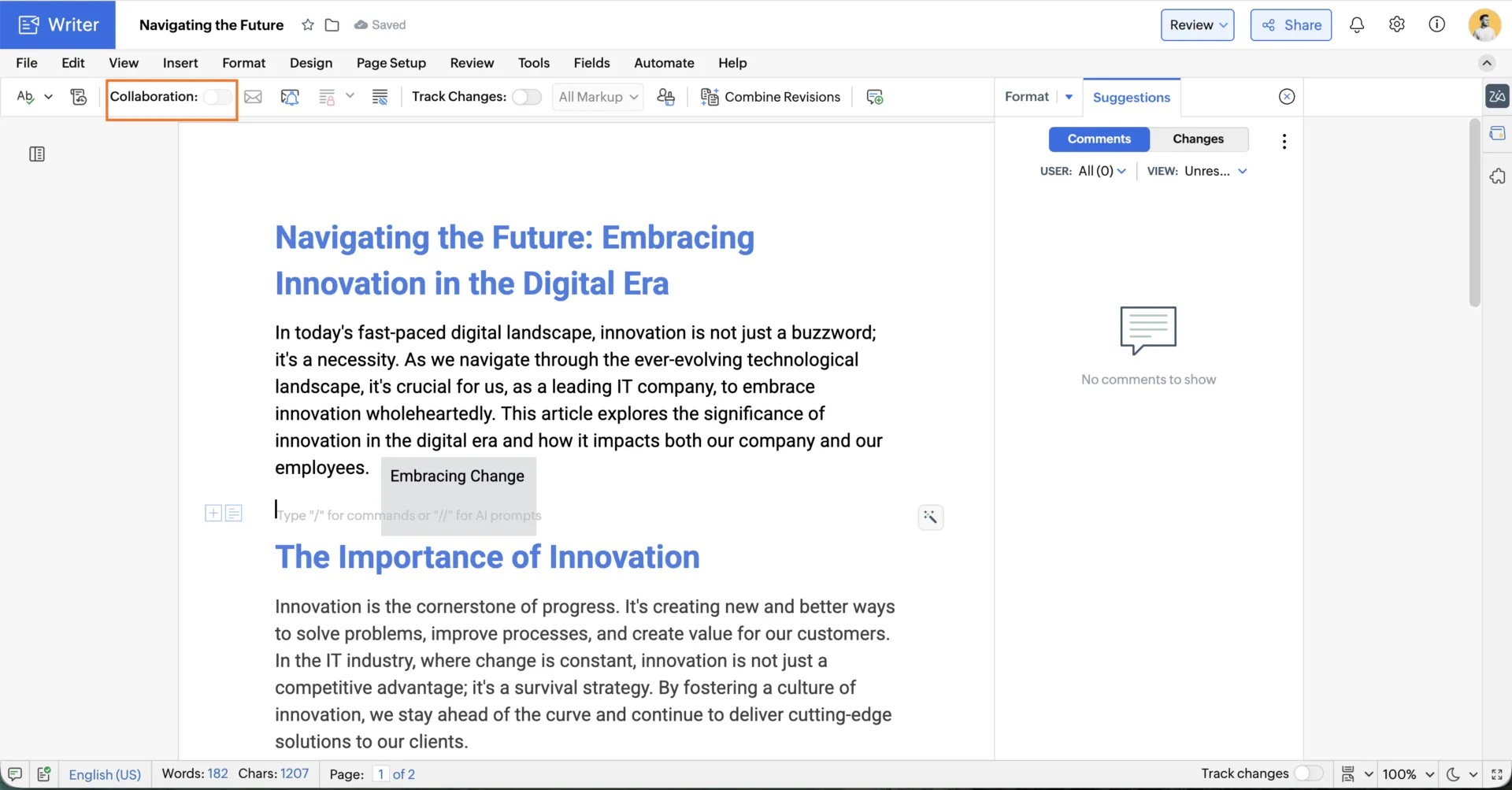
Zoho WorkDrive to moduł pakietu Zoho służący do przechowywania plików i współpracy, którego edytorem tekstu jest Zoho Writer. Jego podejście do współpracy opiera się na kontroli: kto co sprawdza, w jakiej kolejności i w jakim zakresie może edytować dokument.
Otwórz plik w Writerze i przypisz mu cykl pracy recenzji, cykl pracy zatwierdzania lub oba. Wskaż maksymalnie 10 recenzentów, ustaw termin dla każdego etapu, a Writer wyśle e-maile z przypomnieniami, o które w innym przypadku musiałbyś sam prosić. Co więcej, sam plik pokazuje, na którym etapie się znajduje i na kogo czeka, więc nikt nie musi wysyłać wiadomości z pytaniem o status. Wstrzymaj cykl pracy, gdy projekt ulegnie zmianie, a następnie wznow go.
Zewnętrzni recenzenci mogą komentować i przeglądać udostępnione dokumenty w Writerze bez konieczności tworzenia konta Zoho, podczas gdy Teams mogą ściślej kontrolować, kto może edytować, pobierać lub udostępniać pliki. A gdy gotowy dokument wymaga podpisu, można go wysłać do Zoho Sign bez opuszczania pakietu Zoho.
Najważniejsze funkcje
- Kontrola dostępu do folderów zespołowych: Przechowuj pliki projektowe we wspólnych folderach zespołowych z dostępem opartym na rolach i dodawaj użytkowników z firmy klienta, gdy osoby z zewnątrz tego potrzebują.
- Wbudowane mechanizmy kontroli DLP: Oznaczaj dane osobowe i limituj udostępnianie zgodnie z ustalonymi zasadami, bez konieczności wdrażania oddzielnego narzędzia do zapewnienia zgodności z przepisami
- Łączenie szablonów z zatwierdzaniem po połączeniu: Utwórz dokument na podstawie źródła danych, a następnie przekieruj go bezpośrednio do etapu zatwierdzania, zanim ktokolwiek go wyśle
- Funkcje niestandardowe na etapach cyklu pracy: Ustaw funkcję niestandardową na danym etapie, aby uruchomić akcję po zatwierdzeniu dokumentu
Ceny
- Pakiet Starter: 2,50 USD/użytkownik/miesiąc, rozliczane rocznie
- Pakiet Teams: 4,50 USD/użytkownik/miesiąc, rozliczany rocznie
- Wersja Business: 9 USD/użytkownik/miesiąc, rozliczana rocznie
Oceny
- G2: 4,4/5 (ponad 700 recenzji)
- Capterra: 4,6/5 (ponad 90 recenzji)
Jeden z użytkowników serwisu G2 napisał:
W Zoho WorkDrive najbardziej cenię sobie łatwość obsługi i doskonałe zarządzanie współpracą zespołową. Udostępnianie plików, organizacja folderów i zarządzanie uprawnieniami są łatwe w ustawieniu, co pozwala na scentralizowane przechowywanie dokumentów przy jednoczesnym zapewnieniu ich bezpieczeństwa.
W Zoho WorkDrive najbardziej cenię sobie łatwość obsługi i doskonałe zarządzanie współpracą zespołową. Udostępnianie plików, organizacja folderów i zarządzanie uprawnieniami są łatwe do ustawienia, co pozwala na scentralizowane przechowywanie dokumentów przy jednoczesnym zapewnieniu ich bezpieczeństwa.
Gdzie pojawiają się ograniczenia: Takie przekierowywanie opłaca się, gdy cały proces odbywa się w Zoho. Osoby recenzujące spoza systemu mogą dodawać komentarze i przeglądać zmiany poddawane śledzeniu, ale cykl pracy, przypomnienia i krok podpisywania wymagają posiadania konta w Zoho.
Najlepsze rozwiązanie dla: małych firm konsultingowych, firm świadczących usługi profesjonalne oraz zespołów operacyjnych, które potrzebują funkcji śledzenia recenzji, ścieżki zatwierdzania oraz kontrolowanego dostępu do plików.
Pomiń tę sekcję, jeśli: Większość Twojej pracy z dokumentami odbywa się za pośrednictwem klientów korzystających już z Google Workspace lub Microsoft 365 i chcesz, aby nie napotykali żadnych utrudnień.
8. Dropbox (najlepsze rozwiązanie do współpracy nad plikami w zakresie zasobów kreatywnych)
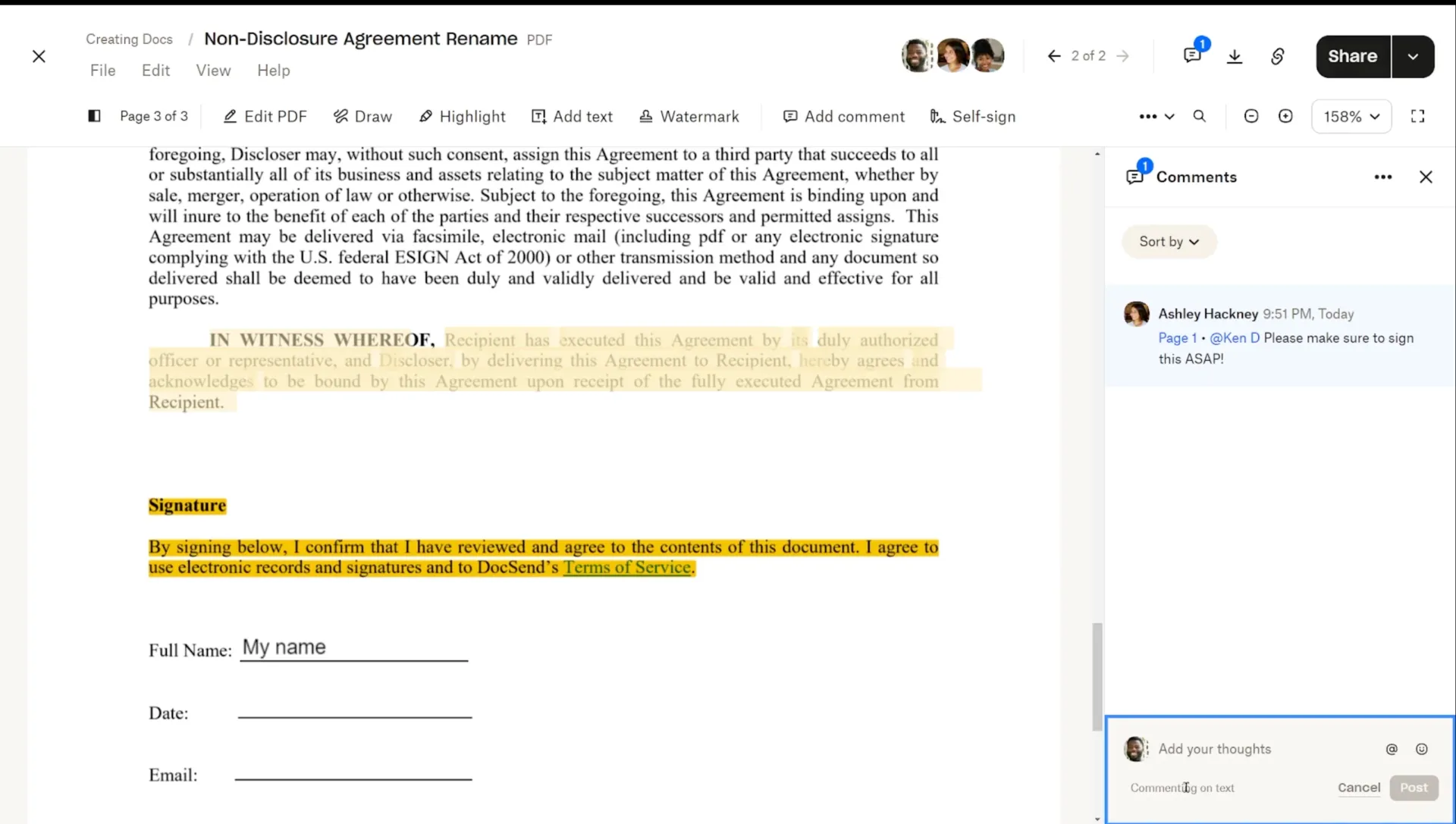
Dropbox to usługa przechowywania danych w chmurze z wbudowaną funkcją recenzowania. Znajduje się w tym zestawieniu, ponieważ wiele dokumentów tworzonych wspólnie to pliki PDF, obrazy, pliki audio i fragmenty wideo. Komentarze można dołączać do konkretnego miejsca, zaznaczonego obszaru lub fragmentu tekstu. Opinie dotyczące plików audio lub wideo są załącznikami do konkretnego znacznika czasu.
Dropbox Replay to miejsce, w którym zespoły medialne przeprowadzają przeglądy. Recenzent rysuje na pojedynczej klatce wideo, a komentarze są przypisane do wersji, w której zostały dodane. Sesja przeglądu na żywo pozwala wszystkim uczestnikom zsynchronizować odtwarzanie, dzięki czemu mogą wspólnie nanosić adnotacje, a każdy z uczestników sesji może sterować odtwarzaniem. Replay działa również w programach Premiere Pro, After Effects, Final Cut Pro, DaVinci Resolve i Pro Tools. Redaktor odczytuje komentarze jako znaczniki na osi czasu bez konieczności opuszczania montażu.
W przypadku tych plików kluczową rolę odgrywają opcje udostępniania. Możesz zablokować plik na czas edycji, sprawdzić, kto go przeglądał, dodać znak wodny, zablokować pobieranie, zabezpieczyć link hasłem oraz ustawić datę wygaśnięcia dostępu. Dzięki funkcji „prośby o pliki” klient może umieścić materiały w wybranym przez Ciebie folderze bez konieczności rejestracji.
Najważniejsze funkcje
- Dropbox Paper do sprawnego wspólnego pisania: Twórz wspólne notatki, briefy, porządki obrad i dokumenty robocze w Dropbox, z komentarzami, wzmiankami, przypisywaniem zadań i elementami osadzonymi w tekście
- Dropbox Dash: Przeszukuj Dropbox i połączone narzędzia, takie jak OneDrive, Notion i Gmail, a następnie zadawaj pytania lub uzyskuj podsumowania na podstawie plików, które już masz otwarte
- Dropbox Transfer: Wyślij gotowy plik poza folderem roboczym, z hasłem, terminem ważności i powiadomieniami o pobraniu
- Wbudowana edycja plików PDF i podpis elektroniczny: Przekształć plik w dokument PDF, który możesz podpisać lub wysłać do podpisania, bezpośrednio w miejscu, w którym się znajduje
Ceny
- Podstawowy: Free
- Plus: 9,99 USD/miesiąc, rozliczane rocznie
- Pakiet Standard: 15 USD/użytkownik/miesiąc, rozliczany rocznie
- Pakiet Advanced: 24 USD/użytkownik/miesiąc, rozliczane rocznie
- Enterprise: Ceny niestandardowe
Oceny
- G2: 4,4/5 (ponad 31 400 opinii)
- Capterra: 4,5/5 (ponad 21 600 recenzji)
Jeden z użytkowników serwisu G2 napisał:
To bardzo wygodny sposób przechowywania i udostępniania plików w chmurze w ramach organizacji, a nawet konkretnym osobom, które zaprosisz. Możesz udostępniać pliki z odpowiednimi uprawnieniami i korzystać z funkcji bezpieczeństwa, które pomagają chronić Twoje pliki. Mogę również powiedzieć, że jest to oprogramowanie przyjazne dla użytkownika, z integracją łączącą się z innymi kontami, takimi jak Google itp. Jego inteligentne funkcje sprawiają, że udostępnianie i przechowywanie plików jest szybsze i prostsze.
To bardzo wygodny sposób przechowywania i udostępniania plików w chmurze w ramach organizacji, a nawet konkretnym osobom, które zaprosisz. Możesz udostępniać pliki z odpowiednimi uprawnieniami i korzystać z funkcji bezpieczeństwa, które pomagają chronić Twoje pliki. Mogę również powiedzieć, że jest to oprogramowanie przyjazne dla użytkownika, z integracją umożliwiającą połączenie z innymi kontami, takimi jak Google itp. Jego inteligentne funkcje sprawiają, że udostępnianie i przechowywanie plików jest szybsze i prostsze.
Gdzie ma swoje ograniczenia: Dropbox został stworzony przede wszystkim z myślą o synchronizacji, przechowywaniu i przeglądaniu plików. Komentarze i funkcja Dropbox Replay dobrze radzą sobie z przekazywaniem informacji zwrotnych, ale współtworzenie na żywo nie jest główną funkcją tego narzędzia.
Najlepsze rozwiązanie dla: agencji kreatywnych, zespołów zajmujących się produkcją wideo, architektów i grup produkcyjnych, których klienci przeglądają duże pliki multimedialne i pliki PDF, nie posiadając oprogramowania źródłowego.
Pomiń ten punkt, jeśli: Twoja współpraca polega głównie na wspólnym tworzeniu i poprawianiu tekstu w czasie rzeczywistym.
Jak wybrać odpowiednie oprogramowanie do współpracy nad dokumentami?
Wybór należy dostosować do tego, co dzieje się w samym dokumencie i co musi nastąpić po jego utworzeniu. Niektóre zespoły potrzebują szybkiego wspólnego tworzenia treści, inne – formalnej weryfikacji, uporządkowanej wiedzy, śledzenia postępów prac, przepływów zatwierdzania lub informacji zwrotnych dotyczących dużych plików kreatywnych.
| Jeśli Twoim głównym potrzebą jest… | Zacznij od |
|---|---|
| Szybkie wspólne tworzenie treści z klientami, freelancerami lub zewnętrznymi recenzentami | Dokumenty Google |
| Formalne adnotacje, przegląd prawny i kontrolowana historia dokumentów | Microsoft 365 |
| Przekształcanie briefów, specyfikacji i standardowych procedur operacyjnych (SOP) w przydzielone zadania | ClickUp |
| Tworzenie wspólnych dokumentów i firmowej wiki w jednym obszarze roboczym | Uwagai |
| Prowadzenie dokumentacji technicznej równolegle z pracą w Jira | Confluence |
| Tworzenie interaktywnych dokumentów z tabelami, formułami i cyklami pracy | Superhuman Docs |
| Przepływ dokumentów przez ustrukturyzowane etapy przeglądu i zatwierdzania | Zoho WorkDrive |
| Przeglądanie plików PDF, obrazów, plików audio, wideo i innych plików kreatywnych | Dropbox |
Co może pójść nie tak podczas przenoszenia dokumentów między narzędziami?
Przesłanie tekstu i plików to najłatwiejsza część. Prawdziwym zagrożeniem jest utrata kontekstu, który je otacza: komentarzy, hierarchii, uprawnień, linków i historii zmian.
Zanim przeniesiesz cały obszar roboczy, wyeksportuj rzeczywisty dokument o najbardziej chaotycznej strukturze, jaki posiadasz, i otwórz go w docelowym obszarze roboczym. Następnie sprawdź:
- Komentarze i rozwiązane zgłoszenia: Upewnij się, że komentarze w tekście, komentarze na stronach, wzmianki oraz rozwiązane wątki nadal są wyświetlane w formie umożliwiającej ich wykorzystanie. Niektóre funkcje eksportu zachowują komentarze w jednym formacie pliku, a w pozostałych je pomijają.
- Historia wersji: Sprawdź, czy starsze wersje są dołączane do dokumentu. Wiele systemów eksportuje bieżącą stronę w czystej formie, pomijając historię zmian.
- Struktura zagnieżdżona: Otwórz głęboko zagnieżdżoną sekcję po zaimportowaniu i sprawdź, czy powiązania nadrzędne i podrzędne nadal się zachowują. Duże drzewa stron ulegają spłaszczeniu lub podziałowi
- Uprawnienia i zasady udostępniania: Sprawdź, kto będzie mógł przeglądać, komentować i edytować dokumenty po zakończeniu przenoszenia. Ustawienia dostępu zazwyczaj wymagają ponownego skonfigurowania, nawet jeśli sama zawartość pozostaje nienaruszona.
- Linki i odniesienia: Sprawdź linki wewnętrzne, linki zwrotne, elementy osadzone, zsynchronizowane bloki oraz odniesienia do innych stron. Link, który działał w starym obszarze roboczym, może zamienić się w zwykły tekst lub prowadzić w próżnię
- Zawartość strukturalna: Sprawdź po kolei bazy danych, tabele, przyciski, formuły, formularze i osadzone multimedia. Bloki o bogatej strukturze są podczas eksportu spłaszczane do prostszych formatów
- Dowody audytowe: Jeśli potrzebujesz rejestru zawierającego informacje o tym, kto, co i kiedy zmienił, upewnij się, że proces migracji te dane zachowuje. Sam import plików nie gwarantuje dostępności dowodów, których mogłaby wymagać kontrola prawna lub zgodności z przepisami.
Włącz ten test do swojego cyklu pracy nad dokumentami przed wdrożeniem zmian. Dziesięć minut pracy nad jednym trudnym dokumentem pozwoli wykryć luki, gdy ich usunięcie jest jeszcze niedrogie.
Twoje dokumenty mają teraz więcej czytelników niż tylko ludzi
Oprogramowanie do współpracy nad dokumentami musi obecnie służyć zarówno ludziom, jak i systemom AI. Firma Gartner ustaliła, że w 2026 r. tylko 17% organizacji wdrożyło agentów AI, ale ponad 60% spodziewało się tego dokonać w ciągu dwóch lat.
To zmienia kryteria oceny dobrego dokumentu. Nieaktualna strona lub nieprecyzyjne uprawnienia mogą teraz stać się materiałem źródłowym dla odpowiedzi generowanej przez AI.
Porównując narzędzia, sprawdź, czy AI:
- Zgodność z istniejącymi uprawnieniami
- Zaznacza lub pozwala uniknąć nieaktualnej zawartości
- Linki odsyłają do źródeł
- Pozwala administratorom kontrolować zakres wyszukiwania
Zarządzanie dokumentami obejmuje teraz również podejmowanie decyzji, które pliki AI może traktować jako wiarygodną wiedzę firmową.
Czego większość kupujących nie dostrzega podczas porównywania narzędzi do współpracy
Weźmy na przykład 12-osobowy zespół marketingowy, który prowadzi planowanie kwartalne w udostępnianym dokumencie. Wszyscy edytują go na bieżąco; komentarze są rozpatrywane; historia zmian jest zachowana. Sześć tygodni później nikt nie jest w stanie powiedzieć, które z 11 podjętych decyzji faktycznie zostały wdrożone. Dokument spełnił swoje zadanie. To, co zawiodło, to wszystko, co nastąpiło później.
Ta luka kosztuje więcej niż brakująca funkcja. Badanie przeprowadzone przez firmę Gartner wśród 5 141 pracowników wykazało, że tylko 23% pracowników korzystających z narzędzi cyfrowych było w pełni zadowolonych ze swoich aplikacji służbowych.
Paul Leonardi, profesor zarządzania technologią na Uniwersytecie Kalifornijskim w Santa Barbara, napisał książkę o tym, jak przeskakiwanie między aplikacjami wpływa na ludzi:
Przechodzenie ze spotkania na Zoomie do Microsoft Teams, a następnie przeskakiwanie do Google Meet oznacza za każdym razem konieczność dostosowania się do drobnych różnic (jak udostępnić ekran, a nawet wyciszyć się). Może się to wydawać drobnostką, ale każda z tych zmian, interakcji i dostosowań jest wyczerpująca psychicznie.
Przełączanie się ze spotkania na Zoomie do Microsoft Teams, a następnie do Google Meet oznacza za każdym razem konieczność dostosowania się do drobnych różnic (jak udostępnić ekran, a nawet wyciszyć mikrofon). Może się to wydawać drobnostką, ale każda z tych zmian, interakcji i konieczności dostosowywania się jest psychicznie wyczerpująca.
Porównując narzędzia, weź pod uwagę, ile razy ktoś musi odtwarzać kontekst w miarę jak dokument przechodzi przez etapy pisania, recenzji, zatwierdzania i śledzenia postępów pracy.
Trzymaj dokument blisko miejsca pracy
Osiem narzędzi, osiem różnych modeli współpracy. Jeśli Twój zespół głównie wspólnie tworzy dokumenty, Dokumenty Google lub Microsoft 365 pozwolą Ci osiągnąć cel szybciej. Jeśli dokument ma stać się narzędziem do udostępniania wiedzy, lepszym wyborem będzie Notion lub Confluence. A jeśli „dokument” to tak naprawdę plik multimedialny, Dropbox jest stworzony właśnie do tego zadania.
ClickUp nadaje się do innego rodzaju cyklu pracy. Sprawdza się najlepiej, gdy brief, specyfikacja, standardowa procedura operacyjna (SOP) lub notatka ze spotkania muszą zostać następnie przekształcone w przypisane i śledzone zadania. Komentarze mogą stać się zadaniami, decyzje mogą pozostać powiązane z właścicielami i terminami realizacji, a dokument znajduje się obok projektu, którego wspiera.
Zacznij korzystać z ClickUp za darmo.
Często zadawane pytania dotyczące oprogramowania do współpracy nad dokumentami
Zazwyczaj nie. Większość tych narzędzi ogranicza się do samego dokumentu: piszesz, sprawdzasz, zatwierdzasz, a dalsza praca odbywa się gdzie indziej. Wyjątkiem jest tutaj ClickUp, ponieważ wiersz w dokumencie przekształca się w zadanie z osobą przypisaną i terminem wykonania. Confluence zbliża się do tego, tworząc elementy pracy w Jira na podstawie strony. W pozostałych przypadkach należy zaplanować użycie drugiego narzędzia i przekazywanie zadań między nimi.
Tak, jest ich kilka, ale zapoznaj się z limitami. Dokumenty Google, ClickUp, Notion, Superhuman Docs i Dropbox oferują bezpłatne plany, a Confluence jest bezpłatny dla maksymalnie 10 użytkowników. Istnieją jednak konkretne ograniczenia. Na przykład: w wersji Notion Free historia zmian na stronach jest przechowywana tylko przez 7 dni, a liczba gości jest ograniczona do 10; w wersji Confluence Free nie ma ustawień dotyczących przestrzeni dyskowej ani uprawnień do stron; natomiast szczegółowa kontrola uprawnień gości w ClickUp jest dostępna dopiero w płatnych planach. Dokumenty Google są w większości bezpłatne po założeniu konta Google. Microsoft 365 nie ma stałego bezpłatnego planu, oferując zamiast tego wersje próbne.
Sprawdź to, zanim zdecydujesz się na wersję próbną. Na przykład Notion przechowuje historię zmian przez 7 dni w wersji Free, 30 dni w wersji Plus, 90 dni w wersji Business oraz nieograniczoną historię w wersji Enterprise. Dropbox przechowuje historię przez 180 dni w wersji Standard i 365 dni w wersji Advanced, ale standardowa historia wersji nie obejmuje plików internetowych, takich jak Dokumenty Google. SharePoint można konfigurować: biblioteki mogą zachowywać stałą liczbę wersji, można dodać okres wygaśnięcia lub skorzystać z automatycznych limitów Microsoftu. Funkcje autozapisu i współtworzenia mogą również generować nowe wersje co kilka minut, więc limit oparty na liczbie wersji może wyczerpać się szybciej niż się spodziewasz.
Czy oprogramowanie do współpracy nad dokumentami jest wystarczająco bezpieczne do pracy w sektorach podlegających regulacjom?
Zazwyczaj tak jest, jednak potrzebne funkcje kontrolne często znajdują się w planach wyższych niż podstawowe. Dostęp do dzienników audytowych jest możliwy w planach Enterprise w Notion, ClickUp i Superhuman Docs, natomiast Zoho WorkDrive udostępnia swoją funkcję Admin Audit Trail dopiero w planie Business. Dropbox ogranicza bardziej szczegółowe raportowanie aktywności na poziomie plików do wyższych planów, natomiast Microsoft oferuje funkcję Purview Audit Standard we wszystkich planach biznesowych pakietu Microsoft 365. Obsługa wsparcia HIPAA, lokalizacja danych, DLP i inne mechanizmy zarządzania również mogą być uzależnione od planu. Na przykład Zoho rezerwuje zasady DLP dla planu WorkDrive Business.
Nextcloud Office to jedna z najbardziej wszechstronnych opcji open source dla zespołów, które chcą korzystać z samodzielnie hostowanego przechowywania plików i edycji w czasie rzeczywistym w ramach jednego systemu. Obsługuje wspólną edycję dokumentów, arkuszy kalkulacyjnych i prezentacji, w tym formatów Microsoft Office. Ponadto ONLYOFFICE Docs stanowi kolejną alternatywę, gdy najważniejsza jest kompatybilność z Microsoft Office, natomiast CryptPad wyróżnia się współpracą z szyfrowaniem typu end-to-end. Wszystkie trzy rozwiązania zapewniają większą kontrolę nad hostingiem i danymi niż typowy redaktor typu SaaS, ale wiążą się z większym nakładem pracy związanym z ustawieniami, utrzymaniem i wsparciem technicznym.
SharePoint stanowi warstwę przechowywania danych i kontroli wersji w systemie współpracy Microsoft 365, a nie samodzielny redaktor. Wspólne tworzenie dokumentów odbywa się w programach Word, Excel i PowerPoint; SharePoint zarządza regułami historii wersji, blokadami przy sprawdzaniu/odbieraniu, zasadami przechowywania oraz wstrzymaniami eDiscovery na poziomie organizacji, witryny lub biblioteki. Zespoły, które potrzebują zaznaczeń zmian i uzasadnionej ścieżki edycji, korzystają z tych elementów łącznie. Zespoły, które potrzebują wyłącznie współtworzenia na żywo, mogą całkowicie pominąć obciążenia administracyjne związane z SharePointem.
Dokumenty Google lepiej sprawdzą się w przypadku szybkiej, otwartej i międzyfirmowej wspólnej edycji; Microsoft 365 jest lepszy do tworzenia formalnych, podlegających regulacjom dokumentów z dużą ilością poprawek. Google wygrywa pod względem płynności działania w czasie rzeczywistym i udostępniania na zewnątrz. Microsoft wygrywa w zakresie prawdziwego śledzenia zmian, porównywania dokumentów oraz kontroli zgodności, takich jak Purview Audit, który jest standardowo dostępny we wszystkich planach biznesowych. Zespoły wymieniające się oznaczonymi umowami w formacie .docx powinny pozostać przy Microsoft; zespoły sporządzające dokumenty wraz z klientami powinny domyślnie korzystać z Google.
Tak, każde narzędzie opisane w tym przewodniku oferuje wsparcie dla jednoczesnej edycji przez wielu użytkowników z widocznymi kursorami i funkcją rozwiązywania konfliktów. Praktyczne ograniczenia są opisane w drobnym drukiem. Pojedynczy dokument Google można edytować jednocześnie tylko z 100 otwartych zakładek lub urządzeń, a jego długość jest ograniczona do 1,02 miliona znaków. Z kolei pliki Microsoft zsynchronizowane z pulpitem mogą nadal powodować konflikty synchronizacji podczas współtworzenia na żywo. Edycja w przeglądarce internetowej jest najbardziej niezawodnym rozwiązaniem dla dużych grup.