
Współpraca zespołowa nie wygląda już tak samo jak pięć lat temu.
Dzisiaj zespoły pracują zdalnie, są rozproszone i działają szybciej niż kiedykolwiek. Potrzebują czegoś więcej niż tylko statycznej wiki — potrzebują połączonej, przeszukiwalnej wiedzy dostępnej w czasie rzeczywistym, która jest zintegrowana z ich cyklami pracy. Chociaż Confluence od dawna jest najczęściej wybieranym narzędziem do dokumentacji, wiele zespołów napotyka przeszkody związane z jego złożonością, ograniczonymi funkcjami współpracy i izolowanym doświadczeniem.
Zebraliśmy najlepsze alternatywy dla Confluence, które wykraczają poza tradycyjne wiki. Niezależnie od tego, czy potrzebujesz dokumentacji opartej na AI, wbudowanego zarządzania projektami, czy bardziej nowoczesnego interfejsu użytkownika, ta lista zaspokoi Twoje potrzeby.
Przyjrzyjmy się dostępnym opcjom.
📊 Badania pokazują: 60% pracowników uważa, że udostępnianie wiedzy w ich organizacji jest niewystarczające, a 63% organizacji wymienia brak akceptacji ze strony użytkowników jako główną przeszkodę do osiągnięcia powodzenia w zarządzaniu wiedzą. Budowanie kultury udostępniania wiedzy ma kluczowe znaczenie.
Dlaczego warto szukać alternatywy dla Confluence?
W miarę jak współpraca staje się coraz bardziej dynamiczna i w zakresie dystrybucji, zespoły potrzebują narzędzi, które są szybsze, bardziej intuicyjne i łatwiejsze do skalowania. Podczas korzystania z Confluence w mojej pracy napotkałem sporo problemów. Oto niektóre z najważniejszych:
- Opóźnienia w obsłudze klienta: Często zdarzało mi się czekać dłużej niż się spodziewałem na pomoc ze strony zespołu wsparcia klienta Confluence. Stanowi to problem, gdy potrzebna jest natychmiastowa pomoc w rozwiązaniu pilnego problemu.
- Stroma krzywa uczenia się: Poruszanie się po funkcjach i zrozumienie terminologii stanowiło spore wyzwanie, zwłaszcza dla nowych członków mojego zespołu. Confluence wymaga znacznego nakładu czasu i wysiłku, aby w pełni opanować korzystanie z platformy
- Powolna funkcja wyszukiwania: Znalezienie konkretnych informacji lub zasobów w moim obszarze roboczym często zajmuje więcej czasu niż powinno, co zakłóca mój przepływ pracy i obniża wydajność
- Złożone zarządzanie uprawnieniami: Trudno jest ustalić, kto może edytować lub dodawać treści do konkretnych stron, a także skonfigurować uprawnienia tak, aby odpowiadały potrzebom mojego zespołu
- Wyzwania związane ze wspólnym tworzeniem zawartości: Gdy wiele osób edytuje ten sam dokument jednocześnie, trudno jest skoordynować zmiany, co prowadzi do konfliktów wersji
Biorąc pod uwagę te powtarzające się problemy, stworzyłem listę alternatyw dla Confluence, które umożliwiają płynną współpracę, zapewniają szybki dostęp do wiedzy i pozwalają Teams zachować wysoką wydajność.
Jak wybraliśmy najlepsze alternatywy dla Confluence
Przetestowaliśmy, porównaliśmy i wyselekcjonowaliśmy narzędzia w oparciu o rzeczywiste potrzeby zespołów. Aby stworzyć tę listę, oceniliśmy dziesiątki narzędzi pod kątem kluczowych czynników, takich jak:
- Łatwość obsługi: Jak intuicyjny jest interfejs, zwłaszcza dla nowych użytkowników i zespołów wielofunkcyjnych
- Funkcje współpracy: edycja w czasie rzeczywistym, komentarze, przydzielanie zadań i powiadomienia
- Zarządzanie wiedzą: Jak dobrze narzędzie radzi sobie z dokumentami, stronami wiki, wyszukiwaniem i kontrolą wersji
- Integracje: Kompatybilność z popularnymi narzędziami do pracy, takimi jak Slack, Google Drive i Microsoft 365
- Ceny i skalowalność: Czy narzędzie jest odpowiednie dla małych zespołów i czy można je skalować wraz z rozwojem firmy
- Opinie klientów: Przeanalizowaliśmy najnowsze recenzje na platformach G2, Capterra i Trustpilot, aby dowiedzieć się, co użytkownicy cenią, a czego nie.
Jak oceniamy oprogramowanie w ClickUp
Nasz zespół redakcyjny stosuje przejrzysty, oparty na badaniach i niezależny od dostawców proces, dzięki czemu możesz mieć pewność, że nasze rekomendacje opierają się na rzeczywistej wartości produktów.
Oto szczegółowy opis tego, jak w ClickUp oceniamy oprogramowanie.
Najlepsze alternatywy dla Confluence w skrócie
| Narzędzie | Najlepsze funkcje | Najlepsze dla | Ceny |
|---|---|---|---|
| ClickUp | – Dokumenty + zadania + AI w jednym miejscu – Wyszukiwanie w całym obszarze roboczym – Automatyzacje i pulpity nawigacyjne | Zespoły, które chcą łączyć zarządzanie projektami i dokumentację w jednym narzędziu | Free Forever Plan; opcje dostosowywania dostępne dla przedsiębiorstw |
| Notion | – Redaktor oparty na blokach do dokumentów i baz danych – Tworzenie treści i streszczanie z wykorzystaniem AI – Współpraca w czasie rzeczywistym | Małe i średnie zespoły tworzące elastyczne wewnętrzne wiki | Dostępny jest Free Plan; ceny planów płatnych zaczynają się od 10 USD za użytkownika miesięcznie |
| Google Drive | – Edycja w czasie rzeczywistym w Dokumentach, Arkuszach i Prezentacjach – Inteligentne wyszukiwanie i sugestie plików – Synchronizacja między urządzeniami | Zespoły, które już korzystają z Google Workspace | Dostępny jest Free Plan; ceny planów płatnych zaczynają się od 6 USD za użytkownika miesięcznie (obszar roboczy) |
| Nuclino | – Szybki, minimalistyczny interfejs użytkownika z wieloma widokami – Edycja wspólna w czasie rzeczywistym – Widok graficzny i asystent AI | Małe zespoły pracujące zdalnie, potrzebujące szybkiej, uporządkowanej dokumentacji | Dostępny jest Free Plan; ceny planów płatnych zaczynają się od 6 USD za użytkownika miesięcznie |
| SharePoint | – Biblioteki dokumentów z metadanymi i kontrolą wersji – Witryny intranetowe z głęboką integracją z MS 365 – Dostęp oparty na uprawnieniach | Enterprise Teams korzystające z ekosystemu Microsoft | Ceny planów płatnych zaczynają się od 5 USD za użytkownika miesięcznie; dostępne są również ceny dla przedsiębiorstw |
| Quip | – Dokumenty + arkusze kalkulacyjne + czat w jednej przestrzeni – Integracja z Salesforce CRM – Współpraca na żywo z wykorzystaniem szablonów | Teams korzystające przede wszystkim z Salesforce, które potrzebują synchronizacji dokumentów z CRM | Ceny płatnych planów zaczynają się od 10 USD za użytkownika miesięcznie; ceny planów zaawansowanych sięgają 100 USD miesięcznie |
| Asana | – Widoki listy, tablicy, kalendarza i osi czasu – Śledzenie celów i portfolio – Ponad 200 integracji | Zespoły zarządzające ustrukturyzowanymi projektami z elastycznymi cyklami pracy | Dostępny jest Free Plan; ceny planów płatnych zaczynają się od 10,99 USD za użytkownika miesięcznie |
| Dropbox Paper | – Edycja w czasie rzeczywistym z wykorzystaniem zawartości multimedialnej – Lista zadań i komentarze w dokumentach – Szablony spotkań i planowania | Zespoły kreatywne lub zajmujące się treścią, potrzebujące prostych dokumentów z bogatą zawartością multimedialną | Bezpłatne z Dropbox; funkcje zależą od planu Dropbox |
| Zoho Learn | – Połączenie bazy wiedzy i systemu LMS – Kreator kursów z quizami i analizami – Niestandardowe portale i kontrola dostępu | Teams wymagające szkoleń + wewnętrzne zarządzanie wiedzą | Dostępny jest plan bezpłatny; plany płatne (Express/Pro) z niestandardowymi poziomami cenowymi |
| Document360 | – Redaktor Markdown + WYSIWYG – Narzędzia AI do inteligentnego wyszukiwania i FAQ – Wsparcie dla publicznych i prywatnych baz wiedzy | Zespoły tworzące zarówno publiczne centra pomocy, jak i wewnętrzne wiki | Ceny planów płatnych zaczynają się od 149 USD za projekt miesięcznie; niestandardowe ceny dla planu Enterprise+. |
Najnowsze informacje na temat cen znajdziesz na stronie internetowej danego narzędzia. *
10 najlepszych alternatyw dla Confluence
1. ClickUp
ClickUp, aplikacja do wszystkiego w pracy, na nowo definiuje sposób, w jaki zespoły współpracują, zarządzają wiedzą i realizują zadania. Podczas gdy Confluence znane jest ze swoich funkcji dokumentacji i wiki, ClickUp idzie o kilka kroków dalej — łącząc dokumenty, zadania, zarządzanie projektami, AI i automatyzację w jednej, ujednoliconej platformie.
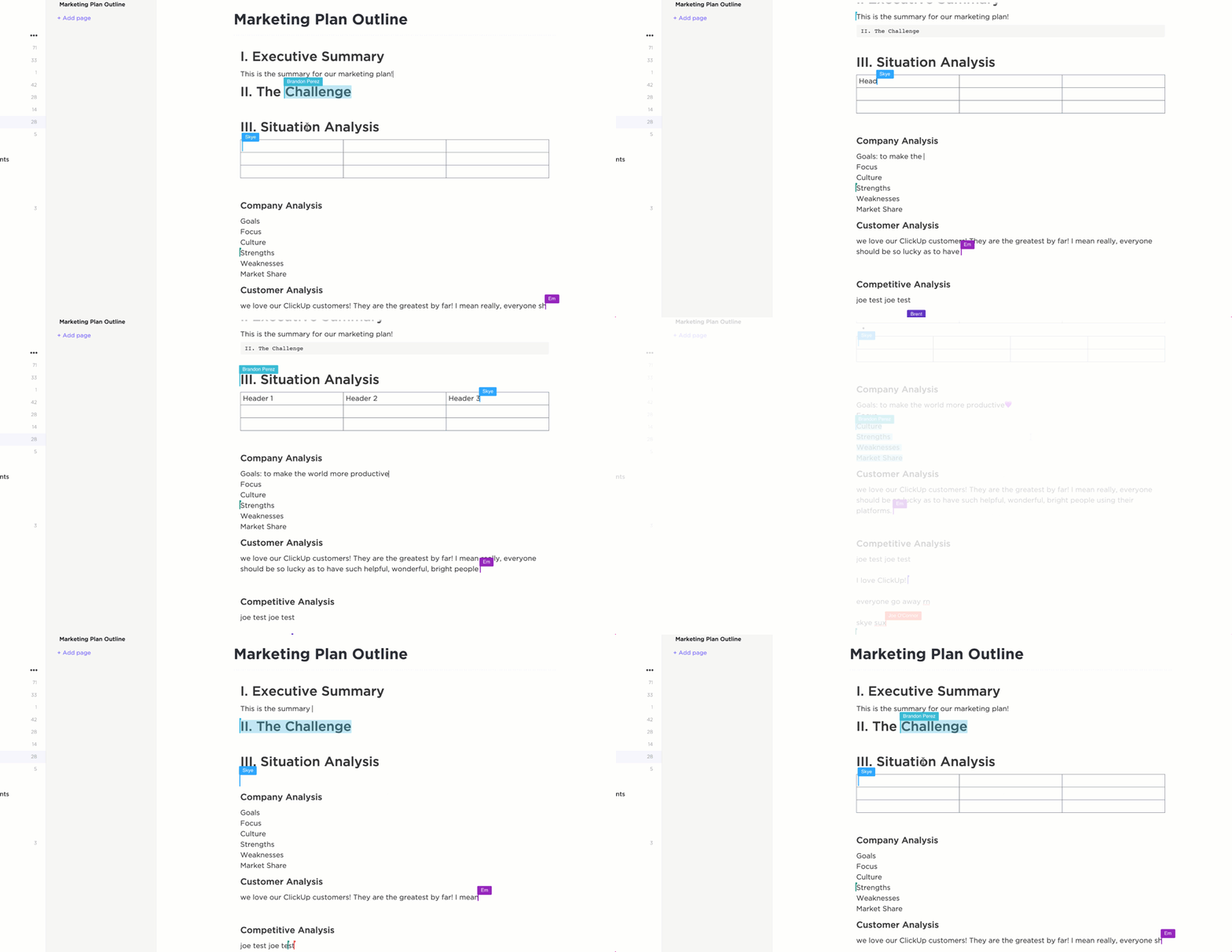
Dzięki ClickUp Docs możesz tworzyć piękne dokumenty do współpracy, które są dostępne tuż obok Twoich zadań, projektów i cykli pracy. Koniec z przełączaniem się między Confluence do dokumentacji a innymi narzędziami do zarządzania projektami — w ClickUp wszystko jest połączone.
W przeciwieństwie do Confluence, które jest przede wszystkim wiki, ClickUp wdraża zarządzanie wiedzą do codziennego cyklu pracy. Dzięki funkcji Connected Search możesz błyskawicznie znaleźć dowolny dokument, zadanie lub komentarz w całym swoim obszarze roboczym.
Funkcje automatyzacji i pulpity nawigacyjne ClickUp przenoszą współpracę poza ramy statycznej dokumentacji. Uruchamiaj działania po aktualizacji dokumentów, zakończeniu zadań lub dodaniu komentarzy — dzięki czemu wszyscy są na bieżąco bez konieczności ręcznego wkładu pracy. Twórz pulpity nawigacyjne, aby śledzić aktualizacje dokumentacji, wkład zespołu lub postępy w projekcie — wszystko w czasie rzeczywistym.
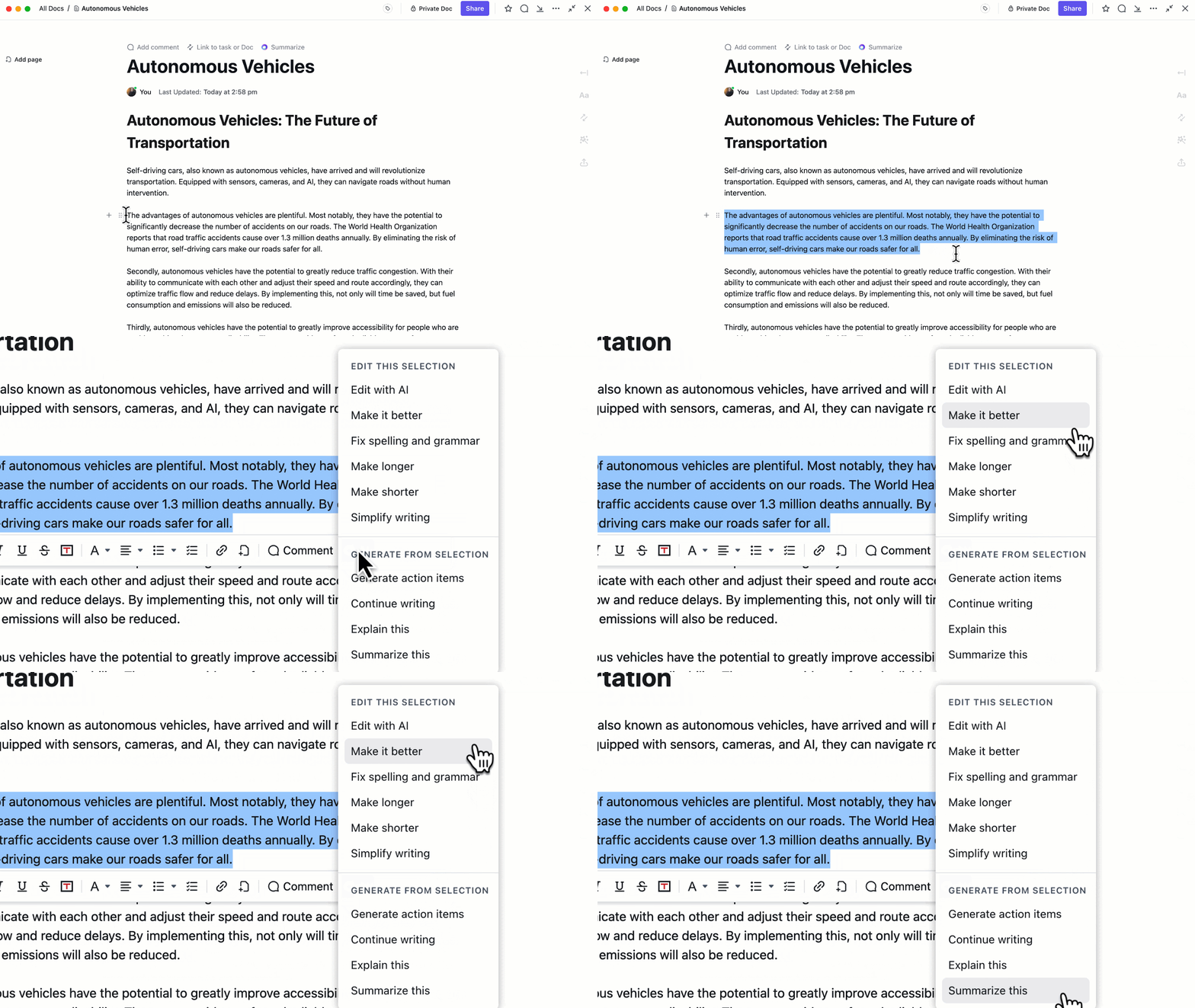
ClickUp Brain wprowadza sztuczną inteligencję bezpośrednio do Twojej dokumentacji i zarządzania wiedzą. Natychmiast generuj streszczenia długich dokumentów lub notatek ze spotkań. Poproś Brain o znalezienie odpowiedzi w dokumentach, zadaniach lub komentarzach — koniec z niekończącym się wyszukiwaniem.
Oto przykład👇
Wdroż agenty ClickUp AI, aby zautomatyzować powtarzalne procesy, zarządzać rutynowymi zadaniami związanymi z dokumentacją oraz proaktywnie wydobywać ważną wiedzę, dzięki czemu Twój zespół będzie mógł skupić się na zadaniach o największym znaczeniu.
⭐️ Bonus: Dzięki ClickUp Brain masz dostęp do wielu modeli AI — w tym Claude i ChatGPT — co pozwala pracować szybciej i bardziej elastycznie.
Sprawdź możliwości agentów ClickUp AI👇
Wielkość zespołu: od małych zespołów po duże przedsiębiorstwaDla kogo ClickUp jest odpowiedni? Używaj go, gdy:
- Masz już dość żonglowania osobno Confluence, arkuszami kalkulacyjnymi i narzędziami do zarządzania projektami
- Chcesz mieć dokumenty, zadania, projekty i zarządzanie wiedzą na jednej platformie
- Twój zespół potrzebuje cykli pracy opartych na AI i zintegrowanej współpracy
⚙️ Funkcje
- Dodawaj tabele, obrazy, bloki kodu, a nawet osadzaj zadania, pulpity nawigacyjne lub widoki bezpośrednio w dokumentach, tworząc bogate w kontekst bazy wiedzy
- Organizuj dokumenty w zagnieżdżonych folderach, przestrzeniach i listach — odzwierciedlając strukturę Twojego zespołu i ułatwiając wyszukiwanie informacji.
- Kontroluj, kto może przeglądać, edytować lub komentować dokumenty — udostępniaj je zespołowi, gościom lub całej firmie.
- Zapisuj często używane dokumenty jako szablony i uzyskaj do nich szybki dostęp
- Zintegruj ClickUp z ponad 1000 aplikacji innych firm, w tym HubSpot, Salesforce, OneDrive, Microsoft Teams, Figma, GitHub i innymi
✅ Zalety
- Płynnie łączy dokumenty z zadaniami, osiami czasu i cyklami pracy
- Wbudowana AI sprawia, że tworzenie i wyszukiwanie wiedzy przebiega szybciej i jest bardziej efektywne
„ClickUp zastępuje wiele aplikacji jednym potężnym obszarem roboczym… Dokumenty, zadania i AI w jednym narzędziu — to prawdziwa rewolucja.”
„ClickUp zastępuje wiele aplikacji jednym potężnym obszarem roboczym… Dokumenty, zadania i AI w jednym narzędziu — to prawdziwa rewolucja.”
- Nowi użytkownicy mogą czuć się przytłoczeni szerokim zakresem funkcji
- Niektóre zaawansowane funkcje AI są dostępne wyłącznie w płatnych planach
„Na początku trzeba się trochę nauczyć, ale kiedy już się to opanuje, naprawdę zmienia sposób, w jaki pracujemy”.
„Na początku trzeba się trochę nauczyć, ale kiedy już się to opanuje, naprawdę zmienia sposób, w jaki pracujemy”.
🔌 Integracje
Integruje się z: Slack, Google Workspace, Microsoft Teams, GitHub, Zoom, Dropbox, OneDrive i innymi
Ceny
Oceny G2 i Capterra
- G2: 4,7/5 (ponad 9 000 recenzji)
- Capterra: 4,6/5 (ponad 4000 recenzji)
Czy polecam ClickUp?
Zdecydowanie — ClickUp to nie tylko alternatywa dla Confluence, to kompletne środowisko pracy. Otrzymujesz potężne narzędzia do dokumentacji oraz zarządzanie projektami, sztuczną inteligencję, automatyzację i raportowanie — wszystko w jednym miejscu. Zostało stworzone dla zespołów, które chcą korzystać z mniejszej liczby narzędzi, szybszej współpracy i inteligentniejszych cykli pracy.
💡 Porada eksperta: Tworzenie i utrzymywanie wiki może być czasochłonnym projektem – ale nie musi! Szablon Wiki w ClickUp pomaga usprawnić proces organizowania, selekcjonowania i udostępniania kluczowych informacji w Twojej organizacji.
2. Notion
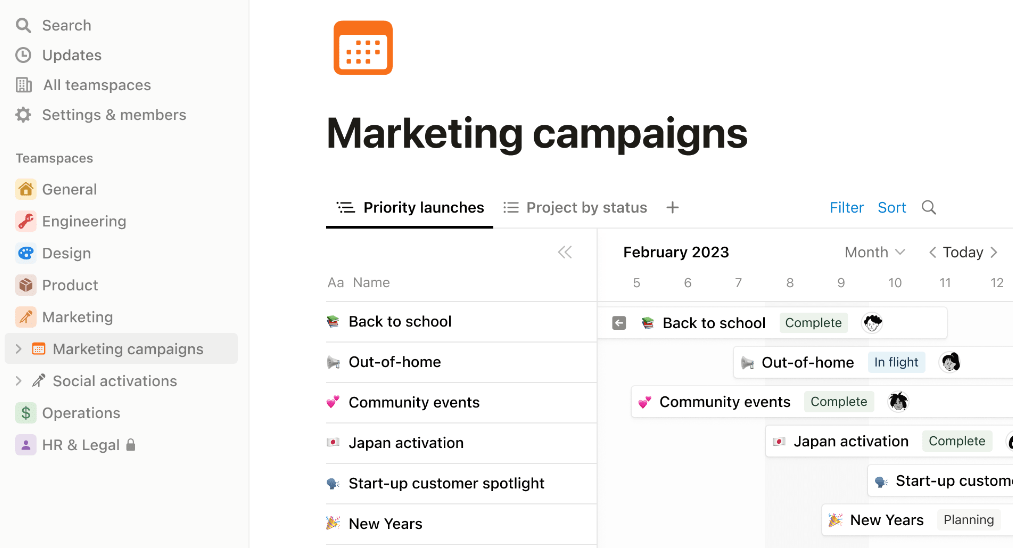
Notion to wszechstronna, kompleksowa platforma robocza, która łączy w sobie funkcje tworzenia notatek, wiki, baz danych oraz prostego zarządzania projektami. Redaktor oparty na blokach ułatwia łączenie tekstu, multimediów, tabel i osadzonych plików — wszystko na jednym obszarze roboczym.
Siła Notion leży w jego elastyczności: zespoły mogą tworzyć wszystko, od wewnętrznych baz wiedzy i notatek ze spotkań po narzędzia do śledzenia klientów i kalendarze redakcyjne. Dzięki rosnącym możliwościom AI staje się ono również coraz bardziej inteligentne w zakresie tworzenia zawartości, wsparcia badawczego i streszczania dokumentów.
Wielkość zespołu: małe i średnie zespołyDla kogo Notion nie jest odpowiedni? Używaj go, gdy:
- Potrzebujesz przejrzystego, intuicyjnego obszaru roboczego, który łatwo dostosować
- Twój zespół potrzebuje elastycznych dokumentów, list zadań i baz danych w jednym miejscu
- Chcesz szybko uruchomić wewnętrzne wiki lub uporządkować zawartość bez technicznych komplikacji
- Edycja blokowa — przeciąganie i upuszczanie tekstu, obrazów, tabel itp.
- Bazy danych z wieloma widokami (tabela, lista, galeria, kanban, kalendarz)
- Współpraca w czasie rzeczywistym z komentarzami i wzmiankami w tekście
- Notion AI (dostępne w wyższych planach) do generowania zawartości, podsumowań spotkań, pytań i odpowiedzi oraz sugestii uwzględniających kontekst
- Dziesiątki wbudowanych szablonów do tworzenia stron wiki, planów działania, systemów CRM i nie tylko
- Łatwe w obsłudze i bardzo elastyczne — szybkie ustawienia, nie wymaga szkolenia
- Narzędzie typu „wszystko w jednym” — zastąp wiele aplikacji jednym obszarem roboczym zawierającym strony, zadania, bazy danych i AI
„Elastyczność Notion nie ma sobie równych… Mogę tworzyć dokumenty, tabele, a nawet mini-systemy CRM bez pisania kodu.”
„Elastyczność Notion nie ma sobie równych… Mogę tworzyć dokumenty, tabele, a nawet mini-systemy CRM bez pisania kodu.”
- Ograniczone uprawnienia w większych organizacjach — wraz z rozwojem zespołów skalowanie kontroli dostępu staje się kłopotliwe
- Braki w funkcjonalności i spadki wydajności — użytkownicy zgłaszają brak niektórych funkcji, powolne działanie aplikacji oraz sporadyczne problemy z przeciąganiem i upuszczaniem lub Togglami
„Notion świetnie sprawdza się w małych zespołach, ale gdy firma się rozrasta, zarządzanie uprawnieniami staje się kłopotliwe”.
„Notion świetnie sprawdza się w małych zespołach, ale gdy firma się rozrasta, zarządzanie uprawnieniami staje się kłopotliwe”.
- Free
- Plus: 10 USD/użytkownik/miesiąc (opcja roczna); 12 USD/miesiąc w przypadku rozliczeń miesięcznych
- Business: 20 USD/użytkownik/miesiąc (opcja roczna); 24 USD/miesiąc w przypadku rozliczeń miesięcznych
- Enterprise: Ceny niestandardowe
- Notion AI jest dostępne w planach Business i Enterprise; użytkownicy planów Free i Plus otrzymują jednorazową wersję próbną z 20 odpowiedziami
- G2: 4,7/5 (ponad 4000 recenzji)
- Capterra: 4,7/5 (ponad 2500 recenzji)
🤔 Czy polecam Notion?
Tak — jeśli jesteś małym lub średnim zespołem, który potrzebuje przejrzystego, konfigurowalnego hubu do przechowywania dokumentów, notatek i prostych baz danych. Notion pozwala zastąpić kilka narzędzi jednym eleganckim obszarem roboczym — bez konieczności przechodzenia przez żmudne szkolenia. Jeśli jednak Twój zespół wymaga uprawnień na poziomie korporacyjnym, głębokiej integracji z ekosystemami SaaS lub niezawodnej wydajności, prawdopodobnie szybko wyrośniesz z tego rozwiązania.
📮 ClickUp Insight: 46% pracowników umysłowych korzysta z połączenia czatu, notatek, narzędzi do zarządzania projektami i dokumentacji zespołowej, aby po prostu śledzić swoją pracę. Dla nich praca jest rozproszona po niepowiązanych platformach, co utrudnia utrzymanie porządku. Jako aplikacja do wszystkiego w pracy, ClickUp łączy to wszystko w jedno. Dzięki funkcjom takim jak ClickUp Zarządzanie projektami e-mailem, ClickUp Notatki, ClickUp Chat i ClickUp Brain cała Twoja praca jest scentralizowana w jednym miejscu, można ją przeszukiwać i jest płynnie połączona. Pożegnaj się z nadmiarem narzędzi — powitaj łatwą wydajność.
📚 Zobacz też: Najlepsze alternatywy i konkurenci Notion
3. Dysk Google
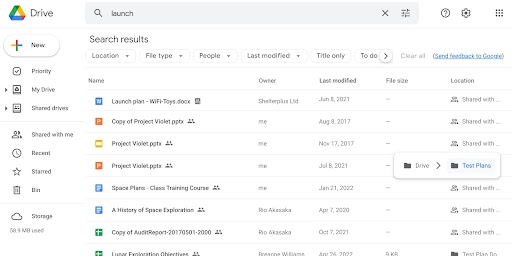
Google Drive to oparta na chmurze platforma do przechowywania danych i współpracy, która jest częścią pakietu Google Workspace. Umożliwia zespołom przechowywanie, udostępnianie i wspólną pracę nad plikami w czasie rzeczywistym przy użyciu Dokumentów Google, Arkuszy Google, Prezentacji i innych narzędzi. Zaawansowana wyszukiwarka, historia wersji oraz płynna synchronizacja między urządzeniami sprawiają, że jest to niezawodne środowisko pracy zarówno dla osób indywidualnych, jak i zespołów.
Dzięki głębokiej integracji z Gmailem, Kalendarzem Google, Meetem i innymi aplikacjami Google, Google Drive jest idealnym rozwiązaniem dla zespołów, które chcą mieć wszystko w jednym ekosystemie.
Wielkość zespołu: od małych zespołów po duże przedsiębiorstwaDla kogo Google Drive jest odpowiedni? Używaj go, gdy:
- Potrzebujesz niezawodnej pamięci w chmurze z elastycznymi opcjami udostępniania
- Twój zespół potrzebuje współpracy w czasie rzeczywistym nad dokumentami, arkuszami kalkulacyjnymi i prezentacjami
- Korzystasz już z Gmaila lub innych aplikacji Google Workspace
- Wspólna edycja w czasie rzeczywistym w Dokumentach Google, Arkuszach Google i Prezentacjach Google
- Inteligentne sugestie wyszukiwania oparte na AI
- Historia wersji i automatyczny zazapis wszystkich plików
- Bezpieczne udostępnianie plików z uprawnieniami opartymi na rolach
- Dostęp offline i synchronizacja między urządzeniami
- Ścisła integracja z Gmailem, kalendarzem i aplikacjami innych firm
- Doskonałe funkcje współpracy z edycją w czasie rzeczywistym
- Płynna integracja z narzędziami Google Workspace
„Funkcje Google Workspace ułatwiające płynną współpracę — edycja w czasie rzeczywistym, łatwe udostępnianie plików oraz zintegrowane narzędzia komunikacyjne — zwiększają wydajność i usprawniają pracę zespołową.”
„Funkcje Google Workspace ułatwiające płynną współpracę — edycja w czasie rzeczywistym, łatwe udostępnianie plików oraz zintegrowane narzędzia komunikacyjne — zwiększają wydajność i usprawniają pracę zespołową.”
- Tryb offline ma limit i czasami jest zawodny
- Organizacja plików może stać się chaotyczna w przypadku dysków udostępnianych i uprawnień
„Jedną z wad jest ograniczona funkcjonalność w trybie offline… złożone formatowanie lub zaawansowane funkcje w Dokumentach i Arkuszach nie zawsze odpowiadają tym w pakiecie Microsoft Office”.
„Jedną z wad jest limit funkcjonalności w trybie offline… złożone formatowanie lub zaawansowane funkcje w Dokumentach i Arkuszach nie zawsze odpowiadają tym w pakiecie Microsoft Office”.
- Free: 15 GB na użytkownika
- Google One (użytkownicy indywidualni): 100 GB: 1,99 USD/miesiąc 2 TB: 9,99 USD/miesiąc
- 100 GB: 1,99 USD/miesiąc
- 2 TB: 9,99 USD/miesiąc
- Google Workspace (dla firm): Business Starter: 6 USD/użytkownik/miesiąc Business Standard: 12 USD/użytkownik/miesiąc Business Plus: 18 USD/użytkownik/miesiąc Enterprise: ceny niestandardowe
- Business Starter: 6 USD/użytkownik/miesiąc
- Business Standard: 12 USD/użytkownik/miesiąc
- Business Plus: 18 USD/użytkownik/miesiąc
- Enterprise: ceny niestandardowe
- 100 GB: 1,99 USD/miesiąc
- 2 TB: 9,99 USD/miesiąc
- Business Starter: 6 USD/użytkownik/miesiąc
- Business Standard: 12 USD/użytkownik/miesiąc
- Business Plus: 18 USD/użytkownik/miesiąc
- Enterprise: ceny niestandardowe
- G2: 4,7/5 (ponad 8000 recenzji)
- Capterra: 4,7/5 (ponad 9 000 recenzji)
🤔 Czy polecam Google Drive?
Tak — jeśli już korzystasz z Google Workspace lub potrzebujesz prostego, skalowalnego narzędzia do współpracy w czasie rzeczywistym i przechowywania plików. Jest to szczególnie przydatne dla zespołów hybrydowych, które muszą utrzymać połączenie dzięki wspólnym dokumentom i zsynchronizowanym danym. Pamiętaj tylko, że jego funkcje offline i zaawansowane formatowanie mogą okazać się niewystarczające dla niektórych zaawansowanych użytkowników.
📚 Zobacz też: Najlepsze alternatywy dla Google Drive
4. Nuclino
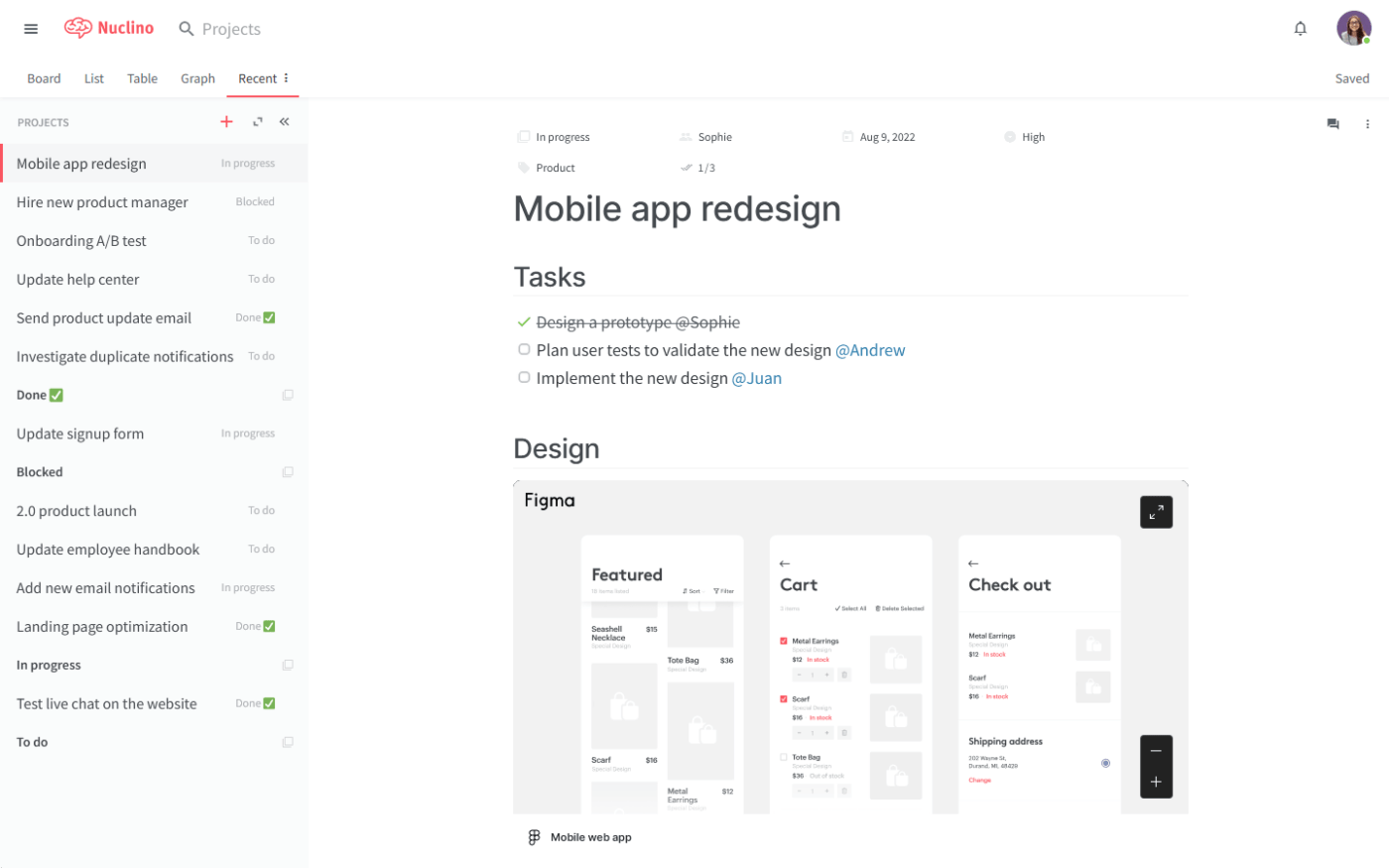
Nuclino to zunifikowany obszar roboczy zaprojektowany z myślą o szybkim, pozbawionym rozpraszających czynników zarządzaniu wiedzą i płynnej współpracy. Dzięki przejrzystej edycji w czasie rzeczywistym i wielu widokom — lista, tablica, tabela i wykres — łączy dokumenty, wiki, tablice i projekty w jednym miejscu. Funkcje takie jak wyszukiwanie błyskawiczne i AI Sidekick zwiększają jego szybkość i użyteczność, dzięki czemu idealnie nadaje się dla zespołów, które chcą przejrzystości bez zbędnej złożoności.
Wielkość zespołu: małe i średnie zespołyDla kogo Nuclino jest odpowiednie? Używaj go, gdy:
- Potrzebujesz szybkiego, intuicyjnego obszaru roboczego, który działa od razu po uruchomieniu
- Twój zespół w dużym stopniu polega na wyszukiwaniu i szybkim dostępie do dokumentów
- Potrzebujesz elastycznej dokumentacji, prostego śledzenia zadań i wbudowanych elementów wizualnych
- Edycja dokumentów w czasie rzeczywistym z komentarzami w tekście
- Różne widoki zawartości: lista, tablica, tabela i wykres
- Zintegrowane płótno do tworzenia tablic i diagramów
- Błyskawiczne wyszukiwanie i nawigacja za pomocą skrótów klawiszowych
- AI Sidekick do generowania zawartości, pytań i odpowiedzi oraz tworzenia obrazów
- Historia wersji, dziennik audytowy i szczegółowe ustawienia uprawnień
- Integracja ze Slackiem, Google Drive, GitHubem i innymi usługami
- Niezwykle szybka i płynna edycja
- Przejrzysty interfejs użytkownika, który ogranicza bałagan i skupia się na wydajności
„Nuclino zapewnia idealną równowagę między prostotą a solidnością”
„Nuclino zapewnia idealną równowagę między prostotą a solidnością”
- Ograniczone funkcje raportowania i zaawansowanego zarządzania projektami
- Niektórzy użytkownicy uważają, że opcje integracji są podstawowe w porównaniu z konkurencją
„Moim największym zarzutem wobec Nuclino jest brak przejrzystości w zakresie struktury cenowej”.
„Moim największym zarzutem wobec Nuclino jest brak przejrzystości w zakresie struktury cenowej”.
- Free: do 50 elementów, 2 GB przestrzeni dyskowej, limit obszarów roboczych
- Pakiet Starter: 6 USD/użytkownik/miesiąc (rozliczane rocznie)
- Business: 10 USD/użytkownik/miesiąc (rozliczane rocznie)
- Enterprise: Ceny niestandardowe
- G2: 4,7/5 (ponad 100 recenzji)
- Capterra: 4,7/5 (ponad 100 recenzji)
🤔 Czy polecam Nuclino?
Tak — Nuclino doskonale sprawdza się w przypadku małych i średnich zespołów poszukujących przejrzystego, szybkiego i intuicyjnego hubu do dokumentacji, prostego śledzenia projektów oraz wizualnej współpracy. Jest proste w obsłudze, dobrze zintegrowane i idealne dla zespołów pracujących zdalnie lub w modelu hybrydowym. Jeśli jednak Twoje cykle pracy wymagają zaawansowanego raportowania, wysokiej konfigurowalności lub złożonych integracji, gdzie indziej możesz znaleźć bardziej rozbudowane rozwiązanie.
📚 Przeczytaj również: Alternatywy i konkurenci Nuclino
5. SharePoint
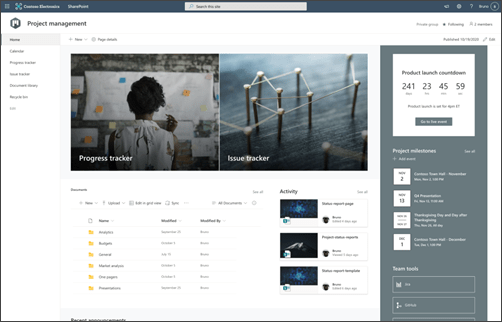
SharePoint to platforma klasy korporacyjnej firmy Microsoft przeznaczona do obsługi intranetów, bibliotek dokumentów, witryn zespołów oraz bezpiecznego zarządzania zawartością. Umożliwia organizacjom tworzenie wewnętrznych portali internetowych, współpracę nad plikami oraz automatyzację procesów biznesowych za pomocą narzędzi takich jak Power Automate i Power Apps. SharePoint oferuje również zaawansowane funkcje wyszukiwania, kontrolę wersji oraz ścisłą integrację z OneDrive, Teams i szerszym ekosystemem Microsoft 365.
Wielkość zespołu: zespoły średniej wielkości i korporacyjneDla kogo SharePoint jest odpowiedni? Używaj go, gdy:
- Potrzebujesz scentralizowanego intranetu lub hubu zawartości dla dużej liczby pracowników
- Twój zespół polega na uporządkowanych bibliotekach dokumentów, kontroli wersji i metadanych
- Korzystasz z Microsoft 365 i chcesz płynnej integracji z Teams, aplikacjami pakietu Office oraz platformą Power Platform
- Witryny dla zespołów i komunikacji przeznaczone do portali wewnętrznych
- Biblioteki dokumentów z historią wersji, metadanymi i funkcją współtworzenia
- Szczegółowa kontrola uprawnień na poziomie witryny, biblioteki i elementu
- Wbudowana wyszukiwarka umożliwiająca znalezienie osób, plików i portali w całej organizacji
- Narzędzia do dostosowywania: elementy webowe, szablony stron, Power Apps, Power Automate
- Integracja z OneDrive, Teams, Outlookiem i Power Platform
- Gotowe dla Enterprise: solidne zarządzanie, zgodność z przepisami, zarządzanie uprawnieniami
- Głęboka integracja z narzędziami i usługami Microsoft 365
„SharePoint zapewnia nam strukturę i bezpieczeństwo, których potrzebujemy do zarządzania dokumentami w całej naszej organizacji”.
„SharePoint zapewnia nam strukturę i bezpieczeństwo, których potrzebujemy do zarządzania dokumentami w całej naszej organizacji”.
- Interfejs i ustawienia mogą być skomplikowane i przytłaczające dla użytkowników bez wiedzy technicznej
- Zbyt rozbudowane dla małych zespołów lub prostych zastosowań
„Rozpoczęcie pracy z SharePointem było zniechęcające — interfejs i terminologia wydawały się przestarzałe i nieintuicyjne”.
„Rozpoczęcie pracy z SharePointem było zniechęcające — interfejs i terminologia wydawały się przestarzałe i nieintuicyjne”.
- Plan SharePoint 1: 5 USD/użytkownik/miesiąc (wersja samodzielna, rozliczenie roczne)
- Plan SharePoint 2: 10 USD/użytkownik/miesiąc (wersja samodzielna)
- Microsoft 365 Business Standard: 12,50 USD/użytkownik/miesiąc
- Microsoft 365 Enterprise E3/E5: zawiera SharePoint + pełny pakiet M365 (niestandardowe ceny)
- G2: 4,3/5 (ponad 2000 recenzji)
- Capterra: 4,4/5 (ponad 500 recenzji)
🤔 Czy polecam SharePoint?
Tak — dla średnich i dużych organizacji poszukujących bezpiecznego, zintegrowanego hubu dla zawartości, dokumentów i intranetu. Jego mocne strony to zgodność z przepisami, organizacja oparta na metadanych oraz zaawansowana wyszukiwarka. Jednak dla mniejszych zespołów lub tych, które poszukują prostszych narzędzi do współpracy, SharePoint może być zbyt rozbudowany lub skomplikowany, by go wdrożyć.
📚 Zobacz też: Alternatywy dla SharePoint
6. Quip
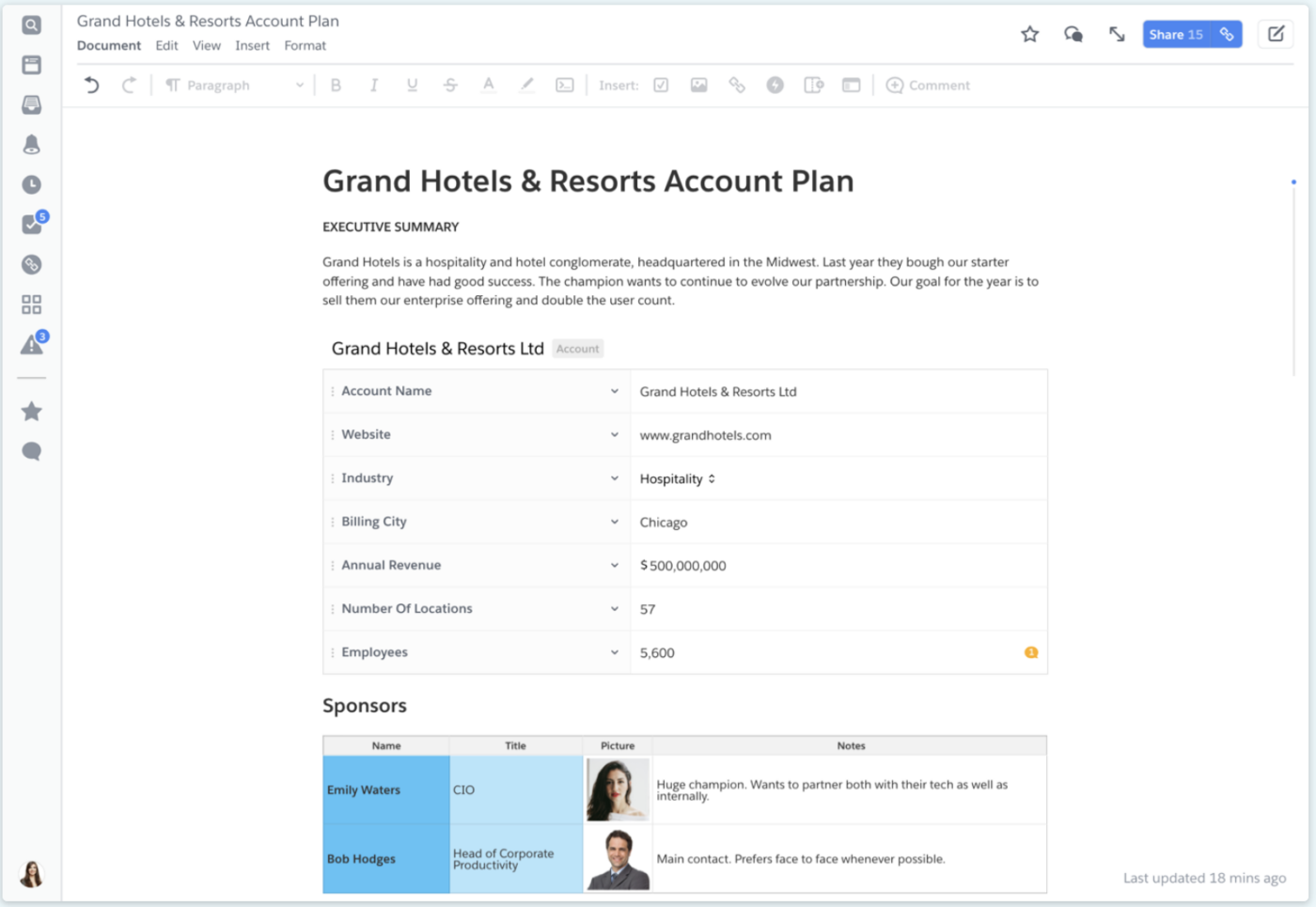
Quip to pakiet aplikacji do wydajności firmy Salesforce, który łączy dokumenty, arkusze kalkulacyjne, czat i dane Salesforce na żywo w jednym, zunifikowanym obszarze roboczym. Jest dostosowany do potrzeb nowoczesnych zespołów — zwłaszcza tych korzystających z Salesforce — oferując edycję w czasie rzeczywistym, wbudowany czat pomocy oraz solidną obsługę urządzeń mobilnych. Quip pomaga zespołom usprawnić cykl pracy, udostępniać wiedzę i pozostawać zsynchronizowanym w zakresie kluczowych dokumentów, takich jak plany kont lub specyfikacje projektów.
Wielkość zespołu: od małych zespołów po duże przedsiębiorstwaDla kogo Quip jest odpowiedni? Używaj go, gdy:
- Potrzebujesz współpracy w czasie rzeczywistym w zakresie dokumentów, arkuszy kalkulacyjnych i czatu
- Chcesz osadzić dane CRM z Salesforce na żywo w swojej zawartości
- Wolisz jedno narzędzie do tworzenia notatek, tabel, rozmów i szablonów
- Wspólna edycja dokumentów i arkuszy kalkulacyjnych w czasie rzeczywistym
- Czat na żywo i wiadomości grupowe wbudowane w dokumenty
- Integracja z Salesforce z dwukierunkową synchronizacją i osadzaniem danych CRM
- Szablony planów kont, planów zamknięcia, briefingów dla kadry kierowniczej
- Dostęp offline za pośrednictwem aplikacji komputerowych i urządzeń mobilnych
- Zabezpieczenia klasy Enterprise (SSO, szyfrowanie, uprawnienia administratora)
- Doskonałe do współpracy na żywo z czatem i edycją w jednym miejscu
- Ścisła integracja z Salesforce pozwala zespołom pracować bezpośrednio w dokumentach w kontekście CRM
„Quip usprawnia współpracę nad dokumentami dzięki edycji w czasie rzeczywistym, integracji z czatem i przejrzystemu interfejsowi — idealnemu dla zespołów poszukujących wydajności i organizacji.”
„Quip usprawnia współpracę nad dokumentami dzięki edycji w czasie rzeczywistym, integracji z czatem i przejrzystemu interfejsowi — idealnemu dla zespołów poszukujących wydajności i organizacji.”
- Funkcjonalność offline może czasami być zawodna
- Funkcje formatowania i arkuszy kalkulacyjnych są mniej zaawansowane niż u niektórych konkurentów
„Jedną z wad… jest limit funkcjonalności w trybie offline… złożone formatowanie lub zaawansowane funkcje w Dokumentach i Arkuszach nie zawsze odpowiadają tym w pakiecie Microsoft Office”.
„Jedną z wad… jest limit funkcjonalności w trybie offline… złożone formatowanie lub zaawansowane funkcje w Dokumentach i Arkuszach nie zawsze odpowiadają tym w pakiecie Microsoft Office”.
- Pakiet Starter: 10 USD/użytkownik/miesiąc (rozliczenie roczne); 12 USD przy rozliczeniu miesięcznym
- Plus: 25 USD/użytkownik/miesiąc (obejmuje SSO, API)
- Advanced: 100 USD/użytkownik/miesiąc (zintegrowane z Salesforce, dane CRM na żywo)
- Enterprise: Ceny niestandardowe
- G2: 4,2/5 (ponad 1100 recenzji)
- Capterra: 4,4/5 (ponad 200 recenzji)
🤔 Czy polecam Quip?
Tak — jeśli korzystasz z Salesforce i potrzebujesz jednego narzędzia do obsługi dokumentów, arkuszy kalkulacyjnych i czatu, które będzie ściśle połączone z Twoim CRM. Quip sprawdza się świetnie w zespołach tworzących plany obsługi klientów lub dokumenty ofertowe bezpośrednio w Salesforce. Jeśli jednak potrzebujesz lepszego wsparcia trybu offline, zaawansowanego formatowania lub rozbudowanych funkcji arkusza kalkulacyjnego, mogą istnieć lepsze opcje.
📚 Przeczytaj również: Najlepsze alternatywy dla Quip
7. Asana – Najlepsze do organizacji dokumentów i zadań

Asana to platforma do zarządzania pracą i projektami, która umożliwia zespołom efektywne planowanie, śledzenie i zarządzanie zadaniami. Dzięki elastycznym widokom — lista, tablica, kalendarz, oś czasu — współpracy w czasie rzeczywistym, śledzeniu celów oraz funkcjom opartym na AI, nadaje się do szerokiego zakresu zastosowań. Ciesząca się zaufaniem ponad 100 000 organizacji, Asana łączy zespoły z różnych działów, zapewniając jednocześnie spójność i przejrzystość pracy.
Wielkość zespołu: od małych zespołów po duże przedsiębiorstwaDla kogo Asana jest odpowiednia? Używaj jej, gdy:
- Potrzebujesz wszechstronnych widoków projektów, zależności między zadaniami oraz zarządzania obciążeniem pracą
- Twój zespół pracuje zdalnie lub jest rozproszony i potrzebuje przejrzystości w zakresie pracy wszystkich członków
- Chcesz stworzyć połączenie między pracą a celami („Portfolios”) i polegać na automatyzacji
- Różne widoki projektów: lista, tablica, kalendarz, oś czasu, obciążenie pracą
- Zależności zadań i kamienie milowe
- Cele, portfolio, pulpity nawigacyjne i raportowanie
- Narzędzia AI do generowania sugestii dotyczących cyklu pracy i automatyzacji
- Formularze, reguły, szablony
- Ponad 200 integracji, w tym Slack, Google Workspace i Microsoft 365
- Bezpieczeństwo w przedsiębiorstwie: SSO, uprawnienia administratora, dzienniki audytowe
- Elastyczne widoki i zarządzanie zadaniami pomagają zespołom zachować porządek
- Platforma jest intuicyjna i dobrze skaluje się zarówno w przypadku małych zespołów, jak i dużych organizacji
„Jako kierownik projektów… Asana wyróżnia się jako jedno z najbardziej intuicyjnych i skutecznych narzędzi, z jakimi pracowałem. … Mogę wizualizować cykle pracy, przydzielać zadania i śledzić postępy w wielu projektach.”
„Jako kierownik projektów… Asana wyróżnia się jako jedno z najbardziej intuicyjnych i skutecznych narzędzi, z jakimi pracowałem. … Mogę wizualizować cykle pracy, przydzielać zadania i śledzić postępy w wielu projektach.”
- Niektórzy użytkownicy dokonują wzmianek na temat niejasnego systemu cenowego wynikającego z wymogu minimalnej liczby licencji
- Zaawansowane funkcje raportowania i inne funkcje wymagają planów wyższych poziomów
„Skontaktowałem się z wsparciem klienta… Przekierowywano mnie między trzema różnymi konsultantami… Nie otrzymałem zwrotu pieniędzy. Tylko link do ich „warunków subskrypcji”.”
„Skontaktowałem się z wsparciem klienta… Przekierowywano mnie między trzema różnymi konsultantami… Nie otrzymałem zwrotu pieniędzy. Tylko link do ich „warunków subskrypcji”.”
- Free: Do 10 użytkowników
- Pakiet Starter: 10,99 USD/użytkownik/miesiąc (rozliczane rocznie) lub 13,49 USD/miesiąc
- Advanced: 24,99 USD/użytkownik/miesiąc (rozliczane rocznie) lub 30,49 USD/miesiąc
- Enterprise: Ceny niestandardowe
- G2: 4,4/5 (ponad 12 000 recenzji)
- Capterra: 4,4/5 (ponad 1500 recenzji)
🤔 Czy polecam Asanę?
Tak — Asana to świetny wybór, jeśli Twój zespół potrzebuje struktury, przejrzystości wizualnej i szerokiego zakresu widoków do zarządzania zadaniami i projektami. Obsługuje wszystko, od prostych po złożone cykle pracy, dobrze się integruje i skaluje wraz z Twoją organizacją. Pamiętaj tylko o zasadach przydzielania licencji i poziomach planów — brak przejrzystości w kwestii cen może czasami stanowić problem.
📚 Przeczytaj również: Najlepsze alternatywy dla Asany
8. Dropbox Paper – Najlepsze do osadzania multimediów
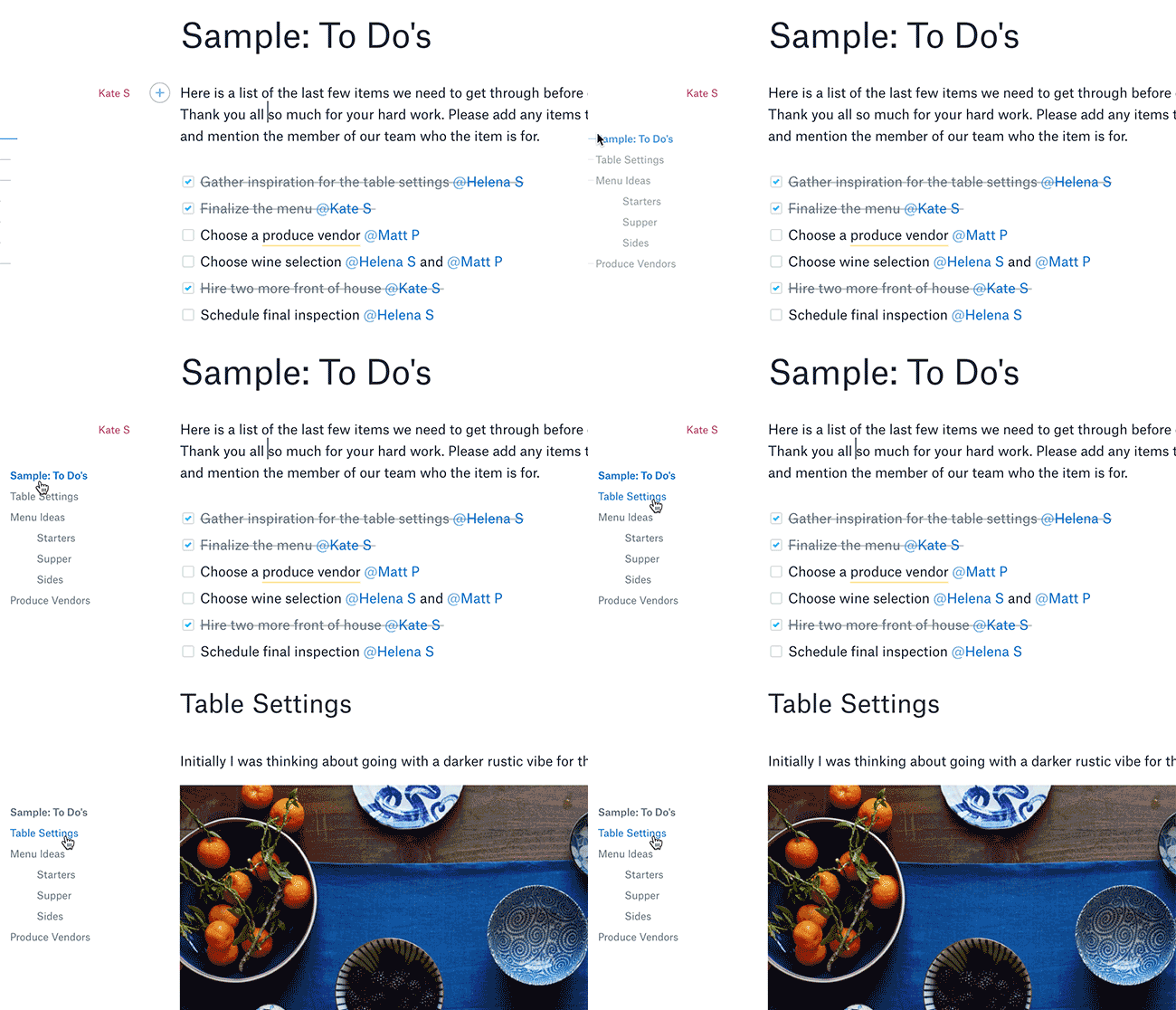
Dropbox Paper to redaktor dokumentów do współpracy od Dropbox, który łączy multimedia, zarządzanie zadaniami i współpracę w czasie rzeczywistym w przejrzystym, minimalistycznym środowisku pracy. Zespoły mogą osadzać obrazy, filmy, fragmenty kodu i nie tylko, a komentarze, listy zadań do wykonania i @wzmianki pomagają utrzymać porządek w projektach. Paper płynnie integruje się z pamięcią Dropbox, Slackiem, Zoomem i innymi narzędziami, co czyni go potężnym hubem dla tworzenia zawartości i pętli informacji zwrotnej.
Wielkość zespołu: małe i średnie zespołyDla kogo Dropbox Paper jest odpowiedni? Używaj go, gdy:
- Potrzebujesz redaktora dokumentów, który nie rozprasza uwagi i oferuje wsparcie dla zawartości mieszanej
- Twój zespół potrzebuje wbudowanych mediów i łatwego dodawania adnotacji w dokumentach
- Wolisz proste przydzielanie zadań i przekazywanie informacji zwrotnych bezpośrednio w dokumencie
- Wsparcie multimediów: osadzanie plików wideo, audio, kodu, plików PDF i obrazów
- Współpraca w czasie rzeczywistym z widoczną historią zmian i przypisaniem autorstwa
- Przydzielaj zadania, wykonuj wzmianki dla członków zespołu i dodawaj komentarze w dokumentach
- Szablony agend, planów projektów i briefów kreatywnych
- Historia wersji z przejrzystym śledzeniem autorstwa
- Integracja z Dropbox, Slackiem, Zoomem i Google Drive
- Minimalistyczny interfejs, który pozwala skupić się na zawartości i współpracy
- Oferuje wsparcie dla różnych typów multimediów i skutecznie zarządza zadaniami w dokumentach
„Dropbox Paper ma bardzo przejrzysty i minimalistyczny interfejs użytkownika… pozwala organizować notatki ze spotkań, plany projektów, listy zadań do zrobienia…”
„Dropbox Paper ma bardzo przejrzysty i minimalistyczny interfejs użytkownika… pozwala organizować notatki ze spotkań, plany projektów, listy zadań do zrobienia…”
- Ograniczone możliwości formatowania w porównaniu z w pełni funkcjonalnymi edytorami tekstu, takimi jak Docs czy Word
- Aplikacja komputerowa jest nadal w fazie beta i wydaje się mniej dopracowana niż wersja internetowa
„W porównaniu z innymi Dropbox Paper wydaje się być narzędziem „lekkim”… brakuje mu możliwości formatowania i dopracowania aplikacji”.
„W porównaniu z innymi Dropbox Paper wydaje się być narzędziem „lekkim”… brakuje mu możliwości formatowania i dopracowania aplikacji”.
- Free: Dołączone do każdego konta Dropbox (w tym Basic)
- Pojemność i dodatkowe funkcje dostosowane do poziomów planów Dropbox (np. Plus, Standard, Advanced, Enterprise)
- G2: 4,3/5 (ponad 200 recenzji)
- Capterra: 4,5/5 (ponad 150 recenzji)
🤔 Czy polecam Dropbox Paper?
Tak — jeśli Twój zespół ceni sobie minimalistyczny redaktor dokumentów z bogatymi możliwościami multimedialnymi, wbudowanym systemem zadań i łatwą współpracą. Świetnie nadaje się do sesji kreatywnych, notatek ze spotkań i prostej dokumentacji projektowej. Jeśli jednak Twój zespół potrzebuje zaawansowanego formatowania, obsługi trybu offline lub redaktora na komputer stacjonarny gotowego do produkcji, Dropbox Paper lepiej sprawdzi się jako uzupełnienie — a nie pełny zamiennik — bardziej rozbudowanych narzędzi do edycji tekstu.
📚 Przeczytaj również: Najlepsze alternatywy dla Dropbox Paper
9. Zoho Learn (wcześniej Zoho Wiki)
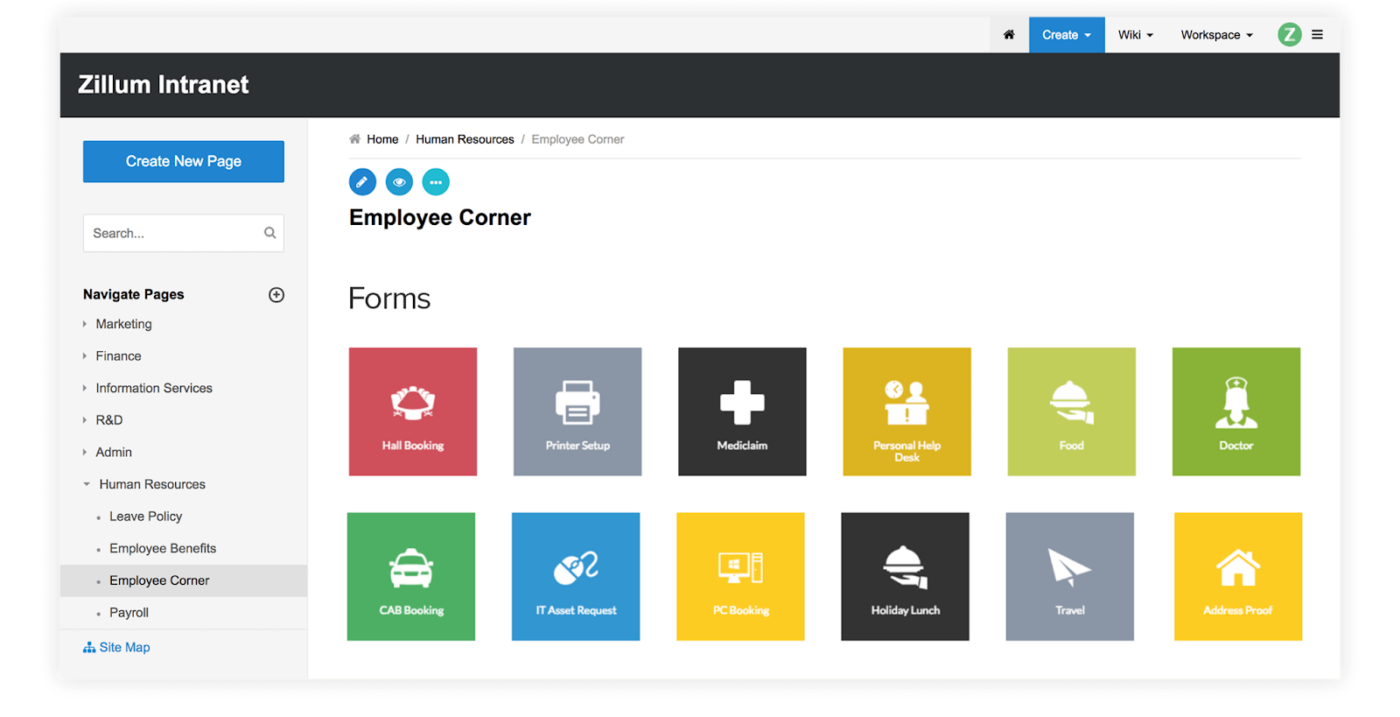
Zoho Learn to kompleksowa platforma do zarządzania wiedzą i nauki, zaprojektowana z myślą o scentralizowanej dokumentacji i ustrukturyzowanych szkoleniach. Pozwala zespołom tworzyć przestrzenie, podręczniki, kursy i quizy, a także prowadzić rozbudowane procesy raportowania — wszystko w jednym miejscu. Dzięki intuicyjnemu tworzeniu kursów, konfigurowalnym portalom, historii wersji i integracjom z platformami handlowymi, Zoho Learn idealnie nadaje się zarówno do wewnętrznych procesów wdrażania nowych pracowników, jak i do zewnętrznych scenariuszy szkoleniowych.
Wielkość zespołu: małe i średnie zespołyDla kogo Zoho Learn jest odpowiednie? Używaj go, gdy:
- Potrzebujesz połączenia bazy wiedzy i systemu LMS w jednej platformie
- Twój zespół regularnie tworzy kursy, testy i uporządkowane samouczki
- Zarządzasz osobami z zewnątrz (klientami, partnerami), które potrzebują bezpiecznego dostępu
- Redaktor umożliwiający współpracę w czasie rzeczywistym nad artykułami i instrukcjami
- Narzędzie do tworzenia kursów z quizami, timerami, zawartością udostępnianą stopniowo i certyfikacją
- Przestrzenie i hierarchia dla uporządkowanej dokumentacji
- Historia wersji, dostęp oparty na rolach i dzienniki audytowe
- Konfigurowalne portale dla odbiorców wewnętrznych i zewnętrznych
- Pulpit analityczny z raportowaniem dotyczącym kursów i uczestników
- Integracje między pakietem Zoho Suite a narzędziami innych producentów
- Łatwy w obsłudze interfejs, który ułatwia wdrażanie nowych użytkowników i tworzenie kursów
- Łączy zarządzanie wiedzą i system LMS do szkoleń wewnętrznych i zewnętrznych
„Łatwy w obsłudze interfejs i wszystko, czego potrzeba do nauki, zakończone”.
„Łatwy w obsłudze interfejs i wszystko, czego potrzeba do nauki, zakończone”.
- Narzędzia do raportowania są podstawowe i nie oferują zbyt wielu możliwości dostosowania
- Ograniczone funkcje quizów — np. brak możliwości nadzorowania przez przeglądarkę lub powielania pytań
„Jednym z limitów jest brak funkcji powielania pytań w quizach…”
„Jednym z limitów jest brak funkcji powielania pytań w quizach…”
- Free: do 5 użytkowników, 3 przestrzenie, 5 instrukcji/kursów, 1 GB przestrzeni dyskowej
- Express: X USD/użytkownik/miesiąc (min. 5 użytkowników) — 10 przestrzeni, 50 instrukcji, 25 kursów, udostępnianie chronione hasłem
- Professional: X USD/użytkownik/miesiąc (min. 5 użytkowników) — nieograniczona liczba przestrzeni/podręczników/kursów, quizów, szablonów, portali
- Enterprise: Niestandardowe ceny dostosowane do zaawansowanych potrzeb
(Dokładna cena za użytkownika w planach Express i Professional zależy od liczby użytkowników)
- G2: 4,5/5 (ponad 100 recenzji)
- Capterra: 4,8/5 (ponad 30 recenzji)
🤔 Czy polecam Zoho Learn?
Tak — dla małych i średnich zespołów, które potrzebują zarówno scentralizowanej bazy wiedzy, jak i ustrukturyzowanych szkoleń. Jest idealne dla firm, które szkolą pracowników, partnerów lub klientów bez korzystania z oddzielnych platform LMS. Chociaż jego opcje raportowania i quizów nie są zaawansowane, łatwość obsługi i połączone możliwości sprawiają, że jest to silny konkurent.
📚 Przeczytaj również: Najlepsze alternatywy dla Zoho Learn
10. Document360
📝 Krótki opis
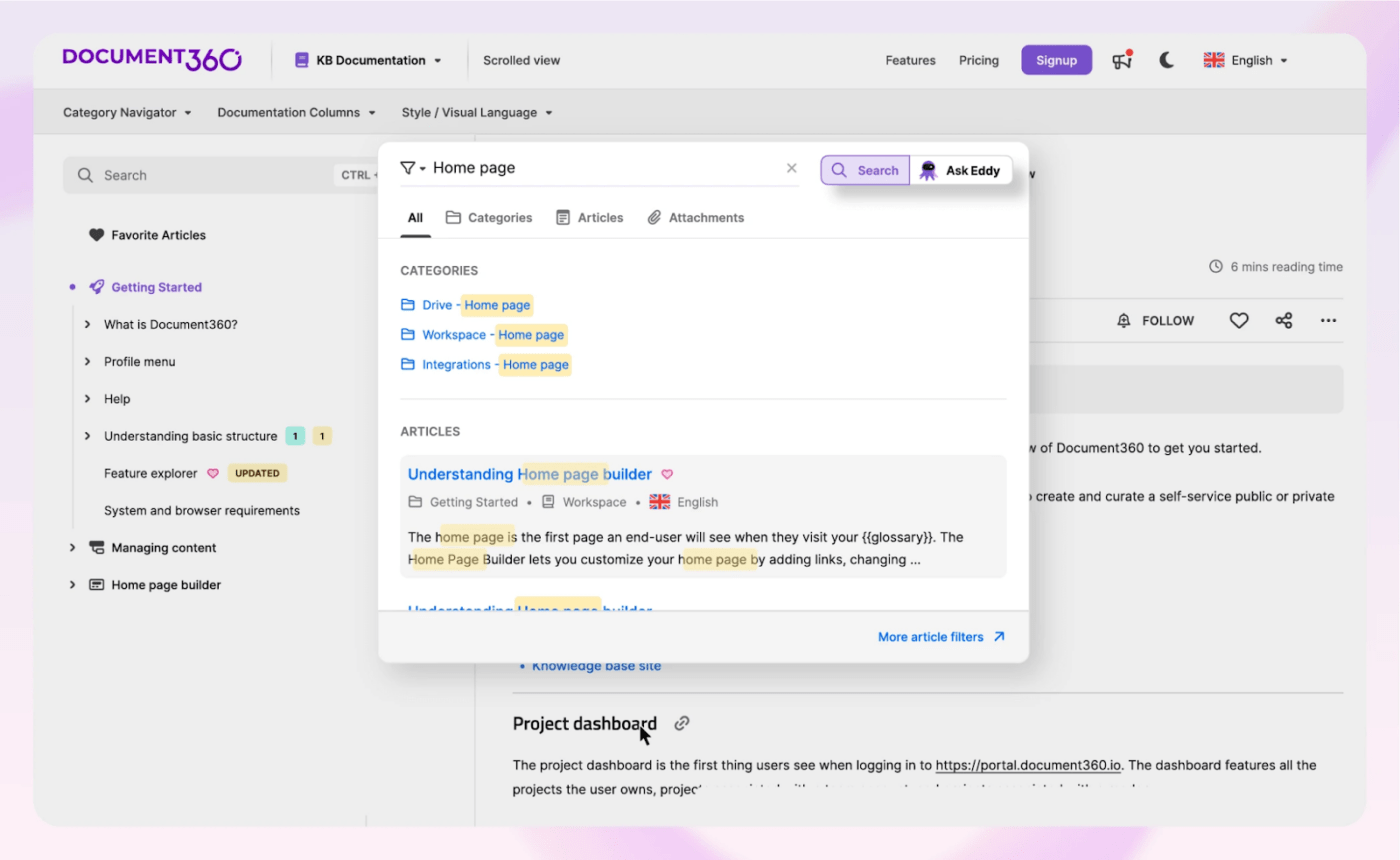
Document360 to przejrzysta platforma bazy wiedzy oparta na AI, zaprojektowana do tworzenia i zarządzania dokumentacją zarówno wewnętrzną, jak i zewnętrzną. Oferuje redaktor Markdown/WYSIWYG, kontrolę wersji, konfigurowalne portale oraz narzędzia AI, takie jak „Ask Eddy” do automatycznie generowanych FAQ i inteligentnego wyszukiwania. Dzięki wsparciu analityki, zarządzaniu uprawnieniami, lokalizacji i płynnej integracji z narzędziami pomocy technicznej, Document360 jest dostosowany do potrzeb nowoczesnych zespołów, które potrzebują przejrzystości, zgodności z przepisami i samoobsługi.
🎯 Idealne dla
Wielkość zespołu: od małych zespołów po duże przedsiębiorstwaDla kogo Document360 jest odpowiedni? Używaj go, gdy:
- Potrzebujesz dopracowanych publicznych centrów pomocy oraz bezpiecznych wewnętrznych baz wiedzy
- Twój zespół polega na wersjonowaniu, cyklach pracy i procesach zatwierdzania
- Chcesz mieć wbudowaną w swoje dokumenty pomoc opartą na AI (wyszukiwanie, FAQ, tworzenie zawartości)
⚙️ Funkcje
- Dwa tryby edycji: Markdown i WYSIWYG
- Historia wersji, przywracanie poprzednich wersji i cykle pracy zatwierdzania
- Asystent AI („Ask Eddy”) do generowania zawartości, streszczeń i inteligentnych odpowiedzi wyszukiwania
- Analizy dotyczące widoków stron, trendów wyszukiwania i zachowań czytelników
- Wsparcie w wielu językach i lokalizacja
- Niestandardowy branding, CSS i kontrola nad domeną
- Integracja ze Slackiem, Zendesk, GitHubem i webhookami
- Szczegółowe role użytkowników, dzienniki audytowe, SSO, zgodność z SOC 2
✅ Zalety
- Łatwe ustawienie, intuicyjny interfejs i szybka integracja z istniejącymi cyklami pracy
- Przystępne ceny i kompleksowe funkcje w zakresie samoobsługi i zarządzania portalem
„Bardzo łatwe do zintegrowania… grafika i interfejs użytkownika są bardzo przejrzyste… nie jest zbyt kosztowne.”
„Bardzo łatwe do zintegrowania… grafika i interfejs użytkownika są bardzo przejrzyste… nie jest zbyt kosztowne.”
⚠️ Wady
- Niektórzy użytkownicy zauważają opóźnienia we wdrażaniu nowych funkcji lub obsłudze zgłoszeń dotyczących wsparcia technicznego
- Możliwości niestandardowego dostosowywania — zwłaszcza układów artykułów — mogą wydawać się ograniczone w porównaniu z pełnoprawnymi platformami CMS
„Wdrażanie nowych funkcji zajmuje dużo czasu… nie wszystkie funkcje, z których korzystaliśmy w programie MS Word, są dostępne”.
„Wdrażanie nowych funkcji zajmuje dużo czasu… nie wszystkie funkcje, z których korzystaliśmy w programie MS Word, są dostępne”.
💰 Ceny
- Wersja Professional: ~149 USD/miesiąc za projekt
- Business: ~299 USD/miesiąc za projekt
- Enterprise: ~499 USD/miesiąc za projekt
- Enterprise+: Niestandardowa wycena (dedykowana infrastruktura)
- Program dla startupów: 6 miesięcy bezpłatnego dostępu do planów Business/Enterprise dla kwalifikujących się firm
Ceny obejmują Unlimited liczbę artykułów, kont użytkowników, integracji oraz funkcji AI zgodnie z poziomem taryfy.
⭐ Oceny G2 i Capterra
- G2: 4,7/5 (ponad 400 recenzji)
- Capterra: 4,7/5 (ponad 200 recenzji)
🤔 Czy polecam Document360?
Tak — jeśli szukasz nowoczesnej, bezpiecznej i bogatej w funkcje platformy do tworzenia zarówno publicznych, jak i wewnętrznych baz wiedzy. Narzędzia AI, analityka i przyjazny dla użytkownika interfejs Document360 sprawiają, że idealnie nadaje się on dla średnich i dużych zespołów, które prowadzą uporządkowaną dokumentację i procesy wsparcia. Mniejsze zespoły mogą uznać cenę za nieco wysoką, ale biorąc pod uwagę jego bogactwo funkcji, oferuje on naprawdę świetny stosunek jakości do ceny.
📚 Przeczytaj również: Najlepsze alternatywy dla Document360
🏁 Ostateczny werdykt
Jeśli Twój zespół przerósł możliwości Confluence — lub po prostu szukasz bardziej nowoczesnej, elastycznej i intuicyjnej alternatywy — nie brakuje opcji do wyboru. Niezależnie od tego, czy potrzebujesz lepszej współpracy w czasie rzeczywistym, szybszego wyszukiwania, ściślejszej integracji czy wbudowanej AI, narzędzia z tej listy oferują coś, czego nie ma Confluence.
Od platform skupiających się przede wszystkim na dokumentacji, takich jak Document360 i Nuclino, po narzędzia sprzyjające współpracy, takie jak Notion i Google Drive — możesz znaleźć rozwiązanie idealnie dopasowane do Twoich cykli pracy i struktury zespołu.
A jeśli szukasz prawdziwie zintegrowanego rozwiązania do obsługi dokumentów, zarządzania projektami, tablic oraz zadań opartych na AI — wszystko w jednym miejscu — warto poważnie rozważyć ClickUp.