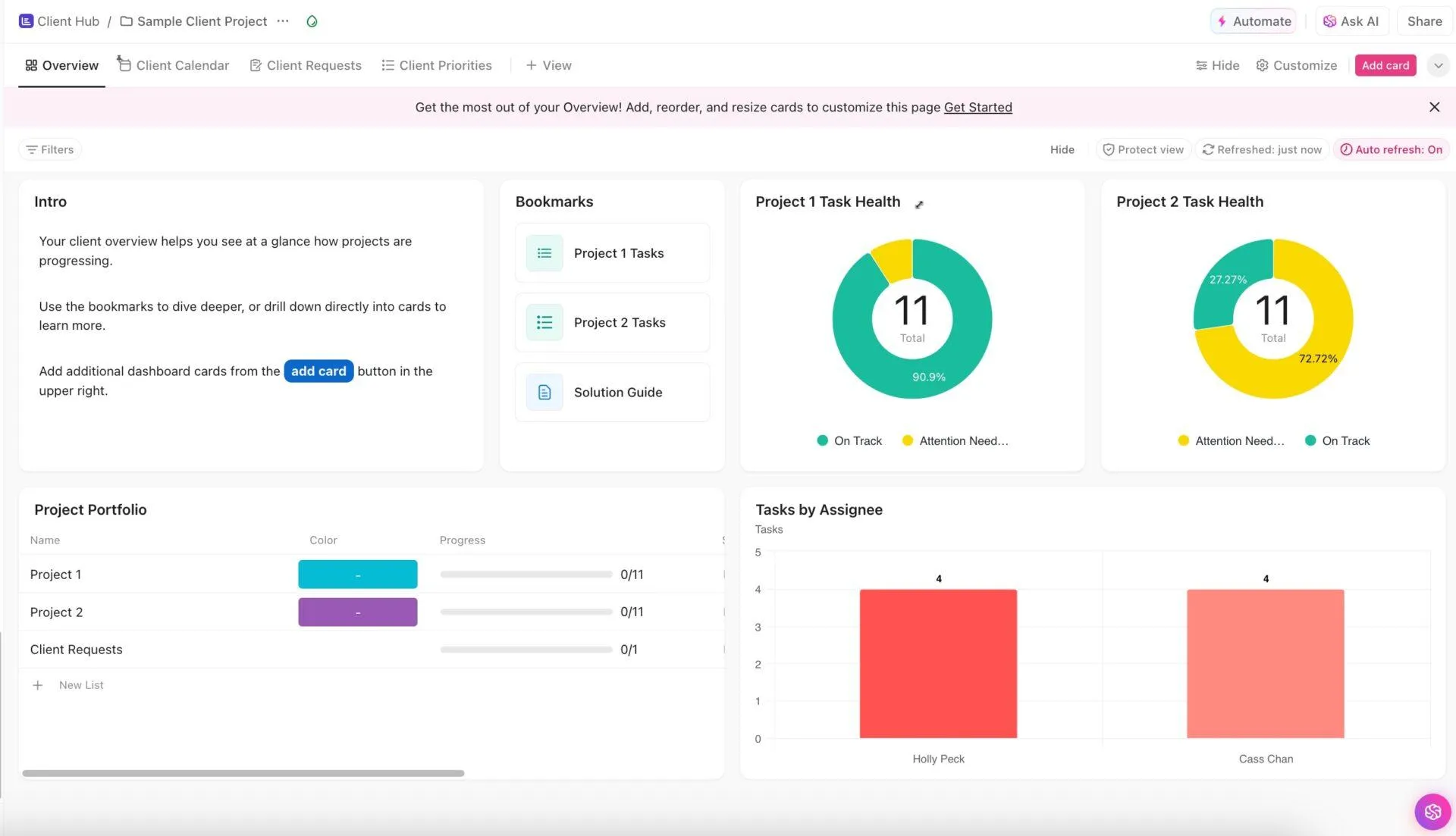

Het delen van een huissleutel met iemand is eenvoudig genoeg. Maar wanneer meerdere mensen toegang nodig hebben tot verschillende kamers, moet je nadenken over wie er binnen mag, wat ze mogen gebruiken en wanneer hun toegang moet worden beëindigd. Iedereen dezelfde sleutel geven bespaart misschien tijd op het eerste gezicht, maar het geeft je weinig controle over wat er binnen gebeurt.
Een Google Drive-klantenportaal brengt een soortgelijke uitdaging met zich mee. Je kunt binnen enkele minuten een map aanmaken, de link delen en beginnen met het uitwisselen van bestanden. Maar naarmate je meer klanten krijgt, heb je een manier nodig om hun documenten gescheiden te houden, te bepalen wie bestanden mag uploaden of uitvoeren, en ervoor te zorgen dat voormalige klanten en aannemers niet langer toegang behouden dan nodig is.
Google Drive biedt u de tools om veel hiervan te beheren via gedeelde schijven, maprechten en instellingen voor het delen van bestanden. De uitdaging is om de juiste installatie te kiezen die aansluit bij de werkwijze van uw klanten, vooral wanneer sommigen geen Google-account hebben of regelmatig bestanden moeten versturen.
Deze handleiding helpt je bij het opzetten van een Google Drive-klantenportaal, het kiezen van de juiste instellingen voor delen en uploaden, en het overzichtelijk houden van klantbestanden. We bespreken ook waar Drive tekortschiet en wanneer je wellicht een speciale tool voor klantenbeheer nodig hebt.
TL;DR
Een Google Drive-klantenportaal biedt klanten een gedeelde ruimte om bestanden te uploaden, te bekijken en te openen zonder afhankelijk te zijn van e-mailbijlagen. Zo stelt u er een in:
- Kies de juiste installatie: Gebruik Mijn Drive voor het eenvoudig delen van bestanden met houders van een Google-account, gedeelde schijven voor bredere samenwerking met klanten, of Google Sites voor een centrale pagina voor klanten
- Bepaal hoe klanten bestanden kunnen uploaden: Controleer of klanten een Google-account hebben voordat u een keuze maakt tussen bezoekerstoegang tot een gedeelde schijf en Google Formulieren
- Organiseer bestanden op een consistente manier: Maak voor elke client een aparte map aan, met standaard submappen voor uploads, beoordelingen en definitieve opleveringen
- Toegang beheren: deel met specifieke contactpersonen, wijs toestemmingen toe op basis van wat klanten nog moeten doen en trek de toegang in wanneer projecten zijn afgerond
- Weet waar Drive tekortschiet: Google Drive is geschikt voor het delen en beoordelen van bestanden, maar je hebt andere tools nodig om verzoeken van klanten, goedkeuringen, deadlines en projectupdates te beheren
Volg de onderstaande installatiehandleiding in zes stappen om uw portaal op te zetten en gebruik vervolgens de onderhoudschecklist om het overzichtelijk en met aandacht voor veiligheid te houden.
Kun je Google Drive gebruiken als klantenportaal?
Ja. Google Drive fungeert als een klantenportaal wanneer de relatie draait om documenten en deliverables. U kunt gedeelde mappen gebruiken om briefings uit te wisselen, concepten te beoordelen en voltooide bestanden aan te leveren via een interface die veel klanten al kennen.
De doorslaggevende factor is hoeveel u van uw klanten verwacht dat ze in het portaal doen. Als ze voornamelijk materiaal versturen, opmerkingen achterlaten en voltooid werk downloaden, dan volstaat Drive daarvoor. Als ze verwachten dat ze op dezelfde plek de status van het project kunnen bijhouden, facturen kunnen betalen of berichten naar uw team kunnen sturen, schiet Drive tekort. De goedkeuringsfunctie van Drive zorgt voor de goedkeuring van individuele bestanden, maar alleen bij in aanmerking komende Enterprise- en Education Plus-abonnementen. U zult uiteindelijk e-mail, spreadsheets en een betalingstool moeten toevoegen om de hiaten op te vullen.
Waarom een klantenportaal in Google Drive bouwen?
Als uw team al gebruikmaakt van Google Workspace, kunt u door een klantenportaal in Drive te bouwen de kosten en moeite besparen die gepaard gaan met de invoering van een ander platform. Dit biedt bovendien een aantal praktische voordelen:
- Geen extra platform om te onderhouden: u kunt gebruikmaken van de bestaande functies voor opslagruimte en deel van Google Workspace zonder te betalen voor aparte portaalsoftware. Bestanden blijven in dezelfde omgeving waarin uw team al werkt, wat ook de kans op dubbele documenten in verschillende tools vermindert
- Een vertrouwde ervaring voor klanten: Klanten met een Google-account kunnen gedeelde bestanden openen met hun bestaande inloggegevens. Klanten zonder Google-account krijgen toegang tot ondersteunde bestanden via e-mail-verificatie wanneer uw organisatie het delen met bezoekers inschakelt.
- Beheer de toegang: Pas toestemmingen aan naarmate de klantrelaties veranderen, trek de toegang in wanneer een opdracht afloopt en stel vervaldata in waar dit mogelijk is. Zo houd je de toegang van klanten up-to-date naarmate het project vordert
- Feedback tijdens het werk: Google Documenten, Spreadsheets en Slides ondersteunen opmerkingen en versiegeschiedenis, terwijl Google Documenten ook een suggestiemodus biedt. Klanten kunnen het laatste concept bekijken en direct feedback geven, zonder dat er meerdere bijlagen via e-mail hoeven te worden uitgewisseld
Lees ook: Google-projectmanagement
Waarom lopen Google Drive-clientportalen tegen problemen aan?
Het kan voorkomen dat een client wel een gedeelde map kan openen, maar toch moeite heeft om een document te uploaden. Google Drive hanteert verschillende regels voor bezoekers, het uploaden van bestanden en gedeelde schijven. Als u bij het opzetten van uw portaal geen rekening houdt met deze limieten, kunnen klanten problemen ondervinden, zelfs als u hen toegang hebt verleend.
Bezoekers kunnen geen bestanden uploaden naar mappen in 'Mijn Drive'
De functie voor het delen met bezoekers van Google laat mensen zonder Google-account samenwerken nadat ze hun e-mailadres hebben geverifieerd. Bezoekers kunnen ondersteunde bestanden overal waar u ze deelt bekijken, er opmerkingen bij plaatsen en ze bewerken. Ze kunnen alleen bestanden uploaden of aanmaken binnen mappen op gedeelde schijven, mits ze over de vereiste toestemmingen beschikken en een ondersteunde werkruimte-editie gebruiken.
Als uw portaal zich in 'Mijn Drive' bevindt, kan een client met bezoekerstoegang meewerken aan ondersteunde bestanden die u deelt, maar kan hij geen documenten uploaden naar uw klantenmap.
Bezoekers moeten hun toegang om de zeven dagen verifiëren
Bezoekers verifiëren hun identiteit met een code die per e-mail wordt verzonden. Vervolgens hebben ze zeven dagen lang toegang tot de gedeelde content, waarna ze zich opnieuw moeten verifiëren.
Dat is prima voor klanten die eens per maand inloggen om een document te bekijken of in te dienen. Voor klanten die het portaal dagelijks openen, kan het frustrerend zijn om elke week opnieuw te moeten verifiëren.
Google Forms hanteert aparte beperkingen voor het uploaden van bestanden
Als u Google Formulieren gebruikt om documenten van klanten te verzamelen, moet u het formulier in Mijn Drive bewaren. Google ondersteunt geen vragen met bestandsupload in formulieren die zijn opgeslagen in gedeelde schijven. Klanten moeten zich ook aanmelden bij een Google-account om bijlagen te kunnen uploaden. Vragen met bestandsupload zijn ook niet beschikbaar wanneer uw beheerder Data Loss Prevention heeft ingeschakeld.
Volgens de documentatie van Google worden geüploade bestanden opgeslagen in het Drive-account van de eigenaar van het formulier. Als uw klantenportaal gebruikmaakt van een gedeelde schijf, moet u die inzendingen zelf naar de juiste klantmap verplaatsen of een apart proces opzetten om ze te verwerken.
Twee vragen bepalen welke installatie u nodig hebt: hebben uw klanten een Google-account en hoe vaak sturen ze u bestanden?
Welke Google Drive-installatie past bij uw klantenportaal?
U kunt een Google Drive-klantenportaal op drie manieren inrichten: gedeelde mappen in Mijn Drive, klantenmappen in een gedeelde schijf, of een Google Sites-startpagina die over een van beide wordt gelegd.
Hier volgt een vergelijking:
| Installatie | Het meest geschikt voor | Uploads door klanten | Limiet |
|---|---|---|---|
| Gedeelde mappen in Mijn Drive | Freelancers en zelfstandige consultants | Clienten met een Google-account | Bestanden zijn eigendom van individuen en bezoekers kunnen geen bestanden uploaden |
| Client mappen in een gedeelde schijf | Bureaus en teams met meerdere clients | Houders van een Google-account en geverifieerde bezoekers | Hiervoor is een werkruimte-abonnement nodig en moet het delen met externen door de beheerder worden goedgekeurd. |
| Google Sites met Drive | Teams die één startpagina voor klanten willen | Via gekoppelde Drive-mappen of formuliersels | Toegang tot de site en toegang tot bestanden worden afzonderlijk beheerd |
1. Gedeelde mappen in Mijn Drive
Een gedeelde map in Mijn Drive is een gewone Google Drive-map waartoe u specifieke klanten toegang verleent. Het is een van de eenvoudigste manieren om bestanden uit te wisselen zonder een apart klantenportaal op te zetten.
Als u alleen werkt of een klein klantenbestand beheert, kunt u voor elke client een map aanmaken in Mijn Drive en deze delen met hun Google-account. Zij kunnen de bestanden openen die u hebt gedeeld en, met de juiste toestemming, hun eigen documenten toevoegen.
Je kunt deze installatie ook gebruiken met een persoonlijk Google-account. Bestanden in Mijn Drive zijn echter eigendom van individuele eigenaren. Naarmate je team groeit, kan het nodig zijn om bestanden te beheren die eigendom zijn van verschillende personen of om eigendomsoverdrachten te regelen wanneer iemand het bedrijf verlaat.
Voordelen
- Snel in te stellen: Maak een map aan, nodig uw client uit en begin met het delen van documenten zonder extra software
- Geen betaald Workspace-abonnement vereist: werkt met gratis persoonlijke Google-accounts, waardoor het toegankelijk is voor zelfstandige professionals
- Bekende samenwerkingstools: Klanten kunnen documenten bekijken, opmerkingen achterlaten en aan gedeelde bestanden werken via de bestaande interface van Google
Nadelen
- Eigendom van individuele bestanden: Bestanden kunnen aan verschillende personen toebehoren, wat eigendomsoverdrachten en overdrachten van teams bemoeilijkt
- Limiet voor uploads voor bezoekers: Klanten zonder Google-account kunnen geen bestanden rechtstreeks uploaden naar mappen in Mijn Drive
- Limiet aan gratis opslagruimte: Persoonlijke Google-accounts beschikken over 15 GB gratis opslagruimte, gedeeld over Drive, Gmail en Google Foto's, die snel vol kan raken met grote clientbestanden
Meest geschikt voor: freelancers en zelfstandige consultants die werken met clients die een Google-account hebben en een eenvoudige plek nodig hebben om documenten uit te wisselen.
Sla dit over als: Uw klanten moeten bestanden uploaden zonder Google-account of als uw team bestanden nodig heeft die eigendom zijn van de organisatie.
2. Client-mappen in een gedeelde schijf
Een gedeelde schijf is een opslagruimte in Google Workspace waar bestanden eigendom zijn van de organisatie. Teamleden kunnen gedeelde bestanden openen en beheren zonder afhankelijk te zijn van het Google Drive-account van één persoon.
Maak één gedeelde schijf aan voor het werk van klanten en organiseer elke opdracht in een eigen map. Voor klanten die strengere toegangscontroles nodig hebben, kunt u ook een aparte gedeelde schijf aanmaken voor hun projecten.
Leden van een gedeelde schijf hebben echter doorgaans toegang tot de gehele schijf. Als u meerdere klanten in één gedeelde schijf onderbrengt, geef elke klant dan alleen toegang tot de voor hem of haar bestemde map, zonder hem of haar lid te maken van de schijf zelf.
Voordelen
- Bestanden die eigendom zijn van de organisatie: Documenten blijven bij uw Business wanneer medewerkers vertrekken of hun rol veranderen
- Eenvoudigere teamsamenwerking: Interne teamleden kunnen vanaf een gedeelde locatie werken zonder dat het eigendom tussen accounts hoeft te worden overgedragen
- Uploads door bezoekers: In ondersteunde Workspace-edities kunnen klanten zonder Google-accounts bestanden uploaden naar mappen op gedeelde schijven wanneer het delen met bezoekers is ingeschakeld en zij over de vereiste toestemmingen beschikken
Nadelen
- Werkruimte-abonnement vereist: Gedeelde schijven zijn alleen beschikbaar bij in aanmerking komende Google Workspace-abonnementen
- Wees voorzichtig met het beheer van toestemming: als je een client toevoegt als lid van een gedeelde schijf, kunnen andere mappen op die schijf zichtbaar worden
- Afhankelijk van de beheerdersinstellingen: Extern delen en bezoekerstoegang moeten worden toegestaan door de beheerder van uw organisatie
Meest geschikt voor: Bureaus, accountantskantoren en adviesbureaus die meerdere klanten beheren en ervoor moeten zorgen dat hun bestanden voor het hele team toegankelijk blijven.
Sla dit over als: je een persoonlijk Google-account gebruikt of als je organisatie het delen van bestanden met externen niet toestaat.
3. Google Sites met Drive
Met Google Sites kunt u een eenvoudige website maken die als startpagina voor uw klantenportaal fungeert. U kunt Google Drive-bestanden koppelen of insluiten en belangrijke projectbronnen op één plek samenbrengen.
Een adviesbureau zou bijvoorbeeld voor elke client een site kunnen maken met een onboardingpagina, een schema voor vergaderingen en links naar projectresultaten. Klanten hebben dan gedurende het hele traject één plek waar ze terechtkunnen, zonder dat ze in e-mails hoeven te zoeken naar het juiste document.
U kunt ook bepalen wie de gepubliceerde site mag bekijken. De weergave van de site en de Drive-machtigingen werken echter los van elkaar. Clients hebben nog steeds toestemming nodig om de bestanden te openen die u koppelt of insluit.
Voordelen
- Centrale clientstartpagina: Breng onboardinginstructies, documenten, formulieren en materialen voor vergaderingen op één plek samen
- Aanpasbare layout: Organiseer de pagina’s op basis van de behoeften van uw klanten en voeg uw bedrijfsnaam, logo en huisstijl toe
- Werkt met bestaande Drive-mappen: Behoud uw huidige bestandsstructuur en bied klanten tegelijkertijd een eenvoudigere manier om bronnen te vinden
Nadelen
- Afzonderlijke toestemming-instellingen: Toegang verlenen tot een Google Site betekent niet automatisch dat er ook toegang wordt verleend tot de gekoppelde Drive-bestanden
- Meer onderhoud: Je moet de site bijwerken naarmate projecten veranderen en de links en ingesloten content actueel houden
- Beperkte portaalfuncties: Google Sites biedt geen ingebouwde functies voor het bijhouden van clientverzoeken, goedkeuringen of het projectmanagement van de projectstatus
Meest geschikt voor: Klantgerichte teams die één centrale plek willen voor onboarding-materialen, documenten en projectinformatie.
Sla dit over als: Uw klanten slechts af en toe bestanden hoeven uit te wisselen en rechtstreeks vanuit gedeelde Drive-mappen kunnen werken.
Google Sites kan zowel met Mijn Drive als met een gedeelde schijf worden gebruikt. Als uw klanten alleen documenten hoeven te verzenden en ontvangen, is Drive alleen wellicht voldoende. Voeg een site toe wanneer ze een centrale plek nodig hebben om gedurende het hele traject toegang te hebben tot bronnen.
Wat moet een Google Drive-clientportaal bevatten?
Wanneer klanten hun portaal openen, moeten ze de nieuwste documenten kunnen vinden, bestanden kunnen uploaden en feedback kunnen geven zonder dat ze daarvoor hulp nodig hebben. Achter de schermen heeft uw team ook een manier nodig om de toegang te beheren en alles georganiseerd te houden naarmate projecten vorderen.
Dit heb je nodig:
- Een aparte map voor elke klant: Houd klantdocumenten gescheiden en deel de toegang alleen met de mensen die bij dat project betrokken zijn
- Een consistente mappenstructuur: Maak standaardmappen aan voor uploads, concepten, revisies en definitieve opleveringen, zodat bestanden gemakkelijker te vinden zijn
- Een duidelijke uploadmethode: Bied klanten een betrouwbare manier om documenten te versturen, afgestemd op hun toegang tot hun Google-account en het type bestanden dat u verzamelt
- Gecontroleerde bestandstoegang: Houd de algemene toegang ingesteld op ‘Beperkt’ en wijs toestemmingen toe op basis van wat clients moeten kunnen zien, becommentariëren of uitvoeren als bewerking
- Een manier om feedback en versies van bestanden bij te houden: Zorg ervoor dat opmerkingen als bijlagen aan de juiste documenten worden toegevoegd en hanteer een naamgevingssysteem waarmee goedgekeurde versies gemakkelijk te herkennen zijn
- Een proces voor het beheer van de toegang: Wijs iemand aan om elke clientmap te onderhouden, de toestemming te controleren en de toegang in te trekken wanneer het project is afgerond
Bewaar interne aantekeningen, financiële gegevens en andere privé-bestanden buiten de mappen die voor klanten bestemd zijn. Zo kan uw team vrij werken zonder het risico te lopen dat documenten worden geopend die nooit bedoeld waren om gedeeld te worden.
Een klantenportaal instellen in Google Drive
Voordat u klanten uitnodigt voor Google Drive, moet u bepalen waar hun bestanden worden opgeslagen en hoe ze deze naar u kunnen verzenden. Zodra u dat heeft geregeld, maakt u een mappenstructuur aan, stelt u de toestemming in en maakt u het portaal klaar voor regelmatig gebruik.
Hieronder leest u hoe u deze instelling in zes stappen kunt instellen.
Stap 1: Ga na hoe uw clients bestanden zullen versturen
Begin met klanten te vragen of ze een Google-account gebruiken om toegang te krijgen tot Drive en wat er nog te doen is in het portaal. Sommigen zullen misschien alleen documenten bekijken, terwijl anderen bestanden zullen verzenden, opmerkingen zullen achterlaten of aan gedeelde concepten zullen werken.
Houd er rekening mee dat een Gmail-adres niet vereist is voor een Google-account. Iemand met een Outlook- of zakelijk e-mailadres heeft er mogelijk al een.
Kies op basis van hun antwoorden de juiste uploadmethode:
- Klanten met een Google-account: Zij kunnen bestanden uploaden naar een gedeelde map zodra u hen toestemming hebt gegeven om bestanden toe te voegen. U kunt ook bijlagen verzamelen via Google Formulieren
- Klanten zonder Google-account: Zij kunnen bestanden uploaden via het delen voor bezoekers in daarvoor bestemde mappen op de gedeelde schijf, mits uw werkruimte-beheerder dit toestaat
- Clienten die alleen bestanden bekijken: Toegang als ‘Kijker’ of ‘Reageerder’ kan voldoende zijn, afhankelijk van of u hun feedback nodig hebt
Als uw organisatie het delen via 'Bezoekers' blokkeert, heeft u een andere manier nodig om bestanden te verzamelen van klanten zonder Google-account. Controleer dit voordat u de rest van uw portaal bouwt. Vraag ook of klanten bestanden zullen uploaden vanaf een computer of een telefoon. Het delen via 'Bezoekers' vereist een browser voor computers; het ondersteunt geen mobiele apparaten of Drive voor desktop.
Voeg deze vragen toe aan uw onboarding-vragenlijst voor klanten en gebruik de antwoorden bij het inrichten van de werkruimte van elke klant.
Stap 2: Maak voor elke client een aparte map aan
Nu u weet hoe clients toegang krijgen tot hun bestanden, kunt u de mappen aanmaken die zij gaan gebruiken.
Als uw Google Workspace-abonnement gedeelde schijven ondersteunt en uw beheerder u toestaat deze aan te maken, opent u Google Drive en volgt u deze stappen:
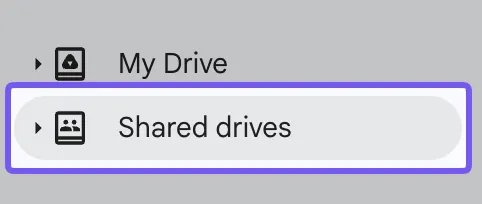
- Selecteer Gedeelde schijven in de linkerzijbalk
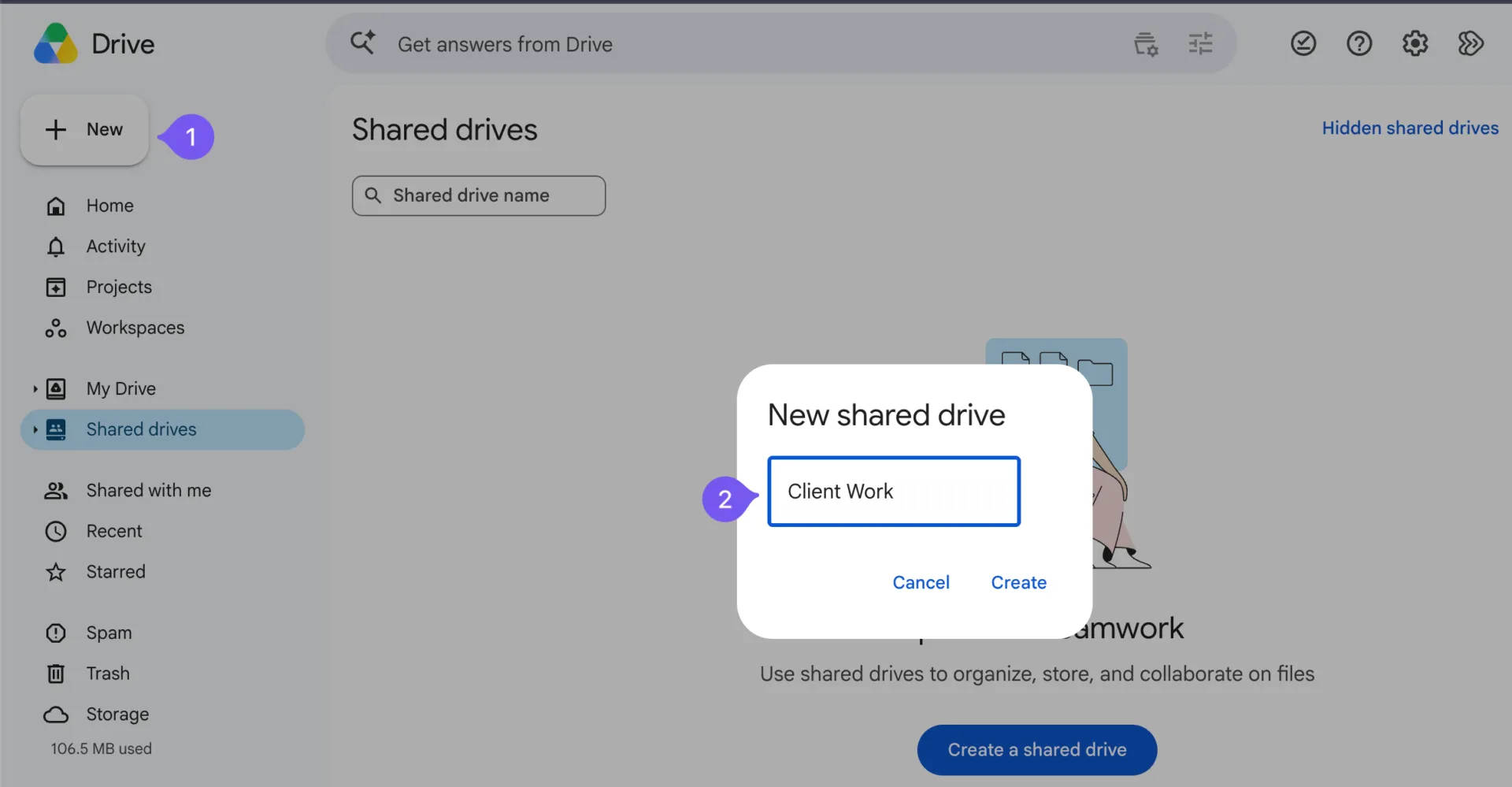
- Klik op Nieuw, voer een naam in, zoals Klantwerk, en selecteer Maken
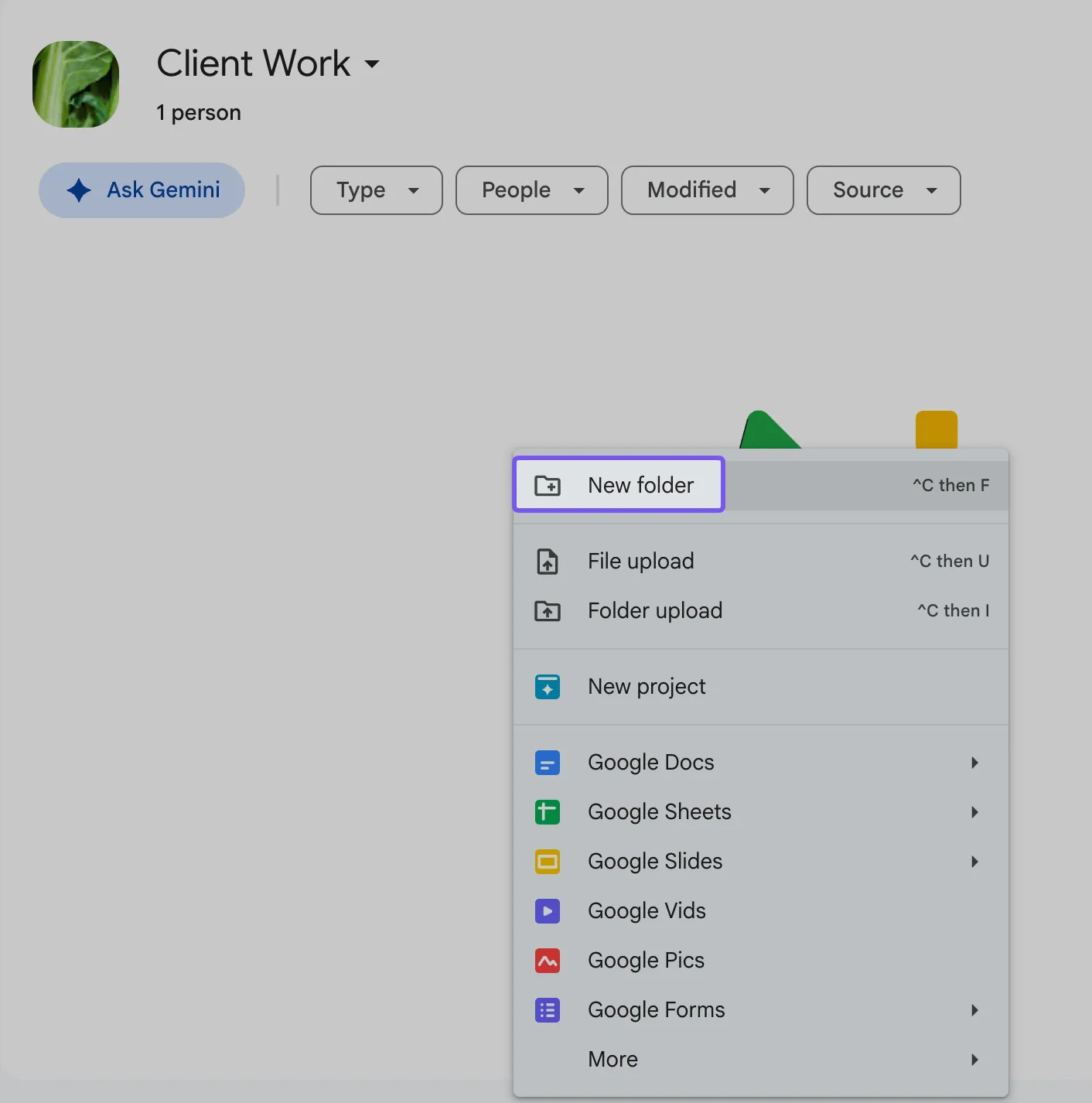
- Open de nieuwe gedeelde schijf en selecteer Nieuw > Nieuwe map
- Geef de map de naam van uw client of project, bijvoorbeeld Acme Corp
- Herhaal dit proces voor elke client die u beheert
Beperk het lidmaatschap van gedeelde schijven tot de interne teamleden die toegang nodig hebben. Je nodigt klanten later uit voor hun eigen mappen.
Als je een persoonlijk Google-account gebruikt, open dan Mijn Drive > Nieuw > Nieuwe map en maak voor elke client een aparte map aan. Houd er wel rekening mee dat klanten zonder Google-account daar geen bestanden kunnen uploaden.
Maak voor projecten die een strengere scheiding vereisen een speciale gedeelde schijf aan voor die client.
Stap 3: Maak een mappenstructuur die je kunt hergebruiken
Een client zou niet door tientallen bestanden moeten zoeken om een concept te vinden of een document te uploaden. Geef elke clientmap dezelfde basisstructuur, met namen die duidelijk aangeven waar alles thuishoort.
Als voorbeeld zou uw map ‘Acme Corp’ bijvoorbeeld het volgende kunnen bevatten:
- 01 Uploads door klanten: documenten, bestanden en andere bestanden die klanten naar u sturen
- 02 In beoordeling: Concepten en opleveringen die wachten op feedback
- 03 Eindproducten: Voltooide en goedgekeurde bestanden
- 04 Gedeelde overeenkomsten: Contracten en andere documenten waartoe beide partijen toegang moeten hebben
De nummers zorgen ervoor dat de mappen in een consistente volgorde blijven staan, terwijl de namen klanten helpen de juiste plek voor hun documenten te vinden.
U kunt voor alle projecten hetzelfde naamgevingspatroon hanteren. Voor bestanden die afzonderlijke versies vereisen, is een naam als Acme_Proposal_v02 gemakkelijker te herkennen dan Final_Proposal_New.
Google Drive heeft geen ingebouwd commando om volledige mappen te dupliceren. Bij een kleine installatie kunt u deze submappen elke keer opnieuw aanmaken. Als u een grotere structuur hebt, vindt u in onze handleiding voor het kopiëren van mappen in Google Drive alternatieve methoden.
Bewaar privé-bedrijfsdocumenten, interne feedback en financiële informatie buiten de mappen die met klanten worden gedeeld.
Stap 4: Deel mappen en wijs de juiste toestemmingen toe
Zodra uw mappen klaar zijn, bepaalt u welke clients er toegang toe hebben en ze kunnen bewerken.
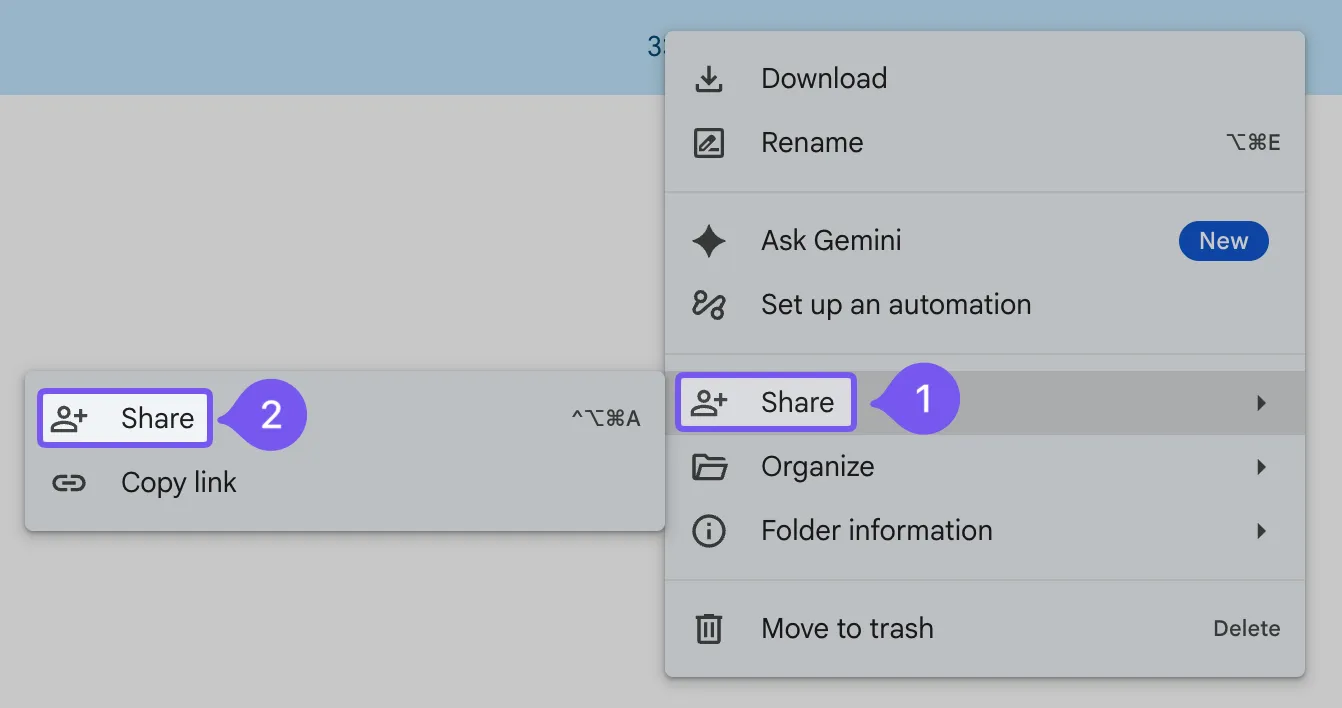
Klik in Google Drive met de rechtermuisknop op de hoofdmap van de client en selecteer Delen > Delen.
Voeg het e-mailadres van de client toe, kies Kijker als eerste toestemming en laat Algemene toegang als instelling staan op Beperkt.
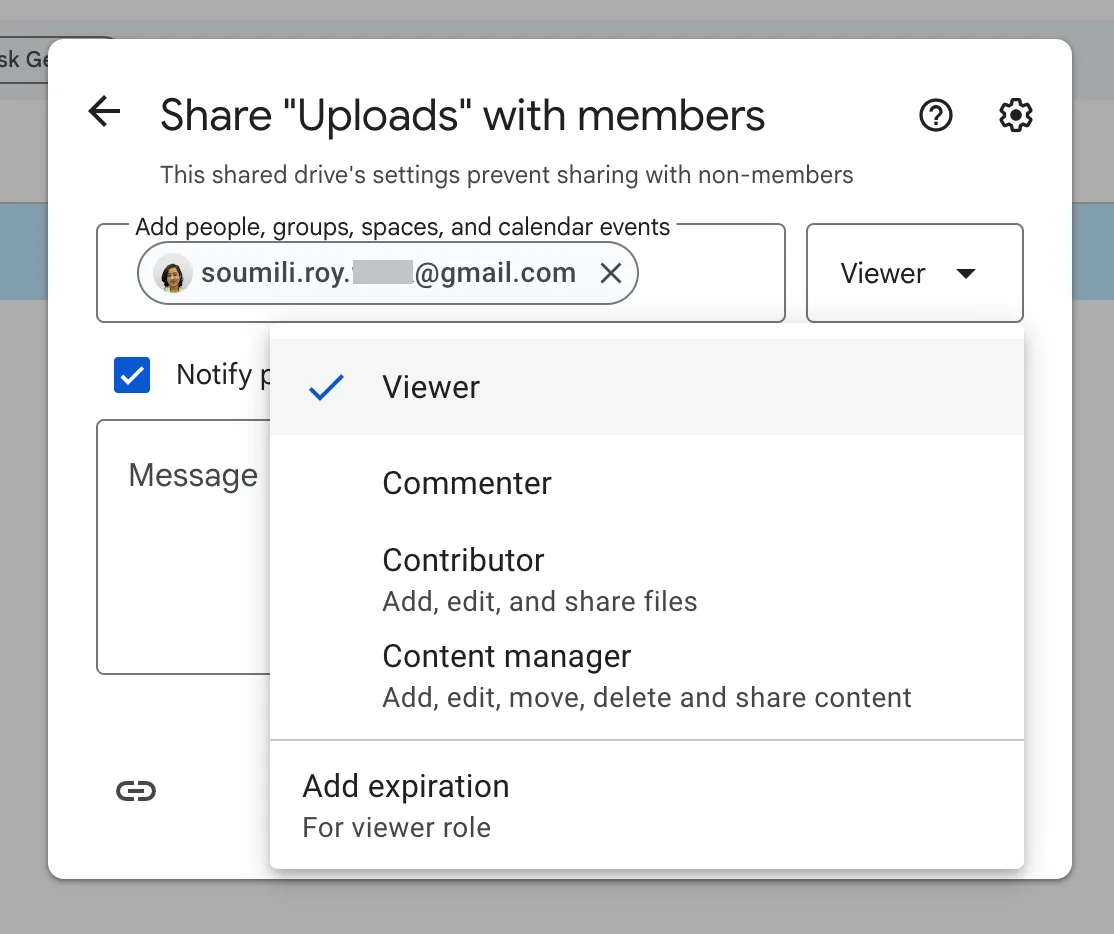
Open vervolgens de afzonderlijke submappen en pas de toegang aan op basis van wat klanten nog moeten doen. De rolnamen verschillen enigszins tussen 'Mijn Drive' en gedeelde schijven:
| Map | De rol 'Mijn Drive' | Rol voor gedeelde schijven | Wat klanten kunnen doen |
|---|---|---|---|
| 01 Uploads door klanten | Editor | Bijdrager | Bestanden toevoegen en bewerken. Editors in Mijn Drive kunnen deze ook verplaatsen en verwijderen |
| 02 Terugblik | Reageerder | Reageerder | Open concepten en geef feedback |
| 03 Eindproducten | Viewer | Viewer | Open voltooid werk zonder de bewerking |
| 04 Gedeelde overeenkomsten | Viewer | Viewer | Lees gedeelde contracten en overeenkomsten |
Google Drive geeft toestemmingen door van bovenliggende mappen naar de content daarvan. Als u iemand toestemming geeft voor de hoofdmap van een client, kan die persoon ook bestanden in de submappen daarvan bewerken. Begin met leestoestemming en verleen alleen waar nodig hogere toestemmingen om dat probleem te voorkomen. Gebruik voor documenten die verborgen moeten blijven voor mensen met toegang tot de bovenliggende map een aparte locatie of een map met beperkte toegang.
U kunt ook de instellingen voor delen bekijken om te bepalen of editors bestanden opnieuw kunnen delen en of mensen deze kunnen downloaden, kopiëren of afdrukken. Deze instellingen bieden extra controle, maar hebben geen voorrang op de toegang die is overgenomen van een bovenliggende map.
Test dit met twee afzonderlijke client-accounts. Controleer of beide gebruikers de beoogde bestanden kunnen uploaden en bekijken, en of geen van beide de map of bestanden van de andere client kan openen, zelfs niet via een directe link.
Pro-tip: Controleer, voordat je de link naar het portaal verstuurt, de toestemmingen voor de hoofdmap en elke submap. Nodig klanten in een gedeelde schijf uit voor hun eigen mappen, zonder ze toe te voegen als leden van de hele schijf. Als het dialoogvenster ‘Delen’ een waarschuwing geeft dat de instellingen van de schijf het delen met niet-leden verhinderen, vraag dan een beheerder van de gedeelde schijf om toegang voor niet-leden toe te staan in de instellingen van de schijf.
Stap 5: Bied klanten een duidelijke manier om bestanden en verzoeken in te dienen
Zodra clients toegang hebben, leg dan uit waar ze bestanden naartoe moeten sturen en hoe ze nieuwe verzoeken kunnen indienen.
Voor directe uploads stuurt u hen de link naar 01 Client Uploads. Klanten met de vereiste toestemming kunnen daar documenten toevoegen, terwijl bevoegde bezoekers zonder Google-accounts kunnen uploaden via het delen van gedeelde schijven met bezoekers.
Als u ook wilt dat klanten een intakeformulier voltooien, kunt u met Google Formulieren projectgegevens, contactgegevens en bijlagen verzamelen.
Voor vragen waarbij bestanden moeten worden geüpload, moeten respondenten zich echter aanmelden bij een Google-account. U moet het formulier ook in Mijn Drive bewaren, aangezien formulieren die in gedeelde schijven zijn opgeslagen geen vragen ondersteunen die bestanden moeten ondersteunen. Geüploade bestanden worden opgeslagen in een map in de Drive van de eigenaar van het formulier. Nadat u elke inzending hebt bekeken, kunt u deze naar de juiste klantmap verplaatsen.
Voor klanten zonder Google-account kunt u de details van hun verzoek verzamelen via een formulier zonder vragen over het uploaden van bestanden. Zorg ervoor dat het formulier is gepubliceerd en dat de beoogde respondenten er toegang toe hebben, en verwijs klanten vervolgens naar de uploadmap op de gedeelde schijf voor bijlagen.
Onze gids met sjablonen voor formulieren met klantinformatie bevat alle gegevens die u tijdens de onboarding en bij latere verzoeken kunt verzamelen.
Zodra u een methode voor het aanleveren van documenten hebt gekozen, neemt u de instructies op in uw welkomst-e-mail. Klanten moeten weten waar ze documenten naartoe moeten sturen en met wie ze contact moeten opnemen als ze problemen hebben met de toegang tot de map.
Stap 6: Stel de vervaldatum van de toegang in en bereid het afsluiten van de toegang voor
De toegang voor klanten mag na afloop van een project niet onbeperkt blijven bestaan. Bepaal, voordat u het portaal overdraagt, wanneer u de toestemmingen gaat herzien en wie dit gaat regelen.
Als u een in aanmerking komend Google Workspace-account gebruikt, kunt u vervaldata instellen voor ondersteunde toegangsrollen:
- Open het dialoogvenster Delen van het bestand of de map
- Zoek de naam van de client en klik op het vervolgkeuzemenu naast de toestemming
- Selecteer Vervaldatum toevoegen
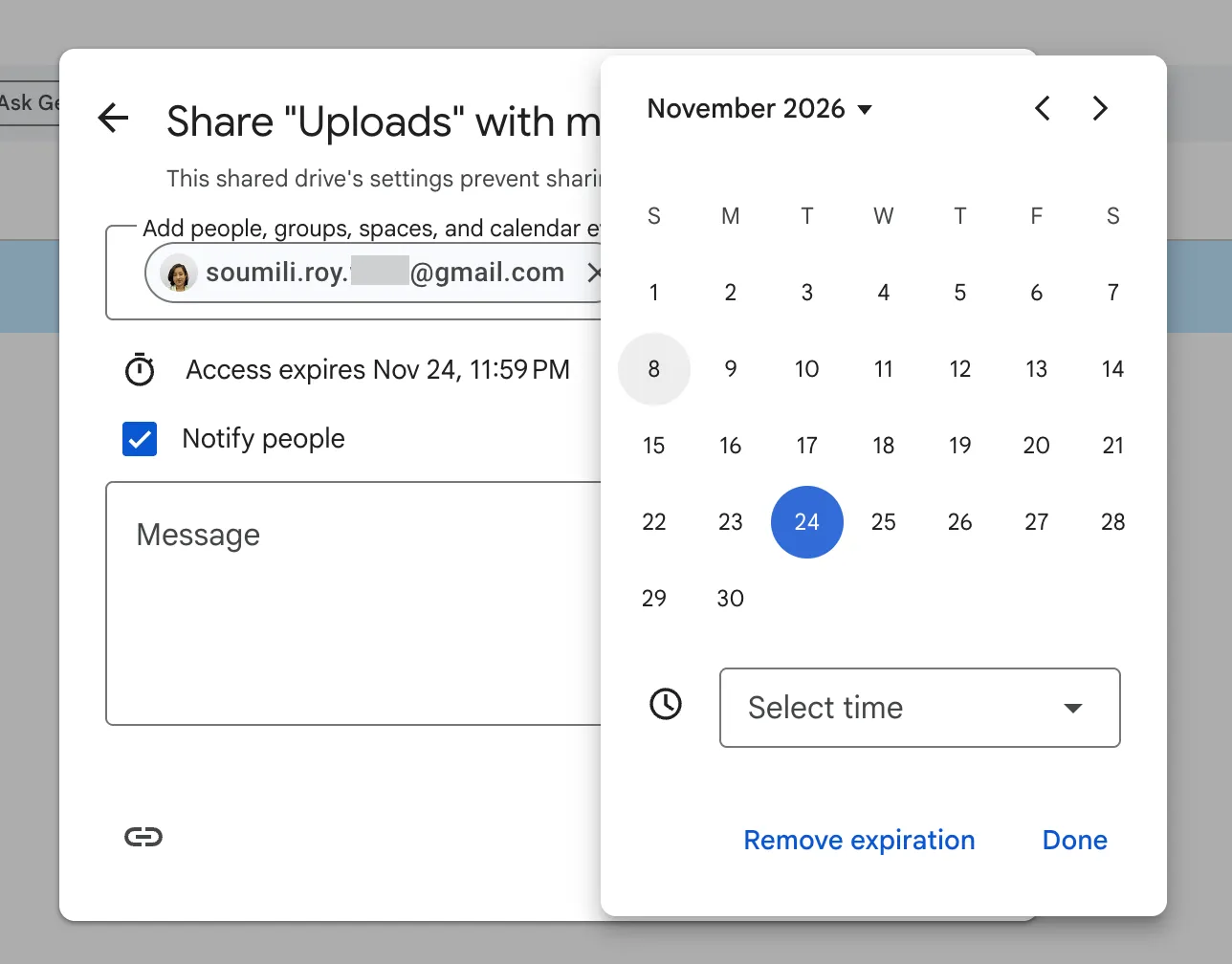
- Kies een datum binnen een jaar en klik op Opslaan
Google ondersteunt vervaldata voor bestanden en voor de toegang van ‘Viewers’ tot mappen. Andere maprollen moeten mogelijk handmatig worden verwijderd wanneer het project afloopt.
Controleer aan het einde van het project de hoofdmap van de client, evenals eventuele submappen of bestanden die u afzonderlijk met hen hebt gedeeld. Het intrekken van de toegang tot de hoofdmap leidt mogelijk niet automatisch tot het intrekken van ruimere toestemmingen die rechtstreeks aan individuele bestanden of submappen zijn toegekend. Nadat u deze hebt gecontroleerd, trekt u alle resterende toestemmingen in en verplaatst u uw interne kopieën van de definitieve documenten naar een archief.
Voeg deze controle toe aan je checklist voor het afsluiten van het project, samen met de datum waarop de toegang is ingetrokken en de persoon die dit heeft voltooid.
Hoe houd je een Google Drive-klantenportaal overzichtelijk?
Zodra uw portaal operationeel is, kunt u met een korte maandelijkse controle verouderde toestemmingen, verkeerd geplaatste bestanden en onafgeronde afsluitings taken opsporen voordat deze zich opstapelen.
Dit kun je controleren:
| Controleer | Waar je op moet letten | Wat is er nog te doen? |
|---|---|---|
| Eigendom | Is er voor elke client-map iemand verantwoordelijk? | Wijs een interne eigenaar aan voor het afhandelen van updates en toegangsverzoeken |
| Toegang | Hebben voormalige klanten, medewerkers of aannemers nog steeds toegang? | Controleer de lijst met gedeelde bestanden en verwijder toestemmingen die niet langer nodig zijn |
| Uploads | Komen nieuwe bestanden in de juiste mappen terecht? | Verplaats verkeerd geplaatste bestanden en verduidelijk indien nodig de instructies voor het uploaden |
| Bestandsversies | Kunnen clients zien welke documenten zijn goedgekeurd en definitief zijn? | Archiveer verouderde concepten en zorg ervoor dat de nieuwste versies duidelijk zijn gelabeld |
| Afsluiting van het project | Zijn er onlangs clienten beëindigd? | Controleer of het afmeldingsproces uit stap 6 is voltooid |
Controleer de mappen vaker voor klanten die dagelijks bestanden versturen. Wanneer een project afloopt, voltooi dan het afsluitingsproces direct in plaats van te wachten tot de volgende maandelijkse evaluatie.
Voorbeelden van Google Drive-clientportalen
De installatie kan enigszins verschillen, afhankelijk van het soort klanten waarmee u werkt en hoe vaak zij bestanden moeten verzenden. Hieronder volgen drie veelvoorkomende manieren waarop teams Google Drive in de praktijk als klantenportaal gebruiken.
Een marketingbureau met vijf medewerkers: Dit bureau werkt met klanten die zowel Gmail als Outlook gebruiken. Het bewaart al het werk voor klanten in één gedeelde schijf, met een aparte map voor elk account. Klanten uploaden merkmateriaal en bronbestanden naar 01 Client Uploads, terwijl het bureau conceptcampagnes deelt in 02 In Review en feedback verzamelt via opmerkingen. Omdat het beoordelingsproces binnen het bestand plaatsvindt, besteedt het team minder tijd aan het zoeken naar feedback in e-mailthreads.
Een klein accountantskantoor: De meeste klanten hebben het portaal alleen nodig tijdens het belastingseizoen, en velen gebruiken geen Google-accounts. Het kantoor gebruikt voor elke client een map op de gedeelde schijf en verleent bezoekers uitsluitend ‘Contributor’-toegang tot de map ‘uploads’, zodat klanten documenten kunnen versturen zonder meer te zien dan nodig is. Conceptaangiften blijven in weergave en het kantoor voegt vervaldata toe aan gevoelige bestanden die het terugdeelt. Aangezien klanten het portaal slechts op bepaalde momenten van het jaar gebruiken, is de periode van zeven dagen voor verificatie doorgaans goed te hanteren.
Een onafhankelijke consultant: Deze consultant werkt voornamelijk met klanten die al gebruikmaken van Google Workspace. Elke klant krijgt een map in Mijn Drive voor gedeelde documenten, plus een Google Site die fungeert als een eenvoudige startpagina voor het project. De site bevat aantekeningen van vergaderingen, belangrijke links en toegang tot deliverables, waardoor klanten gemakkelijker kunnen vinden wat ze nodig hebben zonder door oudere e-mails te hoeven spitten. In dit geval fungeert de site ook als een lichtgewicht onboarding-hub voor klanten.
Waar schiet Google Drive tekort als klantenportaal?
Google Drive werkt goed wanneer het vooral gaat om het delen van bestanden. De tekortkomingen komen aan het licht zodra clients meer zichtbaarheid nodig hebben op het werk rondom die bestanden.
Een klant kan een concept openen, een opmerking achterlaten en de definitieve versie downloaden. Wat ze niet kunnen, is het totaaloverzicht bekijken. Drive laat niet zien wie verantwoordelijk is voor de volgende stap of wanneer een deliverable naar verwachting wordt opgeleverd. Bij in aanmerking komende Enterprise- en Education Plus-abonnementen kan de goedkeuringsfunctie van Drive aangeven dat één specifiek bestand wacht op goedkeuring. Het houdt echter geen overzicht bij van goedkeuringen binnen een heel project.
Een aantal limieten komt het vaakst voor:
- Geen projectstatus: Klanten kunnen het bestand zien, maar niet de voortgang ervan
- Geen duidelijke manier om verzoeken bij te houden: Nieuwe verzoeken komen vaak binnen via e-mail of reacties, waardoor ze moeilijker te beheren zijn
- Geen ingebouwde ruimte voor communicatie met klanten: Gesprekken blijven verspreid over reacties, e-mailthreads en vergaderingen
- Geen merkgebonden klantervaring: Klanten werken binnen de interface van Google, niet in een portaal dat speciaal voor uw Business is ontworpen
- Extra hindernis voor sommige klanten: Bezoekers zonder Google-account moeten hun toegang elke zeven dagen verifiëren
- Gescheiden intake-trajecten: Uploads via formulieren en uploads via gedeelde schijven kunnen nog steeds op verschillende locaties terechtkomen, afhankelijk van hoe u de instellingen hebt geconfigureerd
Wanneer deze tekortkomingen uw team beginnen te vertragen, blijven veel bedrijven Google Drive gebruiken voor opslagruimte en schakelen ze een andere tool in om verzoeken, deadlines, goedkeuringen en vervolgwerk te beheren. Als u nog steeds opslagopties wilt vergelijken, kan onze gids over OneDrive versus Google Drive u helpen.
U kunt uw opslagruimte voor bestanden ook koppelen aan de volgende werkzaamheden. Zo kan een nieuwe upload door een client bijvoorbeeld een notificatie activeren of een taak bijwerken, zonder dat iemand de map handmatig hoeft te controleren. Hier volgt een kort overzicht van hoe u die overdrachten tussen Google Drive en uw projectwerkruimte kunt automatiseren.
Hoe je werk van klanten in ClickUp beheert in combinatie met Google Drive
Stel dat een client een rapport in Google Drive doorneemt en een tiental opmerkingen achterlaat. De feedback is aanwezig, maar iemand uit je team moet nog steeds revisies toewijzen, de definitieve versie laten goedkeuren en ervoor zorgen dat deze op tijd wordt verzonden. Naarmate er meer mensen bij betrokken raken, kan het bijhouden van die overdrachten een project op zich worden.
Dit is waar een werkbeheerplatform zoals ClickUp van pas komt. Je kunt Google Drive blijven gebruiken voor je clientbestanden, terwijl ClickUp de bijbehorende taken, gesprekken en deadlines samenbrengt in één werkruimte.
In de praktijk:
Houd klantverzoeken op gang met ClickUp-taken: Wanneer een klant wijzigingen in zijn kwartaalrapport aanvraagt, maak je een ClickUp-taak aan, wijs je een editor toe en stel je een deadline in. Vervolgens helpen aangepaste statussen zoals In beoordeling en In afwachting van goedkeuring iedereen om de voortgang te volgen. Je kunt ook aangepaste velden toevoegen voor klantnamen of soorten verzoeken, samen met herinneringen voor aankomende deadlines.

Breng je bestanden en projectdocumenten samen: Upload bijlagen rechtstreeks naar ClickUp-taken en -opmerkingen om relevante bestanden bij het werk te houden. Als je documenten al in Drive staan, kun je ze dankzij de Google Drive-integratie aan taken toevoegen of vanuit ClickUp nieuwe Google Documenten-, Spreadsheets- en Slides-documenten maken. En voor briefings, aantekeningen over vergaderingen of interne richtlijnen biedt ClickUp Docs je team een gedeelde ruimte om te schrijven, samen te werken en documenten aan gerelateerde taken te koppelen.
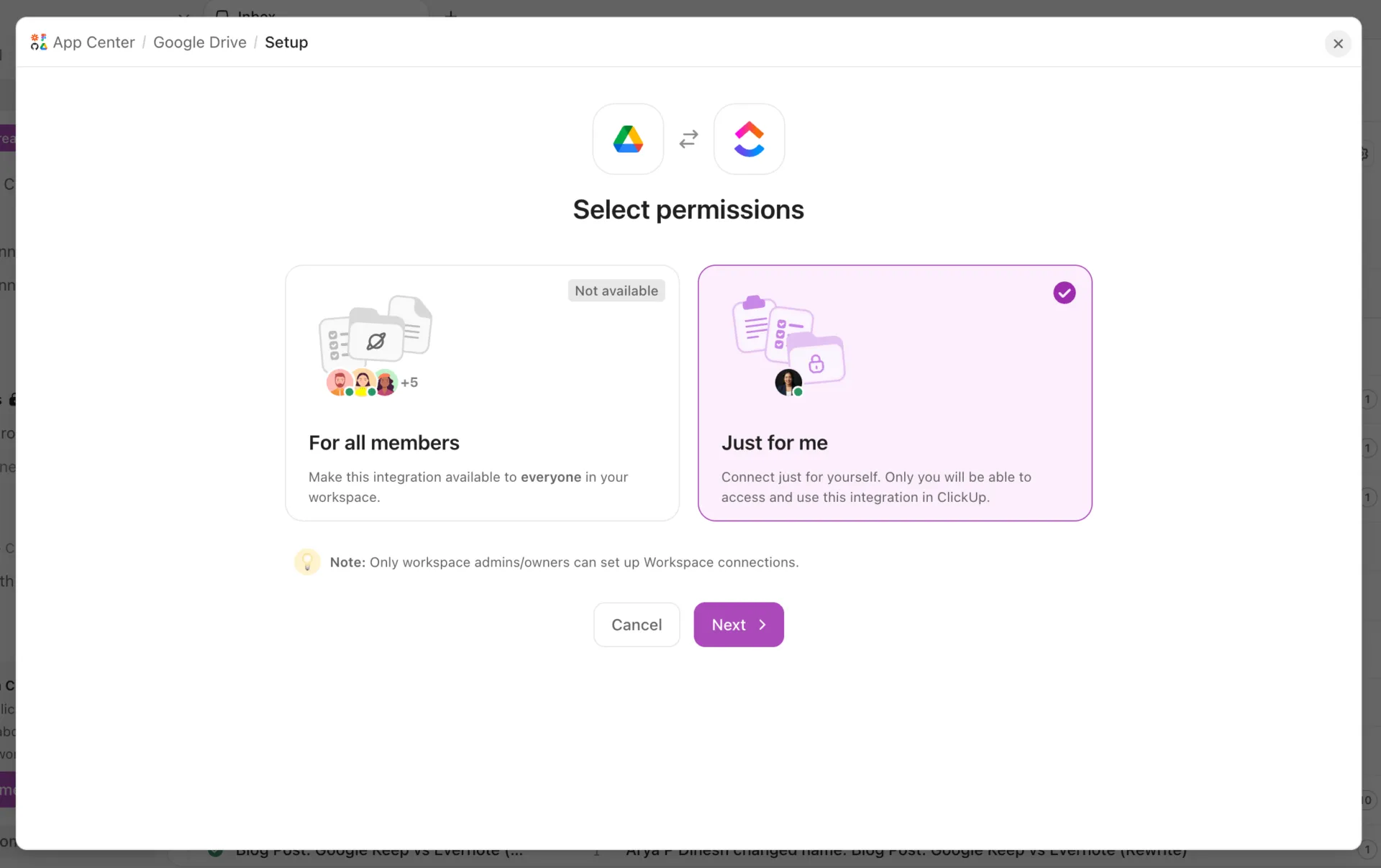
Laat klanten de voortgang van hun project volgen: Nodig klanten uit als gasten en deel specifieke lijsten of taken met hen. Afhankelijk van hun toestemming kunnen ze deadlines bekijken, zien wat er in uitvoering is en opmerkingen achterlaten bij werk dat hun aandacht vereist. Ondertussen kunnen andere klantprojecten privé blijven binnen uw werkruimte.
Maak het eenvoudiger om verzoeken te verzamelen en te beheren: Met ClickUp Forms kunnen klanten via een gedeeld formulier nieuwe opdrachten, revisieverzoeken of onboardinggegevens indienen. Elk antwoord wordt een taak die uw team kan oppakken en bijhouden. U kunt ook details vastleggen met aangepaste velden, waardoor de persoon die het verzoek afhandelt vanaf het begin over meer context beschikt.
Vind wat je zoekt in ClickUp en Google Drive: ClickUp Enterprise Search helpt je informatie te vinden in je ClickUp-werkruimte en gekoppelde apps, waaronder Google Drive, op basis van je toegangsrechten. Je kunt ook Brain² gebruiken om taakactiviteiten samen te vatten, projectupdates bij te houden of vragen te stellen over je werk. Je Drive-bestanden behouden hun bestaande deelrechten, zelfs wanneer ze aan ClickUp zijn gekoppeld.

Prijzen van ClickUp
Meest geschikt voor: Bureaus, consultants en serviceteams die lopende clientprojecten beheren waarbij sprake is van meerdere verzoeken, beoordelingsrondes, goedkeuringen en deadlines.
Sla dit over als: je vooral een plek nodig hebt om bestanden uit te wisselen met klanten en weinig behoefte hebt aan het bijhouden van taken, goedkeuringen of regelmatige projectupdates.
Moet u Google Drive gebruiken als uw klantenportaal?
Probeer het klantenportaal, voordat je het in gebruik neemt, eens vanuit het perspectief van een client te gebruiken. Open de uitnodiging vanuit een ander account, zoek een te leveren bestand op en stuur een voorbeeldbestand terug. Als je een lange e-mail nodig hebt om uit te leggen hoe alles werkt, is er nog ruimte om de ervaring te vereenvoudigen.
En beperk je niet tot het uitwisselen van bestanden. Denk ook na over wat er gebeurt nadat een client iets heeft ingediend. Je team moet het in behandeling nemen, er actie op ondernemen en de client op de hoogte houden. Hoe soepeler je die overdrachten maakt, hoe minder tijd iedereen kwijt is aan het opvolgen van werk dat al in gang is gezet.
Voor incidentele uitwisselingen is een eenvoudig proces wellicht voldoende. Maar wanneer die overdrachten onderdeel worden van je dagelijkse werk, kan ClickUp je helpen ze overzichtelijker en consistenter te beheren.
Veelgestelde vragen over het Google Drive-klantenportaal
Kan ik gratis een Google Drive-klantenportaal bouwen?
Ja. Je kunt een eenvoudig klantenportaal maken met een gratis Google-account en gedeelde mappen in Mijn Drive. Je krijgt dan 15 GB opslagruimte die je kunt delen over Google Drive, Gmail en Google Foto's. Als je echter gedeelde schijven nodig hebt die eigendom zijn van je organisatie, of als je wilt dat klanten zonder Google-accounts bestanden kunnen uploaden, heb je een geschikt Google Workspace-abonnement nodig met de juiste instellingen voor delen.
Kunnen klanten een Outlook-adres gebruiken met Google Drive?
Ja. Google biedt mensen de mogelijkheid om een Google-account aan te maken met hun bestaande Outlook- of ander e-mailadres dat niet van Gmail is. Als uw client er al een heeft, kunt u Drive-mappen zoals gewoonlijk met hem of haar delen. Als dat niet het geval is, kunt u hem of haar uitnodigen via het delen met bezoekers, mits uw organisatie dit ondersteunt.
Kunnen bezoekers clientbestanden uploaden vanaf een telefoon?
Nee. De functie voor het delen met bezoekers van Google ondersteunt geen bestandstoegang op mobiele apparaten of via de Drive-desktop-app. Klanten die gebruikmaken van bezoekerstoegang moeten hun documenten uploaden via een browser op een computer in Google Drive. Als uw klanten regelmatig bestanden vanaf hun telefoon versturen, kunt u overwegen hen een Google-account te laten gebruiken of een andere uploadmethode te kiezen die mobiele toegang ondersteunt.
Wordt de inhoud van andere klanten verborgen in de map ‘Uploads’?
Nee. Iedereen met toegang tot een gedeelde map kan de inhoud ervan bekijken, afhankelijk van zijn of haar toestemming. Twee klanten die bijvoorbeeld dezelfde uploadmap delen, zouden elkaars bestanden kunnen zien. Maak voor elke klant een aparte map aan en beperk de toegang tot de betrokken personen. Als individuele contactpersonen binnen dezelfde klantorganisatie ook privacy nodig hebben, geef ze dan aparte uploadmappen.
Waarom kan een client wel een Google Site openen, maar niet de bestanden die daarin zijn ingesloten?
Google Sites en Google Drive beheren de toegang afzonderlijk. Het kan voorkomen dat een client uw gepubliceerde site wel kan openen, maar toch geen weergave heeft van een document met beperkte toegang dat op de pagina is ingesloten. Controleer de instellingen voor het delen van het bestand en verleen de client toegang. Test vervolgens de gepubliceerde site met een account dat over dezelfde toestemming beschikt. U hoeft vertrouwelijke documenten niet openbaar te maken om ze aan geautoriseerde klanten te tonen.
Krijg ik een melding van Google Drive wanneer een client een bestand uploadt?
De standaardnotificaties van Google Drive bevatten geen specifieke notificatie voor elke upload naar een gedeelde map. De standaardnotificaties hebben betrekking op activiteiten zoals het delen van bestanden, opmerkingen en toegangsverzoeken. U kunt de activiteit in mappen handmatig controleren of een geautomatiseerde werkstroom instellen om uw team te waarschuwen wanneer er nieuwe bestanden binnenkomen. Als klanten regelmatig documenten indienen, kunt u zo de uploads bekijken zonder de hele dag elke map te moeten controleren.