

Maandelijkse abonnementskosten zijn gemakkelijk te negeren. Totdat u zich realiseert dat u voor drie verschillende AI-tools en vier afzonderlijke diensten voor projectmanagement betaalt. Hoewel eenmalige kosten van $ 10 misschien niet veel lijken, putten de cumulatieve kosten van gefragmenteerde tools uw budget en focus uit.
Deze handleiding laat u zien hoe u een gratis abonnementstracker kunt maken in Google Spreadsheets om weer zichtbaarheid te krijgen. U leert hoe u kolomkoppen voor verlengingsdata kunt instellen, formules kunt gebruiken om het bijhouden van uitgaven te automatiseren en meldingen kunt maken voor aankomende kosten.
We zullen ook een alternatief ontdekken om een opgeblazen tech stack te repareren: ClickUp Accelerator. Hiermee kunt u uw werk consolideren en meerdere AI-abonnementen vervangen door een contextbewuste AI-engine, waardoor u kosten en tijd bespaart bij het schakelen tussen tabbladen.
Waarom Google Spreadsheets gebruiken om abonnementen bij te houden?
Het grootste probleem met abonnementen is niet de kosten ervan, maar het langzame, stille sluipen van vele abonnementen.
🧠 Leuk weetje: De gemiddelde consument geeft maandelijks $ 219 uit aan abonnementen, maar denkt dat hij slechts $ 86 uitgeeft. Dit gebrek aan zichtbaarheid op het gebied van uitgaven is een grote bron van budgettaire onzekerheid voor zowel teams als individuen.
Een streamingdienst hier, een softwaretool daar – deze kleine terugkerende kosten lopen aardig op. Voor je het weet, verlies je geld aan diensten die je al lang vergeten was, een klassiek geval van 'abonnementskruip'.
Een abonnementstracker in Google Spreadsheets is een praktische eerste stap om weer controle te krijgen. Er bestaan weliswaar speciale abonnementstrackers, maar veel daarvan brengen terugkerende kosten met zich mee. De ironie van het betalen van een abonnement om uw abonnementen bij te houden, ontgaat ons niet.
Google Spreadsheets biedt u een gratis, toegankelijke en volledig aanpasbare manier om alles op één plek te bekijken.
Google Spreadsheets werkt goed omdat:
- Het is gratis: u hoeft geen extra abonnement aan uw lijst toe te voegen om uw bestaande abonnementen te beheren.
- Het is volledig aanpasbaar: u kunt precies die kolommen en categorieën maken die zinvol zijn voor uw persoonlijke of teambudget, zonder vast te zitten aan een rigide format.
- Het is deelbaar: u kunt eenvoudig samenwerken met een partner, huisgenoot of uw financiële team om gedeelde uitgaven te beheren.
- Het werkt op basis van formules: u kunt ingebouwde functies gebruiken voor automatisering van totalen, markering van aankomende verlengingsdata en berekening van uw jaarlijkse uitgaven zonder handmatig te hoeven rekenen.
Het belangrijkste nadeel is het handmatige werk. U moet de gegevens zelf invoeren; ze worden niet automatisch synchroniseerd met uw bankafschriften. Maar voor velen is dat een kleine prijs voor totale flexibiliteit en een duidelijke weergave van waar uw geld elke maand naartoe gaat.
📮ClickUp Insight: Slecht presterende teams gebruiken vier keer vaker meer dan 15 tools, terwijl goed presterende teams hun efficiëntie behouden door hun toolkit te beperken tot negen of minder platforms. Maar hoe zit het met het gebruik van één platform?
Als de alles-in-één-app voor werk brengt ClickUp uw taken, projecten, documenten, wiki's, chat en telefoongesprekken samen op één platform, vol met AI-aangedreven werkstroom. Klaar om slimmer te werken? ClickUp werkt voor elk team, maakt werk zichtbaar en stelt u in staat om u te concentreren op wat belangrijk is, terwijl AI de rest afhandelt.
📮ClickUp Insight: Slecht presterende teams gebruiken vier keer vaker meer dan 15 tools, terwijl goed presterende teams hun efficiëntie behouden door hun toolkit te beperken tot negen of minder platforms. Maar hoe zit het met het gebruik van één platform?
Als de alles-in-één-app voor werk brengt ClickUp uw taken, projecten, documenten, wiki's, chat en telefoongesprekken samen op één platform, compleet met AI-aangedreven werkstroom. Klaar om slimmer te werken? ClickUp werkt voor elk team, geeft zichtbaarheid aan werk en stelt u in staat om u te concentreren op wat belangrijk is, terwijl AI de rest afhandelt.
📚 Lees ook: Gratis sjablonen voor factuurorganisatie
Een abonnementstracker instellen in Google Spreadsheets
Beginnen met een leeg spreadsheet kan overweldigend zijn. Je weet dat je je abonnementen moet bijhouden, maar welke informatie is nu echt belangrijk? Als je een te eenvoudig systeem maakt, heeft het geen nut. Als het te complex is, zul je het binnen een week opgeven.
Volg deze stappen om in ongeveer 15 minuten een functionele abonnementstracker te maken in Google Spreadsheets. We gaan ervan uit dat je een Google-account hebt om er een in te stellen.
1. Maak een nieuw Google Spreadsheet aan
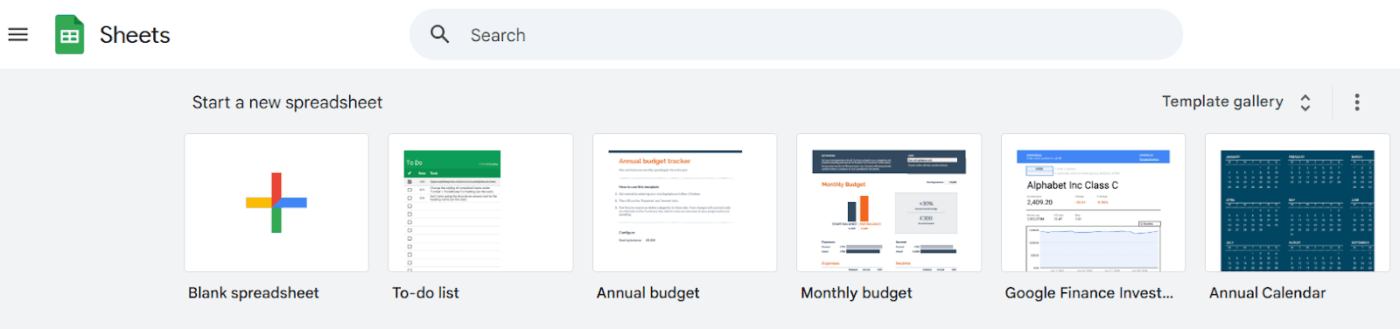
Open eerst Google Spreadsheets in uw browser of vanuit uw Google Drive. Selecteer de optie om een nieuw leeg spreadsheet te starten. Geef het een duidelijke naam, zoals 'Abonnementstracker', zodat u het later gemakkelijk kunt terugvinden.
2. Stel uw kolomkoppen in
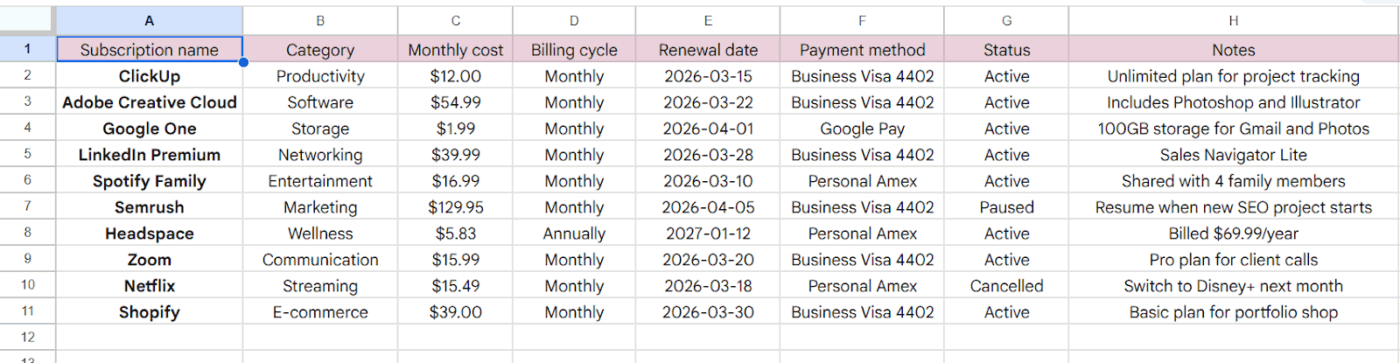
De kolommen die je aanmaakt, bepalen welke informatie je kunt bijhouden. Deze kopteksten vormen de basis van je tracker, dus sla ze niet over. Voeg deze toe aan de eerste rij van je blad:
| Kolom | Doel |
|---|---|
| Naam van het abonnement | De naam van de dienst of het product (bijv. Netflix, Spotify) |
| Categorie | Hoe u de uitgaven groepeert (bijv. streaming, software, fitness) |
| Maandelijkse kosten | Het bedrag van de terugkerende kosten |
| Factureringscyclus | Hoe vaak u wordt gefactureerd (bijv. maandelijks, jaarlijks, driemaandelijks) |
| Vernieuwingsdatum | De exacte datum van de volgende betaling |
| Betaalmethode | Welke kaart of account wordt belast? |
| Status | De huidige status (bijv. actief, gepauzeerd, geannuleerd) |
| Aantekeningen | Eventuele extra details, zoals annuleringsinstructies of informatie over het account |
Zo ziet uw Google Spreadsheet eruit wanneer alle gegevens op één plek zijn samengevoegd:
3. Pas gegevensvalidatie toe
Gegevensvalidatie is een functie waarmee u vervolgkeuzemenu's voor uw cellen kunt maken. Dit is essentieel om uw gegevens schoon en consistent te houden, zodat filters en formules correct werken.
- Selecteer de hele kolom 'Categorie' en ga vervolgens naar Gegevens > Gegevensvalidatie.
- Maak een vervolgkeuzelijst met uw uitgavencategorieën
Herhaal hetzelfde voor de kolommen 'Factureringscyclus' en 'Status'.
4. Format van de valuta-kolommen
Om uw kosten overzichtelijk te maken, selecteert u de kolom 'Maandelijkse kosten'.
- Ga naar Format > Nummer > Valuta
Hierdoor wordt automatisch een dollarteken toegevoegd en wordt het aantal decimalen in al uw invoer gestandaardiseerd, zodat u verzekerd bent van nauwkeurige berekeningen.
5. Voeg een SUMIF-formule toe voor totalen
Gebruik de formules van Google Spreadsheets om uw spreadsheet slimmer te maken. In plaats van uw kosten handmatig bij elkaar op te tellen, kunt u een formule gebruiken om dit voor u te doen.
Om uw totale maandelijkse uitgaven aan actieve abonnementen te berekenen, zoekt u een lege cel en voert u het volgende in:
=SUMIF(G:G,”Active”,C:C)
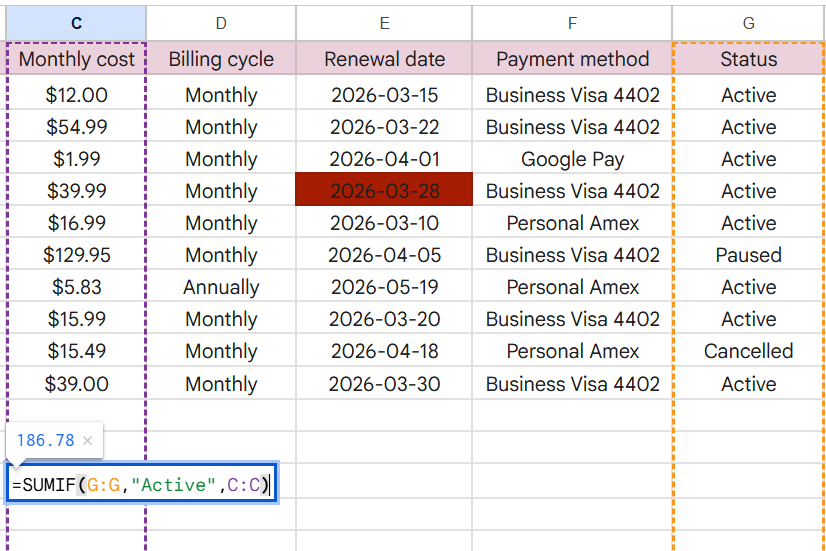
Deze formule geeft Google Spreadsheets de opdracht om naar uw kolom 'Status' (bijvoorbeeld kolom G) te kijken, alle abonnementen te zoeken die zijn gemarkeerd als 'Actief' en vervolgens de bijbehorende kosten uit de kolom 'Maandelijkse kosten' (laten we aannemen dat dit kolom C is) bij elkaar op te tellen.
6. Maak een tracker voor verlengingsdata
Om te voorkomen dat u wordt verrast door onverwachte verlengingen, kunt u een eenvoudige aftelling maken.
Voeg een nieuwe kolom toe aan je Google Spreadsheets. Laten we deze 'Dagen tot verlenging' noemen.
Je kunt de functie TODAY() gebruiken om te bepalen hoeveel dagen er nog resten tot de volgende betaling.
Voer deze formule in: =E2-TODAY()
Het trekt de huidige datum af van uw verlengingsdatum in kolom E. Bovendien wordt het blad automatisch bijgewerkt wanneer u het opent.
Een positief nummer geeft aan hoeveel dagen u nog hebt, terwijl een negatief nummer betekent dat de verlenging al is verstreken.
📚 Lees ook: Beste softwareoplossingen voor spreadsheets
Geavanceerde functies voor uw tracker voor abonnementen
⚠️ Een basistracker is een goed begin, maar het blijft een passieve lijst met gegevens. U moet eraan denken om deze regelmatig te openen en te controleren. Als u dat niet doet, mist u nog steeds verlengingsdata en krijgt u geen hoogwaardige inzichten in uw uitgavenpatroon. In feite wordt de tracker waarschijnlijk gewoon weer een bestand dat u vergeet.
Maar wij hebben een manier om uw tracker nog veel nuttiger te maken. Met een paar geavanceerde functies kunt u uw statische lijst omzetten in een dynamisch dashboard dat u actief waarschuwt en uw uitgaven analyseert. ✨
Voorwaardelijke opmaak voor verlengingsherinneringen
Voorwaardelijke opmaak is een functie die automatisch de kleur van een cel wijzigt op basis van regels die u zelf instelt. Het is alsof u verkeerslichten instelt voor uw verlengingsdata, waardoor u nooit meer een aankomende betaling mist.
Om voorwaardelijke opmaak in te stellen:
- Selecteer uw volledige kolom 'Verlengingsdatum'.
- Ga naar het menu en klik op Format > Voorwaardelijke opmaak.
- Klik op het dropdownmenu van 'Format cellen' en kies 'Aangepaste formule is'.
- Ervan uitgaande dat uw gegevens in kolom E staan, maakt u regels met behulp van aangepaste formules: Om verlengingen binnen zeven dagen rood te markeren: Gebruik de formule =AND(E2>=TODAY(), E2<=TODAY()+7) To highlight renewals within 14 days in yellow: Use the formula =AND(E2>TODAY()+7, E2<=TODAY()+14)
- Om verlengingen binnen zeven dagen in het rood te markeren: Gebruik de formule =AND(E2>=TODAY(), E2<=TODAY()+7)
- Om verlengingen binnen 14 dagen geel te markeren: Gebruik de formule =AND(E2>TODAY()+7, E2<=TODAY()+14)
- Stel de stijl in door de kleur rood of een andere kleur naar keuze te selecteren en klik op Klaar.
- Om verlengingen binnen zeven dagen in het rood te markeren: Gebruik de formule =AND(E2>=TODAY(), E2<=TODAY()+7)
- Om verlengingen binnen 14 dagen geel te markeren: Gebruik de formule =AND(E2>TODAY()+7, E2<=TODAY()+14)
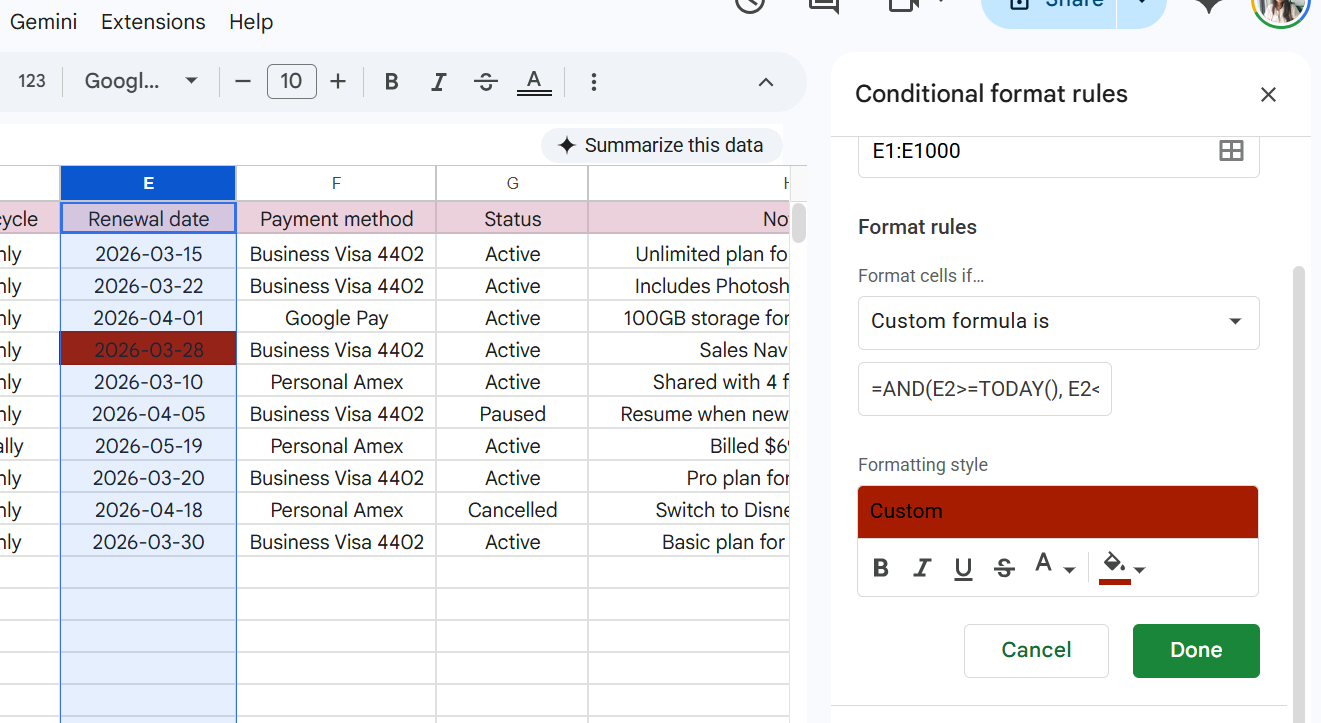
Deze visuele aanwijzingen maken uw tracker proactief. U ziet in één oogopslag welke abonnementen uw aandacht nodig hebben voordat de automatische verlengingsperiode afloopt. U kunt zelfs een extra regel toevoegen om alle rijen met de status 'Geannuleerd' grijs weer te geven. Zo blijft uw weergave overzichtelijk en kunt u zich concentreren op actieve uitgaven.
Draaitabellen voor abonnementanalyse
Een draaitabel in Google Spreadsheets vat uw gegevens samen zonder dat u complexe formules hoeft te schrijven. Het is de perfecte tool om grotere vragen over uw uitgaven te beantwoorden, zoals "Hoeveel geef ik jaarlijks uit aan software?" of "Welke categorie neemt het grootste deel van mijn abonnementenbudget in beslag?"
Om een draaitabel te maken:
- Selecteer al uw gegevens, inclusief de kopteksten.
- Ga naar Invoegen > Draaitabel
- Voer in het venster Draaitabel maken A1:I11 in om al uw kolommen in het gegevensbereik vast te leggen.
- Kies een cel zoals J1 in uw bestaande blad om deze naast elkaar te zien en klik op Maken.
📌 U kunt ook de nieuwe bladoptie selecteren om uw analyse apart te houden.
- Gebruik het editorpaneel aan de rechterkant om de gegevens te ordenen: Rijen: voeg Categorie toe om een uitsplitsing per groep te zien, zoals 'Categorie' of 'Software' Waarden: Voeg Maandelijkse kosten toe en zorg ervoor dat deze is ingesteld op SUM om het totaal voor elke categorie te berekenen Filters: Voeg Status toe en schakel het selectievakje voor Geannuleerd uit, zodat diensten zoals Netflix worden uitgesloten van uw totalen
- Rijen: voeg Categorie toe om een uitsplitsing te zien per groep, zoals 'Categorie' of 'Software'.
- Waarden: voeg Maandelijkse kosten toe en zorg ervoor dat deze is ingesteld op SUM om het totaal voor elke categorie te berekenen.
- Filters: voeg Status toe en schakel het selectievakje voor Geannuleerd uit, zodat diensten zoals Netflix worden uitgesloten van uw totalen.
- Rijen: voeg Categorie toe om een uitsplitsing te zien per groep, zoals 'Categorie' of 'Software'.
- Waarden: voeg Maandelijkse kosten toe en zorg ervoor dat deze is ingesteld op SUM om het totaal voor elke categorie te berekenen.
- Filters: voeg Status toe en schakel het selectievakje voor Geannuleerd uit, zodat diensten zoals Netflix worden uitgesloten van uw totalen.
Zo zien uw draaitabel-editor en spreadsheet eruit:
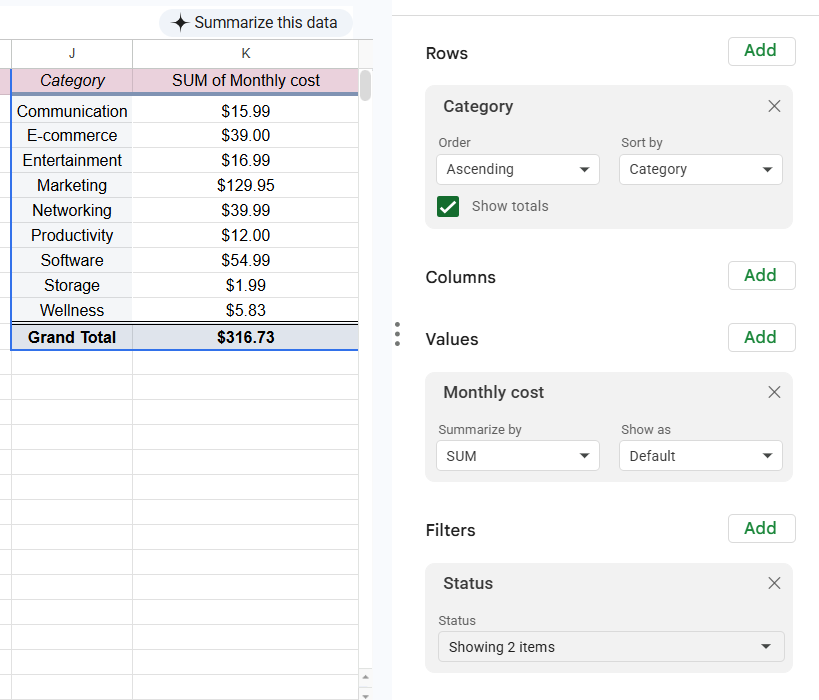
Nu hebt u ruwe gegevens omgezet in bruikbare inzichten en hebt u een duidelijk overzicht van uw uitgaven, gegroepeerd per categorie. Gebruik deze weergave om precies te bepalen waar u kunt bezuinigen of tools kunt consolideren om lean te blijven.
👀 Wist u dat? De gemiddelde SaaS-uitgaven bedragen $ 4.830 per werknemer per jaar. Door deze categorieën nauwlettend in de gaten te houden, kunt u overlappingen opsporen voordat ze een deuk in uw budget slaan.
Volg abonnementen sneller met ClickUp
Google Spreadsheets is een ideale oplossing voor het bijhouden van persoonlijke financiën. Als u het echter voor uw groeiende team gaat gebruiken, leidt dit uiteindelijk tot een wildgroei aan tools: de financiële afdeling keurt nieuwe softwaretools goed, IT beheert licentie-toewijzingen en uw team zit er middenin, handmatig spreadsheets bijwerken en elkaar achterna zitten in Slack.
Deze versnippering kan er gemakkelijk toe leiden dat een sleutelverlenging wordt gemist omdat de eigenaar van het spreadsheet op vakantie is. Bovendien is er geen duidelijk controlespoor voor wie welke tool heeft goedgekeurd.
Voor u het weet, is uw eenvoudige tracker een bron van wrijving en risico geworden.
👀 Wist u dat? Organisaties met 100 werknemers verliezen jaarlijks $ 420.000 door miscommunicatie en niet-gekoppelde tools.
Op dit moment moeten teams overstappen van een spreadsheet naar echte werkstroombeheersoftware. In plaats van een statische abonnementstracker in Google Spreadsheets kunt u ClickUp gebruiken als een geconvergeerde AI-werkruimte.
📮 ClickUp Insight: 44% van de respondenten van onze enquête gebruikt spreadsheets om hun projecten en taken te beheren. Maar spreadsheets zijn nooit ontworpen voor veranderende werkstroomen.
Naarmate uw projecten complexer worden, wordt het bijhouden van statussen, tijdlijnen en opdrachten een handmatige, tijdrovende taak.
Een geconvergeerd AI-platform zoals ClickUp lost dit probleem op met speciaal ontwikkelde weergaven zoals Lijst, Tabel, Kalender en Gantt. Dat betekent dat u taken kunt visualiseren op een manier die voor u en uw team logisch is.
Stel op triggers gebaseerde automatiseringen in om velden en statussen bij te werken naarmate het werk vordert, en plotseling behoren handmatige updates tot het verleden.
Het grootste risico van handmatig bijhouden is dat je de opzegtermijn mist. In plaats van handmatig een datumkolom te controleren en een aantekening in je hoofd te houden, kun je ClickUp-automatiseringen gebruiken om dit voor je te onthouden.
Hiermee kunt u een trigger instellen om uzelf (of een ander teamlid) zeven dagen voor de verlengingsdatum een herinnering te sturen, waardoor automatisch een ClickUp-taak voor de afdelingshoofd wordt aangemaakt of een herinnering in een specifiek ClickUp-chatkanaal wordt geplaatst. Zo kunt u de waarde van de tool evalueren voordat de volgende kosten in rekening worden gebracht.
Gebruik terugkerende taken om deze gewoontes verder te standaardiseren. Voor elk abonnement dat jaarlijks of driemaandelijks moet worden herzien, kunt u de taak zo instellen dat deze automatisch terugkeert. Zodra u de herziening hebt voltooid en de taak hebt afgesloten, maakt ClickUp automatisch de volgende taak aan op basis van uw planning, zodat proactieve evaluatie een standaardonderdeel van uw werkstroom wordt.
Terwijl een spreadsheet je beperkt tot statische rijen en kolommen, kun je met ClickUp aangepaste velden een gestructureerde, onderling verbonden database voor elke leverancier bouwen. Je kunt specifieke gegevens, zoals maandelijkse kosten, contractvoorwaarden en betaalmethoden, rechtstreeks in een ClickUp-taak registreren.
Zo blijft al uw context, inclusief de leveranciersovereenkomst zelf, als bijlage aan het werk gekoppeld, zodat u tijdens een budgetaudit niet door e-mailthreads hoeft te zoeken om een contract te vinden.
U kunt ook een einde maken aan de chaos van verspreide informatie door alle gerelateerde materialen op één plek te centraliseren. Bewaar bijvoorbeeld uw leveranciersbeleid, onboarding-handleidingen of annuleringsprocedures in ClickUp-documenten.
Koppel de documenten vervolgens rechtstreeks aan je abonnementstaken. Wanneer het tijd is om een tool te evalueren, zijn het contract, het gebruiksbeleid en de verlengingsgeschiedenis allemaal met elkaar verbonden, waardoor je niet meer hoeft te zoeken naar informatie in verschillende apps.
Hoewel draaitabellen handig zijn, zijn ze niet realtime en kunnen ze niet gemakkelijk worden gedeeld met het management. ClickUp Dashboards zetten uw gegevens van het abonnement om in hoogwaardige visuele rapporten die automatisch worden vernieuwd.
U kunt grafieken maken om de totale uitgaven per categorie te bekijken of om alle aankomende verlengingen op een tijdlijn te zien, zodat u een duidelijk beeld krijgt van uw cashflow zonder dat u handmatig iets hoeft op te maken.
💡 Pro-tip: Als je verder wilt gaan dan grafieken en directe antwoorden wilt krijgen over je uitgaven, voeg dan een AI-kaart toe aan je dashboard. Gebruik de AI Brain-kaart om aangepaste prompts in natuurlijke taal uit te voeren, zoals het vragen om een overzicht van uitgavenpieken in het afgelopen kwartaal. Het is alsof je een financieel analist direct in je rapportageweergave hebt ingebouwd.
Het beheren van tientallen niet-gekoppelde apps leidt tot Work Sprawl, een cyclus van wrijving en gefragmenteerde informatie die organisaties bijna 30% van hun jaarlijkse omzet kost.
De ClickUp Accelerator doorbreekt deze cyclus door uw volledige stack samen te brengen in één enkele, uniforme werkruimte. Het biedt u een geconvergeerde AI-werkruimte waar elk project, document en gesprek samenkomt met volledige context.
In het kader van uw strategie voor abonnementscontracten helpt deze versnelling u om:
Je kunt ook ClickUp Brain gebruiken om AI-wildgroei tegen te gaan. In plaats van abonnementen voor meerdere losstaande LLM's te beheren, kun je deze contextbewuste AI gebruiken om ze op één plek te openen. Zo kun je je AI-stack consolideren, waardoor je totale abonnementenvoetafdruk wordt verkleind terwijl je de volledige context van je projecten behoudt.
Bovendien kan Brain fungeren als uw persoonlijke financieel adviseur en abonnementen, verlengingen en herinneringen voor u bijhouden. Voer uw abonnementsuitgaven in. Gebruik het om uw budget te plannen en abonnementen te beheren in natuurlijke taal.
Deze uniforme toegang reikt verder dan uw AI-modellen en strekt zich uit tot uw daadwerkelijke gegevens via Enterprise Search. Hiermee kunt u vanaf één plek informatie vinden in al uw verbonden apps, zoals Google Drive, Slack en Salesforce.
In plaats van tussen tabbladen te schakelen om een specifieke factuur of contractdetail te vinden, kunt u ook ClickUp Brain vragen om deze direct te lokaliseren. Het indexeert uw content regelmatig, zodat uw antwoorden altijd up-to-date zijn.
💡 Pro-tip: Als uw team verder wil gaan dan eenvoudige automatisering, probeer dan ClickUp Super Agents. Dit zijn autonome AI-teamgenoten die binnen uw werkruimte opereren om complexe, repetitieve processen af te handelen. U kunt een Super Agent toewijzen om uw terugkerende facturen te controleren, of hem de taak geven om de communicatie met leveranciers bij te houden om te bepalen wanneer een contract opnieuw moet worden onderhandeld.
Omdat deze agents beschikken over een langetermijngeheugen en 24/7 omgevingsbewustzijn, kunnen ze zelfstandig het administratieve werk van abonnementsevaluaties beheren, waardoor uw team wordt ontlast van het handmatige toezicht dat normaal gesproken nodig is om de kosten onder controle te houden.
🎥 Lees hier meer informatie over:
Het ontwikkelen van een consistente controlegewoonte is de enige manier om te voorkomen dat abonnementen uw budget opslokken. Of u nu begint met een eenvoudige tracker in Google Spreadsheets of meteen overstapt op een geautomatiseerde werkruimte, het doel is hetzelfde: volledige zichtbaarheid in waar uw geld naartoe gaat.
Als de laatste optie u meer aanspreekt en u verder wilt gaan dan handmatige updates om uw abonnementen te beheren met geautomatiseerde werkstroomen, probeer dan ClickUp gratis!
Op dit moment moeten teams overstappen van een spreadsheet naar echte werkstroombeheersoftware. In plaats van een statische abonnementstracker in Google Spreadsheets kunt u ClickUp gebruiken als een geconvergeerde AI-werkruimte.
📮 ClickUp Insight: 44% van de respondenten van onze enquête gebruikt spreadsheets om hun projecten en taken te beheren. Maar spreadsheets zijn nooit ontworpen voor veranderende werkstroomen.
Naarmate uw projecten complexer worden, wordt het bijhouden van statussen, tijdlijnen en opdrachten een handmatige, tijdrovende taak.
Een geconvergeerd AI-platform zoals ClickUp lost dit probleem op met speciaal ontwikkelde weergaven zoals lijst, tabel, kalender en gantt. Dat betekent dat u taken kunt visualiseren op een manier die voor u en uw team logisch is.
Stel op triggers gebaseerde automatiseringen in om velden en statussen bij te werken naarmate het werk vordert, en plotseling behoren handmatige updates tot het verleden.
Mis nooit meer een verlenging met ClickUp-automatiseringen en terugkerende taken.
Het grootste risico van handmatig bijhouden is dat je de opzegtermijn mist. In plaats van handmatig een datumkolom te controleren en een aantekening in je hoofd te houden, kun je ClickUp-automatiseringen gebruiken om dit voor je te onthouden.
Hiermee kunt u een trigger instellen om uzelf (of een ander teamlid) zeven dagen voor de verlengingsdatum een herinnering te sturen, waardoor automatisch een ClickUp-taak voor de afdelingshoofd wordt aangemaakt of een herinnering in een specifiek ClickUp-chatkanaal wordt geplaatst. Zo kunt u de waarde van de tool evalueren voordat de volgende kosten in rekening worden gebracht.
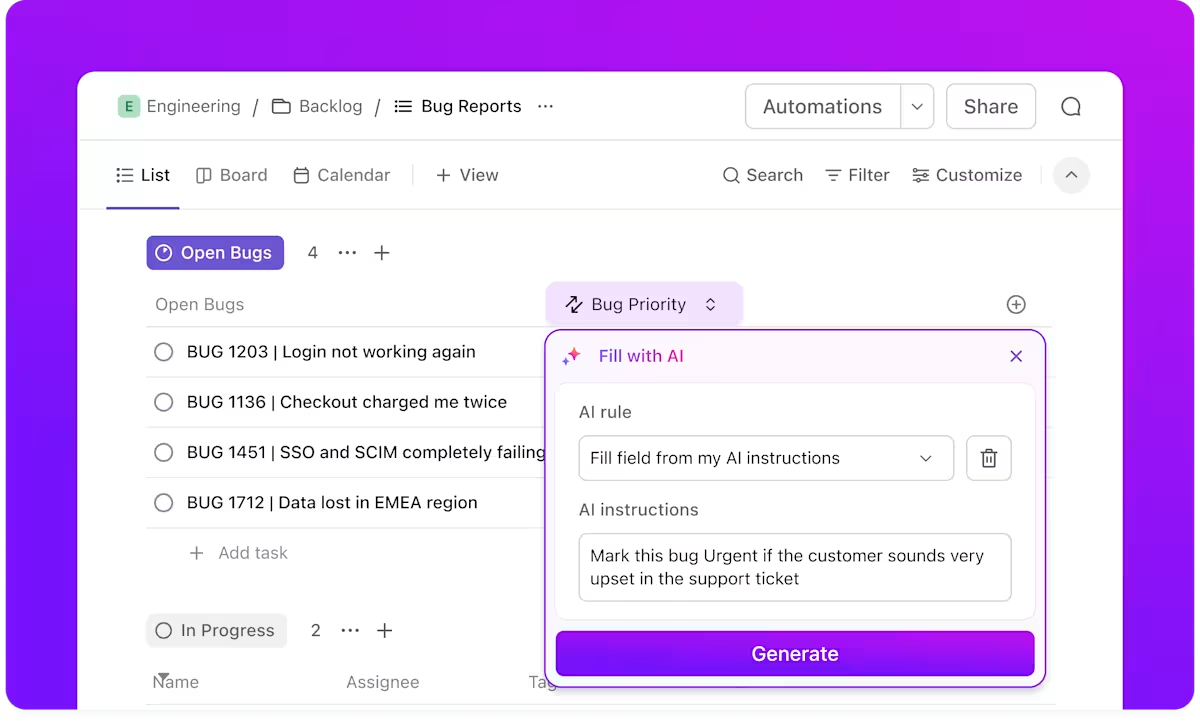
Gebruik terugkerende taken om deze gewoontes verder te standaardiseren. Voor elk abonnement dat jaarlijks of driemaandelijks moet worden herzien, kunt u de taak zo instellen dat deze automatisch terugkeert. Zodra u de herziening hebt voltooid en de taak hebt afgesloten, maakt ClickUp automatisch de volgende taak aan op basis van uw planning, zodat proactieve evaluatie een standaardonderdeel van uw werkstroom wordt.
Bouw een gestructureerde database met aangepaste velden en documenten.
Terwijl een spreadsheet je beperkt tot statische rijen en kolommen, kun je met ClickUp aangepaste velden gebruiken om een gestructureerde, onderling verbonden database voor elke leverancier te bouwen. Je kunt specifieke gegevens, zoals maandelijkse kosten, contractvoorwaarden en betaalmethoden, rechtstreeks in een ClickUp-taak registreren.
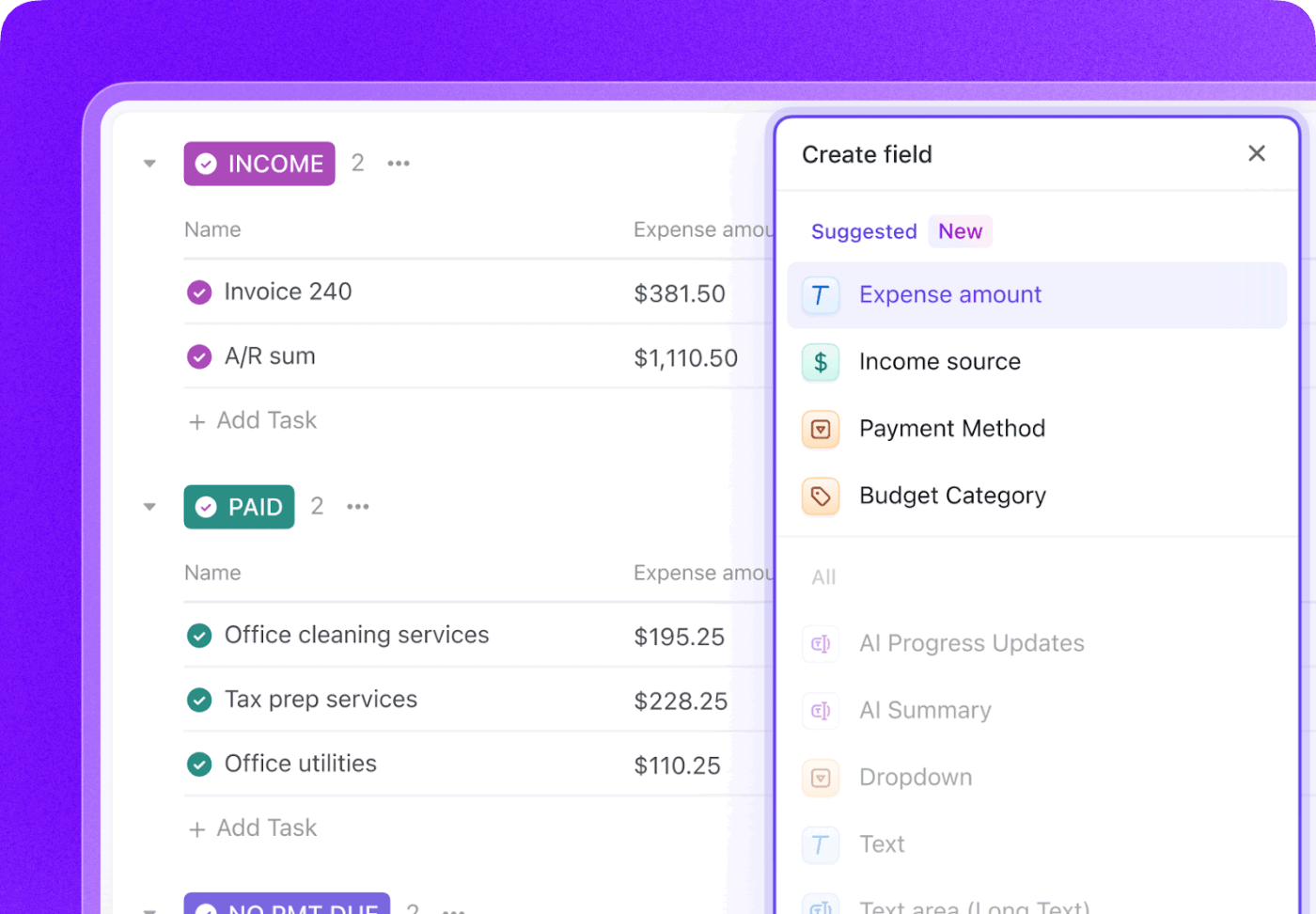
Zo blijft al uw context, inclusief de leveranciersovereenkomst zelf, als bijlage aan het werk gekoppeld, zodat u tijdens een budgetaudit niet door e-mailthreads hoeft te zoeken om een contract te vinden.
U kunt ook een einde maken aan de chaos van verspreide informatie door alle gerelateerde materialen op één plek te centraliseren. Bewaar bijvoorbeeld uw leveranciersbeleid, onboarding-handleidingen of annuleringsprocedures in ClickUp Docs.
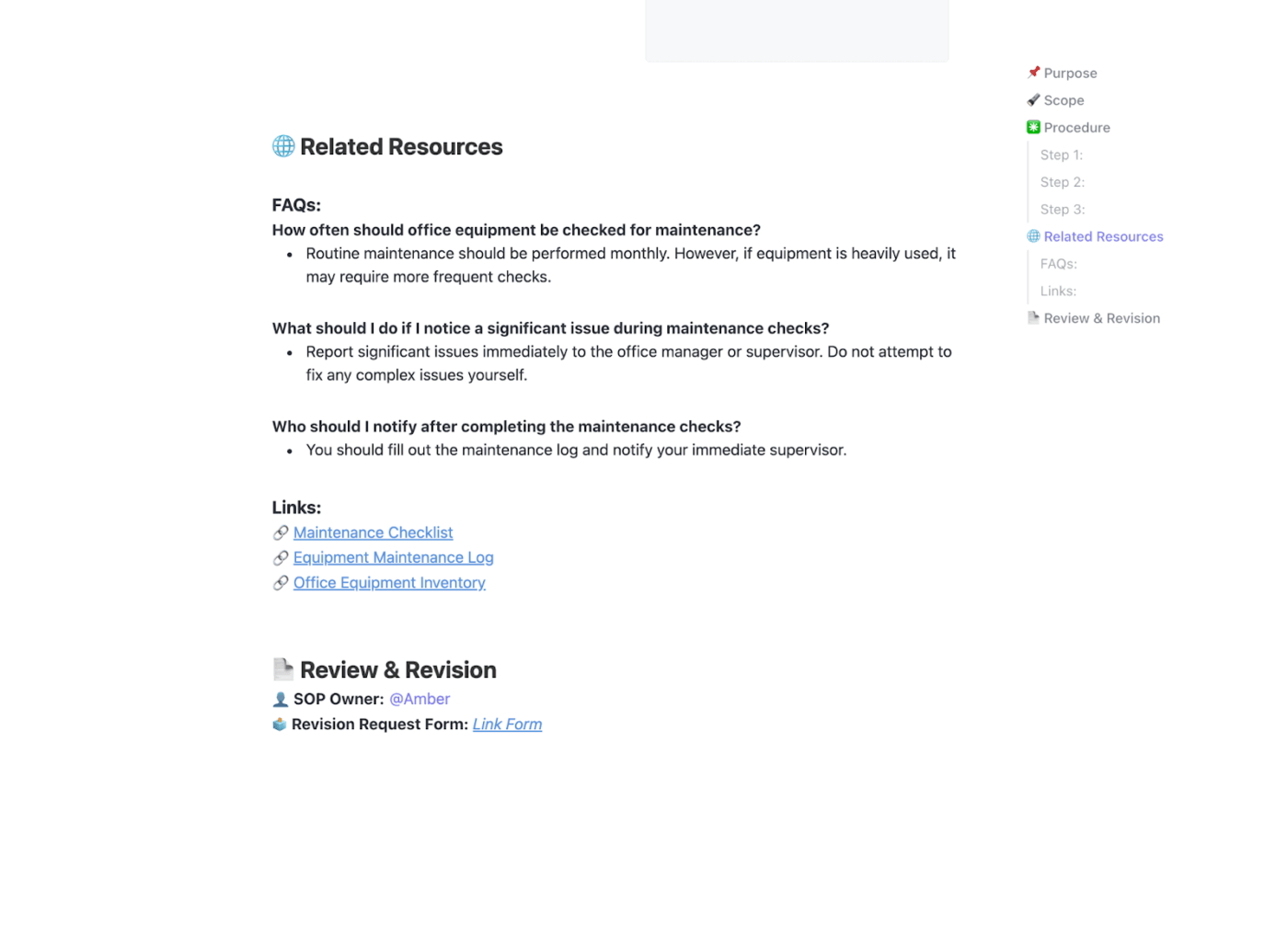
Koppel de documenten vervolgens rechtstreeks aan je abonnementstaken. Wanneer het tijd is om een tool te evalueren, zijn het contract, het gebruiksbeleid en de verlengingsgeschiedenis allemaal met elkaar verbonden, waardoor je niet meer hoeft te zoeken naar informatie in verschillende apps.
Krijg realtime zichtbaarheid met ClickUp dashboards
Hoewel draaitabellen handig zijn, zijn ze niet realtime en kunnen ze niet gemakkelijk worden gedeeld met het management. ClickUp Dashboards zetten uw gegevens van uw abonnement om in hoogwaardige visuele rapporten die automatisch worden vernieuwd.
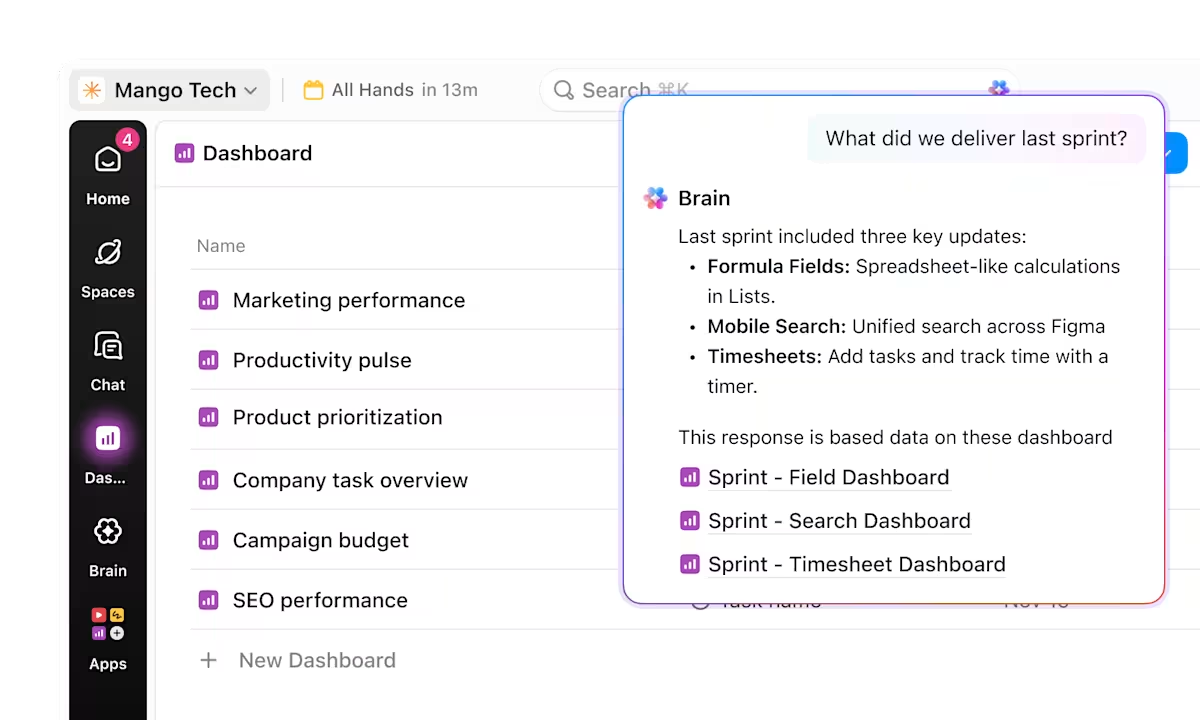
U kunt grafieken maken om de totale uitgaven per categorie te bekijken of om alle aankomende verlengingen op een tijdlijn te zien, zodat u een duidelijk beeld krijgt van uw cashflow zonder dat u handmatig iets hoeft op te maken.
💡 Pro-tip: Als je verder wilt gaan dan grafieken en directe antwoorden wilt krijgen over je uitgaven, voeg dan een AI-kaart toe aan je dashboard. Gebruik de AI Brain-kaart om aangepaste prompts in natuurlijke taal uit te voeren, zoals het vragen om een overzicht van uitgavenpieken in het afgelopen kwartaal. Het is alsof je een financieel analist direct in je rapportageweergave hebt ingebouwd.
Consolideer meer dan 20 apps met de ClickUp Business Accelerator.
Het beheren van tientallen niet-gekoppelde apps leidt tot Work Sprawl, een cyclus van wrijving en gefragmenteerde informatie die organisaties bijna 30% van hun jaarlijkse omzet kost.
De ClickUp Accelerator doorbreekt deze cyclus door uw volledige stack samen te brengen in één enkele, uniforme werkruimte. Het biedt u een geconvergeerde AI-werkruimte waar elk project, document en gesprek samenkomt met volledige context.
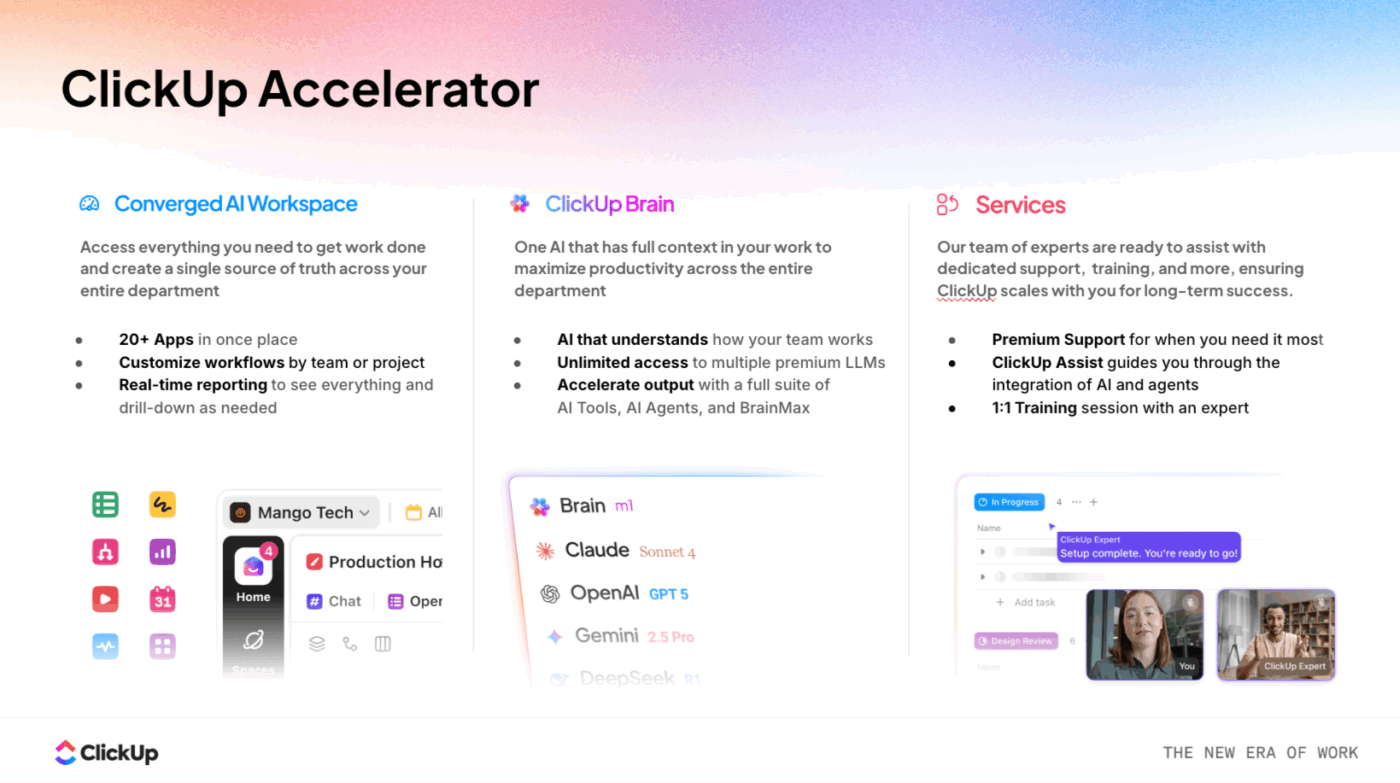
In het kader van uw strategie voor abonnementscontracten helpt deze versnelling u om:
- Consolideer gefragmenteerde werkstroomen in één platform om redundante toolkosten te elimineren.
- Implementeer binnen enkele dagen afdelingsspecifieke AI-oplossingen ter vervanging van dure, niche-verouderde software.
- Automatiseer routinematige taken voor leveranciersbeheer om handmatige administratieve uren te verminderen.
- Zorg voor afdelingsoverschrijdende zichtbaarheid om overlappende serviceabonnementen op te sporen en te verminderen.
Je kunt ook ClickUp Brain gebruiken om AI-wildgroei tegen te gaan. In plaats van abonnementen voor meerdere losstaande LLM's te beheren, kun je deze contextbewuste AI gebruiken om ze op één plek te openen. Zo kun je je AI-stack consolideren, waardoor je totale abonnementenvoetafdruk wordt verkleind terwijl je de volledige context van je projecten behoudt.
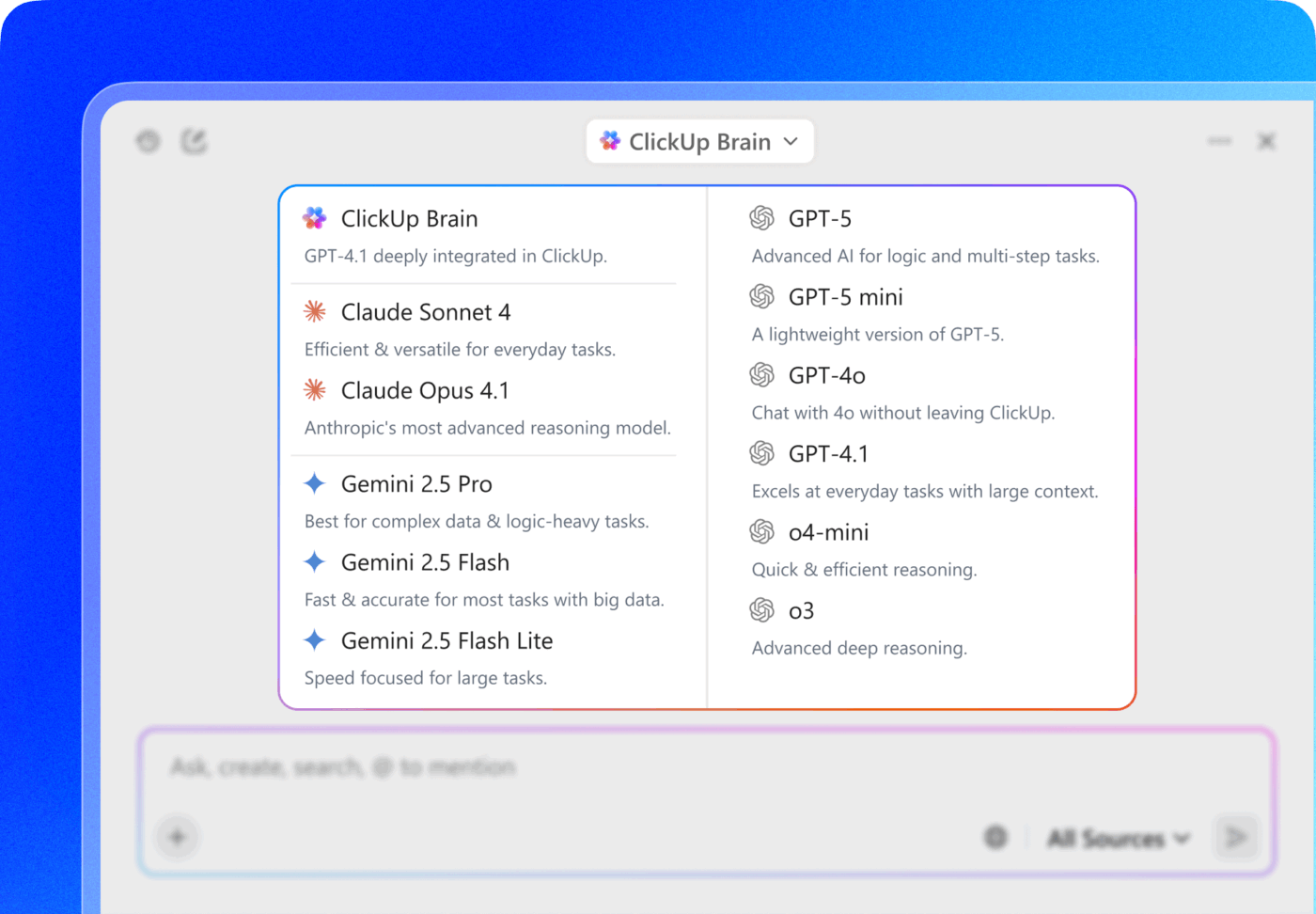
Bovendien kan Brain fungeren als uw persoonlijke financieel adviseur en abonnementen, verlengingen en herinneringen voor u bijhouden. Voer uw abonnementsuitgaven in. Gebruik het om uw budget te plannen en abonnementen te beheren in natuurlijke taal.
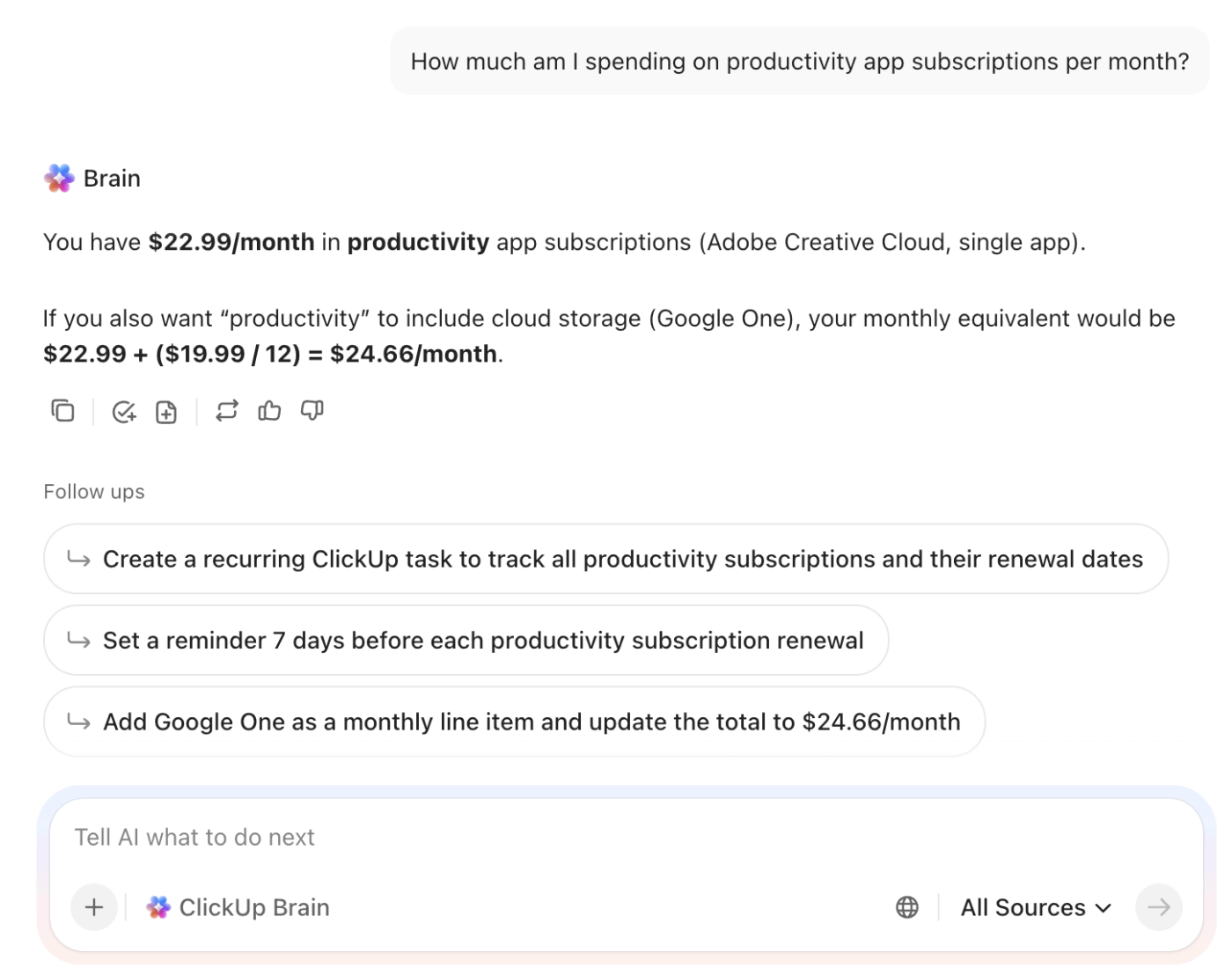
Deze uniforme toegang reikt verder dan uw AI-modellen en strekt zich uit tot uw daadwerkelijke gegevens via Enterprise Search. Hiermee kunt u vanaf één plek informatie vinden in al uw verbonden apps, zoals Google Drive, Slack en Salesforce.
In plaats van tussen tabbladen te schakelen om een specifieke factuur of contractdetail te vinden, kunt u ook ClickUp Brain vragen om deze direct te lokaliseren. Het indexeert uw content regelmatig, zodat uw antwoorden altijd up-to-date zijn.
💡 Pro-tip: Als uw team verder wil gaan dan eenvoudige automatisering, probeer dan ClickUp Super Agents. Dit zijn autonome AI-teamgenoten die binnen uw werkruimte opereren om complexe, repetitieve processen af te handelen. U kunt een Super Agent toewijzen om uw terugkerende facturen te controleren, of hem de taak geven om de communicatie met leveranciers bij te houden om te bepalen wanneer een contract opnieuw moet worden onderhandeld.
Omdat deze agents beschikken over een langetermijngeheugen en 24/7 omgevingsbewustzijn, kunnen ze zelfstandig het administratieve werk van abonnementsevaluaties beheren, waardoor uw team wordt ontlast van het handmatige toezicht dat normaal gesproken nodig is om de kosten onder controle te houden.
🎥 Lees hier meer informatie over:
Controle krijgen over uw tech stack
Het ontwikkelen van een consistente controlegewoonte is de enige manier om te voorkomen dat abonnementen uw budget opslokken. Of u nu begint met een eenvoudige tracker in Google Spreadsheets of meteen overstapt op een geautomatiseerde werkruimte, het doel is hetzelfde: volledige zichtbaarheid in waar uw geld naartoe gaat.
Als de laatste optie u meer aanspreekt en u verder wilt gaan dan handmatige updates om uw abonnementen te beheren met geautomatiseerde werkstroomen, probeer dan ClickUp gratis!
Veelgestelde vragen (FAQ's)
Ja, u kunt een Google Spreadsheets-tracker delen door op de knop 'Delen' te klikken en medewerkers via e-mail toe te voegen. U kunt hun toestemming instellen voor weergave, reactie of bewerking.
De belangrijkste beperkingen zijn de handmatige gegevensinvoer, het ontbreken van automatische verlengingsherinneringen en het ontbreken van directe synchronisatie met bankrekeningen. Voor teams kan dit leiden tot problemen met versiebeheer en een gebrek aan verantwoordelijkheid.
Een abonnementstracker richt zich alleen op terugkerende betalingen en hun verlengingscyclusen. Een onkostentracker is breder en registreert alle soorten uitgaven, zowel eenmalige als terugkerende kosten.
Voor afdelingen of bedrijven is het het beste om een tool te gebruiken met ingebouwde automatisering, werkstroom en gecentraliseerde dashboards. Dit zorgt ervoor dat er niets wordt gemist en dat er een duidelijk overzicht is van alle activiteiten met betrekking tot abonnementen.