
Uw dag begint misschien met een snelle schermopname, een link naar een mockup en een korte instructievideo voor een client, allemaal voordat u uw hoofdproject opent. Voor teams op afstand, freelancers en makers is het delen van bestanden en schermopnames nu onderdeel van het dagelijkse werk.
Het nadeel? Die links staan vaak in één app, terwijl uw projecten, taken en statusupdates in een andere app staan.
Volgens de Work Trend Index van Microsoft besteden werknemers die Microsoft 365 gebruiken ongeveer 57% van hun tijd aan communicatie in vergaderingen, e-mails en chatten. Wanneer u aanvullende tools voor het delen van bestanden en feedback gebruikt, neemt de kans toe dat context over het hoofd wordt gezien.
Sommige samenwerkingstools richten zich op het snelst delen van video's en bestanden. Andere neigen meer naar software voor projectmanagement die communicatie, taken en statusupdates op één plek bijhoudt.
In deze blog wordt uitgelegd hoe u kunt omgaan met het delen van bestanden, schermopnames en dagelijkse samenwerking, zodat u kunt beslissen welke aanpak het beste past bij de werkstijl van uw team.
Jumpshare versus ClickUp SyncUp in één oogopslag
Als het gaat om schermopnames, het delen van bestanden en het bijhouden van projecten op één plek, ziet u hier hoe ClickUp SyncUps en Jumpshare zich tot elkaar verhouden.
ClickUp SyncUps versus Jumpshare
| Functie | ClickUp SyncUps | Jumpshare |
| Schermopnames en asynchrone walkthroughs | Ondersteunt snelle SyncUps en het delen van Clips binnen uw werkruimte, zodat updates dicht bij taken en projecten blijven. | Neemt snel schermopnames op en deelt deze met directe links, speciaal ontworpen voor eenvoudige asynchrone uitleg. |
| Schermafbeeldingen en visuele feedback | Bewaar schermafbeeldingen en bestanden als bijlagen bij taken en documenten, zodat feedback gekoppeld blijft aan de uitvoering. | Maakt schermafbeeldingen eenvoudig met ingebouwde annotaties voor snelle, clientvriendelijke feedback |
| Bestanden delen en linkbeheer | Centraliseert het delen van bestanden binnen projectruimtes, taken en chat voor een betere context | Deelt bestanden via gekoppelde links met opties zoals wachtwoordbeveiliging en vervaldatum van links |
| Project- en taakbeheer | Maakt verbinding tussen updates en taakvolgsystemen en projectmanagement voor meerdere projecten met duidelijke eigenaren en tijdlijnen. | Richt zich op delen en feedback, niet op volledige software voor projectmanagement |
| Statusupdates en teamafstemming | Voert lichtgewicht SyncUps uit vanuit lijsten en ruimtes, zodat teams statusupdates kunnen delen zonder hun werk te onderbreken. | Gebruikt gedeelde video's en opmerkingen voor updates, maar voor de follow-up zijn nog andere tools nodig. |
| AI-ondersteuning om de inhaalslag te versnellen | Gebruikt ClickUp Brain om updates samen te vatten en actiepunten binnen de werkruimte te markeren. | Gebruikt Jumpshare AI om video-samenvattingen, transcripties en hoofdstukken te genereren voor snellere weergave |
| Het beste voor | Teams die schermdeling, updates en projectmanagement op één platform willen | Individuen en kleine teams die behoefte hebben aan snelle schermopnames, schermafbeeldingen en eenvoudig bestanden delen |
Wat is ClickUp?
ClickUp is 's werelds eerste geconvergeerde AI-werkruimte waar projectmanagement, taakvolging, documenten, chat, Whiteboards en lichtgewicht vergaderingen zoals ClickUp SyncUps allemaal naast elkaar bestaan.
In plaats van te jongleren met meerdere tools, zoals stand-alone opname- of deelapps, kunnen teams projecten plannen, taken toewijzen, links of uploads plaatsen en werk bespreken op één centrale plek. Dat maakt het gemakkelijker om te zien wat de voortgang is, wat er geblokkeerd is en op welke update of schermopname een beslissing is gebaseerd.
ClickUp is speciaal ontworpen om werkversnippering tegen te gaan. Updates uit chats, opmerkingen en SyncUps worden opgenomen in ClickUp-taaken met duidelijke eigenaren, deadlines en context, zodat uw team kan zien wat er is gedeeld en wat er vervolgens moet gebeuren zonder van app te hoeven wisselen.
Met ClickUp Brain er bovenop kunt u lange updates samenvatten, actiepunten uit aantekeningen van vergaderingen halen en follow-ups rechtstreeks in uw werkruimte opstellen, waardoor uw team minder tijd kwijt is aan het herschrijven van informatie en meer tijd heeft om daadwerkelijk werk te verzetten.
👀 Leuk weetje: Het idee van een 'alles-in-één'-samenwerkingsinstallatie is niet nieuw. Op 9 december 1968 presenteerde Douglas Engelbart in zijn beroemde 'Mother of All Demos' een vroeg systeem met een muis, hypertekst, gezamenlijke bewerking en zelfs video-conferenties, een verrassend vroege blauwdruk voor hoe moderne teams context delen, werk bespreken en daar in één werkstroom op reageren.
Een G2-recensent zegt:
Ik ben dol op ClickUp vanwege de functies voor automatisering en AI-tools. Het dashboard is interessant en ik vind het uiterlijk mooi. De verschillende secties voor toegewezen taken, voltooide taken en beoordelingen door klanten enz. zijn de beste functies.
Ik ben dol op ClickUp vanwege de functies voor automatisering en AI-tools. Het dashboard is interessant en ik vind het uiterlijk mooi. De verschillende secties voor toegewezen taken, voltooide taken en beoordelingen door klanten enz. zijn de beste functies.
Lees ook: Beste platforms voor chatten
Functies van ClickUp
ClickUp brengt uw communicatie en uitvoering samen in dezelfde werkruimte, zodat uw team niet hoeft te jongleren met verschillende apps voor chatten, het delen van bestanden, schermopnames en projectmanagement.
In de volgende secties bekijken we hoe ClickUp teams helpt om updates te delen, walkthroughs te beoordelen en die gesprekken om te zetten in duidelijk, traceerbaar werk.
Functie #1: Chatten geïntegreerd in de werkruimte
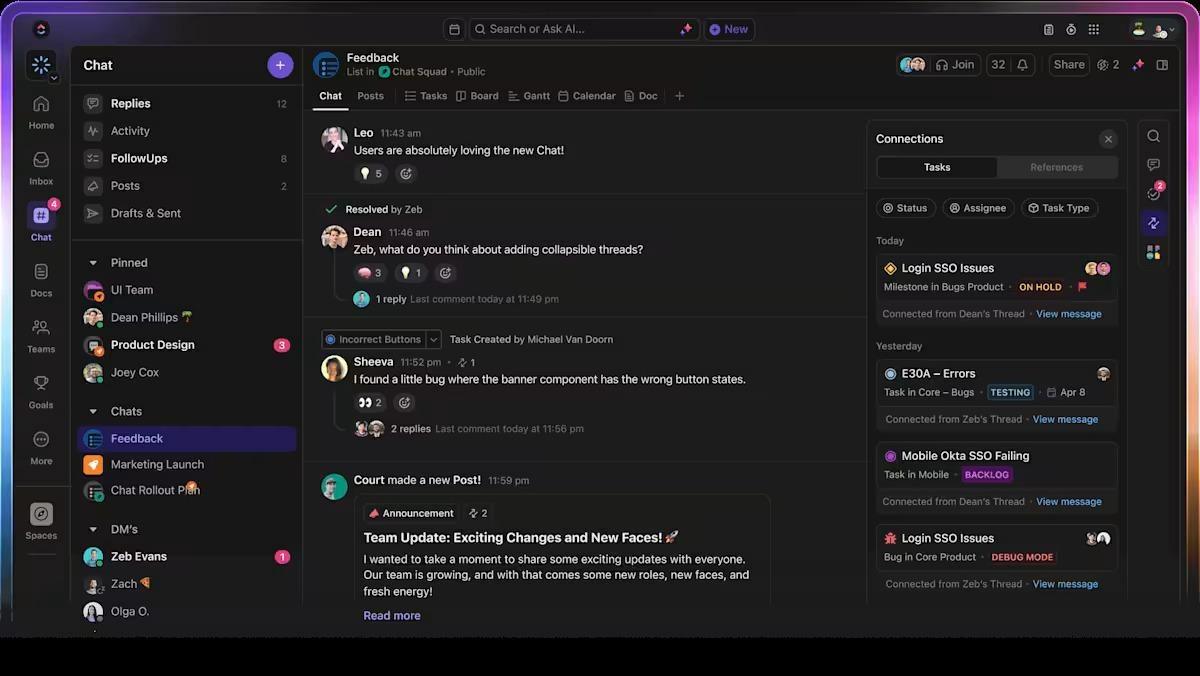
De meeste teams lopen niet vast omdat ze geen samenwerkingstools hebben. Ze lopen vast omdat de communicatie en het werk op verschillende plaatsen plaatsvinden. Iemand deelt een link voor het delen van bestanden of schermafbeeldingen in de chat, beslissingen worden genomen in een aparte thread en vervolgens moet een teamlid alles handmatig naar uw projectmanagement-software verplaatsen, zodat het daadwerkelijk in taken wordt omgezet.
ClickUp Chat bewaart de gesprekken in dezelfde werkruimte als uw projecten, taken en documenten. U kunt chatweergaven toevoegen naast de lijsten en ruimtes die uw team al gebruikt, mensen @vermelden, reageren en de dagelijkse teamsamenwerking gekoppeld houden aan het werk in plaats van aan een aparte app.
📌 Voorbeeld: Uw ontwerp- en productteams delen een ClickUp Chat-weergave voor een nieuwe functie. Ontwerpers plaatsen snel schermopnames en links, het productteam voegt opmerkingen toe en wanneer er actie nodig is, maakt u met één klik een taak aan op basis van dat bericht. De toegewezen persoon, de deadline en de context worden automatisch toegevoegd, zodat u van chatten over wijzigingen kunt overschakelen naar het bijhouden ervan zonder het platform te verlaten.
Functie #2: Snel bellen vanuit uw werkruimte via ClickUp SyncUps

Zodra uw gesprekken dichter bij uw taken staan, is de volgende hoofdpijn statusupdates. Veel teams zitten nog steeds lange videogesprekken of terugkerende stand-ups uit, waarbij de helft van de groep luistert naar updates die geen invloed op hen hebben, en iemand al dat gepraat nog steeds moet omzetten in taken in uw projectmanagement-software.
ClickUp SyncUps biedt u een eenvoudigere manier om dit proces binnen uw werkruimte af te handelen. U maakt korte, gestructureerde check-in-gesprekken die expliciet zijn gekoppeld aan een specifieke ruimte, map of lijst, zodat de reikwijdte van de vergadering wordt bepaald door het werk zelf, en niet door een kalendertitel. Wanneer de SyncUp start, openen de deelnemers dezelfde live takenlijst, met statussen, eigenaren, prioriteiten, aangepaste velden en deadlines die al in beeld zijn.
Tijdens het gesprek worden updates direct doorgevoerd. Taaken kunnen in realtime worden aangemaakt, opnieuw toegewezen of opnieuw geprioriteerd. Statuswijzigingen, opmerkingen en veldupdates worden direct opgeslagen in de bron van waarheid, en niet later samengevat in een document of chatthread. Het resultaat is een strakke feedbackloop: discussie → beslissing → uitvoering, zonder tussenkomst van een vertaallaag.
Dit is wat SyncUps lichtgewicht houdt. Ze genereren geen nieuwe artefacten die moeten worden beheerd. Ze werken rechtstreeks op bestaand werk, zodat de vergadering zelf een moment van systeemafstemming wordt, en niet iets dat achteraf nog moet worden afgestemd.

📽️ Bekijk een video: Het EOS Level 10-raamwerk biedt uw team een duidelijke structuur van 90 minuten voor prioriteiten, statistieken, problemen en volgende stappen. In deze video ziet u hoe u een goede Level 10-agenda uitvoert en hoe ClickUp-tools u kunnen helpen om beslissingen en actiepunten te koppelen aan echt werk in plaats van ze kwijt te raken in chats of verspreide aantekeningen:
Functie #3: Intelligente inzichten van ClickUp Brain
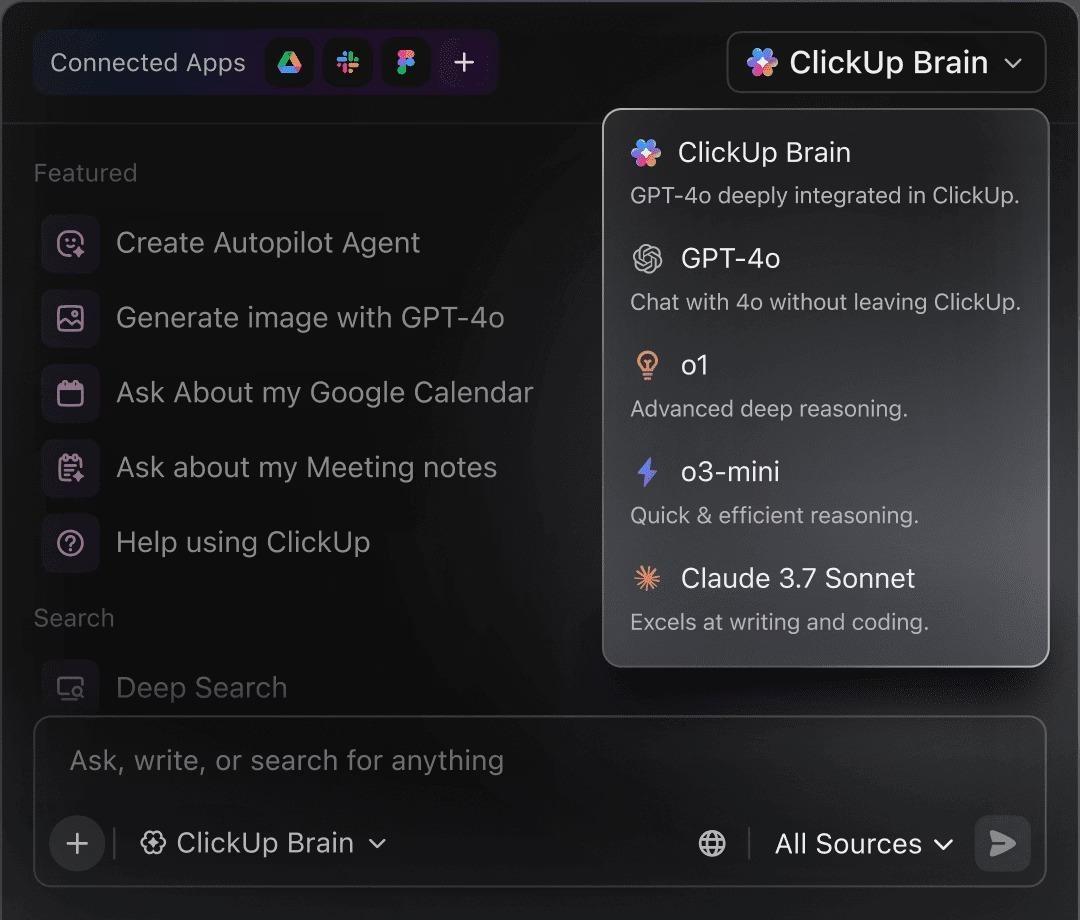
Zodra uw updates naast het werk staan, is de volgende hindernis om alles bij te houden. Statusaantekeningen, samenvattingen van vergaderingen en commentaarthreads stapelen zich snel op, en iemand moet nog steeds alles lezen, actiepunten eruit halen en het herschrijven voor het team.
ClickUp Brain bevindt zich bovenop uw werkruimte als een AI-laag die lange threads of SyncUp-updates kan samenvatten, volgende stappen uit aantekeningen van vergaderingen kan halen en vervolgberichten of briefings kan opstellen op basis van de taken en documenten die u al hebt, zonder dat u naar een externe tool hoeft over te schakelen.
📌 Voorbeeld: Na een week van asynchrone SyncUps en een paar ad-hoc stand-ups vraagt uw manager ClickUp Brain om een samenvatting van een belangrijk project. Het vat snel relevante taken en opmerkingen samen, markeert voltooide en risicovolle items en geeft een korte update voor het management, waardoor het niet meer nodig is om gesprekken opnieuw af te spelen of threads opnieuw te lezen.
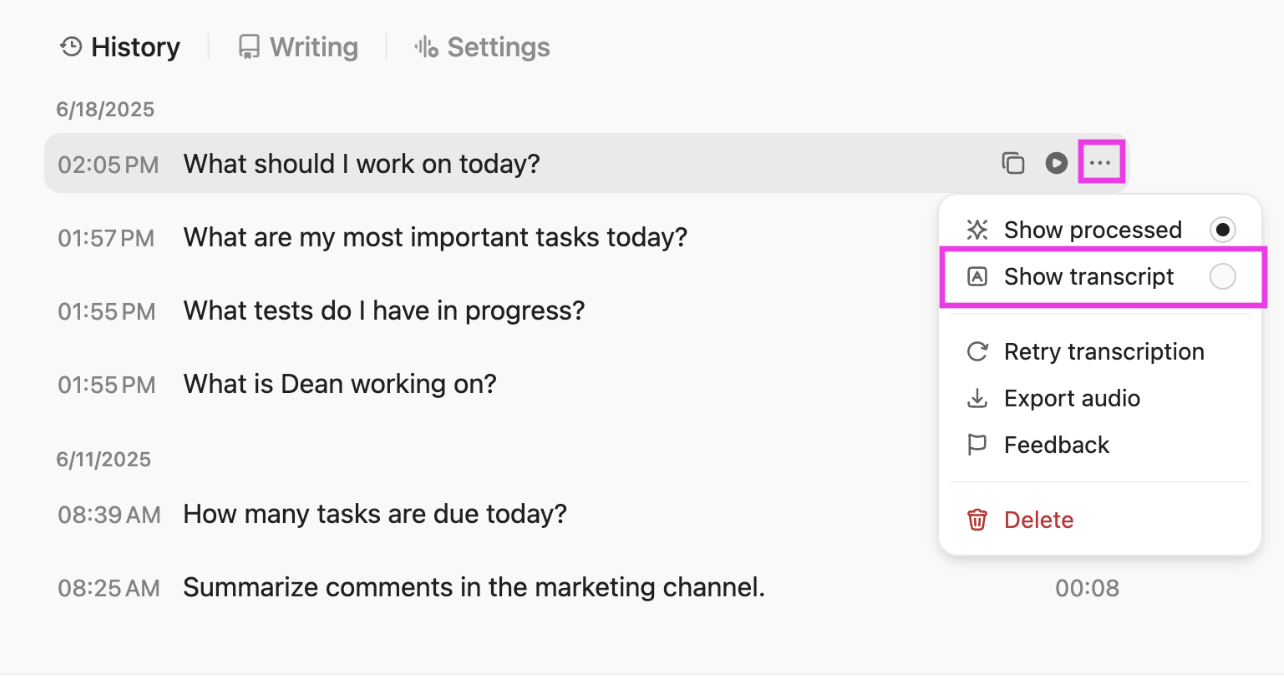
💡 Pro-tip: Als u aan meerdere projecten of in grote teams werkt, kijk dan eens naar ClickUp BrainGPT. Vraag gewoon wat u nodig hebt via de Talk-to-Text-functie en het scant lijsten en ruimtes voor u. Gebruik het om statusupdates te verzamelen en patronen te markeren, zoals terugkerende blokkades of achterstallige taken, zodat u niet elke eigenaar hoeft te achtervolgen met een snel berichtje "wat gebeurt hier?".
📖 Lees ook: Hoe u AI kunt gebruiken in video-gesprekken
Functie #4: Naadloze overdrachten via ClickUp-automatiseringen en Super Agents
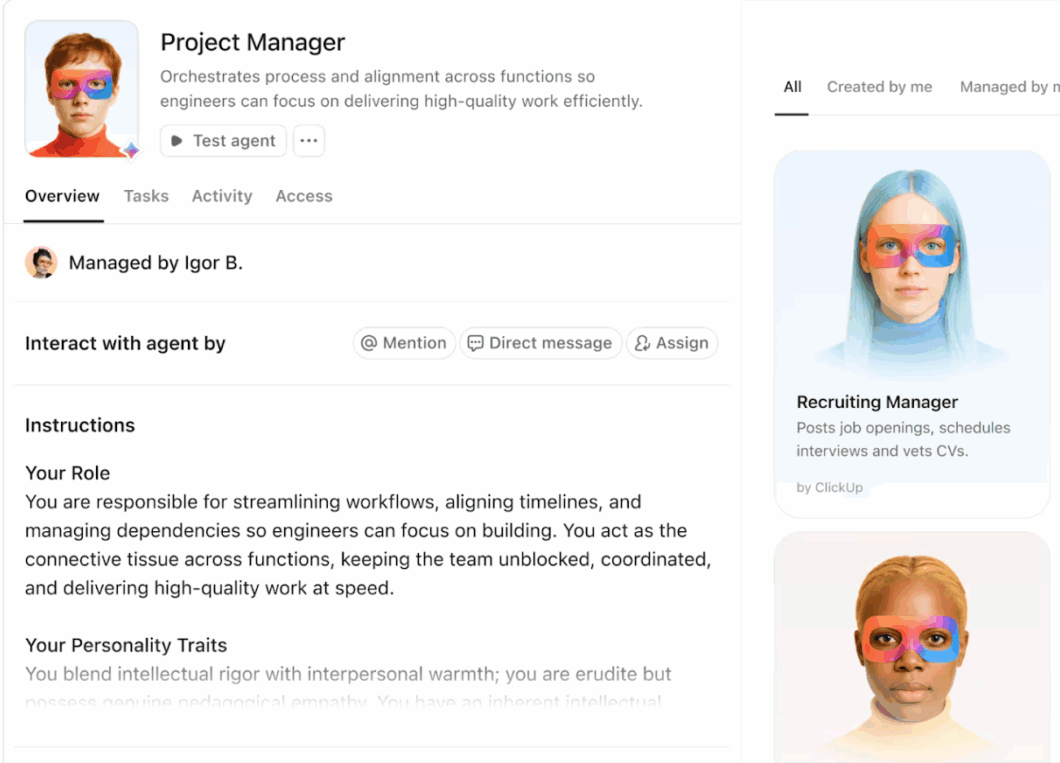
Zelfs met een gunstig overzicht en duidelijke taken, gaat een groot deel van uw dag nog steeds op aan kleine updates. U wijzigt toegewezen personen, verplaatst taken tussen lijsten, vraagt mensen om statusupdates of past velden aan na elke overdracht. Doe dat in grote teams en het kost u stilletjes tijd die u aan echt projectwerk zou kunnen besteden.
Met ClickUp-automatiseringen en Super Agents kunt u eenvoudige regels en autonome werkstroominstellingen instellen, zodat de werkruimte zichzelf bijwerkt. U kiest triggers en acties, zoals het verplaatsen van een taak wanneer de status ervan verandert, het opnieuw toewijzen ervan wanneer de deadline verschuift, of het plaatsen van een opmerking wanneer iets als risicovol wordt gemarkeerd. Stel deze in op het niveau van de ruimte, map of lijst en laat ClickUp de repetitieve taken op de achtergrond afhandelen.
📌 Voorbeeld: Uw klantonboardingteam creëert een automatisering zodat wanneer een taak naar "Klaar voor beoordeling" gaat, deze automatisch wordt toegewezen aan de accountmanager, een checklist wordt toegevoegd en een opmerking wordt geplaatst met het verzoek om goedkeuring. In plaats van elke overdracht te volgen, kan het team zich concentreren op het helpen van klanten om sneller waarde te creëren.
Functie #5: Visuele context vastleggen met ClickUp Clips
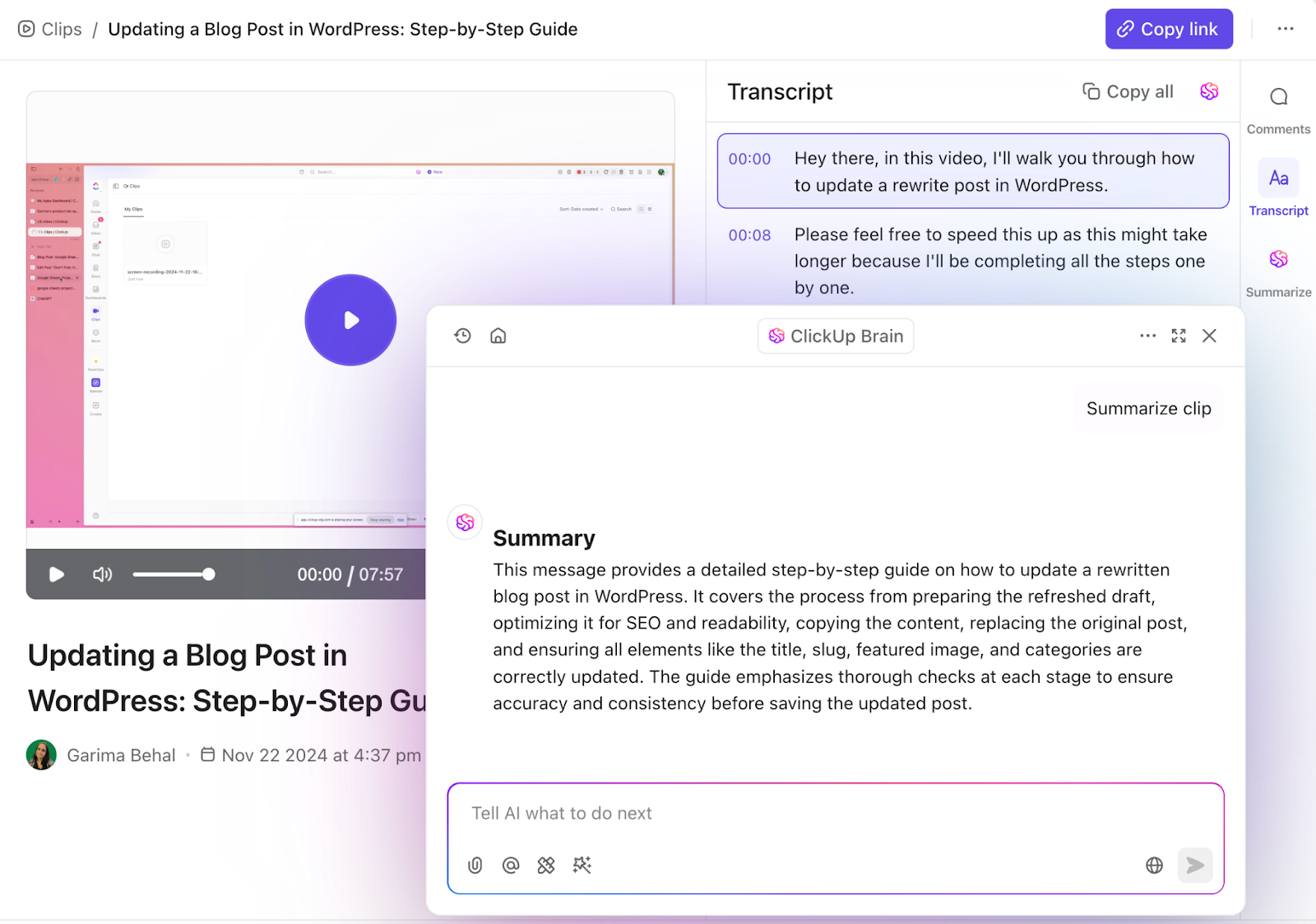
Zelfs met goed gestructureerde taken en automatiseringen is sommige context moeilijk in tekst uit te drukken. Een ontwerpuitleg, het reproduceren van een bug of genuanceerde feedback kan al snel uitmonden in lange commentaarthreads of herhaalde uitleg.
Met ClickUp Clips kunt u korte scherm- of cameravideo's rechtstreeks vanuit de werkruimte opnemen en deze als bijlagen toevoegen aan taken, opmerkingen of documenten. Elke Clip wordt automatisch getranscribeerd door ClickUp Brain, waardoor gesproken uitleg wordt omgezet in doorzoekbare tekst die naast de video wordt weergegeven. Dat betekent dat de intentie achter het werk zonder extra moeite zowel visueel als schriftelijk wordt vastgelegd.
Omdat clips en hun transcripties aan de brontaak zijn gekoppeld, gaat de context niet verloren in chat of externe tools. Iedereen die het werk overneemt, kan de clip bekijken, de transcriptie doorlezen of later naar specifieke momenten zoeken. Het resultaat is duidelijkere overdrachten, minder vergaderingen om dingen te verduidelijken en een duurzame context die over teams en tijd heen schaalbaar is.
Prijzen van ClickUp
📮ClickUp Insight: Uit de resultaten van onze enquête over de effectiviteit van vergaderingen blijkt dat kenniswerkers in een organisatie met 100 medewerkers bijna 308 uur per week aan vergaderingen kunnen besteden! Maar wat als u deze vergadertijd zou kunnen verminderen? De uniforme werkruimte van ClickUp zorgt voor een drastische vermindering van onnodige vergaderingen!
💫 Echte resultaten: Klanten zoals Trinetix hebben het aantal vergaderingen met 50% verminderd door projectdocumentatie te centraliseren, werkstroomautomatisering toe te passen en de zichtbaarheid tussen teams te verbeteren met behulp van onze alles-in-één app voor werk. Stel je voor dat je elke week honderden productieve uren terugwint!
Wat is Jumpshare?
Denk eens aan de laatste keer dat u iets op uw scherm moest uitleggen. Misschien moest u een client door een ontwerp leiden, een collega een bug laten zien of een snelle vraag beantwoorden als "waar moet ik klikken?".
Met Jumpshare drukt u op opnemen, legt u uw scherm vast of maakt u een schermafbeelding, en zodra u klaar bent, is er een deelbare link beschikbaar. De andere persoon kan de link openen, bekijken en reageren zonder iets te downloaden.
Jumpshare omschrijft zichzelf als een platform voor visuele communicatie en het delen van bestanden dat schermopnames, schermafbeeldingen, GIF's en uploads combineert in één app. U kunt uw scherm opnemen met of zonder webcam en audio, schermafbeeldingen annoteren, call-to-action-knoppen toevoegen en bijhouden wanneer mensen de weergave van wat u hebt gedeeld bekijken of downloaden.
Alles wordt automatisch geüpload naar uw online bibliotheek en Jumpshare kopieert een veilige link naar uw klembord, zodat u deze binnen enkele seconden in e-mails, chats of andere platforms kunt plakken.
Functies van Jumpshare
Jumpshare is gebouwd rond visuele communicatie. Het combineert schermopnames, schermafbeeldingen, GIF's en het delen van bestanden op één plek, zodat u kunt laten zien wat u bedoelt, het snel kunt delen en feedback in context kunt houden in plaats van verspreid over verschillende tools.
Functie #1: Schermopnames met directe deelbare links
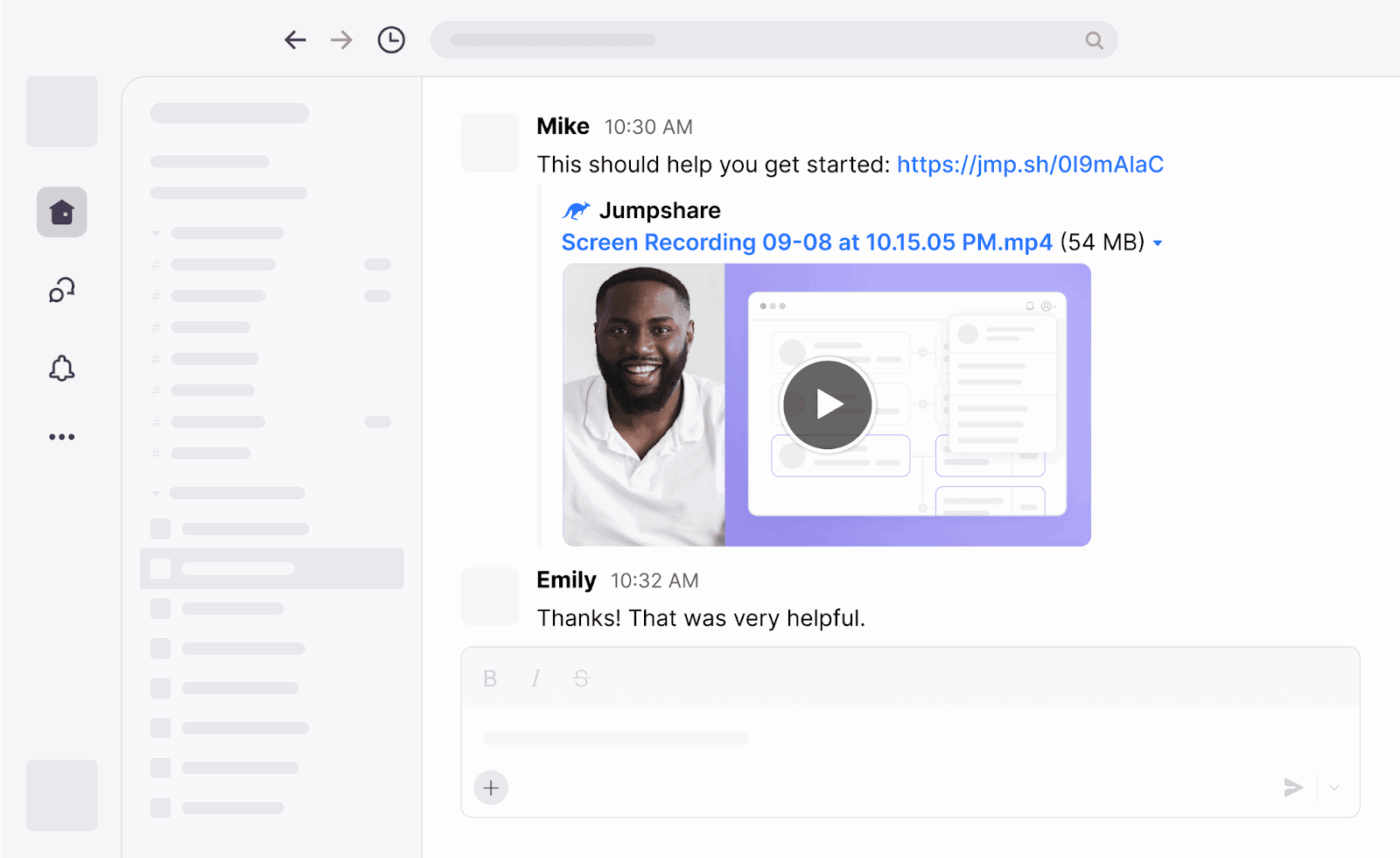
Het uittypen van lange uitleg over een werkstroom, bug of concept kan iedereen vertragen. Met Jumpshare kunt u een schermopname starten vanuit de desktop-app, uw scherm vastleggen met of zonder webcam en audio, en iemand precies laten zien wat u ziet.
Zodra u stopt, wordt de video geüpload naar uw Jumpshare-bibliotheek en wordt een deelbare link naar uw klembord gekopieerd, zodat u deze in e-mails, tijdens het chatten of in prikborden kunt plakken zonder naar een bestand te hoeven zoeken.
Met Jumpshare kunt u ook op uw scherm tekenen terwijl u opneemt, clips bijsnijden en kliktracking gebruiken, zodat kijkers het gemakkelijker kunnen volgen. In de online viewer kunt u wachtwoordbeveiliging inschakelen, een call-to-action-knop toevoegen en basisanalyses bekijken, zoals weergaven en downloads. Dit is handig als u regelmatig video's deelt met klanten of externe teams.
📌 Voorbeeld: Een productontwerper moet een ontwikkelaar laten zien hoe een prototype niet werkt. Ze nemen een korte Jumpshare-video op, tekenen de probleemgebieden op het scherm en delen de link in het teamkanaal. De ontwikkelaar speelt de clip af, pauzeert waar nodig en begint met het oplossen van het probleem zonder een nieuwe vergadering te plannen of om meer schermafbeeldingen te vragen.
Functie: 2: Schermafbeeldingen en schermafbeeldingen met annotaties
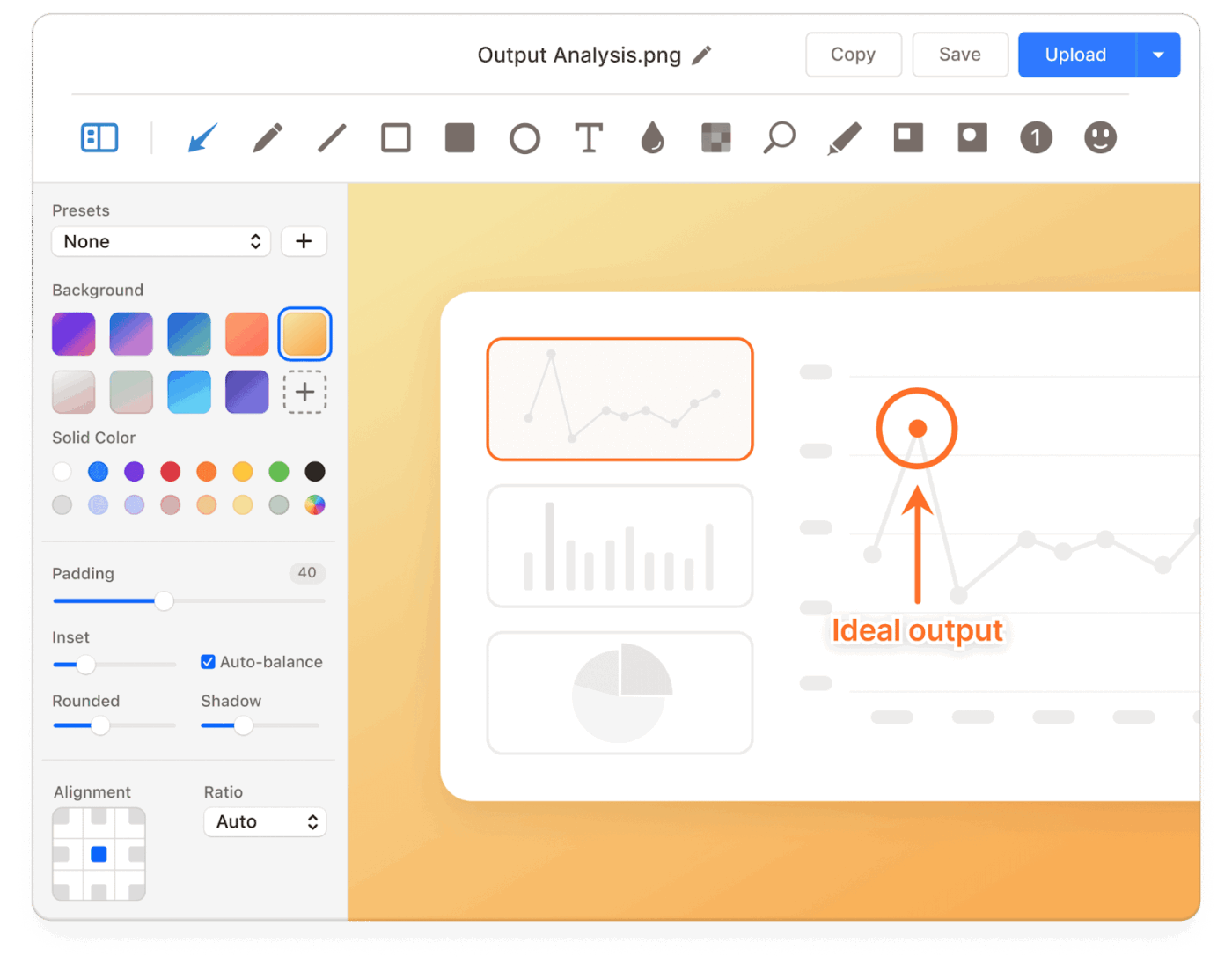
Soms hebt u geen volledige video nodig. U wilt alleen een moment op uw scherm vastleggen, markeren en doorsturen. Met Jumpshare kunt u snel screenshots of scrollende schermafbeeldingen maken vanuit de desktop-app en vervolgens direct annotaties toevoegen, zoals pijlen, tekst en vervaging, om belangrijke zaken te benadrukken en minder belangrijke zaken te verbergen.
De bewerkte afbeelding wordt meteen geüpload en Jumpshare kopieert een deelbare link, zodat u deze kunt plakken waar uw team ook werkt.
U kunt deze opnames ook opslaan in georganiseerde mappen, ze hergebruiken in toekomstige documentatie en ze combineren met andere bestanden in één enkele deelbare link. Voor ontwerpbeoordelingen, kwaliteitscontroles of eenvoudige vragen als "is dit wat u bedoelde?", maken schermafbeeldingen met aantekeningen feedback vaak duidelijker dan een lange berichtenreeks.
📌 Voorbeeld: Een QA-tester ontdekt een lay-outprobleem op een staging-site. Hij maakt een schermafbeelding met Jumpshare, voegt een pijl en een korte aantekening toe aan de afbeelding en deelt vervolgens de link in het projectkanaal. De ontwikkelaar opent de afbeelding, ziet precies wat er moet worden gewijzigd en werkt de Taak bij zonder om extra uitleg te vragen.
👀 Leuk weetje: Het GIF-format dateert uit 1987 en is door CompuServe ontwikkeld voor het efficiënt delen van afbeeldingen. Later, halverwege de jaren 90, werden geanimeerde GIF's mainstream dankzij ondersteuning door browsers. Dit was een kleine maar belangrijke stap in de richting van de snelle visuele updates die we nu delen in moderne samenwerkingstools.
Functie #3: Bestanden delen en een rijke kijkervaring
Soms moet u gewoon snel een bestand versturen en weten of iemand het daadwerkelijk heeft geopend. Met Jumpshare kunt u bestanden naar de desktop-app of het webdashboard slepen en neerzetten, waarna direct een deelbare link wordt gegenereerd, zodat u geen grote bestanden als bijlage aan een e-mail hoeft toe te voegen.
U kunt meerdere bestanden of mappen onder één link bundelen, wat handig is wanneer u wilt dat clients of medewerkers alles op één centrale plek kunnen zien.
Aan de ontvangende kant opent Jumpshare veel bestandstypen rechtstreeks in de browser, waaronder afbeeldingen, video's, documenten en meer, zodat mensen zonder extra apps een voorbeeld kunnen bekijken, opmerkingen kunnen plaatsen en bestanden kunnen downloaden. U kunt wachtwoordbeveiliging inschakelen, een vervaldatum voor links instellen en basisgegevens over het gebruik bekijken, zoals wie de content heeft bekeken of gedownload. Dit is handig wanneer u werk extern deelt en wat meer controle nodig hebt.
📌 Voorbeeld: Een freelancer stuurt een projectpakket met ontwerpbestanden, een korte instructievideo en een PDF-samenvatting. In plaats van drie afzonderlijke e-mails uploadt hij alles naar Jumpshare en deelt hij één link met wachtwoordbeveiliging. De client bekijkt de bestanden in de browser, plaatst opmerkingen en downloadt wat hij nodig heeft, terwijl de freelancer kan zien dat de link is geopend vóór het volgende evaluatiegesprek.
👀 Leuk weetje: Het PNG-format is halverwege de jaren negentig ontwikkeld als gratis alternatief voor GIF, nadat ontwikkelaars zich verzetten tegen de licentiekosten die verbonden waren aan de LZW-compressie van GIF. Het is een kleine herinnering dat zelfs alledaagse formaten kunnen worden gevormd door samenwerking, standaarden en ja, ook door prijsconflicten.
Functie #4. Opmerkingen, feedback en geschiedenis van de versies
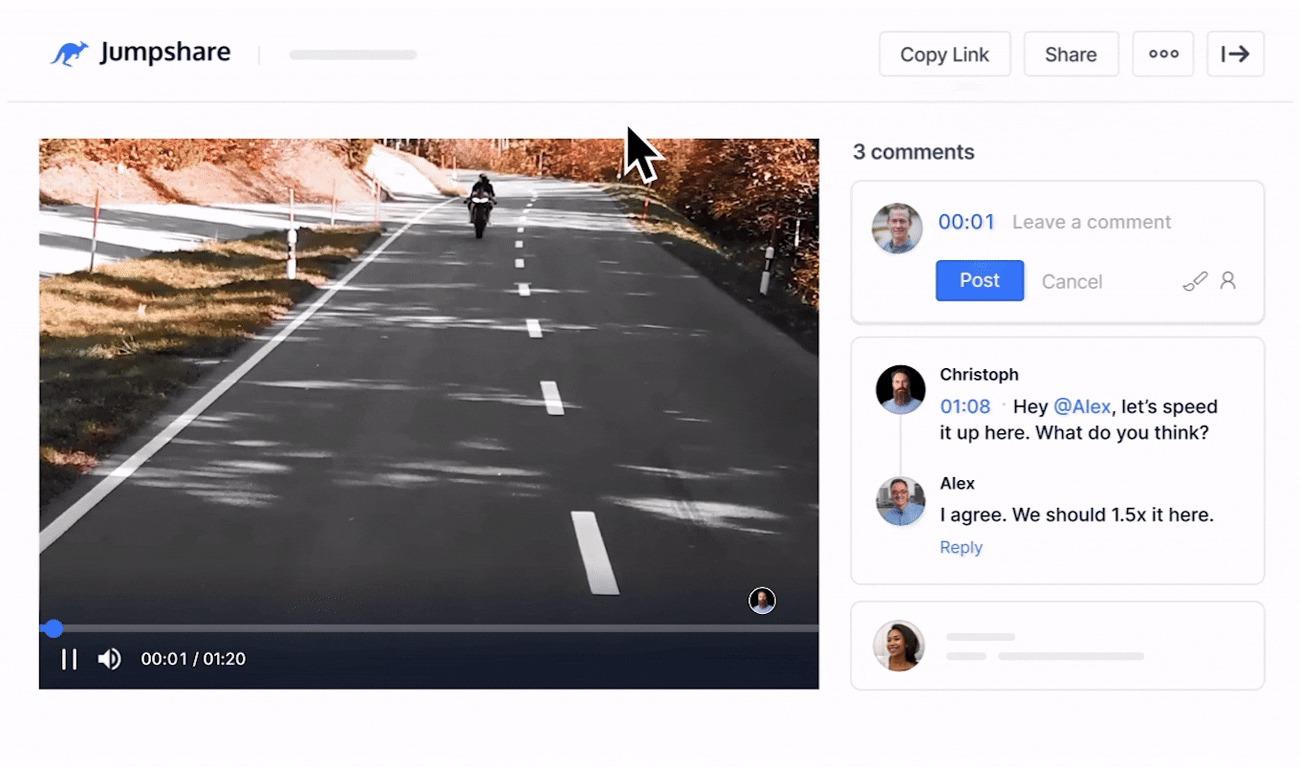
Het delen van een bestand is één ding. Duidelijke feedback krijgen is iets heel anders. Als opmerkingen in e-mails staan en nieuwe versies als aparte bijlagen rondzwerven, is het moeilijk om te weten welke versie de definitieve is of wat er is gewijzigd.
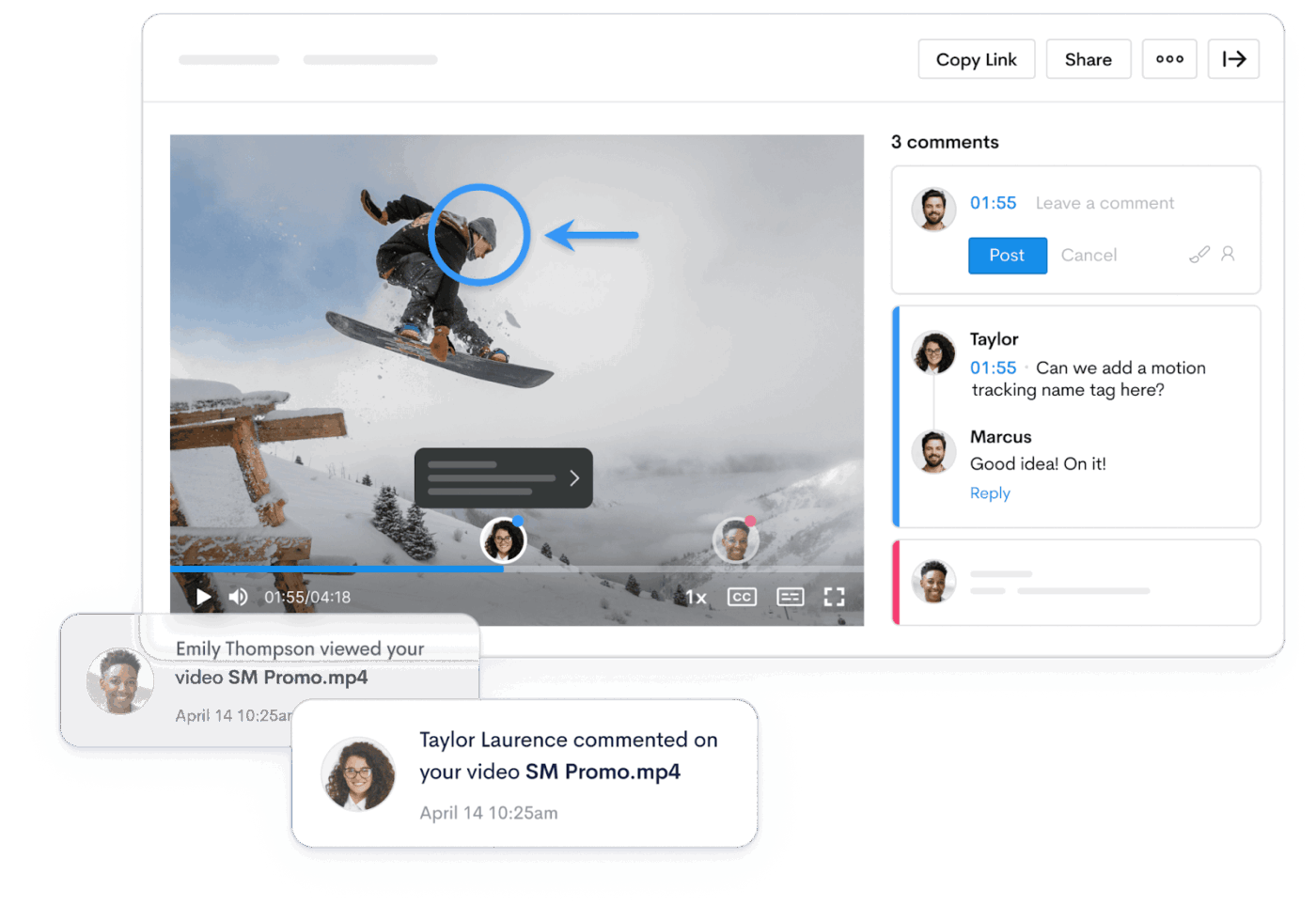
Met Jumpshare kunnen kijkers rechtstreeks in de browser opmerkingen plaatsen bij gedeelde bestanden en video's, zodat feedback aan het werk blijft gekoppeld in plaats van in een aparte thread. Er zijn realtime opmerkingen beschikbaar en u kunt personen @vermelden om ervoor te zorgen dat het juiste teamlid een notificatie ontvangt.
Bovendien houdt Jumpshare een versiegeschiedenis bij voor ondersteunde bestanden. Wanneer u een nieuwe versie uploadt, worden oudere versies opgeslagen met hun bewerkingen, opmerkingen en markeringen, en kunt u ze later bekijken of herstellen. In combinatie met analyses van weergaven en downloads biedt deze functie u een eenvoudige manier om te zien hoe een bestand zich heeft ontwikkeld en wie ermee heeft gewerkt, zonder dat u hoeft te schakelen tussen andere platforms.
📌 Voorbeeld: Een marketingmanager deelt een conceptvideo voor een campagne met belanghebbenden via een Jumpshare-link. In plaats van lange e-mailthreads te versturen, plaatsen beoordelaars opmerkingen en suggesties met tijdstempels rechtstreeks op de video. Na een reeks bewerkingen uploadt de manager een nieuwe versie, maar kan hij nog steeds teruggaan naar eerdere versies en hun feedback in de versiegeschiedenis als er later vragen rijzen.
Functie #5: Jumpshare AI voor snellere video-overdrachten
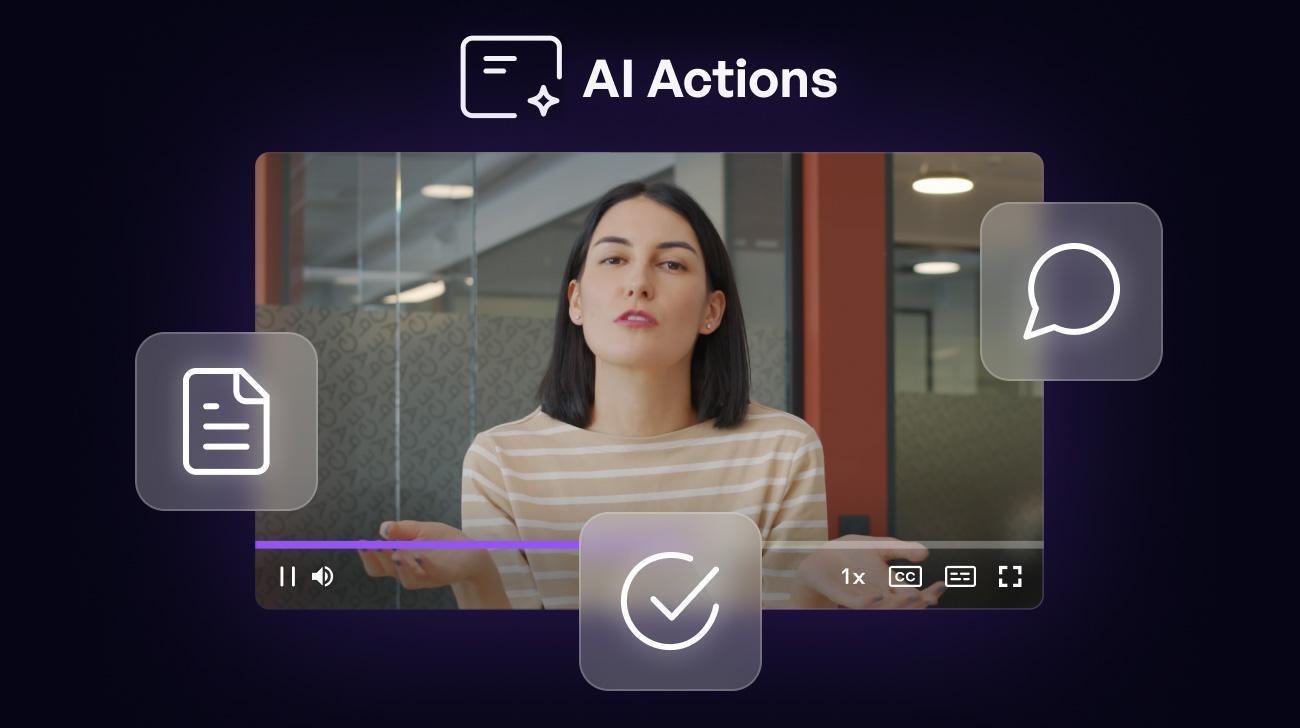
Nadat u een paar schermopnames hebt gedeeld, doet zich een nieuw probleem voor. Mensen hebben niet altijd de tijd om de volledige Clip meteen te bekijken, vooral niet in kleine teams die met meerdere projecten jongleren. Uiteindelijk moet u dezelfde context toch opnieuw uitleggen in de chat of een samenvatting schrijven.
Jumpshare AI helpt om die overdracht soepeler te laten verlopen. Wanneer u een video uploadt of opneemt, kan het automatisch een sterke titel genereren, een samenvatting maken, een transcript produceren en hoofdstukken toevoegen, zodat kijkers snel naar het juiste deel kunnen springen. Deze functie is handig wanneer u video's deelt met klanten of een drukbezette teamlid die de belangrijkste punten nodig heeft zonder de hele walkthrough opnieuw te bekijken.
📌 Voorbeeld: Een ontwerper neemt een vijf minuten durende walkthrough van een nieuwe werkstroom op en deelt de link met de engineeringafdeling. Jumpshare AI genereert een duidelijke titel, een korte samenvatting en hoofdstukken. De ontwikkelaar bladert eerst door de samenvatting, springt naar het exacte gedeelte waarin het randgeval wordt uitgelegd en begint met werken zonder om een aparte schriftelijke briefing te vragen.
Prijzen van Jumpshare
- Basis: Gratis
- Plus: $15/maand per gebruiker
- Business: $ 20/maand per gebruiker
- Onderneming: Aangepaste prijzen
ClickUp versus Jumpshare: functies vergeleken
U hebt al kennisgemaakt met de unieke functies die ClickUp en Jumpshare bieden.
Laten we nu eens kijken naar hun respectievelijke benaderingen van dagelijks delen, feedback geven en opvolgen voor teams die echt werk beheren in één of meerdere projecten.
Functie #1: Snelle schermopnames en asynchrone walkthroughs
ClickUp
ClickUp SyncUps is het beste wanneer uw walkthrough deel uitmaakt van een actief project. U kunt updates delen die dicht bij de taken liggen die uw team al bijhoudt, zodat het gesprek en de volgende stap samen komen. Als uw team ClickUp al gebruikt voor projectmanagement, houdt deze aanpak statusupdates, eigenaren en deadlines gekoppeld aan dezelfde werkstroom in.
Als u een korte opname wilt delen, werkt ClickUp Clips het beste.
Jumpshare
Jumpshare is ontworpen voor snelheid. U kunt binnen enkele seconden video's opnemen, uploaden en delen via een link, wat ideaal is voor freelancers, kleine teams en snelle feedbackcycli. Als uw belangrijkste doel is om video's te delen zonder een zwaardere projectstructuur op te zetten, houdt Jumpshare het eenvoudig.
🏆 Winnaar: ClickUp wint met veelzijdige functies zoals SyncUp-gesprekken en Clips.
Functie #2: Schermafbeeldingen, schermafbeeldingen en visuele feedback
ClickUp
ClickUp ondersteunt het delen van bestanden en afbeeldingen binnen taken en documenten, zodat feedback gekoppeld blijft aan het werk. Dit is handig wanneer uw team een duidelijk overzicht nodig heeft van wat er is veranderd en waarom, vooral wanneer meerdere teamleden hetzelfde materiaal beoordelen.
Jumpshare
Jumpshare maakt visuele feedback moeiteloos. De schermopnames en annotatietools zijn ontworpen voor snelle markeringen, heen-en-weer-bewerkingen en klantvriendelijk delen. Het is een sterke optie wanneer uw werkstroom afhankelijk is van snelle verduidelijking op basis van schermafbeeldingen.
🏆 Winnaar: Jumpshare wint vanwege de lichtgewicht, op schermafbeeldingen gebaseerde feedback voor grote volumes.
Functie #3: Gedeelde context omzetten in systeem om taken bij te houden
ClickUp
Hier voelt ClickUp als meer dan alleen een tool voor het delen van informatie. Zodra u feedback of een opname hebt gedeeld, kunt u met ClickUp taken aanmaken, deze toewijzen, deadlines instellen en de voortgang bijhouden, allemaal binnen hetzelfde platform. Voor projectmanagers die complexe werkstroomen of grote teams beheren, vermindert de app het risico dat context verloren gaat tussen externe tools.
Jumpshare
Jumpshare helpt u om duidelijk te communiceren, maar vervangt geen software voor projectmanagement. U hebt nog steeds een ander systeem nodig om taken, tijdsregistratie, resourcebeheer of gestructureerde processen voor meerdere projecten te beheren.
🏆 Winnaar: ClickUp wint op het gebied van projectmanagement en taakvolging.
📖 Lees ook: De beste alles-in-één messenger-apps
Functie #4: Meerdere weergaven en zichtbaarheid voor alle projecten
ClickUp
ClickUp biedt u meerdere weergaven, zoals Kanban-borden, kalenderweergaven, tijdlijnweergaven en Gantt-grafieken, waardoor het gemakkelijker wordt om prioriteiten en afhankelijkheden binnen grote teams te beheren. U kunt ook aangepaste dashboards bouwen om de voortgang en tijdsregistratie voor alle projecten op één centrale plek bij te houden.
Jumpshare
Jumpshare is niet ontworpen om dat soort projectgegevens zichtbaar te maken. Het kan het beste worden gebruikt als een gerichte laag voor schermopnames, schermafbeeldingen en het delen van bestanden, in plaats van als een systeem voor het beheren van complexe projecten.
🏆 Winnaar: ClickUp wint op het gebied van zichtbaarheid en het beheren van werk op grote schaal.
Functie #5: AI-ondersteuning om sneller te begrijpen
ClickUp
ClickUp Brain helpt teams om updates samen te vatten, actiepunten te extraheren en de opvolging binnen de werkruimte te versnellen. Het past het beste wanneer uw AI verbinding moet maken met lopende taken, documenten en projectgeschiedenis.
Voor live gesprekken kan ClickUp AI Notetaker aantekeningen en actiepunten vastleggen en deze vervolgens bij de taken houden die uw team moet maken of bijwerken.
Jumpshare
Jumpshare AI helpt om gedeelde video's gemakkelijker te consumeren. Samenvattingen, transcripties en hoofdstukken zijn handig wanneer u wilt dat kijkers snel de kern van de boodschap begrijpen zonder de hele opname te bekijken.
🏆 Winnaar: Gelijkspel. Jumpshare AI is geweldig voor video-first werkstroomen. ClickUp Brain is sterker wanneer AI de uitvoering van projecten moet aansturen.
📖 Lees ook: Beste softwaretools voor teamsamenwerking
ClickUp vs. Jumpshare op Reddit
Redditors beschouwen ClickUp vaak als een plek waar gesprekken en updates kunnen worden omgezet in echt projectmanagement zonder de werkruimte te verlaten. Dat is belangrijk als uw team probeert het wisselen tussen tools te verminderen terwijl het meerdere projecten en dagelijkse taakregistratie bijhoudt.
Voor ClickUp benadrukken gebruikers het integreren van chatten en follow-up:
Ik ben met mijn kleine bedrijf van 3 personen overgestapt en we zijn er blij mee... het is fijn dat we taken rechtstreeks in de app kunnen raadplegen.
Ik ben met mijn kleine business van 3 personen overgestapt en we zijn er blij mee... het is fijn om Taaken direct in de app te kunnen raadplegen.
Gebruikers van ClickUp waarderen ook de snelle visuals die direct tot actie leiden:
Het is geweldig dat je taken kunt aanmaken op basis van een korte video, zonder ClickUp te verlaten!
Het is geweldig dat je taken kunt aanmaken op basis van een korte video, zonder ClickUp te verlaten!
Redditors waarderen Jumpshare om de eenvoudige, probleemloze manier van delen:
Ik ben fan van Jumpshare... het leek gewoon het beste bij mijn stijl te passen.
Ik ben fan van Jumpshare... het leek gewoon het beste bij mijn stijl te passen.
Een kleine waarschuwing die geldt voor tools in deze categorie, waaronder apps in de stijl van Jumpshare, is dat gratis of instapversies een limiet kunnen vormen zodra u het gebruik opschaalt.
Een terechte zorg die op Reddit naar voren komt met betrekking tot speciale tools voor het delen van bestanden en het opnemen van schermen, is hoe vaak het beleid van gratis abonnementen in de loop van de tijd kan veranderen:
Zowel Droplr als CloudApp hebben hun beleid meerdere keren gewijzigd... Ik zag het nut daarvan niet echt in, aangezien zij je de mogelijkheid bieden om hun gratis versie te gebruiken en je vervolgens verwijten dat je niet voor de duurdere versies betaalt.
Zowel Droplr als CloudApp hebben hun beleid meerdere keren gewijzigd... Ik zag het nut daarvan niet echt in, aangezien zij je de mogelijkheid bieden om hun gratis versie te gebruiken en je vervolgens verwijten dat je niet voor de duurdere versies betaalt.
Over het algemeen komt Reddit overeen met wat we tot nu toe hebben gezien. Jumpshare is een goede keuze als u vooral snelle schermopnames, schermafbeeldingen en eenvoudige bestandsdeling nodig hebt.
ClickUp werkt beter wanneer u die updates op een centrale plek wilt hebben waar uw team taken kan aanmaken, eigenaren kan toewijzen en projecten kan voortzetten zonder afhankelijk te zijn van extra externe tools.
Welke samenwerkingstool is het beste?
Jumpshare maakt het delen van bestanden, schermafbeeldingen en schermopnames snel en eenvoudig. Als uw belangrijkste doel is om een walkthrough-link te versturen of eenvoudige feedback te verzamelen, dan kunt u dat met zeer weinig installaties doen.
ClickUp daarentegen koppelt gedeelde context aan echt projectmanagement. Met ClickUp Chat, ClickUp SyncUps en ClickUp Brain in dezelfde werkruimte kan uw team updates omzetten in taken met duidelijke eigenaren en tijdlijnen.
Beide tools hebben hun sterke punten, maar als u een centrale plek wilt die teamsamenwerking bij meerdere projecten ondersteunt, is ClickUp op de lange termijn de betere keuze.
Start SyncUps gratis in ClickUp om updates en uitvoering op één plek bij te houden.