
Gezien de hoeveelheid technologie die is ontwikkeld om de communicatie te verbeteren, zou cross-functionele samenwerking eenvoudiger dan ooit moeten zijn.
- Neem contact op met je collega's in Slack
- Deel bestanden en documenten via Google Drive
- Taak toewijzen in een projectmanagementtool
Maar je ziet: al deze tools staan los van elkaar.
Uw projectmanagers hebben moeite om de gesprekken die via meerdere tools plaatsvinden te begrijpen. Niemand heeft een duidelijke weergave van wat er is besloten.
Wat als er een manier was om vergaderingen, beslissingen en actiepunten samen te brengen op één plek, precies daar waar het werk gebeurt? Maak kennis met ClickUp SyncUps, uw tijdbespaarder.
Hieronder laten we zien hoe projectmanagers ClickUp SyncUp kunnen gebruiken voor cross-functionele projecten.
Wat is ClickUp SyncUp en wat zijn de voordelen voor projectmanagers?
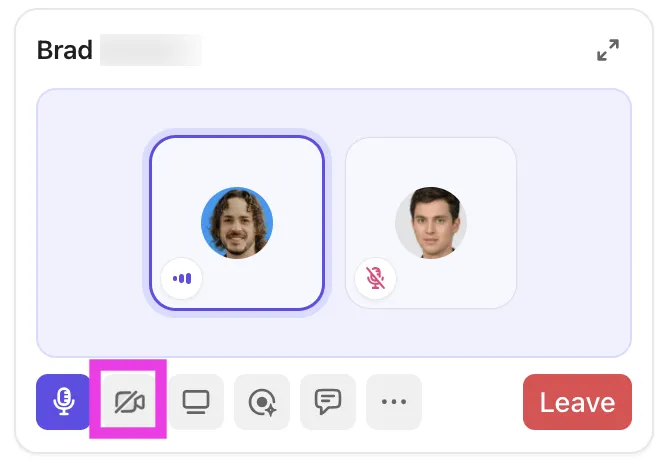
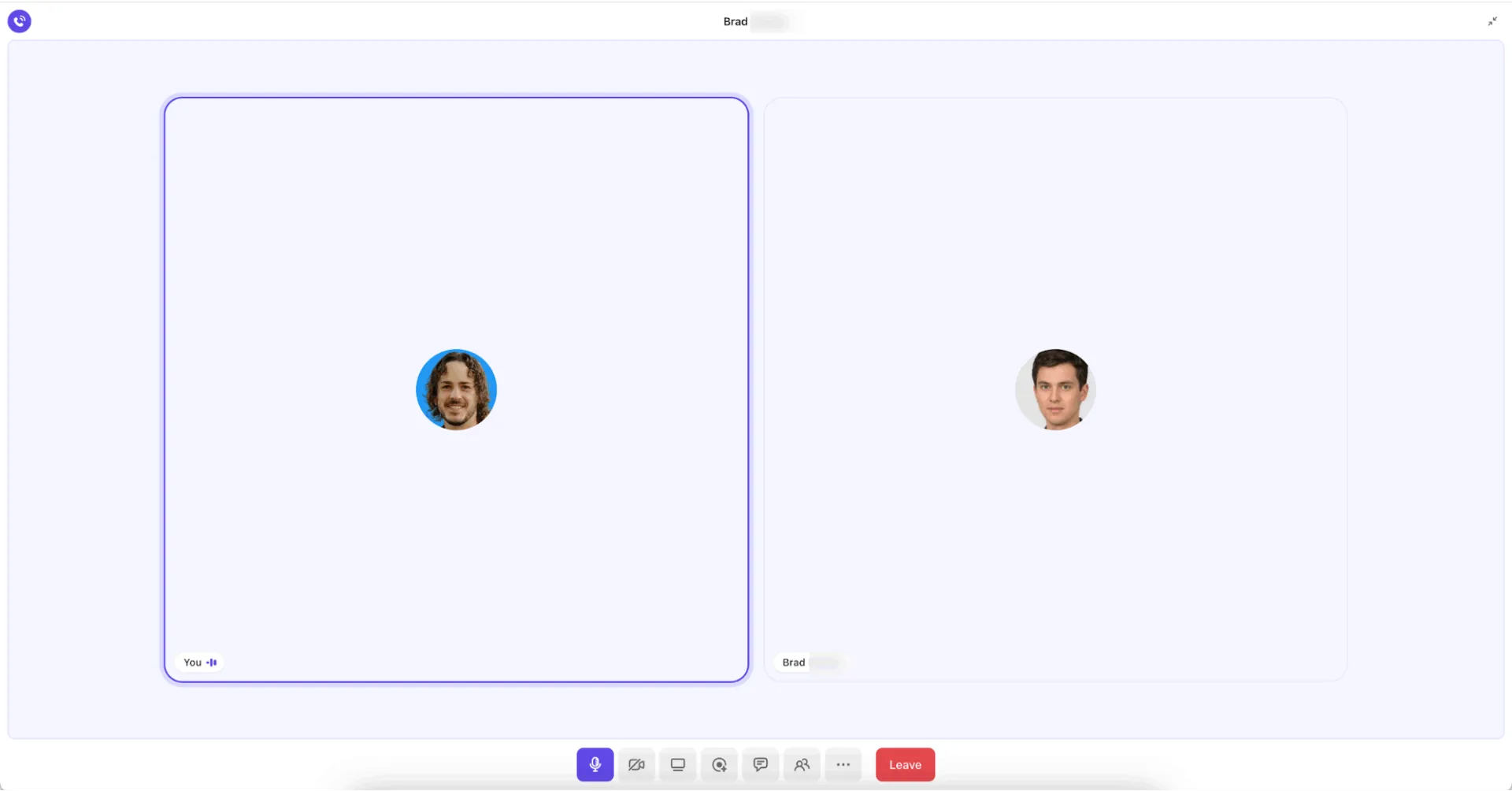
ClickUp SyncUp is een functie voor video- en audiogesprekken die rechtstreeks in uw ClickUp-werkruimte is ingebouwd. Hiermee kunt u één-op-één- of groepsvergaderingen houden met uw team en de discussies koppelen aan daadwerkelijke taken en documenten zonder de context te verliezen.
SyncUps maken deel uit van ClickUp Chat en bieden een volledige reeks functies, waaronder het delen van uw scherm en het opnemen van gesprekken, en door AI gegenereerde samenvattingen na elk opgenomen gesprek.
Voor PM's die op zoek zijn naar de juiste software voor projectmanagement om afgestemde, traceerbare cross-functionele synchronisaties uit te voeren, vormt SyncUp de brug tussen communicatie en uitvoering.
Belangrijkste functies van ClickUp Sync Up waar PM's dol op zullen zijn
Wat onderscheidt SyncUps van videoconferencing- en teamcommunicatie-apps zoals Zoom of Microsoft Teams? Waarom is directe integratie in de werkruimte een zegen voor projectmanagers? Laten we dat eens bekijken.
Mogelijkheid om tijdens SyncUps te verwijzen naar en te linken naar taken
PM's kunnen SyncUp-discussies in realtime koppelen aan ClickUp-taken, waardoor het gemakkelijker wordt om de voortgang bij te houden en taken te organiseren.
Elke discussie blijft uitvoerbaar en de teamleden hebben een duidelijker beeld van wat er nog te doen is. Iedereen die toegang heeft tot het kanaal of ClickUp Chat (waar de SyncUp werd gehouden) kan al deze gekoppelde taken zien door met de muis over het SyncUp-bericht te gaan.
❌ Wanneer de vergaderingen en het werk op verschillende chatplatforms plaatsvinden, kunnen specifieke actiepunten en follow-ups verloren gaan of vertraging oplopen.
✅ Met SyncUp vinden uw werk en vergaderingen op dezelfde plek plaats. Beslissingen worden onmiddellijk omgezet in taken voor een soepele uitvoering van het project.
🎥 Bekijk deze video om te zien hoe je vergaderaantekeningen + taken kunt automatiseren met ClickUp.
📮 ClickUp Insight: Ongeveer 41% van de professionals geeft de voorkeur aan instant messaging voor teamcommunicatie. Hoewel dit een snelle en efficiënte manier van communiceren is, worden berichten vaak verspreid over meerdere kanalen, threads of directe berichten, waardoor het moeilijker wordt om informatie later terug te vinden.
Met een geïntegreerde oplossing zoals ClickUp Chat worden uw chatgesprekken in kaart gebracht als specifieke projecten en taken, waardoor uw gesprekken in context blijven en direct beschikbaar zijn.
Ingebouwde opname- en transcriptiefunctie
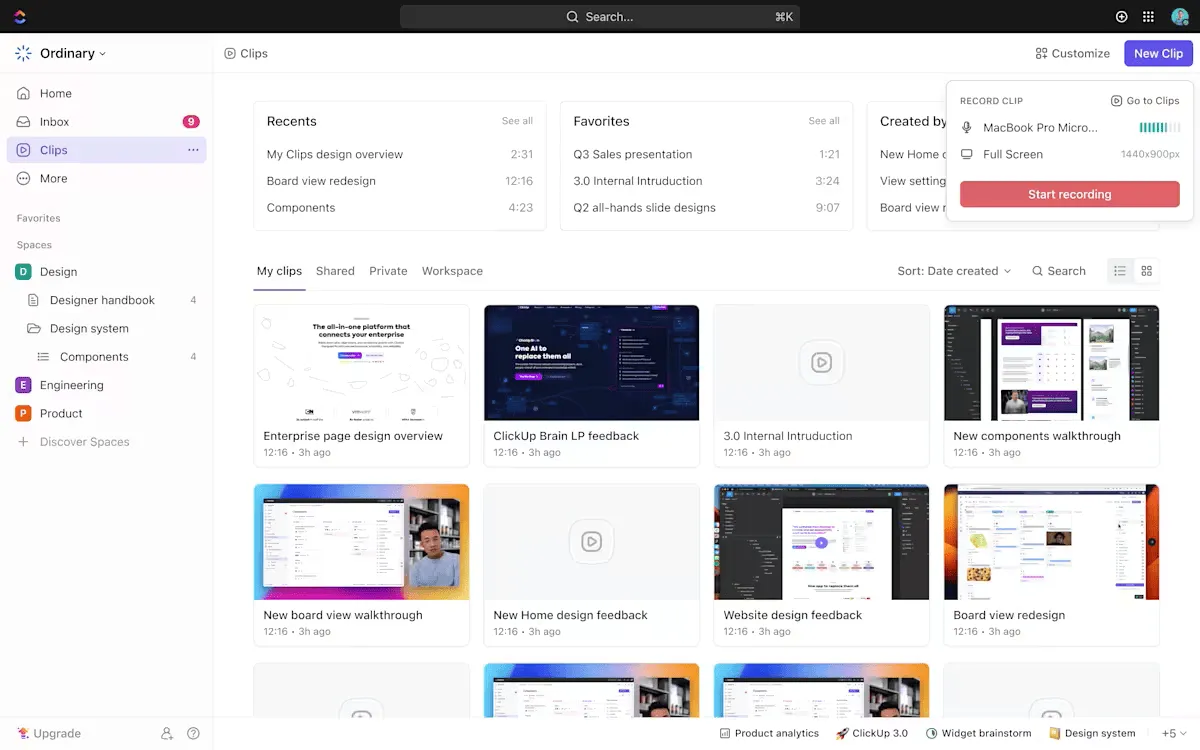
Opgenomen SyncUps worden opgeslagen in Clips Hub en je kunt de opnamelink met iedereen delen voor een snel overzicht.
AI-samenvattingen en actiematen
Je krijgt een uitgebreide, door AI gegenereerde samenvatting die je met één klik aan een document kunt toevoegen.
Deel het document met iedereen die de vergadering niet kon bijwonen, zodat zij snel een overzicht krijgen van de belangrijkste actiepunten zonder dat ze een hele SyncUp hoeven te bekijken.
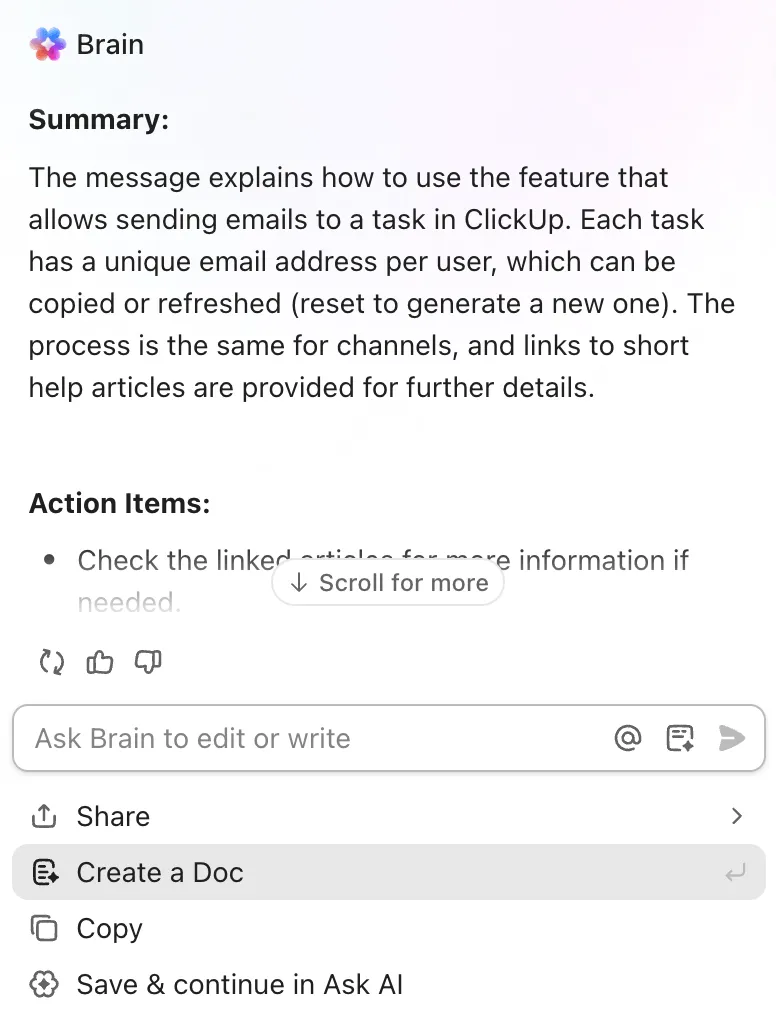
Als je een meertalig of wereldwijd verspreid team hebt, kan iedereen met ClickUp Brain die aantekeningen van de vergaderingen vertalen naar een taal die ze begrijpen, zonder dat ze daarvoor op iemand anders hoeven te vertrouwen.
ClickUp Brain kan ook actiepunten die tijdens de vergadering zijn vastgesteld, omzetten in traceerbare taken.
Dat wil zeggen, als Tom gevraagd zou worden om de API-documentatie voor donderdag af te ronden, kan ClickUp Brain een taak met die deadline aanmaken en deze automatisch aan Tom toewijzen.
Dit is vooral handig voor taakbeheer wanneer u van de ene vergadering naar de andere springt en het niet realistisch is om elke vergadering grondig te documenteren.
Scherm delen en samenwerken aan documenten
Stel je voor: je organiseert een cross-functionele SyncUp. Je opent je lanceringsroadmap, deelt je scherm en opent het document voor gezamenlijke bewerking.
Elk team dat bij de SyncUp betrokken is, kan direct meedoen. Marketing verfijnt aantekeningen, engineering markeert blokkades direct in het document en design werkt mijlpalen in realtime bij.
Na de vergadering hoeft u geen feedback meer te verzamelen via verschillende kanalen of teams. U komt naar buiten met een afgestemd plan.
Integratie met ClickUp-werkstroomen
SyncUp is volledig geïntegreerd in de werkstroom van ClickUp. De actiepunten die u tijdens deze vergaderingen bespreekt, worden omgezet in taken met deadlines (wat het bijhouden van prestaties verbetert). Vervolgens kunt u op triggers gebaseerde ClickUp-automatiseringen instellen om herinneringen te versturen wanneer deadlines naderen of opmerkingen bij taken plaatsen wanneer de status verandert.
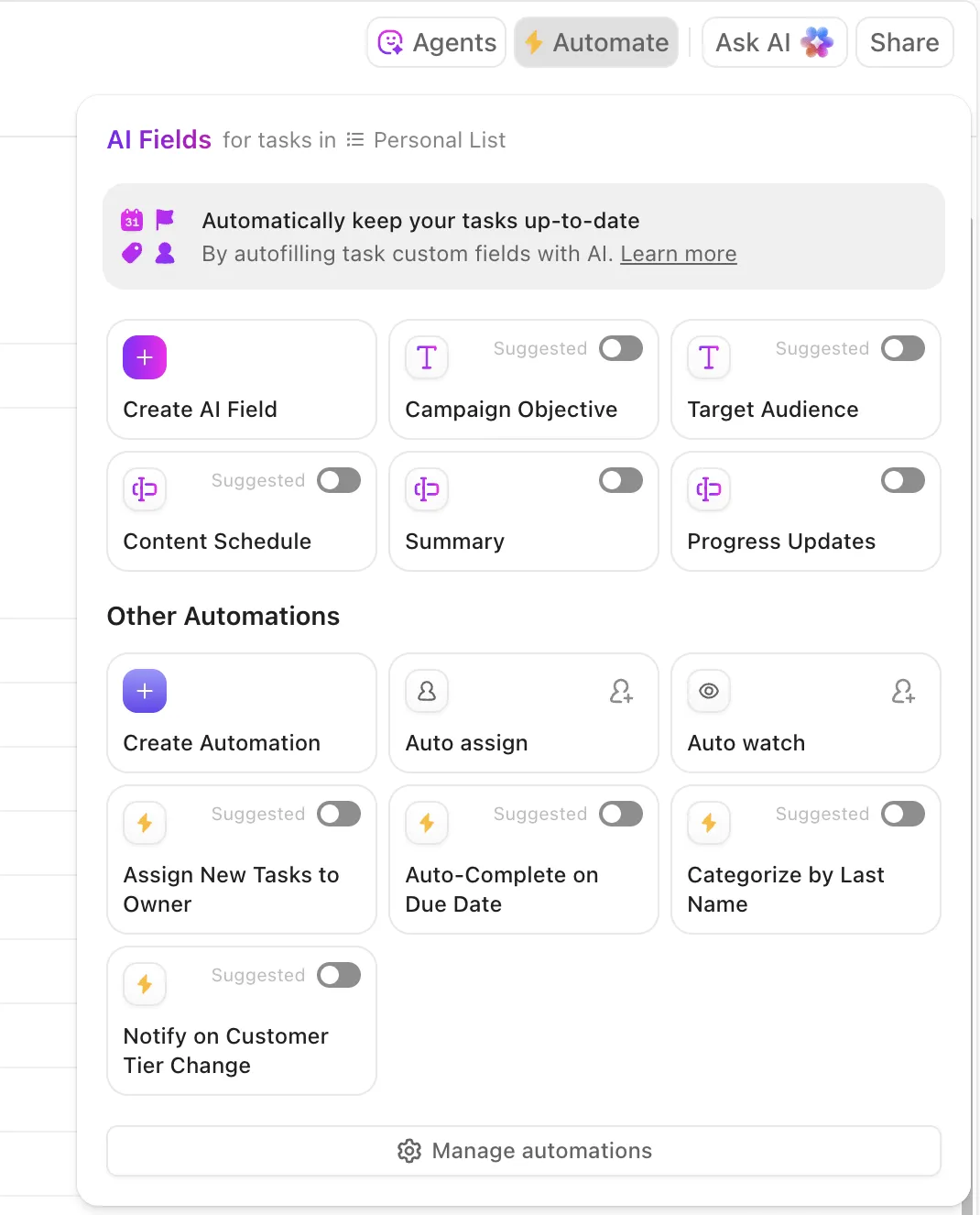
Bijvoorbeeld, wanneer de deadline nadert → laat een opmerking achter voor de toegewezen persoon.
💡 Pro-tip: Gebruik ClickUp Super Agents om routinematige taken uit het projectmanagement te automatiseren, zoals het genereren van dagelijkse projectrapporten, het verzamelen van stand-up updates van het team en het direct beantwoorden van veelgestelde vragen in chatkanalen.
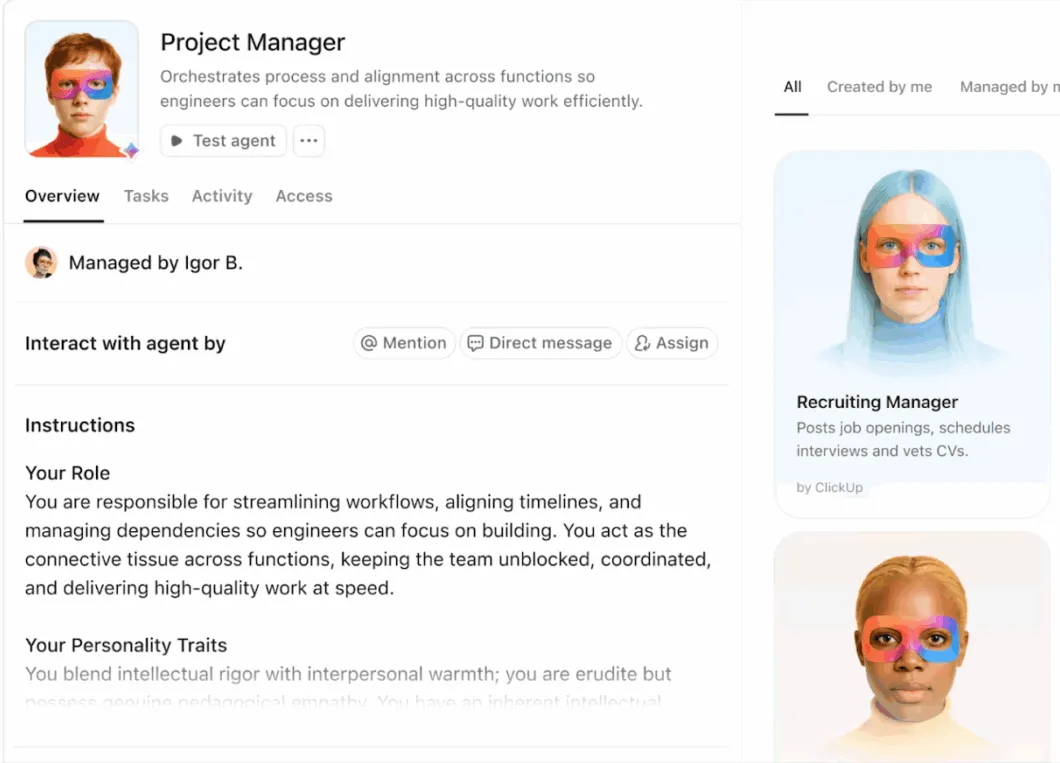
In dat verband volgen hier de beste AI-agenten voor vergaderingen die het overwegen waard zijn 👇
👀 Wist u dat? Volgens onderzoek van ClickUp wil 40% van de professionals direct na elke vergadering actiepunten opvolgen. Maar omdat de communicatiekanalen verdeeld zijn over e-mail (42%) en instant messaging (41%), zijn deze actiepunten vaak verspreid over de werkplek.
Hoe kunnen PM's SyncUp gebruiken voor cross-functionele vergaderingen?
Cross-functionele samenwerking is niet zonder uitdagingen. Als u klaar bent om deze uitdagingen aan te gaan, hebben wij een oplossing voor u.
Gebruik het projectmanagementplatform van ClickUp om communicatie, projectgegevens, documentatie, taken en projectresultaten op één plek te beheren en te organiseren voor een naadloze uitvoering van projecten.
Organiseer vergaderingen, koppel discussies aan daadwerkelijk werk en zet beslissingen om in traceerbare taken. Dit alles vanuit één werkruimte.
SyncUp bevindt zich binnen deze geïntegreerde werkruimte, zodat elk crossfunctioneel gesprek verbonden blijft met het project dat het moet bevorderen.
Hieronder leest u hoe projectmanagers ClickUp SyncUp kunnen gebruiken voor cross-functionele projecten en taakbeheer.
1. Stel een duidelijk doel voor de vergadering vast
Voordat u een cross-functionele vergadering plant, moet u bepalen wat u van de vergadering verwacht. Dat kan zijn:
- Afstemmen op sprintprioriteiten
- Een projectstatusrapport afronden
- Een productroadmap beoordelen
- Een knelpunt tussen engineering en ontwerp oplossen
- Projectmijlpalen afronden
Wat de agenda ook is, zorg ervoor dat je deze vóór de vergadering verstuurt.
Een extra tip: geef je teamleden de mogelijkheid om zich af te melden als het niet relevant is voor hun werk.
Gebruik ClickUp Docs om een agenda voor de vergadering op te stellen. Vermeld daarin de discussiepunten en de verwachte resultaten. Zo kunnen uw teamleden hun vragen en queries van tevoren voorbereiden.
Als je weinig tijd hebt, combineer dan Docs + ClickUp Brain om direct een gestructureerde agenda voor de vergadering te genereren. ClickUp Brain kan onderwerpen schetsen, vragen voorstellen en helpen bij het verfijnen van doelstellingen, zodat je goed voorbereid de vergadering ingaat.
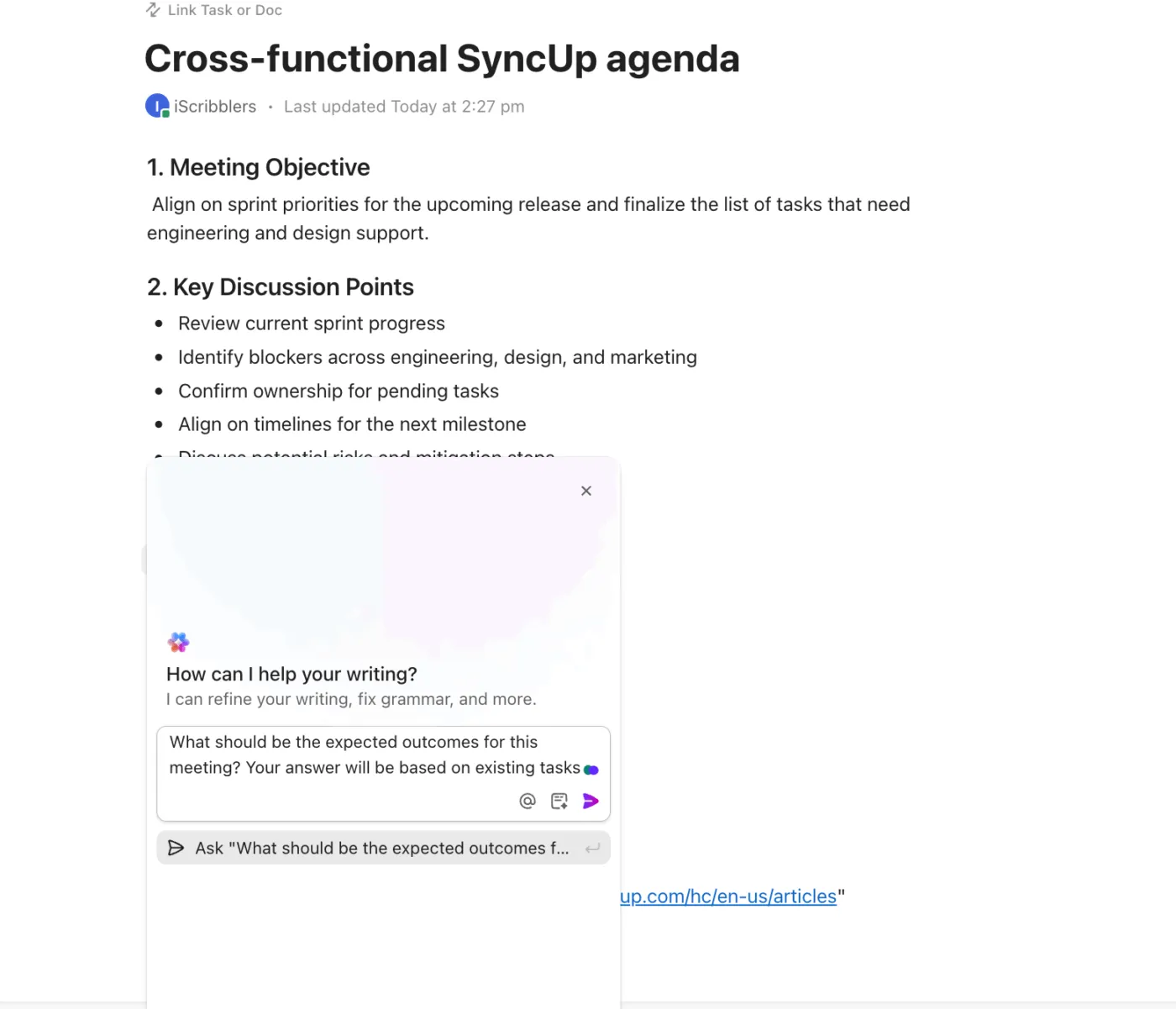
Omdat documenten volledig bewerkbaar zijn, kunt u tabellen, spreadsheets, dashboards of referentielinks insluiten voor extra context. Dit geeft deelnemers een duidelijk uitgangspunt voordat de SyncUp begint.
⚡ Sjabloonarchief: gratis sjablonen voor projectmanagement voor alle soorten projecten
2. Stel een speciaal kanaal voor het chatten in
ClickUp maakt meerdere communicatietools overbodig met ClickUp Chat. Het is een uniform platform dat al uw teamcommunicatie centraliseert in threads, kanalen en DM's.
Aantekening: SyncUp maakt deel uit van ClickUp Chat en kan alleen worden gebruikt als u Chat activeert.
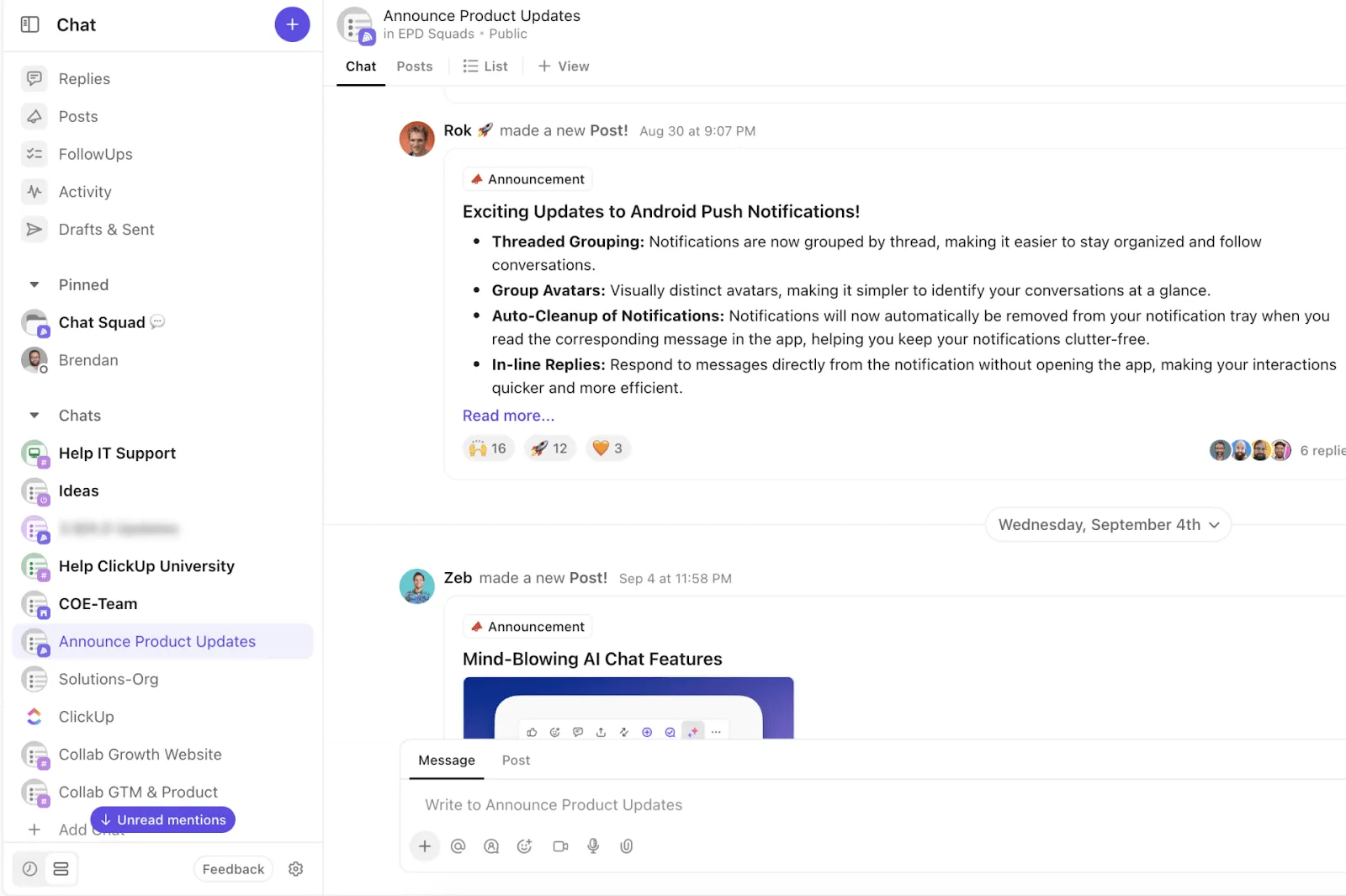
Maak vervolgens een specifiek kanaal aan in ClickUp Chat voor uw cross-functionele project. Dit kanaal zal dienen als centrale hub voor teamsamenwerking, waardoor alle teamleden op de hoogte blijven en op één lijn blijven met projectgerelateerde discussies, taken, bestanden, documenten, projecttijdlijnen en SyncUp-gesprekken.
Wat is het voordeel hiervan? Het voorkomt contextwisselingen tijdens de vergadering.
Je kunt ook externe belanghebbenden uitnodigen om deel te nemen aan een SyncUp. Zorg er wel voor dat ze toegang hebben tot het chatkanaal.
👀 Wist u dat? Bijna 84% van de marketingleiders heeft last van samenwerkingproblemen: te veel vergaderingen, onduidelijke beslissingen en vertraagde projectaanvragen die de gezondheid van het project schaden.
Hoewel er veel onderliggende redenen zijn voor deze wrijving, kan het centraliseren van teamsamenwerking en werk op één plek de coördinatiekosten aanzienlijk verminderen en teams vooruit helpen zonder voortdurende herschikkingen.
3. Start een instant SyncUp
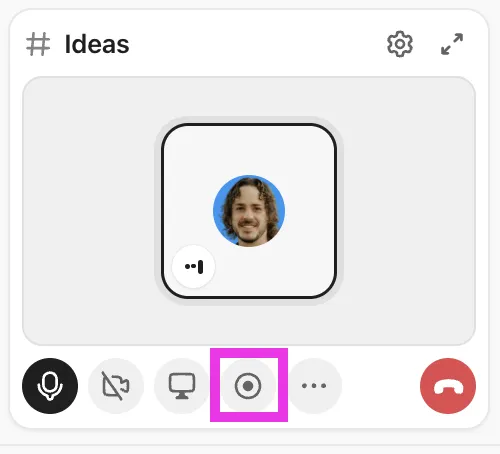
Klik op het telefoonpictogram in de rechterbovenhoek van je chatkanaal om een SyncUp te starten. Zodra je een SyncUp start, wordt er een bericht in het kanaal geplaatst zodat anderen kunnen deelnemen. Schakel je microfoon- en camera-instellingen in om je voor te bereiden op de vergadering.
U kunt zelfs de audio- en video-content opnemen voor toekomstig gebruik.
📮 ClickUp Insight: Meer dan de helft van de respondenten typt dagelijks in drie of meer tools en kampt met " app-wildgroei " en versnipperde werkstroom.
Hoewel het misschien productief en druk aanvoelt, raakt uw context gewoonweg verloren tussen verschillende apps, om nog maar te zwijgen van de energie die het typen kost. ClickUpBrainGPT brengt alles samen: spreek één keer en uw updates, taken en aantekeningen komen precies terecht waar ze thuishoren in ClickUp. Geen schakelen meer, geen chaos meer – alleen naadloze, gecentraliseerde productiviteit.
4. Gebruik schermdeling voor gezamenlijke beoordelingen
Deel uw scherm (tabblad, venster of volledig scherm) tijdens de SyncUp om projectdocumentatie te bekijken of een specifieke werkstroom te demonstreren.
Door schermen te delen kan je team in realtime samenwerken. Het wordt makkelijker om kennislacunes op te vullen en duidelijkheid te scheppen, wat anders moeilijk over te brengen is.
Dit vergemakkelijkt de samenwerking op de werkplek door alle teamleden een gedeelde visuele referentie te bieden. Uw collega's zullen u hier dankbaar voor zijn: iedereen gaat naar huis met een duidelijk beeld van de actiepunten en Taaken die aan hen zijn toegewezen.
5. Werk met een AI die jou en je werk begrijpt
ClickUp Brain werkt als uw speciale AI-werkruimte. Het haalt context uit uw taken, documenten, Spaces, kennisbank en gekoppelde apps.
Je gebruikt geen geïsoleerde AI-tool. Je werkt met contextuele intelligentie die je projecten, je team en je geschiedenis begrijpt.
Je kiest ook de intelligentie die bij het moment past. Als voorbeeld gebruik je bijvoorbeeld uit de verschillende AI-modellen:
- Claude: Voor strategische verhalen en uitgebreide redeneringen
- ChatGPT: voor het oppoetsen van klantgerichte teksten en communicatie
- Gemini: voor onderzoek, gegevensintensieve analyses en technische storingen
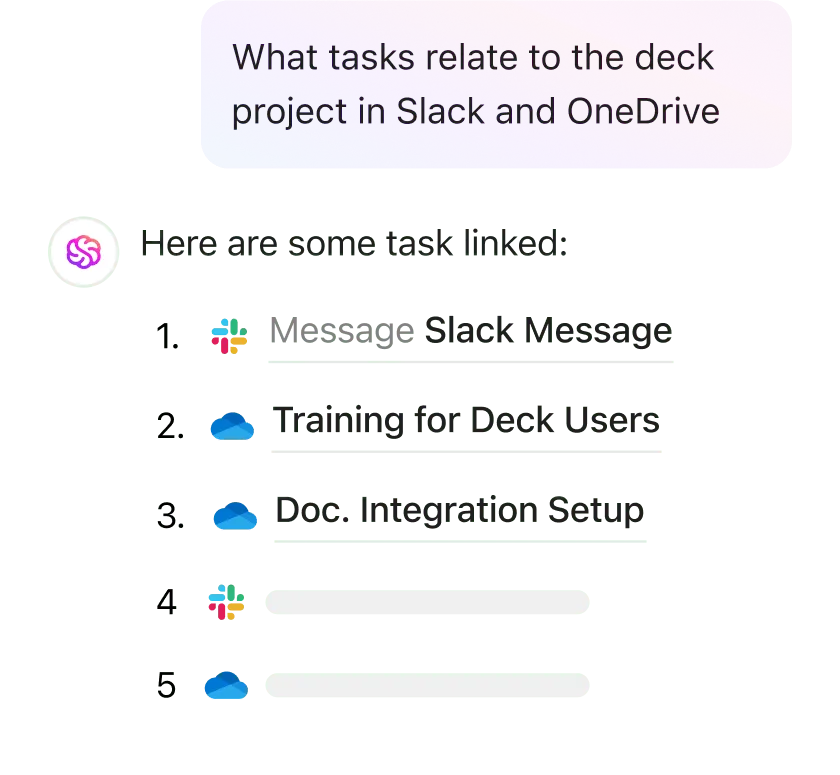
Met geavanceerde Enterprise Search haalt u direct informatie uit uw hele werkruimte: taken, documenten, bestanden, opmerkingen, opgenomen SyncUps en zelfs externe bronnen zoals Google Drive, GitHub, SharePoint en het internet.
Heb je een update nodig over afhankelijkheden uit de laatste Sprint? Een ontwerpbestand waar twee weken geleden naar werd verwezen? Een risico dat in een gesprek werd gemeld? ClickUp Brain vindt het binnen enkele seconden.
Met de ingebouwde webzoekfunctie kunt u marktgegevens verzamelen, best practices benchmarken, opkomende trends onderzoeken of aannames valideren.
In plaats van te worstelen met AI-wildgroei, wordt ClickUp Brain de enige AI-laag in uw hele projectwerkstroom.
⚡ Sjabloonarchief: Gratis sjablonen voor projectstatusrapporten
Veelvoorkomende limieten en oplossingen
Het directe karakter van ClickUp SyncUp verbetert de samenwerking en communicatie. Dat gezegd hebbende, zijn er ook limieten waar u rekening mee moet houden. Deze zijn onder andere:
Limiet aan de capaciteit
Uitdaging: ClickUp SyncUps ondersteunt cross-functionele samenwerking voor maximaal 200 deelnemers in één gesprek, waarbij 24 mensen tegelijk kunnen spreken.
Er zijn op rollen gebaseerde limieten met betrekking tot wie een SyncUp in een kanaal kan starten. De maximale duur van een SyncUp is 10 uur, wat geen limiet zou moeten zijn; als dat wel het geval is, kunt u altijd meteen een nieuwe SyncUp starten.
✅ Oplossing: Voor cross-functionele vergaderingen met meer dan 200 personen kunt u parallelle SyncUps voor verschillende afdelingen organiseren en de opnames achteraf delen.
Limieten van notificaties
Uitdaging: Gebruikers ontvangen soms geen onmiddellijke notificaties voor inkomende SyncUp-oproepen, waardoor ze vergaderingen missen.
✅ Oplossing: Vraag teamleden om desktop- en mobiele notificaties in te schakelen voor ClickUp Chat-kanalen waar belangrijke SyncUps worden gehost. Plaats een paar minuten voor aanvang een korte herinnering in het kanaal.
💡 Pro-tip: Zorg ervoor dat de ClickUp-app notificaties, microfoon en camera heeft gekregen als toestemming voor teamgenoten die afhankelijk zijn van hun mobiele telefoon. Met Mobile SyncUps kunnen gebruikers onderweg deelnemen aan gesprekken en discussies volgen.
Geen breakout rooms
Uitdaging: Met sommige online vergadertools, zoals Zoho Meetings, kunt u breakout rooms creëren om specifieke onderwerpen apart te bespreken voordat u weer samenkomt.
✅ Oplossing: Start aparte SyncUps in verschillende chatkanalen voor discussies binnen subteams.
Als uw productlanceringsvergadering bijvoorbeeld vereist dat engineering en design apart technische details uitwerken, kunnen zij naar hun afdelingskanaal gaan voor een snelle SyncUp en vervolgens terugkeren naar het hoofdprojectkanaal.
Een andere optie is om die subdiscussies als afzonderlijke SyncUps voor of na de belangrijkste cross-functionele vergadering in te plannen.
Opnamevereisten voor transcriptie
Uitdaging: Alleen opgenomen SyncUps worden opgeslagen in Clips Hub en kunnen worden getranscribeerd of samengevat door ClickUp Brain. Vergeet niet om aan het begin van elke vergadering op de opnameknop te drukken.
✅ Oplossing: Maak het opnemen van alle belangrijke cross-functionele vergaderingen tot een standaardgewoonte. Wijs iemand (of uzelf) aan om aan het begin van elke SyncUp de opname te starten.
Limiet voor de opslagruimte voor opnames
Uitdaging: Gebruikers van het gratis abonnement krijgen een limiet aan opslagruimte voor SyncUp-opnames, die snel vol kan raken als je vaak cross-functionele vergaderingen houdt.
✅ Oplossing: Upgrade. Als dat niet mogelijk is, geef dan prioriteit aan vergaderingen die moeten worden opgenomen en verwijder oudere opnames die niet langer relevant zijn. U kunt ook belangrijke opnames downloaden naar externe opslagruimte en ze verwijderen uit ClickUp om ruimte vrij te maken.
👀 Wist u dat? Bijna 83% van de digitaal geavanceerde bedrijven maakt gebruik van de kracht van cross-functionele teams om 'wendbaar' te blijven en 'een concurrentievoordeel te behouden'. Maar de meeste van deze bedrijven hebben moeite om de juiste middelen aan te boren om dit te realiseren.
Tips voor het maximaliseren van SyncUp in cross-functionele projecten
Hier zijn enkele praktische tips die projectmanagers kunnen helpen om SyncUps optimaal te benutten in plaats van ze te veranderen in gewoon weer een chatplatform:
- Gebruik asynchrone updates: Gebruik SyncUps spaarzaam voor discussies die echt realtime input van meerdere afdelingen vereisen. Vergeet niet dat u geen vergadering nodig hebt (die kostbare tijd van uw team in beslag neemt) om iets over te brengen dat u ook gemakkelijk in een bericht kunt zeggen of als ClickUp Clip kunt opnemen.
- Maak herbruikbare agendasjablonen: Standaardiseer de structuur van uw vergaderingen zodat u blokkades, vereiste beslissingen, voortgangsrapportages en volgende stappen kunt behandelen, zodat uw discussies gefocust blijven. De juiste tool voor projectmanagement, zoals ClickUp, biedt u herbruikbare sjablonen om het verzamelen van informatie te standaardiseren.
- Gebruik Brain voor de voorbereiding van vergaderingen: vraag ClickUp Brain om een overzicht te geven van recente Taaken of om openstaande actiepunten op te halen vóór de SyncUp. Zo krijg je snel een overzicht van de stand van zaken.
- Tag afdelingen in gekoppelde taken: gebruik aangepaste velden of tags per afdeling (bij het koppelen van taken) om eenvoudig cross-functionele taakafhankelijkheden bij te houden, wat leidt tot betere projectresultaten.
- Gebruik clips voor asynchrone demo's: als u wilt laten zien hoe iets werkt of een proces wilt doorlopen, neem dan een Clip op en deel deze in het kanaal. Leden van het team kunnen deze bekijken wanneer het hen uitkomt en opmerkingen met tijdstempels en vragen achterlaten.
Stroomlijn cross-functionele projecten die worden gesynchroniseerd met ClickUp SyncUp
Cross-functionele projecten vereisen een samenwerkingsomgeving waarin teams niet achter updates aan hoeven te jagen en moeite hoeven te doen om overeenstemming te bereiken.
Met zoveel bewegende delen tussen verschillende afdelingen is het voor uw projectmanagers moeilijk om de voortgang en belemmeringen bij te houden.
Samenwerking via SyncUps brengt belanghebbenden bij elkaar zonder dat er vergaderingen hoeven te worden gepland of op bevestigingen hoeft te worden gewacht.
Omdat ze rechtstreeks in uw projectmanagementsoftware zijn geïntegreerd, kunt u elke vergadering omzetten in een uitvoerbare item en deze tot op de minuut nauwkeurig bijhouden.
Klaar om aan de slag te gaan met SyncUps? Meld je gratis aan bij ClickUp.
Veelgestelde vragen
Nee, ClickUp SyncUp is speciaal ontwikkeld om direct audio- en videovergaderingen te houden binnen de ClickUp-werkruimte. Door uw vergaderingen te koppelen aan taken, documenten en uw werk, voorkomt u dat de context uit de hand loopt.
Er kunnen maximaal 200 mensen deelnemen aan een SyncUp-vergadering en er kunnen 24 mensen tegelijkertijd spreken.
Ja, externe belanghebbenden met toegang tot kanalen kunnen zich met een uitnodigingslink aanmelden bij SyncUp.
Niet helemaal. SyncUp werkt het beste voor discussies die realtime samenwerking en besluitvorming vereisen. Voor routinematige statusupdates en algemene voortgangsrapportages zijn e-mails of (nog beter) ClickUp Chat en taakcommentaar efficiënter.
ClickUp Brain kan vergaderverslagen genereren op basis van uw SyncUp-opnames en actiepunten omzetten in traceerbare taken. De AI kan de taken toewijzen aan de juiste personen en deadlines instellen zoals besproken in de vergadering.