
Late avonden, te veel geopende tabbladen en een gantt-grafiek die niet meewerkt.
Voor projectmanagers die jongleren met deadlines en afhankelijkheden, kan de juiste gantt-grafiek het verschil maken tussen een soepele lancering en een project dat halverwege ontspoort.
Misschien hebt u urenlang in Microsoft Project gewerkt om tijdlijnen op hun plaats te krijgen, of hebt u gehoord dat de Gantt-grafiekfunctie van ClickUp flexibeler en teamvriendelijker is.
In deze blogpost vergelijken we Microsoft Project gantt-grafiek met ClickUp gantt-grafiek en helpen we u te bepalen welke het beste bij uw werkstroom past. 📊
Ideale scenario's voor het gebruik van deze functie
Voordat u zich erin verdiept, is het handig om te weten wanneer een gantt-diagram echt tot zijn recht komt. Hieronder vindt u de situaties waarin het uitzetten van taken op een tijdlijn de duidelijkste weergave biedt en de beste kans om elke deadline te halen. 🎯
- Afhankelijkheden aan elkaar koppelen: Wanneer een taak pas kan beginnen nadat een andere taak is voltooid, maakt een gantt-grafiek die afhankelijkheden duidelijk en voorkomt het onverwachte vertragingen.
- Beperkte middelen in evenwicht brengen: Bij projecten waarbij mensen, apparatuur of budgetten krap zijn, helpt het om te zien wie wat doet (en wanneer) om knelpunten te voorkomen.
- Het halen van deadlines waarover niet te onderhandelen valt: Als een lanceringsdatum, gebeurtenis of wettelijke mijlpaal niet kan worden verschoven, zorgt het visuele schema ervoor dat iedereen gefocust blijft op einddatums en belangrijke controlepunten.
- Planning over maanden (of jaren!): Langetermijninitiatieven zoals meerfasige implementaties, bouwprojecten of productroadmaps hebben baat bij een overzichtelijke tijdlijn die u gaandeweg kunt aanpassen.
- Grote projecten opsplitsen: Complexe projecten kunnen vaak overweldigend aanvoelen; door elke deliverable als een eigen balk weer te geven, wordt het toewijzen van verantwoordelijkheden en het bijhouden van de voortgang van het project een fluitje van een cent.
- Coördineren van gebeurtenissen met meerdere activiteiten: Conferenties, lanceringen en grote bijeenkomsten met tientallen bewegende delen blijven op schema wanneer elke activiteit tegen de klok wordt uitgezet.
🧠 Leuk weetje: De Gantt-grafiek werd in de jaren 1910 ontwikkeld door Henry Gantt, een werktuigbouwkundig ingenieur die scheepsbouwprojecten efficiënter wilde bijhouden. Tegen de Eerste Wereldoorlog gebruikte het Amerikaanse leger de grafiek om de wapenproductie te beheren.
In één oogopslag: Microsoft Project gantt-grafiek versus ClickUp gantt-grafiek Vergelijking van functies
Hier volgt een kort overzicht van hoe de gantt-grafieken van ClickUp en MS Project zich tot elkaar verhouden.
| Functie | ClickUp-gantt-grafiek | Microsoft Project gantt-grafiek | Winnaar |
| Gebruiksgemak | Intuïtieve gebruikersinterface met slepen en neerzetten, eenvoudige onboarding | Steilere leercurve, meer technisch | ✓ ClickUp |
| Taakafhankelijkheden | Visuele, eenvoudige koppeling met native ondersteuning | Beschikbaar, maar kan complex zijn om in te stellen | ✓ ClickUp (eenvoud) |
| Resourcebeheer | Ingebouwde werklastweergave, tijdsregistratie | Geavanceerd resourcebeheer, maar complex | Microsoft Project (geavanceerde behoeften) |
| Tijdlijn bewerking | Real-time updates, flexibel slepen en neerzetten | Krachtig, maar minder flexibel en visueel | ✓ ClickUp |
| Samenwerkingsfuncties | Realtime opmerkingen, gekoppelde taken, chatten en documenten | Beperkte samenwerking via de Microsoft Teams-integratie | ✓ ClickUp |
| AI-assistentie | ClickUp Brain stelt bewerkingen, taken en documenten voor en genereert samenvattingen. | Geen native | ✓ ClickUp |
| Aangepaste velden en filters | Volledig aanpasbaar, gedetailleerde filtering | Beschikbaar, maar minder flexibel en meer ingesteld | ✓ ClickUp |
| Integraties | Meer dan 1000 native en naadloze integraties, zoals Zapier, Microsoft Teams en Google Drive | Sterk in het Microsoft/Office 365-ecosysteem | ✓ ClickUp (voor variatie) en MS Project (voor Microsoft-apps) |
Hoe we software beoordelen bij ClickUp
Ons redactieteam volgt een transparant, op onderzoek gebaseerd en leveranciersonafhankelijk proces, zodat u erop kunt vertrouwen dat onze aanbevelingen zijn gebaseerd op de werkelijke productwaarde.
Hier volgt een gedetailleerd overzicht van hoe we software beoordelen bij ClickUp.
Wat is ClickUp?
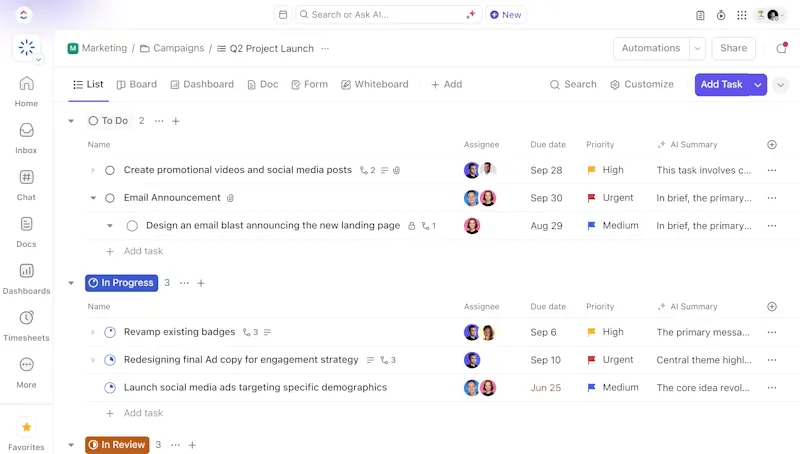
ClickUp is een geconvergeerde AI-werkruimte die een einde maakt aan de gefragmenteerde ervaring van het beheren van projecten met meerdere tools. Het brengt taakuitvoering, documentatie, kennisdeling, tijdlijnen en AI samen in één samenhangend systeem dat is ontworpen voor duidelijkheid en uitvoering. Teams hebben niet langer aparte software nodig voor planning, rapportage, samenwerking en AI-ondersteuning: ClickUp integreert dit alles in een gedeelde werkcontext.
De Gantt-grafiekweergave vormt een centraal onderdeel van deze verbonden werkstroom. Omdat afhankelijkheden, updates en middelen allemaal binnen hetzelfde platform bestaan, bieden de Gantt-grafieken van ClickUp realtime nauwkeurigheid, moeiteloze drag-and-drop-bediening en AI-gestuurde inzichten die complexe projecten op koers houden.
Functies van het ClickUp-gantt-diagram
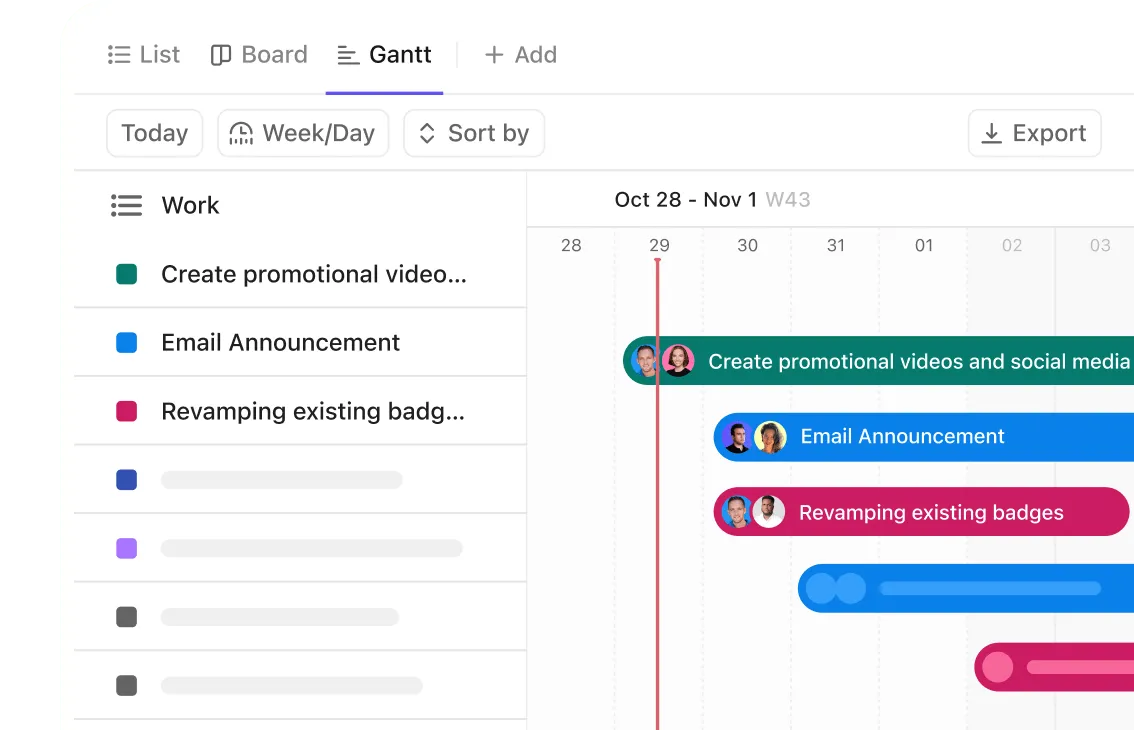
De ClickUp-gantt-grafiekweergave zet zelfs de meest ingewikkelde projecten om in een duidelijke tijdlijn waarmee u kunt werken. Deze is opgesplitst in twee delen:
- Taakvenster (links): Hier vindt u al uw taken, subtaaken en afhankelijkheden in een inklapbare lijst. U kunt eigenaren toewijzen, velden bewerken en taken groeperen zoals u dat wilt; denk aan toegewezen personen, prioriteiten of Sprintnamen.
- Tijdlijnweergave (rechts): Hier vindt de visuele planning plaats. Taken worden weergegeven in drag-and-drop-balken, afhankelijkheden worden weergegeven met verbindingslijnen en mijlpalen in het gantt-diagram worden gemarkeerd met diamantpictogrammen.
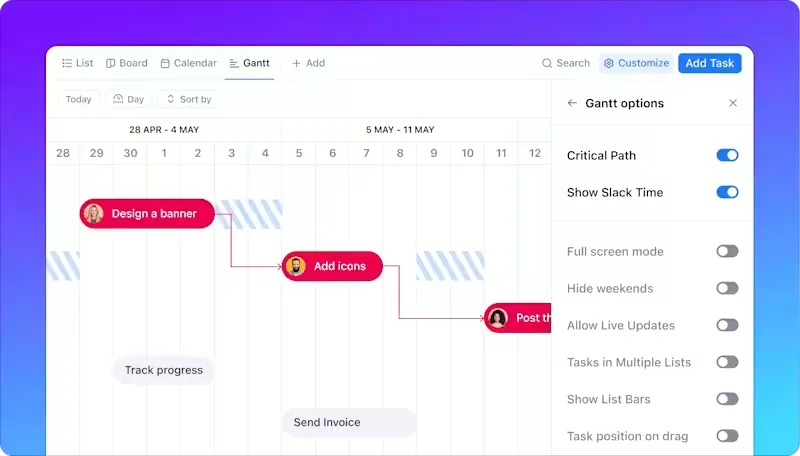
Hier zijn nog enkele andere sleutelfuncties om op te letten. 👀
- Markering van kritieke paden: U ziet direct welke taken geen vertraging kunnen verdragen; als er iets misgaat, weet u meteen of dit gevolgen heeft voor de einddatum van het project.
- Taken groeperen en filteren: Wilt u alleen taken voor uw backend-ontwikkelaars of ontwerpopdrachten met hoge prioriteit zien? Met filters is dat heel eenvoudig.
- Realtime projecttracking: Een voortgangsbalk bovenaan geeft aan hoe ver u bent met de voltooiing op basis van de status van de taak.
- Geavanceerde planning: Verplaats één taak naar voren en laat ClickUp de rest voor u opnieuw plannen met tools zoals 'Reschedule Dependencies' (Afhankelijkheden opnieuw plannen) en 'Group Scheduling' (Groepsplanning).
Eenvoudige installatie met aanpasbare sjablonen
Te moe om helemaal zelf een gantt-grafiek te maken?
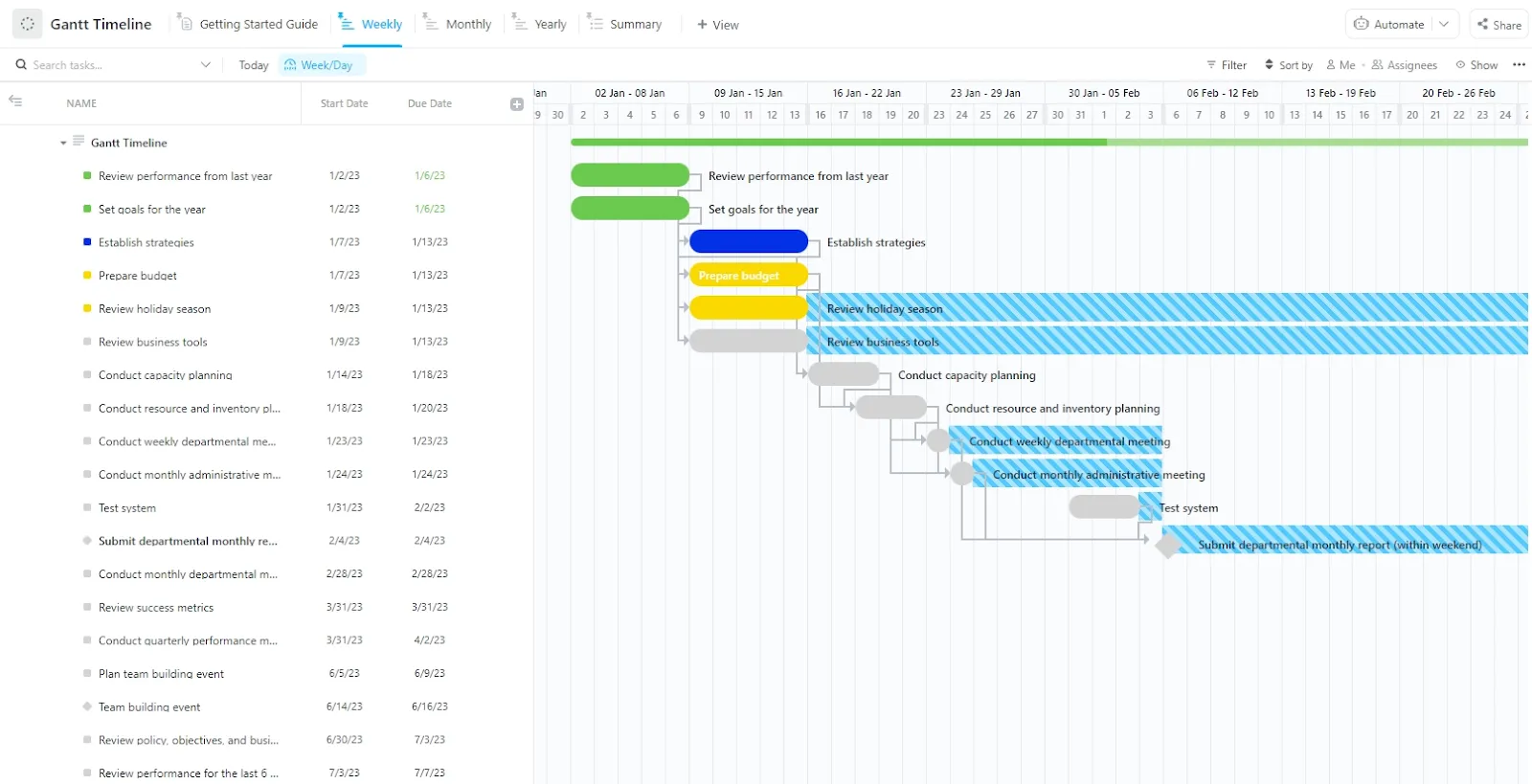
Pas de gantt-tijdlijnsjabloon van ClickUp toe.
Deze Gantt-diagram projectsjabloon biedt een paneel aan de linkerkant met een gestructureerde lijst van taken, geordend per fase, zoals strategie, budgettering en planning, samen met de respectievelijke startdatum en deadline. Taken zijn voorzien van kleurcodes op basis van status of prioriteit (groen = voltooid, blauw = in uitvoering, geel = belangrijke items) en afhankelijkheden zijn met elkaar verbonden.
Aan de rechterkant geeft de gantt-weergave elke taak weer in een weekkalenderraster met een overzichtelijke en interactieve tijdlijn.
ClickUp-gantt-grafiek: meest geschikte teamgroottes en SaaS-gebruiksscenario's
De gantt-grafiek van ClickUp is het meest geschikt voor kleine, middelgrote en grote SaaS-teams, productteams en creatieve bureaus die samenwerken aan projecten met wisselende tijdlijnen.
Stel dat u operationeel manager bent bij een groeiende SaaS-startup. U beheert drie gelijktijdige productlanceringen met overlappende Sprints. Met ClickUp kunt u:
- Taak per release, kleur ze op basis van productgebied en wijs deadlines toe die gekoppeld zijn aan ontwikkelingscyclusen.
- Verplaats de balk als een Sprint uitloopt, en de tool plant automatisch de afhankelijke taken verderop in de planning opnieuw in.
Het platform is perfect voor multifunctionele teams (engineering + marketing + ontwerp), teams die afhankelijk zijn van live samenwerking en teams die meerdere product- of campagnetijdlijnen beheren.
🔍 Wist u dat? Voordat de versie van Henry Gantt populair werd, had een Poolse ingenieur genaamd Karol Adamiecki in 1896 een bijna identieke grafiek ontwikkeld.
AI-mogelijkheden binnen ClickUp-gantt-grafieken
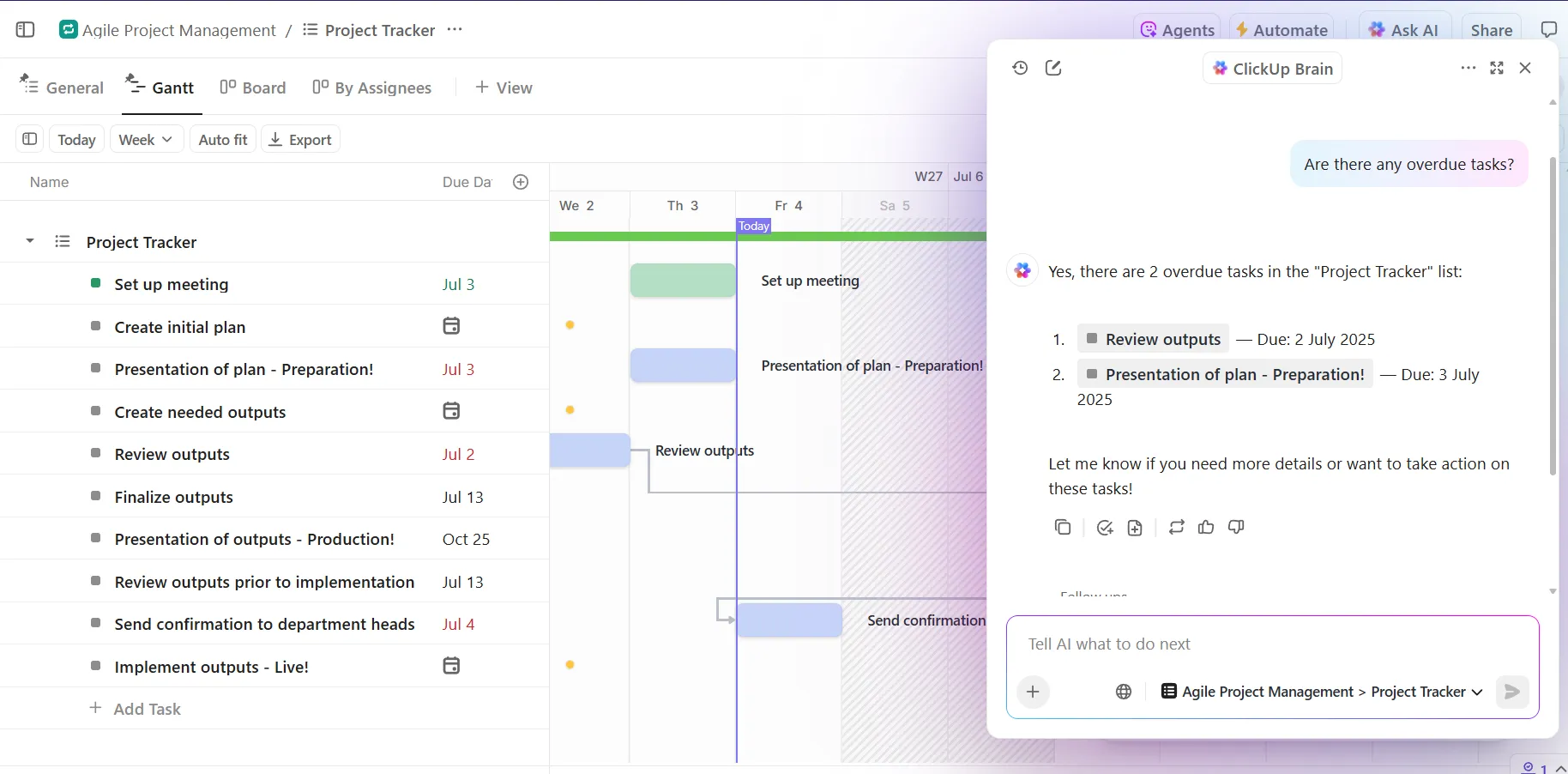
ClickUp Brain, het AI-aangedreven neurale netwerk van het platform, is geïntegreerd in de manier waarop u taken plant en beheert. Zo kunt u het gebruiken:
- Ontvang direct projectenamenvattingen: krijg een korte update met voltooide mijlpalen, vertraagde taken en aankomende werkzaamheden.
- Genereer automatisch tijdlijnen op basis van doelen: zet uw lijst met taken om in een concept-gantt-grafiek; handmatige installatie is niet nodig.
- Stel contextspecifieke vragen: Geeft u een gefilterde lijst met vertraagde items met toegewezen personen en datums
- Schrijf content terwijl u bezig bent: stel statusupdates en andere soorten content op basis van uw huidige gantt-grafiekgegevens op.
ClickUp Brain is van onschatbare waarde voor operationele leidinggevenden die grote tijdlijnen beheren, omdat het de noodzaak om handmatig te zoeken of te schakelen tussen documenten, chats en weergaven van Taaken elimineert.
Heb je meer munitie nodig voor je werkstroom? Voeg dan de ClickUp AI-agenten toe aan de mix.
Ze verwerken werkstroomen autonoom op basis van aangepaste instructies, zorgen ervoor dat uw taken van de ene status naar de volgende gaan, sturen tijdige updates en triggeren zelfs het nodige alarm als uw kritieke pad in gevaar is.
💡 Pro-tip: Houd halverwege een groot project een pauze van 15 minuten in om alles opnieuw op te starten. Kijk naar de gantt-grafiek, niet naar de lijst met nog te doen taken. Wat loopt er niet volgens plan? Wat is nu onrealistisch? Neem het team mee door de update, zodat iedereen samen de verwachtingen bijstelt.
Voordelen en nadelen
Dit is wat de ClickUp-gantt-grafiek zo bijzonder maakt:
- Zeer visuele en intuïtieve interface met slepen en neerzetten
- Ingebouwde kritieke padanalyse om u te helpen bij het stellen van prioriteiten en het oplossen van vertragingen
- Aangepaste tijdschalen en groepering voor verschillende planningsniveaus
- Live team samenwerking zodat iedereen updates direct kan zien
- AI-ondersteuning van ClickUp Brain om uw projectplanning samen te vatten, bij te houden en te optimaliseren.
Hier zijn enkele uitdagingen waarmee u in het begin te maken kunt krijgen, maar die u gemakkelijk kunt overwinnen door de AI-assistent en artikelen in het Helpcentrum te ondersteunen:
- Het kan overweldigend aanvoelen vanwege de uitgebreide mogelijkheden om het aangepast te maken.
- Een aanvankelijke leercurve vanwege de geavanceerde mogelijkheden
Dit is wat een echte gebruiker te zeggen had over ClickUp:
ClickUp is een van de tools die je steeds meer gaat waarderen – als je eenmaal doorhebt hoe het werkt, kun je je moeilijk voorstellen dat je zonder zou kunnen werken. Dit zijn de opvallende kenmerken:
Het is als een Zwitsers zakmes voor productiviteit – in plaats van tien verschillende apps te gebruiken voor taken, documenten, doelen en tijdsregistratie, brengt ClickUp alles samen op één plek. Nooit meer constant schakelen tussen tabbladen!
U kunt het aanpassen aan uw eigen wensen – Of u nu een lijstjesmens bent, een fan van Kanban-borden of een gantt-diagramnerd, ClickUp past zich aan uw stijl aan. Bovendien kunt u dankzij aangepaste statussen en automatiseringen het precies zo instellen als uw team werkt...
ClickUp is een van de tools die je steeds meer gaat waarderen – als je eenmaal doorhebt hoe het werkt, kun je je moeilijk voorstellen dat je zonder zou kunnen werken. Dit zijn de opvallende kenmerken:
Het is als een Zwitsers zakmes voor productiviteit – in plaats van tien verschillende apps te gebruiken voor taken, documenten, doelen en tijdsregistratie, brengt ClickUp alles samen op één plek. Nooit meer constant schakelen tussen tabbladen!
U kunt het aanpassen aan uw eigen wensen – Of u nu een lijstjesmens bent, een fan van Kanban-borden of een gantt-diagramnerd, ClickUp past zich aan uw stijl aan. Bovendien kunt u dankzij aangepaste statussen en automatiseringen het precies zo instellen als uw team werkt...
🔍 Wist u dat? Vóór de komst van software werden gedetailleerde gantt-grafieken met de hand getekend op grote wandborden. Als het project werd gewijzigd (wat altijd het geval was), moest iemand de tijdlijnen handmatig wissen en opnieuw tekenen.
Prijsstructuur
📮 ClickUp Insight: 31% van de managers geeft de voorkeur aan visuele borden, terwijl anderen vertrouwen op gantt-grafieken, dashboards of resourceweergaven.
Maar de meeste effectieve tools voor projectmanagement dwingen u om één te kiezen. Als de weergave niet overeenkomt met uw manier van denken, wordt het gewoon een extra bron van wrijving.
Met ClickUp hoeft u niet te kiezen. Schakel met één klik tussen AI-aangedreven gantt-grafieken, Kanban-borden, dashboards of werklastweergaven. En met ClickUp AI kunt u automatisch aangepaste weergaven of samenvattingen genereren op basis van wie er kijkt , of dat nu uzelf, een leidinggevende of uw ontwerper is.
💫 Echte resultaten: CEMEX versnelde productlanceringen met 15% en verminderde communicatievertragingen van 24 uur tot seconden met behulp van ClickUp.
Wat is Microsoft Project?
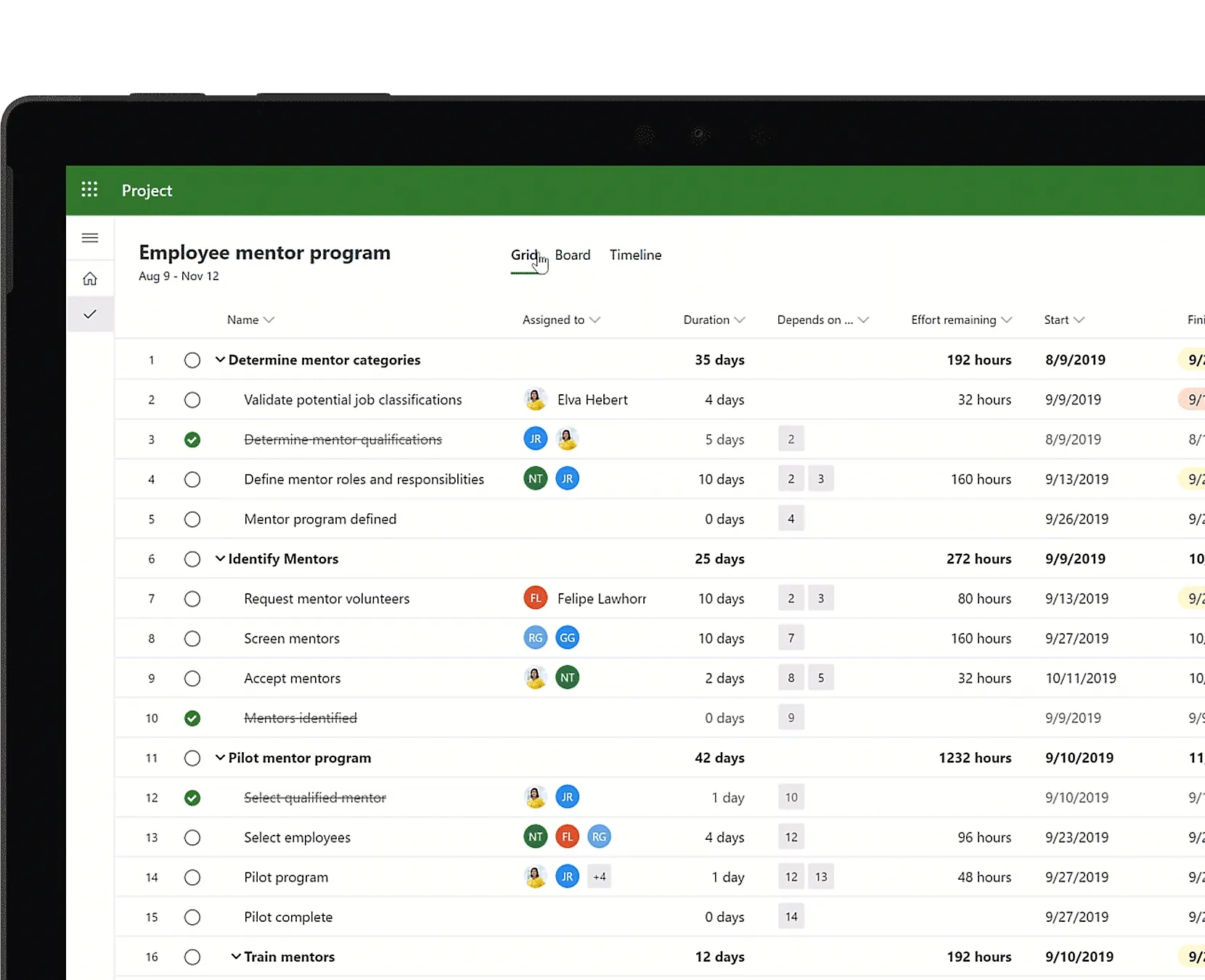
via Microsoft
Microsoft Project is een projectmanagementsoftware product ontwikkeld door Microsoft. Het is ontworpen om projectmanagers te helpen bij het ontwikkelen van planningen, het toewijzen van middelen aan taken, het monitoren van voortgang, het beheren van budgetten en het analyseren van werkstroomprocessen.
Hiermee kunt u gedetailleerde projectplannen maken, mijlpalen instellen, middelen toewijzen en de voortgang volgen via weergaven zoals Gantt-grafieken, Kanban-borden en projectkalenders.
Functies van Microsoft Project Gantt-grafiek
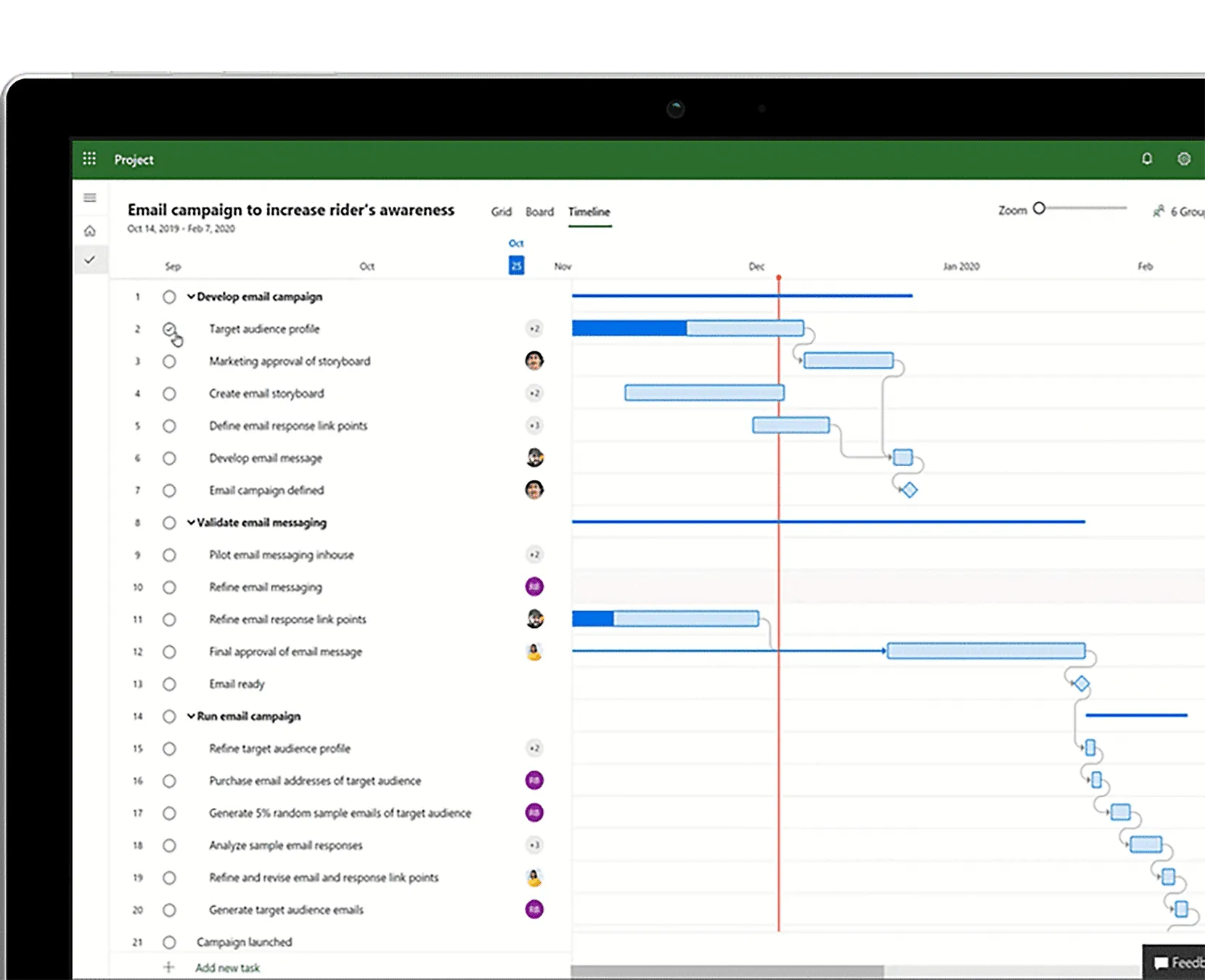
Gantt-grafieken in Microsoft Project bieden een gedetailleerde en gestructureerde manier om complexe projecten te plannen en te beheren, inclusief tijdlijnen, afhankelijkheden, kosten en middelen.
Dit is hoe het is georganiseerd:
- Raster (links): Geeft een lijst met alle taken met belangrijke velden zoals duur, startdatum/einddatum, voorgangers, kosten en toewijzing van middelen. Taken kunnen hiërarchisch worden gegroepeerd in fasen of deliverables.
- Tijdlijn (rechts): Geeft deze taken weer als horizontale balken in de tijd. De lengte van de balk = de duur van de taak, en de positie geeft aan wanneer de taak begint en eindigt.
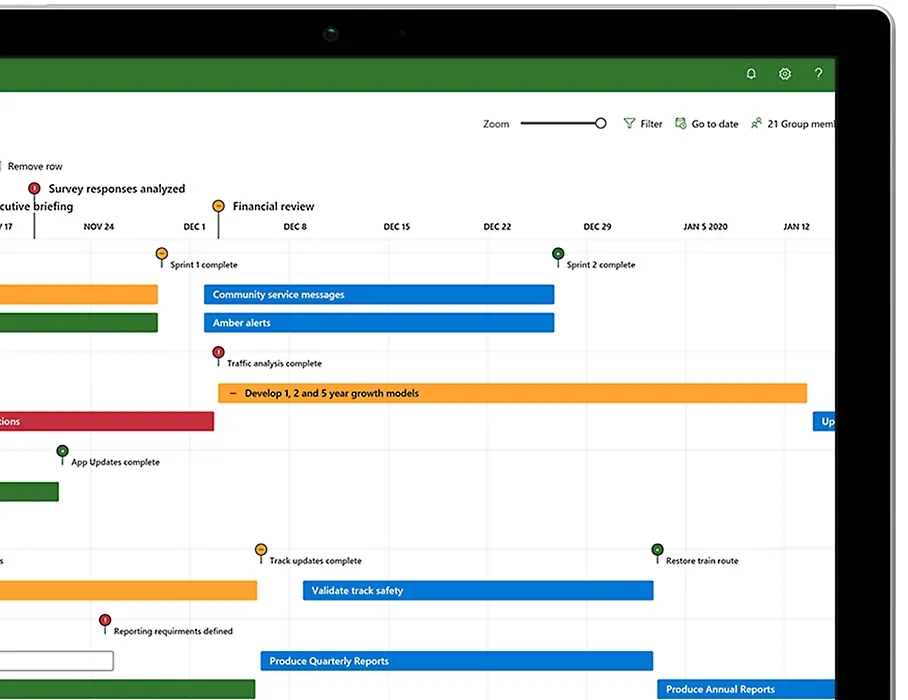
Hier zijn enkele belangrijke functies die het biedt:
- Visuele afhankelijkheden die taken met elkaar verbinden. Dit is vooral handig voor het identificeren van het kritieke pad, waar vertragingen direct van invloed zijn op de einddatum van het project.
- Beheer van middelen en kosten waarmee taken kunnen worden toegewezen aan mensen, apparatuur of materialen. Het platform houdt de toewijzing van middelen in de gaten om overboekte leden van het team te signaleren en helpt bij het herverdelen van de werklast. Het houdt ook de geschatte versus werkelijke kosten bij voor realtime inzicht in het budget.
- Mijlpaalvolging markeert belangrijke deliverables duidelijk, zodat teams gemakkelijk kunnen zien wat belangrijk is.
- Indicatoren van de voortgang geven in één oogopslag inzicht in hoe ver u bent met het voltooien van een fase.
🧠 Leuk weetje: De gantt-grafiek had een directe invloed op de ontwikkeling van de Program Evaluation and Review Technique (PERT) in de jaren 50. PERT werd ontwikkeld door de Amerikaanse marine voor het Polaris-raketproject.
Microsoft Project gantt-grafiek: meest geschikte teamgroottes en SaaS-gebruiksscenario's
De Gantt-diagramvoorbeelden van Microsoft Project werken het beste voor teams op ondernemingsniveau of projectintensieve afdelingen met toegewijde projectmanagers. Het is geschikt voor:
- PMO-teams die meerdere strategische initiatieven beheren
- Technische organisaties die werken aan complexe productontwikkelingen of infrastructuurvernieuwingen
- Grote SaaS-bedrijven die roadmaps voor meerdere kwartalen uitrollen met gedetailleerde structuren voor het verdelen van het werk
Het is echter minder geschikt voor kleinere teams die behoefte hebben aan eenvoudige samenwerking of realtime updates tussen verschillende rollen.
🔁 Smart Swap: Projecttijdlijnen zijn ideaal om te laten zien wat er wanneer gebeurt. Maar Gantt-grafieken? Die laten zien wat van wat afhankelijk is en wat er misgaat als er iets misloopt.
Stel dat de tijdlijn zegt: 'Lancering op 10 september'. Dat ziet er prima uit. Het gantt-diagram laat echter zien dat als de feedback niet voor 5 september binnen is, de ontwikkelaar geblokkeerd raakt, de kwaliteitscontrole onder druk komt te staan en de lancering stilletjes in het water valt. Dat is het soort zichtbaarheid dat u eigenlijk nodig hebt, waarbij het verschil tussen tijdlijnen en gantt-grafieken wordt weergegeven.
AI-mogelijkheden binnen Microsoft Project
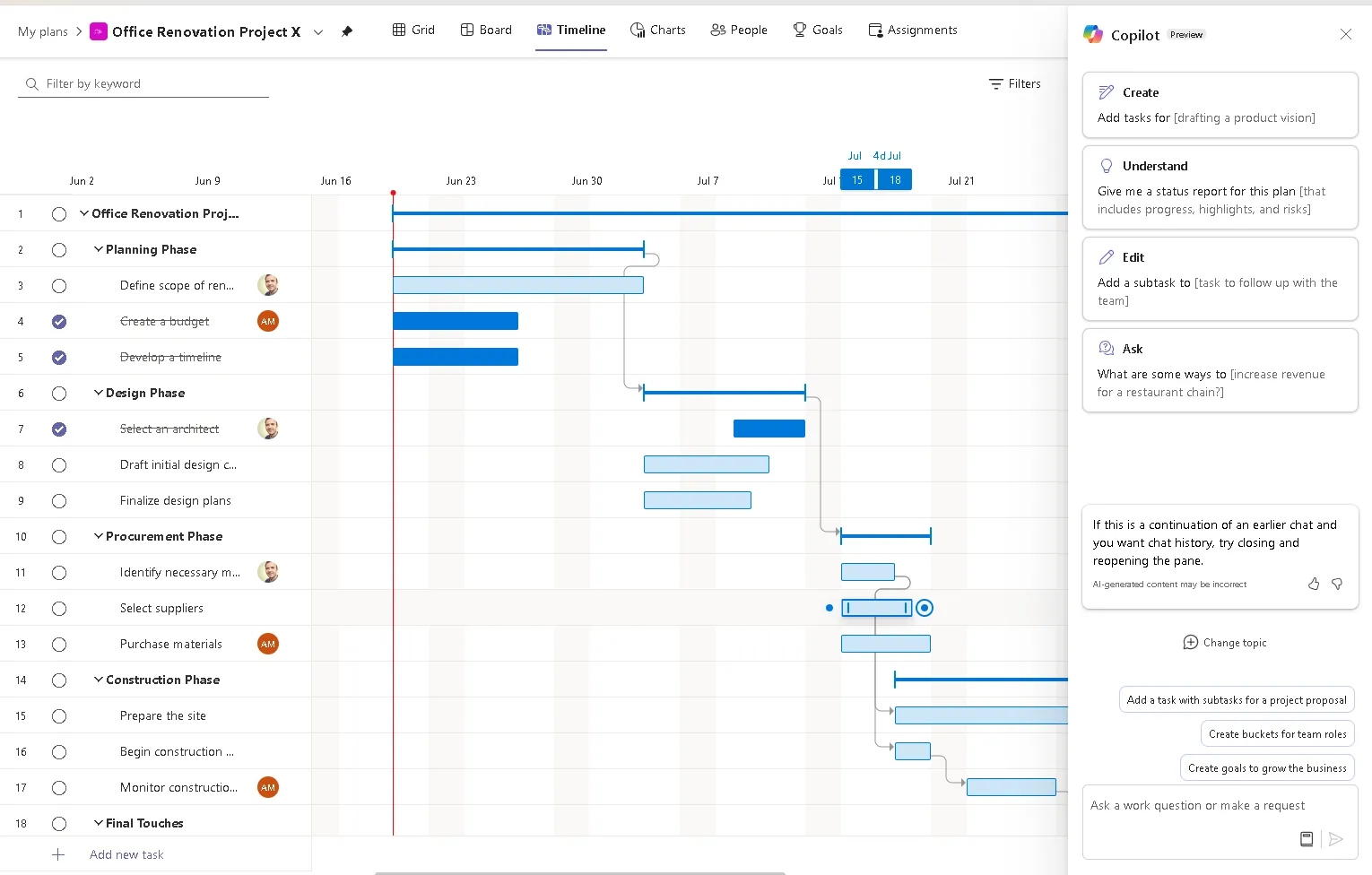
Copilot en zijn AI-agent-ecosysteem ondersteunen Microsoft Project en voegen intelligentie toe aan uw planningsproces. Deze zijn geïntegreerd in het platform, maar zijn niet exclusief voor MS Project zelf.
Dit is wat de AI nog kan doen:
- Genereer taakplannen op basis van historische gegevens met geschatte duur en inspanning voor elke taak.
- Queries in natuurlijke taal, zoals 'Welke cruciale taken lopen vertraging op in Q2?', voor directe antwoorden
- Realtime risicodetectie die achterstallige taken, knelpunten of overbelaste leden van het team signaleert
- Multi-agent-orkestratie die grote organisaties helpt bij het creëren van domeinspecifieke agents voor de automatisering van specifieke taken via Copilot Studio.
⚠️ Belangrijk: deze functies zijn niet standaard beschikbaar in Project Desktop (Microsoft Project Professional). De klassieke desktopversie beschikt nog niet over de volledige Copilot-functionaliteit. Deze mogelijkheden zijn voornamelijk beschikbaar in de cloudgebaseerde en geïntegreerde Microsoft 365/Power Platform-omgevingen.
Voordelen en nadelen
Dit is wat de tool zo bijzonder maakt:
- Gedetailleerd bijhouden van taken en resources
- Ingebouwd kosten- en budgetbeheer
- Krachtige aangepaste aanpassingsmogelijkheden voor visuals en rapportage
- Sterke ondersteuning voor beheer van de onderneming en naleving
- AI-mogelijkheden die helpen bij planning en probleemdetectie
Hier zijn enkele nadelen die u zouden kunnen doen overwegen om alternatieven voor Microsoft Project te gebruiken:
- Steilere leercurve voor niet-specialisten
- Te rigide voor snelle, samenwerkende teams
- Het vereist meer installatie en onderhoud in vergelijking met moderne alternatieven zoals ClickUp.
- De cloudversie mist desktopfuncties.
Dit is wat een echte gebruiker over deze tool te zeggen heeft:
De handige functie voor capaciteitsplanning vereenvoudigt ons werk bij het efficiënt toewijzen van middelen. Ook de tools voor planning en planning zijn uitstekend: visuele tijdlijn (Gantt-grafieken), bijhouden van afhankelijkheden, waarmee we de voortgang van projecten kunnen volgen... Het is enigszins inflexibel als het gaat om het accommoderen van ad-hoc, niet-lineaire projecttrajecten, die we in de financiële sector vrij vaak tegenkomen.
De handige functie voor capaciteitsplanning vereenvoudigt ons werk bij het efficiënt toewijzen van middelen. Ook de tools voor planning en planning zijn uitstekend: visuele tijdlijn (Gantt-grafieken), bijhouden van afhankelijkheden, waarmee we de voortgang van projecten kunnen volgen... Het is enigszins inflexibel als het gaat om het accommoderen van ad-hoc, niet-lineaire projecttrajecten, die we in de financiële sector vrij vaak tegenkomen.
Prijsstructuur
- Inbegrepen in Microsoft 365
- Planner Abonnement 1: $10/maand per gebruiker (jaarlijks gefactureerd)
- Planner en Project Plan 3: $ 30/maand per gebruiker (jaarlijks gefactureerd)
- Planner en Project Plan 5: $ 55/maand per gebruiker (jaarlijks gefactureerd)
ClickUp-gantt-grafiek versus Microsoft Project-gantt-grafiek op Reddit
We hebben Reddit geraadpleegd om een keuze te maken tussen de twee gratis gantt-diagramsoftwareprogramma's. Dit is wat sommige gebruikers te zeggen hadden!
Dit is wat een gebruiker over ClickUp zei:
Ideaal voor:
→ De werklast van teams bijhouden→ De voortgang visualiseren met Gantt-grafieken→ De tijd die aan taken wordt besteed monitoren om deze vervolgens te analyseren
Als u graag in één oogopslag een overzichtelijk beeld krijgt, zijn de dashboards naar mijn mening erg handig.
Dat zijn dus de grootste sterke punten van ClickUp, rechtstreeks van de gebruikers die het dagelijks gebruiken.
Ideaal voor:
→ De werklast van teams bijhouden→ De voortgang visualiseren met Gantt-grafieken→ De tijd die aan taken wordt besteed monitoren om deze vervolgens te analyseren
Als u graag in één oogopslag een overzichtelijk beeld krijgt, zijn de dashboards naar mijn mening erg handig.
Dat zijn dus de grootste sterke punten van ClickUp, rechtstreeks van de gebruikers die het dagelijks gebruiken.
Dit is wat een gebruiker te zeggen had over MS Project:
Microsoft Project is een dinosaurus, maar het is relatief eenvoudig te gebruiken, vooral als u geen gebruik maakt van de geavanceerde functies.
Ik vind het prettig dat ik het hele projectteam erin kan laden, samen met de tarieven, en zo een uitstekende kostenraming krijg. Ik gebruik het echter nooit om kosten bij te houden.
Microsoft Project is een dinosaurus, maar het is relatief eenvoudig te gebruiken, vooral als u geen gebruik maakt van de geavanceerde functies.
Ik vind het prettig dat ik het hele projectteam erin kan laden, samen met de tarieven, en zo een uitstekende kostenraming krijg. Ik gebruik het echter nooit om kosten bij te houden.
🔁 Slim wisselen: Gantt-grafieken versus een roadmap? Totaal verschillende taken. Een roadmap laat zien waar u naartoe gaat en in welke volgorde. Een Gantt-grafiek laat zien hoe u daar komt: week voor week, taak voor taak, met alle deadlines en afhankelijkheden in kaart gebracht.
Welke gantt-grafiektool is het beste voor uw team?
De resultaten zijn binnen en ClickUp komt als winnaar uit de bus! 🏆
Hoewel Microsoft Project lange tijd de standaard was voor traditioneel projectmanagement, begint het achter te blijven bij moderne projectbeheertools zoals ClickUp. Het is krachtig, maar vaak rigide en complex, en alleen geschikt voor grote ondernemingen met toegewijde projectmanagers en IT-ondersteuning.
ClickUp daarentegen biedt de structuur die projectmanagers nodig hebben voor projectmanagement.
De gantt-grafiekweergave is intuïtief, geschikt voor samenwerking en ontwikkeld voor moderne teams die snel moeten handelen, flexibel moeten blijven en grootschalige projecten moeten beheren die meerdere afdelingen omvatten. Met functies zoals realtime updates, zichtbaarheid van kritieke paden, planning met slepen en neerzetten en AI-ondersteuning van ClickUp Brain, sluit het aan bij de behoeften van uw team.
Meld u vandaag nog gratis aan bij ClickUp! ✅