
“Ik vind het geweldig om SOP's op te stellen”, heeft nog nooit iemand gezegd. En daar is een goede reden voor.
Wie zit er nu te wachten op het maken van eindeloze schermafbeeldingen, die vervolgens verdwijnen tussen de ontelbare bestanden op de desktop, het heen en weer schakelen tussen tabbladen en de constante angst dat een crash al je voortgang tenietdoet?
Dit was zo totdat Tango de spelregels veranderde met automatiseringstechnieken voor procesdocumentatie.
Hoewel Tango baanbrekend werk heeft verricht, bieden alternatieven in de ruimte voor documentatie geavanceerdere functies – van schermopnames tot het vastleggen van werkstroomprocessen met behulp van AI – waardoor processen nog soepeler verlopen.
Of je nu in-app-handleidingen, realtime hulp of teamsamenwerking nodig hebt, er is altijd een Tango-alternatief dat bij je past. Laten we samen de juiste oplossing vinden!
⏰ Samenvatting in 60 seconden
Dit zijn de 10 beste alternatieven voor Tango om stapsgewijze handleidingen en tutorials te maken:
- ClickUp: Het meest geschikt voor het maken van handleidingen, procesdocumentatie en samenwerking
- Scribe: Het meest geschikt voor het snel en automatisch aanmaken van stapsgewijze handleidingen met automatisch vastgelegde schermafbeeldingen
- Process Street: Het beste voor AI-aangedreven automatisering van werkstroomen en procesvolging
- Document360: Het meest geschikt voor uitgebreid kennisbankbeheer met meertalige AI-zoekfunctie
- Trainual: Het meest geschikt voor interactieve onboarding van medewerkers en het aanmaken van trainingsprogramma's
- UserGuiding: Het meest geschikt voor interactieve productrondleidingen zonder code
- Iorad: Het meest geschikt voor het direct omzetten van schermacties in interactieve tutorials
- Loom: Het meest geschikt voor snelle schermopnames met geluid voor asynchrone teamcommunicatie
- Snagit: Het meest geschikt voor geavanceerde schermafbeeldingen en annotaties
- Camtasia: Het meest geschikt voor het aanmaken van professionele instructievideo’s met geavanceerde mogelijkheden voor bewerking
Wat is Tango?
Tango is een tool waarmee je werkstroomen op je scherm vastlegt en omzet in stapsgewijze handleidingen. Het is perfect voor procesdocumentatie, in-app-handleidingen en trainingsmateriaal. Zie het als die oplettende collega die aantekeningen maakt, zodat anderen het later kunnen volgen.
Met de Tango Chrome-extensie of desktop-app kun je in enkele seconden stappen vastleggen, schermafbeeldingen maken en eenvoudig toegankelijke visuele handleidingen maken.
👀 Wist je dat? 48% van de werknemers heeft moeite om documenten snel en efficiënt te vinden. Slechte documentatiepraktijken vertragen werkstroomen, verspillen kostbare tijd en zorgen voor frustratie.
Waarom kiezen voor alternatieven voor Tango?
Hoewel Tango een degelijke tool voor procesdocumentatie is, is het niet voor iedereen de ideale oplossing.
Sommige teams hebben moeite met de overvolle interface van Tango, terwijl ze eigenlijk alleen maar een eenvoudige handleiding willen maken.
Een Tango-gebruiker die het platform heeft beoordeeld, zegt:
Het is niet zo intuïtief: je moet op verschillende stappen klikken, teruggaan en de bewerking van alles grondig uitvoeren, wat erg tijdrovend is. Misschien ken ik de volledige mogelijkheden van het platform nog niet, maar ik zou de voorkeur geven aan iets dat automatisch schermopnames maakt, de stappen volgt terwijl ik opneem en deze met behulp van AI samenvat om tegelijkertijd een SOP te genereren.
Het is niet zo intuïtief: je moet op verschillende stappen klikken, teruggaan en alles grondig bewerken, wat erg tijdrovend is. Misschien ken ik de volledige mogelijkheden van het platform nog niet, maar ik zou de voorkeur geven aan iets dat automatisch schermopnames maakt, de stappen volgt terwijl ik opneem en deze met behulp van AI samenvat om tegelijkertijd een SOP te genereren.
Een alternatief voor Tango biedt mogelijk betere prijzen, geavanceerde functies of een soepelere gebruikerservaring. Sommige tools richten zich op video-opnames, realtime ondersteuning en teamsamenwerking voor grote organisaties. Andere zijn bedoeld voor kleinere teams die behoefte hebben aan gebruiksvriendelijke opties met krachtige integratiemogelijkheden.
Of je nu aangepaste prijzen, ondersteuning op mobiele apparaten of een tool nodig hebt die bij jouw leercurve past: de juiste keuze zorgt voor beter trainingsmateriaal en efficiëntere werkstroom.
Uiteindelijk is de beste tool degene die echt bij uw processen past.
👀 Wist je dat? De toenemende verscheidenheid, omvang en snelheid van informatie vormt voor 78% van de organisaties een grote uitdaging. Uit recent onderzoek blijkt dat grote organisaties schaalbare digitale oplossingen voor documentprocessen implementeren. Deze bieden een naadloze integratie met alle informatiebronnen als oplossing.
Waar moet je op letten bij Tango-alternatieven?
De keuze voor de juiste tool voor procesdocumentatie is van invloed op de manier waarop uw team kennis vastlegt en deelt. Op basis van onderzoek binnen de sector zijn dit de belangrijkste functies die ertoe doen:
- Flexibele documentatie: Ondersteunt verschillende soorten content, van schermafbeeldingen tot interactieve handleidingen
- Uitgebreide bewerkingstools: bewerk schermafbeeldingen, voeg markeringen en aantekeningen toe en pas stapbeschrijvingen eenvoudig aan
- Slimme integraties: Je documentatie moet naadloos een verbinding vormen met je bestaande werkstroom
- Kant-en-klare sjablonen: Ga meteen aan de slag met sjablonen voor onboarding, trainingen en softwarehandleidingen
- Slim organiseren: houd documenten gestructureerd en gemakkelijk doorzoekbaar naarmate processen zich ontwikkelen
- Flexibel delen: Bepaal zelf wie trainingsmateriaal en handleidingen kan bekijken, bewerken en beheren
De juiste tool maakt het maken, bijwerken en delen van documentatie eenvoudiger.
💡 Pro-tip: Maak, voordat je je creditcard tevoorschijn haalt, even een korte checklist van de functies die voor jouw team het belangrijkst zijn. Dit maakt het kiezen van de perfecte tool tien keer makkelijker.
De 10 beste alternatieven voor Tango
Na uitgebreide tests en evaluaties op basis van echte bedrijfsbehoeften op het gebied van documentatie, onderscheiden deze Tango-alternatieven zich door hun unieke mogelijkheden en toepassingsgebieden. Elke tool biedt specifieke functies die teams helpen bij het maken van duidelijke, boeiende documentatie.
1. ClickUp (Het meest geschikt voor het maken van handleidingen, procesdocumentatie en samenwerking)
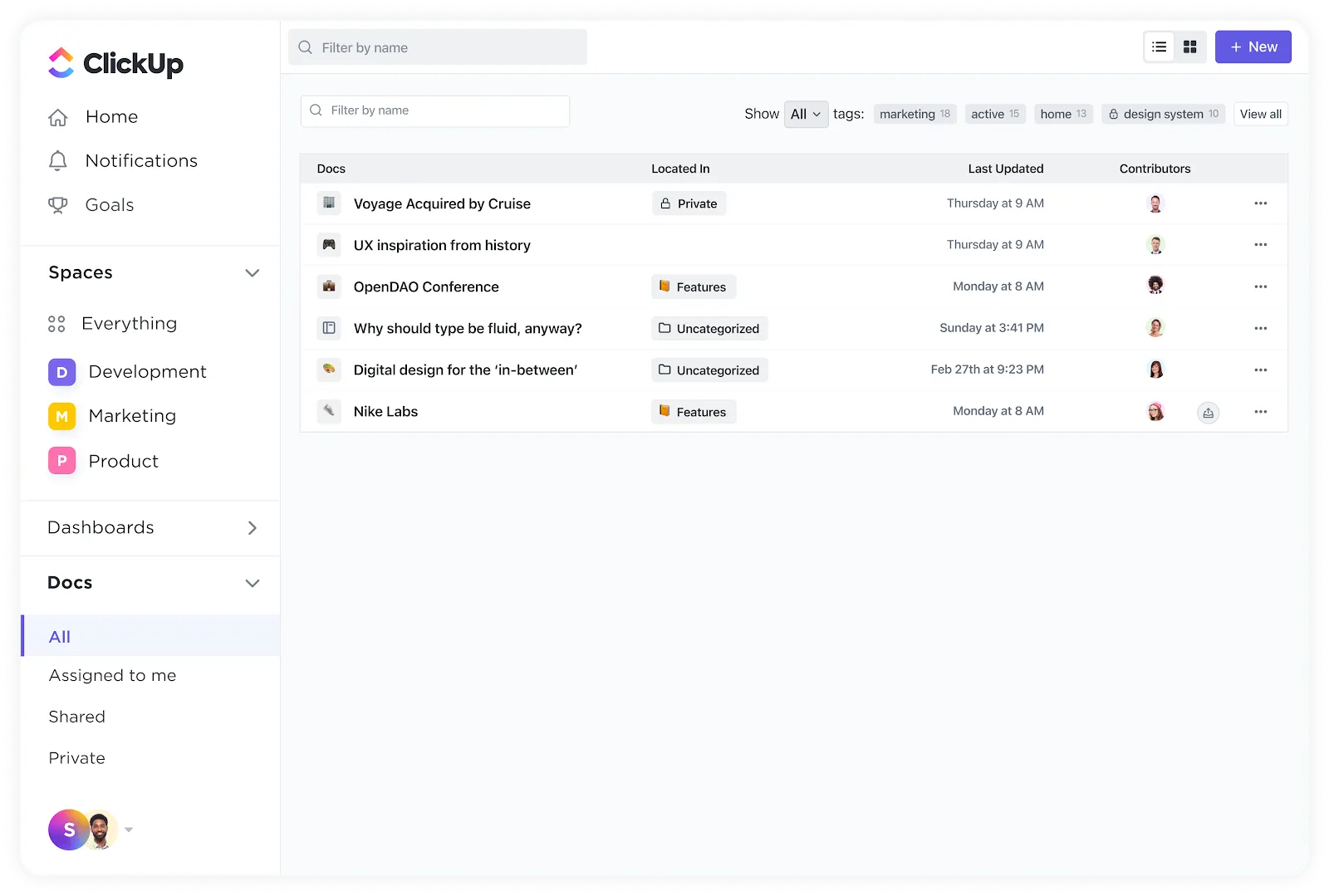
ClickUp is echt de alles-in-één-app voor werk en staat bovenaan onze lijst met alternatieven. Het combineert procesdocumentatie, het aanmaken van tutorials en teamsamenwerking in één centraal hub.

Begin met het opstellen van je SOP's, trainingshandleidingen en gidsen met ClickUp Docs. De op samenwerking gerichte aanpak, in combinatie met de AI-mogelijkheden van ClickUp Brain, zorgt voor het intelligente kennisbeheersysteem dat je team nodig heeft.
Hier volgt een kort overzicht van hoe het werkt:
With ClickUp documents, you can:
- Stel gedetailleerde documentatie op met formatopties voor rich text, ingesloten media en tabellen
- Structureer documenten met geneste pagina’s om complexe processen weer te geven
- Maak en voer de bewerking uit van documentatie samen met je teamleden in realtime
- Beheer toegangsniveaus om ervoor te zorgen dat informatie op de juiste manier wordt gedeeld
Dankzij deze functies kunnen teams een gecentraliseerde opslagplaats van procesdocumenten onderhouden, wat zorgt voor consistentie en toegankelijkheid.
ClickUp Brain vergroot de bruikbaarheid van Documents door AI-mogelijkheden te integreren, zoals:
- AI-samenvattingen: Genereer beknopte overzichten van lange documenten voor een snel begrip
- Content genereren: Help bij het opstellen en uitbreiden van procesdocumentatie met behulp van eenvoudige, in natuurlijke taal geformuleerde prompts
- Kennisverbindingen: koppel gerelateerde taken, documenten en mensen aan elkaar om een samenhangend, door AI aangestuurd kennisnetwerk te creëren. Vraag Brain om willekeurige informatie uit je werkruimte op te halen en ontvang correcte, contextuele antwoorden
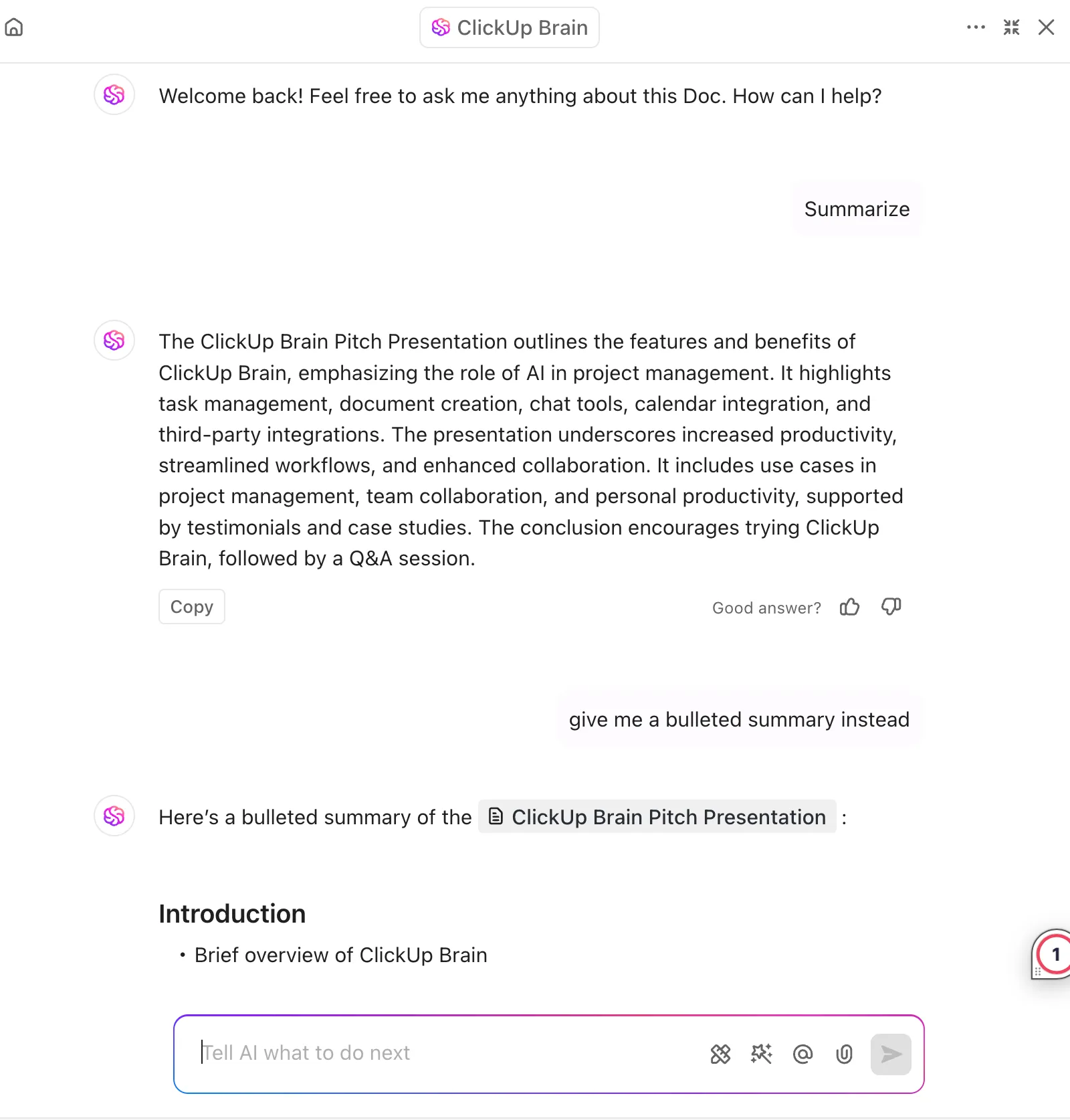
Deze integratie zorgt ervoor dat procesdocumenten niet alleen volledig zijn, maar ook gekoppeld zijn aan relevante bronnen.
ClickUp kan je alles-in-één-oplossing zijn voor bijvoorbeeld onboarding. Komt er een nieuw teamlid bij? Gebruik dan snel Docs – of vraag het gewoon aan Brain – voor relevante documenten, zonder eindeloze mappen te hoeven doorzoeken.
Voor visuele procesdocumentatie biedt ClickUp Clips gebruikers de mogelijkheid om video's op te nemen en te delen:
Je kunt je schermactiviteit vastleggen om processen of tutorials te demonstreren, met of zonder je webcam. Voeg voice-overs toe om context en uitleg te geven. Voer de verdeling van clips uit binnen het team of sluit ze in Docs in ter referentie.
Kijkers kunnen opmerkingen plaatsen bij specifieke tijdstippen, wat gerichte discussies mogelijk maakt.
Het gaat verder dan alleen taakbeheer: het kan echt dé alles-in-één-oplossing zijn voor alle proces- en projectdocumentatie. Het is een onmisbare tool om ervoor te zorgen dat iedereen op één lijn zit.
Het gaat verder dan alleen taakbeheer: het kan echt dé alles-in-één-oplossing zijn voor alle proces- en projectdocumentatie. Het is een onmisbare tool om ervoor te zorgen dat iedereen op één lijn zit.
Klaar om je kennisbank op te zetten, maar weet je niet waar je moet beginnen? Bekijk dan de ClickUp-sjabloon voor kennisbanken om je interne documentatie systematisch te ordenen.
📮ClickUp Insight: We hebben onlangs ontdekt dat ongeveer 33% van de kenniswerkers dagelijks 1 tot 3 mensen een bericht stuurt om de benodigde context te krijgen. Maar wat als je alle informatie gedocumenteerd en direct beschikbaar zou hebben?
Met de AI Knowledge Manager van ClickUp Brain aan je zijde behoort het wisselen van context tot het verleden. Stel de vraag gewoon rechtstreeks vanuit je werkruimte, en ClickUp Brain haalt de informatie op uit je werkruimte en/of gekoppelde apps van derden!
De beste functies van ClickUp
- Maak geneste subtakken en checklists om complexe processen op te splitsen
- Voeg aangepaste velden toe om belangrijke details voor elk document of proces bij te houden
- Organiseer documentatie met lijst-, bord- en kalenderweergaven
- Maak verbinding met meer dan 1.000 apps via ClickUp-integraties
Limieten van ClickUp
- De uitgebreide functies van het platform kunnen in het begin overweldigend aanvoelen, vooral voor nieuwe gebruikers
Prijzen van ClickUp
Beoordelingen en recensies van ClickUp
- G2: 4,7/5 (meer dan 10.000 beoordelingen)
- Capterra: 4,6/5 (meer dan 4.000 beoordelingen)
Wat zeggen echte gebruikers over ClickUp?
Het heeft letterlijk ALLE functies in één app. Neem filmpjes op, doe tijdsregistratie, volg serviceprojecten of productontwikkeling. Ik heb het bij toeval ontdekt en ik ben zo blij dat ik dat gedaan heb … en ik heb Trello, Monday.com, Bitrix en werkelijk elke andere app ter wereld voor dit doel gebruikt bij 10 verschillende organisaties. NIETS komt hier ook maar in de buurt.
Het heeft letterlijk ALLE functies in één app. Neem filmpjes op, houd tijd bij, volg serviceprojecten of productontwikkeling. Ik heb het bij toeval ontdekt en ik ben zo blij dat ik dat gedaan heb … en ik heb Trello, Monday.com, Bitrix en werkelijk elke andere app ter wereld voor dit doel gebruikt bij 10 verschillende organisaties. NIETS komt hier ook maar in de buurt.
🧠 Leuk weetje: Hoewel procesdocumentatie visuele elementen bevat, dient het een ander doel dan procesmapping.
Procesdocumentatie biedt gedetailleerde, stapsgewijze instructies voor het uitvoeren van een proces, waardoor consistentie en kennisoverdracht worden gewaarborgd. Procesmapping geeft een visuele weergave van werkstroomstromen om inefficiënties, afhankelijkheden en mogelijkheden voor optimalisatie in kaart te brengen. Documentatie richt zich op de uitvoering, terwijl mapping helpt bij analyse en verbetering.
2. Scribe (Het meest geschikt voor het snel en met automatisering aanmaken van stapsgewijze handleidingen met automatisch vastgelegde schermafbeeldingen)
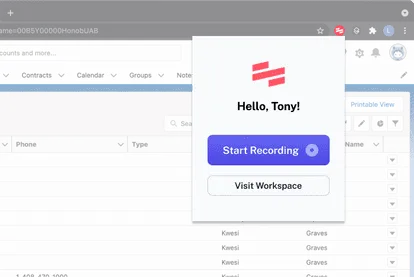
Als u het documentatieproces van uw team wilt transformeren, biedt Scribe een oplossing voor schermopnames waarmee u binnen enkele seconden professionele handleidingen kunt maken.
Door automatisch schermafbeeldingen en stapsgewijze instructies te genereren, neemt Scribe het vervelende handmatige werk weg dat komt kijken bij het opstellen van standaardwerkprocedures (SOP's) en trainingsmateriaal.
De beste functies van Scribe
- Verminder handmatig werk met automatische vastlegging, waarmee schermactiviteiten worden geregistreerd en omgezet in documentatie
- Verfijn handleidingen met tools voor bewerking om aantekeningen toe te voegen, details te markeren en stappen aan te passen
- Deel SOP's direct via weblinks of sluit ze rechtstreeks in op uw kennisbasissjablonen
- Werk eenvoudig samen terwijl meerdere teamleden bijdragen aan handleidingen en deze verfijnen
Limieten van Scribe
- Het beheersen van geavanceerde functies vergt enige oefening vanwege de bijbehorende leercurve
Prijzen van Scribe
- Basis: Gratis
- Pro Team: $15 per gebruiker per maand
- Pro Personal: $29 per maand per zetel
- Enterprise: Aangepaste prijzen
Beoordelingen en recensies van Scribe
- G2: 4,8/5 (meer dan 290 beoordelingen)
- Capterra: Onvoldoende beoordelingen
Wat zeggen echte gebruikers over Scribe?
We hebben Scribe gebruikt om een eenvoudig proces in vijf stappen op te zetten, zodat onze klanten onze software effectiever kunnen gebruiken. We hebben een handleiding kunnen maken waarmee ons ondersteuningsteam uren tijd bespaart. Hoewel de eerste installatie wat tijd kost, hebben we gemerkt dat het zich op de lange termijn terugbetaalt
We hebben Scribe gebruikt om een eenvoudig proces in vijf stappen op te zetten, zodat onze klanten onze software effectiever kunnen gebruiken. We hebben een handleiding kunnen maken waarmee ons ondersteuningsteam uren tijd bespaart. Hoewel de eerste installatie wat tijd kost, hebben we gezien dat het op de lange termijn zijn vruchten afwerpt
💡Pro-tip: Om een proces effectief in kaart te brengen, mag een document over het algemeen niet meer dan 10-12 stappen of taken bevatten. Als dit nummer wordt overschreden, is het document wellicht beter geschikt als traditioneel document dan als beknopte procesbeschrijving.
Vergelijk Tango met Scribe!
3. Process Street (Het meest geschikt voor AI-aangedreven werkstroomautomatisering en procesvolging)
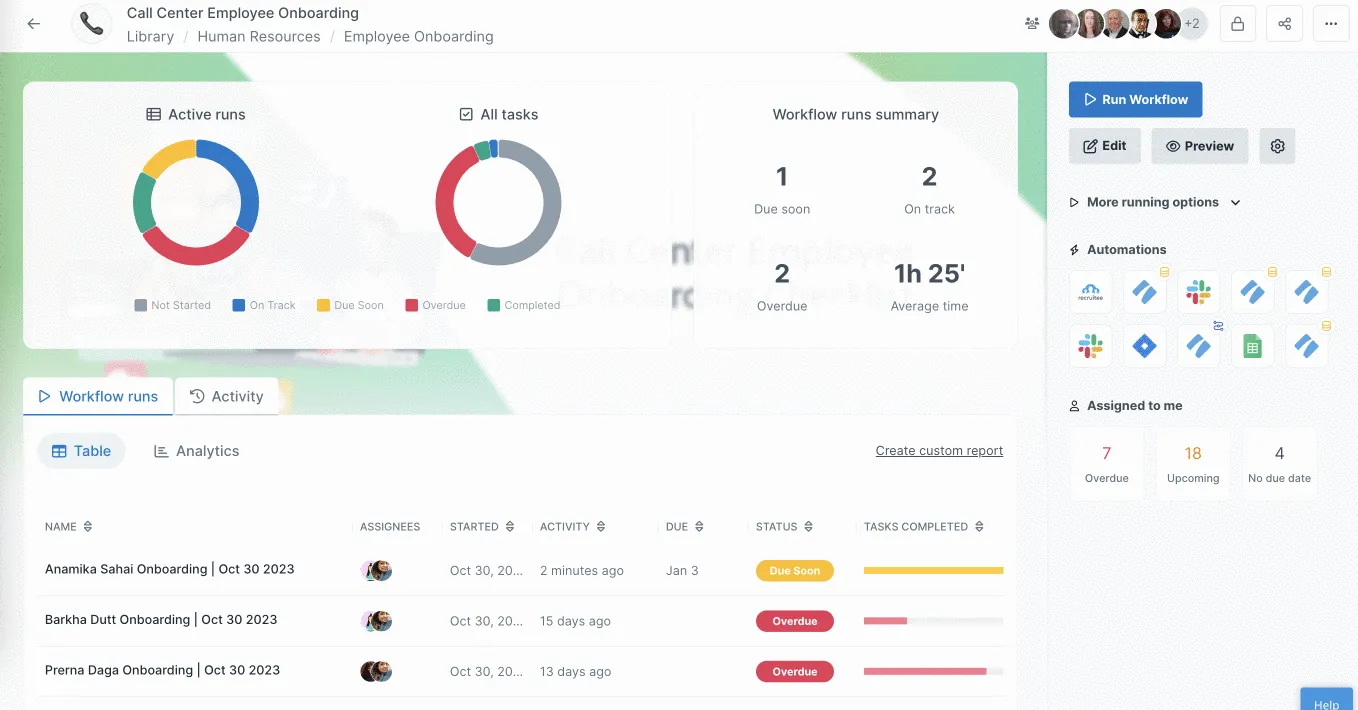
Wilt u de complexe werkstroom van uw team automatiseren zonder de gebruikelijke kopzorgen? Process Street is een platform voor workflowautomatisering dat gebruikmaakt van kunstmatige intelligentie om terugkerende taken te beheren en werkstroomprocessen te bijhouden.
De AI-assistent van de tool, Process AI, helpt je om schriftelijke procedures sneller op te stellen en te verfijnen door manieren voor te stellen om werkstroom efficiënter te maken.
De beste functies van Process Street
- Bouw aangepaste werkstroomen met voorwaardelijke logica en geautomatiseerde acties
- Creëer een gecentraliseerde kennisbank door Process Street te integreren met Slack en Mailchimp
- Houd KPI's en statistieken van de werkstroom bij met behulp van de Power BI-integratie van de tool, zodat u datagestuurde beslissingen kunt nemen
Limieten van Process Street
- De prijsstructuur is wellicht niet geschikt voor kleinere bedrijven
Prijzen van Process Street
- Startup: Aangepaste prijzen
- Pro: $ 1.500/maand (jaarlijks gefactureerd)
- Enterprise: Aangepaste prijzen
Beoordelingen en recensies van Process Street
- G2: 4,6/5 (meer dan 400 beoordelingen)
- Capterra: 4,7/5 (meer dan 600 beoordelingen)
👀 Wist je dat? 79% van de bedrijven verwacht dat intelligente oplossingen voor informatiebeheer steeds belangrijker zullen worden. De opkomst van intelligente documentbeheersystemen wordt gedreven door de behoefte om de werkdruk voor medewerkers te verlichten en de efficiëntie te verhogen.
4. Document360 (Het meest geschikt voor uitgebreid kennisbankbeheer met meertalige AI-zoekfunctie)
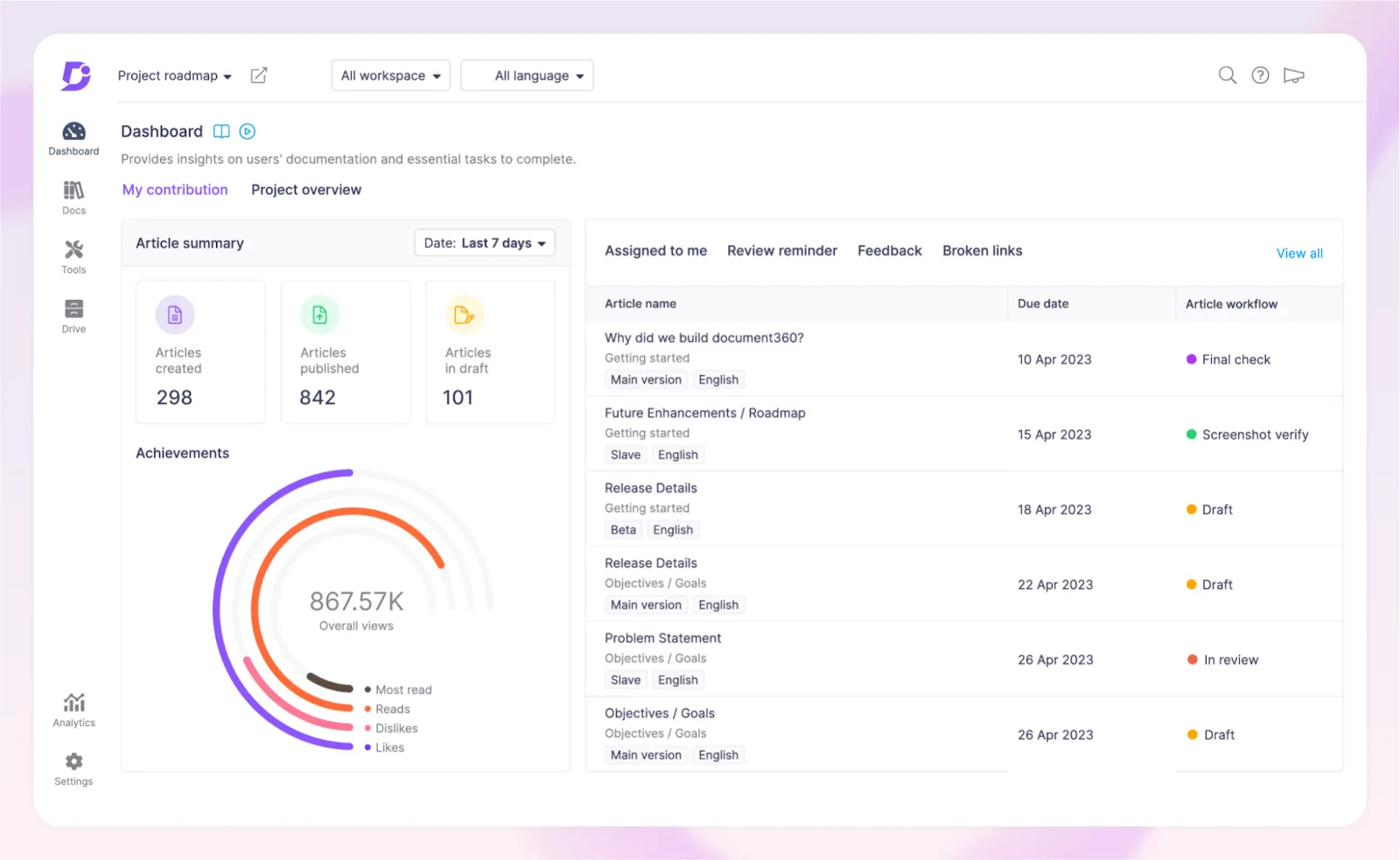
Zie Document360 als uw digitale bibliothecaris die uw documentatie organiseert, zodat deze gemakkelijk toegankelijk en doorzoekbaar is in meerdere talen.
Deze kennisbanksoftware helpt teams bij het maken, delen en beheren van verschillende soorten documentatie – van gebruikershandleidingen tot API-documentatie en SOP's. Bovendien ondersteunt het naadloos zowel openbare als privé-documentatie in diverse sectoren.
De beste functies van Document360
- Genereer automatisch een bedrijfswoordenlijst op basis van uw artikelen om consistente terminologie te waarborgen en de inwerkperiode te versnellen
- Bewerk content samen met rich text- en Markdown-editors met versiebeheer
- Pas je kennisbank aan met aangepaste lay-outs, kleuren, lettertypes en logo's in de huisstijl van je bedrijf
- Optimaliseer documentatie met AI-gestuurde tag-suggesties en SEO-aanbevelingen
Beperkingen van Document360
- Het platform kopieert oude HTML-code mogelijk te nauwkeurig bij het migreren van content vanuit andere systemen, wat kan leiden tot weergaveproblemen of inconsistenties
Prijzen van Document360
- Professional: Aangepaste prijs
- Business: Aangepaste prijzen
- Enterprise: Aangepaste prijzen
Beoordelingen en recensies van Document360
- G2: 4,7/5 (meer dan 400 beoordelingen)
- Capterra: 4,7/5 (meer dan 200 beoordelingen)
5. Trainual (Het meest geschikt voor interactieve onboarding van medewerkers en het aanmaken van trainingsprogramma's)
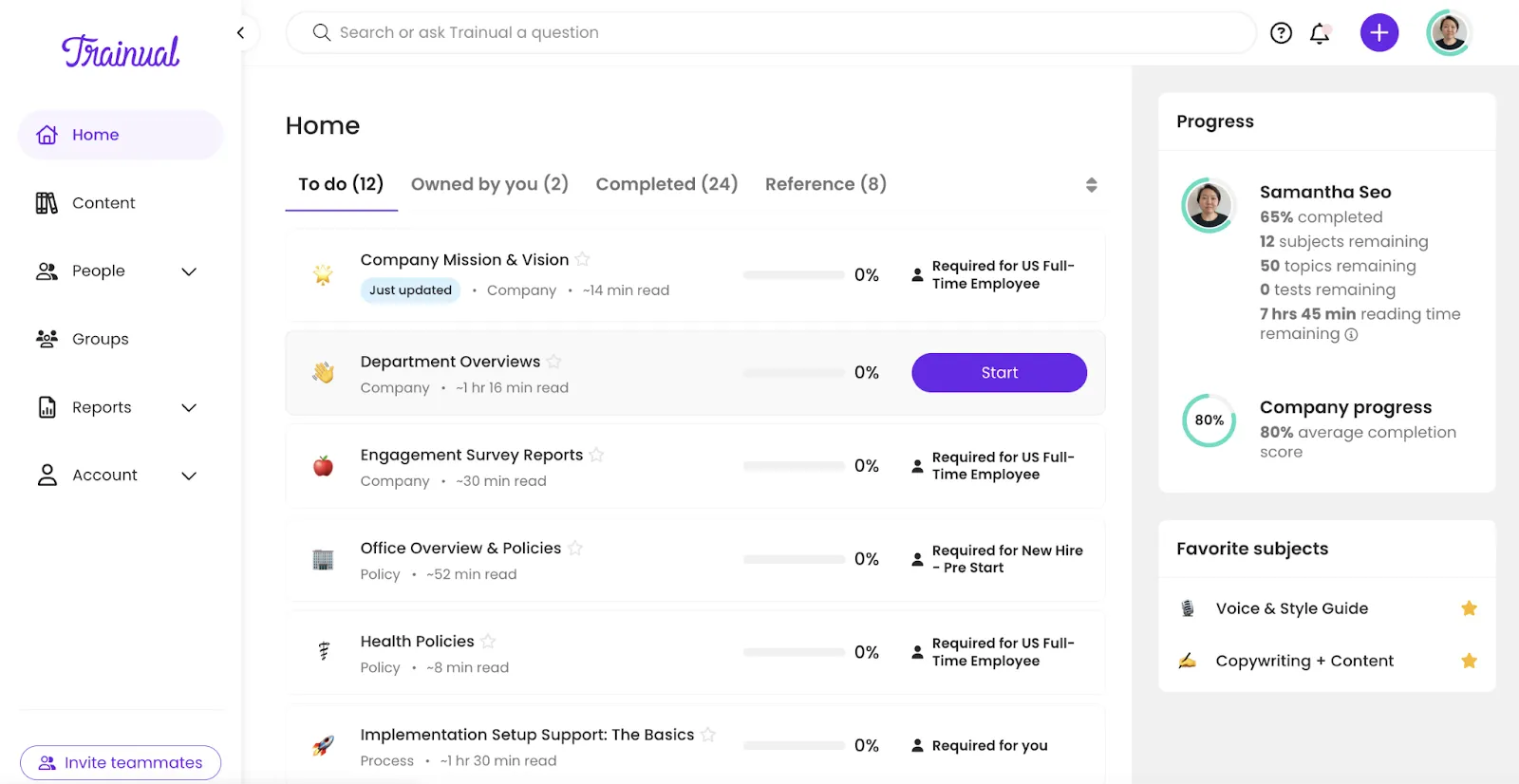
Trainual helpt HR-teams en managers om boeiende onboarding-ervaringen en trainingsprogramma's te creëren via één centraal hub.
Nieuwe medewerkers kunnen in hun eigen tempo leren via interactieve modules, terwijl managers hun voortgang in realtime bijhouden.
In plaats van iedereen hetzelfde standaardmateriaal te geven, kunt u trainingscontent afstemmen op de behoeften van de organisatie en de specifieke positie. Deze gerichte aanpak verkort de leercurve voor nieuwe leden van het team aanzienlijk.
De beste functies van Trainual
- Houd voltooiingspercentages en quizscores bij om kennislacunes vroegtijdig op te sporen
- Stuur automatische herinneringen om de training op schema te houden
- Maak interactieve quizzen om het begrip te toetsen
- Voeg video-tutorials en stapsgewijze handleidingen met visuele elementen toe
Beperkingen van Trainual
- De aanpassingsmogelijkheden zijn enigszins beperkt
Prijzen van Trainual
- Small: $299/maand
- Medium: $349/maand
- Growth: $499/maand
- Aangepast: Prijzen aangepast
Beoordelingen en recensies van Trainual
- G2: 4,7/5 (meer dan 700 beoordelingen)
- Capterra: 4,8/5 (meer dan 450 beoordelingen)
👀 Wist u dat? Om de last van documentbeheer te verlichten, geeft 26% van de bedrijven aan meer te investeren in oplossingen voor automatisering. Het automatiseren van belangrijke documenttaken, zoals het doorsturen van bestanden, versiebeheer, analyse en documentclassificatie, kan de bedrijfsefficiëntie aanzienlijk verbeteren.
6. UserGuiding (Het meest geschikt voor interactieve productrondleidingen zonder code)
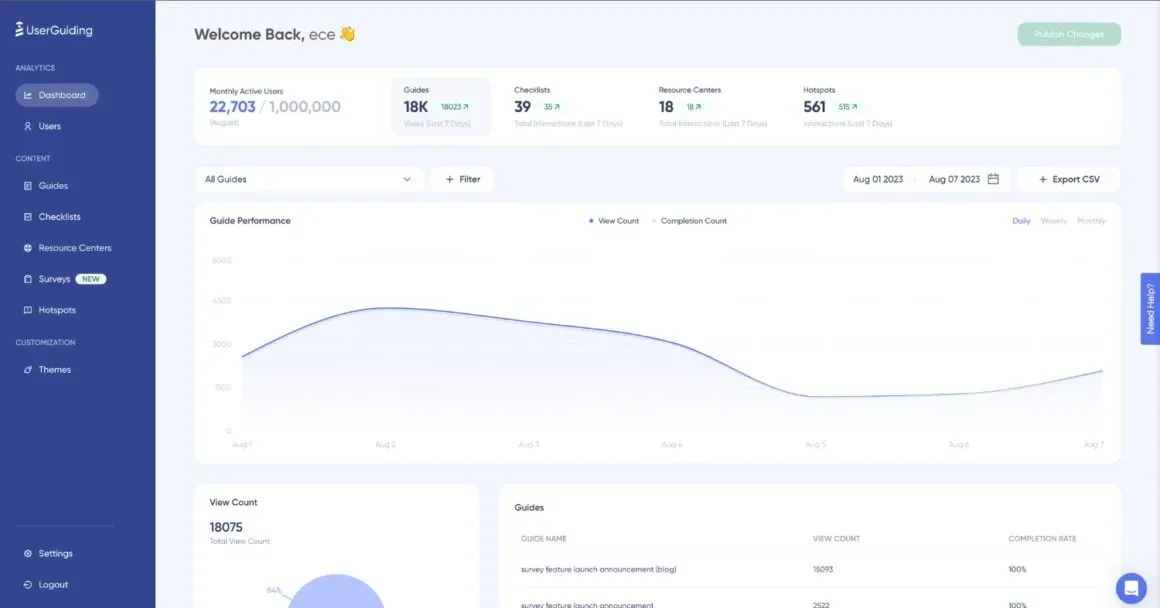
Wilt u interactieve en gebruiksvriendelijke productdemonstraties maken zonder ook maar één regel code te schrijven? UserGuiding kan u daarbij helpen.
Met dit platform kun je nieuwe gebruikers wegwijs maken in de belangrijkste functies van je product aan de hand van aangepaste rondleidingen, checklists en enquêtes.
De beste functies van UserGuiding
- Maak meertalige onboarding mogelijk door content te vertalen en opnieuw te uploaden
- Blijf de voortgang van gebruikers bij met analyses van interacties met handleidingen
- Verzamel feedback via NPS-enquêtes en formulieren in het product
- Categoriseer gebruikers en bied gerichte content aan op basis van hun behoeften
Limieten van UserGuiding
- Het analysedashboard biedt onvoldoende mogelijkheden om het aan te passen
- De interface kan voor beginners lastig te navigeren zijn
Prijzen van UserGuiding
- Basic: $99/maand
- Professional: $299/maand
- Bedrijven: Aangepaste prijzen
Beoordelingen en recensies van UserGuiding
- G2: 4,7/5 (meer dan 500 beoordelingen)
- Capterra: 4,7/5 (meer dan 50 beoordelingen)
📖 Lees ook: De beste AI-schrijftools voor content
7. iorad (Het meest geschikt voor het direct omzetten van schermacties in interactieve tutorials)
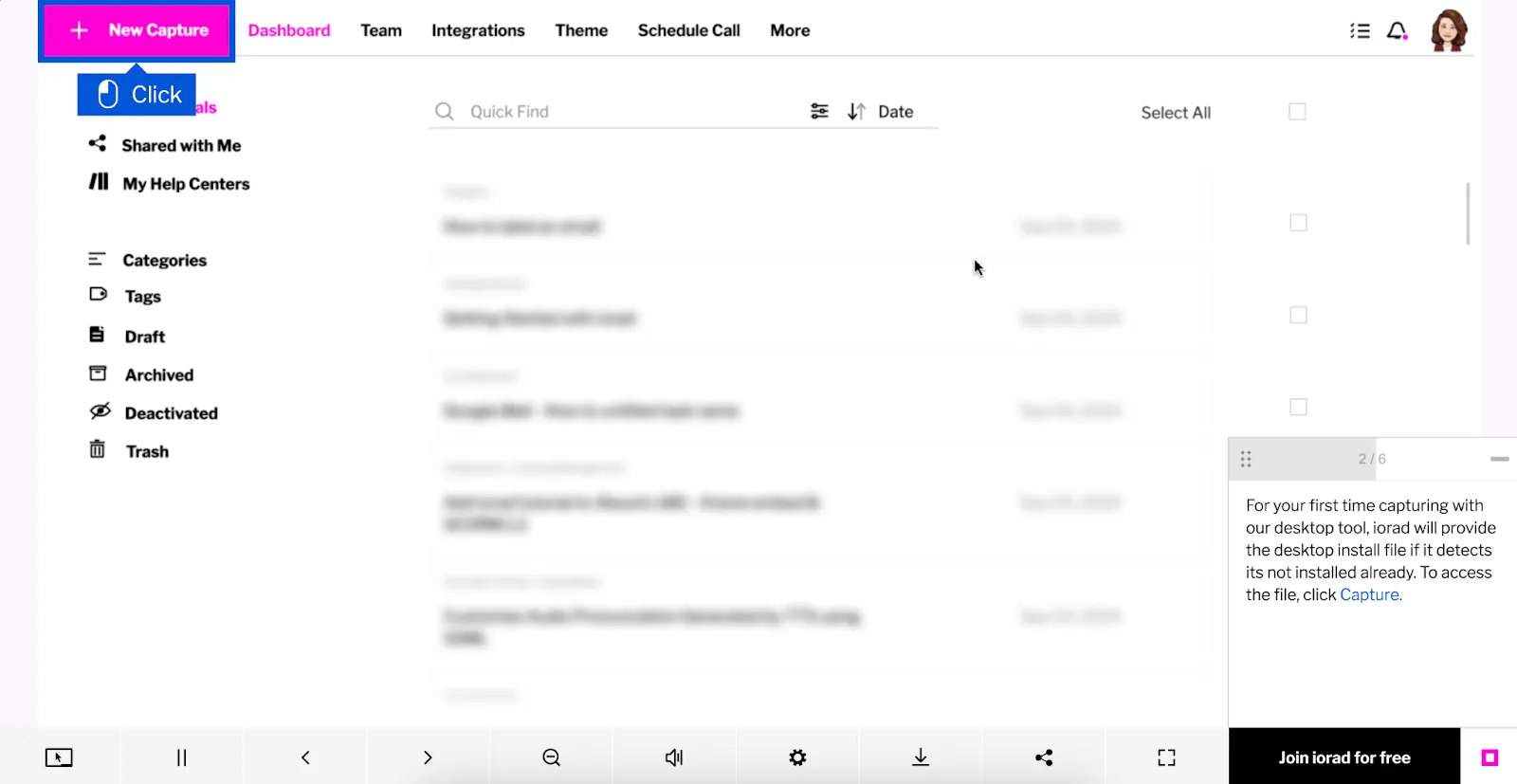
Wat is een snelle manier om je schermhandelingen om te zetten in stapsgewijze handleidingen? iorad doet dat door je schermhandelingen op te nemen en automatisch interactieve tutorials te maken.
Wanneer je iemand laat zien hoe je software gebruikt of door een website navigeert, zet je gewoon iorad aan en doorloop je het proces normaal. De tool registreert je muisklikken en bewegingen en stelt vervolgens een tutorial samen die anderen kunnen volgen.
De beste functies van iorad
- Voeg tekst-naar-spraak of opgenomen audio toe voor tutorials met gesproken instructies
- Schakel tussen video-, stappenlijst- of quizformaten, afgestemd op verschillende leerstijlen
- Verberg gevoelige informatie tijdens het opnemen om de gegevensprivacy te waarborgen
- Integreer tutorials met leerplatforms zoals Canvas LMS
Limieten van iorad
- De gebruikersinterface voelt verouderd aan en kan lastig te navigeren zijn
- Bij schermopnames kan er vertraging optreden of kunnen acties worden gemist, waardoor meerdere pogingen nodig zijn
Prijzen van iorad
- Free
- Individueel: $200/maand
- Team: $500/maand
- Onderneming: Aangepaste prijzen
Beoordelingen en recensies van iorad
- G2: Onvoldoende beoordelingen
- Capterra: 4,7/5 (meer dan 50 beoordelingen)
8. Loom (Het meest geschikt voor snelle schermopnames met geluid voor asynchrone teamcommunicatie)
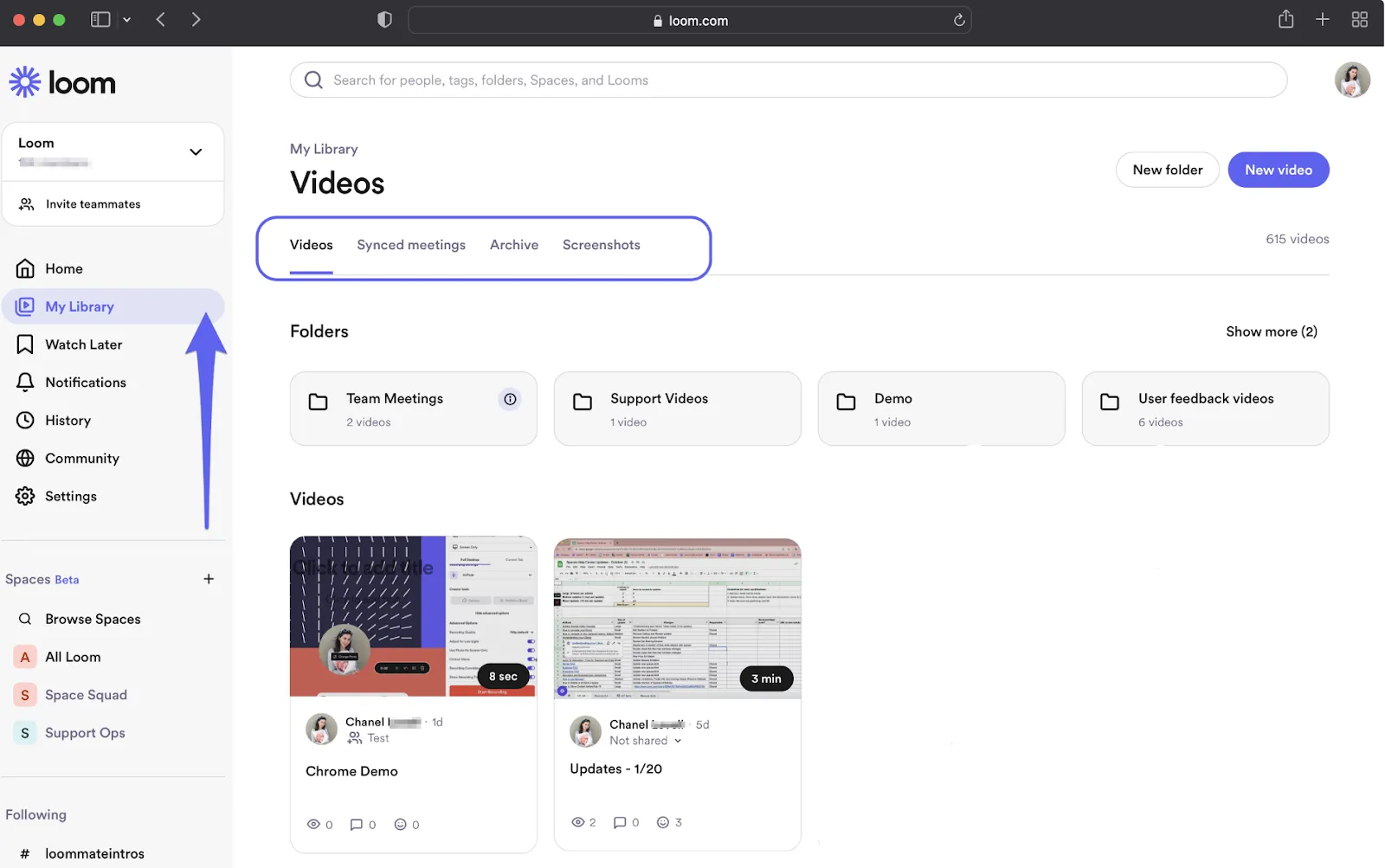
Met Loom kun je eenvoudig je scherm opnemen, audiocommentaar toevoegen en updates delen met je team – zonder ingewikkelde bewerkingen.
Hiermee kun je jezelf op video opnemen terwijl je een proces doorloopt, een bugfix uitlegt of gebruikers vraagt om feedback te geven op een ontwerp. Je video wordt direct opgeslagen in de cloud en je krijgt een link om deze te delen met de beoogde doelgroep.
De beste functies van Loom
- Leg je volledige scherm, app-venster of webcam vast met helder geluid
- Voeg opmerkingen met tijdstempel en emoji-reacties toe voor natuurlijke gesprekken
- Beheer de toegang met aangepaste privacy-instellingen en opties om offline te downloaden
- Ontvang notificaties wanneer teamgenoten video's bekijken of erop reageren
Limiet van Loom
- Videos kunnen vertraging en ruis in het geluid vertonen, wat de kwaliteit kan beïnvloeden
- De interface heeft een leercurve, vooral voor nieuwe gebruikers
Prijzen van Loom
- Starter: Gratis
- Business: $15 per gebruiker per maand (jaarlijks gefactureerd)
- Business + AI: $20 per gebruiker per maand (jaarlijks gefactureerd)
- Onderneming: Aangepaste prijzen
Beoordelingen en recensies van Loom
- G2: 4,7/5 (meer dan 2.000 beoordelingen)
- Capterra: 4,7/5 (meer dan 450 beoordelingen)
Wat zeggen echte gebruikers over Loom?
Loom-video’s zijn voor ons een fantastische manier geweest om tutorials op te nemen en te delen waarin we de functies van ons platform demonstreren. Ze zijn eenvoudig te maken en gemakkelijk te verdelen. De mogelijkheid om te zien of ze zijn bekeken en door hoeveel mensen, is ook een onmisbare functie.
Loom-video’s zijn voor ons een fantastische manier geweest om tutorials op te nemen en te delen waarin we de functies van ons platform demonstreren. Ze zijn eenvoudig te maken en gemakkelijk te verdelen. De mogelijkheid om te zien hoeveel weergaven ze hebben en door hoeveel mensen, is ook een onmisbare functie.
9. Snagit (Het meest geschikt voor geavanceerde schermafbeeldingen en annotaties)
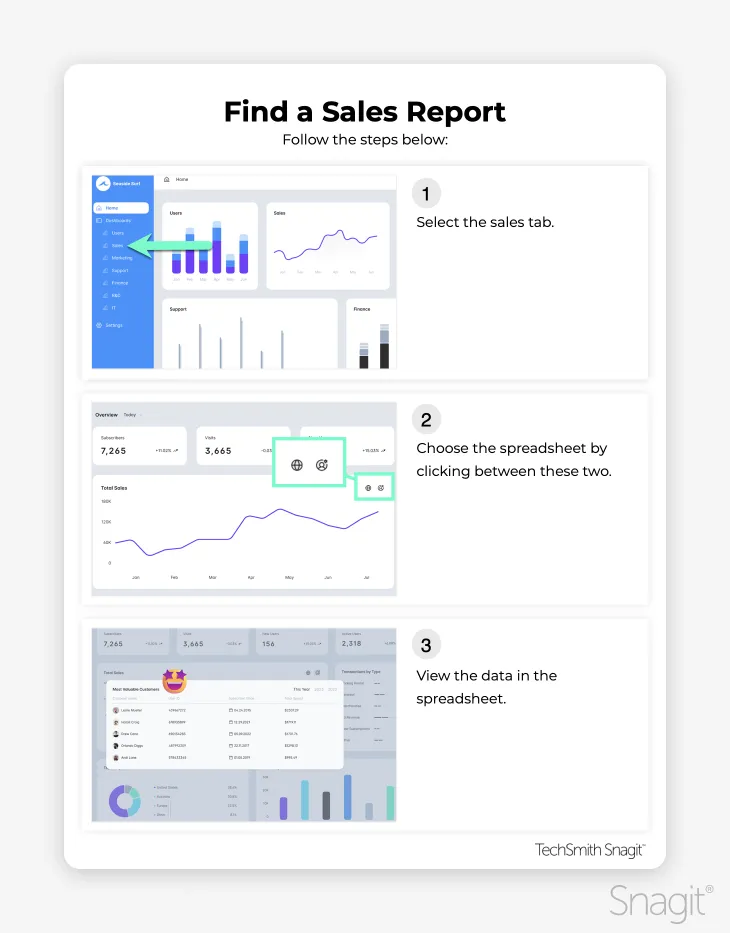
Snagit onderscheidt zich door zijn uitgebreide reeks professionele functies voor het vastleggen, markeren en delen van wat er op je scherm te zien is.
Deze tool gaat verder dan alleen het maken van schermafbeeldingen en biedt een voltooid pakket voor het maken van visuele documentatie en tutorials.
Gebruikers zijn erg te spreken over de manier waarop Snagit omgaat met opnames waarbij je moet scrollen: je kunt in één keer volledige webpagina's of lange documenten vastleggen, zelfs content die verder reikt dan wat er op je scherm zichtbaar is.
De beste functies van Snagit
- Haal tekst uit afbeeldingen met behulp van OCR, zodat u deze niet handmatig hoeft over te typen
- Neem scherm, audio en webcam op in MP4-bestanden om deze eenvoudig te delen
- Gebruik tekstballonnen, pijlen en stapmarkeringen om belangrijke details in schermafbeeldingen te benadrukken
Beperkingen van Snagit
- Er is geen gratis versie; er is alleen een beperkte proefversie beschikbaar voordat je tot aankoop overgaat.
Prijzen van Snagit
- Persoonlijk abonnement: $39/jaar
- Permanente licentie voor teams en Business: $ 62,99 per gebruiker
- Permanente licentie voor het onderwijs: $37,99 per gebruiker
- Permanente licentie voor overheidsinstanties: $53,99 per gebruiker
Beoordelingen en recensies van Snagit
- G2: 4,7/5 (meer dan 5000 beoordelingen)
- Capterra: 4,7/5 (meer dan 450 beoordelingen)
Wat zeggen echte gebruikers over Snagit?
Snagit helpt me enorm om effectief te communiceren met zowel mijn team als mijn klanten. Bij het bespreken van verschillende problemen kan ik snel schermafbeeldingen maken of video's opnemen om punten te illustreren die moeilijk alleen met woorden uit te leggen zijn. Dit is vooral handig bij het aantonen van bugs aan ontwikkelaars; visueel bewijs maakt het voor hen gemakkelijker om problemen te begrijpen en snel op te lossen.
Snagit helpt me enorm om effectief te communiceren met zowel mijn team als mijn klanten. Bij het bespreken van verschillende problemen kan ik snel schermafbeeldingen maken of video's opnemen om punten te illustreren die moeilijk alleen met woorden uit te leggen zijn. Dit is vooral handig bij het aantonen van bugs aan ontwikkelaars; visueel bewijs maakt het voor hen gemakkelijker om problemen te begrijpen en snel op te lossen.
10. Camtasia (Het meest geschikt voor het aanmaken van professionele instructievideo's met geavanceerde mogelijkheden voor bewerking)
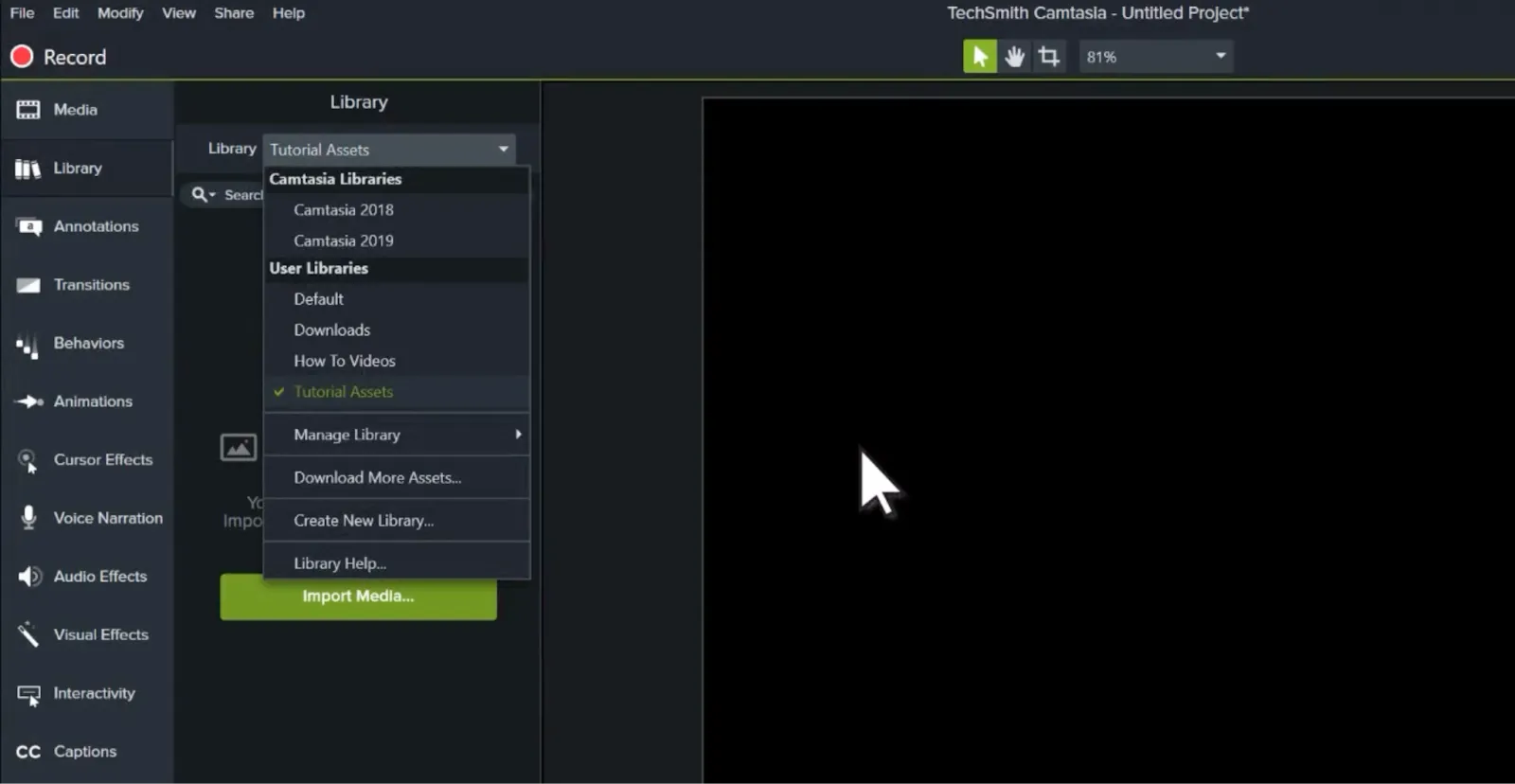
Wilt u gepolijste, professionele trainingsvideo's maken zonder urenlang te worstelen met ingewikkelde software voor bewerking? Maak kennis met Camtasia.
Hiermee kun je glasheldere schermafbeeldingen maken, boeiende visuele elementen toevoegen en audiocommentaar van studiokwaliteit opnemen – en dat allemaal via een interface die je zonder filmdiploma kunt begrijpen.
Een opvallende functie? Audiate, dat je spraakopnames omzet in bewerkbare tekst. Je kunt die onhandige ‘eh’s’ en ‘ah’s’ net zo snel verwijderen als bij de bewerking van een Word-document.
De beste functies van Camtasia
- Leg presentaties vast dankzij de integratie met Microsoft PowerPoint en Google Slides
- Verdeel lange video's in hoofdstukken voor eenvoudige navigatie
- Genereer AI-aangedreven voice-overs op basis van tekstscripts in meerdere talen
- Exporteer video's in verschillende formaten met aangepaste compressie-instellingen
Beperkingen van Camtasia
- Grote bestandsgroottes kunnen het delen van video's bemoeilijken
- Verschillen in functies tussen de Mac- en pc-versies
Prijzen van Camtasia
- Camtasia Essentials: $179,88/jaar
- Camtasia Create: $249/jaar
- Camtasia Pro: $499/jaar
Beoordelingen en recensies van Camtasia
- G2: 4,6/5 (meer dan 1.000 beoordelingen)
- Capterra: 4,5/5 (meer dan 400 beoordelingen)
Wat zeggen echte gebruikers over Camtasia?
Wat ik het leukste vind aan Camtasia is de gebruiksvriendelijke interface. Het is ongelooflijk intuïtief, waardoor je meteen aan de slag kunt met de bewerking van video’s zonder dat je eerst een steile leercurve hoeft te doorlopen. Dankzij de drag-and-drop-functie en de vele ingebouwde effecten en overgangen kan ik snel video’s van professionele kwaliteit maken.
Wat ik het leukste vind aan Camtasia is de gebruiksvriendelijke interface. Het is ongelooflijk intuïtief, waardoor je meteen aan de slag kunt met de bewerking van video's zonder dat je eerst een steile leercurve hoeft te doorlopen. Dankzij de drag-and-drop-functie en de vele ingebouwde effecten en overgangen kan ik snel video's van professionele kwaliteit maken.
Maak, beheer en deel SOP's moeiteloos met ClickUp – de slimmere tool voor documentatie
Onze diepgaande analyse van de beste Tango-alternatieven belicht diverse sterke punten – van intuïtieve schermopnames tot uitgebreid beheer van werkstroom. De sleutel is een tool te vinden die bij uw bestaande werkstroom past zonder deze onnodig ingewikkeld te maken.
Houd rekening met uw behoeften: maakt u videotutorials voor het opleiden van medewerkers op afstand, documenteert u standaardprocedures (SOP's) of beheert u werkstroomen waarbij meerdere teams betrokken zijn? Het juiste platform moet deze taken ondersteunen en tegelijkertijd de zaken eenvoudig houden.
Als je een centrale werkruimte nodig hebt om alle processen van je team te creëren, te organiseren en te delen, is ClickUp de perfecte keuze. Met functies als ClickUp Brain, ClickUp Docs en ClickUp Clips stroomlijnt het de documentatie en houdt het alles gemakkelijk toegankelijk.
Probeer ClickUp vandaag nog — helemaal gratis!