
Wat is de status van die Taak? Het is een simpele vraag.
Maar het kan lastig zijn om een duidelijk antwoord te krijgen in een druk team: updates staan verspreid over chatthreads, e-mails en haastig gekrabbelde aantekeningen. Deadlines komen ongemerkt dichterbij, taken worden genegeerd en voor je het weet ben je meer tijd kwijt aan het bijhouden van je werk dan aan het uitvoeren ervan.
Met Microsoft Planner in Teams kunt u een gestructureerde, gedeelde ruimte creëren waarin taken, deadlines en verantwoordelijkheden duidelijk zijn.
In dit artikel bekijken we hoe je Microsoft Planner in Teams kunt gebruiken om je team georganiseerd te houden. 📊
❗️Planner raakt snel vol. Monday.com is dan meestal de volgende stap.
Teams die van Planner naar Monday.com zijn overgestapt, liepen binnen zes maanden tegen dezelfde beperkingen aan: prijsstijgingen, beperkte rapportage en geen echte hiërarchie. Deze checklist laat zien hoe je de tussenstap kunt overslaan. 👇🏼
Hoe gebruik je Microsoft Planner in Microsoft Teams?
Volg deze stappen om taken in te stellen, te ordenen en te beheren met Microsoft Planner, rechtstreeks in Teams.
- Voeg Planner toe aan Teams via het menu 'Apps'
- Maak een plan aan of maak er een verbinding mee binnen een teamkanaal
- Organiseer je werk met behulp van categorieën en labels
- Wijs taken toe met eigenaars, deadlines en notificaties
- Filter, groepeer en visualiseer de voortgang met behulp van grafieken
- Taak wordt eenvoudig bijgewerkt als prioriteiten veranderen
Microsoft Planner kan helpen om structuur aan te brengen in de werkstroom van uw team.
Of u het nu voor het eerst instelt of op zoek bent naar manieren om uw bestaande werkstroom te optimaliseren, deze stapsgewijze handleiding leidt u door de praktische kant van het gebruik van Planner binnen Teams.
Laten we aan de slag gaan! 💪
Stap 1: Zoek en voeg Microsoft Planner toe in Teams
Laten we eerst Planner in Teams toevoegen.
Open Microsoft Teams en kijk naar het menu aan de linkerkant. Klik op het Apps -pictogram (de drie puntjes) om toegang te krijgen tot de integraties van Microsoft Teams. Typ Taaken door Planner en To Do (of gewoon Planner) in de zoekbalk.
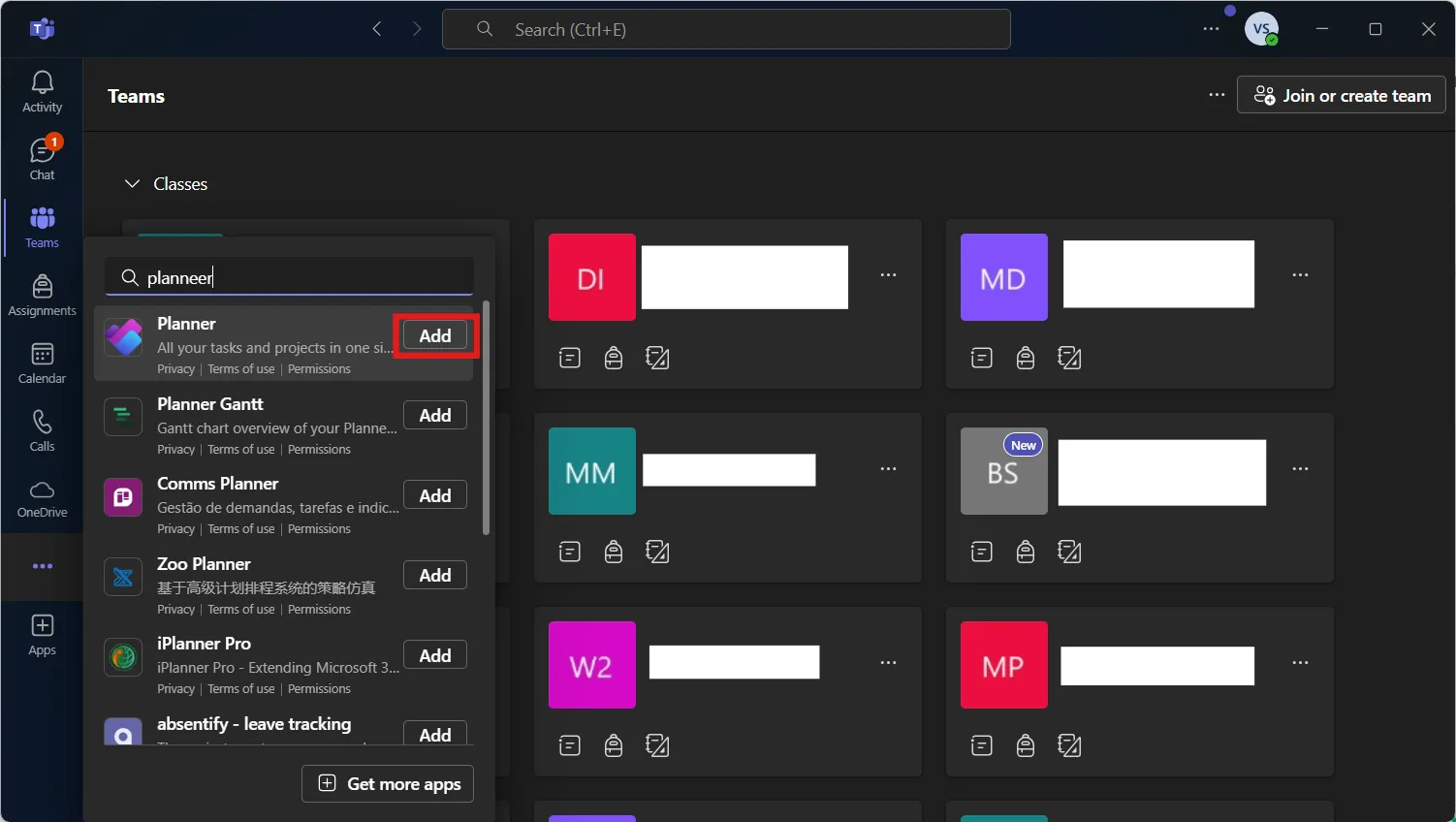
Klik op Toevoegen om het in Teams te integreren. Zodra u dit hebt gedaan, is Planner direct beschikbaar in Teams, zodat u niet meer tussen verschillende apps hoeft te schakelen om taken te beheren.
🔍 Wist je dat? Microsoft Planner had vóór de officiële lancering in 2016 de codenaam ‘Project Work Tracker’. Het werd ontwikkeld als antwoord op de groeiende behoefte aan lichtgewicht taakbeheer binnen Microsoft 365.
Stap 2: Maak een nieuw abonnement aan in een teamkanaal
Klik op het tabblad Teams in het linkermenu en kies het kanaal waaraan je Planner wilt toevoegen. Klik bovenaan het kanaal op het + (plus)-pictogram om een nieuw tabblad toe te voegen. Selecteer Planner in de lijst met apps.
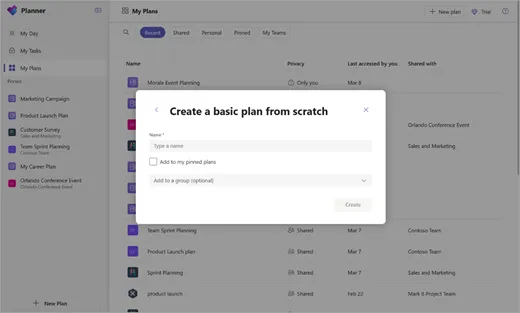
Kies Een nieuw abonnement maken, geef het een naam zoals ‘Marketingsprint’ of ‘Projectroadmap’ en bepaal of je het team hiervan op de hoogte wilt stellen door ‘Dit tabblad in het kanaal plaatsen’ aan te vinken.
Klik op Opslaan en voilà, je nieuwe abonnement is klaar voor gebruik.
Stap 3: Een bestaand abonnement toevoegen aan een teamkanaal (optioneel)
Gebruikt u Microsoft Planner al ergens anders? Geen probleem, u kunt het in slechts een paar stappen in Teams integreren.
Open je bestaande Planner-bord in een browser of de Planner-app, klik bovenaan op de … (drie puntjes) en selecteer Link naar plan kopiëren. Ga vervolgens naar Teams, navigeer naar het betreffende kanaal en klik op het + (plus)-pictogram om een nieuw tabblad toe te voegen.
Selecteer het tabblad Website, geef het een naam, plak de gekopieerde Planner-link en klik op Opslaan. En zo is je bestaande abonnement nu naadloos geïntegreerd in Teams, zodat je er gemakkelijk toegang toe hebt.
Stap 4: Taken ordenen met buckets
Buckets zijn als het ware categorieën die helpen om taken overzichtelijk te houden. In plaats van alles in één lange lijst te proppen, kun je taken indelen op fase, afdeling of prioriteit.
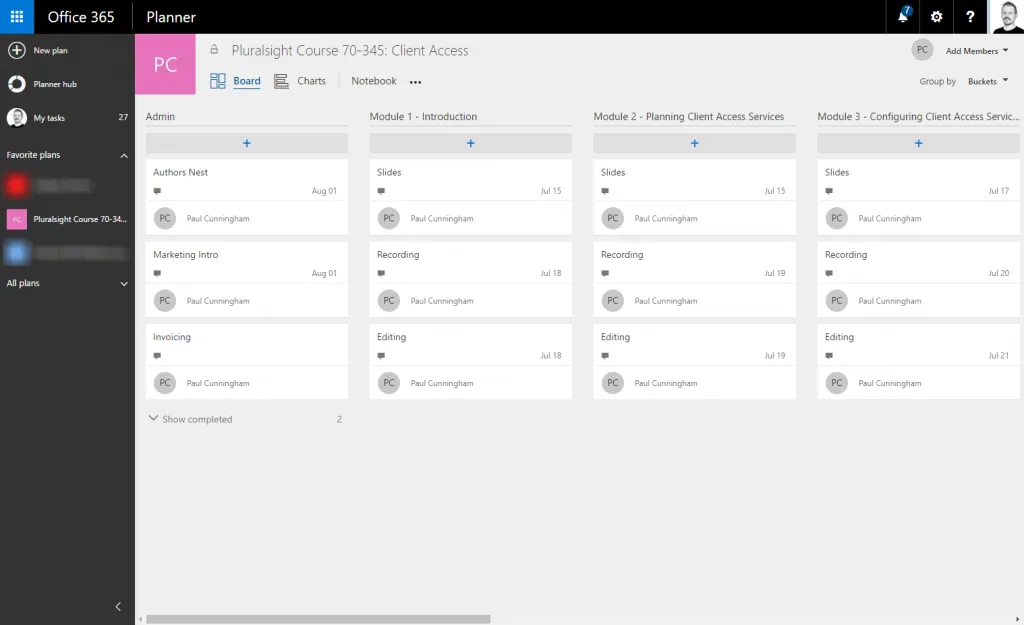
Klik in je Planner-bord rechts op Nieuwe bucket toevoegen.
Geef het een naam, zoals ‘Nog te doen’, ‘In uitvoering’ of ‘Voltooid’. Herhaal dit om je planner in zoveel categorieën in te delen als je nodig hebt. Zo heb je een duidelijke structuur voor het beheren van je werk.
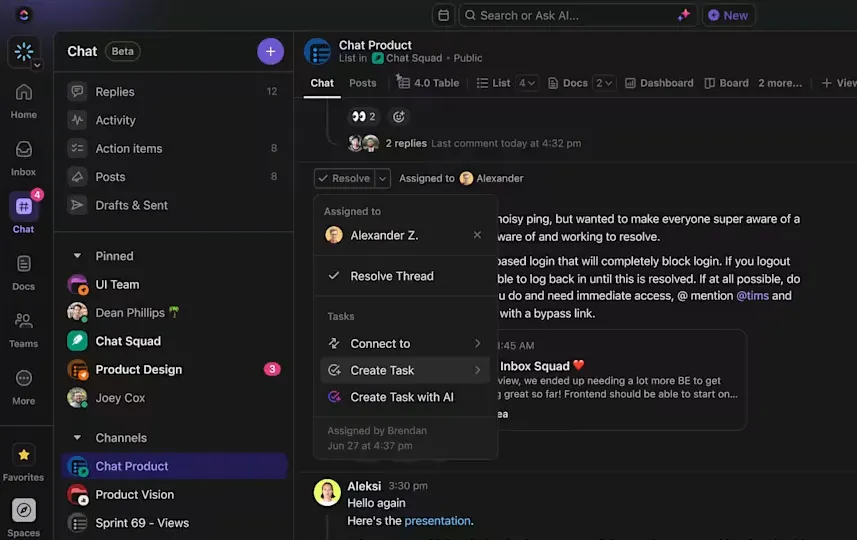
📮ClickUp Insight: 92% van de werknemers gebruikt inconsistente methoden om actiepunten bij te houden, wat als resultaat heeft dat er gemiste beslissingen worden genomen en dat de uitvoering vertraagd wordt.
Of je nu follow-up-antekeningen verstuurt of spreadsheets gebruikt, het proces verloopt vaak versnipperd en inefficiënt. De taakbeheeroplossing van ClickUp zorgt ervoor dat gesprekken naadloos worden omgezet in taken, zodat je team snel kan handelen en op één lijn blijft.
Stap 5: Taak toevoegen en toewijzen
Nu is het tijd om taken toe te voegen en deze aan teamleden toe te wijzen. Klik op + Taak toevoegen onder de juiste categorie. Geef de taak een naam, stel een deadline in en wijs deze toe aan iemand in je team. Klik op Taak toevoegen en de taak verschijnt in de lijst.
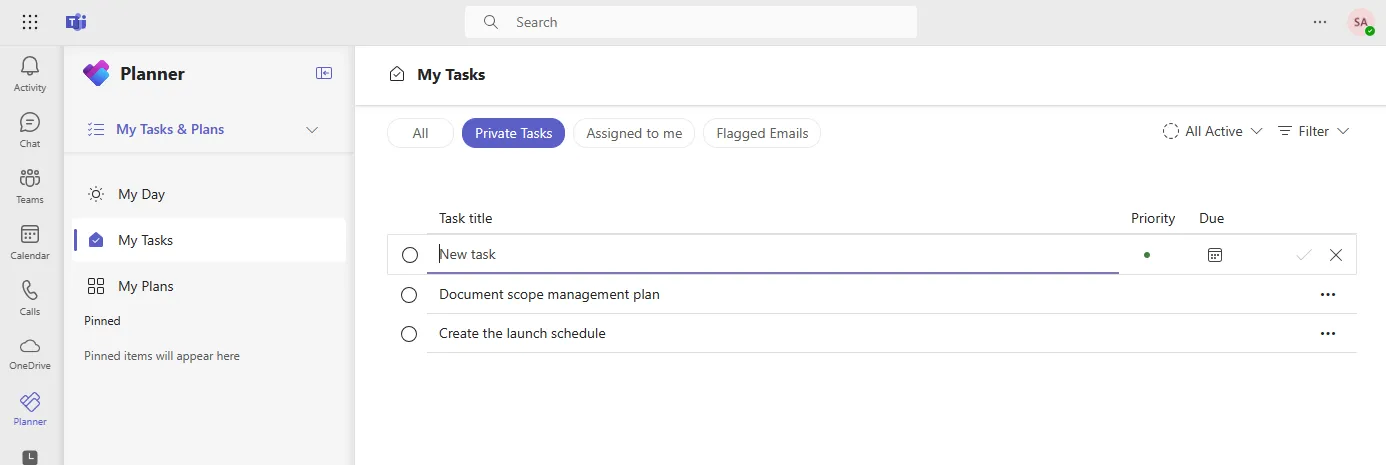
🧠 Leuk weetje: Planner maakt gebruik van een bord in Kanban-stijl waarmee gebruikers taken door verschillende fasen kunnen leiden, waardoor het een geweldige tool is voor Agile-teams die werkstroomen beheren. Taken kunnen ook worden synchroniseerd met Microsoft To Do, waardoor gebruikers persoonlijke taken en teamdoelstellingen op één plek kunnen beheren.
Stap 6: Notificaties instellen
Wilt u uw team op de hoogte houden van updates? Stel notificaties in Planner in.
Klik op Instellingen (tandwielpictogram), ga naar Notificaties, kies de notificaties die je nodig hebt (bijv. taaktoewijzingen en wijzigingen in de deadline) en klik op Opslaan. Geen excuses meer als 'die taak heb ik niet gezien'.
🧠 Leuk weetje: Het woord ‘plan’ komt van het Latijnse planum, wat een vlak oppervlak of blauwdruk betekent, en symbool staat voor een duidelijk pad dat je moet volgen.
Stap 7: Gebruik filters en groepering om het werk bij te houden
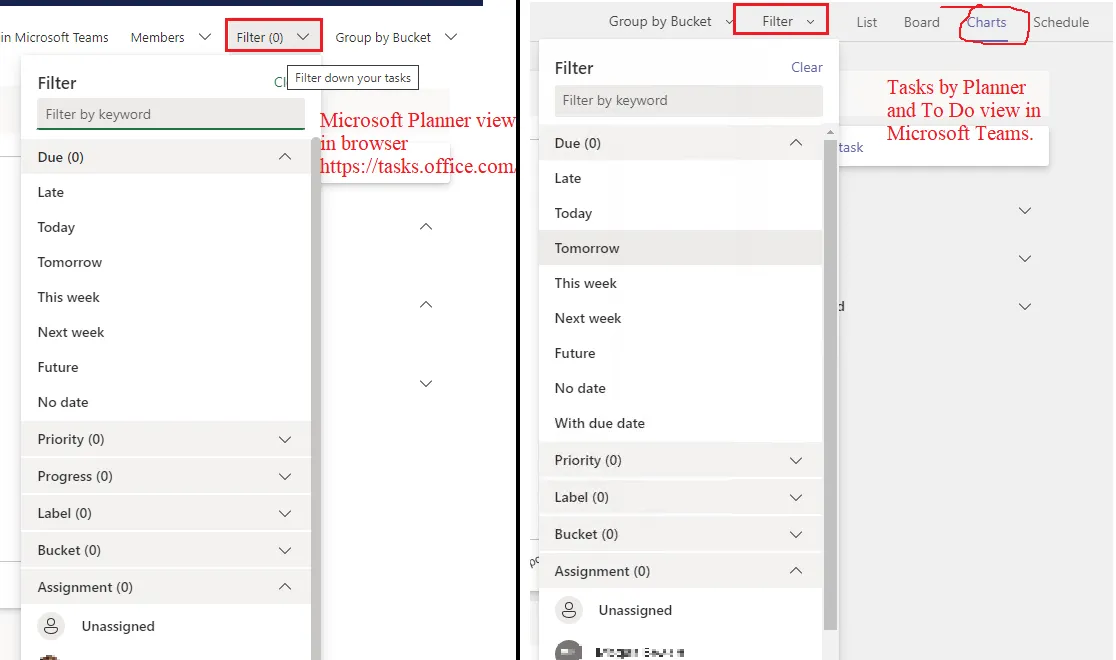
Naarmate uw abonnement voller raakt, wordt het essentieel om taken snel te kunnen vinden. Daar komen filters en groeperen van pas. Zo gebruikt u deze functies van Microsoft Teams:
- Gebruik bovenaan uw Planner-bord de knop Filter om taken te sorteren op: Deadline (Wat is achterstallig? Wat staat er binnenkort op het programma?) Prioriteit (Wat is urgent? Wat kan wachten?) Voortgang (Welke taken zijn in uitvoering of voltooid?) Toegewezen lid (Wie werkt aan wat?)
- Deadline (Wat is er achterstallig? Wat staat er binnenkort op het programma?)
- Prioriteit (Wat is urgent? Wat kan wachten?)
- Voortgang (Welke taken zijn in uitvoering of voltooid?)
- Toegewezen lid (Wie doet wat aan werk?)
- U kunt ook de functie Groeperen op gebruiken om taken te ordenen op: Categorie (Nog te doen, In uitvoering, Voltooid) Toegewezen aan (Ideaal om te zien wie te veel hooi op zijn vork heeft genomen) Deadline (Om snel een overzicht te krijgen van deadlines)
- Categorieën (Nog te doen, In uitvoering, Voltooid)
- Toegewezen aan (Ideaal om te zien wie het te druk heeft)
- Deadline (Om snel een overzicht te krijgen van deadlines)
- Deadline (Wat is er achterstallig? Wat staat er binnenkort op het programma?)
- Prioriteit (Wat is urgent? Wat kan wachten?)
- Voortgang (Welke taken zijn in uitvoering of voltooid?)
- Toegewezen lid (Wie doet wat?)
- Categorieën (Nog te doen, In uitvoering, Voltooid)
- Toegewezen aan (Ideaal om te zien wie het te druk heeft)
- Deadline (Om snel een overzicht te krijgen van deadlines)
Deze tools helpen je om je te concentreren op wat het belangrijkst is, zonder dat je door een lange lijst met taken hoeft te scrollen.
Stap 8: Blijf de voortgang bij met visuele grafieken
Om snel een overzicht te krijgen van de voortgang van het team, schakelt u over naar de grafiekenweergave. Klik in het tabblad Planner bovenaan op Grafieken. U ziet dan een uitsplitsing van de taken per status en andere belangrijke inzichten.
Als je van visuele weergaven houdt, is dit een geweldige manier om knelpunten te herkennen en de werklast aan te passen voordat dingen uit de hand lopen.
Stap 9: Bewerk of verplaats taken naar behoefte en maak gebruik van geavanceerde functies (optioneel)
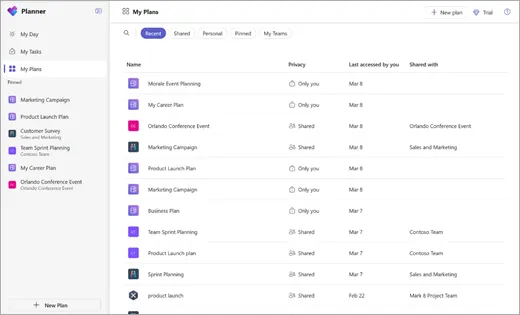
Taken staan niet vast: je kunt ze eenvoudig bijwerken of verplaatsen naarmate de voortgang vordert. Klik op een taak om details te bewerken, aantekeningen toe te voegen, bestanden als bijlagen toe te voegen of de checklist bij te werken.
Om een taak van de ene categorie naar de andere te verplaatsen, hoeft u deze alleen maar te slepen en neer te zetten. U kunt de taak ook openen en handmatig de categorie wijzigen. Zo kunt u de taak eenvoudig aanpassen als prioriteiten veranderen.
Wilt u uw Planner-installatie nog een stapje verder brengen? Probeer dan deze extra's:
- Bijlagen toevoegen: Upload documenten rechtstreeks naar Taaken, zodat alles op één plek staat
- Gebruik labels: Geef taken een kleurcode voor een snelle visuele indeling (bijv. Hoge prioriteit, Lage prioriteit)
- Taak kopiëren: Dupliceer taken als ze in verschillende abonnementen moeten worden herhaald
🔍 Wist je dat? Microsoft Teams is ontwikkeld ter vervanging van Skype for Business en werd in 2017 gelanceerd als direct antwoord op Slack.
Wat zijn de limieten van Microsoft Planner in Teams?
Hoewel Microsoft Planner een betrouwbare tool is voor het beheren van taken binnen Teams, heeft het ook nadelen. Afhankelijk van de behoeften van uw team kunt u te maken krijgen met limieten die van invloed zijn op de werkstroom, de aanpassingsmogelijkheden of de schaalbaarheid.
Hier zijn enkele sleuteluitdagingen om in gedachten te houden:
- Beperkingen voor taken en abonnementen: Een enkel abonnement kan maximaal 3.000 actieve en 9.000 taken bevatten, inclusief voltooide taken. Gebruikers of groepen kunnen maximaal 400 abonnementen beheren.
- Beperkte limiet voor buckets en toegewezen personen: Elk abonnement heeft een limiet van 200 buckets en een taak kan aan maximaal 20 gebruikers worden toegewezen, waardoor het moeilijk is om complexe werkstroom-processen te ondersteunen
- Geen geavanceerde tools voor projectmanagement: Planner ondersteunt geen Gantt-grafieken, heeft geen audittrail en biedt geen ingebouwde tijdsregistratie voor de tijd die aan taken wordt besteed
- Geen optie om ongedaan te maken: Als u een taak of abonnement verwijdert, is deze voorgoed verdwenen – er is geen prullenbak om deze te herstellen
- Vereisten voor Microsoft 365: Planner is geen op zichzelf staande tool. Je kunt het alleen gebruiken met een Microsoft-abonnement
🔍 Wist je dat? De eerste bekende planner ter wereld stamt uit het China van de 10e eeuw, waar ambtenaren houten tabletten gebruikten om afspraken en schema's bij te houden.
Waarom is ClickUp een krachtiger alternatief voor Microsoft Planner?
Wanneer teams de basisfuncties van takenborden ontgroeien, vervangt ClickUp Planner door flexibele werkstroomen, automatisering en realtime samenwerking.
- Maak gedetailleerde taken aan met subtaaken, prioriteiten en meerdere toegewezen personen
- Gebruik weergaven (lijst, bord, kalender, tijdlijn) om je werk visueel bij te houden
- Automatiseer toewijzingen, updates en follow-ups
- Maak subtaaken, samenvattingen en updates aan met ClickUp Brain
- Werk in realtime samen door te chatten, SyncUps en opmerkingen
Het werk van vandaag is niet meer zoals het hoort. Onze projecten, kennis en communicatie zijn verspreid over losstaande tools die ons vertragen.
ClickUp lost dit op met de alles-in-één-app voor werk die projecten, kennis en chat op één plek combineert — allemaal aangedreven door AI die je helpt sneller en slimmer te werken.
Zo kun je aan de slag met ClickUp! 🤩
Taakbeheer
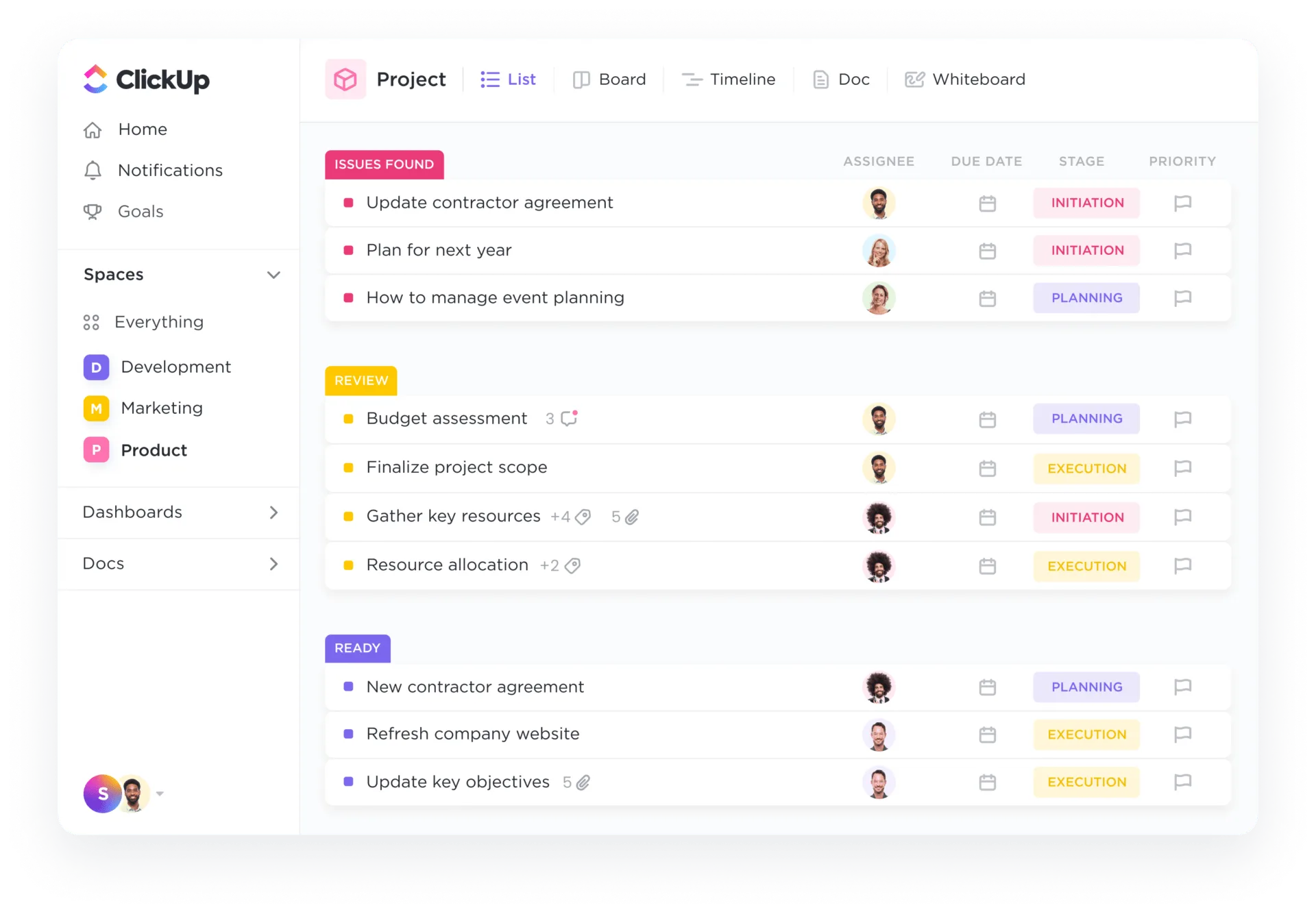
ClickUp-taak houdt je taken overzichtelijk, zodat taakbeheer nooit overweldigend aanvoelt. Je krijgt de flexibiliteit en controle om werk op te splitsen, de voortgang bij te houden en alles op één plek te bewaren. Voeg gedetailleerde beschrijvingen, deadlines, bijlagen, prioriteiten en meerdere toegewezen personen toe, zodat je niets over het hoofd ziet.
Moet u grote projecten opsplitsen in hapklare brokken van verschillende groottes? Met subtaken kunt u overweldigende doelen binnen enkele seconden omzetten in behapbare stappen.
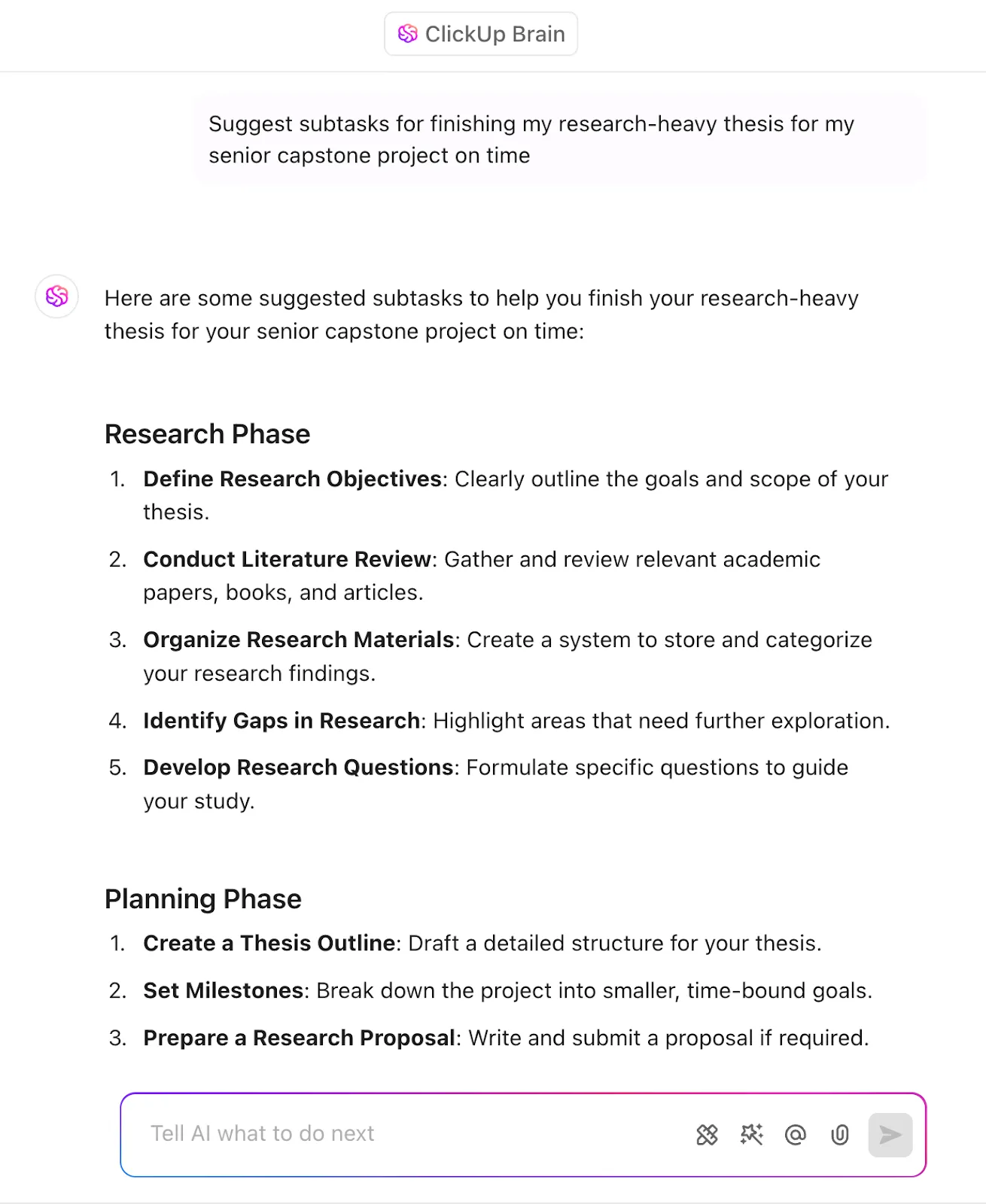
Bovendien gaat het verder dan alleen taakbeheer dankzij ClickUp Views en de door AI aangestuurde ClickUp-automatisering. Schakel tussen weergaven om te zien wat er dringend is, automatiseer repetitief werk en gebruik zelfs ClickUp Brain, de ingebouwde AI-assistent, om taakupdates of subtaaken te genereren.
Stel dat u bijvoorbeeld een nieuwe marketingcampagne lanceert. In Planner maakt u daarvoor een eenvoudige Taak aan, wijst u een paar leden van het team toe en… dat is het dan.
Maar met ClickUp kun je al je vaardigheden op het gebied van taakbeheer inzetten! Maak een taak aan met de naam Marketingcampagne Q2 lanceren, voeg subtaaken toe zoals E-mailsjablonen ontwerpen en Socialemediaposts opstellen. Vervolgens kun je deadlines instellen, teams toewijzen en de voortgang bijhouden.
🔍 Wist je dat? De oude Egyptenaren planden hun hele jaar rond de overstromingscyclusen van de Nijl en creëerden zo een van de vroegst bekende kalendersystemen op basis van natuurlijke gebeurtenissen.
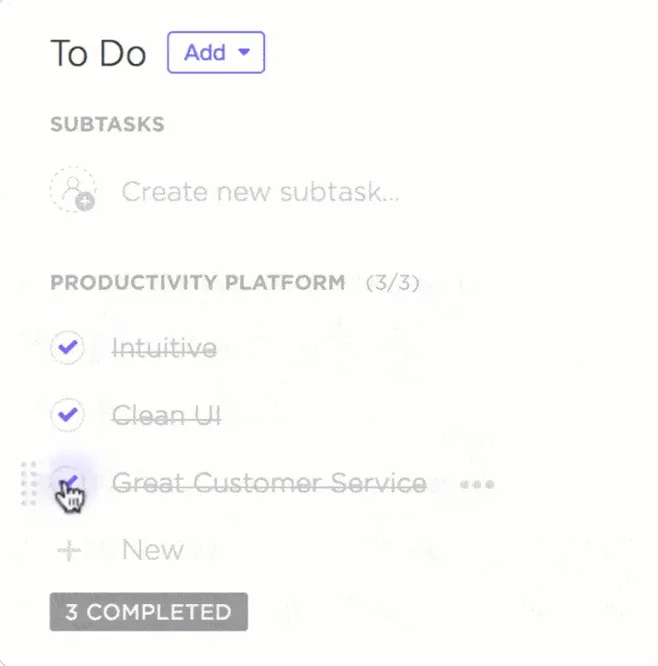
Om ervoor te zorgen dat elk detail aan bod komt, kunt u vertrouwen op ClickUp-checklists. Deze functie helpt teams om georganiseerd te blijven en zorgt ervoor dat er niets over het hoofd wordt gezien.
Elke taakchecklist fungeert als een ingebouwde takenlijst binnen een taak, waardoor je het werk gemakkelijk kunt opsplitsen in kleinere actiepunten. Moet je taken delegeren? Je kunt checklistitems toewijzen aan verschillende teamleden, zodat de verantwoordelijkheden glashelder zijn.
Bovendien is de voortgang direct zichtbaar zodra elk item wordt afgevinkt, waardoor teams op afstand op één lijn blijven.
Stel dat u de werkstroom voor het publiceren van een blog beheert. Wijs checklistitems toe, zoals het schrijven van concepten, het ontwerp, SEO en het inplannen van teamleden, houd de voortgang in realtime bij en maak een einde aan het heen-en-weer-gepraat.
⚙️ Bonus: Hier is de ultieme gids voor ClickUp! Leer alles wat je moet weten over het platform, van de mogelijkheden als taakbeheersoftware tot integraties en geavanceerde AI-aangedreven functies.
Bekijk ook deze video over hoe je je prioriteiten goed op orde houdt:
Moeiteloze teamsamenwerking
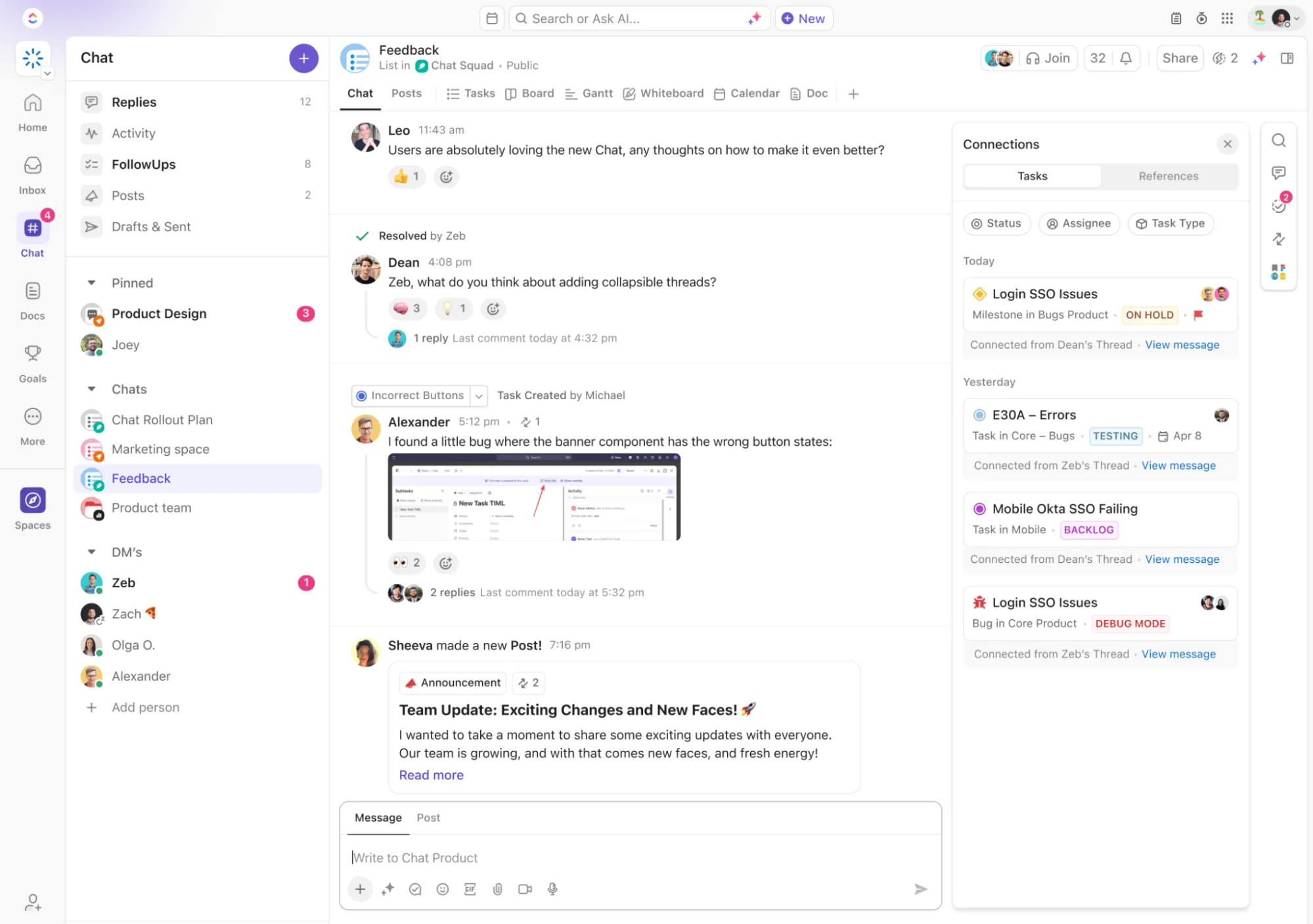
Met ClickUp Chat hoef je niet meer tussen verschillende apps te schakelen – deze functie maakt ClickUp uniek voor moeiteloze teamsamenwerking.
Stel dat je bezig bent met de lancering van een product en je checklist is volledig, maar er komt op het laatste moment nog feedback binnen. In plaats van Slack vol te proppen met berichten, ga je naar Chat, dat rechtstreeks is gekoppeld aan je taken.
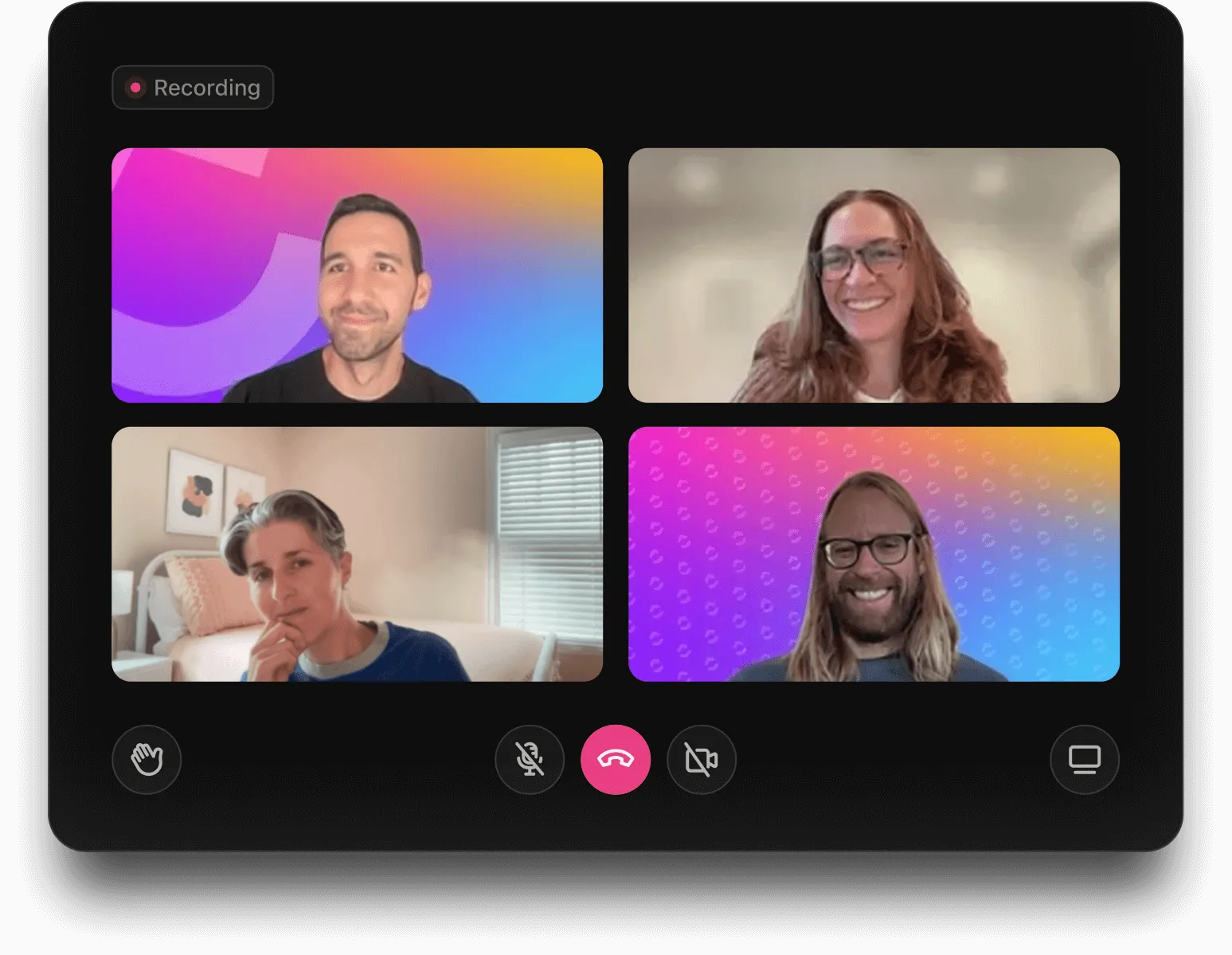
Bespreek wijzigingen in privéruimtes of voer snelle audio- of video-gesprekken met SyncUps. Met de geïntegreerde Brain-functie kunt u berichten met slechts één klik omzetten in uitvoerbare taken. Heeft u dringend een update over een taak nodig? Vraag ClickUp Brain in Chat om lange chatthreads samen te vatten en actiepunten te identificeren.
Kant-en-klare planningssjablonen
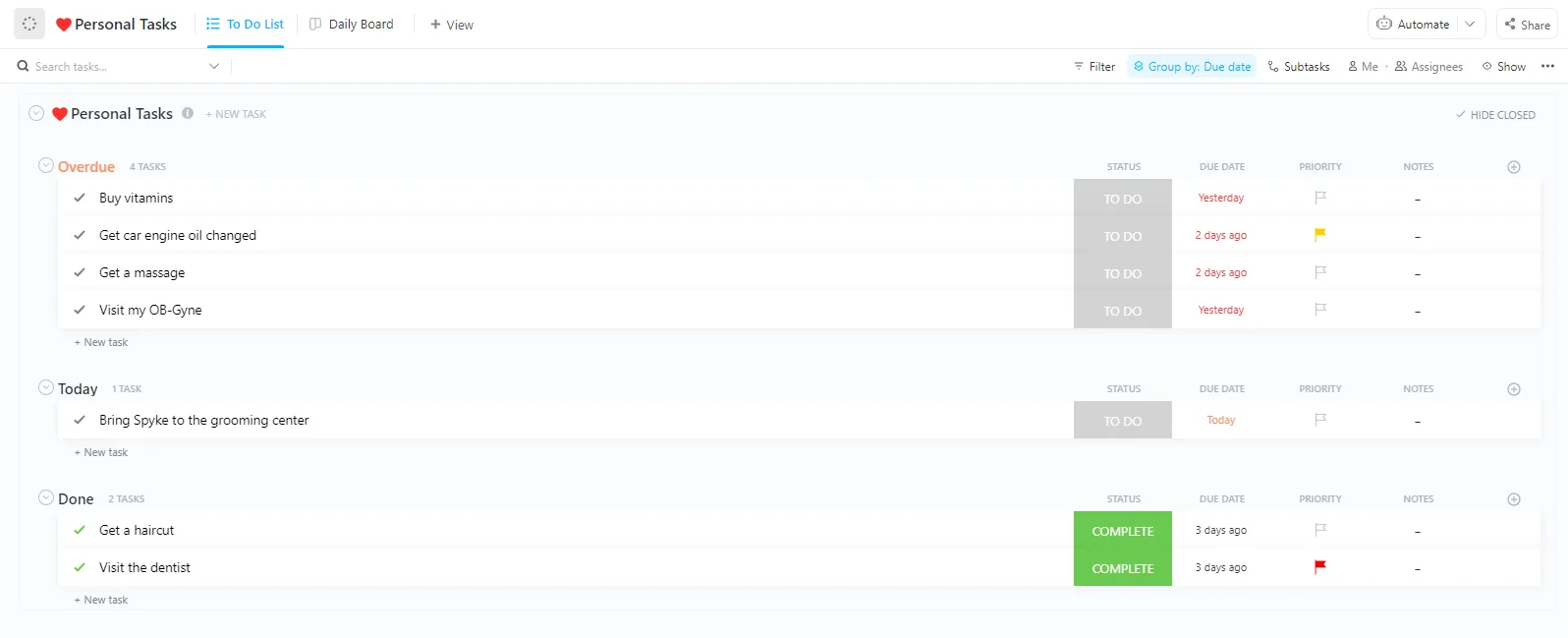
Het bijhouden van je dagelijkse taken hoeft geen worsteling te zijn. Met de ClickUp-sjabloon voor dagelijkse planning kun je alles op één plek organiseren, prioriteren en bijhouden, zodat je je kunt concentreren op wat echt belangrijk is.
Met dit sjabloon voor een dagelijkse planner kunt u taken indelen in categorieën zoals 'Persoonlijk', 'Werk' of 'Doelen', waardoor u gemakkelijker kunt zien wat uw aandacht nodig heeft. Met hulpmiddelen voor prioritering kunt u de belangrijkste en meest urgente taken als eerste aanpakken, terwijl u met visuele overzichten zoals grafieken en grafieken uw voortgang in één oogopslag kunt volgen.
🔍 Wist je dat? De Eisenhower-matrix, een populaire methode voor tijdmanagement, is geïnspireerd door de voormalige Amerikaanse president Dwight D. Eisenhower, die erom bekend stond taken te prioriteren op basis van urgentie en belangrijkheid.
Wanneer moet je overstappen van Microsoft Planner naar ClickUp?
Microsoft Planner in Teams is een geweldige manier om taken overzichtelijk te houden, samen te werken met je team en deadlines in de gaten te houden.
Maar als u meer flexibiliteit, automatisering en geavanceerde functies nodig hebt, kunt u misschien beter op zoek gaan naar een krachtigere oplossing.
ClickUp, de alles-in-één-app voor werk, biedt robuust taakbeheer, realtime samenwerking en aanpasbare werkstroom. Je vindt alles wat je nodig hebt om het werk van je team te plannen, bij te houden en te optimaliseren op één plek.
Waarom genoegen nemen met minder? Meld je vandaag nog gratis aan bij ClickUp! ✅