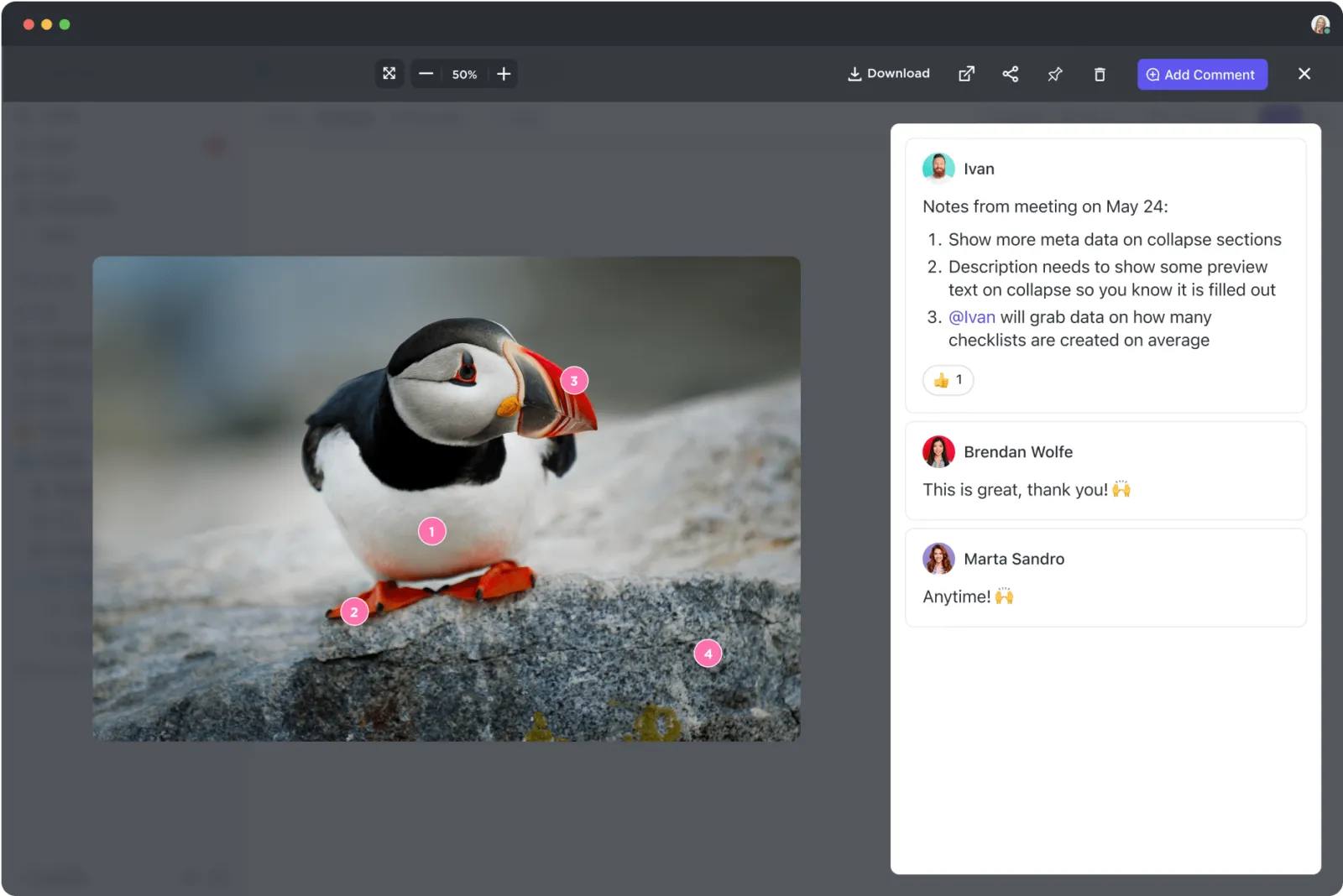

Je werkt samen met je team aan een project en iedereen heeft een iets ander idee over wat essentieel is in een afbeelding. Een lid markeert een specifiek element, terwijl een ander gebied wordt omcirkeld.
Voor je het weet, zit je met een puinhoop.
Of je nu een grafisch ontwerper bent die een project afrondt of een docent die afbeeldingen voor studenten van aantekeningen voorziet: het toevoegen van aantekeningen aan een afbeelding kan tijd besparen, verwarring voorkomen en duidelijkheid scheppen in een afbeelding.
In deze blog gaan we bekijken hoe je een afbeelding kunt annoteren om de samenwerking te verbeteren. 🎯
⏰ Samenvatting in 60 seconden
- Het annoteren van afbeeldingen verbetert de visuele samenwerking en vermindert verwarring
- Door afbeeldingen rechtstreeks in documenten te annoteren, wordt nauwkeurigheid en efficiëntie bij het teamwerk gewaarborgd
- Verschillende soorten annotaties, waaronder kaderlijnen, polygonen en sleutelpunten, komen tegemoet aan verschillende behoeften
- Leden van teams kunnen worden getagd voor specifieke feedback en actiepunten, wat de verantwoordelijkheid bevordert
- Met tools zoals de functies voor redactie kunt u direct op afbeeldingen nauwkeurige feedback geven
- AI-tools kunnen bepaalde aspecten van het annoteren van afbeeldingen automatiseren, zoals objectdetectie
- Het opstellen van duidelijke richtlijnen voor annotaties en het geven van training zijn cruciaal voor consistente en nauwkeurige resultaten
- Als alles-in-één-app voor werk stroomlijnt ClickUp annotatiewerkstroomen en feedbackprocessen
Wat is het annoteren van afbeeldingen?
Het annoteren van afbeeldingen is het proces waarbij beschrijvende labels, markeringen, informatie of tags worden toegevoegd aan objecten, gebieden of kenmerken. Het helpt teams om effectiever samen te werken, waardoor het delen van feedback, het bijhouden van wijzigingen en het ordenen van informatie eenvoudiger wordt.
Hieronder volgen de twee soorten afbeeldingsannotaties:
1. Automatische annotatie van afbeeldingen voor computervisie
Bij automatische afbeeldingsannotatie worden AI-algoritmen gebruikt om afbeeldingen automatisch te labelen, wat taken zoals objectdetectie en afbeeldingsclassificatie vergemakkelijkt. Tools voor automatische annotatie kunnen segmentatiemaskers genereren voor objecten in afbeeldingen, waardoor de benodigde handmatige inspanning aanzienlijk wordt verminderd.
2. Afbeeldingen annoteren voor creatieve teams
Voor grafisch ontwerpers en creatieve teams houdt het annoteren van afbeeldingen daarentegen in dat ze opmerkingen, markeringen of aantekeningen aan afbeeldingen toevoegen om ideeën over te brengen, feedback te geven of aanwijzingen voor aanpassingen te geven. Docenten gebruiken het annoteren van afbeeldingen om lesmateriaal te verrijken, waardoor complexe onderwerpen begrijpelijker worden door middel van visuele uitleg en interactieve content.
Veelvoorkomende toepassingen van afbeeldingsannotatie
Voor creatieve en technische teams is het annoteren van afbeeldingen een krachtig hulpmiddel om de kloof tussen ideeën en uitvoering te overbruggen.
Hier zijn enkele alledaagse voorbeelden van het annoteren van afbeeldingen. 👇
- Feedback van klanten verzamelen: Leg feedback van klanten vast en verwerk deze direct in afbeeldingen, bijvoorbeeld bij kleurcorrecties, tekstplaatsing of layoutdetails
- Projecten verfijnen: Gebruik annotaties om projecten zoals AI-kunst te verfijnen, verbeterpunten te identificeren, inconsistenties te markeren, alternatieven voor te stellen en verbeteringen in realtime vast te leggen
- Contentaanmaak verbeteren: Stroomlijn het aanmaken van content voor sociale media, marketing en educatief materiaal
- Samenwerking bij projecten op afstand bevorderen: Maak realtime feedback en samenwerking mogelijk voor teams op afstand. Leden van het team kunnen duidelijke suggesties doen, problemen markeren en updates coördineren
- Interactieve leerervaringen creëren: Voorzie afbeeldingen van uitleg, feedback of vragen, zodat complexe leermaterialen boeiend en toepasbaar worden
Wil je naadloze creatieve samenwerking ervaren? Probeer ClickUp Whiteboards! Zo werkt het. 👇🏼
⚙️ Bonus: Gebruik AI-tools voor video-bewerking om contentprojecten te realiseren met slimmere, snellere en creatievere oplossingen.
Afbeeldingen bewerken versus afbeeldingen annoteren
Hoewel bewerking en annoteren beide betrekking hebben op het werken met afbeeldingen, dienen ze verschillende doelen en spelen ze in op verschillende behoeften. Hier volgt een gedetailleerde vergelijking om inzicht te krijgen in hun unieke rollen. ⚒️
| Criteria | Afbeeldingen bewerking | Afbeeldingen van aantekeningen voorzien |
| Doel | Om het uiterlijk van een afbeelding te verbeteren of aan te passen | Om labels, aantekeningen of markeringen toe te voegen voor meer duidelijkheid, context of het trainen van machine learning-modellen |
| Technieken | Bijsnijden, kleurcorrectie, retoucheren, filters toevoegen en afbeeldingen samenvoegen | Objecten labelen, grenzen definiëren (zoals kaderlijnen) en beschrijvende afbeeldingstags toevoegen |
| Betrokkenheid van de gebruiker | Vereist artistieke vaardigheden en creativiteit van de ontwerper | Vereist oog voor detail en inzicht in het onderwerp |
| Belangrijke toepassingen | Marketingmateriaal maken, foto's retoucheren, merkmateriaal | Elementen markeren, feedback geven of labels toevoegen voor machine learning |
| Samenwerking | Vaak werken mensen met incidentele input tijdens beoordelingen | Werkt regelmatig samen met teams of clients voor iteratieve feedback |
| Focus | Esthetiek en presentatie | Communicatie en gegevensverrijking |
🔍 Wist je dat? Het annoteren van afbeeldingen voor computervisie omvat meer dan alleen het labelen van objecten; het omvat ook technieken zoals semantische segmentatie. Bij deze methode wordt elke pixel in een afbeelding in een categorie ingedeeld, wat een gedetailleerdere analyse en een beter begrip van de afbeelding mogelijk maakt.
Voordelen van het annoteren van afbeeldingen
Het geven van duidelijke en bruikbare feedback is cruciaal bij het werken met beeldmateriaal, of het nu gaat om ontwerpprojecten, educatieve content of teamsamenwerking.
Laten we eens bekijken waarom het annoteren van afbeeldingen werkt en hoe dit de algehele kwaliteit van uw projecten kan verbeteren.
- Gestroomlijnde samenwerking: Dankzij annotaties kunnen klanten direct nauwkeurige feedback geven op ontwerpen, waardoor misverstanden worden voorkomen en het revisieproces wordt versneld.
- Verbeterde realtime samenwerking: Teams kunnen gezamenlijk visuele content bekijken en van commentaar voorzien, waardoor samenhangende en weloverwogen beslissingen worden gegarandeerd
- Interactief leren: Docenten kunnen aantekeningen maken op afbeeldingen om belangrijke concepten te benadrukken, waardoor lessen boeiender worden en leerlingen de stof beter begrijpen
- Effectieve communicatie: Ze helpen teamleden op afstand om ideeën en feedback duidelijk over te brengen, waardoor misverstanden tot een minimum worden beperkt en de productiviteit wordt verhoogd
🧠 Leuk weetje: De eerste tools voor het annoteren van afbeeldingen werden ontwikkeld voor zelfrijdende auto's om verkeersborden en objecten te herkennen. Tegenwoordig maken tools zoals Canva, Adobe Illustrator of gespecialiseerde software voor fotobewerking het voor iedereen gemakkelijk.
Hoe voeg je aantekeningen toe aan een afbeelding?
Afhankelijk van je tech stack zijn er meerdere manieren om aantekeningen te maken in een tool.
Hier bekijken we hoe je dit kunt doen met ClickUp.
Als de alles-in-één-app voor werk biedt deze een eenvoudige, collaboratieve manier om afbeeldingen direct te annoteren. Je kunt gebieden markeren, opmerkingen achterlaten en direct feedback delen, zodat je projecten vlot blijven verlopen.
Laten we eens kijken hoe het werkt.
Stap 1: Voeg de afbeelding toe aan ClickUp-documenten
ClickUp Docs is veelzijdige software voor de bewerking van documenten waarmee je wiki's, handleidingen en kennisbanken kunt maken en bewerken om de samenwerking te optimaliseren en de productiviteit binnen ClickUp te verhogen.
Zo kunt u een afbeelding aan uw document toevoegen:
- Slepen en neerzetten: Sleep het afbeeldingsbestand rechtstreeks naar het document
- Kopiëren en plakken: Kopieer de afbeelding en plak deze in je document
- Optie in de werkbalk: Klik op het ‘+’-pictogram, uitvoer ‘Afbeelding’ en upload het bestand
Zodra de afbeelding is geüpload, kunt u eenvoudig tekst, vormen of links rechtstreeks op de afbeelding toevoegen om belangrijke delen te markeren. Het platform fungeert ook als een knipgereedschap, waarmee u de afbeelding kunt bijsnijden.
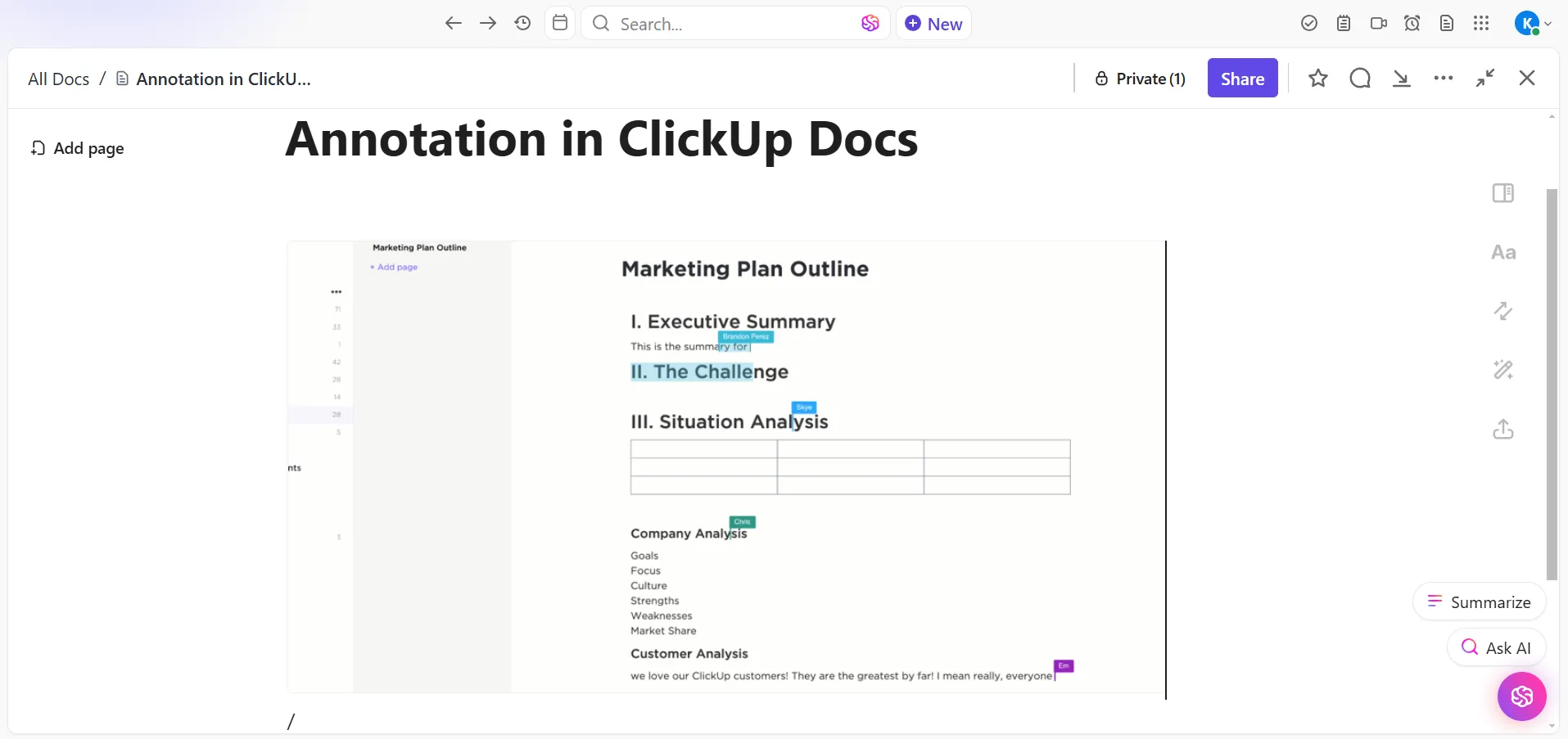
💡 Pro-tip: PNG-bestanden zijn ideaal voor annotaties omdat ze transparante achtergronden ondersteunen, waardoor je labels goed opvallen.
📖 Lees ook: Hoe teken je in een Microsoft Word-document?
Stap 2: Plaats een opmerking bij de afbeelding
Verschillende projecten vereisen verschillende annotatietechnieken. Kies het type annotatie op basis van het doel van het project.
Hieronder vindt u enkele soorten annotaties die u aan verschillende onderdelen van een afbeelding kunt toevoegen:
- Bounding boxes: Ideaal voor grafisch ontwerpers om objecten binnen een ontwerp, zoals logo's of afbeeldingen, te markeren, te detecteren en te classificeren
- Polygonen: Handig voor docenten om onregelmatige vormen, zoals lichaamsdelen of complexe diagrammen, te omlijnen, waardoor leerlingen ingewikkelde details beter kunnen begrijpen
- Semantische segmentatie: Nuttig voor bureaus om verschillende delen van afbeeldingen voor marketingcampagnes te categoriseren, zoals het onderscheid maken tussen tekst, afbeeldingen en achtergronden
- Belangrijkste punten: Essentieel voor professionals in velden zoals de gezondheidszorg om specifieke punten, zoals gezichtsoriëntatiepunten of gewrichten, op medische beelden te markeren, wat een nauwkeurige analyse mogelijk maakt
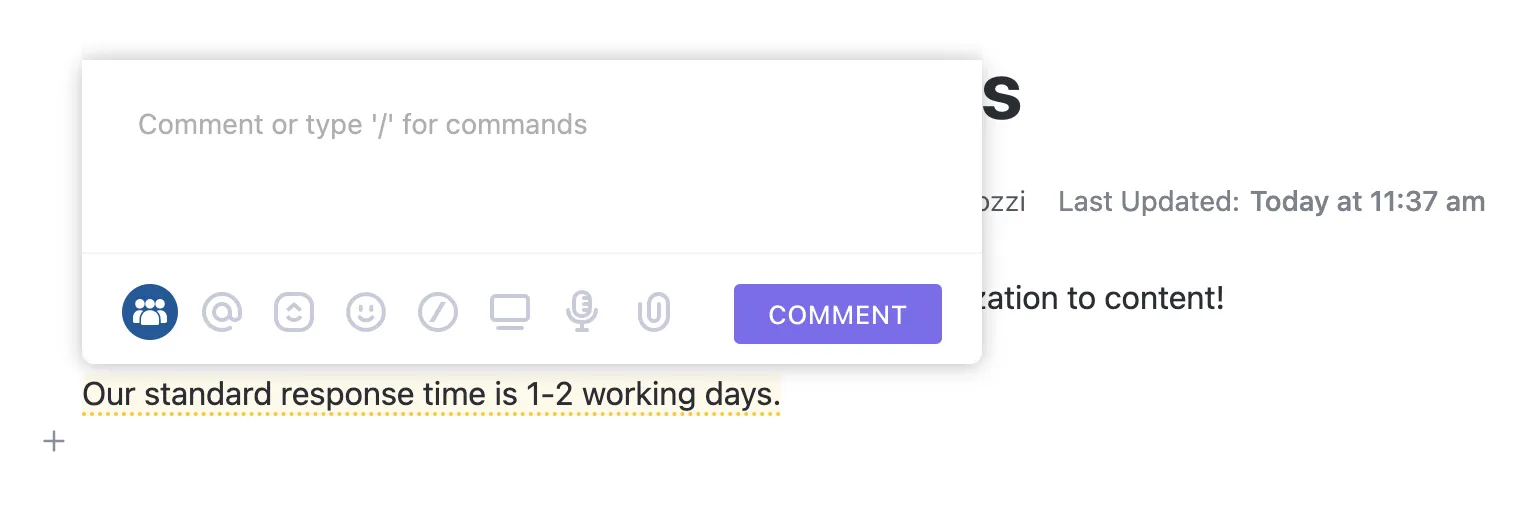
Als je niet kunt kiezen, laat dan gewoon opmerkingen achter bij de afbeelding. Zodra je de afbeelding hebt geselecteerd, verschijnt er een menu. Klik op de optie Opmerking.
🔍 Wist je dat? In de jaren 90 werden de eerste methoden voor het annoteren van afbeeldingen bedacht om grote datasets met gelabelde afbeeldingen te verzamelen, waarmee de basis werd gelegd voor moderne technieken voor het annoteren van afbeeldingen.
Wil je heel specifieke visuele feedback geven? Maak dan een afbeelding met ClickUp Brain, waarin je precies laat zien wat je in gedachten hebt. Bekijk hier hoe. 👇🏼
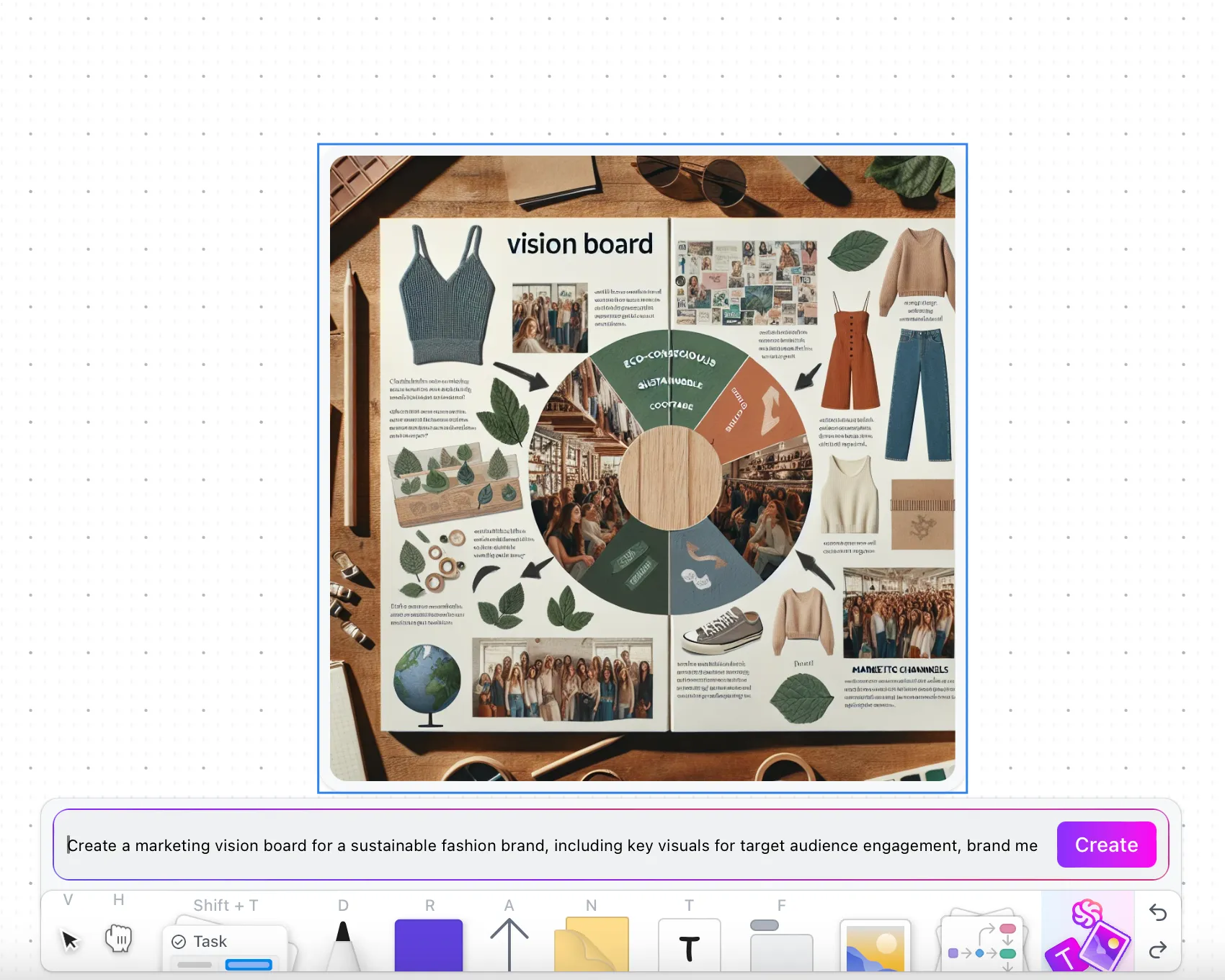
Stap 3: Lidden taggen
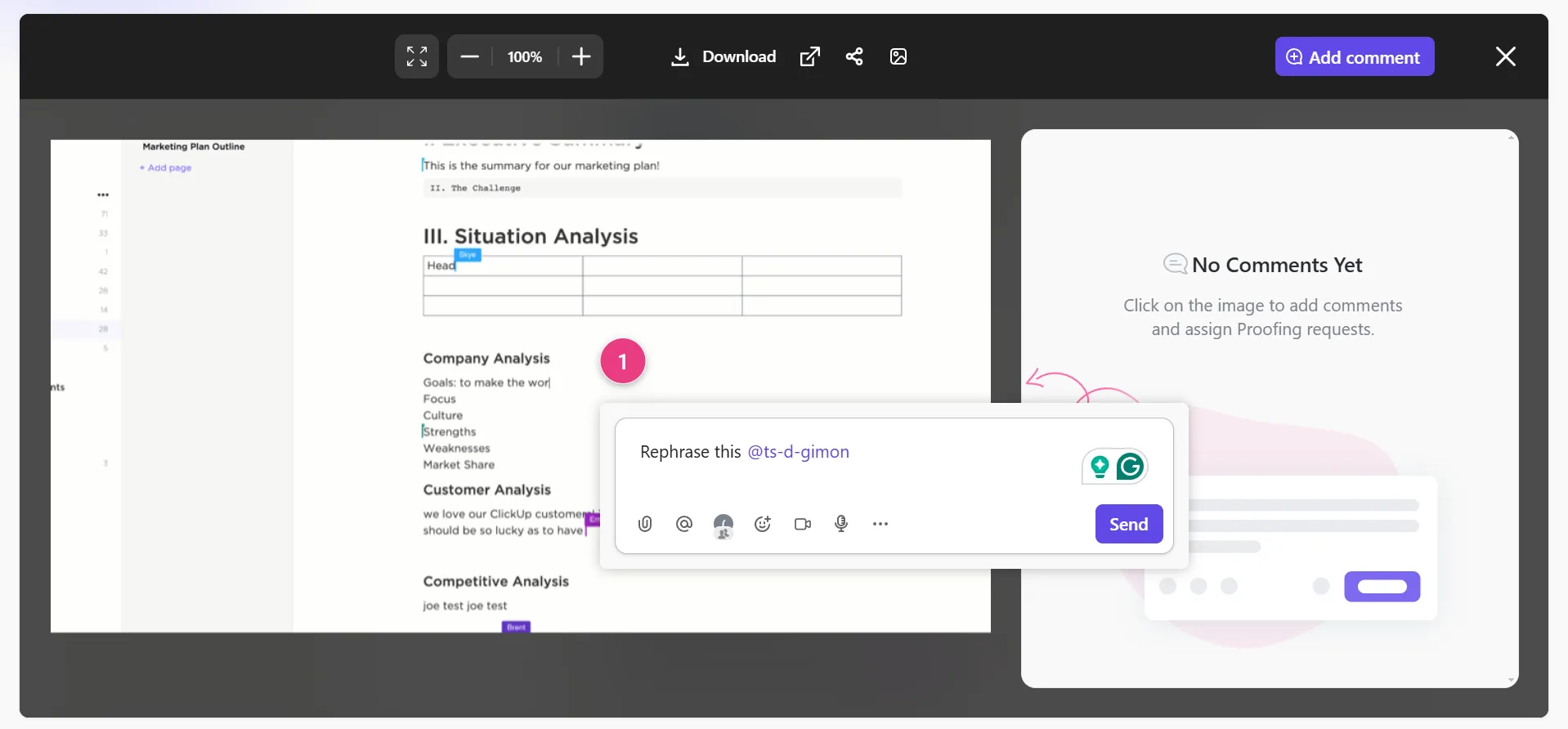
Het pictogram Opmerking opent een dialoogvenster. Hier kunt u opmerkingen plaatsen bij specifieke delen van de afbeelding, teamleden taggen om hen op de hoogte te stellen en actiepunten achterlaten.
Je kunt ook ClickUp-redactieopmerkingen toevoegen om nauwkeurige feedback rechtstreeks op de afbeelding achter te laten.
🧠 Leuk weetje: Aantekeningen worden veel gebruikt in memes! Het kleine tekstvak dat ons aan het lachen maakt, is een eenvoudige vorm van aantekening.
⚙️ Bonus: Probeer AI-tools voor bijschriften om boeiende teksten te maken voor sociale media en video-content.
Stap 4: Annotaties controleren en valideren
Zorg ervoor dat de aantekeningen voldoen aan de projectvereisten voordat u het document exporteert. Bij het maken van aantekeningen op afbeeldingen is vaak feedback en validatie nodig. Hier leest u hoe dit kan worden afgestemd op verschillende werkstroomen:
- Collegiale toetsing: Laat een andere collega of teamlid de annotaties controleren om de nauwkeurigheid te waarborgen, of het nu gaat om het verifiëren van gegevenspunten in een onderzoeksproject of het dubbelcontroleren van visuele elementen in een ontwerp
- Geautomatiseerde validatie: Maak gebruik van ingebouwde functies om afwijkingen of inconsistenties op te sporen, zoals het detecteren van verkeerd geplaatste markeringen in diagrammen of het controleren of elementen correct zijn uitgelijnd in visuele elementen
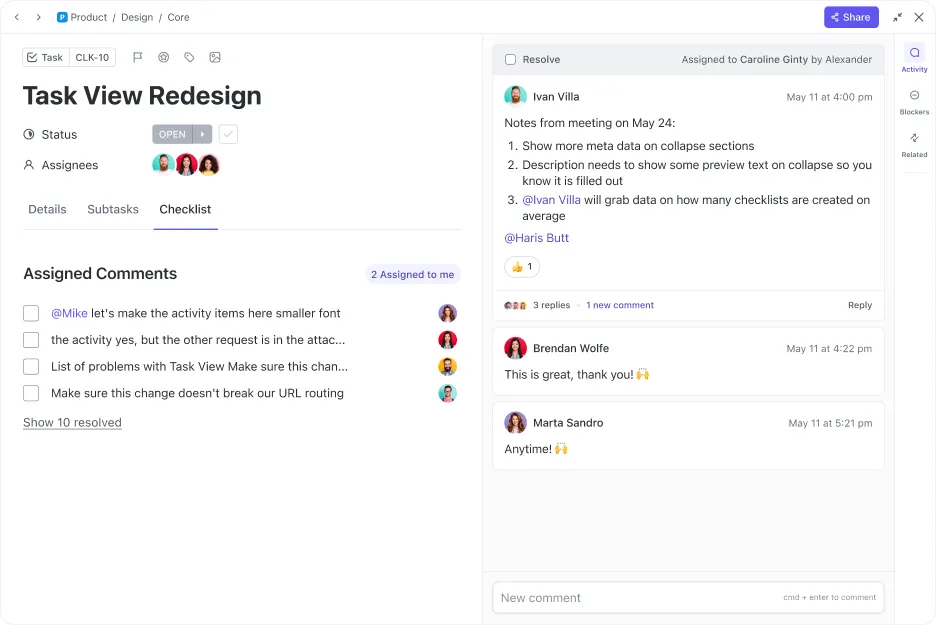
- Opmerkingen toewijzen: Gebruik ClickUp Assign Comments om feedback te beheren en zorg ervoor dat je actiepunten vastlegt, zodat je geen essentiële details over het hoofd ziet in complexe projecten
- Bijlagen toevoegen: Voeg de afbeelding online toe samen met referentiemateriaal, zoals ontwerpprototypes, onderzoeksdocumenten of verslagen, zodat iedereen over de nodige bronnen beschikt om de aantekeningen te beoordelen en te valideren
🔍 Wist je dat? Blauw wordt vaak gebruikt bij annotaties omdat onze hersenen deze kleur sneller verwerken dan andere kleuren.
Stap 5: Gebruik video-annotaties voor gedetailleerde feedback (optioneel)
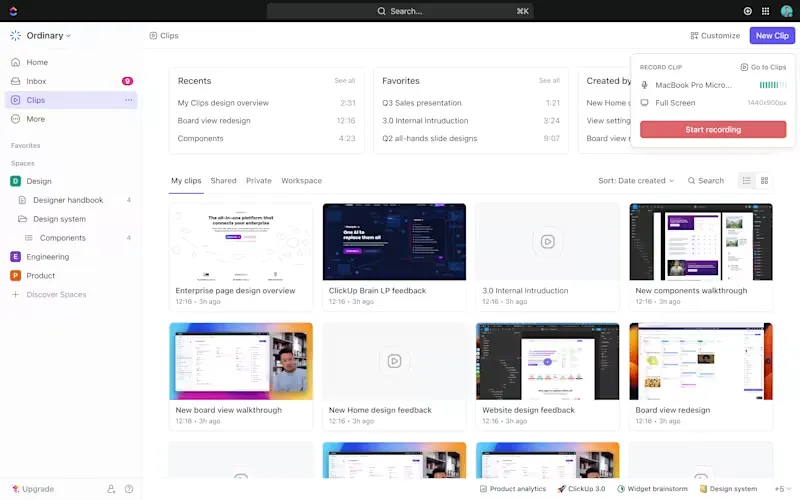
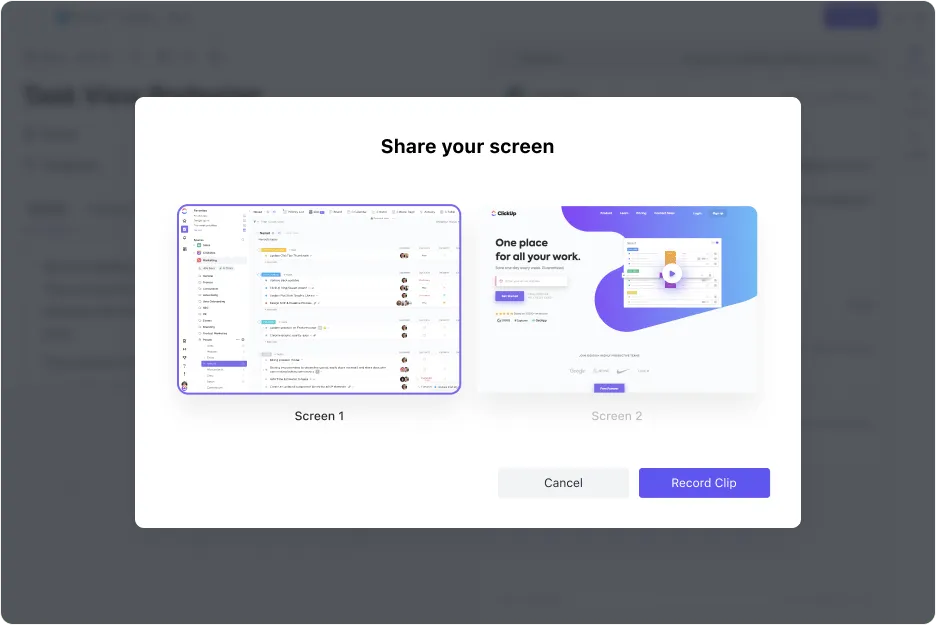
Om je aantekeningen nog verder te verbeteren, kun je overwegen om ClickUp Clips te gebruiken om realtime context te bieden. Met deze AI-schermrecorder kun je je scherm opnemen terwijl je aantekeningen maakt, waardoor het gemakkelijker wordt om complexe feedback of instructies visueel uit te leggen.
Na het opnemen kun je de Clip van aantekeningen voorzien, belangrijke punten markeren en deze direct in de Taak delen. Deze visuele communicatie zorgt ervoor dat iedereen in je team een duidelijk beeld heeft van de context en de volgende stappen.
En wat is er nog beter? Je kunt je clips omzetten in taken in ClickUp. Wijs verantwoordelijkheden toe, stel deadlines vast en houd de voortgang bij – en dat allemaal terwijl je je aantekeningen en opnames op één plek bewaart.
Het is ook heel eenvoudig om ClickUp Brain, een AI-transcriptietool in Clips, te gebruiken om audio direct om te zetten in tekst. Dit bespaart je tijd bij het handmatig maken van aantekeningen.
📮ClickUp Insight: 37% van de werknemers stuurt vervolgantekeningen of notulen van vergaderingen om actiepunten bij te houden, maar 36% vertrouwt nog steeds op andere, gefragmenteerde methoden.
Zonder een uniform systeem om beslissingen vast te leggen, kunnen belangrijke inzichten die je nodig hebt verloren gaan in chats, e-mails, documenten of spreadsheets. Met ClickUp kun je gesprekken direct omzetten in uitvoerbare taken in al je taken, chats en documenten, zodat er niets door de mazen van het net glipt.
Extra tips voor het annoteren van een afbeelding
Laat uw aantekeningen opvallen met formaten voor rijke tekst en zorg ervoor dat ze gemakkelijk te begrijpen en visueel overzichtelijk zijn. U kunt bijvoorbeeld:
- Markeer opmerkingen in afbeeldingen of PDF's, voeg kopjes toe of gebruik vet en cursief om bepaalde punten te benadrukken
- Voeg elementen zoals tabellen, banners of kolommen toe voor een gestructureerde layout
- Geef elk object of functie een label zodra u begint met het annoteren van afbeeldingen, en houd u daarbij aan de richtlijnen. Gebruik zoom- en precisietools om kleine of ingewikkelde elementen te annoteren
- Gebruik consistente labels, bijvoorbeeld ‘voetganger’ in plaats van variaties zoals ‘persoon’ of ‘mens’
📖 Lees ook: Hoe voeg je aantekeningen toe aan een PDF?
Uitdagingen en oplossingen bij het annoteren van afbeeldingen
Het annoteren van afbeeldingen is van cruciaal belang in diverse sectoren, waaronder grafisch ontwerp, het onderwijs en de technologiesector. Het brengt echter een aantal uitdagingen met zich mee die professionals moeten aanpakken om efficiëntie en nauwkeurigheid te waarborgen.
Laten we aan de slag gaan! 💪
Dubbelzinnigheid en subjectiviteit bij het annoteren
Het interpreteren van visuele elementen kan subjectief zijn, wat kan leiden tot inconsistente annotaties. Verschillende annotatoren kunnen uiteenlopende perspectieven hebben, wat het resultaat is van gegevens die niet uniform zijn.
✅ Oplossing: Stel duidelijke richtlijnen voor annotaties op en geef annotatoren een uitgebreide training. Je kunt ClickUp Docs gebruiken om instructies voor annotaties voor verschillende teams vast te leggen.
Grootschalige annotatieprojecten
Het opschalen van annotatiewerkzaamheden met behoud van kwaliteit en het halen van deadlines kan een hele uitdaging zijn, vooral met beperkte middelen.
✅ Oplossing: Pas efficiënte methoden voor projectmanagement toe, zoals het opsplitsen van taken, het vaststellen van duidelijke mijlpalen en het gebruik van gespecialiseerde tekentools en annotatiesoftware zoals ClickUp om het proces te stroomlijnen.
Grenzen van complexe objecten
Het annoteren van objecten met ingewikkelde of complexe randen kan lastig zijn, wat tot inconsistente resultaten kan leiden.
✅ Oplossing: Gebruik geavanceerde annotatietechnieken en -tools die een nauwkeurige afbakening van grenzen ondersteunen. Enkele veelgebruikte technieken voor het annoteren van afbeeldingen zijn onder meer het annoteren van oriëntatiepunten voor belangrijke punten, 3D-boxannotatie voor ruimtelijk inzicht en keyframe-annotatie voor video-gegevens.
🤝 Vriendelijke herinnering: Voer regelmatig kwaliteitscontroles en feedbackrondes uit om annotatiefouten op te sporen en te corrigeren.
Reageer, werk samen en communiceer met ClickUp
Nu u hebt geleerd hoe u een afbeelding van aantekeningen kunt voorzien, kunt u met de juiste tools en strategieën telkens weer zorgen voor soepel teamwerk en nauwkeurige resultaten.
Of je nu een docent bent die boeiende visuele materialen voor lessen ontwerpt, een grafisch ontwerper die samen met je team illustraties verfijnt, of deel uitmaakt van een team dat op afstand werkt: ClickUp, de alles-in-één-app voor werk, maakt samenwerking moeiteloos.
Met functies zoals ClickUp Docs voor het toevoegen van aantekeningen en het vastleggen van richtlijnen hiervoor, ClickUp Clips voor het toevoegen van aantekeningen aan opnames en 'Opmerkingen toewijzen' voor efficiënte feedback, blijft je team op één lijn en kunnen projecten soepel worden voortgezet.