
Heb je ooit je dag afgesloten met het idee dat alles geregeld was, om vervolgens een bericht van een client te krijgen dat je volledig uit je ritme haalt: ‘We hebben je rapport nog niet ontvangen?’
Plotseling voelt alles alsof het niet af is. En het ergste? Je bent er met je hoofd al niet meer bij, en nu ben je druk bezig om te herstellen wat je gemist hebt.
Dit is precies wat u met ChatGPT Tasks kunt voorkomen. Met de nieuwste functie van OpenAI kunt u eenvoudig eenmalige en terugkerende herinneringen instellen, zodat u nooit meer een belangrijke follow-up, taak of deadline mist.
In deze blogpost leggen we uit hoe je ChatGPT-taken gebruikt, delen we praktijkvoorbeelden en laten we zien hoe je de limieten ervan kunt omzeilen met robuustere oplossingen voor taakbeheer, zoals ClickUp.
Laten we de last-minute paniek tot het verleden laten behoren! 🙌
⏰Samenvatting in 60 seconden
- Met de functie voor geplande taken van ChatGPT kunt u eenvoudig herinneringen instellen voor zowel eenmalige als terugkerende taken, zodat u op schema blijft
- U ontvangt tijdige notificaties, zodat u nooit een belangrijke Taak mist, zelfs niet wanneer u offline bent
- ChatGPT-taken hebben hun limieten. Om deze te omzeilen, kunt u ChatGPT koppelen aan een taakbeheerder om realtime het voortgang van de taken te kunnen bijhouden, specifieke instructies geven en handmatige herinneringen instellen om verantwoordelijkheid te waarborgen.
- Het gebruik van robuustere alternatieve tools zoals ClickUp kan ook helpen. Deze tool biedt volledig aanpasbare sjablonen en tools die aansluiten op uw specifieke behoeften
- Met ClickUp kunt u taken efficiënt organiseren met behulp van vooraf samengestelde lijsten, dynamische weergaven en aangepaste velden, allemaal afgestemd op elke branche of werkstroom
Hoe u ChatGPT-taken gebruikt
Heb je wel eens het gevoel dat je niet genoeg doet, zelfs als je de ene na de andere doelstelling bereikt? Dat is het schuldgevoel over productiviteit dat de kop opsteekt. Maar het zit zo: productief zijn gaat niet over constant werken; het gaat over slim werken.
Dat is waar de geplande taken van ChatGPT van pas komen. Zo helpt ChatGPT u om die taken van uw lijst met nog te doen zaken af te vinken en complexe schema's te beheren:
Stap 1: Ga naar ChatGPT-taken
Om een Taak in te plannen met ChatGPT, klik je op je profielpictogram in de rechterbovenhoek. Selecteer vervolgens 'Taken' in het vervolgkeuzemenu. Je ziet dan een lijst met al je geplande acties en aankomende herinneringen.
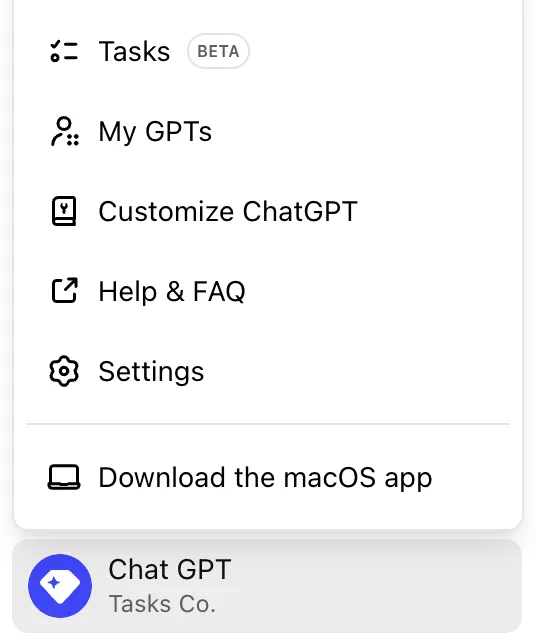
📝Aantekening: ChatGPT-taken zijn alleen beschikbaar voor ChatGPT Plus-gebruikers die toegang hebben tot het GPT-4-model. Als u nog geen Plus-abonnement hebt, moet u upgraden om deze functie te kunnen gebruiken.
Stap 2: Stel een herinnering of een Taak in
Als dit de eerste keer is dat je een herinnering of Taak instelt, heb je verschillende opties! Je kunt een van de handige suggesties van ChatGPT volgen, of als je zin hebt in een avontuurtje, klik je op 'Probeer het zelf' en neem je het heft in eigen handen.
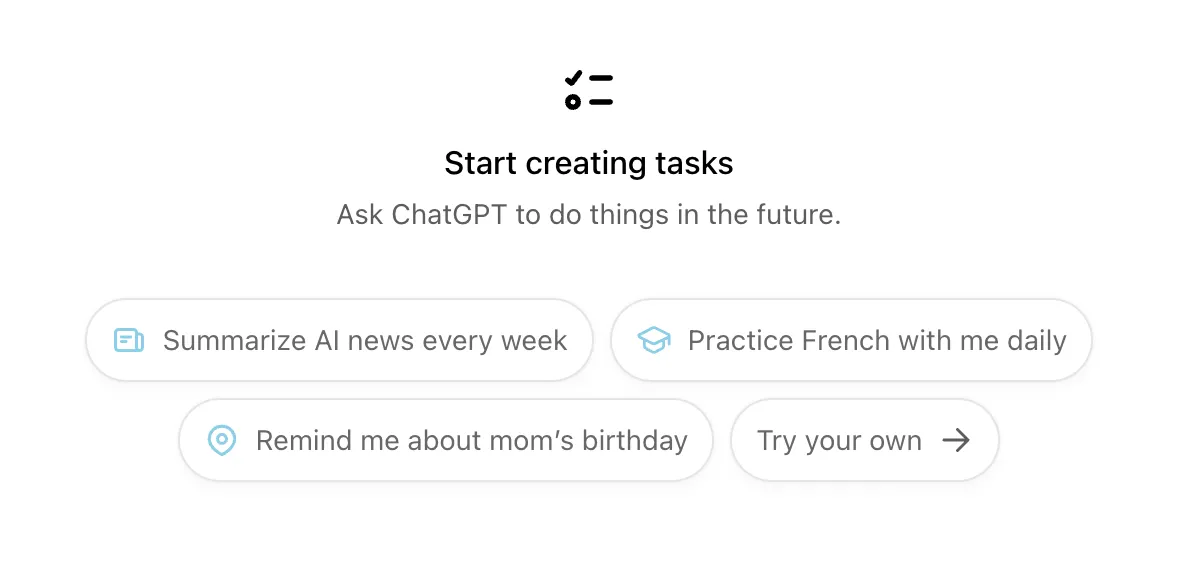
Dit zijn enkele alternatieve mogelijkheden:
- Selecteer 'ChatGPT met geplande taken' (u vindt dit in het vervolgkeuzemenu)
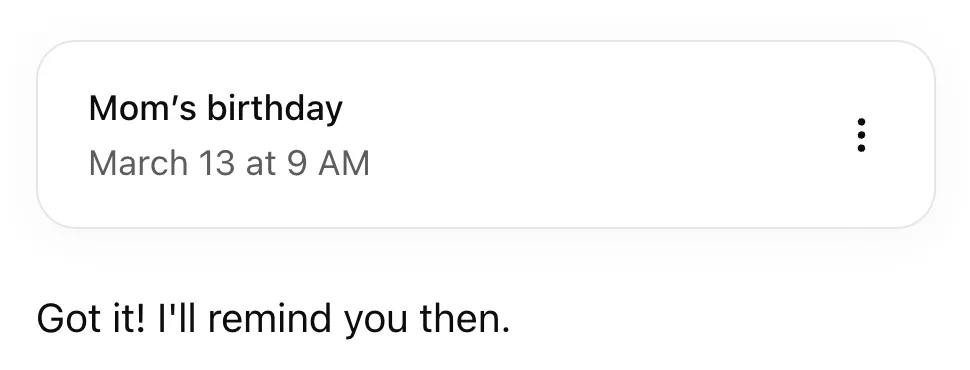
- Vraag ChatGPT om taken aan te maken, zoals: 'Stuur me een herinnering aan de verjaardag van mijn moeder op 13 maart'
Zodra de Taak is ingediend, krijgt u de volgende notificatie te zien:
💡Pro-tip: Wees specifiek met je herinneringen! In plaats van alleen ‘herinner me eraan om John een e-mail te sturen’, probeer eens ‘herinner me eraan om John voor 15.00 uur een e-mail te sturen over de rapportage van het tweede kwartaal’. Hoe duidelijker je bent, hoe beter ChatGPT je op koers kan houden. Het draait allemaal om het geven van de juiste context om mee te werken!
Stap 3: De taak bijwerken, pauzeren of verwijderen
Open eerst de geplande taken vanaf de 'Takenpagina' in ChatGPT Web. Ga vanuit uw profielpictogram naar het pop-upmenu. Blader naar de Taak die u wilt bijwerken, selecteer deze en klik op het potloodpictogram.
Om de Taak te pauzeren of te verwijderen, klikt u op de 'drie horizontale puntjes (ellipsis)'.
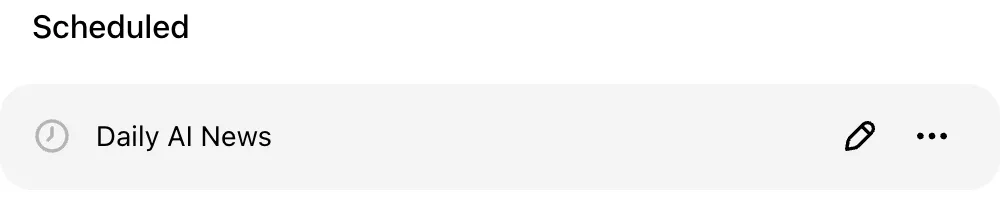
Als u de Taak bijwerkt, moet u de volgende gegevens invoeren:
- Naam van de taak: Dagelijks financieel nieuws
- Instructies: Zoek in toonaangevende bronnen en geef een samenvatting van de nieuwsinzichten
- Instellingen voor het schema: Dagelijks om 9:00 uur PST (geef hier ook eventuele eenmalige taken op)
Stap 4: Schakel notificaties in
Zodra u de herinnering heeft ingesteld, schakelt u notificaties in om altijd op de hoogte te blijven. Ga vanuit uw desktop-app of mobiele app naar 'Notificatie-instellingen' op de ChatGPT-website.
U kunt kiezen tussen e-mail, pushnotificaties of beide. De notificaties verschijnen op het scherm, ongeacht of ChatGPT op de achtergrond draait of niet.
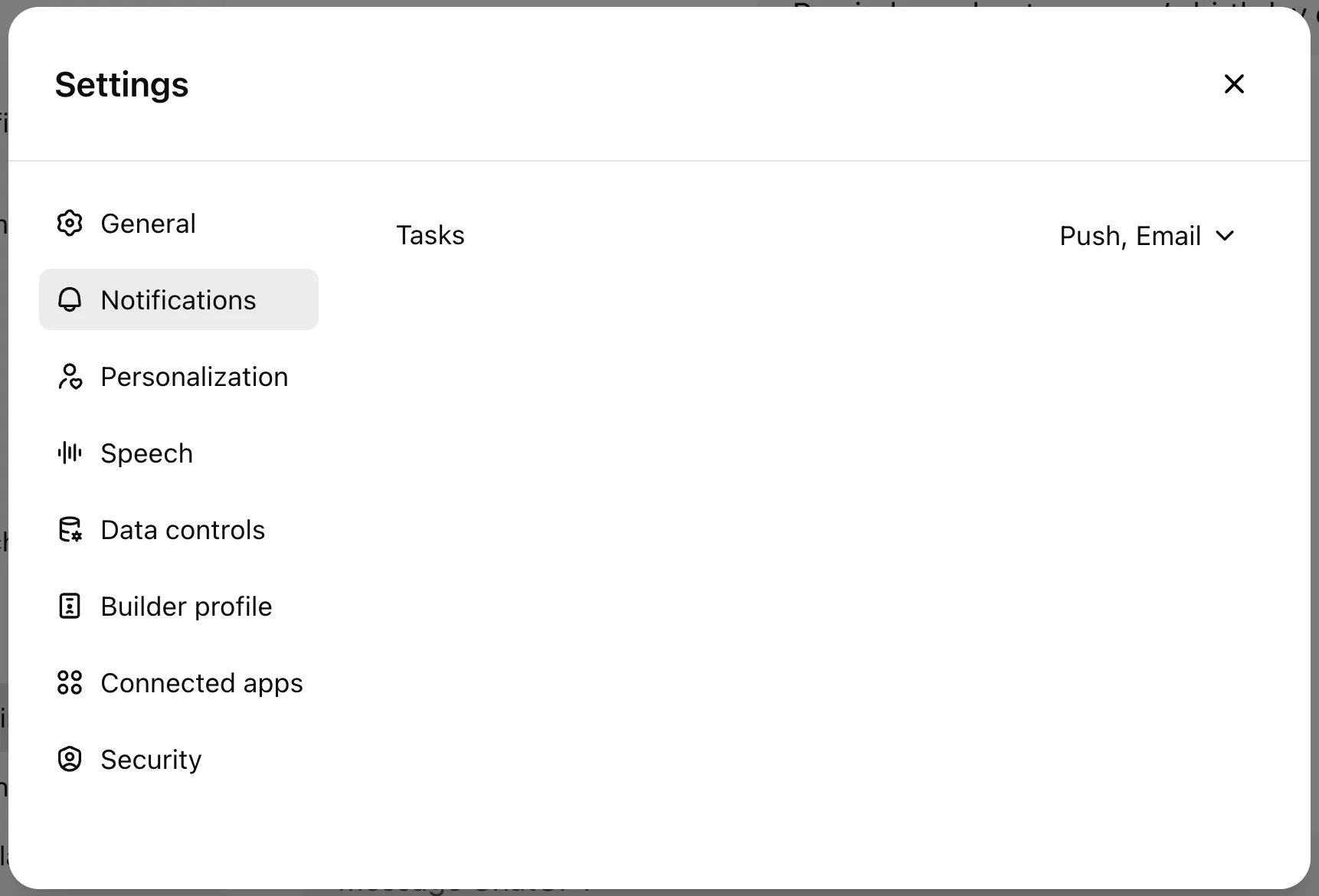
Mogelijk moet u aanvullende browserinstellingen bijwerken om desktopnotificaties in te schakelen. Als ChatGPT detecteert dat de benodigde toestemmingen zijn uitgeschakeld, ziet u mogelijk het volgende:
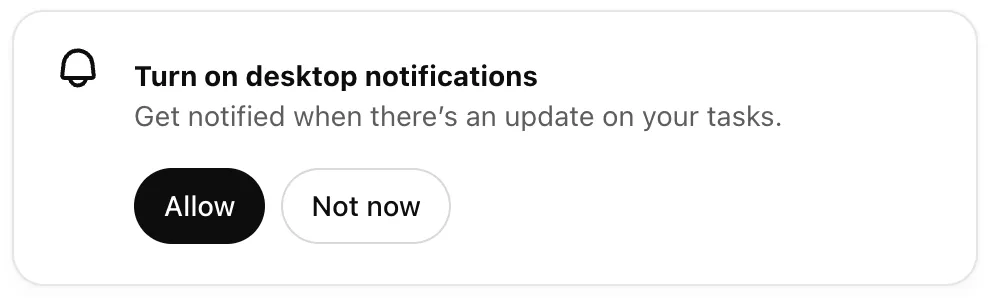
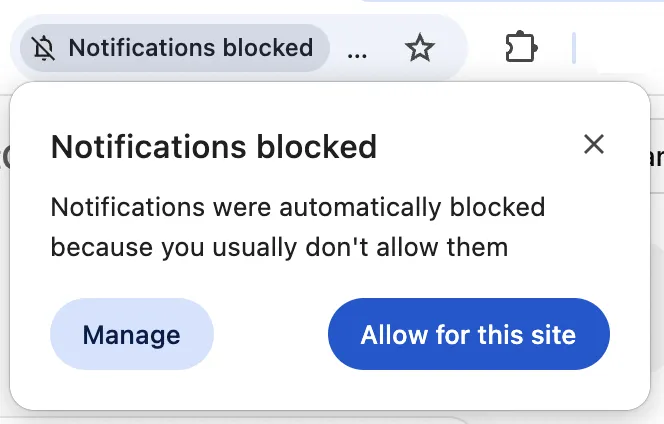
Klik op de knop 'Toestaan' om de benodigde toestemmingen in te schakelen. Als u Chrome gebruikt, verschijnt er iets als dit op uw scherm:
Hoe u ChatGPT-taken optimaal kunt benutten
Of u nu meerdere projecten tegelijkertijd beheert of gewoon wat meer structuur nodig hebt, hier leest u hoe u ChatGPT kunt gebruiken om uw productiviteit te maximaliseren:
- Grote doelen opsplitsen: In plaats van je overweldigd te voelen, kun je ChatGPT-taken gebruiken om grote projecten op te splitsen in kleinere, uitvoerbare stappen, zodat je taken op schema blijven
- Denk niet te veel na: Weet u niet zeker waar u moet beginnen? Vraag ChatGPT om logische volgende stappen voor te stellen voor elke Taak
- Stel prioriteiten als een professional: ontvang AI-gestuurde suggesties over wat u het eerst moet aanpakken op basis van urgentie, belangrijkheid of inspanning, om uw doelen beter te organiseren
- Automatiseer routinematig werk: gebruik ChatGPT om e-mails op te stellen, aantekeningen van vergaderingen samen te vatten of herbruikbare sjablonen te maken
- Volg de voortgang en pas aan: bekijk regelmatig uw voltooide taken om patronen te herkennen, taken effectief te delegeren en burn-out te voorkomen
✍️Tips om u op weg te helpen
- Verdeel mijn project over [onderwerp] in kleine, behapbare stappen.
- Geef deze taken prioriteit op basis van urgentie en belangrijkheid: [maak een lijst met uw taken].
- Stel een eenvoudige werkstroom voor om mijn dagelijkse taken efficiënt te beheren.
- Stel een vervolg-e-mail op voor een client over [onderwerp].
- Help me een weekplan op te stellen om werk en persoonlijke taken in balans te brengen*
Beperkingen van het gebruik van ChatGPT-taken
Hoewel ChatGPT-taken de productiviteit kunnen verhogen, zijn er enkele limieten waarmee u rekening moet houden:
- Geen realtime tijdsregistratie: In tegenstelling tot apps voor taakbeheer synchroniseert ChatGPT niet tussen apparaten en verstuurt het geen herinneringen
- Geen integraties: Het kan geen verbinding maken met uw kalender, e-mail of projectmanagementtools, dus u zult taken handmatig moeten bijhouden
- Beperkte contextbehoud: Als u onvoldoende details verstrekt, kunnen de antwoorden te algemeen zijn of sleutelnuances missen
- Geen functies voor verantwoordingsplicht: ChatGPT kan taken voorstellen, maar volgt deze niet op en zorgt er niet voor dat u ze voltooit
- Niet geschikt voor complex projectmanagement: voor ingewikkelde werkstroomen met afhankelijkheden kunnen speciale tools effectiever zijn
Hoe kunt u deze limieten omzeilen? 🤔📊 Gebruik ChatGPT in combinatie met een taakbeheerder om realtime het proces te bijhouden💬 Wees specifiek in uw prompts om relevantere suggesties te krijgen🕰️ Stel handmatige herinneringen in om uzelf verantwoordelijk te houden
Taken gebruiken met ClickUp
Heeft u zich ooit gefrustreerd gevoeld toen u uw taken met ChatGPT plande, om ze vervolgens een paar uur later weer te vergeten? Er zijn geen integraties, follow-ups of gevoel van eigendom.
Gewoon een lijstje dat daar blijft liggen terwijl je deadlines steeds dichterbij komen. De beperkingen van ChatGPT: het ontbreken van het bijhouden van gegevens en het gebrek aan verantwoording kunnen ervoor zorgen dat je je vastgelopen voelt in plaats van productief.
Daar kan ClickUp je bij helpen. Als alles-in-één-app voor werk is deze ontworpen om je georganiseerd en gefocust te houden en ervoor te zorgen dat je deadlines haalt.
Met ingebouwde AI om u te helpen slimmer te plannen, taken om uw werk gestructureerd te houden, documenten om uw ideeën op te slaan, herinneringen zodat u nooit een deadline mist, en een ingebouwde chat om uw team verbonden te houden, biedt ClickUp u alles wat u nodig hebt om te werken – op één plek. En dat is nog maar het begin.
Laten we eens kijken hoe ClickUp-taken het taakbeheer voor u kunnen vereenvoudigen.
Alles-in-één gecentraliseerd taakbeheer
Moet u met meerdere tools jongleren om taken bij te houden? U bent niet de enige. Het voortdurend schakelen tussen platforms kan tot wel 32 werkdagen per jaar verspillen – tijd die u beter kunt besteden aan het daadwerkelijk uitvoeren van taken.
Met ClickUp-takens vind je alles wat je nodig hebt om werk te plannen, toe te wijzen en bij te houden op één plek. Je hoeft niet meer heen en weer te schakelen tussen apps om te controleren wie wat doet of om haastig op zoek te gaan naar voortgangsupdates. Je taken blijven op elkaar afgestemd en je werklast blijft georganiseerd, waardoor de algehele productiviteit van het team een boost krijgt.
📌Voorbeeld: Je leidt een productlancering met een team van tien personen, maar iedereen gebruikt andere tools: de een houdt taken bij in een spreadsheet, de ander beheert deadlines in een kalender en teamupdates zijn verspreid over Slack en e-mail. Het is een puinhoop.
Stap over naar ClickUp en alles – taken, deadlines en verantwoordelijkheden – staat in één gedeeld dashboard. Lidden kunnen actiepunten toewijzen, direct op taken reageren en realtime updates ontvangen zonder tussen apps te hoeven schakelen. Geen gemiste deadlines, verloren berichten of toolmoeheid meer – alleen een gestroomlijnde werkstroom die je lancering op schema houdt. 🚀
Een ander voorbeeld is The People Piece, een organisatie die menselijke waarden integreert in de werkplek. Zij hadden te kampen met inefficiëntie als gevolg van versnipperde werkstroomen over tools als Excel, Slack en Word-documenten.
Sinds de invoering van ClickUp zijn ze in staat geweest om alles op één plek te centraliseren. Nu helpt ClickUp hen om het werk per initiatief te organiseren en af te stemmen op hun bestaande processen.
Laten we eens kijken naar alle manieren waarop je taken kunnen worden aangepast voor maximale productiviteit in ClickUp:
1. Voeg aangepaste statussen toe aan taken
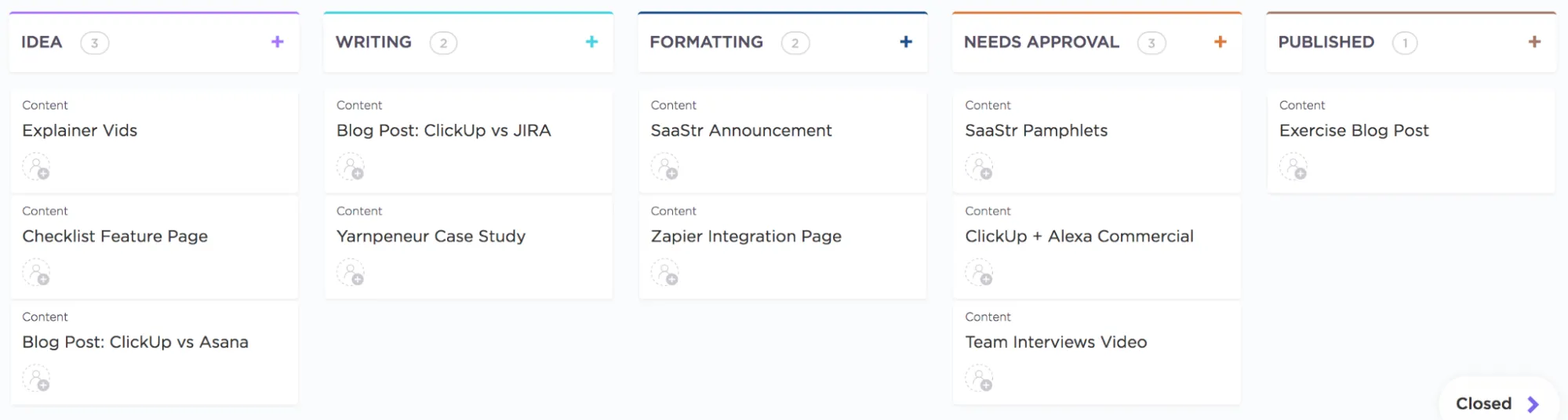
U kunt de statussen van Taaken in ClickUp aanpassen aan uw werkstroom. Een contentteam kan bijvoorbeeld een blogpost door de fasen 'Concept', 'Opmaak' en 'Redactionele beoordeling' laten lopen voordat deze wordt gepubliceerd, terwijl een softwareteam een nieuw stuk code in afwachting van goedkeuring in de fase 'Testen' kan plaatsen om eventuele bugs of problemen op te sporen, gevolgd door 'Implementatie' wanneer de code klaar is om live te gaan.
2. Deel taken in de juiste taaktypen in
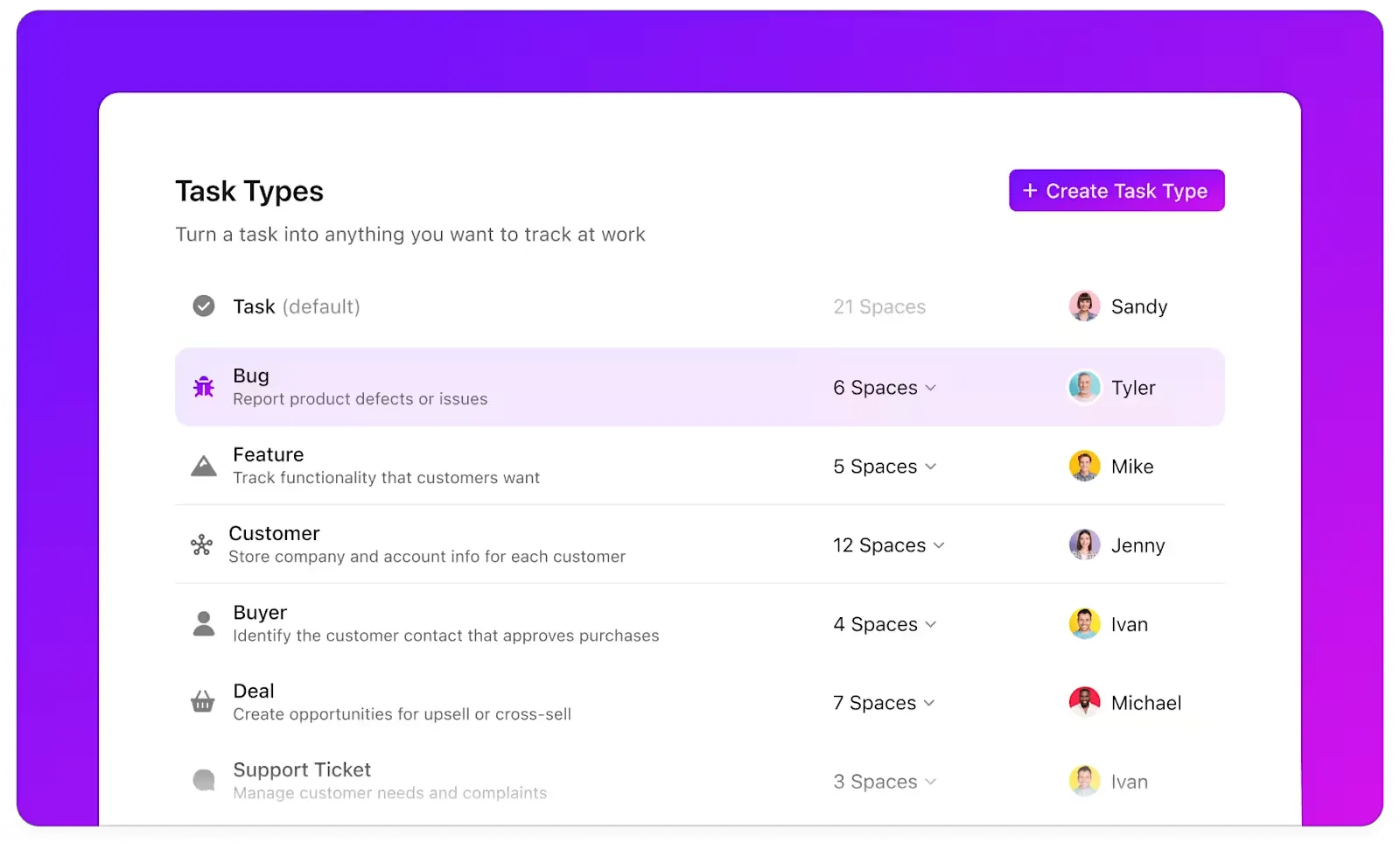
Classificeer taken op basis van hun categorieën of complexiteit. U kunt bijvoorbeeld ontwikkelingstaak indelen in 'Epics', 'Bugs', 'Support', enz.
3. Stel prioriteitsniveaus in
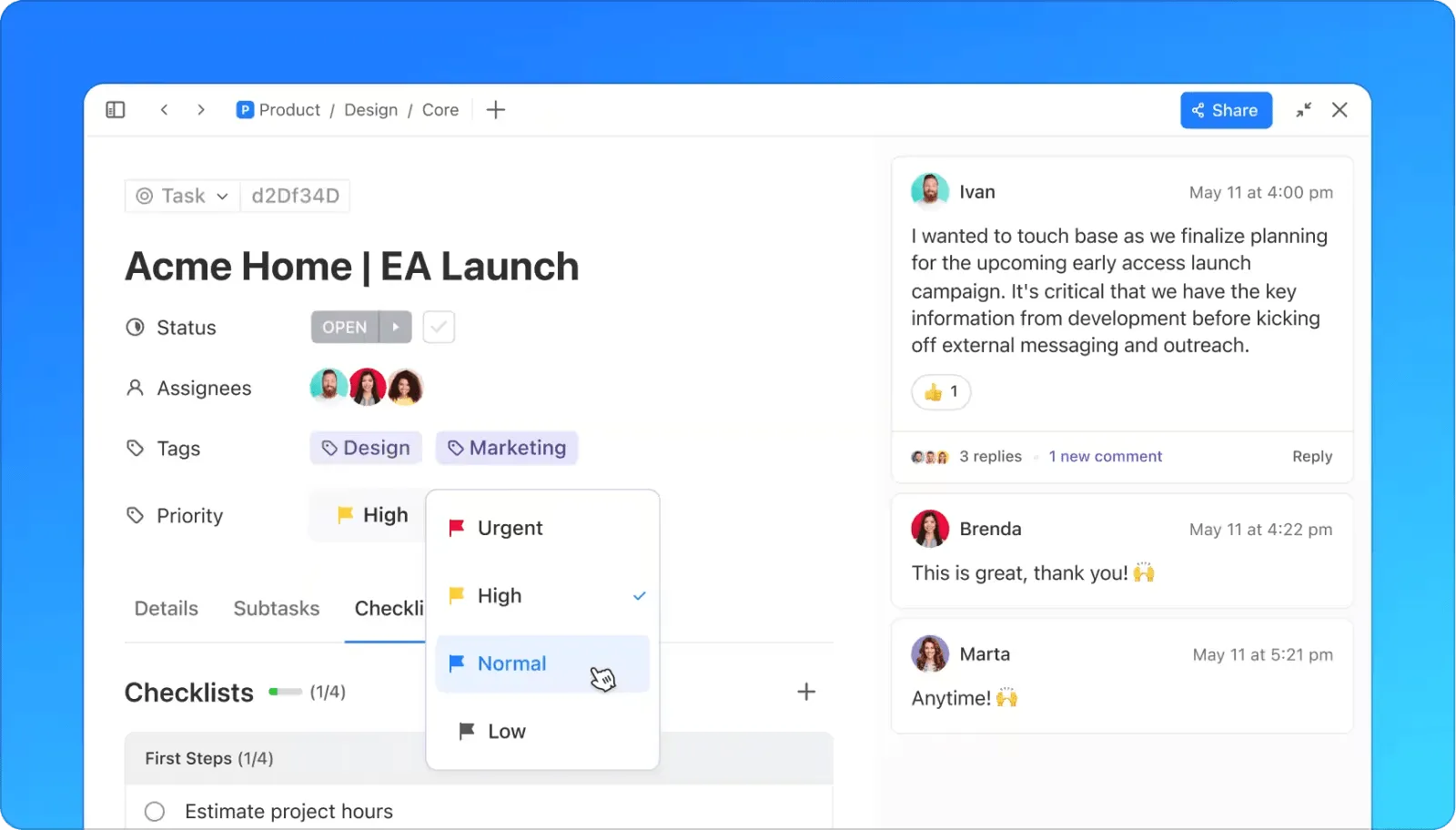
Om uw taken beter te prioriteren, kunt u verschillende, met kleuren gecodeerde niveaus van prioriteit toekennen, zoals urgent, hoog, normaal en laag.
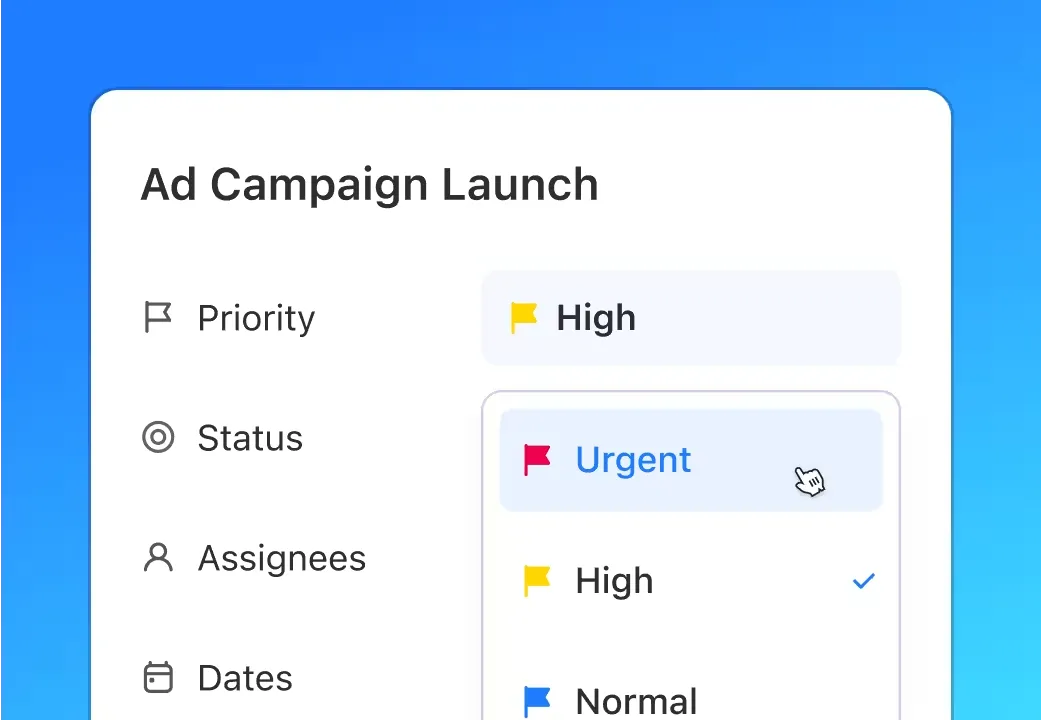
Markeer bijvoorbeeld verzoeken van klanten als 'urgent' en interne vergaderingen als 'lage' prioriteit, als dit aansluit bij de werkstroom van uw team.
📮ClickUp Insight: Denkt u dat uw takenlijst werkt? Denk nog eens goed na. Uit onze enquête blijkt dat 76% van de professionals een eigen prioriteringssysteem gebruikt voor taakbeheer. Recent onderzoek bevestigt echter dat 65% van de werknemers de neiging heeft om zich te richten op gemakkelijke overwinningen in plaats van op taken met een hoge waarde, zonder effectieve prioritering.
De prioriteiten van ClickUp veranderen de manier waarop u complexe projecten visualiseert en aanpakt, door belangrijke taken eenvoudig te markeren. Met de AI-aangedreven werkstroomen en aangepaste prioriteitsvlaggen van ClickUp weet u altijd wat u als eerste moet aanpakken.
👉🏼Wilt u beter worden in het stellen van prioriteiten? Bekijk dan de tips van experts in onze video hieronder:
3. Leg details in aangepaste velden
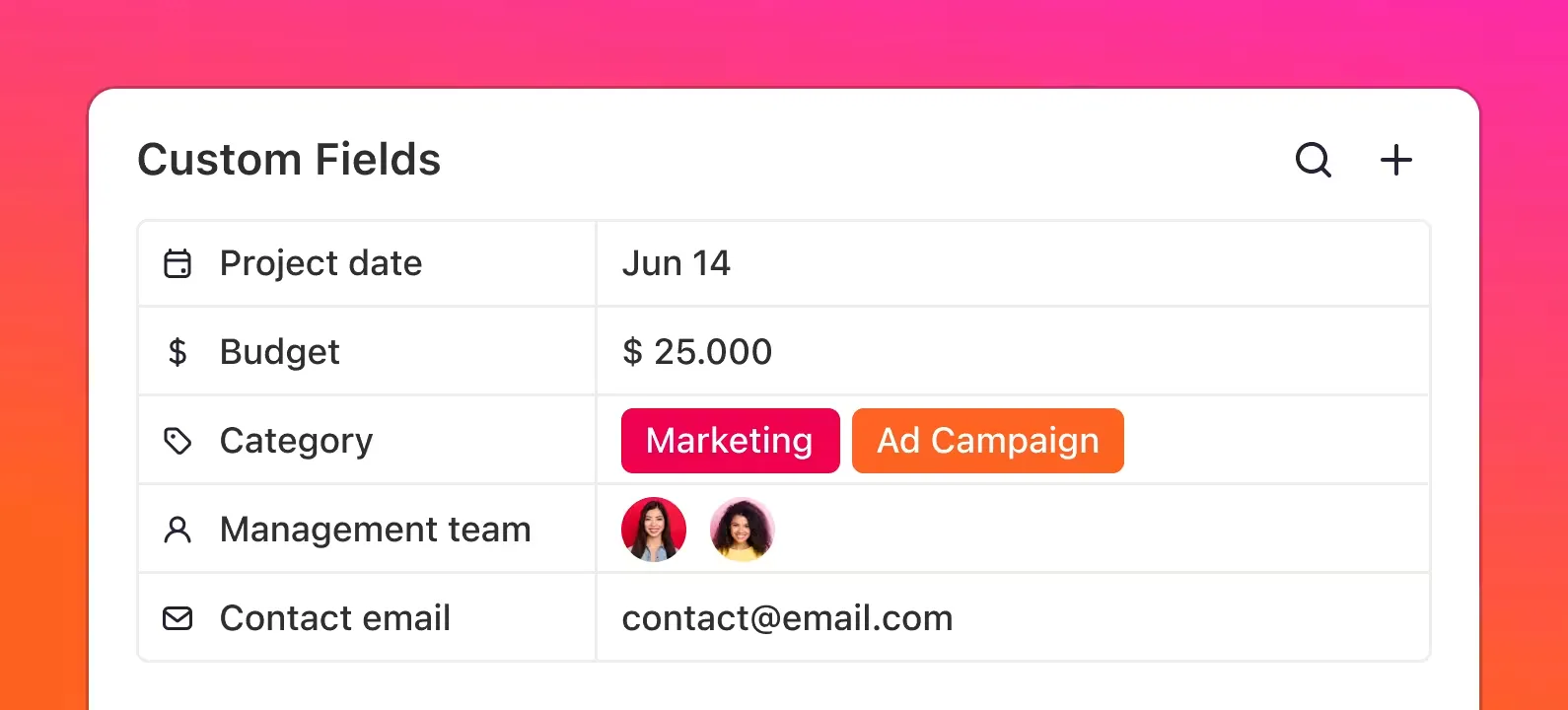
Voeg aan elke taak specifieke velden toe, zoals datums, links of nummers, om alle context op één plek te houden en het gemakkelijk te maken om ernaar te verwijzen. U kunt bijvoorbeeld een bronlink toevoegen aan een 'Onderzoek'-taak, waardoor de toegewezen teamgenoot gemakkelijk naar de bron kan verwijzen.
4. Beheer taakafhankelijkheden en plan resultaten beter
Maak taakafhankelijkheden aan in ClickUp om ervoor te zorgen dat een afhankelijke of secundaire taak pas kan beginnen als de primaire taak is voltooid, zodat je werkstroom soepel en georganiseerd blijft. Een taak als 'Projectrapport schrijven' kan bijvoorbeeld pas worden gestart als 'Projectgegevens verzamelen' is voltooid.
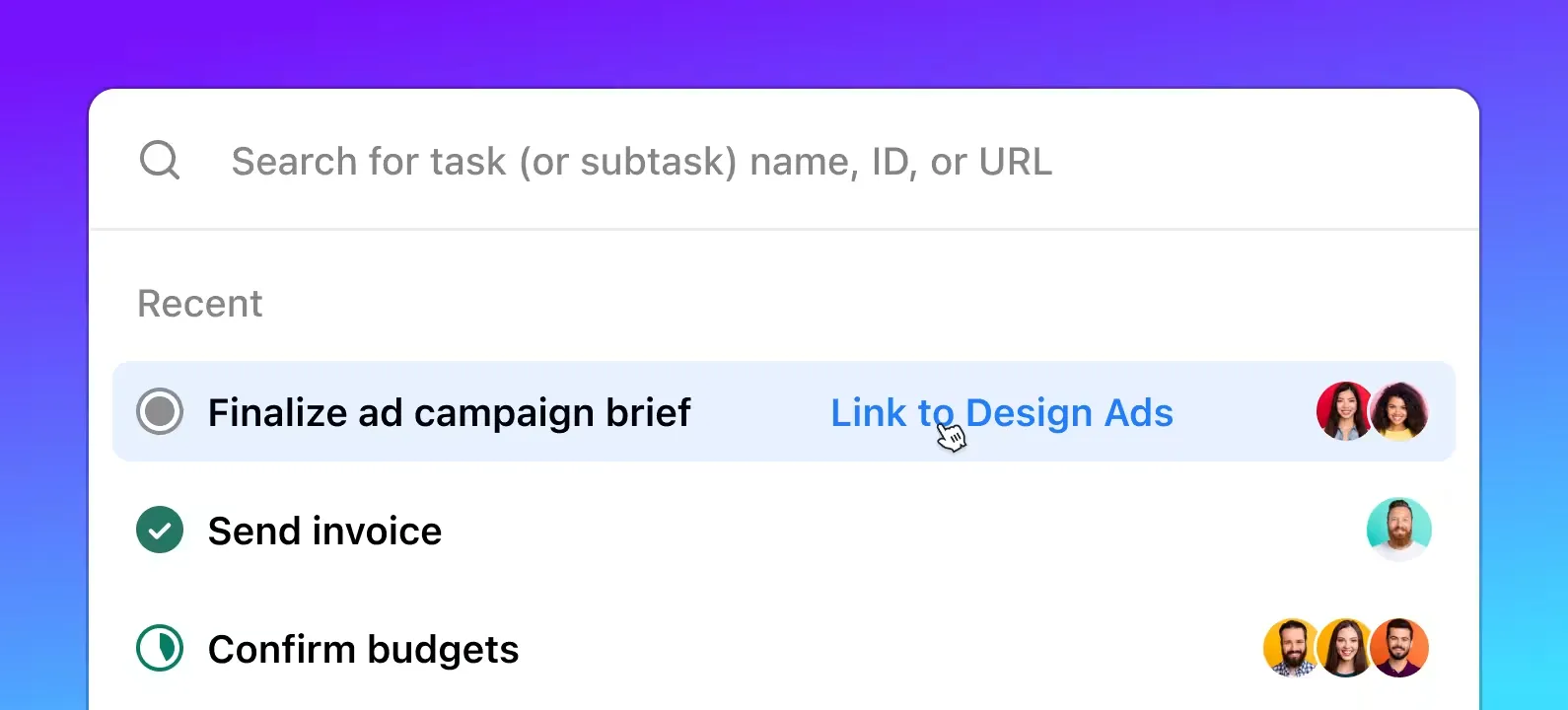
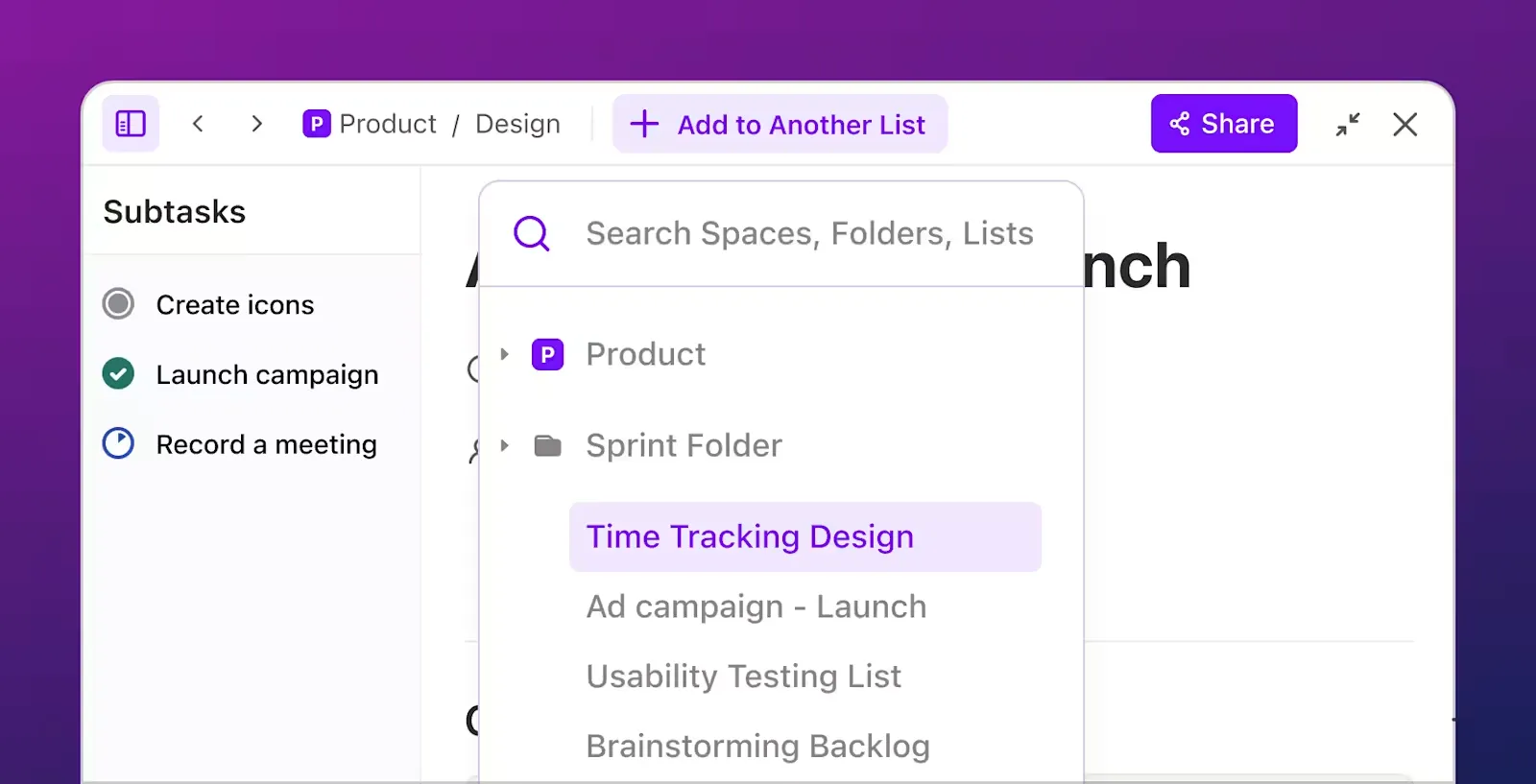
5. Taaken toevoegen aan meerdere lijsten
Organiseer taken van vergelijkbare categorieën in aparte lijsten, terwijl u ze binnen één werkruimte houdt. Als er bijvoorbeeld een blogpost is toegewezen aan Redacteur 1 in uw team, kan deze zowel in de verzamelde lijst met blogposts voor alle editors samen verschijnen, als apart in de lijst met blogposts die specifiek aan Redacteur 1 zijn toegewezen.
🧠Leuk weetje: Je kunt in elke lijst in ClickUp tot 50.000 geplande of terugkerende taken aanmaken, elk met maximaal 1.000 subtakens en geneste subtakens. De limiet voor taakbeschrijvingen mag echter niet hoger zijn dan 256 KB.
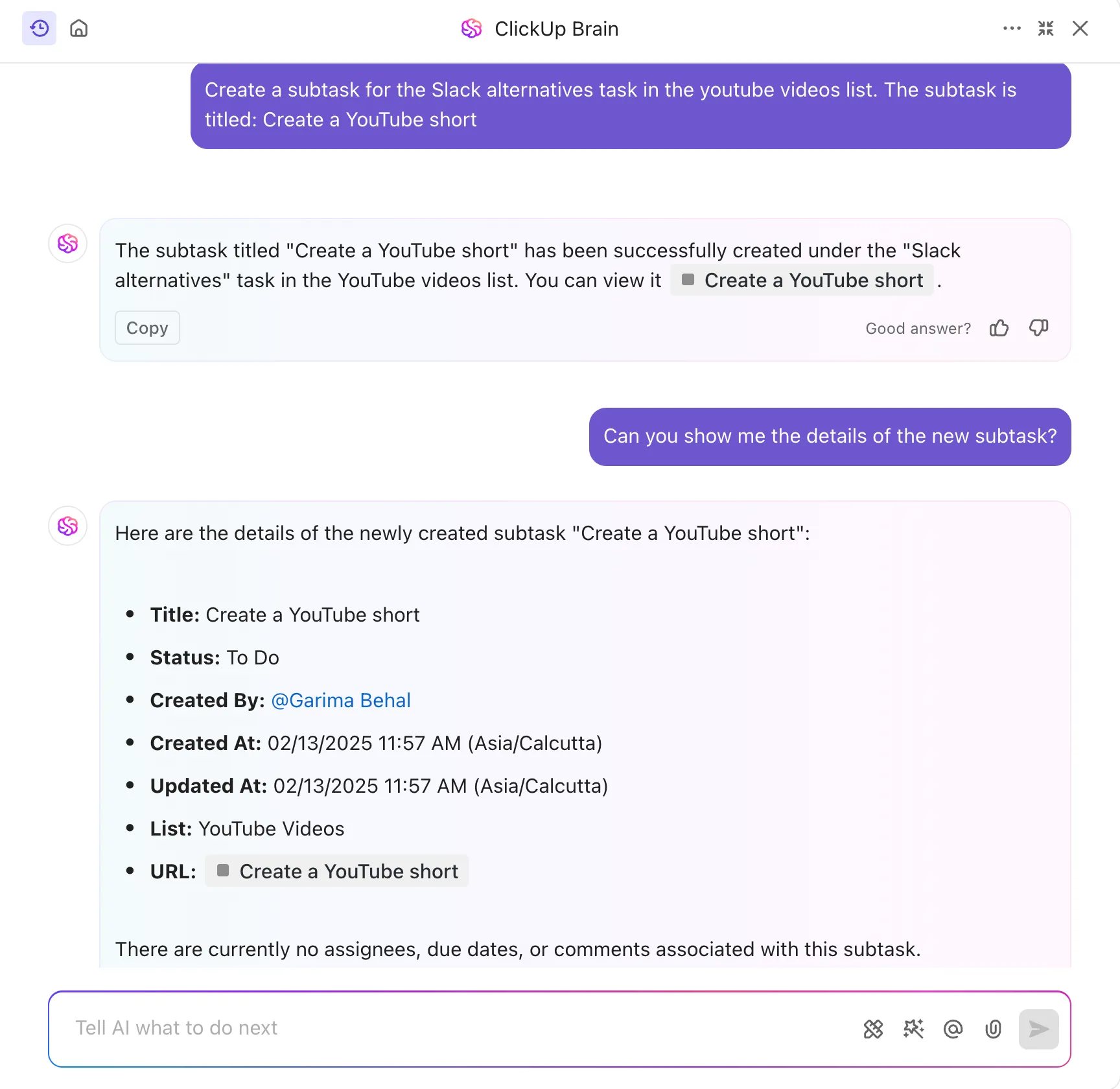
6. Maak taken en subtaaken met AI
ClickUp Brain, de ingebouwde AI-assistent van ClickUp, helpt bij het genereren, verfijnen en automatiseren van het aanmaken van taken op basis van uw input.
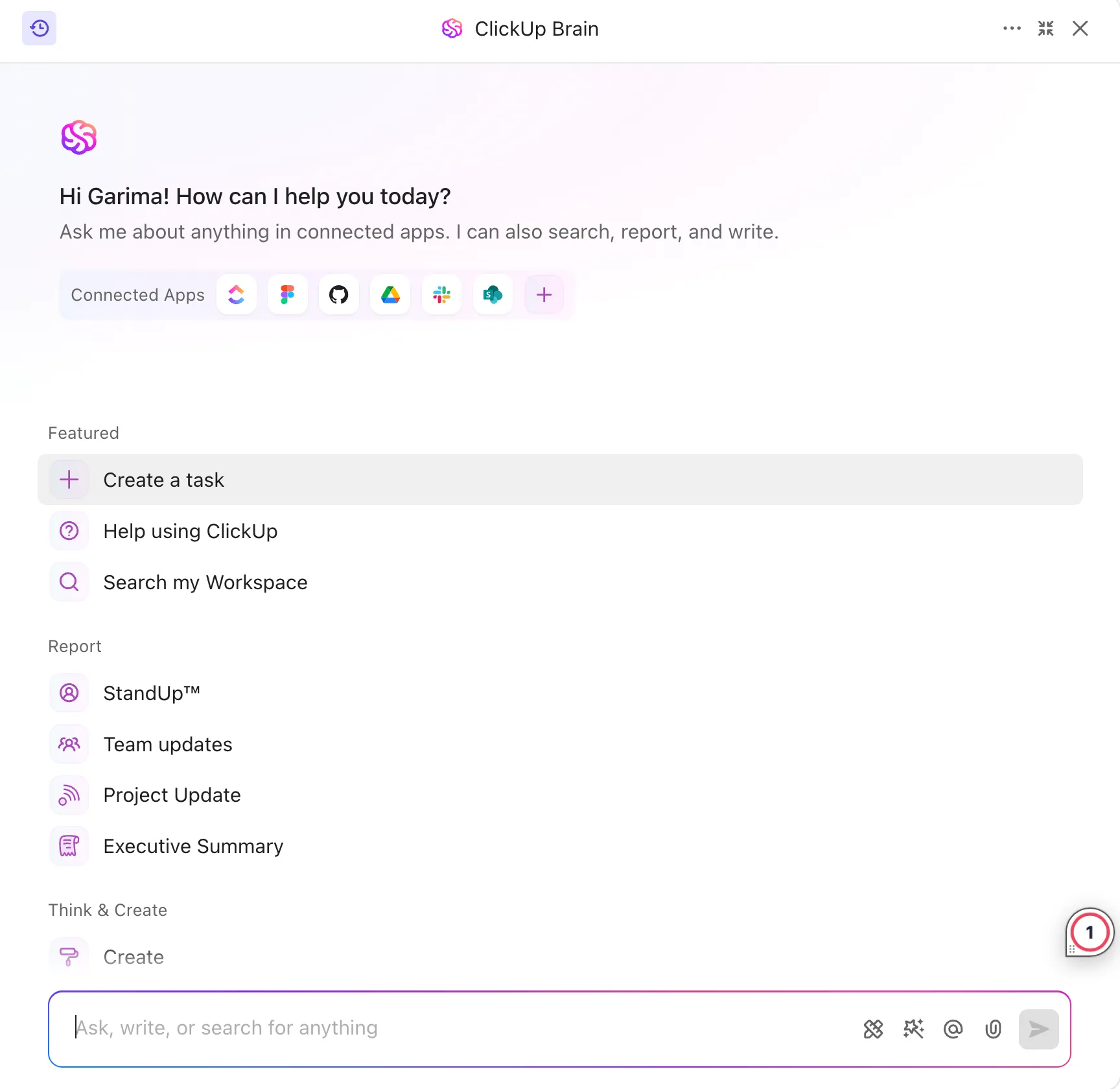
Zo werkt het werk:
- Beschrijf gewoon wat je nodig hebt, en ClickUp Brain genereert een gestructureerde taak met een titel, beschrijving, deadlines en relevante subtaaken
- Het analyseert uw bestaande taken en werkstroom om relevante actiepunten voor te stellen, waardoor handmatige invoer wordt verminderd
- ClickUp Brain begrijpt afhankelijkheden, prioriteiten en deadlines en stelt optimalisaties voor om taken beter in uw werkstroom te laten passen
- Moet een taak worden aangepast? De AI kan taakbeschrijvingen verfijnen, lange updates samenvatten of details opnieuw opmaken voor meer duidelijkheid
Door gebruik te maken van ClickUp Brain besteed je minder tijd aan administratief werk en meer tijd aan het efficiënt uitvoeren van taken.
🧠Leuk weetje: door ClickUp-automatiseringen te combineren met ClickUp Brain kun je repetitieve taken automatiseren met behulp van 'als-dan'-commando's in natuurlijke taal!
7. Stel aangepaste herinneringen en terugkerende taken in
Een van de grootste voordelen van ClickUp ten opzichte van ChatGPT (of zelfs andere tools voor taakbeheer) is de mogelijkheid om zeer aangepaste herinneringen en terugkerende taken in te stellen, zodat er niets over het hoofd wordt gezien.
Met ClickUp kunt u herinneringen instellen voor specifieke tijdstippen of deze triggeren op basis van voorwaarden (bijv. wanneer een taak achterstallig is of een projectmijlpaal nadert).
Met terugkerende taken in ClickUp kunt u taken zo instellen dat ze dagelijks, wekelijks, maandelijks of op basis van voltooiing worden herhaald. Dit is perfect voor:
- Wekelijkse teamoverleggen
- Maandelijkse rapportage
- Opvolging van klanten
- Regelmatige projectevaluaties
💡Pro-tip: In tegenstelling tot statische takenlijsten werkt ClickUp de deadline voor terugkerende taken automatisch bij en biedt het volledige aanpassingsmogelijkheden: stel verschillende herhalingsregels in, wijs teamleden toe en voeg zelfs afhankelijkheden toe.
8. Profiteer van compatibiliteit tussen verschillende apparaten en platforms
ClickUp-taak is compatibel met alles: van Android tot iOS en van macOS tot Windows. U hebt ook toegang tot taken en werkstroomen op uw smartphone, tablet en desktop.
👀Wist je dat: Met ClickUp kun je zelfs content in je taken insluiten door een link te plakken naar platforms zoals YouTube, Vimeo, Loom, CloudApp, Google Drive, VideoPress en Figma.
Voor elke organisatie die worstelt met het beheer van haar projecten, biedt ClickUp ondersteuning bij de samenwerking rond taken. Met deze software kunnen mensen de items op de takenlijst bijhouden en deze taken binnen de gestelde tijd afwerken. Het helpt het projectmanagementteam ook om de algehele voortgang van de projecten bij te houden, zodat deadlines worden gehaald.
Voor elke organisatie die worstelt met het beheer van haar projecten, biedt ClickUp ondersteuning bij de samenwerking rond taken. Met deze software kunnen mensen de items op de takenlijst bijhouden en deze taken binnen de gestelde tijd afwerken. Het helpt het projectmanagementteam ook om de algehele voortgang van de projecten bij te houden, zodat deadlines worden gehaald.
Ga gratis aan de slag
ClickUp-takken zijn beschikbaar in zowel de premium- als de gratis versie. U kunt dus een onbeperkt aantal geplande en terugkerende taken aanmaken totdat uw opslagruimte 100 GB bereikt.
Zodra uw opslagruimte de opgegeven limiet heeft bereikt, moet u het abonnement upgraden.
De betaalde versie van ClickUp biedt extra functies en mogelijkheden om uitgebreide werkstroomen te beheren en de tijd bij te houden die aan taken en projecten wordt besteed. Dit is wat een ClickUp-client te zeggen had over de mogelijkheden van ClickUp:
50% kostenbesparing door toolconsolidatie: 3 tools in één krachtig platform voor de helft van de prijs (en met betere functies).
50% kostenbesparing door toolconsolidatie: 3 tools in één krachtig platform voor de helft van de prijs (en met betere functies).
Om het taakbeheer te stroomlijnen, biedt de ClickUp-sjabloon voor taakbeheer een gestructureerde aanpak voor het prioriteren en organiseren van werk.
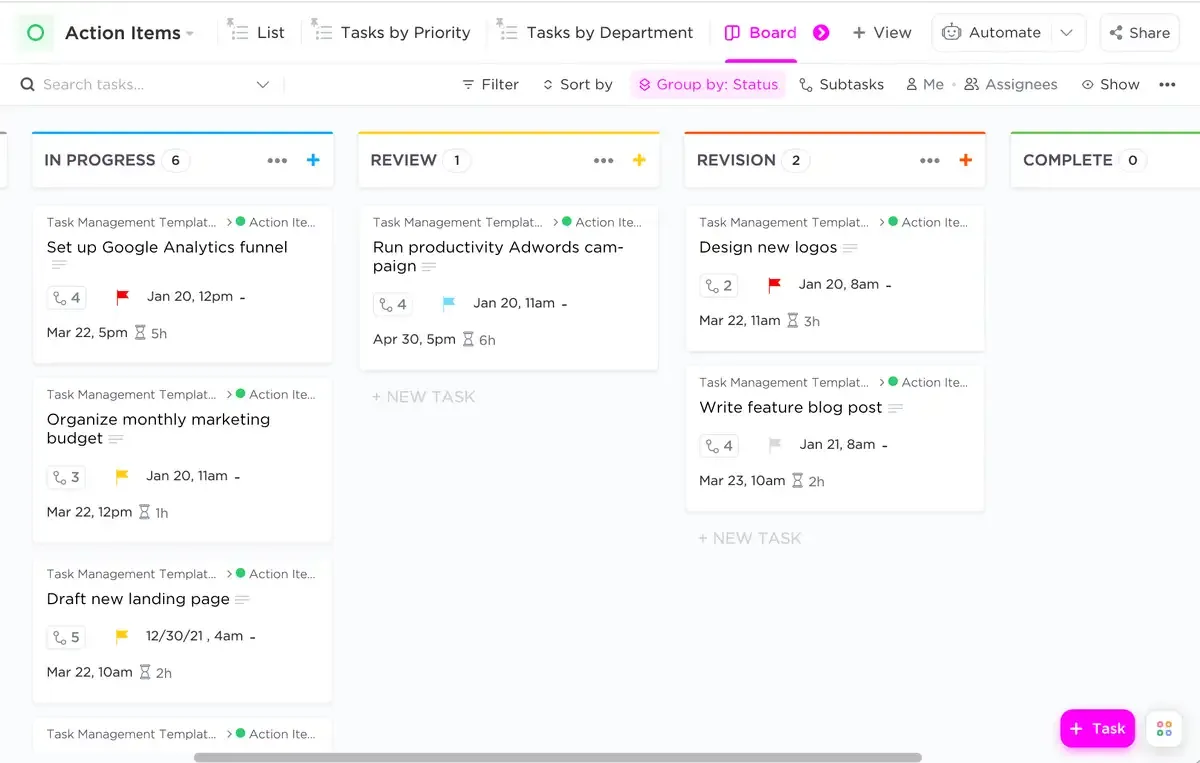
Met dit sjabloon kunt u de meest cruciale taken identificeren en u daarop concentreren, terwijl u beschikt over flexibele weergaveopties, waaronder bord-, kalender- en lijstformaten.
Gebruik het om:
- Categoriseer taken op afdeling, prioriteit en status voor een duidelijk overzicht
- Houd de voortgang van taken en de capaciteit van het team in de gaten om de efficiëntie te verbeteren
- Plan, wijs toe en voltooi taken eenvoudig om projecten op schema te houden
Door gebruik te maken van dit sjabloon kunnen teams duidelijkheid behouden, de verantwoordingsplicht verbeteren en de productiviteit verhogen.
Verbeter samenwerking en productiviteit met ClickUp-taken
Efficiënt taakbeheer vormt de kern van alles wat u doet, zowel op het werk als in het dagelijks leven. Met ClickUp Tasks kunt u moeiteloos taken plannen, toewijzen en aanpassen om de samenwerking en productiviteit van uw team te verbeteren.
De flexibele weergaven en aanpasbare lijsten zijn perfect voor elk team, ongeacht de grootte of branche. Het is alsof u alles wat u nodig hebt op één plek hebt, zodat u zich geen zorgen meer hoeft te maken over de kleine dingen en u kunt concentreren op wat echt belangrijk is.
Meld u vandaag nog aan bij ClickUp en neem de controle weer in eigen handen.