

Je hebt de verkoopcijfers, deadlines en een kamer vol gestresste mensen die rekenen op jouw prognoses. Voor data-analisten en zakelijke professionals draait een verkoopprognose om het vertellen van een verhaal met gegevens.
Microsoft Excel is een beproefd hulpmiddel voor het opslaan van je gegevens en het maken van omzetprognoses. Dankzij de krachtige functies kun je historische gegevens gemakkelijker analyseren en toekomstige omzetcijfers nauwkeurig voorspellen.
In deze blog laten we zien hoe je met Excel ruwe gegevens kunt omzetten in zinvolle prognoses en geven we je een handig sjabloon waarmee je meteen aan de slag kunt. 📊
We laten je ook kennismaken met een nog betere optie: ClickUp! Verlies nooit ook maar één deal uit het oog en maak gebruik van AI om je te helpen bij verkoopprognoses en -voorspellingen.
⏰ Samenvatting in 60 seconden
Zo kunt u omzetprognoses maken in een Microsoft Excel-spreadsheet:
Stap 1: Maak een Excel-werkblad aan met historische verkoopgegevens (met gegevens zoals periodes en verkoopcijfers)
Stap 2: Ga naar het tabblad 'Gegevens' en voer de selectie uit voor het prognoseblad om de prognoseparameters in te stellen
Stap 3: Aangepaste prognose door de visualisatiestijl te kiezen
Stap 4: Klik op 'Maken' om de prognose te genereren met een grafiek waarin de voorspelde omzet en betrouwbaarheidsintervallen worden weergegeven
Stap 5: Voeg een lijngrafiek toe om de historische en voorspelde maandelijkse omzet te vergelijken
Stap 6: Evalueer en werk de prognose regelmatig bij op basis van de werkelijke verkoopcijfers
Stap 7: Gebruik geavanceerde prognosetools zoals FORECAST.ETS of FORECAST.LINEAR voor nauwkeurigere voorspellingen van toekomstige waarden
Een betere optie? Probeer ClickUp eens!
Hoe maak je een omzetprognose in Excel?
Verkoopprognoses maken in Excel is goed te doen met de juiste stappen en hulpmiddelen. Of je nu een professional bent of net begint: het is de sleutel om te begrijpen hoe je je gegevens moet structureren en hoe je methoden voor verkoopprognoses moet toepassen.
Laten we eens kijken naar duidelijke, praktische stappen om nauwkeurige prognoses voor projecten op te stellen. 👀
Stap 1: Maak je Excel-werkblad aan
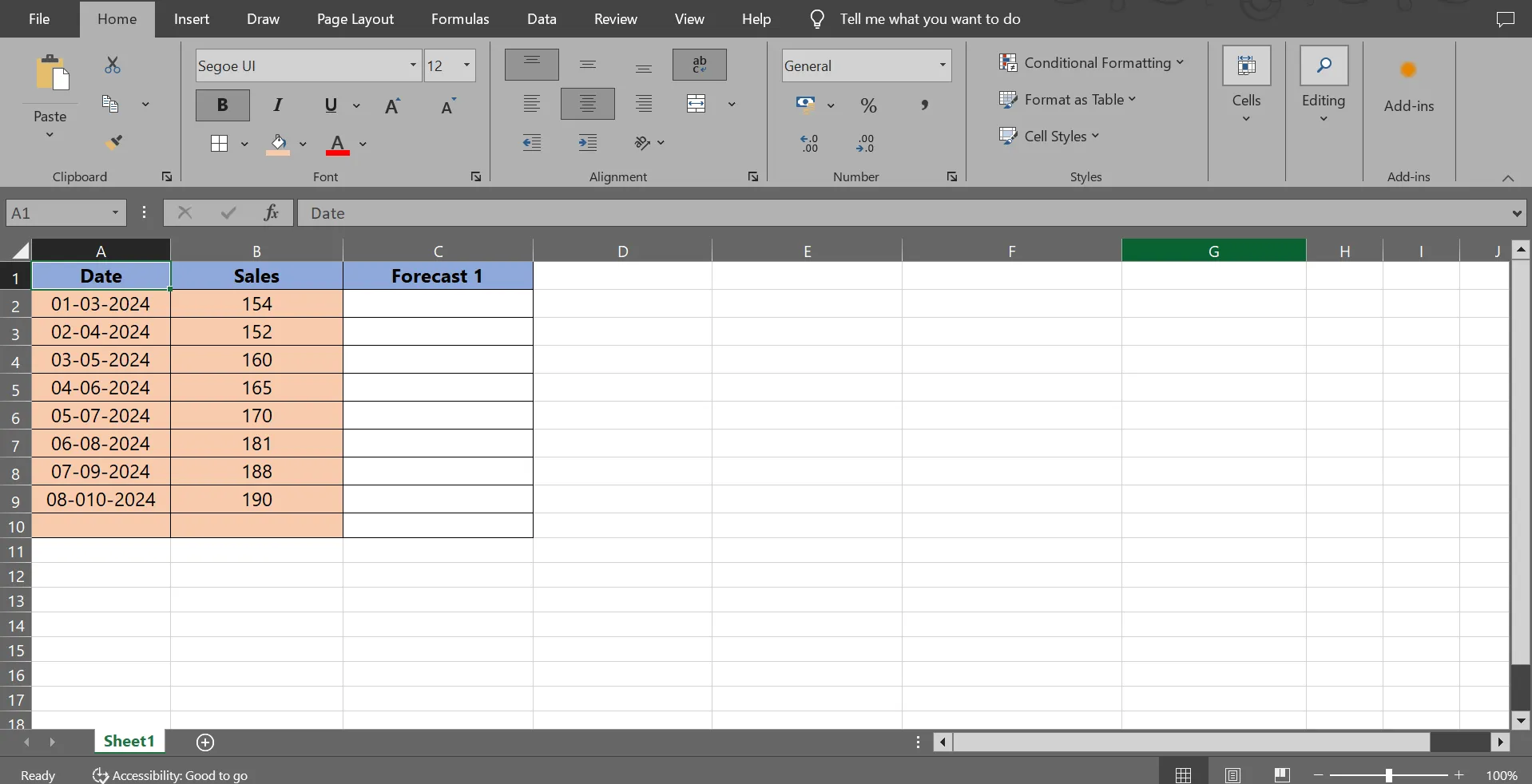
Maak een nieuw Excel-werkblad aan. Voer je historische verkoopgegevens in en orden deze in twee kolommen: één voor de periodes, zoals datums, maanden of jaren, en de andere voor de bijbehorende verkoopcijfers. Deze gestructureerde dataset vormt de basis voor het opstellen van je verkoopprognose.
📖Lees ook: Excel-sjablonen voor verkooprapporten
Stap 2: Open de prognosetool
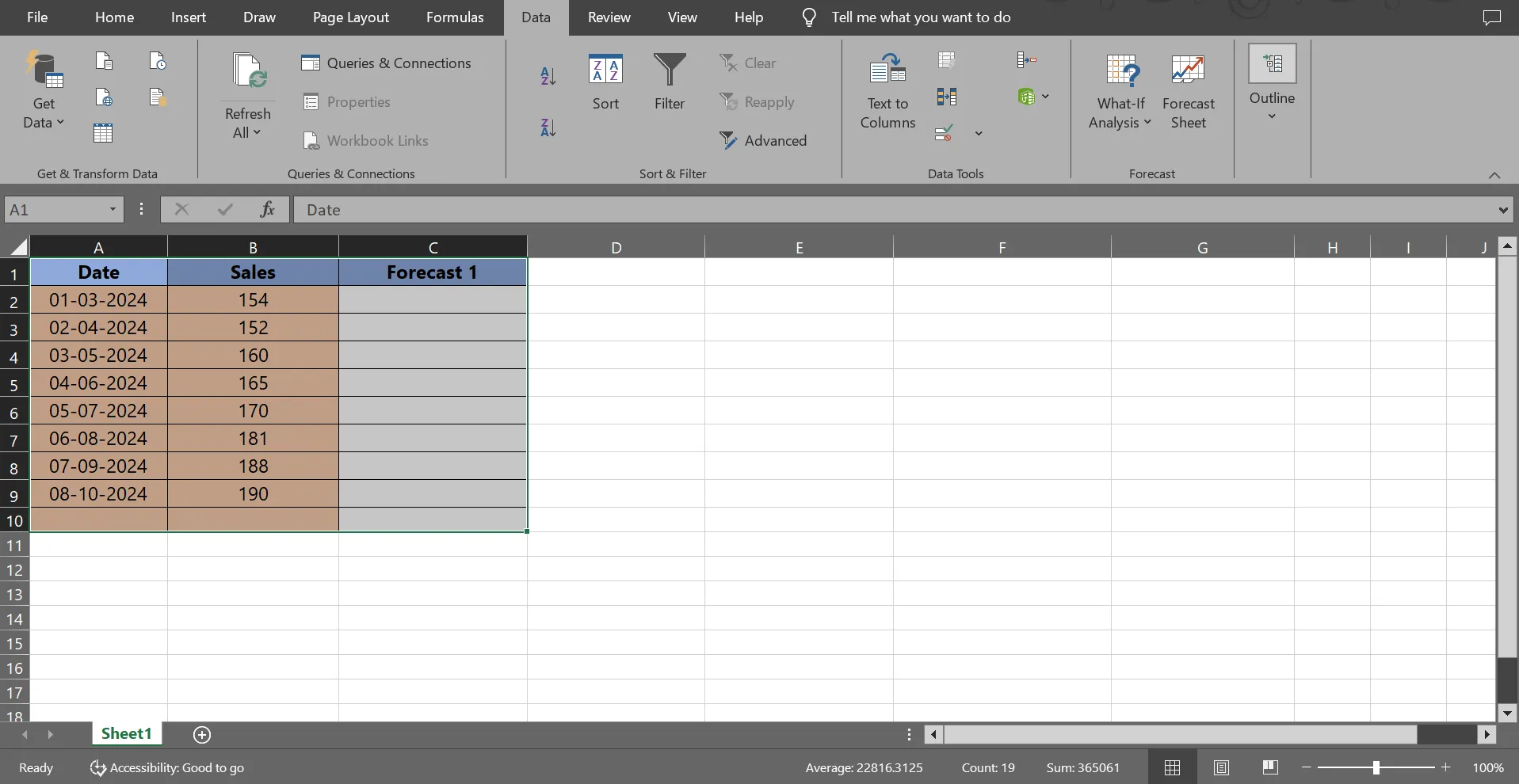
Ga naar het tabblad Gegevens in Excel en klik op de optie Prognoseblad in de groep Prognose. Er wordt dan een dialoogvenster geopend waarin u uw prognoseparameters kunt instellen.

Selecteer de tabel waarvoor u het blad ‘Forecast’ wilt maken.
🔍 Wist je dat? Excel heeft een verborgen ‘camera’-functie waarmee je een live momentopname van een reeks cellen kunt maken. Wanneer je deze elders plakt, wordt de momentopname automatisch bijgewerkt zodra de oorspronkelijke gegevens veranderen.
Stap 3: Maak je prognose aangepast
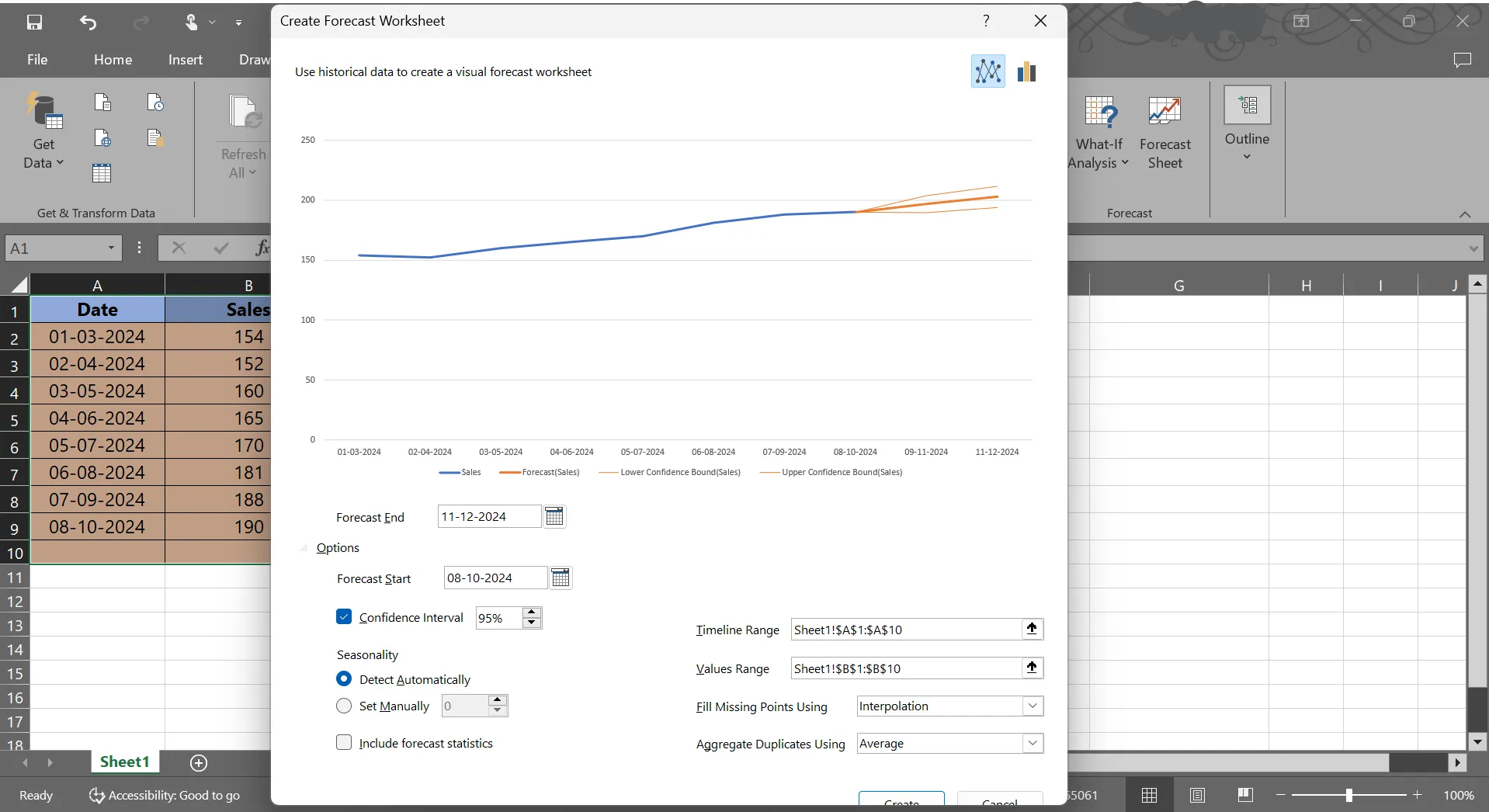
Kies een visualisatiestijl (lijngrafiek of kolomgrafiek) in het dialoogvenster 'Werkblad voor prognose maken'. Stel in het veld Einde prognose een einddatum in voor je prognose, bijvoorbeeld een paar maanden of zelfs een jaar na je meest recente verkoopgegevens.
Als je je prognose wilt verfijnen, klik dan op Opties om aanvullende instellingen aan te passen. Dit kun je wijzigen:
- Betrouwbaarheidsinterval: Bepaal of u de betrouwbaarheidsgrenzen in uw prognose wilt weergeven of verbergen
- Seizoensinvloeden: Selecteer Automatisch om een handmatige waarde in te voeren als uw gegevens seizoensgebonden trends vertonen
- Ontbrekende waarden aanvullen met: Kies hoe je eventuele hiaten in je dataset wilt aanpakken
- Dubbele waarden samenvoegen met: Bepaal hoe dubbele tijdstempels in uw analyse moeten worden behandeld
🔍 Wist je dat? Slechts 30% van de verkoopprofessionals zegt dat hun verkoop- en marketingteams volledig op elkaar zijn afgestemd, maar 61% is van mening dat afstemming nog belangrijker is geworden. Bedrijven die deze teams op elkaar afstemmen, hebben 103% meer kans om hun verkoopdoelstellingen te halen dan bedrijven die dat niet doen.
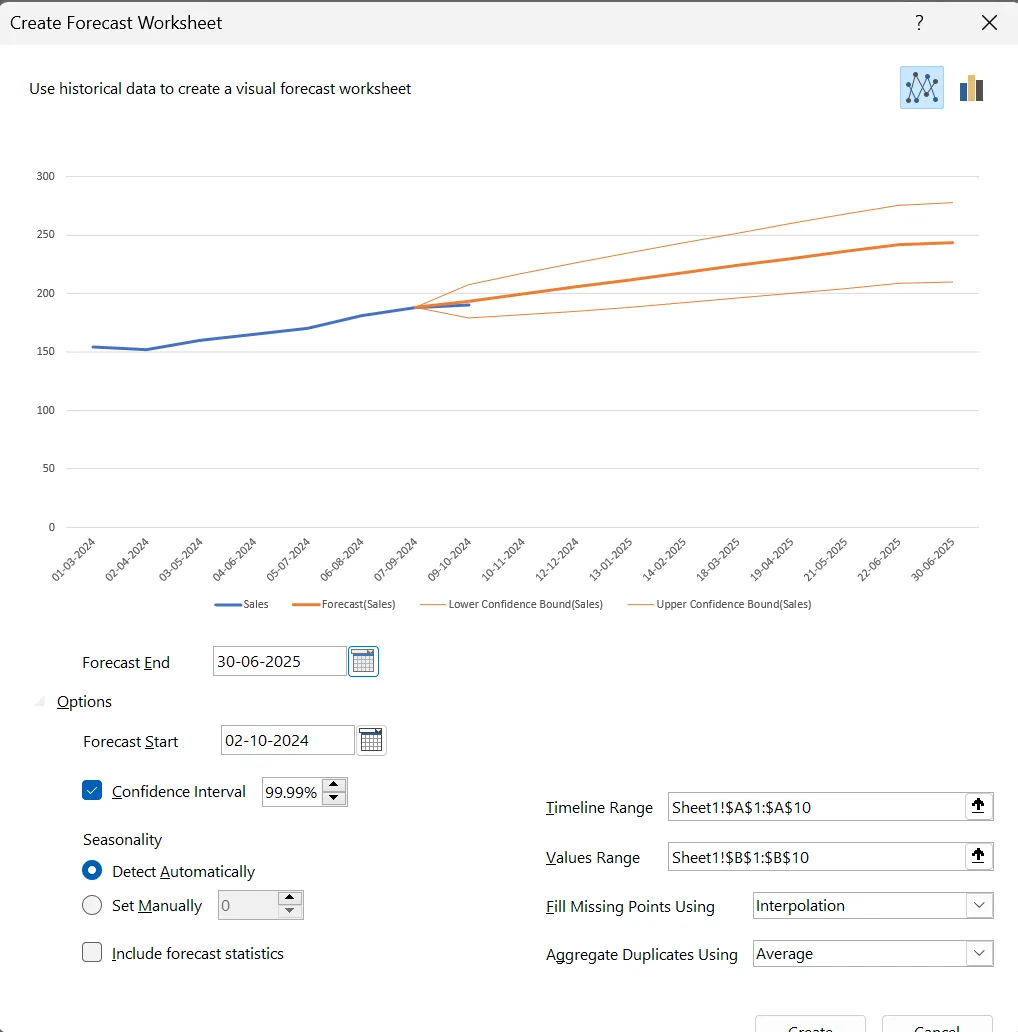
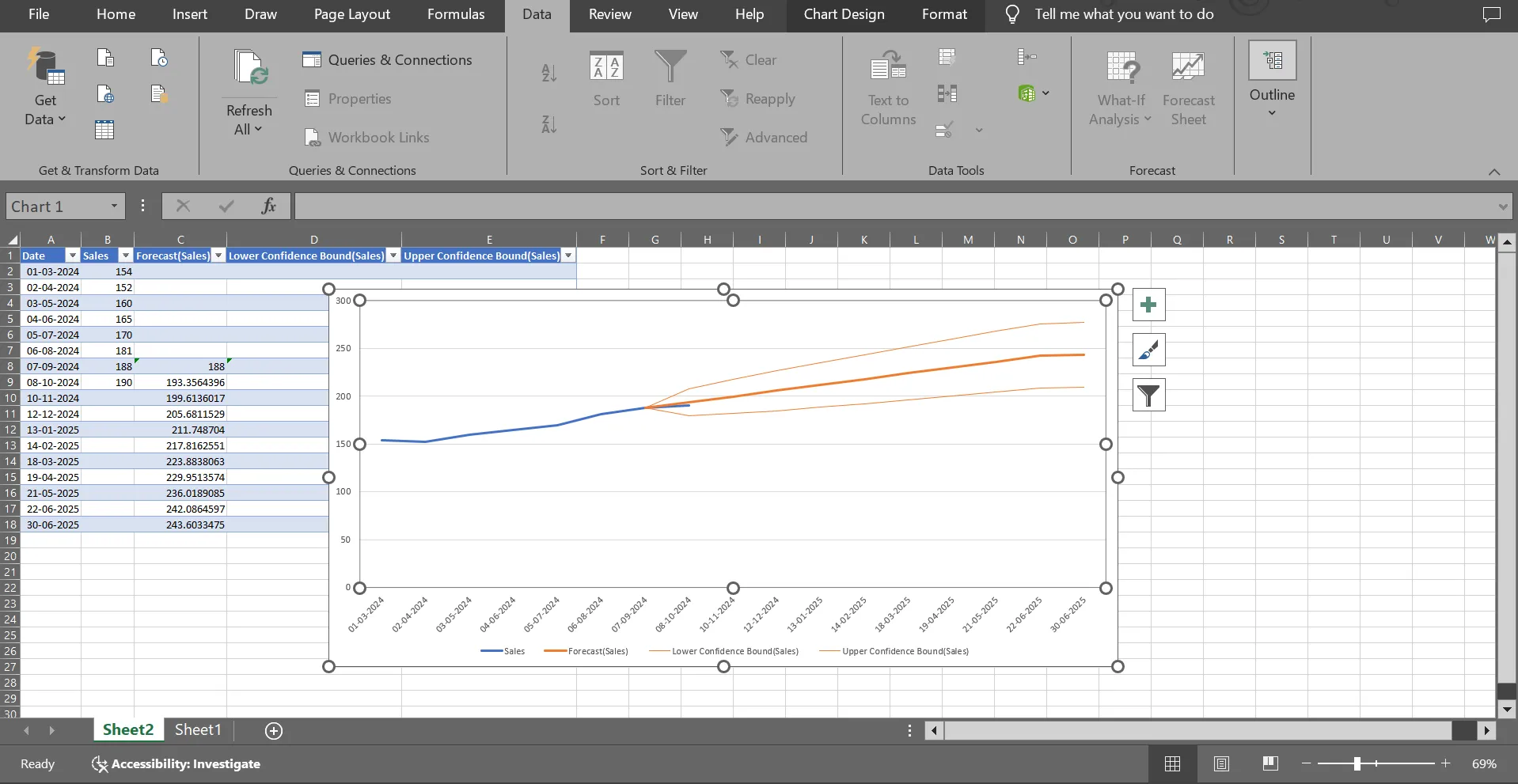
In dit voorbeeld van een omzetprognose hebben we bijvoorbeeld de einddatum van de prognose aangepast naar juni volgend jaar en het betrouwbaarheidsinterval verhoogd naar 99,99%.
Stap 4: Maak de prognose en bekijk de resultaten
Klik op Maken en klaar is Kees!
Excel maakt een nieuw werkblad aan met een gedetailleerde grafiek en dataset. De grafiek toont de voorspelde verkooptrends naast de bovenste en onderste betrouwbaarheidsintervallen, waardoor je voorspelde gegevens duidelijk worden weergegeven.
💡 Pro-tip: Gebruik benoemde bereiken (Formules > Naam definiëren) om veelgebruikte cellen of bereiken te labelen. Dit maakt formules overzichtelijker en gemakkelijker te beheren, vooral in grote spreadsheets.
Stap 5: Voeg visuele context toe aan je gegevens
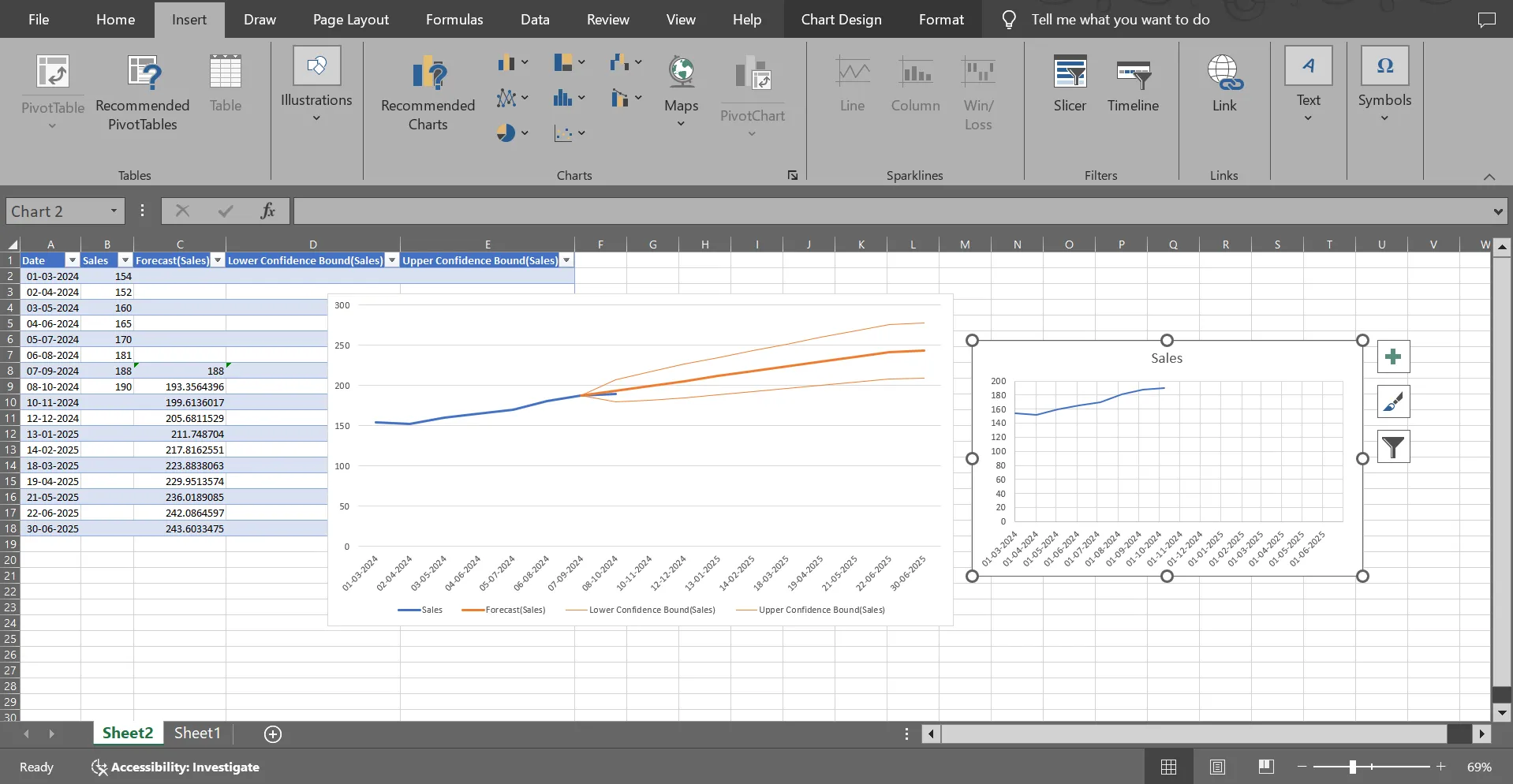
Maak een gecombineerde lijngrafiek om historische en voorspelde omzetcijfers effectiever te vergelijken. Breng uw periodes, historische gegevens en voorspelde waarden duidelijk in beeld. Ga naar het tabblad Invoegen en klik op de optie Aanbevolen grafieken om het grafiektype aan te passen voor een betere visualisatie.
Hier hebben we bijvoorbeeld de kolommen ‘Datum’ en ‘Omzet’ geselecteerd om een lijngrafiek te maken ter vergelijking.
Stap 6: Evalueer en werk je prognose bij
Vergelijk uw Excel-werkblad met omzetprognoses gedurende periodes met de werkelijke omzetresultaten. Pas instellingen of modellen aan op basis van nieuwe informatie of veranderingen in de markt. Dit iteratieve proces zorgt ervoor dat uw prognoses in de loop van de tijd nauwkeurig en bruikbaar blijven.
💡 Pro-tip: Gebruik voorwaardelijke opmaak (Start > Voorwaardelijke opmaak) om verkooptrends of uitschieters visueel te markeren. Stel bijvoorbeeld een regel in om cellen rood weer te geven voor waarden die onder je verkoopdoel liggen.
Stap 7: Probeer geavanceerde prognosetools (optioneel)
Voor nauwkeurigere resultaten kunt u gebruikmaken van de prognosetools voor in Excel, zoals:
- FORECAST. ETS: Ideaal voor exponentiële afvlakking om rekening te houden met trends en seizoensinvloeden
- TREND of FORECAST. LINEAR: Geschikt voor voorspellingen op basis van lineaire regressie. Pas deze functies toe op cellen waarin u toekomstige omzetcijfers wilt berekenen, en pas de formule aan uw specifieke dataset aan
Limieten van omzetprognoses in Excel
Hoewel Excel een populaire tool is voor het beheer van de verkoopcyclus, kent het verschillende limieten die de effectiviteit ervan in de weg staan. Naarmate bedrijven groeien en verkoopprocessen complexer worden, kun je niet uitsluitend op Excel vertrouwen voor nauwkeurige prognoses.
Hier zijn enkele van de limieten:
- Handmatige gegevensinvoer en -beheer: Er is uitgebreide handmatige invoer nodig, waardoor het tijdrovend is en er gemakkelijk fouten kunnen ontstaan
- Limiet van prognosemodellen: De tool biedt alleen basismodellen voor prognoses, zoals lineaire regressie en voortschrijdende gemiddelden, die mogelijk geen rekening houden met complexe verkooppatronen of seizoensgebonden trends
- Gebrek aan automatisering: Hoewel Excel beschikt over het Analysis ToolPak, ontbreekt het aan robuuste automatisering, wat leidt tot repetitieve processen
- Schaalbaarheidsproblemen: Excel heeft moeite om grote datasets efficiënt te verwerken naarmate bedrijven groeien en de hoeveelheid gegevens toeneemt. Dit vertraagt de verwerkingstijden en maakt prognoses complexer, vooral voor organisaties met diverse productlijnen of verkoopkanalen
- Geen geavanceerde analytische mogelijkheden: Het ontbreekt aan geavanceerde functies, zoals algoritmen voor machine learning, die de nauwkeurigheid van de prognoses zouden kunnen verbeteren door zich aan te passen aan nieuwe gegevenspatronen
🧠 Leuk weetje: De eerste geautomatiseerde omzetprognoses werden in de jaren vijftig berekend op ponskaartsystemen, wat een revolutie teweegbracht in de besluitvorming binnen het bedrijfsleven.
Maak een omzetprognose in ClickUp
Omzetprognoses vereisen precisie en efficiëntie. ClickUp, de alles-in-één-app voor werk, maakt het proces eenvoudiger met zijn dynamische reeks tools en intuïtieve functies. Het alles-in-één platform voor productiviteit biedt je alles wat je nodig hebt om nauwkeurige, bruikbare prognoses op te stellen.
Laten we eens bekijken hoe dat werkt! 💪
Stap 1: Verkoopgegevens importeren of invoeren
Verzamel je historische verkoopgegevens, waaronder statistieken zoals bestellingen, omzet en de levenslange waarde van klanten. Je kunt deze informatie handmatig invoeren of naadloos importeren vanuit bestaande spreadsheets in de verkoopsoftware ClickUp.
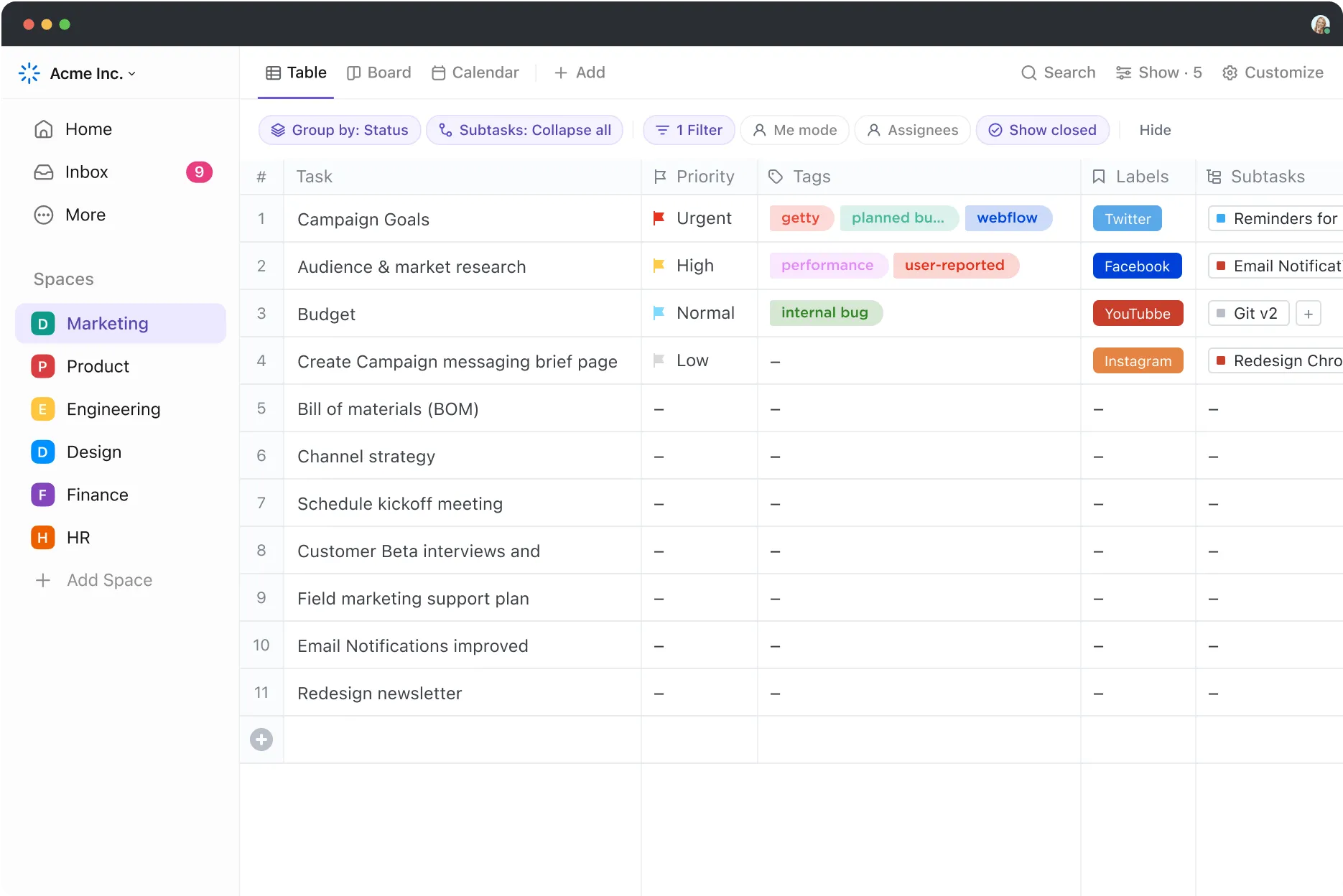
De tabelweergave van ClickUp is een veelzijdige functie waarmee u uw gegevens in een duidelijk, gestructureerd format kunt ordenen en alle belangrijke verkoopstatistieken op één plek kunt vastleggen. Deze installatie vereenvoudigt het gegevensbeheer en helpt u om trends gemakkelijk te bijhouden en prestaties in de loop van de tijd te evalueren.
U kunt aangepaste tabellen maken voor criteria zoals maandelijkse verkoopcijfers, productprestaties en klantwervingspercentages. Daarnaast kunt u specifieke gegevens opnemen die relevant zijn voor het verkoopproces, waardoor u een duidelijk overzicht krijgt van prestaties uit het verleden.
Bovendien worden alle wijzigingen in de tabel in realtime doorgevoerd, waardoor alle belanghebbenden over actuele informatie beschikken.
Stap 2: Visualiseer gegevens
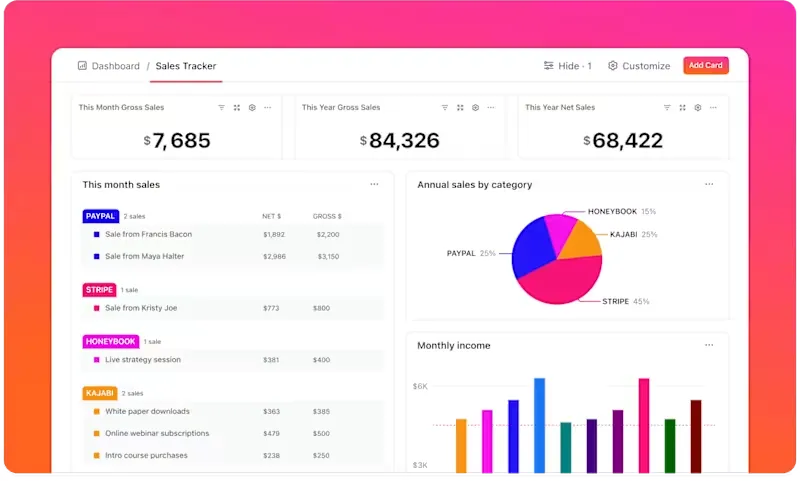
ClickUp-dashboards bieden een uitstekende manier om huidige en historische verkoopgegevens te visualiseren en bij te houden, waardoor teams in één oogopslag bruikbare inzichten krijgen. Deze aanpasbare dashboards tonen cruciale statistieken, zoals de verwachte omzet versus de werkelijke resultaten. Je kunt deze analyseren met kaarten zoals staafdiagrammen, lijngrafieken en numerieke tellers.
Deze visuele aanpak maakt het eenvoudig om de belangrijkste prestatie-indicatoren (KPI's) voor de verkoop van te volgen, de voortgang ten opzichte van de targets te beoordelen en verbeterpunten te identificeren.
Een verkoopmanager zou bijvoorbeeld een dashboard kunnen maken waarop maandelijkse omzettrends, regionale prestaties en productspecifieke prognoses worden weergegeven. Op kaarten kunnen grafieken worden getoond waarin de verwachte en werkelijke omzet worden vergeleken, numerieke widgets voor de cumulatieve omzet en cirkeldiagrammen om de omzetbijdragen per categorie uit te splitsen.
🔍 Wist je dat? Het exponentiële afvlakkingsmodel was een van de eerste statistische hulpmiddelen die werd toegepast voor omzetprognoses en wordt nog steeds op grote schaal gebruikt.
Stap 3: Automatiseer updates en herinneringen
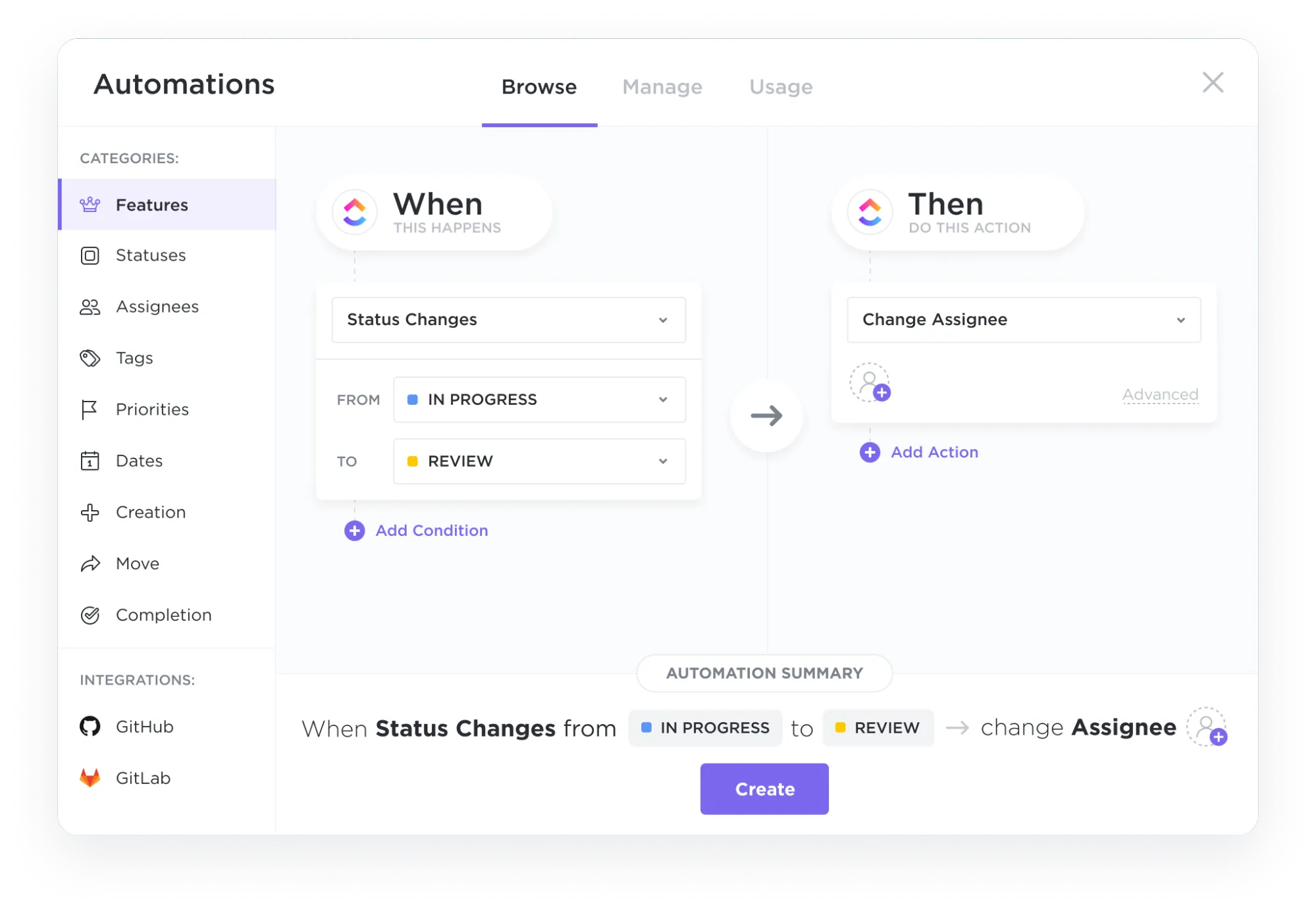
ClickUp Automatisering is een betrouwbare manier om je team op de hoogte te houden en taken op schema te houden zonder handmatige tussenkomst. Stel aangepaste regels in om specifieke acties te triggeren en ervoor te zorgen dat updates en herinneringen automatisch worden verzonden, waardoor je tijd bespaart en de kans op menselijke fouten verkleint.
U kunt bijvoorbeeld automatische notificaties instellen wanneer de voorspelde omzet onder een bepaalde drempelwaarde daalt. Zo kan uw team proactief reageren, strategieën aanpassen of prioriteit geven aan follow-ups.
kan ook ClickUp-herinneringen instellen om verkopers te waarschuwen voor naderende deadlines voor het bijwerken van prognoses of het plannen van evaluaties met belanghebbenden.
🔍 Wist je dat? Verkoopquota werden in het begin van de 20e eeuw ingevoerd om huis-aan-huisverkopers te motiveren en hun prestaties te meten.
Stap 4: Maak gebruik van integraties
Met ClickUp-integraties kun je eenvoudig verbinding maken met je CRM-tools voor nauwkeurige omzetprognoses. Synchroniseer gegevens rechtstreeks vanuit je CRM om ervoor te zorgen dat ze altijd op actuele informatie zijn gebaseerd.
Dankzij deze integratie worden verkoopcijfers en prognoses automatisch bijgewerkt zodra er nieuwe gegevens in de werkstroom binnenkomen, waardoor je prognoseproces dynamischer en responsiever wordt.
Dankzij de mogelijkheid van ClickUp om naadloos te verbinden met diverse CRM-systemen, kunt u uw verkooppijplijn visualiseren en tegelijkertijd gebruikmaken van externe gegevens om uw prognoses te verfijnen voor nog meer nauwkeurigheid en inzicht.
🔍 Wist je dat? Volgens het rapport ‘State of Sales 2024’ van Salesforce belemmert onvoldoende data nauwkeurige prognoses voor 39% van de verkoopprocessen, wat de cruciale invloed van datakwaliteit op de voorspellingsnauwkeurigheid onderstreept.
📖Lees ook: Hoe u de capaciteitsplanning voor de verkoop kunt verbeteren om de omzetgroei te stimuleren
Stap 5: Gebruik kant-en-klare sjablonen
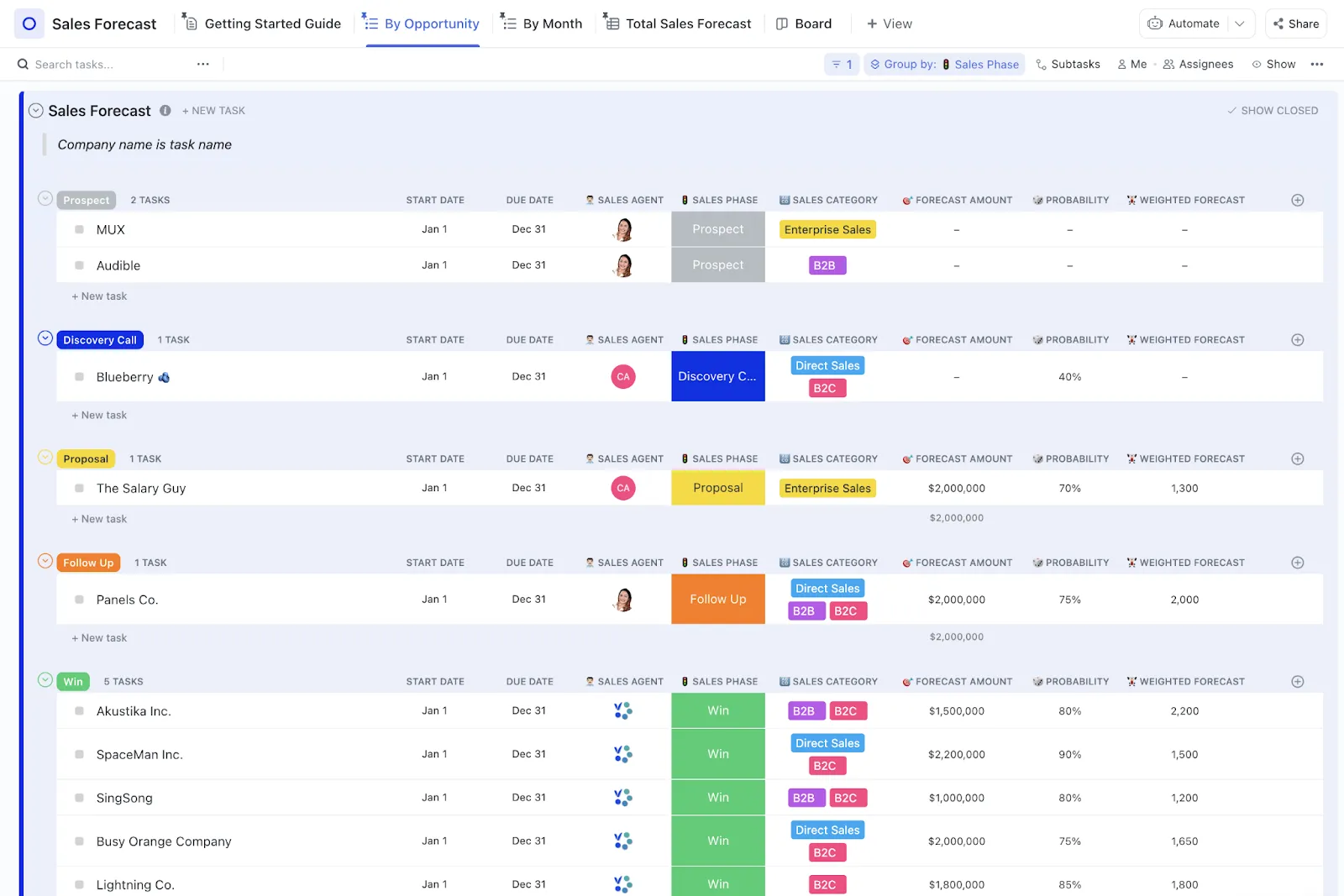
De ClickUp-sjabloon voor verkoopprognoses van is een uitstekend hulpmiddel voor bedrijven die hun verkoopprognoses naar een hoger niveau willen tillen. Dankzij de flexibiliteit en uitgebreide samenwerkingsmogelijkheden biedt deze sjabloon krachtige functies om uw prognoseproces aan te passen en te stroomlijnen.
De sjabloon geeft een overzicht van historische verkoopresultaten, helpt je bij het stellen van verkoopdoelen en het bijhouden van de voortgang, en ondersteunt de samenwerking met je team om succes te plannen.
Met dit gratis sjabloon voor omzetprognoses krijgt u inzicht in toekomstige marktvraag, identificeert u kansen en ontwikkelt u strategieën om hiervan te profiteren. Dankzij de geavanceerde functies kunt u toekomstige uitbreidingen plannen, middelen effectiever toewijzen, prestaties meten en de voortgang ten opzichte van gestelde doelen bijhouden.
⚙️ Bonus: Ontdek sjablonen voor verkoopplannen om je verkoopstrategie een vliegende start te geven, belangrijke doelstellingen te ordenen en de voortgang op één plek bij te houden. Deze sjablonen helpen je om gefocust te blijven, werkstroomen te optimaliseren en betere resultaten te behalen.
Voorspel je succes met ClickUp
Het nut van Excel bij het voorspellen van omzetcijfers valt niet te ontkennen. Met de juiste technieken en sjablonen kunt u prognoses maken die waardevolle inzichten opleveren. Het platform kent echter limieten die de schaalbaarheid en flexibiliteit in de weg staan.
ClickUp, de alles-in-één-app voor werk, biedt robuuste automatisering, realtime updates en intuïtieve dashboards, waardoor de manier waarop je gegevens beheert volledig verandert. Je kunt moeiteloos werkstroomen maken, je pijplijn visualiseren en je hele verkoopproces optimaliseren.
Waar wacht je nog op? Meld je vandaag nog gratis aan bij ClickUp! ✅