
Thuiswerkers weten dit maar al te goed. Open je kalender en je ziet dat er de hele week door meerdere Zoom-vergaderingen zijn ingepland.
En laten we eerlijk zijn: je zult waarschijnlijk niet tijdens alle vergaderingen volledig opletten, noch alles onthouden wat er is besproken.
Volgens een enquête van Microsoft doet 42% van de deelnemers aan vergaderingen in een gemiddelde week aan multitasking.
Daarom is het belangrijk om aantekeningen en opnames van vergaderingen te maken – of daar toegang toe te hebben. Maar wie kan er nu tegelijkertijd naar de sprekers luisteren en alles nauwkeurig en snel opschrijven? Niet veel mensen.
Maar dit proces kan een stuk eenvoudiger worden met de juiste tools en enkele handige tips.
In dit artikel laten we je zien hoe je snel en eenvoudig aantekeningen kunt maken, inclusief manieren voor automatisering van het proces. Binnen de kortste keren beschik je over alle tools die je nodig hebt om elke keer weer gedetailleerde en bruikbare aantekeningen van Zoom-vergaderingen te maken.
⏰ Samenvatting in 60 seconden
- Zoom Notes is een functie in Zoom die automatisch aantekeningen maakt tijdens vergaderingen met behulp van de Zoom Companion
- Zoom helpt bij het uitschrijven van vergaderingen en het vastleggen van belangrijke punten en actiepunten tijdens gesprekken, waardoor het gemakkelijker wordt om overzicht te houden
- Effectief notities maken in Zoom bestaat uit drie fasen. Plan vóór de vergadering de belangrijkste punten en stel doelen vast. Maak tijdens de vergadering duidelijke aantekeningen over belangrijke onderwerpen. Bekijk je aantekeningen daarna nog eens en orden ze in taken.
- Met ClickUp Notepad kun je snel aantekeningen maken tijdens vergaderingen, terwijl je met ClickUp Docs meer gedetailleerde invoeren kunt maken en de informatie kunt koppelen aan je werkstroom
- ClickUp Brain gaat nog een stap verder door je aantekeningen om te zetten in actiepunten en automatisch de volgende stappen uit te stippelen
- Een veelgemaakte fout is dat men elk woord van de vergadering opschrijft, waardoor het later moeilijk is om de belangrijkste punten terug te vinden
- Het niet opvolgen van items kan ook leiden tot gemiste deadlines, terwijl ongeordende aantekeningen moeilijk terug te vinden zijn
- Je kunt deze fouten voorkomen door je te concentreren op het samenvatten van de belangrijkste punten en beslissingen en door de krachtige functies van ClickUp te gebruiken voor een betere organisatie, doorzoekbaarheid en opvolging van vergadermappen
Wat zijn Zoom-antekeningen?
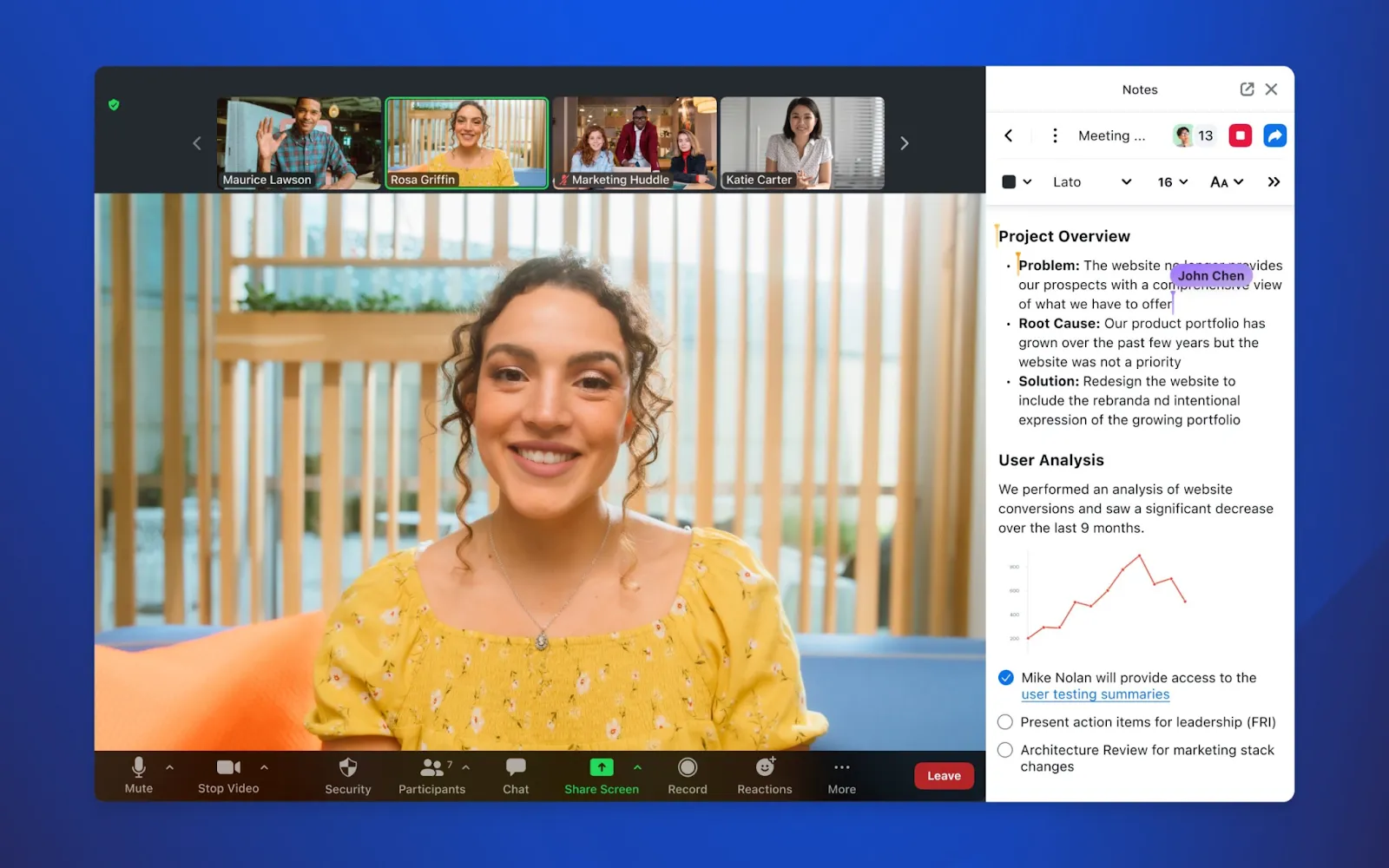
Zoom Notes is een handige functie die is ingebouwd in het populaire videoconferentieplatform, waarmee je tijdens vergaderingen aantekeningen kunt maken en deze met anderen kunt delen. Je kunt tijdens een gesprek een nieuwe aantekening starten of een bestaande openen. Zodra deze is gedeeld, kan iedereen meedoen en samenwerken om de belangrijke details in realtime vast te leggen.
Dat is nog niet alles: je kunt hier ook agenda's maken en delen met je team! En als het gesprek is afgelopen, kun je die aantekeningen eenvoudig formatteren en delen met de rest van het team.
Het mooie aan deze functie is dat deze zonder extra kosten beschikbaar is voor alle gebruikers op het Zoom-platform.
💡Pro-tip: Schakel live transcripties in tijdens Zoom-vergaderingen door op de knop naast ‘Opnemen’ te klikken. Hierdoor worden ondertitels gegenereerd voor alle sprekers. Je kunt het transcript later raadplegen om je notulen veel sneller op te stellen.
Waarom Zoom-antekeningen een doorbraak betekenen voor de productiviteit
👉🏼 Al in 1885 introduceerde de Duitse psycholoog Hermann Ebbinghaus de vergeetcurve. Deze curve liet zien hoe nieuw verworven informatie uit het geheugen verdwijnt als deze niet wordt herhaald.
Stel je nu eens voor hoeveel informatie er tijdens één werkdag op je afkomt. Vertrouwen op je geheugen om alles te onthouden wat er tijdens je Zoom-gesprek is besproken, is vragen om problemen. Daarom: aantekeningen!
Zo wordt het proces vereenvoudigd en profiteert uw productiviteit hiervan:
- Houdt je aandacht erbij en houdt je betrokken: Als je schrijft of typt, luister je niet alleen, maar verwerk en vat je ook samen wat er wordt gezegd, waardoor je het beter begrijpt en je het later gemakkelijker kunt onthouden
- Zorgt voor een duidelijk overzicht van de besprekingen en plannen tijdens vergaderingen: Aantekeningen geven duidelijk aan wie wat doet en brengen de volgende stappen in kaart, zodat er niets over het hoofd wordt gezien
- Verbetert de communicatie en samenwerking: Aantekeningen delen houdt iedereen op dezelfde pagina. Samenwerken tijdens vergaderingen vermindert verwarring en maakt het makkelijker om misverstanden te voorkomen
- Bevordert actief leren: Het maken van aantekeningen verbetert de manier waarop je informatie verwerkt en begrijpt. Het helpt je ook om belangrijke punten en verbindingen te herkennen en stimuleert kritisch denken
- Dient als leidraad voor toekomstige besluitvorming: Aantekeningen bundelen beslissingen, voortgang van projecten en discussies van het team op één plek. Ze kunnen tevens dienen als waardevolle bron voor het inwerken van nieuwe medewerkers en het begrijpen van eerdere strategieën
Hoe u het maken van aantekeningen in Zoom kunt automatiseren
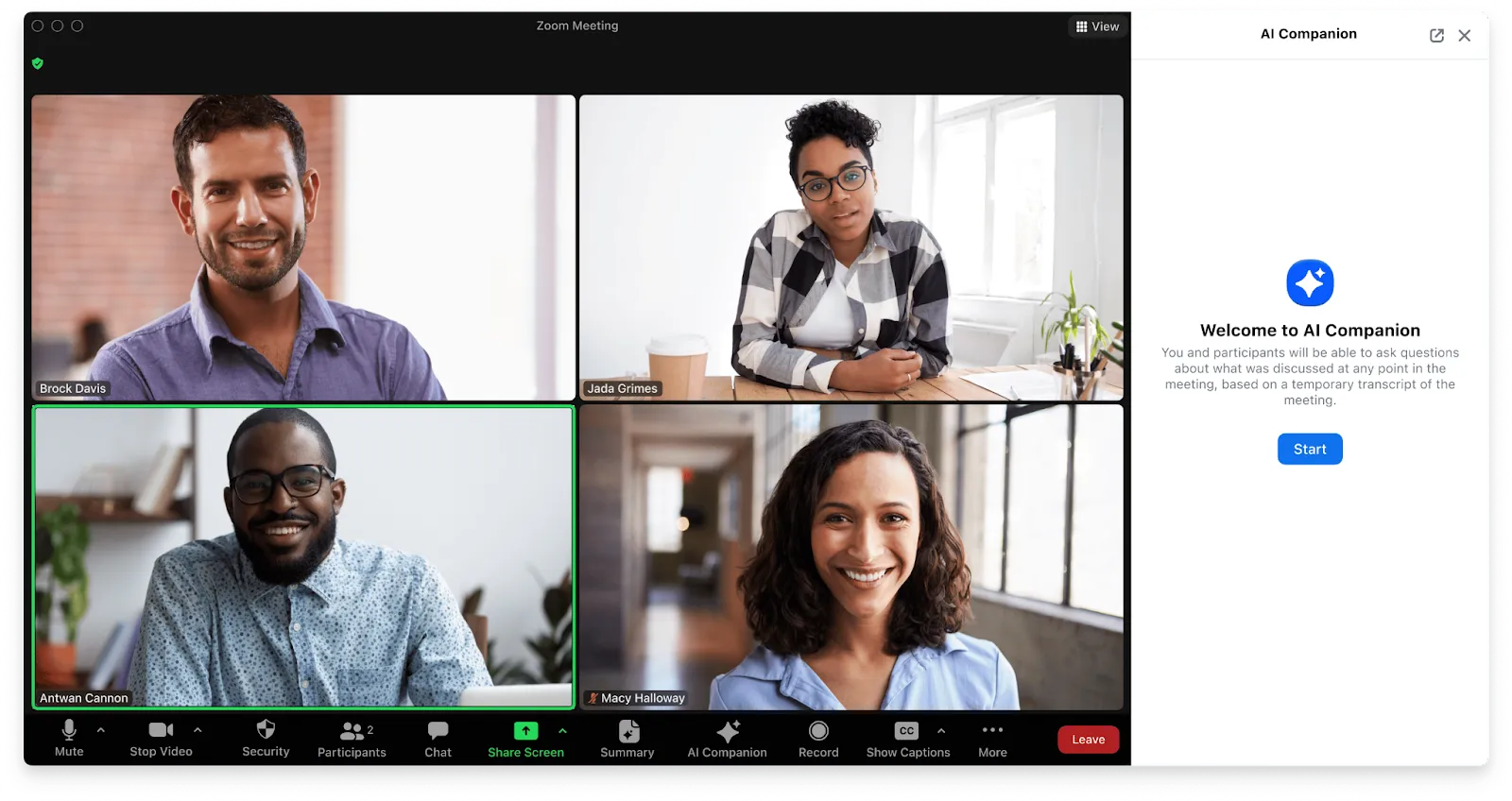
Je kunt het notitieproces automatiseren met de AI Companion van je Zoom-account.
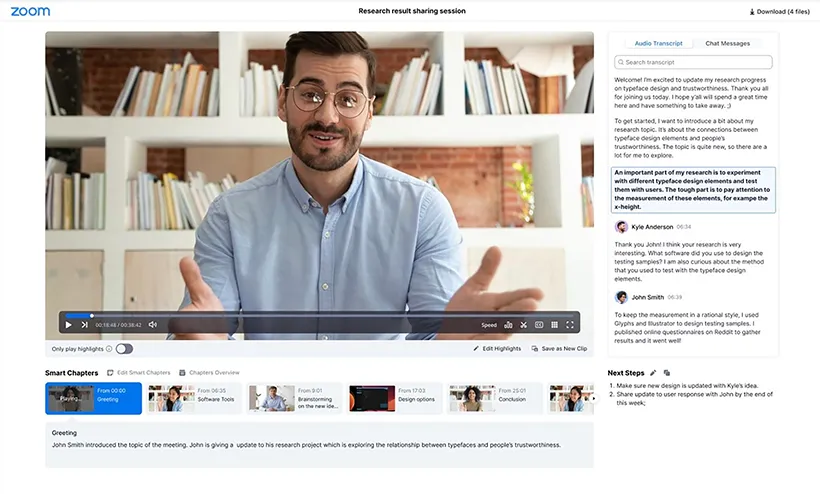
Deze AI-notitietool neemt deel aan je Zoom-vergaderingen of webinars om automatisch aantekeningen te maken. De tool transcribeert het gesprek terwijl je spreekt en biedt een gedetailleerde samenvatting van de discussie.
De tool kan aangeven wie er aan het woord is, actiepunten bijhouden en belangrijke beslissingen in realtime markeren.
Sommige Zoom-gebruikers vinden de nauwkeurigheid echter twijfelachtig tijdens complexe gesprekken. Hoewel de tool goed werkt bij eenvoudige discussies, heeft hij vaak moeite met overlappende gesprekken, het herkennen van technische termen of het begrijpen van branchespecifieke taal.
Als gevolg daarvan ben je uiteindelijk misschien extra tijd kwijt aan het bijwerken van de aantekeningen, waardoor het bijna net zo tijdrovend wordt als het handmatig opstellen ervan vanaf nul.
Bovendien is het zoeken naar de exacte informatie die je nodig hebt in Zoom-antekeningen een moeizaam proces. En als je de bruikbare informatie wilt gebruiken, moet je van platform wisselen en alles handmatig invoeren in andere contentmanagementtools.
Dus, waarom zou je daar niet mee beginnen?
Als de alles-in-één-app voor werk combineert ClickUp taak-, document-, vergadering- en kennisbeheer in één krachtig, door AI ondersteund platform voor productiviteit.
Maar hoe kun je het maken van aantekeningen automatiseren met ClickUp?
Gelukkig biedt ClickUp Brain, de krachtigere ingebouwde AI-assistent van ClickUp, de perfecte oplossing.
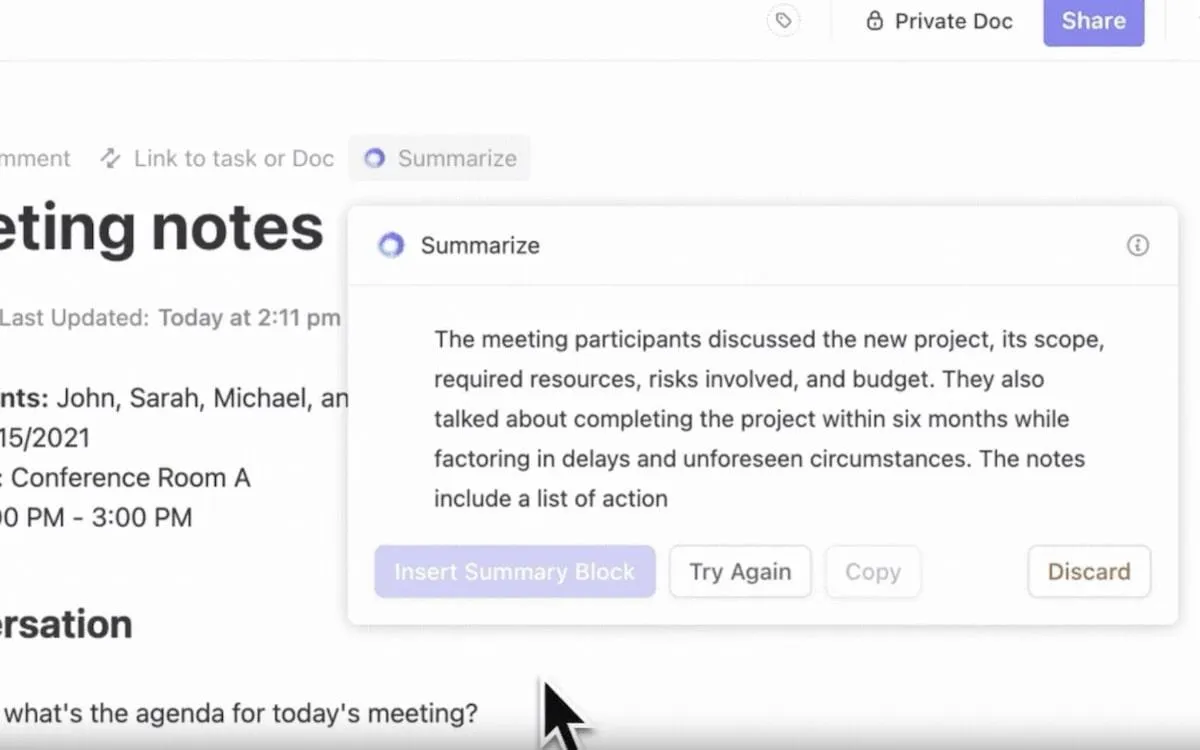
Met de Zoom-integratie van ClickUp kun je je Zoom-vergadernotities importeren in ClickUp en de rest aan ClickUp Brain overlaten. Met slechts één klik vat het de belangrijkste punten, discussies en actiepunten samen. Heb je weinig tijd of moet je een spraakmemo van de vergadering uitschrijven? Ook dat kan het.
De tool kan ook de toon, taal en het creativiteitsniveau aanpassen aan uw behoeften. Of u nu aantekeningen moet vertalen voor een internationaal team of een consistente schrijfstijl wilt handhaven, de tool past zich aan uw behoeften aan.
ClickUp Brain kan je aantekeningen ook omzetten in uitvoerbare taken – maar daarover later meer. Bekijk in de tussentijd deze instructievideo over het gebruik van AI bij het maken van aantekeningen voor vergaderingen.
Hoe maak je effectieve aantekeningen tijdens Zoom-vergaderingen?
Aantekeningen maken betekent niet dat je elk woord dat tijdens een gesprek wordt gezegd moet opschrijven. Stel je voor dat je pagina's en pagina's van je vergadering van een uur zou moeten doorploegen! Het gaat erom actiepunten te identificeren en te markeren waar je later aan moet werken.
Natuurlijk is AI-notitie maken hierbij een handige hulp. Maar door actief aantekeningen te maken, blijf je ook goed op de hoogte. Schrijf punten op waarover je aan het einde van het gesprek wellicht opheldering nodig hebt, en leg ze nog eens vast. Of noteer gewoon problemen die je verder met je team moet bespreken. Laten we eens kijken hoe je dit goed kunt aanpakken.
🧠 Leuk weetje: Heb je wel eens gehoord van ‘Zoom-moeheid’? Dit is de uitputting die wordt veroorzaakt door lange video-gesprekken. Een belangrijke oorzaak hiervan is de overmatige noodzaak om voortdurend oogcontact van dichtbij te houden.
Voorafgaand aan de vergadering
Als jonge scout heb je waarschijnlijk vaak “Wees voorbereid” gehoord. Door aantekeningen te maken tijdens vergaderingen werk je weer volgens hetzelfde motto.
Hier zijn een paar tips om je te helpen je voor te bereiden op de vergadering:
- Begin met het zorgvuldig doornemen van de agenda of uitnodiging voor de vergadering om inzicht te krijgen in de belangrijkste onderwerpen en doelen. Als er geen agenda is, vraag dan de organisator naar het doel van de vergadering
- Zorg dat je app voor aantekeningen klaarstaat. Als je een digitale tool gebruikt, test deze dan van tevoren om problemen tijdens het gesprek te voorkomen.
- Maak voorafgaand aan de vergadering een eenvoudig sjabloon met rubrieken als ‘Agendapunten’, ‘Belangrijkste punten’, ‘Actiepunten’ en ‘Vragen’. Zo kun je tijdens het gesprek snel aantekeningen maken
- Controleer vervolgens je installatie. Zorg ervoor dat je computer is opgeladen, je internetverbinding stabiel is en je op een rustige, goed verlichte plek zit. Sluit overbodige browsertabbladen en apps om afleiding te voorkomen
- Als er tijdens de vergadering een specifiek document of materiaal wordt besproken, neem dit dan voorafgaand aan het gesprek door. Download of print rapporten, presentaties of andere bronnen die je nodig hebt voor een beter begrip van de context
- Bepaal wat je uit de vergadering wilt halen. Dat kunnen projectupdates of toekomstplannen zijn, maar een duidelijk doel helpt je om de juiste aantekeningen te maken
- Zorg er ten slotte voor dat je eventuele vragen die je wilt stellen of onderwerpen waarvan je zeker wilt zijn dat ze aan bod komen, van tevoren voorbereidt
Tijdens de vergadering
Hoe effectief je aantekeningen tijdens de vergadering zijn, hangt grotendeels af van de strategie die je kiest. Enkele populaire strategieën zijn:
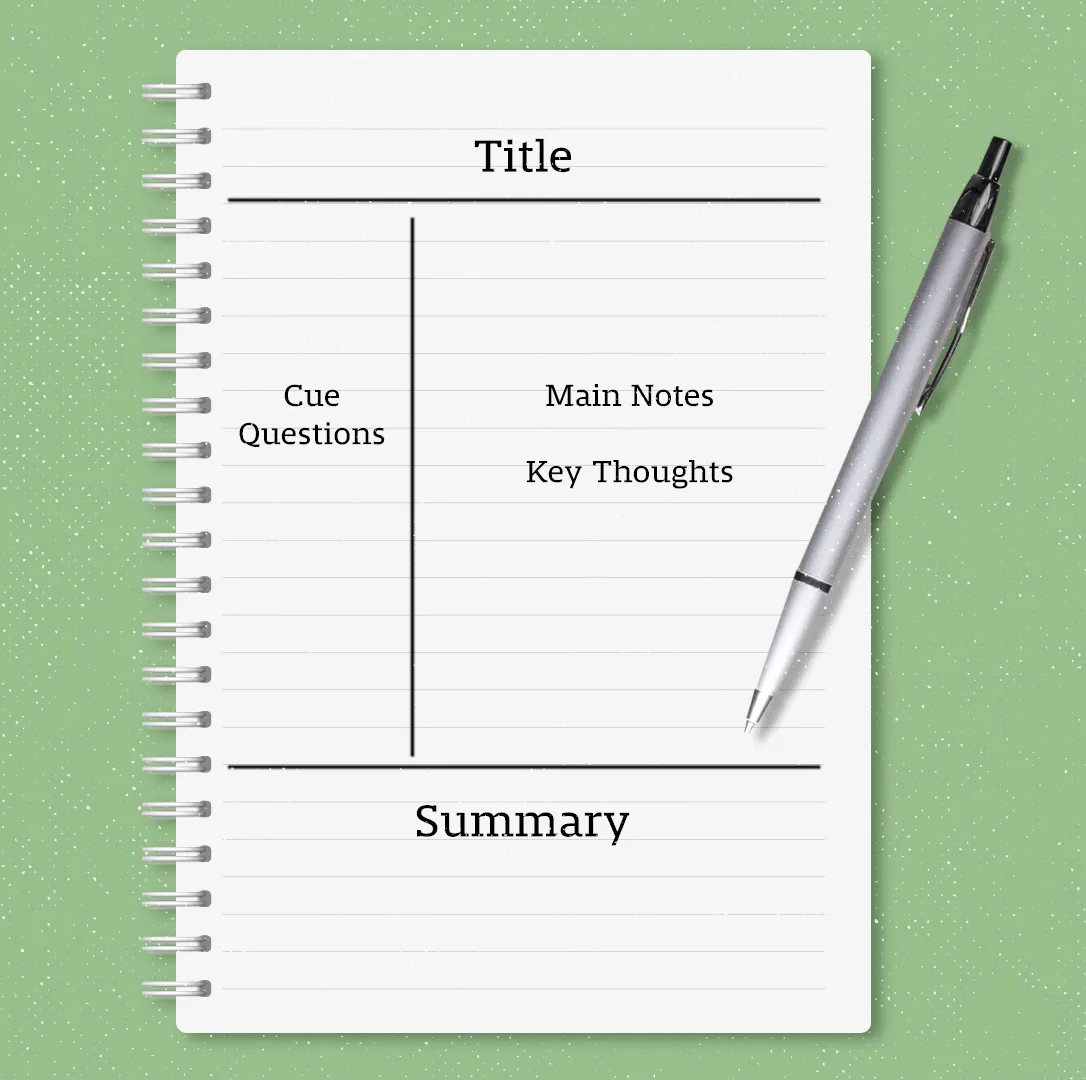
- De Cornell-methode (ideaal voor wie van een duidelijke structuur houdt en de aantekeningen later wil doornemen): Je maakt aantekeningen in drie delen: één voor de belangrijkste punten en details, één voor trefwoorden of vragen, en één voor de samenvatting van de vergadering
- De boxenmethode (ideaal voor alle visuele leerlingen): Je verdeelt je pagina in boxen, waarbij elk vakje voor een ander onderwerp of punt staat, en vult ze in naarmate de vergadering vordert
- Een overzicht maken (voor wie de voorkeur geeft aan een stapsgewijze aanpak): Je schrijft je aantekeningen in een lijst, met koppen voor de hoofdonderwerpen, en voegt daaronder details toe als subpunten
Maar alleen een strategie hebben en alles woord voor woord opschrijven is niet genoeg: je moet je actief concentreren op het luisteren en het vastleggen van de belangrijkste ideeën, taken en beslissingen. Gebruik Zoom-snelkoppelingen, afkortingen of symbolen om het gesprek bij te houden.
💡Pro-tip: Als het allemaal te snel gaat, aarzel dan niet om om een samenvatting van de vergadering of om verduidelijking van belangrijke punten te vragen.
Na de vergadering
Zodra de vergadering voorbij is, is het tijd om je aantekeningen te ordenen en door te nemen. Probeer ze binnen een uur door te nemen, terwijl de details nog vers in je geheugen liggen.
Hier is een checklist met alles wat je nog moet doen:
- Breng je aantekeningen in een overzichtelijk, gemakkelijk leesbaar document onder
- Herschrijf je werk netjes en zet afkortingen om in volledige zinnen
- Markeer belangrijke punten zoals beslissingen, taken en deadlines
- Gebruik kleuren om informatie te ordenen. Als voorbeeld rood voor deadlines en groen voor taken
- Voeg een samenvatting toe met de belangrijkste punten, sleutelbeslissingen en actiepunten, inclusief verantwoordelijkheden en deadlines
- Beheer je aantekeningen op papier of gebruik een digitaal platform om ze te ordenen per project, datum of team, en gebruik duidelijke namen
Integraties gebruiken voor beter notitiebeheer
Uw aantekeningen zijn bedoeld om duidelijkheid te bieden. Maar als u ze handmatig beheert, kan die duidelijkheid al snel omslaan in chaos. Voorkom verwarring door uw aantekeningen over vergaderingen te koppelen aan uw bestaande apps voor productiviteit.
Natuurlijk kun je het gedoe van het schakelen tussen meerdere platforms vermijden met het alles-in-één platform voor productiviteit van ClickUp.
📮ClickUp Insight: Bijna 40% van de professionals voelt zich genoodzaakt om direct na elke vergadering actiepunten op te volgen.
Volgens onderzoek van ClickUp zijn de meeste mensen weliswaar van plan om acties uit vergaderingen op te volgen, maar slagen ze daar niet in. De reden? Actiepunten zijn vaak versnipperd en hebben geen zichtbaarheid doordat de huidige communicatiekanalen verdeeld zijn over e-mail (42%) en instant messaging (41%).
ClickUp zorgt als alles-in-één-app voor werk voor een soepelere overgang van discussie naar actie. Het brengt je vergaderingen, aantekeningen en taken samen op één platform voor een hogere productiviteit tijdens vergaderingen!
Zet je aantekeningen om in overzichtelijke taken met ClickUp
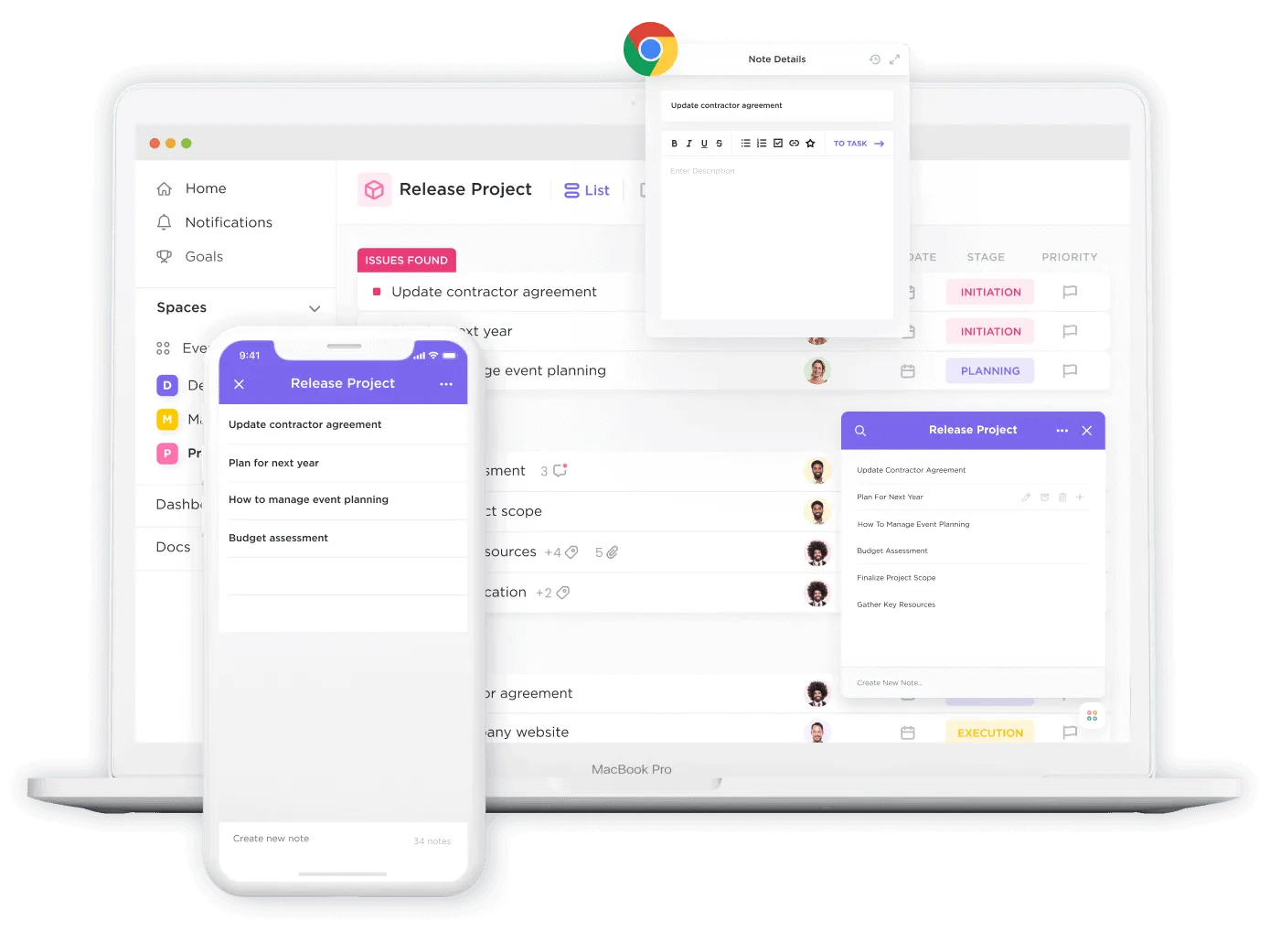
Het omzetten van je statische Zoom-antekeningen in indrukwekkend werk gebeurt in vier eenvoudige stappen.
Stap 1: Begin met de Zoom-integratie van ClickUp en neem direct vanuit de betreffende ClickUp-taken deel aan een geplande vergadering (of maak er een nieuwe aan).
Stap 2:
- Maak tijdens de vergadering handmatig aantekeningen met ClickUp Notepad of ClickUp Docs.
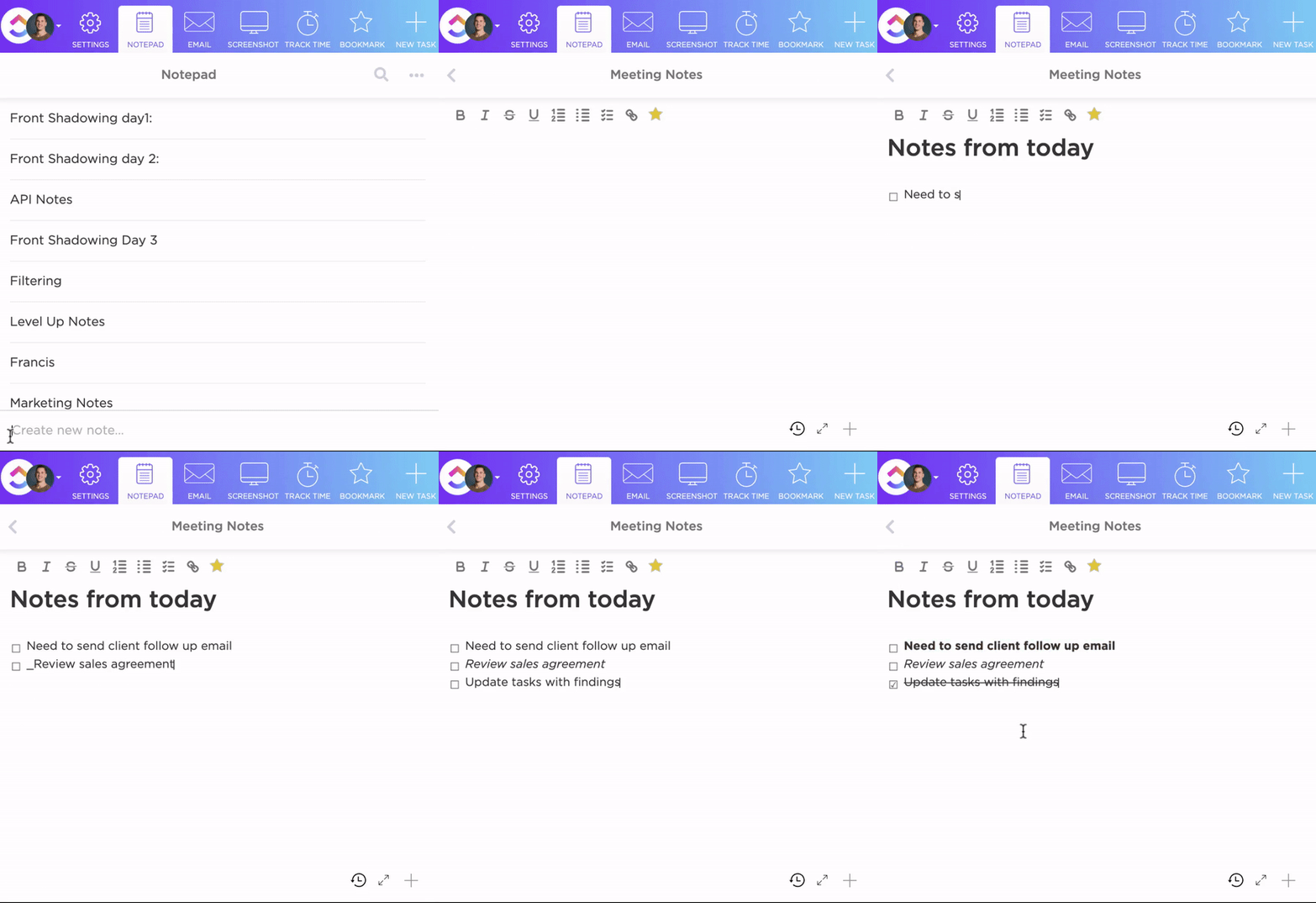
ClickUp Notepad is ideaal voor het maken van snelle aantekeningen of het opstellen van checklists. ClickUp Docs is daarentegen geschikter voor het maken van meer gedetailleerde aantekeningen, zoals agenda’s of projectplannen.
Deze documenten zijn eenvoudig te bewerken met de uitgebreide opmaaktools in ClickUp, zoals kopteksten, lijsten met opsommingstekens en genummerde lijsten, banners en tabellen. Deze elementen maken je aantekeningen bovendien beter leesbaar. En het mooiste is: je kunt ze in realtime delen met je team (en ze zelfs samen bewerken), zodat iedereen op dezelfde lijn blijft.

- Ontvang na afloop van de vergadering automatisch het transcript en de opname (indien ingeschakeld) in je Taak. Je kunt zelfs een automatisering in ClickUp instellen om de deelnemers aan de vergadering hiervan op de hoogte te stellen, zodat iedereen direct toegang heeft tot al het vergadermateriaal.
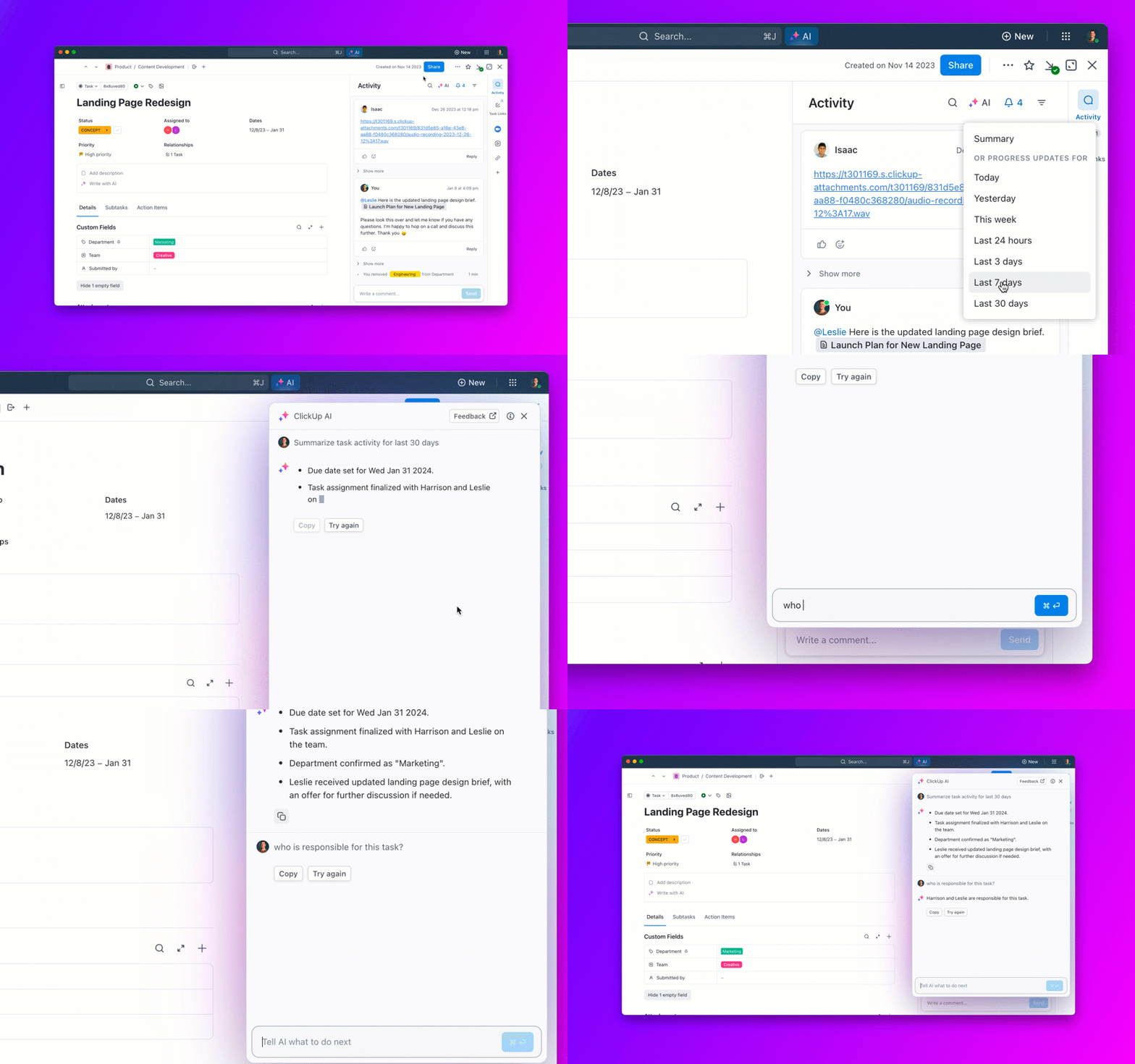
Zodra dit is gebeurd, kun je ClickUp’s eigen AI-assistent, ClickUp Brain, vragen om de discussie samen te vatten en actiepunten uit het transcript te halen, zonder dat je tijdens de vergadering handmatig aantekeningen hoeft te maken.
💡 Pro-tip: Ben je het beu om handmatig aantekeningen te maken tijdens vergaderingen? Dan is het tijd om de ClickUp AI Notetaker eens te proberen.
- Blijf volledig bij de vergadering terwijl de belangrijkste punten, beslissingen en actiepunten automatisch voor je worden vastgelegd in een overzichtelijk ClickUp-document
- Zet gesprekken om in acties met AI-aangedreven samenvattingen die direct worden gesynchroniseerd met je taken en documenten
- Uw aantekeningen van de vergadering zijn direct gestructureerd, doorzoekbaar en verbonden met uw werkstroom

Stap 3: Nu is het tijd om ClickUp-taken en subtaaken aan te maken en deze toe te wijzen aan je teamleden (of aan jezelf) om de actiepunten op te volgen. Selecteer gewoon een item in je Notepad of Docs om het om te zetten in een taak, en voeg een toegewezen persoon en een deadline toe.
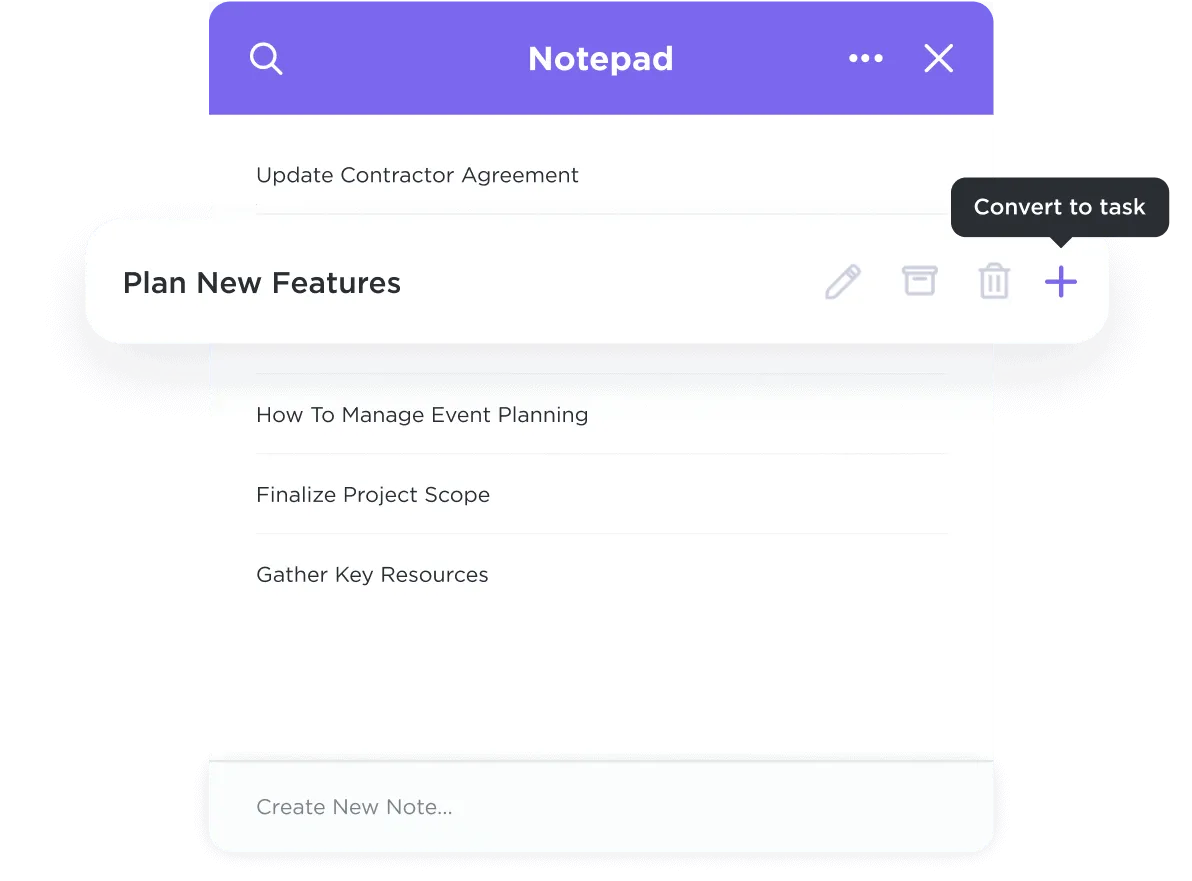
Door ClickUp Brain aan je Taak toe te voegen, kun je verantwoordelijkheden en deadlines direct uit je aantekeningen aflezen. Stel prioriteiten vast, houd de voortgang bij en zorg ervoor dat er niets over het hoofd wordt gezien bij de taken.
Ik ben een grote fan van ClickUp. De beste functie die het heeft (en die niemand anders heeft) is dat je al je aantekeningen in Docs kunt bewaren en dat ze geïntegreerd zijn met Taken… Je kunt dus een zin uit een document markeren en met de rechtermuisknop klikken om daar een Taak van te maken. Dit is superhandig als ik mijn aantekeningen van een telefoongesprek van een uur wil omzetten in afzonderlijke taken… en ik hoef ze niet opnieuw te typen of zelfs maar te kopiëren en te plakken.
Ik ben een grote fan van ClickUp. De beste functie die het heeft (en die niemand anders heeft) is dat je al je aantekeningen in Docs kunt bewaren en dat ze geïntegreerd zijn met Taken… Je kunt dus een zin uit een document markeren en met de rechtermuisknop klikken om daar een Taak van te maken. Dit is superhandig als ik mijn aantekeningen van een telefoongesprek van een uur wil omzetten in afzonderlijke taken… en ik hoef ze niet opnieuw te typen of zelfs maar te kopiëren en te plakken.
Als je hulp nodig hebt: de uitgebreide sjabloonbibliotheek van ClickUp bevat diverse sjablonen voor aantekeningen van vergaderingen die geschikt zijn voor alle scenario's.
Bonus: Bekijk deze Zoom-memes voor een flinke lach!
ClickUp-sjablonen om je vergaderingen te ondersteunen
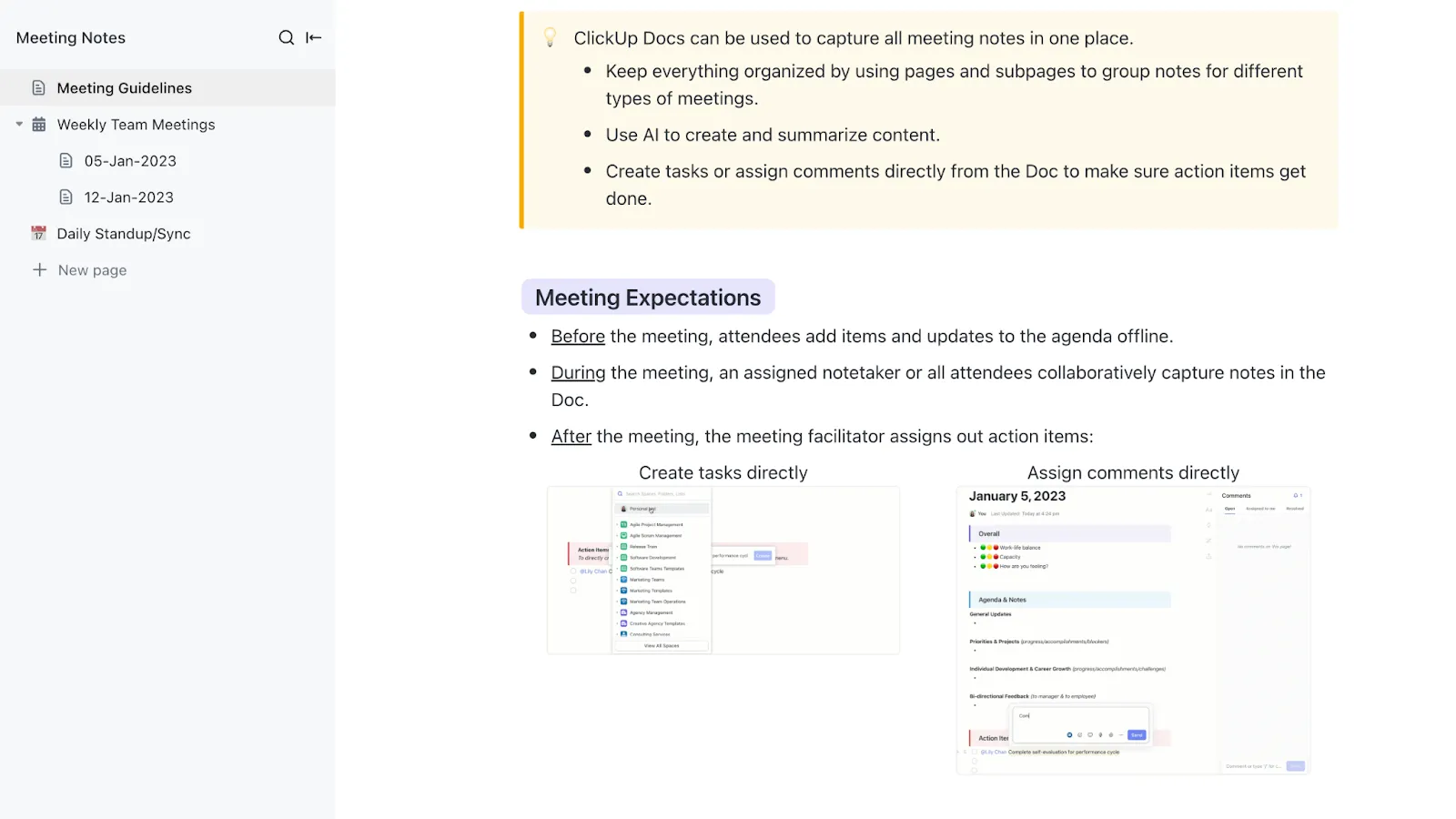
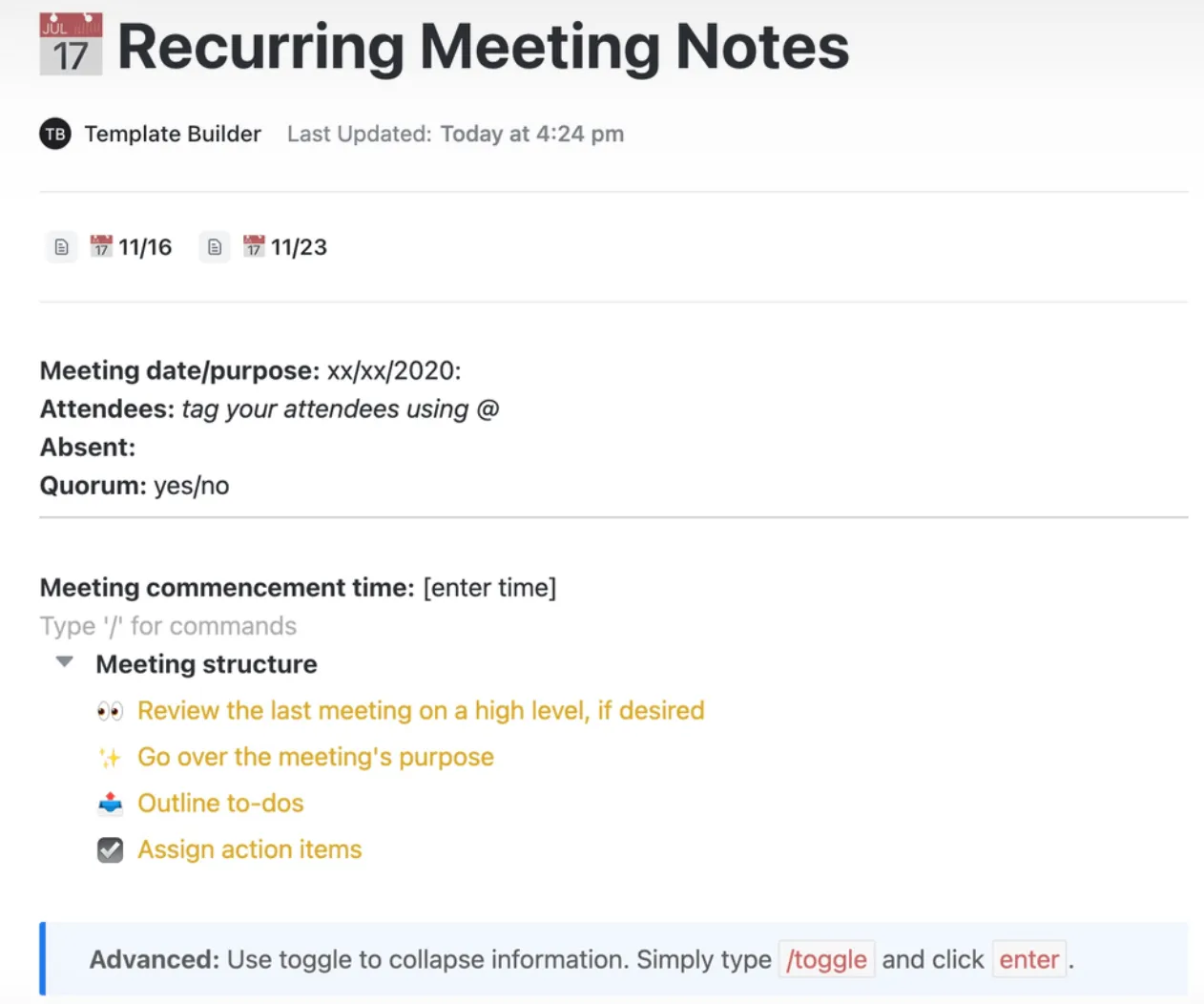
Een van onze favorieten is de ClickUp-sjabloon voor vergadernotities. Van gedetailleerde wekelijkse vergaderingen tot dagelijkse check-ins: deze sjabloon helpt je teamvergaderingen overzichtelijk te houden met speciale secties voor agenda's, aantekeningen en actiepunten.
Je kunt zelfs afbeeldingen, links of video's toevoegen voor extra context, zodat je vergadering goed gedocumenteerd is.
Met ClickUp heb je alles wat je nodig hebt voor vergaderingen en projecten op één plek, zodat je georganiseerd en heeft een hoge productiviteit.
Een andere optie die je kunt gebruiken, is de ClickUp-sjabloon voor verslagen van vergaderingen. Hiermee kun je voor elke sessie een notitiedashboard in de vorm van subpagina’s maken, zodat er niets over het hoofd wordt gezien. De sjabloon is perfect voor beginners, zodat iedereen in je team echt kan samenwerken zonder dat er een leercurve aan te pas komt.
💡Pro-tip: Als je werkplek Google Workspace gebruikt, staan je agenda's waarschijnlijk in Google Documenten. Bekijk deze gratis agendasjablonen voor Google Documenten om aan de slag te gaan.
Veelgemaakte fouten bij het maken van aantekeningen in Zoom en hoe je deze kunt vermijden
Zelfs met de juiste hulpmiddelen en een goede voorbereiding komt het vaak voor dat er tijdens online vergaderingen fouten worden gemaakt die een directe invloed kunnen hebben op de productiviteit.
Maar de meeste daarvan zijn eenvoudig te verhelpen. Hieronder volgen enkele veelvoorkomende fouten bij het maken van aantekeningen en hoe u deze kunt vermijden.
- Als je je aantekeningen overlaadt met onnodige details, kan het lastig worden om ze later door te nemen of er actie op te ondernemen. Probeer niet alles vast te leggen, maar concentreer je op de belangrijkste punten, beslissingen en actiemedewerkers
- Het niet opvolgen van actiepunten na een gesprek is een veelvoorkomend probleem. Bekijk direct na de vergadering de actiepunten en wijs ze toe aan de juiste personen
- Ongeordende, onvindbare aantekeningen kunnen leiden tot informatieverlies en tijdverspilling. Zet een duidelijk systeem op om ze op te slaan, met eenvoudige mapnamen en consistente labels
- Multitasken gaat ten koste van de kwaliteit van je aantekeningen. Als je tijdens een gesprek je e-mails checkt, mis je belangrijke details. Blijf gefocust op de vergadering
- Als je aantekeningen niet met de juiste mensen deelt , vermindert dit de waarde ervan en leidt het tot verwarring. Stuur aantekeningen na een gesprek onmiddellijk door naar de betrokkenen
Laat het notuleren maar aan ClickUp over!
Goede aantekeningen maken is essentieel om ervoor te zorgen dat je vergaderingen productief verlopen en dat er niets belangrijks over het hoofd wordt gezien. De interne tool van Zoom bewijst zijn waarde voor teams over de hele wereld.
Maar als je op zoek bent naar iets dat nog krachtiger en nauwkeuriger is, dan is ClickUp de oplossing.
ClickUp helpt niet alleen bij het maken van aantekeningen, maar sluit ook aan op de tools voor projectmanagement, zodat je notities van vergaderingen direct kunt omzetten in taken zonder tussen apps te hoeven schakelen. Van de instelling van deadlines tot het toewijzen van taken en het bijhouden van de voortgang: ClickUp regelt het allemaal.
Meld je vandaag nog aan voor een gratis ClickUp-account en laat het je projecten en aantekeningen binnen dezelfde werkplek beheren!