

Wanneer heb je voor het laatst de fotogalerij op je telefoon bekeken?
Als je, net als de meesten van ons, honderden of zelfs duizenden dierbare foto’s op je telefoon hebt staan, weet je maar al te goed hoe belangrijk het is om daar een permanente digitale opslagplaats voor te vinden. Maak kennis met de cloud: Google Drive of OneDrive.
Het probleem van georganiseerde cloudopslag is voor bedrijven nog groter. Van contracten tot projectbestanden: bedrijven hebben veilige opslagruimtes nodig om hun documenten te uploaden en te beveiligen.
Helaas blijft opslagruimte altijd een uitdaging. En hoewel het ‘in de cloud’ is, is de limiet niet echt groot. Dit is het moment waarop je je afvraagt: Wat is de betere keuze voor al je documenten en bestanden? In deze confrontatie tussen OneDrive en Google: welke tool biedt je de meeste waar voor je byte?
Deze gids gaat dieper in op de discussie tussen Google Drive en OneDrive en biedt alle informatie die je nodig hebt om de beste keuze voor jouw behoeften te maken.
⏰ Samenvatting in 60 seconden
- Functies van OneDrive: Ontdek functies zoals 'Bestanden op aanvraag', 'Verplaatsing van bekende mappen' en georganiseerde cloudopslagruimte
- Functies van Google Drive: Verhoog de productiviteit met realtime samenwerking, geavanceerde zoekfilters en offline toegang
- OneDrive versus Google Drive: Beide bieden geweldige functies, maar de integratie in werkstroom is beperkt met een limiet
- ClickUp-integraties: werk naadloos samen met je favoriete apps op één platform
- ClickUp Connected Search: vind moeiteloos bestanden in Google Drive, OneDrive en meer
- ClickUp Automatisering: Bespaar tijd met taaktriggers en werkstroomacties
- ClickUp Docs en ClickUp Brain: centraliseer kennis en vereenvoudig het aanmaken van content met AI-tools
Wat is OneDrive?
OneDrive is de cloudopslagruimte van Microsoft die naadloos integreert met Windows 11. Als je bent aangemeld bij je Microsoft-account, wordt dit de standaardopslaglocatie voor documenten.
Gebruikers beginnen met 5 GB gratis opslagruimte in Dropbox, net genoeg om je interesse te wekken voordat Microsoft Office je naar die verleidelijke upgrade-opties leidt.
OneDrive biedt opslagruimte voor bestanden, foto's en documenten op meerdere apparaten. De kracht zit hem in de automatische synchronisatie: sla iets op je laptop op en voilà, het is direct beschikbaar op je telefoon of tablet.
🌟 Leuk weetje: Met OneDrive kun je verdergaan waar je was gebleven, of je nu achter je bureau zit, op de bank ligt of stiekem wat werk doet tijdens de voetbalwedstrijd van je kind.
Volgens beoordelingen lijken de meeste OneDrive-gebruikers de soepele integratie met Microsoft 365 te waarderen. Hier is een citaat van G2:
Microsoft OneDrive for Business onderscheidt zich door de naadloze integratie met Microsoft 365, waardoor het samenwerken aan bestanden in Word, Excel en andere Office-apps moeiteloos verloopt.
Microsoft OneDrive for Business onderscheidt zich door de naadloze integratie met Microsoft 365, waardoor het samenwerken aan bestanden in Word, Excel en andere Office-apps moeiteloos verloopt.
Functies van OneDrive
OneDrive heeft een aantal erg handige functies waar miljoenen gebruikers van profiteren. Laten we ze eens op een rijtje zetten:
Functie #1: Bestanden op aanvraag
Zou het niet geweldig zijn om de weergave van bestanden rechtstreeks vanuit Verkenner te kunnen gebruiken zonder ze te hoeven downloaden?
Gelukkig voor jou kun je met de functie ‘Bestanden op aanvraag’ van OneDrive al je bestanden binnen handbereik hebben zonder je harde schijf vol te proppen.
Heb je offline toegang nodig? Klik dan met de rechtermuisknop en selecteer ‘Altijd op dit apparaat bewaren’. Wil je liever ruimte besparen? Kies dan voor ‘Ruimte vrijmaken’.
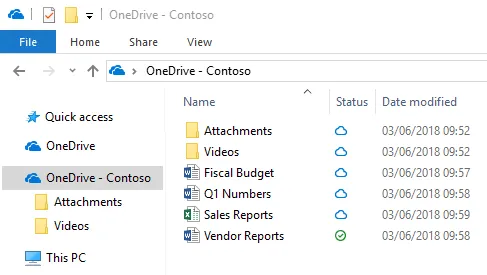
Het is de ultieme evenwichtsoefening op het gebied van opslagruimte.
📌 Voorbeeld: Je werkt aan een project met een enorme dataset die is opgeslagen in OneDrive. Tijdens een reis heb je slechts één bestand uit de hele map nodig. Geen probleem! Met Files On-Demand kun je dat specifieke bestand downloaden zonder de hele dataset naar je apparaat over te zetten.
Functie #2: Moderne bijlagen
Als je ooit eindeloze bijlagen in e-mailthreads hebt moeten doorzoeken om te vinden wat je zocht, dan is dit artikel iets voor jou.
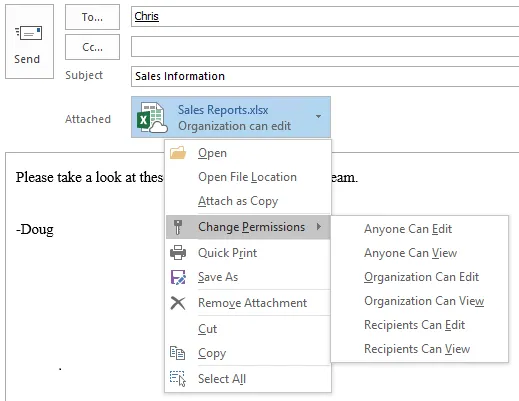
OneDrive kan worden geïntegreerd met Microsoft Outlook, waardoor u bestanden kunt delen via gekoppelde links in plaats van eindeloze bijlagen.
U kunt toestemmingen rechtstreeks in Outlook instellen, zodat iedereen letterlijk op dezelfde golflengte zit.
Functie #3: Bestanden herstellen
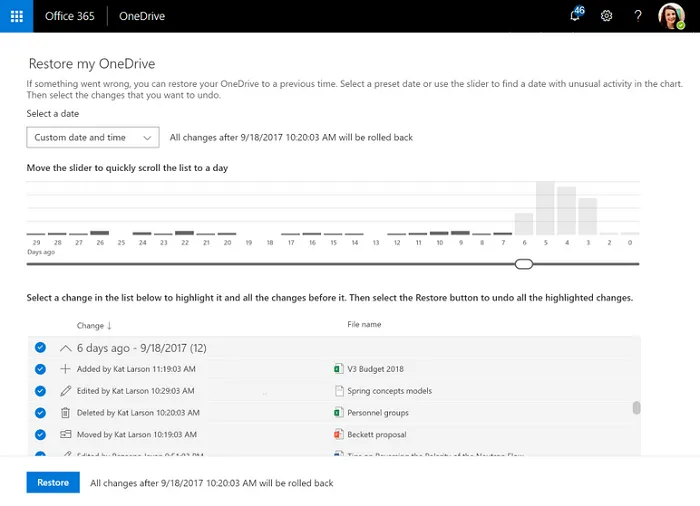
We maken allemaal wel eens fouten, maar OneDrive staat voor je klaar. Met 'Bestanden herstellen' kun je teruggaan naar elk moment in de afgelopen 30 dagen.
OneDrive biedt je zelfs een histogram om activiteiten bij te houden, zodat je precies kunt bepalen op welk moment je iets ongedaan wilt maken. Zie het als je digitale tijdmachine.
Functie #4: Prullenbak
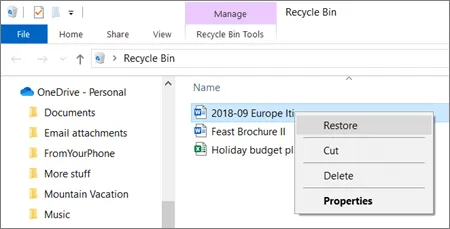
Een limiet aan opslagruimte betekent vaak dat je bestanden moet verwijderen. Maar soms heb je ze later toch nog nodig.
Wat gebeurt er als je per ongeluk een bestand verwijdert of verprutst?
Verwijderde bestanden blijven tot 93 dagen in de prullenbak van OneDrive staan voordat ze definitief worden gewist. Het is een vangnet voor die ‘oeps’-momenten waarop je per ongeluk op ‘verwijderen’ hebt gedrukt.
Functie #5: Verplaatsen van bekende mappen
Wilt u dat er automatisch een back-up wordt gemaakt van uw desktop- en documentenmap, zonder dat u daar iets voor hoeft te doen?
Met 'Known Folder Move' worden veelgebruikte mappen rechtstreeks naar OneDrive synchroniseerd.
Het beste is: het is beschikbaar voor zowel Windows- als Mac-gebruikers, waardoor de overstap een fluitje van een cent is.
📌 Exemplaar: Je laptop crasht onverwachts, maar dankzij 'Known Folder Move' is er al een back-up van je desktopbestanden gemaakt in OneDrive. Je downloadt ze gewoon naar je nieuwe apparaat en gaat verder waar je was gebleven.
Prijzen van OneDrive
- Microsoft 365 Family: $ 9,99/maand
- Microsoft 365 Personal: $ 6,99/maand
- Microsoft 365 Basic: $ 1,99/maand
- OneDrive for Business (abonnement Plan 1): $5,00 per gebruiker per maand
- Microsoft 365 Business Basic: $ 6,00 per gebruiker per maand
- Microsoft 365 Business Standard: $ 12,50 per gebruiker per maand
Wat is Google Drive?
Google Drive is een van de populairste cloudopslagoplossingen op de markt. Het wordt standaard geleverd met andere Google-tools en biedt gratis cloudopslagruimte, en het is voor veel gebruikers een vaste waarde geworden voor het opslaan van hun persoonlijke gegevens en bestanden.
Google Drive gaat echter verder dan het persoonlijke gebruik en biedt diverse opslagopties voor zakelijk gebruik. Dankzij het synchroniseren met G-Suite is het een populaire keuze onder kleine en middelgrote ondernemingen die profiteren van de gebundelde functies van Google.
🌟 Leuk weetje: Hier is een overzicht van de opslagruimte van Google Drive: je kunt 1,02 miljoen tekens opslaan in een Google-document, 10 miljoen cellen in een Sheet en tot 100 MB in een Slide. Dat is heel veel ruimte voor je werk – of voor video's van je schattige kat!
En het mooiste van alles? Het zit boordevol AI-gestuurde tools om de productiviteit te verhogen, van realtime samenwerking tot slimme bestandssuggesties.
Volgens recente beoordelingen zijn Google Drive-gebruikers erg te spreken over de veelzijdigheid en veiligheid van de tool, evenals over de mogelijkheid om bestanden – zoals HD-video's – in hun oorspronkelijke kwaliteit te bewaren. Neem bijvoorbeeld deze beoordeling van Gartner:
Google Drive is een veilige en betrouwbare optie. Je kunt grote bestanden zoals video's, foto's, pdf's en andere bestanden opslaan in de Google Drive-cloudopslagruimte en ze overal vandaan openen.
Google Drive is een veilige en betrouwbare optie. Je kunt grote bestanden zoals video's, foto's, pdf's en andere bestanden opslaan in de Google Drive-cloudopslagruimte en ze overal vandaan openen.
Functies van Google Drive
Met Google Drive kun je bestanden overal beheren, er samen aan werken en ze openen. Hier volgt een overzicht van de belangrijkste voordelen:
Functie #1: Eenvoudig bestanden delen
Google Drive vereenvoudigt het delen van bestanden met aanpasbare toestemmingen. Kies of anderen bestanden kunnen bekijken, erop kunnen reageren of ze kunnen bewerken, en stel vervaldata in voor gedeelde toegang.
📌 Voorbeeld: Stel je voor dat je een offerte met je client deelt. Om de veiligheid te waarborgen, kun je toestemmingen instellen zodat de client de weergave van het document alleen kan doen – zonder dat er per ongeluk bewerkingen worden aangebracht – en ervoor zorgen dat de toegang na een week verloopt.

via Google
Functie #2: Samenwerking in realtime
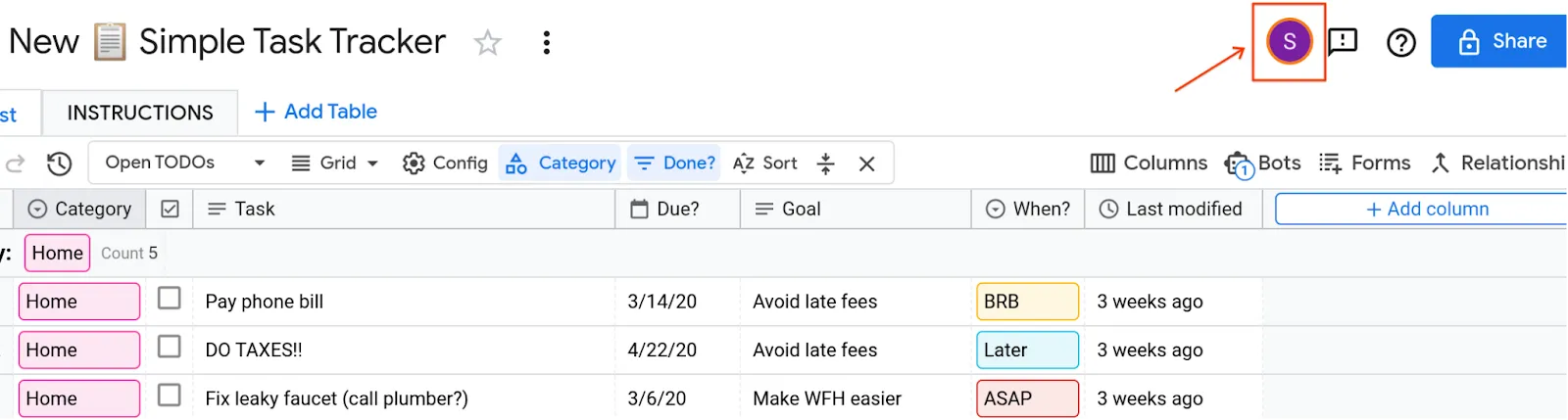
Werk tegelijkertijd samen met teamgenoten in Google Documenten, Google Spreadsheets of Slides. Zie wijzigingen direct verschijnen, waardoor het heen en weer sturen van bijgewerkte versies overbodig wordt.
Dit betekent dat jij en je team het verkooprapport voor je spoedeisende presentatie kunnen bijwerken zonder tijd te verspillen. De ene persoon past de grafieken aan in Sheets, een ander verfijnt de tekst in Docs en een derde maakt de dia's af.
Lees ook: De 10 beste Google Drive-integraties
Functie #3: Offline toegang
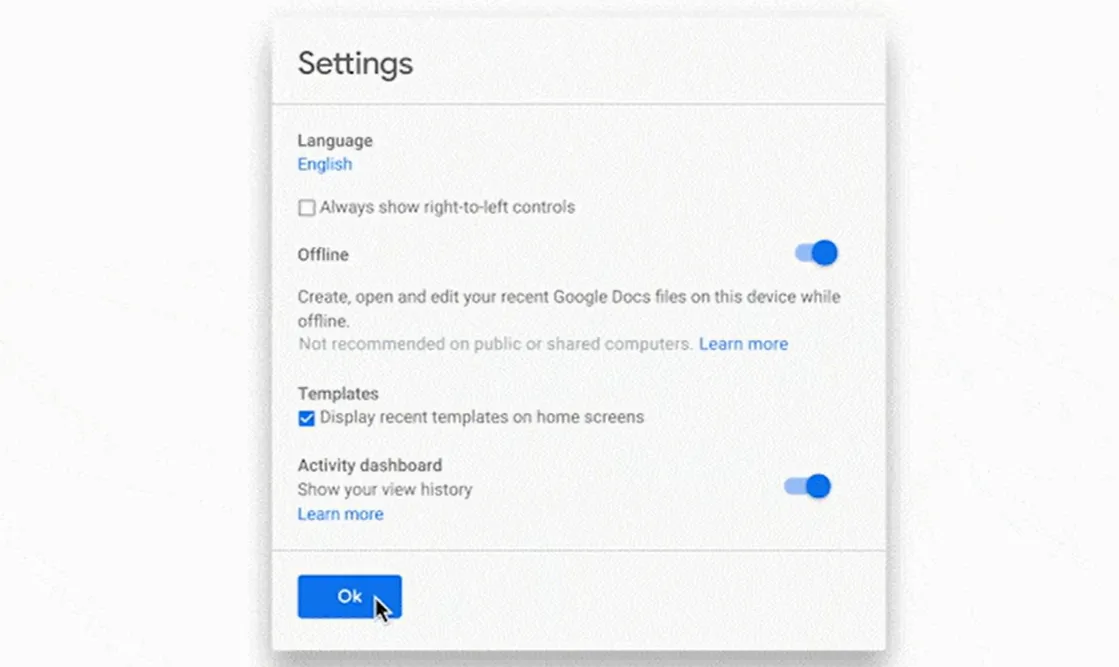
Met Google Drive kun je de offline modus inschakelen om bestanden te bewerken zonder internetverbinding. Zodra je weer verbinding hebt, worden je wijzigingen automatisch synchroniseerd.
📌 Voorbeeld: wifi tijdens een vlucht is erg duur. Met Google Drive kun je een presentatie voor een client in de cloud voorbereiden. Als je offline toegang hebt ingeschakeld, kun je je Google Slides bewerken en met een gerust hart landen, wetende dat je werk klaar is om te worden synchroniseerd zodra je weer verbinding hebt met wifi.
Functie #4: Versiegeschiedenis
Bekijk en herstel eenvoudig eerdere versies van een bestand, waarbij tot 100 revisies of 30 dagen aan bewerkingen worden opgeslagen.
Dus als iemand de volgende keer per ongeluk een belangrijk deel van je brainstormsessie verwijdert, open je gewoon de versiegeschiedenis en ga je terug naar de versie van een uur geleden.

Functie #5: Integratie met Gmail en bestandsconversie
Drive kan naadloos worden geïntegreerd met Gmail, waardoor je Drive-bestanden aan e-mails kunt toevoegen of Gmail-bijlagen rechtstreeks op je Drive kunt opslaan.
Je kunt ook Word-, Excel- of PowerPoint-bestanden converteren naar de eigen formaten van Google (Docs, Sheets, Slides) voor naadloze bewerking en teamsamenwerking.
📌 Voorbeeld: Stuur je een groot video-bestand naar een client? In plaats van te worstelen met de limieten voor de grootte van e-mailbijlagen, voeg je gewoon een Google Drive-link toe. De client heeft er direct toegang toe; er hoeft niets te worden gedownload.
Prijzen van Google Drive
- Gratis: 15 GB opslagruimte
- Basic: $1,99 per maand, 100 GB opslagruimte
- Standaard: $12 per gebruiker per maand, 2 TB opslagruimte per gebruiker
- Business Plus: $18 per gebruiker per maand; 5 TB opslagruimte per gebruiker
Lees ook: Hoe u uw Google Documenten kunt ordenen
OneDrive versus Google Drive: een vergelijking van de functies
Kiezen tussen OneDrive en Google Drive is een beetje alsof je moet kiezen tussen twee van je favoriete desserts: ga je voor de cheesecake of voor het ijs?
Laten we de functies van beide diensten even vergelijken om te zien welke tool beter bij uw behoeften past.
Functie #1: Bestanden delen en samenwerken
⚡ OneDrive: Stel je voor dat je aan een rapport werkt en je baas wil het zo snel mogelijk zien. Dankzij de integratie van OneDrive in Microsoft 365 kun je snel een link delen vanuit Word of Excel, toestemmingen instellen en deze via Outlook versturen. Het is perfect voor professionals die alles in één ecosysteem willen hebben.
✨ Google Drive: Stel je nu eens voor dat je team – virtueel natuurlijk – rond hun laptops zit en in realtime een gedeeld document bijwerkt. De ene teamgenoot voert bewerkingen uit aan grafieken in Sheets, terwijl een ander de tekst in Docs bijscherpt en jij de dia’s opmaakt. Met Google Drive zijn de wijzigingen van iedereen direct zichtbaar, waardoor het ideaal is voor teamprojecten.
🏆 Winnaar: Google Drive neemt hier de leiding, dankzij de tools voor realtime samenwerking die perfect zijn voor brainstormen en teamwork.
Functie #2: Offline toegang
⚡ OneDrive: Je staat op het punt om aan boord van een vlucht te gaan en herinnert je plotseling die belangrijke presentatie. Geen zorgen: met 'Bestanden op aanvraag' van OneDrive kun je de dia's downloaden die je nodig hebt, zodat je laptop overzichtelijk blijft. Zodra je offline bent, zijn die bestanden nog steeds toegankelijk en kun je ze op elk moment markeren voor offline gebruik.
✨ Google Drive: De offline modus van Google Drive is een uitkomst voor reizigers en cafébezoekers. Werk je aan een voorstel terwijl je van een latte geniet in een gebied zonder wifi? Geen probleem. Schakel gewoon de offline toegang in voordat je vertrekt, en je wijzigingen worden als bij toverslag synchroniseerd zodra je weer online bent.
🏆 Winnaar: Het is een gelijkspel! Beide tools zijn superhandig als je geen internetverbinding hebt, waardoor je overal stressvrij kunt werken.
Functie #3: Beheer van de opslagruimte
⚡ OneDrive: Zie OneDrive als de perfectionist in je groep. De functie ‘Bekende mappen verplaatsen’ maakt automatisch een back-up van je desktop en documenten, dus zelfs als je laptop het begeeft, zijn je bestanden veilig en wel in de cloud. Het is alsof je een persoonlijke assistent hebt die ervoor zorgt dat alles netjes wordt opgeslagen waar het hoort.
✨ Google Drive: Google Drive is al even indrukwekkend, vooral voor mensen die de neiging hebben om bestanden te laten opstapelen. Met zijn geavanceerde zoek- en sorteerfuncties maakt Drive het vinden en beheren van je gegevens eenvoudig. Moet je dat enorme video-bestand vinden dat kostbare ruimte in beslag neemt? Drive kan bestanden op grootte sorteren, zodat je snel orde op zaken kunt stellen.
🏆 Winnaar: Google Drive. Hoewel OneDrive uitstekend geschikt is voor proactieve back-ups, maken de intuïtieve tools voor opslagruimte en de zoekfuncties van Google Drive het ordenen en vrijmaken van ruimte een fluitje van een cent. Dit is een aanrader voor iedereen die zijn of haar digitale leven overzichtelijk wil houden.
Functie #4: Veiligheid
⚡ OneDrive: Veiligheid is erg belangrijk, vooral bij het omgaan met gevoelige informatie zoals belastingformulieren of zakelijke contracten. De Personal Vault van OneDrive is als een digitale kluis: deze biedt extra bescherming voor je belangrijkste bestanden. Bovendien is alles versleuteld en voldoet het aan strenge gegevensvoorschriften.
✨ Google Drive: Google doet ook niet onder, met slimme functies voor veiligheid op basis van AI. Het systeem leert welke bestanden gevoelig zijn en labelt deze automatisch ter bescherming. Aanpasbare toestemmingen en vervaldata voor gekoppelde links zorgen voor extra veiligheid.
🏆 Winnaar: OneDrive wint deze ronde dankzij Personal Vault, dat aanvoelt alsof je een lijfwacht voor je bestanden hebt.
Functie #5: Integratie met andere tools
⚡ OneDrive: Als je in het Microsoft-universum zit, is de keuze snel gemaakt. OneDrive werkt naadloos samen met Word, Excel en Teams, wat betekent dat alles wat je doet direct in alle apps wordt bijgewerkt. Moet je tijdens een vergadering een bestand delen? Makkelijk: haal het gewoon uit OneDrive.
✨ Google Drive: De integratie van Google Drive met Gmail en Agenda is een uitkomst voor mensen die veel tegelijk doen. Voeg Drive-bestanden rechtstreeks toe aan e-mails of sla Gmail-bijlagen met één klik op. Plan je een project in Google Agenda? Koppel relevante Drive-bestanden voor gemakkelijke toegang.
🏆 Winnaar: Het is een gelijkspel! Als je Team Microsoft bent, voelt OneDrive als thuis. Als je helemaal voor Google Workspace gaat, staat Drive voor je klaar.
OneDrive versus Google Drive op Reddit
Wanneer Redditors zich in het debat over OneDrive versus Google Drive storten, is het gesprek allesbehalve saai.
OneDrive wordt vaak geprezen om de naadloze integratie met Microsoft 365. Gebruikers waarderen vooral hoe soepel het werkt met Word, Excel en PowerPoint, waardoor het een uitstekende keuze is voor professionals die al volledig in het Microsoft-ecosysteem zijn ondergedompeld.
Zoals deze Redditor benadrukte:
OneDrive synchroniseert je bestanden van de lokale versie naar de cloud en, indien gewenst, tussen verschillende apparaten. Het is ideaal voor het herstellen van eerdere versies van bestanden en biedt solide herstelopties, vooral met een MS 365-abonnement.
OneDrive synchroniseert je bestanden van de lokale versie naar de cloud en, indien gewenst, tussen verschillende apparaten. Het is ideaal voor het herstellen van eerdere versies van bestanden en biedt solide herstelopties, vooral in combinatie met een MS 365-abonnement.
Het synchronisatiemechanisme kan echter tot aanzienlijke problemen leiden. Sommige gebruikers melden dat OneDrive bij het wisselen tussen apparaten willekeurig documenten overschrijft met oudere versies, wat leidt tot gegevensverlies en urenlang extra werk.
Lees deze recensie —
Het is me opgevallen dat OneDrive willekeurig documenten overschrijft met oude versies en versiegeschiedenissen verwijdert. Deze bug heeft mij en mijn team enorm veel hoofdpijn bezorgd. Het is voor mij reden genoeg om de app te verwijderen en weer over te stappen op fysieke back-ups.
Het is me opgevallen dat OneDrive willekeurig documenten overschrijft met oude versies en versiegeschiedenissen verwijdert. Deze bug heeft mij en mijn team enorm veel hoofdpijn bezorgd. Het is voor mij reden genoeg om de app te verwijderen en weer over te stappen op fysieke back-ups.
Aan de andere kant scoort Google Drive hoog dankzij de tools voor realtime samenwerking en het intuïtieve ontwerp. Veel Redditors waarderen de naadloze integratie van dit OneDrive-alternatief met Gmail, Google Photos en Docs, waardoor het een alles-in-één-oplossing is voor zowel productiviteit als persoonlijk gebruik.
Google heeft de neiging om alles min of meer op één plek te verzamelen. Je kunt het gebruiken voor e-mail (Gmail), foto's en video's (Photos), als tweede telefoonnummer (Voice), voor spreadsheets en tekstdocumenten (Docs), voor het organiseren van je kalender (Google Agenda) – je kunt het zelfs gebruiken voor het maken van eenvoudige aantekeningen (Keep).
Google heeft de neiging om alles min of meer op één plek te verzamelen. Je kunt het gebruiken voor e-mail (Gmail), foto’s en video’s (Photos), als tweede telefoonnummer (Voice), voor spreadsheets en tekstdocumenten (Docs), voor het organiseren van je agenda (Kalender) – je kunt het zelfs gebruiken voor het maken van eenvoudige notities (Keep).
Sommige gebruikers vinden echter dat het bestandsbeheersysteem rommelig kan worden doordat het afhankelijk is van hoofdmappen.
Google Drive schakelt op Windows vaak over naar de ‘efficiëntiemodus’, waardoor de functionaliteit wordt verstoord. Ik moet het programma dan via Taakbeheer geforceerd afsluiten en opnieuw starten om het weer aan de praat te krijgen. Dat is echt irritant.
Google Drive schakelt op Windows vaak over naar de ‘efficiëntiemodus’, waardoor de functionaliteit wordt verstoord. Ik moet het programma dan via Taakbeheer geforceerd afsluiten en opnieuw starten om het weer aan de praat te krijgen. Dat is echt irritant.
Maak kennis met ClickUp: het beste alternatief voor OneDrive en Google Drive
Terwijl OneDrive en Google Drive strijden om de hegemonie op het gebied van cloudopslagruimte, biedt ClickUp de oplossing.
Waarom? ClickUp is meer dan alleen het opslaan van bestanden – het gaat om het vinden, begrijpen, delen en gebruiken van die bestanden om je werk te vergemakkelijken.
ClickUp’s One Up #1: Connected Search
Zo beschrijft Zeb Evans, de oprichter van ClickUp, de functie ‘Connected Search’ van ClickUp.
Bij Connected AI gaat het niet alleen om het vinden van bestanden; het gaat om het ontsluiten van oneindige intelligentie en het in staat stellen van teams om hun productiviteit te vertienvoudigen door end-to-end-werkstroomautomatisering toe te passen.
Bij Connected AI gaat het niet alleen om het vinden van bestanden; het gaat om het ontsluiten van oneindige intelligentie en het in staat stellen van teams om hun productiviteit te vertienvoudigen door end-to-end-werkstroomautomatisering toe te passen.
Laten we dit eens ontrafelen aan de hand van een verhaal uit het kantoor van Hazel en Miya. Zoals velen is Hazel een projectmanager met bestanden die verspreid zijn over Google Drive, OneDrive, Slack en zelfs haar lokale desktop.
Ze heeft een strakke deadline voor het inleveren van een presentatie voor de raad van bestuur, maar kan zich niet herinneren waar ze het analyserapport van vorige maand of dat belangrijke document over de marketingstrategie heeft opgeslagen. Dat zorgt voor frustratie – en de gevreesde ‘toggle tax’ door het heen en weer schakelen tussen apps.
Miya daarentegen gebruikt ClickUp voor haar werk. Dankzij Connected Search verspilt Miya geen tijd met het doorzoeken van verschillende platforms.
Ze typt gewoon een trefwoord in, en ClickUp doorzoekt haar volledige tech-stack – inclusief Google Drive, OneDrive, Slack en zelfs haar lokale schijf – om precies te vinden wat ze nodig heeft.
Bovendien biedt ClickUp slimme samenvattingen, zodat ze zich kan concentreren op de sleutelinzichten zonder hele documenten te hoeven lezen.
ClickUp’s One Up #2: Documenten en AI
Het verhaal gaat verder. Miya’s vriendin Ella, een teamleider bij de productafdeling, ligt wakker van de eindeloze e-mailwisselingen en zoekgeraakte documenten.
Ze is (begrijpelijkerwijs) uitgeput van het doorzoeken van mappen om de nieuwste SOP's of het feedbackdocument van het team te vinden. Op dat moment laat Miya haar kennismaken met ClickUp Docs.
Met ClickUp Docs centraliseert Ella snel de kennis van haar team. Ze maakt visueel aantrekkelijke documenten met rijke tekstformaten, ingesloten afbeeldingen en links naar relevante taken.
🍪 Bonus: Dankzij de functie voor realtime bewerking kan haar team tegelijkertijd aan hetzelfde document werken – ze hoeven niet langer te wachten op “Versie_15_Definitief_DEFINITIEF_Eindelijk.docx”.
Wanneer haar stagiaire per ongeluk een cruciaal gedeelte verwijdert, klikt Ella rustig op ‘Versiegeschiedenis’, herstelt de oorspronkelijke content en redt zo de dag.
Met de opmerkingenfunctie laat ze beleefd een aantekening achter voor de stagiair om de volgende keer voorzichtiger te zijn (wat veel minder intimiderend is dan een formele e-mail).

En dan is er nog de magie van ClickUp Brain. Wanneer Ella het 50 pagina’s tellende projectrapport van het afgelopen kwartaal moet samenvatten, vatten de AI-assistent het samen tot een samenvatting van twee alinea’s.
ClickUp Brain stelt zelfs een tekst op voor haar aanstaande presentatie, waardoor ze werkuren bespaart.

Als ze nog steeds andere platforms zou gebruiken, zou haar werkstroom er in plaats daarvan als volgt hebben uitgezien:
| Functie | ClickUp Documents | OneDrive | Google Drive |
| Realtime bewerking | Eenvoudige samenwerking voor alle gebruikers | Beperkt tot Office 365-apps | Effectief, maar gekoppeld aan Google Workspace |
| Taakintegratie | Maak een rechtstreekse verbinding tussen taken en documenten | Basisintegratie | Hiervoor zijn tools van derden nodig |
| AI-ondersteuning | Vat samen, genereert tekst en voert automatisering uit van werkstroom | Beperkte functies | Beperkte tekstgeneratie |
| Veiligheidsopties | Gedetailleerde toestemmingen en privacy-instellingen | Redelijk, maar niet zo aanpasbaar | Standaardtoestemmingen, geen koppeling aan werkstroom |
ClickUp’s One Up #3: Taakbeheer en automatisering
Zondag is overgegaan in Monday en je probeert je de 15 dingen te herinneren die je vrijdag had beloofd op te volgen.
Taakbeheer is niet eenvoudig – totdat je ClickUp Task Management en ClickUp-automatisering ontdekt, is taakbeheer niet eenvoudig.
ClickUp is jouw alles-in-één app voor productiviteit. Met ClickUp kun je al je taken centraliseren, of het nu gaat om terugkerende taken, taken die afhankelijk zijn van andere actiepunten, of gewoon om simpele taken zoals ‘de klant een e-mail sturen’.
Geef de efficiëntie van je team een boost met de aanpasbare werkruimten van ClickUp

Alles wordt opgeslagen in één intuïtieve werkruimte, zodat je je nooit hoeft af te vragen wie wat doet – of, erger nog, of ze het wel doen.
Dit is waar ClickUp uitblinkt:
- Aangepaste taken aanmaken: definieer eenvoudig taken, subtakens en afhankelijkheden
- Terugkerende schema’s: automatiseer terugkerende taken, zodat ze precies op het juiste moment verschijnen
- Prioriteiten instellen: rangschik taken op urgentie, zodat je team zich concentreert op wat het belangrijkst is
📌 Voorbeeld: Stel je voor dat je een product lanceert. Je maakt een taak aan voor het schrijven van het persbericht, wijst deze toe aan je schrijver en koppelt deze aan een subtaak voor het ontwerp. Zodra de schrijver zijn deel heeft voltooid, verandert de status in ‘Klaar voor ontwerp’, waardoor de ontwerper automatisch een melding krijgt om aan de slag te gaan. Handig, toch?
💡 Pro-tip: Een manier om ervoor te zorgen dat alles op schema ligt, is door de ClickUp-dashboards bij te houden. In plaats van een Whiteboard bij te werken of eindeloze spreadsheets te delen, hoef je alleen maar even naar je dashboard te kijken.
Een andere geweldige tip die je niet mag missen, is ClickUp automatisering.
Maak aangepaste triggers en acties om het werk te vereenvoudigen met ClickUp automatisering

Dit is waarom: u kunt officieel afscheid nemen van de uren aan handmatig werk die u (en uw team) besteden aan het uitvoeren van repetitieve handelingen:
- Statuswijzigingen: Wanneer een taak de status ‘Voltooid’ krijgt, wordt het team automatisch op de hoogte gesteld en wordt de taak gearchiveerd
- Wijzigingen in de toegewezen persoon: Als je de eigenaar van de taak wijzigt, wordt de status bijgewerkt naar 'In uitvoering' en krijgt de nieuwe toegewezen persoon een tag.
- Herinneringen voor deadlines: Als een deadline nadert, zet ClickUp de taak bovenaan ieders lijst en stuurt het herinneringen
Stel dat je een contentkalender beheert. Wanneer de status van een blogbericht verandert in ‘Klaar voor beoordeling’, stuurt ClickUp een melding naar de editor, wijst het de taak toe en stelt zelfs een nieuwe deadline in. Geen e-mails. Geen plakbriefjes. Gewoon pure efficiëntie.
Een ander goed voorbeeld dat de kracht van ClickUp Brain en automatisering combineert, is het invoeren van een opdracht zoals “Stuur een welkomst-e-mail wanneer een nieuw lid toetreedt”, waarna ClickUp Brain de trigger-werkstroom voor je instelt. Het is alsof je een persoonlijke assistent hebt die je behoeften beter begrijpt dan jijzelf.
ClickUp’s One Up #4: Integraties met Google Drive en OneDrive
ClickUp is er niet om je te dwingen partij te kiezen – het is er om ervoor te zorgen dat alles soepel samenwerkt.
Of je nu in team Google Drive of team OneDrive zit (of ergens daar tussenin), met ClickUp kun je beide tools in de ClickUp-werkruimte integreren voor geweldige samenwerking en ongeëvenaarde productiviteit.
Moeiteloze integratie met Google Drive
Met de Google Drive-integratie van ClickUp kun je bestanden als bijlagen aan taken toevoegen, documenten openen zonder ClickUp te verlaten en zelfs rechtstreeks vanuit het platform nieuwe Google Documenten-, Spreadsheets- of Slides-documenten maken.
Waarom dit een doorbraak is:
- Eenvoudig als bijlage toevoegen: Sleep je Drive-bestanden binnen enkele seconden naar opmerkingen of beschrijvingen bij Taaken
- Bladeren vanuit ClickUp: Navigeer door je persoonlijke of gedeelde Drive-mappen rechtstreeks vanuit de ClickUp-interface
- Realtime synchronisatie: Alle wijzigingen die je in Google Drive aanbrengt, worden direct doorgevoerd in ClickUp
📌 Voorbeeld: Stel je voor dat je samenwerkt aan een marketingpresentatie. In plaats van heen en weer te schakelen tussen ClickUp en Google Drive, open je de presentatie gewoon vanuit ClickUp, voer je bewerkingen uit in Google Slides en is deze klaar voor gebruik.
OneDrive-integratie: de cloud ontmoet organisatie
ClickUp ondersteunt je met OneDrive-integratie als je de voorkeur geeft aan het Microsoft-ecosysteem.
Je kunt je OneDrive-bestanden aan taken koppelen, ze in ClickUp bekijken en alles toegankelijk houden zonder tussen platforms te hoeven schakelen.
Dit is waarom je het geweldig zult vinden:
- Gecentraliseerde toegang: Voeg bestanden als bijlagen toe aan taken of opmerkingen vanuit OneDrive
- Gemak op alle platforms: Bekijk een voorbeeld van OneDrive-documenten, PDF's of afbeeldingen zonder ClickUp te verlaten
- Maken en bijlagen toevoegen: Maak nieuwe Office-documenten (Word, Excel, PowerPoint) rechtstreeks vanuit ClickUp-taken
📌 Voorbeeld: Stel dat je financiële team een begrotingsspreadsheet nodig heeft. Open een taak in ClickUp, maak het Excel-blad aan, en het wordt automatisch opgeslagen in OneDrive en gekoppeld aan de taak. Dat is pas efficiënt.
Bij twijfel: gebruik ClickUp
Ik was op zoek naar een platform voor projectmanagement en ik heb het allerbeste gevonden. Ik had meteen het gevoel dat ClickUp al onze problemen zou kunnen oplossen en kant-en-klare oplossingen zou kunnen bieden die ons op manieren ten goede zouden komen die ik me niet eens had kunnen voorstellen.
Ik was op zoek naar een platform voor projectmanagement en ik heb het allerbeste gevonden. Ik had meteen het gevoel dat ClickUp al onze problemen zou kunnen oplossen en kant-en-klare oplossingen zou kunnen bieden die ons op manieren ten goede zouden komen die ik me niet eens had kunnen voorstellen.
Het zit namelijk zo:
Je hebt niet alleen een tool nodig om bestanden te ordenen die verspreid staan over verschillende schijven.
Je hebt een platform voor projectmanagement nodig dat al die informatie verzamelt, afstemt op je doelen en omzet in werkstroomstromen die zo intuïtief zijn dat ze praktisch vanzelf verlopen.
Klaar om de magie te ervaren? Maak een gratis account aan bij ClickUp en ontdek hoe het samenwerkt met je favoriete tools, zoals Google Drive en OneDrive!