
Uw softwareproject staat onder druk door een strakke deadline, met complexe werkstroomen en een team dat moeite heeft om op één lijn te blijven. Miscommunicatie en veranderende eisen beginnen de voortgang te verstoren – klinkt dat bekend?
Dit is waar UML-diagrammen het verschil kunnen maken. ✨
UML-diagrammen, die in de jaren negentig bij Rational Software Corporation werden geïntroduceerd, bieden een uniforme manier om systemen te modelleren en te ontwerpen, waardoor de manier waarop u softwarearchitectuur visualiseert volledig verandert.
Zo word je een AI-native projectmanager →
In het AI-native PM-handboek vindt u:
- 5 kant-en-klare AI-systemen voor je wekelijkse projectwerk
- 30 actoren in kaart gebracht vanaf de start tot de afsluiting
- Echte multi-agent-werkstroomen om u te helpen bij het ontwerpen van uw eigen werkstroomen.
Duik erin terwijl we essentiële voorbeelden van UML-diagrammen doornemen, stap-voor-stap uitleg geven over hoe je ze kunt implementeren en tools aanreiken die je daarbij helpen. 💻
Wat zijn UML-diagrammen?
UML-diagrammen (Unified Modeling Language) zijn visuele blauwdrukken die worden gebruikt om de structuur en het gedrag van systemen te illustreren, met name bij softwareontwikkeling en projectmanagement.
Beschouw UML als een taal waarmee softwareontwikkelaars, ontwerpers en bedrijfsanalisten dezelfde visuele taal kunnen spreken om complexe processen te verduidelijken.
Dit zijn de belangrijkste elementen en content die doorgaans in UML-diagrammen voorkomen:
- Klassen: Definieer objecten, hun attributen en relaties
- Objecten: Instanties van klassen met specifieke gegevens
- Activiteiten: Geef functies, taken of bewerkingen binnen het systeem weer
- Componenten: Onafhankelijke onderdelen van het systeem met specifieke functies
- Interfaces: Bepaal hoe componenten met elkaar communiceren
- Relaties: Toon verbanden tussen klassen, componenten of activiteiten (bijv. overerving, afhankelijkheid)
- Toestanden: Verschillende voorwaardes of fasen van een object tijdens zijn levenscyclus
Elk type UML-diagram maakt gebruik van een combinatie van deze elementen om de statische structuur of het dynamische gedrag van het systeem weer te geven.
Oorspronkelijk werd UML ontwikkeld om de vele bestaande methoden voor softwareontwerp te standaardiseren. Tegenwoordig helpt het ontwikkelaars om alles te visualiseren, van de manier waarop afzonderlijke componenten samenwerken tot de manier waarop het systeem communiceert met gebruikers en andere systemen.
Voor professionals in software-engineering of bedrijfsanalyse biedt UML een uitgebreid inzicht in objectgeoriënteerd ontwerp, waardoor teams duidelijkere en beter gestructureerde documentatie kunnen opstellen.
Belangrijkste soorten UML-diagrammen
UML-diagrammen vallen uiteen in twee hoofdcategorieën, die elk een uniek perspectief bieden op systeemontwerp: structuur- en gedragsdiagrammen.
- Structurele diagrammen: Deze diagrammen tonen de statische onderdelen van een systeem: de kerncomponenten, relaties en organisatie. Ze bieden een momentopname van de architectuur en laten zien hoe de verschillende onderdelen met elkaar verbonden zijn. Structurele UML-diagrammen zijn vooral nuttig om het ‘totale plaatje’ te overzien.
- Gedragsdiagrammen: Gedragsdiagrammen leggen daarentegen de dynamische aspecten van een systeem vast en geven weer hoe componenten met elkaar interageren en op invoer reageren. Deze diagrammen brengen de processen en werkstroomen binnen het systeem in kaart, zoals gebruikersinteracties of werkstroomen. Ze geven een overzicht van de functionaliteit van het systeem en de gebruikerservaringen
Samen maken deze technieken voor procesin kaart brengen het eenvoudiger om software te visualiseren, te ontwerpen en te onderhouden door zowel het ‘wat’ (structuur) als het ‘hoe’ (gedrag) van een systeem weer te geven. Dit holistische overzicht bevordert de samenwerking, helpt bij het vroegtijdig opsporen van problemen en ondersteunt een efficiëntere ontwikkeling.
Hier volgt een kort overzicht van de verschillende soorten UML-diagrammen binnen de twee categorieën en hoe elk diagram in het UML-raamwerk past:
| Type UML-diagram | Categorie | Overzicht |
| Klassendiagram | Structureel | Definieert systeemklassen, klasseattributen, bewerkingen en relaties |
| Objectdiagram | Structureel | Toont instances van klassen op een specifiek moment voor een momentopname uit de praktijk |
| Samenstellingsdiagram | Structureel | Geeft een gedetailleerd overzicht van de interne structuur en de samenwerking binnen componenten |
| Componentdiagram | Structureel | Geeft fysieke componenten en hun afhankelijkheden weer |
| Implementatiediagram | Structureel | Brengt softwarecomponenten in kaart ten opzichte van hardware, waarmee de implementatie van het systeem wordt geïllustreerd |
| Pakketdiagram | Structureel | Organiseert klassen en elementen in pakketten, waarbij afhankelijkheden worden aangegeven |
| Profieldiagram | Structureel | Aangepast UML voor specifieke behoeften door stereotypen en extensies te definiëren |
| Activiteitsdiagram | Gedragsgerichte | Modelleer dynamische werkstroomen met activiteiten, overgangen en beslissingen |
| Use-case-diagram | Gedragsgerichte | Illustreert systeemfuncties vanuit het perspectief van de gebruiker met actoren en use cases |
| Sequentiediagram | Gedragsgerichte | Geeft de volgorde weer van berichten die in de loop van de tijd tussen objecten worden uitgewisseld tijdens de werkstroom |
| Communicatiediagram | Gedragsgerichte | De nadruk ligt op interacties tussen objecten, waarbij de paden voor de uitwisseling van berichten worden weergegeven |
| Toestandsdiagram | Gedragsgerichte | Toont de toestanden en overgangen van een object in reactie op gebeurtenissen |
| Tijddiagram | Gedragsgerichte | Geeft de toestand van objecten in de loop van de tijd weer, met de nadruk op tijdsbeperkingen |
| Overzichtsdiagram van interacties | Gedragsgerichte | Combineert elementen uit sequentie- en activiteitsdiagrammen voor complexe scenario's |
11 voorbeelden van UML-diagrammen
Het kan in eerste instantie intimiderend lijken om UML-diagrammen te begrijpen, maar door ze op te splitsen, wordt het makkelijker te begrijpen hoe ze uw projecten kunnen verbeteren.
Elk van deze diagramvoorbeelden heeft zijn eigen sterke punten. Laten we eens nader bekijken wat elk diagram doet, hoe het eruitziet en waar het het best tot zijn recht komt.
1. UML-klassendiagram
Als statisch structuurdiagram fungeert het klassendiagram als blauwdruk voor een objectgeoriënteerd systeem. Het belicht belangrijke basiselementen zoals:
- Klassen: Definieert systeementiteiten
- Attributen: Geeft de gegevens aan die in elke klasse zijn opgeslagen
- Operaties: Geeft details weer over de functies die bij elke klasse horen
- Relaties: Toont verbindingen en afhankelijkheden tussen klassen
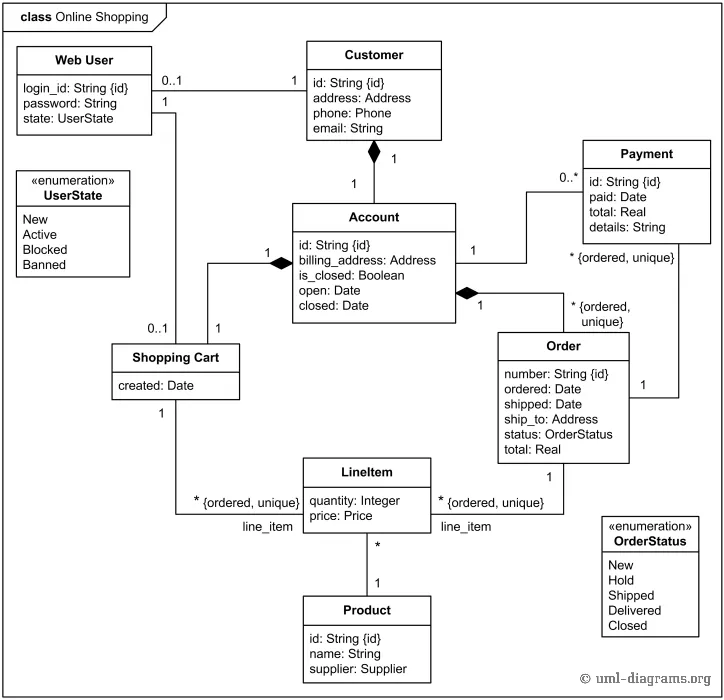
Bij het ontwerpen van applicaties zoals e-commerceplatforms of contentmanagementsystemen vereenvoudigen klassendiagrammen complexe relaties, waardoor ontwikkelaars en belanghebbenden beter begrijpen hoe de kerncomponenten op elkaar inwerken.
📌 Use Case: Modelleert de structuur van een e-commerceplatform met entiteiten zoals product, bestelling en klant, samen met hun attributen en relaties.
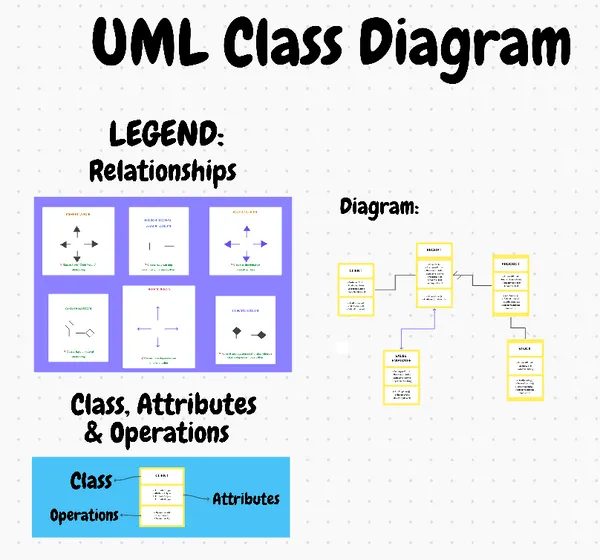
De ClickUp UML-sjabloon voor klassendiagrammen is een intuïtieve tool die is ontworpen om het modelleren van objectgeoriënteerde systemen te stroomlijnen, waardoor het eenvoudig wordt om klassen, attributen en relaties te visualiseren en je team op één lijn te houden. Met deze sjabloon kun je:
- Werk samen met je team aan één diagram en breng in realtime updates en wijzigingen aan, zodat iedereen op één lijn blijft
- Blijf eenvoudig verschillende versies van het systeem bijhouden en vergelijken, zodat u flexibel kunt blijven wanneer de vereisten veranderen
- Tag, combineer subtaaken en voeg meerdere toegewezen personen en labels met prioriteit toe om het bijhouden en prioriteren te verbeteren
2. UML-composietstructuurdiagram
Een samengesteld structuurdiagram fungeert als een intern structuurdiagram en biedt inzicht in een bepaalde component of klasse, zodat u kunt zien hoe de onderdelen ervan samenwerken. De belangrijkste elementen zijn:
- Onderdelen: Geeft interne objecten of klassen weer waaruit een component bestaat
- Poorten: Interactiepunten op een component die communicatie met andere objecten mogelijk maken
- Connectors: Geeft de koppelingen tussen onderdelen en poorten weer die met elkaar gekoppeld zijn
- Rollen: Geeft de functies aan die onderdelen vervullen binnen de samengestelde structuur
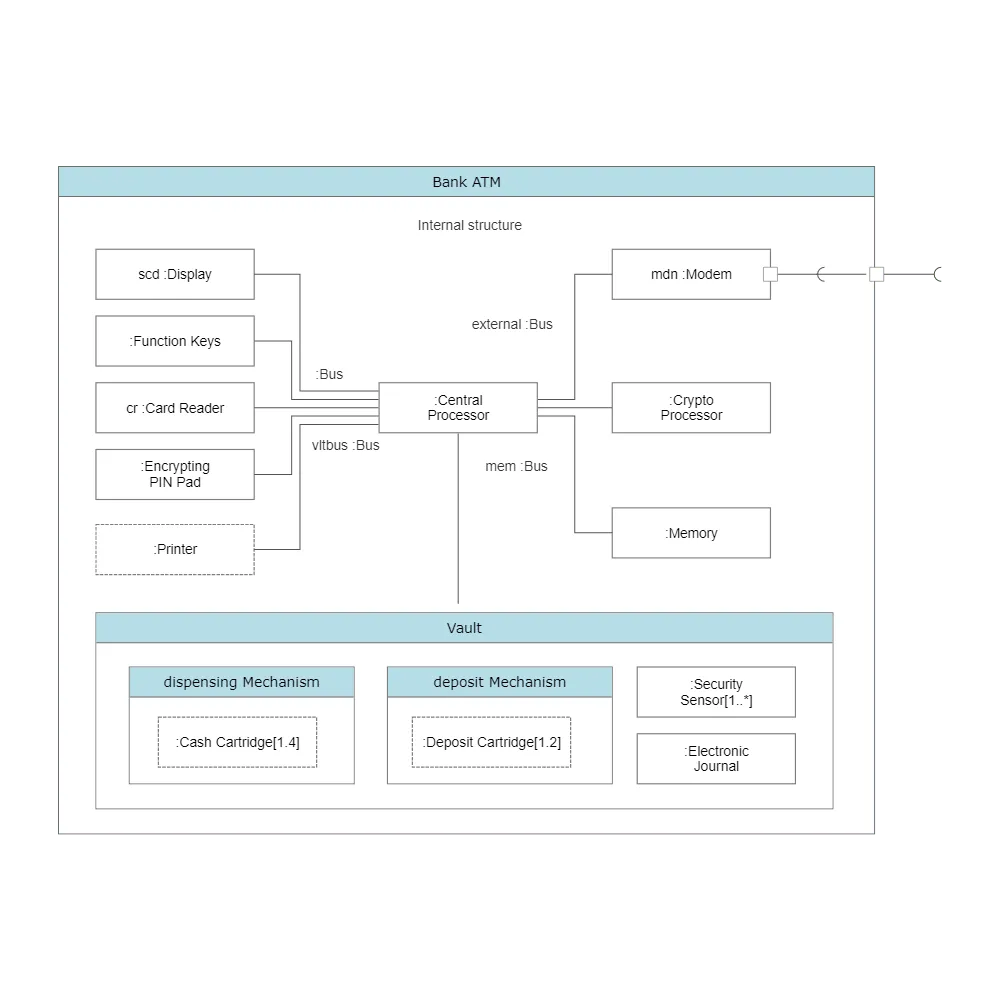
In tegenstelling tot diagrammen op hoog niveau die zich richten op algemene interacties, gaan samengestelde structuurdiagrammen dieper in op de interne organisatie van een component en illustreren ze de relaties tussen de onderdelen, poorten en connectoren ervan. Ze laten zien wat een component doet en hoe deze functioneert door de interne elementen te coördineren.
📌 Use Case: Geeft een gedetailleerd overzicht van de interne organisatie van een autoklasse, inclusief onderdelen zoals motoren en remmen, voor complexe communicatie tussen componenten.
3. UML-activiteitsdiagram
Activiteitsdiagrammen illustreren werkstroomen en bedrijfsprocessen door deze op te splitsen in:
- Activiteiten: Uitgevoerde stappen of handelingen
- Overgangen: Overgang van de ene activiteit naar de andere
- Beslissingspunten: Voorwaardelijke vertakkingen die de werkstroom sturen op basis van uitkomsten
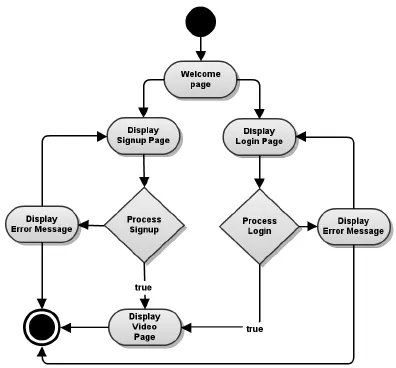
Activiteitsdiagrammen zijn ideaal voor het modelleren van processen zoals verkooppijplijnen, projectuitvoering of stapjes in de productiecyclus. Ze bieden een top-downoverzicht van werkstroomen, waardoor het eenvoudiger wordt om efficiëntieverbeteringen te identificeren en processen te stroomlijnen. Dit is essentieel voor teams die inzicht moeten krijgen in de operationele werkstroom en beslissingspunten binnen een systeem.
📌 Use Case: Geeft een overzicht van de werkstroom voor de goedkeuring van leningen bij een bank, waarbij elke stap wordt weergegeven, van het verzenden van de aanvraag tot de uitbetaling van de lening, voor een gestroomlijnde werkstroom.
4. UML-use-case-diagram
Een use case-diagram biedt een dynamische weergave van de functionaliteit van een systeem, met de nadruk op:
- Actoren: Personen of systemen die interactie hebben met het hoofdsysteem
- Use cases: Functies of taken die binnen het systeem worden uitgevoerd
- Associaties: Relaties die laten zien hoe actoren zich verhouden tot use cases
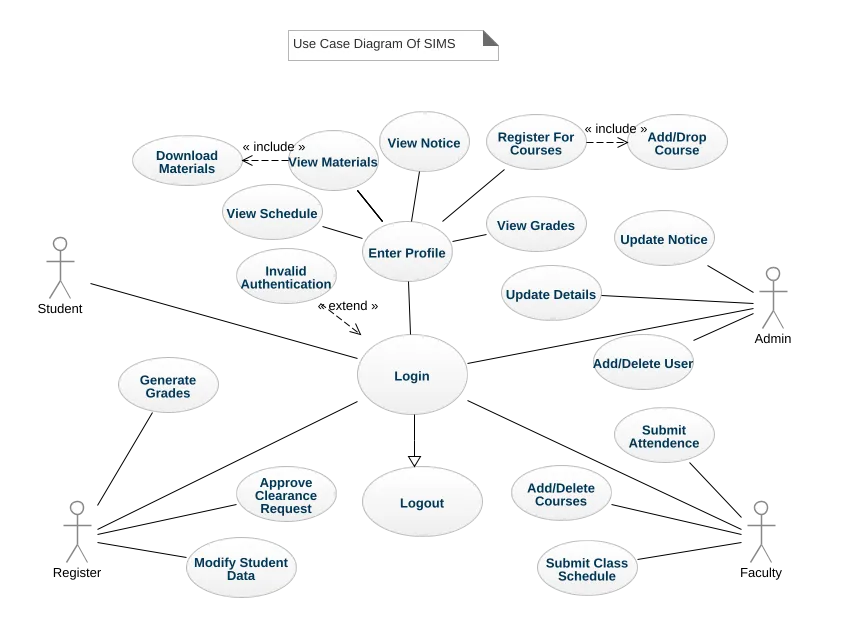
Deze diagrammen zijn van onschatbare waarde tijdens de projectplanningsfase, waarin belanghebbenden, bedrijfsanalisten en ontwikkelaars gebruikersinteracties kunnen visualiseren en ervoor kunnen zorgen dat essentiële functionaliteit wordt meegenomen. Of u nu een app voor mobiel bankieren of een HR-beheertool ontwikkelt, use case-diagrammen bieden een duidelijk stappenplan voor de behoeften van de gebruiker.
📌 Use Case: Definieert interacties van gebruikers voor een patiëntenportaal in de gezondheidszorg, waaronder taken zoals het maken van een afspraak en de weergave van testresultaten.
5. UML-sequentiediagram
Sequentiediagrammen geven de werkstroom van berichten in een bepaald proces weer en benadrukken:
- Objecten: Deelnemers aan de reeks
- Berichten: Communicatie tussen objecten
- Activeringsbalken: Geeft aan wanneer een object actief is tijdens de interactie
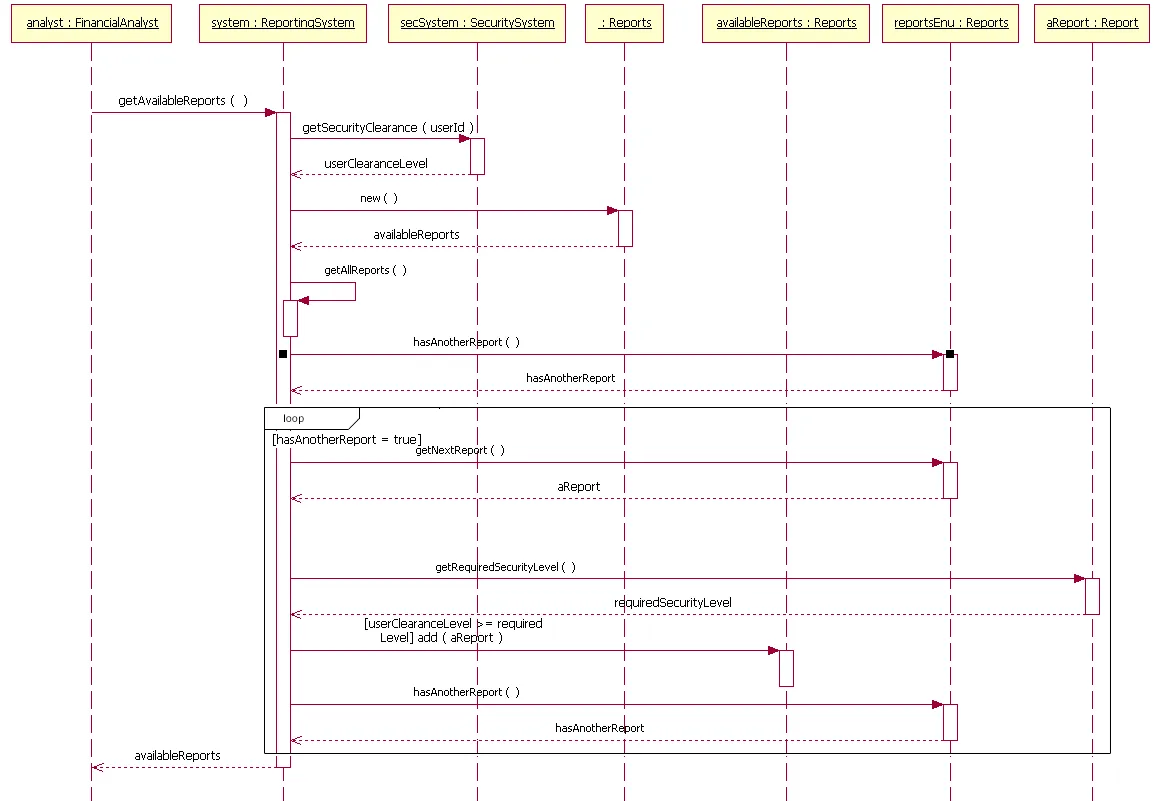
Sequentiediagrammen geven een gedetailleerd overzicht van werkstroomstromen en de volgorde daarvan, waardoor ontwikkelaars en ontwerpers kunnen zorgen voor soepele communicatie tussen systeemcomponenten. Dit blijkt vooral nuttig te zijn bij processen zoals inlogsystemen voor gebruikers of betalingsverwerking, waarbij nauwkeurige timing en de volgorde van gebeurtenissen essentieel zijn.
📌 Use Case: Brengt de inlogprocedure in een mobiele app in kaart en toont de werkstroom tussen gebruiker en server om de juiste timing van verzoeken te waarborgen.
👀 Bonus: Vind de beste software voor stroomdiagrammen om je ideeën duidelijk in beeld te brengen.
6. UML-toestandsdiagram
Toestandsdiagrammen geven de levenscyclus van een object weer door de nadruk te leggen op:
- Voorwaarden: Verschillende voorwaarden waarin een object zich kan bevinden
- Overgangen: Gebeurtenissen die statusveranderingen triggeren
- Gebeurtenissen: Acties die de toestandsveranderingen veroorzaken
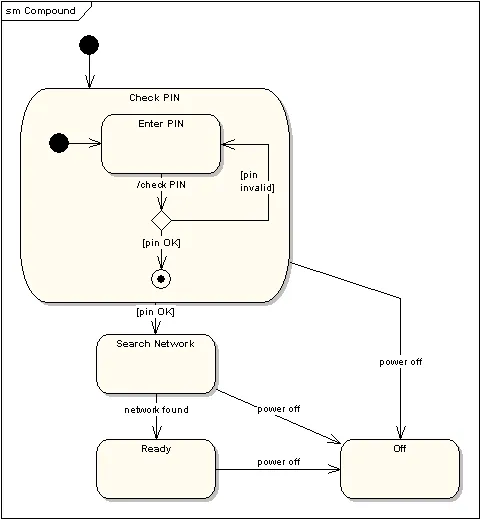
Dit type diagram is vooral nuttig in toepassingen waar de levenscyclus van objecten complex is, zoals bestelbeheer of diensten met abonnementen. Met toestandsdiagrammen kunt u voorspellen hoe objecten van de ene toestand naar de andere overgaan, waardoor soepele overgangen en een nauwkeurige afhandeling van toestanden worden gewaarborgd.
📌 Use Case: Illustreert de levenscyclus van een bestelling, waarbij de overgangen tussen statussen zoals 'geplaatst', 'verzonden' en 'geleverd' worden benadrukt.
7. UML-objectdiagram
Objectdiagrammen lijken op klassendiagrammen, maar geven Instances op een bepaald moment weer, waarbij het volgende wordt getoond:
- Objecten: Specifieke Instances van klassen
- Attributen en waarden: Details van elk object op een bepaald moment
- Links: Verbindingen tussen Instances
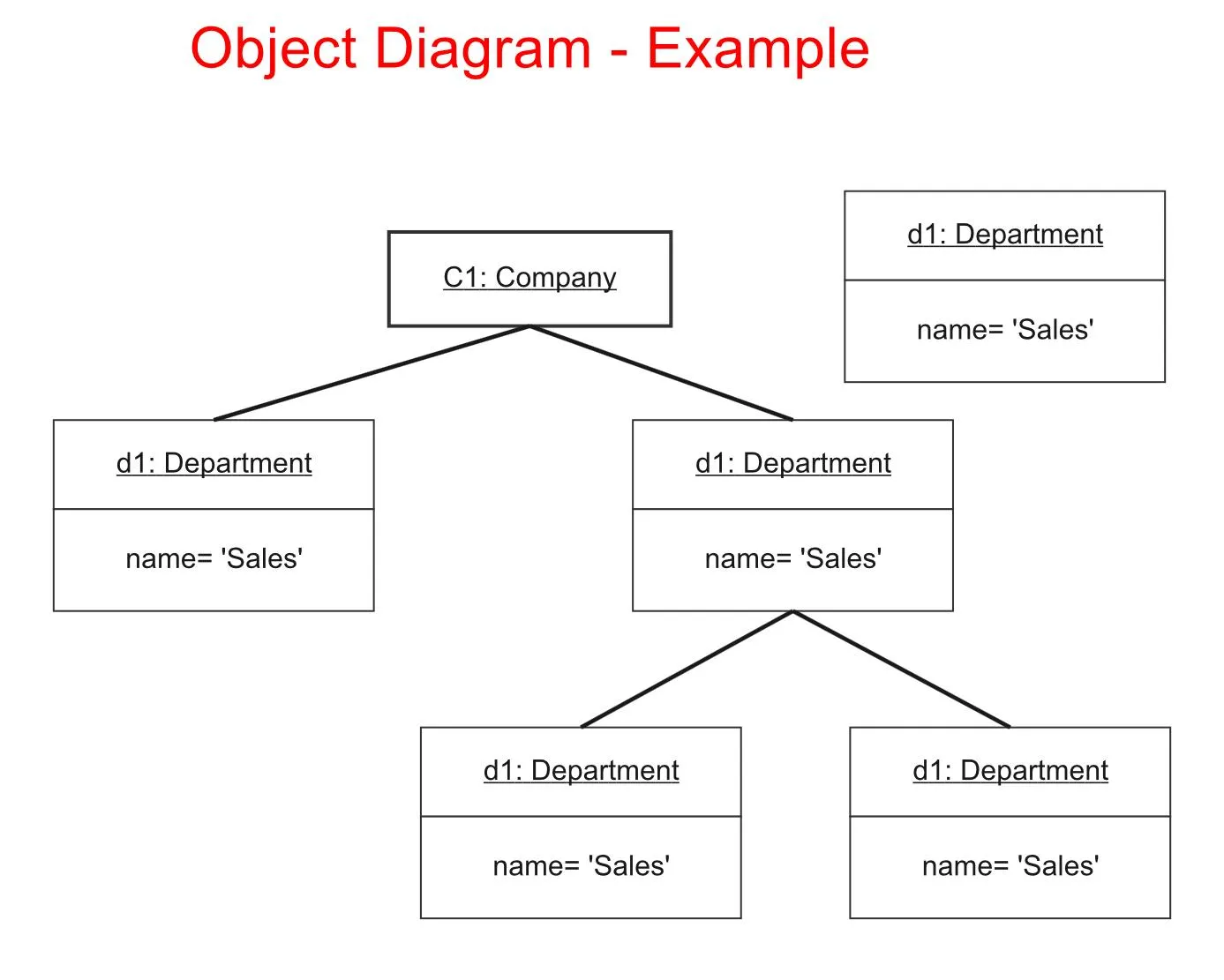
Objectdiagrammen worden vaak gebruikt voor het testen en opsporen van fouten en helpen teams om te visualiseren hoe voorbeelden van objecten binnen het systeem met elkaar interageren, waardoor ontwikkelaars de nauwkeurigheid kunnen controleren aan de hand van een momentopname van de toestand van het systeem op een specifiek tijdstip.
📌 Use Case: Geeft een momentopname weer van instances in het afrekenproces van een e-commerceplatform, waarbij de realtime relaties tussen het winkelmandje, het product en de klant worden weergegeven.
8. UML-implementatiediagram
Implementatiediagrammen geven de hardware- en softwarecomponenten van een systeem en hun interacties weer. Ze brengen de fysieke verdeling van de software in kaart, met de nadruk op:
- Knooppunten: Hardware of fysieke apparaten waarop software draait
- Artefacten: Software-elementen die op knooppunten worden geïmplementeerd
- Communicatiepaden: Verbindingen tussen knooppunten
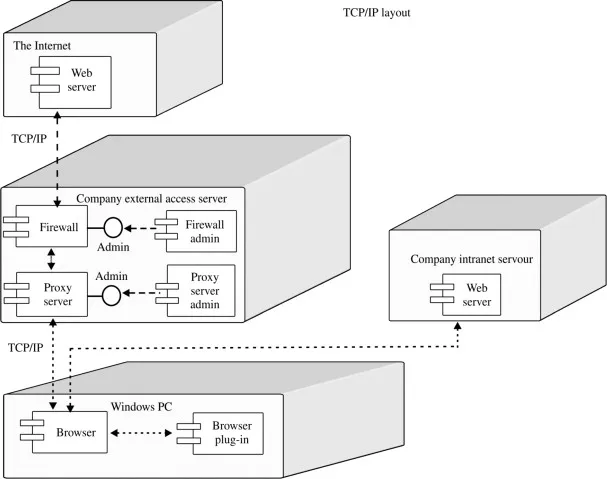
Implementatiediagrammen zijn essentieel voor gedistribueerde systemen of cloudtoepassingen. Ze geven de hardware- en softwareinstallatie weer en helpen IT-professionals inzicht te krijgen in de toewijzing van resources, wat cruciaal is voor efficiënte schaalbaarheid, load balancing en onderhoud van het systeem.
📌 Use Case: Visualiseert de installatie van een webapplicatie, waarbij knooppunten zoals de webserver en de database in kaart worden gebracht voor een overzichtelijke infrastructuur.
9. UML-pakketdiagram
Pakketdiagrammen ordenen modelelementen in groepen of ‘pakketten’ en geven de afhankelijkheden tussen pakketten weer. Twee belangrijke elementen van dit UML-diagram zijn:
- Pakketten: Logische groeperingen van verwante klassen of componenten
- Afhankelijkheden: Relaties tussen pakketten
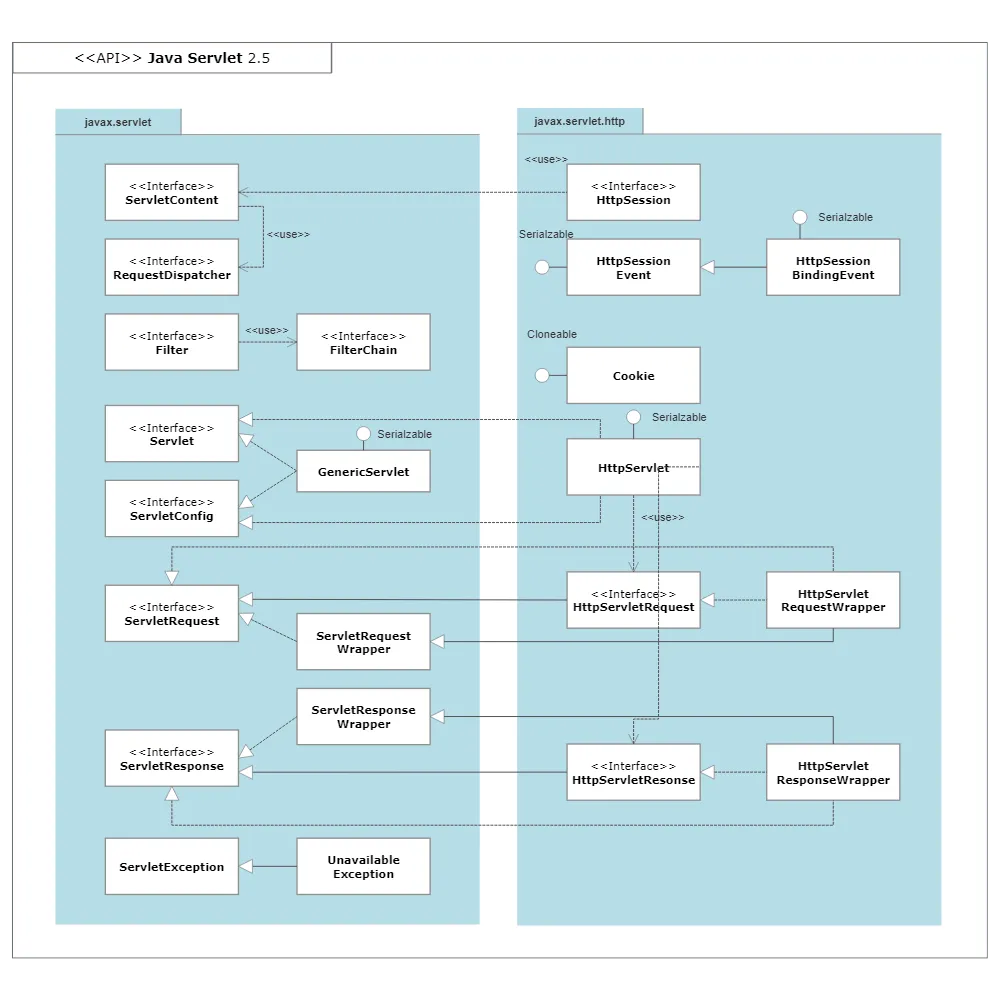
Deze diagrammen zijn van cruciaal belang in grote systemen met meerdere modules, omdat ze ontwikkelaars en architecten helpen de structuur en afhankelijkheden binnen het project in kaart te brengen.
Bij software op niveau van de onderneming maken pakketdiagrammen het eenvoudiger om de complexiteit te beheersen door gerelateerde elementen te groeperen, wat een modulaire en onderhoudbare structuur bevordert.
📌 Use Case: Deelt een systeem van de onderneming in logische pakketten in (bijv. verificatie, betaling), waardoor afhankelijkheden binnen grote projecten duidelijker worden.
10. UML-communicatiediagram
Communicatiediagrammen richten zich op de interacties tussen objecten of onderdelen, waarbij de nadruk ligt op hun onderlinge relaties en de volgende aspecten worden benadrukt:
- Objecten: Entiteiten die bij de interactie betrokken zijn
- Berichten: Uitgewisselde communicatie
- Links: Paden die laten zien hoe berichten worden verzonden
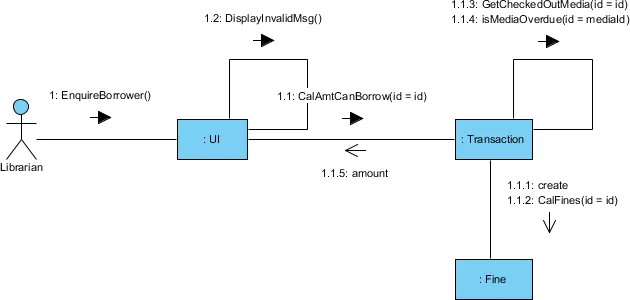
Deze diagrammen bieden een overzichtelijke weergave van de communicatiestroom, waardoor ze ideaal zijn voor systemen met complexe interacties, zoals applicaties voor chatten of klantenserviceplatforms.
Ze helpen ervoor te zorgen dat elk object informatie verzendt en ontvangt zoals verwacht, waardoor naadloze interacties binnen het systeem worden bevorderd.
📌 Use Case: Geeft de interacties in een orderverwerkingssysteem weer, waarbij de werkstroom tussen objecten zoals bestelling, betaling en voorraad wordt getoond.
11. UML-componentdiagram
Een componentdiagram brengt de fysieke structuur van een softwaresysteem in kaart en geeft een overzicht van de belangrijkste componenten en hun onderlinge afhankelijkheden. Het richt zich voornamelijk op:
- Componenten: Bevat kernbouwblokken zoals bibliotheken, uitvoerbare bestanden of modules die afzonderlijke onderdelen van het systeem vertegenwoordigen
- Interfaces: Definieert toegangspunten voor componenten en illustreert hoe deze met andere componenten samenwerken
- Poorten: Geeft meer details over specifieke interactiepunten
- Knooppunten: Geeft fysieke hardware/apparaten weer waarop de softwarecomponenten zullen draaien
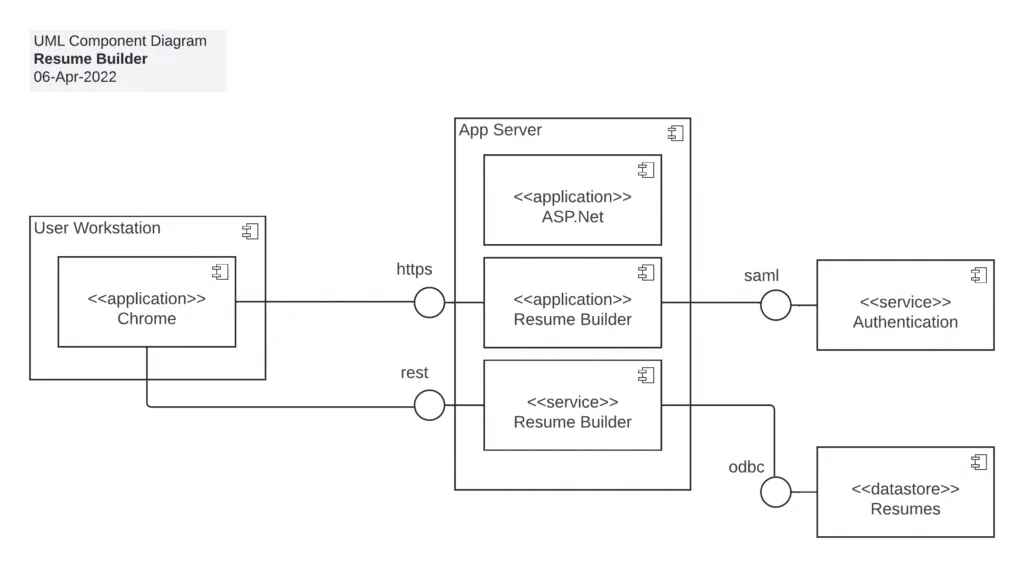
Dit diagram is met name nuttig bij grootschalige toepassingen om de architectuur te plannen en te communiceren.
📌 Use Case: Brengt de kerncomponenten van een SaaS-platform in kaart, zoals de gebruikersinterface, de database en de API, voor een effectieve planning van de systeemarchitectuur.
💡Pro-tip: Voeg korte beschrijvingen of aantekeningen toe bij de diagrammen. Deze extra context kan zowel uw technische als niet-technische publiek helpen om de diagrammen correct te interpreteren.
UML-diagrammen implementeren: tips en best practices
Klaar om uw ideeën tot leven te brengen met UML-diagrammen?
Hoewel workflowsoftware en online tools zoals Lucidchart en Microsoft Visio ingebouwde UML-vormen en sjablonen bieden voor het maken van diagrammen, ontbreken daar vaak de samenwerkingsfuncties die teamwerk soepel laten verlopen.
Dat is waar ClickUp, de alles-in-één-app, van pas komt.
Door UML-diagrammen in ClickUp te implementeren, kun je eenvoudig systemen in kaart brengen, zodat alles overzichtelijk en beheersbaar blijft. Laten we eens kijken hoe dat werkt.
Stapsgewijze handleiding voor het maken van UML-diagrammen in projecten
Stap 1: Bepaal het doel en de reikwijdte
Begin met het schetsen van wat het diagram moet weergeven, zoals een klassenstructuur voor een app of een bedrijfsproces.
U moet het specifieke doel en de reikwijdte vaststellen om uw UML-diagram gericht en relevant te houden.
📮ClickUp Insight: Het wisselen tussen verschillende taken tast stilletjes de productiviteit van je team aan. Uit ons onderzoek blijkt dat 42% van de onderbrekingen op het werk het gevolg is van het schakelen tussen platforms, het beheren van e-mails en het heen en weer springen tussen vergaderingen. Wat als je deze kostbare onderbrekingen zou kunnen elimineren?
ClickUp brengt je werkstroom (en chat) samen op één gestroomlijnd platform. Start en beheer je taken vanuit de chat, documenten, Whiteboards en meer, terwijl AI-aangedreven functies ervoor zorgen dat de context samenhangend, doorzoekbaar en beheersbaar blijft!
Stap 2: Bepaal de belangrijkste klassen
Klassen vertegenwoordigen de belangrijkste componenten in uw systeem, zoals Gebruiker, Product of Bestelling.
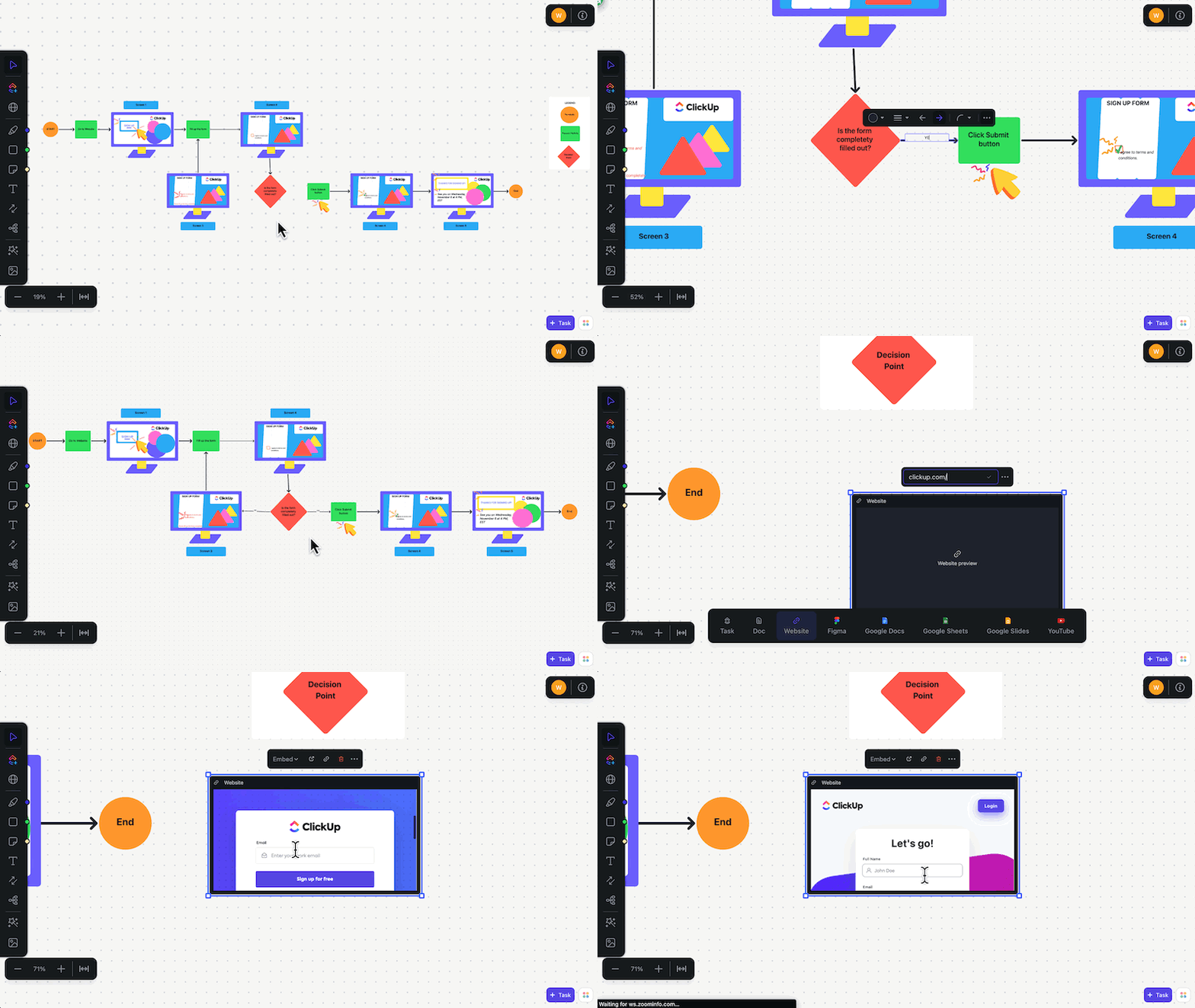
Met ClickUp Whiteboards kunt u UML-componenten maken en relaties leggen met behulp van vormen, vrijehandtekenen en gekoppelde hulpmiddelen. U kunt elementen ook eenvoudig verslepen om ze met elkaar te verbinden en zo uitgebreide systeemstructuren te creëren.
- Klassennotatie: Gebruik voor elke klasse een rechthoek die in drie delen is verdeeld
- Boven: Klassenaam, met hoofdletter (gebruiker)
- Midden: Attributen (eigenschappen)
- Onderaan: Methoden (acties of functies)
Stap 3: Attributen toevoegen
Attributen definiëren de gegevens die in elke klasse zijn opgeslagen. Neem bijvoorbeeld in een Gebruiker-klasse attributen op zoals gebruikersnaam, e-mail en rol.

Gebruik de tekstfunctie van Whiteboards om attributen onder elke klasse toe te voegen. Voeg afbeeldingen, links en aanvullende bronnen toe om meer details te geven. Upload visuele hulpmiddelen en links naar gerelateerde documenten, zodat alles binnen uw UML-diagram toegankelijk blijft.
Zichtbaarheidmodificatoren:
- + (Openbaar): Toegankelijk voor andere klassen
- – (Privé): Alleen toegankelijk binnen de les
- # (Beperkt): Toegankelijk voor de klasse en haar subklassen
- ~ (Pakket): Toegankelijk binnen hetzelfde pakket
ClickUp biedt tools om je processen, doelen enz. te visualiseren. Het is het summum op het gebied van samenwerken en wordt op dat vlak steeds beter, met name dankzij de toevoeging van de Whiteboard-weergave
ClickUp biedt tools om je processen, doelen enz. te visualiseren. Het is het summum op het gebied van werk en wordt op dat vlak steeds beter, met name dankzij de toevoeging van de Whiteboard-weergave
Stap 4: Methoden definiëren
Bepaal welke acties of gedragingen elke klasse zal uitvoeren om de methoden ervan te definiëren. Methoden beschrijven hoe de klasse werkt, waardoor deze kan communiceren met andere klassen of specifieke functies binnen het systeem kan vervullen.
Gebruik dit format om methoden te definiëren:
- methodName(parameter: Type): ReturnType
Bijvoorbeeld:
- processPayment(amount: Float): booleaans
Stap 5: Relaties vaststellen
Met ClickUp Whiteboards kun je belangrijke UML-relaties eenvoudig weergeven met behulp van eenvoudige visuele aanwijzingen:
- Associatie (eenvoudige koppeling): Een ononderbroken lijn die klassen met elkaar verbindt
- Overerving (generalisatie): Een ononderbroken lijn met een holle pijl die van de subklasse naar de superklasse wijst
- Aggregatie (geheel-deel): Een ononderbroken lijn met een holle ruit, die een ‘geheel’ met zijn ‘delen’ verbindt als verbinding
- Samenstelling (sterke insluiting): Een ononderbroken lijn met een gevulde ruit, die aangeeft dat een onderdeel niet kan bestaan zonder het geheel
📖 Lees ook: De beste mindmappingsoftware
Stap 6: Voeg multipliciteitsnotaties toe
Bepaal het nummer van Instances in relaties, zoals ‘één-op-veel’. U kunt tekstlabels toevoegen aan relatielijnen.
Veelvoorkomende multipliciteiten:
- 1 (precies één)
- 0.* (Nul of meerdere)
- 1.* (Eén of meerdere)
Bonus: Bekijk deze voorbeelden van zeemeerminnendiagrammen!
Stap 7: Opstellen en verfijnen
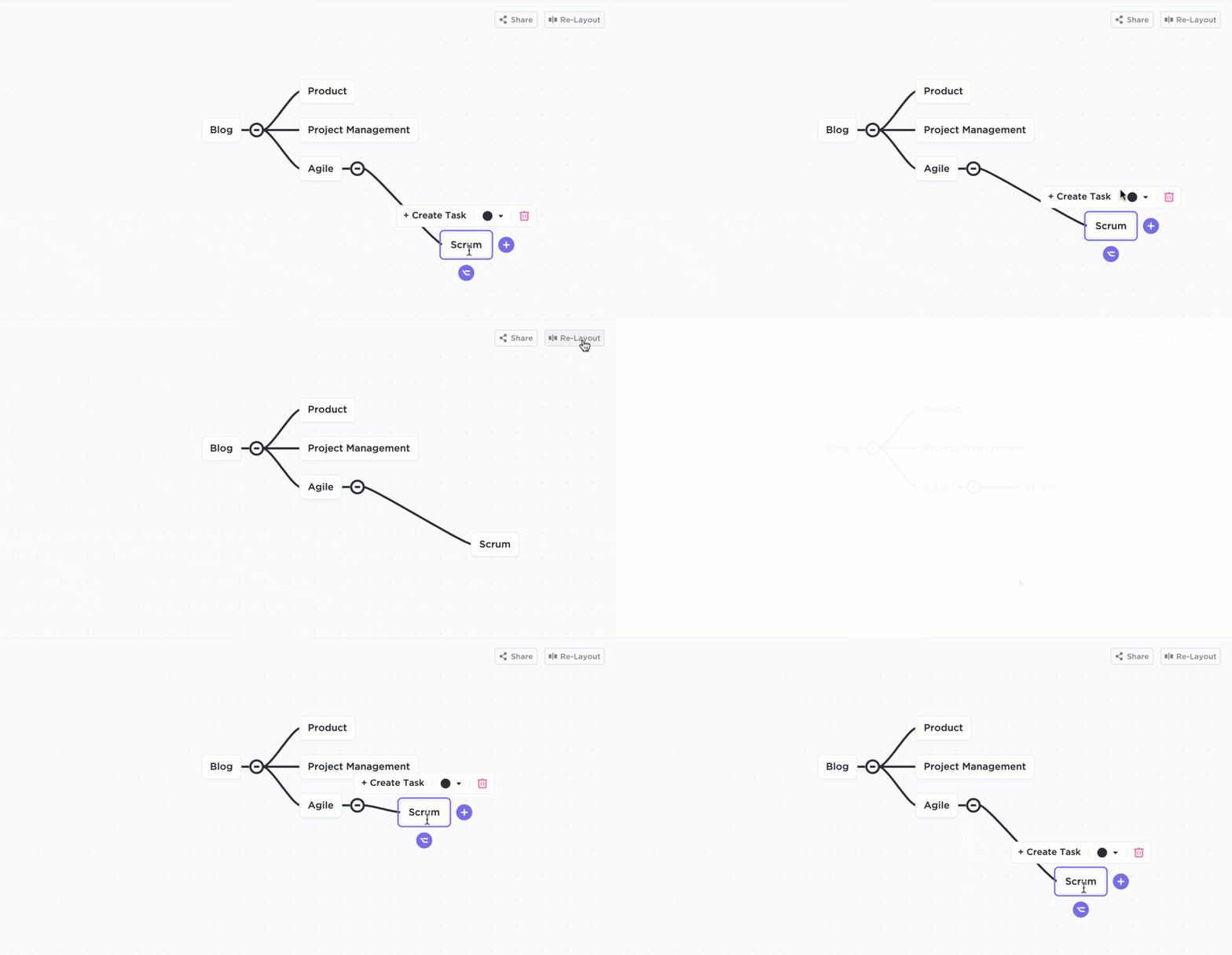
Zodra de eerste layout klaar is, kun je met ClickUp mindmaps meer diepgang toevoegen door attributen, methoden en afhankelijkheden met elkaar te verbinden. Deze stap stelt je in staat om klassen te ordenen en een breder beeld te krijgen van de structuur van het systeem.
Met de functie 'Layout aanpassen' kunt u de layout van uw mindmap eenvoudig aanpassen. Dit zorgt voor een overzichtelijke structuur, waardoor het eenvoudiger wordt om de hiërarchie te behouden en prioriteiten aan elementen toe te kennen.
U kunt ook kiezen tussen de 'Blank Mode' voor onbeperkt brainstormen en de 'Taak Mode' voor het organiseren van projectelementen.
🔍 Wist je dat? De engineeringteams van Airbnb gebruiken UML-diagrammen, met name klasse- en sequentiediagrammen, om complexe interacties tussen gebruikers, verhuurders en accommodaties te beheren.
ClickUp UML-activiteitensjabloon
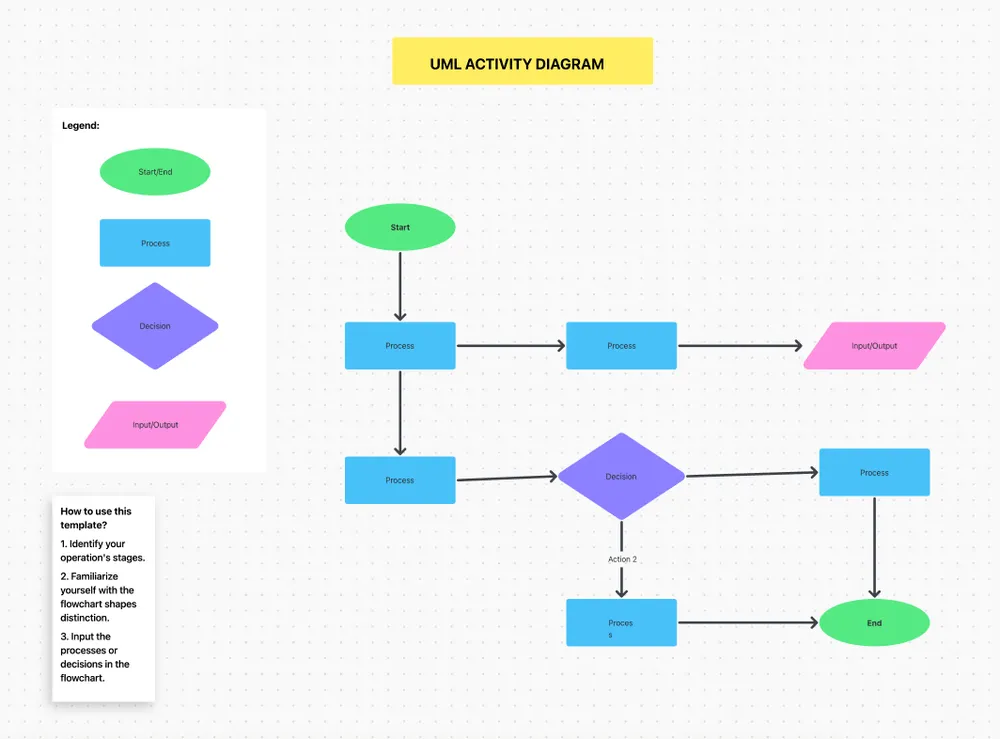
Als je nog meer redenen zoekt om voor ClickUp te kiezen: met de ClickUp-sjabloon voor UML-activiteitendiagrammen kun je werkstroomen eenvoudig visualiseren met intuïtieve drag-and-drop-tools. Je kunt ook in realtime samenwerken met je team om je werkstroom te verfijnen.
Of je nu aan user stories werkt of aan projectplanning, met dit sjabloon houd je alles overzichtelijk op één plek.
👀 Bonus: Bekijk nog meer UML-diagramsjablonen die je helpen je ideeën in kaart te brengen, complexe systemen te vereenvoudigen en beter samen te werken met je team.
Veelvoorkomende valkuilen in UML-diagrammen en hoe u deze kunt vermijden
UML-diagrammen kunnen krachtige hulpmiddelen zijn, maar het is gemakkelijk om fouten te maken. Hieronder volgen enkele veelvoorkomende valkuilen waar u op moet letten bij het werken met UML-diagrammen, samen met tips om deze te vermijden.
- Complexiteit: UML-diagrammen kunnen overweldigend worden, vooral bij grote en ingewikkelde systemen. Houd uw diagrammen zo eenvoudig mogelijk om de duidelijkheid te behouden
- Dubbelzinnigheid: Als UML-diagrammen niet zorgvuldig worden opgesteld, kunnen ze leiden tot misverstanden over systeemvereisten en ontwerpen. Streef naar nauwkeurigheid in uw notatie om een duidelijke boodschap over te brengen.
- Statische weergave: UML-diagrammen bieden voornamelijk statische weergaven van systemen, waardoor dynamische of realtime-elementen mogelijk niet worden weergegeven. Overweeg om uw diagrammen aan te vullen met andere dynamische tools om deze aspecten weer te geven
- Leercurve: De complexiteit van de UML-notatie en de verscheidenheid aan diagramtypes kunnen voor nieuwkomers intimiderend zijn. Zorg voor training, hulpmiddelen en UML-diagramsoftware om leden van het team op weg te helpen.
Til uw projectontwerp naar een hoger niveau met ClickUp
Met UML-diagrammen kunt u verschillende aspecten van een softwaresysteem in kaart brengen en de componenten, processen en relaties die een project laten draaien visueel uitsplitsen.
Door verschillende voorbeelden van deze diagrammen te bestuderen, kunt u het meest geschikte diagram kiezen voor het maken van een objectgeoriënteerd ontwerp.
Om je ervaring met het maken van UML-diagrammen te verbeteren, kun je met ClickUp Whiteboards in realtime brainstormen en samenwerken. Mindmaps bieden een gestructureerde manier om complexe processen op te splitsen en je project overzichtelijk te houden.
Meld u vandaag nog aan bij ClickUp en ontdek hoe onze tools voor samenwerking duidelijkheid kunnen brengen in uw ontwikkelingsproces.