
Een gratis Google Slides-sjabloon kan je uren aan ontwerpwerk besparen, maar de layout moet wel bij je presentatie passen. Een pitch voor investeerders heeft ruimte nodig voor financiële gegevens en voortgang, terwijl je voor een maandelijkse evaluatie wellicht dia's nodig hebt die je kunt hergebruiken voor resultaten en vervolgstappen.
Bekijk ook nog even de details voordat je gaat downloaden. Sommige sjablonen openen direct in Google Presentaties, terwijl andere moeten worden geconverteerd of zijn ontworpen om je te helpen bij het voorbereiden van de content. Gratis sjablonen kunnen ook regels voor bronvermelding en limieten voor hergebruik bevatten.
Deze gids behandelt 11 presentatiesjablonen voor verschillende beroepen, inclusief hun functies, formaten en licentievoorwaarden, om u te helpen een goed uitgangspunt te vinden.
TL;DR: Kies een sjabloon op basis van de dia’s die je nodig hebt en het format voor bewerking dat je verkiest. Slidesgo, SlidesCarnival en SlidesMania bieden gratis ontwerpen aan, hoewel ze elk verschillende regels hebben wat betreft bronvermelding en doorverkoop. De sjablonen ‘Sales Pitch’ en ‘Executive Summary’ van ClickUp helpen je bij het voorbereiden van de content voordat je de dia’s ontwerpt.
Ben je het beu om sjablonen up-to-date te houden?
In 2026 is er een actieve manier om de klus te klaren!
Vertel ons waar je mee bezig bent en ontvang AI-agenten die speciaal voor deze taak zijn ontwikkeld en direct klaar zijn voor gebruik.
Wat is een Google Presentaties-sjabloon?
Een Google Presentaties-sjabloon is een kant-en-klare presentatie met bewerkbare lay-outs en voorbeelddia's die u kunt aanpassen aan uw content. Een thema bepaalt daarentegen het algehele ontwerp van de presentatie, inclusief lettertypen, kleuren en lay-outs. U kunt een thema importeren in een bestaande presentatie zonder uw dia's te vervangen.
De 11 beste Google Slides-sjablonen in één oogopslag
| Sjabloon | Downloadlink | Het meest geschikt voor | Belangrijkste functies | Format |
|---|---|---|---|---|
| Presentatie voor business pitchdecks door Slidesgo | Download een gratis sjabloon | Oprichters die hun idee pitchen aan investeerders of partners | 30 dia's, vijf kleuren, meer dan 1.000 pictogrammen | Google Presentaties, PowerPoint, Canva |
| Wit en goudkleurig projectvoorstel door SlidesCarnival | Download een gratis sjabloon | Bureaus en consultants die voorstellen aan klanten presenteren | Meer dan 25 dia's, grafieken en vormen, overgangen | Google Presentaties, PowerPoint, Canva |
| Maandelijkse strategievergadering door Slidesgo | Download een gratis sjabloon | Managers die periodieke bedrijfsbeoordelingen houden | 27 dia's, grafieken en tijdlijnen, meer dan 500 pictogrammen | Google Presentaties, PowerPoint, Canva |
| Infographics met tijdlijnen van projecten van Slidesgo | Download een gratis sjabloon | Projectmanagers die mijlpalen presenteren | 32 tijdlijnontwerpen, bewerkbare afbeeldingen, pictogrammen | Google Presentaties, PowerPoint, Canva, Keynote |
| Sjabloon voor verkooppresentaties van ClickUp | Download een gratis sjabloon | Verkoopteams die pitches plannen en voorbereiden | Structuur van een pitch, steekproef van pitches, samenwerking in teamverband | ClickUp document |
| Marketingcampagne door SlidesMania | Download een gratis sjabloon | Marketeers die creatieve campagnes pitchen | Felle kleuren, fotolayouts, illustraties | Google Presentaties, PowerPoint, Canva |
| Online conferentie door SlidesCarnival | Download een gratis sjabloon | Webinar-presentatoren en sprekers op virtuele gebeurtenissen | 16 dia's, groen kleurenpalet, tools voor het opnemen van presentaties | Canva (exporteren naar Google Presentaties) |
| Les over karakteranalyse voor de middelbare school door SlidesCarnival | Download een gratis sjabloon | Docenten Engels en literatuur op de middelbare school | Meer dan 25 dia's, layout-vormen voor lesmateriaal en visuele hulpmiddelen voor discussies | Google Presentaties, PowerPoint, Canva |
| Synergy door SlidesMania | Download een gratis sjabloon | Studenten en teams die groepsprojecten presenteren | Sectiescheidingslijnen, teamvoorstelling, dia met certificaat | Google Presentaties, PowerPoint |
| Eenvoudig en formeel in zwart-wit door SlidesMania | Download een gratis sjabloon | Iedereen die een formele presentatie voorbereidt | Minimalistische lay-outs, contrastrijk ontwerp, tijdlijn | Google Presentaties, PowerPoint, Canva |
| Sjabloon voor een samenvatting door ClickUp | Download een gratis sjabloon | Teams die voorstellen opstellen ter goedkeuring | Projectoverzicht, probleemstelling, hoogtepunten, financiën | ClickUp document |
Bekijk deze uitleg om snel te zien hoe een clientpresentatie tot stand komt voordat de dia’s worden gemaakt.
Wat betekent ‘gratis’ voor Google Slides-sjablonen?
Een gratis download betekent niet altijd dat je de sjabloon zonder beperkingen kunt gebruiken. Sommige providers eisen dat de bronvermelding zichtbaar blijft, terwijl anderen limieten opleggen aan het delen of verkopen van het voltooide werk.
Hieronder zie je hoe de drie presentatiebibliotheken in deze lijst met die regels omgaan.
| Bibliotheek | Vermeldingsvereisten | Toegestaan gebruik | Belangrijke beperkingen |
|---|---|---|---|
| Slidesgo | Gratis gebruikers moeten de kredieten met bronvermelding behouden | Persoonlijke en commerciële presentaties | Je mag de sjablonen, inclusief aangepaste versies, niet verkopen of verder verspreiden |
| SlidesCarnival | Vermeld het krediet ergens in de presentatie; een kleine link op de laatste dia is voldoende | Voor persoonlijk en commercieel gebruik, inclusief de verkoop van werk met je eigen originele content | Je mag de ongewijzigde sjablonen niet doorverkopen of verder verspreiden |
| SlidesMania | Laat de tekst ‘SLIDESMANIA.COM’ staan en geef eventuele externe bronnen krediet | Presentaties voor privé, school en werk | Je mag de sjablonen, inclusief aangepaste versies, niet verkopen of verder verspreiden |
Slidesgo stelt voor geregistreerde gratis gebruikers bovendien een limiet van drie sjabloondownloads per maand vast. Als je foto’s gebruikt die bij een SlidesCarnival-sjabloon zijn inbegrepen, controleer dan ook de aparte vereisten voor krediet.
Voor een clientpresentatie zijn commercieel gebruik en de doorverkoop van sjablonen twee verschillende zaken. U kunt een gratis sjabloon gebruiken in een betaald project zonder dat u daarvoor per se toestemming nodig hebt om het sjabloon zelf te verkopen.
Lees de voorwaarden op de oorspronkelijke pagina om bestanden met bewerkingen te delen of presentatiemateriaal te verkopen.
11 gratis Google Slides-sjablonen voor elke presentatie
1. Presentatie voor zakelijke pitchdecks door Slidesgo

De Business Pitch Deck-presentatie maakt gebruik van een sober kleurenpalet, grote sans-serif-titels en een slab-lettertype voor de hoofdtekst, wat zorgt voor een formele, ingetogen uitstraling. Het bevat 30 bewerkbare dia's, plus grafieken, tabellen, tijdlijnen en mock-ups om je bedrijfsmodel en groeiplannen te presenteren. Je kunt de kleuren ook aanpassen aan je huisstijl voordat je de presentatie samenstelt. Het is een Premium-sjabloon, wat betekent dat je een betaald Slidesgo-abonnement nodig hebt om het te downloaden.
Gebruik dit sjabloon wanneer je een zakelijk idee presenteert en de content de presentatie moet dragen, met voldoende visuele structuur om financiële details overzichtelijk te houden.
Toepassingsvoorbeeld: Je bent een oprichter die zich voorbereidt op een vergadering over een seed-ronde. Stel de dia’s zo samen dat je het probleem introduceert, je product laat zien, de marktkansen uitlegt en je voortgang deelt. Gebruik de bewerkbare grafieken voor omzetcijfers en schrap alle dia’s die je pitch niet ondersteunen.
Dit sjabloon helpt je bij:
- Grote sans-serif-titels en een slab-lettertype voor de hoofdtekst dat goed leesbaar blijft op een projector
- Vijf kleurvarianten, waaronder crème, blauw en lila, waaruit u kunt kiezen
- Achtergronden met foto's tot aan de rand voor productfoto's en teamdia's
- Bewerkbare kaarten en afbeeldingen voor dia's over de grootte van de markt en uitbreiding
Meest geschikt voor: Oprichters, startup-teams en bedrijfsleiders die formele presentaties voorbereiden voor investeerders of partners.
Sla dit over als: je een presentatie wilt met veel foto's, waarbij grote schermafbeeldingen het grootste deel van het verhaal vertellen. Het sobere kleurenpalet en de gestructureerde lay-outs passen beter bij financiële en zakelijke details.
2. Wit en goudkleurig projectvoorstel door SlidesCarnival
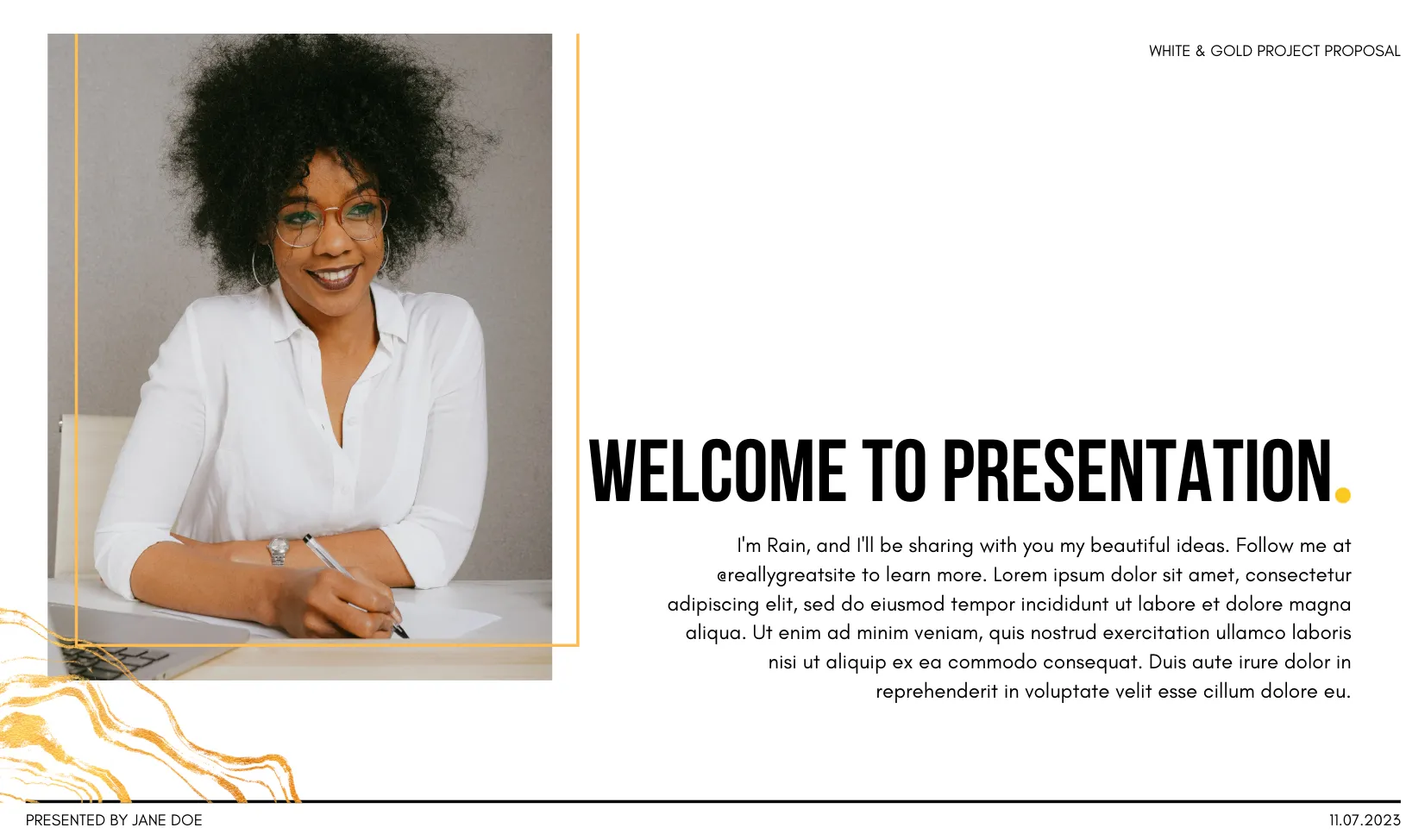
Een offerte voor een client moet uw aanpak, te leveren resultaten en prijzen duidelijk weergeven. Het sjabloon ‘White and Gold Project Proposal’ biedt een strakke layout met veel witruimte, gouden accenten en aanpasbare dia’s.
Het ontwerp maakt gebruik van de lettertypen Bebas Neue en Fira Code, die de dia's een onderscheidende uitstraling geven zonder de content te overladen. Je krijgt ook grafieken, vormen en kaders die je kunt aanpassen om projectfasen, prijsopbouw of campagneplannen weer te geven.
Dit is een goede keuze wanneer u een betaald voorstel presenteert en u wilt dat de client meer tijd besteedt aan het bestuderen van uw aanbod dan aan het ontcijferen van de dia's.
Toepassingsvoorbeeld: Je runt een klein marketingbureau en moet voor vrijdag een campagnevoorstel versturen. Gebruik dit sjabloon om de opdrachtomschrijving, je aanpak en de kosten uiteen te zetten. Plaats je eigen logo op de masterslide, zodat het overal verschijnt. Onze gids voor het geven van een sterke presentatie aan de client behandelt het gedeelte over de uitvoering.
Dit sjabloon helpt je bij:
- Meer dan 25 kant-en-klare dia's die het volledige voorstelproces omvatten
- Honderden grafieken, kaders, lijnen en vormen voor tabellen en procesdiagrammen
- Ingebouwde animaties en overgangen voor een live demonstratie
- De lettertypen Bebas Neue en Fira Code met een gouden accent zorgen voor een overzichtelijke interface
Meest geschikt voor: Bureaus, consultants en freelancers die betaalde offertes aan klanten presenteren.
Sla dit over als: je een gedurfd creatief concept presenteert. Het wit-gouden kleurenpalet past beter bij verzorgde, formele voorstellen dan bij kleurrijke campagnepresentaties.
3. Maandelijkse strategievergadering door Slidesgo
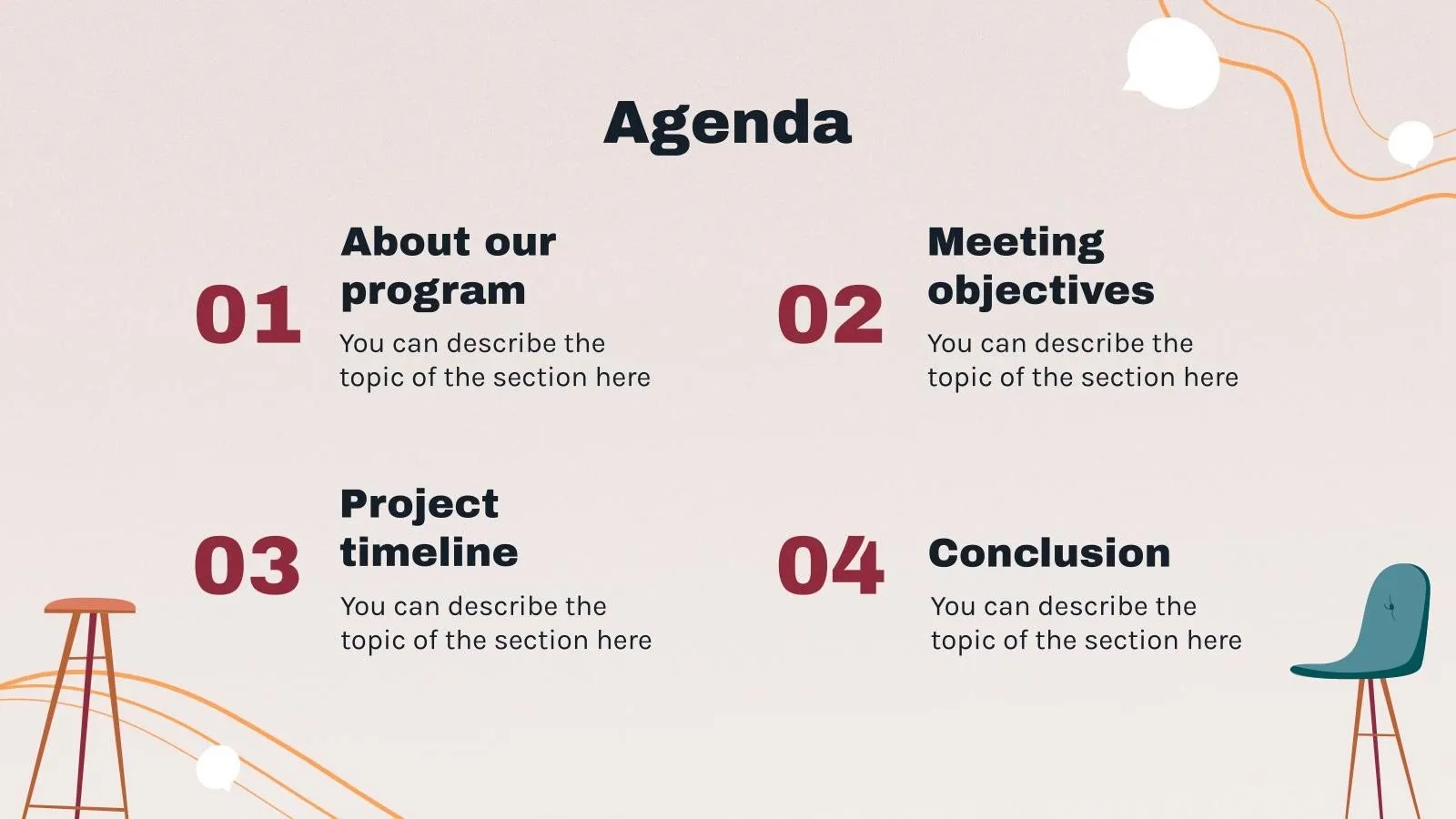
Van het sjabloon 'Maandelijkse strategieregeling' van Slidesgo krijg je 27 dia's met lay-outs voor de agenda, discussiepunten en ondersteunend beeldmateriaal.
De illustraties, die een beetje op tekenfilms lijken, geven de presentatie een meer ontspannen sfeer dan een typische bedrijfspresentatie. Het bestand bevat ook bewerkbare grafieken, tabellen, kaarten en tijdlijnen, zodat u resultaten en toekomstige plannen kunt presenteren zonder die elementen zelf te hoeven ontwerpen.
Toepassingsvoorbeeld: Je geeft leiding aan een groeiteam van zes personen dat maandelijks een strategiebespreking houdt. Gebruik dit sjabloon om een vaste structuur aan te houden voor de agenda, resultaten en vervolgstappen. Maak elke maand een kopie van het bestand en vul de nieuwe cijfers in. Combineer het sjabloon met een van onze sjablonen voor wekelijkse statusrapporten voor schriftelijke updates tussen de vergaderingen door.
Dit sjabloon helpt je bij:
- Bewerkbare grafieken en tabellen om campagneprestaties, maandelijkse targets en werkelijke resultaten te vergelijken
- Layouts voor het in kaart brengen van prestaties of bedrijfsupdates in verschillende regio's
- Tijdlijnen en mock-ups voor het presenteren van toekomstige initiatieven en lopende werkzaamheden
- Meer dan 500 pictogrammen plus de Flaticon-extensie om discussiepunten en prioriteiten van teams visueel te benadrukken
Meest geschikt voor: teamleiders en operationele managers die met een vaste frequentie dezelfde evaluatie presenteren.
Sla dit over als: uw publiek bestaat uit een raad van bestuur of een externe investeerder. De geïllustreerde stijl past beter bij interne vergaderingen dan bij formele rapportages.
4. Infographics met projecttijdlijnen van Slidesgo
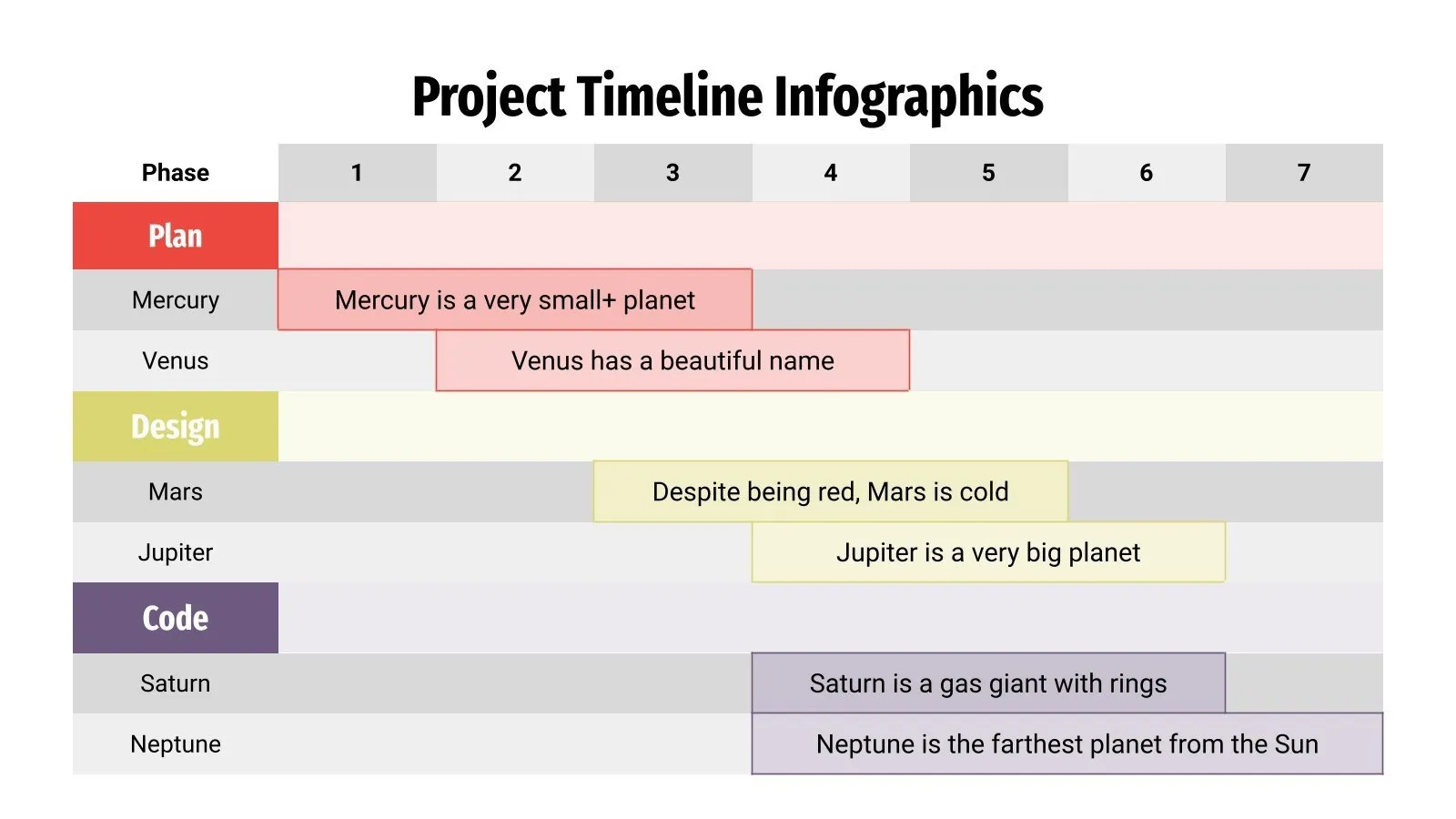
Soms is je presentatie al klaar, maar ontbreekt er nog een dia voor de projecttijdlijn. Het sjabloon ‘Projecttijdlijn-infographics’ van Slidesgo bevat 32 bewerkbare tijdlijnontwerpen die je kunt kopiëren naar een bestaande Google Slides-presentatie.
Met deze lay-outs kun je een reeks gebeurtenissen, projectfasen of belangrijke mijlpalen weergeven zonder dat je zelf een tijdlijn hoeft te tekenen. Zodra je een ontwerp hebt gekozen, kun je de tekst, vormen en kleuren bewerken aan je project.
Toepassingsvoorbeeld: Je bent projectmanager en presenteert een productlanceringsplan aan belanghebbenden. Gebruik een van deze tijdlijnen om elke lanceringsfase op één dia weer te geven. Geef vervolgens bij elke fase aan wie de eigenaar is. Als je team in plaats daarvan in PowerPoint presenteert, bekijk dan onze PowerPoint-tijdlijnsjablonen.
Dit sjabloon helpt je bij:
- Pictogrammen en de Flaticon-extensie voor het markeren van goedkeuringen, lanceringen en andere belangrijke mijlpalen
- Inclusief instructies voor de bewerking die je stap voor stap begeleiden bij het aanpassen van de aangepaste infographic-ontwerpen
- Een 16:9-breedbeeldlayout voor het weergeven van tijdlijnen van projecten op standaardpresentatieschermen
- Ondersteuning voor PowerPoint, Canva en Keynote voor als je de afbeeldingen buiten Google Slides wilt gebruiken
Meest geschikt voor: Project- en programmamanagers die tijdlijnen, fasen of mijlpalen moeten weergeven binnen een grotere presentatie.
Sla dit over als: je een tijdlijn nodig hebt die automatisch wordt bijgewerkt wanneer projectdata of afhankelijkheden veranderen. Dit zijn presentatieafbeeldingen, dus je zult ze handmatig moeten bijwerken.
5. Sjabloon voor verkooppresentaties van ClickUp
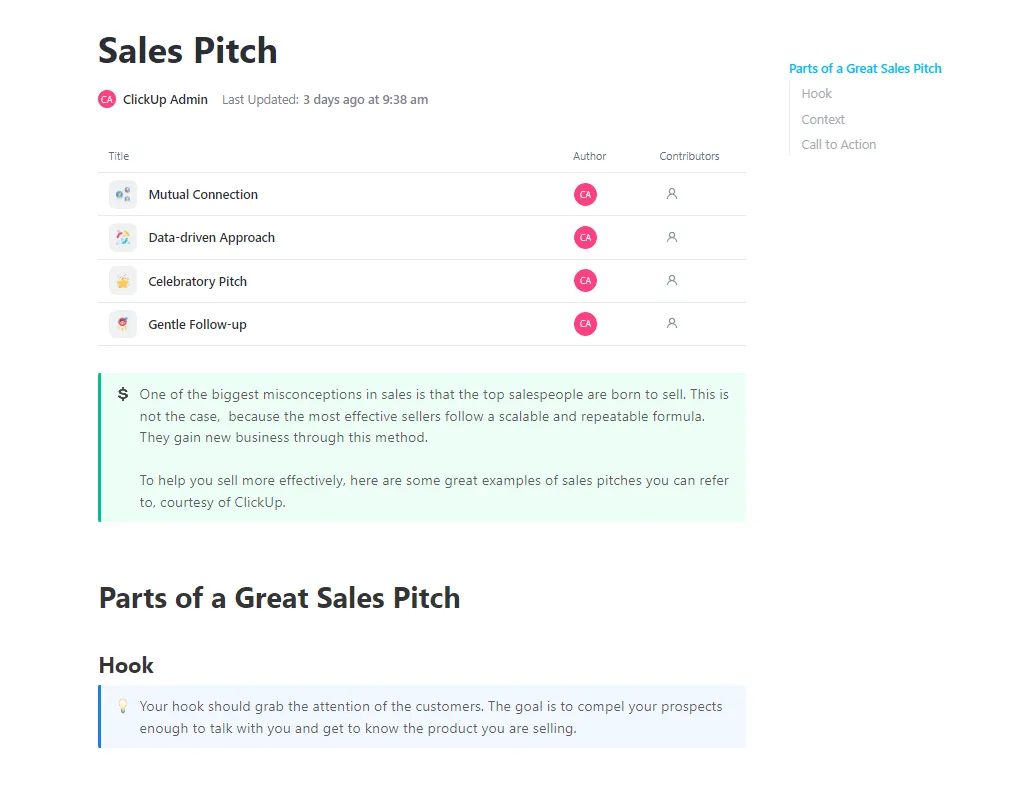
Voordat je begint met het ontwerpen van een verkooppresentatie, moet je weten voor wie je de presentatie houdt, wat voor hen belangrijk is en hoe je je argumenten gaat onderbouwen. De ClickUp-sjabloon voor verkooppraatjes bevat een kant-en-klaar document waarin een verkooppraatje is opgedeeld in een openingszin, context en een oproep tot actie, plus vier voorbeeldpraatjes die je kunt aanpassen.
Gebruik het document om je onderzoek naar potentiële klanten, je pitch-overzicht en je definitieve script samen te brengen. En als er meerdere mensen bij betrokken zijn, kun je met ClickUp een werkstroom opzetten om feedback, voorbereiding en oefensessies te beheren. Je moet die onderdelen wel apart instellen.
Dit werkt vooral goed voor verkoopteams die vergelijkbare pitches voorbereiden voor verschillende potentiële klanten. Ze kunnen dezelfde planningsaanpak hergebruiken en tegelijkertijd de boodschap aanpassen aan de behoeften van elke klant.
Toepassingsvoorbeeld: Je bent een salesmanager die leiding geeft aan drie verkopers die hetzelfde product aan verschillende bedrijven presenteren. Begin met het kopiëren van het pitch-document voor elke potentiële klant, noteer hun behoeften en werk samen met je verkopers om de boodschap te vormen. Wijs vervolgens onderzoeks- en evaluatietaken toe, plan repetities en stel de goedgekeurde pitch samen in Google Slides.
Dit sjabloon helpt je bij:
- Een sectie over de onderdelen van een geweldige verkooppitch die je wegwijs maakt in de 'hook', de context en de call-to-action
- Vier steekproefpitch-sjablonen (Verbinding, Datagestuurde aanpak, Feestelijke pitch en Vriendelijke follow-up) die je kunt aanpassen aan verschillende potentiële klanten
- ClickUp-Whiteboards die je kunt toevoegen om te brainstormen over presentatieinvalshoeken en feedback te verzamelen
- Taken, terugkerende herinneringen en de ClickUp-kalender die je kunt instellen om onderzoek, repetities en pitchvergaderingen bij te houden
Meest geschikt voor: Verkoopteams die vaak presentaties geven en hun voorbereiding, eigenaars en repetities op één plek willen bijhouden.
Sla dit over als: je alleen een mooie presentatie nodig hebt voor morgen. Dit sjabloon geeft een overzicht van de pitch; het bevat geen dia's.
6. Marketingcampagne door SlidesMania
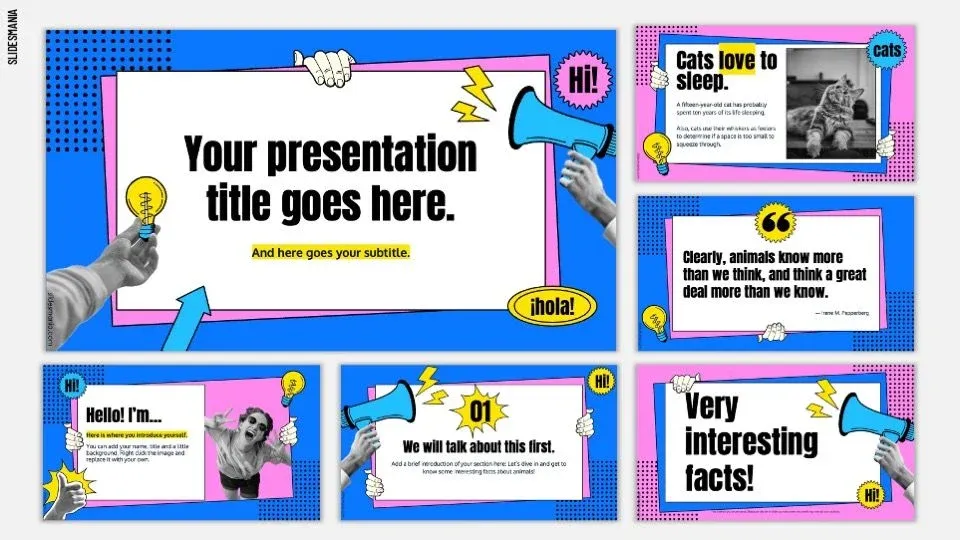
Dit sjabloon voor marketingcampagnes combineert felle kleuren, foto's en speelse illustraties in één presentatie. Het is een goede keuze wanneer je een creatieve campagne pitcht en wilt dat de dia's aansluiten bij de toon van je idee.
Gebruik het ontwerp om je campagneconcept te introduceren, je targetgroep toe te lichten en de creatieve richting te laten zien die je voor ogen hebt. Dankzij de mix van visuele stijlen kun je bovendien een evenwicht vinden tussen campagnebeelden en informatie die ze ondersteunt.
Toepassingsvoorbeeld: Je bent marketingmanager en presenteert een voorjaarscampagne voor een lifestylemerk. Begin met het centrale idee van de campagne, gebruik foto’s om de visuele richting te laten zien en voeg dia’s toe waarin je je targetgroep en de mix van communicatiekanalen toelicht. Stel vervolgens het budget en het lanceringsschema op en deel het voorstel met het management.
Dit sjabloon helpt je bij:
- Blauwe, roze en gele accenten die goed passen bij lifestyle-, retail- en andere consumentgerichte campagnes
- Foto-gerichte dia's voor het tonen van productafbeeldingen, campagne-concepten en creatieve referenties
- Geïllustreerde elementen waarmee u de verschillende onderdelen van uw campagnepresentatie van elkaar kunt onderscheiden
- Spreekballonnen in stripstijl, megafoons en extra grote citatenlayouts om de boodschap van je campagne extra te benadrukken
Meest geschikt voor: Interne marketingteams en creatieve bureaus die campagneconcepten of -plannen presenteren.
Sla deze over als: je een formele financiële evaluatie of een presentatie voor een conservatief zakelijk publiek voorbereidt. De felle kleuren en de gemengde visuele stijl zijn voor die instelling wellicht te speels.
7. Online conferentie door SlidesCarnival

Presenteren tijdens een online conferentie betekent dat je dia's moet ontwerpen die mensen op een gedeeld scherm kunnen volgen. De sjabloon 'Online conferentie' biedt 16 aanpasbare breedbeelddia's met een zachtgroen kleurenpalet en strakke lay-outs.
Het ontwerp leent zich uitstekend voor zakelijke presentaties waarin je moet schakelen tussen gespreksonderwerpen, ondersteunend beeldmateriaal en resultaten. Je kunt ook de presentatietools van Canva gebruiken om sprekersaantekeningen toe te voegen, je presentatie te oefenen of een versie van je toespraak met commentaar op te nemen.
Dit sjabloon wordt eerst in Canva geopend. Om de bewerking in Google Presentaties uit te voeren, open je het in Canva en exporteer je een kopie naar Google Drive volgens de instructies op de sjabloonpagina.
Toepassingsvoorbeeld: Je spreekt op een virtuele brancheconferentie van 20 minuten. Deel je presentatie in drie delen in, gebruik de beschikbare afbeeldingen om je bevindingen toe te lichten en sluit af met een dia voor vragen en antwoorden. Voeg in Canva sprekersantekeningen toe voordat je gaat repeteren. Als je de sessie opneemt, vind je in onze handleiding voor het toevoegen van een voice-over in Google Slides informatie over het inspreken van de tekst.
Dit sjabloon helpt je bij:
- Honderden grafieken, kaders, lijnen en vormen om cijfers en aanvullende informatie te presenteren om ze te ondersteunen
- Animaties en overgangen om content tijdens een live sessie te onthullen
- De functie ‘Talking Presentation’ van Canva om je presentatie op te nemen of te oefenen
- Voeg met slepen en neerzetten foto's, video's en geluidsclips toe wanneer je extra materiaal nodig hebt voor je dia's
Meest geschikt voor: organisatoren van webinars, sprekers op conferenties en zakelijke professionals die online presentaties geven.
Sla dit over als: je een lange sessie geeft. Met 16 dia’s zul je waarschijnlijk lay-outs moeten herhalen om een volledige presentatie te vullen.
8. Les over karakteranalyse voor de middelbare school door SlidesCarnival
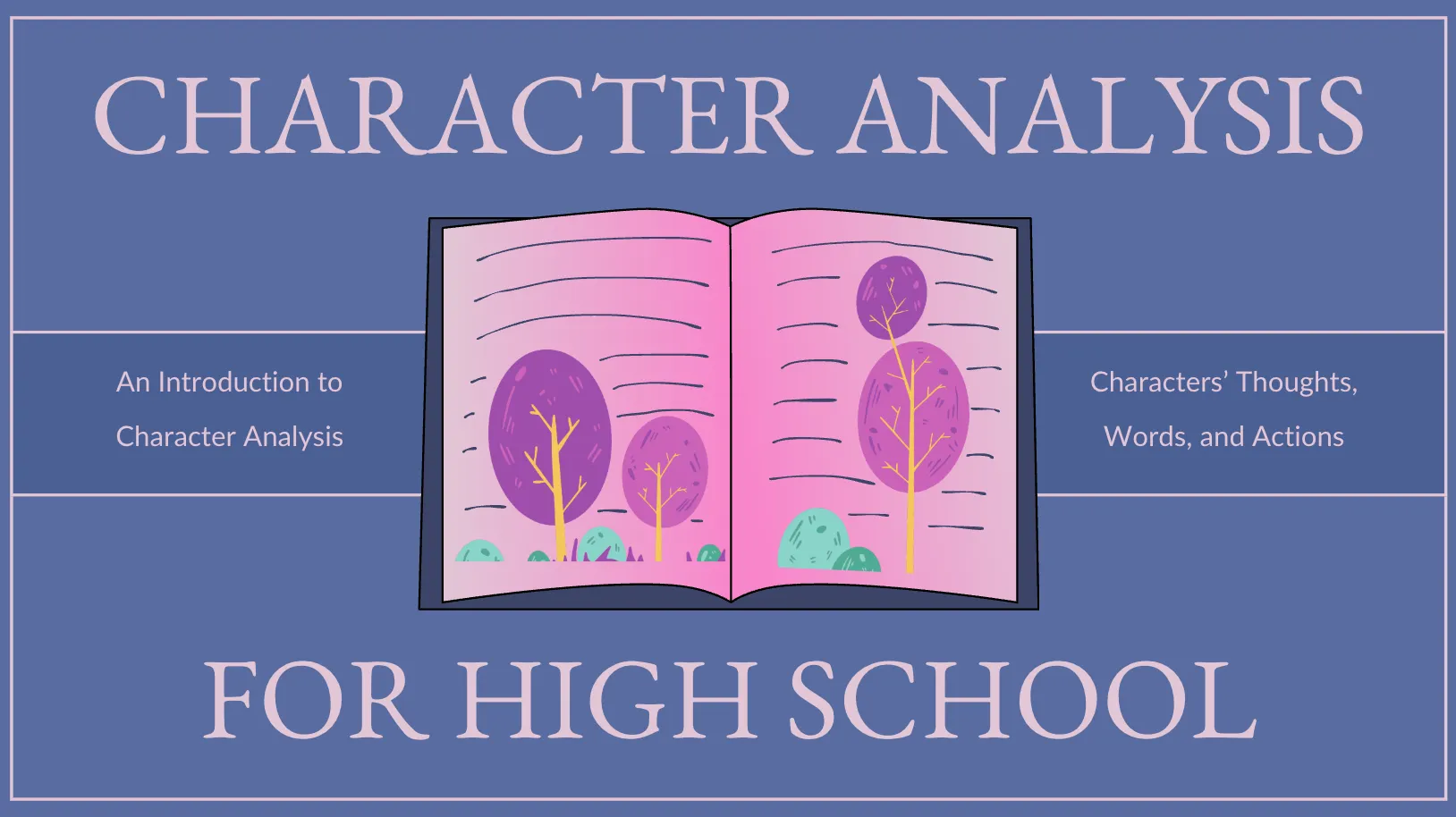
Een goede les over karakteranalyse biedt leerlingen de ruimte om verder te kijken dan de basiskenmerken van een personage en te onderzoeken wat de auteur onthult via diens woorden, keuzes en handelingen.
De sjabloon ‘Les over karakteranalyse voor de middelbare school’ ondersteunt dit soort discussies. Er wordt gebruikgemaakt van de lettertypen EB Garamond en Lato, in blauwe, paarse en violette tinten die de dia’s een literaire uitstraling geven.
Je kunt de les aanpassen aan een roman, toneelstuk of kort verhaal, waarbij je de layouts gebruikt om personages te introduceren, hun drijfveren te verkennen en bewijsmateriaal uit de tekst te bespreken.
Toepassingsvoorbeeld: Je geeft Engelse les aan de 10e klas en begint aan een lesblok over Macbeth. Gebruik de dia's om de ambities van Macbeth te onderzoeken, te volgen hoe zijn beslissingen in de loop van het toneelstuk veranderen, en vraag leerlingen om hun interpretaties te ondersteunen met citaten. Je kunt ook audio toevoegen aan Google Presentaties als je wilt dat leerlingen een belangrijke passage beluisteren voordat je deze bespreekt.
Dit sjabloon helpt je bij:
- Meer dan 25 aanpasbare dia's om een les te structureren, van de inleiding tot de afsluitende discussie
- Grafieken, kaders en vormen om tekeningen te vergelijken, hun ontwikkeling te volgen of tekstuele bewijzen te ordenen
- Animaties en overgangen om citaten, interpretaties of discussievragen één voor één te onthullen
- Een vijfdelige lesopzet over het aanmaken van personages, de vertelstem, dialogen, activiteiten voor personageanalyse en een afsluitende samenvatting
Meest geschikt voor: docenten Engels en literatuur op de middelbare school die lessen en klassikale discussies rond personages willen voorbereiden.
Sla dit over als: je een complete toetsing nodig hebt met kant-en-klare quizzen, beoordelingscriteria en het bijhouden van de antwoorden van studenten. Je zult dat lesmateriaal zelf moeten toevoegen.
9. Synergy van SlidesMania
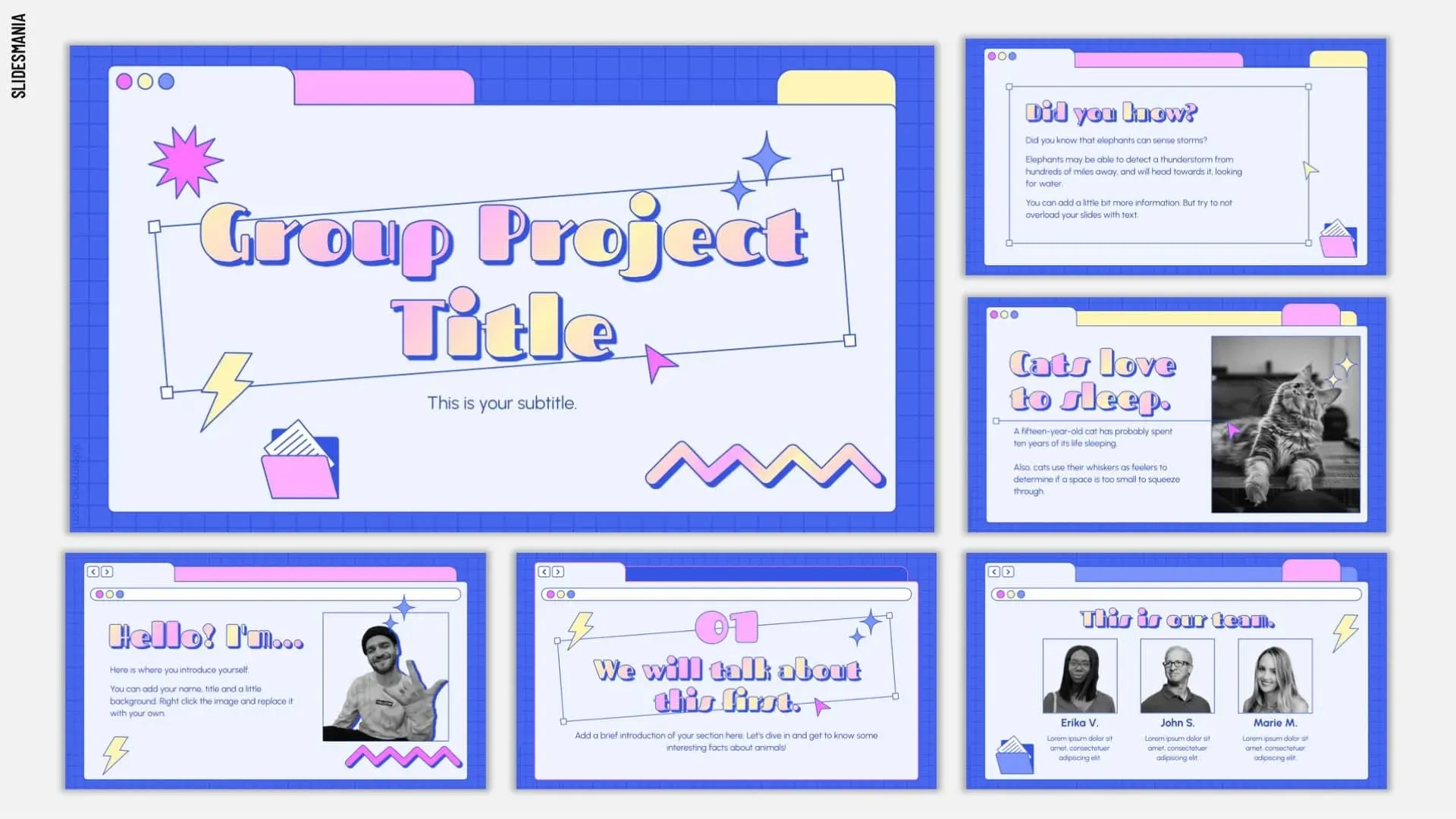
Groepspresentaties kunnen onsamenhangend overkomen als iedereen zijn dia's afzonderlijk voorbereidt. De Synergy-sjabloon van SlidesMania biedt teams een gezamenlijk ontwerp met opvallende typografie, moderne lay-outs en sectiescheidingen om de bijdragen van verschillende sprekers te ordenen.
De sjablonen bevatten lay-outs voor tekst, grafieken en afbeeldingen, zodat iedereen zijn of haar onderzoek op de meest geschikte manier kan presenteren. Je kunt ook secties dupliceren en de themakleuren aanpassen aan je project of organisatie.
Toepassingsvoorbeeld: Je bent een van de vijf studenten die een onderzoeksproject van dit semester presenteren. Geef iedereen een sectiescheiding, spreek de themakleuren af en gebruik gedeelde openings- en afsluitingsdia's om ieders werk met elkaar te verbinden. Breng, voordat je de secties toewijst, de belangrijkste onderwerpen in kaart met behulp van een van onze Google Slides-mindmap-sjablonen.
Dit sjabloon helpt je bij:
- Kant-en-klare titelpagina's en sectiescheidingslijnen om presentatoren voor te stellen en onderwerpen van elkaar te scheiden
- Bewerkbare lay-outs met opsommingstekens, grafieken en afbeeldingen voor het verwerken van verschillende soorten projectcontent
- Een dia met een certificaat die je kunt aanpassen om een cursus vol te maken of als erkenning voor je team
- Een speciale introductiedia voor het team met plaatshouders voor foto's, namen en ruimte voor de rol van elk lid van het team
Meest geschikt voor: studentengroepen, universiteitsteams en kleine werkgroepen die een gezamenlijke presentatie voorbereiden.
Sla dit over als: je alleen presenteert met één verhaallijn. De structuur met één sectie per persoon voegt scheidingslijnen toe die je uiteindelijk toch weer zult verwijderen.
10. Eenvoudig en formeel in zwart-wit door SlidesMania
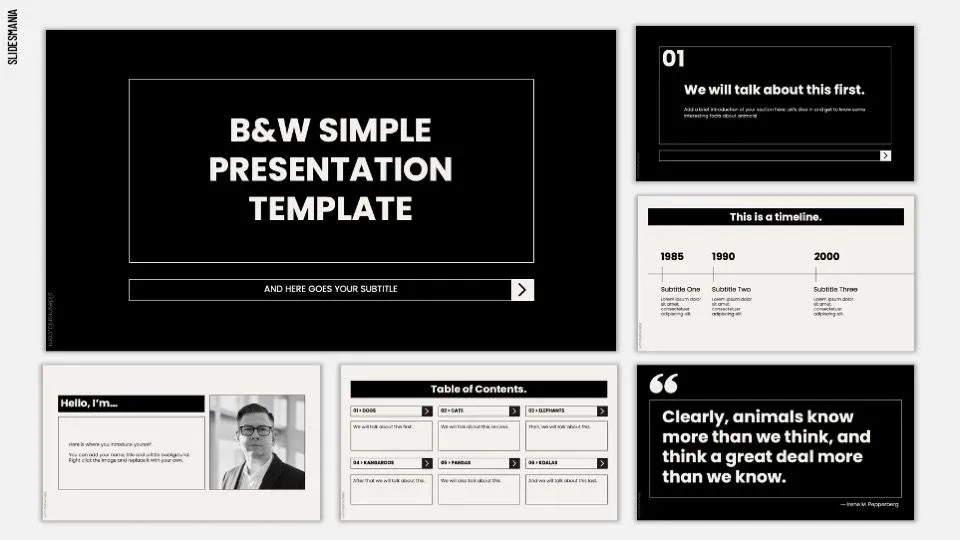
De sjabloon ‘Simple and Formal Black & White’ van SlidesMania biedt je een neutraal uitgangspunt met een klassieke zwart-witte stijl.
Het ingetogen ontwerp laat ruimte over voor de informatie die u wilt presenteren. U kunt de sjabloon aanpassen voor een formele toespraak, een afdelingsrapport of een projectupdate zonder eerst decoratieve illustraties of opvallende achtergronden te hoeven verwijderen.
Dit ontwerp is een goede keuze als u van plan bent uw eigen grafieken, schermafbeeldingen of merkelementen toe te voegen en de rest van de presentatie consistent wilt houden.
Toepassingsvoorbeeld: Je bent een analist die de kwartaalresultaten aan je afdeling presenteert. Gebruik dit sjabloon als neutrale basis en voeg de bedrijfskleur toe als een enkel accent. Laat de grafieken voor zich spreken. Voor dia’s over de teamstructuur kun je een van onze organigramsjablonen voor Google Slides gebruiken.
Dit sjabloon helpt je bij:
- Eenvoudige lay-outs voor het ordenen van koppen, ondersteunende tekst en presentatiebeelden
- Een zwart-witte stijl met hoog contrast, waardoor tekst goed te onderscheiden is van de achtergrond
- Bewerkbare themakleuren om een merkaccent aan te brengen zonder elke dia afzonderlijk te hoeven wijzigen
- Een kant-en-klare tijdlijn-dia om mijlpalen van projecten, belangrijke gebeurtenissen of de ontwikkeling van resultaten in de loop van de tijd weer te geven
Meest geschikt voor: analisten, managers, consultants en studenten die een formele, aanpasbare presentatie nodig hebben.
Sla dit over als: Je presentatie heeft een sterke visuele verhalen-afhankelijkheid of een onderscheidende merkidentiteit. Je zult je eigen afbeeldingen, kleuren en grafische elementen moeten gebruiken om de presentatie een teken te geven.
11. Sjabloon voor een samenvatting door ClickUp
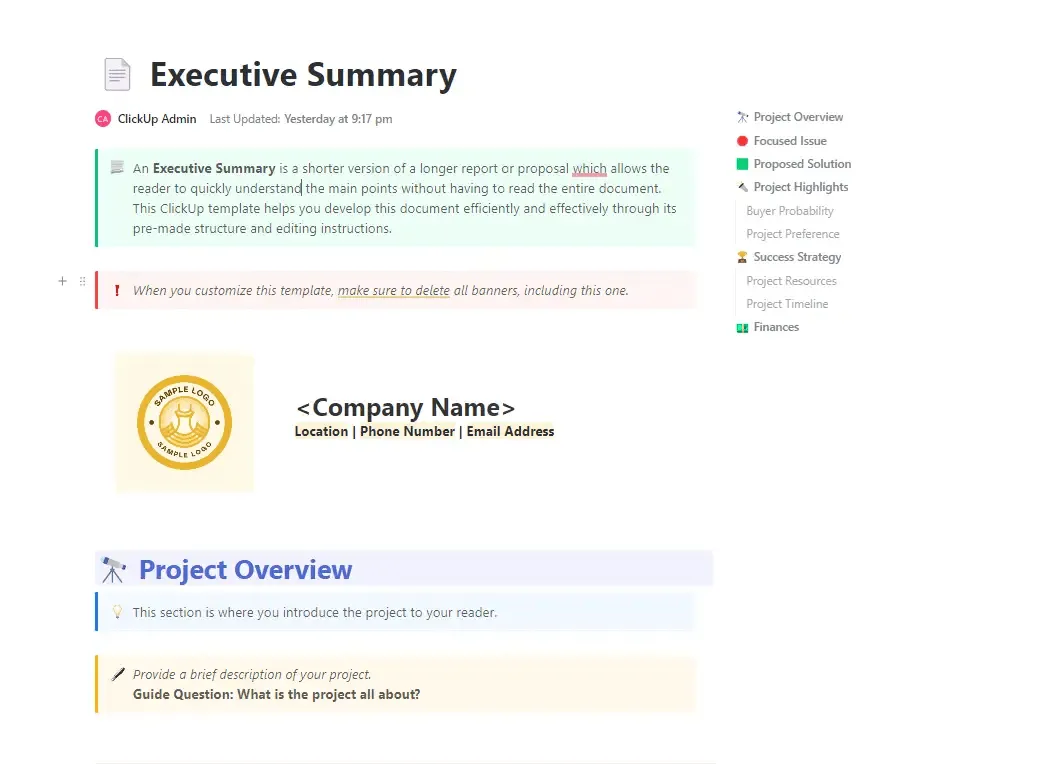
Een presentatie kan er weliswaar gepolijst uitzien, maar toch kan het zijn dat besluitvormers twijfelen over wat je voorstelt. De ClickUp-sjabloon voor een samenvatting biedt je een kant-en-klaar document om je argumentatie te structureren voordat je begint met het maken van dia’s.
Elk onderdeel bevat leidende vragen om u te helpen bepalen welke informatie u moet opnemen. Zodra u deze vragen hebt beantwoord, verwijdert u de vragen, verfijnt u uw samenvatting en deelt u deze met belanghebbenden voor feedback.
De sjabloon is zeer geschikt voor bedrijfsplannen, projectvoorstellen en andere presentaties waarbij u een duidelijke, met feiten onderbouwde argumentatie moet geven, ondersteund door financiële gegevens.
Toepassingsvoorbeeld: Je bent een operations manager die een nieuw systeem voor de klantenservice voorstelt aan het management. Gebruik de sjabloon om uit te leggen waarom het huidige systeem vervangen moet worden, vat de verwachte voordelen samen en dien je budgetaanvraag in. Zodra het management het voorstel heeft goedgekeurd, gebruik je de belangrijkste punten om je Google Slides-presentatie op te stellen.
Dit sjabloon helpt je bij:
- Een sectie ‘Projectoverzicht’ om het doel, de reikwijdte en de verwachte resultaten van uw voorstel te schetsen
- Een sectie ‘Focused Issue’ om het klantprobleem of de zakelijke uitdaging achter uw voorstel toe te lichten
- Projecthoogtepunten voor het presenteren van marktonderzoek, ondersteunend bewijsmateriaal en de sterkste punten van uw voorstel
- Een sectie 'Financiën' voor het vastleggen van geraamde kosten, financiële vereisten en verwachte opbrengsten
Meest geschikt voor: projectmanagers, oprichters en bedrijfsleiders die voorstellen opstellen die moeten worden goedgekeurd door belanghebbenden of het management
Sla dit over als: je een kant-en-klare presentatie met visuele lay-outs nodig hebt. Dit is een ClickUp-document-sjabloon voor het opstellen van je samenvatting, dus je moet de dia’s nog steeds zelf maken in Google Slides.
Hoe kies je de juiste gratis Google Slides-sjabloon?
Begin met de presentatie die u moet voorbereiden en bedenk hoeveel content u al hebt. Sommige sjablonen bieden u een kant-en-klaar diaontwerp, terwijl andere u helpen uw ideeën te ordenen voordat u de presentatie samenstelt. Gebruik deze tabel om het juiste uitgangspunt te vinden.
| Als je... | Begin met dit sjabloon |
|---|---|
| Presenteer je ideeën aan investeerders of zakenpartners | Presentatie voor business pitchdecks door Slidesgo |
| Een voorstel aan een client presenteren | Wit en goudkleurig projectvoorstel door SlidesCarnival |
| Voer maandelijks een terugkerende strategie-evaluatie uit | Maandelijkse strategievergadering door Slidesgo |
| Voeg een tijdlijn toe aan een bestaande presentatie | Infographics met tijdlijnen van projecten van Slidesgo |
| Bereid een verkooppraatje voor en oefen het met je team | Sjabloon voor verkooppresentaties van ClickUp |
| Presenteer een creatieve marketingcampagne | Marketingcampagne door SlidesMania |
| Spreek tijdens een webinar of virtuele conferentie | Online conferentie door SlidesCarnival |
| Geef een les over karakteranalyse | Les over karakteranalyse voor de middelbare school door SlidesCarnival |
| Verdeel een presentatie over meerdere sprekers | Synergy door SlidesMania |
| Maak een formele presentatie met een neutraal ontwerp | Eenvoudig en formeel in zwart-wit door SlidesMania |
| Schrijf een samenvatting voordat je de dia's maakt | Sjabloon voor een samenvatting door ClickUp |
Hoe importeer je een thema in Google Presentaties?
Als je aan een nieuwe presentatie begint, is het maken van een kopie van de door jou gekozen sjabloon meestal de gemakkelijkste optie. Je krijgt dan de bestaande lay-outs en voorbeelddia's, klaar voor bewerking.
Maar als je al een presentatie hebt gemaakt en het ontwerp wilt aanpassen, kun je in Google Presentaties een thema uit een andere presentatie importeren.
Zo werkt het:
- De sjabloon opslaan: Open de sjabloon en gebruik de optie om de sjabloon te downloaden of om er een bewerkbare versie van te maken in Google Presentaties en deze op te slaan in Google Drive
- Open je bestaande presentatie: Ga in Google Presentaties naar Dia → Thema wijzigen om het themapaneel te openen
- Het thema importeren: Klik onderaan het paneel op Thema importeren, kies je opgeslagen presentatie, selecteer het thema en klik op Thema importeren
- Controleer de lay-outs: Bekijk je dia’s op tekst of afbeeldingen die niet meer passen. Gebruik het menu Layout om waar nodig een betere lay-out toe te passen
Als je een thema importeert, worden de ontwerpinstellingen ervan toegepast, waaronder kleuren, lettertypen en lay-outs. De steekproefdia's worden niet naar je presentatie gekopieerd.
Om afzonderlijke dia's over te zetten, ga je naar Bestand → Dia's importeren en selecteer je de dia's die je nodig hebt. Je kunt ook kiezen of je het oorspronkelijke thema wilt behouden.
Als je een PowerPoint-bestand importeert, controleer dan het format nadat je het in Google Slides hebt geopend. In onze gids ‘Google Slides versus PowerPoint’ worden de verschillen besproken die je kunt tegenkomen bij het wisselen tussen de twee programma's.
Hoe pas je een gratis Google Slides-sjabloon aan?
Zodra je sjabloon in Google Presentaties staat, begin je met de gedeelde ontwerpinstellingen voordat je afzonderlijke dia's bewerkt. Zo blijft de presentatie consistent en hoef je niet steeds dezelfde wijzigingen aan te brengen.
Enkele manieren om ze aangepast te maken:
- Je thema bijwerken: Ga naar Dia → Thema bewerken om de lettertypen, kleuren en lay-outs in de hele presentatie aan te passen
- Plaatshouderaafbeeldingen vervangen: Klik met de rechtermuisknop op een afbeelding en selecteer Afbeelding vervangen om je eigen foto toe te voegen zonder de plaatsing ervan te wijzigen
- Kies compatibele lettertypen: Gebruik alleen lettertypen die beschikbaar zijn in Google Slides. Als het oorspronkelijke ontwerp een niet-ondersteund lettertype gebruikt, kies dan een vergelijkbaar lettertype en controleer of de tekst goed past
- Gegroepeerde afbeeldingen bewerken: Klik met de rechtermuisknop op een bewerkbare illustratie en selecteer Groep opheffen om afzonderlijke vormen, tekst of kleuren te wijzigen
- Voeg ontbrekende afbeeldingen toe: Maak een Venn-diagram in Google Presentaties om vergelijkingen te maken of een Gantt-grafiek in Google Presentaties voor projectplanningen
Als meerdere mensen de presentatie bewerken, vraag hen dan om opmerkingen achter te laten bij dia's die aandacht nodig hebben. Google Presentaties beschikt ook over een versiegeschiedenis, waarmee je eerdere bewerkingen kunt bekijken en indien nodig een eerdere versie kunt herstellen.
Lees meer: Wijzigingen bijhouden in Google Presentaties
Welke fouten moet je vermijden bij het gebruik van gratis Google Slides-sjablonen?
Zelfs een goed ontworpen sjabloon moet nog een laatste keer worden gecontroleerd voordat u deze presenteert of deelt. Let vooral op deze veelvoorkomende fouten:
- Alle voorbeelddia’s behouden: Een sjabloon met 30 dia’s betekent niet dat je presentatie er ook 30 nodig heeft. Behoud de lay-outs die je opzet ondersteunen en verwijder de rest
- Tijdelijke content achterwege laten: Voorbeeldgrafieken, afbeeldingen en tekst kunnen gemakkelijk over het hoofd worden gezien tijdens de bewerking van meerdere dia’s. Controleer of elk nummer, elk label en elk voorbeeld overeenkomt met uw daadwerkelijke presentatie
- Een layout volproppen met te veel content: Als een dia meerdere alinea’s tekst bevat, verdeel de informatie dan over twee dia’s of kies een layout met meer ruimte. Als je alles verkleint om het erin te passen, kan dit de leesbaarheid verminderen
- Vergeten de deeltoestemming te controleren: Controleer voordat u de presentatie verstuurt of uw publiek de juiste toegangsstoestemming heeft. Geef beoordelaars toestemming om opmerkingen te plaatsen en reserveer toestemming voor bewerkingen voor mensen die wijzigingen moeten aanbrengen
- De presentatievoorvertoning overslaan: Open de voltooide presentatie in de presentatiemodus en bekijk hoe grafieken, afbeeldingen, overgangen en tekst op volledige grootte worden weergegeven. Let vooral op dia's die vanuit een ander format zijn geïmporteerd
Hoe kan ClickUp je helpen bij het maken en beheren van presentaties?
Een Google Slides-sjabloon biedt je lay-outs die je kunt invullen. Als je presentatie begint met projectupdates, onderzoek of een briefing die al in ClickUp staat, kun je dat materiaal ook gebruiken om nog veel meer te doen!
Maak een eerste concept met Brain² en ClickUp Artifacts
Geef Brain² je presentatieopdracht, bronbestanden of links naar relevante ClickUp-documenten en -taken. Geef aan voor welk publiek de presentatie bedoeld is, wat het doel van de vergadering is en welke punten in de presentatie aan bod moeten komen. Brain² kan die context gebruiken om een presentatie te maken als een ClickUp-artefact.
Een teamleider die bijvoorbeeld een maandelijkse evaluatie voorbereidt, zou kunnen vragen:
Maak een presentatie van zes dia’s op basis van deze projectlijst en het maandrapport. Behandel voltooide werkzaamheden, resultaten ten opzichte van de doelstellingen, belemmeringen en de prioriteiten voor de komende maand. Sluit af met de beslissingen die we van het management nodig hebben. Geef ontbrekende cijfers aan in plaats van ze te verzinnen.
Maak een presentatie van zes dia’s op basis van deze projectlijst en het maandrapport. Behandel voltooide werkzaamheden, resultaten ten opzichte van de doelstellingen, belemmeringen en de prioriteiten voor de komende maand. Sluit af met de beslissingen die we van het management nodig hebben. Geef ontbrekende cijfers aan in plaats van ze te verzinnen.
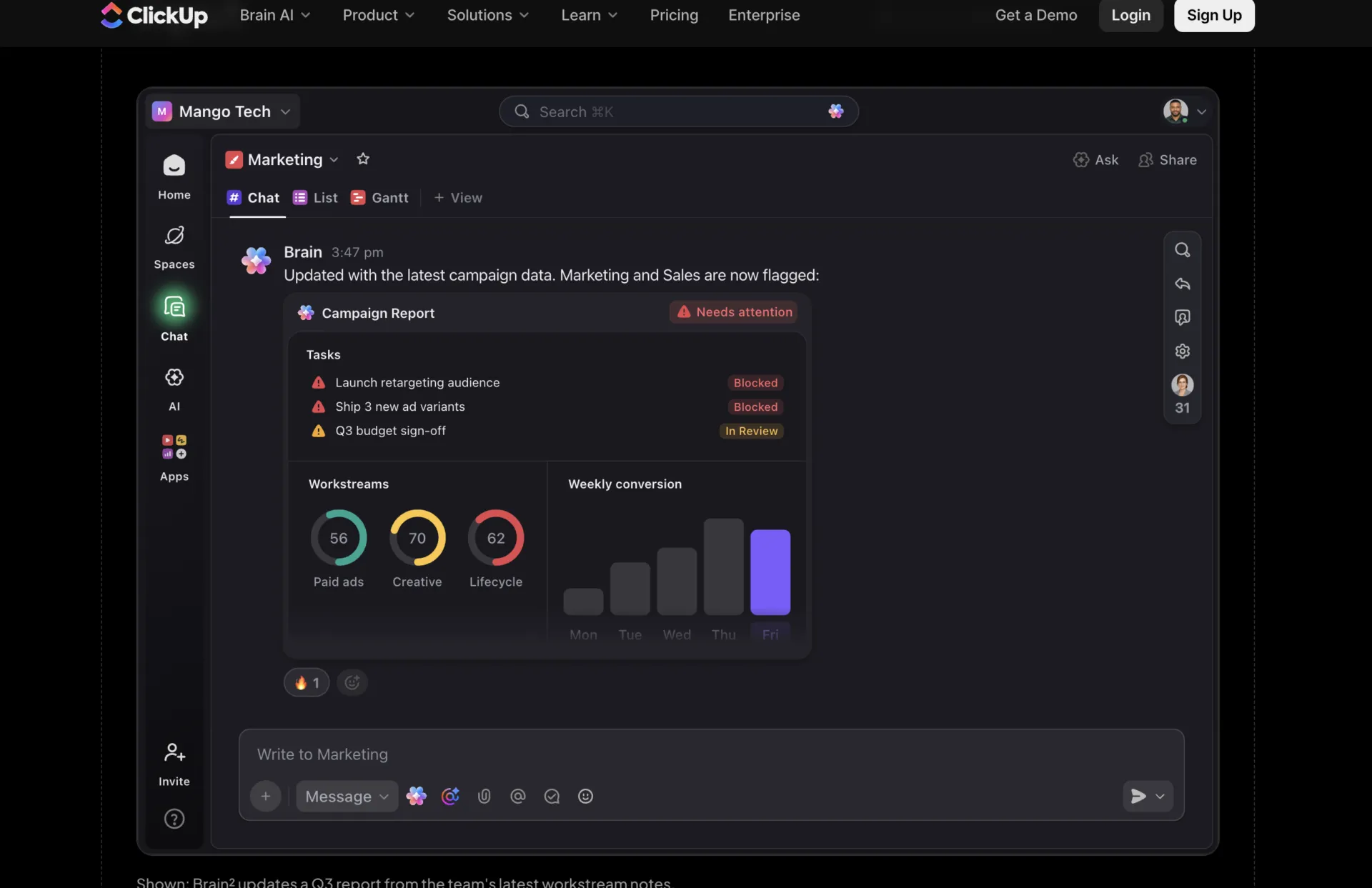
Open de gegenereerde presentatie om de inhoud en de volgorde van de dia's te controleren. Vraag Brain² vervolgens om overvolle dia's in te korten, de visuele stijl aan te passen of de uitleg af te stemmen op uw publiek. U kunt ook rechtstreeks tekst bewerken en opmerkingen achterlaten bij specifieke elementen.
Dit biedt je een alternatieve manier om een presentatie te maken wanneer je niet in een Google Slides-bestand hoeft te werken. Als je client Google Slides vereist, gebruik dan de bovenstaande sjablonen en bereid je content voor in ClickUp.
Coördineer bijdragers en beoordelingen met ClickUp-taken
Voor een presentatie waarbij belanghebbenden uit de verkoop, financiën en productontwikkeling betrokken zijn, moet elk team informatie aanleveren, de juistheid ervan controleren en de beoordeling afronden vóór de vergadering.
Maak een ClickUp-taak aan voor de presentatie en verdeel de voorbereiding in subtaaken:
- Wijs taken toe: Geef de salesmanager de verantwoordelijkheid voor klantvoorbeelden, de financiële afdeling voor omzetcijfers en de productafdeling voor updates over de roadmap
- Stel deadlines vast voor de beoordeling: Plan het verzenden van de content, het controleren van de feiten, de beoordeling van het ontwerp en de repetitie vóór de presentatiedatum
- Volg de voortgang: Stel statussen in zoals ‘In opstel’, ‘In beoordeling’, ‘Wijzigingen nodig’ en ‘Goedgekeurd’, zodat bijdragers kunnen zien wat er nog aandacht behoeft
- Houd feedback bij het werk: koppel de Google Slides-presentatie of het ClickUp-artefact aan de Taak en gebruik opmerkingen om gevraagde wijzigingen vast te leggen en goedkeuring te geven
Vraag Brain² vóór de evaluatievergadering om de voorbereidende taken en de nog openstaande feedback samen te vatten. Leg na de presentatie de afgesproken acties vast als taken, met eigenaars en deadlines.
Kies een sjabloon waarmee je je presentatie kunt afmaken
Voordat je een ontwerp kiest, plaats je er je meest veeleisende dia in: een financiële grafiek, een gedetailleerde tijdlijn of een vergelijking die je publiek moet begrijpen.
Dat zegt meer over de inhoud dan de omslagdia.
Controleer vervolgens de regels voor de bewerking en de vereisten voor krediet voordat je de rest opstelt. Gebruik Google Presentaties wanneer je een Google Presentaties-bestand moet aanleveren, of maak een presentatie met ClickUp wanneer dat format flexibel is. Geef aan de bijdragers duidelijke deadlines en houd tijd over voor een laatste controle.
Veelgestelde vragen over Google Slides-sjablonen
Kan ik Google Slides-sjablonen offline gebruiken?
Ja. Je kunt een Google Presentaties-presentatie bewerken zonder internetverbinding als je vooraf offline toegang hebt ingeschakeld. Gebruik op een computer Chrome of Microsoft Edge, schakel offline toegang in via de instellingen van Google Drive en markeer je presentatie als Offline beschikbaar. Je wijzigingen worden synchroniseerd zodra je weer verbinding hebt.
Kan ik Google Slides-sjablonen op mijn telefoon bewerken?
Ja. Met de Google Presentaties-app kun je presentaties openen, bewerken en presenteren op Android-telefoons, iPhones en iPads. Je kunt tekst wijzigen, opmerkingen toevoegen en eenvoudige wijzigingen in de lay-out aanbrengen. Voor gedetailleerd ontwerpwerk, zoals het aanpassen van complexe afbeeldingen of themalay-outs, biedt een desktop je meer mogelijkheden voor bewerkingen.
Kan ik een Google Presentaties-sjabloon wijzigen naar staande weergave?
Ja. Open je presentatie en ga naar Bestand → Pagina-instellingen → Aangepast om de gewenste afmetingen in te voeren. Dit werkt voor presentaties in staand formaat, afdrukbare hand-outs en andere niet-standaardformaten. Controleer daarna de bestaande lay-outs, want het wijzigen van de dia-afmetingen kan invloed hebben op de plaatsing van tekst en afbeeldingen.
Kan ik een Google Presentaties-presentatie opslaan als PDF?
Ja. Nadat u klaar bent met de bewerking, gaat u naar Bestand → Downloaden → PDF-document (.pdf). Zo krijgt u een kopie die u naar klanten kunt sturen, kunt afdrukken of kunt delen zonder dat de ontvangers toegang krijgen tot de bewerkbare presentatie. Bewaar het originele Google Slides-bestand als u van plan bent nog wijzigingen aan te brengen.
Kan ik video's toevoegen aan een gratis Google Presentaties-sjabloon?
Ja. Open de dia waar je de video wilt plaatsen en selecteer Invoegen → Video. Je kunt een video van YouTube toevoegen, een ondersteunde video-URL plakken of een bestand uit Google Drive kiezen. Met Google Presentaties kun je ook instellen of de video automatisch wordt afgespeeld, bij het klikken of wanneer deze handmatig wordt geselecteerd.
Kan ik grafieken uit Google Spreadsheets koppelen aan een Google Presentaties-sjabloon?
Ja. Ga naar Invoegen → Grafiek → Uit Sheets, selecteer je spreadsheet en kies de gewenste grafiek. Houd de grafiek gekoppeld aan de bron als je de cijfers regelmatig bijwerkt. Wanneer de gegevens veranderen, klik je op Bijwerken in de grafiek in Google Presentaties om de meest recente cijfers weer te geven. Dit is vooral handig voor maandelijkse evaluaties en prestatiepresentaties waarbij de cijfers tussen vergaderingen door veranderen.