Samenwerking is de kern van succesvolle projecten en Google Slides is een veelgebruikt hulpmiddel geworden voor teams die samen aan presentaties werken.
Maar als meerdere mensen tegelijkertijd dia's bewerken, kan het snel verwarrend worden. _Wie heeft die titel veranderd? Wat is er met die grafiek gebeurd?_ Vragen als deze ontstaan wanneer de bewerkingen zich opstapelen en het bijhouden van wie wat heeft gedaan kan aanvoelen als het proberen op te lossen van een puzzel met ontbrekende stukjes.
Google Slides houdt automatisch wijzigingen bij, waardoor teams in realtime kunnen samenwerken. In plaats van detective te spelen, kun je snel zien wie welke bewerkingen heeft gedaan en wanneer, waardoor de samenwerking een stuk soepeler verloopt.
In deze stap-voor-stap handleiding laten we je verschillende methoden zien om wijzigingen in Google Slides bij te houden, zodat je nooit meer hoeft te raden.
/ctaBtn/
https://clickup.com/features/docs
Gebruik versiegeschiedenis in ClickUp om wijzigingen eenvoudig bij te houden
/%ctaBtn/
Tweede samenvatting
* Gebruik versiegeschiedenis in Google Slides om wijzigingen bij te houden en eerdere versies te herstellen
* Medewerkers kunnen opmerkingen toevoegen voor feedback en suggesties
* Installeren en aanpassen van e-mail notificaties om u te waarschuwen voor nieuwe opmerkingen
* Google Slides heeft beperkingen bij het bijhouden van wijzigingen, waaronder samenwerkingsconflicten, geen gedetailleerde versiegeschiedenis, geen inline opmerkingen en geen vergelijking op objectniveau of naast elkaar, waardoor complexe presentaties minder efficiënt zijn
* Overweeg het gebruik van gespecialiseerde tools zoals
/href/
https://clickup.com/
ClickUp
/%href/
voor geavanceerd versiebeheer en realtime samenwerking, die een efficiënte manier bieden om presentaties te beheren met naadloos bijhouden in één gecentraliseerd platform
/ctaBtn/paars
https://clickup.com/signup
Probeer ClickUp gratis uit
/%ctaBtn/
Hoe wijzigingen bijhouden in Google Slides?
Bewerkingen bijhouden in Google Slides is net zo eenvoudig als
/href/
https://clickup.com/blog/how-to-track-changes-in-google-docs//
wijzigingen bijhouden in Google Documenten
/%href/
of Microsoft Word. Laten we eens kijken naar een aantal effectieve technieken die je kunt gebruiken om te zien hoe je presentatie in de loop der tijd is geëvolueerd.
Versie geschiedenis
Net als bij Google Documenten is het bijhouden van wijzigingen in een Google Slides-presentatie eenvoudig met versiegeschiedenis - een van de eenvoudigste en meest gebruikte methoden.
Hier lees je hoe je dat kunt doen:
Stap 1: Open de presentatie
* Open je Chrome browser, klik op het Google Apps icoon en kies Slides om je bibliotheek met presentaties te openen
/img/
https://clickup.com/blog/wp-content/uploads/2025/02/Open-the-presentation.png
Google Slides-pictogram : wijzigingen bijhouden in Google Slides
/%img/
* Klik om de presentatie te openen waarvoor je wijzigingen wilt bijhouden
/img/
https://clickup.com/blog/wp-content/uploads/2025/02/track-changes-for-1400x611.png
Open je presentatie in Google Slides : hoe je wijzigingen bijhoudt in google slides
/%img/
Stap 2: Open de versiegeschiedenis
* Klik op Bestand > Versiegeschiedenis > Versiegeschiedenis bekijken in het vervolgmenu. U kunt ook Ctrl + Alt + Shift + H tegelijk indrukken om uw versiegeschiedenis weer te geven
/img/
https://clickup.com/blog/wp-content/uploads/2025/02/See-version-history.png
Versiegeschiedenis bekijken : hoe wijzigingen bijhouden in Google slides
/%img/
Stap 3: Wijzigingen bekijken op tijdstempel
* Bekijk het paneel aan de rechterkant van je scherm, dat verschillende versies van de presentatie weergeeft, samen met tijdstempels en namen van bijdragers. Klik op een bepaalde tijdstempel of versie om de wijzigingen weer te geven die op dat moment zijn gemaakt
Stap 4: Herstel de gewenste versie
* Klik op de knop Restore this version linksboven in het scherm om terug te keren naar een specifieke versie
/img/
https://clickup.com/blog/wp-content/uploads/2025/02/Screenshot-2025-03-10-at-4.16.09 PM.png
/%img/
➡️ Ook lezen:
/href/
https://clickup.com/blog/how-to-track-changes-in-word//
Hoe wijzigingen bijhouden in Word?
/%href/
🔍Did You Know? Door de offline modus in te schakelen, kun je zelfs aan je dia's werken als je geen internetverbinding hebt. Zodra je weer online bent, worden al je wijzigingen automatisch gesynchroniseerd!
📮ClickUp Insight: _Een typische kenniswerker moet gemiddeld met 6 mensen verbinding maken om Klaar werk te krijgen._
Dit betekent dat je dagelijks contact moet zoeken met 6 belangrijke verbindingen om essentiële context te verzamelen, prioriteiten af te stemmen en projecten vooruit te helpen. De strijd is echt - voortdurende follow-ups, verwarring over versies en zwarte gaten in de zichtbaarheid ondermijnen de productiviteit van teams. Een gecentraliseerd platform zoals
/href/
https://clickup.com/signup
ClickUp
/%href/
, met Connected Search en AI Knowledge Manager, pakt dit aan door context direct beschikbaar te maken binnen handbereik.
/ctaBtn/paars
https://clickup.com/signup
Gratis aanmelden op ClickUp
/%ctaBtn/
Reacties
Een andere eenvoudige maar doeltreffende manier om wijzigingen bij te houden is door middel van commentaar. Deze aanpak werkt vooral goed wanneer meerdere leden van het team feedback delen en aantekeningen achterlaten die direct op de presentatie kunnen worden uitgevoerd. Het is een eenvoudige manier om de communicatie soepel te laten verlopen en iedereen op dezelfde pagina te houden tijdens het bewerkingsproces.
Hier lees je hoe je deze methode kunt gebruiken om wijzigingen bij te houden:
Stap 1: Open de presentatie en zoek het pictogram Alle opmerkingen tonen in de menubalk bovenaan.
/img/
https://clickup.com/blog/wp-content/uploads/2025/02/Show-all-comments-1400x135.png
Alle opmerkingen weergeven in Google Slides: hoe wijzigingen bijhouden in google slides
/%img/
Stap 2: Geef de volledige thread met opmerkingen weer met alle feedback en suggesties van je teamleden.
/img/
https://clickup.com/blog/wp-content/uploads/2025/02/Screenshot-2025-03-10-at-4.20.43 PM.png
/%img/
Stap 3: Los opmerkingen op na het voltooien van actie-items. Dit zorgt ervoor dat opgeloste opmerkingen worden gemarkeerd als Voltooid en naar beneden worden verplaatst, waarbij onopgeloste opmerkingen bovenaan blijven staan voor een duidelijke en gerichte weergave van wat nog aandacht nodig heeft.
Snelle hack: Volg wijzigingen met commentaartags en antwoorden
Gebruik het symbool @ om leden van een team te taggen in opmerkingen en hen op de hoogte te brengen van wijzigingen. Klik op de drie puntjes naast een opmerking om te antwoorden, vragen te stellen of feedback te delen. Zo blijft u op de hoogte van bewerkingen en kunt u revisies gemakkelijker bijhouden.
➡️ Bonus:
/href/
https://clickup.com/blog/google-docs-hacks//
Google Documenten Hacks om beter samen te werken aan documenten
/%href/
🔔 Notificaties
Een andere effectieve methode om wijzigingen bij te houden is via notificaties. Google Slides verstuurt e-mailmeldingen wanneer een lid van een team een opmerking aan je presentatie toevoegt. Deze functie helpt je op de hoogte te blijven van wijzigingen zonder dat je de presentatie voortdurend hoeft te controleren.
/img/
https://clickup.com/blog/wp-content/uploads/2025/02/Screenshot-2025-03-10-at-4.23.51 PM.png
/$$img/
Pro Tip: Om wijzigingen beter te controleren, kunt u bewerkingsrechten alleen toekennen aan vertrouwde leden van het team. Zo behoudt u de controle over de wijzigingen en minimaliseert u het risico op ongewenste wijzigingen.
🍭 Bonus:
/href/
https://clickup.com/blog/free-google-slides-templates//
Gratis sjablonen voor Google Slides voor indrukwekkende presentaties
/%href/
Beperkingen van het bijhouden van wijzigingen in Google Slides
Hoewel Google Slides verschillende nuttige functies biedt om wijzigingen bij te houden, zijn de bijhoudmechanismen niet altijd zo robuust of transparant als sommige gebruikers misschien verwachten.
Laten we eens kijken naar de beperkingen van het bijhouden van wijzigingen in Google Slides.
Samenwerkingsconflicten: Hoewel Google Slides het volgende faciliteert
/href/
https://clickup.com/blog/real-time-collaboration//
real-time samenwerking
/%href/
kan het leiden tot verlies van werk, problemen met de bewerking en verwarring wanneer meerdere gebruikers tegelijkertijd dezelfde dia proberen te bewerken. Bovendien heeft het geen geavanceerde bijhoudtools, zoals het markeren van wijzigingen of het vergelijken van versies.
Oplossing:
🧩 _Coverweeg het gebruik van een tool die speciaal is ontworpen voor projectmanagement in teams, waarbij wijzigingen in realtime kunnen worden bijgehouden met duidelijk versiebeheer._
Problemen met de prestaties: Grotere presentaties met veel bewerkingen, suggesties en wijzigingen kunnen leiden tot trage prestaties of vertragingen, vooral op apparaten en systemen met minder verwerkingskracht.
Oplossing:
zoek naar tools die speciaal zijn ontworpen om grote bestanden en complexe revisies efficiënter te beheren, zodat de samenwerking in realtime soepeler verloopt
Geen gedetailleerde versiegeschiedenis voor dia's: Google Slides biedt geen gedetailleerde versiegeschiedenis per dia. Je kunt de algemene presentatiegeschiedenis weergeven, maar niet precies zien wat er op elke dia is gewijzigd.
Oplossing:
kies een robuustere tool met een gedetailleerde, korrelige versiegeschiedenis, zodat je elke wijziging gemakkelijk kunt bijhouden, of het nu gaat om een update van dia's, objecten of tekst
Als de beperkingen van het bijhouden in Google Slides uw werkstroom belemmeren, is het misschien tijd om het volgende te onderzoeken
/href/
https://clickup.com/blog/presentation-tools//
presentatiehulpmiddelen
/%href/
ontworpen voor geavanceerde samenwerking en versiebeheer.
We hebben precies de juiste oplossing voor u: ⬇️
Ontdek ClickUp: Een betere manier om wijzigingen in presentaties bij te houden
/href/
https://clickup.com/
ClickUp
/%href/
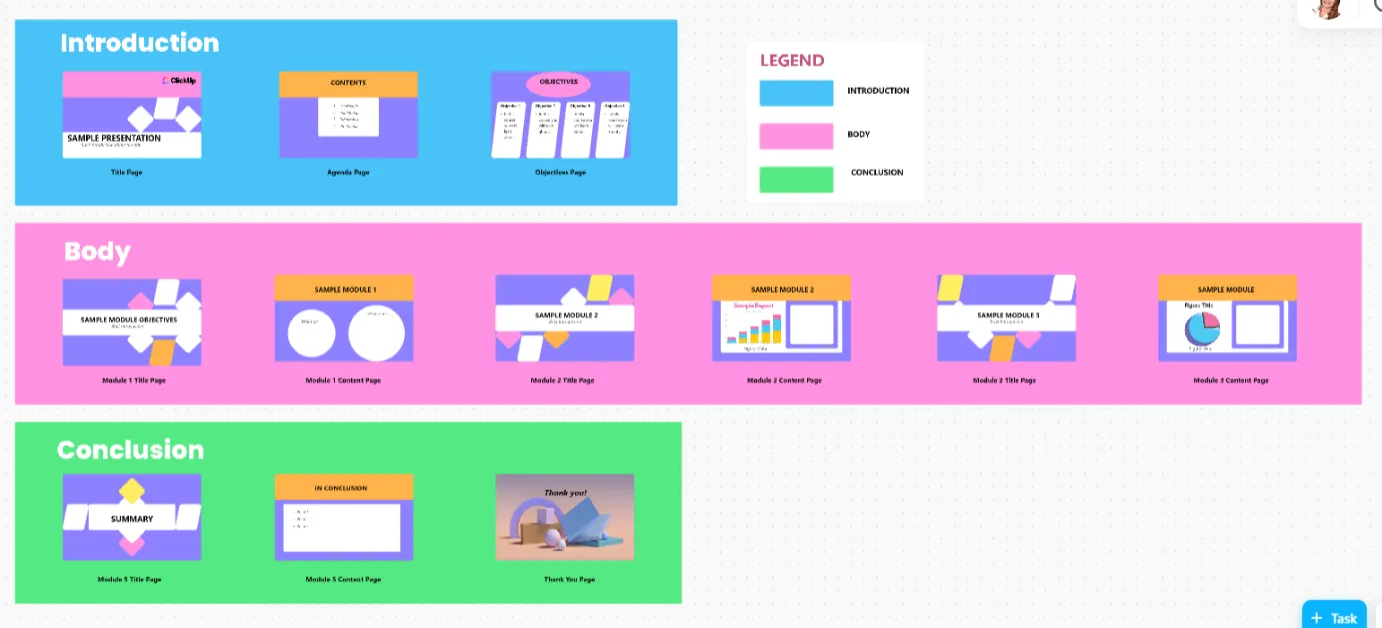
is een alles-in-één productiviteitsplatform dat samenwerking tussen teams, projectmanagement en het delen van documenten vereenvoudigt. Het biedt een efficiënte manier om presentaties te maken en te beheren met realtime samenwerking en robuuste functies voor het bijhouden van versies.
Voorbeeld
/href/
https://clickup.com/templates/presentation-t-200520751
ClickUp presentatie sjabloon
/%href/
is een kant-en-klaar kader dat u kunt gebruiken om structuur en duidelijkheid te brengen in elke presentatie.
Terwijl u door elke fase van uw presentatie werkt - brainstormen, ideeën organiseren, ontwerpen en feedback verzamelen - helpt dit sjabloon u consistentie te behouden en revisies te stroomlijnen.
/cta/
https://clickup.com/blog/wp-content/uploads/2025/02/ClickUps-Presentation-Template.png
ClickUp's presentatiesjabloon: hoe wijzigingen bijhouden in Google slides
https://app.clickup.com/signup?template=t-200520751
Dit sjabloon downloaden
/$$$cta/
Met dit sjabloon kunt u:
* Een duidelijke structuur van begin tot eind ontwikkelen, waarbij u content gemakkelijk kunt aanpassen en organiseren terwijl u bezig bent
* Zorgen voor een consistent format in verschillende presentaties en alle wijzigingen bijhouden
* Ideeën brainstormen met je teamgenoten - afstemmen op het hoofdpunt, de sleutelideeën en subonderwerpen - zonder moeite
* Ontwerp alle dia's door het kiezen en toevoegen van relevante visuele elementen-sticky notes, connectoren, vormen, afbeeldingen en lettertype en kleurenpalet-met gemak
* De presentatie maken door de juiste animaties en overgangen toe te voegen, en vol vertrouwen bijhouden en aanpassen om ervoor te zorgen dat de hele presentatie in een logische bestelling verloopt
/ctaBtn/paars
https://app.clickup.com/signup?template=t-200520751
Dit sjabloon downloaden
/%ctaBtn/
/href/
https://clickup.com/features/docs
ClickUp Documenten
/%href/
, een ander krachtig hulpmiddel voor het stroomlijnen van uw presentatieworkflow, helpt bij het maken, organiseren en verfijnen van content die uiteindelijk deel zal uitmaken van uw diadeck.
Hier ziet u hoe ClickUp Docs u kan helpen om presentaties beter te beheren:
* /href/
https://clickup.com/blog/virtual-collaboration//
Effectief samenwerken met uw team
/%href/
om content op te stellen, te bewerken en te verfijnen in ClickUp Docs voordat u het overbrengt naar slides, zodat alle wijzigingen in realtime worden bijgehouden
* Wijzigingen in uw content bijhouden en beoordelen, zodat u uw berichtgeving en sleutelpunten voor uw dia's gemakkelijker kunt verfijnen
* Schetsen, aantekeningen en concepten in een centrale ruimte opslaan, zodat u content kunt organiseren en bijwerken zonder belangrijke details te verliezen
* Taken omzetten in bruikbare items, leden van je team toewijzen aan specifieke dia-elementen en ervoor zorgen dat de uiteindelijke presentatie op tijd wordt afgeleverd
/img/
https://clickup.com/blog/wp-content/uploads/2025/02/ClickUp-Docs-18.png
ClickUp Documenten
/%img/
Deel en werk direct samen aan documenten met ClickUp Docs
Productiviteitsverbeteraar: Gebruik
/href/
https://clickup.com/lp/ai?utm\_source=google&utm\_medium=cpc&utm\_campaign=gs_cpc\_arlv\_nnc\_brand_trial_all-devices_troas_lp\_x_all-departments_x_brand&utm\_content=all-countries_kw-target\_text_all-industries_all-features_all-feuse-cases\_clickup\_features\_ai\_broad&utm\_term=b\_clickup%20brain&utm\_creative=688693878147\_BrandChallenger\_BRAIN\_Jan-24\_rsa&utm\_custom1=&utm\_custom2=&gad\_source=1&gclid=Cj0KCQiA19e8BhCVARIsALpFMgHRMy-7iHWDA8et34zb4kNe-Ob6jcCatS-qOeLqUQBuzF-enhujhkEaAovMEALwcB
ClickUp Brein
/%href/
, de ingebouwde AI-assistent, om uw presentatieworkflow te versnellen. Geef eenvoudigweg natuurlijke taalaanwijzingen of inputs om slidespecifieke content rechtstreeks in uw Doc.
Of u nu sleutelpunten voor elke dia, een gedetailleerde uitleg of een samenvatting nodig hebt, ClickUp Brain kan u helpen moeiteloos dia-specifieke content te maken en te verfijnen, zodat u tijd bespaart en consistentie in uw hele presentatie wordt gegarandeerd.
/$$img/
https://clickup.com/blog/wp-content/uploads/2025/02/ClickUp-Brain-39.png
ClickUp brein
/$$img/
/ctaBtn/paars
https://app.clickup.com/login?product=ai&ai=true
Probeer ClickUp Brain gratis uit
/%ctaBtn/
Wijzigingen bijhouden in ClickUp Docs
ClickUp Docs biedt ook robuuste
/href/
https://clickup.com/blog/document-version-control//
versiebeheer van documenten
/%href/
om u te helpen de voortgang bij te houden en indien nodig eerdere versies te herstellen.
Stap 1: Klik in uw ClickUp Doc op het ellips-pictogram en selecteer Paginageschiedenis in het vervolgkeuzemenu.
/img/
https://clickup.com/blog/wp-content/uploads/2025/02/Screenshot-2025-02-28-at-8.03.43 PM.png
Paginageschiedenis in ClickUp Docs
/$$img/
Stap 2: Geef de revisiegeschiedenis weer - datum, tijd, naam van de persoon en beschrijving.
/img/
https://clickup.com/blog/wp-content/uploads/2025/03/Doc-history.png
/%img/
Stap 3: Vouw een versie uit om wijzigingen in een andere kleur weer te geven. Bekijk belangrijke wijzigingen om te zien wie wat heeft gedaan en hoe je document zich heeft ontwikkeld vanaf het moment dat het werd gemaakt tot de huidige versie.
/img/
https://clickup.com/blog/wp-content/uploads/2025/02/different-color.png
Wijzigingen gemarkeerd in een andere kleur weergeven in ClickUp Docs
/%img/
Stap 4: Wijzigingen terugdraaien of een versie herstellen door op het klokpictogram te klikken
/img/
https://clickup.com/blog/wp-content/uploads/2025/02/clock-icon-edited.png
Versie herstellen in ClickUp Docs door op het klokpictogram te klikken
/%img/
Organiseer ideeën en visualiseer uw presentaties met ClickUp Whiteboards
Zodra u de definitieve versie van uw presentatie content hebt, is de volgende uitdaging het ontwerpen van een visueel aantrekkelijke en
/href/
https://clickup.com/blog/how-to-engage-audience-in-presentation//
boeiende presentatie
/%href/
.
/href/
https://clickup.com/features/whiteboards
ClickUp Whiteboards
/%href/
zijn een ideaal hulpmiddel voor het visualiseren van en samenwerken aan presentatie-ideeën, concepten en structuren. Of u nu aan het brainstormen bent over ontwerpthema's of de werkstroom van uw presentatie aan het organiseren bent, ClickUp Whiteboards biedt een dynamische en interactieve ruimte voor alle grote ideeën.
Dit is hoe het helpt:
* Gebruik Whiteboards om uw presentatie-ideeën, structuur en sleutelpunten visueel in kaart te brengen voordat u dia's gaat aanmaken. Dit zorgt voor duidelijkheid en afstemming vanaf het allereerste begin
* Werk in realtime samen door tegelijkertijd aan het Whiteboard bij te dragen, feedback te geven, bewerkingen uit te voeren en onmiddellijk wijzigingen voor te stellen - perfect voor gezamenlijke bewerking en het verfijnen van je presentatie content
* De werkstroom van uw dia's organiseren, diagrammen toevoegen en mindmaps maken om ideeën visueel weer te geven, wat vooral handig is voor het organiseren van complexe content of het presenteren van nieuwe concepten
* Vertaal de uiteindelijke Whiteboard layout moeiteloos naar dia's, houd je content overzichtelijk en zorg ervoor dat je geen sleutelpunten mist tijdens het proces
/img/
https://clickup.com/blog/wp-content/uploads/2025/02/ClickUp-Whiteboards--1400x935.png
ClickUp Whiteboards
/%img/
Zet concepten en ideeën sneller dan ooit om in werkelijkheid met ClickUp Whiteboards
🍭 Bonus:
/href/
https://clickup.com/blog/pitch-deck-template//
Free Pitch Deck Sjablonen om overtuigende pitches te maken
/%href/
Wijzigingen moeiteloos bijhouden en beter samenwerken met ClickUp
Google Slides biedt handige functies zoals versiegeschiedenis, opmerkingen en notificaties, zodat teams kunnen samenwerken en wijzigingen kunnen bijhouden.
Het beheren van wijzigingen in Google Slides kan echter gecompliceerd worden door problemen met real-time samenwerking, prestatieproblemen en het gebrek aan gedetailleerd bijhouden van individuele diawijzigingen.
ClickUp vereenvoudigt presentatieworkflows en maakt ze efficiënter. Met ClickUp Docs kunt u naadloos content voor uw slides maken, organiseren en verfijnen. ClickUp Whiteboards stroomlijnen het proces verder door teams de voortgang te laten visualiseren en bijhouden op een virtueel canvas.
Bovendien is de ClickUp Presentation Template een kant-en-klaar raamwerk dat het team samenbrengt, de behoefte aan heen-en-weer bewerkingen vermindert en zorgt voor soepele, samenhangende presentaties.
/href/
https://clickup.com/signup
Gratis aanmelden bij ClickUp
/%href/
en stroomlijn uw presentatieproces van begin tot eind!