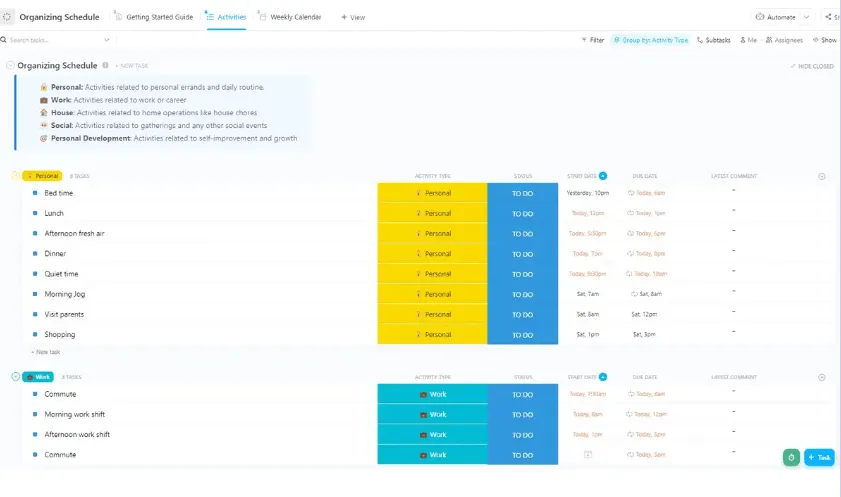

De gemiddelde kenniswerker schakelt 1.200 keer per dag tussen apps en besteedt zo'n vier uur per week alleen al aan het weer op gang komen. Dit kun je niet oplossen door nog een app aan de stapel toe te voegen. Zoek in plaats daarvan één centrale, veelzijdige organisatie-app die je werkstroom vereenvoudigt.
Organisatie-apps helpen je om alles waarvoor je verantwoordelijk bent in één systeem vast te leggen, te structureren en bij te houden, of het nu gaat om werkgerelateerde projecten, persoonlijke taken of beide. De beste apps gaan echter verder dan eenvoudige takenlijsten door planning, prioritering en zichtbaarheid tussen verschillende tools toe te voegen, zodat er niets verloren gaat tussen intentie en uitvoering.
Een oordeel in één zin: De beste organisatie-apps in 2026 zijn Todoist (minimalistische taken), ClickUp (alles-in-één voor teams), TickTick (planning voor individuen) en Notion (inhoudssystemen).
De beste organisatie-apps in één oogopslag
| **Tool** | **Het meest geschikt voor** | **Opvallende functie** | Prijzen* | **Waar het niet ideaal is** |
|---|---|---|---|---|
| Todoist | Minimalistisch taakbeheer voor individuen en kleine teams | Quick Add zet natuurlijke taal om in een geplande, terugkerende taak, en de mobiele widget maakt met één tik een screenshot vanuit elke app | Beginner: gratis; Pro: $5 per gebruiker per maand; Business: $8 per gebruiker per maand | Afhankelijkheden zijn gebaseerd op labels en filters in plaats van op een speciale tool, en de ingebouwde rapporten blijven vrij eenvoudig |
| TickTick | Eén app voor taken, kalender en gewoontes als individuele gebruiker | Met een permanente notificatie-widget kun je zonder gedoe een taak toevoegen of een Pomodoro-timer starten, naast zes kalender-weergaven, het bijhouden van gewoontes, een Eisenhower-matrix en spraakopname vanaf de startpagina | Free; Premium: $49,99/jaarlijks gefactureerd | Geen ingebouwde berichten of discussiethreads, dus teams voeren hun gesprekken via een aparte chattool |
| Google Keep | Snel aantekeningen vastleggen voor gebruikers van Google Workspace | Een widget op het startscherm om met één tik iets vast te leggen (tekst, spraak of foto), zonder enige installatie, gratis synchronisatie tussen apparaten en één enkele export naar Google Documenten wanneer een aantekening te groot wordt | Gratis met een Google-account | Mist generatieve AI, een mappenhiërarchie en automatisering, dus niet ideaal voor werkstroombeheer |
| Microsoft To Do | Terugkerende kantoortaken voor Microsoft 365-gebruikers | My Day stelt elke dag een nieuw dagplan op met gepersonaliseerde suggesties, en Copilot in Outlook zet gemarkeerde e-mails direct om in taken die je kunt bijhouden | Gratis met een Microsoft 365-account | Geen borden, tijdlijnen of geavanceerde rapportage, dus teams die complexe projecten uitvoeren, hebben wellicht meer structuur nodig dan deze apps bieden |
| ClickUp | Teams van elke grootte die meerdere apps willen vervangen door één werkruimte | Taak, documenten, kalender, chat en AI (Brain) op één plek, waar Brain alles doorzoekbaar houdt en automatiseringen opbouwt op basis van instructies in gewone taal | Voor altijd gratis; aangepaste abonnementen beschikbaar voor ondernemingen | De diepgang die de app zo krachtig maakt, brengt extra configuratiemogelijkheden met zich mee, waardoor gebruikers die alleen een eenvoudige organizer voor één doel nodig hebben, een steilere leercurve moeten doorlopen |
| Notion | Marketingteams die een contentkalender en wiki opstellen | Elke databasepagina opent als een volledig document, zodat de samenvatting, het concept, het onderzoek en het bijhouden op één kaart staan, terwijl Notion AI daarbinnen het concept opstelt en samenvat | Gratis; Plus: $10/maand; Business: $20/maand; Enterprise: aangepast | Biedt je een leeg blad in plaats van een vooraf ingesteld systeem, en op mobiele apparaten is het beter geschikt voor lezen en kleine bewerkingen dan voor het snel vastleggen van informatie |
| Evernote | Onderzoekers die aantekeningen, Clips en taken ordenen in één doorzoekbare hub | Zoekt in PDF's, handgeschreven pagina's en afbeeldingen, en dankzij semantisch AI-zoeken worden aantekeningen op basis van betekenis gevonden in plaats van exacte trefwoorden | Starter: $8,25/gebruiker/maand; Advanced: $20,83/gebruiker/maand; Enterprise: aangepast | Kan traag of log aanvoelen op mobiele apparaten, vooral op oudere telefoons, en vanwege de uitgebreide functionaliteit voor ervaren gebruikers zijn lichtere tools beter geschikt voor snelle, eenvoudige aantekeningen |
| Sunsama | Mensen die hun dagelijkse planning opstellen aan de hand van taken uit verschillende tools | Een ochtendritueel voor planning brengt werk uit Asana, Jira, Trello, Notion, e-mail en Slack samen in één realistisch dagschema met tijdsinschattingen | Gratis proefversie; Pro: $17 per gebruiker per maand; Enterprise: aangepaste versie | De Android-app is bedoeld om snel even iets te controleren, niet voor een volledige planningservaring, waardoor Android-gebruikers die vooral mobiel werken belangrijke functies missen |
Hoe we software beoordelen bij ClickUp
Onze redactie hanteert een transparant, op onderzoek gebaseerd en leveranciersonafhankelijk proces, zodat u erop kunt vertrouwen dat onze aanbevelingen zijn gebaseerd op de werkelijke waarde van het product.
Hier volgt een gedetailleerd overzicht van hoe we bij ClickUp software beoordelen.
Waar je op moet letten bij een organisatie-app
De vier factoren die bepalen of een organisatie-app blijft hangen of binnen een maand wordt afgedankt, zijn: gebruiksgemak, betrouwbaarheid op verschillende platforms, de grootte van het team dat de app gaat gebruiken, de afweging tussen flexibiliteit en eenvoud, en de opvolging van notificaties.
- Gebruiksgemak: Hoe lang duurt het vanaf het downloaden tot het eerste gebruik met productiviteit? Als je tijdens de installatie beslissingen moet nemen waar je nog niet klaar voor bent, geef je het op voordat je goed en wel begonnen bent
- Betrouwbaarheid op verschillende platforms: Controleer of de organisatie-app even goed werkt op je telefoon, desktop en in je browser. Je kunt alleen georganiseerd blijven met een app als je spontane ideeën kunt vastleggen en je werk kunt bekijken, waar je ook bent
- Individuele gebruiker of team: Is de organisatie-app bedoeld voor persoonlijk gebruik, of is het een centrale app om werk te delen en samen te werken met je teamleden?
- Flexibiliteit versus eenvoud: Bepaal of je een app nodig hebt die zich aanpast aan complexe werkstroomen of juist een app die bewust minimalistisch blijft. Geen van beide keuzes is verkeerd, maar als je de verkeerde kant van dat spectrum kiest, verspil je je tijd
- Controleer of notificaties doorkomen: Test of herinneringen en waarschuwingen voor deadlines je bereiken op de plek waar je oplet. Een organisatiesysteem dat je niet op het juiste moment kan onderbreken, is slechts opslagruimte
Uit een enquête van Futurum Group onder 830 IT-beslissers bleek dat 41% van de organisaties nu van plan is om apps actief te consolideren. De ‘best-of-breed’-aanpak (een aparte gespecialiseerde tool voor elke taak) daalde in 2026 naar 20,7%, het laagste punt ooit. De markt evolueert naar minder, maar beter op elkaar afgestemde tools.
De 8 beste organisatie-apps om uit te proberen
Acht tools hebben deze lijst gehaald: Todoist, TickTick, Google Keep, Microsoft To Do, ClickUp, Notion, Evernote en Sunsama. Elk biedt een oplossing voor organisatieproblemen voor een ander type gebruiker en een andere werkstroom, maar schiet op een paar punten tekort.
1. Todoist (Het meest geschikt voor individuen en kleine teams die op zoek zijn naar minimalistisch taakbeheer)
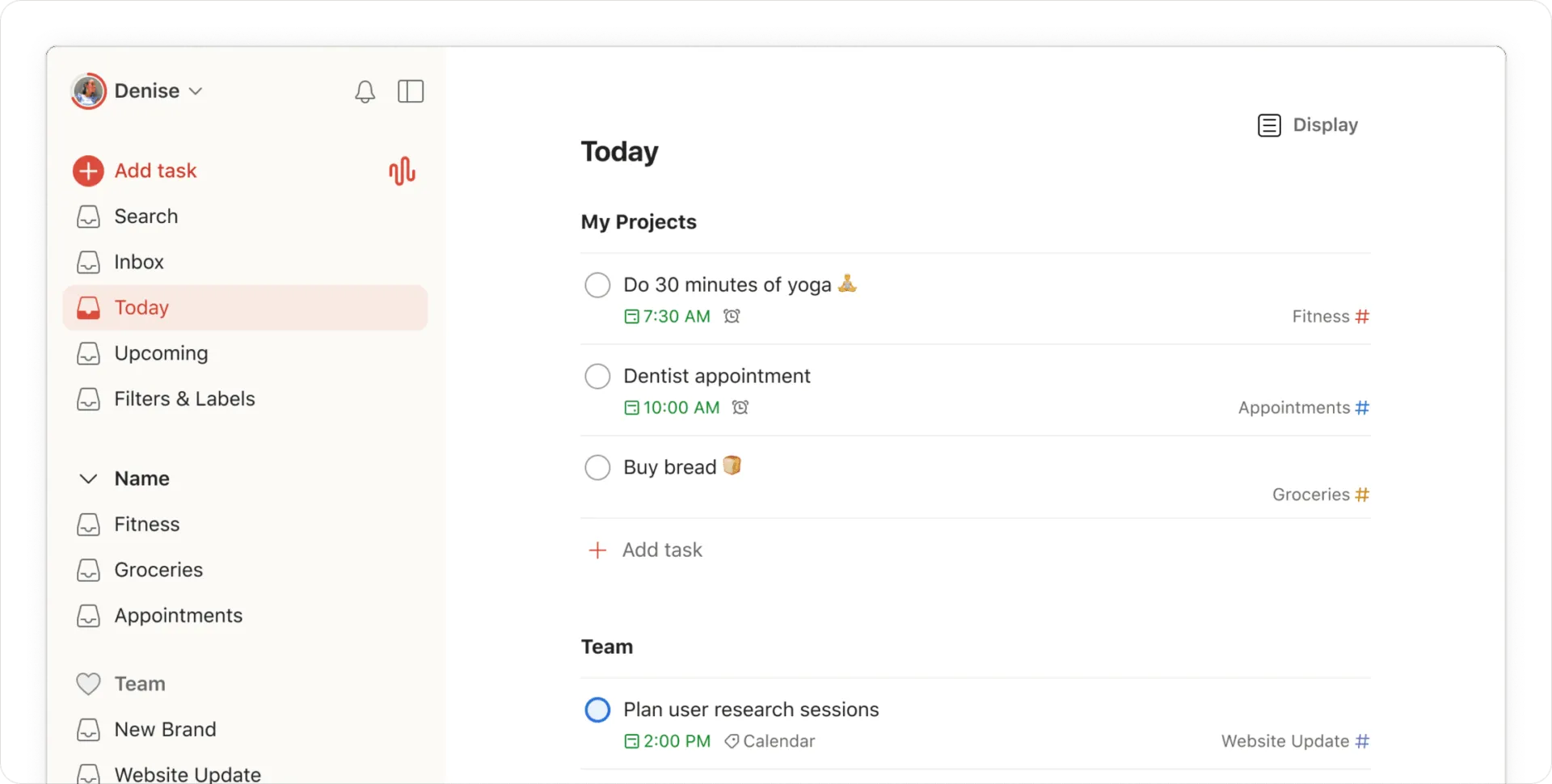
Todoist is een zeer populaire organisatie-app, vooral voor individuele gebruikers. Met ‘Quick Add’ wordt een ingetypte taak direct een geplande taak. Als je bijvoorbeeld ‘bel de leverancier elke maandag om 10.00 uur’ in de app invoert, vult de app de deadline in en voegt er een wekelijkse herhalingsherinnering aan toe. De taak wordt ook onderverdeeld in ‘Vandaag’, ‘Aankomend’ of een filter dat je zelf instelt, waardoor alleen taken met hoge prioriteit worden weergegeven.
Wanneer je kleine team een gedeelde werkruimte nodig heeft, wordt deze naast je persoonlijke projecten geopend in plaats van ermee te worden samengevoegd. Jij en je teamgenoten kunnen openbare of privé-projecten openen, deze via links delen en met behulp van rollen en toestemming instellen wie wat te zien krijgt.
Dankzij de mobiele widget en de deeloptie kun je in een oogwenk iets uit elke app toevoegen. Het synchroniseert vlekkeloos tussen telefoon, horloge, browser en desktop.
In de praktijk: een freelancer houdt elke client in een apart project bij, tagt alles wat op een antwoord wacht met het label @follow-up en stelt vervolgens een filter in dat alleen achterstallige items met dat label toont. Maandagochtend bestaat dan uit één scherm in plaats van vier. De installatie duurt 10 minuten, en omdat Quick Add datums analyseert terwijl je typt, onderbreekt het toevoegen van de volgende taak nooit wat je op dat moment aan het doen was.
- Ramble-spraakopname: Spreek een taak hardop uit, en Ramble, de AI-assistent, zet je aantekening om in een gedateerd item in je lijst
- Drie weergaven van één project: schakel binnen een project tussen lijst-, kalender- en bordweergaven om hetzelfde werk te plannen op de manier die het beste bij je past
- Productiviteitstrends en Karma: Stel dagelijkse en wekelijkse doelen vast en bekijk je voortgang per week en per maand
- Beginner: Gratis
- Pro: $5 per gebruiker per maand
- Business: $8 per gebruiker per maand
- G2: 4,5/5 (meer dan 790 beoordelingen)
- Capterra: 4,6/5 (meer dan 2590 beoordelingen)
Wanneer Todoist geen ideale keuze is: Todoist brengt afhankelijkheden tussen taken in kaart via labels en filters. Het verschilt van een gespecialiseerde tool voor afhankelijkheden, en de ingebouwde rapportages blijven vrij eenvoudig. Als je team werkt met gedetailleerde afhankelijkheden en afhankelijk is van uitgebreide rapportages, zul je in de dagelijkse praktijk tegen die limieten aanlopen.
Sla Todoist over als: Je projecten zijn afhankelijk van het in kaart brengen van afhankelijkheden en het opstellen van gedetailleerde rapporten over de voortgang.
Wat zeggen echte gebruikers over Todoist?
Lees wat deze G2-recensent te zeggen heeft over Todoist:
Het is een uiterst gebruiksvriendelijke app, dus het kost niet zoveel tijd om lijstjes en taken aan te maken als bij sommige andere, ingewikkeldere to-do-lijst-apps. We gebruikten deze app om taken op het werk te beheren en te delen toen we nog een klein team waren, en het werkte supergoed. We kregen notificaties wanneer we iets toegewezen kregen en konden over die specifieke taak heen en weer reageren, waardoor het ook een effectieve manier van communiceren was.
Het is een uiterst gebruiksvriendelijke app, dus het kost niet zoveel tijd om lijstjes en taken aan te maken als bij sommige andere, ingewikkeldere to-do-lijst-apps. We gebruikten hem om taken op het werk te beheren en te delen toen we nog een klein team waren, en het werkte supergoed. We kregen notificaties wanneer we iets toegewezen kregen en konden heen en weer reageren op die specifieke taak, waardoor het ook een effectieve manier van communiceren was.
2. TickTick (Het meest geschikt voor een individuele gebruiker die één app wil voor taken, kalender en gewoontes)
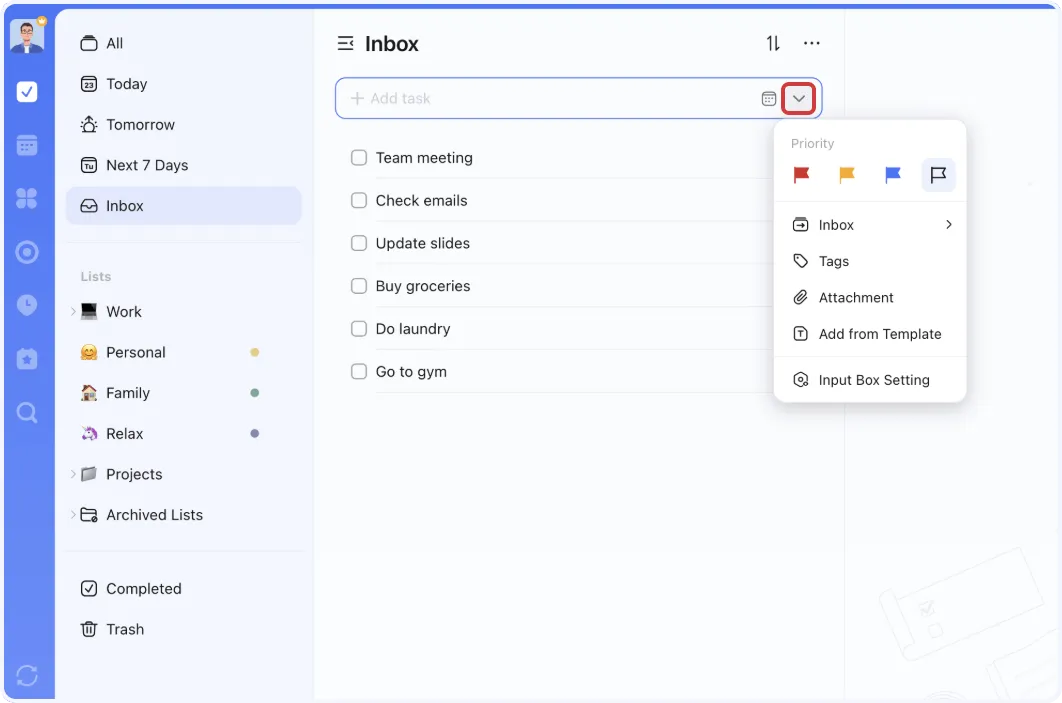
Met TickTick kun je een taak op drie manieren toevoegen: je typt hem in gewone taal, spreekt hem in als typen lastig is, of klikt met de rechtermuisknop op tekst in je browser om er een taak van te maken. Zodra de taken zijn toegevoegd, kun je ze sorteren met behulp van lijsten, tags en slimme filters, net als bij een speciale, overzichtelijke dagplanner.
De Eisenhower-matrix in TickTick verdeelt de taken in urgent en belangrijk, zodat gelijktijdige deadlines het werk dat er echt toe doet niet in de weg staan. Je kunt dezelfde taken bekijken als een lijst, een Kanban-bord of een tijdlijn, en naar de kalender springen om te controleren of taken te dicht op elkaar liggen.
Op je mobiel kun je met de permanente notificatiewidget zonder gedoe een Taak toevoegen of een Pomodoro-timer starten. Spraakopname werkt vanaf het startscherm en je kunt door de kalenderweergave vegen. Bovendien sturen de gewoontecheck-ins op het door jou gekozen tijdstip een notificatie met één tik.
Een concreet voorbeeld: een masterstudent houdt zijn studiewerk bij in één lijst, de hoofdstukken van zijn scriptie in een andere en zijn sportschoolbezoeken onder ‘gewoontes’. Tijdens de week van het verzenden geeft de Eisenhower-matrix voorrang aan revisies boven het opruimen van de inbox, en start de Pomodoro-timer vanuit dezelfde notificatiebalk. Eén app doet wat normaal gesproken een agenda, een habit tracker en een aparte timer-app vereist.
- Zes kalenderweergaven: Bekijk je plannen per jaar, maand, week, agenda, meerdere dagen of meerdere weken om drukke periodes vroeg te herkennen
- Gelaagde herinneringen: Stel meer dan één herinneringstijdstip in, plus locatieherinneringen, herhalingen en e-mailherinneringen, zodat je nooit een belangrijke taak over het hoofd ziet
- Houd je takenhistorie bij: Gebruik de AI-assistent van TickTick om inzicht te krijgen in je belangrijkste aandachtsgebieden, vaste routines en patronen in je tijdsbesteding
- Free
- Premium: $49,99/jaarlijks gefactureerd
- G2: 4,5/5 (meer dan 100 beoordelingen)
- Capterra: 4,7/5 (meer dan 100 beoordelingen)
Wanneer TickTick geen ideale keuze is: Met TickTick kun je een lijst delen en een taak toewijzen, maar het biedt je team geen plek om te communiceren. Er zijn geen ingebouwde berichten of discussiethreads, dus een collega die een vraag heeft over een taak, moet daarvoor zijn toevlucht nemen tot e-mail of een andere chat-app.
Sla TickTick over als: je team het werk moet bespreken op de plek waar de taken staan, en niet in een aparte chat-app.
Wat zeggen echte gebruikers over TickTick?
Ontdek waarom deze G2-recensent al jarenlang TickTick gebruikt:
Ik gebruik deze tool al jaren voor van alles en nog wat – het organiseren van taken en projecten in Business, maar ook voor doelen en een beter georganiseerd privéleven. Ik moet zeggen dat van alle tools die ik heb geprobeerd, deze het meest veelzijdig, stabiel, handig en multifunctioneel bleek te zijn. Hij biedt alles voor mensen met elk niveau van organisatie en elke werklast. Van een eenvoudige lijst met taken tot het beheren van grote en complexe projecten. Ik vind het vooral fijn dat je lijsten kunt maken, taken kunt ordenen met tags en prioriteiten, en dat het integreert met kalenders, herinneringen en andere handige functies. Ik wil vooral twee dingen benadrukken: hulp bij het aanleren van gezonde gewoontes.
Ik gebruik deze tool al jaren voor van alles en nog wat – het organiseren van taken en projecten in Business, maar ook voor doelen en een beter georganiseerd privéleven. Ik moet zeggen dat van alle tools die ik heb geprobeerd, deze het meest veelzijdig, stabiel, handig en multifunctioneel bleek te zijn. Hij heeft alles in huis voor mensen met elk niveau van organisatie en elke werklast. Van een eenvoudige lijst met taken tot het beheren van grote en complexe projecten. Ik vind het vooral fijn dat je lijsten kunt maken, taken kunt ordenen met tags en prioriteiten, en dat het integreert met kalenders, herinneringen en andere handige functies. Ik wil vooral twee dingen benadrukken: hulp bij het aanleren van gezonde gewoontes.
Bekijk hoe je binnen ClickUp een doorzoekbaar systeem voor het ordenen van aantekeningen kunt opzetten met behulp van sjablonen, taggingmethoden en structurele trucs:
3. Google Keep (Het meest geschikt voor Google Workspace-gebruikers die snel aantekeningen willen maken op verschillende apparaten)
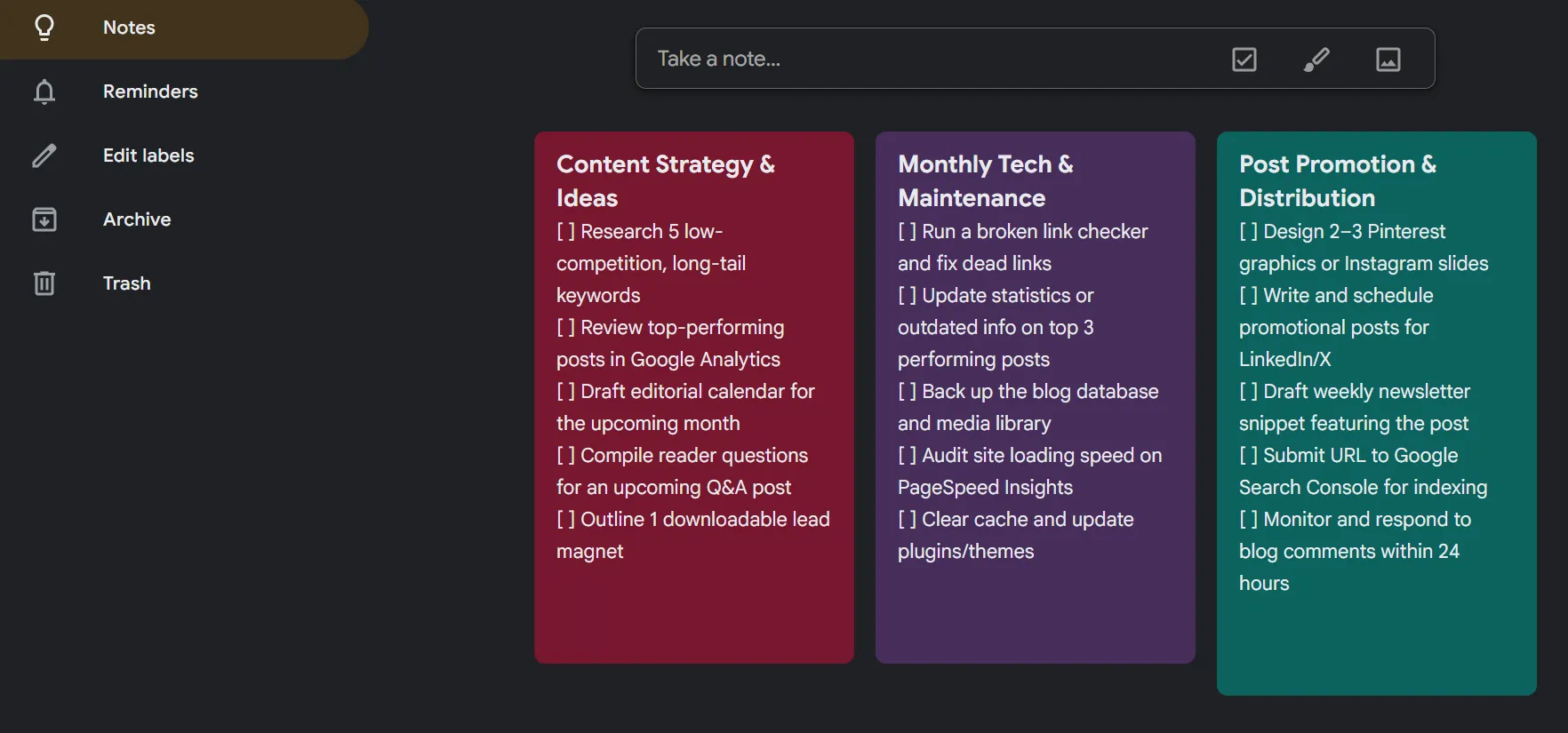
Google Keep brengt het maken van aantekeningen terug tot de eenvoudigste vorm. Je hoeft geen mappen aan te maken of een opmaakmenu te leren, dus het maken van de eerste aantekening kost slechts enkele seconden. Voor iemand die al in Gmail en Google Documenten werkt, betekent dit dat je een idee kunt vastleggen zonder de taak waar je mee bezig bent te onderbreken.
Je kunt het gebruiken om boodschappenlijstjes bij te houden, snelle aantekeningen te maken en momenten vast te leggen waarvan je denkt: ‘dit moet ik onthouden’. Het werkt snel op Android en is perfect bruikbaar op de iPhone. De widget staat op je startpagina, zodat je er gemakkelijk bij kunt. Je hoeft je geen zorgen te maken over synchronisatievertraging, want de aantekening die je in de winkel met je duim intypt, verschijnt binnen enkele seconden in je browsertabblad thuis.
Wanneer een aantekening te groot is geworden voor Keep, kun je deze met één enkele export naar Google Documenten verplaatsen, waar het een vollediger document wordt.
Waar het zijn waarde bewijst: je zit in een gesprek en iemand noemt een concurrent die het onderzoeken waard is. Met twee tikjes op de widget sla je deze op, zonder van app te hoeven wisselen of een map te hoeven kiezen. Via een gelabelde zoekopdracht kun je het later weer terugvinden. Keep werkt het beste als toegangspoort tot een groter systeem: het legt alles vast gedurende de dag, zodat je de belangrijke aantekeningen naar Docs of een taaktool kunt verplaatsen wanneer je ze doorneemt.
- Zoek in je aantekeningen: Voer een snelle zoekopdracht op trefwoord uit die alles doorzoekt, zodat een oud, nog niet helemaal uitgewerkt idee weer tevoorschijn komt zonder dat je ernaar hoeft te graven
- Labels en kleurcodering: Voorzie aantekeningen van labels en kleuren om gerelateerde aantekeningen te groeperen en later weer bij elkaar te brengen
- Opname in meerdere formaten: Sla een aantekening op als platte tekst, een checklist, een foto, een handgetekende schets of een spraakopname, afhankelijk van hoe het idee zich aandient
- Gratis met een Google-account
- G2: Onvoldoende beoordelingen
- Capterra: 4,7/5 (meer dan 200 beoordelingen)
Wanneer Google Keep geen ideale keuze is: De onderliggende intelligentie is bewust eenvoudig gehouden. Keep doet zelf wel wat suggesties en sorteert een beetje, maar het schrijft niets op of herschrijft niets, dus wie op een generatieve assistent rekent, kan beter ergens anders kijken.
Sla Google Keep over als: je een volledig geautomatiseerde app voor het maken van aantekeningen wilt.
Wat zeggen echte gebruikers over Google Keep?
Dit is wat een recensent van Capterra vindt van Google Keep:
Google Keep is heel gebruiksvriendelijk en heeft een eenvoudige gebruikersinterface. Aantekeningen ordenen is heel eenvoudig dankzij het labelsysteem en de kleuren. Een andere functie die ik gebruik is de samenwerkingsfunctie: ik kan mijn aantekeningen met anderen delen, waarna zij checklists kunnen invullen of aantekeningen kunnen bewerken.
Google Keep is heel gebruiksvriendelijk en heeft een eenvoudige gebruikersinterface. Aantekeningen ordenen is heel eenvoudig dankzij het labelsysteem en de kleuren. Een andere functie die ik gebruik is de samenwerkingsfunctie: ik kan mijn aantekeningen met anderen delen, waarna zij checklists kunnen invullen of aantekeningen kunnen bewerken.
4. Microsoft To Do (Het meest geschikt voor Microsoft 365-gebruikers die terugkerende kantoortaken rond Outlook organiseren)
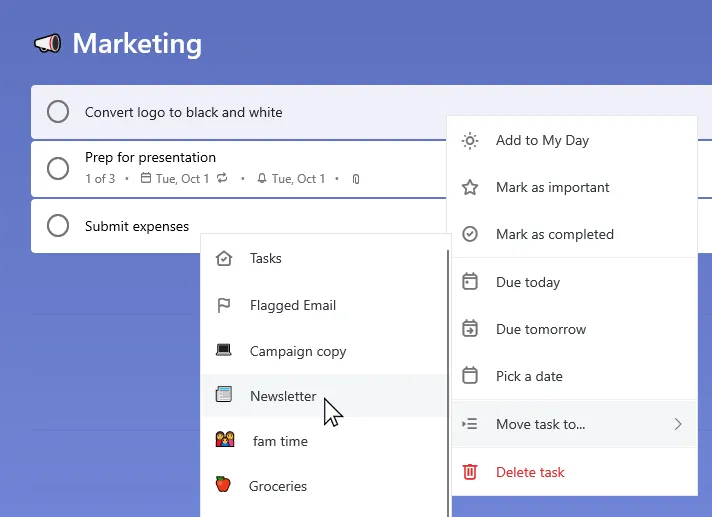
Microsoft To Do is geschikt voor kantoormedewerkers die al volledig vertrouwd zijn met de Microsoft 365-suite. De app is inbegrepen bij de licentie waar veel teams al voor betalen, zodat een administratief medewerker de app naast Outlook kan openen zonder een extra abonnement aan te schaffen.
Lijstjes, stappen, deadlines en herinneringen werken soepel op de telefoon, zonder dat je er eerst mee moet leren omgaan. De My Day-widget toont je dagelijkse taken op de startpagina, en gemarkeerde Outlook-e-mails verschijnen als taken zonder dat je van app hoeft te wisselen.
Voor een Microsoft-gericht kantoor is het een groot voordeel dat taken, e-mail en Teams-chat op één gekoppelde plek staan.
Een concreet voorbeeld: een officemanager voert de maandafsluiting uit aan de hand van één lijst. Elke terugkerende taak bevat stappen voor de leveranciersfacturen, en een gemarkeerde e-mail van de financiële afdeling wordt automatisch een taak, zodat niets alleen in Outlook blijft staan. My Day wordt elke ochtend opnieuw opgebouwd, waardoor je gedwongen wordt om bewust keuzes te maken voor die dag, in plaats van een steeds groter wordende achterstand die je uiteindelijk niet meer leest. Omdat taken worden synchroniseerd met Microsoft Planner en Teams, verschijnt er voor je collega een gedelegeerde taak zonder dat er een apart toewijzingsbericht nodig is.
Voor iedereen wiens dag al via Outlook verloopt, is dat het grootste voordeel: geen nieuwe login, geen nieuw abonnement, geen zesde plek om te controleren.
- E-mails in Outlook omzetten in taken: Gebruik Copilot in het zijpaneel van Outlook om gemarkeerde e-mails direct om te zetten in bijgehouden, samengevatte en geplande taken
- Stappen binnen een taak: Verdeel één taak in kleinere stappen, voeg een deadline toe en stel een herinnering in, zodat een grotere klus beheersbaar blijft
- Terugkerende herinneringen: Stel een taak in die volgens een schema wordt herhaald voor wekelijkse rapporten of maandelijkse controles, zonder dat je deze elke keer opnieuw hoeft in te voeren
- Gratis met een Microsoft 365-account
- G2: 4,4/5 (meer dan 60 beoordelingen)
- Capterra: 4,6/5 (meer dan 3000 beoordelingen)
Wanneer Microsoft To Do geen ideale keuze is: Microsoft To Do is ontworpen voor eenvoudige takenlijsten. Een team dat grotere projecten beheert, zal geen geavanceerde borden of tijdlijnen vinden om het werk in beeld te brengen. De aanpassingsmogelijkheden blijven beperkt, dus er zijn maar een paar manieren om een werkstroom te vormen die verder gaat dan lijsten, stappen en deadlines.
Sla Microsoft To Do over als: een team dat complexe projecten uitvoert, rapportages, tijdsregistratie of weergaven met borden en tijdlijnen nodig heeft om het werk te beheren.
Wat zeggen echte gebruikers over Microsoft To Do?
Waarom deze G2-recensent Microsoft To Do gebruikt:
Deze tool is heel eenvoudig en gebruiksvriendelijk. Dankzij de herinneringen blijven we onze taken goed bijhouden. De app kan ook worden geïntegreerd met Microsoft Outlook en Teams, waardoor het handig is om alles op één plek te beheren. We kunnen taken synchroniseren met onze teamleden en deze gezamenlijk toewijzen, wat onze productiviteit echt een boost geeft.
Deze tool is heel eenvoudig en gebruiksvriendelijk. Dankzij de herinneringen blijven we onze taken goed bijhouden. De app kan ook worden geïntegreerd met Microsoft Outlook en Teams, waardoor het handig is om alles op één plek te beheren. We kunnen taken synchroniseren met onze teamleden en deze gezamenlijk toewijzen, wat onze productiviteit echt een boost geeft.
5. ClickUp (Het meest geschikt voor teams van elke grootte die meerdere apps door één willen vervangen)
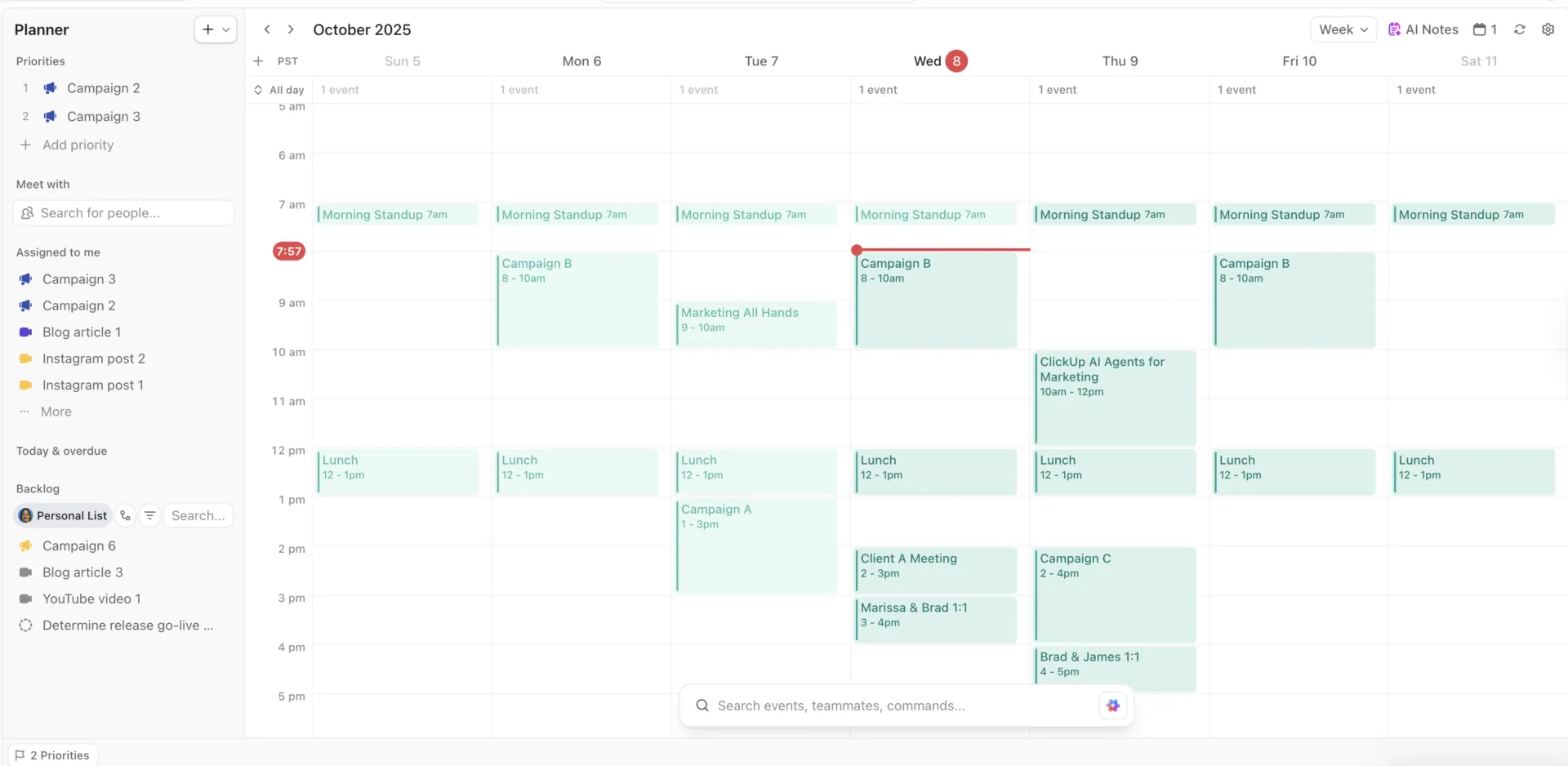
ClickUp is een platform voor werkbeheer dat alles op één plek samenbrengt. Werk blijft gescheiden van je privéleven, en binnen een project doorlopen taken verschillende fasen. Stel het eenmalig in, en het systeem houdt het vervolgens voor je op orde.
Een nieuwe taak wordt bijvoorbeeld aan de lijst toegevoegd en krijgt automatisch de bijbehorende statusopties. Met ClickUp-weergaven kun je dezelfde lijst bekijken als een bord, kalender, tabel, gantt-diagram of tijdlijn, zonder iets te verplaatsen. Elke weergave heeft zijn eigen filters, groeperingen en sorteeropties, zodat je een kalenderweergave ‘Deze week’ en een bordweergave ‘Op status’ kunt maken, die allemaal naar dezelfde gegevens verwijzen.
De reden dat dit werkt, is dat ClickUp wat je nog moet doen koppelt aan wanneer je het gaat doen. Je taken hebben deadlines en je externe agenda’s worden synchroniseerd. De ClickUp Planner brengt beide samen en maakt blokken met tijd op basis van wat er beschikbaar is. Sleep een taak naar donderdag om deze te verplaatsen, maak nieuwe taken direct op een bepaalde datum aan en bekijk de werklast per dag of per week.
Op mobiele apparaten beschik je over widgets op het startscherm van iOS en Android, een startpagina die laat zien wat er moet gebeuren, een persoonlijke lijst die synchroniseert met de browser en mobiele tijdsregistratie. Daarnaast kun je taken aanmaken, statussen bijwerken enzovoort. Met ClickUp Brain kun je vanaf je telefoon concepten opstellen, samenvattingen maken en een uitgesproken gedachte omzetten in een gestructureerde taak. Dit maakt het vastleggen van ideeën onderweg erg handig.
- Werk op elk niveau gestructureerd: Gebruik de ClickUp-hiërarchie om ruimtes, mappen, lijsten, taken en subtaaken te ordenen, zodat elk item een vaste plek heeft
- Breng verspreide tools samen in één weergave: maak verbinding tussen ClickUp-integraties en Google Agenda, Outlook, Slack en meer dan 1.000 apps, zodat toewijzingen niet langer verspreid staan over vijf tabbladen
- Mis nooit meer een follow-up: stel terugkerende ClickUp-herinneringen in voor elke taak of afzonderlijke toewijzing, zodat er niets door de mazen van het net glipt omdat je bent vergeten te controleren
- G2: 4,6/5 (meer dan 12.000 beoordelingen)
- Capterra: 4,6/5 (meer dan 4.400 beoordelingen)
Wanneer ClickUp geen ideale keuze is: De diepgang die het zo krachtig maakt, zorgt er ook voor dat het zwaar is. Als je gewoon vijf taken wilt verslepen en het daarbij wilt laten, zullen de hiërarchie, weergaven en aangepaste velden aanvoelen als overbodige complexiteit.
Sla ClickUp over als: je een eenvoudige, doelgerichte organizer wilt die geen configuratie vereist.
Wat zeggen echte gebruikers over ClickUp?
Welk aspect van ClickUp vindt deze G2-recensent nuttig:
Het handigste aan ClickUp is de flexibiliteit. De app kan worden aangepast aan verschillende werkstroomen, teams en projecten door middel van aangepaste velden, statussen, automatiseringen, dashboards en verschillende taakweergaven, zoals lijst, bord, kalender en gantt. Dit maakt het eenvoudig om werk te organiseren, voortgang bij te houden en deadlines in de gaten te houden.
Het handigste aan ClickUp is de flexibiliteit. Het kan worden aangepast aan verschillende werkstroomen, teams en projecten door middel van aangepaste velden, statussen, automatiseringen, dashboards en verschillende teamweergaven, zoals Lijst, Bord, Kalender en Gantt. Dit maakt het eenvoudig om werk te organiseren, voortgang bij te houden en deadlines in de gaten te houden.
6. Notion (Het meest geschikt voor marketingteams die een contentkalender opstellen)
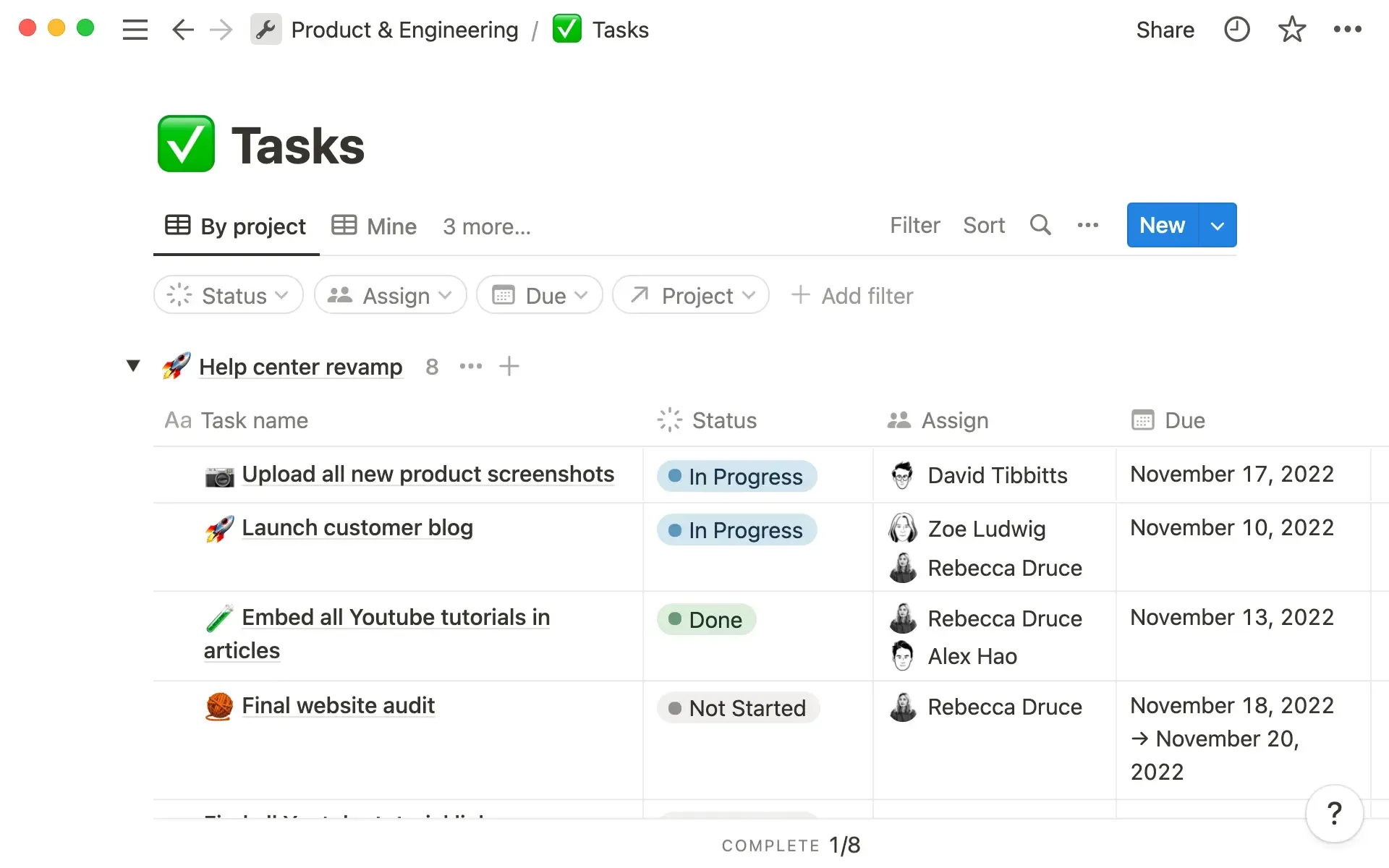
Notion is een leeg canvas dat wordt wat jij er zelf van maakt: een takenlijst, een gewoontetracker, een persoonlijke wiki, een leeslijst. Voor mensen die het leuk vinden om hun eigen systeem op te zetten, is deze databasesoftware een echte aanrader.
Wat de werkstroom zo bijzonder maakt, is dat elke databasepagina als een volledig document wordt geopend. De creatieve briefing, het concept, het onderzoek en de feedback staan allemaal op dezelfde kaart die het team bijhoudt. Marketeers hoeven niet langer e-mailthreads en verspreide schijven af te speuren naar de nieuwste versie, omdat het werk en de voortgang op één plek worden bijgehouden.
Notion AI draait binnen die pagina. Het stelt een bericht op aan de hand van een paar ruwe opsommingstekens, vat een lang document samen in één alinea of haalt actiepunten uit aantekeningen van vergaderingen. Je kunt van idee naar concept gaan zonder een tweede tool te openen.
De installatie van een contentteam laat zien dat het loont: één database bevat elk artikel, met velden voor status, eigenaar, doelzoekwoord en publicatiedatum. De kalenderweergave wordt de redactionele kalender, de bordweergave wordt de pijplijn, en als je een kaart opent, zie je de opdrachtomschrijving, het concept en de opmerkingen van de revisor op dezelfde pagina. Niets staat in een aparte map op de schijf, dus niemand vraagt zich af waar de nieuwste versie is gebleven.
- Relaties en samenvattingen: Koppel een contentdatabase aan een sociale database, zodat een teamleider die een video opent alle bijbehorende berichten te zien krijgt
- Content-sjablonen: Stel één keer een creatieve briefing, een opzet of een contentspecifieke pagina op om het ‘lege-canvas’-probleem te voorkomen
- Linkvoorbeelden uit andere tools: Plak een GitHub-, Jira-, Slack- of Asana-link en bekijk de synchronisatiestatus ervan op de pagina
- Free
- Plus: $10 per maand
- Business: $20/maand
- Ondernemingen: Aangepaste prijzen
- G2: 4,6/5 (meer dan 12.000 beoordelingen)
- Capterra: 4,7/5 (meer dan 2700 beoordelingen)
Wanneer Notion geen ideale keuze is: Notion is beter geschikt voor lezen en kleine bewerkingen dan voor het snel vastleggen van informatie op een telefoon. Het opzetten van een nieuwe weergave op een klein scherm kan ingewikkeld aanvoelen.
Sla Notion over als: je snelle mobiele notities als belangrijkste werkstroom nodig hebt, en geen systeem dat in de eerste plaats voor de desktop is bedoeld en dat je af en toe op je telefoon bekijkt.
Wat zeggen echte gebruikers over Notion?
Bekijk hoe deze G2-recensent Notion gebruikt om zijn studiewerk te organiseren:
Wat ik het leukste vind aan Notion is dat ik al mijn universitaire werk op één plek kan bundelen in plaats van tussen verschillende apps te moeten schakelen. Ik kan collegeaantekeningen maken, opdrachten ordenen en ook codefragmenten met het juiste format toevoegen, wat erg handig is omdat mijn vakken zowel programmeren als schriftelijke opdrachten omvatten. Het maakt het ook gemakkelijk om alles per vak en onderwerp te structureren, zodat mijn aantekeningen niet rommelig aanvoelen en later makkelijker te herzien zijn. Over het algemeen helpt het me om georganiseerd te blijven en houdt het zowel mijn technische als mijn schriftelijke werk op een eenvoudige, aanpasbare manier met elkaar verbonden.
Wat ik het leukste vind aan Notion is dat ik al mijn universitaire werk op één plek kan bundelen in plaats van tussen verschillende apps te moeten schakelen. Ik kan collegeaantekeningen maken, opdrachten ordenen en ook codefragmenten met het juiste format toevoegen, wat erg handig is omdat mijn vakken zowel programmeren als schriftelijke opdrachten omvatten. Het maakt het ook gemakkelijk om alles per vak en onderwerp te structureren, zodat mijn aantekeningen niet rommelig aanvoelen en later makkelijker te herzien zijn. Over het algemeen helpt het me om georganiseerd te blijven en houdt het zowel mijn technische als mijn schriftelijke werk op een eenvoudige, aanpasbare manier met elkaar verbonden.
7. Evernote (Het meest geschikt voor onderzoekers die aantekeningen, Clips en taken willen ordenen in één doorzoekbare hub)
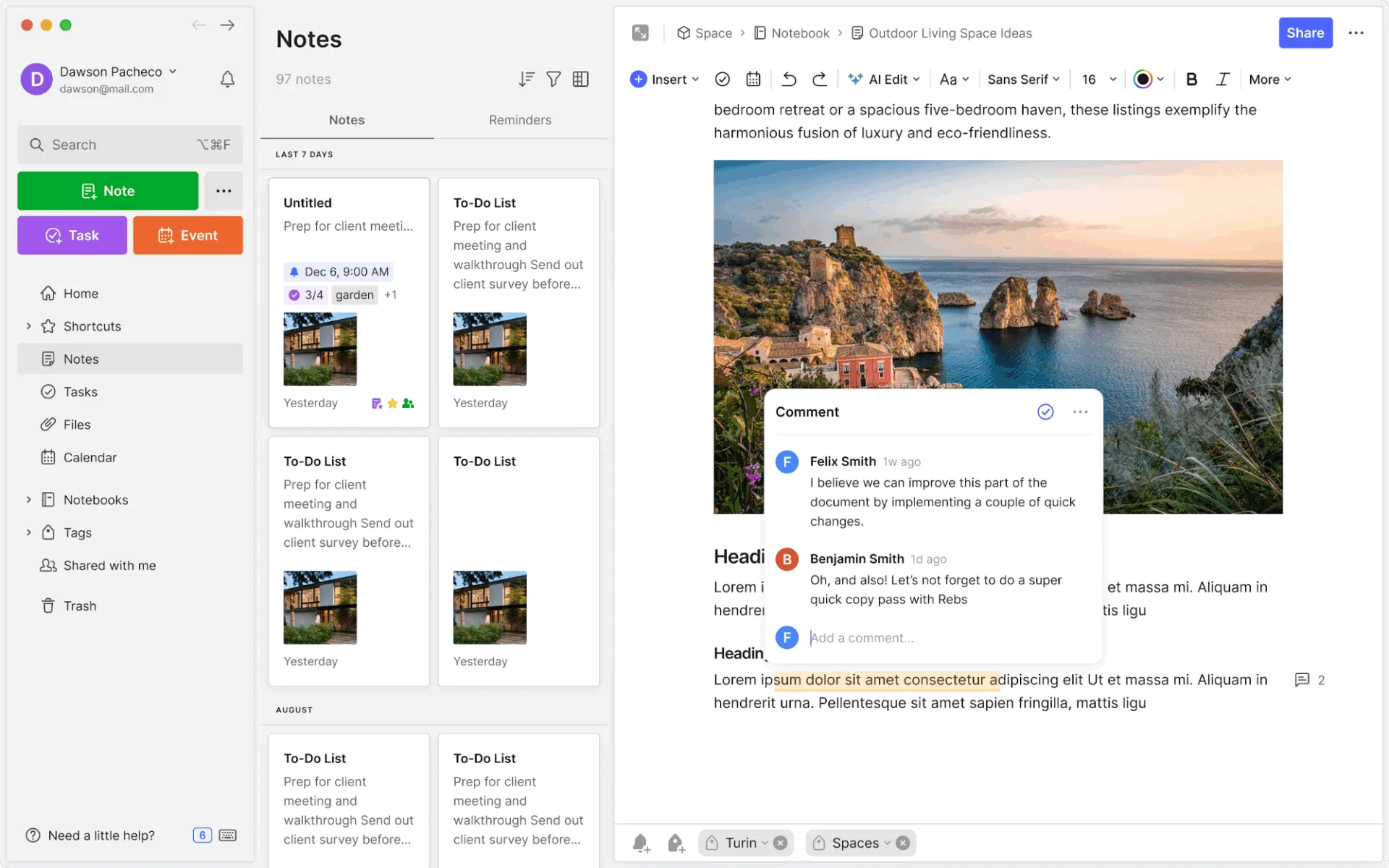
Evernote, een alternatief voor Notion, is gemaakt voor mensen die eerst opslaan en later sorteren. Een onderzoeker knipt een artikel uit, een schrijver gooit aantekeningen van een interview erin, een gescande bon wordt opgeslagen, allemaal zonder even stil te staan bij de vraag of het nu al belangrijk is. De stapel groeit snel, en in de meeste apps verandert die stapel dan in een begraafplaats.
Wat ervoor zorgt dat het geen enkele app wordt, is de terugvindbaarheid. Evernote doorzoekt de content van wat je hebt opgeslagen, niet alleen de titels, dus tekst in een PDF, een handgeschreven pagina of een afbeelding duikt maanden later nog steeds op.
De nieuwste AI, ontwikkeld met OpenAI, tilt het terugvinden van informatie naar een stap verder. Beschrijf in gewone taal wat je zoekt, en de semantische zoekfunctie vindt de meest relevante aantekeningen. Je kunt ook een opgenomen interview aan AI Vergadering Notes geven en een doorzoekbaar transcript terugkrijgen.
De werkstroom van een onderzoeker pleit voor Evernote: twintig bronnen knippen tijdens een literatuuronderzoek, twee pagina’s met handgeschreven conferentienotities fotograferen en een opgenomen interview toevoegen. Drie maanden later, bij het zoeken naar een zin die je je nog vaag herinnert, verschijnen de PDF-alinea, het handgeschreven tekstfragment en het transcript tegelijkertijd. Dat terugvinden is het eindresultaat. Evernote beloont het opslaan zonder te sorteren, precies de gewoonte die de meeste notitie-apps juist afstraffen.
- Offline toegang: Blijf werken zonder internetverbinding en synchroniseer de wijzigingen zodra je weer online bent
- Taaken die gekoppeld zijn aan aantekeningen: Houd een lijst met nog te doen taken bij naast de aantekening waar die taak uit voortkomt en beheer beide in één weergave, in plaats van de context over verschillende apps te verdelen
- Notities gekoppeld aan de kalender: Koppel een aantekening aan een gebeurtenis in de kalender, zodat de voorbereiding voor vergaderingen en de follow-ups aan de juiste datum blijven gekoppeld
- Starter: $8,25 per gebruiker per maand
- Geavanceerd: $20,83 per gebruiker per maand
- Enterprise-abonnement: Aangepaste prijzen
- G2: 4,3/5 (meer dan 2.000 beoordelingen)
- Capterra: 4,4/5 (meer dan 8000 beoordelingen)
Wanneer Evernote geen ideale keuze is: Evernote kan op mobiele apparaten traag of log aanvoelen, vooral op oudere telefoons. De mobiele app is krachtig zodra hij is geladen, maar de opstarttijd en snelheid om te synchroniseren blijven achter bij lichtere tools zoals Keep of Todoist.
Sla Evernote over als: je een lichte, direct opende mobiele app wilt. De waarde van Evernote op mobiel zit in de diepgaande zoekfunctie, niet in de snelheid.
Wat zeggen echte gebruikers over Evernote?
Lees wat deze G2-recensent te zeggen heeft over Evernote:
Ik gebruik Evernote al sinds het voor het eerst werd uitgebracht. Evernote heeft de lijst met functies sinds het begin uitgebreid; sommige, zoals herinneringen, gebruik ik nooit, maar het toont wel aan dat de ontwikkelaar oog voor detail heeft. Ik gebruik het systeem om te schrijven en niet om aantekeningen te maken. Ik vind de nieuwe AI-functies wel prettig, zodat ik een vergadering kan opnemen en deze naar tekst kan laten omzetten.
Ik gebruik Evernote al sinds het voor het eerst werd uitgebracht. Evernote heeft de lijst met functies sinds het begin uitgebreid; sommige, zoals herinneringen, gebruik ik nooit, maar het toont wel aan dat de ontwikkelaar oog voor detail heeft. Ik gebruik het systeem om te schrijven en niet om aantekeningen te maken. Ik vind de nieuwe AI-functies wel prettig, zodat ik een vergadering kan opnemen en deze naar tekst kan laten omzetten.
8. Sunsama (Het meest geschikt voor mensen die hun dagelijkse planning rond taken opstellen)
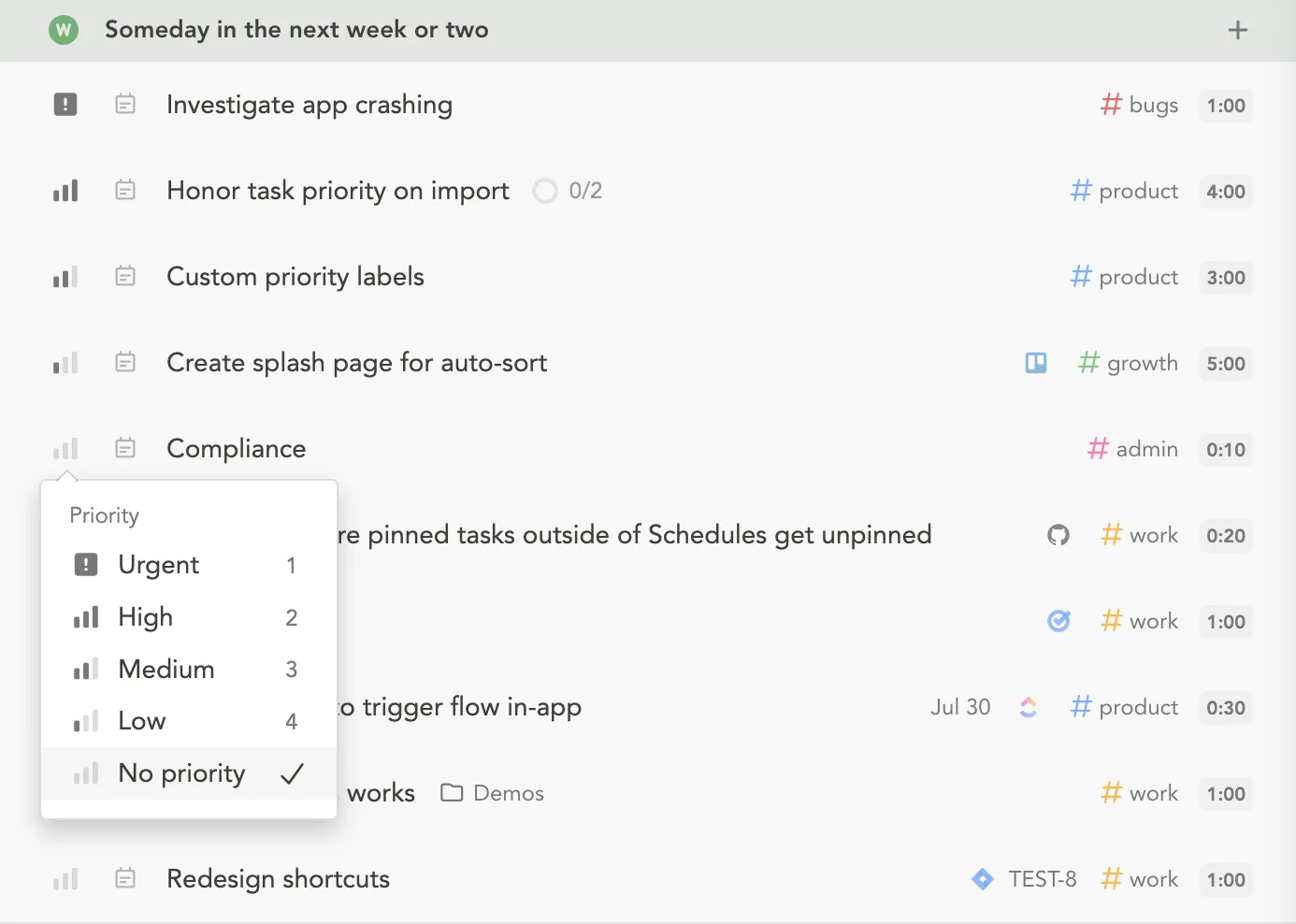
Sunsama is de uitzondering in de lijst. Het kost elke ochtend een paar minuten om de dag bewust te plannen. Je kiest wat vandaag belangrijk is, schat hoe lang het duurt en stopt wanneer de dag realistisch gezien vol is.
Het plan werkt alleen omdat de taken van alle kanten tegelijk binnenkomen. Sunsama haalt taken uit Asana, Jira, Trello, Notion en andere bronnen, plus e-mails en Slack- of Teams-berichten, en zet ze in één lijst voor de dag. Het schema geeft weer wat er daadwerkelijk op een dag past, niet wat je zou willen doen.
De hele dag door richt de digitale planner zich op het bewaken van dat plan. Nieuw werk kan tussendoor worden ingepast zodra het binnenkomt, afleidende apps kunnen worden gedempt en herinneringen geven een seintje om even pauze te nemen voordat de energie opraakt.
Zo ziet het ritueel eruit: om 9 uur ’s ochtends zet je de Jira-tickets van vandaag, twee Slack-verzoeken en drie e-mails op één lijst, maak je voor elk een schatting en zie je het totaal de acht uur overschrijden. Iets wordt al naar morgen verschoven voordat de dag begint, in plaats van pas nadat het misgaat. Sunsama vervangt Asana of Jira niet. Het komt er bovenop en dwingt je elke dag de vraag te stellen: wat kun je vandaag daadwerkelijk afkrijgen?
Belangrijkste functies en hoogtepunten
- Focusmodus met Pomodoro: Zet een timer aan en schakel afleidingen uit om je aandacht op één taak tegelijk te houden
- Dagelijkse evaluatie en analyse: Blijf je dagelijkse successen bijhouden en bekijk waar je tijd gedurende de dag en week naartoe is gegaan, zodat je werklast en energie onder controle blijven
- Tijdblokken in de kalender: Sleep taken naar je kalender naast vergaderingen om tijd voor geconcentreerd werken te reserveren
Prijzen
- Gratis proefversie
- Pro-abonnement: $17 per gebruiker per maand
- Ondernemingen: Aangepaste prijzen
Beoordelingen
- G2: Te weinig beoordelingen
- Capterra: 4,7/5 (meer dan 20 beoordelingen)
Wanneer Sunsama geen ideale keuze is: Sunsama is opgebouwd rond de desktop- en webapp, waar het planningsritueel, timeboxing en integraties samenkomen. De Android-app is bedoeld als aanvulling voor snelle check-ins, niet als volledige vervanging, waardoor een deel van die functionaliteit ontbreekt.
Sla Sunsama over als: je voornamelijk vanaf een Android-telefoon werkt en op je mobiel de volledige planningservaring nodig hebt in plaats van een aanvullende app.
Wat zeggen echte gebruikers over Sunsama?
Ontdek wat Sunsama voor deze Capterra-recensent nog te doen heeft:
Het geeft me een realistisch beeld van hoe ik mijn tijd besteed, wat me helpt om mijn doelen en voornemens niet uit het oog te verliezen.
Het geeft me een realistisch beeld van hoe ik mijn tijd besteed, wat me helpt om mijn doelen en voornemens niet uit het oog te verliezen.
Voor wie is welke tool geschikt?
Het kiezen van de juiste organisatie-app hangt af van je soort werkstroom, hoe de app een wildgroei aan tools tegengaat en waarom hij ervoor zorgt dat je niet afhaakt. In deze tabel worden alle drie deze aspecten in kaart gebracht.
| Todoist / MS To Do | Eenvoudige taken en deadlines | Voor één doel (houdt het simpel) | Meestal geef je het op vanwege de grote drempel bij de installatie |
| Google Keep / Evernote | Snelle aantekeningen & snelle ideeën | Voor één doel (minimale impact) | Je hebt mobiele vastleggingssnelheid zonder klikken nodig |
| TickTick | Alles-in-één-planning voor individuen | Vervangt de Taak-app + kalender | Je wilt alles-in-één-tools zonder overbodige ballast |
| ClickUp | Teamprojecten en werkruimten | Vervangt 2–3 afzonderlijke tools voor de werkruimte | Je groeit al snel uit eenvoudige tools |
| Notion | Contentbeheersystemen en databases | Vervangt aantekeningen, documenten en databases | Je hebt een systeem nodig dat meegroeit met je |
| Sunsama | Dagelijkse geïntegreerde agenda | Integreert met (vervangt niet) Slack/Jira/e-mail | Je raakt overweldigd door de wirwar van verschillende kanalen |
Kies een app voor productiviteit die aansluit bij de reden waarom je vorige app geen succes was, en je zult een betere keuze maken dan welke grafiek met functies dan ook je kan vertellen.
Klaar om alles op één plek te organiseren?
Als je alleen een snelle boodschappenlijst of één dagelijkse taak nodig hebt, volstaat elk van de lichte apps hier prima. Kies degene waarvan de invoersnelheid bij je reflexen past. Maar als je organisatieprobleem is dat taken, aantekeningen, kalender en teamcommunicatie in vijf verschillende apps staan, voegt een tool met één doel er een zesde plek aan toe die je moet controleren.
ClickUp vult de leemte op. Je taken hebben deadlines, documenten staan naast het werk dat ze ondersteunen, de kalender toont wat er moet gebeuren naast wat er gepland staat, en Brain zorgt ervoor dat het hele systeem doorzoekbaar blijft zonder handmatig onderhoud. Eén werkruimte vervangt de wirwar aan apps.
Ga gratis aan de slag met ClickUp en ontdek hoeveel apps je niet meer hoeft te openen.
Veelgestelde vragen over organisatie-apps
Wat is de beste app om je hele leven te organiseren?
Voor de meeste mensen is een alles-in-één-app zoals ClickUp of TickTick de beste app om hun hele leven te organiseren, omdat deze taken, aantekeningen, kalender en herinneringen op één plek bijhoudt in plaats van verspreid over apps met slechts één functie. TickTick is geschikt voor individuele gebruikers met een beperkt budget; ClickUp is geschikt voor iedereen die meerdere tools wil samenvoegen.
Wat is de beste organisatie-app voor studenten?
TickTick en Notion zijn de populairste keuzes onder studenten. TickTick combineert taken, een kalender, gewoontes en een Pomodoro-timer in één app; het gratis abonnement van Notion biedt ruimte voor aantekeningen, leeslijsten en roosters in flexibele databases. Voor het snel en gratis vastleggen van herinneringen voor opdrachten is Google Keep moeilijk te verslaan. Studenten die al gebruikmaken van Google Workspace of Microsoft 365 krijgen Keep of Microsoft To Do gratis.
Wat is een goed gratis alternatief voor Notion om dingen te organiseren?
Als Notion je te veel werk lijkt bij de installatie, helpen Todoist (taken), Google Keep (aantekeningen) en TickTick (alles-in-één) je direct op weg zonder dat je zelf sjablonen hoeft te maken. Het ‘Free Forever’-abonnement van ClickUp is het alternatief dat qua gestructureerde werkruimte het dichtst in de buurt komt, met onbeperkte taken, documenten en een kalender. Het nadeel: je hebt minder aanpassingsmogelijkheden dan bij Notion, maar je bent vanaf dag één georganiseerd in plaats van dat je het systeem zelf moet opbouwen.
Maken organisatie-apps je echt productiever?
Ja, organisatie-apps kunnen je productiever maken als ze bestaande tools vervangen in plaats van er nog een laag bovenop te leggen. Uit een gezamenlijk onderzoek van Qatalog en Cornell blijkt dat het wisselen tussen taken de productiviteit van 45% van de werknemers belemmert. Een nieuwe app die je naast vijf andere toevoegt, kan dus meer aandacht kosten dan dat hij oplevert. De productiviteitswinst komt voort uit consolidatie: minder plekken om te controleren betekent minder kans om de thread kwijt te raken.
Wat is de beste organisatie-app voor op het werk?
Welke app het beste bij je werk past, hangt af van je bestaande toolset. Microsoft To Do is de gratis standaardkeuze voor gebruikers van Outlook en Teams; ClickUp bundelt projecten, documenten en taken voor gebruikers en vervangt daarmee meerdere tools; en Sunsama is het meest geschikt voor een doordachte dagelijkse planningsroutine met timeboxing. Kies de tool die het beste aansluit bij je knelpunt: het vastleggen, het bundelen of het kiezen van wat je vandaag gaat doen.
Zijn organisatie-apps beter dan een papieren agenda?
Apps scoren beter op het gebied van vastleggen, herinneringen en synchronisatie; papier wint op het gebied van focus en het ontbreken van notificaties. Als je onderweg voortdurend dingen vastlegt, is een mobiele app met een widget op de startpagina beter dan papier, omdat ideeën worden opgeslagen voordat ze verdwijnen. Als je doel een weloverwogen dagelijkse planning zonder afleiding is, kun je beter kiezen voor een papieren agenda of een op rituelen gebaseerde app zoals Sunsama. Veel mensen combineren een app om snel dingen vast te leggen met een kort dagelijks plan op papier of digitaal.
Wat is het verschil tussen een takenlijst-app en een organisatie-app?
Een takenlijst-app (zoals Todoist of Microsoft To Do) beheert taken: het aanmaken ervan, deadlines en voltooiing. Een organisatie-app is breder en combineert taken, aantekeningen, kalenders, bestandsbeheer en projectopvolging in één systeem. TickTick, Notion en ClickUp zijn organisatie-apps omdat ze meerdere tools met één functie vervangen. Dit onderscheid is belangrijk bij het kiezen: als je alleen taken wilt vastleggen, is een takenlijst-app eenvoudiger. Als taken, aantekeningen en planning verspreid zijn over drie apps, brengt een organisatie-app deze samen.
Wat is de beste organisatie-app voor ADHD?
TickTick is een populaire keuze onder mensen met ADHD, omdat het taken, herinneringen, gewoontes en een ingebouwde Pomodoro-timer combineert, waardoor je minder vaak verschillende apps hoeft te openen. Met de functie voor het direct vastleggen in natuurlijke taal van Todoist kun je gedachten vastleggen voordat ze je ontglippen. Vermijd tools die vooraf moeten worden geconfigureerd (zoals Notion), aangezien veel ADHD-gebruikers apps juist afhaken vanwege de moeite die de installatie kost.
Kan ik één organisatie-app gebruiken voor zowel mijn werk als mijn privéleven?
Ja. Zowel TickTick als ClickUp ondersteunen aparte werkruimten of projecten voor persoonlijke en professionele taken binnen dezelfde app. De gratis versie van TickTick regelt dit netjes voor individuen; met de ‘Spaces’ van ClickUp kunnen teams werkprojecten alleen zichtbaar maken voor collega’s, terwijl een persoonlijke lijst privé blijft. Het gaat om een app die contexten scheidt zonder dat je twee keer hoeft in te loggen.