
Automatisering neemt stilletjes een heleboel taken van onze schouders – of het nu gaat om het afrekenen van onze wekelijkse boodschappen in de supermarkt of het aanvragen van een terugbetaling bij Amazon voor een defect item.
Het is zo alomtegenwoordig dat we het inmiddels als vanzelfsprekend beschouwen. We herinneren ons nauwelijks meer de tijd van lange wachtrijen, eindeloze wachttijden bij het bellen naar de klantenservice, en hoeveel zakelijke transacties en processen vroeger gepaard gingen met vertragingen en fouten.
Toen kwam automatisering, als een soort superheld, de mensen en bedrijven collectief te hulp. Het nam de saaie en repetitieve taken over, waardoor we ons konden concentreren op belangrijker – vaak creatief of strategisch – werk. Toegegeven, de klantenservice is niet perfect, maar dankzij automatisering staan we er nu beter voor.
Daarom zijn de meeste van onze tools voor productiviteit uitgerust met automatisering. Dit geldt zelfs voor verouderde tools zoals Microsoft Excel. Dus als je Excel beter en sneller wilt laten werken, blijf dan bij ons en leer hoe je Microsoft Excel kunt automatiseren.
We laten je ook kennismaken met een veel geavanceerdere tool voor het maken van aangepaste automatiseringen: ClickUp.
Laten we beginnen!
Inzicht in taaktautomatisering: achtergrondinformatie
Taakautomatisering houdt in dat je moderne tools en technologie gebruikt om bepaalde taken uit te voeren zonder dat mensen deze handmatig hoeven te doen. Het wordt gebruikt om repetitieve en tijdrovende activiteiten eenvoudiger en foutloos te maken.
Hierdoor kunnen mensen zich ook meer richten op de complexe en creatieve aspecten van hun werk. Je kunt bijvoorbeeld het verzamelen van gegevens via formulieren, de invoer van gegevens en het maken van rapporten automatiseren.
Ook in ons dagelijks leven is taaktautomatisering alomtegenwoordig. Denk maar aan incheckautomaten op luchthavens, geldautomaten of de automatische verlenging van je abonnementen. Automatisering maakt handmatig werk en routinematige taken overbodig in ten minste één stap van dergelijke processen.
Geschiedenis en ontwikkeling van taaktautomatisering
De automatisering van taken heeft een lange weg afgelegd. Laten we eens kijken hoe dit zich de afgelopen eeuw heeft ontwikkeld.
- Midden 20e eeuw: Vóór de komst van computers konden uitvinders alleen eenvoudige mechanische systemen automatiseren. Toen computers eindelijk hun intrede deden, konden de vroege mainframes en ponskaartsystemen weliswaar Taaken op het gebied van gegevensverwerking automatiseren, maar dit was complex en ontoegankelijk
- Jaren 1960-1980: Macro's en scripts deden hun intrede om taken op het gebied van gegevensverwerking en rapportage te automatiseren. In de jaren 1980, met de komst van spreadsheetsoftware zoals Microsoft Excel, begonnen mensen macro's te gebruiken om berekeningen en gegevensverwerking te automatiseren
- Jaren 90-00: Werkstroombeheersystemen en tools voor bedrijfsprocesautomatisering werden populair, waardoor organisaties complexe reeksen taken en goedkeuringen konden automatiseren
- De jaren 2010-2020: In het afgelopen decennium waren we getuige van de opkomst van Robotic Process Automation (RPA) — softwarerobots of ‘bots’ die op regels gebaseerde taken uitvoeren in verschillende applicaties, waardoor processen efficiënter en schaalbaarder worden
- Heden: We bevinden ons nu in het tijdperk waarin kunstmatige intelligentie (AI) wordt geïntegreerd in automatisering. Dankzij geavanceerde algoritmen kunnen systemen leren en zich aanpassen, waardoor automatisering slimmer en contextbewuster wordt. Cognitieve automatisering, natuurlijke taalverwerking en voorspellende analyses zijn tegenwoordig cruciaal voor geautomatiseerde werkstroom
⭐ Aanbevolen sjabloon
Als je niet met formules wilt rommelen om dingen in Excel voor elkaar te krijgen, biedt de spreadsheet-sjabloon van ClickUp je een slimmere manier om te beginnen. Organiseer gegevens, houd updates bij en trigger automatisch volgende stappen met ingebouwde automatisering zonder code. Probeer het vandaag nog gratis uit!
Taak automatiseren in Excel
Ondanks de opkomst van AI, big data en cloud computing is er nog steeds een grote afhankelijkheid van Microsoft Excel voor gegevensanalyse en -beheer.
Mensen gebruiken Excel graag omdat het gegevens ordent, geavanceerde berekeningen uitvoert en inzichten oplevert. Niemand vindt het echter leuk om tijd te besteden aan het kopiëren, plakken of aanpassen van formaten in een Excel-werkboek. Daar komt Excel-automatisering om de hoek kijken.
Het maakt het gebruik van Excel eenvoudiger door macro's automatisch uit te voeren en vervelende taken, zoals het formatteren van cellen en het herhaaldelijk bijwerken van waarden, over te nemen.
Excel gebruiken voor de automatisering van taken
Er zijn verschillende manieren om Excel-taken te automatiseren. Je kunt functies zoals macro's, functies, formules, draaitabellen en grafieken gebruiken om slimme oplossingen te creëren die tijd besparen, fouten verminderen en je helpen het maximale uit je Excel-gegevens te halen.
1. Automatiseren van taken met macro's in Excel
Een macro is een reeks acties die je door Excel kunt laten uitvoeren. Het werkt als een slimme recorder die je handelingen vastlegt om repetitieve taken te automatiseren, of het nu gaat om het formatten van cellen, het invoeren van specifieke gegevens of het uitvoeren van complete berekeningen.
In plaats van stappen in Excel handmatig te herhalen voor meerdere werkbladen, kun je die handelingen opnemen in een macro. Wanneer je vervolgens dezelfde Taak moet uitvoeren, hoef je alleen maar de macro te starten en Excel doet het allemaal automatisch.
Excel beschikt ook over een Visual Basic-editor waarmee je macro's kunt maken, bewerken en beheren met behulp van de programmeertaal Visual Basic for Applications (VBA).
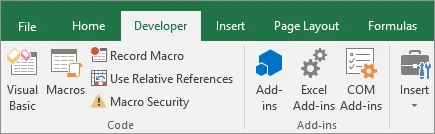
Je kunt een macro opnemen door in je Excel-werkblad naar het tabblad ‘Ontwikkelaar’ te gaan en daar ‘Macro opnemen’ te selecteren.
Voer je handelingen uit en sla de macro op. Voer deze uit wanneer je hem nodig hebt.
2. Het tabblad ‘Automatiseren’ in Excel (ook wel Office Scripts genoemd)
VBA is niet alleen handig voor het maken van aangepaste macro's. Je zult versteld staan van hoeveel meer je ermee kunt doen.
Stel je voor dat je maandelijkse verkooprapporten ontvangt die veel verwerking vereisen. Met VBA kun je een geavanceerdere macro maken, een zogenaamd script. Dit script importeert gegevens in een Excel-werkblad, zuivert deze, geeft ze de juiste opmaak en maakt vervolgens een hoofdrapport met alle belangrijke informatie en een enquêteformulier om input van teams te verzamelen.

Je kunt op de volgende manier een nieuw script maken of bestaande scripts aanpassen:
- Open een werkboek en ga naar het tabblad ‘Automatisering’.
- Als je een nieuw script wilt maken, klik je op de knop ‘Nieuw script’.
- Als je een bestaand script wilt aanpassen, selecteer het dan in de galerij of in het paneel ‘Alle scripts’.
- Zodra je script klaar is, klik je op ‘Uitvoeren’.
3. Draaitabellen en grafieken gebruiken voor automatisering in Excel
De draaitabellen en grafieken van Excel maken het samenvatten, analyseren en visualiseren van grote datasets een stuk eenvoudiger. Bij klantbestellingen laat een draaitabel bijvoorbeeld snel de omzet per productcategorie zien, terwijl draaigrafieken de visualisatie versterken.
Deze tools zijn bijzonder handig voor het maken van overzichtelijke rapporten in Excel voor rapportage.
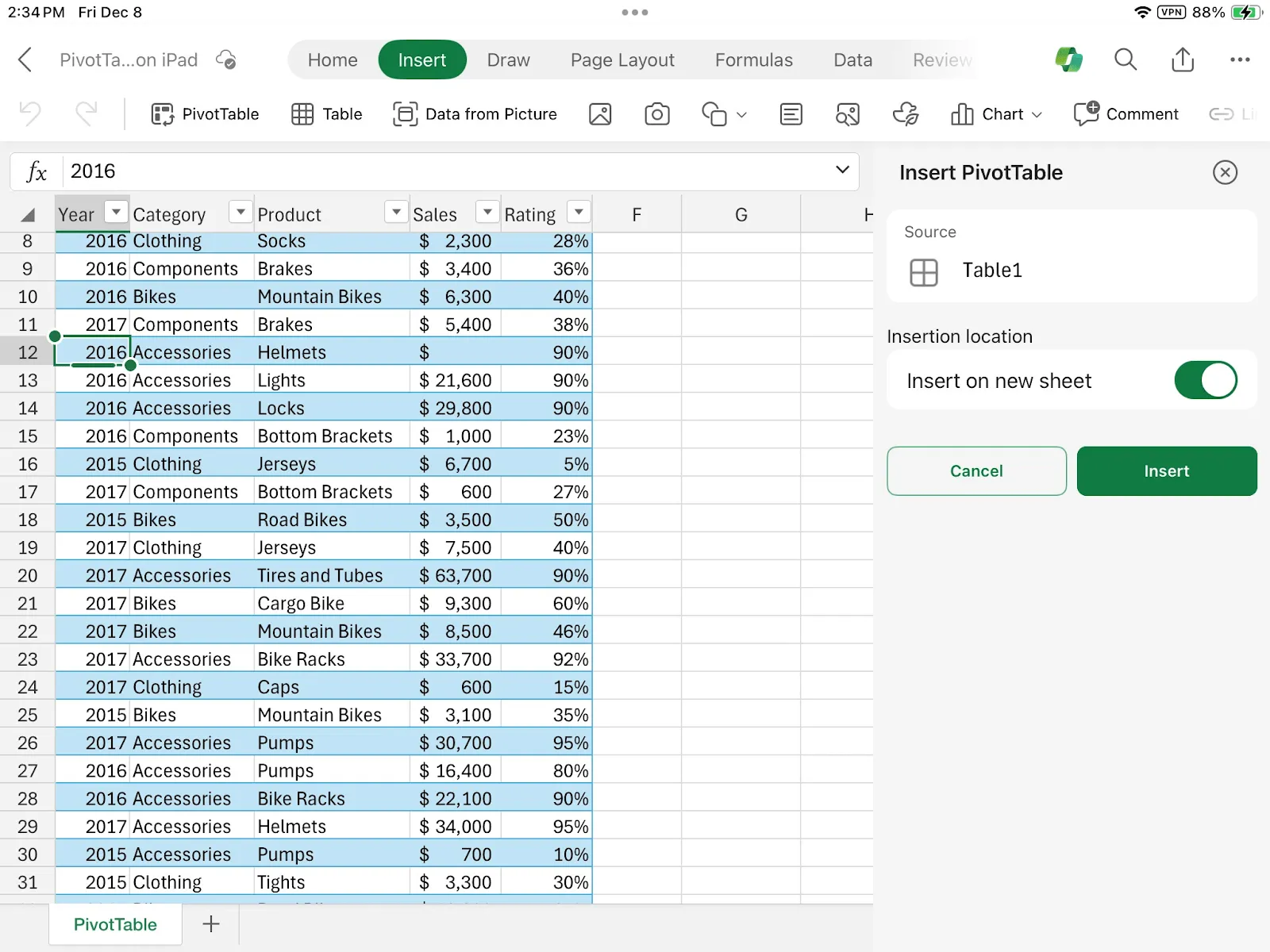
Met draaitabellen kunnen teams gegevens uit verschillende bronnen samenbrengen in één overzichtelijke weergave, waardoor het eenvoudig wordt om informatie te groeperen, trends te herkennen en slimmere beslissingen te nemen. Excel biedt je bovendien kant-en-klare opmaakstijlen (meer dan 30!) om je tabellen er fantastisch uit te laten zien zonder extra werk.
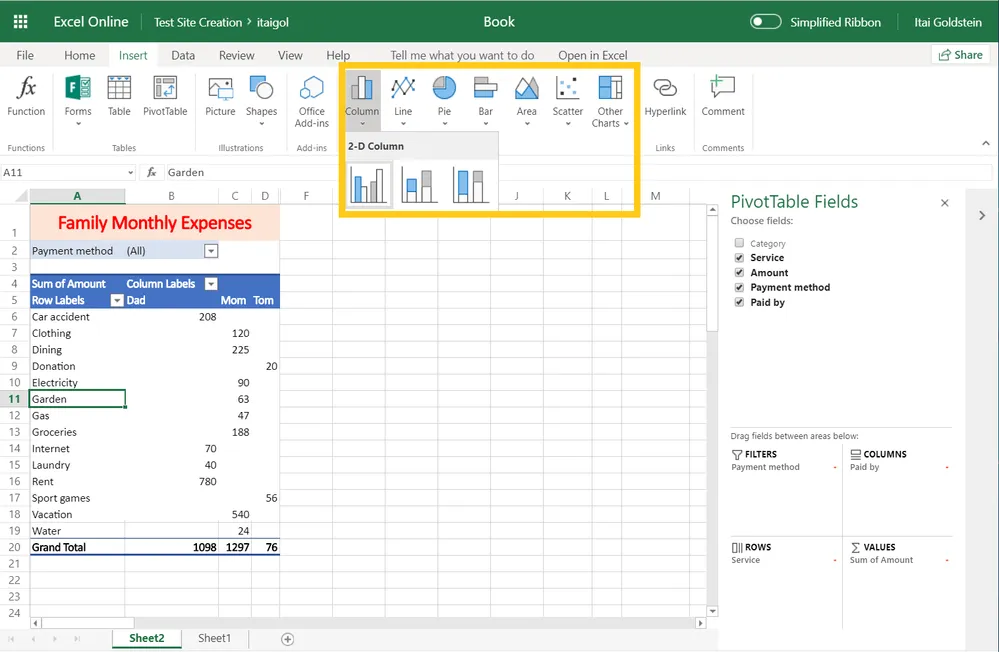
En hoe zit het met draaitabellen, vraag je je af? Excel biedt cirkeldiagrammen en staafdiagrammen om je gegevens te visualiseren zoals jij dat wilt. Je kunt ze zelfs opfleuren met kleuren, labels en meer voor een nog persoonlijkere uitstraling.
Bovendien zien ze er niet alleen mooi uit, ze zijn ook nog eens slim! Je kunt erop klikken, dingen filteren en alle benodigde details uit je gegevens halen. Ze worden automatisch bijgewerkt zodra je gegevens aan je spreadsheet toevoegt, waardoor je enorm veel tijd bespaart ten opzichte van handmatig werken.
Beperkingen van het gebruik van Excel voor de automatisering van taken
Hoewel Excel beschikt over een krachtige reeks tools voor de automatisering van taken, heeft het toch nog enkele tekortkomingen.
- Complexiteit van taken: Soms heeft Excel-automatisering moeite met zeer ingewikkelde taken waarbij meerdere variabelen, geavanceerde statistieken of algoritmen voor machine learning betrokken zijn
- Uitdagingen op het gebied van schaalbaarheid: Als je enorm veel gegevens in Excel hebt, kan het programma traag worden. Grote hoeveelheden gegevens kunnen berekeningen vertragen, de verversingstijd verlengen en er zelfs voor zorgen dat het programma vaker crasht. Dit kan een probleem zijn wanneer je snel beslissingen moet nemen of met je team samenwerkt aan zware Excel-bestanden.
- Zorgen over de veiligheid van gegevens: Hoewel Excel over opties zoals wachtwoordbeveiliging beschikt, kunnen het gebruik van macro's en automatisering enkele zwakke plekken blootleggen, waardoor er een risico ontstaat op datalekken of ongeoorloofde toegang
- Uitdagingen bij onderhoud en probleemoplossing: Het repareren en bijhouden van ingewikkelde automatiseringen in Excel kan een hele klus zijn. Als er fouten in de macro’s of formules zitten, kost het veel tijd om uit te zoeken wat er mis is. Bovendien kunnen Excel-versies, compatibiliteit met verschillende computersystemen en updates de werking van geautomatiseerde oplossingen verstoren
- Gebrek aan gecentraliseerde controle en monitoring: In tegenstelling tot speciale tools voor automatisering beschikt Excel niet over krachtige functies om geautomatiseerde taken vanuit één centrale plek te beheren en in de gaten te houden
Maak kennis met ClickUp: een krachtige tool voor taaktautomatisering
Als je op zoek bent naar een alternatief voor Excel dat deze limieten kan omzeilen en zware gegevensverwerking zonder haperingen aankan, probeer dan eens ClickUp.
ClickUp is een softwareproduct met een hoge beoordeling voor taaktautomatisering en een projectmanagementtool. Hiermee kun je regelmatige herinneringen voor vergaderingen instellen, automatisch taken toewijzen, statussen wijzigen, opmerkingen achterlaten en nog veel meer doen met je projecten, waaronder projecten voor gegevensbeheer.
Deze gids combineert de analytische mogelijkheden van spreadsheets met de functies van projectmanagementsoftware om je te helpen bij de automatisering van processen.
Laten we ClickUp-automatisering eens nader bekijken.
Inzicht in de unieke functies van automatisering van ClickUp

De slimme automatisering van ClickUp vermindert je handmatige werklast en stelt je in staat taken te automatiseren, waardoor waardevolle personele middelen vrijkomen voor creatievere taken.
Bespaar tijd en verhoog de productiviteit van je team door automatisering in te stellen met aangepaste acties en triggers, zoals het aanpassen van deadlines wanneer de status van een taak verandert van ‘In uitvoering’ naar ‘vastgelopen’. Je kunt ook actiepunten en corrigerende maatregelen (zoals het versturen van een e-mailupdate) activeren wanneer specifieke gegevens (zoals kostenramingen voor een lopend project) de ingestelde limieten overschrijden.
Kies uit de vele kant-en-klare sjablonen in de automatiseringsbibliotheek van ClickUp of stel een aangepaste automatisering samen om je handmatige processen te versnellen. Bovendien kun je ClickUp eenvoudig integreren met andere apps om de efficiëntie te verhogen.
En als je de tabelvormige interface van Excel mist, kun je de tabelweergave van ClickUp gebruiken om al je taken en projecten in één overzicht te bekijken, net als in een spreadsheet.
Stap voor stap: taken automatiseren in ClickUp
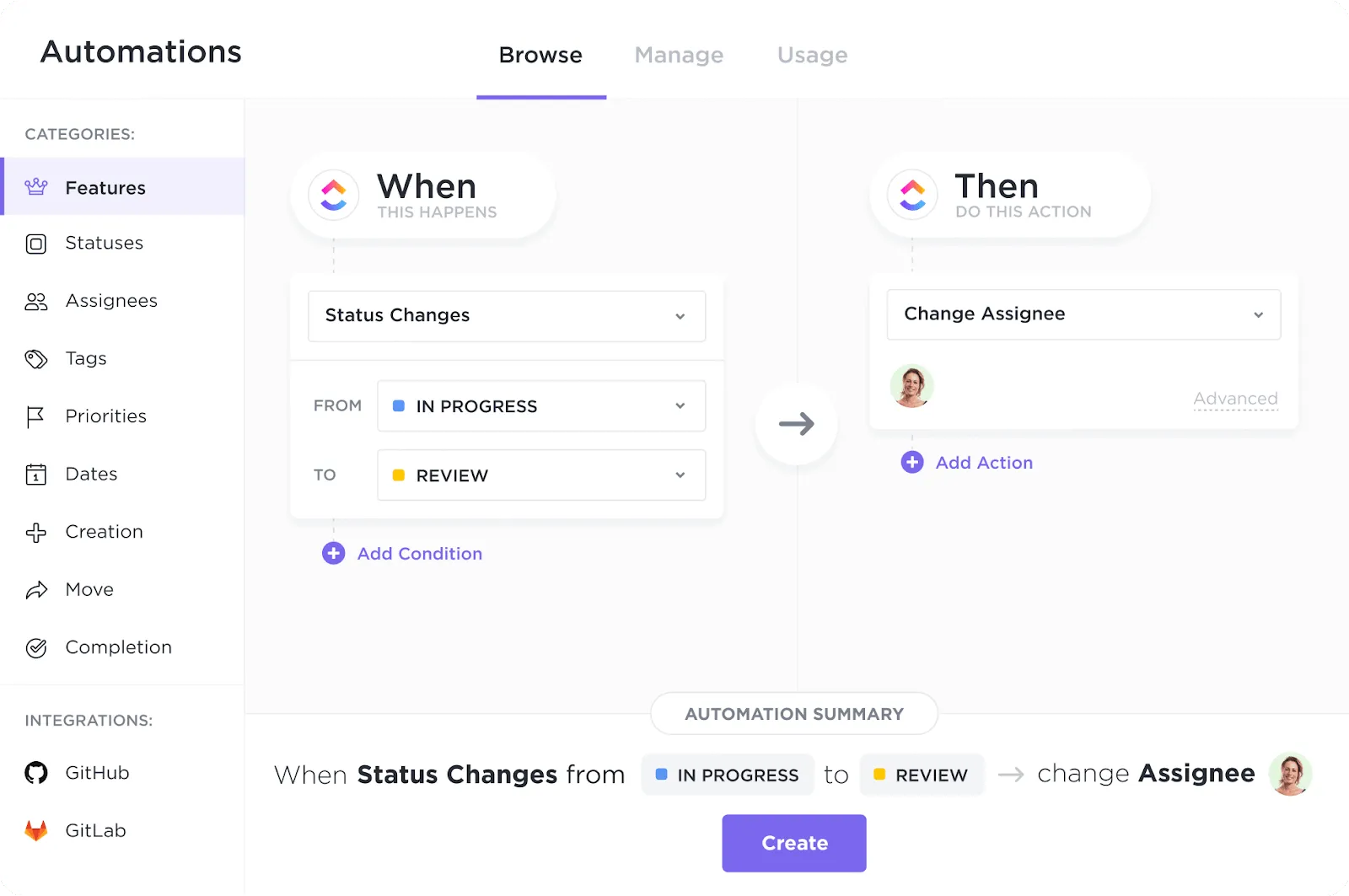
Elke automatisering bestaat uit drie onderdelen: een trigger, een voorwaarde en een actie. Als er een trigger is en deze voldoet aan de voorwaarde, zal ClickUp een actie in gang zetten.
Laten we het voorbeeld nemen van Wall-E, de schattige robot van Disney.
De taak van Wall-E is om afval op aarde te identificeren en op te ruimen. Dus voor hem:
- Trigger: Een stukje rommel
- Voorwaarde: het speelt zich af op aarde
- Actie: Verzamel en compacteer het afval
Je zou de Taak van Wall-E in ClickUp bijvoorbeeld als volgt kunnen automatiseren:
- Trigger: identificatie van een stukje rommel
- Voorwaarde: je bevindt je op de locatie op aarde
- Actie: Start het ophalen en samenpersen van het afval
In de praktijk kun je automatisering zo instellen dat een bepaald soort taak (bijvoorbeeld het opstellen van een evenementverslag) automatisch aan een specifieke toegewezen persoon wordt toegewezen zodra de status van de gebeurtenis in ClickUp verandert van ‘in uitvoering’ naar ‘voltooid’. Of je kunt een SEO-beoordeling (actie) starten voor al je blogposttaken (voorwaarde) in ClickUp wanneer de blogs zijn gemarkeerd als ‘geplaatst’ (trigger).
En het mooiste is: je kunt zoveel automatiseringen maken als je wilt, zonder ook maar één regel code te schrijven!
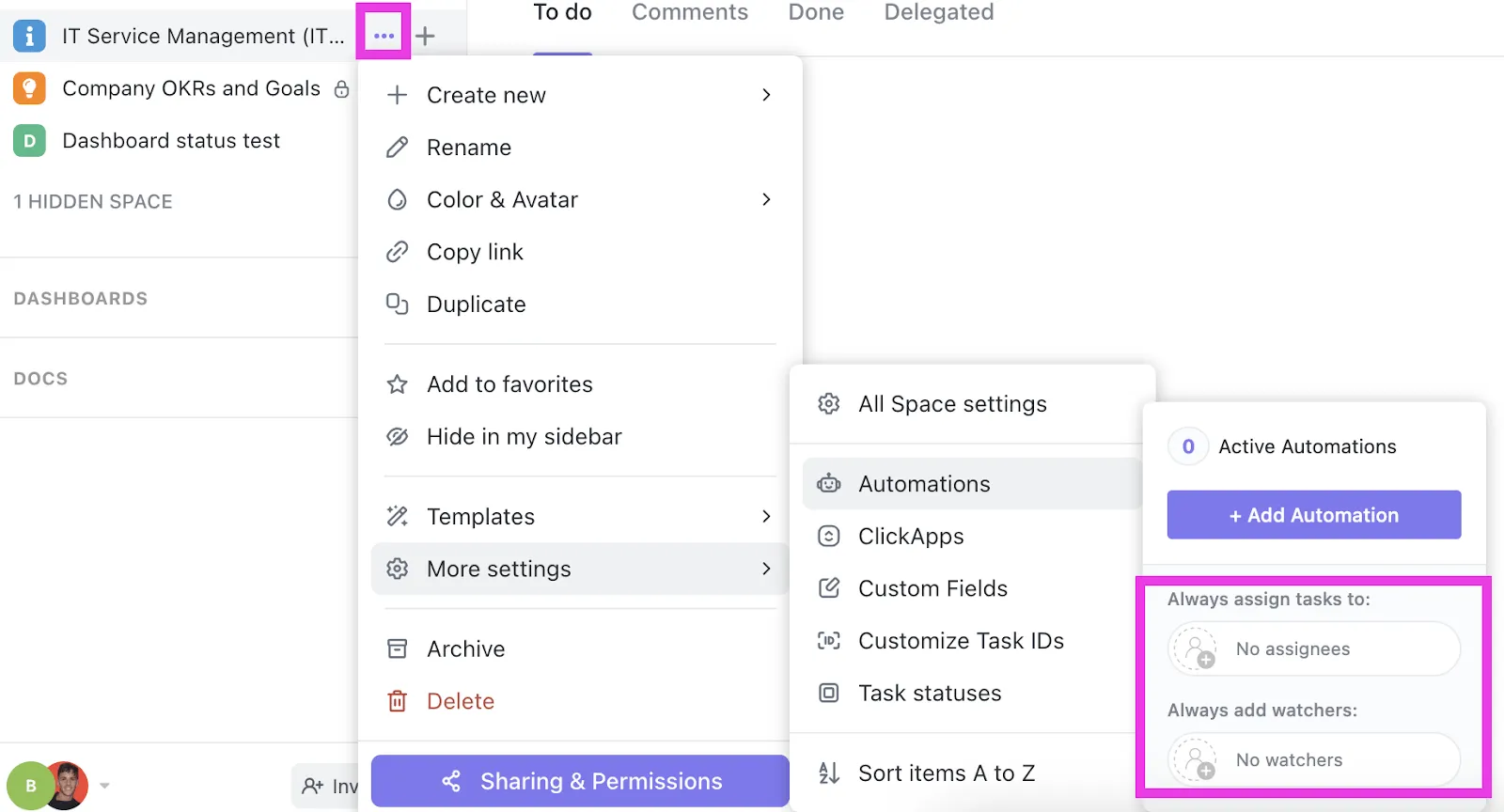
Zo maak je een automatisering:
- Ga naar de ruimte, map of lijst waar je automatisering wilt gebruiken.
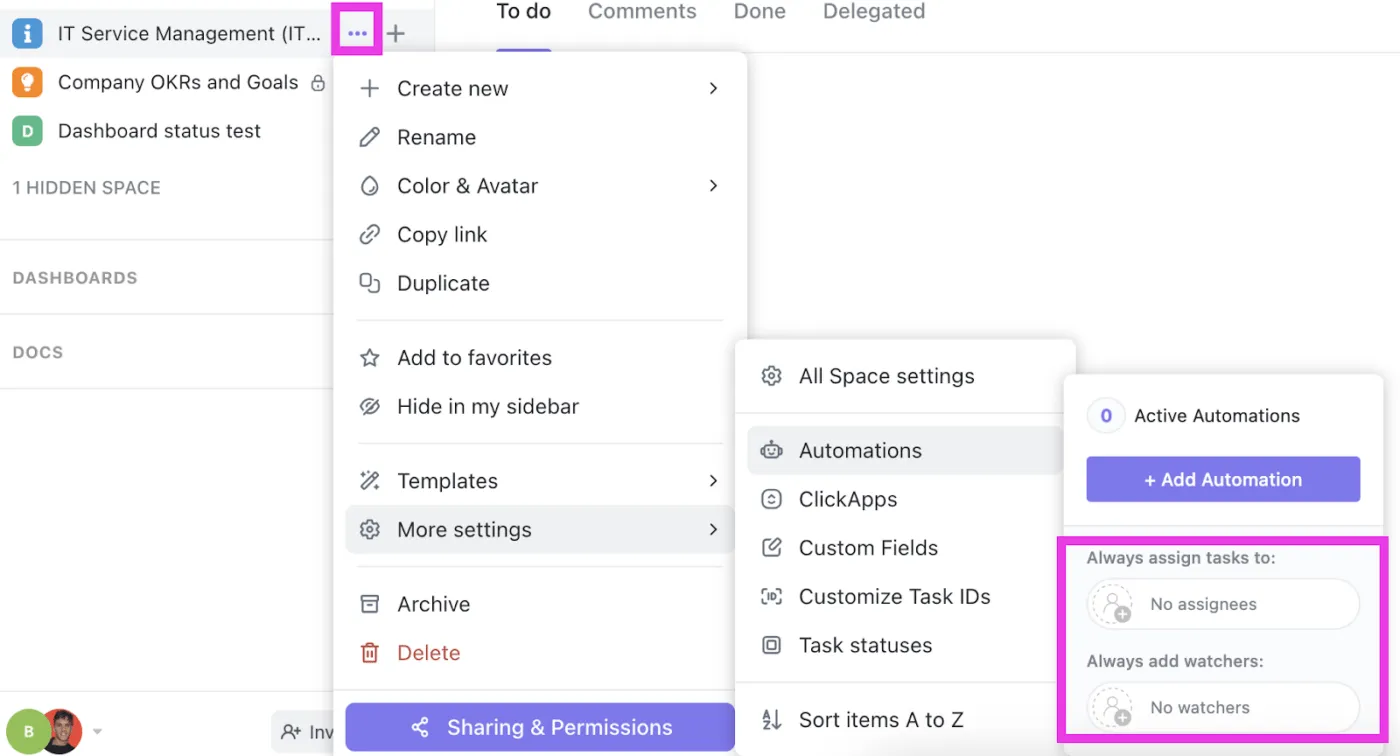
- Klik op ‘Automatisering’ in de rechterbovenhoek. In ClickUp 2.0 heette dit ‘Automatiseren. ’
- Kies het type automatisering (sjablonen, aangepaste instellingen, integraties, toegewezen personen en volgers) dat je wilt, of laat ClickUp er een voor je maken.
Voordelen van het gebruik van ClickUp voor automatisering van taaken
Het gebruik van geautomatiseerde taken in ClickUp biedt geweldige voordelen. Enkele daarvan zijn:
- Het neemt je dagelijkse taken uit handen, zodat jij je kunt concentreren op belangrijkere, strategische beslissingen
- Verhoogt de productiviteit en zorgt voor een hoge kwaliteit van de output
- Werkt moeiteloos samen met andere tools
- Zorgt voor soepelere communicatie
- Detecteert en verhelpt knelpunten en vertragingen
- Genereert automatisch rapporten en biedt inzichten
- Past perfect bij de agile-methodiek
Wat je rol ook is, ClickUp automatisering helpt je om daarin uit te blinken door je tijd, focus en energie terug te geven.
Veelgestelde vragen over de automatisering van taken in ClickUp
- Waarom duurt mijn automatisering zo lang? Automatiseringen zijn ontworpen om snel te werken, maar soms kan het langer duren dan normaal. Als je vertragingen opmerkt, neem dan contact op met de klantenservice van ClickUp via de ClickUp-app.
- Ik zie de knop ‘Automatiseren’ niet in mijn werkruimte. Wat moet ik doen?De knop ‘Automatiseren’ wordt zichtbaar zodra een eigenaar of beheerder van de werkruimte de ClickApp ‘Automatiseringen’ inschakelt in de instellingen van de werkruimte. Houd er rekening mee dat gasten geen automatiseringen kunnen instellen.
- Worden automatiseringsacties in een bepaalde volgorde uitgevoerd? Ja, automatiseringsacties worden uitgevoerd in de volgorde waarin je ze hebt ingesteld.
Als je nog vragen hebt, raadpleeg dan het ClickUp-helpcentrum.
Toekomstperspectieven: de weg vooruit voor automatisering van Taak-automatisering
De toekomst van automatisering van taken lijkt al aangebroken, met de mogelijkheid om veel handmatige processen overbodig te maken. Maar de toepassingen en gebruiksmogelijkheden van automatisering zullen alleen maar beter en diverser worden.
De drie belangrijkste trends die volgens voorspellingen in 2024 centraal zullen staan in de fase van de ontwikkeling, zijn:
- Een nieuwe golf van generatieve AI en natuurlijke taalverwerking (NLP): AI maakt een grote stap voorwaarts en gebruikt generatieve AI en NLP om een groot deel van de automatisering en tests automatisch te genereren. Je kunt bijvoorbeeld met ClickUp Brain automatiseringen in natuurlijke taal maken. Analisten verwachten dat er tegen het einde van het jaar zelfherstellende softwarerobots op de markt zullen komen.
- Allroundplatforms: Steeds meer organisaties kiezen voor alles-in-één-platforms in plaats van alleen RPA. Deze platforms combineren bedrijfsprocesbeheer, generatieve AI, intelligente documentverwerking (IDP), de cloud en meer, waardoor ze een solide en schaalbare strategie voor automatisering bieden.
- Low-code- of no-code-systemen: Bedrijven stappen af van ingewikkelde code en kiezen voor low-code- of no-code-systemen, zodat ze niet-technische medewerkers eenvoudig kunnen opleiden via drag-and-drop-interfaces, in lijn met agile methodologieën
Alleen op de hoogte zijn van de trends is echter niet genoeg. We moeten ook manieren bedenken om veelvoorkomende, terugkerende uitdagingen uit de weg te ruimen. Enkele manieren waarop we de beperkingen van automatisering van taken kunnen aanpakken, zijn:
- Blijf automatiseringsuitdagingen een stap voor door je vaardigheden te verbeteren en bij te scholen: Veel bedrijven die automatisering succesvol willen integreren, nemen graag mensen in dienst die graag hun vaardigheden willen verbeteren. Geef je opleiding dus prioriteit om effectief met automatiseringstechnologie om te gaan
- Twijfel je, overweeg dan om het uit te besteden: Hoewel automatisering waarde biedt, is het cruciaal om partners, collega’s en experts uit de branche erbij te betrekken. Door twijfels weg te nemen, kom je tot de beste oplossingen voor je Business
- Begin klein met interactieve, praktische stappen die zijn gebaseerd op onderzoek: Introduceer automatisering in je organisatie door te beginnen met het automatiseren van eenvoudige, handmatige taken om tijd en energie te besparen, en ga geleidelijk over op grotere en complexere werkstroomstroomen naarmate medewerkers vertrouwd raken met de technologie
Hoe ClickUp de spelregels verandert met innovatieve taaktautomatisering
Microsoft Excel is uitstekend geschikt voor spreadsheets en dankzij de automatisering is het ideaal voor het verwerken van datasets.
De automatisering van Excel kan echter ingewikkeld worden als je over enorme hoeveelheden gegevens beschikt. Overweeg in dergelijke situaties ClickUp.
Deze door AI aangestuurde tool voor projectmanagement kan niet alleen je taken voor je automatiseren, maar biedt je ook toegang tot meer dan 15 aanpasbare weergaven (waaronder de tabelweergave, die er precies uitziet als een spreadsheet), een bibliotheek vol sjablonen en meer dan 1000 integraties waarmee je al je werkapps onder één dak kunt samenbrengen.
Meld je vandaag nog aan bij ClickUp en laat de automatisering van je bedrijfsprocessen plaatsvinden zonder dat het je enige moeite kost!
Veelgestelde vragen
1. Hoe realiseer ik de automatisering van een Excel-werkblad?
Je kunt een Excel-werkblad automatiseren met behulp van verschillende hulpmiddelen, zoals macro's, formules en functies, Power Query, draaitabellen en grafieken, VBA-scripts, voorwaardelijke opmaak en nog veel meer.
2. Hoe schakel je automatisering in Excel in?
Schakel automatisering in Excel in door het tabblad ‘Ontwikkelaar’ aan je spreadsheet toe te voegen. Ga naar Voorkeuren > Lint & Werkbalk. Selecteer de optie ‘Ontwikkelaar’ en sla deze op. Zodra het tabblad ‘Ontwikkelaar’ bovenaan in het paneel verschijnt, kun je macro’s of andere automatiseringsfuncties gebruiken.
3. Hoe realiseer ik de automatisering van de invoer van gegevens in Excel?
Automatiseer de invoer van gegevens in Excel door een macro op te nemen of andere automatiseringstools te gebruiken. Neem de stappen op, sla de automatisering op en voer deze uit om Taaken voor de invoer van gegevens te stroomlijnen.