

Trello is de snelste manier om het werk van een team op een bord te zetten. ClickUp is ontwikkeld voor het moment waarop één bord niet meer voldoende is.
Meestal merk je het wel wanneer je dat punt hebt bereikt: taken staan in een spreadsheet, updates raken verborgen in e-mailthreads en je bestanden staan verspreid over verschillende schijven. Elke omschakeling tussen die tools kost tijd, en deadlines worden gemist, zelfs als het proces er op papier solide uitziet.
De doorslaggevende vraag is dus hoeveel structuur je werk nodig heeft. Laten we daar eens dieper op ingaan.
TL;DR: Kies Trello als het werk van je team op één bord past en je dezelfde dag nog aan de slag wilt. Kies ClickUp als je meerdere projecten beheert die dezelfde deadlines, eigenaars of documenten delen, en je taken, documenten, chat en rapportages op één plek wilt hebben. Als je twijfelt, kijk dan eerst hoeveel projecten je tegelijkertijd moet kunnen overzien: één bord wijst in de richting van Trello, meerdere projecten wijzen in de richting van ClickUp.
Vergelijkingstabel ClickUp vs. Trello
Hieronder zie je hoe ClickUp en Trello zich tot elkaar verhouden op het gebied van de functies die je waarschijnlijk als eerste zult afwegen.
| Functie | <1>ClickUp | Trello |
|---|---|---|
| Het meest geschikt voor | Teams die complexe, onderling met elkaar verbonden werkzaamheden coördineren tussen verschillende functies | Individuen en teams die eenvoudig werk organiseren op visuele borden |
| Prijzen | Voor altijd gratis; betaalde abonnementen beschikbaar | Free; Standard vanaf $ 5 per gebruiker per maand, jaarlijks gefactureerd |
| Opvallende functie | Taak, documenten, chat, rapportage en AI in één werkruimte | Werkstroom van bord, lijst, kaart, inbox en Planner |
| Waar het tekortschiet | Naarmate het aantal functies toeneemt, moet er meer aandacht worden besteed aan de instellingen en de planning van de limieten | Complexe afhankelijkheden en portfolio-rapportage vereisen vaak een extra laag |
| Reddit/G2-sentiment | G2-recensenten prijzen de flexibiliteit en de overzichtelijkheid; sommigen maken een aantekening dat er een leercurve is | G2-recensenten prijzen de snelle visuele organisatie; sommigen maken aantekeningen over limieten bij complex werk |
| Gemiddelde beoordelingsscore | G2 4,6/5 (meer dan 14.000); Capterra 4,6/5 (meer dan 4.000) | G2 4,4/5 (meer dan 14.000); Capterra 4,5/5 (meer dan 23.000) |
| Taakbeheer | Taak, subtaak, checklist, afhankelijkheden, aangepaste velden en aangepaste statussen | Kaarten, checklists, deadlines, bijlagen, labels en opmerkingen |
| Dashboards | Aangepaste dashboards en geavanceerde kaarten; beschikbaarheid is afhankelijk van het abonnement | De native dashboardweergave is inbegrepen bij de Premium- en Enterprise-abonnementen |
| Sjablonen | Sjablonen voor taken, documenten, lijsten en werkstroom in de werkruimte | Bord-sjablonen; sjablonen op niveau van de werkruimte zijn een Premium-functie |
| Leercurve | Er zijn nog meer instellingen om te leren; de G2-score voor gebruiksgemak is 8,5/10 | De basisprincipes van borden en kaarten zijn sneller te begrijpen; de G2-score voor gebruiksgemak is 9,0/10 |
| Tijdsregistratie | In de betaalde abonnementen is ingebouwde tijdsregistratie beschikbaar | In de basisabonnementen van Trello is geen ingebouwde functie voor tijdsregistratie opgenomen; met Power-Ups kun je een bord uitbreiden |
| Integraties | Meer dan 50 ingebouwde integraties en meer dan 1000 integraties van derden | Met Power-Ups kun je Trello koppelen aan meer dan 200 apps en tools; voor sommige add-ons van partners worden aparte kosten in rekening gebracht |
| Samenwerkingstools | Documenten, Whiteboards, opmerkingen bij taken, chat en SyncUps | Kaartcommentaren, vermeldingen, checklists, bijlagen, inbox en Planner |
| Geavanceerde veiligheid | Tweefactorauthentificatie is beschikbaar in alle abonnementen; SSO en beheerfuncties variëren per abonnementstype | Tweefactorauthentificatie; Enterprise omvat Atlassian Guard Standard en organisatiebrede beveiligingsmaatregelen |
| Kennisbeheer | Documenten en wiki's gekoppeld aan taken; AI-ondersteund opzoeken is afhankelijk van het abonnement en de verbindingen | Kaarten bevatten beschrijvingen en bestanden; uitgebreidere gedeelde documentatie kan in een andere tool worden ondergebracht |
| Zoeken binnen de onderneming | Enterprise Search biedt toegang tot content in de werkruimte en geselecteerde externe apps; de verbinding en toegang tot abonnementen variëren | Het product van Trello is vooral gericht op het zoeken in boards en kaarten en op Power-Ups, in plaats van op een werkruimtebrede zoeklaag die alle apps omvat |
| AI-assistent | Brain² ondersteunt meerstapswerk, onderzoek, geheugen, AI-vaardigheden en chatten met meerdere modellen; toegang en gebruik variëren per abonnement | Trello AI (Rovo) ondersteunt het schrijven van kaarten/samenvattingen en het aanmaken van AI-borden bij in aanmerking komende abonnementen; de beschikbaarheid van functies verschilt per abonnement |
| Ingebouwde mogelijkheid om te chatten en SyncUps | Kanalen, DM's en live audio-/video-sync-sessies; chatten moet zijn ingeschakeld | Geen ingebouwde Trello-chat of vergaderruimte in de basisabonnementen; gebruik kaartcommentaar of een integratie |
| Whiteboards | Met Native Whiteboards kun je ideeën omzetten in taken; de limiet voor borden verschilt per abonnement | Er wordt geen native Whiteboard-product vermeld op de lijst met basisabonnementen van Trello |
| AI-agenten en automatiseringen | Super Agents voeren configureerbaar werk uit dat uit meerdere stappen bestaat; Autopilot Agents worden geactiveerd door gedefinieerde triggers, met AI-kredieten of limieten voor het abonnement | Butler automatiseert bordregels; Trello AI voegt plan-gated schrijven, samenvattingen en het genereren van borden toe |
| Rapportage en dashboards | Dashboards ondersteunen realtime rapportage; geavanceerde kaarten en AI-kaarten hebben plan- of kredietpoorten | Premium voegt een native dashboard en werkruimte-weergaven voor meerdere borden toe |
| Gedetailleerde toestemming | Gasten, aangepaste toestemmingen, SSO en beheersmaatregelen verschillen per abonnement | Enterprise biedt organisatiebrede toestemmingen, bordinstellingen en gebruikersbeheer |
Hoe we software beoordelen bij ClickUp
Ons redactieteam hanteert een transparant, op onderzoek gebaseerd en leveranciersonafhankelijk proces, zodat u erop kunt vertrouwen dat onze aanbevelingen zijn gebaseerd op de werkelijke productwaarde.
Hier volgt een gedetailleerd overzicht van hoe we bij ClickUp software beoordelen.
ClickUp-review: sterke punten, limieten en voor wie het geschikt is
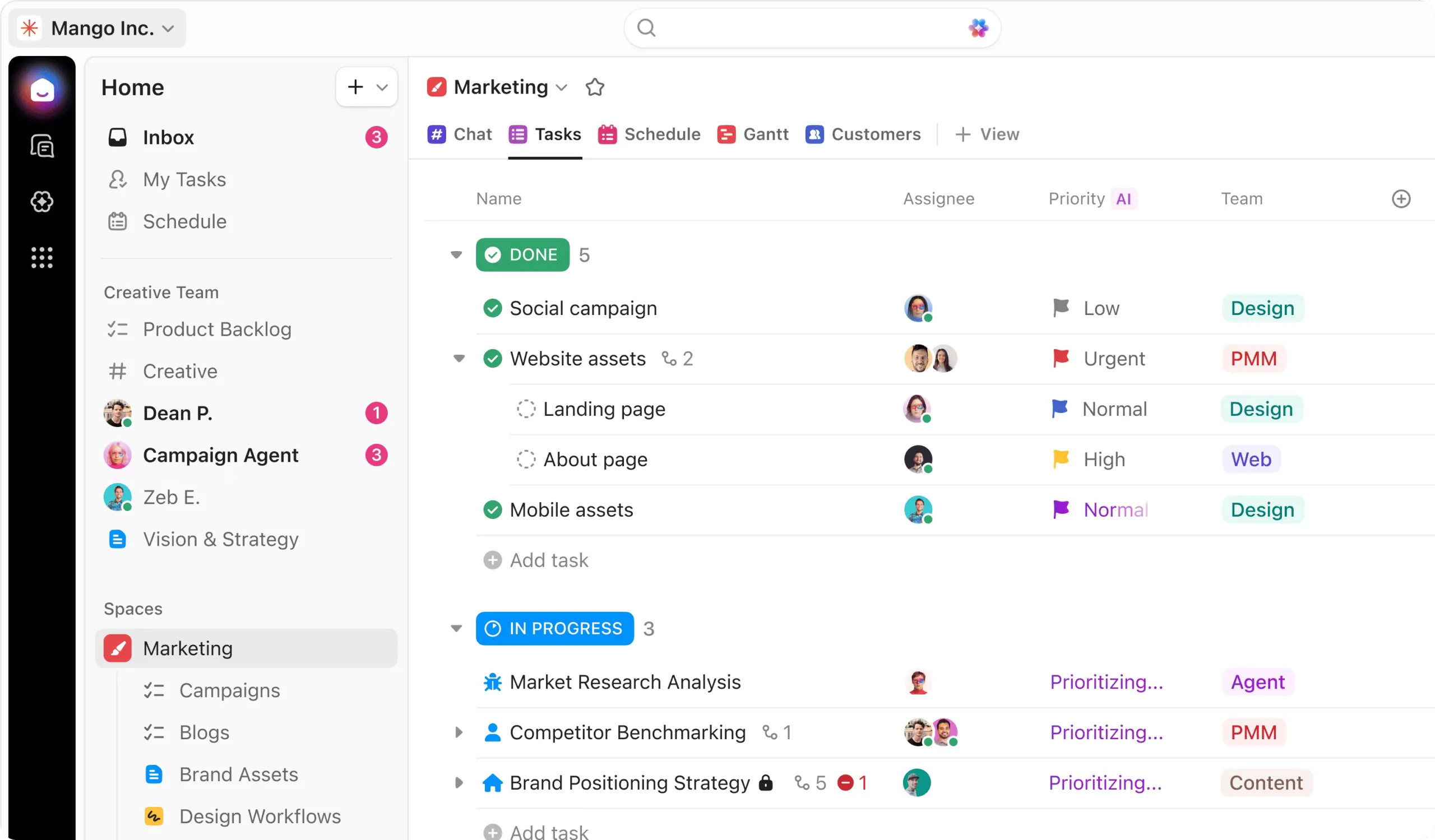
ClickUp brengt projectmanagement, documenten, chat, automatisering en AI samen in één werkruimte.
In plaats van de taken, updates en documentatie van elk project op verschillende plekken te bewaren, houd je het werk, de gesprekken erover en de beslissingen die eraan ten grondslag liggen bij elkaar. Dankzij de globale navigatie en de zijbalk op de startpagina van ClickUp staan taken, documenten, chat, planner en AI-tools allemaal op één plek, zodat je minder tijd kwijt bent aan het wisselen tussen tabbladen.
ClickUp werkt via het web, met desktop-apps voor macOS, Windows en Linux. Stel je een marketingteam voor dat een campagne van briefing tot lancering begeleidt: de briefing staat in een document, taken volgen de tijdlijn en bij een statuswijziging wordt de volgende eigenaar toegewezen zonder dat iemand details naar een tweede tracker hoeft te kopiëren.
Voor wie is ClickUp bedoeld?
ClickUp is geschikt voor projectmanagers, operationele leidinggevenden, marketingteams en productteams die meerdere projecten tegelijkertijd uitvoeren. Een PMO kan verzoeken, taken, afhankelijkheden, documenten en weergaven van voortgang op één plek bijhouden.
Als je met klanten of andere belanghebbenden werkt, kun je specifieke taken of documenten met hen delen als gasten en aangepaste velden gebruiken om budgetten, klanten, prioriteiten of releasedetails bij te houden. Een klein team kan beginnen met een eenvoudige lijst of een bord en naarmate het proces groeit, weergaven en werkstroom toevoegen. Het nadeel: iemand moet beslissen welke functies je team nodig heeft en de werkruimte inrichten.
Waar blinkt ClickUp in uit?
- Eén taakmodel, meerdere handige weergaven: ClickUp-taken, subtaken, checklists, afhankelijkheden en aangepaste velden verbinden planning met uitvoering. Dezelfde taak kan worden weergegeven in de weergaven Lijst, Bord, Kalender, Tabel, Gantt of Tijdlijn
- Meer dan alleen een bord: ClickUp combineert Kanban met documenten, whiteboards, opmerkingen en taakrelaties. Je kunt een item op een ClickUp-bord omzetten in een taak en de bijbehorende details erbij houden, of een planningssessie op het whiteboard omzetten in toegewezen werk. Deze sjablonen en voorbeelden voor Kanban-borden laten een aantal manieren zien om er een op te zetten
- De automatisering omvat terugkerende overdrachten: Een statuswijziging kan een taak toewijzen, een veld bijwerken of de volgende eigenaar op de hoogte brengen. Wanneer een taak met de status ‘Ontwerp nodig’ bijvoorbeeld als voltooid wordt gemarkeerd, kan ClickUp de ontwerptaak aanmaken, een deadline instellen, de ontwerper toewijzen en de projectleider op de hoogte brengen.
- Brain² maakt een verbinding tussen AI en de werkcontext: Brain² gebruikt je taken, documenten, chat en gekoppelde apps (binnen je toestemming) voor onderzoek, samenvattingen, schrijven en meerstapswerkstroomen
- Agents beheren werkstroom van begin tot eind: Super Agents zijn AI-teamgenoten die je kunt configureren om werkstroom uit te voeren, en Autopilot Agents werken op basis van door jou gedefinieerde triggers
- Chat en vergaderingen staan naast het werk: ClickUp Chat heeft kanalen en DM's, en met SyncUps kun je audio- en video-gesprekken voeren. ClickUp kalender houdt die vergaderingen naast je taken bij
🎥 In deze tutorial bouw je een door AI aangestuurde werkstroom die repetitieve taken afhandelt, je werk organiseert en je dag op schema houdt.
Prijzen van ClickUp
Beoordelingen en recensies van ClickUp
- G2: 4,6/5 (meer dan 14.000 beoordelingen)
- Capterra: 4,6/5 (meer dan 4.000 beoordelingen)
Dit schreef een G2-recensent:
Wat ik het leukste vind aan ClickUp is de balans tussen aanpasbaarheid en gebruiksvriendelijkheid. Er zijn veel projectmanagementtools die je flexibiliteit bieden, maar die flexibiliteit kan het platform soms te ingewikkeld of moeilijk te onderhouden maken. Met ClickUp heb ik gemerkt dat ik werkstroomen, statussen, weergaven, velden, automatiseringen en dashboards kan aanpassen aan de manier waarop een team daadwerkelijk werkt, terwijl de dagelijkse ervaring toch intuïtief blijft. Ik vind het ook erg prettig dat het verschillende soorten teams en projecten ondersteunt zonder iedereen in exact dezelfde werkstroom te dwingen. Ik heb tools als Trello, Monday.com en Asana gebruikt, en hoewel elk daarvan zijn sterke punten heeft, voelt ClickUp voor mij flexibeler aan voor het beheren van meerdere projecten, verschillende belanghebbenden en uiteenlopende complexiteitsniveaus op één plek.
Wat ik het leukste vind aan ClickUp is de balans tussen aanpasbaarheid en gebruiksvriendelijkheid. Er zijn veel projectmanagementtools die je flexibiliteit bieden, maar die flexibiliteit kan het platform soms te ingewikkeld of moeilijk te onderhouden maken. Met ClickUp heb ik gemerkt dat ik werkstroomen, statussen, weergaven, velden, automatiseringen en dashboards kan aanpassen aan de manier waarop een team daadwerkelijk werkt, terwijl de dagelijkse ervaring toch intuïtief blijft. Ik vind het ook erg prettig dat het verschillende soorten teams en projecten ondersteunt zonder iedereen in exact dezelfde werkstroom te dwingen. Ik heb tools als Trello, Monday.com en Asana gebruikt, en hoewel elk zijn sterke punten heeft, voelt ClickUp flexibeler aan voor het beheren van meerdere projecten, verschillende belanghebbenden en uiteenlopende complexiteitsniveaus op één plek.
Klantverhaal: de IT-PMO van Savills
De IT-projectmanagementafdeling van Savills hield de voortgang van het werk vroeger op drie verschillende plaatsen bij: Azure DevOps, Excel-spreadsheets en maandelijkse statusrapporten. Het 10-koppige team, gevestigd in India, Hongkong en China, heeft dit alles samengevoegd in één projectregister in ClickUp en is volledig overgestapt van Azure DevOps. Het management volgt de voortgang nu via een live CIO-dashboard en het team bespaart meer dan 50 werkuren per maand.
Waar ClickUp tekortschiet
ClickUp biedt je veel opties, dus je moet in het begin een paar beslissingen nemen over de instellingen. Als je het kiezen van statussen, standaardinstellingen en weergaven overslaat, kun je uiteindelijk de werkruimte gaan beheren in plaats van het werk. Begin klein: stel je takenhiërarchie in, gebruik de Board-weergave als je team daar al mee bekend is, en voeg planning- en rapportageweergaven toe wanneer je die nodig hebt.
Het Free Forever-abonnement kent limieten, waaronder 60 MB opslagruimte en 1.000 chatberichten per werkruimte. Sommige geavanceerde weergaven zijn beperkt bruikbaar of zijn proefversies in lagere abonnementen. Brain², Enterprise Search, Super Agents, AI Notetaker en Artifacts verbruiken abonnementsquota of AI-credits.
Meest geschikt voor: Functieoverschrijdende teams die behoefte hebben aan onderling gekoppelde taken, documenten, rapportages en automatisering voor meerdere projecten.
Sla dit over als: je hele werkstroom op één klein bord past en je geen tijd hebt om een gedeelde structuur op te zetten.
Trello-review: sterke punten, limieten en voor wie het geschikt is
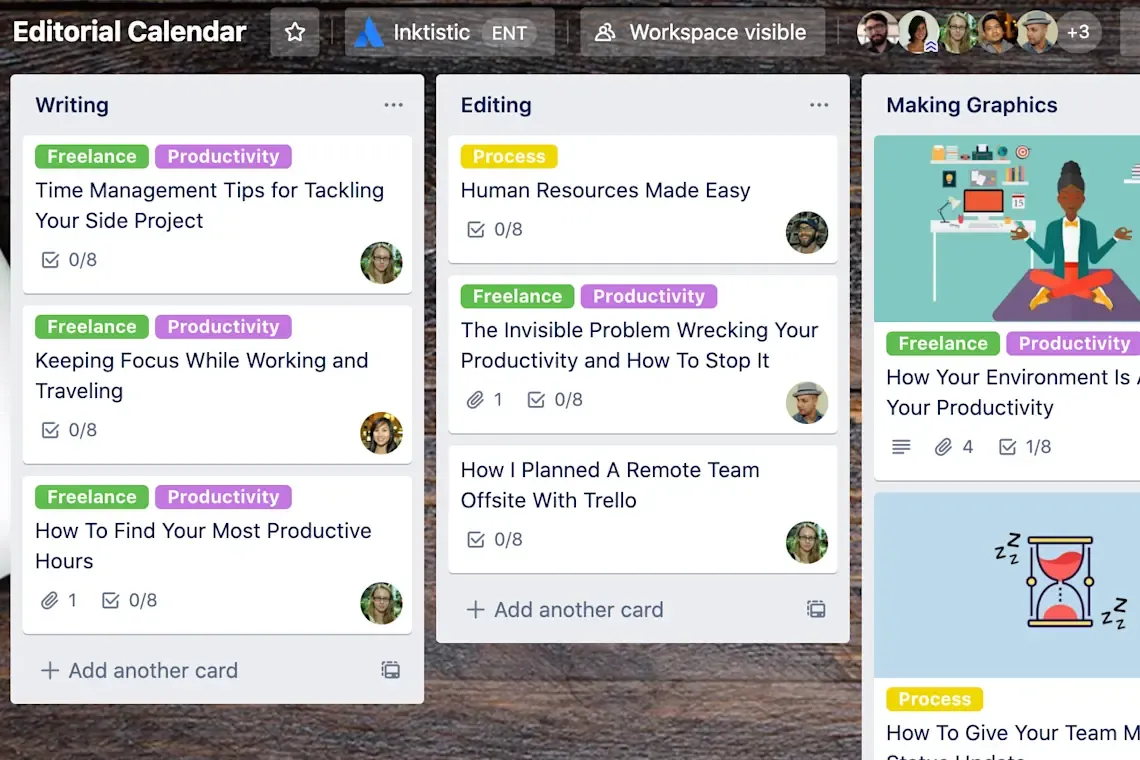
Trello, sinds 2017 eigendom van Atlassian, organiseert werk in borden, lijsten en kaarten. Het werkt op het web, op de desktop en op mobiele apparaten, en dankzij recente updates zijn er naast je borden ook inbox en Planner toegevoegd.
De tool heeft zijn 'board-first'-ontwerp behouden en tegelijkertijd nieuwe manieren toegevoegd om werk vast te leggen en te plannen. Een contentmanager kan bijvoorbeeld een idee in de inbox plaatsen, het later naar het redactiebord verplaatsen en Planner gebruiken om tijd te reserveren rond deadlines. Dat werkt goed wanneer je werk duidelijke fasen doorloopt en je geen grote uitrol wilt.
Voor wie is Trello bedoeld?
Trello is zeer geschikt voor freelancers, kleine marketingteams, creatieve studio's en elk team dat het werk per fase bijhoudt. Het gratis abonnement biedt ruimte voor maximaal 10 medewerkers en 10 borden, en bij het Standard-abonnement vervalt de limiet op het aantal borden en worden aangepaste velden en geavanceerde checklists toegevoegd. Borden zijn eenvoudig uit te leggen aan klanten, incidentele medewerkers en nieuwe medewerkers. Trello is minder geschikt voor een PMO die zonder add-ons behoefte heeft aan taakafhankelijkheden, tijdsregistratie of capaciteitsplanning voor meerdere projecten.
Waar blinkt Trello in uit?
- Borden geven in één oogopslag inzicht in de status. Lijsten tonen de fasen van de werkstroom en kaarten bevatten taken, deadlines, opmerkingen, bestanden en checklists. Je kunt in Trello een lanceringskalender of klantpijplijn beheren zonder eerst een uitgebreide hiërarchie op te zetten
- Inbox biedt een plek voor losse taken. Leg taken vast vanuit e-mail, Slack en Microsoft Teams, en verplaats ze vervolgens naar een bord wanneer je er klaar voor bent. Inbox is persoonlijk, dus je kunt werk verzamelen voordat je beslist waar het thuishorent.
- Planner plaatst kaarten naast je kalender. Maak een verbinding met je kalender om vergaderingen naast je kaarten te zien. Met de gratis versie heb je alleen-lezen toegang; met Standard en hoger kun je kaarten naar de kalender slepen om focus-tijd te blokkeren
- Power-Ups breiden een bord uit. Elk abonnement bevat onbeperkte Power-Ups, hoewel sommige Power-Ups van partners extra kosten met zich meebrengen. Het Standard-abonnement voegt aangepaste velden, geavanceerde checklists, het spiegelen van kaarten en opgeslagen zoekopdrachten toe, en het Premium-abonnement voegt weergaven toe zoals kalender, tijdlijn, tabel, dashboard en kaartweergaven.
- Butler regelt bordregels zonder code. Een regel kan een kaart verplaatsen wanneer een deadline nadert, een lid toewijzen wanneer een label wordt toegevoegd, of een checklist toevoegen wanneer een kaart wordt aangemaakt. De gratis versie biedt 250 acties van automatisering per maand, Standard 1.000 en Premium en Enterprise onbeperkt.
Prijzen van Trello
- Gratis: $0; maximaal 10 medewerkers en 10 borden per werkruimte
- Standaard: $5 per gebruiker per maand, jaarlijks gefactureerd, of $6 per maand
- Premium: $10 per gebruiker per maand, jaarlijks gefactureerd, of $12,50 per maand
- Enterprise: $17,50 per gebruiker per maand, jaarlijks gefactureerd ($210 per gebruiker per jaar)
Beoordelingen en recensies van Trello
- G2: 4,4/5 (meer dan 14.000 beoordelingen)
- Capterra: 4,5/5 (meer dan 23.000 beoordelingen)
Dit schreef een G2-recensent:
Wat ik het leukste vind aan Trello is dat het gebruiksvriendelijk is, en ik ben dol op de drag-and-drop-functie omdat die ons elke week uren tijd bespaart en mijn team geen training nodig had. De prestaties zijn uitstekend; het loopt nooit vast, zelfs niet op je telefoon. Ik vond ook de integraties prettig: we konden Slack, Google Drive en Gmail eenvoudig verbinden zonder extra kosten, en het gratis abonnement was voor ons voldoende om mee te beginnen. De ROI was in het begin goed; de ondersteuning en onboarding waren ook eenvoudig. We hadden ons eerste bord binnen 10 minuten opgezet met behulp van hun sjablonen.
Wat ik het leukste vind aan Trello is dat het gebruiksvriendelijk is, en ik ben dol op de drag-and-drop-functie omdat die ons elke week uren tijd bespaart en mijn team geen training nodig had. De prestaties zijn uitstekend; het loopt nooit vast, zelfs niet op je telefoon. Ik vond ook de integraties prettig: we konden Slack, Google Drive en Gmail eenvoudig verbinden zonder extra kosten, en het gratis abonnement was voor ons voldoende om mee te beginnen. De ROI was in het begin goed; de ondersteuning en onboarding waren ook eenvoudig. We hadden ons eerste bord binnen 10 minuten opgezet met behulp van hun sjablonen.
Waar Trello tekortschiet
De eenvoud van Trello is tegelijkertijd ook zijn limiet. Borden, lijsten en kaarten zijn gemakkelijk te overzien, maar Trello biedt geen ingebouwde afhankelijkheden, tijdregistratie of een werklastweergave over verschillende projecten heen. Met Premium krijg je er de weergaven ‘Werkruimte Kalender’ en ‘Tabel’ voor alle borden bij, plus de weergaven ‘Dashboard’ en ‘Tijdlijn’ voor elk bord afzonderlijk. Voor gedetailleerde capaciteitsplanning of uitgebreidere rapportages heb je een Power-Up of een andere tool nodig.
Zodra je meer dan 10 borden of 10 medewerkers hebt, moet je upgraden, en voor sommige Power-Ups van partners geldt een apart abonnement. Een groot programma met veel afhankelijkheden, rapportage en toegangsregels heeft meestal meer nodig dan één bord.
Meest geschikt voor: freelancers en kleine teams die overzichtelijk, lineair werk beheren dat snel moet worden vastgelegd en weinig installatie vereist.
Sla dit over als: Je projecten zijn afhankelijk van teamoverschrijdende planningen, werklastplanning en portfolio-rapporten die worden bijgewerkt vanuit één gedeeld taaksysteem.
Hoe verhouden ClickUp en Trello zich tot elkaar op het gebied van installatie, integraties, AI, rapportage en veiligheid?
ClickUp biedt je meer structuur en controle over al je projecten. Trello houdt je werk bij op één visueel bord. Het verschil komt het duidelijkst naar voren wanneer je de tool implementeert, je andere apps verbindt en de voortgang van meerdere projecten wilt overzien.
Installatie en acceptatie door het team
De borden, lijsten, kaarten en inbox van Trello zijn voor een klein team gemakkelijk onder de knie te krijgen. G2-recensenten geven het gebruiksgemak een beoordeling van 9,0/10, vergeleken met 8,5/10 voor ClickUp. ClickUp biedt meer opties, dus bepaal eerst je hiërarchie en statusnamen voordat je extra weergaven inschakelt.
Een ontwerpteam van zes personen dat één contentkalender beheert, kan waarschijnlijk sneller aan de slag met Trello. Een PMO van twaalf personen die lanceringen tussen verschillende afdelingen coördineert, haalt meer uit ClickUp, omdat één enkele taakstructuur verschillende weergaven en eigenaars kan ondersteunen.
Integraties en zoeken
ClickUp biedt meer dan 1.000 integraties, en met Enterprise Search kun je naast je taken, documenten en chat ook in gekoppelde apps zoeken. Trello kan via Power-Ups worden gekoppeld aan meer dan 200 apps en tools, waardoor je elk bord afzonderlijk eenvoudig kunt uitbreiden. ClickUp koppelt die gekoppelde gegevens weer aan het werk zelf, zodat een bestand of ticket uit een andere app bij de betreffende taak kan worden geplaatst.
AI-functies
Brain² van ClickUp werkt in taken, documenten, chat en gekoppelde apps, zodat je een vraag kunt stellen of een taak met meerdere stappen kunt starten op basis van de context die al in je werkruimte aanwezig is. Super Agents nemen volledige werkstroomen voor hun rekening en AI Notetaker zet vergaderingen om in aantekeningen en taken. Het gebruik is afhankelijk van het abonnement en de AI-credits.
De AI van Trello richt zich op het werken met borden: een bord aanmaken op basis van een prompt, dubbele kaarten samenvoegen, checklists genereren, focus-tijd voorstellen in Planner en kaarttekst schrijven of samenvatten met Rovo. Deze functies zijn beschikbaar in de betaalde abonnementen van Trello, en dankzij de Trello MCP-server kunnen externe AI-assistenten bij elk abonnement met borden werken.
Rapportage over verschillende projecten heen
ClickUp-dashboards brengen live taakgegevens samen in één overzicht, zodat je de status, werklast en tijd voor alle projecten kunt bijhouden. Als je al gebruikmaakt van de tools voor projectsamenwerking van ClickUp, blijven je rapporten gekoppeld aan het werk. Trello Premium voegt een dashboardweergave toe voor bordstatistieken en werkruimteoverzichten voor geselecteerde borden, waardoor je een visueel overzicht van een portfolio krijgt. Voor rapportage over werklast of tijdsregistratie in Trello heb je een Power-Up nodig.
Veiligheid en ondersteuning
ClickUp beschikt over SOC 2 Type 2-, ISO 27001- en ISO 42001-certificeringen (AI-beheer). Google SSO is beschikbaar vanaf het Business-pakket, terwijl Microsoft, Okta en SAML SSO beschikbaar zijn vanaf het Enterprise-pakket. AI-functies volgen de Workspace-toestemmingen, en de AI-partners van ClickUp kunnen niet trainen op basis van klantgegevens.
Trello is SOC 2 Type 2- en ISO 27001-gecertificeerd, en Trello Enterprise biedt SAML SSO via Atlassian Guard. ClickUp biedt 24/7 ondersteuning bij elk abonnement, terwijl de 24/7-ondersteuning voor beheerders van Trello alleen bij het Enterprise-abonnement inbegrepen is.
Hoe kies je tussen ClickUp en Trello?
Begin met hoe je team nu werkt.
Kies voor ClickUp als
- Je coördineert werk tussen afdelingen, klanten of meerdere projecten tegelijk
- Je hebt taken nodig die gekoppeld zijn aan documentatie, tijdsregistratie, werklastweergaven of projectrapportage
- Een teamlid kan de installatie voor zijn rekening nemen: statussen, sjablonen, toestemmingen en een stapsgewijze implementatie
Kies voor Trello als
- Je werk verloopt in een aantal duidelijke fasen, zoals 'Nog te doen', 'In uitvoering' en 'Klaar'
- Een klein team heeft behoefte aan een snel visueel bord, een persoonlijke inbox en eenvoudige agenda-planning
- Een snelle installatie is voor jou belangrijker dan ingebouwde rapportagemogelijkheden
Als je nog twijfelt, voer dan eerst één live project uit in elke tool voordat je alles overzet. En als een bord alles is wat je proces nodig heeft, kan een goed gratis Kanban-bord voldoende zijn.
ClickUp versus Trello op Reddit
Dit is wat Reddit -gebruikers die beide tools hebben geprobeerd, zeggen.
Een ClickUp-gebruiker zou Trello kiezen voor persoonlijke taken:
Ik zou hier nog 'eenvoud' aan toevoegen, wat erg nuttig kan zijn bij het inwerken van klanten of leden van het team. Ik gebruik ClickUp voor mijn werk, en dus ook voor mijn persoonlijke taken. Als ik alleen op zoek was naar iets om mijn persoonlijke taken te beheren, zou ik waarschijnlijk Trello kiezen vanwege de eenvoud en stabiliteit.
Ik zou hier nog 'eenvoud' aan toevoegen, wat erg nuttig kan zijn bij het inwerken van klanten of leden van het team. Ik gebruik ClickUp voor mijn werk, en dus ook voor mijn persoonlijke taken. Als ik alleen op zoek was naar iets om mijn persoonlijke taken te beheren, zou ik waarschijnlijk Trello kiezen vanwege de eenvoud en stabiliteit.
Een andere gebruiker, wiens team van Trello naar ClickUp is overgestapt, waardeerde de ingebouwde integraties:
Trello is het beste voor een kanban-/bordweergave, maar dat is ook alles wat je krijgt. Ze hebben in de loop der jaren geen noemenswaardige nieuwe functies toegevoegd. De meeste goede plug-ins zijn betaalde plug-ins van derden, terwijl die bij ClickUp al volledig geïntegreerd zouden zijn. We zijn net overgestapt van Trello naar ClickUp en het hele team is 100% tevreden met de overstap.
Trello is het beste voor een kanban-/bordweergave, maar dat is ook alles wat je krijgt. Ze hebben in de loop der jaren geen noemenswaardige nieuwe functies toegevoegd. De meeste goede plug-ins zijn betaalde plug-ins van derden, terwijl die bij ClickUp al volledig geïntegreerd zouden zijn. We zijn net overgestapt van Trello naar ClickUp en het hele team is 100% tevreden met de overstap.
Een derde gebruiker merkte dat ClickUp gelijke tred hield met de groei van zijn freelancewerk:
Ik heb zowel Trello als ClickUp gebruikt en mijn voorkeur gaat uit naar ClickUp. Als je bijverdienste groeit, groeit ClickUp mee. Trello is naar mijn mening een opstapje naar projectmanagement, en daar ben ik ook mee begonnen, maar eerlijk gezegd had ik meer dan één bord nodig, dus ik was er al heel snel uit gegroeid.
Ik zou voor ClickUp kiezen, omdat je voor elk project een ‘Lijst’ (in de terminologie van ClickUp) kunt aanmaken en vervolgens een weergave kunt maken van al je ‘Lijsten’ op ‘Ruimte’- of ‘Map’-niveau, zodat je alles in één oogopslag kunt zien. Dat kwam goed van pas toen mijn nevenactiviteit als freelancer groeide en ik meer klanten kreeg!
Ik heb zowel Trello als ClickUp gebruikt en mijn voorkeur gaat uit naar ClickUp. Als je bijverdienste groeit, groeit ClickUp mee. Trello is naar mijn mening een opstapje naar projectmanagement, en daar ben ik ook mee begonnen, maar eerlijk gezegd had ik meer dan één bord nodig, dus ik was er al heel snel uit gegroeid.
Ik zou voor ClickUp kiezen, omdat je voor elk project een ‘lijst’ (in de terminologie van ClickUp) kunt aanmaken en vervolgens een overzicht kunt maken van al je ‘lijsten’ op ‘ruimte’- of ‘map’-niveau, zodat je alles in één oogopslag kunt zien. Dat kwam goed van pas toen mijn nevenactiviteit als freelancer groeide en ik meer klanten kreeg!
Uit deze reacties blijkt dat gebruikers Trello kiezen voor eenvoudig of persoonlijk werk en overstappen naar ClickUp wanneer ze meer dan één bord nodig hebben.
Welke tool past bij jouw team? Eindoordeel
Eindoordeel: ClickUp komt als winnaar uit de bus wanneer het werk zich uitstrekt over teams, projecten en verbindingen.
Trello is nog steeds een uitstekende keuze voor persoonlijke werkstroomen, kleine teams en eenvoudige bordwerkstroomen. Met Inbox en Planner kun je werk gemakkelijker vastleggen en inplannen rondom je kaarten.
ClickUp biedt je het bordoverzicht dat Trello-gebruikers kennen, plus een diepere takenhiërarchie, ingebouwde tijdsregistratie, aan taken gekoppelde documenten en chat, aangepaste rapportage en Brain². Het vergt wat meer installatie, maar dat loont de moeite als je team die structuur dagelijks gebruikt.
Veelgestelde vragen over ClickUp versus Trello
Wat houdt het gratis abonnement van Trello in?
Trello Gratis biedt onbeperkte kaarten, maximaal 10 borden en 10 medewerkers per werkruimte, onbeperkte Power-Ups, 250 automatiseringen per maand en een limiet van 10 MB per bestand. De inbox is inbegrepen, maar voor volledige toegang tot de Planner en extra weergaven is een betaald abonnement vereist. Bekijk het huidige abonnement van Trello.
Kan Trello projecten met afhankelijkheden aan?
Trello kan taken bijhouden met kaarten, checklists, deadlines en automatisering, maar biedt in zijn basisabonnementen geen ingebouwd model voor afhankelijkheden tussen taken. Teams die behoefte hebben aan het in kaart brengen van afhankelijkheden, werkbelastingplanning en portfolio-rapportage, hebben mogelijk een Power-Up of een andere projectstructuur nodig.
Beschikt Trello over AI?
Ja, maar de functies zijn afhankelijk van het abonnement. Het Standard-abonnement ondersteunt AI-samenvattingen van kaarten; bij Premium en Enterprise komen daar AI-schrijven en -bewerkingen voor kaartbeschrijvingen en opmerkingen bij, terwijl AI Board Builder beschikbaar is in Standard, Premium en Enterprise wanneer AI is ingeschakeld. Board Builder werkt momenteel op het web en op de desktop, maar niet op mobiele apparaten.
Hoe importeer ik Trello-borden in ClickUp?
Open in ClickUp 'Instellingen', kies 'Importeren/Exporteren', selecteer 'Import starten' en kies 'Trello'. Geef toestemming voor toegang, selecteer borden, in kaart brengen en koppel ze aan een bestemming en controleer de geïmporteerde taken en velden voordat je de 'source of truth' van je team wijzigt. In de Trello-importgids van ClickUp staat de huidige werkstroom beschreven.
Heeft ClickUp een functie voor tijdsregistratie?
ClickUp biedt ingebouwde tijdsregistratie bij betaalde abonnementen, waarbij de toegang tot functies en rapportage per abonnement verschillen. Trello biedt geen ingebouwde tijdsregistratie in zijn basisabonnementen, dus teams voegen doorgaans een Power-Up toe of gebruiken een andere gekoppelde tool.
Kan ClickUp zowel projectmanagement als teamchat vervangen?
ClickUp combineert taken, Docs, Chat en SyncUps, zodat een team naast het werk ook veel projectgesprekken kan voeren. Of het een op zichzelf staande chat- of documenttool kan vervangen, hangt af van berichtlimieten, bewaartermijnen, integraties en de functies die het team al gebruikt. Bij het gratis abonnement 'Free Forever' heeft Chat een limiet voor berichten in de ClickUp-werkruimte en een geschiedenis van 90 dagen; betaalde abonnementen hebben een onbeperkte berichtgeschiedenis.
Is ClickUp geschikt voor een klein team?
Ja, vooral wanneer het team projecten, documenten, tijd en rapportages met elkaar moet koppelen. Een kleine groep die alleen een visueel takenbord nodig heeft, kan in Trello wellicht sneller productief worden; ClickUp is een betere keuze voor kleine teams wanneer iemand de installatie kan onderhouden en de extra structuur een echt coördinatieprobleem oplost.