

Het uitsplitsen van de prijs van een project, product of dienst kan tijd en moeite kosten. U moet de zaak met uiterste precisie en nauwkeurigheid aanpakken, zonder ruimte te laten voor onzekerheden en wat-als-scenario's.
Een ruwe schatting maken klinkt misschien als een makkelijke uitweg, maar dat is een no-go in de zakenwereld. Uw toekomstige klanten, investeerders en managers moeten weten welke prijs ze kunnen verwachten, zodat ze hun budgetten kunnen plannen en middelen kunnen toewijzen.
Als u ook maar één item buiten beschouwing laat, opent u de deur naar misverstanden, miscommunicatie en, in het ergste geval, juridische problemen. Gelukkig is er een manier om ervoor te zorgen dat u alle relevante informatie verstrekt: offertesjablonen. Deze bevatten kant-en-klare secties die u helpen bij het opstellen van een offerte die aansluit bij uw vakgebied en alle kosten gerelateerde details bevat.
In dit artikel bespreken we de top 10 sjablonen voor het in een handomdraai maken van offerte-documenten. 💸
Wat is een offerte-sjabloon?
Een offerte is een document waarin staat hoeveel u in rekening brengt voor producten, diensten of projecten waaraan u werkt. Het geeft een gedetailleerd overzicht van alle kosten die verband houden met het betreffende item, waardoor een beeld ontstaat van de uiteindelijke prijs. Aangezien offertes schattingen zijn van de totale kosten, zijn ze niet wettelijk bindend en kunnen uw potentiële klanten ze zonder gevolgen afwijzen.
Een offertesjabloon is een snelkoppeling voor het maken van hoogwaardige kostenramingen. In plaats van uit te zoeken welke onderdelen u in uw document moet opnemen, kunt u een sjabloon gebruiken en eenvoudig de vereiste informatie invullen. Offertesjablonen besparen u tijd en verminderen het risico op problemen, waardoor klanttevredenheid wordt gegarandeerd.
Wat zijn de essentiële onderdelen van een offerte-sjabloon?
Als u een goed offerte-sjabloon wilt, zorg er dan voor dat het de volgende essentiële elementen (secties) bevat:
- Uw gegevens: Een offerte-sjabloon begint meestal met een ruimte waarin u uw gegevens moet invullen
- Gegevens van de ontvanger: In dit gedeelte kunt u informatie toevoegen over de ontvanger van de offerte
- Werkomvang: Hier neemt u de beschrijving op van de producten of diensten die u gaat leveren. Vermeld hoeveelheden, benodigde materialen en specifieke taken die moeten worden voltooid
- Prijsinformatie: Vermeld prijsdetails en bespreek belastingen en mogelijke kortingen of promotieaanbiedingen waarvan uw client kan profiteren
- Betalingsvoorwaarden: Hier geeft u aan hoe lang de offerte geldig is, samen met de geaccepteerde betaalmethoden en betalingsschema's
- Handtekening: Een offerte-sjabloon moet ruimte bieden voor de handtekening van uw client, mocht deze besluiten uw voorstel te accepteren
Houd er rekening mee dat de daadwerkelijke elementen en hun volgorde afhangen van het doel van het sjabloon. Een sjabloon voor een projectraming voor intern gebruik ziet er bijvoorbeeld heel anders uit dan een sjabloon die u voor klanten gebruikt.
Top 10 sjablonen voor het bekendmaken van verwachte kosten
Na analyse van tientallen offertesjablonen hebben we een shortlist samengesteld met de beste sjablonen in ClickUp, Excel en Word die u helpen transparantie te behouden tegenover uw klanten en misverstanden te voorkomen.
1. ClickUp-sjabloon voor projectmanagement van kosten
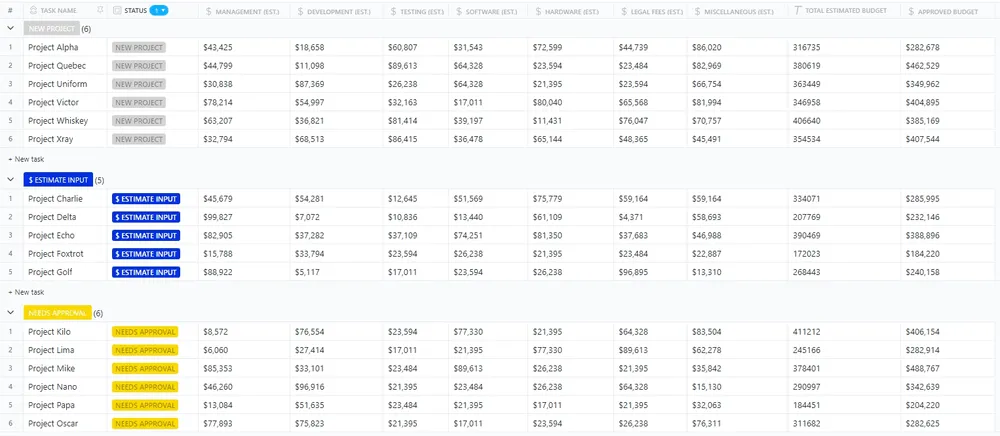
Als je de baas wilt zijn over het budget van je project, dan is de ClickUp-sjabloon voor projectmanagement voor kostenbeheer de juiste keuze!
Met het sjabloon kunt u kosten ramen, meerdere projecten in realtime bijhouden, de kostenprestaties visualiseren en middelen dienovereenkomstig toewijzen. Het is ongelooflijk handig voor het afhandelen van complexe projecten met talrijke belanghebbenden, omdat het samenwerking en communicatie vergemakkelijkt.
Je startpunt is de weergave Project Cost Request Form. In dit ClickUp-formulier vullen je teamleden en partners details over hun projecten in en geven ze de geschatte kosten door. Het formulier is aanpasbaar: je kunt ClickUp-taakvelden toevoegen (de werkbalk aan de linkerkant van het scherm), de bestaande vragen bewerken of nieuwe vragen maken om ze af te stemmen op de activiteiten van je bedrijf.
Zodra de formulieren zijn ingevuld, kunt u de verstrekte informatie in verschillende weergavemodi bekijken, te beginnen met de weergave Projectkostentabel. Hier worden uw projecten gegroepeerd op basis van hun status (zoals Moet worden goedgekeurd, Goedgekeurd en Voltooid) en hun kosten. De kolommen komen overeen met de vragen in het formulier.
Met de kalenderweergave kunt u projectgerelateerde kosten in een kalender bekijken, zodat u niets over het hoofd ziet.
Het Goedkeuringsprocesbord toont uw projecten en het resultaat van de goedkeuring, terwijl de lijstweergave alle details samenvat en de toegewezen personen, deadlines en goedkeurders weergeeft.
2. ClickUp-sjabloon voor projectmanagement in een spreadsheet
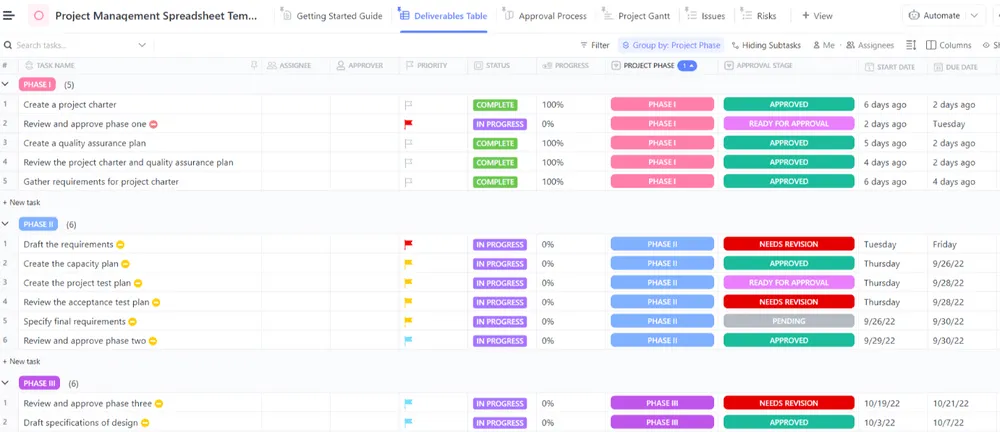
Kostenbeheer is een van de vele verantwoordelijkheden van projectmanagers. Als je een sjabloon zoekt waarmee je projectgerelateerde kosten kunt bijhouden en ervoor kunt zorgen dat alle taken op tijd en zonder problemen worden voltooid, maak dan gebruik van de ClickUp-sjabloon voor projectmanagement.
Gebruik het sjabloon en de verschillende weergaven om alle projectgerelateerde informatie te centraliseren, duidelijkheid te krijgen, helder te communiceren en de efficiëntie te verhogen.
De eerste weergave is de Tabel met te leveren resultaten: hier verdeelt u uw project in fasen en maakt u taken aan. Voeg toegewezen personen, prioriteiten, status, risiconiveaus en andere details toe om een uitgebreid Overzicht te creëren. Standaard bevat de weergave geen kolom voor projectkosten, maar u kunt een aangepast veld toevoegen.
De tweede weergave is het goedkeuringsproces. Dit Kanban-bord toont de taken die je in de vorige weergave hebt toegevoegd als kaarten en classificeert ze op basis van hun goedkeuringsstatus (zoals In behandeling, Klaar voor goedkeuring of Moet worden herzien). Gebruik de drag-and-drop-functionaliteit van ClickUp om de kaarten te verplaatsen naarmate de taken vorderen.
De Project Gantt-weergave visualiseert alle taken op een tijdlijn, zodat u vooruit kunt plannen en de werklast zo efficiënt mogelijk kunt beheren.
3. ClickUp-projectbudget met WBS-sjabloon
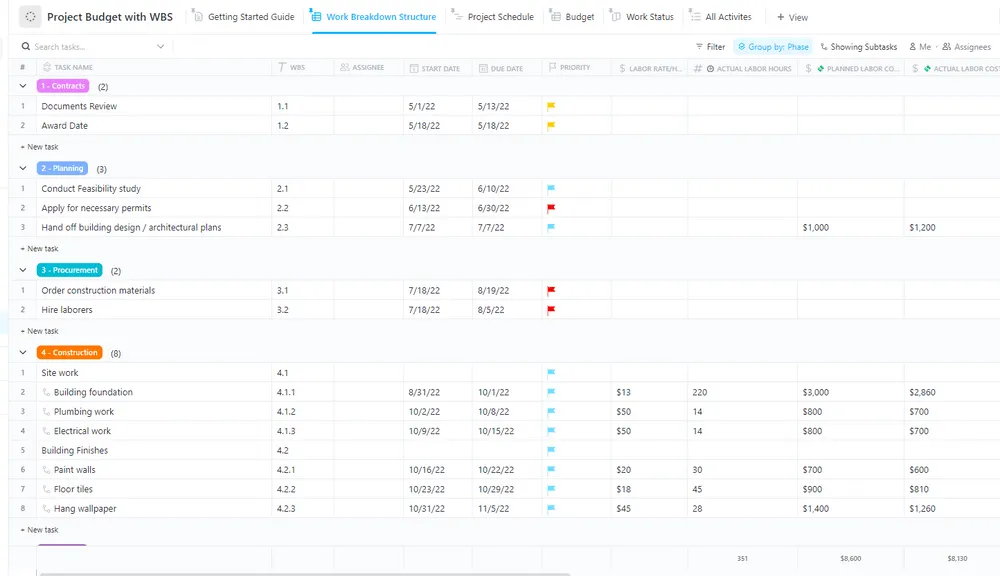
Projectbudgettering kan al snel in chaos ontaarden als je je werk niet opsplitst in behapbare delen. Met de ClickUp-sjabloon voor projectbudgettering met WBS kun je zelfs de meest complexe projecten met meerdere stappen aan en je kosten bijhouden om ervoor te zorgen dat je binnen de limieten van het budget blijft.
De eerste van de vijf weergaven van het sjabloon is de Work Breakdown Structure. Hier verdeelt u uw project in fasen voor eenvoudiger beheer en bijhouden. Voeg toegewezen personen, relevante data, prioriteitsniveaus, uurtarieven, materiaalkosten en het totale projectbudget toe om de informatie te centraliseren.
De weergave Projectplanning is een gantt-grafiek die de tijdlijn van uw project weergeeft en kan nuttig zijn bij langetermijnplanning en het voorkomen van overlappingen.
In de Budget-weergave bekijk je de kosten onder een vergrootglas en vergelijk je de schattingen met het bedrag dat daadwerkelijk is uitgegeven. 🔍
De weergave Werkstatus is een Kanban-bord dat uw taken categoriseert op basis van hun status (zoals Nog te doen, In uitvoering of Klaar). Om de status van een taak te wijzigen, herschikt u de bijbehorende kaart op het bord met eenvoudige slepen-en-neerzetten-acties.
Ten slotte is er de weergave Alle activiteiten, waar u een stapje terug kunt doen en een overzicht krijgt van al uw projecten en de details daarvan, inclusief fasen, deadlines, statussen, voortgang en geplande en werkelijke kosten.
Met het sjabloon kun je ook je werkstroom stroomlijnen met ClickUp automatiseringen: stel waarschuwingen in voor budgetoverschrijdingen en houd je kosten in de gaten.
4. ClickUp-sjabloon voor offerteformulier
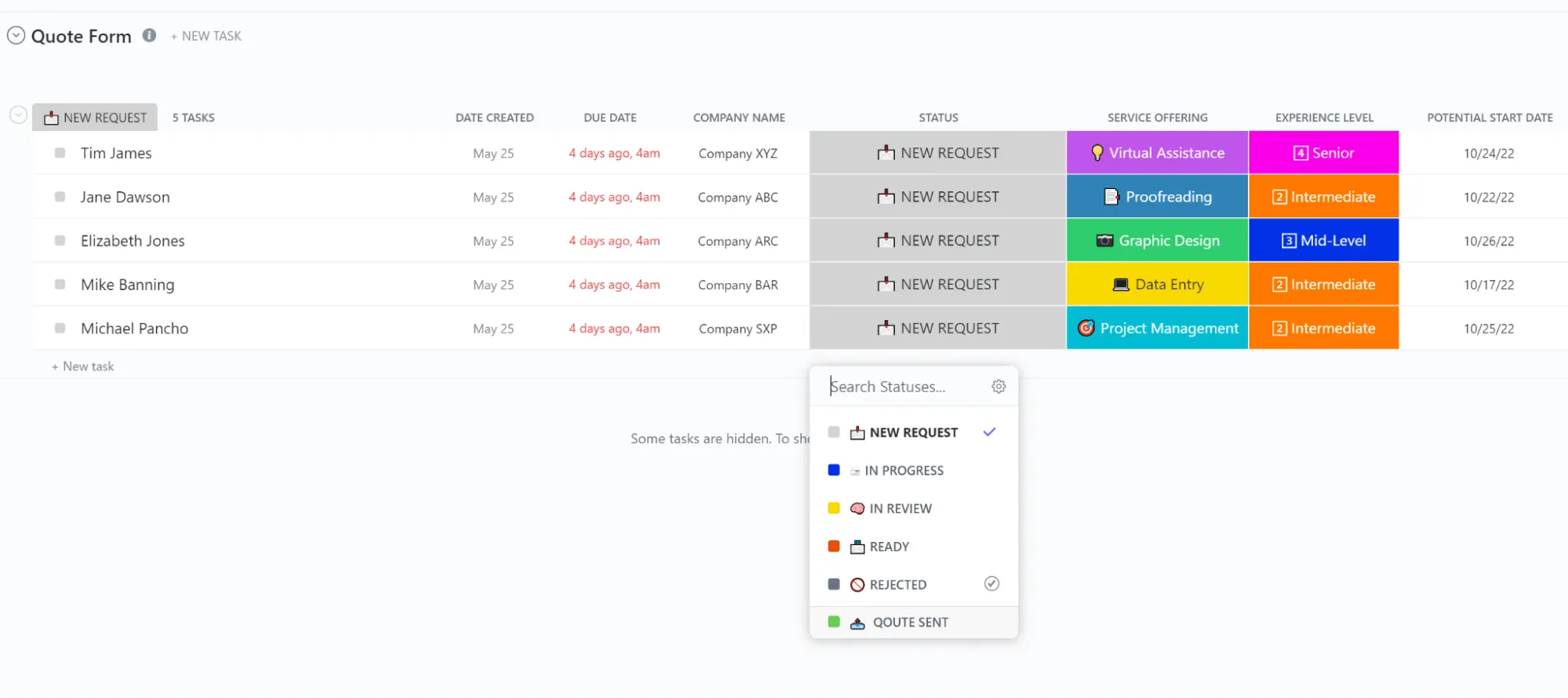
Voordat u uw klanten een gedetailleerde offerte geeft, moet u volledig begrijpen wat zij willen. De ClickUp-sjabloon voor offerteformulieren helpt u duidelijkheid te krijgen over de eisen van uw client en legt een ijzersterke basis voor het opstellen van nauwkeurige offertes. 💪
Dit sjabloon voor een offerteformulier is vooral handig voor bedrijven die een breed bereik aan producten of diensten aanbieden, omdat het u helpt de behoeften van de klant in kaart te brengen en hierop in te spelen met een minimaal risico op verwarring.
De kern van het sjabloon is de weergave Formulier voor offerteaanvraag. Dit is een vragenlijst die u naar uw klanten stuurt en hen vraagt in te vullen. Standaard bevat het formulier vragen over de specifieke dienst waarin klanten geïnteresseerd zijn, het tijdschema, het vereiste ervaringsniveau en de mogelijke startdatum. U kunt het formulier eenvoudig aanpassen zodat het aansluit bij uw merk en uw branche.
Zodra een client het formulier heeft ingediend, verschijnt de ingevoerde informatie in de weergave Nieuwe offerteaanvragen. In plaats van de naam van de Taak ziet u de naam van de persoon die het formulier heeft ingediend.
De weergave Offerteproces is een Kanban-bord dat taken als kaarten weergeeft en deze sorteert op basis van hun status (zoals Nieuw verzoek, In uitvoering, In beoordeling en Klaar). Verplaats de kaarten naar de bijbehorende kolommen wanneer u de status wijzigt.
De laatste weergave van het sjabloon (Alle aanvragen) geeft een overzicht van alle aanvragen en de bijbehorende details. Dit algemene overzicht helpt u ervoor te zorgen dat er niets over het hoofd wordt gezien en stelt u in staat om met vertrouwen middelen toe te wijzen.
5. ClickUp-sjabloon voor offerteformulier
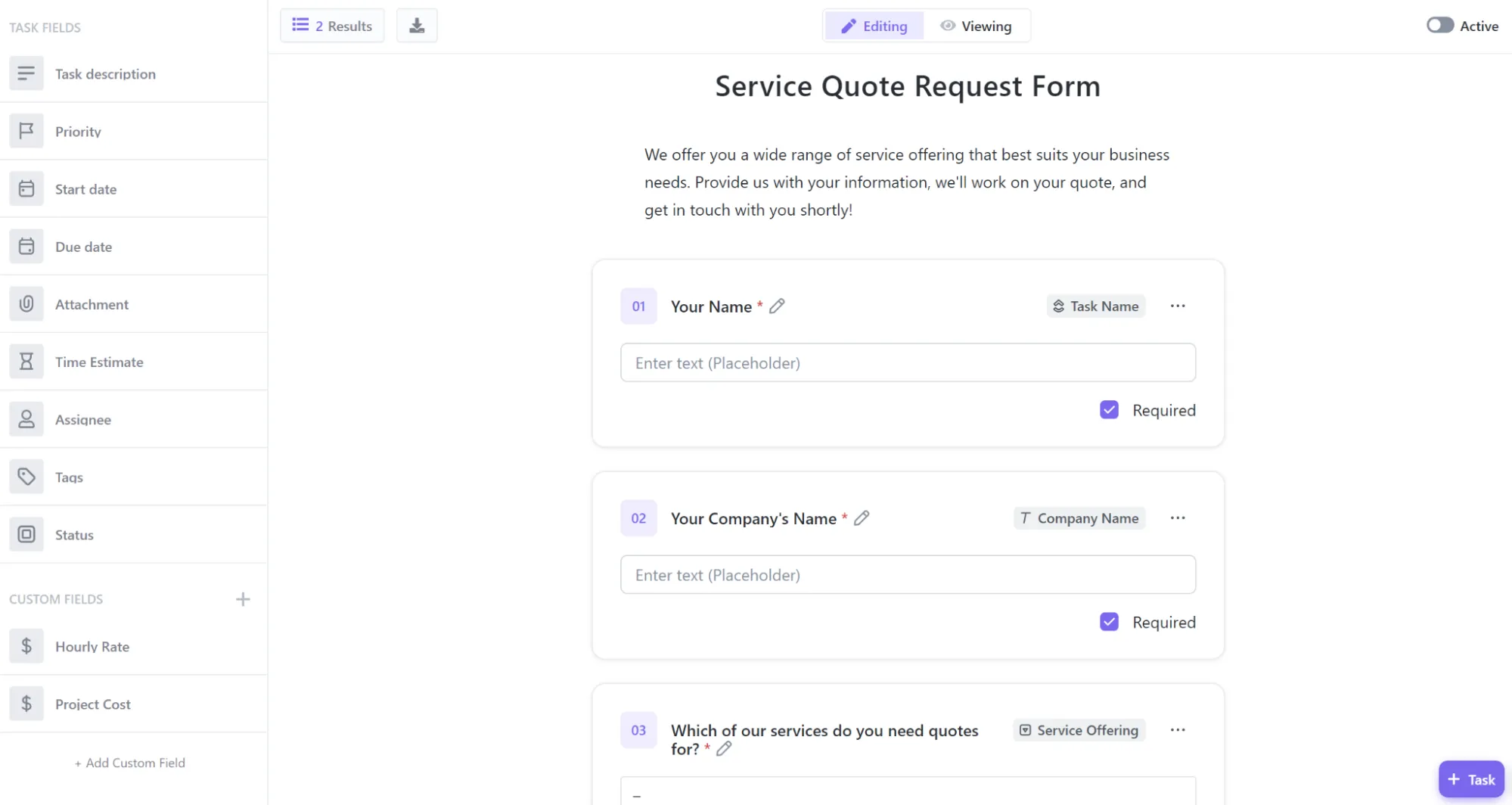
Ben je de eindeloze e-mailwisselingen met klanten beu die je kostbare tijd opslokken? De ClickUp-sjabloon voor offerteformulieren biedt uitkomst! 🦸
Het sjabloon helpt u de informatie te verzamelen die nodig is om uw potentiële klanten een nauwkeurige offerte te geven zonder telefoontjes, e-mails en berichten. Dit is mogelijk dankzij de weergave Formulier voor offerteaanvraag van het sjabloon.
Het formulier vraagt potentiële klanten om hun behoeften en vereisten kenbaar te maken. U hebt volledige controle over het uiterlijk van het formulier: pas velden aan om precies die informatie te verzamelen die u nodig hebt.
U kunt de link naar het formulier rechtstreeks naar uw potentiële klanten sturen of deze delen op uw website of socialemediaprofielen, waardoor het klantenbeheer wordt gestroomlijnd.
Zodra iemand het formulier invult, ziet u de ingevoerde informatie in de weergave Nieuwe offerteaanvragen. Elke kolom in de weergave komt overeen met een vraag uit het formulier. Als de standaardinstelling niet werkt voor u, kunt u deze in het formulier aanpassen.
De weergave Offertecreatieproces helpt u de voortgang van elke offerteaanvraag bij te houden door uw taken in te delen op basis van hun status. Werk het bord bij door de taakkaarten te verslepen.
Ten slotte biedt het formulier Alle aanvragen u een weergave van alle aanvragen, gesorteerd op dienstenaanbod.
6. Excel-sjabloon voor kostenramingen van Template.net
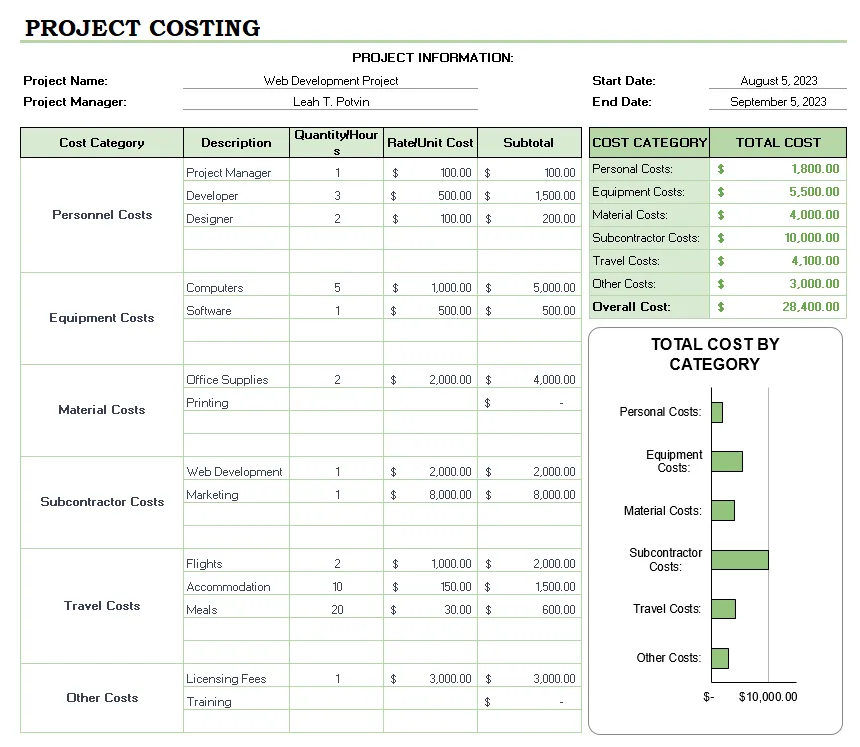
Als u de voorkeur geeft aan goede oude spreadsheets voor het berekenen van projectramingen en het beheren van documenten, stap dan in de Excel-sjabloon voor kostenramingen van Template.net! 🚂
U krijgt geen instructies voor het gebruik van dit Excel-offertesjabloon, maar wel een uitstekend voorbeeld. Standaard toont het sjabloon een kostenraming voor een webontwikkelingsproject. Vervolgens wordt het project opgesplitst in verschillende kostencategorieën:
- Personeel
- Apparatuur
- Materiaal
- Reizen
Vervolgens heb je de kolom Beschrijving, waarin categoriegerelateerde items worden weergegeven op een lijst. De volgende kolom, Tarief/Eenheidskosten, toont je prijscalculatie per eenheid (in het geval van materialen en apparatuur) of per tarief (in het geval van personeel). De kolom Subtotaal geeft een overzicht van de totale kosten voor elke kostencategorie.
De tabel in de rechterbovenhoek van het sjabloon geeft een overzicht van alle kostencategorieën en de bijbehorende kosten, met de totale kosten weergegeven in de laatste rij. Onder de tabel ziet u een grafiek die alle uitgavencategorieën weergeeft.
Het sjabloon is 100% aanpasbaar, zodat u het kunt afstemmen op de aard van uw project. Alle formules zijn al geconfigureerd, dus u hoeft zich geen zorgen te maken over rekenwerk! 🧮
7. Excel-sjabloon voor bouwoffertes van ConstructionLogs
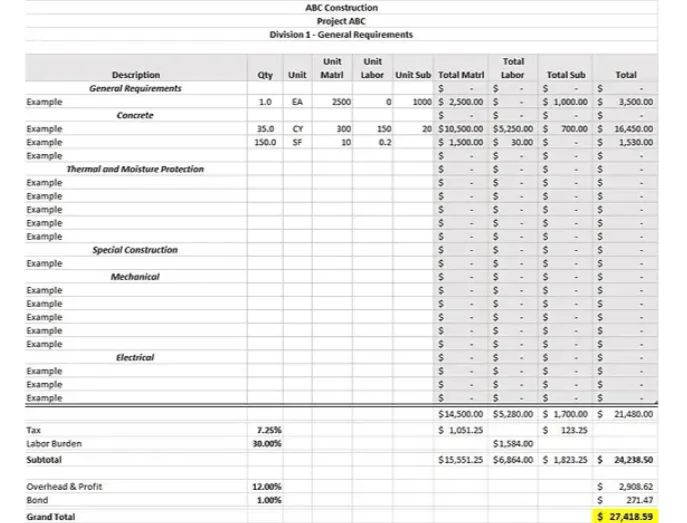
Bent u een projectmanager in de bouw op zoek naar een no-nonsense offerte-sjabloon? Het Excel-sjabloon voor bouwoffertes van ConstructionLogs bevat alles wat u nodig hebt om kosten weer te geven, middelen toe te wijzen en projectbudgetten te plannen.
Het sjabloon is eenvoudig: u krijgt een tabel met kolommen waarin u de juiste informatie moet invoeren om nauwkeurige berekeningen te krijgen.
Gebruik eerst de kolom 'Beschrijving' om uw project op te splitsen in kostencategorieën, zodat u gemakkelijker kunt navigeren. Deze kunnen betrekking hebben op materialen, thermische bescherming en arbeidskosten. Maak onder elke categorie een lijst met alle items waaruit deze bestaat.
Vervolgens moet u informatie invoeren over de hoeveelheid, de eenheid en de kosten per eenheid. Aangezien het sjabloon al formules heeft, voert het de berekeningen voor u uit. Naast het weergeven van de uitgaven voor elke kostencategorie, geeft het sjabloon ook het totaalbedrag weer. Om het juiste bedrag te krijgen, moet u percentages invoeren voor belastingen, loonkosten, overhead en winst, en obligaties.
8. Excel-sjabloon voor werkbegrotingen van Vertex42
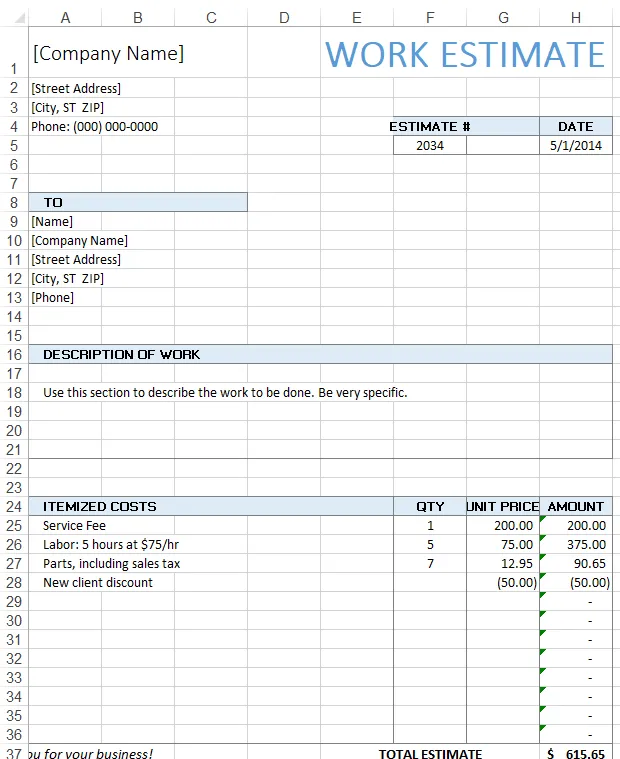
De Excel-sjabloon voor werkbegrotingen van Vertex42 draait helemaal om eenvoud: het zorgt ervoor dat uw potentiële klanten de informatie krijgen die ze nodig hebben, zonder overweldigende details en lange beschrijvingen.
De eerste stap bij het gebruik van dit sjabloon is het invoeren van uw informatie in de linkerbovenhoek. Vervolgens moet u het geschatte nummer, de datum en de informatie van de ontvanger invullen.
Ga verder met het beschrijven van het werk dat uw potentiële client u wil laten uitvoeren. Het sjabloon bevat hier een lege ruimte, zodat het geschikt is voor alle beroepen. Of u nu een boer bent die bieten verkoopt, een aannemer of een freelance kunstenaar, beschrijf het werk dat nog gedaan moet worden in detail om het risico op misverstanden later te minimaliseren.
In het laatste gedeelte van het sjabloon kunt u uw kosten in categorieën indelen en het bedrag voor elke categorie vermelden, samen met de totale schatting.
U kunt deze sjabloon bewerken in Word, Excel of Google Documenten. Als u kiest voor Excel of Google Documenten, kunt u gebruikmaken van de kant-en-klare formules die bij het sjabloon worden geleverd. Helaas ondersteunt Word geen formules, dus u zult de berekeningen handmatig moeten uitvoeren.
9. Word-sjabloon voor werkbegrotingen van CashboardApp
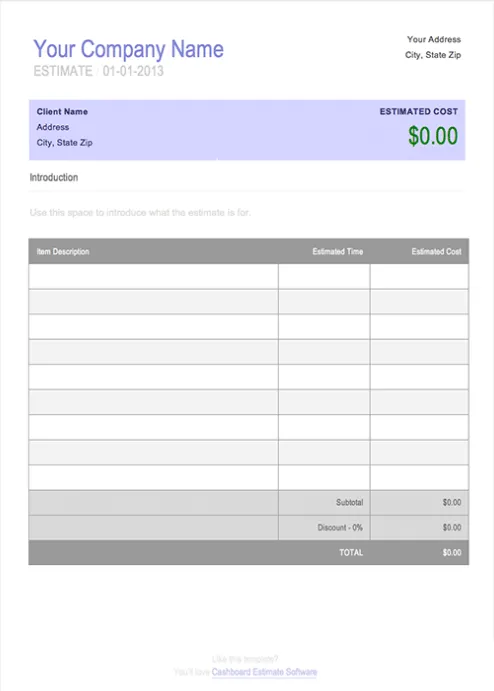
Houd uw offertes overzichtelijk en eenvoudig met de Word-sjabloon voor offertes van Cashboard App! 🤩
Dit offerte-sjabloon in Word heeft geen geavanceerde opties, maar dat maakt het niet minder effectief. Het bevat alle essentiële elementen om ervoor te zorgen dat uw potentiële klanten de informatie krijgen die ze nodig hebben om te beslissen of u de perfecte match bent.
Het sjabloon is onderverdeeld in drie hoofdonderdelen. In het eerste deel vult u uw informatie en die van de ontvanger in.
In het tweede deel (Inleiding) wordt uitgelegd waarvoor de offerte dient. Wees zo gedetailleerd mogelijk: bespreek de omvang van het werk, deadlines en alle informatie waarin uw client mogelijk geïnteresseerd is.
Het derde gedeelte is een tabel waarin u uw project categoriseert en de geschatte tijd en kosten opgeeft. Voeg belastingen en kortingen toe en bereken het subtotaal van uw offerte.
10. Word-sjabloon voor offertes van Invoice Maker
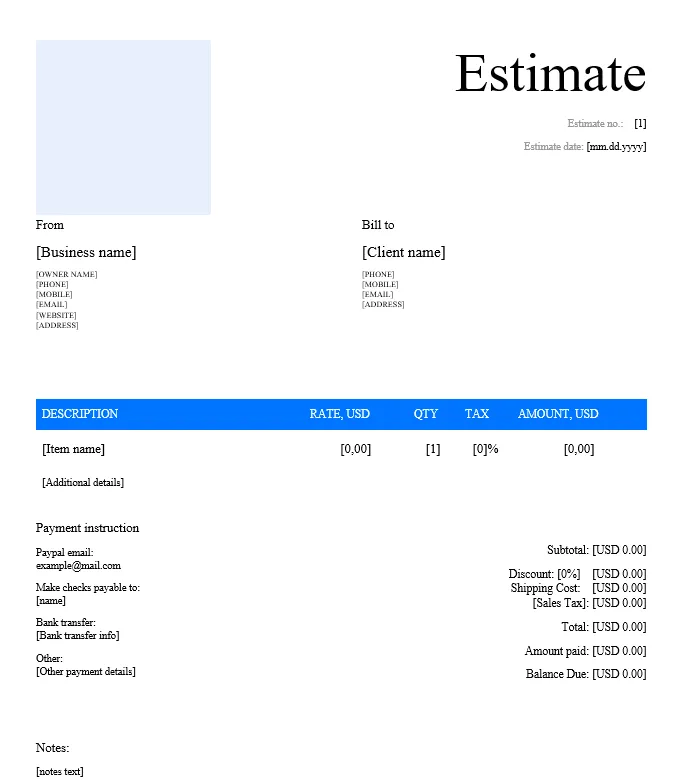
Eenvoudiger dan de Word-offertesjabloon van Invoice Maker wordt het niet. Met deze gebruiksvriendelijke sjabloon maakt u moeiteloos offerte-documenten! 🥵
Nadat u de velden 'Van' en 'Factureren aan' hebt ingevuld, gaat u direct naar het centrale deel van dit Word-sjabloon voor offertes: het definiëren van de omvang van het project en prijzen. In de tabel zet u alle items van uw offerte, tarieven, hoeveelheden, belastingbedragen en totaalbedragen uiteen.
Onder de tabel is ruimte om aanvullende details te vermelden: bespreek betalingsvoorwaarden, deadlines, eventuele speciale verzoeken van uw potentiële client en betalingsschema's.
Vermeld de betalingsinstructies aan de linkerkant en geef het subtotaal weer aan de rechterkant van het document. Houd rekening met verzendkosten, omzetbelasting en kortingen (als u die aanbiedt), en geef aan hoeveel uw potentiële client zal moeten betalen als hij of zij met u in zee gaat.
Offertesjablonen: zorg voor efficiëntie en transparantie
De vermelde offertesjablonen zorgen voor duidelijke communicatie en garanderen klanttevredenheid, terwijl u tegelijkertijd kostbare tijd bespaart.
Begin met een gratis offerte-sjabloon in ClickUp om te ontdekken wat het platform te bieden heeft. Ontdek de collectie van meer dan 1.000+ sjablonen voor allerlei doeleinden, van RFP's (offerteaanvragen) tot begrotingsvoorstellen en tijdbeheer!