
5つのスプレッドシート、十数件の電子メールスレッド、3つの異なるチャットアプリでイベントのプランを立てたことはありますか?確かに大変ですよね。
だからこそ、現代のチームはClickUpのようなオールインワンプラットフォームに目を向けているのです。
複数のツールを行き来する必要はありません。プラン、追跡、実行のすべてを一元管理できます。既成のテンプレート、スマート自動化、カスタマイズ可能なダッシュボードを備えたClickUpが、プロセス全体の効率化を支援します。
さあ、その方法を探ってみましょう!💁
イベント管理にClickUpを活用する理由
イベントはそれぞれ異なります。瞬時に展開するバーチャルローンチもあれば、複雑な複数日間の講演セッションもあります。変わらないものとは? それは管理性、可視性、柔軟性へのニーズです。
ClickUpはここが得意で、あなたの独自のワークフロー管理スタイルに適応します。イベント管理ソフトウェアを使用すべき理由は次の通りです:
- タスクやタイムラインから文書やコミュニケーションまで、すべてを一つのワークスペースに集約
- 拡張可能なテンプレートを活用し、ウェビナー、ローンチイベント、カンファレンスなど、あらゆるイベントで成功したワークフローを再現しましょう
- ベンダー、スピーカー、マーケティングチームとシームレスに連携:ClickUpのカスタムフィールド、依存関係、ウォッチャーを活用
- リアルタイムで共同作業:タスクコメント、チャット、共有ドキュメント、即時ステータス更新を通じて
イベント企画プラットフォームとして、ClickUpはバーチャルローンチから複数日カンファレンスまで、様々なイベントワークフローに対応します。
イベント企画プラットフォームとして、ClickUpはバーチャルローンチから複数日カンファレンスまで、様々なイベントワークフローに対応します。
ClickUpを活用したイベント管理の方法
ClickUpのようなイベント管理ソフトウェアを活用すれば、イベントのライフサイクル全体を通じて、あらゆるタスク、期限、関係者が接続を保ち続けられます。
ClickUpのようなイベント管理ソフトウェアを活用すれば、イベントのライフサイクル全体を通じて、あらゆるタスク、期限、関係者が接続を保ち続けられます。
では、ClickUpを効果的に活用するにはどうすればよいでしょうか?
イベント企画ソフトウェア内でイベントワークフロー全体をプランニング・実行するためのステップバイステップガイドをご紹介します。🎯
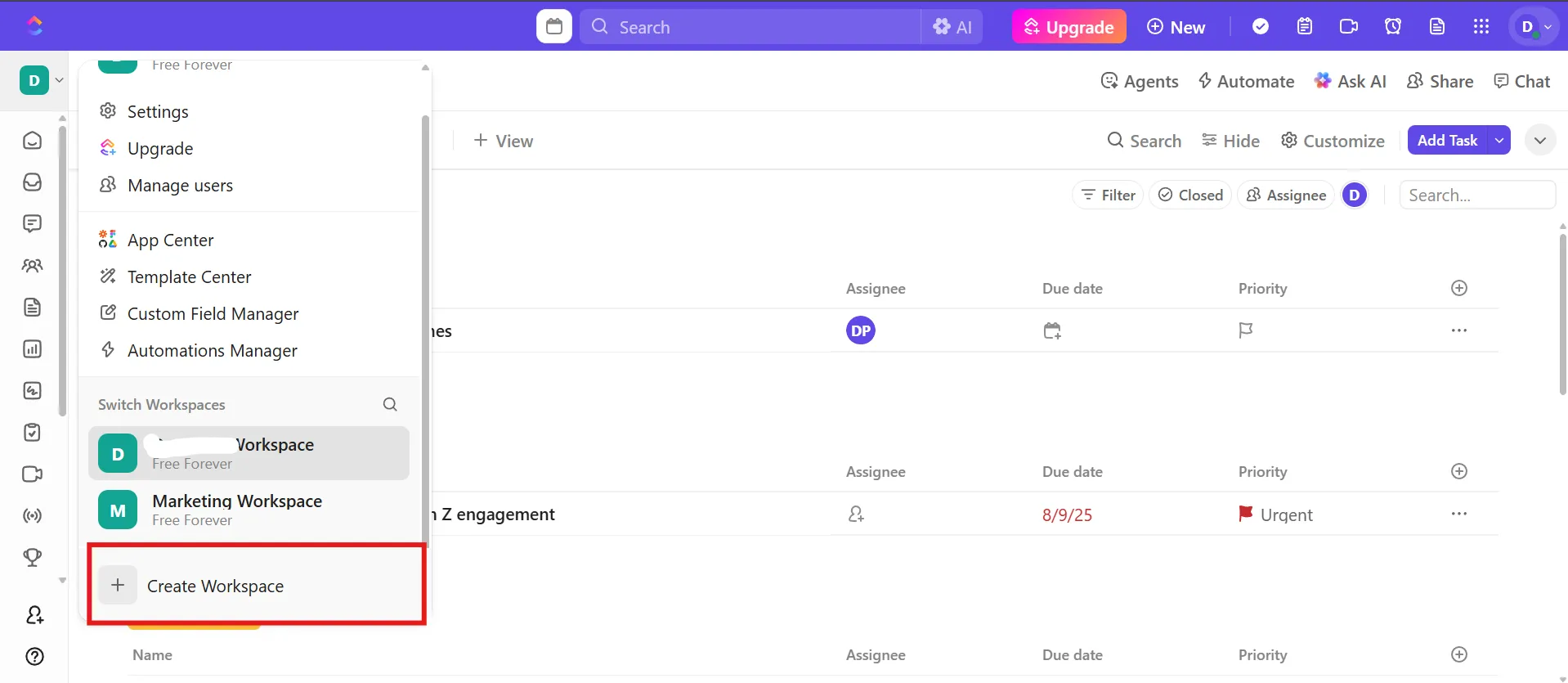
ステップ #1: イベント用ワークスペースまたはフォルダを設定する
ゼロから始める場合や、イベント関連作業専用のスペースが必要な場合は、新しいワークスペースを作成してください。 ただし、既にワークスペース(例:マーケティングやプロジェクト)をお持ちの場合は、その中にイベント用のフォルダを作成します(例:年次カンファレンス)。
やること:
- サイドバーのスペースまたはフォルダの横にある+ ボタンをクリック
- スペースを作成(ワークスペース用)または新規フォルダ(既存スペース内)を選択
- ワークスペース/フォルダに名前を付ける
ステップ #2: イベント計画の各フェーズにリストを追加する
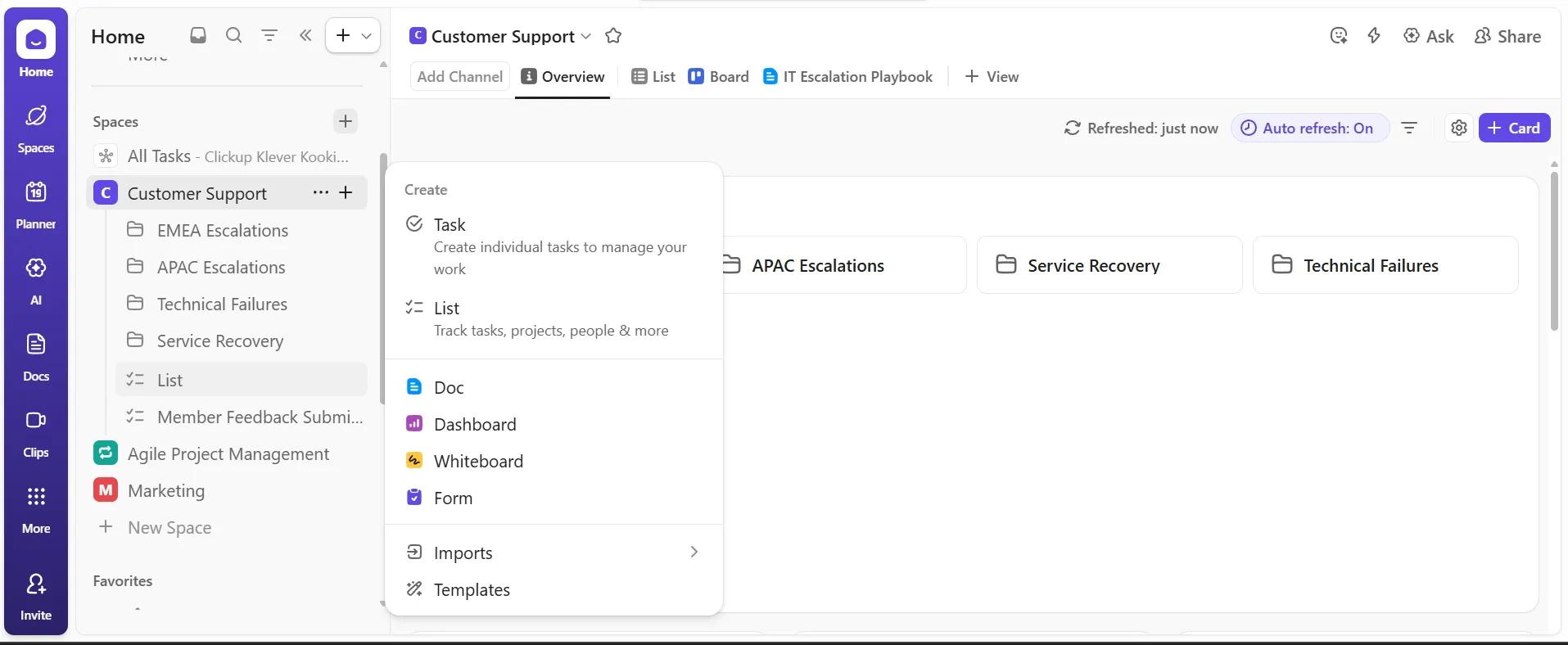
イベントフォルダを作成したら、次のステップはリストを作成することです。各リストは、イベントプロジェクト管理ワークフローの主要な領域を表します。例えば:
- 事前イベントプラン
- マーケティングとプロモーション
- ロジスティクス
- スピーカーとアジェンダ
- 登録
- イベント後のフォローアップ
やること:
- サイドバーでフォルダにカーソルを合わせ、+アイコンをクリックし、「リスト」を選択します
- 各リストを計画フェーズに応じて命名してください
ステップ #3: ClickUpタスクを追加し、所有者を割り当てる
リストの準備が整いましたら、次はそれらを実行可能なタスクに分解する段階です。
ClickUpタスクは完全にカスタマイズ可能でスマートな設計となっており、ワークスペース内のすべての要素と深く接続します。優先度レベル、カスタムステータス、タスクタイプなどの機能により、細部に至るまで集中して管理できます。
やること:
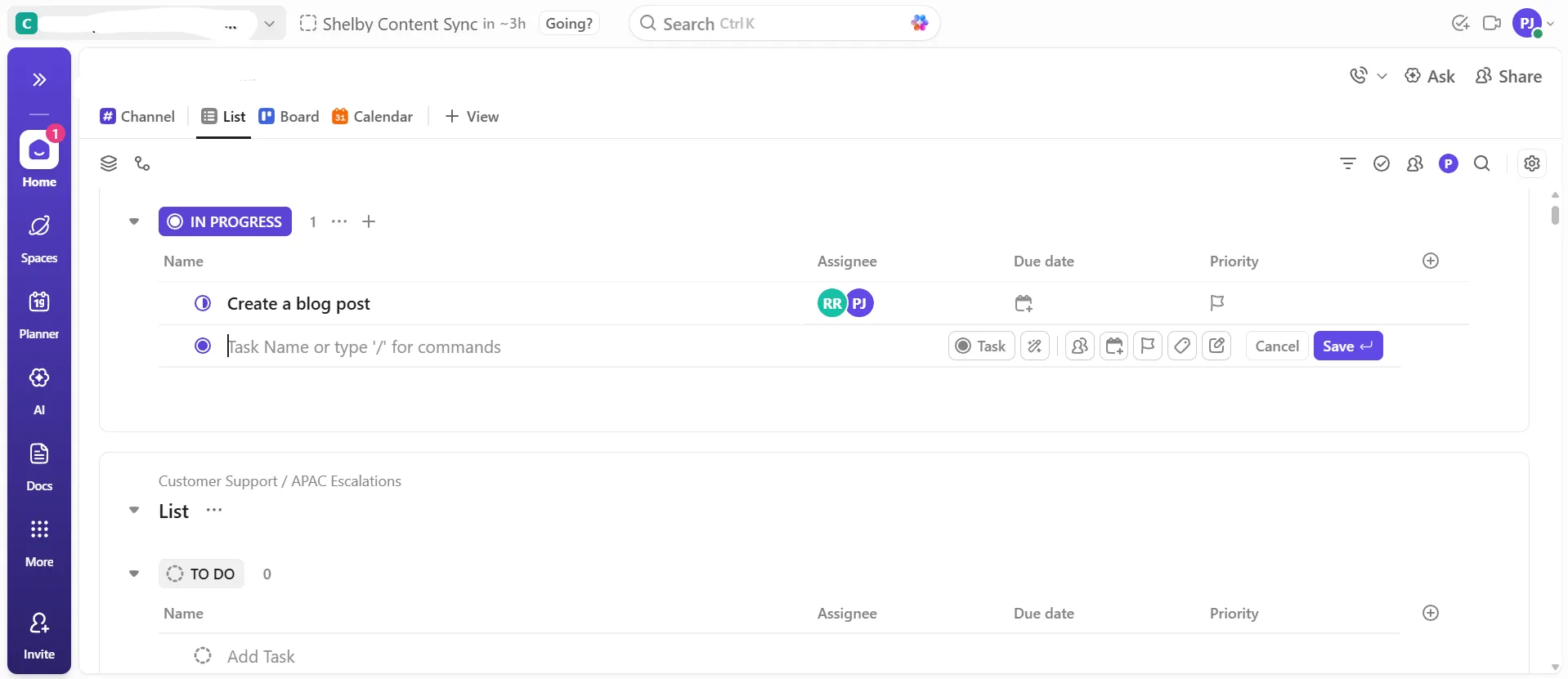
- 各リスト内で+ タスクをクリック
- タスクの詳細(期日、担当者、サブタスク、関連するカスタムフィールドなど)を追加します
今こそ、ワークスペースに組み込まれたAIアシスタント「ClickUp Brain」を活用する絶好の機会です。イベント企画用のAIは、ミーティングメモの要約、タスクの割り当て、ワークスペースセットアップに関する迅速な回答など、企画のスタートを支援します。
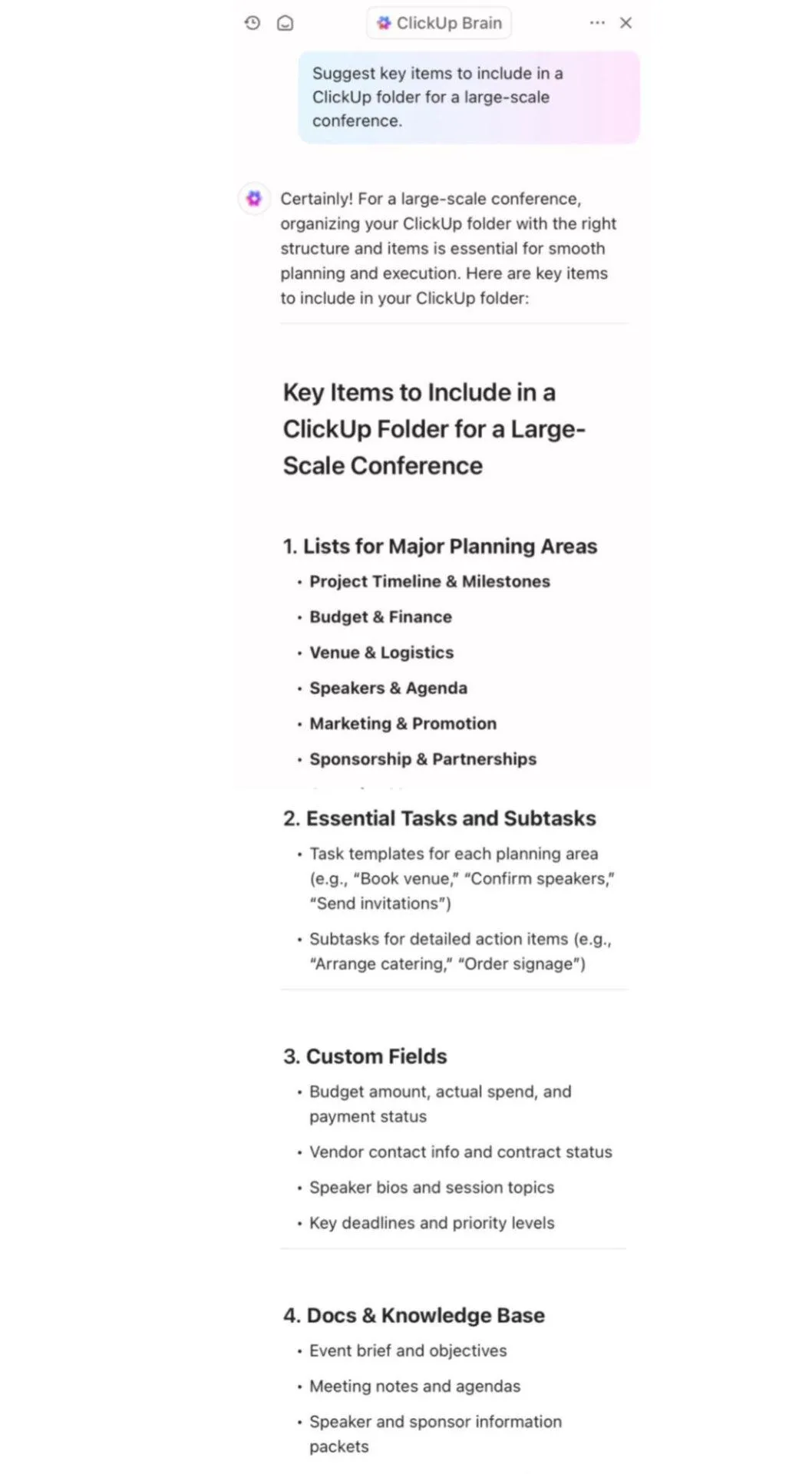
例えば、今後のカンファレンス用に新規フォルダを作成する場合、ClickUp Brainにイベント種別に基づいた包括的なチェックリストを生成させられます。これには「会場予約」「イベントページデザイン」「登録フォーム作成」「印刷バッジ注文」などのタスクが含まれます。特に初めての主催者にとって、事前の計画に要する時間を大幅に削減できます。
💡 プロのコツ:ツールバーから、またはClickUpワークスペース内のどこからでもAIアシスタントパネルに質問を入力することで、ClickUp Brainにアクセスできます。
ステップ #4: ClickUp イベントプランテンプレートの活用
一からワークスペースを作成したくない場合?すぐに使えるClickUpテンプレートを活用しましょう。
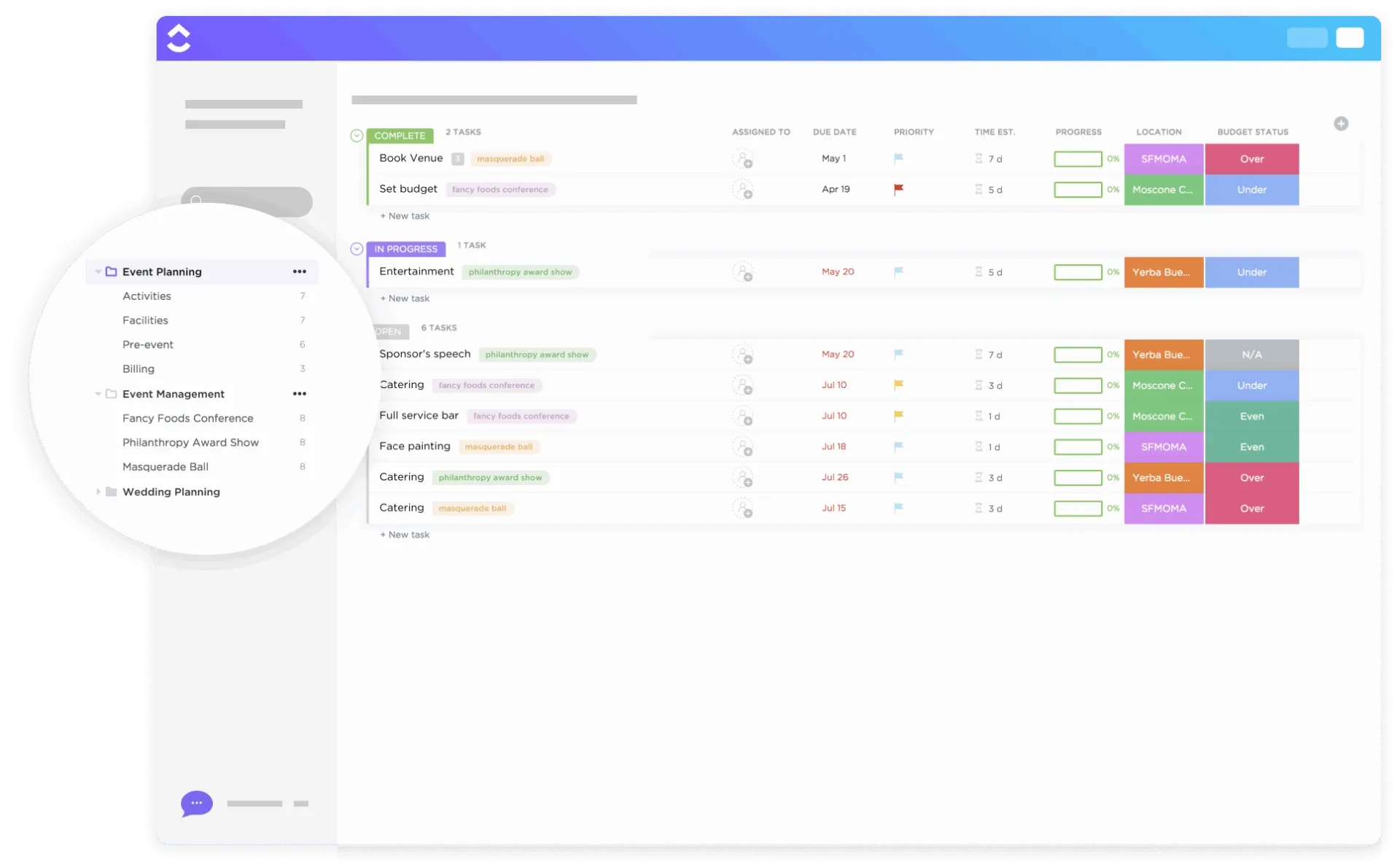
ClickUpイベント管理テンプレートは、 バーチャルカンファレンス、社内研修、製品発表会など、あらゆるタイプのイベントを計画・運営するためのすぐに使えるワークスペースを提供します。
以下のような事前作成済みリストが利用可能です:
- アクティビティ:全体的なプラン立案、実行、ワークフロー管理
- 施設管理:会場、機材、セットアップを管理する
- イベント前準備: アウトリーチ、プロモーション、リソース確保など、初期フェーズの必須ステップを準備するための機能
- 請求管理:予算、請求書、ベンダー支払いなどの財務プランを追跡します
設定が完了すれば、以下のことが可能になります:
- 各領域(ロジスティクス、マーケティング、アウトリーチ、コンテンツなど)のタスクをタスク依存関係で関連付けます
- 所有者や期日を設定し、全員が自分の責任範囲を把握できるようにします
- カスタムタグ(例:会場予約、基調講演者、ゲストリスト、予算)を活用して、タスクのグループ化やフィルタリングを簡単に行いましょう
💡 プロのコツ:イベント費用管理では、ワークスペース外のメモやスプレッドシートに頼らないでください。会場費、ケータリング、講演者支払い、ベンダー請求書などの経費追跡にはマネーカスタムフィールドを活用しましょう。その後、式カスタムフィールドで総額を自動計算します。例えば、予算対実績、残予算、参加者1人あたりのコストなどが可能です。
ステップ #5: カレンダーとガントチャートビューでタイムラインを管理する
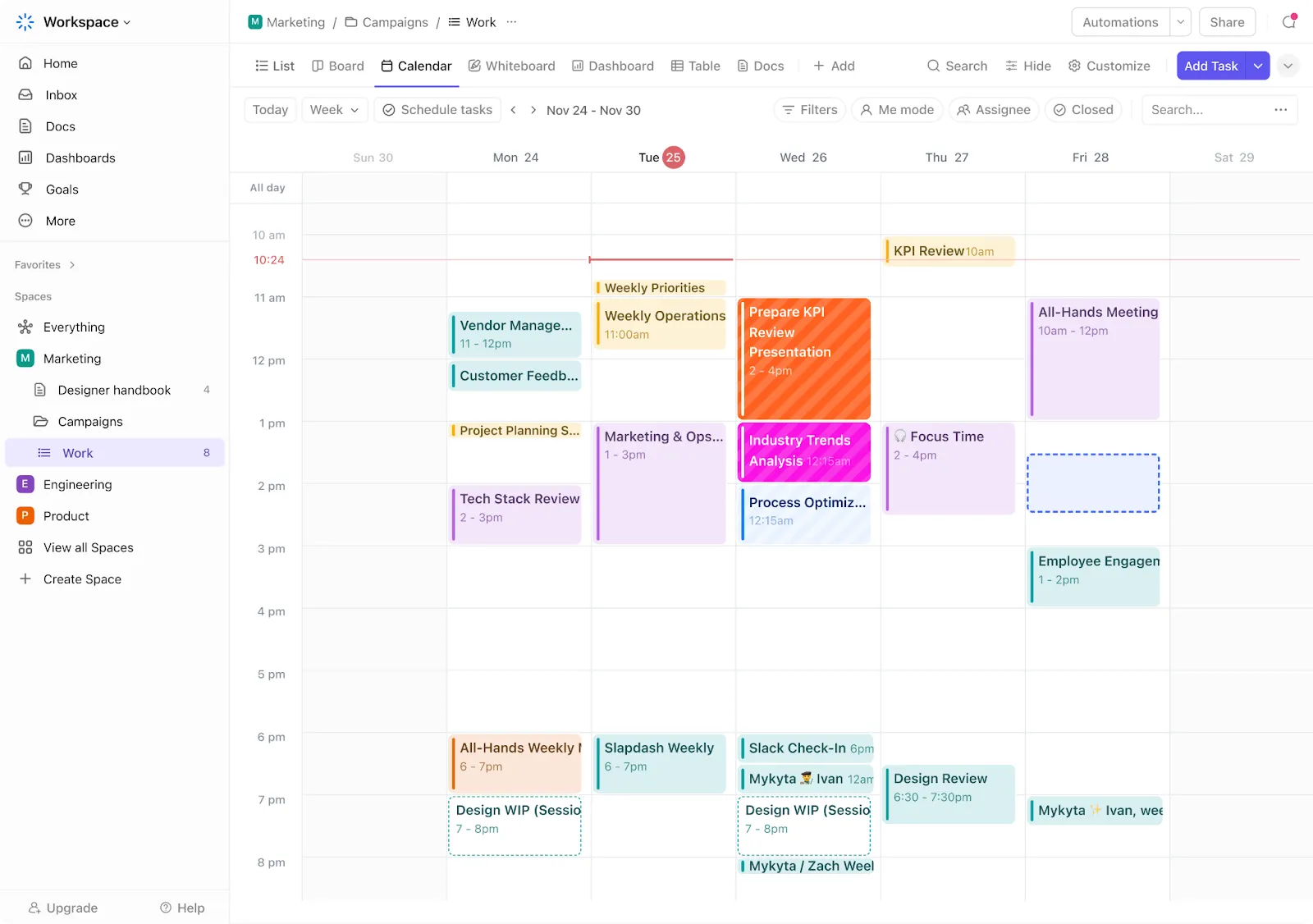
ワークスペースを作成したら、次は可視化が必要です。ClickUpカスタムビューを活用し、時間軸ベースの「ClickUpタイムラインビュー」、構造化された「ClickUpガントチャートビュー」、全体像を把握できる「ClickUpカレンダービュー」など、多様な表示方法でタイムラインを管理しましょう。
たとえば、カレンダービューでは、すべてのイベントタスク、期限、マイルストーンをカレンダー上に表示できます。これにより、次のことが簡単になります:
- イベント日や準備開始日などのカスタム日付フィールドでフィルタリングし、集中したビューを作成
- 週次または月次で活用し、スムーズな進捗管理とタイムリーなリマインダーを確保しましょう
より詳細なタイムライン形式の概要には、ガントチャートをご利用ください。このビューではタスク間の依存関係を可視化できます(例:会場予約は招待状送信の前に完了する必要があります)。
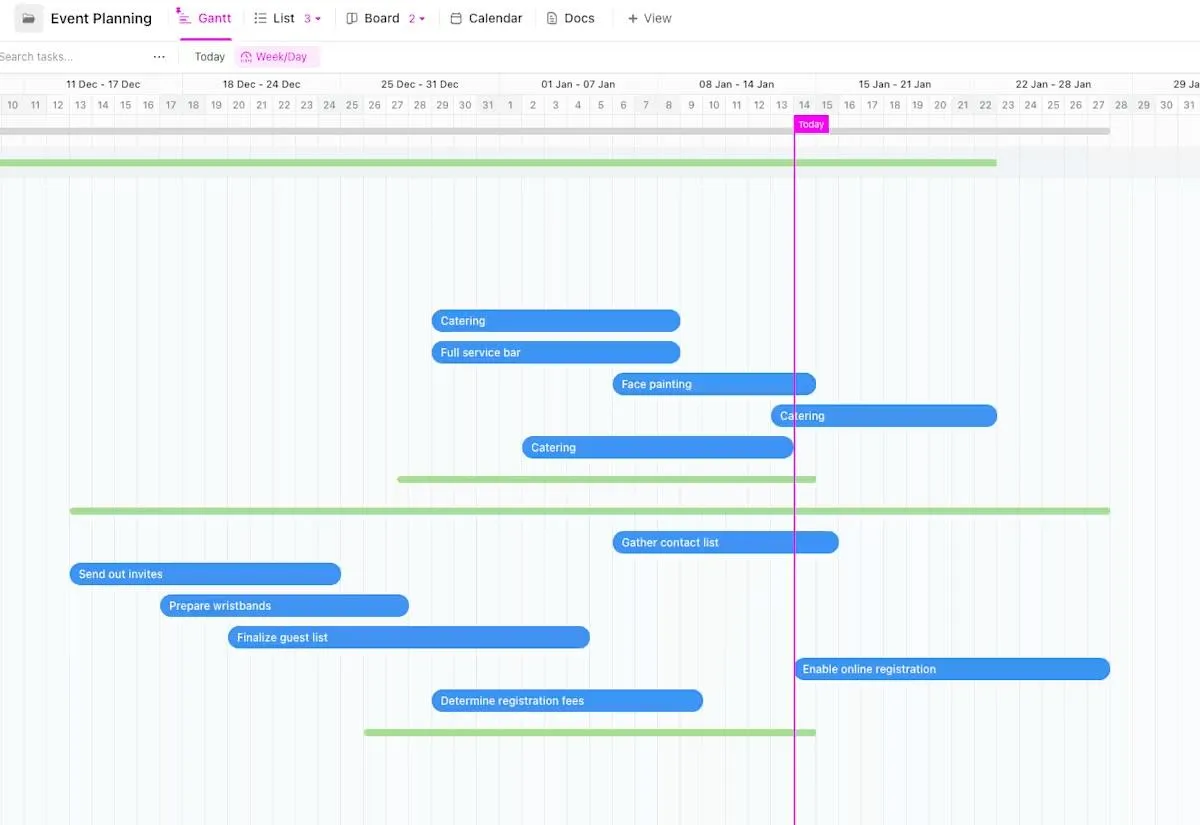
やることとは、イベントのスペース、フォルダ、またはリストに移動し、+ ビューをクリックし、ワークフローに応じてカレンダーまたはガントチャートを選択することです。
ステップ #6: 社内外のステークホルダーと協働する
イベントを成功させるには、チーム内および外部パートナーとの円滑なコミュニケーションと調整が不可欠です。
ClickUp Chatはチーム全体の会話をタスク、ドキュメント、タイムラインに直接接続します。チャネルを「ロジスティクス」「スピーカー」「マーケティング」「緊急時対応プラン」など作成できます。
ワンクリックでベンダーやチームメンバーとの通話に参加し、ミーティング後はClickUp AIノートテイカーが自動的に通話要約とアクションアイテムを生成します。
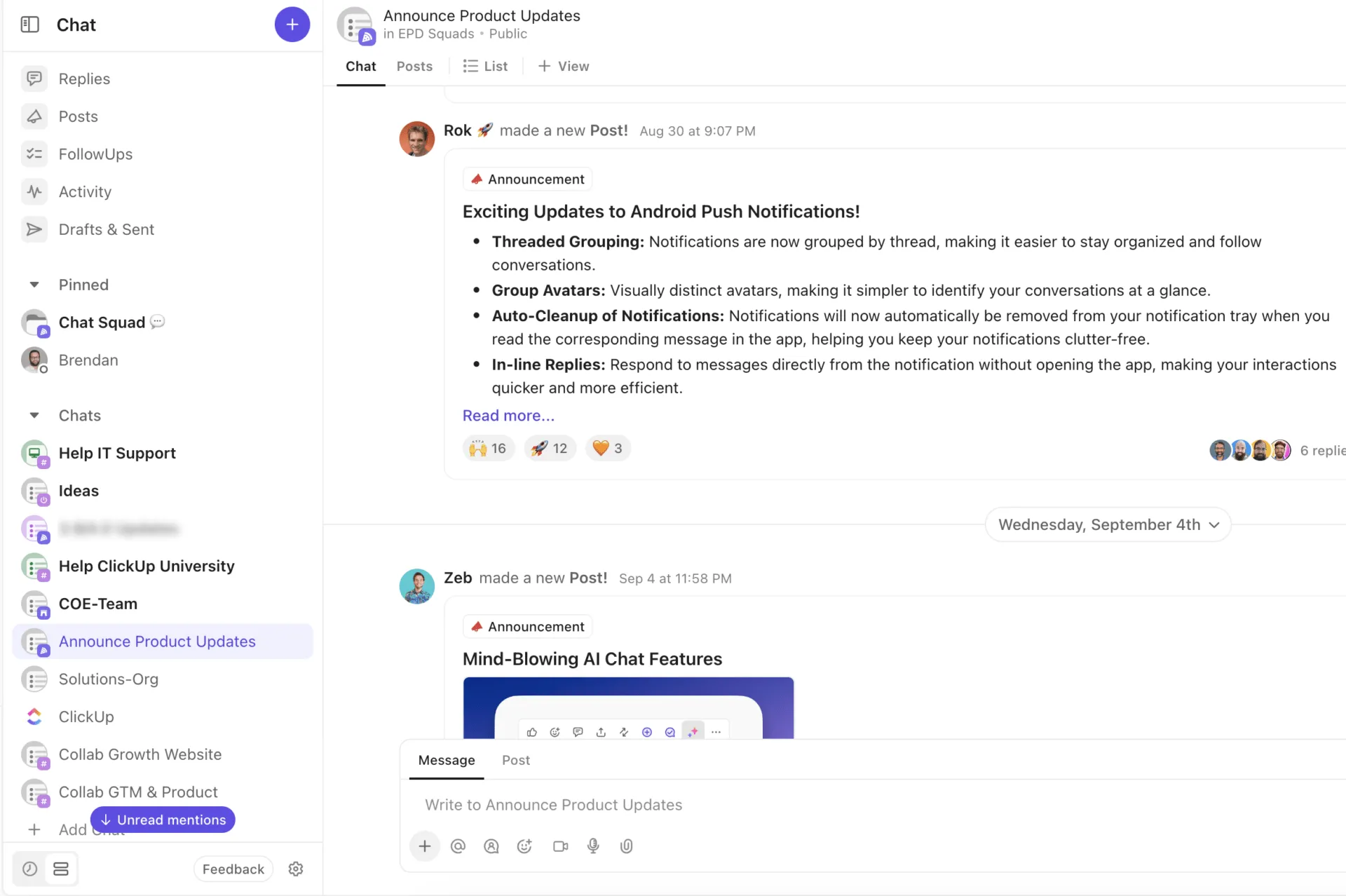
チャットと並行して、ClickUp Docsでは重要なイベントドキュメントをすべて保存し、イベント概要、ミーティングメモ、アジェンダを共同編集できます。共同編集、コメントの残し、イベントフィードバックアンケートの実施が可能で、全員が最新情報に基づいて作業していることを保証します。
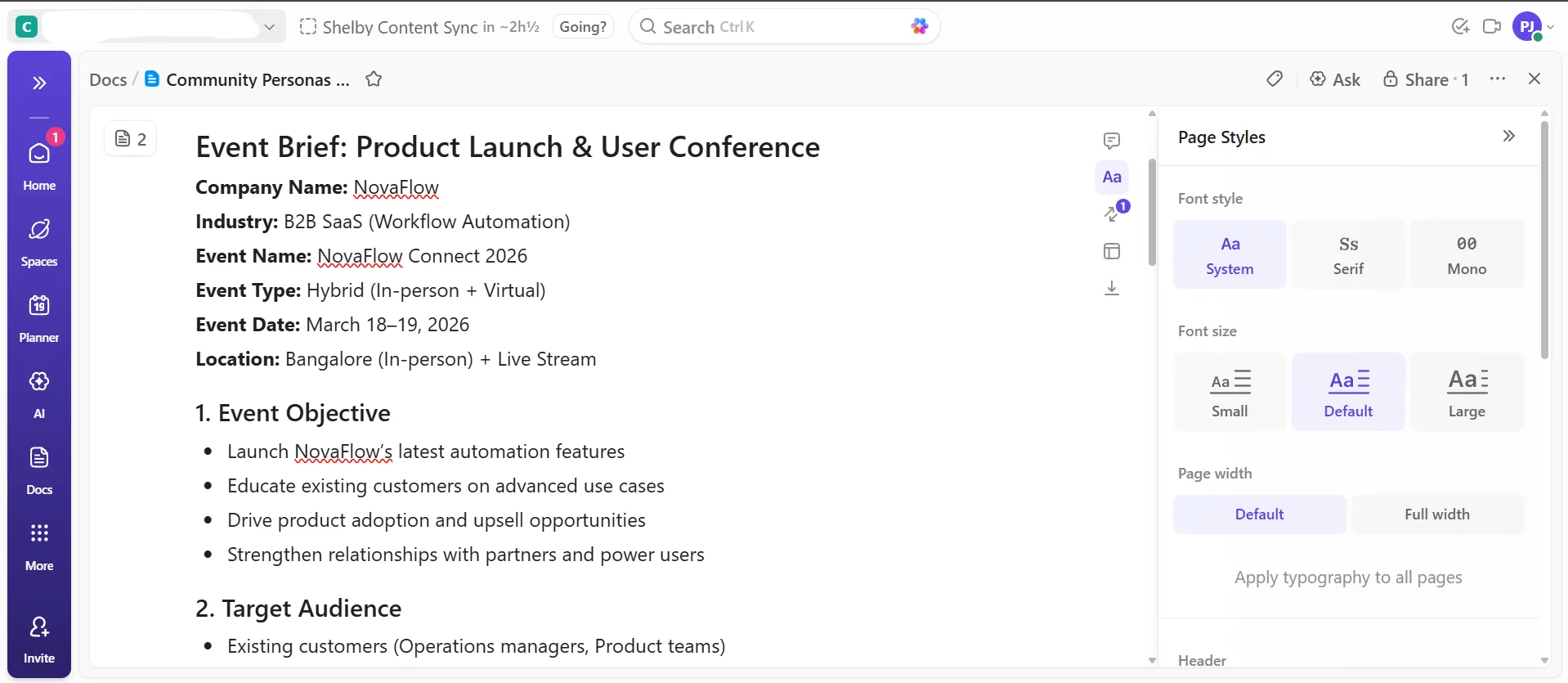
📌 例:ウェビナーの場合、チームはClickUpドキュメントでイベント台本を作成しながら、チャットで会場詳細や技術要件を更新できます。チャットでフラグが立てられた更新は、即座に適切なチームメンバーにタグ付けされ、ドキュメントに反映され、フォローアップタスクを自動でトリガーします。
使い方:
- タスクやドキュメント内で直接コメントし、@メンションを使ってチームメンバー、ベンダー、スピーカー、スポンサーを巻き込みましょう
- ベンダーやスポンサーをゲスト(閲覧専用または権限管理付き)として、関連するフォルダ、リスト、タスク、ドキュメントに招待する
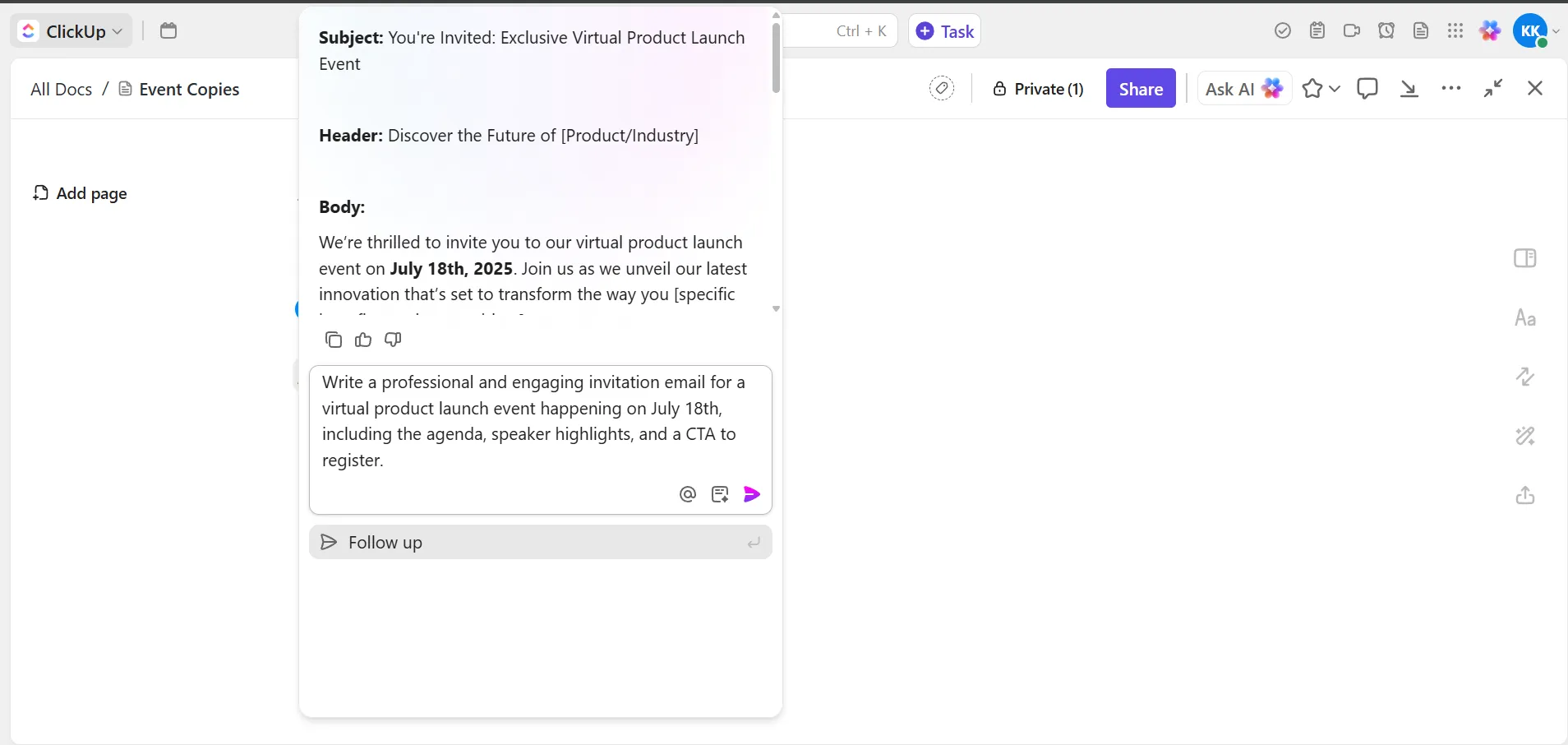
さらに、ClickUp BrainのAIライター機能で招待状・スケジュール・フォローアップを瞬時に作成。生の情報を明確なアクションプランに変換し、アイデアから実行までのスピードを飛躍的に向上させます。
⚡ ワークフローの進化:スーパーエージェントが混乱を調整する
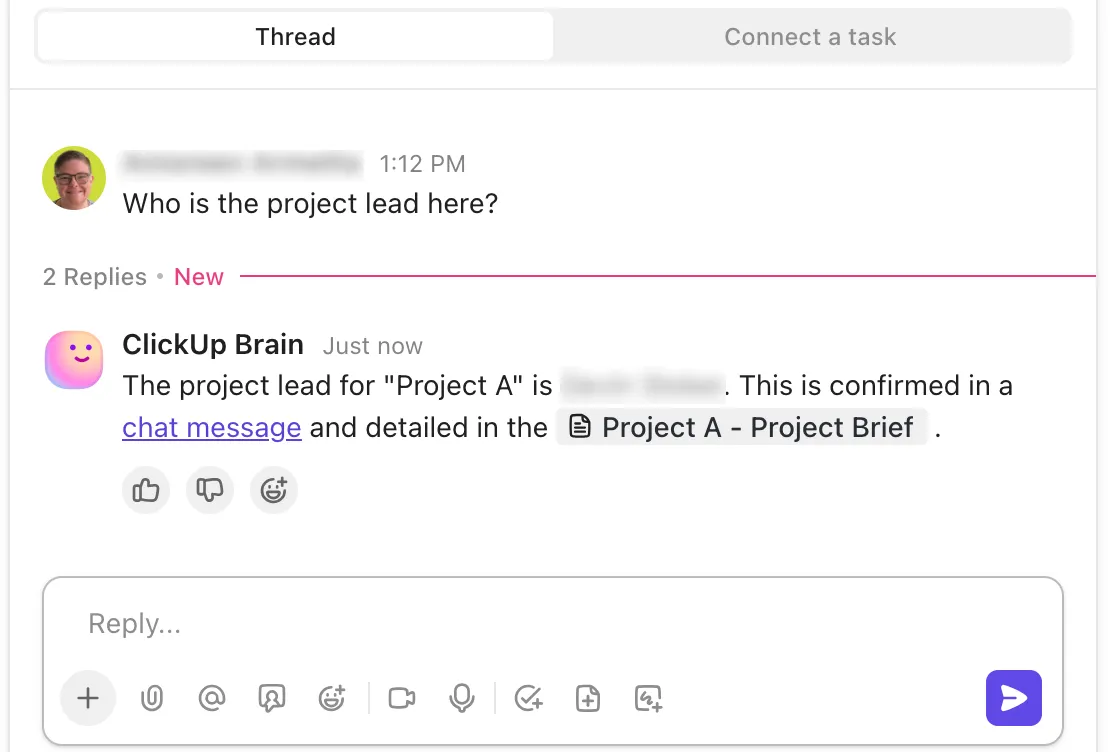
イベントの成否はコミュニケーションにかかっています。直前の登壇者変更、ベンダーのタイムライン変更、アジェンダの更新、承認漏れなどが頻発します。こうした更新情報は通常、チャット、コメント、電子メール、ミーティングなどに散在します。スーパーエージェントはワークスペース全体の会話を静かに監視し、重要な詳細をアクションに変換することで、常に先手を打つことを支援します。
チャットで「金曜までにケータリングの人数確定が必要」といった発言があれば、Super Agentsが自動的に捕捉し、リマインダーを表示、フォローアップタスクを生成します。まるで舞台裏のコーディネーターのように、特にイベントが急ピッチで進む中でも、重要な事項が後回しにならないよう確実に管理します。

📌 プロンプト例:7月18日開催のバーチャル製品イベントに向けた、アジェンダ・登壇者ハイライト・登録CTAを含む、プロフェッショナルで魅力的な電子メールを作成してください。
🚀 ClickUpの優位性: イベントの共同作業は、更新情報がチャットに散在すると混乱します。ClickUp AIエージェントは、会話を積極的に監視し、議論を実行に移すことでこの問題を解決します。チャット、ドキュメント、タスク全体で決定事項、変更点、リクエストを検知し、リアルタイムで対応します。
ステップ #7: 予算、在庫、ベンダーの追跡
予算管理、在庫管理、ベンダーパフォーマンス管理を始める前に、明確な可視性が必要です。ClickUpダッシュボードはまさにそれを実現します。

使い方:
- ClickUpのダッシュボードハブに移動し、新規ダッシュボードをクリック。ゼロから作成するか、テンプレートを使用するかを選択します。
- ダッシュボードに名前を付け、ワークスペース/フォルダ/リストの場所を選択してください
- タスクのすぐ隣にダッシュボードを表示したい場合は、スペース、フォルダ、リスト内にダッシュボードビューを作成してください。
- ダッシュボードでカード追加をクリックし、以下のオプションから選択:円グラフ:チームや部門全体の作業量を把握棒グラフ:経時的な傾向を監視計算カード:予算管理、ROI分析、経費レポート作成タスクリストカード:ベンダー、契約、イベント計画チェックリスト、承認を一元表示
- 円グラフでチームや部門全体の作業量を把握
- 棒グラフで経時的な傾向を監視
- 計算カードで予算追跡、ROI分析、経費レポート作成を実現
- タスクリストカードでベンダー、契約書、イベント計画チェックリスト、承認事項を一元管理
- 円グラフでチームや部門全体の作業量を把握
- 棒グラフで経時的な傾向を監視
- 計算カードで予算追跡、ROI分析、経費レポート作成を実現
- タスクリストカードでベンダー、契約書、イベント計画チェックリスト、承認事項を一元管理
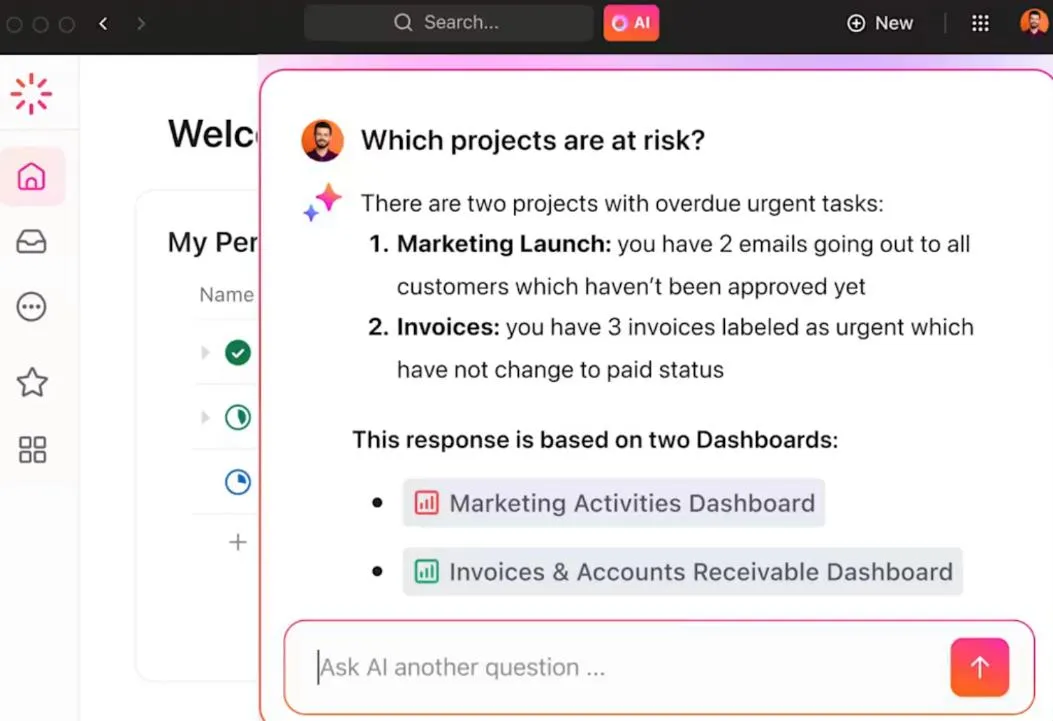
📮 ClickUpインサイト: タスク管理と整理に主にAIを依存しているプロフェッショナルはわずか7%です。これはツールがカレンダー、ToDoリスト、電子メールアプリなどの特定アプリに限定されているためかもしれません。
ClickUpでは、電子メールやその他のコミュニケーションワークフロー、カレンダー、タスク、ドキュメントを同じAIが駆動します。単に「今日の優先度は?」と尋ねれば、ClickUp Brainがワークスペース全体を検索し、緊急度と重要度に基づいて正確にやるべきことを提示します。そう、ClickUpは5つ以上のアプリを単一のスーパーアプリに統合するのです!
ステップ #8: 反復仕事の自動化
イベントプランが拡大するにつれ、雑務も増えます。すべてのタスクを手動で更新するとプロセスが遅延します。 ClickUp自動化は、バックグラウンドで定期的なタスクを処理し、勢いを維持します。「もしこうなら、そうする」というルールを設定し、スムーズで効率的な計画プロセスを実現します。
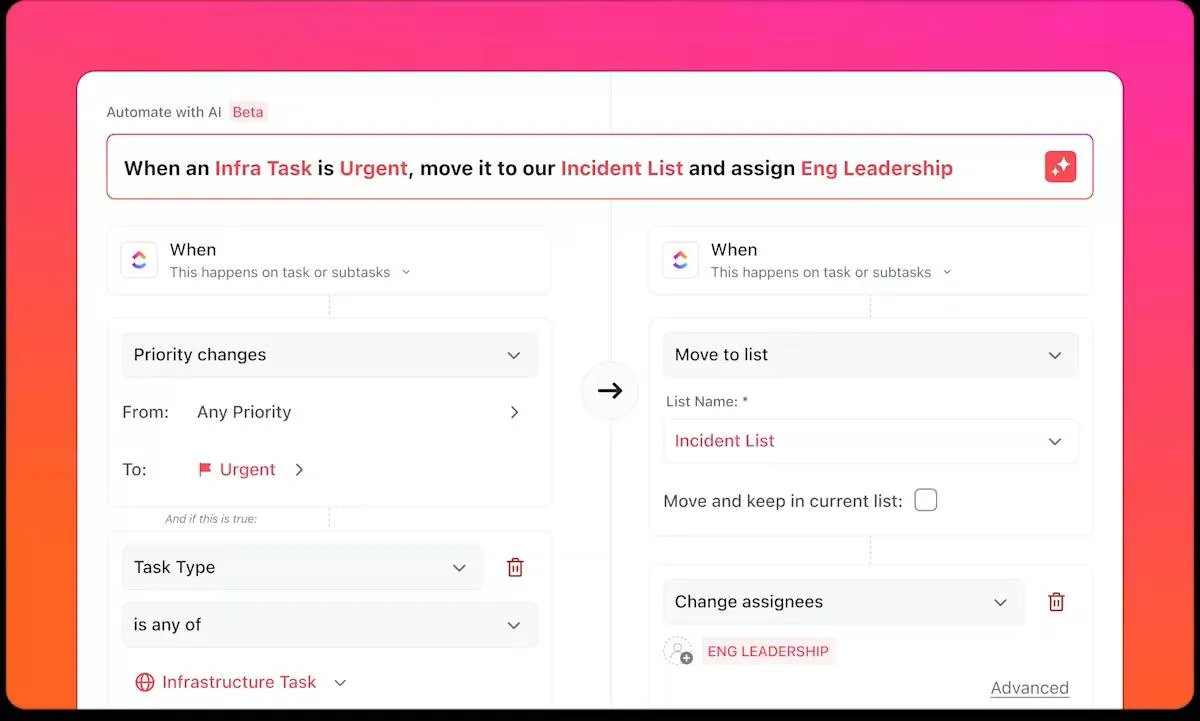
使い方:
- イベントリストまたはフォルダに移動してください
- 上部にある自動化ボタンをクリック
- 事前作成済みの自動化テンプレートから選択するか、独自のカスタム自動化を作成できます
- トリガー、アクション、条件の設定:トリガー:自動化を開始するイベント(例:タスクステータスが「進行中」に変更されたとき)アクション:自動的に実行される処理(例:[チームメンバー]に割り当て、通知を送信、期日を変更、コメントを追加など)
- トリガー: 自動化を開始するイベント(例: タスクステータスが「進行中」に変わったとき)
- アクション: 自動的に発生する処理(例:[チームメンバー]への割り当て、通知送信、期日変更、コメント追加など)
- トリガー: 自動化を開始するイベント(例: タスクステータスが「進行中」に変わったとき)
- アクション: 自動的に発生する処理(例:[チームメンバー]への割り当て、通知送信、期日変更、コメント追加など)
自動化ログを確認してすべてが順調に動作していることを確認し、必要に応じて調整できます。
📌 例:講演者の確認待ち状態の場合、タスクステータスが「講演者待ち」に変わると、自動化機能が自動的にイベントコーディネーターに割り当て、フォローアップコメントを追加し、期日を2日先延ばしにする自動化を作成できます。
手動セットアップはスキップして、ClickUp Brainにこう尋ねてみましょう:「ステータスが『スピーカー待ち』の場合、担当者をコーディネーターに割り当て、リマインダーを追加し、期日を2日延長してください」
📮 ClickUpインサイト: 43%の人が「反復タスクは仕事の日々に有益な構造をもたらす」と回答する一方、48%は「反復タスクは消耗させ、意義ある仕事から注意をそらす」と感じています。
ルーティンは生産性を感じさせる一方で、創造性をリミットし、意味のある進捗を妨げることも少なくありません。
ClickUpは、インテリジェントなAIエージェントによるルーチンタスクの自動化でこの悪循環から解放し、集中作業に専念できるようにします。アラートや更新、タスク割り当てを自動化し、自動時間ブロックやタスク優先度設定などの機能で集中時間を確保しましょう。
💫 実証済み結果: Lulu PressではClickUpの自動化機能により従業員1人あたり1日1時間の削減を実現—仕事の効率が12%向上しました。
ClickUp イベントプランテンプレート
ClickUpのイベント計画テンプレートは、ワークフローを標準化しながらも、様々なイベントタイプに対応できる柔軟性をチームに提供します。
ClickUpのイベント計画テンプレートは、ワークフローを標準化しながらも、様々なイベントタイプに対応できる柔軟性をチームに提供します。
イベント企画書テンプレートからスケジュール表テンプレートまで、チームを軌道に乗せイベントを円滑に運営するためのClickUpトップイベント計画テンプレートリストをご紹介します。⚒️
1. ClickUp イベント概要テンプレート
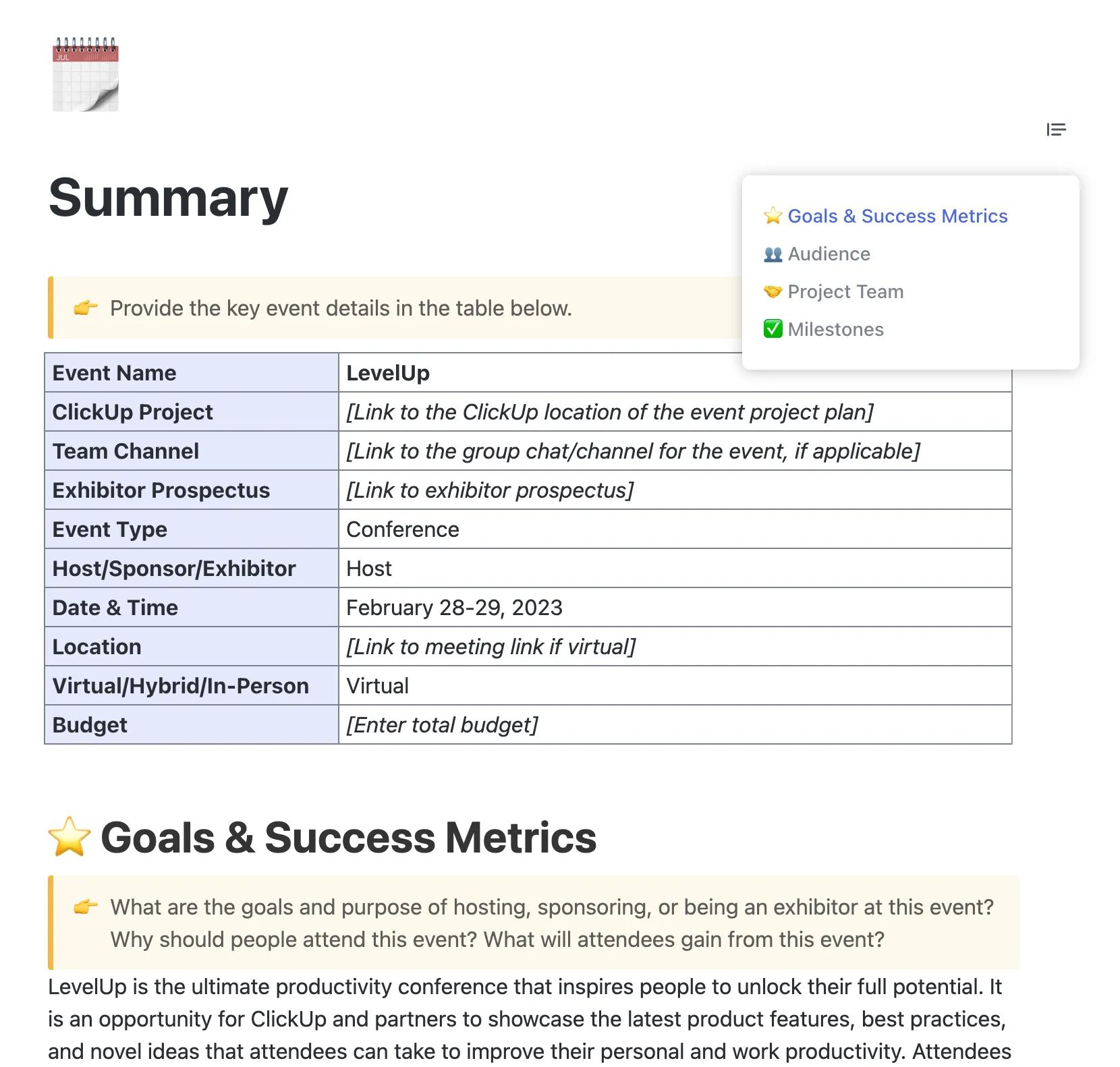
このClickUpイベント概要テンプレートは、すべてのイベント詳細をひとつの場所に集約し、チームが最初から連携しやすくします。
このテンプレートでは、関連プロジェクトスペース、チームディスカッション、出展者文書へ直接リンクできるため、すべての情報が接続されます。マイルストーン、チーム役割、オーディエンスインサイトなどのセクションはドロップダウンメニューで整理され、ナビゲーションが簡単です。
2. ClickUp イベント予算テンプレート
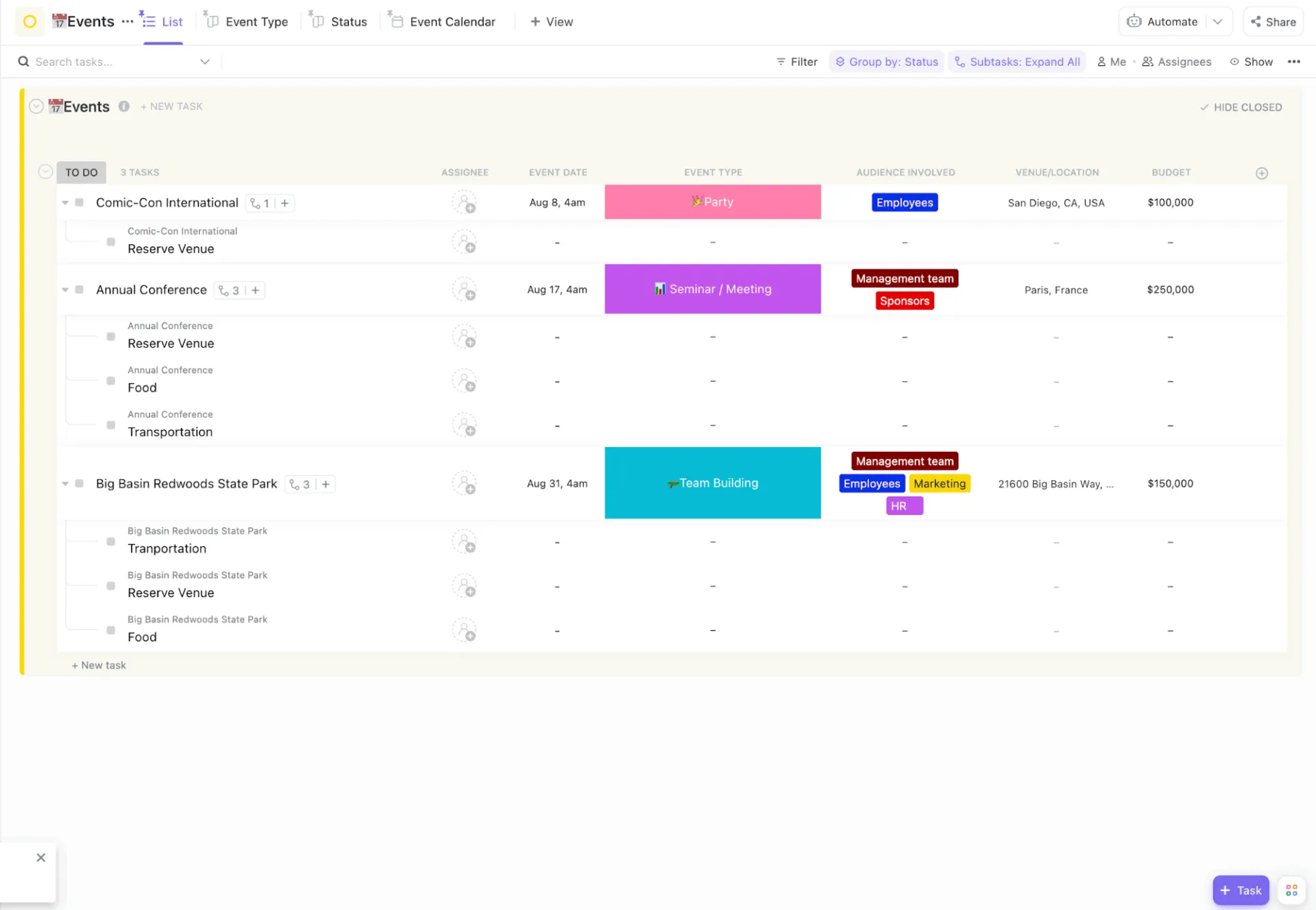
予算超過は、最も周到に計画されたイベントさえも台無しにします。ClickUpのイベント予算テンプレートは、リストビュー形式でタスクとサブタスクを構造化しており、会場、交通手段、食事など、各イベントを構成要素に分解するのに役立ちます。各カスタムフィールドにはイベントの日付、場所、予算配分を入力できるため、財務詳細を簡単に管理・比較できます。
このテンプレートには、従業員、スポンサー、人事チームなどの関係者向けカスタムフィールドも含まれており、誰が関与しているか、資金がどこに割り当てられているかを可視化できます。
3. ClickUp イベントマーケティングテンプレート
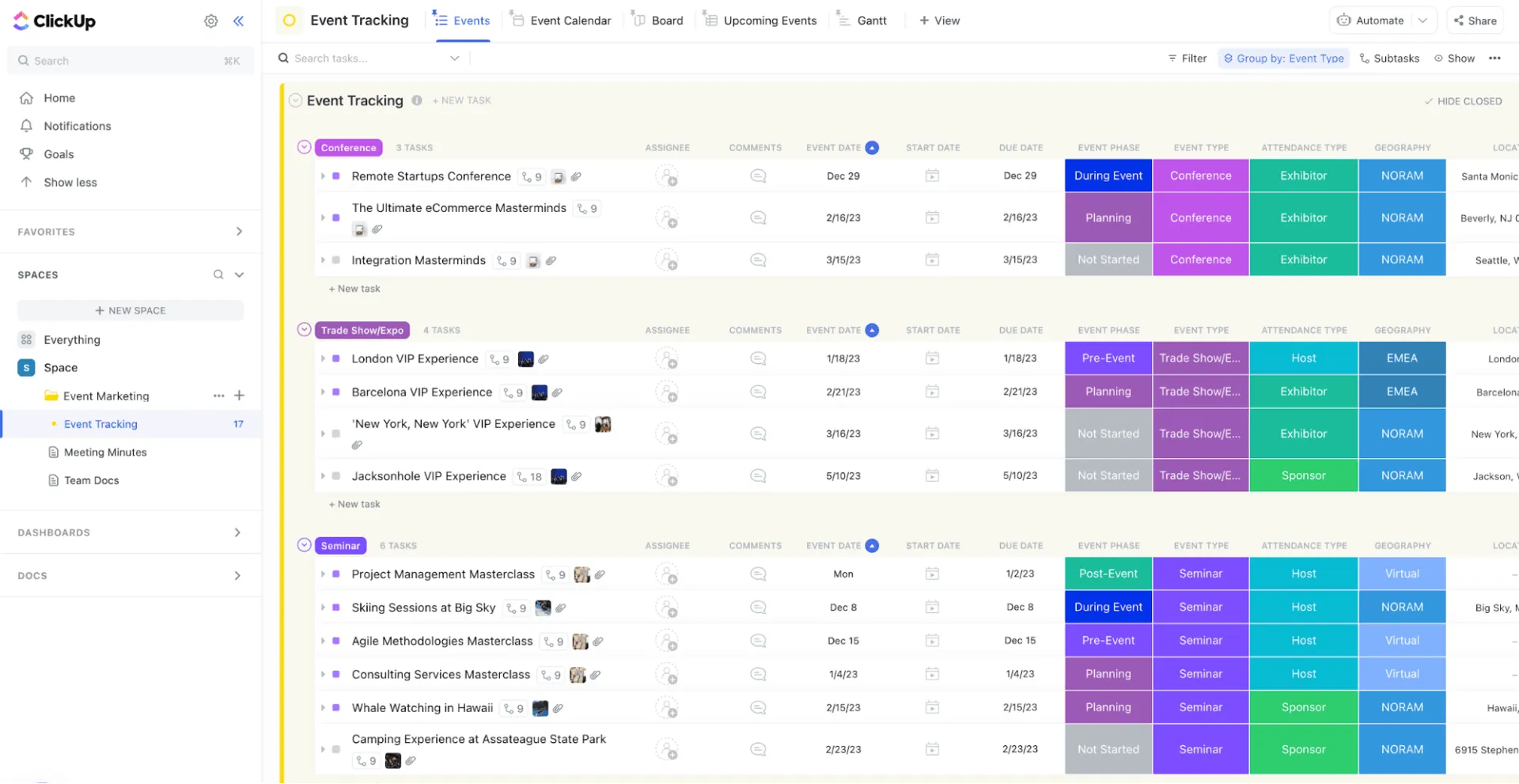
イベントマーケティングを管理する際、混乱や遅延、期限の遅れは許されません。ClickUpのイベントマーケティングテンプレートは、事前計画、プロモーション、現地実施など、各フェーズの進捗をチームで追跡するのに役立ちます。
このテンプレートには、特定のタスクに合わせた複数のビューが含まれています。
チームドキュメントでは企画書やプロモーションプランの草案を作成でき、イベントビューではイベントの詳細を一元管理できます。イベントカレンダーは締切のタイムラインを表示し、チームのスケジュール管理を支援します。
4. ClickUp 進行表テンプレート
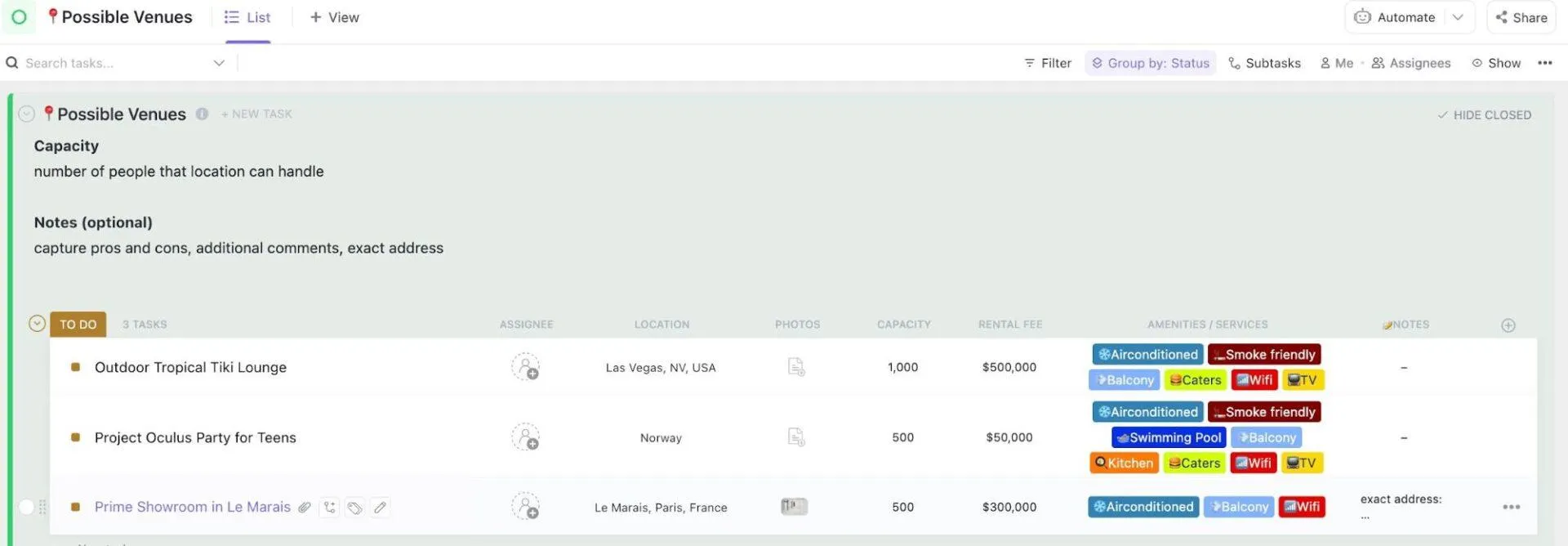
ClickUpの進行表テンプレートは分単位のイベントフローを提供します。ステージキュー、登壇者の時間配分、音響・映像のチェックポイント、転換、舞台裏のメモを1つの構造化されたタイムラインで整理できます。各項目には所有者、所要時間、依存関係を設定可能で、制作チームの連携を完璧に保ちます。
5. ClickUp カンファレンス管理テンプレート
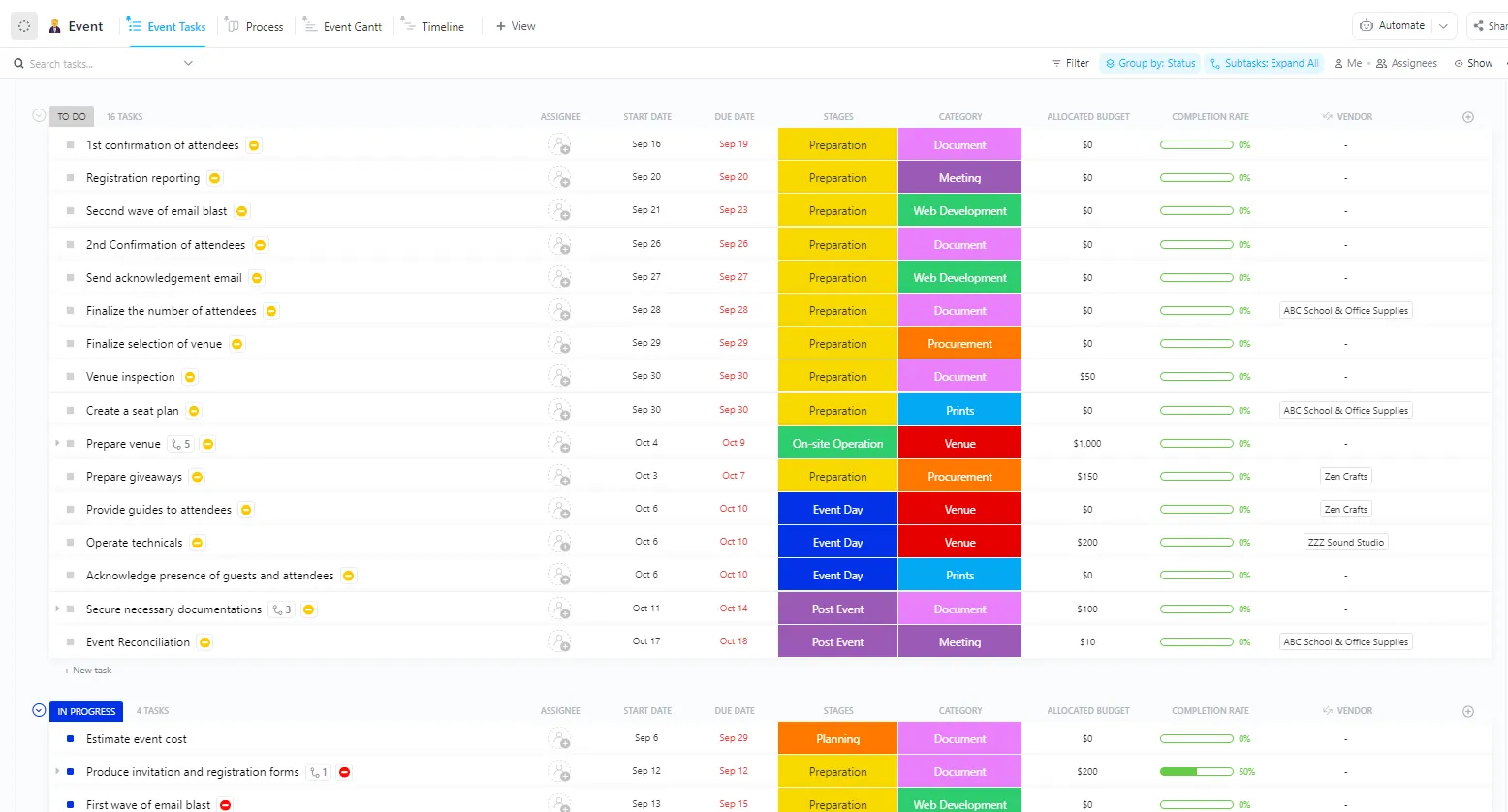
ClickUpカンファレンス管理テンプレートは、計画プロセスを管理しやすく追跡可能なタスクに整理します。やること、新規登録、アクティブ、進行中といったカスタムステータスを使用し、各タスクの進捗状況を明確に可視化します。
このテンプレートは、企画・準備から現地運営、イベント当日、事後処理まで、イベントの自然なフローに沿って構成されています。これにより、チームは各フェーズの進捗を把握できます。 タスクは調達、Web開発、書類、印刷物、会場、ミーティングなどのカスタムフィールドで分類可能。これによりチームは効率的に仕事を割り当てられます。
⚙️ 特典: 効率的な構成でイベントを整理するためのカンファレンスアジェンダテンプレートをご覧ください。
営業、マーケティング、デザインラボ、ロジスティクス、エンジニアリング、サポートの各部門は、顧客プロジェクトを成功させるために特定の順序でタスクを遂行する必要があります。ClickUp導入前はこれが非常に煩雑でした。プロジェクトのタイムライン、目標、グローバルチームのタスクを一元管理する手段がなかったため、イベントの全要素を期日通りに揃えるのに苦労していました。
営業、マーケティング、デザインラボ、ロジスティクス、エンジニアリング、サポートの各部門は、顧客プロジェクトを成功させるために特定の順序でタスクを遂行する必要があります。ClickUp導入前はこれが非常に煩雑でした。プロジェクトのタイムライン、目標、グローバルチームのタスクを一元管理する手段がなかったため、イベントの全要素を期日通りに揃えるのに苦労していました。
ClickUpが解決するイベント管理の一般的な課題
イベント企画には、厳しい締切、散らばった詳細、数多くの変動要素など、絶え間ないプレッシャーが伴います。
ClickUpはイベント向けプロジェクト管理ソフトウェアとして、チームが直面する最も一般的な課題を解決しプロセスを簡素化します。いくつか見てみましょう。👀
- 散在する情報:スプレッドシート、電子メール、チャットに情報が分散しているため、最新情報の把握が困難です。ClickUpは会場情報、予算、ベンダー契約、参加者、タイムラインを1つのワークスペースに集約し、サードパーティツールとも接続することでシームレスなコラボレーションを実現します。
- 締切遅れや予算超過:リマインダーや可視性がないとタスクが放置されます。ClickUpは開始日/期日、自動通知、進捗追跡を提供し、見落とすことはありません
- チームの連携不足とコミュニケーションの混乱:ツールの切り替えは誤解や時間の浪費を招きます。ClickUpはチャット、コメント、ドキュメント、共有作業スペースを単一の統合プラットフォームに集約します
- 煩雑なベンダー・参加者管理:契約書、請求書、登録情報、フィードバックの追跡は混乱しがちです。契約書/支払いの管理にはカスタムフィールドとリストを活用し、参加者とのシームレスなコミュニケーションをすべて一元管理しましょう。
- 反復タスクは時間を浪費します:手動のリマインダーや進捗報告は作業を遅らせます。ClickUp自動化がリマインダー送信、ステータス変更、依存関係更新などのルーチンタスクを自動処理します
ClickUpでイベントを成功に導く
複雑なイベントを管理する際、成功を左右するのは細部にこそあります。ClickUpは締切管理から直前の変更まで、舞台裏のすべての業務を代行。重要な事項を見逃すことはありません。
真に強力な点は、AIがワークスペースのあらゆる部分に組み込まれていることです。ClickUp Brainにより、プロジェクト管理ツール内で優先度を理解し、会話からタスクの作成・追跡を支援しながらチームコラボレーションを可能にするスマートアシスタントが得られます。今すぐClickUpに無料で登録しましょう! ✅
よくある質問
ClickUpは、タスク、タイムライン、予算、ベンダー、コミュニケーションを一元化されたワークスペースで管理することで、イベントの計画、組織化、実行に活用されます。
はい。ClickUpはタスク追跡、テンプレート、ダッシュボード、自動化、AIツールを統合し、様々なイベントタイプやチーム規模に対応するため、イベント管理ソフトウェアとして効果的です。
はい。リスト、依存関係、ガントチャート、ダッシュボードを備えたClickUpは、複数の関係者、ベンダー、ワークフローが関わる複雑な複数日イベントをサポートします。