
人間の脳はマルチタスクに適していません。タスクを切り替えるたびに、その切り替え作業が精神的なエネルギーを消耗し、効率を低下させます。この現象は「切り替えコスト」と呼ばれ、反応の鈍化やエラー増加につながります。
これが、アプリを次々と切り替えて1日を過ごした後に疲れを感じる理由です。
UpbaseとClickUpの比較:切り替えコスト削減に向けた全く異なるアプローチ。Upbaseはシンプルさを追求し、ClickUpは構造化と拡張性を提供します。
では、どちらのアプローチがより効果的でしょうか? 早速見ていきましょう! 📝
ClickUpにおけるソフトウェア評価の方法
編集部では透明性が高く、調査に基づいたベンダー中立のプロセスを採用しているため、当社の推奨事項が実際の製品価値に基づいていることを信頼いただけます。
ClickUpにおけるソフトウェア評価の詳細な手順をご紹介します。
ClickUp vs. Upbase:比較表
| 機能 | ClickUp | Upbase |
| ユーザーインターフェース | 機能が豊富ですが、新規ユーザーには複雑に感じられる場合があります | シンプルで洗練された、ユーザーフレンドリーな |
| コア機能 | 包括的なオールインワン仕事管理 | コアタスク、チャット、スケジュール管理、メモ作成に重点を置いています |
| タスク管理 | サブタスク、依存関係、優先度管理など高度な機能を備えています | 基本機能で無制限のタスクとサブタスク |
| ビュー | リスト、ボード、ガントチャート、カレンダー、タイムライン | リストとカンバン機能のみ |
| コラボレーションとコミュニケーション | タスク内コメント、チャットビュー、割り当て済みコメント | グローバルチャット、1対1チャット、グループチャット、リストチャット |
| 文書管理 | タスクにリンクされているClickUpドキュメント、リアルタイム更新 | ワークスペース内に一元化されたドキュメント |
| 個人向け生産性向上ツール | タスクの優先度、時間追跡、リマインダー機能 | デイリープランナー、ポモドーロタイマー、高度なリマインダー機能 |
| カスタム性 | 高度なカスタマイズ性と自動化機能、テンプレートを備えています | 階層構造は整っているが、カスタムはよりシンプル |
ClickUpとは?
現代の仕事は機能不全に陥っている。
私たちの時間の60%は、異なるツール間で情報を共有し、検索し、更新することに費やされています。
無駄な時間のほとんどは「ワークスプロール」に起因します。これはタスク・情報・会話が複数のツールに分散する現象です。ClickUpは統合型AIワークスペースとして、プロジェクト・ナレッジ・コミュニケーション・AIを単一の連携システムに集約することでこの問題を軽減します。
無駄な時間のほとんどは「ワークスプロール」に起因します。これはタスク・情報・会話が複数のツールに分散する現象です。ClickUpは統合型AIワークスペースとして、プロジェクト・ナレッジ・コミュニケーション・AIを単一の連携システムに集約することでこの問題を軽減します。
プロジェクト、ドキュメント、コミュニケーションが連携されていないツールに分散しているため、生産性が低下しています。
ClickUpはこの課題を解決します。プロジェクト、ナレッジ、チャットを1か所に統合した「仕事のためのオールインワンアプリ」であり、世界最高峰の統合型仕事AIによって駆動されています。
現在、300万以上のチームがClickUpを活用し、効率的なワークフロー、一元化されたナレッジ、集中力を高めるチャット機能により、作業速度を向上させています。これにより、集中力を妨げる要素を排除し、組織全体の生産性を解き放っています。
ClickUpの主な機能
機能 #1: 時間を一箇所でプランする
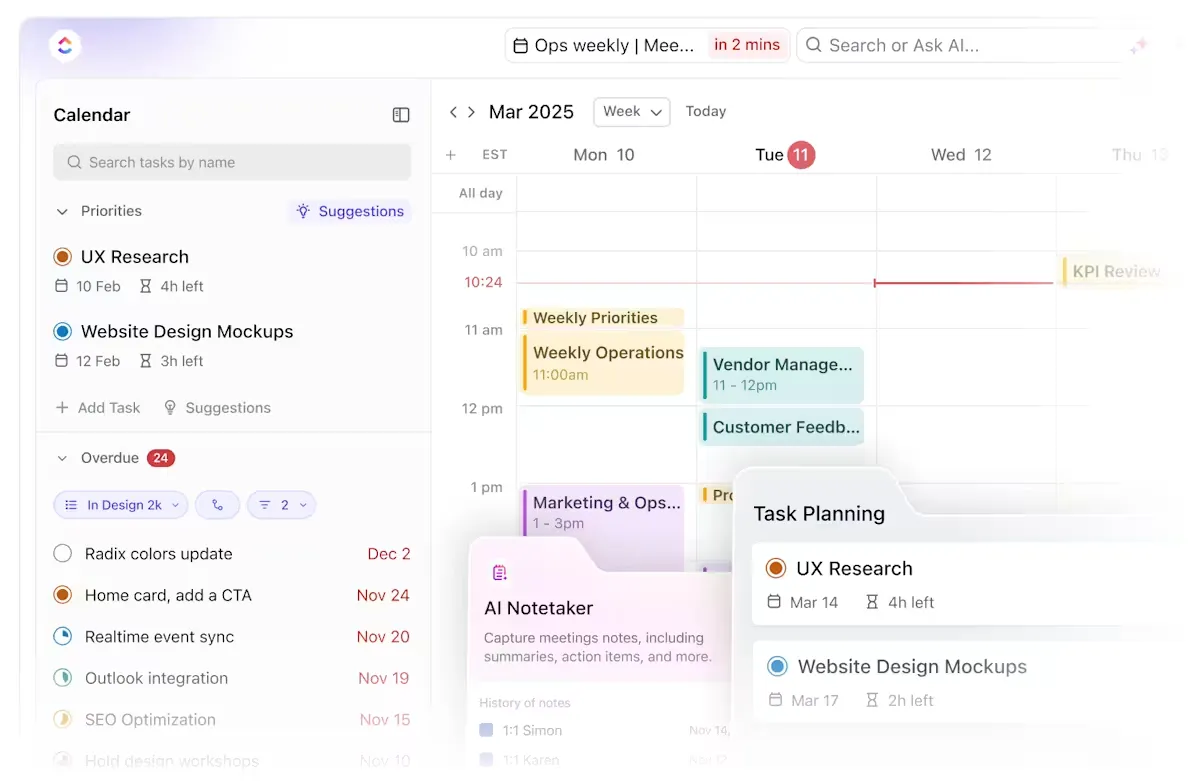
ClickUpカレンダーは、あなたの時間を管理する指令センターです。週次タスクから大規模なローンチ期限まで、あらゆる計画・可視化・管理を一元化されたスペースで実現できます。
最大の利点はGoogle カレンダー(他サービスも対応)との双方向同期です。ClickUpタスクを更新すると、自動的にGoogle カレンダーにも反映され、その逆も同様です。これにより、仕事の内容がリアルタイムで一元管理されます。
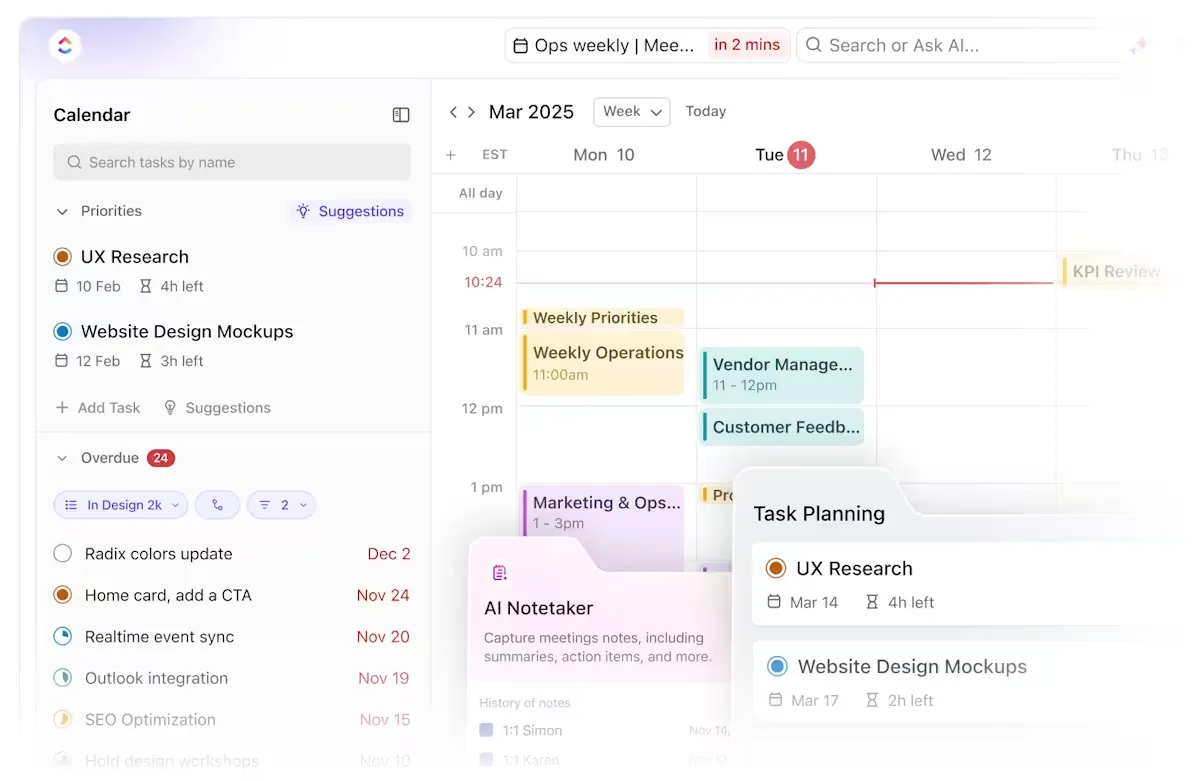
例えば、マーケティングチームがClickUpでキャンペーンの期限を変更すると、全員の外部カレンダーに即座に反映されます。
さらに、そのビューはあなたのリズムに合わせて設計されています。1時間単位で1日を計画したいですか?デイリーレイアウトに切り替えてください。週単位や月単位の全体像を把握したいですか?ビューを切り替えるだけです。タスクを時間枠にドラッグ&ドロップしたり、その場で再スケジュールしたり、優先度やステータスに応じてタスクに色分けすることも可能です。
⚡ テンプレートアーカイブ:ClickUpデイリープランナーテンプレートは、意図を持ってデータを整理し、あらゆるタスク、ミーティング、メモを追跡可能なスケジュールに変換します。
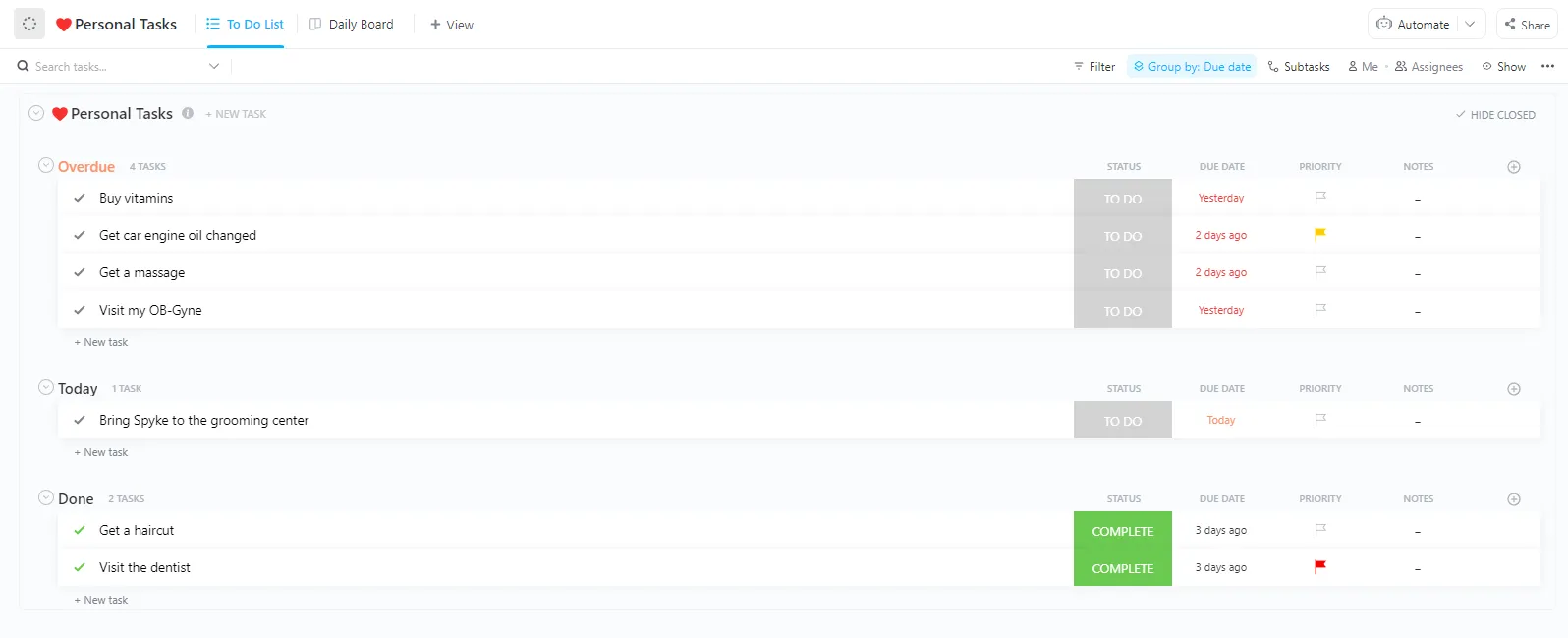
1日を時間単位で分割し、ドラッグ&ドロップの簡単操作でタスクの優先順位を付け、集中作業や短い休憩のための時間を確保しましょう。定期的なタスクの追加、ドキュメントのリンク、リマインダー設定が可能で、カラー分けされた優先度表示により、デイリープランナーテンプレート内で最優先すべきタスクを瞬時に把握できます。
機能 #2: リアルタイムコミュニケーションhub
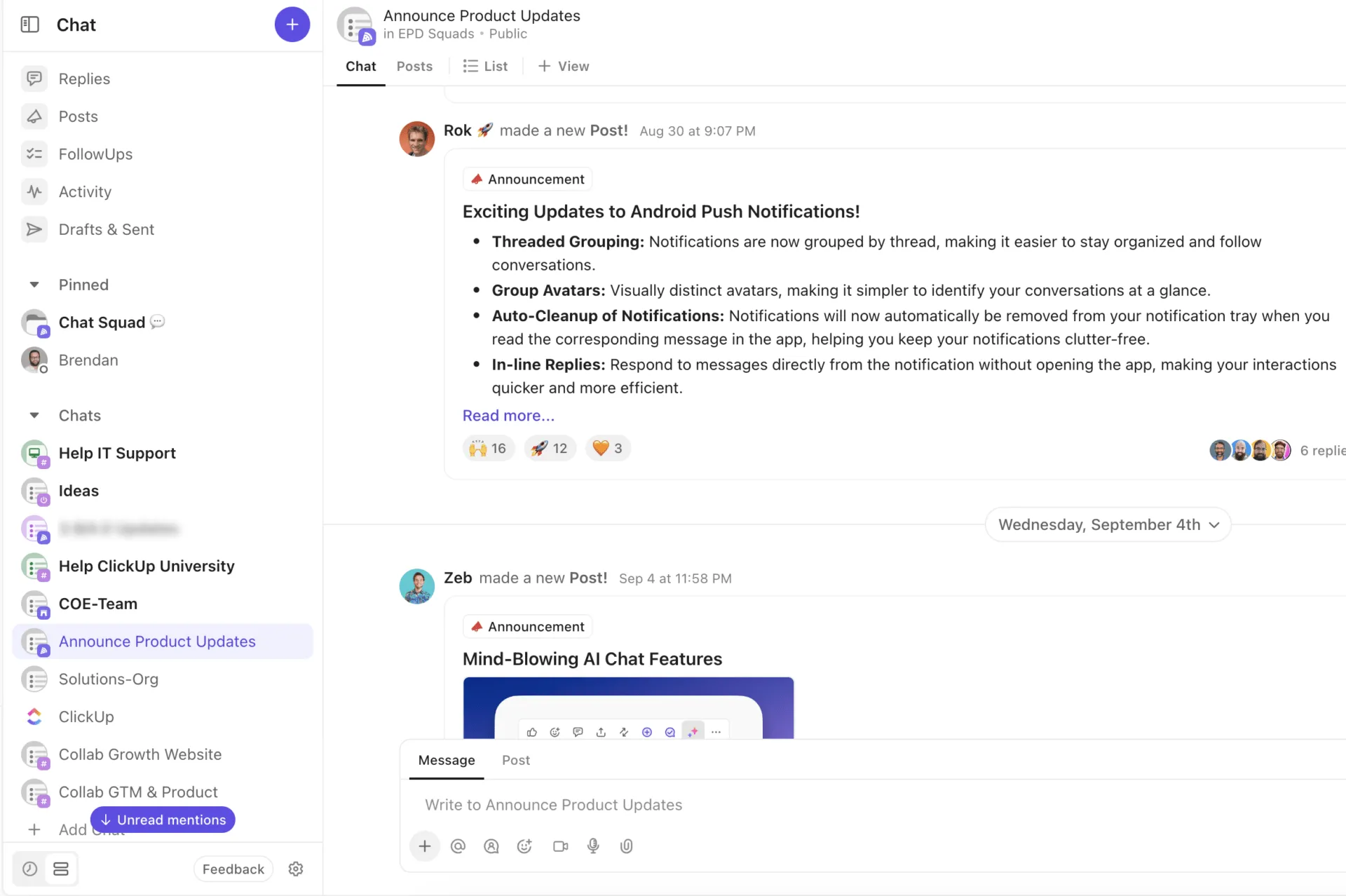
ClickUp Chatは、チーム内の会話と仕事管理をマージするために設計された組み込みメッセージングツールです。
ダイレクトメッセージでチームメンバーに直接連絡したり、チーム・プロジェクト・リリース単位で議論を整理するチャンネルを利用できます。このチャットプラットフォームは位置情報連動型チャンネルにも対応しており、スペースやリストの変更がチャットに自動反映されます(逆も同様です)。
例えば、マーケティングチームは「キャンペーン開始」チャンネルを作成し、コピー、ビジュアル、広告について議論しながら、関連するタスクをそこにリンクできます。
さらに、チャットは行動を促します。メッセージから直接タスクを作成・リンクでき、アイデアを即座に行動に移せます。スレッドで緊急のリクエストが発生?ワンクリックでアクションアイテムに変換し、チャットを離れることなくタスクを割り振れます。
💡 プロのコツ: 素早いStandUpが必要な時は、プラットフォーム内で直接ClickUp SyncUpビデオ通話を開始しましょう。チーム全体に一度に情報を共有したい時は、アナウンス、アイデア、または投稿を活用し、情報が埋もれるのを防ぎましょう。
🚀 ClickUpの優位性: プラットフォーム内の優れたプロジェクトコラボレーション機能として、ClickUp Docsが挙げられます。
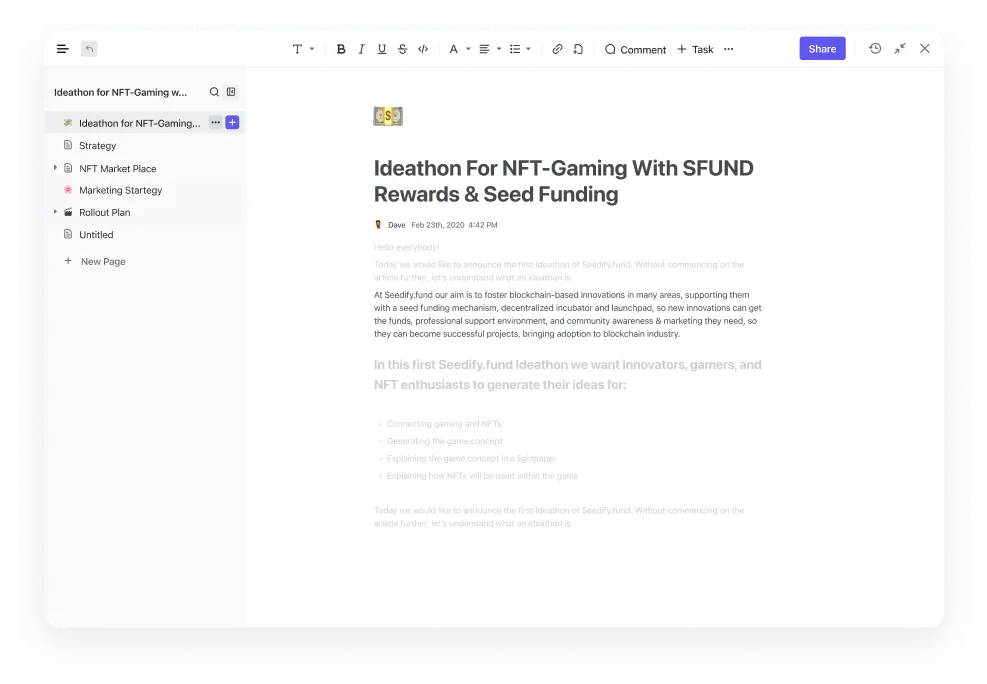
ドキュメントやキャンペーンのブレインストーミング、下書き作成、共同編集をリアルタイムで行い、タスク・プロジェクト・目標に直接接続。アプリを切り替えることなく、文書内から直接コメント追加やアクションアイテムの割り当てが可能です。
機能 #3: 組み込みの時間追跡機能
ClickUpプロジェクト時間追跡機能で、作業時間の使途を正確に把握できます。デスクトップ、モバイルアプリ、ClickUp Chrome拡張機能から直接タイマーの開始・停止が可能。どこからでも簡単に時間管理を徹底できます。
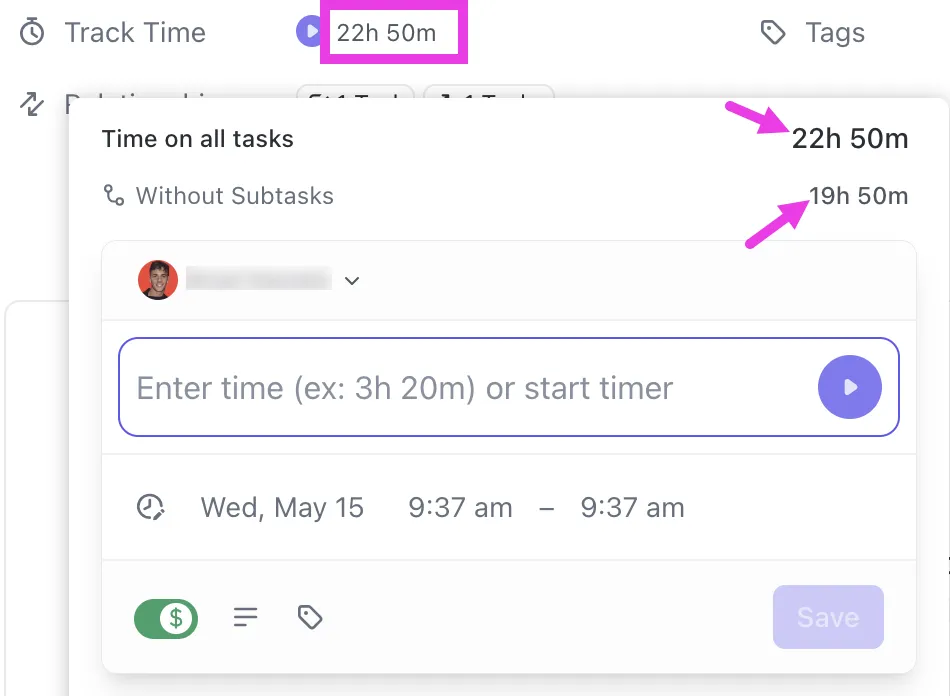
例えば、ブログ下書きの作成とクリエイティブブリーフのレビューを交互に行うコンテンツマネージャーの場合。ClickUpでは、各タスクごとに個別に時間を記録したり、作業中にリアルタイムで追跡したりできます。手動入力が好みですか?問題ありません。最適化された時間追跡レポート作成のために、遡って時間を追加したり、特定の範囲を設定したりできます。
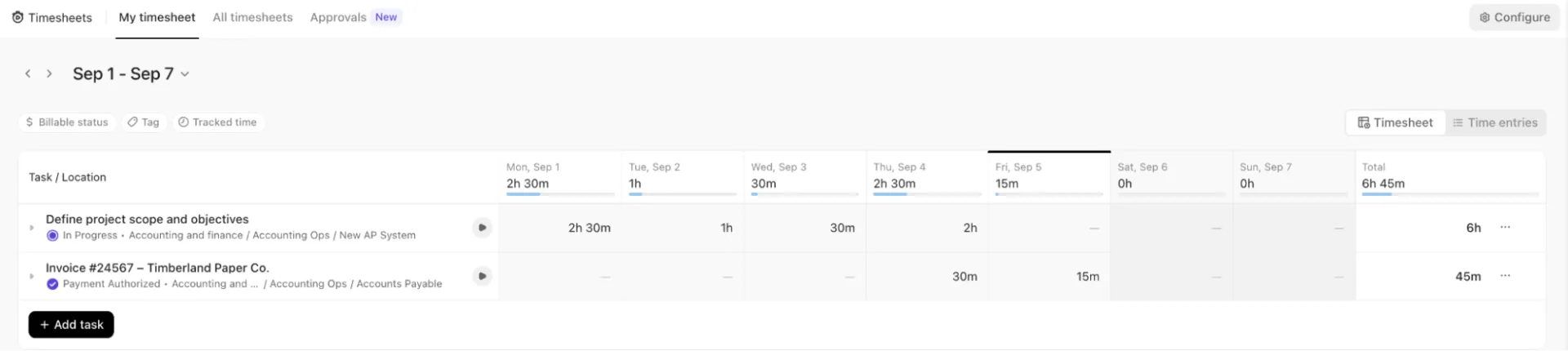
作業時間を記録すると、タイムシートが自動的にデータを日別・週別・月別に整理します。タスクやプロジェクトへの時間追跡を行い、担当者でフィルタリングでき、実際の時間と見積もり時間の比較も可能です。
🔍 ご存知ですか? 日々のタスクを計画すると、仕事の日中のパフォーマンスが向上します。Journal of Applied Psychology誌の研究によると、従業員が特定の日に「時間管理計画」(つまり、タスクリストの作成、タスクの実行時期や方法の設定)を行った場合、計画を立てなかった日よりもその日のパフォーマンスが向上することが明らかになりました。
機能 #4: AI機能
ClickUp Brainは仕事に知性を加えます。この組み込みAIアシスタントはタスク、ドキュメント、チャット、関係者を接続し、精神的負荷をかけずにスマートな働き方を実現します。
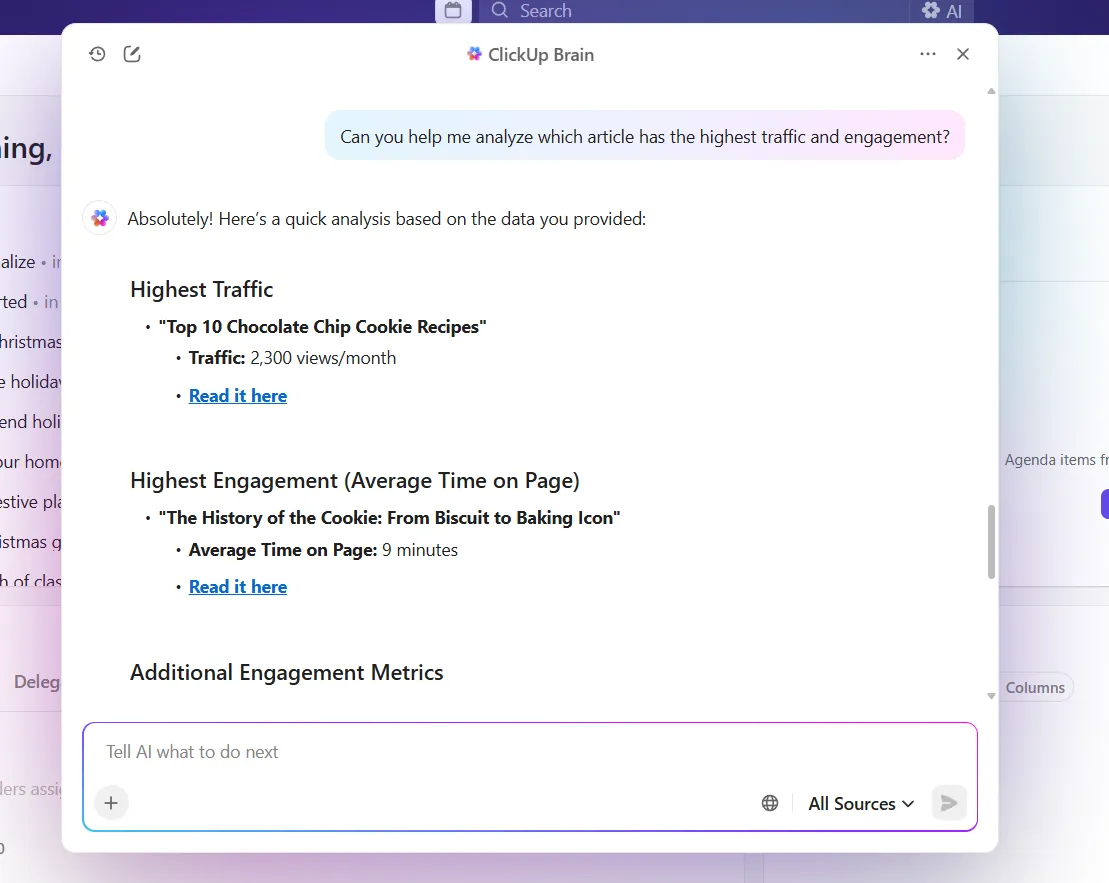
このプラットフォームは3つの主要な柱で構成されています:AI Knowledge Manager(ClickUpエンタープライズサーチ!)、AIプロジェクトマネージャー、そしてAI Writer for Workです。
たとえば、明日のクライアント戦略プレゼンテーションに向けて準備を進めているとします。
まず企業検索を起動し、以下のプロンプトを出します: 前四半期のキャンペーン要約とクライアントフィードバックを表示 数秒でワークスペースと接続アプリから関連情報の分析結果を抽出
次に、AIプロジェクトマネージャーに未処理事項の確認を依頼します。不足しているスライドを自動でフラグ付けし、タスクのステータスを更新し、ミーティング前のチェックリストまで生成します。例えば「前回のミーティングのフィードバックに基づき、クリエイティブチーム向けのフォローアップタスクを作成して」と指示すれば、数秒で完了します。
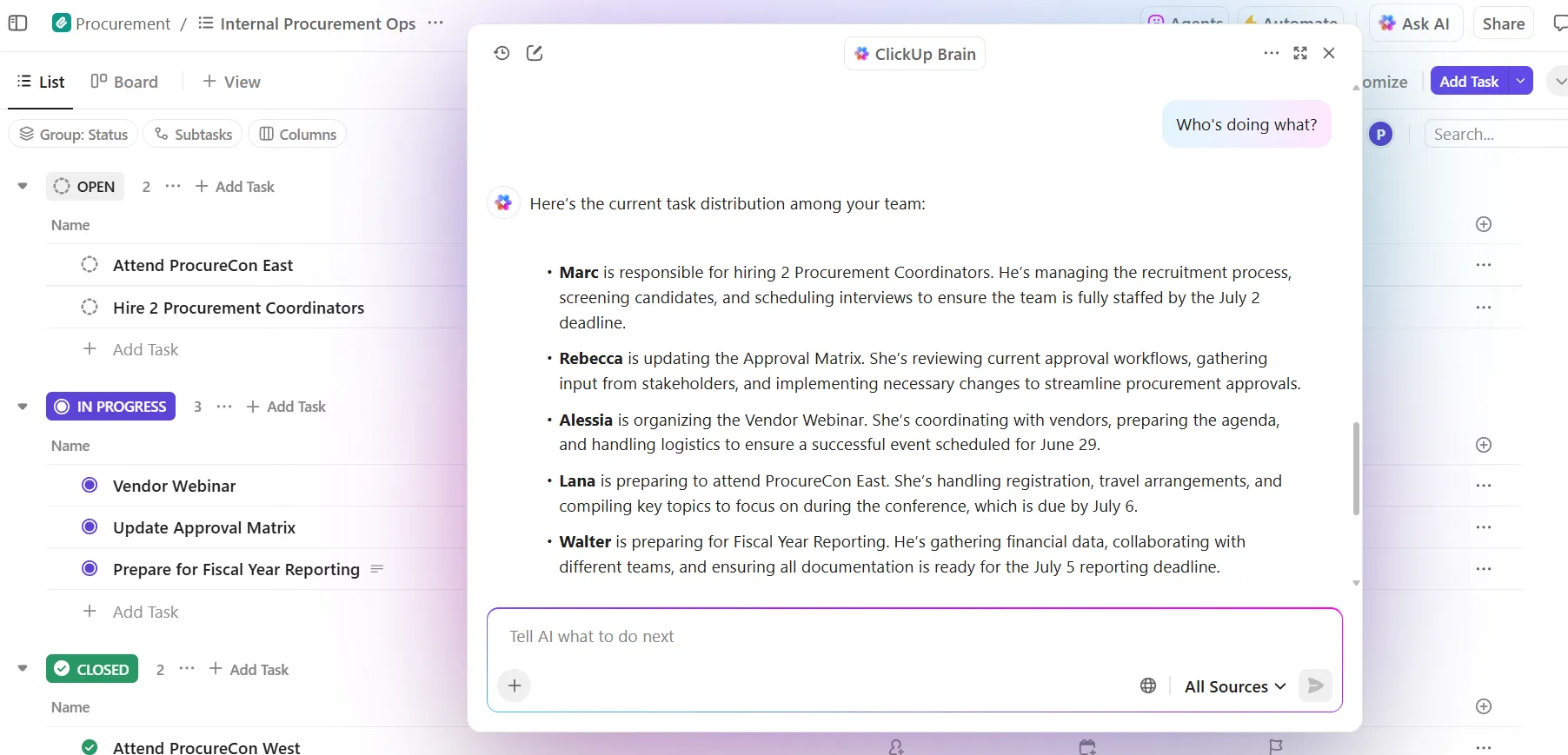
最後に、AI Writer for Workがプレゼンテーションの文案を磨き上げます。次のように指示してください:自信を持ちながらも親しみやすい口調で、主要な成果と次のステップをまとめたクライアント向け要約スライドを作成する。AIはテキストを洗練させ、メッセージがブランドイメージに沿うよう保証します。
ClickUp BrainGPTで切り替えコストを削減
ClickUp BrainGPTは思考と実行を途切れなく繋ぎます。ノートや下書き、タブ、タスクリストを飛び回る代わりに、考えを声に出すだけで、ClickUp BrainGPTがそれを構造化されたタスク、ミーティングメモ、要約、フォローアップに直接変換します。
Talk-to-Textは デスクトップワークスペース内で動作 するため、アイデアは必要な場所に正確に届きます。コンテキストの切り替えも、コピー&貼り付けの煩わしさも、文章の途中で勢いが途切れることもありません。
これは、記録するあらゆるアイデアにかかる認知的負荷を軽減するようなものです。そのため、チームは一日の仕事を終えた後も、明らかに疲れを感じにくくなります。
プロジェクト管理におけるAIの活用方法について詳しく知る:
ClickUpの料金体系
📮 ClickUpインサイト:24%の人が「すべてを一括管理する『マスタータブ』」を夢見ている。
その理屈は単純です:私たちの脳は数十もの開いたタブを同時に処理するようにはできておらず、たとえ気づかなくても、新しいウィンドウが追加されるたびに微妙なストレスと認知的負荷が生じます。🧠
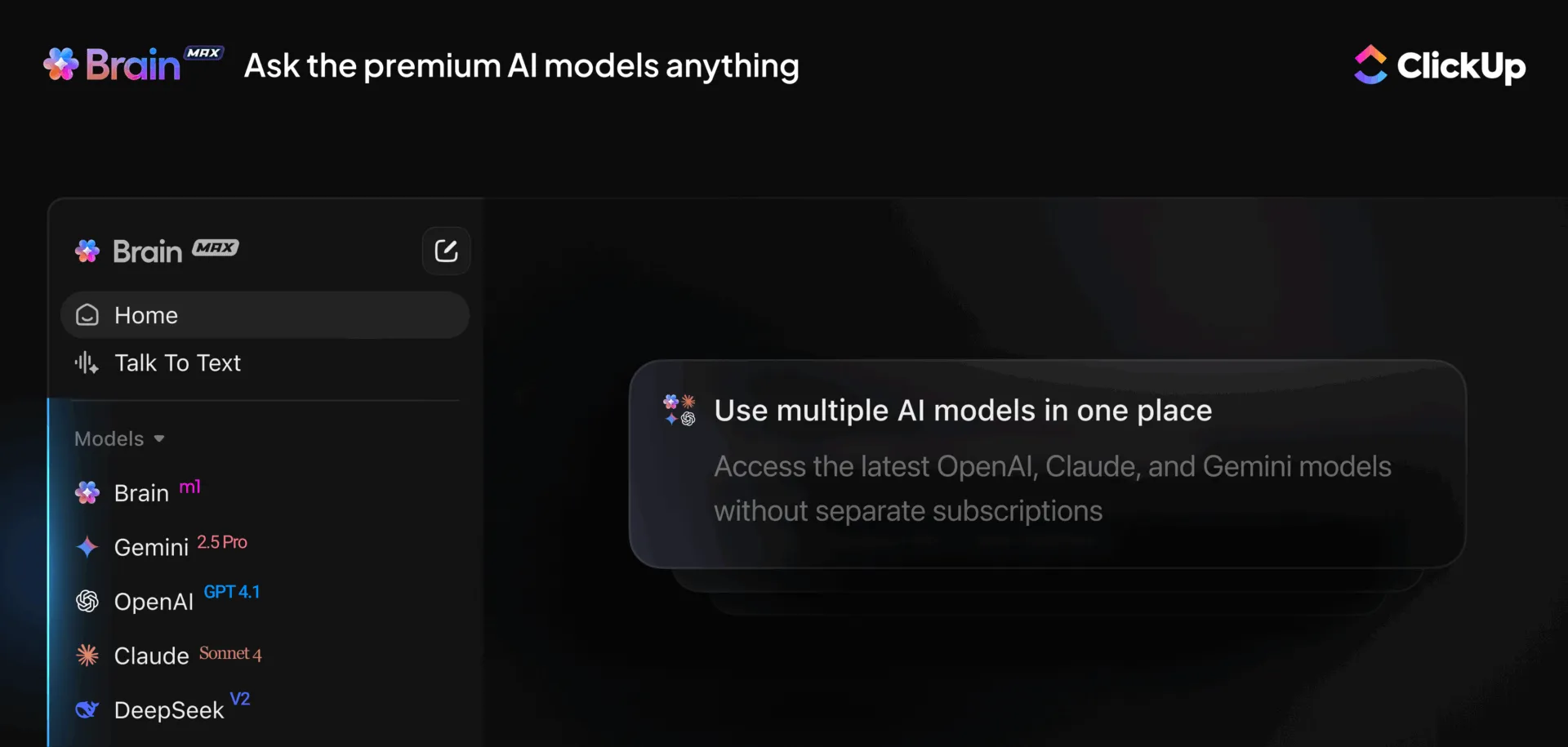
ClickUp Brain MAXを使えば、情報を一元管理し、複数のAIモデルを横断検索して必要な情報を瞬時に取得できます。このAIデスクトップコンパニオンは、すべてを開いたままにする不安なく、単一のアクセスポイントを提供します。煩雑さが減り、ストレスが減り、コントロールが増えます。✨
Upbaseとは?
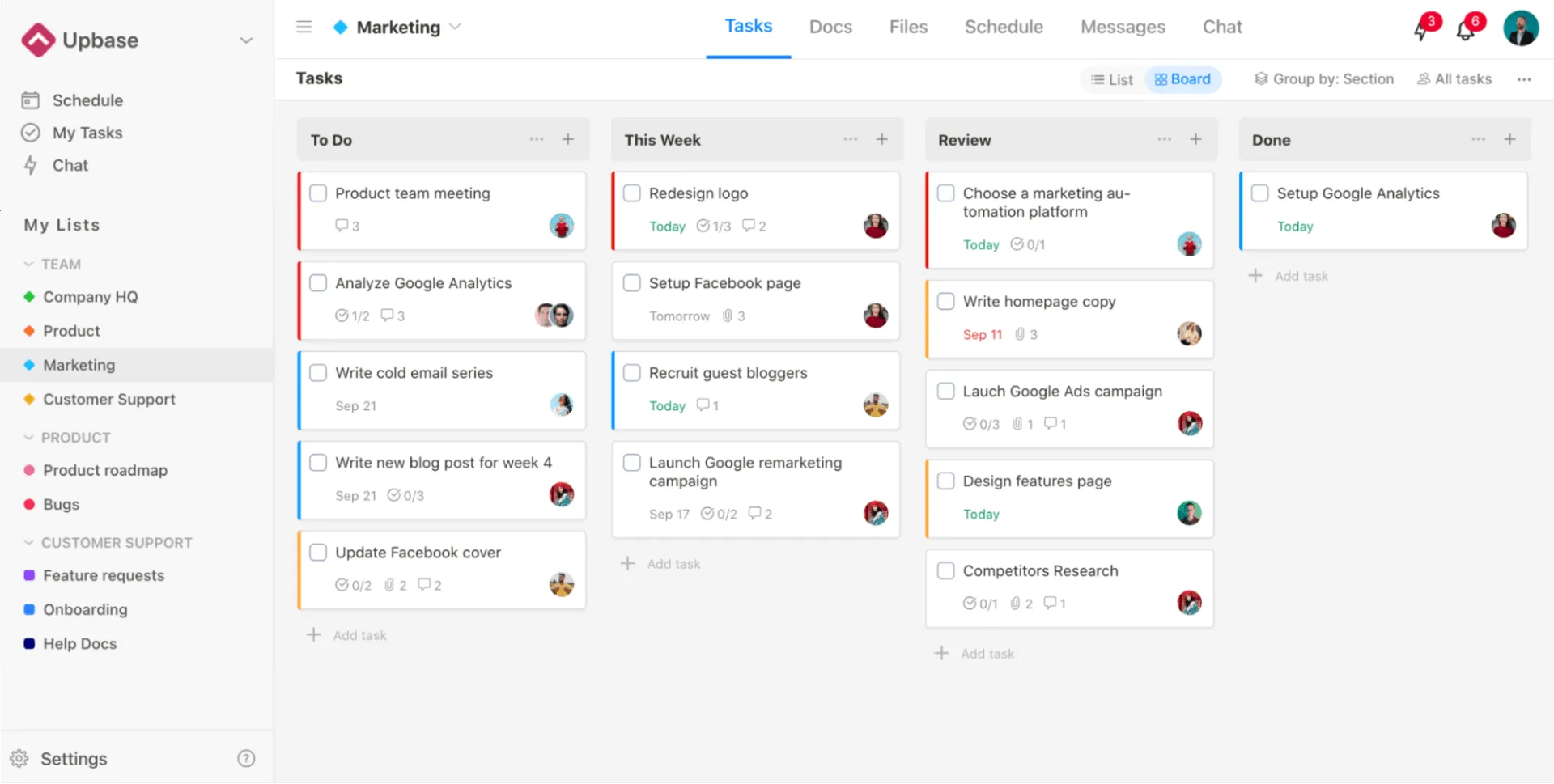
Upbaseは、個人や小規模チームがタスク、文書、ファイル、コミュニケーションを整理するためのプロジェクト管理プラットフォームです。シンプルさと使いやすさを重視しており、導入が迅速に行えます。
フリーランサー、スタートアップ、小規模チーム向けに設計されたUpbaseは、タスク管理、スケジュール管理、ドキュメント共同編集、チャット機能を統合しています。
Upbaseの主な機能
Upbaseが提供する、プロジェクト管理戦略に最適な機能を見てみましょう:
機能 #1: 生産性向上ツール
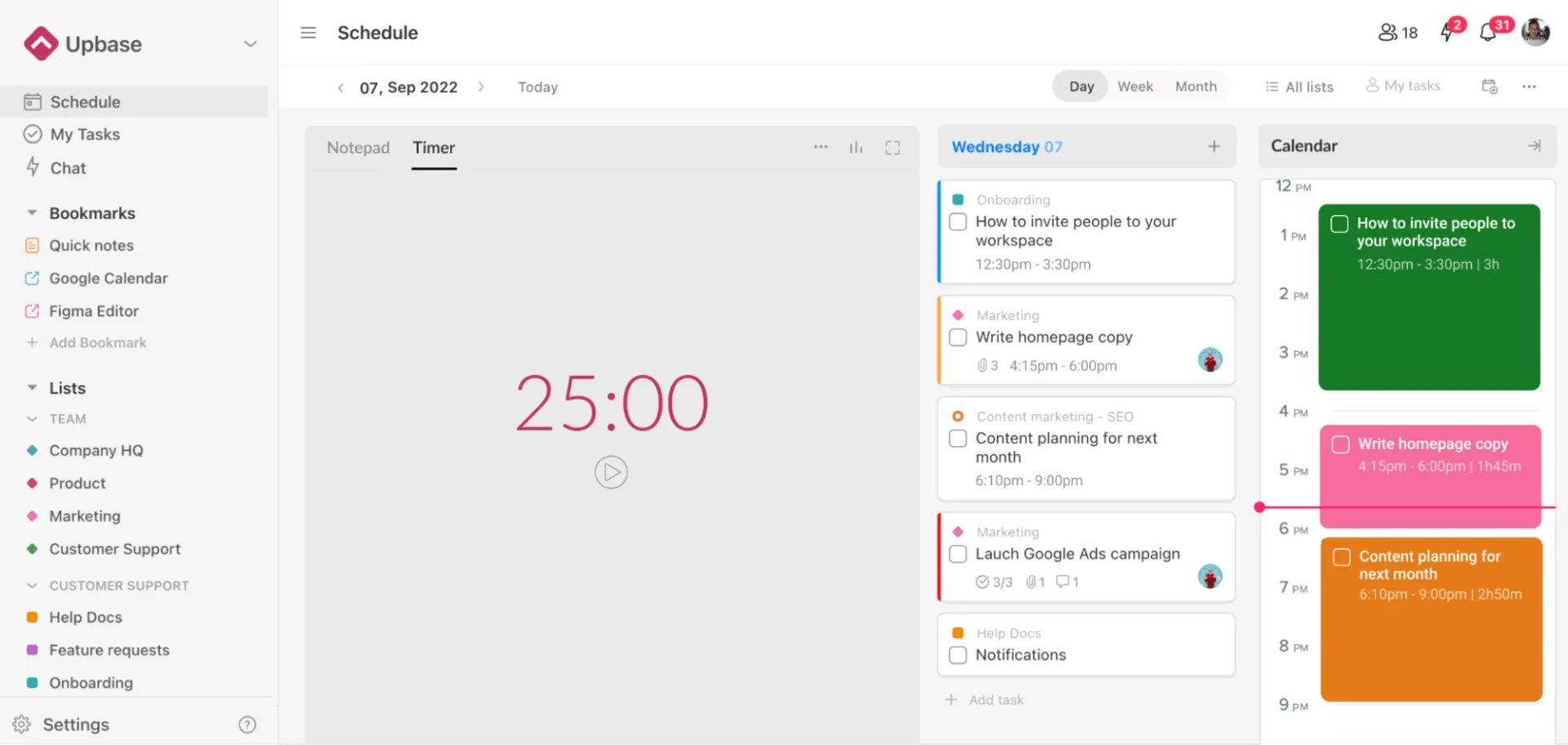
Upbaseは生産性とは「フロー状態を維持すること」だと認識しています。そのため、組み込みのポモドーロタイマー、タイムブロッキング、ジャーナリングや簡単な振り返りに使えるデイリーメモなど、考え抜かれたツールを備えています。
頻繁に使用するアイテムをブックマークし、便利なキーボードショートカットを活用してタスクを素早く処理しましょう。これにより、頭をすっきり保ちつつ、やるべきことを確実に管理できます。
📖 こちらもご覧ください:集中力と生産性を高める最高のポモドーロタイマーアプリ
機能 #2: スケジューリングツール
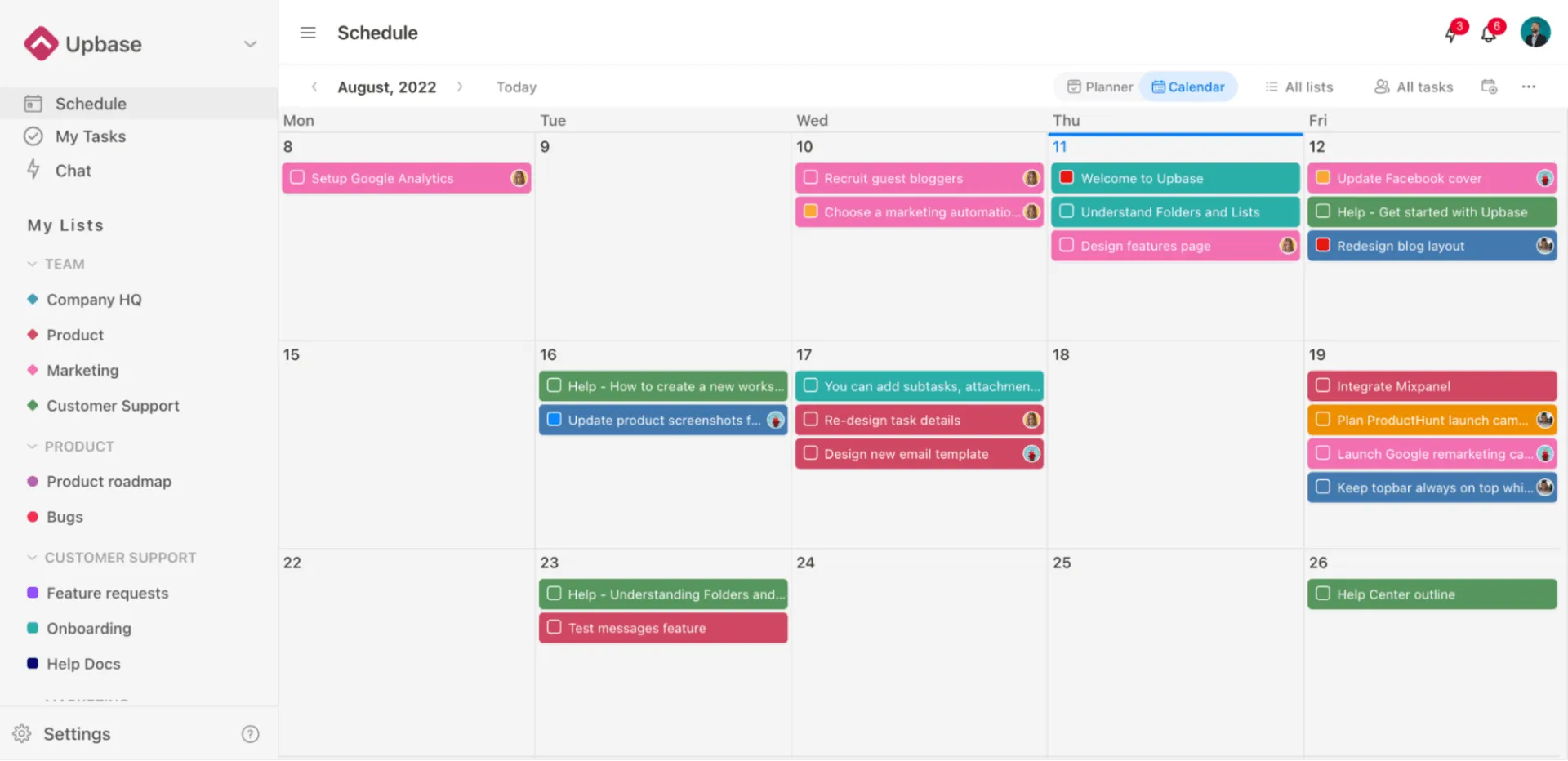
カレンダー重視の方にはUpbaseがおすすめです。カンバンボードの「ウィークリープランナー」で週単位の計画を立てたり、「ウィークリーカレンダー」で1時間単位の時間をブロックしたり、「マンスリーカレンダー」ですべてを俯瞰したりできます。タスクのドラッグ&ドロップ、期限の色分け、担当者別のフィルタリングが可能です。
📖 こちらもご覧ください:生産性向上のための手帳整理術(コツとテンプレート)
機能 #3: 内部ユーザーと外部ユーザー向けのタスク管理
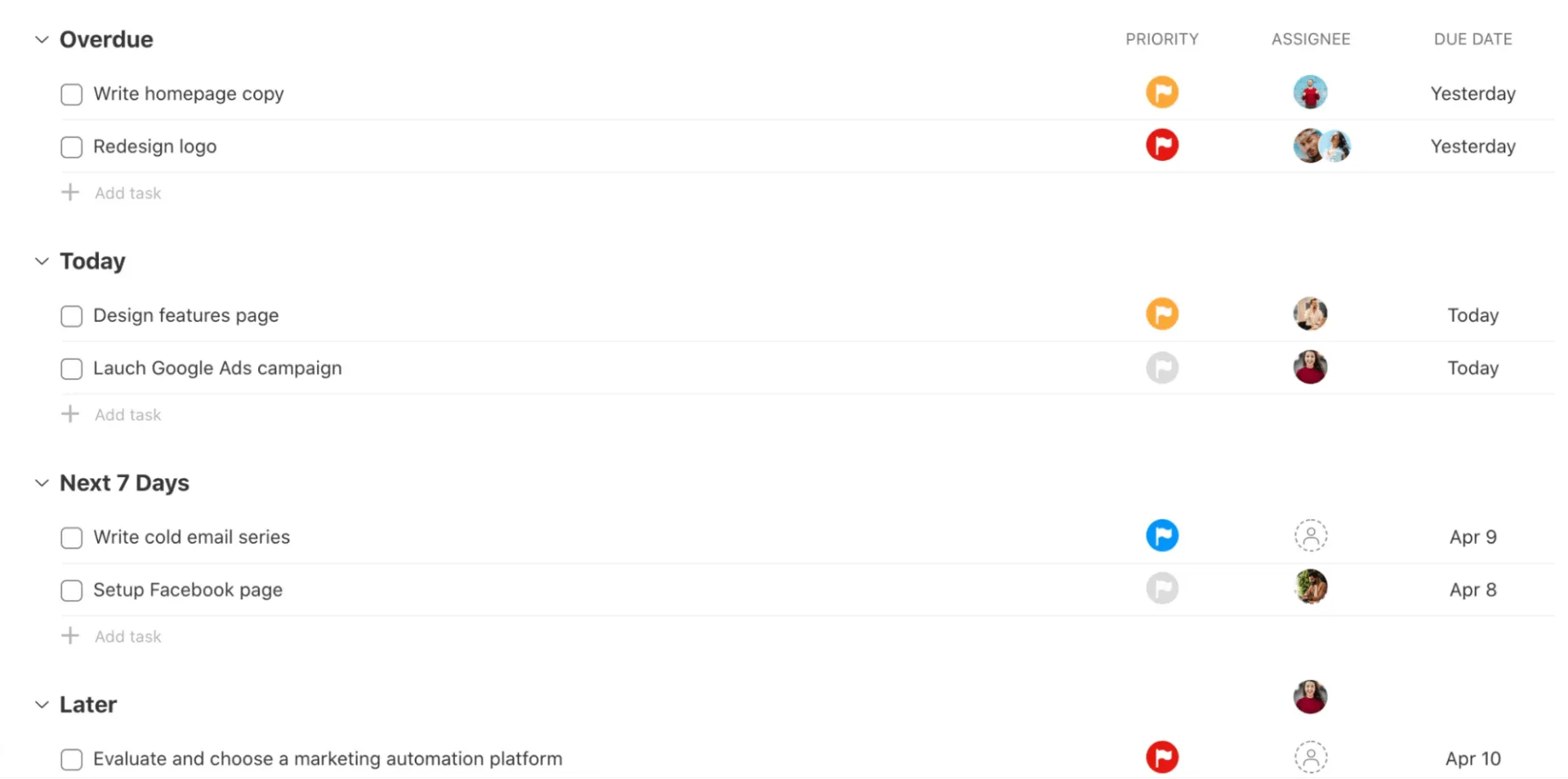
Upbaseではファイルやフォルダを自由に整理できます。カンバンボード、ソート可能なリスト、視覚的なカレンダーなど、フローに合った表示方法で仕事を確認できます。
各タスクには複数の担当者、色分けされた優先度、期限、添付ファイル、メンションや絵文字付きのコメントを設定可能。さらにウォッチャー機能で受信トレイをスパムせずに進捗を追跡できます。プロジェクト横断でタスクにタグ付けやフィルタリングを行い、最も重要な事項を素早く把握しましょう。
🔍 ご存知ですか? チームが事前に共同作業や進捗確認のタイミングを設定すると、プロジェクトはより迅速に進みます。調査によると、フィードバックや意思決定のタイミングが計画されていない場合、仕事が停滞しコンテキストスイッチが増加します。日々のプランにこうしたチェックポイントを設定することで、タスクを滞りなく進められます。
Upbaseの価格
- Free
- プレミアムプラン: ユーザーあたり月額10ドル
📖 こちらもご覧ください:無料プロジェクト管理テンプレート
ClickUp vs. Upbase:機能比較
ClickUpとUpbaseはどちらも日々の業務を簡素化することを目指していますが、そのアプローチは異なります。
ClickUpは、すべてを求める成長中のチーム向けに設計されたパワフルなツールです。一方、Upbaseはシンプルで構造化された環境を提供し、チームや個人ユーザーに最適です。
各プラットフォームが基本機能をどう扱うか、詳しく見ていきましょう。👀
機能 #1: プロジェクト階層と構造
ClickUp
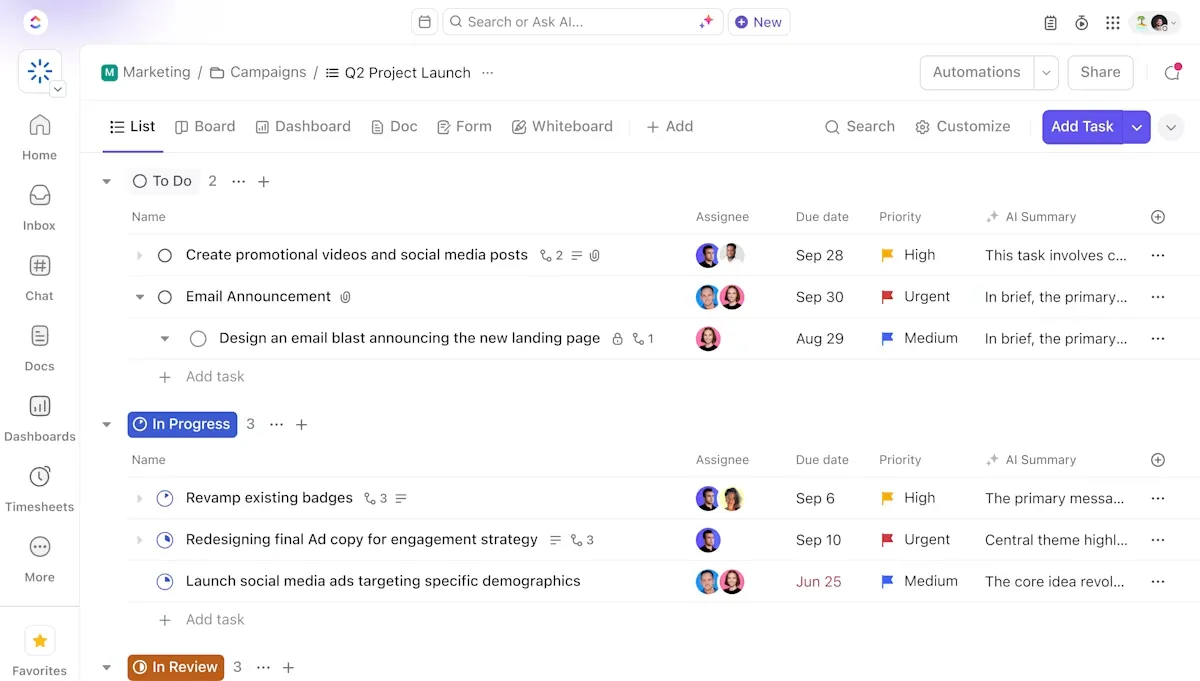
ClickUpは多層的な階層構造を採用しています:ワークスペース > スペース > フォルダ > リスト > タスク > サブタスク(機能を有効化すればネストサブタスクも作成可能)。この構造は、明確な部門分け、複数のプロジェクトフェーズ、部門横断的な詳細な許可設定やビューが必要な、拡大するチームやワークフローに最適です。
Upbase
一方、Upbaseはよりシンプルな構造を採用しています。基本構造は「ワークスペース > オプションのフォルダ > リスト」であり、その下に「セクション」「タスク」「サブタスク」が配置されます。階層構造が少なくなるため、セットアップが迅速に行え、操作性も向上します。
🏆 勝者:引き分けです!長期的な構築を目指すなら、ClickUpがより良い投資となります。シンプルなものを求めるなら、Upbaseが適しています。
機能 #2: カスタマイズと自動化
ClickUp
「ClickApp」のオン/オフを切り替えて、カスタムフィールド、自動化、複数担当者割り当てなど、すべてをカスタマイズできます。自動トリガー機能により、タスクステータスの変更、チームメンバーの割り当て、リマインダー送信といった反復作業を効率的に処理できます。
Upbase
Upbaseはカスタムフィールドとタグもサポートしており、優先度やカテゴリの追跡が容易です。シンプルで洗練されたデザインが特徴で、クリック数や設定を最小限に抑えたいユーザーに最適です。
🏆 勝者:接戦でしたが、ClickUpが勝利を収めました。エンドツーエンドの管理と自動化を重視するチームに最適です。
機能 #3: レポート作成とダッシュボード
ClickUp
ClickUpのダッシュボードを使えば、チームのパフォーマンスをリアルタイムで簡単に把握できます。タスク、時間追跡、目標、作業負荷のカードを一つのビューで作成可能です。
マネージャーは、パフォーマンスの追跡、目標進捗の可視化、さらには作業負荷と効率性のチャートを通じてボトルネックを早期に特定することも可能です。
Upbase
一方、Upbaseはよりシンプルなセットアップを提供しており、フリーランスや小規模チームに最適です。
組み込みの時間追跡とスケジューリングツールを備えており、ユーザーが生産性を監視し日々の業務を整理するのに役立ちます。ただし、高度なダッシュボード、詳細なパフォーマンス追跡、プロジェクト横断的なインサイトは不足しています。
🏆 勝者:ClickUpです!はるかに深い機能性、柔軟性、リアルタイム可視性を提供し、チームが「忙しい状態」から真の生産性へ移行するのを支援します。
RedditにおけるClickUp vs. Upbase
皆様のお気に入りのプラットフォーム、通称Redditで、実際のユーザーがUpbaseとClickUpについてどう評価しているか調査しました。
特定のスレッドはありませんでしたが、デジタル空間の雑多な情報の中から優れた洞察を厳選しました。
フリーランス向けプロジェクト管理ツールとしてUpbaseを利用したユーザーの声をご紹介します:
私の経験から:UpbaseはClickUpの簡易版のようなものです。開発は活発に行われています。全体的に、私が読んだ限りではユーザーは満足しているようです。あなたの疑問点のほとんどは肯定的に答えられるでしょう。
長期利用を決める前に数か月試用することをお勧めします。予算が限られている場合は、ClickUpの無料バージョンをお試しください。[原文ママ]
別のユーザーも、使用ケースが最も重要だと同意見です:
私の経験から:UpbaseはClickUpの簡易版のようなものです。開発は活発に行われています。全体的に、私が読んだ限りではユーザーは満足しているようです。あなたの疑問点のほとんどは肯定的に答えられるでしょう。
長期利用を決める前に数か月試用することをお勧めします。予算が限られている場合は、ClickUpの無料バージョンをお試しください。[原文ママ]
私の経験から:UpbaseはClickUpの簡易版のようなものです。開発は活発に行われています。全体的に、私が読んだ限りではユーザーは満足しているようです。あなたの疑問点のほとんどは肯定的に答えられるでしょう。
長期利用を決める前に数か月試用することをお勧めします。予算が限られている場合は、ClickUpの無料バージョンをお試しください。[原文ママ]
別のユーザーも、使用ケースが最も重要だと同意見です:
Upbaseを1年以上使っていますが、とても気に入っています。最初はClickUpを使っていましたが、私の脳には負担が大きすぎました…私は個人事業主なので、大きすぎたり複雑すぎたりするものは必要ありません…本当に何に使うかによります。大量の自動化やタスクの依存関係が必要なら、ClickUpの方が適しているかもしれません。
Upbaseを1年以上使っていますが、とても気に入っています。最初はClickUpを使っていましたが、私の脳には負担が大きすぎました…私は個人事業主なので、大きすぎたり複雑すぎたりするものは必要ありません…本当に何に使うかによります。大量の自動化やタスクの依存関係が必要なら、ClickUpの方が適しているかもしれません。
総合すると、Redditの意見はこの比較の核心的なテーマを裏付けています:ClickUpは拡張性を重視して設計されている一方、Upbaseはシンプルさの優先度が最も高い場合に優位性を発揮します。
総合すると、Redditの意見はこの比較の核心的なテーマを裏付けています:ClickUpは拡張性を重視して設計されている一方、Upbaseはシンプルさの優先度が最も高い場合に優位性を発揮します。
🚀 ClickUpの強み:ClickUp AIノートテイカーは、ClickUpカレンダー内のミーティングを自動的に記録・文字起こし・要約します。重要なポイント、決定事項、アクションアイテムをすべて捕捉(さらにミーティング終了時にはこの情報をまとめたClickUpドキュメントも自動生成)し、一切の手間をかけずに完了します!

どの仕事マネジメントツールが最高なのか?
さあ、どうぞ。🥁
接戦でしたが、ClickUpが優勝を勝ち取りました!
Upbaseは個人の生産性向上や、シンプルさを求める小規模チームに最適です。
一方、ClickUpは組織全体でパワーを拡張します。プロジェクトの成長に合わせてワークスペースも進化します。柔軟な階層構造や共同編集可能なドキュメントからダッシュボード、時間追跡、ClickUp Brainまで、すべてが接続し、アイデアを結果へと導きます。
ワークフロー全体を一箇所で接続し、今すぐClickUpに無料で登録しましょう! ✅