
手動で週次ステータス会議をスケジュールし、複数の情報源からステータスレポートをまとめ、繰り返し送るフォローアップ電子メールを作成する頃には、仕事の半日が終わっている。
さて、AIで事務作業の自動化方法を学ぶことで、こうした問題やそれ以上の課題を回避し、職場の生産性と効率性を向上させることができます。
このブログ記事では、自動化が手作業を削減する仕組みと、より多くの仕事をこなしつつ余裕を持つために、ClickUpのようなプラットフォームを検討する価値がある理由を探ります。同時に!🧰
オフィス仕事の自動化とは?
オフィス仕事の自動化とは、デジタルツール・システム・ソフトウェアを統合し、手動データ入力、文書管理、コミュニケーション、スケジュール管理といった日常的な事務タスクを効率化することです。
職場におけるAIがオフィスの自動化を推進する仕組みは以下の通りです:
- 生産性を低下させる反復的なタスクを排除
- 精度向上:日常業務における人的エラーを削減
- リアルタイムの文書共有とタスク更新で協業を効率化
- 意思決定の改善 整理された最新情報への迅速なアクセスを実現
- 運用コストを削減し、低価値のタスクに費やす時間を最小限に抑えます
- 従業員満足度向上:チームが創造的・戦略的仕事に集中できる環境を実現
- データセキュリティを強化 制御されたデジタル文書管理を通じて
📌 例:マーケティングチームがコンテンツ作成プロセス管理にClickUpを活用。タスクの手動割り当てや期限追跡の代わりに、ツール内で自動化ルールを設定。タスクが「審査中」フェーズに移ると、プラットフォームが自動的にエディターに割り当て、期日を追加し、リマインダーを送信します。
📮 ClickUpインサイト: 従業員の45%が自動化の利用を検討したことがあるものの、踏み切れていません。時間不足、最適なツールへの不安、選択肢の多さといった要因が、自動化への第一ステップを阻んでいます。⚒️ClickUpなら 、簡単に構築できるAIエージェントと自然言語ベースのコマンドで、自動化を簡単に始められます。 タスクの自動割り当てからAI生成のプロジェクト要約まで、学習曲線なしで数分で強力な自動化を実現し、カスタムAIエージェントの構築も可能です。💫 実例:QubicaAMFは ClickUpの動的ダッシュボードと自動チャートを活用し、レポート作成時間を40%削減 。手作業で数時間かかっていた作業をリアルタイムの洞察へと変革しました。
AIで自動化できる主要なオフィスタスク
人工知能は事務仕事の進め方を変革し、時間のかかるタスクを引き受けることで、より影響力の大きい目標に集中できるようにします。
AIを活用してタスクを自動化し、生産性を向上させる方法についての簡単なビデオです。
さらに詳細を掘り下げたい方は、ぜひ読み進めてください!
1. 電子メール管理
電子メール管理におけるAIは、行動パターン・送信者の信頼性・コンテンツの緊急度に基づいて受信トレイをフィルタリングし優先順位付けします。返信の下書き作成、長文電子メールスレッドの要約、文脈を損なわずに好みのトーンに合った返信案の提案が可能です。
✅ 実践方法: 電子メールを定期的に「緊急」「後で処理」「重要でない」とラベル付けしてAI電子メールアシスタントを訓練しましょう。この行動が学習ループを確立し、システムがあなたの優先事項を理解してフィルタを調整できるようになります。
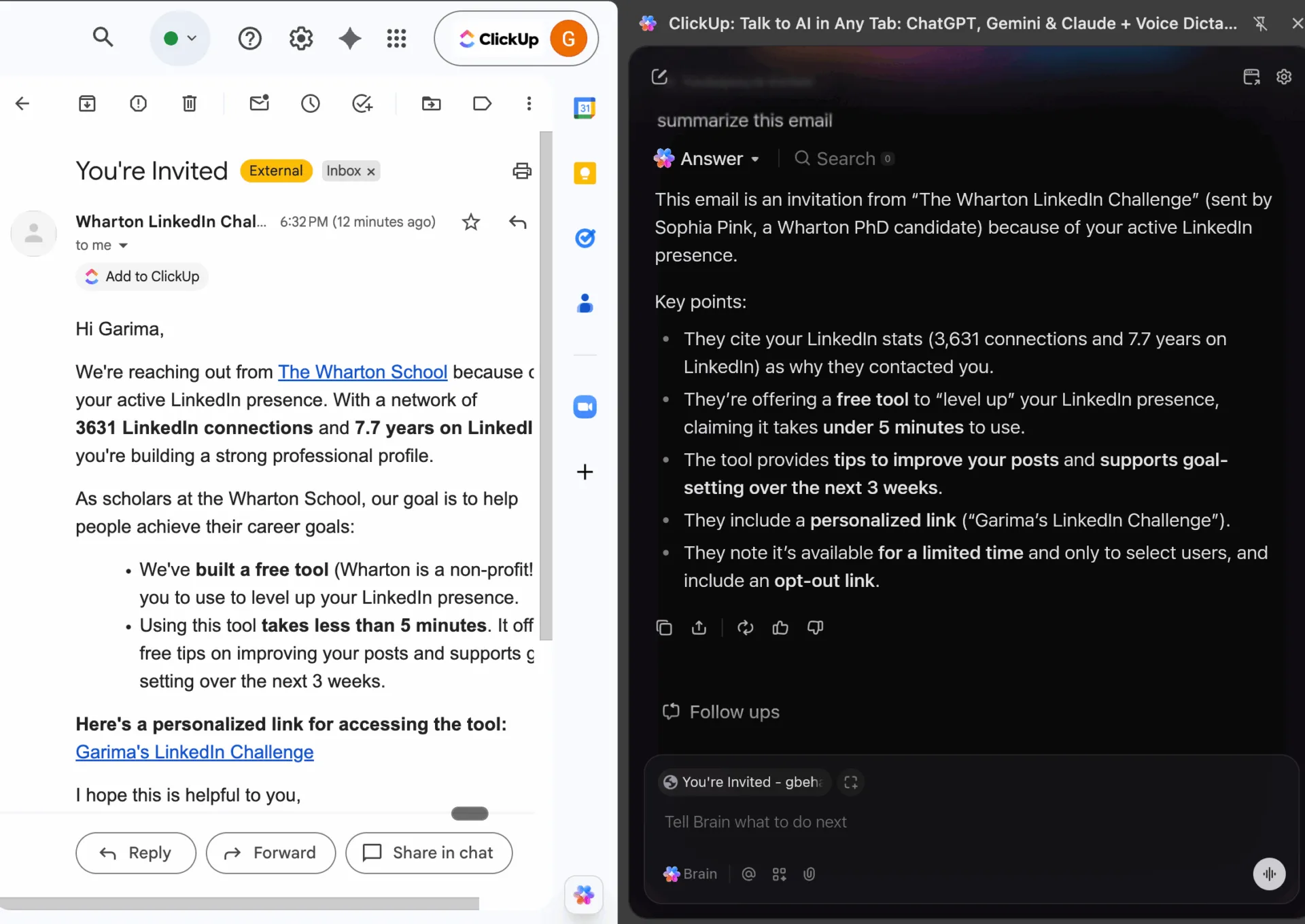
ClickUp Brain MAX Chrome拡張機能は、混沌とした電子メール受信トレイを制する秘密兵器です。長くて行き来の激しい電子メールスレッド(5人が全員返信を押すようなタイプ)を扱う際、ブラウザウィンドウ内で直接会話を要約します。
また、ClickUpワークスペース内で既に電子メールを利用している場合は、組み込みの文脈認識型AIアシスタント「ClickUp Brain」に同じことを依頼できます。ClickUpを離れる必要すらありません!
コンテキストスイッチングとはおさらば。
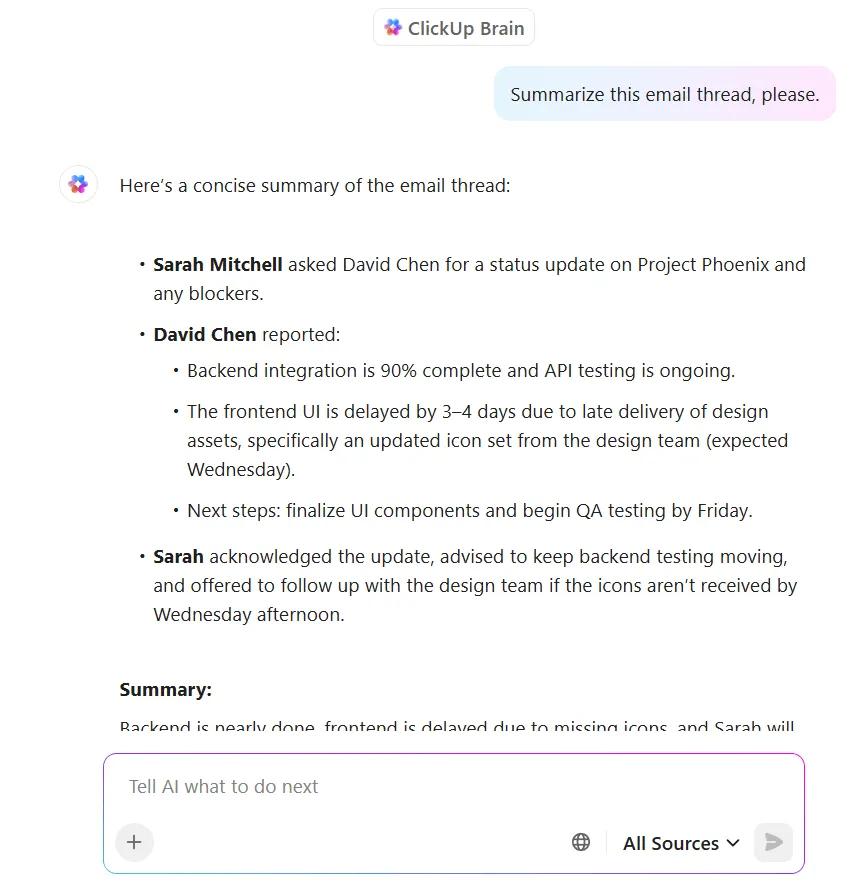
このAIツールは文脈全体を読み取り、あなたに以下を提供します:
- 議論された内容の、簡潔で実践的な要約
- 推奨される次のステップおよび/またはアクションアイテム
- あなたのトーンを反映し、会話を前進させる返信の草案
📌 例文プロンプト: この電子メールスレッドを要約し、新キャンペーンプランの最終承認を求める返信案を作成してください。
2. カレンダーのスケジュール管理
AIがあなたの空き時間、ミーティングの好み、集中できる時間帯を分析し、最適なミーティング時間を提案します。招待状の自動送信、スケジュール調整の自動化、タイムゾーンやチームメンバー間の優先度の考慮など、日常タスクにもAIを活用できます。
ClickUpワークスペースを開いたら、今週がぎっしり詰まっていることに気づいたとします:コンテンツの締め切り、StandUpミーティング、そして何度も延期されている戦略セッション。ストレスがたまりますよね?
カレンダーのテトリスに時間を費やす代わりに、ClickUpカレンダーを活用しましょう。
Google カレンダーと完全に同期されているため、あなたの予定は既に把握済みです。ClickUp Brainは既存のイベント、タスクリスト、さらには「おやすみモード」の設定や毎週木曜午後の集中作業時間までスキャンします。
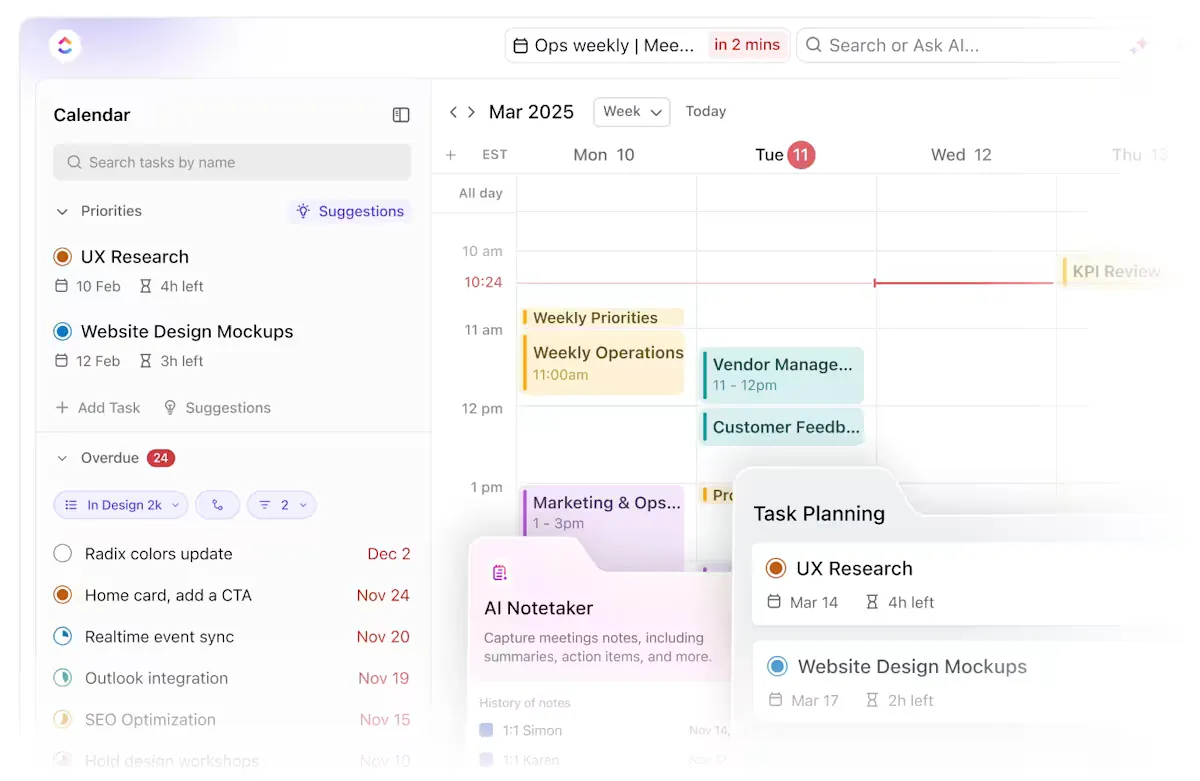
例えば、今週は時間が限られているのに「高優先度」のタスクが5つあるとします。ClickUp Brainに次のように指示します:* 今週の空き時間に基づいて、優先度が高い5つのタスクを再編成し、ミーティングと重ならないように完了時間を確保してください。すると、数秒ですべてを再調整してくれます。
✅ 実践例:「午前10時前のミーティング禁止」や「1日2件までのミーティング制限」といったパラメーターを設定し、集中作業時間を確保しましょう。AIが自動的に深層作業の時間を確保し、重要度の低いミーティングを調整します。
3. ミーティングのメモと要約
AIを活用すれば、ミーティングメモの自動記録、会話のリアルタイム文字起こし、アクションアイテムの抽出、決定事項の要約、そして「議論事項」や「次なるステップ」といった事前定義されたカテゴリに基づくメモの整理が可能です。
✅ 実践例: ミーティング中に「~を決めましょう」や「次のアクションは…」といった一貫した口頭指示を使用しましょう。これらの合図により、AIが意思決定やタスクを認識し、自動タグ付けやフォローアップ作成が可能になります。
誰もが経験したことのある光景です。ミーティングが終わると、突然連絡が途絶えてしまうのです。
ClickUpのAIノートテイカーは、「録音」ボタンを押したり、慌ててメモを打ったりする必要なく、あなたを救います。
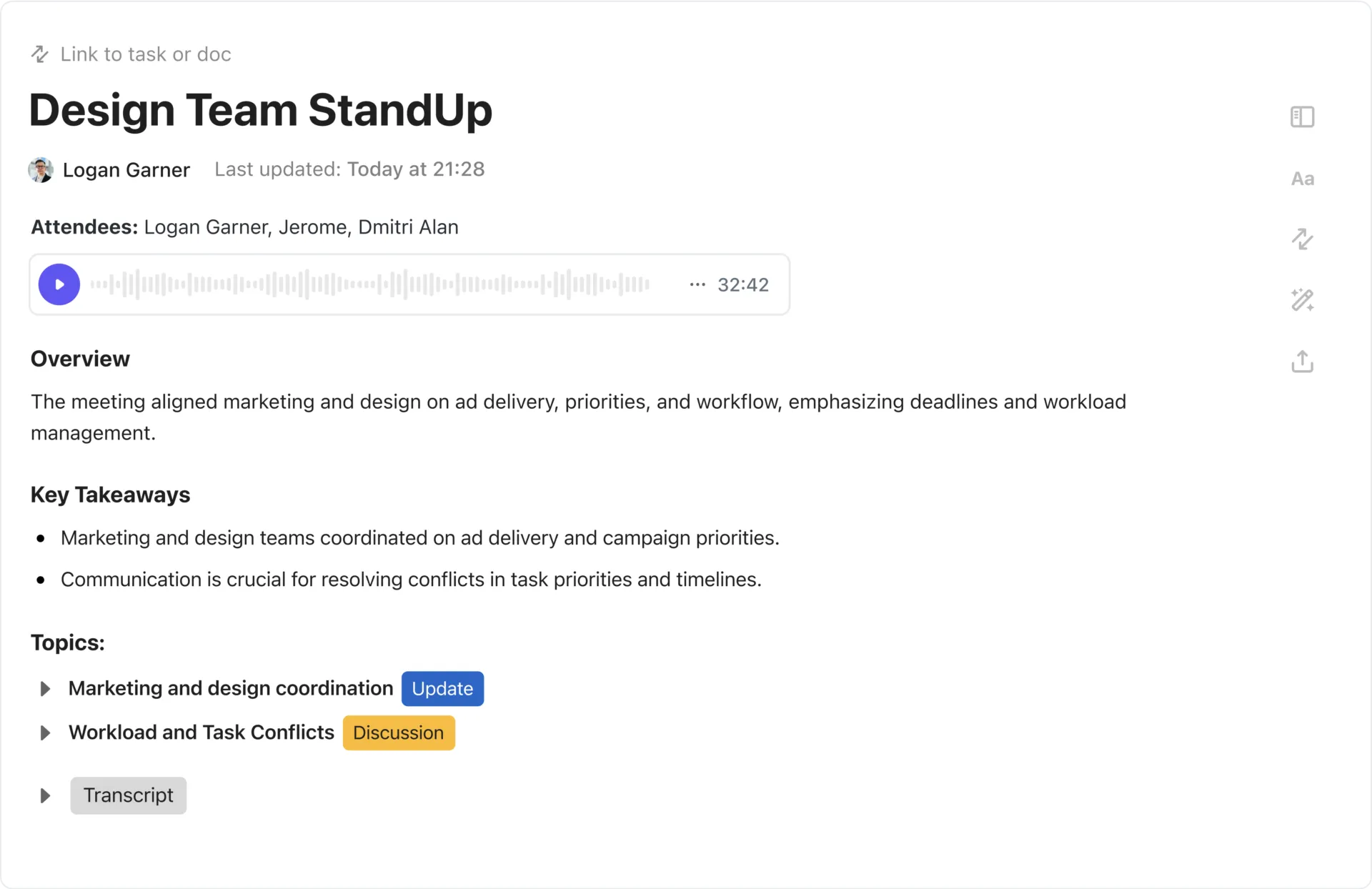
ミーティング中に役立つ方法:
- 会話全体をリアルタイムで文字起こしします
- 会話中にアクションアイテムと重要な決定事項を抽出します
- ClickUp Docs内ですべてを整理し、明確で検索可能なトランスクリプトとして保存します
- ワークスペース内で直接フォローアップやタスクの割り当てを支援します
また、ClickUp Brainにこれらの議論を要約させたり、自然言語コマンドで重要な決定事項や更新情報を取得させたり、議事録からフォローアップ事項を作成させたりすることも可能です。
📖 こちらもご覧ください:Excel、Sheets、ClickUpで使える無料スケジュールテンプレート
4. データ入力とスプレッドシートの自動化
データの手入力は誰にとっても楽しい作業ではありません。時間がかかり、エラーが発生しやすく、優先度が下がりがちな作業です。AIはデータフィールドの自動入力、不整合の検出、重複データの整理、さらには自然言語の指示に基づいた式や要約の生成まで可能です。
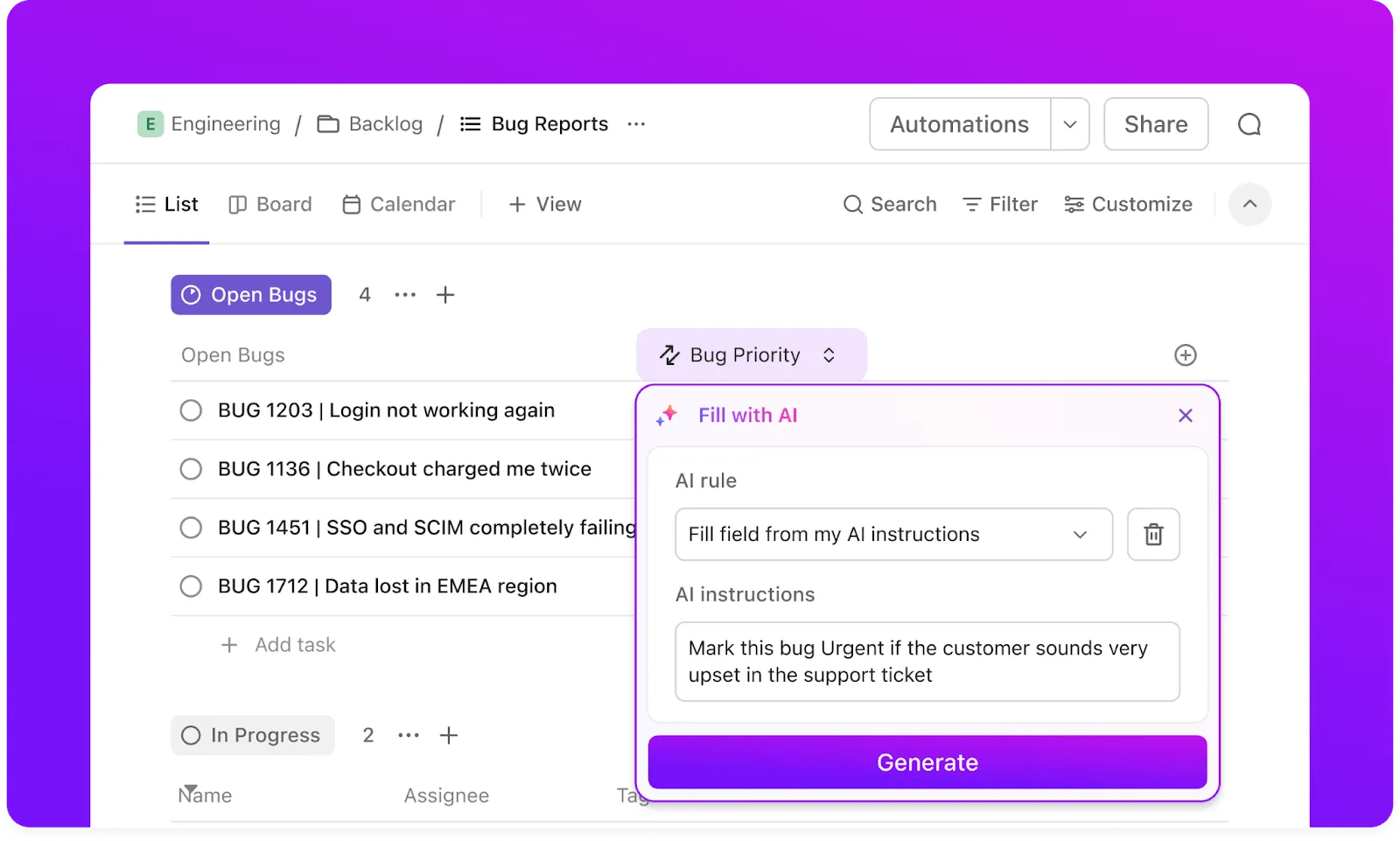
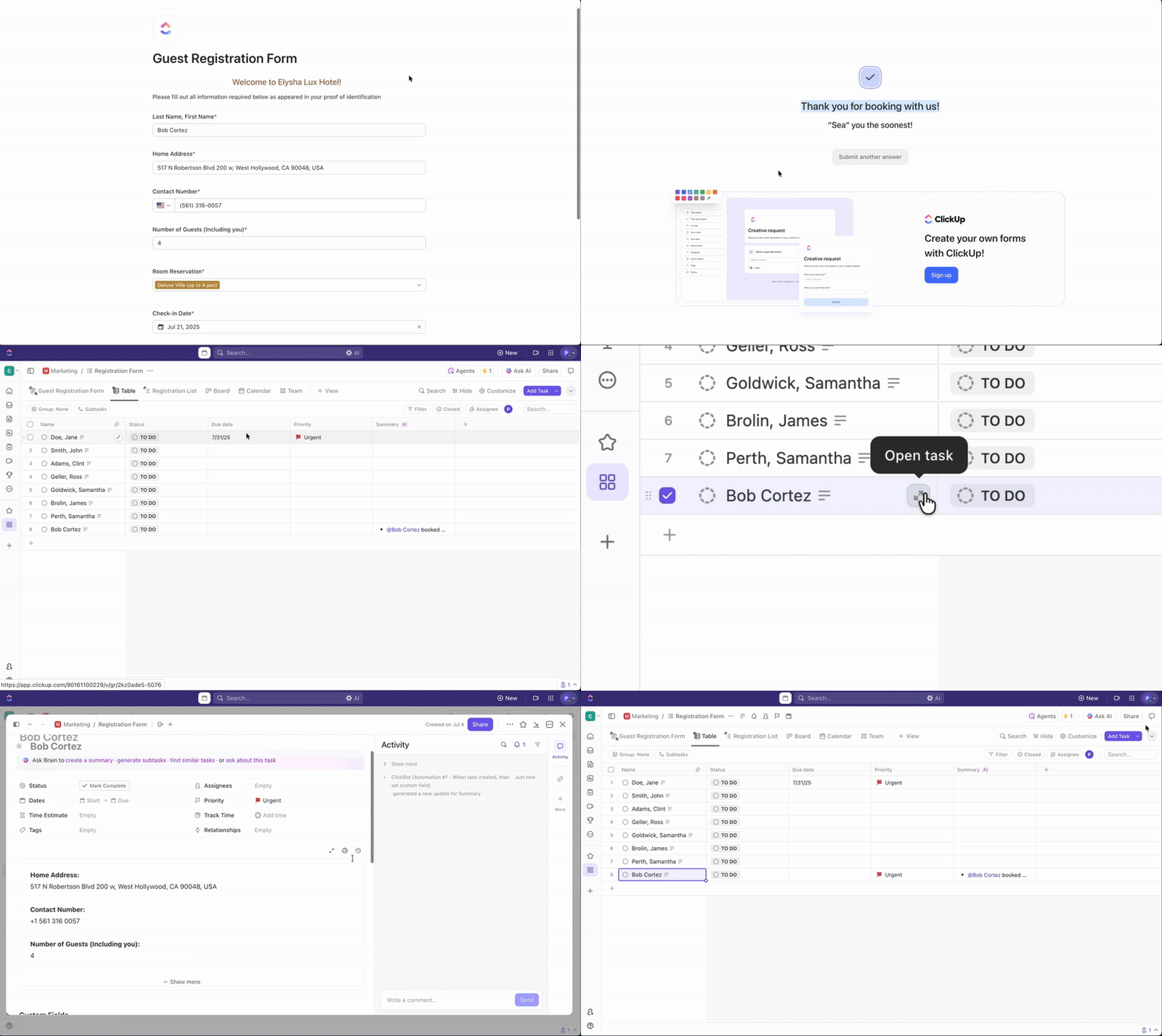
例えば、社内のバグ報告プロセスを運用している場合。DMで問題を報告したり、ランダムなスプレッドシートに記入したりする必要はありません。ClickUpフォームを作成するだけで済みます。
深刻度レベルのドロップダウン、スクリーンショット用ファイルアップロード、内部利用の隠しフィールド(例:割り当て先チーム)を実装。フォーム送信時、ClickUpが自動でタスクを生成し、AIオートフィルが 適切な開発者に割り当て 、優先度レベルをタグ付けします。
🎥 AIオートフィルが実際に動作する様子をご覧ください―このビデオではAIアサインとAIプライオリタイズの機能を紹介しています:
データが流入すると、ClickUpのテーブルビューがスプレッドシート形式ですべてを管理するクリーンな方法を提供します。フォームからの各タスクは行として表示され、各フィールドはステータス、タグ、提出者、期限を含む列になります。行の一括編集、優先度フィルター適用、ステータスや所有者別のバググループ化が可能です。
さあ、楽しい部分です:行を掘り下げる必要なく全体像を把握する。
タスクリストから情報を取得するClickUpダッシュボードを作成しましょう。「ステータス別タスク」「チーム別未解決バグ」「平均解決時間」などのカードを追加できます。
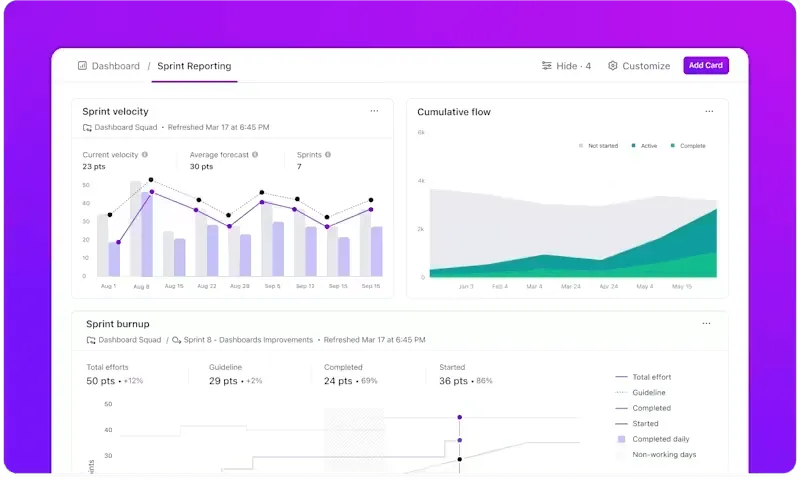
ダッシュボードを自動更新設定にすれば、常にリアルタイムデータを確認可能。週次進捗報告や経営陣への共有に最適です。さらにデータをクライアント向けダッシュボードに変換し、フィルタリングされたインサイトのみを表示することも可能です。
このビデオでは、そのプロセスをステップバイステップで解説します!
🧠豆知識:ファイルキャビネットは1898年にエドウィン・G・サイベルズによって特許を取得しました。それ以前は、ほとんどのオフィス文書は積み重ねたBox、封筒、または綴じられた本に保管されていました。この縦型ファイルシステムはオフィスの情報整理方法を変革し、20世紀における紙を大量に消費する官僚主義の台頭につながりました。
5. タスクとプロジェクトの更新
AIはタスクの進捗状況を追跡し、ステータスや緊急度の変化を検知すると、プロジェクトのタイムラインを自動的に更新します。再割り振りの提案、ボトルネックの特定、日次要約やStandUp報告書の自動生成が可能です。
ClickUp自動化を使えば、プロジェクトはほぼ自動で進行します。タイムライン変更から関係者の通知まで、このツールはあなたが依頼する前に更新を確実に実行します。
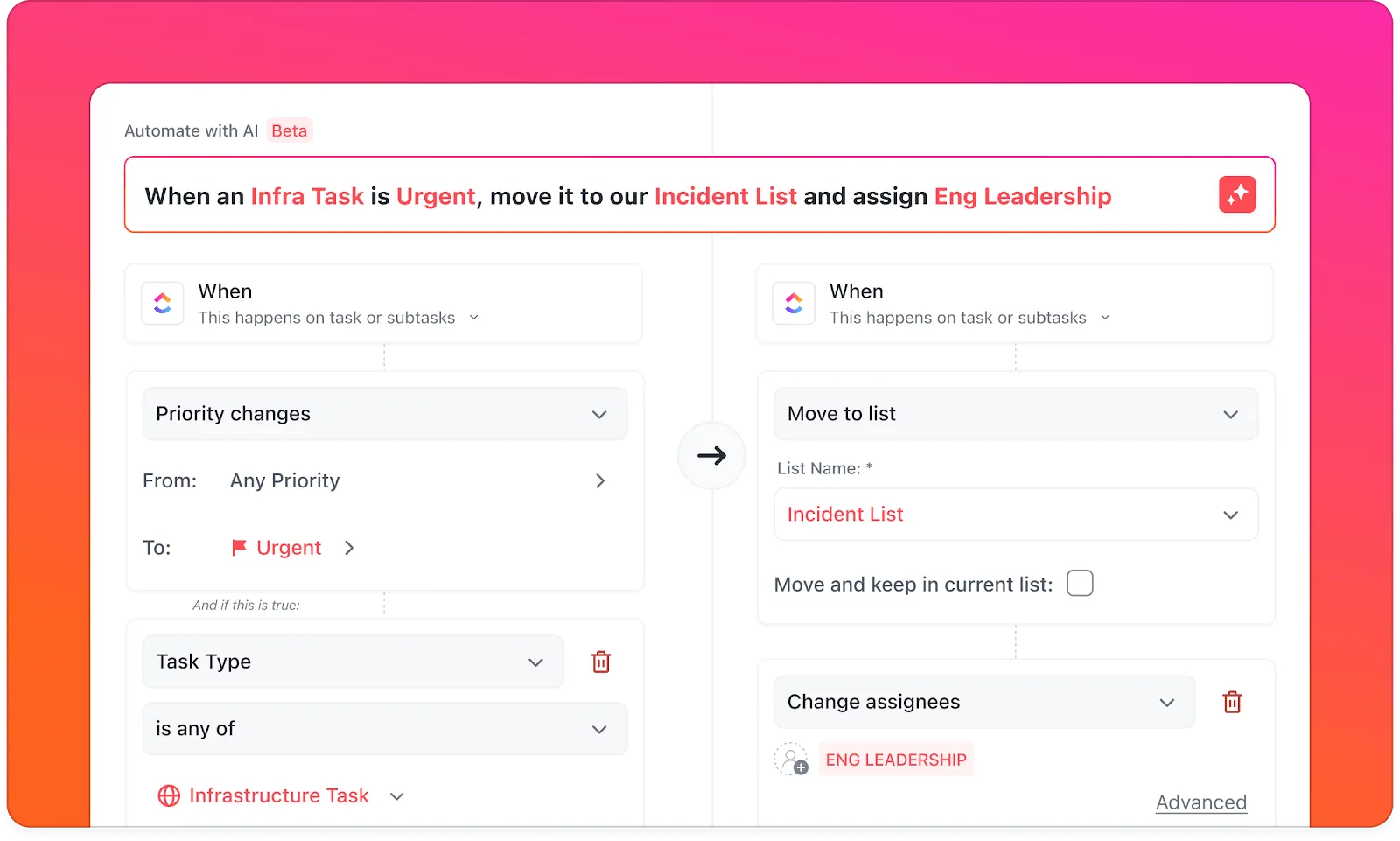
自動化はシンプルなルールで動作します:「これが起きたら、あれをやること」。以下のようなトリガーを設定できます:
- タスクステータスが「進行中」に変更 → チームリーダーに割り当て
- 優先度「緊急」とマークされたもの → リストの先頭に移動 + マネージャーへ通知
- サブタスク完了 → 進捗バーが自動更新
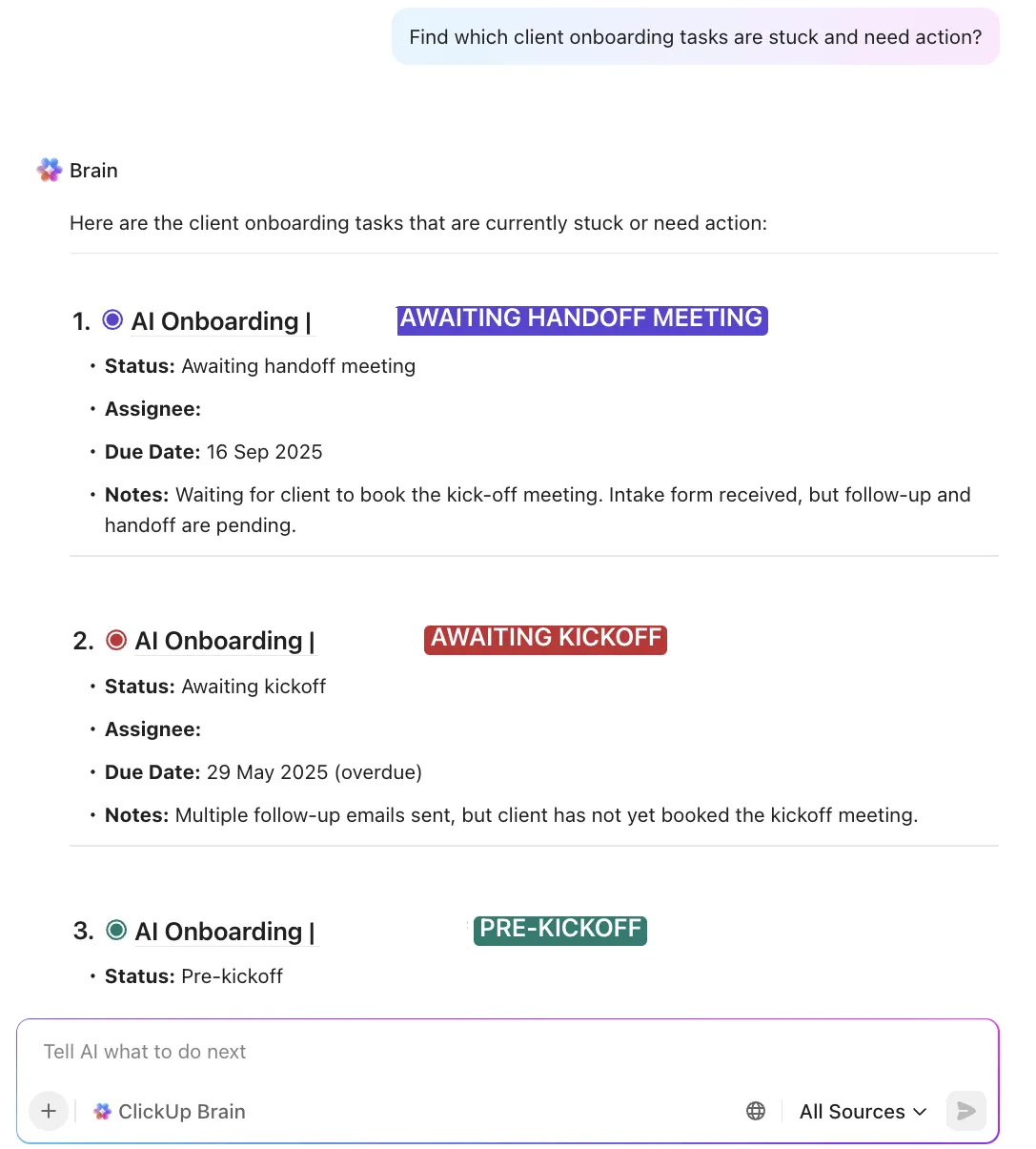
例えば、バグ修正が「レビュー」段階に移行すると、ClickUpが自動的にQA担当者に割り当て、レビュアーに通知を送信します。さらにClickUp Brainはボトルネックを検知し、タイムラインを遅延させないための改善案を提案します。
📌 例文プロンプト: 「どのタスクが常に期限超過しているか?」 または「このsprintのボトルネックの原因は何か?」
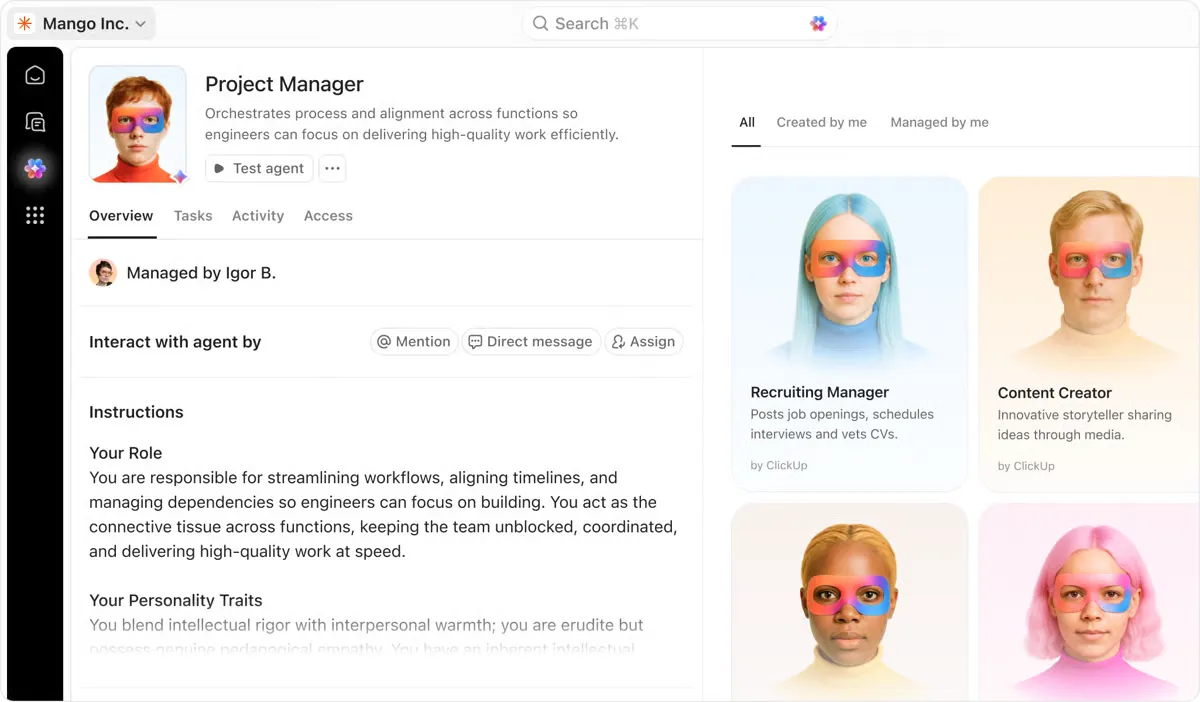
💡 プロの秘訣: 予測可能なステップを自動化したら、ClickUp Super Agentsでレベルアップ。ルールだけでなく判断が必要なワークフローに活用しましょう。
📌 例として、単一のタスクをトリガーする代わりに、スーパーエージェントは以下のようなことが可能です:
- 受信リクエストを読む
- 優先度をインテリジェントに分類する
- 適切なタスクセットを自動生成
- チームの既存の作業負荷に基づいて割り当て、
- 関係者に通知する
単なるステップの自動化と、所有権の自動化には大きな違いがあるのです。
6. 内部文書
AIは社内ドキュメントの初稿作成、複雑なテキストの簡素化、ヘッダーによるコンテンツ整理、既存ドキュメント内の古い情報や矛盾点の特定が可能です。
社内ドキュメントの作成は孤独なタスクではありません。ClickUp Docsなら共同編集が可能で、双方向性があり、楽しく進められます。SOP(標準業務手順書)、社内規定、ミーティングアジェンダ、オンボーディングガイドの作成において、Docsは生き生きとした動的なドキュメント構築を支援。ワークフロー内でチームと共同編集が可能です。
ClickUpのDocsでやること:
- スラッシュコマンドを活用して、ヘッダー、注釈、チェックリスト、埋め込みなどを素早く追加
- チームメンバーの編集をリアルタイムで確認し、@メンションでコメントを挿入し、会話の流れを把握したまま進められます
- タスクリンクを埋め込み、期日付きのチェックリストアイテムを割り当て、ドキュメント内にダッシュボードやカレンダーを表示
- スペース・フォルダ・リスト別にドキュメントをAIプロンプトテンプレートとして保存し、ドキュメントハブで必要なものを瞬時に検索
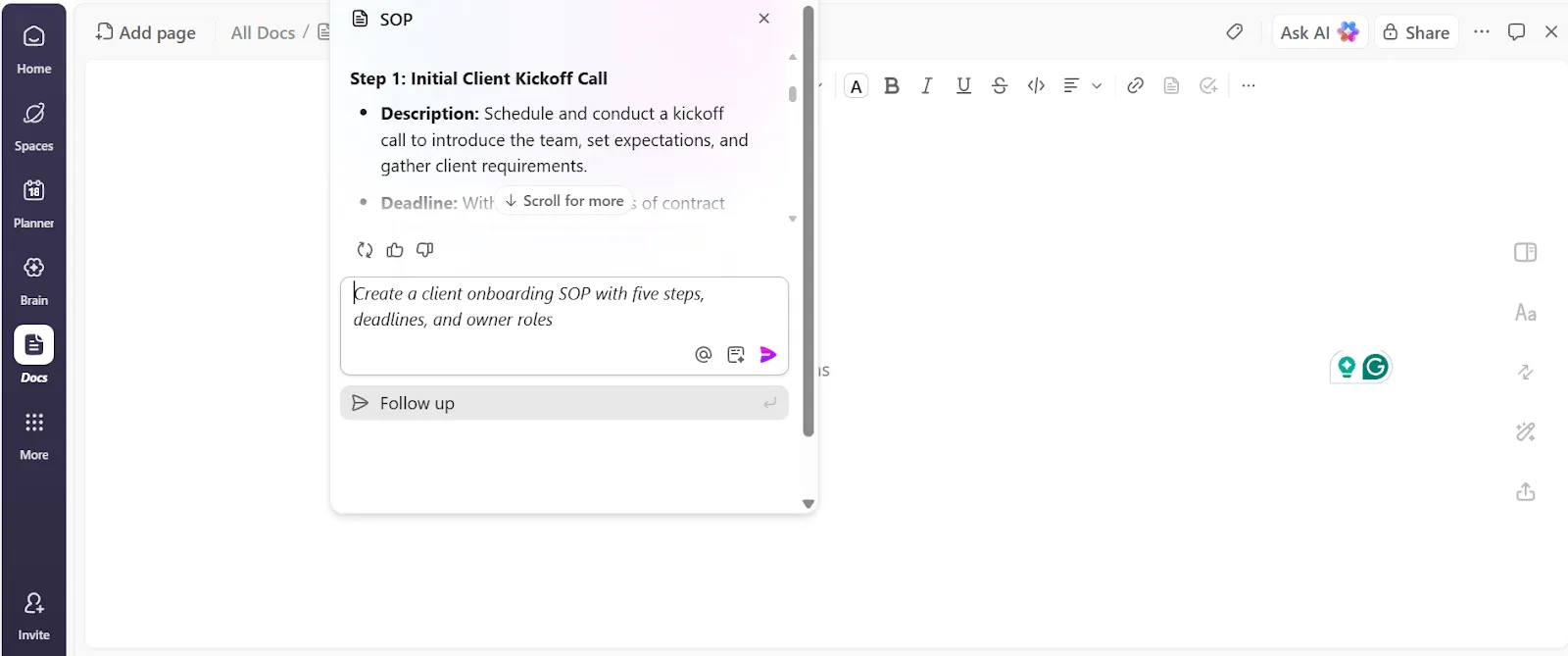
ドキュメントを開いたら、ClickUpBrainのAIライターがコンテンツの作成・修正・校正を支援します。簡単なプロンプトから初稿を作成し、分かりにくい部分を書き直し、情報をスマートなヘッダーで整理します。
📌 プロンプト例:5つのステップ、期限、所有者役割を含むクライアントオンボーディング標準手順書(SOP)を作成してください。また、以下の例のように冗長な段落を強調し、プロンプトを追加することも可能です:社内ナレッジベース向けにこれを簡潔に再構成してください。
🧠豆知識:タイプライターは1800年代後半に仕事に革命をもたらしましたが、初期モデルは非常に騒音が大きかったため、企業は経営陣から騒音を遮断するために、タイプライター操作者でいっぱいの部屋「タイピングプール」を特別に設計し始めました。
今や音声入力AIツールが音声タイピングを実現!カチカチ音なし、声だけでテキストに変換。ClickUpの「Talk to Text」なら、メモ・ドキュメント・タスクを音声入力で作成可能。タイピングの4倍の速さ!
AIでオフィス仕事の自動化する方法(ステップバイステップ)
時間を節約し、単調な作業を減らし、毎日同じ10つの作業を繰り返すのをようやく止めたいと考えているあなたへ。では、AIでオフィス仕事を自動化する方法とは?
AIワークフロー自動化を実行するためのステップバイステップガイドをご紹介します。👇
ステップ #1: 簡単に成果が出せるポイントを見つける
まずは基本から始めましょう。以下の点を明確にする必要があります:自動化できる業務は何か?
仕事中の日常を振り返ってみてください。毎回デジャヴのように感じるタスクはありませんか?
以下にいくつかの例を示します:
- 同じ種類のデータを同じ種類の資産に入力する
- 同じソースからレポートを作成する
- ミーティングのスケジュール設定
- 電子メールの仕分けや返信
もしそうなら、それらはAIによるタスク自動化の宝物です。基本原則は?反復的でルールベース、かつリスクの低い作業から始めましょう。複雑な意思決定は人間に任せましょう。
ステップ #2: プロセスを可視化する
ボットを導入する前に、何を自動化するのかを把握しておくと役立ちます。以下をメモしておきましょう:
- タスクやワークフローが開始される場所、例えば請求書が届いた時など
- 中間工程(タグ付け、承認、ファイリングなど)の処理
- 処理の終了点、例えば支払済みコピーを財務フォルダに保存する
これにより、AIが役立つ領域とそうでない領域が明確になります。同時に自問してください:目標は何か?時間短縮か?エラー削減か?「なぜ」を理解することで、後で結果を測定しやすくなります。
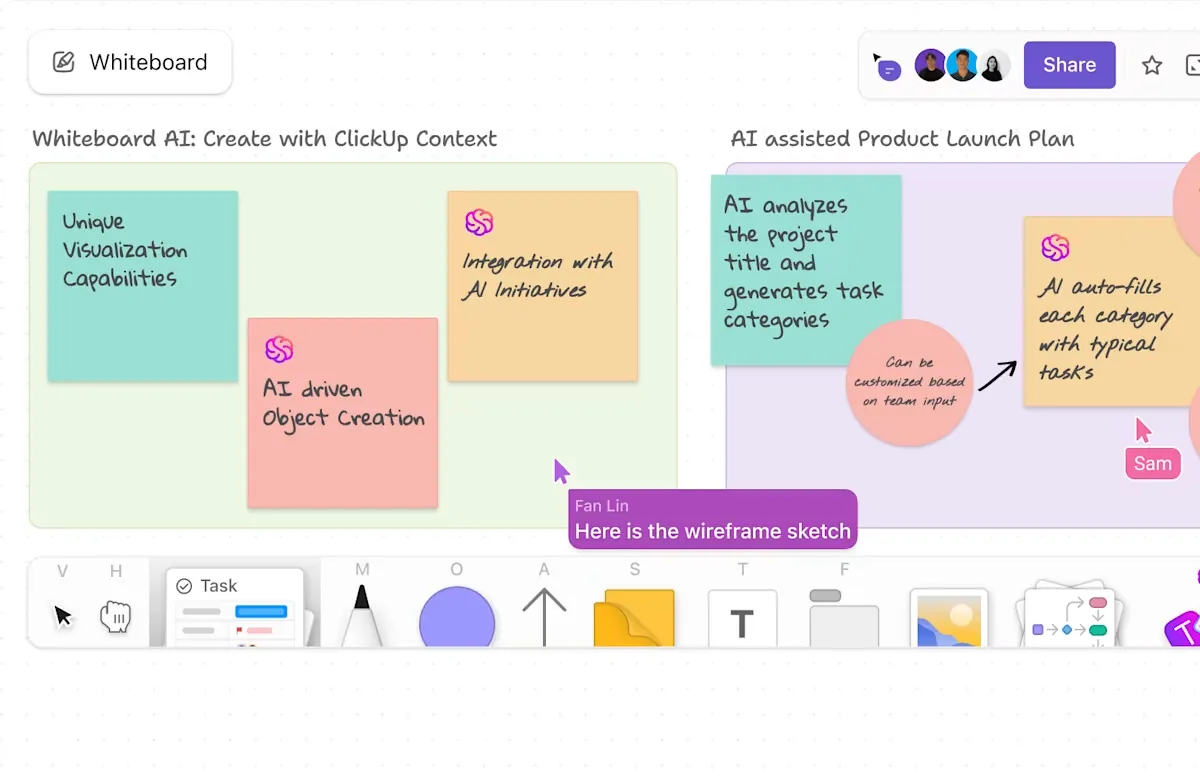
🚀 ClickUpの利点:ClickUpホワイトボードは、ワークフローのブレインストーミングに最適です。自動化可能な課題を書き留めるため、テーブルや付箋、様々な視覚的要素を追加できます。これらのメモは直接タスクや文書に変換されるため、自動化前に必要な明確さを得られます。
ステップ3:適切なAI自動化ツールを選ぶ
さて、楽しい部分です:技術スタックの選択。自動化が初めてなら、次のようなツールがおすすめです:
- ノーコード/ローコードなので、IT部門の設定不要
- GmailやExcelなど、既存のツールとシームレスに連携可能
- 日常ワークフローに組み込まれるため、AIは実際の仕事現場に現れます——確認のための新たなアプリとしてではなく
多くのチームがここで失敗します。文書作成、ミーティング、自動化といった単独のAIツールを追加するだけで、かえってコンテキストの切り替えが増え、仕事が途切れる箇所が増えるのです。これがコストのかかるAIスプロールを引き起こします。
より優れたアプローチは、統合型AIワークスペースを中心に統合することです。これはプロジェクト、文書、コミュニケーション、自動化が共存する単一プラットフォームであり、AIがチームの作業内容を完全に可視性を持つ環境です。ClickUp!のようなプラットフォームがその好例です。
なぜなら、AIがあなたのタスク、期限、会話を理解すれば、テキスト生成や質問応答以上のことが可能になるからです。実際に仕事を進展させることができるのです。
📮 ClickUpインサイト: あなたのAIアシスタントやコパイロットは問題を先回りして指摘できますか?当社のAI成熟度アンケート回答者のうち、AIが問題を独自に予測・解決できると答えたのはわずか9%です。その理由は、大半のAIツールが連携しないアプリ内で動作し、依存関係や障害要因の可視性が全くないからです。ワークフロー間の接続を可視化できないAIシステムは、リスクを早期に発見できず、チームの先手を打つ支援もできません。ClickUp Brainは、依存関係・期限・プロジェクト進捗がすべて連携する統合型AIワークスペース内で動作します。先週のミーティングで何が議論されたか、どのタスクが遅延しているかを通知し、定義された優先度に基づいて週間スケジュールの再調整まで支援します。
ステップ #4: 初めての自動化をテストする
ワークフロー全体を刷新しなくても結果は出せます。今週試せるミニ自動化例をご紹介します:
- ClickUp自動化を設定し、件名に「請求書」を含む電子メールを受信トレイで監視する
- タスクを自動的にフォルダに移動したり、タスク管理ツールでタグ付けしたりできます
数日間実行して、期待通りに動作するか確認してください。必要に応じて調整を加えましょう。
🔍 ご存知でしたか? Google カレンダーやOutlookのようなアプリが登場するずっと前から、プロフェッショナルたちは物理的な手帳やデスクプランナーに頼り、予定や締切、タスクを管理していました。
デイタイマーや類似の日付帳は、オフィススケジューリングの標準ツールでした。その影響は大きく、ボルランド・サイドキック(1980年代)のような初期の個人情報管理ソフトは、紙のカレンダーや手帳に代わるものとして、メモやリマインダー機能を備えたデジタル予定帳を提供するために設計されました。
ステップ #5: チームを育成する
システムを構築した今、次は人々をそのシステムに組み込む段階です:
- チームメンバーに簡単なデモを行い、節約された時間を強調しましょう
- よくある質問には、チートシートや短い解説ビデオを共有しましょう
- AIが仕事を奪うのではなく、退屈な作業から解放するためにあることを人々に安心させてください
🚀 ClickUpの利点:AIセットアップの説明をClickUp Clipで録画すると、ClickUp Brainが自動的に文字起こしと要約を行います。後から参加した人や詳細を忘れた人でも、検索するだけで必要な情報をすぐに得られます。
ステップ #6: 構築を続ける
新しい自動化システムを効果的に活用するためのAI活用術をご紹介します:
- 節約できた時間、回避できたエラー、そしてチームに与える影響を測定しましょう
- フィードバックに基づいて改善しましょう。ルールを微調整する必要があるかもしれませんし、新しいステップを追加する必要があるかもしれません。
- チームが慣れたら成功を基盤に発展させましょう。カレンダー招待、レポート作成、顧客対応など、あらゆる業務を自動化できます。
避けるべきよくある間違い
多くのチームは、プロセスを明確にせず、所有権を定義せず、出力結果を検証せずに自動化を急ぎます。AIの真の価値は、何を自動化するかではなく、どのように実装するかにあるのです。
避けるべきよくある間違いと解決策を以下に示します:
- 機能不全のプロセスを自動化する:AI導入前にプロセスを手動で監査する。SIPOC(供給者、入力、プロセス、出力、顧客)などのフレームワークを活用し、各ステップを可視化してボトルネックを特定し、冗長性を排除する
- 曖昧なトリガーや条件の設定: ルールは常に明確に定義し、if-thenロジックを用いて自動化動作の一貫性を確保する
- AI出力を最終成果物として扱う方法:R-A-R手法を活用しましょう。AIにラフドラフトを作成させ、正確性を評価し、トーンと文脈を洗練させます。
- 自動化の所有権回避:自動化管理者(自動化スチュワード)を任命し、ワークフローの監視、出力のレビュー、エラーの早期発見(拡大する前に)を担当させる
- ルーチンワークフローの過度な自動化:手動によるオーバーライドや例外処理パスを構築しましょう。人間の判断を必要とする反復作業や、状況に応じて頻繁に変更されるタスクの自動化は避けてください。
- フィードバックループの無視:「参考になりましたか?」や「編集を提案」などのフィードバックフィールドを有効化しましょう。これによりAIが学習し、実使用状況に基づいて将来の出力を改善できます。
📮 ClickUpインサイト: 回答者の21%が「業務時間の80%以上を反復的で単調なタスクに費やしている」と回答。さらに20%が「反復タスクに少なくとも1日の40%を消費している」と述べています。
これは、戦略的思考や創造性をあまり必要としないタスク(フォローアップ電子メールなど👀)に、週の労働時間のほぼ半分(41%)が費やされていることを意味します。
ClickUp AIエージェントがこの煩雑な作業を解消します。タスク作成、リマインダー、進捗更新、ミーティングメモ、電子メール下書き作成、さらにはエンドツーエンドのワークフロー構築まで!これら全て(そしてそれ以上)が、仕事のための万能アプリClickUpで瞬時に自動化できます。
💫 実証済み結果: Lulu PressではClickUp自動化導入により従業員1人あたり1日1時間の削減を実現—仕事効率12%向上を達成。
ClickUpをAI自動化のパートナーに
AIは驚くほど多くの負担を肩代わりしてくれます。ただし、自動化はワークスペース内に統合されなければならず、ツールが散在した状態ではいけません。
世界初の統合型AIワークスペース「ClickUp」は、必要な機能をすべて1つのワークスペースに集約した理想的なツールです。日常業務を処理しながらテキスト作成・要約・フォーマットを支援する「ClickUp Brain」により、思考するAIアシスタントを手に入れられます。
ClickUpのプロジェクト管理、自動化機能、エージェントと組み合わせれば、ツールを継ぎ接ぎする必要はもうありません。チームと共に成長するインテリジェントなシステムで仕事を遂行できるのです。
今すぐ無料でClickUpに登録して、実際に試してみましょう! ✅