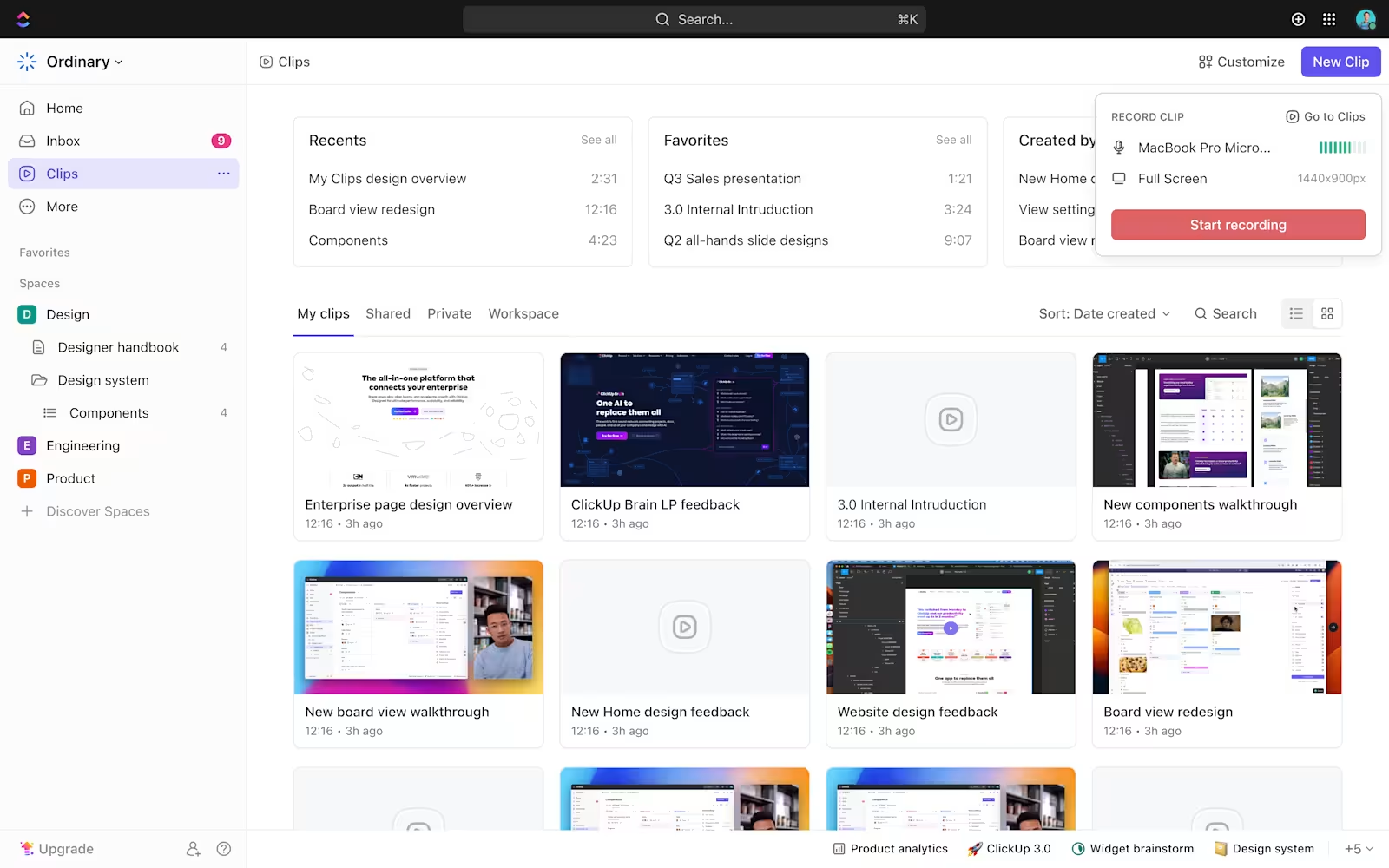

Ti è mai capitato di fare i conti con la funzione di registrazione dello schermo integrata nel tuo Mac, di scattare accidentalmente una raffica di screenshot quando volevi registrare un video, o di chiederti perché l'audio del sistema non venisse registrato? A volte gli strumenti integrati nel Mac non sono all'altezza: le funzionalità di modifica sono minime e puoi scordarti opzioni avanzate come le registrazioni programmate o la cattura in 4K!
Gli strumenti nativi di Apple non offrono molta flessibilità: pensa alle annotazioni, alla registrazione specifica per finestra o alla condivisione istantanea. Fortunatamente, ci sono tantissime app di registrazione dello schermo per Mac disponibili. Alcune sono leggere e gratis, disponibili come estensioni di Chrome; altre offrono funzionalità professionali come l'editing basato sull'IA, l'archiviazione cloud e l'output in HD.
Abbiamo selezionato i 15 migliori registratori dello schermo per Mac per aiutarti a trovare quello più adatto alle tue esigenze.
Cosa dovresti cercare nel miglior registratore dello schermo per Mac?
Le esigenze di registrazione dello schermo variano: magari stai catturando brevi GIF o creando lunghi tutorial con commenti audio e annotazioni. In ogni caso, lo strumento giusto dovrebbe adattarsi ai tuoi obiettivi, alle capacità del dispositivo e al flusso di lavoro di condivisione.
Ecco i fattori chiave da considerare quando si sceglie un registratore dello schermo per Mac:
- Qualità video e prestazioni: scegli un registratore che supporti la risoluzione HD o 4K senza ritardi. Valuta le opzioni relative alla frequenza dei fotogrammi (30 fps vs. 60 fps) per registrazioni di gameplay fluide
- Funzionalità di registrazione audio: assicurati che il registratore abbia il supporto per l'audio di sistema, l'ingresso microfono o entrambi. Alcuni strumenti richiedono un'estensione per la registrazione dell'audio di sistema
- Modifica e annotazioni: cerca funzioni integrate di ritaglio, annotazioni ed effetti. Gli strumenti avanzati offrono funzionalità di modifica complete per contenuti curati nei minimi dettagli
- Formati di file e spazio di archiviazione: verifica che il software supporti formati comuni come MP4, MOV o GIF. L'integrazione con il cloud può semplificare la condivisione e l'archiviazione
- Facilità d'uso e funzionalità aggiuntive: dai la priorità agli strumenti che offrono registrazioni programmate, sovrapposizioni della webcam e opzioni di condivisione istantanea per un flusso di lavoro ottimizzato
Il miglior registratore dello schermo per Mac in sintesi
| Strumento | Funzionalità principale | Caso d'uso principale | Prezzi |
|---|---|---|---|
| ClickUp | Registratore dello schermo integrato (Clip), trascrizione IA con Brain, incorporamento, commenti, assegnazione e condivisione | Teams che desiderano effettuare la connessione tra le registrazioni dello schermo e le attività di progetto, i documenti e la collaborazione in tempo reale | Gratis per sempre; personalizzazione disponibile per le aziende |
| Camtasia | Editor video completo, animazioni e didascalie, quiz interattivi | Docenti, esperti di marketing e formatori che realizzano video didattici o dimostrativi di alta qualità | Starter: gratis; i piani a pagamento partono da 179,88 $ all'anno |
| Snagit | Registrazione con un clic, annotazioni istantanee, OCR per estrarre il testo | Utenti che necessitano di catture rapide di screenshot e video con annotazioni ed estrazione di testo | 39 $ all'anno per utente |
| OBS Studio | Assistenza per lo streaming live, ingressi multi-sorgente, cambio di scena con tasti di scelta rapida | Streamer e autori che necessitano di flussi di lavoro di registrazione avanzati e personalizzabili | Free |
| Loom | Caricamenti istantanei su cloud, riepiloghi video basati sull'IA, analisi del coinvolgimento degli spettatori | Teams che inviano rapidi aggiornamenti video asincroni, guide dettagliate e feedback | Gratuito; i piani a pagamento partono da 15 $ al mese per utente |
| Movavi Screen Recorder | Registrazioni programmate, esportazioni SuperSpeed, disegno durante la registrazione | Principianti o utenti occasionali che desiderano registrazioni semplici e di alta qualità con funzioni di modifica di base | 19,95 $ al mese; i pacchetti a pagamento partono da 133,95 $ all'anno |
| QuickTime | Integrato in macOS, nessuna installazione richiesta, registrazione diretta da iOS | Utenti Mac che effettuano registrazioni di base dello schermo o del dispositivo senza scaricare nuovi software | Gratis (integrato) |
| Icecream Screen Recorder | Registrazioni programmate, link agli screenshot degli URL, semplici strumenti di annotazione | Docenti o responsabili di team che registrano tutorial o presentazioni con funzionalità di annotazione rapida | Gratis per sempre; licenza a vita a 14,99 $. |
| ScreenFlow | Modifica basata su livelli, acquisizione da più fonti, esportazioni ottimizzate per Mac | Utenti Mac che creano corsi, demo e webinar di livello professionale | A partire da 169 $ (una tantum); SuperPak+: 287 $ |
| TinyTake | Acquisizione rapida, gestione dei file su cloud, integrazione con YouTube | Team di supporto e controllo qualità che necessitano di flussi di lavoro rapidi per la registrazione, l'annotazione e la condivisione | Versione di prova gratuita di 14 giorni; piani a pagamento a partire da 99 $ al mese |
| Screenrec | Strumento leggero, link di condivisione istantanea, analisi dei visualizzatori | Freelancer e team del supporto clienti che effettuano la condivisione di feedback rapidi o istruzioni sullo schermo | Gratis per sempre; i piani a pagamento partono da 8 $ al mese |
| Screenpal | Strumenti EdTech, sottotitoli + strumenti di sfocatura, integrazioni LMS | Insegnanti e formatori che creano lezioni con annotazioni, quiz e didascalie | I piani a pagamento partono da 4 $ al mese (Solo); 3 $ al mese (Edu) |
| ActivePresenter | Quiz di e-learning, esportazione SCORM/HTML5, suite completa per la modifica dei video | Progettisti didattici ed educatori che realizzano lezioni e tutorial interattivi | Gratuito; i piani a pagamento partono da 199 $ (una tantum) |
| VLC | Open source, registrazione dello schermo nascosta, riproduzione multiformato | Utenti che necessitano di registrazioni gratis e semplici con flessibilità multimediale | Free |
| Capto | Registrazione iOS, cartelle di progetto, annotazioni e modifiche avanzate | Autori su Mac che realizzano tutorial o guide passo passo con un approccio di storytelling visivo | Versione di prova gratis; licenza completa a 29,99 $. |
I 15 migliori registratori dello schermo per Mac
Come recensiamo i software su ClickUp
Il nostro team editoriale segue un processo trasparente, basato su ricerche e indipendente dai fornitori, quindi puoi stare certo che i nostri consigli si basano sul valore reale dei prodotti.
Ecco una panoramica dettagliata di come valutiamo i software su ClickUp.
Ora, diamo un'occhiata a questi strumenti nel dettaglio:
1. ClickUp (Il migliore per il project management con registrazione dello schermo integrata)
ClickUp è l'app completa per il lavoro che combina project management, gestione delle conoscenze e chat, il tutto basato sull'IA che ti aiuta a lavorare in modo più veloce e intelligente. Inoltre, integra le funzionalità di registrazione dello schermo in modo diretto e naturale nel suo ricco ecosistema.
Registra tutto con ClickUp Clips
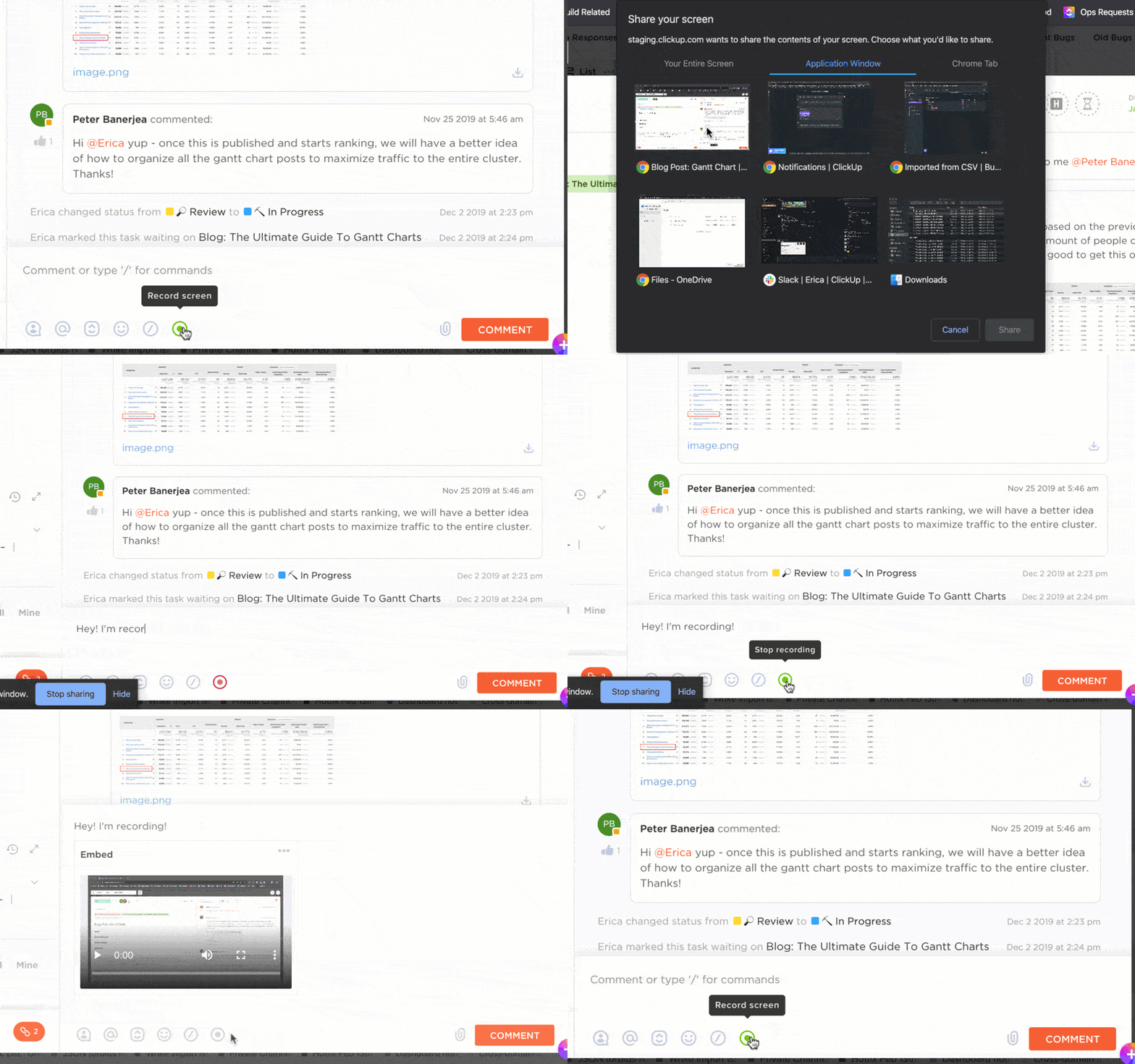
ClickUp Clips ottimizza i flussi di lavoro di registrazione dello schermo e consente una comunicazione e una collaborazione senza interruzioni. Con pochi clic, e senza app aggiuntive, puoi registrare, archiviare e effettuare la condivisione dello schermo, della videocamera e dell'audio.
Dalle demo ai corsi di formazione, dai piani di progetto alle segnalazioni di bug, puoi registrare qualsiasi cosa sullo schermo per coinvolgere il tuo team. La parte migliore? I clip possono essere registrati direttamente dai commenti, dal menu delle azioni rapide della barra degli strumenti o dall'Hub clip. Questo rende facile non solo registrare lo schermo su Mac, ma anche su Windows.
Una volta registrati, i tuoi Clip possono essere condivisi tramite un link e persino aggiunti ai commenti.
Puoi anche allegare le tue registrazioni alle attività e creare nuove attività dai Clip. In questo modo, i contenuti video si trasformano rapidamente in elementi concreti.
ClickUp Clips registra anche schermate intere, finestre specifiche o schede del browser, rendendolo versatile per diversi casi d'uso come la registrazione di bug, la condivisione di progetti o la risoluzione dei problemi.
Trascrivi e riepiloga i video con ClickUp Brain
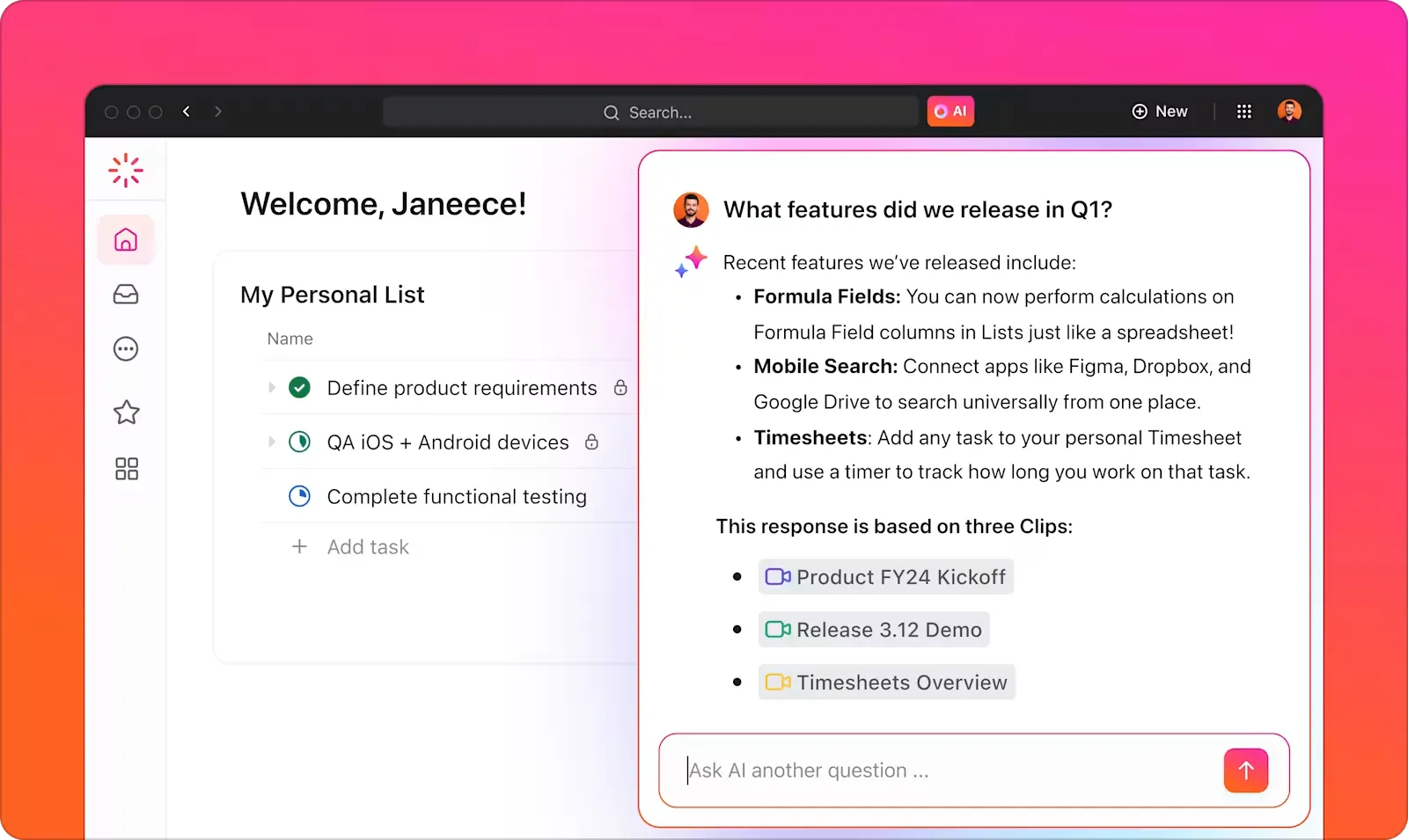
ClickUp porta le registrazioni dello schermo a un livello superiore con ClickUp Brain. Questo strumento basato sull'IA aumenta la produttività trascrivendo automaticamente le registrazioni video. Trasforma le spiegazioni vocali in testo, rendendo i contenuti più facili da cercare e consultare.
Brain estrae i punti chiave dalle registrazioni, genera riepiloghi/riassunti ed evidenzia i timestamp per una rapida consultazione.
I membri del team possono cliccare in qualsiasi punto di una Clip per aggiungere commenti con indicazione dell'ora, per feedback e discussioni precisi. Ciò rende la comunicazione più veloce e chiara per i team remoti o la collaborazione asincrona.
Tutto rimane all'interno di questa piattaforma di project management per i progetti di produzione video: non è necessario passare da uno strumento all'altro o cercare tra le email per trovare una registrazione.
Lascia che ClickUp AI Notetaker si occupi delle tue riunioni
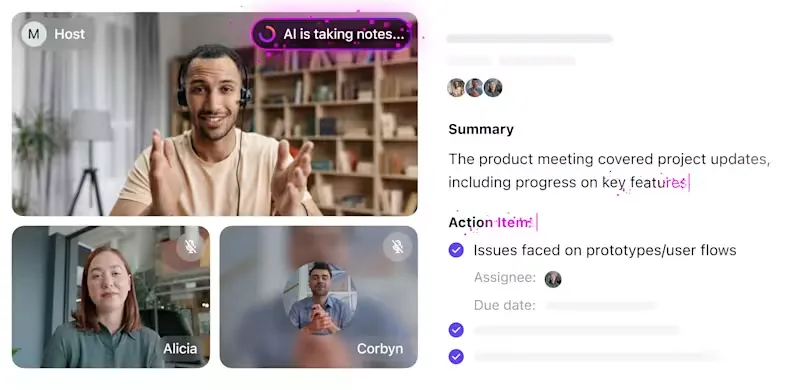
E quando devi partecipare a una riunione generale con il tuo team remoto, lascia che ClickUp AI Notetaker si occupi del lavoro pesante. Questo strumento intelligente ti consente di partecipare automaticamente alle chiamate, registrare le conversazioni e generare i punti chiave.
Non dovrai più prendere note da un video: tutto viene documentato e archiviato in ClickUp per un facile accesso.
Le funzionalità di registrazione dello schermo e le funzioni basate sull'IA di ClickUp lo rendono uno strumento potente per ottimizzare i flussi di lavoro e migliorare la collaborazione tra i team nei vari progetti.
Le migliori funzionalità di ClickUp
- Registra contemporaneamente lo schermo e la webcam per creare guide dettagliate, presentazioni o video di formazione senza dover cambiare strumento
- Aggiungi annotazioni e commenti con indicazione dell'ora in modo che i colleghi possano cogliere rapidamente i punti chiave senza dover guardare l'intero video
- Automatizza i flussi di lavoro integrando le registrazioni dello schermo negli aggiornamenti delle attività, nei promemoria e nelle approvazioni: trasforma le discussioni in passaggi concreti
- Organizza le registrazioni all'interno dei Documenti e delle Lavagne online di ClickUp per creare una base di conoscenze visiva per la formazione, l'onboarding e la risoluzione dei problemi
- Effettua il monitoraggio di chi visualizza e interagisce con le tue registrazioni per misurare il coinvolgimento e garantire l'allineamento nei team interfunzionali
Limiti di ClickUp
- Curva di apprendimento ripida
- I video di grandi dimensioni possono occupare spazio di archiviazione in ClickUp
Prezzi di ClickUp
Valutazioni e recensioni di ClickUp
- G2: 4,7/5 (oltre 10.000 recensioni)
- Capterra: 4,6/5 (oltre 4.000 recensioni)
Cosa dicono gli utenti reali di ClickUp?
Un utente di ClickUp in una recensione su TrustRadius afferma:
Gli strumenti di collaborazione in tempo reale di ClickUp mi hanno semplificato il lavoro con i clienti e i membri del team. Mi permettono di condividere documenti, lasciare commenti e assegnare attività all'interno della piattaforma. Questo garantisce una comunicazione chiara e un'esecuzione fluida dei progetti. E ora, con Clips, la nostra comunicazione è raddoppiata... Ho chiuso il mio account Loom dopo l'uscita della funzionalità Clips. È più produttivo avere tutto in un unico posto.
Gli strumenti di collaborazione in tempo reale di ClickUp mi hanno semplificato il lavoro con i clienti e i membri del team. Mi permettono di effettuare la condivisione di documenti, lasciare commenti e assegnare attività all'interno della piattaforma. Questo garantisce una comunicazione chiara e un'esecuzione fluida dei progetti. E ora, con Clips, la nostra comunicazione è raddoppiata... Ho chiuso il mio account Loom dopo l'uscita della funzionalità Clips. È più produttivo avere tutto in un unico posto.
📮ClickUp Insight: I dati del sondaggio di ClickUp sull'efficacia delle riunioni suggeriscono che quasi la metà di tutte le riunioni (46%) coinvolge solo 1-3 partecipanti. Sebbene queste riunioni più piccole possano essere più mirate, potrebbero essere sostituite da metodi di comunicazione più efficienti, come una migliore documentazione, aggiornamenti asincroni registrati o soluzioni di gestione delle conoscenze.
I commenti assegnati nelle attività di ClickUp ti consentono di aggiungere contesto direttamente all'interno delle attività, effettuare la condivisione di brevi messaggi audio o registrare aggiornamenti video con ClickUp Clips, aiutando i team a risparmiare tempo prezioso e garantendo al contempo che le discussioni importanti abbiano comunque luogo, ma senza sprechi di tempo! 💫 Risultati concreti: team come Trinetrix stanno registrando una riduzione del 50% delle conversazioni e delle riunioni superflue grazie a ClickUp
2. Camtasia (Il migliore per la modifica del video professionale e la registrazione dello schermo)
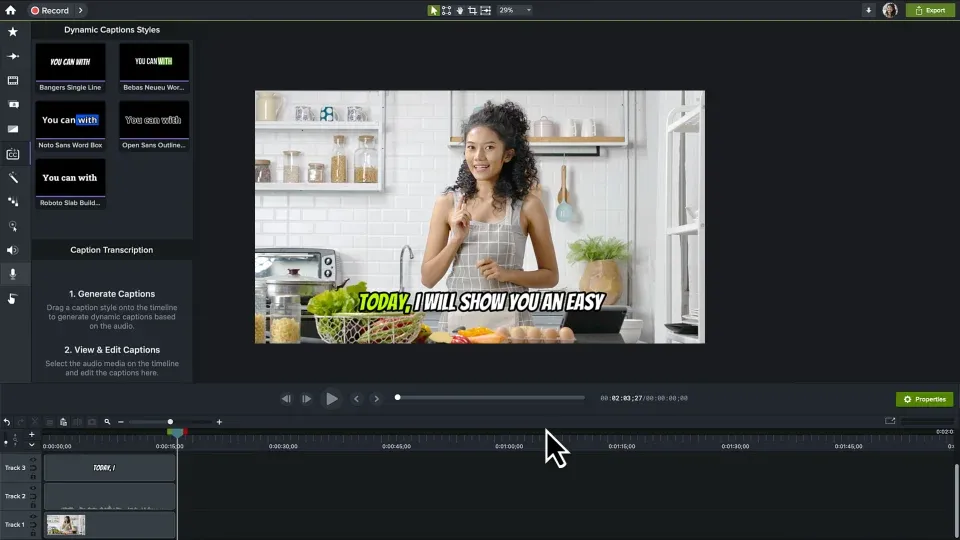
Camtasia è uno strumento completo per la registrazione dello schermo e la modifica dei video, progettato per autori, professionisti del marketing e docenti che necessitano di contenuti video di alta qualità.
A differenza dei registratori di schermo di base, questo software include anche un editor video integrato, quindi non avrai bisogno di un programma separato per tagliare i clip, aggiungere voci fuori campo o modificare le immagini. Puoi anche arricchire i tuoi video con animazioni, didascalie, transizioni ed effetti.
Ecco perché molte persone lo utilizzano per video didattici, contenuti di marketing e guide ai prodotti.
Le migliori funzionalità di Camtasia
- Modifica le registrazioni con un editor basato su Sequenza dotato di funzionalità drag-and-drop
- Usa animazioni ed effetti integrati per migliorare tutorial e presentazioni
- Aggiungi quiz interattivi per coinvolgere gli spettatori nei video formativi
- Esporta i video in diversi formati, incluso il 4K, per una riproduzione di alta qualità
- Accedi a una vasta libreria di modelli di piani di comunicazione, risorse e musica gratis
Limiti di Camtasia
- Il prezzo è più alto rispetto ad altri strumenti di registrazione dello schermo
- Un elevato utilizzo delle risorse di sistema può influire sulle prestazioni dei Mac meno recenti
Prezzi di Camtasia
- Camtasia Starter: Gratis
- Camtasia Essentials: 179,88 $/anno
- Camtasia Create: 249 $/anno
- Camtasia Pro: 599,00 $/anno
Valutazioni e recensioni di Camtasia
- G2: 4,6/5 (oltre 1.500 recensioni)
- Capterra: 4,5/5 (oltre 400 recensioni)
Cosa dicono gli utenti reali di Camtasia?
Una recensione su G2 recita:
Uso Camtasia dal 2013 ed è stato il migliore per i video screencast. Ha tutto ciò che serve per registrare lo schermo, la webcam e l'audio e dispone anche di un editor non lineare integrato.
Uso Camtasia dal 2013 ed è stato il migliore per i video screencast. Ha tutto ciò che serve per registrare lo schermo, la webcam e l'audio e dispone anche di un editor non lineare integrato.
🧠 Curiosità: Il termine “screencast” è stato reso popolare nel 2004 quando il giornalista Jon Udell ha invitato i lettori a dare un nome alla tendenza emergente di registrare i contenuti dello schermo. Questo termine ha contribuito a distinguere le registrazioni video tradizionali dalle catture di schermo digitali.
3. Snagit (Ideale per catture schermo veloci e annotazioni)
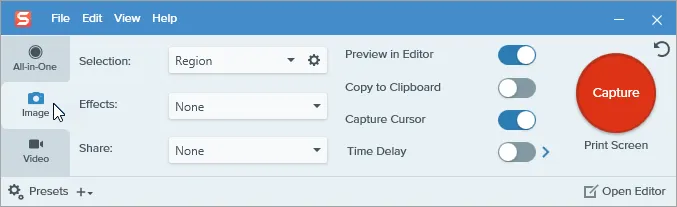
Che tu stia spiegando un concetto, fornendo feedback o documentando flussi di lavoro, Snagit ti aiuta a farlo in modo visivo, senza il fastidio delle modifiche complesse. È uno strumento semplice e leggero per acquisire screenshot e registrazioni dello schermo con facili opzioni di annotazione.
Puoi registrare rapidamente lo schermo, tagliare i clip e aggiungere frecce, testo o evidenziazioni per rendere chiaro il tuo messaggio.
Una delle sue funzionalità principali è la funzione Text Capture, che ti permette di estrarre il testo dagli screenshot e copiarlo come testo modificabile senza doverlo digitare nuovamente.
Le migliori funzionalità/funzioni di Snagit
- Estrai il testo dalle immagini utilizzando l'OCR per effettuare la modifica e copiarlo facilmente
- Ritaglia e aggiungi annotazioni ai video con frecce, testo e didascalie per maggiore chiarezza
- Converti brevi registrazioni in GIF per creare contenuti leggeri e condivisibili
- Crea guide passo passo in un attimo con istruzioni generate automaticamente
Limiti di Snagit
- Limita le registrazioni a brevi clip, rendendole inadatte per video lunghi
- Richiede un acquisto una tantum anziché un modello di sottoscrizione
Prezzi di Snagit
- Snagit Individual: 39 $ all'anno per utente
- Snagit Business: 48 $ all'anno per utente
Valutazioni e recensioni di Snagit
- G2: 4,7/5 (oltre 5.400 recensioni)
- Capterra: 4,7/5 (oltre 480 recensioni)
Cosa dicono gli utenti reali di Snagit?
Una recensione su G2 dice:
Una gamma completa di strumenti per acquisire screenshot e registrare video. Gli screenshot possono essere annotati con testo, frecce, forme, ecc. I punti importanti possono essere evidenziati e i contenuti da oscurare possono essere sfocati per garantire la privacy. I video possono essere registrati dallo schermo con o senza sovrapposizioni video della webcam (talking head). Le acquisizioni vengono salvate e raccolte automaticamente in una libreria dedicata. La condivisione dei file multimediali può essere effettuata facilmente utilizzando la connettività Screencast integrata.
Una gamma completa di strumenti per acquisire screenshot e registrare video. Gli screenshot possono essere annotati con testo, frecce, forme, ecc. I punti importanti possono essere evidenziati e i contenuti da oscurare possono essere sfocati per garantire la privacy. I video possono essere registrati dallo schermo con o senza sovrapposizioni video della webcam (talking head). Le acquisizioni vengono salvate e raccolte automaticamente in una libreria dedicata. La condivisione dei file multimediali può essere effettuata facilmente utilizzando la connessione Screencast integrata.
4. OBS Studio (Ideale per lo streaming live e la registrazione avanzata)
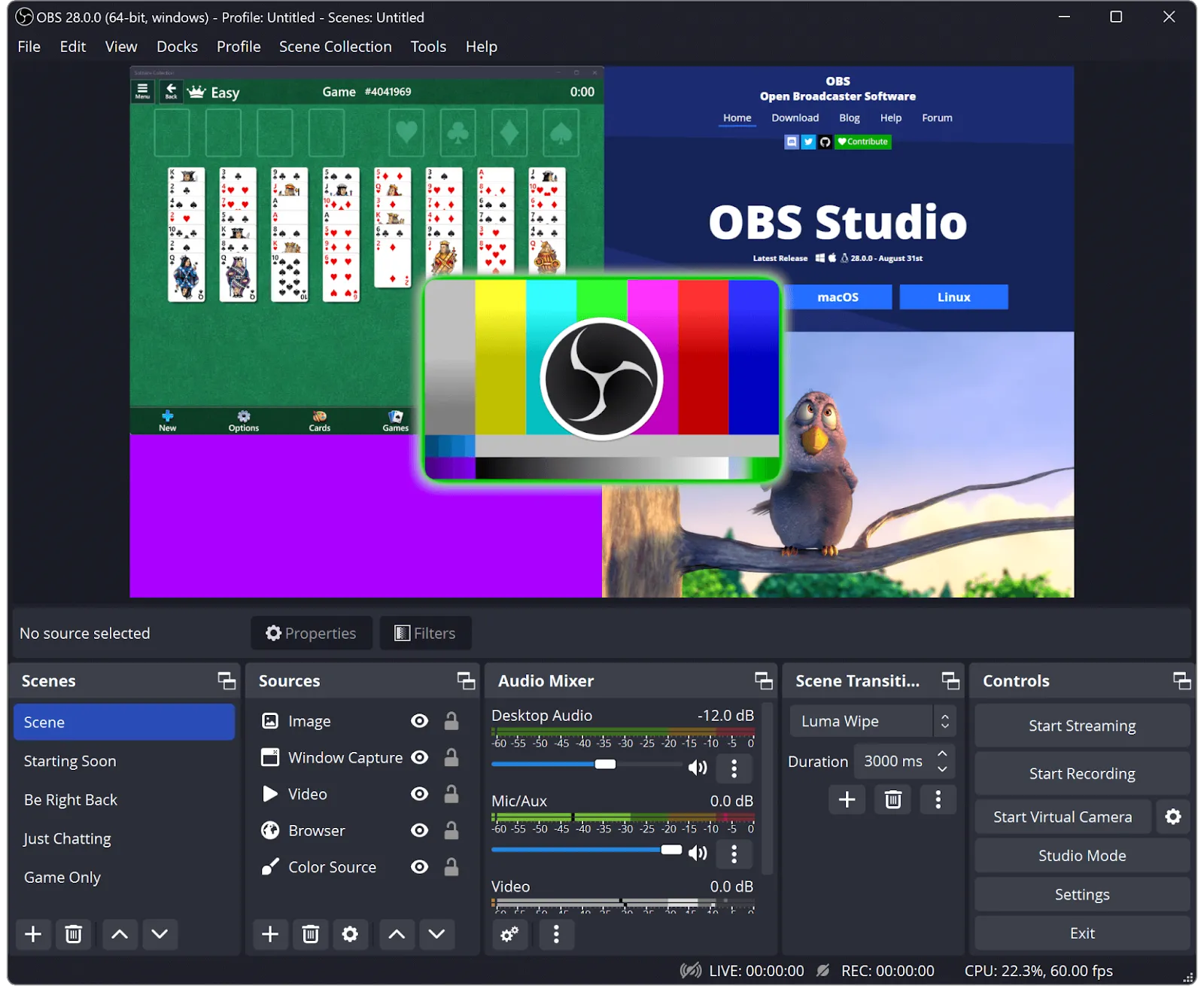
OBS Studio è un software gratuito e open source per la registrazione dello schermo ampiamente utilizzato per lo streaming live e la cattura dello schermo in alta qualità. È una scelta popolare tra gli autori di contenuti, i giocatori e i professionisti che necessitano di un'esperienza di registrazione personalizzabile.
Offre inoltre tasti di scelta rapida personalizzabili e impostazioni avanzate per regolare il bitrate, la risoluzione e le opzioni di codifica, garantendo agli utenti il controllo completo sulla qualità della registrazione.
Le migliori funzionalità di OBS Studio
- Configura più scene con sorgenti sovrapposte per uno streaming professionale
- Usa il missaggio audio avanzato per regolare con precisione i livelli sonori e i filtri
- Configura tasti di scelta rapida personalizzati per registrare senza interruzioni e passare da una scena all'altra
- Registra in diversi formati, tra cui FLV e MKV, per evitare la perdita di dati
- Trasmetti in streaming direttamente su Twitch, YouTube e altre piattaforme con codifica ottimizzata
Limiti di OBS Studio
- Non dispone di funzioni di modifica video integrate; richiede un altro software per la modifica
- Consuma più risorse della CPU rispetto a registratori dello schermo più semplici
Prezzi di OBS Studio
- Free
Valutazioni e recensioni di OBS Studio
- G2: 4,6/5 (oltre 120 recensioni)
- Capterra: 4,7/5 (oltre 1.000 recensioni)
Cosa dicono gli utenti reali di OBS Studio?
Una recensione su G2 recita:
Apprezzo molto il fatto che Open Broadcaster Software offra la migliore registrazione a schermo intero e la possibilità di aggiungere più telecamere.
Apprezzo molto il fatto che Open Broadcaster Software offra la migliore registrazione a schermo intero e la possibilità di aggiungere più telecamere.
💡 Suggerimento da esperto: usa OBS Studio per registrare in formato MKV e prevenire la perdita di dati. Se la registrazione viene interrotta, potrai convertirla in MP4 in un secondo momento senza che i dati vengano danneggiati.
5. Loom (Ideale per registrare e effettuare la condivisione rapida dello schermo)
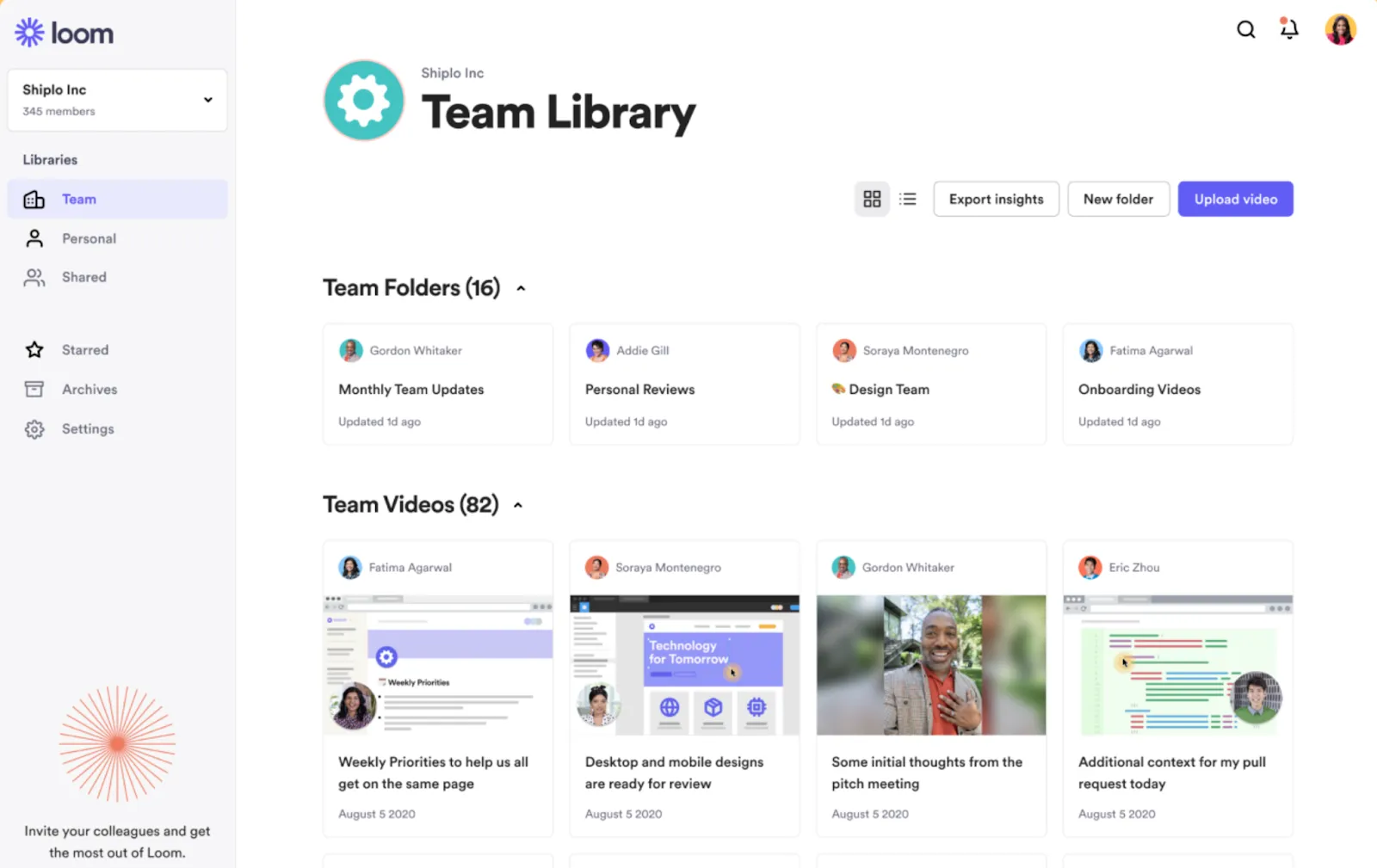
Loom è da tempo il punto di riferimento per la registrazione rapida dello schermo e la condivisione istantanea. Il software ti permette di registrare contemporaneamente lo schermo, la webcam e il microfono, rendendolo ideale per creare tutorial, presentazioni e aggiornamenti rapidi.
Grazie alle funzionalità di condivisione istantanea e alle funzioni basate sull'IA, Loom semplifica il processo di creazione e distribuzione dei contenuti video. Tutto viene caricato automaticamente sul cloud, quindi non è necessario occuparsi dello spazio di archiviazione dei file o dei caricamenti manuali. Inoltre, gli spettatori possono lasciare commenti e reazioni direttamente sul video, rendendo più fluida la comunicazione asincrona.
Le migliori funzionalità di Loom
- Genera riassunti basati sull'IA per una fruizione più rapida dei contenuti
- Monitora il coinvolgimento degli spettatori con analisi e notifiche in tempo reale
- Inserisci pulsanti di reazione interattivi per ottenere un feedback immediato e migliorare la collaborazione sul posto di lavoro
- Sfoca automaticamente le informazioni sensibili per proteggere la privacy
- Registra fino a una risoluzione di 4K con frame rate regolabili
Limiti di Loom
- Limite di 25 video per persona e una durata di registrazione di 5 minuti per video
- Gli strumenti di IA e la registrazione illimitata richiedono un piano a pagamento
Prezzi di Loom
- Per principianti: Gratis
- Aziendale: 15 $ al mese per utente (fatturazione annuale)
- Business + IA: 20 $ al mese per utente (fatturazione annuale)
- Enterprise: Prezzi personalizzati
Valutazioni e recensioni di Loom
- G2: 4,7/5 (oltre 2.000 recensioni)
- Capterra: 4,7/5 (oltre 470 recensioni)
Cosa dicono gli utenti reali di Loom?
Una recensione su G2 recita:
Loom continua ad aiutarmi a comunicare sia internamente che con gli stakeholder esterni. Ho realizzato video personali su YouTube che hanno ottenuto migliaia di visualizzazioni. È utile per inviare feedback sulle attività di marketing.
Loom continua ad aiutarmi a comunicare sia internamente che con gli stakeholder esterni. Ho realizzato video personali su YouTube che hanno ottenuto migliaia di visualizzazioni. È utile per inviare feedback sulle attività di marketing.
6. Movavi Screen Recorder (Il migliore per registrazioni semplici ma potenti)
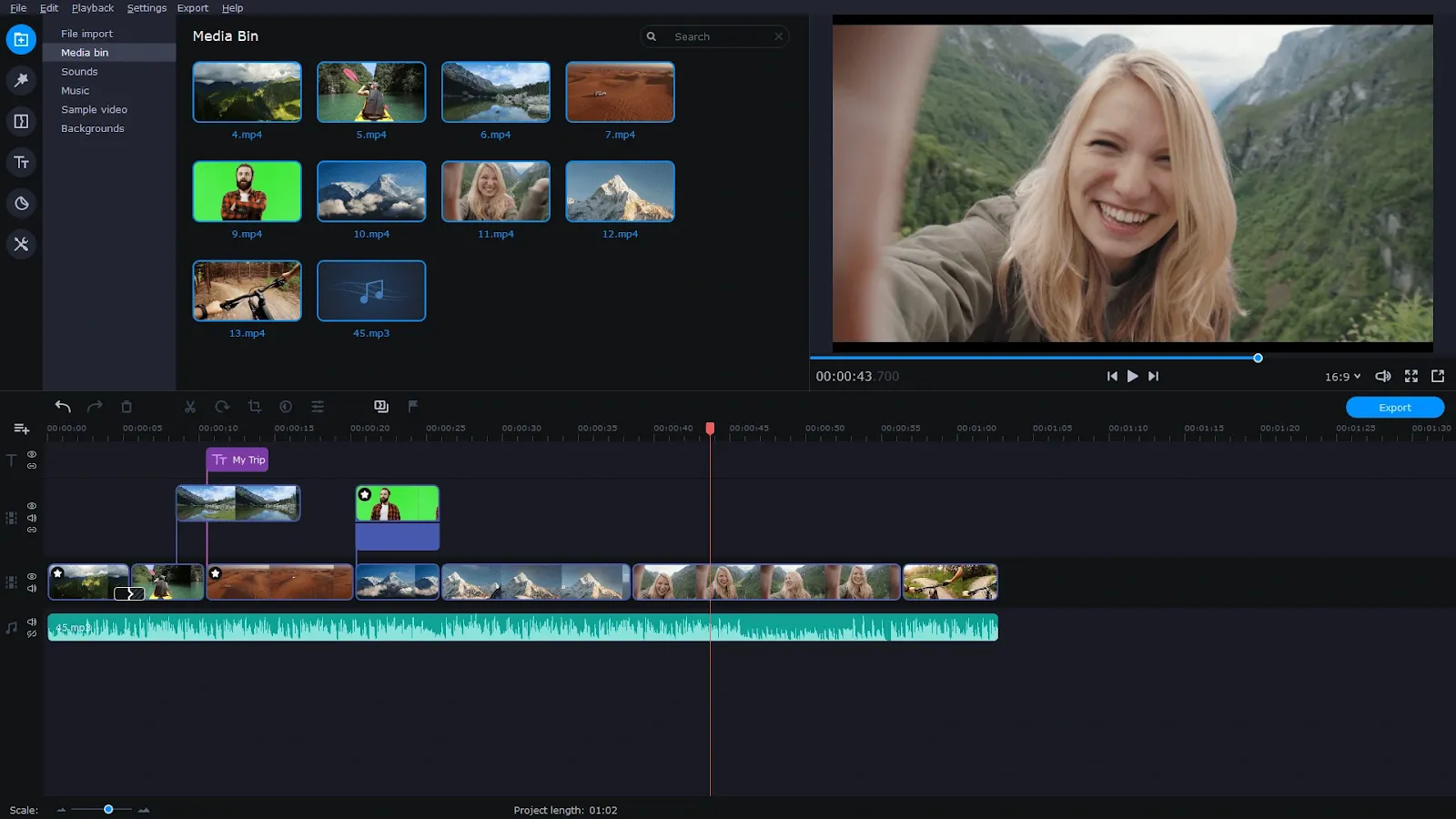
Per gli utenti meno esperti, semplicità e funzionalità possono essere funzioni fondamentali in un programma di registrazione dello schermo, e Movavi Screen Recorder offre il giusto equilibrio tra le due.
È ideale per registrare webinar, tutorial e videochiamate grazie a funzionalità utili come le registrazioni programmate e gli effetti di clic del mouse per migliorare la chiarezza.
A differenza dei registratori dello schermo di base, Movavi include strumenti di modifica integrati, così puoi ritagliare, tagliare e annotare i video senza bisogno di software aggiuntivi. La sua interfaccia intuitiva garantisce un'esperienza utente fluida, anche per i principianti.
Le migliori funzionalità/funzioni di Movavi Screen Recorder
- Esporta i video in diversi formati, tra cui MP4 e GIF
- Taglia ed esporta con la modalità SuperSpeed: nessuna ricodifica, nessuna perdita di qualità
- Registra l'audio di sistema e quello del microfono separatamente o insieme, con controllo del volume
- Disegna sulle registrazioni in tempo reale senza mettere in pausa
- Carica direttamente su YouTube, Google Drive o sui social media senza bisogno di conversioni
Limiti di Movavi Screen Recorder
- Manca di funzionalità di modifica avanzate come effetti o animazioni
- La versione gratis include una filigrana nei video
Prezzi di Movavi Screen Recorder
- Screen Recorder: 19,95 $ al mese
- Screen Recorder+Video Editor: 133,95 $/anno (o 200,95 $ a vita)
Valutazioni e recensioni di Movavi Screen Recorder
- G2: 4,5/5 (oltre 50 recensioni)
- Capterra: 4,6/5 (oltre 20 recensioni)
Cosa dicono gli utenti reali di Movavi Screen Recorder?
Una recensione su G2 dice:
Movavi Screen Recorder è un programma semplice che ho potuto utilizzare senza bisogno di una formazione approfondita. Mi piacciono i software che sono generalmente abbastanza semplici da usare senza dover leggere le istruzioni. Tutti gli strumenti e gli elementi funzionali di Movavi Screen Recorder mi sembrano il più semplici possibile. La qualità delle registrazioni dello schermo è fantastica. Posso salvare i video per importarli e effettuare delle modifiche molto rapidamente.
Movavi Screen Recorder è un programma semplice che ho potuto utilizzare senza bisogno di una formazione approfondita. Mi piacciono i software che sono generalmente abbastanza semplici da usare senza dover leggere le istruzioni. Tutti gli strumenti e gli elementi funzionali di Movavi Screen Recorder mi sembrano il più semplici possibile. La qualità delle registrazioni dello schermo è fantastica. Posso salvare i video per importarli e effettuare delle modifiche molto rapidamente.
7. QuickTime (Il miglior registratore dello schermo integrato gratis per Mac)
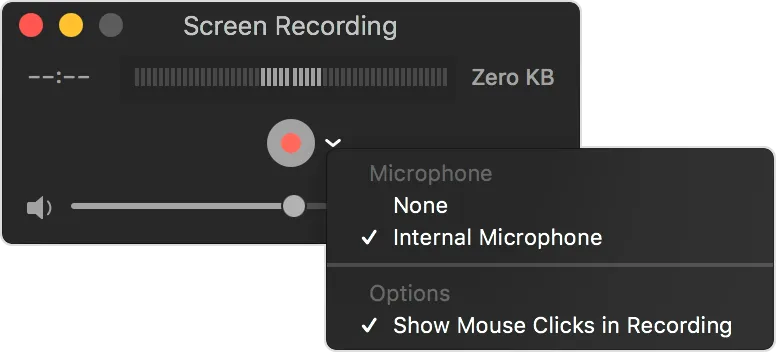
QuickTime, il lettore multimediale nativo di Apple, include anche una funzionalità di registrazione dello schermo di base. Il software è una buona scelta se hai bisogno di un modo gratis e semplice per registrare lo schermo o se sei un principiante.
QuickTime ti permette di registrare l'intero schermo o una porzione selezionata e di salvare i video in formato MOV. Sebbene non supporti l'overlay della webcam né funzioni di modifica, QuickTime è perfetto per registrazioni veloci e pulite quando non hai bisogno di tutte le funzionalità avanzate.
Le migliori funzionalità/funzioni di QuickTime
- Taglia e dividi i video con un editor integrato e minimalista
- Crea registrazioni di alta qualità senza bisogno di software aggiuntivo
- Esporta direttamente su iMovie e Final Cut Pro per una modifica avanzata
- Riproduci quasi tutti i formati multimediali senza installare codec aggiuntivi
Limiti di QuickTime
- Non supporta la registrazione del feed della webcam durante la registrazione dello schermo
- Salva i video solo in formato MOV, richiedendo la conversione per altri formati
- Nessuna annotazione, transizione o strumento di modifica in tempo reale
Prezzi di QuickTime
- Gratis (integrato in macOS)
Valutazioni e recensioni di QuickTime
- G2: Nessuna recensione disponibile
- Capterra: Nessuna recensione disponibile
👀 Lo sapevi? QuickTime Player può registrare lo schermo del tuo iPhone o iPad anche durante una connessione USB, senza bisogno di software aggiuntivi.
8. Icecream Screen Recorder (Ideale per registrazioni dello schermo semplici con funzioni di modifica di base)
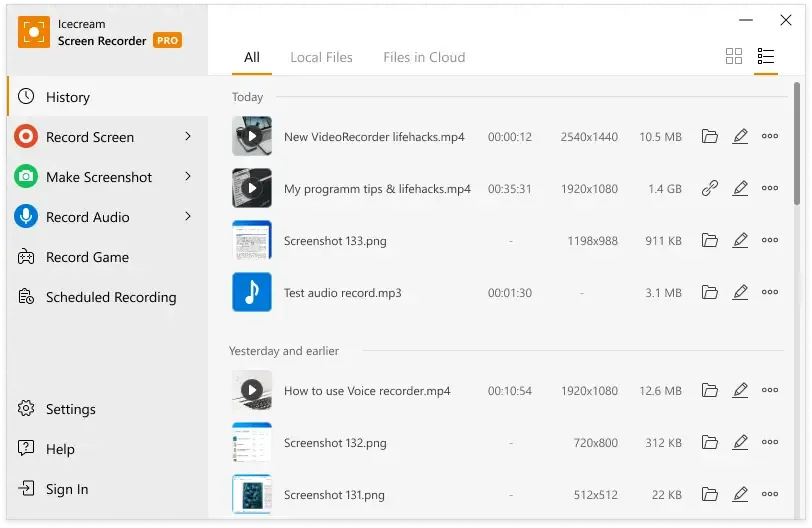
Vuoi aggiungere rapidamente delle annotazioni alle tue registrazioni dello schermo? Icecream Screen Recorder può fare entrambe le cose: registrare e annotare i tuoi video.
Sebbene non sia adatto per una modifica post-produzione complessa, il software offre strumenti di base per il taglio e l'annotazione. È ideale per creare tutorial, registrare webinar o sessioni di gioco.
La sua funzionalità di punta, la registrazione programmata, ti consente di impostare dei timer per avviare e interrompere le registrazioni automaticamente.
Le migliori funzionalità/funzioni di Icecream Screen Recorder
- Disegna sulle registrazioni in tempo reale per fornire spiegazioni visive immediate
- Aggiungi filigrane ai contenuti del tuo marchio e impedisci l'uso non autorizzato
- Personalizza le dimensioni dell'area di registrazione con una selezione precisa al pixel
- Salva gli screenshot direttamente come URL per effettuare la condivisione rapida
- Registra con timer programmati per catturare contenuti senza usare le mani
Limiti di Icecream Screen Recorder
- Non sono disponibili strumenti di modifica avanzati oltre al taglio
- La rimozione della filigrana richiede una versione a pagamento
- La versione gratis limita le registrazioni a 5 minuti per sessione
Prezzi di Icecream Screen Recorder
- Gratis per sempre
- Licenza a vita: 14,99 $
Valutazioni e recensioni di Icecream Screen Recorder
- G2: 4/5 (oltre 20 recensioni)
- Capterra: 4/5 (oltre 30 recensioni)
Cosa dicono gli utenti reali di Icecream Screen Recorder
Una recensione su G2 recita:
Icecream Screen Recorder è uno strumento fantastico che consiglio vivamente a chiunque cerchi un modo semplice per registrare qualsiasi tipo di attività sullo schermo. Adoro la sua facilità d'uso e il fatto che permetta di registrare contemporaneamente sia video che audio.
Icecream Screen Recorder è uno strumento fantastico che consiglio vivamente a chiunque cerchi un modo semplice per registrare qualsiasi tipo di attività sullo schermo. Adoro la sua facilità d'uso e il fatto che permetta di registrare contemporaneamente sia video che audio.
9. ScreenFlow (Il migliore per la registrazione e la modifica di schermate Mac di alta qualità)
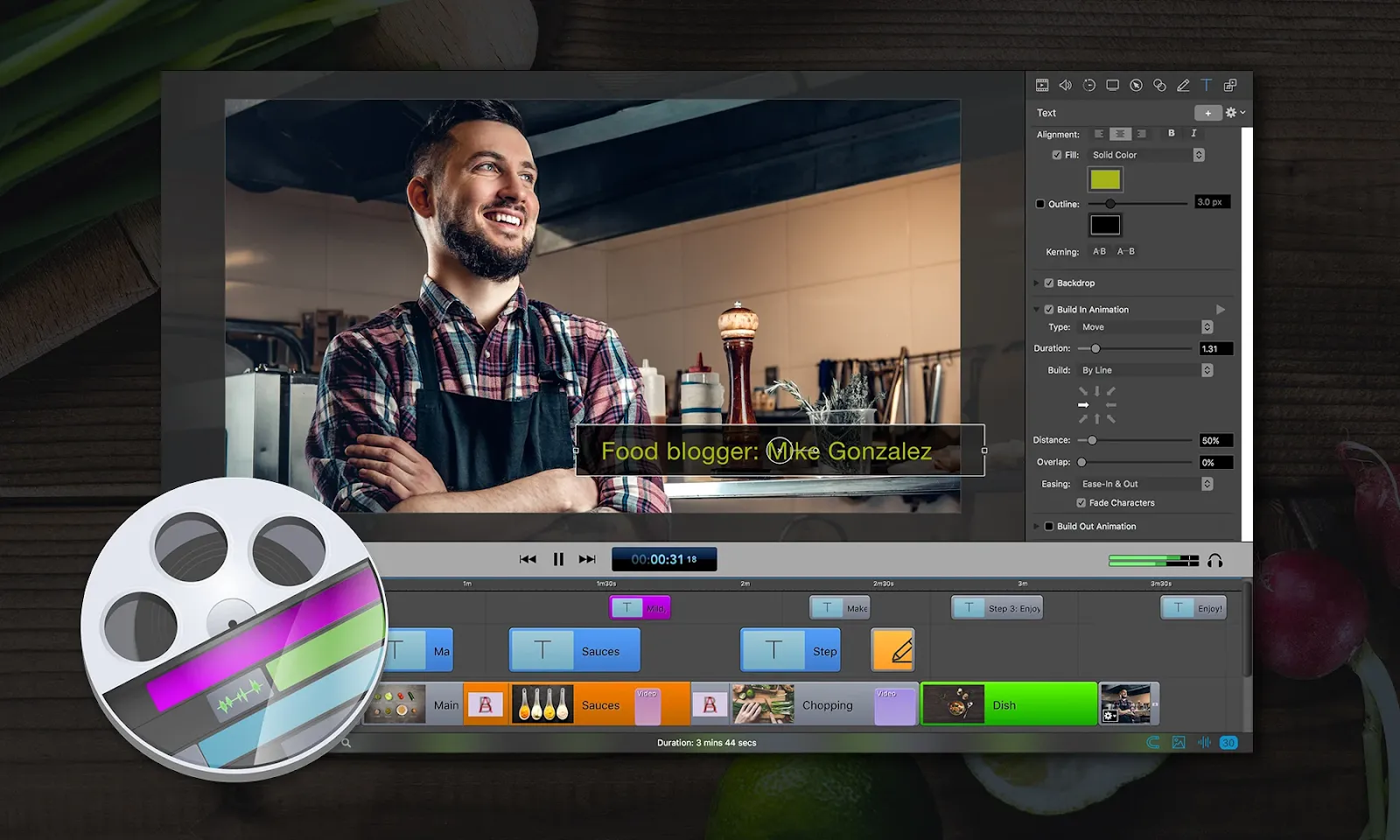
ScreenFlow è un potente software di registrazione dello schermo e di modifica video progettato esclusivamente per macOS. Offre una suite completa di modifica video con sequenze basate su livelli, animazioni ed esportazioni ad alta risoluzione.
Autori di contenuti, docenti e professionisti del marketing possono utilizzarlo anche per acquisire più schermate e sorgenti audio per registrare eventi dal vivo, demo e corsi online. Grazie alla sua interfaccia intuitiva e al suo solido set di funzionalità/funzioni, ScreenFlow consente agli utenti di acquisire, effettuare modifiche e condividere video curati in modo efficiente.
Le migliori funzionalità di ScreenFlow
- Cattura registrazioni dello schermo ad alta risoluzione con supporto per display Retina
- Modifica con strumenti avanzati come transizioni, animazioni di testo e sovrapposizioni
- Registra sorgenti audio e più schermi del computer contemporaneamente
- Esporta in un ampio intervallo di formati di output, incluso ProRes
- Utilizza i modelli e i contenuti multimediali opzionali (con una sottoscrizione) per la creazione di video più rapida
Limiti di ScreenFlow
- L'archiviazione cloud non è inclusa, pertanto è necessaria la gestione locale dei file
- Elevati requisiti di elaborazione del sistema
Prezzi di ScreenFlow
- ScreenFlow: 169 $
- ScreenFlow SuperPak: 248 $
- ScreenFlow SuperPak+: 287 $
Valutazioni e recensioni di ScreenFlow
- G2: 4,5/5 (oltre 50 recensioni)
- Capterra: 4,8/5 (oltre 20 recensioni)
Cosa dice un utente di ScreenFlow:
ScreenFlow è facile da usare sia che io stia registrando lo schermo del mio computer, me stesso o lo schermo del mio iPhone. Con un po' di istruzioni e pratica, è facile combinare all'interno del software i video e l'audio che desideri aggiungere alla tua registrazione dello schermo. Quando ti riprendi mentre mostri delle diapositive, è facile spostarti in diverse aree delle diapositive durante la registrazione.
ScreenFlow è facile da usare sia che io stia registrando lo schermo del mio computer, me stesso o lo schermo del mio iPhone. Con un po' di istruzioni e pratica, è facile combinare all'interno del software i video e l'audio che desideri aggiungere alla tua registrazione dello schermo. Quando ti riprendi mentre mostri delle diapositive, è facile spostarti in diverse aree delle diapositive durante la registrazione.
10. TinyTake (Ideale per catture rapide dello schermo e brevi registrazioni)
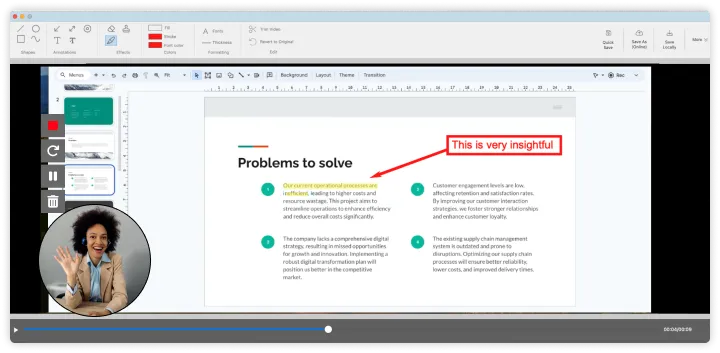
TinyTake (ora Mango Recorder) è progettato per garantire velocità e semplicità. I team possono utilizzarlo per la documentazione di supporto, la reportistica sui bug e il feedback rapido.
A differenza dei registratori dello schermo ricchi di funzionalità, si concentra semplicemente sulla registrazione, offrendo la condivisione istantanea su cloud e strumenti di annotazione di base senza complessità. Hai bisogno di registrare brevi video e condividerli in pochi secondi? TinyTake è l'ideale per flussi di lavoro così frenetici e per la collaborazione remota.
Le migliori funzionalità/funzioni di TinyTake
- Aggiungi annotazioni alle registrazioni con testo, frecce ed evidenziazioni
- Condividi direttamente tramite link cloud senza scaricare i file
- Archivia e organizza le registrazioni con la gestione dei file integrata
- Integrazione con YouTube per caricare rapidamente i video
- Carica i video direttamente su YouTube
Limiti di TinyTake
- La versione gratis ha un limite di cinque minuti per le registrazioni video
- Le funzionalità di modifica avanzate non sono disponibili oltre alle annotazioni di base
- Video salvati in formato WMV (potrebbe essere necessaria la conversione)
Prezzi di TinyTake
- Gratis: 14 giorni di versione di prova
- Basic: 99 $ al mese
- Standard: 149 $ al mese
- Pro: 299 $ al mese
- Aziende: Prezzi personalizzati
Valutazioni e recensioni di TinyTake
- G2: Recensioni insufficienti
- Capterra: Recensioni insufficienti
Ecco cosa ha detto un recensore su Tinytake:
Quando ho iniziato a usare TinyTake mi è stato chiesto di creare un account, cosa che ho fatto, e il processo è stato veloce. Con TinyTake posso catturare solo una parte dello schermo o tutto lo schermo a seconda di ciò che sto cercando di registrare. TinyTake non è solo uno strumento di cattura dello schermo ma anche uno strumento di annotazione; aggiungere annotazioni alle registrazioni è facile e questo di solito aiuta a rendere le mie registrazioni comprensibili a coloro con cui le condividerò.
Quando ho iniziato a usare TinyTake mi è stato chiesto di creare un account, cosa che ho fatto, e il processo è stato veloce. Con TinyTake posso catturare solo una parte dello schermo o tutto lo schermo a seconda di ciò che sto cercando di registrare. TinyTake non è solo uno strumento di cattura dello schermo ma anche uno strumento di annotazione; aggiungere annotazioni alle registrazioni è facile e questo di solito aiuta a rendere le mie registrazioni comprensibili a coloro con cui le condividerò.
11. Screenrec (Ideale per registrazioni leggere con condivisione immediata)
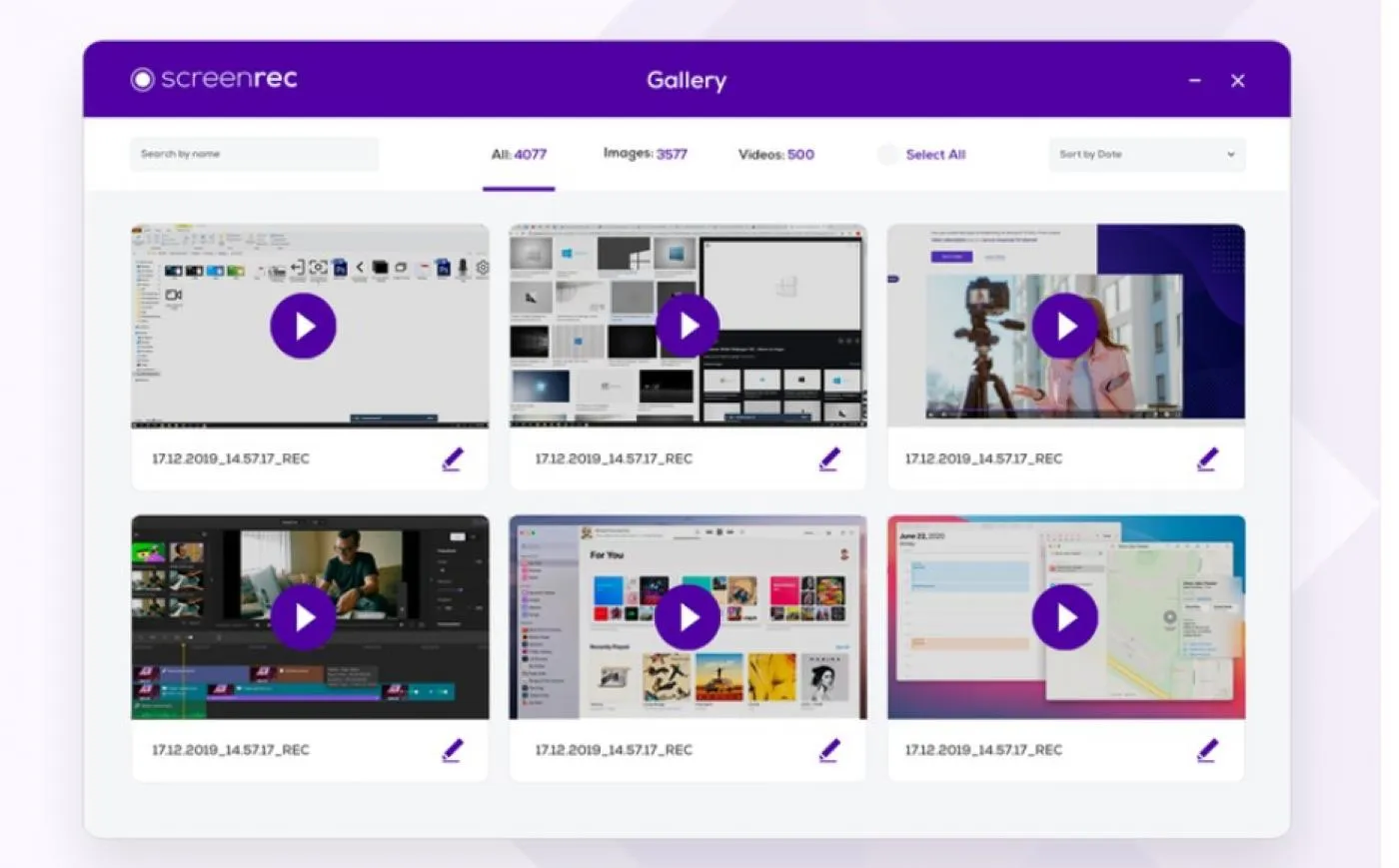
ScreenRec è uno strumento di registrazione dello schermo leggero, progettato per acquisizioni rapide e condivisione senza interruzioni.
Tra gli utilizzi più comuni di Screenrec figurano i feedback dei clienti, i tutorial o le segnalazioni di bug. Il software di registrazione dello schermo include anche analisi degli spettatori, che ti consentono di vedere chi ha guardato le tue registrazioni e permettono ai tuoi team aziendali e di supporto clienti di effettuare il monitoraggio del coinvolgimento.
Le migliori funzionalità/funzioni di Screenrec
- Registra l'audio di sistema e lo schermo con un solo clic
- Genera immediatamente un link privato e condivisibile
- Salva le registrazioni con sicurezza sul cloud
- Aggiungi annotazioni agli screenshot con gli strumenti di annotazione integrati
- Usa la registrazione illimitata nella versione gratis
Limiti di Screenrec
- Manca di funzionalità avanzate di modifica del video; è disponibile solo il taglio di base
- MP4 è l'unico formato disponibile per l'esportazione dei video
- Il piano Free supporta registrazioni fino a 720p; per risoluzioni più elevate è necessario un piano a pagamento
Prezzi di Screenrec
- Free Forever
- Pro: 8 $ al mese
- Premium: 81 $ al mese
Valutazioni e recensioni di Screenrec
- G2: Recensioni insufficienti
- Capterra: Recensioni insufficienti
Ecco cosa dicono gli utenti di Screenrec:
Trovo questa piccola app indispensabile ogni giorno. Gestisco un'agenzia pubblicitaria ed è davvero utile per catturare rapide istantanee delle bozze grafiche da sottoporre ai clienti. La uso anche con le mie foto, poiché è un ottimo modo per inserirne una in un'email dalle mie gallerie online.
Trovo questa piccola app indispensabile ogni giorno. Gestisco un'agenzia pubblicitaria ed è davvero utile per catturare rapide istantanee delle bozze grafiche da sottoporre ai clienti. La uso anche con le mie foto, poiché è un ottimo modo per inserirne una in un'email dalle mie gallerie online.
12. Screenpal (Ideale per contenuti didattici e video formativi)
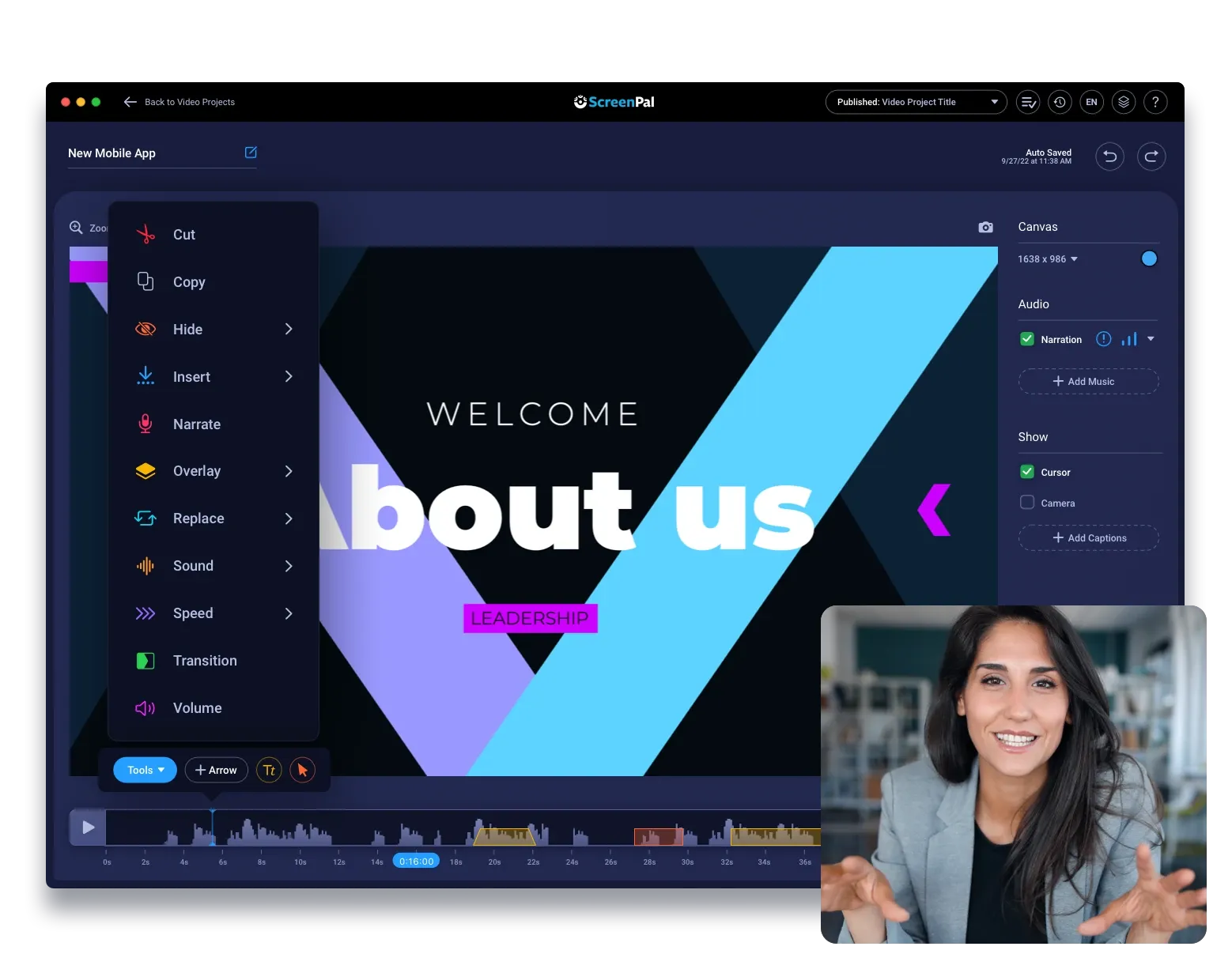
ScreenPal, precedentemente noto come Screencast-O-Matic, offre a insegnanti, formatori e autori di contenuti un modo semplice per registrare lezioni, tutorial e presentazioni. Ti consente di catturare lo schermo, aggiungere voci fuori campo e migliorare i video con annotazioni, didascalie e animazioni.
Gli strumenti di modifica integrati consentono di perfezionare facilmente le registrazioni senza software aggiuntivo, mentre la possibilità di creare quiz interattivi rende i video formativi più coinvolgenti. Inoltre, si integra con piattaforme come YouTube, Google Drive e i sistemi di gestione dell'apprendimento (LMS) per una semplice condivisione.
Le migliori funzionalità/funzioni di Screenpal
- Aggiungi didascalie e sottotitoli automatici per migliorare l'accessibilità
- Sfoca alcune sezioni dello schermo per proteggere le informazioni sensibili
- Migliora l'audio con la riduzione del rumore e il bilanciamento del volume
- Usa effetti del cursore e strumenti di Zoom per tutorial accattivanti
Limiti di Screenpal
- L'esportazione in HD e le funzioni di modifica avanzate richiedono un piano a pagamento
- Le numerose funzionalità potrebbero sembrare eccessive per gli utenti che hanno bisogno solo di un'app di registrazione dello schermo di base
- La versione gratuita ha un limite di registrazione di 15 minuti e include filigrane sui video
Prezzi di Screenpal
- Solo Deluxe: 4 $ al mese (pagamento annuale)
- Solo Max: 10 $ al mese (pagamento annuale)
- Team Aziendale: 8 $ al mese (pagamento annuale)
- Solo Deluxe Edu: 3 $ al mese (pagamento annuale)
- Solo Max Edu: 6 $ al mese (pagamento annuale)
- Team Education: 3 $ al mese (pagamento annuale)
Valutazioni e recensioni di Screenpal
- G2: 4,4/5 (oltre 100 recensioni)
- Capterra: 4,4/5 (oltre 90 recensioni)
Cosa dicono gli utenti reali di Screenpal?
Una recensione su G2 recita:
Tutto ciò di cui ho bisogno per la creazione, l'hosting, la modifica e la cattura dello schermo dei video è incluso nello stesso pacchetto. La possibilità di aggiungere un $$cta, controllare le statistiche e altro ancora.
Tutto ciò di cui ho bisogno per la creazione, l'hosting, la modifica e la cattura dello schermo dei video è incluso nello stesso pacchetto. La possibilità di aggiungere un CTA, controllare le statistiche e altro ancora.
13. ActivePresenter (Ideale per l'e-learning e i video di formazione interattivi)
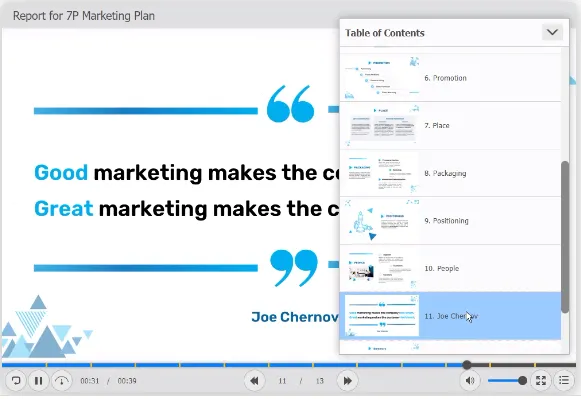
ActivePresenter semplifica la creazione di contenuti di e-learning professionali, tutorial software e moduli di formazione.
Grazie alle funzionalità per lezioni interattive, quiz e valutazioni, è particolarmente adatto alla progettazione didattica. I suoi strumenti di modifica avanzati, tra cui Sequenze multitraccia, animazioni e narrazione con sintesi vocale, offrono grande flessibilità agli insegnanti.
L'assistenza per l'esportazione in formato SCORM e HTML5 garantisce la compatibilità con la maggior parte dei sistemi di gestione dell'apprendimento (LMS).
Le migliori funzionalità/funzioni di ActivePresenter
- Crea registrazioni dello schermo di alta qualità con impostazioni personalizzabili
- Registra automaticamente i tasti digitati e le azioni del mouse per demo passo passo
- Registra video full-motion, catture intelligenti e filmati della webcam con audio di sistema e ingresso microfono
- Crea contenuti che si adattino a schermi di diverse dimensioni e a vari dispositivi
- Modifica con una Sequenza completa che include il supporto multitraccia
- Importa presentazioni esistenti e arricchiscile con elementi interattivi
Limiti di ActivePresenter
- La versione gratis include filigrane su alcune esportazioni
- Le funzionalità ad alte prestazioni potrebbero richiedere notevoli risorse di sistema, specialmente sui computer meno recenti
- Il suo prezzo è più alto rispetto ad altri registratori dello schermo basati sull'IA
Prezzi di ActivePresenter
- Free
- Active Presenter Standard: 199 $, prezzo una tantum per utente
- Active Presenter Pro: 399 $ (prezzo una tantum per utente)
Valutazioni e recensioni di ActivePresenter
- G2: Recensioni insufficienti
- Capterra: 4,7/5 (oltre 60 recensioni)
Ecco cosa dice una recensione su G2 riguardo ad ActivePresenter:
ActivePresenter lascia il controllo allo sviluppatore e offre una grande flessibilità per realizzare i tuoi progetti. L'interfaccia intuitiva rende facile trovare quasi tutto. Ottimo supporto JavaScript e documentazione estremamente ben scritta. L'assistenza tecnica fornita dallo sviluppatore tramite i forum della community è fantastica.
ActivePresenter lascia il controllo allo sviluppatore e offre una grande flessibilità per realizzare i tuoi progetti. L'interfaccia intuitiva rende facile trovare quasi tutto. Ottimo supporto JavaScript e documentazione estremamente ben scritta. L'assistenza tecnica fornita dallo sviluppatore tramite i forum della community è fantastica.
14. VLC (Il migliore per la registrazione dello schermo gratis e open source con riproduzione multimediale)
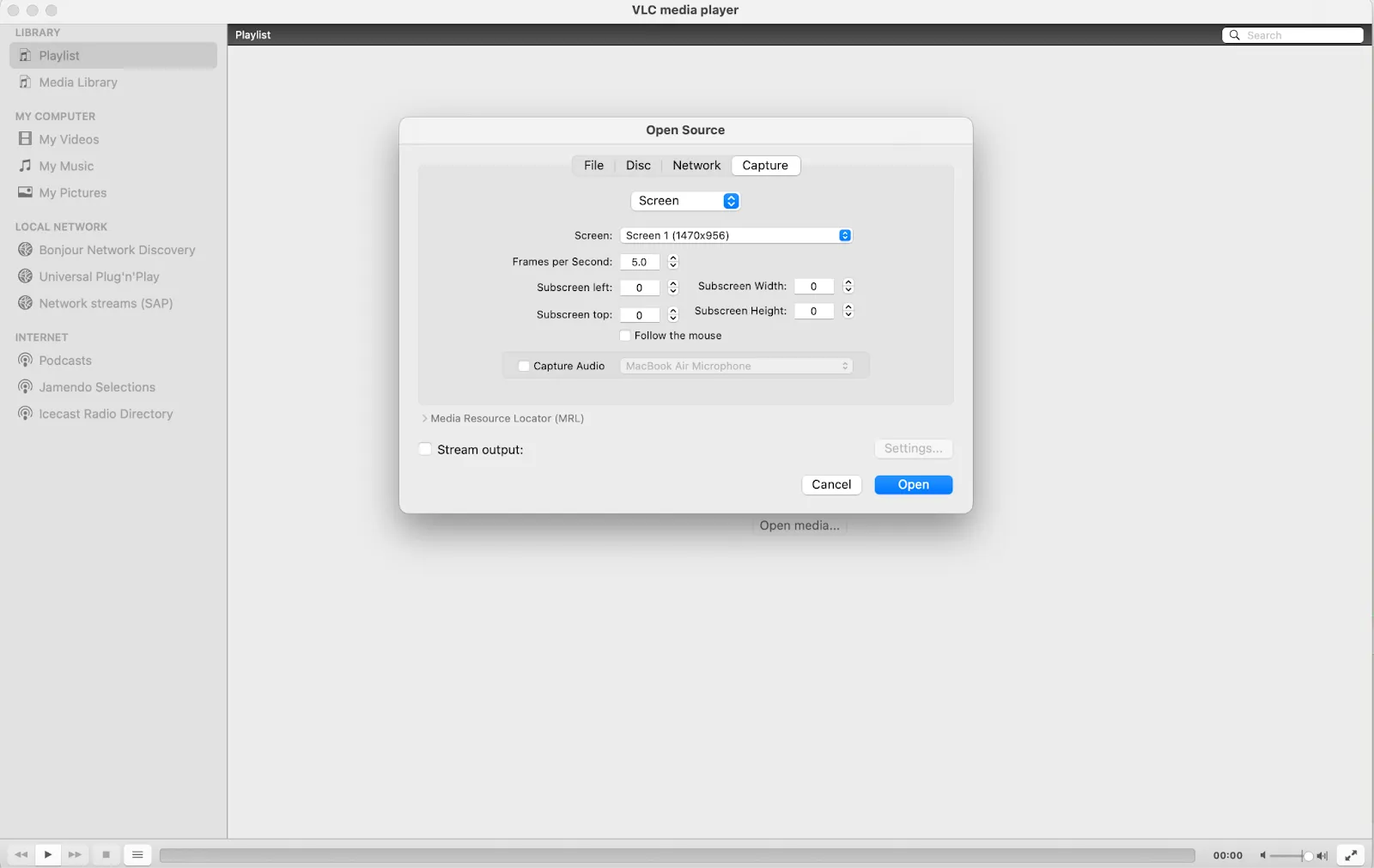
Il tuo lettore multimediale preferito non serve solo a guardare video: VLC Media Player ha una funzionalità nascosta di registrazione dello schermo che ti permette di catturare il desktop senza software aggiuntivo.
Essendo uno strumento open source e multipiattaforma, questo lettore multimediale funge anche da software di registrazione dello schermo ed è gratis e accessibile. Sebbene non disponga di funzioni di modifica integrate, VLC è un'opzione pratica per semplici registrazioni dello schermo, specialmente per chi lo utilizza già per la riproduzione di contenuti multimediali.
Le migliori funzionalità di VLC
- Registra lo schermo senza software o plugin aggiuntivi
- Supporta diversi formati di file per il salvataggio delle registrazioni
- Utilizzabile su Windows, Mac e Linux senza costi di installazione
- Trasmetti in streaming e registra video in rete con gli strumenti multimediali integrati
- Personalizza le impostazioni di registrazione con configurazioni avanzate
Limiti di VLC
- Nessuno strumento di modifica integrato
- La configurazione della registrazione non è intuitiva rispetto ai registratori dello schermo dedicati
- Non è possibile registrare il feed della webcam contemporaneamente alla cattura dello schermo
- Alcuni utenti segnalano limiti nella durata della registrazione e occasionali problemi di sincronizzazione audio
Prezzi di VLC
- Free
Valutazioni e recensioni di VLC
- G2: 4,7/5 (oltre 600 recensioni)
- Capterra: Nessuna recensione disponibile
Ecco cosa ha detto un utente di lunga data su VLC:
Uso VLC da 10 anni e nessun altro lettore multimediale si è mai avvicinato alle prestazioni offerte da VLC. Oltre alle prestazioni, è così leggero che funziona facilmente su un computer polveroso di 5 anni fa con la stessa efficienza di qualsiasi computer di ultima generazione.
Uso VLC da 10 anni e nessun altro lettore multimediale si è mai avvicinato alle prestazioni offerte da VLC. Oltre alle prestazioni, è così leggero che funziona facilmente su un computer polveroso di 5 anni fa con la stessa efficienza di qualsiasi computer di ultima generazione.
💡 Suggerimento da esperto: per registrare un nuovo video dello schermo con VLC, attiva la funzionalità “ Converti/Salva ” nel menu Media.
15. Capto (Ideale per gli utenti Mac che necessitano di registrazioni dello schermo con funzioni di modifica avanzate)
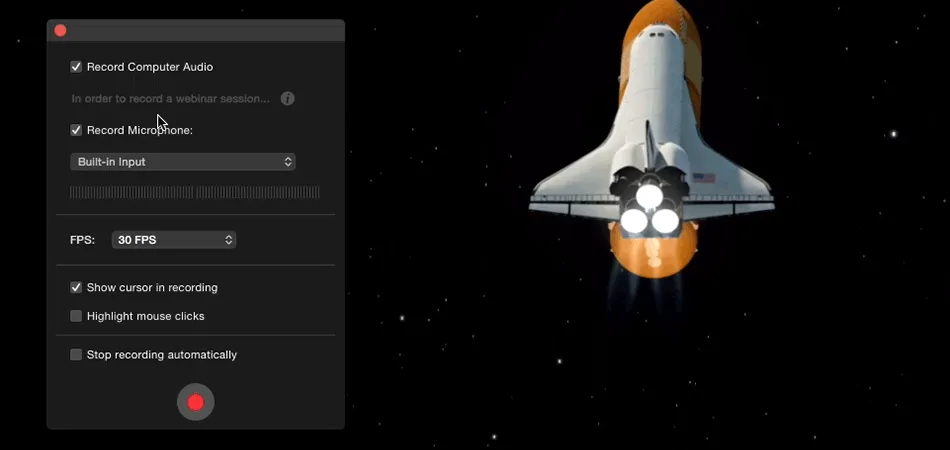
Capto combina la registrazione dello schermo con strumenti di modifica integrati, rendendolo una scelta eccellente per gli utenti Mac. Offre funzioni di taglio, ritaglio, annotazioni e un sistema di organizzazione basato su cartelle per la gestione di più progetti. È ideale anche per docenti, autori di contenuti e professionisti che necessitano di un flusso di lavoro fluido per la creazione di tutorial, presentazioni e dimostrazioni di alta qualità.
Con la sua interfaccia in stile macOS, Capto risulta intuitivo e ben integrato, offrendo un flusso di lavoro senza interruzioni per gli autori.
Le migliori funzionalità/funzioni di Capto
- Classifica automaticamente le catture e le registrazioni in una libreria con cartelle personalizzabili per un facile accesso
- Modifica i video con strumenti di divisione, ritaglio e unione senza perdita di qualità
- Registra lo schermo del tuo iPhone o iPad tramite una connessione al Mac: è perfetto per dimostrazioni di app e tutorial
- Sfoca, evidenzia e aggiungi annotazioni alle aree chiave dello schermo
- Registra contemporaneamente la webcam e lo schermo con sovrapposizioni personalizzabili
- Carica direttamente su piattaforme cloud come YouTube, Dropbox, Evernote e tramite server FTP/SFTP
Limiti di Capto
- Non è disponibile una versione gratis
- Formati di esportazione limitati rispetto ad alcuni concorrenti
- Alcuni utenti hanno segnalato bug occasionali e problemi di prestazioni, in particolare con registrazioni più lunghe
Prezzi di Capto
- Gratis: 7 giorni di versione di prova
- Boom 3D: 25 $ (per 2 Mac)
- Licenza singola: 29,99 $
- Boom 2: 12 $ per 6 mesi, 17 $ per 1 anno, 40 $ a vita
Valutazioni e recensioni di Capto
- G2: Recensioni insufficienti
- Capterra: Recensioni insufficienti
Ecco cosa ha detto un utente su Capto:
Adoro la facilità d'uso di Capto, la possibilità di assegnare tasti di scelta rapida per le registrazioni, la funzione che consente di utilizzare un modello di denominazione e, soprattutto, il fatto che esporti i file in formati comuni, come JPG e PNG, in una cartella a tua scelta.
Adoro la facilità d'uso di Capto, la possibilità di assegnare tasti di scelta rapida per le registrazioni, la funzione che consente di utilizzare un modello di denominazione e, soprattutto, il fatto che esporti i file in formati comuni, come JPG e PNG, in una cartella a tua scelta.
Vai oltre la semplice registrazione dello schermo per Mac con ClickUp
La scelta del software di registrazione dello schermo più adatto al tuo Mac dipende dalle tue esigenze: modifica del video di alta qualità, live streaming o semplice cattura dello schermo.
Strumenti come OBS Studio e ScreenFlow offrono personalizzazioni avanzate, mentre Loom eccelle nella comunicazione rapida tra i membri del team. Tuttavia, grazie alla sua suite completa di funzionalità, ClickUp si distingue come la migliore soluzione all-in-one per professionisti e team.
Con ClickUp, non ti limiti a registrare lo schermo: integri direttamente quelle registrazioni nei tuoi flussi di lavoro. Dall'incorporamento di video in attività e documenti al monitoraggio del coinvolgimento del team, ClickUp trasforma la registrazione dello schermo in uno strumento di produttività perfettamente integrato.
Iscriviti gratis ora per scoprire di più, indipendentemente dalla piattaforma che utilizzi!