
La maggior parte degli strumenti di IA si ferma alla fase di suggerimento. Ti forniscono un comando, poi ti lasciano a eseguirlo da solo.
Questo è in parte il motivo per cui il sondaggio sugli sviluppatori di Stack Overflow ha rilevato che il 52% degli sviluppatori non utilizza agenti IA o si limita a strumenti più semplici. In pratica, si finisce comunque per fare metà del lavoro.
Questa guida copre tutto ciò che devi sapere sullo strumento CLI bash di Gemini: cos'è, come installarlo e effettuare l'autenticazione e come configurarlo per eseguire comandi shell in modo sicuro. Analizzeremo inoltre i meccanismi di sicurezza integrati che utilizza per proteggere il tuo ambiente.
Cos'è lo strumento CLI Bash di Gemini?
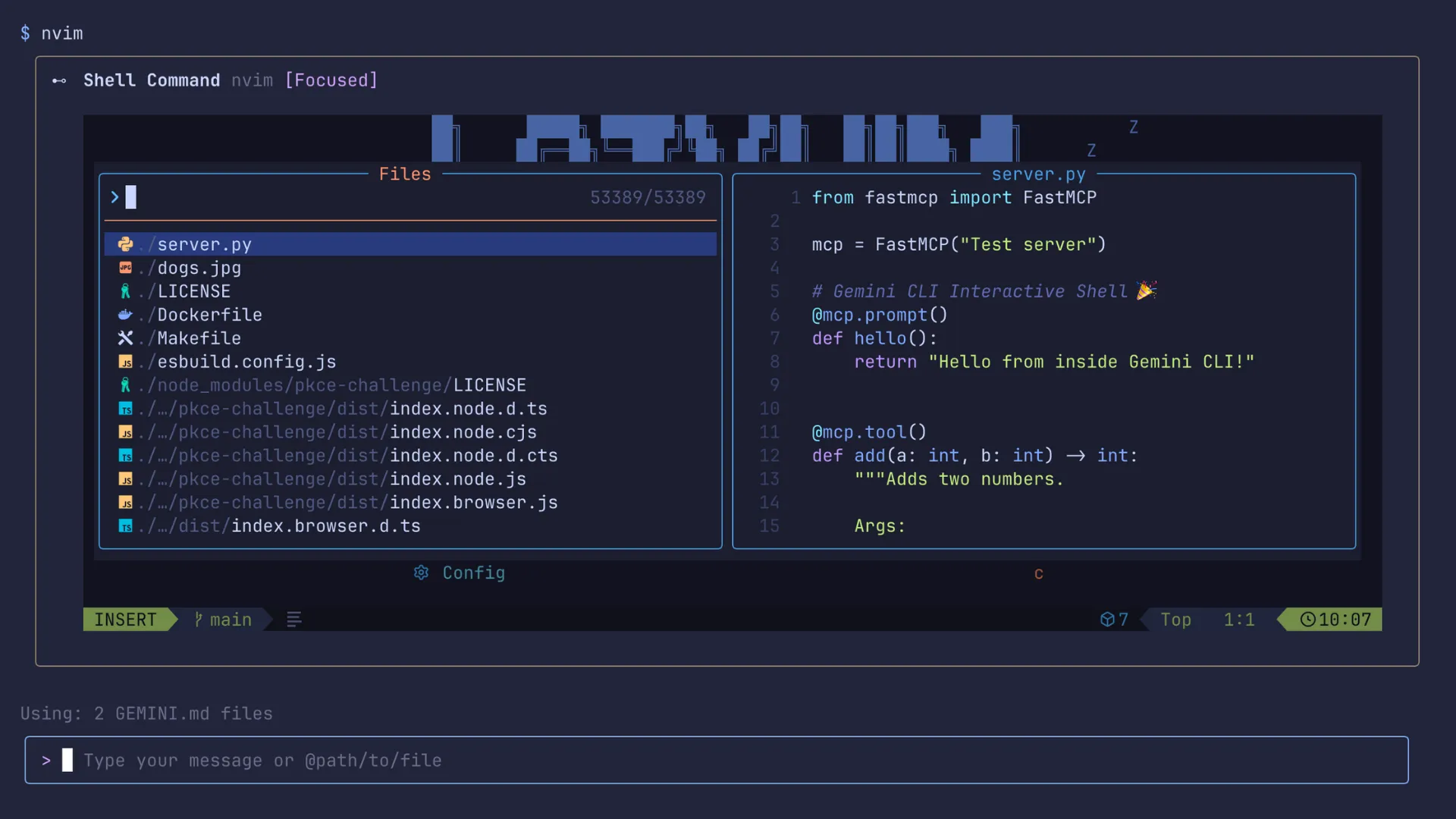
Lo strumento Bash di Gemini CLI è lo strumento Shell integrato in Gemini CLI, denominato run_shell_command. Gemini CLI è l'agente IA open source di Google per il terminale ed è la componente che consente a Gemini di eseguire comandi shell sul tuo computer.
Su macOS e Linux, tali comandi vengono eseguiti tramite bash -c; su Windows, tramite PowerShell.
La maggior parte degli assistenti di codifica basati sull'IA genera suggerimenti che devi comunque eseguire e debuggare manualmente. Questo strumento trasforma la tua configurazione in un flusso di lavoro autonomo. È progettato specificamente per gli sviluppatori e i team tecnici che già utilizzano quotidianamente il terminale. Questi utenti desiderano un assistente IA in grado di svolgere effettivamente delle azioni (ben oltre il semplice suggerimento di frammenti di codice).
💡 Suggerimento da esperto: registra ogni comando shell eseguito da Gemini CLI in un file con data e ora utilizzando script o tee. Quando dovrai capire perché una build non ha funzionato o una distribuzione è fallita, avrai una traccia di controllo completa di ciò che l'IA ha effettivamente eseguito rispetto a ciò che pensavi avrebbe eseguito.
👀 Lo sapevi? Gemini ora può trasformare un prompt di testo o persino una foto in un brano musicale di 30 secondi utilizzando Lyria 3, e Google afferma che tali brani sono dotati di SynthID in modo da poter essere identificati come generati dall'IA.
Casi d'uso comuni dello strumento shell Gemini CLI
Lo strumento Gemini CLI Shell funziona al meglio quando un'attività richiede più comandi e ogni passaggio dipende da quello precedente.
Questo è ciò che lo rende utile per i flussi di lavoro composti. Invece di eseguire manualmente i comandi, controllare i risultati e decidere cosa fare dopo, puoi lasciare che sia l'agente a gestire la sequenza per te.
Alcuni casi d'uso comuni includono:
- Struttura di base per nuovi progetti: crea cartelle, inizializza repository e imposta una struttura di progetto funzionante in un unico passaggio
- Debug degli errori di compilazione: esegui i comandi diagnostici dopo la comparsa di un errore e individua il problema più rapidamente
- Automazione di script ripetitivi: Genera ed esegui script per attività di configurazione, operazioni di rinominazione o attività ricorrenti sul terminale
- Esecuzione delle suite di test: avvia i test, esamina gli errori e ottieni suggerimenti su cosa correggere successivamente
- Flussi di lavoro Git: prepara le fasi, crea commit e gestisci i rami Git utilizzando il linguaggio naturale invece di memorizzare i flag
- Attività di infrastruttura: Esegui comandi Docker o interagisci con gli strumenti cloud in modo più intuitivo
Il vero vantaggio è la velocità nel lavoro in più passaggi. Si tratta di attività in cui normalmente si dovrebbero eseguire da tre a cinque comandi in sequenza. Lo strumento CLI Shell riduce questo carico di lavoro manuale concatenando i comandi e adattandosi all'output intermedio.
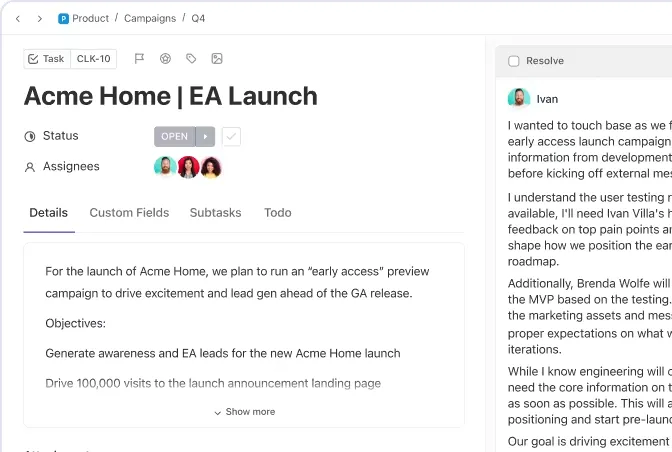
💡 Suggerimento da esperto: una volta che il lavoro inizia a prendere forma, è utile gestirlo in un ambiente più strutturato rispetto al terminale. Le attività di ClickUp ti offrono proprio questo livello di organizzazione. Puoi trasformare il lavoro basato su comandi in attività tracciabili, suddividerlo in attività secondarie e tenere traccia delle decisioni, dei risultati e dei follow-up in un unico posto.
📮ClickUp Insight: Il 30% dei lavoratori ritiene che le automazioni potrebbero far risparmiare loro 1-2 ore alla settimana, mentre il 19% stima che potrebbero usufruire di 3-5 ore da dedicare a un lavoro approfondito e concentrato.
Anche quei piccoli risparmi di tempo si sommano: solo due ore recuperate ogni settimana equivalgono a oltre 100 ore all'anno, tempo che potrebbe essere dedicato alla creatività, al pensiero strategico o alla crescita personale. 💯Con gli agenti AI di ClickUp e ClickUp Brain, puoi automatizzare i flussi di lavoro, generare aggiornamenti sui progetti e trasformare i tuoi appunti delle riunioni in azioni concrete da intraprendere, il tutto all'interno della stessa piattaforma. Non servono strumenti o integrazioni aggiuntivi: ClickUp riunisce in un unico posto tutto ciò di cui hai bisogno per automatizzare e ottimizzare la tua giornata lavorativa.
💫 Risultati concreti: RevPartners ha ridotto del 50% i propri costi SaaS consolidando tre strumenti in ClickUp, ottenendo una piattaforma unificata con più funzionalità/funzioni, una collaborazione più stretta e un'unica fonte di verità più facile da gestire e scalare.
📮ClickUp Insight: Il 30% dei lavoratori ritiene che l'automazione potrebbe far risparmiare loro 1-2 ore alla settimana, mentre il 19% stima che potrebbe far usufruire di 3-5 ore da dedicare a un lavoro approfondito e concentrato.
Anche quei piccoli risparmi di tempo si sommano: solo due ore recuperate ogni settimana equivalgono a oltre 100 ore all'anno, tempo che potrebbe essere dedicato alla creatività, al pensiero strategico o alla crescita personale. 💯Con gli agenti AI di ClickUp e ClickUp Brain, puoi automatizzare i flussi di lavoro, generare aggiornamenti sui progetti e trasformare i tuoi appunti delle riunioni in passaggi concreti da intraprendere, il tutto all'interno della stessa piattaforma. Non servono strumenti o integrazioni aggiuntivi: ClickUp riunisce in un unico posto tutto ciò di cui hai bisogno per automatizzare e ottimizzare la tua giornata lavorativa.
💫 Risultati concreti: RevPartners ha ridotto del 50% i propri costi SaaS consolidando tre strumenti in ClickUp, ottenendo una piattaforma unificata con più funzionalità/funzioni, una collaborazione più stretta e un'unica fonte di verità più facile da gestire e scalare.
Come installare Gemini CLI
L'installazione di Gemini CLI richiede solo pochi comandi da terminale. Il prerequisito principale è Node.js, poiché la CLI funziona tramite npm.
Passaggio 1: Installa Node.js e npm
Gemini CLI richiede Node.js 18 o versioni successive per funzionare correttamente. Puoi installarlo dal sito web ufficiale di Node.js oppure utilizzare un gestore di versioni se desideri maggiore flessibilità tra i progetti.
npm è incluso automaticamente in Node.js, quindi non è necessario installarlo separatamente. Una volta completata la configurazione, verifica che entrambi siano disponibili nel tuo terminale eseguendo node -v e npm -v.
Passaggio 2: installa Gemini CLI a livello globale
Esegui npm install -g @google/gemini-cli per installare lo strumento. Il flag globale rende il comando gemini disponibile da qualsiasi directory sul tuo computer.
Il pacchetto è disponibile al pubblico e il suo codice sorgente è ospitato su GitHub.
Passaggio 3: Verifica dell'installazione
Esegui gemini --version per verificare che l'installazione sia avvenuta correttamente. Se il tuo terminale non riesce a trovare il comando, il problema è solitamente legato al PATH di sistema.
📚 Leggi anche: I migliori strumenti per lo sviluppo software
Come effettuare l'autenticazione su Gemini CLI
Il sistema offre tre diversi metodi di autenticazione. Scegli quello più adatto alla tua attuale configurazione di sviluppo.
Opzione 1: accesso con account Google
Questa è l'opzione più semplice per l'uso locale. Avvia la CLI, seleziona Accedi con Google e completa il flusso nel browser. Gemini CLI memorizzerà quindi le tue credenziali nella cache locale per le sessioni future.
Se utilizzi un account aziendale, scolastico o Google Workspace, oppure determinate licenze di Gemini Code Assist, potrebbe essere necessario impostare prima un progetto Google Cloud.
Opzione 2: chiave API Gemini
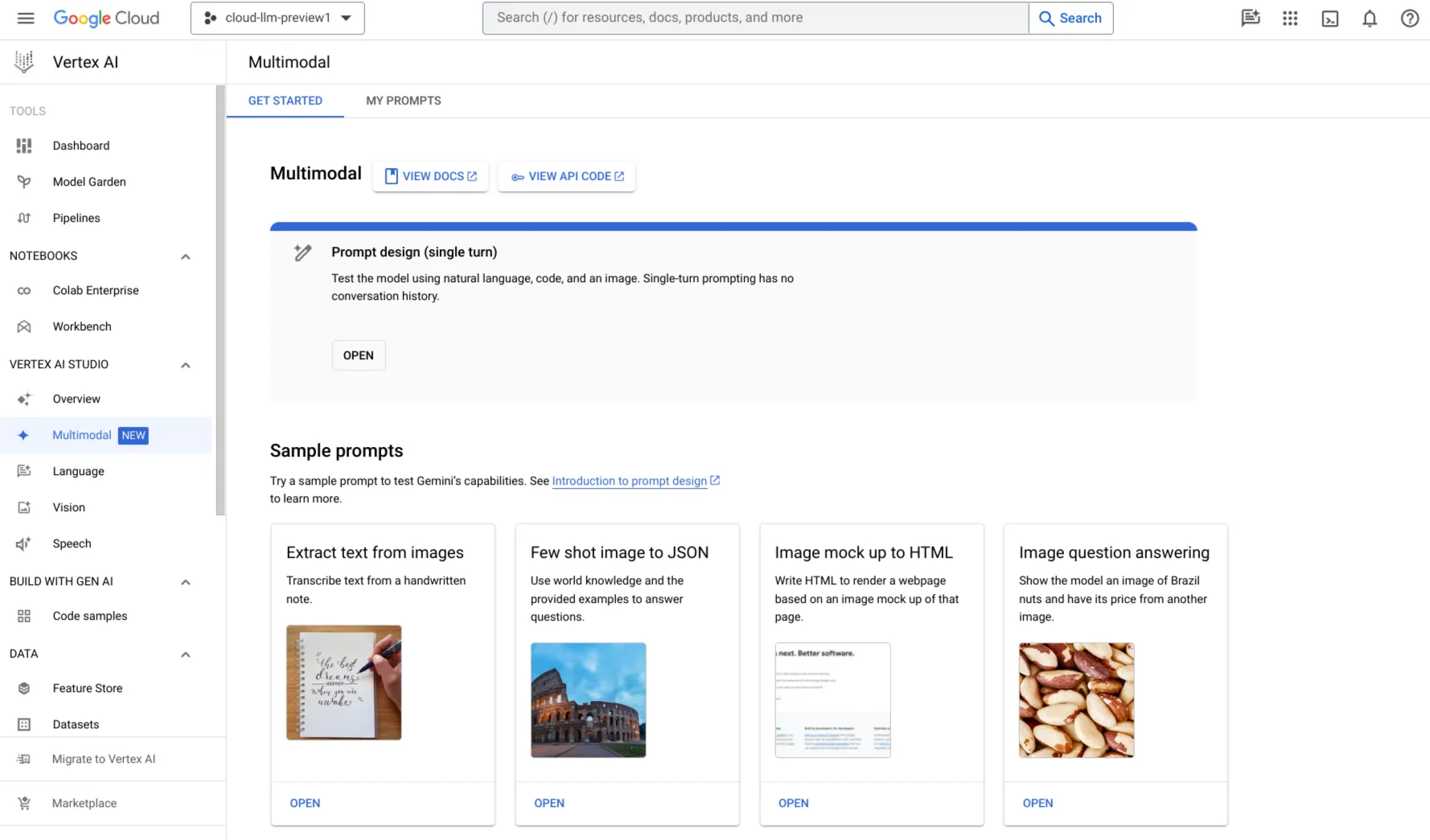
Genera una chiave API da Google AI Studio per ambienti headless. Impostala come variabile d'ambiente o passala tramite un file di configurazione. Questo metodo esclude completamente il browser per le pipeline di integrazione continua.
Opzione 3: Vertex IA
Teams che utilizzano Google Cloud possono instradare le richieste attraverso l'infrastruttura Vertex AI. Ciò richiede un ID progetto e le autorizzazioni appropriate per la gestione delle identità e degli accessi. È la scelta migliore per soddisfare i requisiti di conformità dell'azienda e di residenza dei dati.
Come configurare lo strumento Bash nella CLI di Gemini
Lo strumento Bash nella CLI di Gemini funziona bene fin da subito. Tuttavia, alcune impostazioni possono renderlo più sicuro, più pulito e più adatto al tuo flusso di lavoro.
La configurazione è fondamentale quando è necessario un maggiore controllo sull'esecuzione dei comandi, sull'aspetto dell'output e sul contesto che l'agente mantiene tra le attività.
Le opzioni di configurazione principali includono:
- Modalità comando interattiva: Lo strumento blocca per impostazione predefinita i comandi che richiedono l'interazione dell'utente. È possibile abilitare la modalità interattiva nel file di configurazione quando il flusso di lavoro lo richiede
- Output a colori: L'agente può visualizzare l'output del terminale a colori per una migliore leggibilità. Attiva/disattiva questa impostazione se stai reindirizzando l'output ai log
- Impostazioni del pager: L'output dei comandi lunghi può essere indirizzato al pager che preferisci. Imposta questa impostazione per evitare che lo schermo venga inondato da lunghi blocchi di testo
- Variabili d'ambiente: le variabili chiave influenzano direttamente il funzionamento della shell. Inseriscile nel tuo profilo per garantire la coerenza
- Istruzioni di sistema: crea un file Markdown dedicato nella directory principale del tuo progetto per fornire un contesto persistente. Questo determina la forma con cui l'agente seleziona ed esegue i comandi in base ai tuoi strumenti preferiti
🔮 Vantaggio di ClickUp: la configurazione dell'ambiente CLI Gemini locale è perfetta per l'esecuzione isolata, come personalizzare il modo in cui il terminale gestisce uno script di build o di distribuzione locale. Tuttavia, una volta terminato lo script, il lavoro della CLI termina. Non è in grado di comunicare l'esito positivo (o il fallimento) al resto dell'ambiente aziendale.
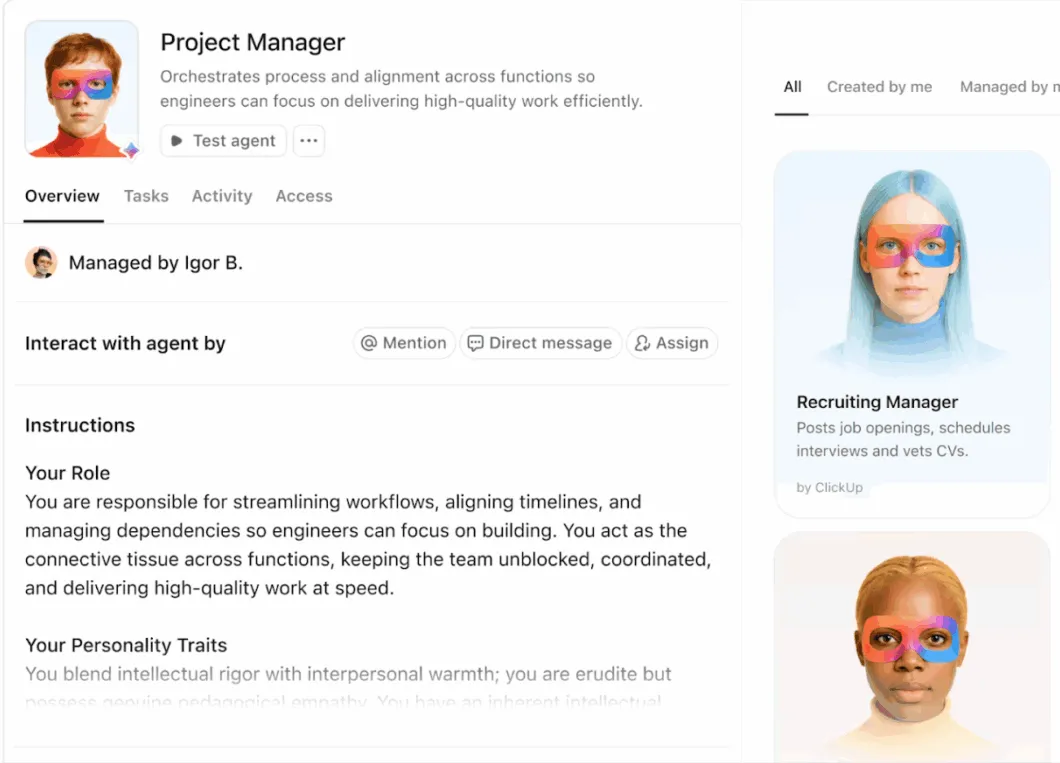
È qui che passerai dalla configurazione su un terminale locale ai Super Agenti di ClickUp. Questi risiedono all'interno di ClickUp, dove puoi assegnarli alle attività, inviare loro messaggi direttamente o effettuare menzioni con @ nel tuo spazio di lavoro. Da lì, possono eseguire flussi di lavoro, aggiornare le priorità e agire all'interno dello stesso contesto già utilizzato dal tuo team.
Prendiamo ad esempio il Code Tester Agent di ClickUp. Una volta che usi la tua CLI Gemini configurata per eseguire i comandi locali e inviare una build, il Code Tester Agent può gestire l'intero flusso di lavoro di controllo qualità. Può eseguire una suite di test su quella build o su quel ramo, identificare nuovi errori e quelli intermittenti, classificarli in base all'impatto e pubblicare immediatamente i risultati in un'attività di ClickUp con le etichette di gravità corrette.

🎥 Vuoi ricevere ulteriori informazioni su come i Super Agent possono potenziare i tuoi flussi di lavoro? Abbiamo un video che fa al caso tuo:
Come eseguire comandi shell con Gemini CLI
Gemini CLI ti consente di eseguire comandi shell in due modi. Puoi inserire i comandi direttamente con il prefisso ! oppure chiedere a Gemini di eseguirli come parte di un'attività più ampia.
Per i comandi rapidi, basta digitare ! seguito dal comando:
!ls -la!git stato
Puoi anche digitare semplicemente ! per entrare in modalità Shell. In questa modalità, tutto ciò che digiti viene trattato come un comando della shell fino a quando non esci.
Per flussi di lavoro più complessi, usa il linguaggio naturale. Ad esempio, puoi chiedere a Gemini di eseguire test, esaminare gli errori e suggerire correzioni. Gemini eseguirà i comandi necessari e proseguirà in base all'output.
Gemini CLI può anche eseguire comandi a lunga durata in background, il che è utile per i server di sviluppo o gli osservatori. Puoi visualizzare le sessioni shell attive con /shells.
⚠️ Il collo di bottiglia del contesto
Sebbene Gemini CLI sia incredibilmente potente per attività locali isolate, come la scrittura rapida di script bash, opera intrinsecamente in un silo. Un terminale locale non è a conoscenza delle roadmap dei tuoi prodotti, dei criteri di accettazione o delle dipendenze tra team interfunzionali.
Quando hai bisogno che l'IA esegua lavoro legato alla logica aziendale effettiva, affidarsi a uno strumento CLI autonomo crea un "colli di bottiglia contestuali". È qui che l'ecosistema IA nativo di ClickUp funge da contrappeso definitivo a uno strumento CLI locale.
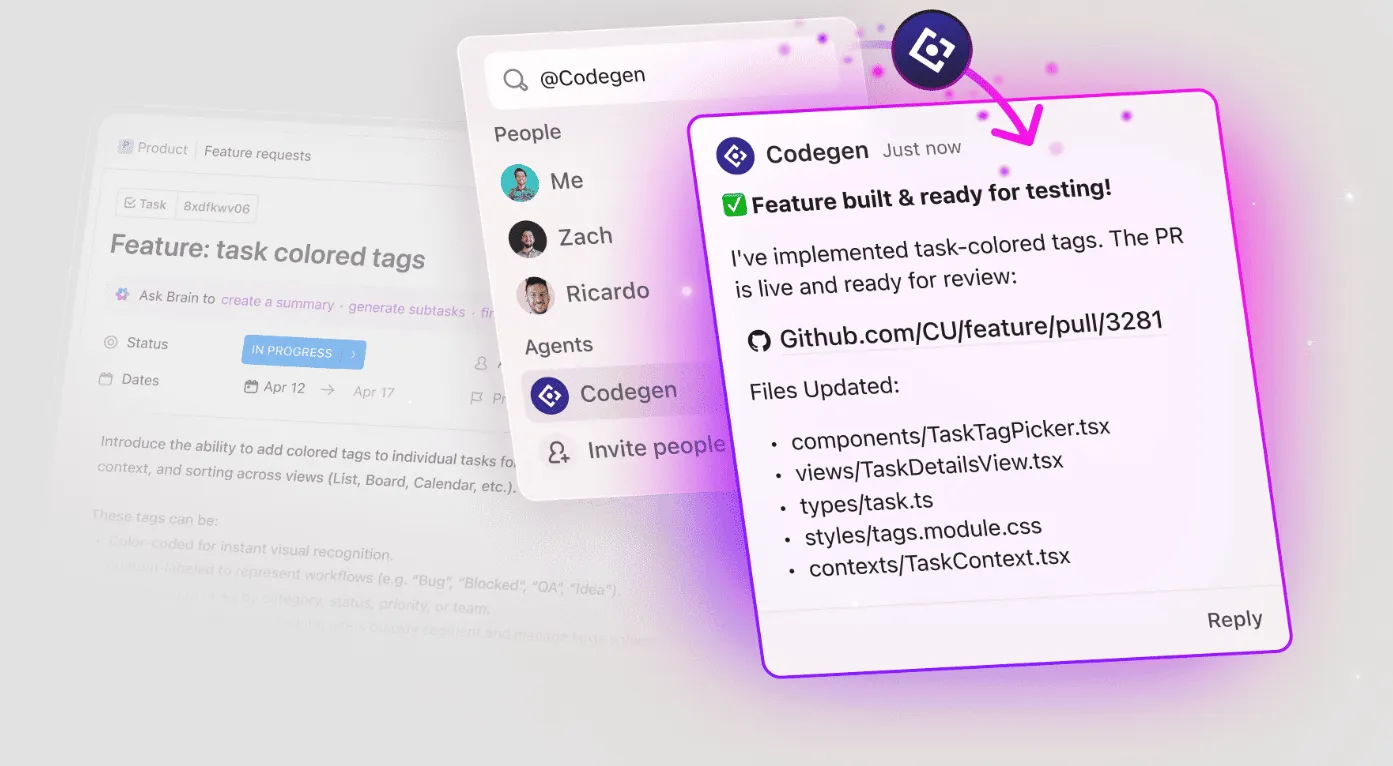
Ad esempio, invece di eseguire !git status e fornire manualmente i dettagli del bug a uno strumento CLI, usa ClickUp Codegen. Questo perché si integra direttamente nel tuo flusso di lavoro. Quando viene taggato in un ticket, Codegen legge autonomamente il Product Requirements Document (PRD) collegato, comprende il codice sorgente, genera il codice e apre una richiesta pull.
⭐️ Bonus: Test Shift Left
Sicurezza e restrizioni dei comandi per Gemini CLI
Concedere l'accesso alla shell a un agente IA suscita un forte timore di azioni distruttive. Una mancanza di supervisione può portare a guasti catastrofici del sistema. Un solo comando errato potrebbe cancellare un database o aumentare in modo malintenzionato i privilegi, causando gravi ripercussioni sull'attività aziendale.
Per mitigare questi rischi, la CLI di Gemini utilizza una difesa a più livelli:
- Motore delle politiche: è il "cervello" che decide se un comando è consentito. Per impostazione predefinita, l'IA non può eseguire codice rischioso o effettuare modifiche ai file senza il tuo "OK" manuale
- Blacklist degli strumenti: puoi disabilitare esplicitamente specifici strumenti ad alto rischio (come run_shell_command) nelle tue impostazioni per assicurarti che non vengano mai utilizzati, nemmeno accidentalmente
- Sandboxing: Per la massima sicurezza, puoi eseguire la CLI all'interno di un container Docker. Ciò garantisce che, anche se venisse generato un comando dannoso, questo non possa interferire con i file o l'hardware effettivi dell'host
Trasforma le azioni del terminale in un flusso di lavoro di squadra con ClickUp
Gemini CLI è ottimo per passare rapidamente dall'intenzione all'esecuzione. La parte che solitamente crea difficoltà è tutto ciò che ruota attorno al comando: chi è responsabile della modifica, cosa è stato aggiornato e cosa deve succedere dopo.
ClickUp ti aiuta a portare a termine quel lavoro. Collega ogni modifica a un'attività con un titolare e una lista di controllo, quindi utilizza i flussi di lavoro automatizzati di ClickUp per prendere decisioni autonome.
Inizia a usare ClickUp gratis e rendi i comandi IA più responsabili.
Domande frequenti
Quali sono i termini di licenza per Gemini CLI?
Lo strumento è open source con licenza Apache. Per i team di aziende che utilizzano Vertex AI, l'utilizzo potrebbe essere collegato alla fatturazione cloud.
Gemini CLI può eseguire comandi interattivi da terminale?
I comandi interattivi, come gli editor di testo, sono bloccati per impostazione predefinita per impedire il blocco della sessione. È possibile abilitare facilmente la modalità interattiva nel file di configurazione se il proprio flusso di lavoro specifico lo richiede.
Quali comandi shell sono soggetti a restrizioni in Gemini CLI?
I comandi che potrebbero causare danni irreversibili al sistema sono limitati per impostazione predefinita. L'agente contrassegna queste operazioni pericolose e non le eseguirà a meno che non siano state configurate esplicitamente.
In che modo lo strumento CLI bash di Gemini differisce dall'esecuzione manuale dei comandi?
Descrivi l'attività in un linguaggio semplice e l'agente individua i comandi corretti da eseguire in sequenza. Mantieni il controllo sulle approvazioni, ma le parti ripetitive vengono gestite interamente per te.