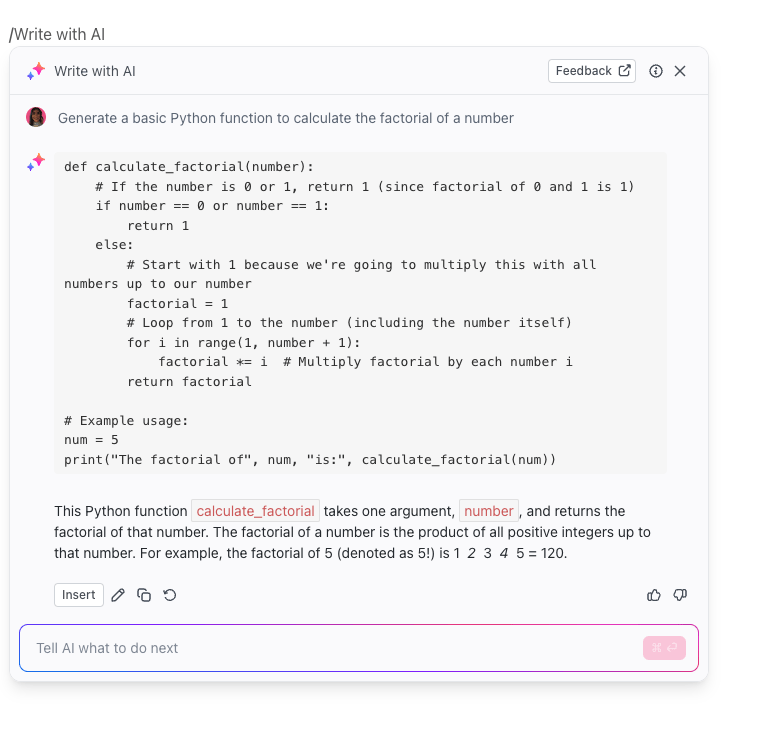

La maggior parte dei programmatori impara a programmare passando da Stack Overflow, siti di documentazione e video tutorial, un flusso di lavoro che frammenta l'attenzione e rallenta il lavoro. I lavoratori subiscono interruzioni ogni 2 minuti durante le ore di lavoro principali, rendendo quasi impossibile un apprendimento concentrato.
GitHub Copilot cambia tutto questo integrando un assistente di codifica IA direttamente nel tuo editor. Ti fornisce spiegazioni immediate, assistenza per il debug e suggerimenti di codice senza mai lasciare la tua area di lavoro. Questa guida ti mostra come configurarlo e utilizzarlo come strumento di apprendimento invece che come semplice generatore di codice.
Che cos'è GitHub Copilot?
GitHub Copilot è un assistente di codifica basato sull'IA, o programmatore IA in coppia, che risiede direttamente all'interno del tuo editor di codice. Sviluppato da GitHub e OpenAI, è progettato per evitare di dover passare da una scheda all'altra, fornendoti direttamente le risposte e i suggerimenti di codice. È pensato per tutti, dai principianti assoluti ai professionisti esperti che stanno imparando un nuovo linguaggio.
Lo strumento ha due parti fondamentali. La prima sono i suggerimenti in linea, che agiscono come un completamento automatico incredibilmente intelligente per il tuo codice. La seconda è Copilot Chat, un'IA conversazionale a cui puoi porre domande in linguaggio naturale. Copilot analizza il codice nel tuo file corrente e nelle schede aperte per fornirti un aiuto contestualizzato.
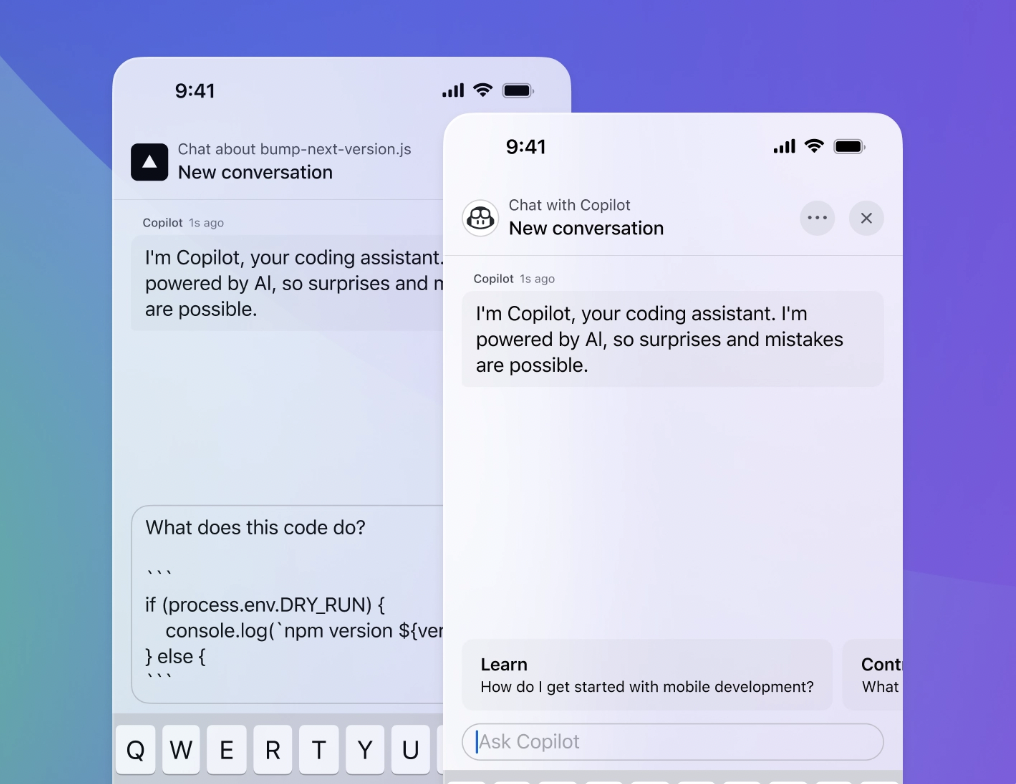
Funziona negli ambienti e nei linguaggi di programmazione più diffusi, tra cui:
- Editor: VS Code, Visual Studio, IDE JetBrains (come PyCharm) e Neovim
- Linguaggi: Python, JavaScript, TypeScript, Ruby, Go e decine di altri ancora.
Consentendoti di rimanere nel tuo editor, questo assistente di codice IA ti aiuta a mantenere lo stato di flusso, trasformando le ricerche frustranti in un'esperienza di apprendimento senza interruzioni.
📮ClickUp Insight: il cambio di contesto sta silenziosamente minando la produttività del tuo team. La nostra ricerca mostra che il 42% delle interruzioni sul lavoro deriva dal dover destreggiarsi tra piattaforme, gestire email e passare da una riunione all'altra. E se potessi eliminare queste costose interruzioni?
ClickUp riunisce i tuoi flussi di lavoro (e le chat) in un'unica piattaforma semplificata. Avvia e gestisci le tue attività da chat, documenti, lavagne online e altro ancora, mentre le funzionalità basate sull'IA mantengono il contesto connesso, ricercabile e gestibile!
Perché utilizzare GitHub Copilot per imparare a programmare?
Ogni nuovo programmatore incontra degli ostacoli. Potrebbe trattarsi di un messaggio di errore criptico o di un concetto che proprio non riesce a capire. Senza nessuno a cui chiedere, ti ritrovi bloccato. Questo porta a ore di ricerche, perdita di motivazione e, a volte, alla rinuncia completa alla sessione di programmazione. Il ciclo di feedback è semplicemente troppo lungo.
Un assistente di codifica GitHub Copilot riduce il ciclo di feedback da ore a secondi, fungendo da tutor personale su richiesta. Invece di rimanere bloccato, ottieni chiarezza immediata e puoi continuare ad andare avanti. Questo trasforma l'apprendimento da una battaglia frustrante in una conversazione coinvolgente.
Ecco come ti aiuta ad apprendere più rapidamente:
- Spiegazioni immediate: puoi chiedere a Copilot di spiegarti qualsiasi parte del codice in un linguaggio semplice. Non dovrai più cercare di decifrare da solo una documentazione tecnica complessa.
- Imparare facendo: mentre digiti, riceverai dei suggerimenti. Potrai quindi studiare tali suggerimenti per comprendere il "perché" di un particolare approccio, trasformando ogni riga di codice in una mini-lezione.
- Meno frustrazione: il debug è uno dei maggiori ostacoli per i nuovi programmatori. Copilot ti aiuta a individuare e comprendere gli errori con una velocità superiore del 30-40%, così puoi concentrarti sull'apprendimento dei concetti fondamentali invece di impantanarti.
- Esplorazione dei linguaggi: puoi sperimentare in tutta sicurezza nuovi linguaggi di programmazione. Chiedi a Copilot di tradurre i modelli di codice che già conosci in un nuovo linguaggio per vedere come si confrontano.
- Documentazione su richiesta: se dimentichi la sintassi di una funzione o desideri conoscere il modo migliore per gestire un'attività, puoi chiedere direttamente a Copilot nel tuo editor. GitHub Copilot fornisce risposte senza interrompere la tua concentrazione.
📮ClickUp Insight: il 33% dei nostri intervistati indica lo sviluppo delle competenze come uno dei casi d'uso dell'IA che più li interessa. Ad esempio, i lavoratori non tecnici potrebbero voler imparare a creare frammenti di codice per una pagina web utilizzando uno strumento di IA.
In questi casi, più contesto l'IA ha sul tuo lavoro, migliori saranno le sue risposte. Essendo l'app completa per il lavoro, l'IA di ClickUp eccelle in questo. Sa a quale progetto stai lavorando e può consigliarti passaggi specifici o persino eseguire attività come la creazione di frammenti di codice in modo semplice.
📮ClickUp Insight: il 33% dei nostri intervistati indica lo sviluppo delle competenze come uno dei casi d'uso dell'IA che più li interessa. Ad esempio, i lavoratori non tecnici potrebbero voler imparare a creare frammenti di codice per una pagina web utilizzando uno strumento di IA.
In questi casi, più contesto l'IA ha sul tuo lavoro, migliori saranno le sue risposte. Essendo l'app completa per il lavoro, l'IA di ClickUp eccelle in questo. Sa a quale progetto stai lavorando e può consigliarti passaggi specifici o persino eseguire attività come la creazione di frammenti di codice in modo semplice.
Come configurare GitHub Copilot per l'apprendimento
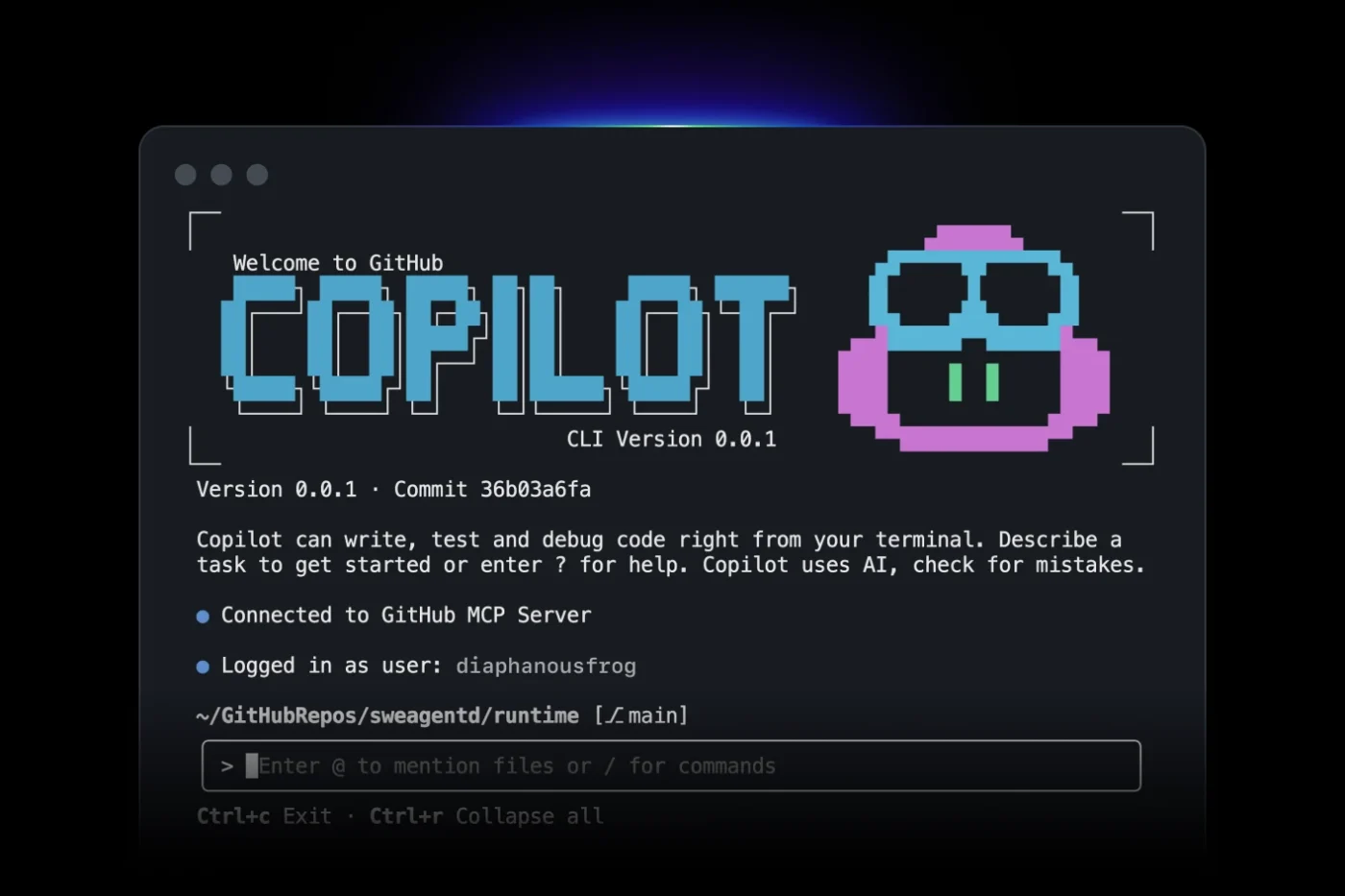
Non basta installare uno strumento di IA. Le impostazioni per impostazione predefinita sono spesso progettate per sviluppatori esperti che danno priorità alla velocità, il che può diventare un ostacolo per i principianti. Se si accettano passivamente tutti i suggerimenti, si rischia di imparare molto poco, il che è contrario ai principi dell'apprendimento attivo.
L'utilizzo della configurazione per impostazione predefinita può portare ad avere un codice funzionante senza comprenderlo, creando lacune di conoscenza che causeranno problemi in futuro.
Ma con una rapida configurazione di 10 minuti, puoi trasformare GitHub Copilot da un semplice generatore di codice a uno strumento di apprendimento personalizzato. Queste regolazioni ti aiutano a controllare il ritmo e ti assicurano di costruire una comprensione reale, non solo una libreria di codice che non sei in grado di spiegare.
Installa l'estensione GitHub Copilot
Per prima cosa, è necessario integrare lo strumento nel proprio editor di codice. Per la maggior parte degli studenti che utilizzano VS Code, il processo è semplice.
- Apri VS Code e vai al marketplace delle estensioni nella barra laterale.
- Cerca "GitHub Copilot" e clicca su Installa nell'estensione ufficiale di GitHub.
- Successivamente, cerca "GitHub Copilot Chat" e installalo. Questo ti fornirà un tutor IA conversazionale.
- Ti verrà richiesto di accedere con il tuo account GitHub. Segui le istruzioni sullo schermo per autorizzare l'estensione.
- Una volta autorizzato, sei pronto per iniziare a configurarlo per l'apprendimento.
Se utilizzi un altro editor come Visual Studio o un IDE JetBrains, il processo è molto simile. Basta cercare l'estensione Copilot nel marketplace del tuo editor e seguire i passaggi di autenticazione.
Configura le impostazioni di Copilot per la modalità di apprendimento
Ora modifichiamo le impostazioni per incoraggiare l'apprendimento attivo invece della generazione passiva di codice. Puoi trovare queste opzioni aprendo la Command Palette (Ctrl+Shift+P o Cmd+Shift+P), digitando "Preferenze: Apri impostazioni utente" e quindi cercando "Copilot".
- Disattiva i suggerimenti automatici in linea: questa è una mossa potente per gli studenti. Impedisce a Copilot di offrire automaticamente il codice mentre digiti, costringendoti a pensare prima con la tua testa e a chiedere attivamente aiuto quando ne hai bisogno.
- Mantieni visibile il pannello della chat di Copilot: aggiungi il pannello della chat alla barra laterale. In questo modo sarà più facile porre domande veloci senza dover aprire una nuova finestra o un nuovo comando.
- Regola il ritardo dei suggerimenti: se mantieni attivi i suggerimenti in linea, puoi aggiungere un leggero ritardo. Questo dà al tuo cervello un momento per elaborare il problema prima che l'IA intervenga con una soluzione.
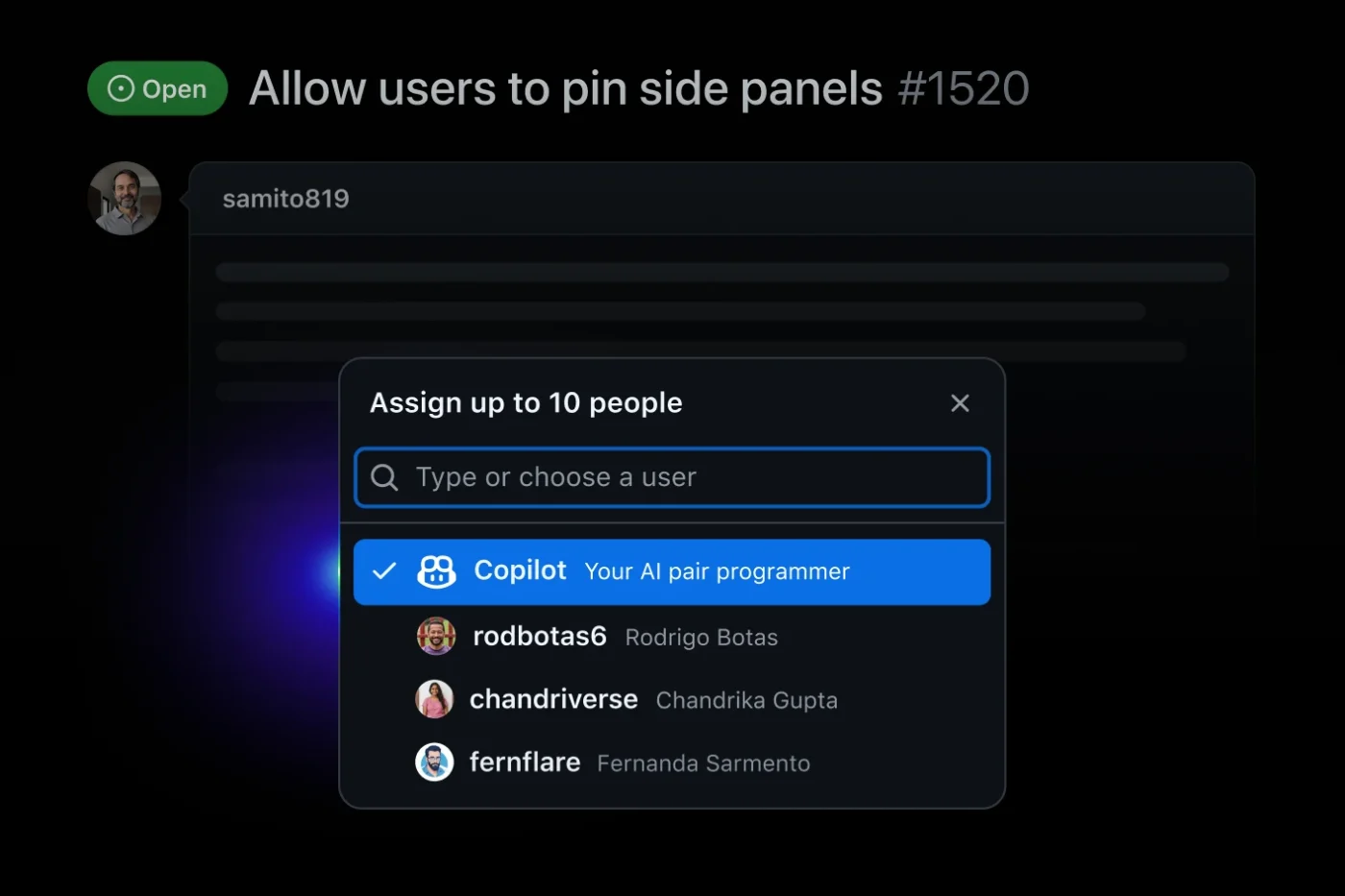
Aggiungi istruzioni di apprendimento personalizzate
È qui che Copilot diventa il tuo tutor personale. Puoi fornirgli istruzioni personalizzate sul tuo livello di competenza e su come desideri che ti insegni. Aggiungi queste istruzioni nelle impostazioni di Copilot Chat o creando un file speciale denominato github/copilot-instructions.md nella cartella del tuo progetto.
📌 Ecco alcuni esempi di ottime istruzioni per gli studenti:
- "Se il mio codice contiene un errore, aiutami a capire l'errore prima di fornirmi la versione corretta."
- "Sono un principiante assoluto nell'apprendimento di Python. Spiegate tutti i concetti in termini semplici ed evitate le funzionalità avanzate, a meno che non le richieda espressamente."
- "Quando suggerisci del codice, includi sempre un commento che spieghi perché funziona e cosa fa ogni parte."
Queste istruzioni rimangono memorizzate, quindi non dovrai ripeterle. Puoi anche avere istruzioni diverse per progetti diversi, adattando lo stile di insegnamento dell'IA al linguaggio o al framework su cui ti stai concentrando.
5 modi per utilizzare GitHub Copilot per imparare a programmare
Hai installato e configurato Copilot, ma ora cosa fare? Se lo usi solo per il completamento di base del codice, ti stai perdendo il suo vero potenziale come strumento di apprendimento. Accettare passivamente ogni suggerimento può portare alla "dipendenza da Copilot", ovvero la sensazione di non poter programmare senza di esso.
Per evitare che ciò accada, è necessario utilizzarlo attivamente. Queste cinque strategie pratiche ti aiuteranno a trasformare Copilot da un semplice supporto a un potente tutor, consentendoti di acquisire una comprensione profonda e maggiore sicurezza. 🛠️
1. Chiedi a Copilot di spiegarti i concetti del codice
Hai trovato uno snippet di codice confuso online o in un tutorial? Non limitarti a copiarlo e incollarlo. Evidenzia invece il codice, apri Copilot Chat e chiedi di "Spiegare questo codice".
Copilot analizzerà la logica riga per riga in un inglese semplice. Questo è perfetto per comprendere righe singole complesse o sintassi sconosciute.
Per ottenere ancora di più, ponete domande di approfondimento.
- "Spiegami questo codice come se avessi cinque anni"
- "Cosa fa la funzione map() in questo esempio?"
- "Esiste un modo più efficiente per scrivere questo codice?"
Dopo aver letto la spiegazione, prova a riscrivere il codice a memoria. Questo semplice atto di richiamo è uno dei modi migliori per fissare un nuovo concetto.
📚 Leggi anche: I migliori strumenti e assistenti di codifica IA
2. Usa Copilot Chat come tutor di programmazione
Pensa a Copilot Chat come a un tutor sempre disponibile e paziente che non si stancherà mai delle tue domande. Poiché ricorda il contesto della conversazione, puoi porre domande di approfondimento per approfondire l'argomento.
Inizia con domande generali e poi passa a quelle più specifiche.
- Domande concettuali: "Qual è la differenza tra un elenco e una tupla in Python?"
- Domande pratiche: "Come posso effettuare una richiesta API in JavaScript?"
- Domande sul debug: "Perché ricevo un 'TypeError' su questa riga?"
- Domande sulle best practice: "È questo il modo più idiomatico per scrivere un ciclo for in Go?"
La chiave è trattarlo come una vera conversazione. Se non capisci una risposta, basta dire: "Puoi spiegarmelo in modo diverso?"
💡 Puoi anche chiedere a ClickUp Brain, l'intelligenza artificiale integrata in ClickUp, di aiutarti a comprendere il codice. Questo ti offrirà l'ulteriore vantaggio di conoscere già il tuo ruolo e il tuo lavoro.
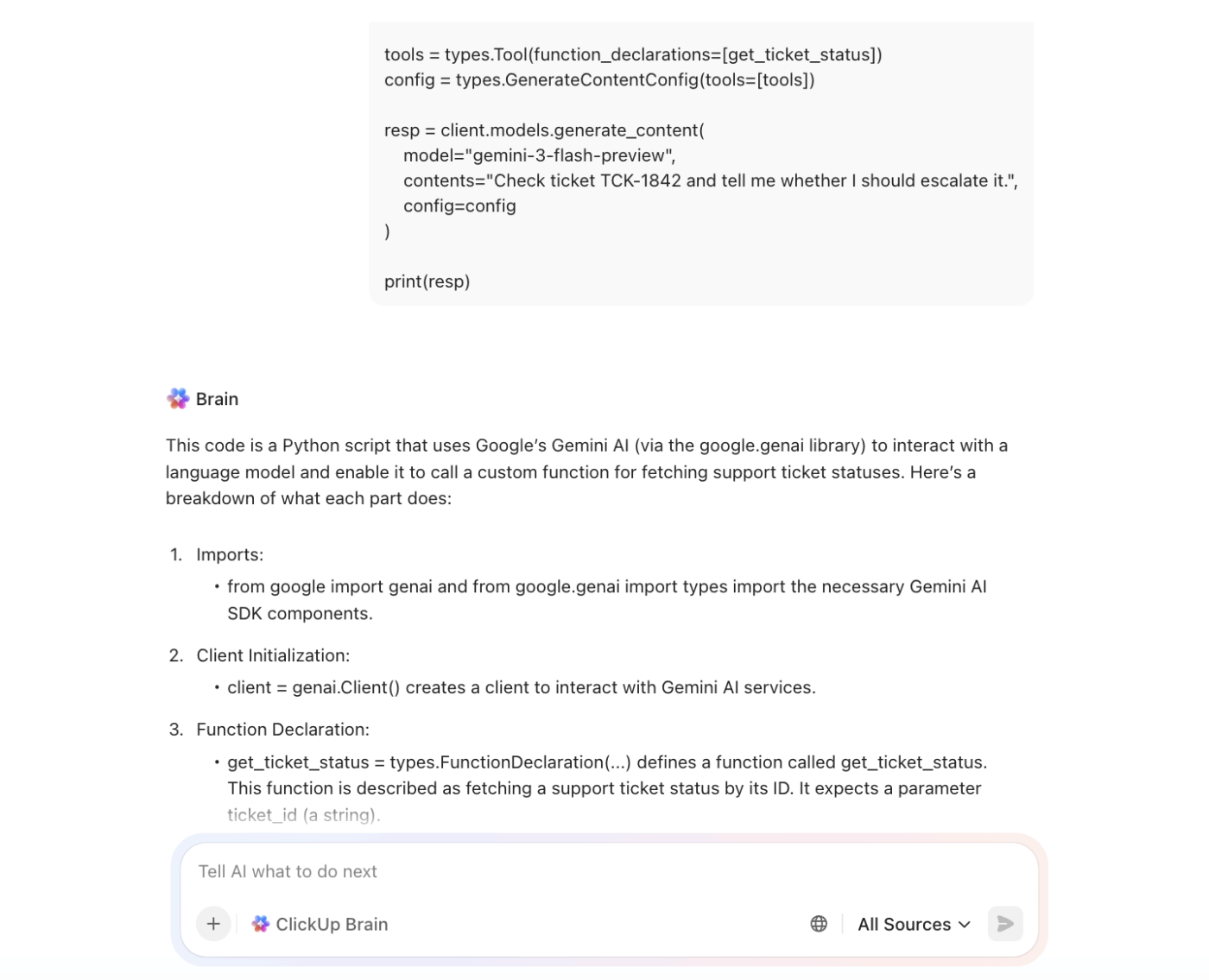
3. Esercitati a scrivere codice con i suggerimenti dell'IA
Questa tecnica ribalta lo schema. Invece di lasciare che Copilot scriva il codice per te, gli dici cosa vuoi fare e poi studi la sua soluzione come esempio pratico.
- Inizia scrivendo un commento descrittivo. Ad esempio: // Crea una funzione che prende un elenco di numeri e restituisce solo quelli pari
- Premere Invio e attendere che Copilot generi la funzione.
- Ora rivedi il codice che ti ha suggerito. Capisci ogni singola riga?
- In caso contrario, evidenzia le parti confuse e chiedi a Copilot Chat di spiegartele.
- Infine, elimina il suggerimento e prova a scrivere la funzione da zero. Confronta la tua versione con quella di Copilot per vedere cosa hai ricordato correttamente.
Questo flusso di lavoro trasforma la generazione di codice di GitHub Copilot in un esercizio di apprendimento attivo. Gli studenti che utilizzano questo approccio completano le attività con una velocità superiore del 35% e ottengono progressi migliori nelle soluzioni.
💡ClickUp Brain funziona come il tuo partner di codifica all'interno di ClickUp.
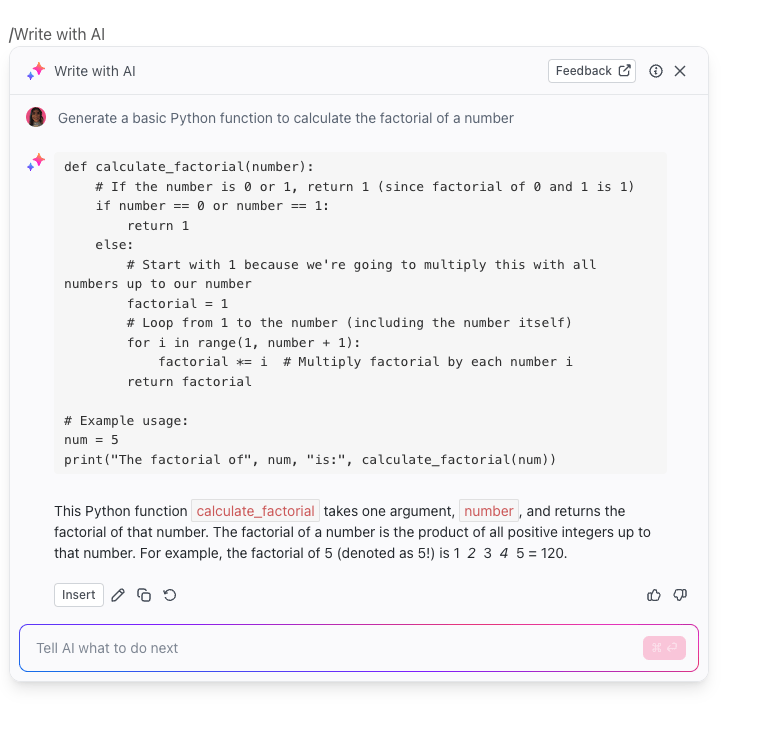
4. Debug e rifattorizzazione del codice con il feedback di Copilot
Rimanere bloccati su un bug è incredibilmente frustrante. Invece di fissare lo schermo per un'ora, usa Copilot per ottenere una nuova prospettiva.
- Per il debug: evidenzia il codice che causa un errore e chiedi: "Perché questo codice non funziona?" Copilot spesso individuerà il problema e spiegherà l'errore. Assicurati di chiedere perché la correzione funziona, non solo per il codice corretto.
- Per il refactoring: una volta ottenuto un codice funzionante ma disordinato, chiedi a Copilot: "Come posso rendere questo codice più pulito o più efficiente?" Ti suggerirà dei miglioramenti, come l'uso di nomi di variabili migliori o una sintassi più moderna. Questo è uno dei modi migliori per imparare il modo "giusto" di scrivere codice in un nuovo linguaggio.
Tieni un elenco aggiornato dei tuoi errori più comuni in un documento. Inizierai a individuare degli schemi ricorrenti e a correggerli prima che si verifichino.
💡 Prova Codegen, l'agente di codifica autonomo di ClickUp che può aiutarti con il debug, la scrittura di codice, l'apertura di PR e altro ancora.
5. Convertire il codice tra linguaggi di programmazione
Se conosci già un linguaggio di programmazione, puoi usare quella conoscenza per impararne un altro più velocemente. Ad esempio, se sei uno sviluppatore Python che sta imparando JavaScript, puoi usare Copilot come traduttore.
Incolla una funzione Python in Copilot Chat e chiedi: "Converti questo in JavaScript e spiega le differenze principali".
Copilot non solo fornirà il codice tradotto, ma segnalerà anche importanti modifiche sintattiche e modelli specifici del linguaggio.
Ad esempio, potrebbe mostrarti come una comprensione dell'elenco Python sia simile all'uso di map() e filter() in JavaScript. Questo ti aiuta a costruire una mappa mentale tra i concetti che già conosci e la nuova sintassi che stai imparando.
Per vedere come gli agenti IA stanno trasformando il flusso di lavoro di codifica, guarda questa dimostrazione che mostra gli assistenti di codifica IA in azione e come possono accelerare il tuo processo di sviluppo.
Migliori pratiche per imparare a programmare con GitHub Copilot
È facile cadere in cattive abitudini con l'IA, come fidarsi ciecamente di ogni suggerimento o lasciare che sia lei a pensare al posto tuo. Questo porta a una conoscenza superficiale e all'incapacità di risolvere i problemi da soli.
Per evitare che ciò accada, è necessario seguire alcune regole. Considerate queste best practice come dei guardrail che vi assicurano di utilizzare Copilot per diventare più intelligenti, non per esternalizzare il vostro cervello.
- Verifica prima di fidarti: Copilot può commettere errori e li commetterà. Potrebbe suggerire codice difettoso, inefficiente o obsoleto. Verifica sempre i suoi suggerimenti e assicurati di capire perché funzionano prima di procedere.
- Prima scrivi, poi controlla: prova prima a scrivere il codice da solo. Quando hai terminato o ti blocchi, chiedi a Copilot di rivedere il tuo lavoro o di proporti un'alternativa. In questo modo lo strumento diventa un revisore di codice, non un semplice supporto.
- Chiediti sempre "perché": non accettare mai un pezzo di codice senza comprenderlo. Se Copilot ti fornisce una soluzione, la tua prossima domanda dovrebbe sempre essere: "Perché funziona?" o "Perché è migliore del mio approccio originale?"
- Fissa delle sfide di apprendimento: per le tue sessioni di pratica, prova a disattivare completamente i suggerimenti in linea. Sforzati di affidarti solo a Copilot Chat quando sei davvero bloccato. Questo rafforza la tua resilienza mentale.
- Documenta ciò che impari: quando Copilot ti insegna un nuovo concetto, prenditi un momento per scriverlo con parole tue. Tenere un file dedicato alle note aiuta a memorizzare meglio.
- Siate specifici nei vostri prompt: domande vaghe portano a risposte vaghe. Invece di chiedere "Come si scrive il codice?", chiedete "Sono un principiante che sta cercando di imparare a creare una classe in Python. Potete mostrarmi un esempio semplice con delle spiegazioni?".
📚 Leggi anche: Come l'IA sta ridefinendo il ruolo dei programmatori più rapidamente di quanto si pensi
Limiti dell'utilizzo di GitHub Copilot per l'apprendimento della programmazione
Credere che uno strumento di IA sia un tutor perfetto e onnisciente è un errore. Questa fiducia mal riposta può portare a incorporare codice difettoso nei propri progetti o a fallire un colloquio tecnico perché non si è in grado di spiegare il codice scritto dall'IA.
Per utilizzarlo in modo efficace, è necessario essere consapevoli dei suoi limiti. Ecco a cosa prestare attenzione. 👀
- Può produrre codice errato: Copilot è addestrato su una quantità enorme di codice pubblico proveniente da GitHub, e quel codice include bug. Non date per scontato che i suoi suggerimenti siano impeccabili. Testateli sempre.
- Le spiegazioni possono essere superficiali: a volte le spiegazioni di Copilot sono superficiali. Può dirti cosa fa un pezzo di codice, ma potrebbe non essere in grado di spiegare i principi informatici fondamentali e profondi che stanno dietro ad esso.
- C'è il rischio di un eccessivo affidamento: se ci si abitua a far scrivere il codice da qualcun altro, le proprie capacità di risoluzione dei problemi si indeboliscono. Per evitare questo rischio, è necessario interagire attivamente con lo strumento.
- Ha un limite nel contesto: Copilot può vedere i file che hai aperto, ma non comprende l'architettura dell'intero progetto. I suoi suggerimenti potrebbero avere senso per un file, ma causare problemi altrove.
- Le licenze possono essere complicate: poiché è addestrato su codice pubblico, Copilot potrebbe occasionalmente suggerire codice molto simile a quello soggetto a una licenza open source restrittiva. Questo è un aspetto da tenere presente per i progetti che si intende pubblicare. È importante notare che GitHub Copilot non è open source, ma è un prodotto commerciale proprietario.
- Richiede una connessione Internet: tutte le richieste vengono elaborate nel cloud, quindi non è possibile utilizzarlo per l'apprendimento se si è offline.
Ecco alcuni strumenti interessanti che puoi provare se vuoi esplorare il codice vibe 👇
Come effettuare il monitoraggio dei progressi nell'apprendimento della programmazione in ClickUp
Imparare a programmare spesso significa affogare in un mare di schede del browser. Hai un tutorial aperto in una, la documentazione ufficiale in un'altra e una dozzina di thread di Stack Overflow che cercano di spiegare un singolo messaggio di errore. Questo continuo cambio di contesto uccide la tua concentrazione e rallenta i tuoi progressi.
Questo è un classico caso di proliferazione del contesto, in cui i team sprecano ore alla ricerca di informazioni in app scollegate tra loro, alla ricerca di file e ripetendo gli aggiornamenti su più piattaforme, il che uccide lo slancio. Quando il tuo piano di apprendimento è frammentato, è difficile vedere il tuo stato o perseverare.
È qui che serve una piattaforma unica e intuitiva per riunire tutto. Smetti di destreggiarti tra diversi strumenti e crea un'unica fonte di verità per tutto il tuo percorso di apprendimento con ClickUp.
Ecco come l’area di lavoro AI convergente di ClickUp ti aiuta a pianificare il tuo apprendimento, archiviare le tue conoscenze e effettuare il monitoraggio dei tuoi progressi, tutto in un unico posto:
- Centralizza la tua base di conoscenze: smetti di sparpagliare le tue note. Crea una base di conoscenze personale e ricercabile con ClickUp Docs. Puoi memorizzare frammenti di codice, salvare spiegazioni da Copilot e scrivere concetti con parole tue. Poiché Docs può essere collegato direttamente alle attività, le tue conoscenze sono sempre collegate al tuo lavoro.
- Pianifica il tuo studio: un percorso di apprendimento è un progetto. Suddividi il tuo percorso di apprendimento in attività di ClickUp realizzabili. Crea attività per ogni modulo di un corso o per ogni piccolo progetto che desideri realizzare e effettua il monitoraggio dello stato delle attività da "Da fare" a "Completato".
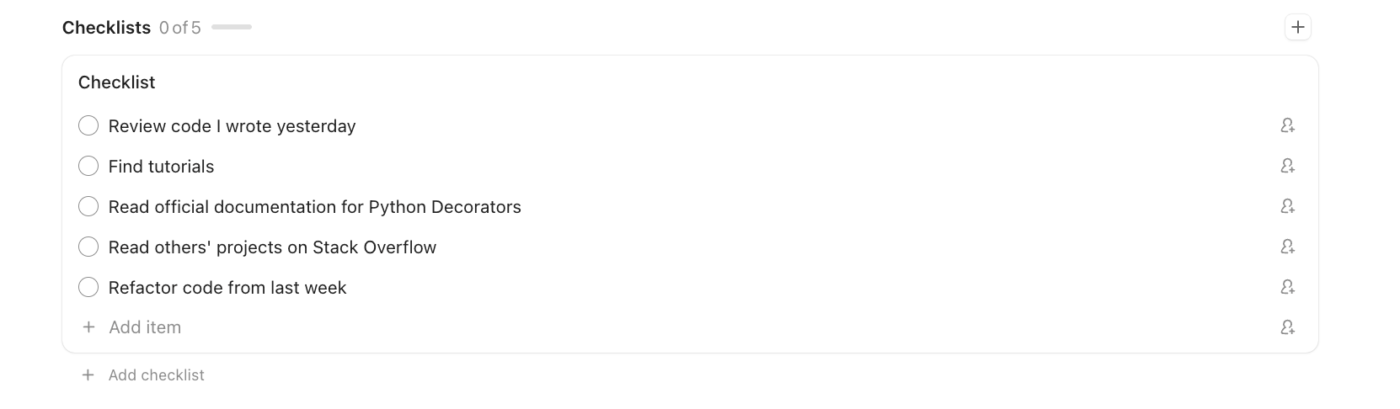
- Documenta le tue cose da fare: quando segui un tutorial, è facile perdere il filo. Usa le liste di controllo nelle tue attività di ClickUp per tenere traccia dei tuoi progressi passo dopo passo. Puoi creare liste di controllo con un massimo di 500 elementi e persino salvarle come modelli per processi di apprendimento ricorrenti. Per iniziare rapidamente, prova il modello di lista di controllo ClickUp.
- Tieni traccia dei tuoi progressi: la motivazione deriva dal vedere i progressi compiuti. Crea una dashboard di apprendimento personale in ClickUp per visualizzare il tuo percorso. Aggiungi widget per tenere traccia delle attività completate, del tempo dedicato ai progetti di codifica e delle attività cardine imminenti.
- Trova un compagno di studi IA: riassumi i tuoi appunti, genera domande a quiz dalla tua base di conoscenze e ottieni i prossimi passaggi suggeriti dall'IA nel tuo piano di apprendimento con ClickUp Brain, la funzionalità IA nativa di ClickUp.
Ecco come appare il monitoraggio del tutorial passo passo con le liste di controllo delle attività di ClickUp.
Un modo migliore per imparare la programmazione
GitHub Copilot può trasformare il tuo editor di codice in un ambiente di apprendimento interattivo. Fornisce spiegazioni immediate, ti aiuta a eseguire il debug più rapidamente e ti consente di esplorare nuovi linguaggi con sicurezza. Ma la vera chiave è il coinvolgimento attivo: utilizzarlo come un tutor per comprendere i concetti, non solo come una macchina per la generazione di codice.
Imparare a programmare non significa più perdersi per ore nella documentazione. L'apprendimento assistito dall'IA riduce drasticamente il ciclo di feedback, consentendoti di concentrarti sullo sviluppo di competenze reali e durature. Gli sviluppatori che avranno successo in futuro saranno quelli che padroneggeranno l'apprendimento con questi potenti strumenti di IA.
Sei pronto a organizzare il tuo percorso di apprendimento della programmazione? Inizia gratis con ClickUp per effettuare il monitoraggio dello stato dei tuoi progressi, archiviare le tue note e conservare la tua tabella di marcia di apprendimento in un unico posto.
Domande frequenti
Sì, GitHub Copilot è gratis per studenti, insegnanti e maintainer verificati di progetti open source popolari. È necessario presentare domanda tramite il GitHub Student Developer Pack e verificare il proprio stato.
I principianti possono assolutamente utilizzarlo, in particolare la funzionalità Copilot Chat per porre domande. Tuttavia, avere una conoscenza di base del linguaggio scelto vi aiuterà a valutare meglio se i suggerimenti dell'IA sono validi o meno.
I maggiori punti di forza di Copilot per l'apprendimento sono la sua profonda integrazione con editor popolari come VS Code e la sua potente Copilot Chat. Sebbene esistano alternative, la formazione di Copilot sulla vasta quantità di codice su GitHub spesso gli conferisce un vantaggio nella comprensione del contesto dei progetti di apprendimento comuni. Naturalmente, se sei un utente ClickUp, puoi semplicemente utilizzare l'IA integrata (ClickUp Brain) e l'assistente di codifica autonomo Codegen per imparare mentre lavori.