
Se sei attento alla privacy, probabilmente non vuoi che la cronologia di ChatGPT rimanga in giro. Da prompt imbarazzanti ed esperimenti segreti di IA a lavori riservati, vorrai cancellare tutto prima che finisca per causare un momento imbarazzante.
Non preoccuparti, questa guida spiega come eliminare la cronologia di ChatGPT e mantenere le tue attività private.
Inoltre, ti mostreremo come ClickUp funge da alternativa all-in-one, consentendoti di gestire le attività IA e accedere al contesto senza dover cambiare continuamente scheda o app.
Prima di iniziare a eliminare...
Perché potresti voler eliminare la cronologia delle chat di ChatGPT
Sebbene ChatGPT offra comodità ed esperienze personalizzate, ci sono diversi motivi per cui potrebbe essere utile cancellare la cronologia delle chat.
- Proteggi la privacy: garantisce che le informazioni personali o sensibili non vengano memorizzate o siano accessibili in un secondo momento.
- Previeni l'uso improprio dei dati: riduce la probabilità che le tue informazioni vengano utilizzate per scopi indesiderati, come il marketing mirato.
- Migliora la sicurezza: impedisce ad altri di visualizzare le tue conversazioni quando utilizzi dispositivi condivisi o pubblici.
- Reimposta personalizzazione: rimuove il contesto passato che potrebbe influenzare le risposte future e mantiene la tua interfaccia libera da ingombri.
- Rimani conforme: mantieni un controllo migliore su ciò che OpenAI conserva e su come vengono gestiti i tuoi dati.
🚀 Vantaggio di ClickUp: se desideri il supporto dell'IA senza sacrificare la privacy, ClickUp Brain ti offre un'IA sicura e con connessione allo spazio di lavoro che non ha dipendenza dal salvataggio della cronologia delle chat. Ne parlerò in dettaglio più avanti, ma tienilo a mente come alternativa più sicura mentre pulisci i tuoi dati ChatGPT.
ClickUp vs. ChatGPT: privacy, autorizzazioni e produttività
| Funzionalità | ChatGPT | ClickUp |
| Privacy dei dati | Controlli limitati gestiti dall'utente | Sicurezza di livello aziendale, controlli utente |
| Autorizzazioni | Nessuna (tutte le chat sono visibili al titolare dell'account) | Ruoli e autorizzazioni granulari per tutti gli elementi |
| Conservazione/eliminazione dei dati | Elimina chat/account, conservazione di 30 giorni | Cestino/Cestino riciclaggio, controlli dell'amministratore, eliminazione permanente |
| Opzioni del modello IA | Solo ChatGPT | LLM multipli (ChatGPT, Claude, Gemini, ecc.) |
| Integrazione delle aree di lavoro | Autonomo | Area di lavoro unificata: attività, documenti, IA, Calendario |
| Contesto IA | Solo cronologia chat | Contesto dell'area di lavoro + app collegate |
| Collaborazione | Non integrato | Documenti, commenti, attività e chat in tempo reale |
Come eliminare singole chat in ChatGPT
Se desideri rimuovere solo conversazioni specifiche anziché l'intera cronologia, ChatGPT ti consente di eliminare le chat singolarmente sia su desktop che su dispositivi mobili. Segui semplicemente i passaggi riportati di seguito, a seconda del dispositivo che stai utilizzando.
Su desktop
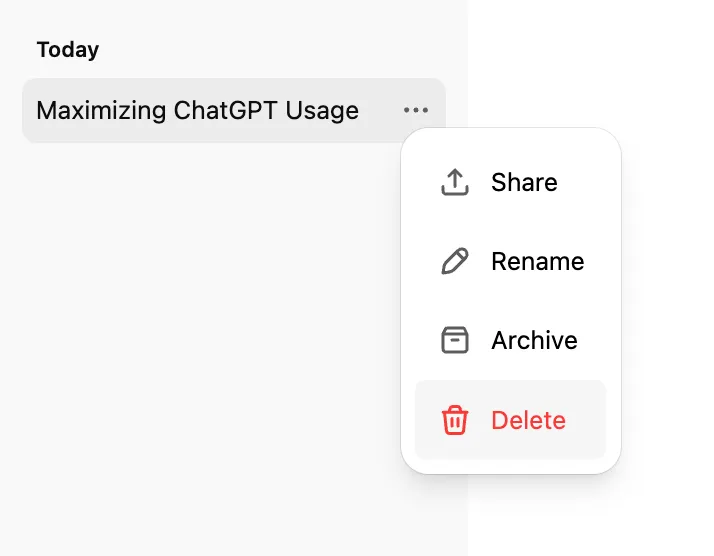
- Apri l'app o il sito web ChatGPT e individua la cronologia delle chat nella barra laterale sinistra.
- Passa con il mouse sulla conversazione che desideri rimuovere
- Clicca sui tre puntini (⋯) che appaiono accanto al titolo della chat.
- Seleziona Elimina dal menu
📖 Leggi anche: Come utilizzare ChatGPT per un project management efficiente
Sull'app mobile
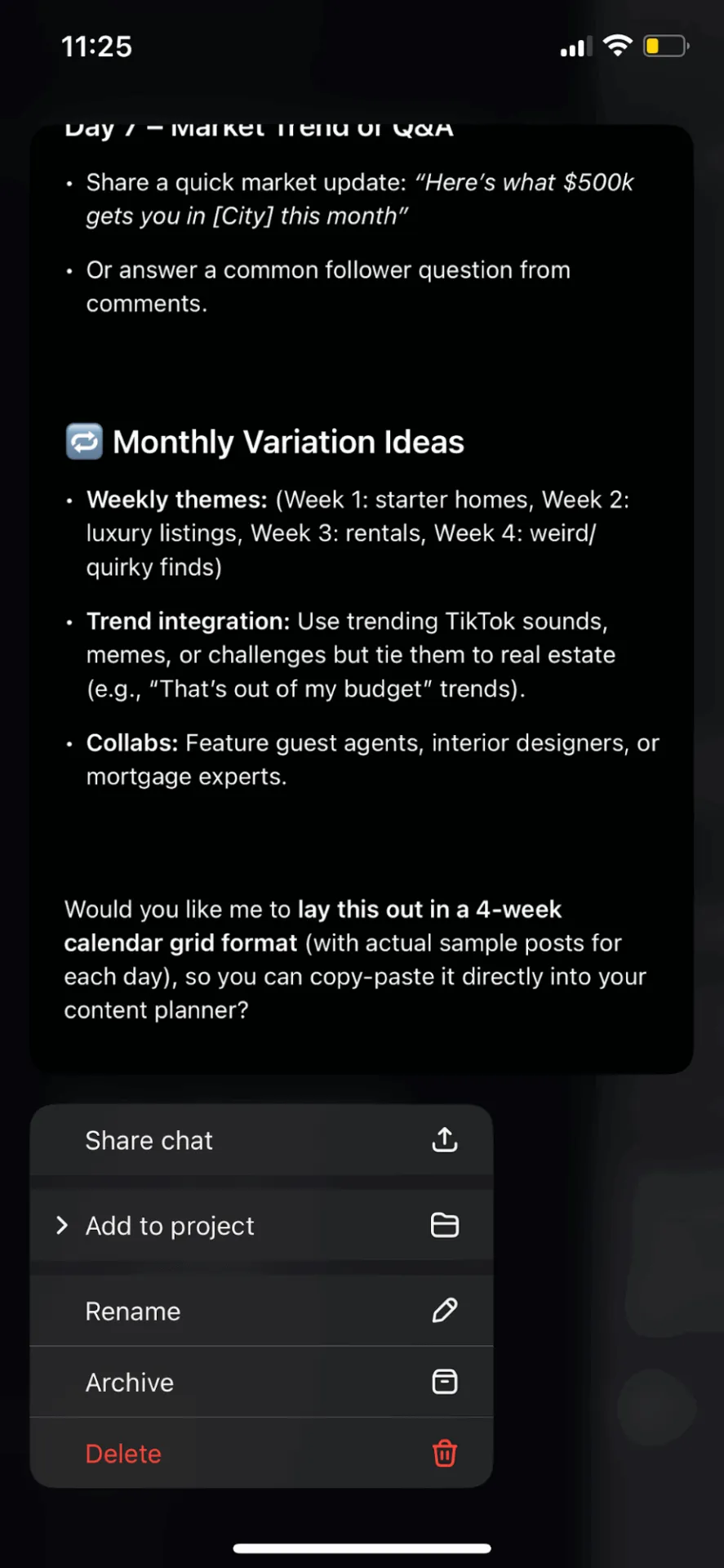
- Apri l'app ChatGPT e tocca l'icona del menu (due linee) nell'angolo in alto a sinistra per visualizzare la cronologia delle chat.
- Trova la conversazione che desideri eliminare
- Tocca Elimina (visualizzato in rosso)
- Conferma la tua selezione
🧠 Curiosità: il 28 gennaio è il Data Privacy Day, un promemoria mondiale (nato in Europa) sulla protezione dei dati e sulla privacy.
Come eliminare tutta la cronologia di ChatGPT in una volta sola
Se desideri ricominciare da zero, ChatGPT ti consente di eliminare l'intera cronologia delle conversazioni con pochi clic.
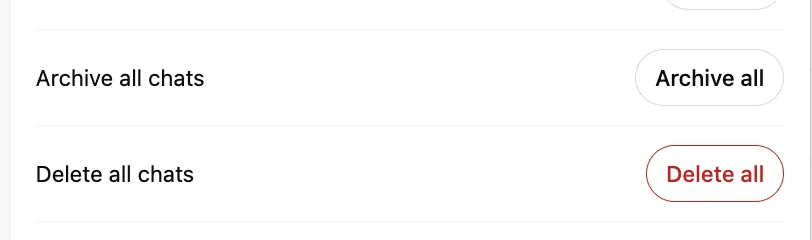
Ecco come rimuovere tutte le tue chat in una volta sola:
- Clicca sull'icona del tuo profilo o sul tuo nome nell'angolo in alto di ChatGPT.
- Seleziona il menu Impostazioni.
- Vai a Controlli dati
- Scegli Elimina tutte le chat
- Conferma la tua selezione per cancellare definitivamente l'intera cronologia delle chat.
🚀 Vantaggio di ClickUp: smetti di passare da un'app all'altra per scrivere, copiare e incollare i tuoi documenti. Con ClickUp Docs, puoi creare, gestire e collaborare su tutta la tua documentazione in un unico posto. La parte migliore è che puoi usare ClickUp Brain per generare documenti, riepiloghi/riassunti o idee proprio dove stai lavorando.
Hai bisogno di scrivere un post sul blog o effettuare una modifica su un contenuto IA? Basta cliccare su Chiedi all'IA nell'angolo in alto a destra del tuo documento, digitare il prompt (ad esempio "Scrivi un post sul blog sui linguaggi di programmazione più comunemente usati") e premere invio.

Come disattivare la cronologia di ChatGPT
ChatGPT offre la funzionalità Chat temporanea, simile alla modalità di navigazione in incognito. Quando è abilitata, le tue conversazioni non vengono salvate e non influenzano la personalizzazione o l'addestramento.
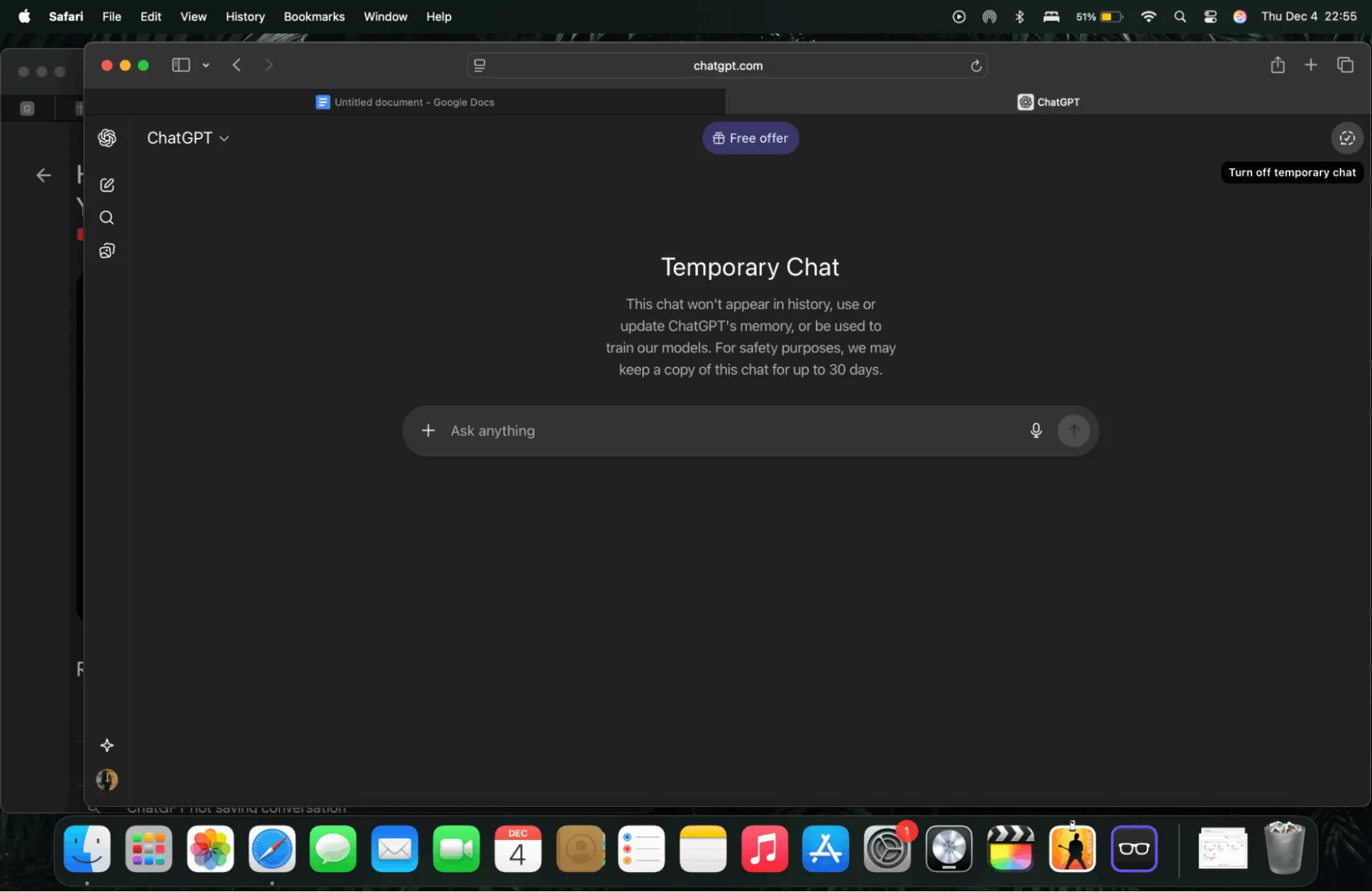
Ecco come attivare questa funzione:
- Avvia una nuova chat
- Clicca sull elenco a discesa del nome del modello in alto (ad es. GPT-5)
- Seleziona Chat temporanea
L'interfaccia si aggiornerà visivamente per mostrare che ti trovi in questa modalità. Vedrai anche un banner che conferma che le chat non verranno salvate.
Tuttavia, sebbene le chat temporanee non vengano salvate nella cronologia, OpenAI potrebbe conservare brevi registri anonimizzati per motivi di sicurezza.
🔍 Lo sapevi? Le chat temporanee rimangono locali nella tua sessione corrente. Se cambi dispositivo o account, quelle conversazioni non appariranno altrove.
Come eliminare i file di dati ChatGPT esportati
Quando richiedi l'esportazione dei dati da ChatGPT, OpenAI ti invia un file scaricabile contenente le informazioni del tuo account e la cronologia delle chat. Una volta salvato localmente, OpenAI non avrà più accesso a quel file; solo tu potrai eliminarlo.
Se desideri rimuovere questi dati esportati dai tuoi dispositivi:
- Trova il file esportato sul tuo computer o telefono (di solito nella cartella in cui l'hai scaricato o nella cartella in cui l'hai salvato).
- Fai clic con il pulsante destro del mouse o tocca e tieni premuto il file.
- Seleziona Elimina o Sposta nel cestino/cestino
- Svuota il cestino o elimina definitivamente il file, se necessario.
💡 Suggerimento: se il file è stato salvato anche su un'archiviazione cloud (come Google Drive, iCloud, Dropbox o OneDrive), assicurati di eliminarlo anche lì.
Come eliminare completamente il tuo account ChatGPT (facoltativo)
Se desideri disconnetterti completamente da ChatGPT e rimuovere il tuo account, puoi eliminarlo in modo permanente. Questa azione non può essere annullata e, una volta eliminato, perderai l'accesso ai servizi OpenAI come ChatGPT e l'API.
Quando dovresti prendere in considerazione questa opzione
Dovresti prendere in considerazione l'eliminazione del tuo account quando:
- Non desideri più che i tuoi dati personali siano archiviati con OpenAI
- Stai cambiando piattaforma e non avrai più bisogno dell'account
- Vuoi rimuovere tutte le tracce delle conversazioni e degli utilizzi passati
- Desideri interrompere le sottoscrizioni e la fatturazione basate sull'account
- Non ti senti a tuo agio con la conservazione dei dati o le pratiche sulla privacy in atto
Passaggi per eliminare definitivamente l'account
Hai due opzioni principali per eliminare il tuo account ChatGPT.
Opzione A: invia una richiesta tramite il Portale della privacy
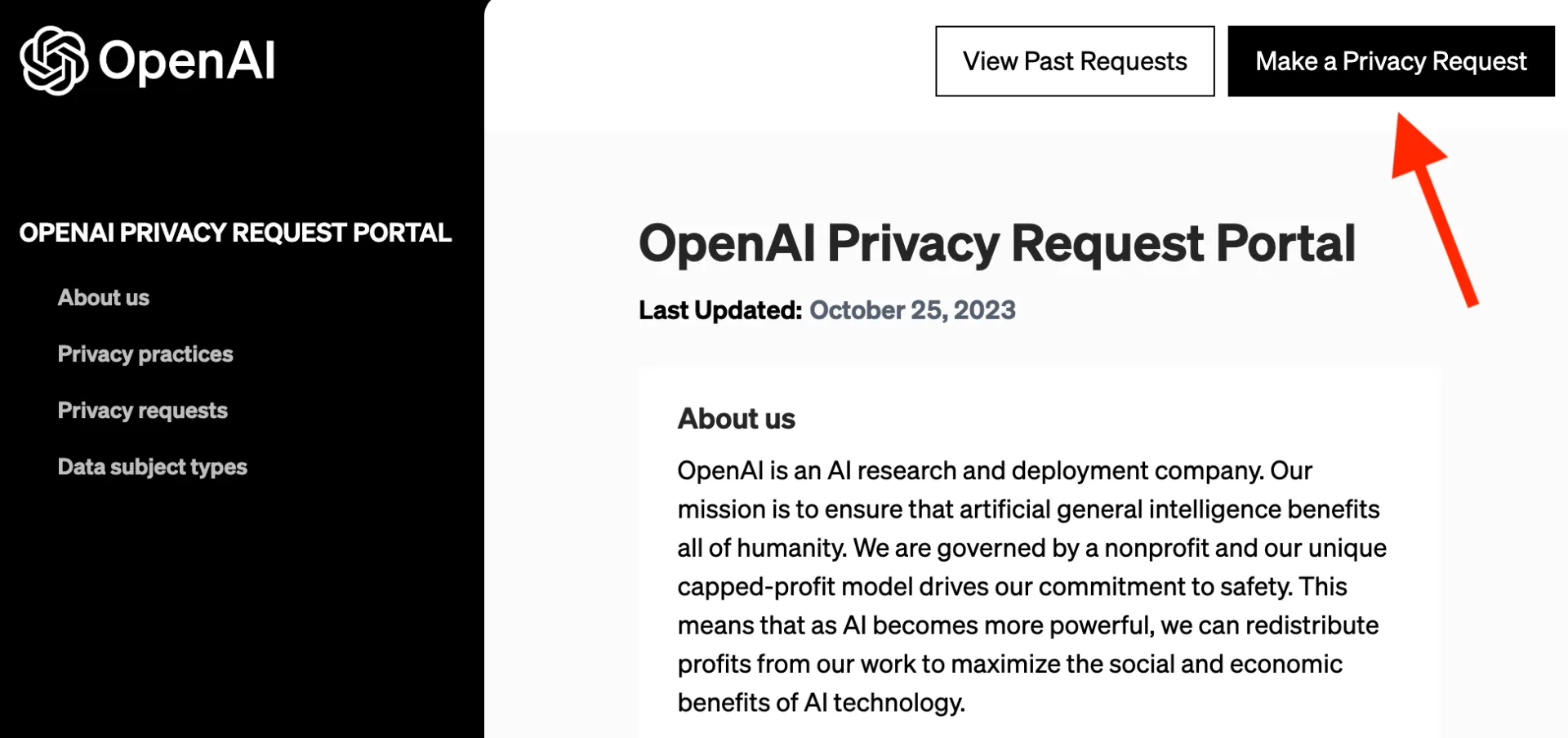
Passaggio n. 1: vai al Portale della privacy
Clicca su "Effettua una richiesta di privacy" nell'angolo in alto a destra del Portale della privacy.
Passaggio n. 2: scegli l'opzione account corretta
Seleziona se desideri effettuare la verifica tramite:
- Indirizzo di email (se hai ancora accesso all'indirizzo di email registrato)
- Numero di telefono (se non hai più accesso all'email originale ma puoi ricevere SMS)
- Non ho un account ChatGPT, per altre richieste relative alla privacy (non la cancellazione dell'account)
Passaggio n. 3: seleziona "Elimina il mio account ChatGPT"
Segui i promoti per verificare e inviare la tua richiesta di cancellazione.
✔ Per la verifica del numero di telefono, riceverai un link via SMS che dovrai completare. Solo allora la richiesta di eliminazione sarà ufficialmente inviata.
⚠️ Se hai una sottoscrizione Plus attiva ma non riesci a verificare il tuo numero di telefono, potrebbe essere necessaria l'assistenza del supporto tecnico per interrompere la fatturazione.
Opzione B: eliminazione self-service all'interno di ChatGPT
Puoi eliminare il tuo account direttamente in ChatGPT se hai effettuato l'accesso negli ultimi 10 minuti.
Su desktop/web
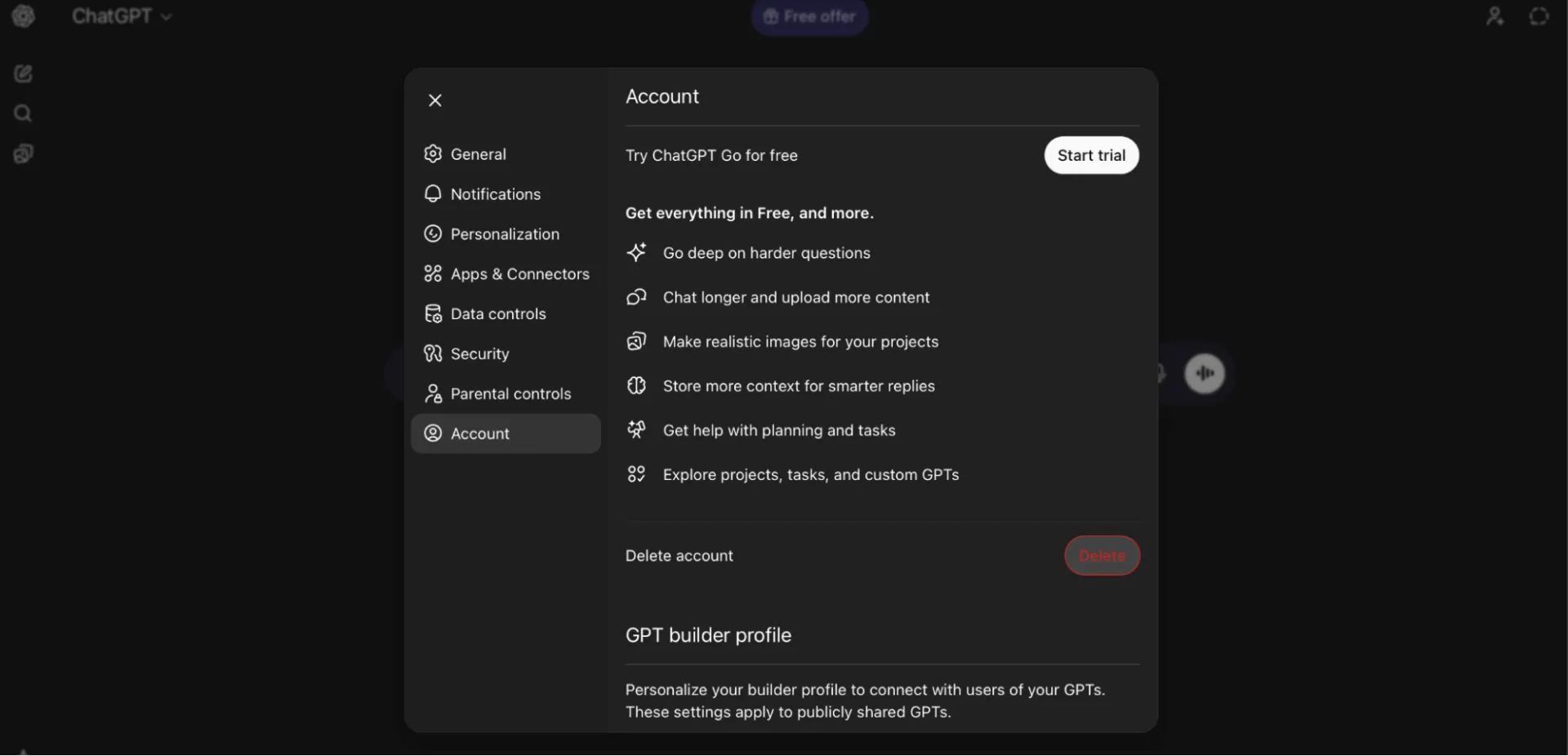
- Accedi a ChatGPT
- Clicca sull'icona del tuo profilo (in alto a destra)
- Seleziona Impostazioni > Account
- Sotto Elimina account, clicca su Elimina
- Digita l'email del tuo account e DELETE come indicato.
- Clicca su Elimina definitivamente il mio account per completare l'operazione.
Su iOS/Android
- Apri l'app ChatGPT
- Vai su Impostazioni account
- Tocca Controlli dati
- Seleziona Elimina account
- Conferma o annulla secondo necessità.
❗️ Nota: le sottoscrizioni App Store/Play Store devono essere cancellate separatamente.
🔍 Lo sapevi? Il 63% delle organizzazioni operava senza politiche di governance dell'IA, creando le condizioni perfette per la diffusione silenziosa dell'IA ombra in background.
Cosa succede alla cronologia di ChatGPT dopo averla eliminata?
Ecco come funziona ChatGPT quando elimini la cronologia:
- Rimozione immediata: le conversazioni eliminate scompaiono immediatamente dalla barra laterale e non sono più accessibili.
- Eliminazione permanente: OpenAI elimina i dati delle chat dai propri sistemi entro 30 giorni. Lo stesso termine si applica se elimini l'intero account.
- Eccezioni limitate: alcuni dati anonimizzati potrebbero essere conservati temporaneamente per motivi legali o di sicurezza, ma non saranno più collegati al tuo account.
- Nessuna opzione di recupero: una volta eliminate, le chat non possono essere ripristinate.
- I ricordi rimangono: se ChatGPT ha creato un "ricordo" dalla tua conversazione, eliminare la chat non lo rimuove: dovrai eliminarlo separatamente nelle Impostazioni della memoria.
- Nota sulla formazione del modello: se la formazione del modello era abilitata, le tue conversazioni passate potrebbero essere già state utilizzate per la formazione. Puoi disattivare questa opzione per le chat future in Controlli dati.
Risoluzione dei problemi: perché non riesco a eliminare la cronologia di ChatGPT?
Se provi a eliminare le chat e non funziona, la causa potrebbe essere uno dei seguenti problemi comuni.
- La richiesta di eliminazione non è stata completata correttamente (ad esempio, passaggio di conferma saltato).
- C'è un bug temporaneo o un problema tecnico della piattaforma che impedisce la cancellazione sul web o sul browser.
- In rari casi, obblighi legali o di sicurezza potrebbero richiedere una conservazione più lunga, che potrebbe prevalere sulle richieste di eliminazione.
- Anche dopo la cancellazione, alcuni metadati o dati anonimizzati potrebbero rimanere; non sempre è possibile eliminare completamente tutte le tracce.
📌 Prova questi passaggi se l'eliminazione non funziona:
- Aggiorna la pagina o l'app. A volte, un errore dell'interfaccia utente impedisce la registrazione della conferma di eliminazione.
- Effettua nuovamente l'accesso e riprova immediatamente, se hai provato a eliminare subito dopo aver effettuato l'accesso sul web.
- Se una chat specifica non può essere eliminata, archiviala prima, poi vai su Chat archiviate ed eliminala da lì.
- Se nessuno dei metodi sopra indicati funziona, contatta l'assistenza o utilizza il portale sulla privacy per richiedere la cancellazione.
❗️ Nota: se una chat contiene file caricati (documenti, immagini, ecc.), eliminandola si pianifica anche l'eliminazione di tali file (soggetti allo stesso periodo di conservazione).
Limiti di ChatGPT
L'uso di ChatGPT offre molti vantaggi in diversi casi d'uso, ma è importante comprenderne i limiti. Di seguito sono riportate le principali limitazioni da tenere presenti quando lo si utilizza per ottenere informazioni, scrivere o prendere decisioni.
- Può fornire informazioni inaccurate o fuorvianti: ChatGPT a volte produce risposte che sembrano plausibili ma che in realtà sono errate, obsolete o esagerate.
- Può incorporare pregiudizi o contenuti dannosi: poiché apprende da grandi set di dati costituiti da testi generati dall'uomo, può riprodurre pregiudizi culturali, di genere o sociali.
- Mancanza di buon senso e capacità di giudizio a livello umano: a differenza di una persona reale, ChatGPT non "comprende" veramente le sfumature, il contesto o gli aspetti non espressi della conversazione (umorismo, tono, etica). Ciò può portare a risposte che non colgono le sottigliezze o producono risposte tecnicamente corrette ma contestualmente inadeguate.
- Difficoltà con contenuti molto lunghi, complessi o strutturati: quando viene richiesto di generare documenti lunghi, testi altamente tecnici o contenuti che richiedono ragionamenti complessi, ChatGPT può perdere la struttura, ripetere punti o produrre risultati poco chiari.
- Non può sostituire il giudizio di un esperto in ambiti delicati o ad alto rischio: in settori come la medicina, il diritto o la salute mentale, affidarsi esclusivamente ai risultati di ChatGPT è rischioso. Potrebbe interpretare erroneamente dettagli sfumati, non avere una visione approfondita del settore e non tenere conto delle conseguenze nel mondo reale.
- La qualità dipende in gran parte dalla chiarezza dei prompt: domande vaghe, ambigue o formulate in modo inadeguato spesso portano a risultati vaghi o fuorvianti.
- Può produrre testi ripetitivi o con formule: Sebbene ChatGPT sia in grado di imitare lo stile e la struttura, i suoi risultati spesso mancano della profondità, della creatività o delle sfumature emotive che un autore umano è in grado di trasmettere.
Rivisitare i vantaggi di ClickUp;
🔍 Lo sapevi? Il concetto di "diritto alla privacy" come lo conosciamo oggi è nato formalmente nel 1890, quando due avvocati statunitensi pubblicarono un articolo in cui sostenevano che le persone dovrebbero avere il diritto legale di "essere lasciate in pace".
La migliore alternativa a ChatGPT
Forse oggi utilizzi ChatGPT per scrivere contenuti, raccogliere idee, generare riassunti o pianificare la tua giornata. Tuttavia, rimane comunque uno strumento di IA autonomo. Ti ritrovi a destreggiarti tra altre app per gestire le attività, creare documenti, effettuare il monitoraggio dei progetti, collaborare con il tuo team e mantenere tutto organizzato. È qui che inizia la proliferazione dell'IA.
ClickUp è uno spazio di lavoro AI convergente in cui lavoro, conoscenza e collaborazione si fondono in un unico sistema. Gestisci progetti, documenta idee e coordina il tuo team, il tutto all'interno dello stesso flusso di lavoro connesso.
ClickUp è uno spazio di lavoro AI convergente in cui lavoro, conoscenza e collaborazione si fondono in un unico sistema. Gestisci progetti, documenta idee e coordina il tuo team, il tutto all'interno dello stesso flusso di lavoro connesso.
Invece di affidarti a più strumenti scollegati tra loro, ClickUp aiuta il tuo team a lavorare in modo più intelligente in uno spazio di lavoro unificato. Ecco perché ClickUp è superiore come alternativa a ChatGPT.
Esegui progetti e lavora più velocemente
ClickUp Brain è un assistente AI integrato che si collega a tutto ciò che si trova nell'area di lavoro di ClickUp. Puoi utilizzarlo nei documenti, nelle attività, nei commenti, nella barra degli strumenti e ovunque si svolga il lavoro.
⚡ Poni domande a Brain direttamente dal luogo del tuo lavoro, ad esempio:
- "Mostrami la nostra politica sulle ferie" da un documento ClickUp
- "Riassumi la riunione di marketing della scorsa settimana" all'interno di un'attività
- "Qual è lo stato delle attività relative al lancio del nostro prodotto?" mentre esamini la tua bacheca
E se il tuo lavoro coinvolge più strumenti, ClickUp Brain può attingere ad app collegate come Google Calendar o SharePoint per offrirti ancora più contesto.
Lo stesso vale per l'esecuzione. ClickUp Brain può prendere appunti durante le riunioni o redigere una bozza di progetto e trasformarli istantaneamente in attività con sottoattività, titolari e dipendenze. Se gestisci un calendario dei contenuti, funge anche da generatore di contenuti IA e può aiutarti a pianificare argomenti, impostare date di pubblicazione, assegnare titolari e mantenere tutto in movimento attraverso la pipeline automaticamente.
LLM multipli
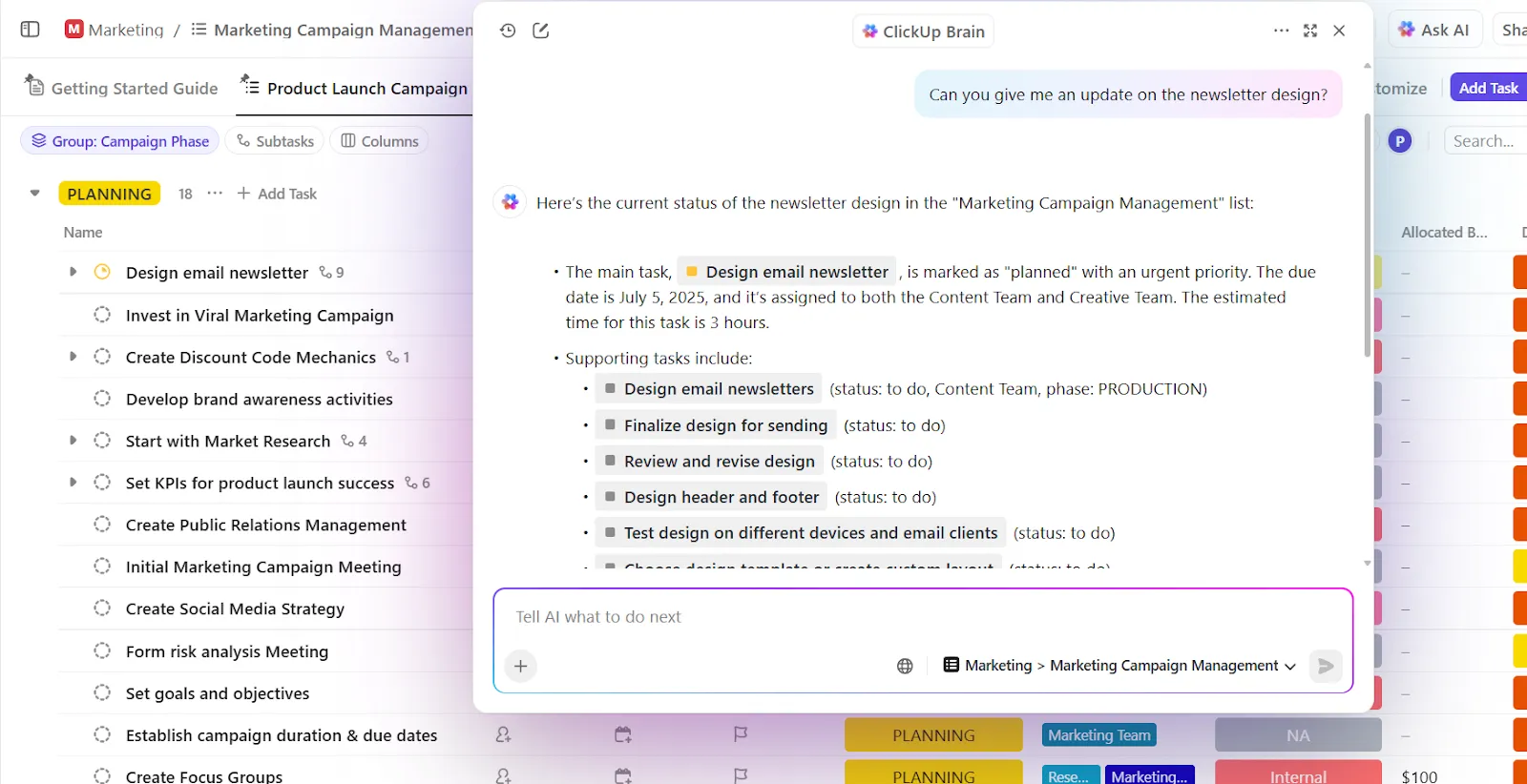
Se si confrontano ClickUp e ChatGPT, ClickUp consente di scegliere tra un'ampia gamma di LLM senza costi aggiuntivi. Ad esempio, è possibile passare a ChatGPT per il ragionamento, Claude per la velocità o Gemini per l'intelligenza dei dati, il tutto all'interno di ClickUp.
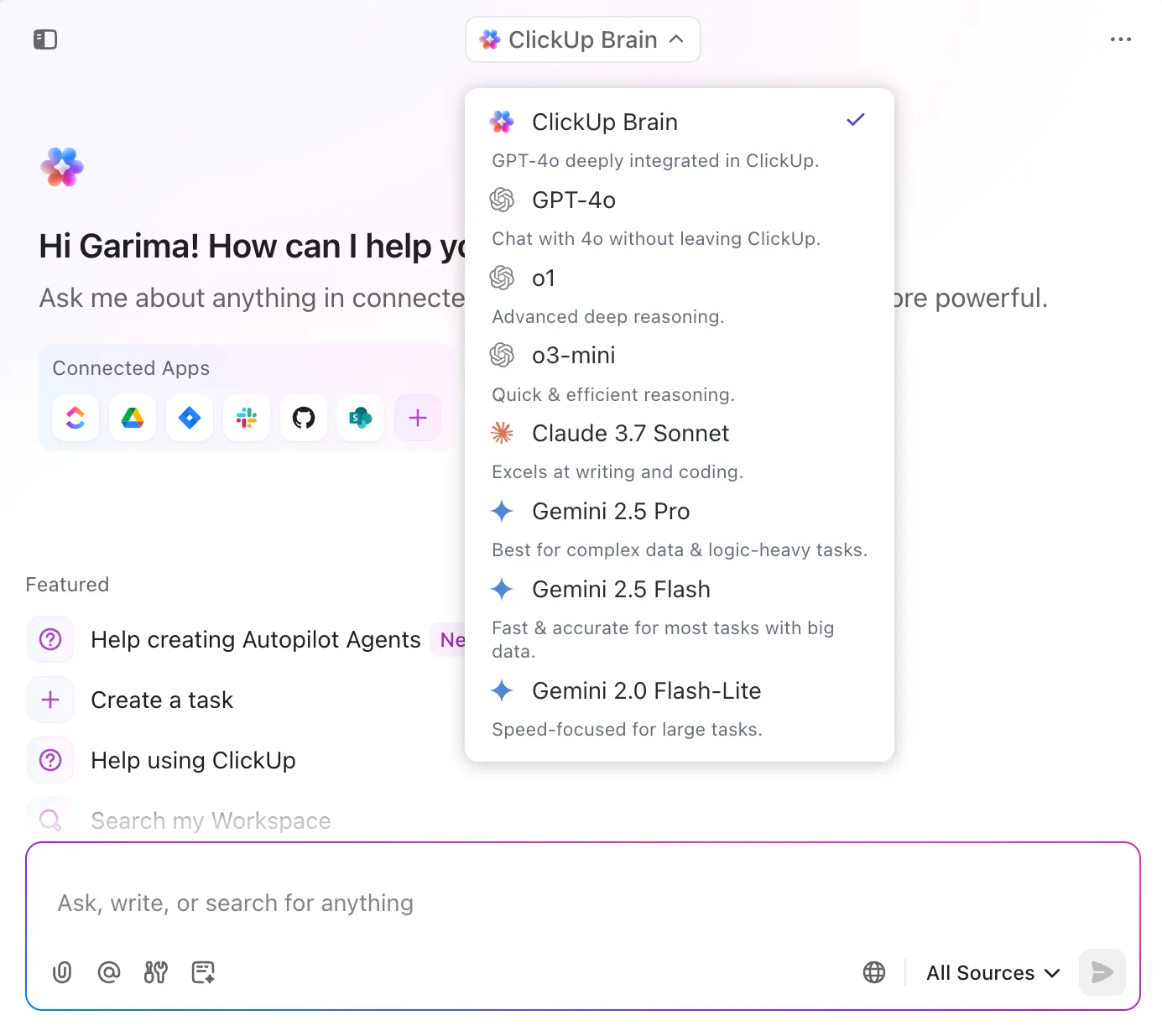
📌 Ecco alcuni modelli di prompt IA per te:
- Crea attività da [note di riunione/schema di progetto] con titolari, date di scadenza e attività secondarie.
- Riassumi lo stato di [Progetto/Bacheca/Elenco] ed elenca eventuali attività bloccate o scadute.
- Converti le note delle chiamate dei clienti della scorsa settimana in un documento ClickUp con sezioni dedicate agli elementi da intraprendere, alle intuizioni e ai follow-up.
📮 ClickUp Insight: il 44% dei partecipanti al nostro sondaggio utilizza da 1 a 5 schede durante la navigazione, ma l'8% vive in una "modalità caos" con oltre 31 schede aperte.
Anche se non sempre è intenzionale, capita anche ai migliori: una bacheca Miro per il brainstorming, un documento Google per la procedura operativa standard, una scheda per la project management e poi ChatGPT per un supporto extra. 👀
Ma ogni passaggio da un'app o da una finestra all'altra aggiunge un carico mentale nascosto che riduce la tua capacità di concentrazione e ti fa sentire dispersivo.
Con ClickUp puoi centralizzare tutti i tuoi strumenti: lavagne online, documenti, attività, ricerche web, modelli di IA come ChatGPT, Gemini e Claude e molto altro ancora in un unico spazio di lavoro IA convergente. È ora di dire addio al cambio di contesto e chiudere definitivamente quelle schede extra!
Ottieni informazioni sull'area di lavoro con ClickUp BrainGPT
ClickUp BrainGPT prende tutto ciò che c'è di fantastico in ClickUp Brain e aggiunge un'app desktop + un'estensione del browser che sostituisce la necessità di destreggiarsi tra ChatGPT e altri 10 strumenti.
Ad esempio, in ChatGPT, spesso è necessario digitare nuovamente i prompt da zero o cercare tra le vecchie chat e i vecchi documenti per copiarli e incollarli di nuovo. E a seconda di come si formula il prompt ogni volta, si potrebbero ottenere risultati molto diversi.
ClickUp BrainGPT risolve questo problema.
Puoi salvare i prompt una volta sola e utilizzarli all'interno di documenti, attività, commenti o nella barra degli strumenti con un solo clic.
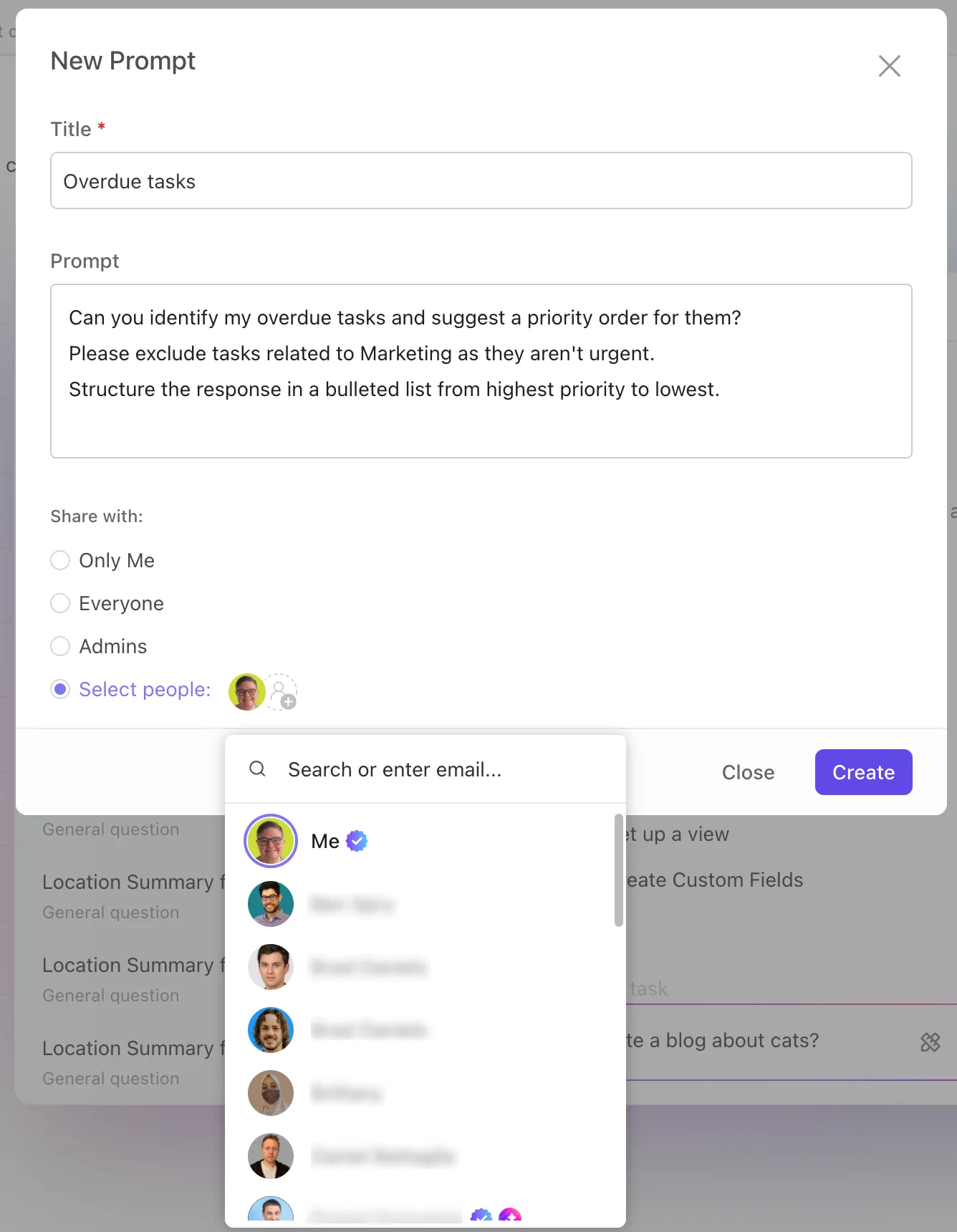
Con ClickUp Brain standard, il modello "Brain" ti offre un assistente di conoscenza interno, che estrae il contesto dalla tua area di lavoro di ClickUp.
Ma con ClickUp BrainGPT, lo stesso modello diventa significativamente più potente. Invece di essere limitato al solo contesto dell'area di lavoro di ClickUp, può anche effettuare ricerche sul web e nelle app collegate come Google Drive, Slack, GitHub e Google Calendar.
Talk to Text in ClickUp BrainGPT ti offre la dettatura a mani libere sul desktop e sull'estensione Chrome, così puoi catturare il lavoro nel momento stesso in cui ti viene in mente.
📌 Ecco come utilizzare l'IA per aumentare la produttività :
- Avvia o interrompi la dettatura all'istante utilizzando le scorciatoie da tastiera.
- Dettate promemoria, bozze di attività, riassunti di riunioni e aggiornamenti, tutto con la voce.
- Trigger le azioni IA durante la dettatura (come "Crea un'attività per questo" o "Riassumi i punti chiave").
- Personalizza il tuo vocabolario aggiungendo nomi di clienti o termini relativi ai prodotti per una maggiore precisione.
- Cambia lingua o modifica le impostazioni audio a seconda di dove stai lavorando.
- Scegli come desideri che appaiano i tuoi pensieri, se minimali, intelligenti o raffinati.
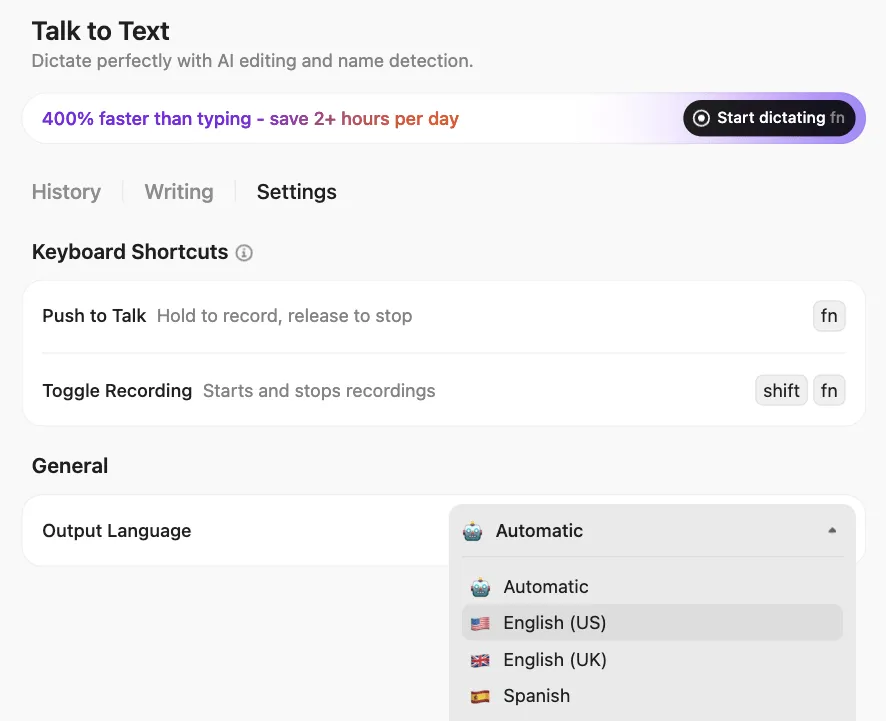
📮 ClickUp Insight: il 31% ritiene che ridurre la digitazione del 40% consentirebbe di usufruire di una comunicazione più rapida e di una migliore documentazione.
Immagina cosa potresti fare con tutto il tempo che guadagneresti. La funzione Talk-to-Text di ClickUp BrainGPT ti consente di catturare ogni dettaglio, ogni idea e ogni elemento da compiere a una velocità quattro volte superiore rispetto alla digitazione. Non dovrai più sacrificare dettagli fondamentali o chiarezza.
Sicurezza di livello aziendale integrata
ClickUp Brain funziona all'interno della stessa piattaforma sicura in cui risiedono le tue attività, i tuoi documenti e i tuoi progetti, senza cronologie di chat esterne che circolano liberamente.

Otterrai:
- Certificazione ISO 42001 per la governance dell'IA
- Conformità SOC 2, ISO 27001/27017/27018
- Crittografia AES-256 inattiva + TLS 1. 2+ in transito
- Sicurezza automatizzata 24 ore su 24, 7 giorni su 7 + test di penetrazione di terze parti
Se stai riducendo l'impronta digitale dei tuoi dati ChatGPT, questo è importante.
Controlla chi vede cosa con le autorizzazioni di ClickUp
ClickUp ti consente di impostare autorizzazioni granulari per attività, documenti e spazi, in modo da poter decidere chi può visualizzare, modificare o condividere informazioni sensibili. Che tu stia collaborando con il tuo team o con partner esterni, mantieni il controllo dei tuoi dati a ogni livello.
ClickUp ti consente di eliminare attività, documenti e altri elementi. Gli elementi eliminati vengono spostati nel Cestino/Cestino di riciclaggio, dove gli amministratori possono ripristinarli o eliminarli definitivamente. Puoi anche richiedere l'esportazione o l'eliminazione dei dati per motivi di conformità.
ClickUp ti consente di impostare autorizzazioni granulari per attività, documenti e spazi, in modo da poter decidere chi può visualizzare, modificare o condividere informazioni sensibili. Che tu stia collaborando con il tuo team o con partner esterni, mantieni il controllo dei tuoi dati a ogni livello.
Conservazione e cancellazione dei dati
ClickUp ti consente di eliminare attività, documenti e altri elementi. Gli elementi eliminati vengono spostati nel Cestino/Cestino di riciclaggio, dove gli amministratori possono ripristinarli o eliminarli definitivamente. Puoi anche richiedere l'esportazione o l'eliminazione dei dati per motivi di conformità.
Automatizza gli aggiornamenti e le attività di routine
Gli agenti ClickUp agiscono come colleghi autonomi che ti alleggeriscono il carico di lavoro gestendo flussi di lavoro ripetitivi e dispendiosi in termini di tempo. Una volta attivati, monitorano l'attività nell'area di lavoro di ClickUp e migliorano l'automazione del flusso di lavoro dell'IA, che si tratti di creare attività dalle note, riepilogare documenti, redigere aggiornamenti di stato o rispondere a domande all'interno dei canali.
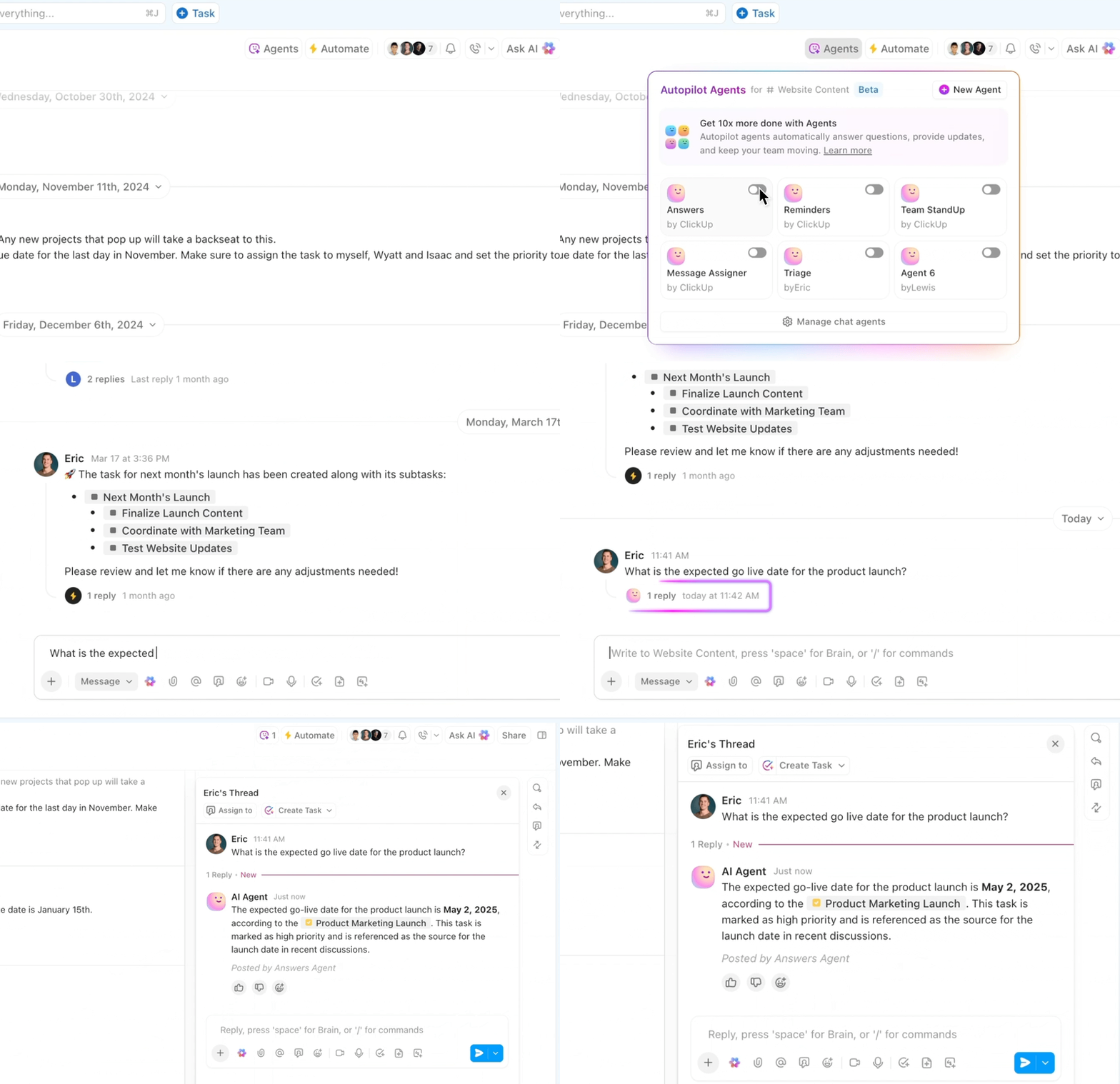
Per iniziare rapidamente, puoi attivare gli agenti predefiniti progettati per i flussi di lavoro quotidiani e personalizzare i loro trigger, le azioni e le fonti di conoscenza in base alle esigenze del tuo team.
Ecco cosa puoi abilitare con un solo clic:
- Agente di report settimanali: pubblica un riassunto settimanale all'ora prescelta, in modo che i team siano sempre allineati sullo stato dei progressi compiuti.
- Agente di report giornaliero: invia aggiornamenti automatici quotidiani per mantenere il lavoro in movimento e i blocchi visibili
- Team StandUp Agent: riassume ciò su cui tutti hanno lavorato ogni giorno: perfetto per gli standup asincroni.
- Agente risposte (agente risposte automatiche): risponde alle domande nei canali utilizzando informazioni verificate provenienti da attività, documenti e chat.
Puoi anche utilizzare l'IA per automatizzare le attività creando il tuo agente personalizzato senza codice per processi più complessi. Ad esempio, un team delle risorse umane può impostare un agente per vagliare le candidature in arrivo, valutarne l'idoneità e riepilogare automaticamente le qualifiche.
Sei pronto a creare il tuo agente IA personale? Scopri come farlo terminato in soli 20 minuti, passo dopo passo. 👀
Controlli sulla privacy dell'IA di ClickUp
ClickUp Brain e BrainGPT elaborano i tuoi dati all'interno della tua area di lavoro e non utilizzano i tuoi contenuti per l'addestramento di modelli esterni. Sei tu a controllare a quali funzionalità IA accedere e tutta l'elaborazione avviene secondo i rigorosi standard di sicurezza e conformità di ClickUp.
Elimina ChatGPT (chat) e passa a ClickUp
Oltre a mettere ordine, cancellare la cronologia di ChatGPT significa mantenere privati i tuoi dati, proteggere il lavoro sensibile e mantenere il controllo delle tue interazioni con l'IA. Che tu stia eliminando vecchie chat, disattivando la cronologia o disattivando definitivamente il tuo account, seguire questi passaggi ti garantisce un utilizzo dell'IA sicuro, organizzato e senza stress.
Anche se potresti continuare a utilizzare ChatGPT per ottenere risposte rapide, gestire tutto il tuo lavoro, i tuoi progetti e la collaborazione del team su più strumenti può diventare complicato. È qui che entra in gioco ClickUp, l'app completa per il lavoro.
Usa ClickUp Brain per ottenere informazioni immediate e contestualizzate dal tuo spazio di lavoro, ClickUp BrainGPT per estendere l'assistenza IA alle app collegate e gli agenti IA per gestire automaticamente i flussi di lavoro ripetitivi.
Iscriviti gratis a ClickUp per riunire tutto il tuo lavoro sotto lo stesso tetto.
Domande frequenti (FAQ)
No. Una volta eliminata una chat in ChatGPT, questa viene rimossa in modo permanente e non può essere recuperata dal tuo account o dai tuoi dispositivi.
No, le chat eliminate non vengono archiviate né utilizzate per addestrare i modelli OpenAI. Una volta rimosso, il contenuto non fa più parte dei dati di addestramento.
Le chat vengono archiviate sui server OpenAI fino a quando non le elimini. Le chat temporanee non vengono salvate e scompaiono automaticamente al termine della sessione.
Sì. Puoi rimuovere le chat da un dispositivo specifico, ma eliminarle dal tuo account garantisce che vengano rimosse da tutti i dispositivi collegati a quell'account.