
Stai cercando quel documento che qualcuno ha pubblicato nel canale la settimana scorsa, ma ora ti ritrovi sommerso da 400 messaggi, tra risposte "Noted 🙌" e meme sulle macchine per caffè espresso.
Riscorrere? No, grazie.
Invece di sprecare il pomeriggio a scavare nel caos, ecco come effettuare ricerche più intelligenti su Slack. Ti guideremo attraverso filtri, scorciatoie e semplici trucchi per aiutarti a trovare ciò che ti serve, velocemente.
Come effettuare ricerche in Slack
Hai un sacco di canali, una miriade di messaggi diretti e file che volano da tutte le parti. Ma il punto è questo: usare Slack in modo efficace significa essere in grado di trovare ciò che ti serve senza impazzire.
Analizziamolo in semplici passaggi. ⚒️
Passaggio n. 1: apri il campo di ricerca
Nella parte superiore della finestra di Slack vedrai la barra di ricerca. Questo è il tuo punto di partenza. Cliccaci sopra dal desktop o toccala dal cellulare.
Vuoi velocizzare il processo? Utilizza queste scorciatoie per passare direttamente alla ricerca:
- Mac: premi ⌘ + G per avviare una ricerca o ⌘ + F per cercare all'interno di un canale specifico o di un messaggio diretto.
- Windows/ Linux: premi Ctrl + G o Ctrl + F
Passaggio 2: digita ciò che desideri
Inizia a digitare un termine di ricerca, come una parola chiave, una frase o un argomento, nel campo di ricerca di Slack. Ti suggerirà automaticamente le query recenti o evidenzierà i contenuti corrispondenti mentre digiti. Puoi scegliere tra i suggerimenti o premere Invio per vedere tutti i risultati.

🔍 Lo sapevi? Si prevede che la dimensione del mercato globale dei software per la collaborazione in team crescerà fino a raggiungere i 60,38 miliardi di dollari con un CAGR dell'11,9% nel periodo di previsione (2024-2032).
Passaggio n. 3: affina la tua ricerca con i modificatori
Ecco dove entra in gioco l'intelligenza. Slack ti offre una serie di modificatori di ricerca per affinare la tua ricerca. Funzionano come filtri, aiutandoti a restringere i risultati e a nascondere il rumore di fondo:
- in::Cerca in un canale specifico o in un messaggio diretto (ad es. in:#design, in:@maria)
- da:: Trova i messaggi di una persona specifica (ad es. da:@james)
- has:: Cerca solo i messaggi che includono stelle, emoji o file (ad es. has:star, has:👍, has:link)
- to:: Visualizza i messaggi inviati direttamente a te (to:me)
- prima:/dopo:/su: Individua i messaggi per data (ad es. prima:2025-05-01)
- Citazioni: usa "frasi esatte" per cercare messaggi parola per parola.
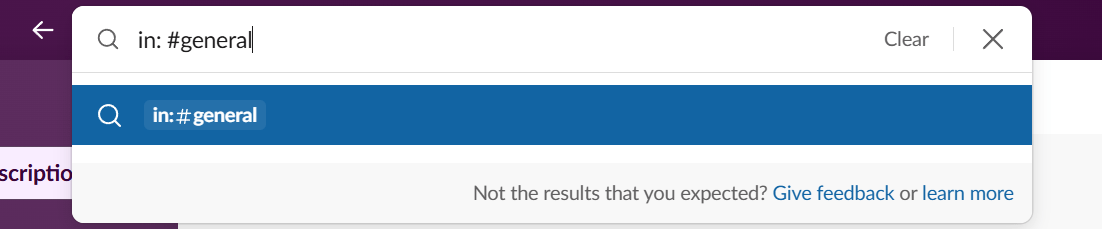
📌 Esempio: stai cercando un rapporto di marketing che Sara ha inviato nel canale marketing. Ecco un prompt che puoi provare: "rapporto di marketing in:#team-marketing da:@sara".
Passaggio 4: ordina per messaggio, file, canale o persona
Una volta premuto Invio, Slack divide i risultati della ricerca in schede:
- Messaggi, per tutto ciò che riguarda le chat
- File, per documenti in fase di condivisione, PDF, immagini, ecc.
- Canali, se stai cercando di ricordare dove si trova un argomento
- Persone, quando cerchi il profilo di qualcuno
Clicca sulla scheda che soddisfa le tue esigenze e sarai sulla strada giusta.
💡 Suggerimento professionale: utilizza Slack IA per riepilogare lunghi threads o aggiornarti sui messaggi non letti nei canali più trafficati. È un ottimo modo per cogliere l'essenziale senza dover scorrere ore di contenuti.
Passaggio 5: cerca all'interno di un canale specifico o di un messaggio diretto
Se ti trovi già nel canale o nella chat privata dove pensi che si trovino le informazioni, rendi tutto ancora più facile:
- Premi ⌘ + F (Mac) o Ctrl + F (Windows/Linux) e la ricerca verrà effettuata solo in quello spazio.
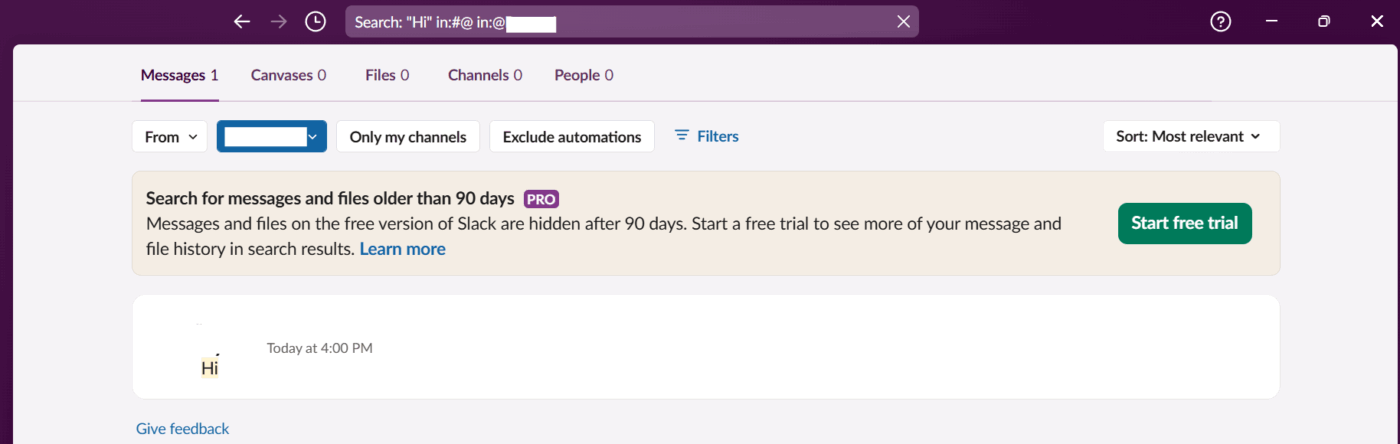
- Digita la tua parola chiave nella barra di ricerca principale, seguita da in:#nome-canale o in:@nome-utente.
È una scorciatoia veloce su cui fanno affidamento gli utenti esperti.
Ad esempio, cerca all'interno di #design-review quando sai che una condivisione del mockup è avvenuta martedì scorso.
📖 Leggi anche: Modelli gratuiti per piani di comunicazione di progetto
Passaggio n. 6: trova i file più velocemente
Hai bisogno di una presentazione, un documento o un foglio di calcolo? Ecco come ottenerlo:
- Digita la tua parola chiave nella barra di ricerca
- Clicca sulla scheda File nei risultati.
- Usa modificatori come from:@alex o in:#finance per restringere il campo.
Questo è molto meglio che scorrere la scheda "file" in ogni canale, soprattutto quando si ha fretta di rispettare una scadenza.
💡 Suggerimento: se non sei sicuro a quale canale appartenga una conversazione, utilizza la ricerca di base con il nome del canale o parole chiave correlate, quindi fai clic sulla scheda Canali. Slack elencherà i risultati in base ai nomi dei canali, agli argomenti o alle descrizioni.
Passaggio 7: usa i filtri per trovare informazioni più approfondite
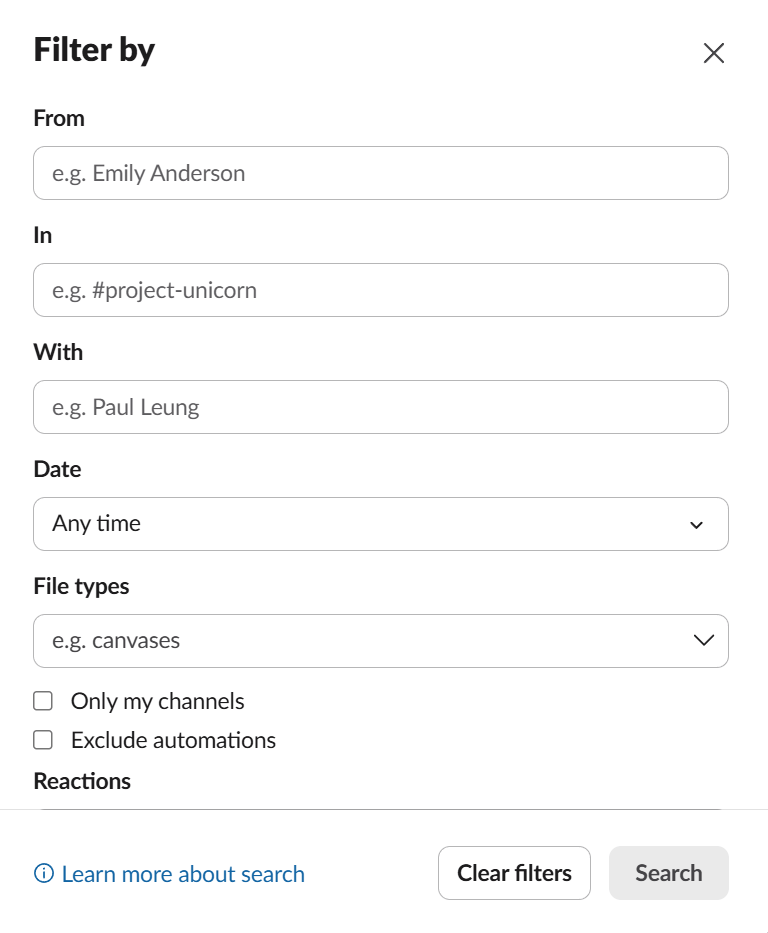
Dopo la ricerca, Slack ti offre ancora più opzioni di filtro. Clicca su Filtri e potrai restringere la ricerca per:
- Intervalli di date
- Chi ha inviato il messaggio
- In quale canale si trova?
È come una mini ricerca nella knowledge base e aiuta a mantenere organizzata la comunicazione del tuo team.

Passaggio 8: prova i comandi slash (per utenti esperti)
Vuoi effettuare una ricerca rimanendo nella finestra dei Messaggi?
✅ Prova questo: /search in:#nome-canale da:@nome-utente
Funziona proprio come la barra di ricerca ed è veloce per gli utenti che utilizzano spesso i comandi slash.
Limiti della ricerca in Slack
Slack è un ottimo strumento per chattare velocemente e per gli aggiornamenti del team, ma quando si tratta di trovare qualcosa in un secondo momento, non è sempre tutto rose e fiori. Ecco alcuni dei punti critici più comuni che potrebbero spingerti a cercare alternative a Slack. 👇
- Slack cerca solo i messaggi interni e i file condivisi all'interno di Slack: anche quando i file di Google Drive o Dropbox sono collegati, dovrai comunque cercare separatamente in questi strumenti per trovare tutti i contenuti.
- L'interfaccia di ricerca è poco intuitiva: senza conoscere le parole chiave o i modificatori esatti, la ricerca in Slack può sembrare un processo di tentativi ed errori, soprattutto per i nuovi utenti.
- Troppi risultati irrilevanti: anche quando sai cosa stai cercando, Slack spesso mostra conversazioni obsolete o file non pertinenti, rendendo più difficile individuare quello giusto.
- Messaggi e file di testo sparsi: i contenuti sono distribuiti in diverse posizioni, come canali, messaggi diretti, chat di gruppo e thread, il che significa che dovrai passare manualmente da un posto all'altro.
- Problemi relativi ai modificatori e alle funzionalità/funzioni: sebbene la ricerca unificata di Slack contribuisca a ridurre i silos all'interno di Slack, i suoi comandi a volte non funzionano o si comportano in modo imprevedibile. Piccoli errori di battitura o spazi extra possono compromettere la ricerca, il che è frustrante quando si ha fretta.
🎥 Tratteremo la ricerca semantica, la rilevanza NLP, i connettori, la sicurezza e come l'area di lavoro convergente di ClickUp unifica i tuoi dati in modo che il tuo team ottenga risposte immediate invece di dover scavare nel caos.
Cerca meglio con ClickUp
Hai esplorato i pro e i contro di Slack e ti ritrovi ancora sommerso da risultati irrilevanti o a attivare/disattivare uno strumento?
ClickUp, l'app completa per il lavoro, riunisce tutto in un unico posto. Messaggi, file, decisioni e attività sono disponibili in un unico luogo, con un assistente di ricerca basato sull'IA che comprende il contesto e mantiene tutto in un sistema unificato.
Con ClickUp Chat, puoi collaborare in canali tematici o messaggi diretti, trasformare i messaggi in attività e mantenere ogni discussione legata a un progetto.
ClickUp, l'app completa per il lavoro, riunisce tutto in un unico posto. Messaggi, file, decisioni e attività sono disponibili in un unico luogo, con un assistente di ricerca basato sull'intelligenza artificiale che comprende il contesto e mantiene tutto in un sistema unificato.
Con ClickUp Chat, puoi collaborare in canali tematici o messaggi diretti, trasformare i messaggi in attività e mantenere ogni discussione legata a un progetto.
Inoltre, ClickUp SyncUps ti consente di avviare chiamate audio o videochiamate istantanee (con condivisione dello schermo) direttamente da qualsiasi chat. Le decisioni rapide e la collaborazione in tempo reale avvengono proprio dove si svolge il tuo lavoro.
Ricerca aziendale: trova qualsiasi cosa, ovunque
La ricerca Enterprise di ClickUp ti consente di effettuare ricerche su ClickUp e sui tuoi strumenti integrati (Slack, Google Drive, Dropbox, SharePoint, Jira e altri) da un'unica barra di ricerca. Non dovrai più passare da una scheda all'altra o da una piattaforma all'altra: basta digitare la tua query e vedrai immediatamente i risultati di tutte le tue app collegate.

- Ricerca nell'area di lavoro Enterprise: gli amministratori possono abilitare questa funzione in modo che tutti gli utenti dell'area di lavoro possano cercare file e messaggi a cui l'account amministratore ha accesso. Per Slack, vengono indicizzati solo i canali pubblici.
- Ricerca aziendale personale: configura le tue connessioni private per cercare i tuoi file e messaggi personali nelle app supportate. (Nota: la ricerca aziendale personale per Slack non è disponibile. )
- Indicizzazione in tempo reale: i nuovi messaggi Slack e i file provenienti da altre app vengono indicizzati rapidamente, solitamente in pochi minuti, in modo che i risultati della ricerca siano sempre aggiornati.
- Autorizzazioni e privacy: ciò che puoi trovare dipende dal tuo accesso nell'app di origine e dalle impostazioni dell'integrazione. Gli amministratori possono controllare quali unità, cartelle o canali vengono indizzati per la ricerca nell'intera area di lavoro.
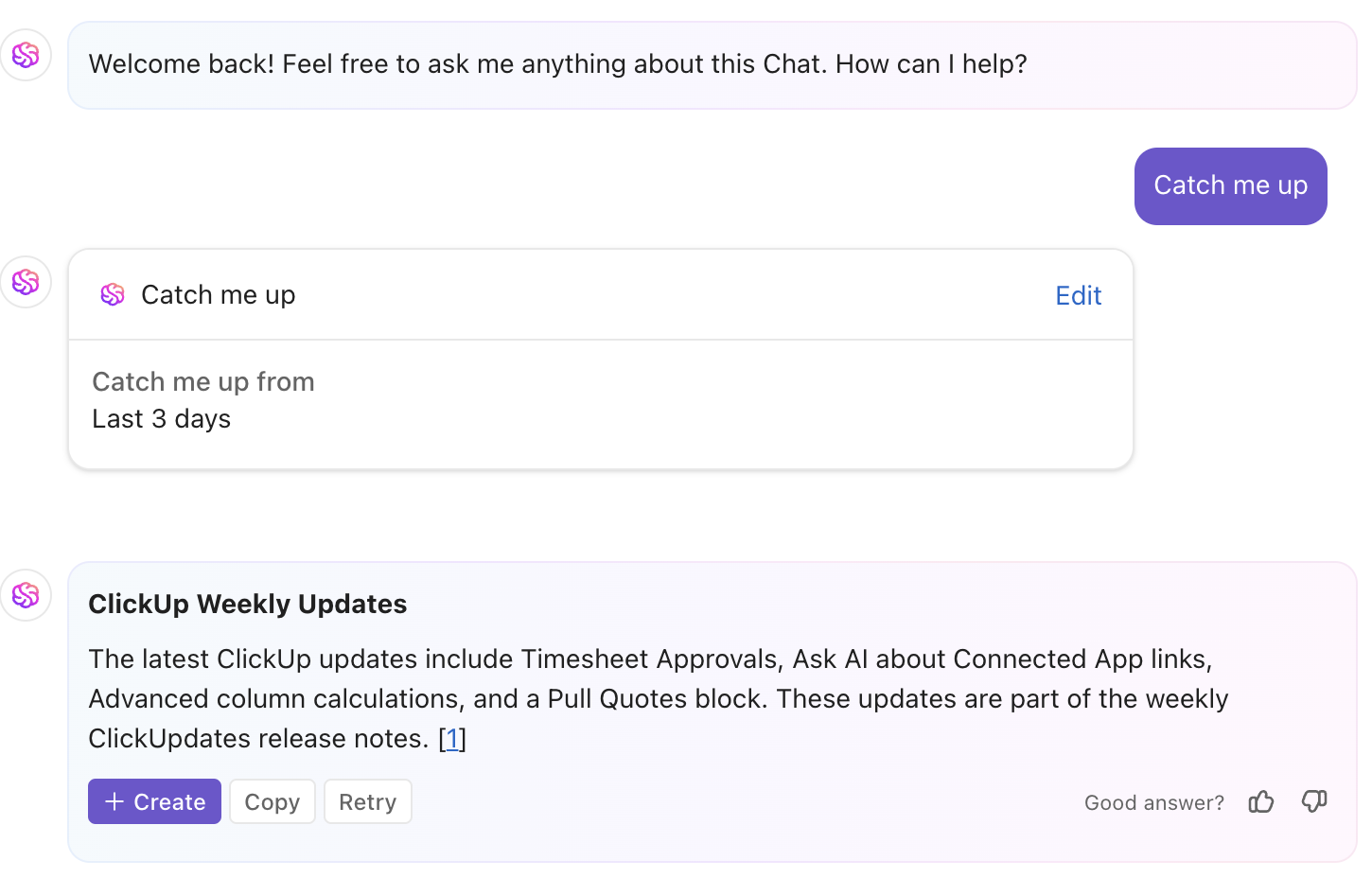
Se sei stato assente o desideri semplicemente un breve riassunto, digita "Catch me up" in qualsiasi canale di chat o messaggio diretto di ClickUp. ClickUp Brain riepilogherà gli aggiornamenti, le decisioni e i file condivisi più importanti degli ultimi giorni, così non dovrai scorrere lunghe conversazioni.
Perché è così potente?
- Fornisce una ricerca basata sull'IA
- Ottieni un riepilogo conciso e pratico su misura per le tue esigenze.
- Ti aiuta a rimanere aggiornato: perfetto per team e manager impegnati.
ClickUp Brain: trova il contesto in pochi secondi
Stanco di armeggiare con i modificatori di ricerca? Basta chiedere. ClickUp Brain, il tuo assistente basato sull'intelligenza artificiale, ti aiuta a individuare istantaneamente file, attività, documenti o note di riunioni, senza bisogno delle parole chiave esatte.
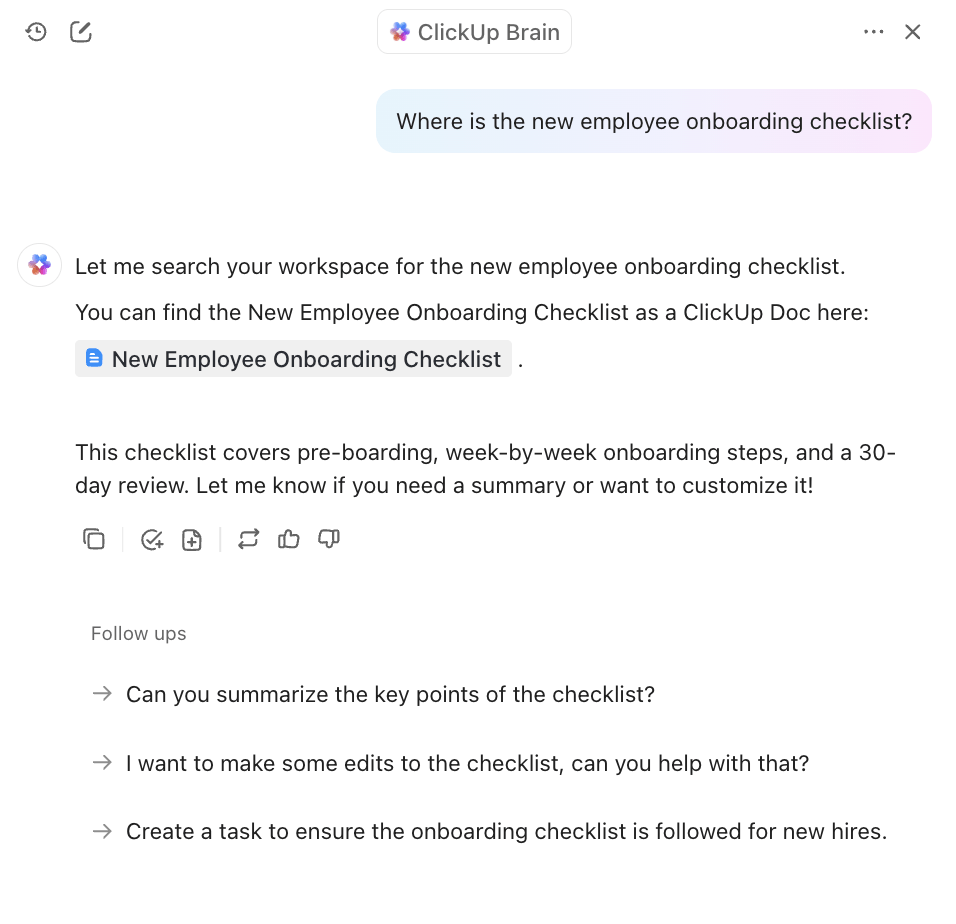
- Ricerca in linguaggio naturale: fai domande in inglese semplice, senza bisogno di parole chiave esatte o filtri complessi. Ad esempio, "Mostrami la presentazione di marketing finale del secondo trimestre da Slack e l'ultimo contratto con il client da Dropbox".
- Risposte contestuali: ClickUp Brain comprende il tuo spazio di lavoro e le app collegate, estraendo le attività, i documenti, i file e persino i messaggi Slack più rilevanti.
- Riassumi e agisci: riepiloga istantaneamente lunghe conversazioni, genera note di riunioni o crea elementi da intraprendere dalle conversazioni.
- Rispetta le autorizzazioni: vedrai solo i risultati a cui hai accesso, in base alle tue autorizzazioni ClickUp e di integrazione.
📌 Esempio di prompt: Puoi semplicemente digitare "Mostrami la presentazione di marketing definitiva del secondo trimestre e gli appunti della riunione con il client Acme Corp del 15 aprile". ClickUp Brain estrarrà il file della presentazione definitiva, collegherà l'attività di ClickUp correlata e visualizzerà gli appunti o il riepilogo/riassunto esatto della riunione.
📮 Approfondimento ClickUp: Il 30% dei nostri intervistati si affida a strumenti di IA per la ricerca e la raccolta di informazioni. Ma esiste un'IA che ti aiuta a trovare quel file smarrito al lavoro o quell'importante thread di Slack che hai dimenticato di salvare?
Sì! La ricerca connessa basata sull'IA di ClickUp è in grado di cercare istantaneamente in tutti i contenuti della tua area di lavoro, comprese le app di terze parti integrate, fornendo approfondimenti, risorse e risposte. Risparmia fino a 5 ore alla settimana con la ricerca avanzata di ClickUp!
Gestione delle conoscenze ClickUp: un'unica fonte di verità
È qui che ClickUp si distingue davvero dalle alternative a Slack. Con ClickUp Knowledge Management, puoi archiviare, organizzare e recuperare le conoscenze collettive del tuo team, dalle procedure operative standard alle note del team, ai documenti e altro materiale di riferimento, tutto all'interno di un unico spazio di lavoro.
È qui che ClickUp si distingue davvero dalle alternative a Slack. Con ClickUp Knowledge Management, puoi archiviare, organizzare e recuperare le conoscenze collettive del tuo team, dalle procedure operative standard alle note del team, ai documenti e altro materiale di riferimento, tutto all'interno di un unico spazio di lavoro.
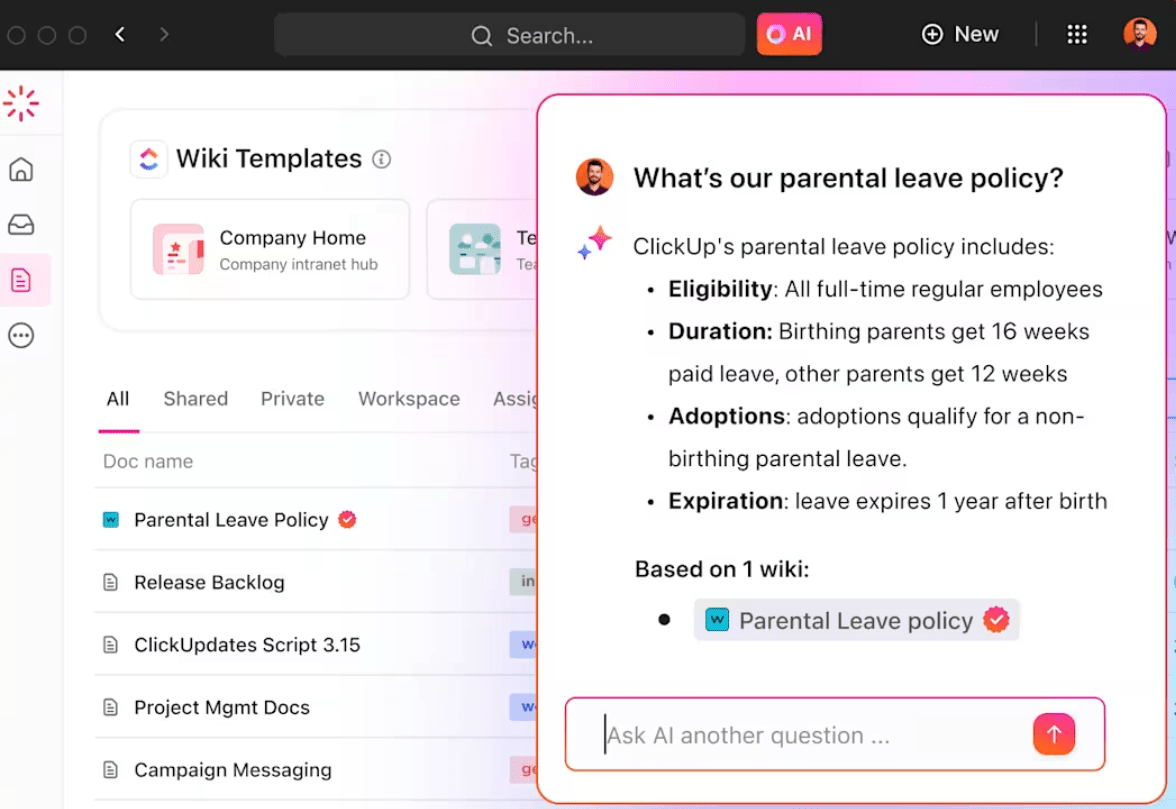
- Area di lavoro unificata: archivia procedure operative standard, documenti di progetto, appunti di riunioni e altro ancora in ClickUp Docs. Collega documenti, attività e chat per un contesto senza soluzione di continuità.
- Ricerca completa: Tutto, dalle attività ai documenti, dai commenti alle chat e ai file delle app collegate, è immediatamente ricercabile.
- Niente più file persi: non dovrai più chiedere ai tuoi colleghi di inviare nuovamente i link o cercare tra le vecchie conversazioni. Tutto è a portata di mano, proprio dove fai il tuo lavoro.
💡Suggerimento professionale: usa ClickUp Chat per mantenere le conversazioni proprio dove si svolge il lavoro, all'interno delle attività. Niente più messaggi diretti persi o thread sparsi. Quando una breve chat si trasforma in un'azione da intraprendere, ClickUp Docs ti consente di catturarla istantaneamente e collegarla al tuo flusso di lavoro. Addio, scorrimento infinito su Slack.
Sicurezza, privacy e best practice
- Crittografia avanzata: tutti i dati sono crittografati durante il trasferimento (TLS 1. 2/1. 3) e inattivi (AES-256)
- Trattamento dei dati: ClickUp AI ed Enterprise Search non utilizzano i tuoi dati per addestrare modelli di IA. I provider di IA di terze parti non conservano alcun dato.
- Controlli amministrativi: gli amministratori decidono cosa indicizzare e chi può effettuare le connessioni alle integrazioni. Per ottenere risultati ottimali, collega unità/cartelle condivise, non personali.
- Aggiornamenti automatici: se un file o un messaggio viene eliminato nell'app di origine, viene rimosso anche dall'indice di ClickUp.
Dimentica le conversazioni infinite, ci pensa ClickUp.
Hai del lavoro da fare, non chat da sfogliare. Slack mantiene vive le conversazioni, ma quando si tratta di trovare informazioni, può rivelarsi insufficiente, soprattutto quando i tuoi file e le tue note risiedono in altri strumenti.
ClickUp, l'app che fa tutto per il lavoro, riunisce tutto in un unico posto. Messaggi, file, decisioni e attività sono tutti disponibili in un unico posto, con un assistente di ricerca basato sull'IA che comprende effettivamente il contesto e crea un sistema unificato.
Allora, perché perdere tempo? Risparmia tempo iscrivendoti gratis a ClickUp oggi stesso! ✅