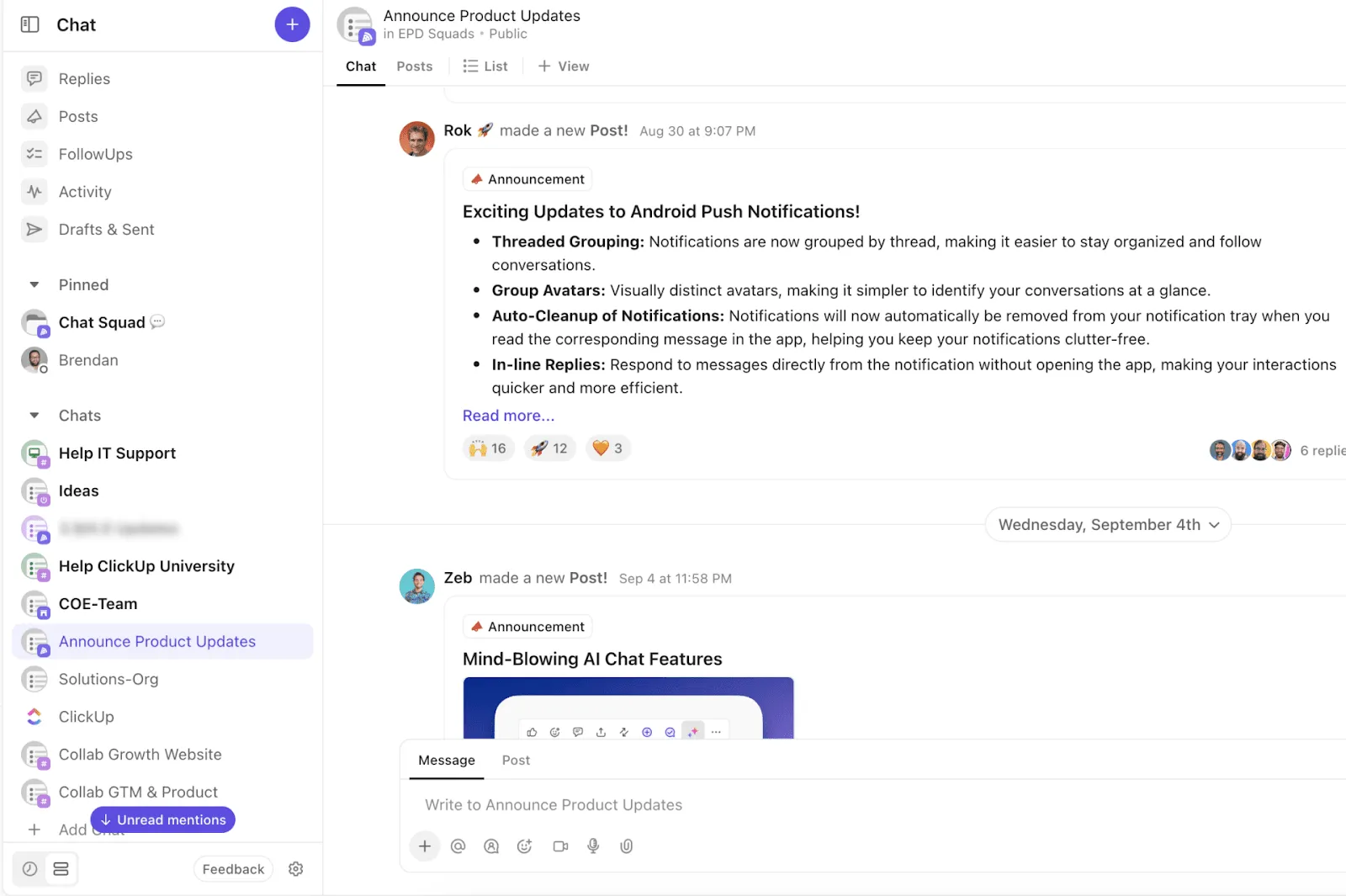

A volte, il momento in cui viene inviato un messaggio è importante tanto quanto il suo contenuto.
Che tu voglia assicurarti che un messaggio venga letto appena al mattino o che venga inviato in un momento specifico per ottenere il massimo impatto, la pianificazione offre un controllo prezioso.
Sebbene Google Chat non disponga di una funzionalità di programmazione integrata, esistono alcune soluzioni alternative ingegnose che ti consentono di ottenere lo stesso risultato.
Questo blog offre una guida completa su come programmare i messaggi su Google Chat e presenta un'alternativa più intelligente per una comunicazione efficiente e senza intoppi.
⏰ In breve: Come programmare i messaggi su Google Chat
1. È possibile programmare i messaggi direttamente in Google Chat?Google Chat non offre una funzione integrata per la programmazione dei messaggi, ma è possibile farlo utilizzando i promemoria di Calendario, Google Tasks o app di terze parti.
2. Come si pianifica un messaggio su Google Chat utilizzando soluzioni alternative?Scrivi la bozza del messaggio in Gmail, imposta un promemoria a tempo tramite Google Calendar o Tasks e invialo quando arriva la notifica.
3. Perché la programmazione dei messaggi è utile in Google Chat?Consente la comunicazione tra fusi orari diversi, aggiornamenti tempestivi, promemoria automatici e permette di pianificare i messaggi senza disturbare i colleghi fuori dall’orario di lavoro.
4. Quali limitazioni devi tenere in considerazione quando pianifichi i messaggi su Google Chat? Richiede passaggi manuali, non dispone di una funzione di pianificazione integrata, ha una dipendenza da strumenti esterni e offre un’integrazione limitata con i flussi di lavoro.
5. In che modo ClickUp migliora la comunicazione rispetto a Google Chat? ClickUp Chat ti permette di collegare le conversazioni alle attività, utilizzare l’IA per ottenere riepiloghi istantanei, impostare promemoria rapidi e gestire sondaggi e aggiornamenti, il tutto in un unico spazio di lavoro.
Come è possibile programmare i messaggi su Google Chat senza la funzione di programmazione integrata?
Google Chat non supporta la programmazione integrata dei messaggi, quindi gli utenti ricorrono alle bozze di Gmail con promemoria di Calendario o Attività, oppure ad app di terze parti per inviare manualmente i messaggi al momento giusto.
La programmazione dei messaggi su Google Chat richiede un approccio manuale. Tuttavia, con un po’ di creatività, puoi farcela. Prima di approfondire come fare, prepariamo tutto il necessario. Ecco cosa devi fare:
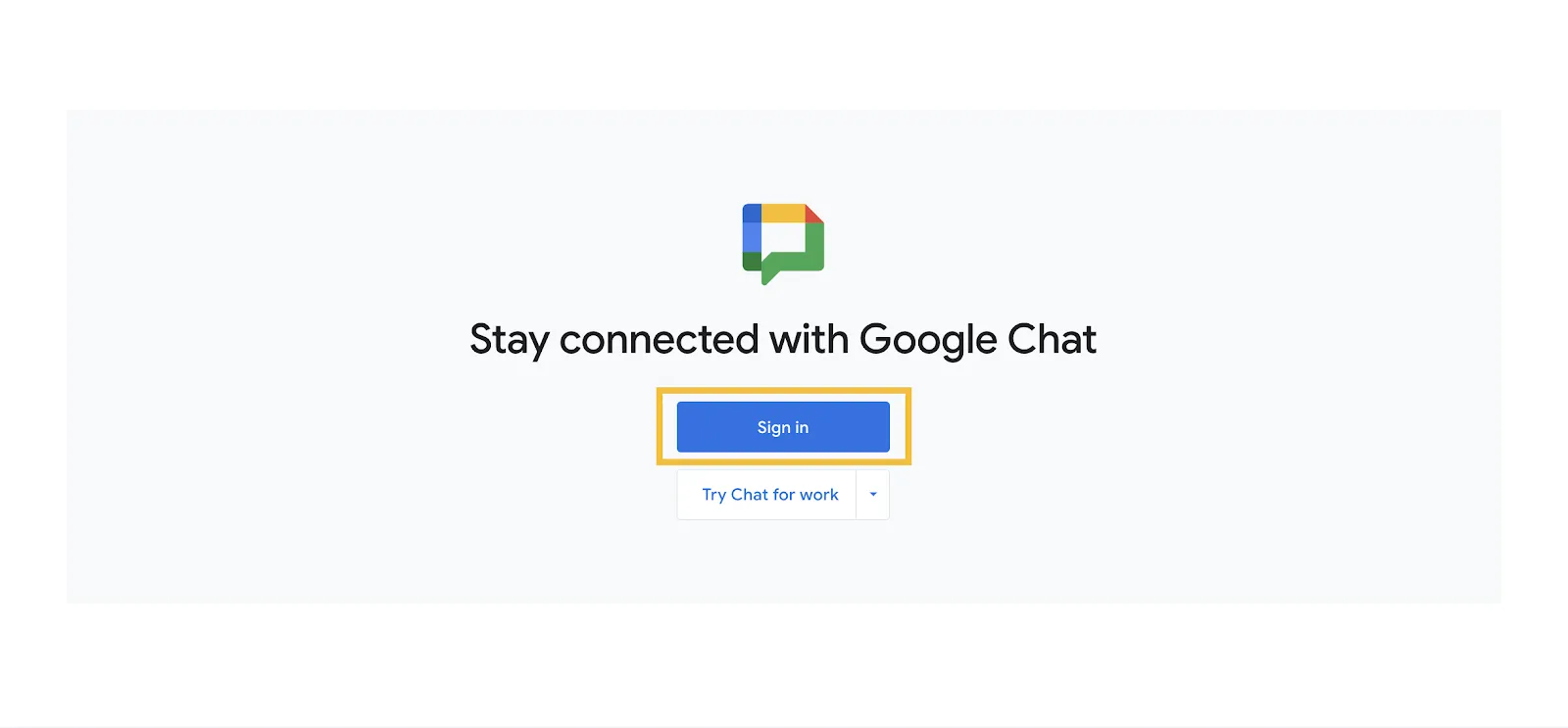
- Apri Google Chat ed effettua l'accesso (se non hai un account Gmail, registrati)
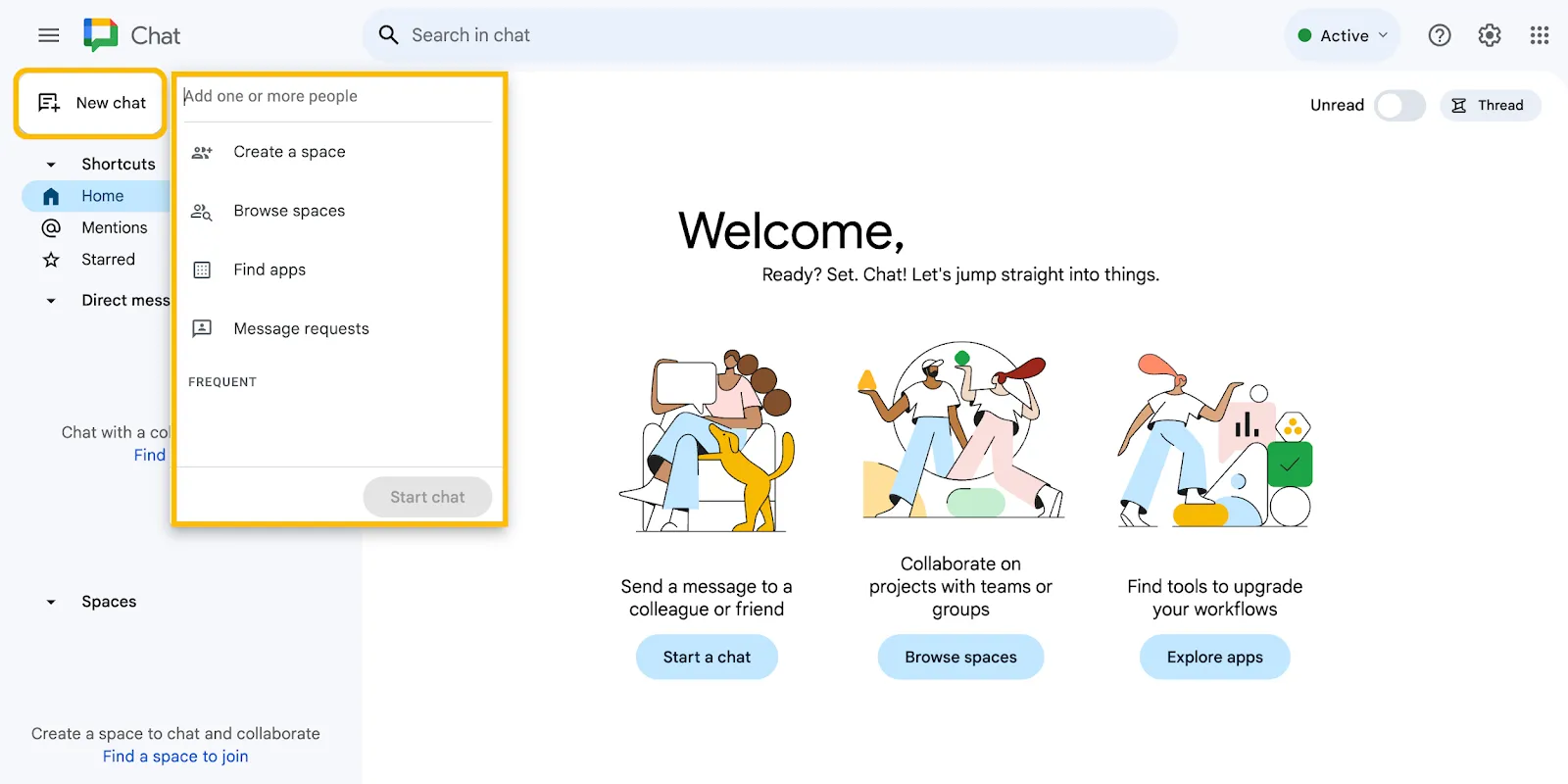
- Clicca su Nuova chat e cerca l’ID Google della persona che desideri contattare. Si aprirà la finestra di chat e non ti resterà che digitare il tuo messaggio al momento giusto
Sei stanco di copiare i messaggi dalla chat e trasformarli in attività? Ti abbiamo ascoltato!
Ecco la soluzione. 👇🏼
Ora che hai effettuato l'accesso, ecco alcuni modi creativi per programmare i messaggi su questo strumento:
Utilizzo della combinazione Calendario ed email
Questa è la soluzione più semplice, preferita da molti. Inoltre, bastano solo tre clic e qualche messaggio.
⭐ Modello in primo piano
Devi contattare un collega ma non sai cosa scrivere? Usa il modello di messaggio istantaneo di ClickUp per scrivere messaggi rapidi e ben ponderati su Google Chat senza dover riflettere troppo su ogni parola.

Passaggio 1: Crea una bozza di messaggio
Accedi a Gmail con lo stesso ID Google. Quindi effettua la selezione di Scrivi e digita il messaggio.
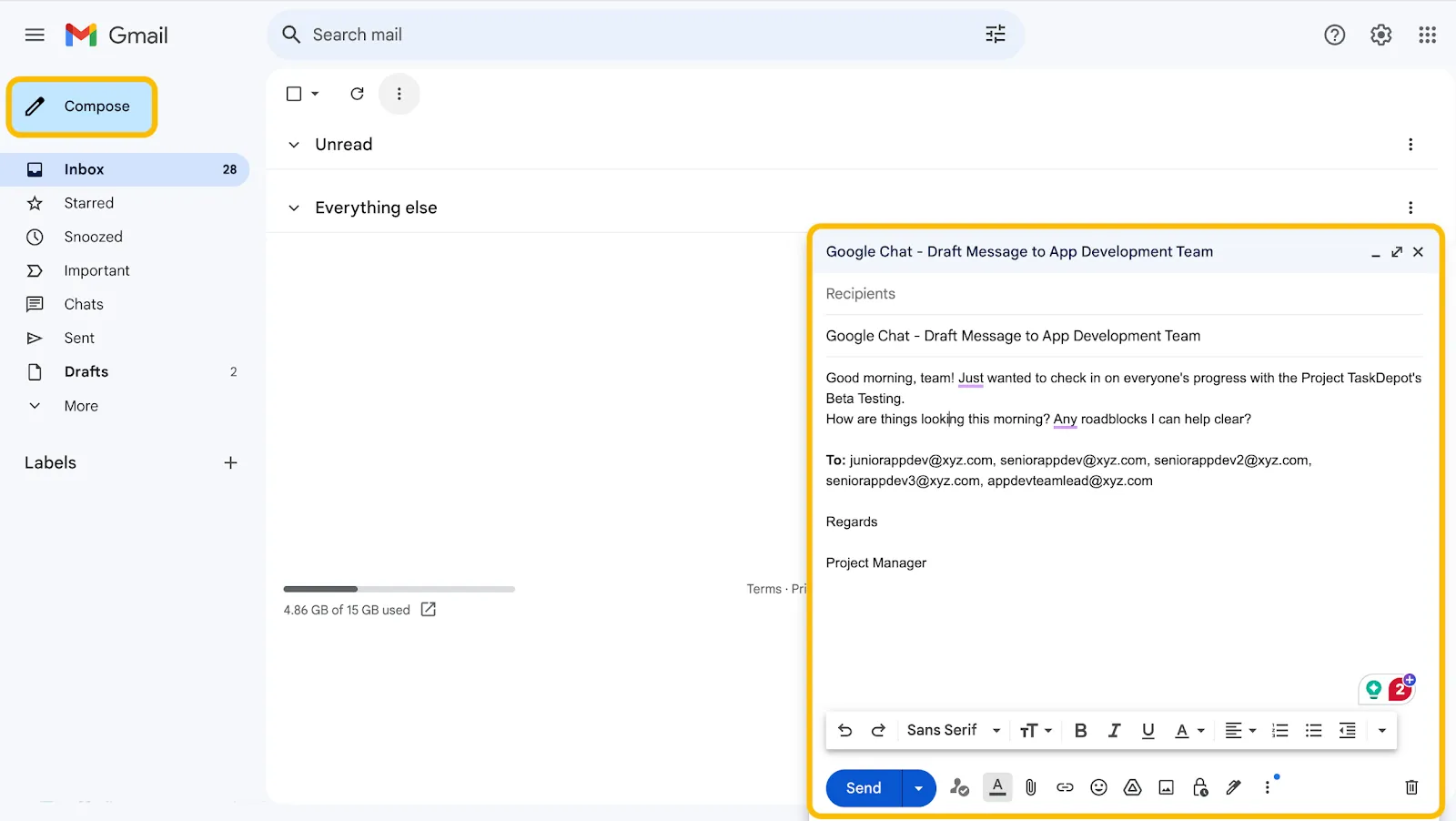
💡 Suggerimento da esperto: non aggiungere destinatari nella sezione A:. In questo modo, anche se premi accidentalmente "Invia", il messaggio non verrà inviato dalla tua finestra In arrivo.
Passaggio 2: Pianifica un evento sul tuo Calendario
Successivamente, apri Google Calendar e clicca su Crea. Puoi scegliere se creare un evento o un'attività.
Nella finestra di dialogo a comparsa, aggiungi il nome dell’evento, imposta la data e l’ora specifica, incolla il testo che hai digitato nella bozza dell’email e clicca su Salva.
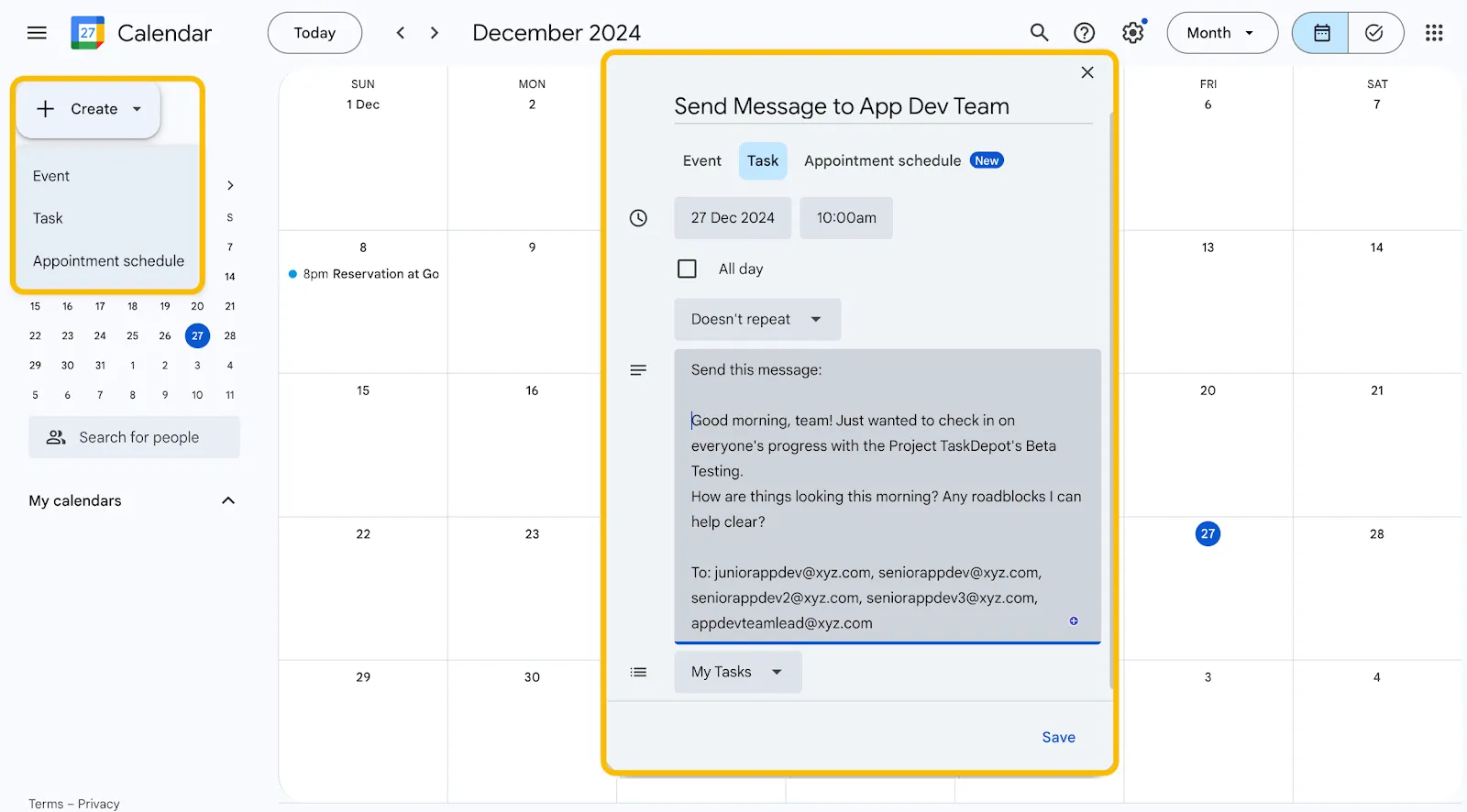
📝 Consiglio dell’esperto: se utilizzi spesso Google Tasks, potresti avere più elenchi di attività. Per mantenere le tue attività organizzate, scegli l’elenco più adatto al tuo messaggio (ad esempio, l’elenco delle attività lavorative, quello dei progetti o anche l’elenco delle “bozze dei messaggi”)
Passaggio 3: Attiva le notifiche
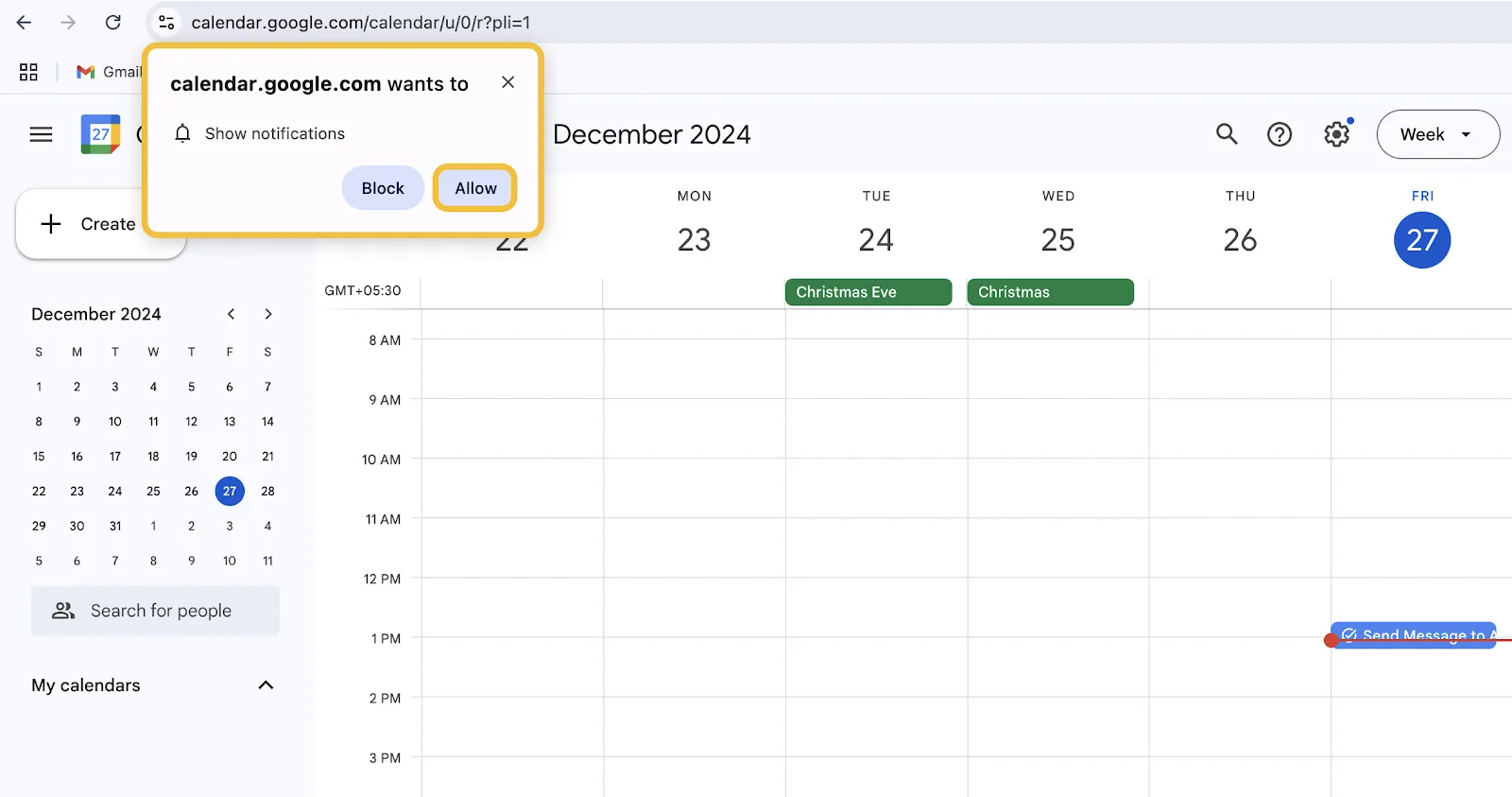
Puoi attivare le notifiche tramite un browser o un'app mobile. In questo modo, riceverai una notifica quando sarà il momento di occuparti degli eventi e delle attività nel Calendario.
In questo caso, l’app ti avviserà quando sarà il momento di inviare i tuoi messaggi.
Pianificazione dei messaggi tramite promemoria
Un altro modo per farlo è utilizzare uno strumento di gestione delle attività per pianificare il messaggio. Anche se questo non ti permette di visualizzare la tua agenda, è comunque una soluzione alternativa rapida e semplice.
Ecco cosa devi fare:
Passaggio 1: Crea un'attività
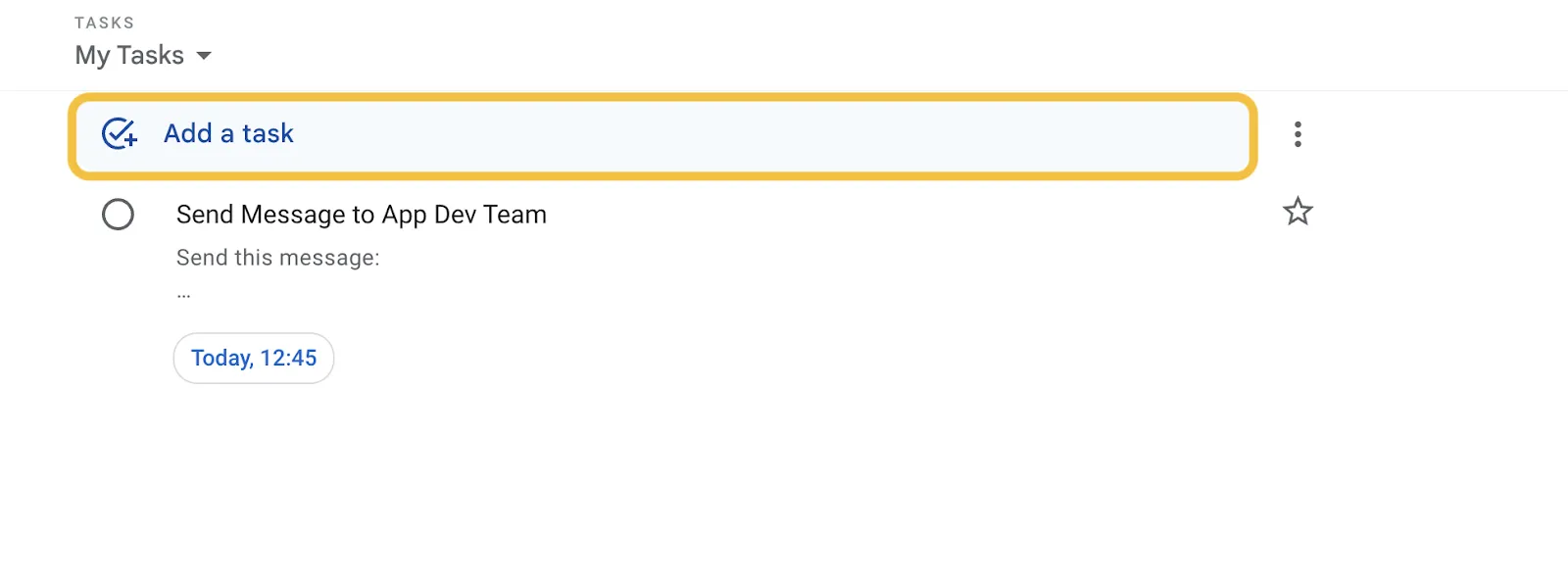
Apri Google Tasks sull'app mobile o sul sito web. Quindi seleziona Aggiungi un'attività
Passaggio 2: Scrivi la bozza del tuo messaggio
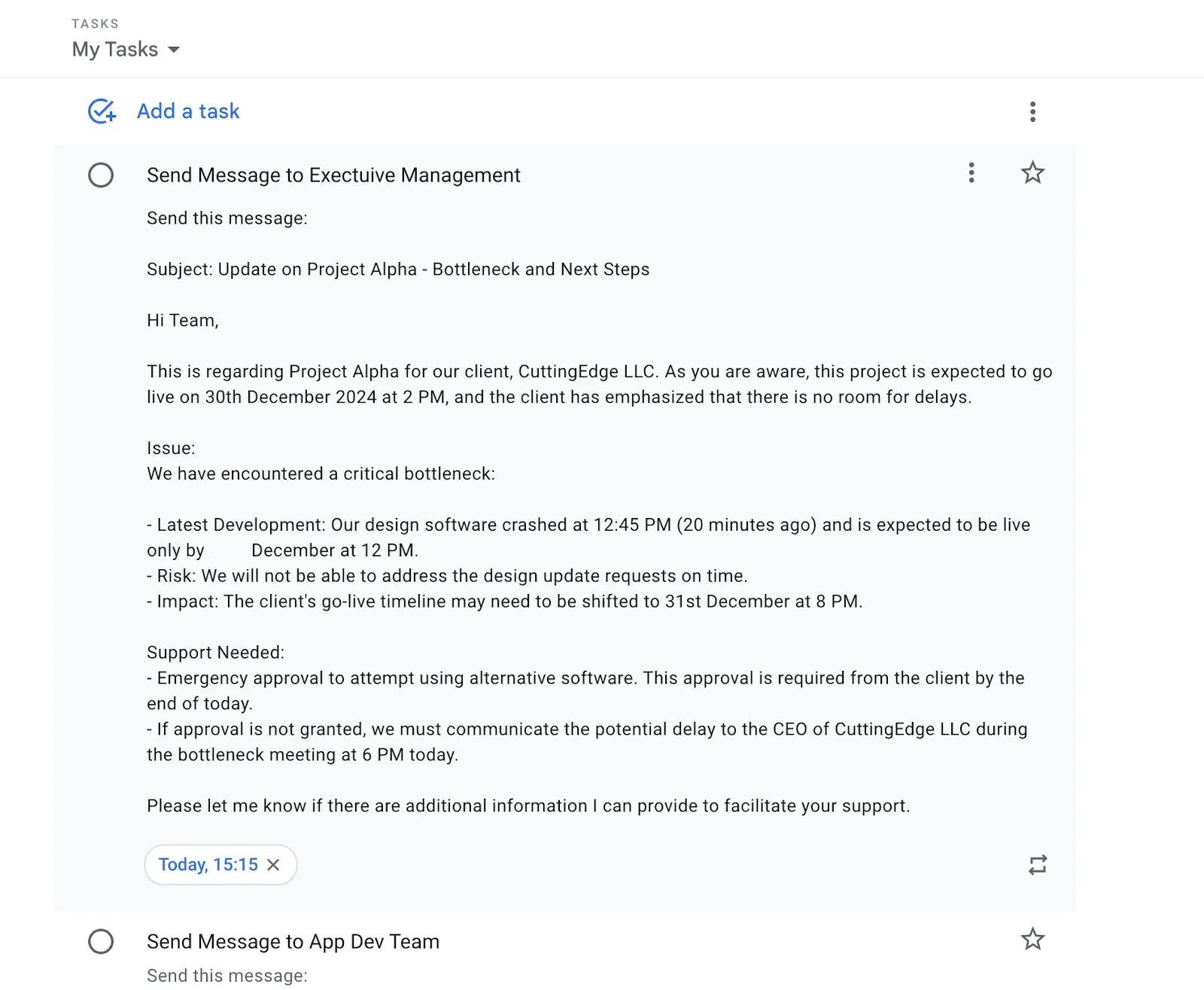
Aggiungi un titolo all’attività e scrivi il tuo messaggio. Puoi anche includere gli indirizzi email dei destinatari.
Supponiamo che tu debba inviare messaggi importanti alla direzione esecutiva per questo caso. Riceverai l’ultimo aggiornamento entro le 15:00 e dovrai inviarlo alla direzione prima della loro riunione delle 15:30. Tieni pronta una bozza con uno spazio per i dettagli per velocizzare il processo.
Passaggio 3: effettua l'impostazione del promemoria
Infine, aggiungi l'ora in cui desideri ricevere il promemoria. In questo caso, alle 15:15 dello stesso giorno. Una volta fatto questo, potrai concentrarti su altre attività o sui messaggi ordinari fino al momento stabilito.
➡️ Per saperne di più: Esempi di strategie di comunicazione sul posto di lavoro
Migliora le tue prestazioni con strumenti di terze parti
Oltre alle soluzioni manuali, Google Chat ti permette di aggiungere app come Send it Later e persino ClickUp come strumenti di terze parti. Queste app ti aiutano a programmare l'invio dei messaggi e persino a impostare aggiornamenti ricorrenti.
Ecco alcuni passaggi che ti aiuteranno a trovarli e installarli:
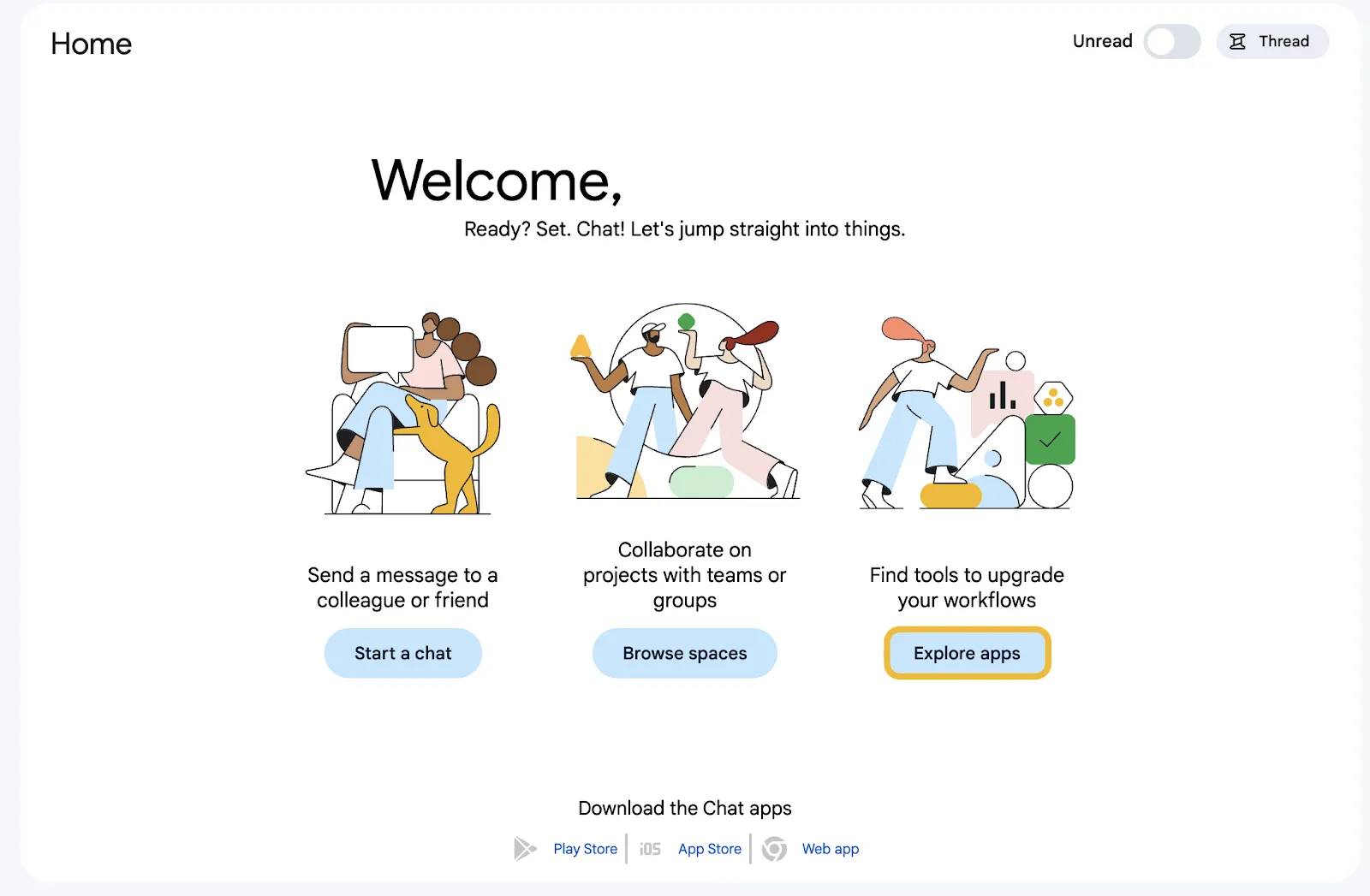
Passaggio 1: Vai su "Esplora app"
Una volta tornato alla pagina iniziale di Google Chat, clicca su Esplora app.
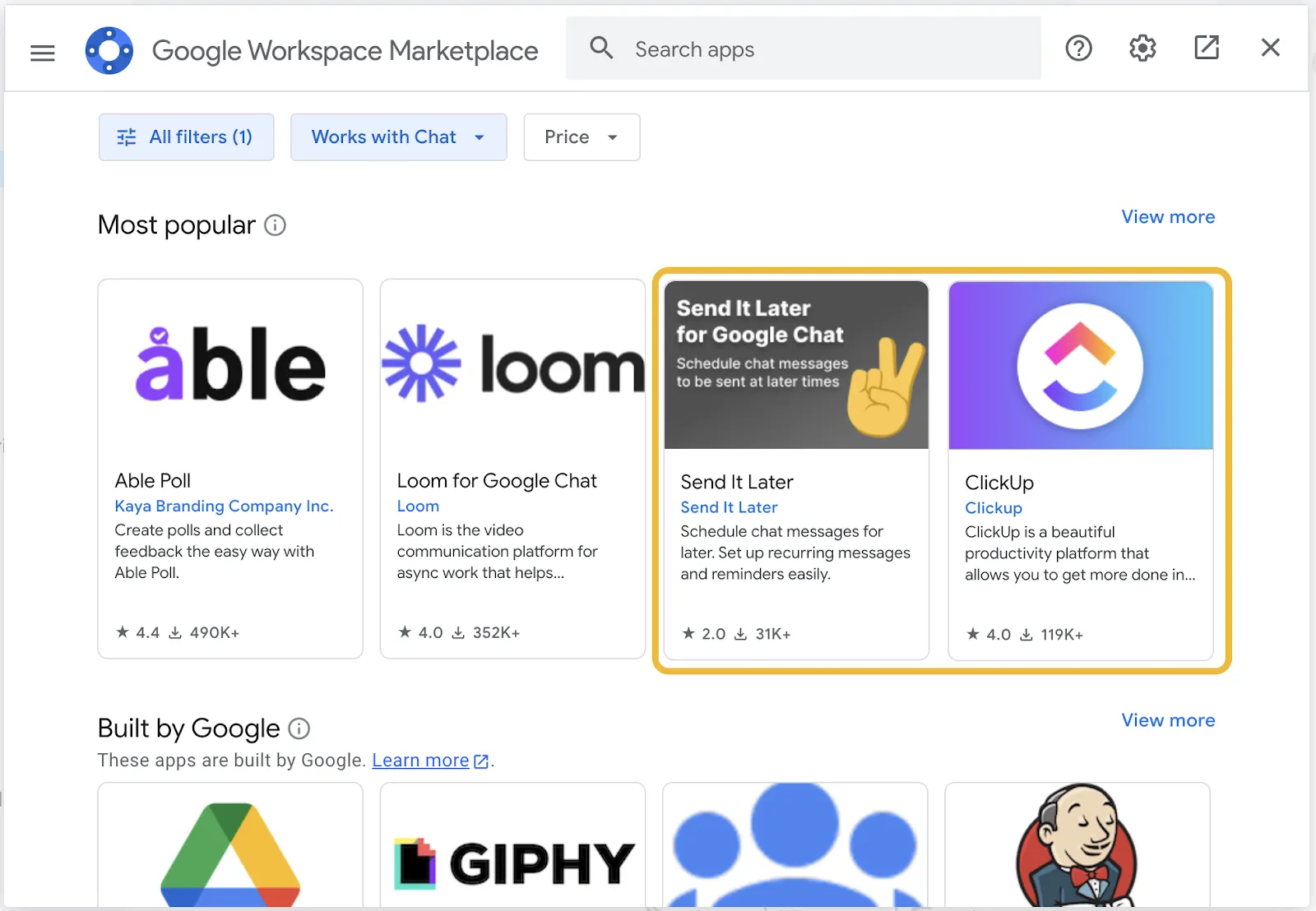
Passaggio 2: Cerca ciò che ti serve
Se hai bisogno di un’app per la pianificazione o la gestione, cercala tramite la barra di ricerca. È probabile che le app più apprezzate siano inserite nella sezione “Le più popolari”.
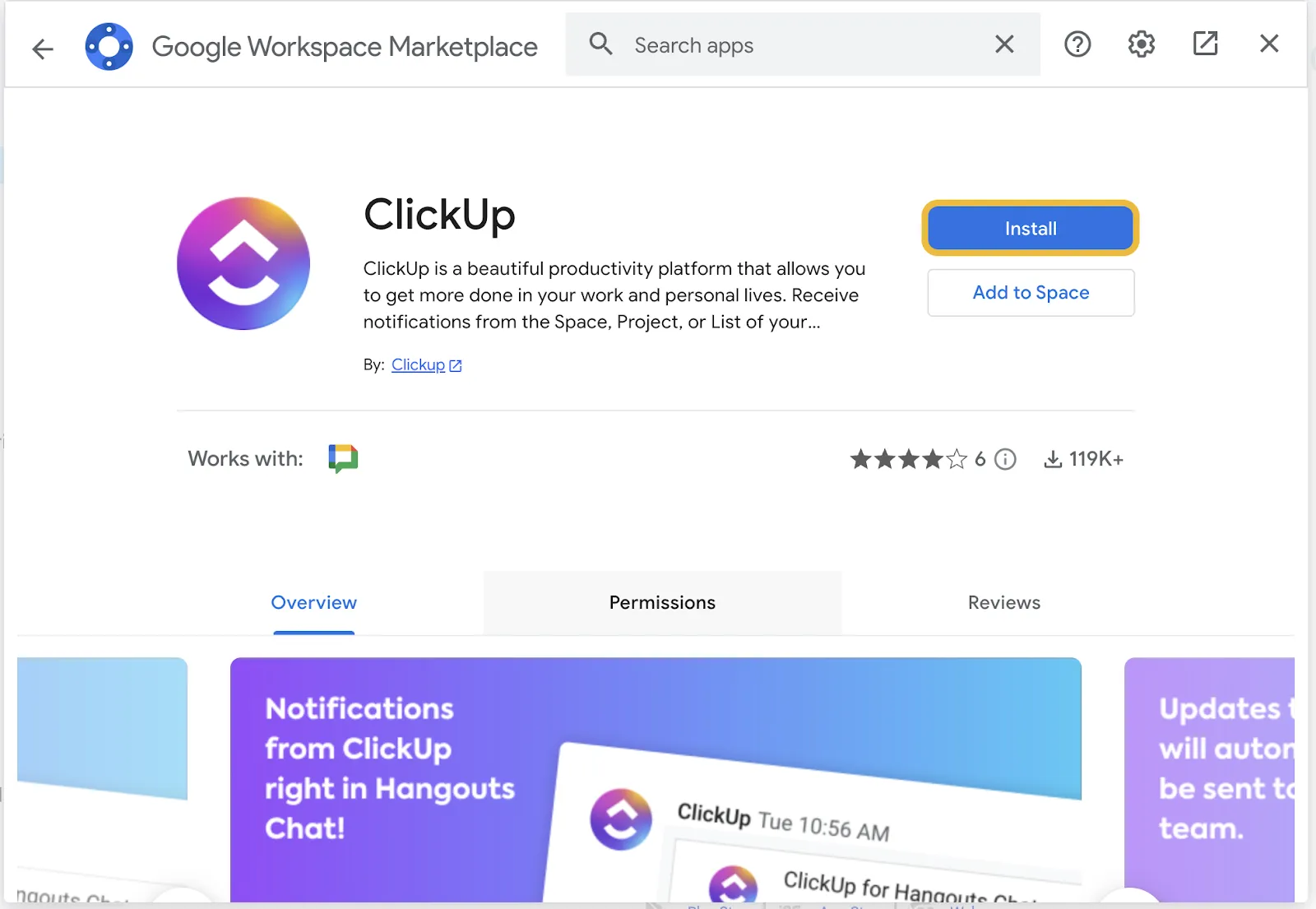
Passaggio 3: clicca su "Installa"
Seleziona l'app che ti serve e clicca su Installa. In pochi secondi sarà disponibile nella tua finestra di chat.
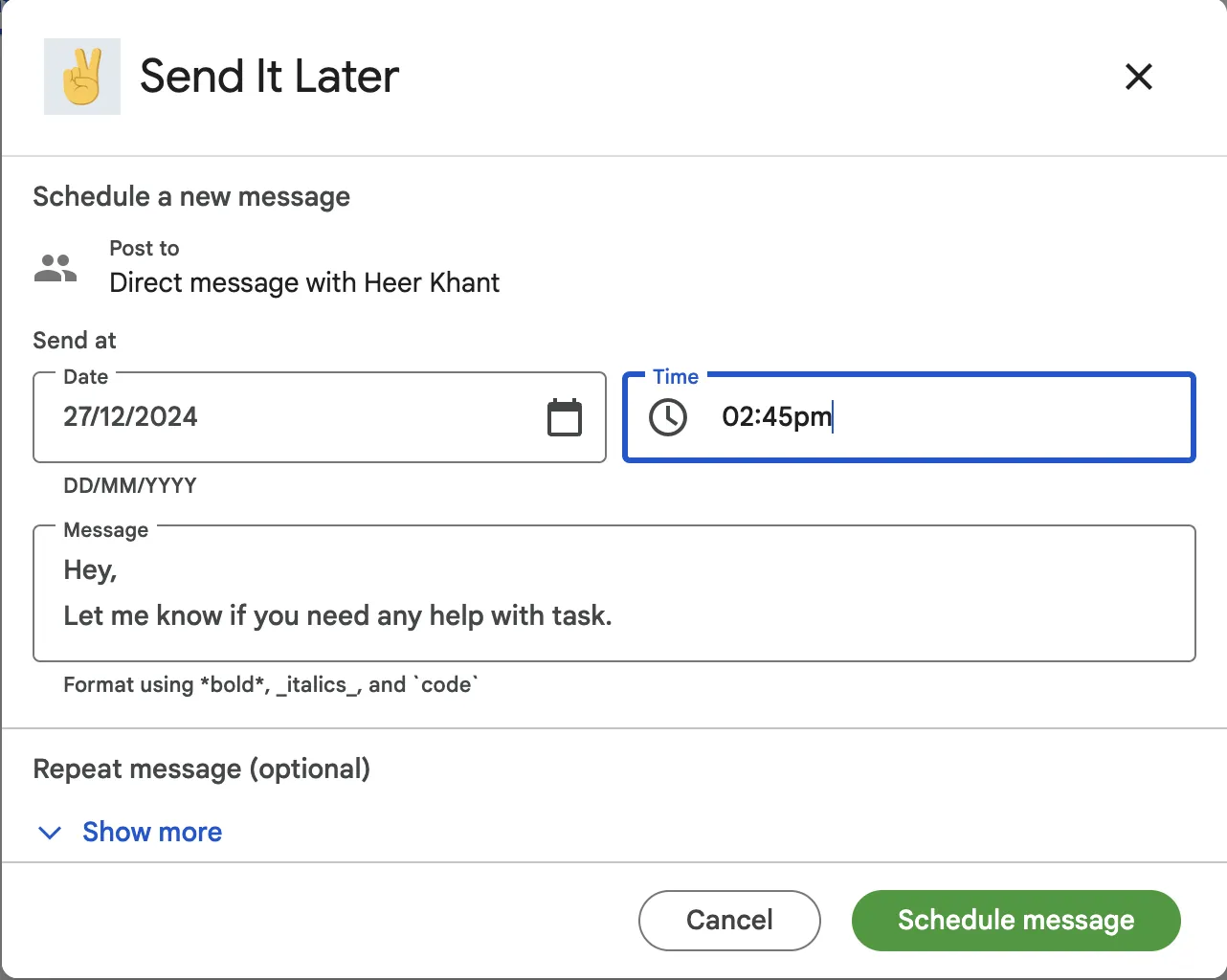
Passaggio bonus: Se hai scaricato l’app Send it Later, ecco come puoi utilizzarla:
- Consenti l'accesso all'app
- Vai alla chat desiderata e digita /later

- Modifica l'ora e il messaggio. Quindi effettua la selezione di Pianifica messaggio
➡️ Per saperne di più: Come utilizzare Google Chat per una comunicazione efficace all’interno del team
Quando è meglio programmare i messaggi su Google Chat per ottenere il massimo effetto?
Ora che sai come programmare i messaggi su Google Chat, vediamo quando è meglio farlo.
Ecco cinque situazioni e applicazioni chiave:
- Collaborazione tra fusi orari diversi: comunica con i team in fusi orari diversi senza interferire con i loro programmi. In questo modo si evitano ritardi e si garantiscono risposte prompt. I messaggi programmati aiutano a mantenere un flusso costante di comunicazione tra le diverse regioni
- Invio di aggiornamenti urgenti: invia aggiornamenti cruciali al momento giusto per catturare l’attenzione e stimolare un’azione immediata. Programmare questi aggiornamenti garantisce che vengano visti e che si agisca di conseguenza senza inutili solleciti
- Impostazione dei promemoria per i team: automatizza i promemoria per riunioni, scadenze o attività per garantire che tutti siano allineati. In questo modo ti assicuri che nulla venga tralasciato e fornisci solleciti costanti per favorire la responsabilità
- Gestione della pianificazione fuori dall’orario di lavoro: pianifica i messaggi dopo l’orario di lavoro senza disturbare i destinatari né perdere le scadenze. In questo modo mantieni un equilibrio tra vita lavorativa e vita privata, assicurandoti al contempo che le attività non subiscano ritardi
- Coordinamento delle comunicazioni in massa: pianifica in anticipo aggiornamenti o annunci ricorrenti per risparmiare tempo e garantire la coerenza. In questo modo potrai concentrarti su altre priorità, assicurandoti al contempo che i messaggi vengano inviati tempestivamente
Quali sono i limiti della programmazione dei messaggi su Google Chat?
La programmazione dei messaggi è un'ottima funzionalità di comunicazione. Tuttavia, Google Chat presenta alcuni limiti che possono complicare le cose, richiedendo spesso soluzioni alternative creative che non tutti sono disposti ad adottare.
Ecco una sintesi delle informazioni più importanti:
- Nessuna funzione di programmazione integrata: tutto ciò che riguarda la programmazione dei messaggi su Google Chat deve essere fatto manualmente. Ciò comporta passaggi superflui e limita la praticità
- Dipendenza dalle integrazioni: per la programmazione sono necessari strumenti di terze parti. Ciò aumenta la complessità, comporta problemi di integrazione e rallenta i flussi di lavoro
- Disconnessione nei flussi di lavoro: non si integra con nessuno strumento di lavoro e compromette la produttività. Ciò costringe inoltre gli utenti a destreggiarsi tra la comunicazione e la gestione delle attività su finestre diverse
- Nessuna conversazione a thread: Google Chat trasforma i tuoi messaggi in conversazioni anziché in thread. I punti importanti potrebbero passare in secondo piano, trasformando le discussioni in una lunga sequenza di messaggi da scorrere
- Flessibilità e controllo limitati: offre opzioni di personalizzazione minime e gestisce i ruoli degli utenti. Ciò rende la comunicazione meno comoda, specialmente quando si pianificano messaggi con team più grandi
➡️ Per saperne di più: Le migliori alternative a Google Chat per potenziare la comunicazione all’interno del team
In che modo ClickUp migliora la comunicazione programmata all’interno del team?
ClickUp collega direttamente la chat alle attività, utilizza l’IA per generare riepiloghi istantanei, consente di impostare promemoria con un solo clic, supporta i commenti assegnati per il monitoraggio delle azioni ed elimina la necessità di ricorrere a soluzioni alternative per la programmazione manuale.
La mancanza di integrazioni di Google Chat e la sua scarsa integrazione con la comunicazione di squadra orientata alle attività spesso inducono le aziende a cercare alternative nel lungo periodo.
Non dovrai cercare a lungo.
In quanto app completa per il lavoro, ClickUp si occupa dei tuoi flussi di lavoro, della project management, della comunicazione e di tutto ciò che sta in mezzo.
L'arsenale di ClickUp comprende anche strumenti per migliorare la collaborazione sul posto di lavoro, a partire dalla sua soluzione completa per la messaggistica.
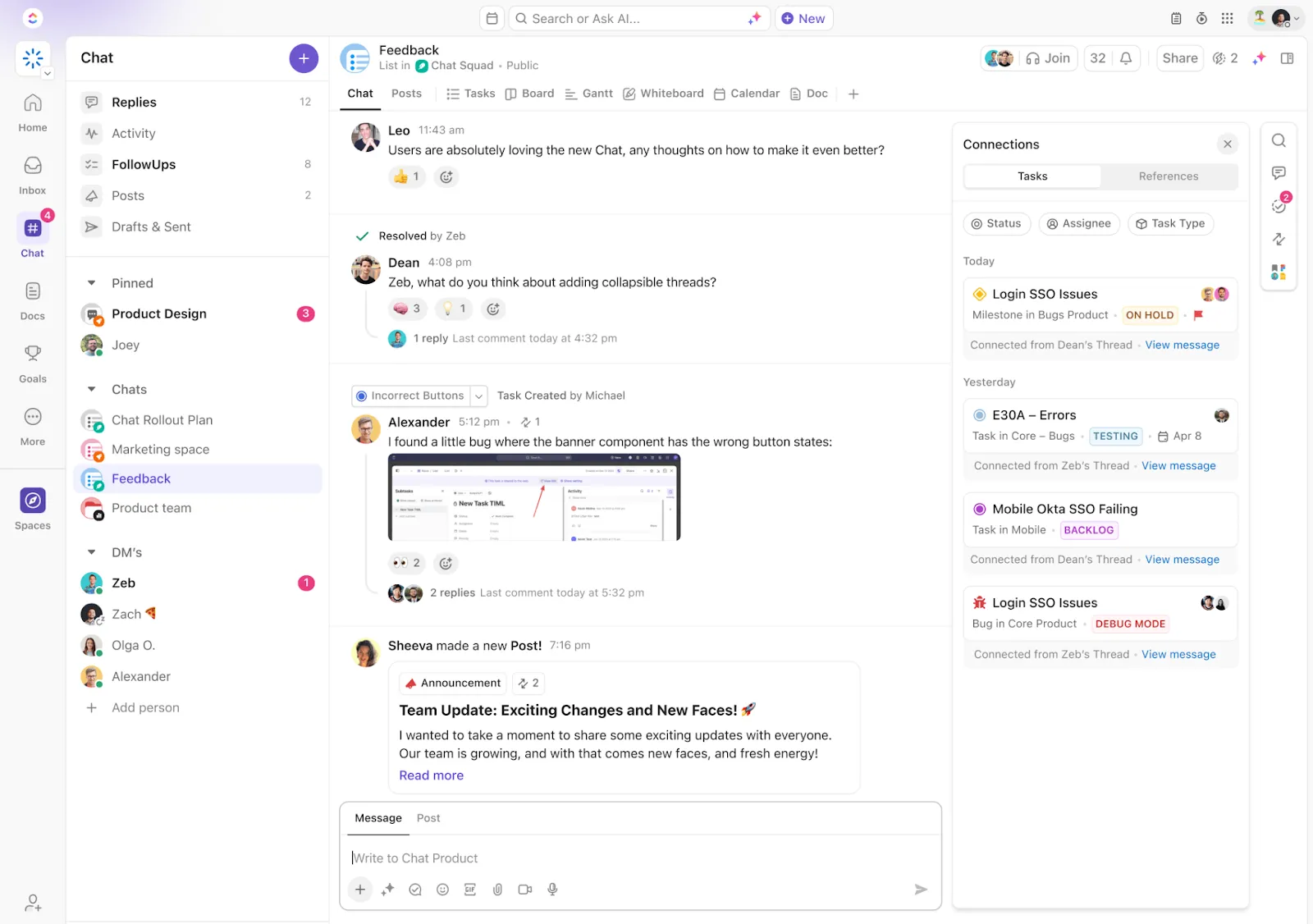
ClickUp Chat è il modo più intelligente per rimanere in contatto con il tuo team proprio dove lavori. Questo strumento ti permette di collegare le chat direttamente alle attività o ai progetti. In questo modo le tue conversazioni rimangono organizzate e i dettagli essenziali sono sempre a portata di mano.
Chat ti permette anche di classificare i messaggi. Con un solo clic, la sua IA integrata riassume istantaneamente le informazioni chiave. Questo ti fa risparmiare tempo e mantiene tutti allineati, indipendentemente da quanto sia piena la tua finestra In arrivo.
Un’altra funzionalità straordinaria con un solo clic è il promemoria integrato, che semplifica la programmazione delle risposte. Grazie anche alle opzioni di notifica via email, potrai trasmettere le informazioni senza perdere slancio.
➡️ Per saperne di più: Chat non funziona. Stiamo risolvendo il problema.
Se desideri aggiungere tag e comunicare all’interno di documenti, attività o chat, ClickUp offre una funzionalità molto utile anche per questo.
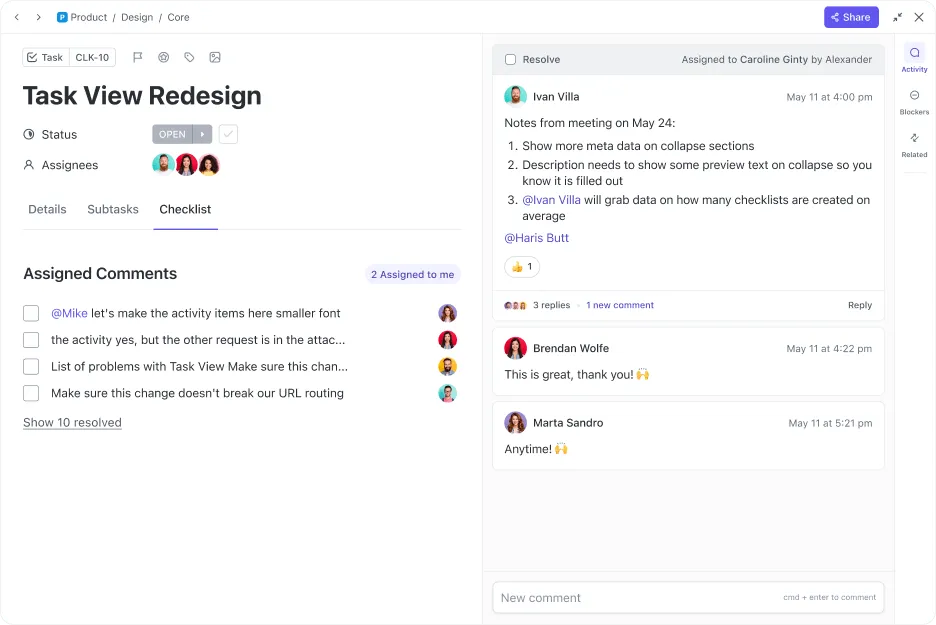
ClickUp Assign Comments ti aiuta a creare immediatamente elementi da svolgere e ad assegnarli ad altri o a te stesso. La parte migliore? È possibile risolvere o riassegnare i commenti direttamente all’interno del commento stesso. Niente più ricerche e niente più commenti persi.
Ti stai chiedendo come gestire le attività tramite i commenti? I commenti assegnati vengono organizzati automaticamente e sono facilissimi da trovare. Inoltre, puoi lasciare un feedback ovunque desideri.
➡️ Per saperne di più: I migliori strumenti software per la collaborazione in team
La comunicazione scritta spesso genera confusione ed è decisamente noiosa quando si tratta di attività complesse. Ma prima di programmare una videochiamata, scopri come ClickUp ti offre uno strumento che registra ciò che devi dire e fare.
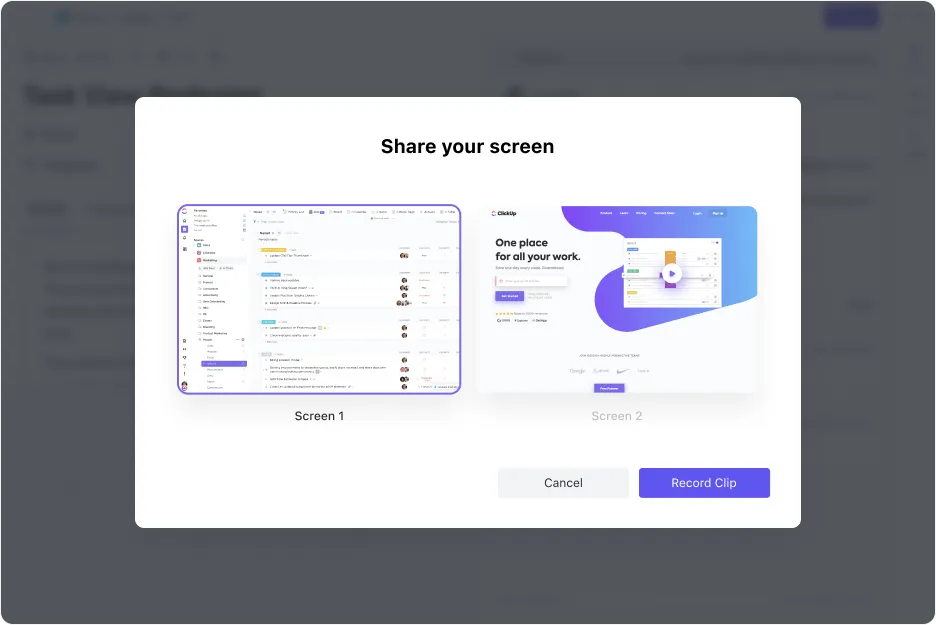
ClickUp Clips è uno strumento completo per la registrazione dello schermo progettato per visualizzare e semplificare informazioni complesse. Offre modi semplici per catturare lo schermo e condividere la tua voce, e le sue opzioni di condivisione personalizzabili rendono la creazione di tutorial un gioco da ragazzi.
Ogni Clip viene trascritta automaticamente dall’IA, rendendo facile identificare e rivedere i momenti chiave. I timestamp cliccabili ti consentono di navigare nei video senza interruzioni. Inoltre, puoi copiare frammenti e riutilizzare i contenuti ovunque.
Ogni video è inoltre facile da incorporare in attività, documenti e chat. In breve, ClickUp Clips è perfetto per comunicare qualsiasi cosa, dai tutorial dettagliati ai feedback rapidi.
Con questo strumento a disposizione, il tuo team non dovrà più chiedersi cosa scrivere o dire. Ecco perché ClickUp offre modelli predefiniti per aiutarti in tutto, dall’invio di messaggi alla definizione delle regole di comportamento nelle chat aziendali.
Ecco alcuni ottimi esempi per iniziare:
- Il modello di messaggio istantaneo di ClickUp è progettato per aiutarti a gestire la comunicazione su qualsiasi applicazione di messaggistica istantanea. È ricco di attività secondarie chiare sulle buone pratiche da tenere a mente per scrivere messaggi professionali ed efficaci
- Modello di strategia e piano d’azione per la comunicazione interna di ClickUp favorisce il raggiungimento degli obiettivi di comunicazione del team grazie a un piano chiaro e attuabile. Presenta una vivace visualizzazione della sequenza per mappare le fasi del progetto e le attività chiave. In breve, semplifica tutto, da cosa fare a come gestire il flusso di informazioni
➡️ Per saperne di più: Modelli gratuiti per piani di comunicazione di progetto: Excel, Word e ClickUp
Per quanto queste funzionalità/funzioni possano sembrare interessanti, il tuo team è ormai troppo abituato a Google Chat per passare completamente a un'altra piattaforma? Niente paura. ClickUp offre anche un'integrazione con Google Chat per aiutarti a gestire i messaggi e mantenerli organizzati.
Aggiungendo ClickUp alle tue chat potrai inviare automaticamente gli aggiornamenti sulle attività alla tua chat di Google Meet. Inoltre, riceverai notifiche dettagliate da qualsiasi spazio, progetto o elenco direttamente nella stessa finestra di chat.
📮Approfondimento ClickUp: Circa il 41% dei professionisti preferisce la messaggistica istantanea per comunicare con il proprio team. Sebbene garantisca scambi rapidi ed efficienti, spesso i messaggi sono sparsi su più canali, thread o messaggi diretti, rendendo più difficile recuperare le informazioni in un secondo momento. Con una soluzione integrata come ClickUp Chat, i tuoi thread di chat vengono mappati a progetti e attività specifici, mantenendo le conversazioni nel loro contesto e facilmente accessibili.
In che modo ClickUp può sostituire la programmazione manuale su Google Chat per una comunicazione più efficiente?
La programmazione dei messaggi è una vera rivoluzione per rimanere in contatto e gestire le attività in modo efficiente. Anche se farlo su Google Chat è un po’ noioso, le nostre soluzioni creative aiutano a colmare questa lacuna.
La pianificazione ottimizza tutto, dal marketing alla gestione dei colli di bottiglia. Sebbene Google Chat possa sembrare la soluzione ideale, la sua mancanza di integrazione con gli strumenti di gestione del lavoro lo rende poco pratico.
È proprio qui che ClickUp dà il meglio di sé.
La messaggistica basata sull’IA, la gestione delle attività e la collaborazione perfettamente integrata lo rendono più intelligente ed efficiente. Inoltre, offre oltre 1.000 integrazioni (tra cui Google Chat). Vuoi rivoluzionare il modo in cui pianifichi e gestisci le comunicazioni? Iscriviti a ClickUp oggi stesso!