

I progetti di gruppo e i documenti condivisi sono spesso caotici. Commenti sparsi su un documento Google Docs condiviso, suggerimenti vaghi sovrapposti l'uno all'altro e modifiche del tipo "Chiarisci questo punto" sparse qua e là.
Un commento fuori luogo o una nota poco chiara possono compromettere immediatamente la collaborazione del team.
In questo post del blog vedremo come aggiungere annotazioni sui documenti Google per evitare un sovraccarico di feedback e facilitare uno scambio di idee senza intoppi. PS: È molto più facile che cercare di aggiungere annotazioni ai file PDF. 💁
Come bonus, ti presenteremo anche ClickUp Docs, dove potrai aggiungere commenti e persino trasformare il testo in attività con un clic!
⏰ Riepilogo/riassunto in 60 secondi
- Le annotazioni nei Documenti Google migliorano la comunicazione aggiungendo commenti, evidenziazioni ed elementi visivi per chiarire le idee.
- Annotare immagini nei Documenti Google comporta l'inserimento di un disegno, il caricamento dell'immagine, l'aggiunta di annotazioni (forme, testo, linee), la loro regolazione e il salvataggio.
- I limiti delle annotazioni dei documenti Google includono la formattazione di base, problemi complessi di gestione delle immagini, collaborazione in tempo reale limitata, mancanza di livelli e potenziali problemi di esportazione.
- ClickUp offre una collaborazione più solida sui documenti grazie a ClickUp Docs (per la creazione e la modifica dei documenti) e ClickUp Clips (per i feedback video).
- ClickUp Brain migliora ulteriormente la collaborazione con trascrizioni video automatiche per facilitare l'annotazione e la navigazione.
- Mentre Documenti Google offrono funzioni di annotazione di base, ClickUp fornisce una piattaforma più completa che integra la modifica dei documenti, il feedback e il project management.
🔍 Lo sapevi? Le annotazioni sono state utilizzate sin dagli albori dei testi scritti. Gli studiosi antichi scrivevano note a margine o aggiungevano testo nei manoscritti per spiegare il loro pensiero, una pratica che risale al V secolo a.C.
Cosa significa "annotazione" in Documenti Google?
Annotare in Documenti Google significa aggiungere commenti, evidenziare punti chiave o utilizzare elementi visivi per fornire feedback, porre domande o chiarire idee.
Migliora la comprensione e semplifica i contenuti complessi. Inoltre, puoi garantire una collaborazione senza intoppi grazie a revisioni e domande organizzate.
Esistono diversi modi per aggiungere annotazioni al tuo documento.
Puoi evidenziare testi o oggetti specifici e lasciare note utilizzando il pulsante dei commenti (il fumetto con il simbolo +). In alternativa, puoi applicare evidenziazioni con codici colore e aggiungere forme, linee o schizzi rapidi.
🧠 Curiosità: Documenti Google sono stati lanciati inizialmente nel 2006 con il nome Writely e successivamente acquisiti da Google nel 2007.
Come annotare un'immagine in un documento Google?
L'aggiunta di annotazioni alle immagini può dare vita al tuo feedback e formattare il documento Google in modo che appaia organizzato. Che tu stia contrassegnando un grafico, un diagramma o una foto, l'annotazione delle immagini aiuta a chiarire i tuoi punti e rende la collaborazione più efficace.
Ecco una guida passo passo su come aggiungere annotazioni a un'immagine nei Documenti Google. 🎯
Passaggio n. 1: avvia Documenti Google e inserisci un disegno
Accedi ai Documenti Google tramite Google Drive o vai direttamente alla piattaforma. Fai clic su + Nuovo per creare un nuovo documento o aprirne uno esistente. Assegna un titolo descrittivo per facilitarne la consultazione in seguito.
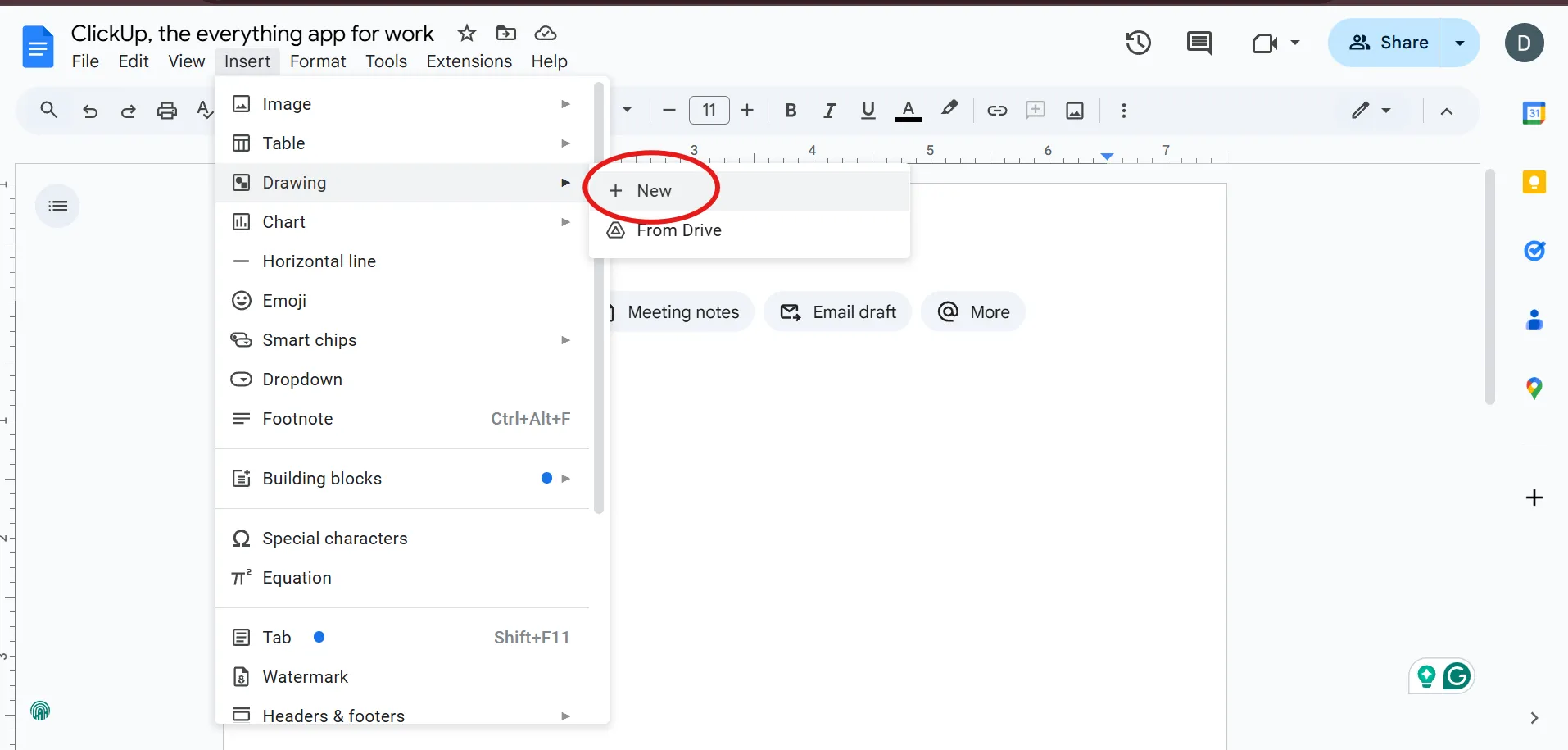
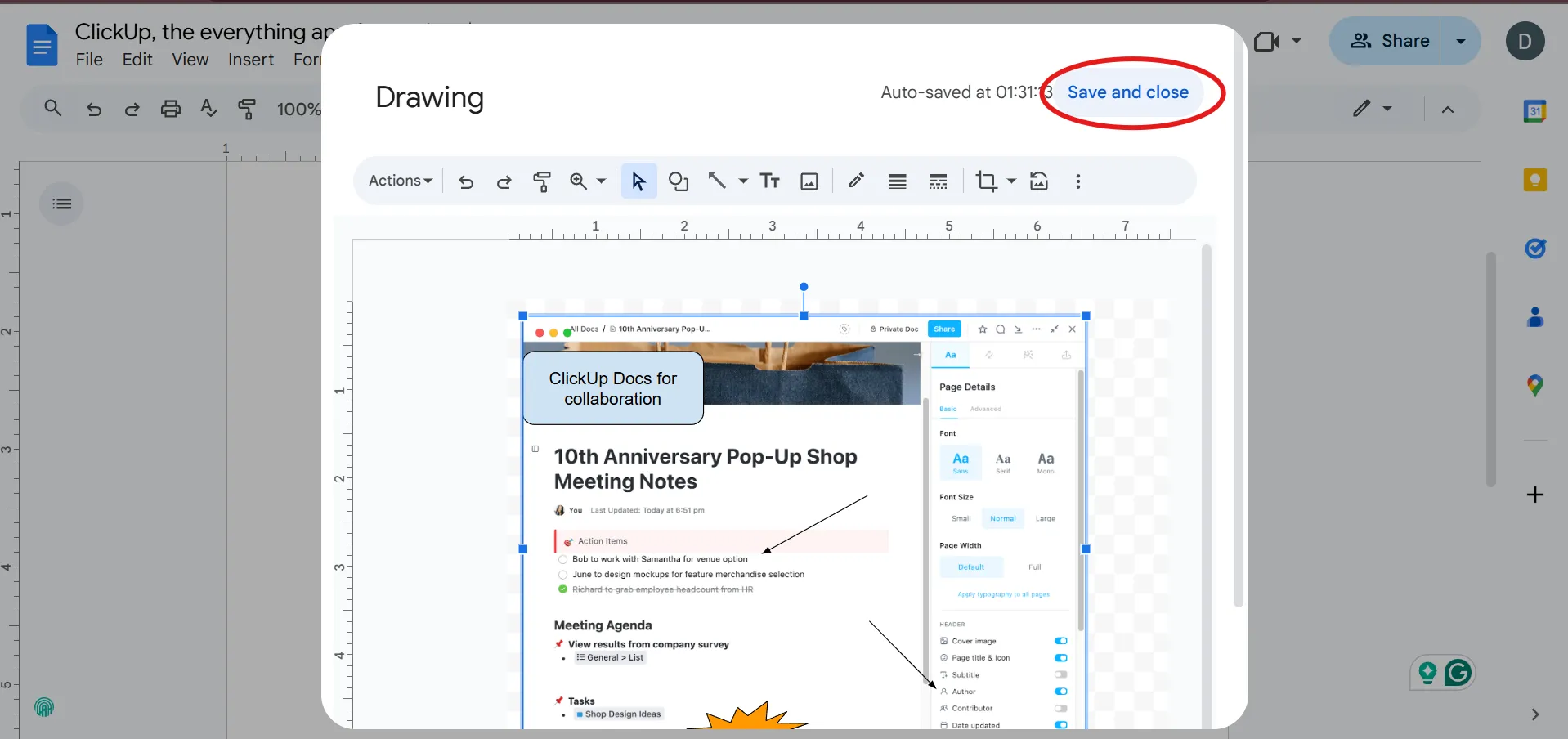
Clicca sul menu Inserisci nella parte superiore della pagina e passa con il mouse su Disegno. Seleziona + Nuovo dall'elenco a discesa. La funzionalità Disegno ti consente di effettuare facilmente la modifica e la regolazione delle annotazioni delle immagini in un secondo momento.
🧠 Lo sapevi? Documenti Google ti consentono di aggiungere commenti in thread, il che significa che puoi avere una discussione avanti e indietro all'interno di un unico thread di commenti, rendendo facile tenere traccia delle conversazioni in corso. Anche il monitoraggio delle modifiche in Documenti Google è semplicissimo grazie alla cronologia delle versioni.
Passaggio n. 2: carica la tua immagine
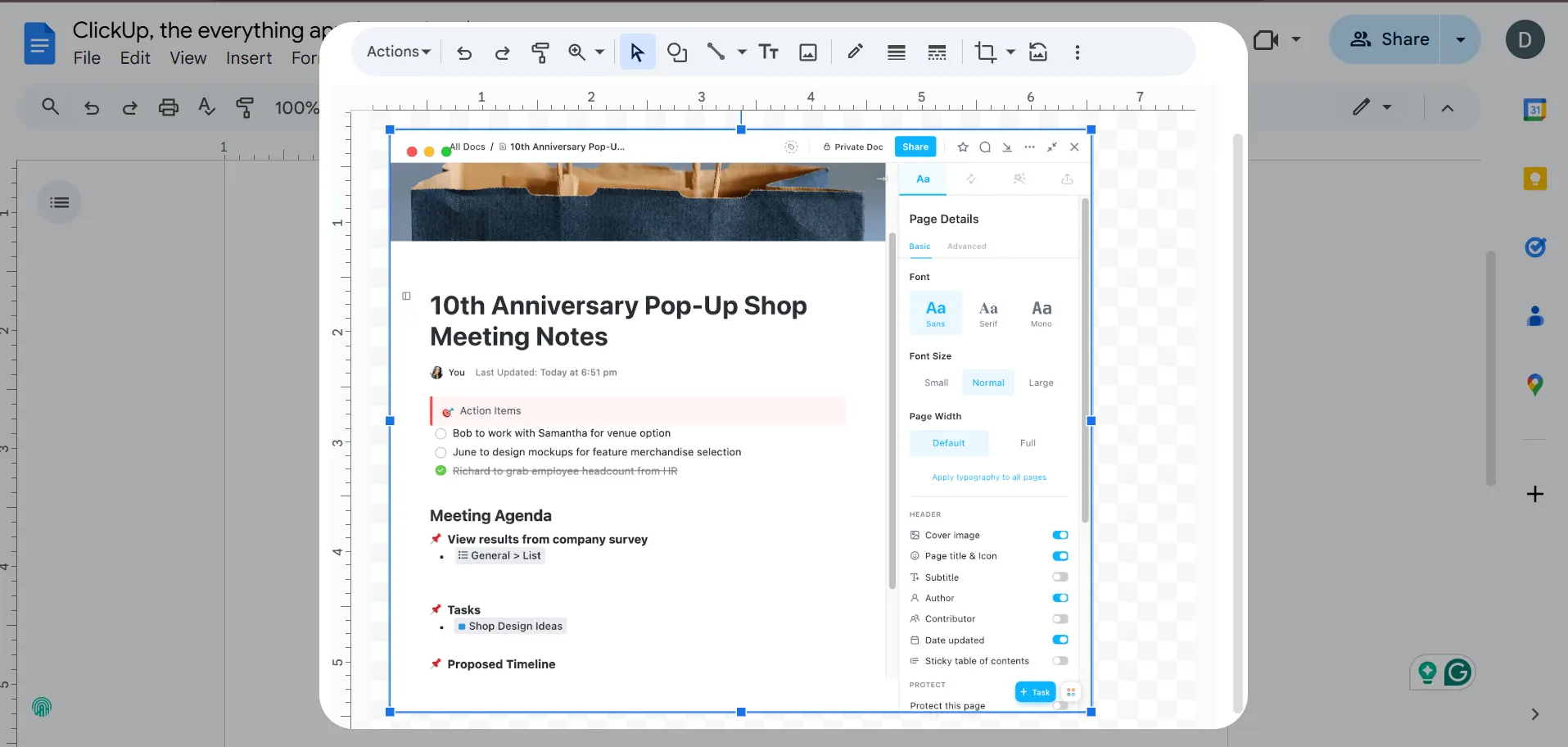
Nella finestra Disegno, fai clic sull'icona Immagine (simile a un'immagine). Seleziona Carica dal computer oppure scegli un'immagine da Google Drive o dal web.
Utilizza un'immagine ad alta risoluzione per garantire la chiarezza quando aggiungi annotazioni.
📖 Leggi anche: Come barrare il testo nei Documenti Google
Passaggio n. 3: Annotare l'immagine
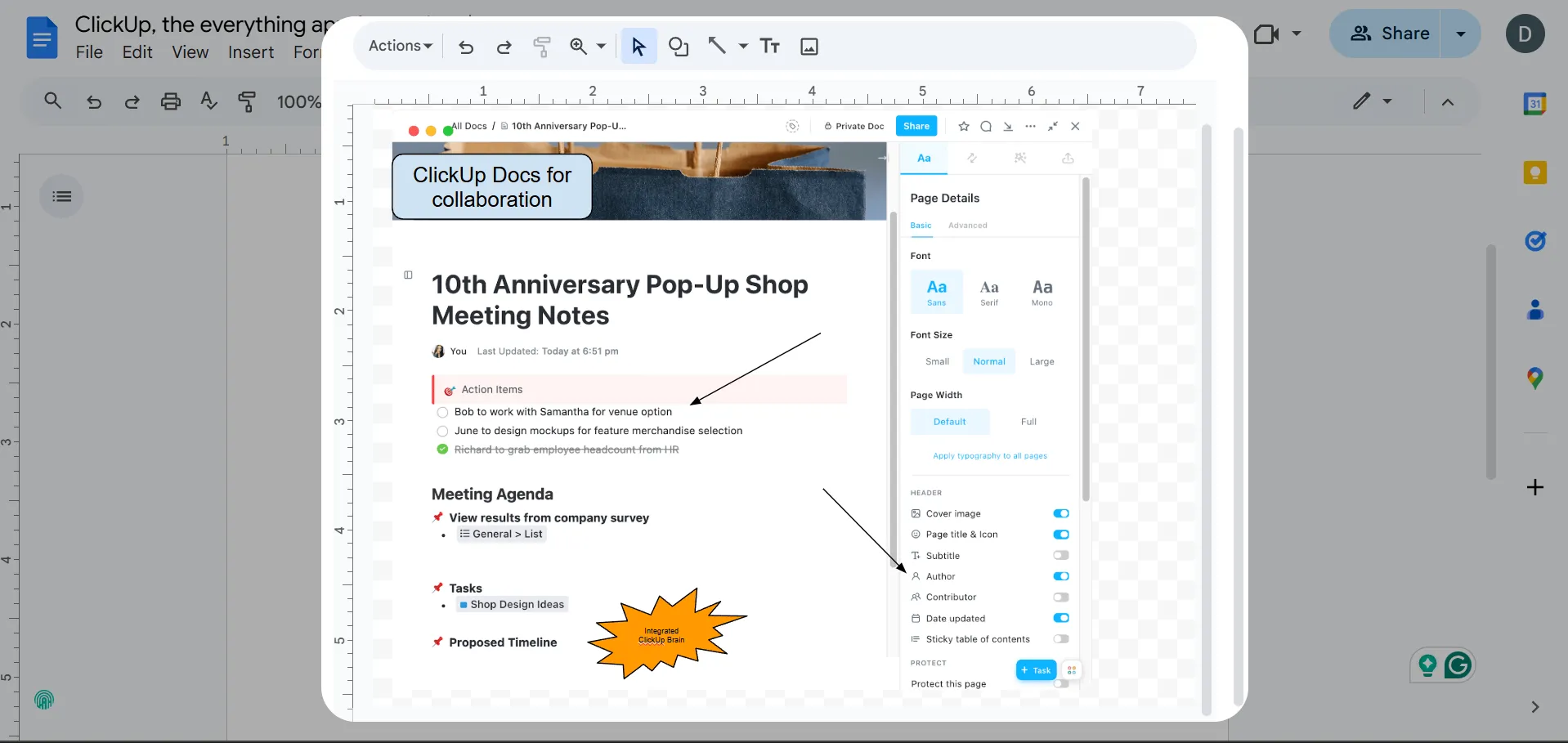
Ecco gli strumenti disponibili nella finestra Disegno che puoi utilizzare:
- Forma: evidenzia le aree con frecce, cerchi o rettangoli
- Casella di testo: aggiungi etichette o commenti direttamente accanto ai punti di interesse.
- Strumento Linea: disegna linee o annotazioni a mano libera per effettuare connessioni o enfatizzare elementi
Scegli colori contrastanti per le forme e il testo per mantenere alta la visibilità delle tue annotazioni.
💡 Suggerimento professionale: tagga le persone nei commenti utilizzando il simbolo "@" seguito dal loro indirizzo email per avvisarle direttamente di un commento. In questo modo, i membri del team interessati riceveranno una notifica e potranno rispondere immediatamente al feedback.
Passaggio n. 4: regola le tue annotazioni
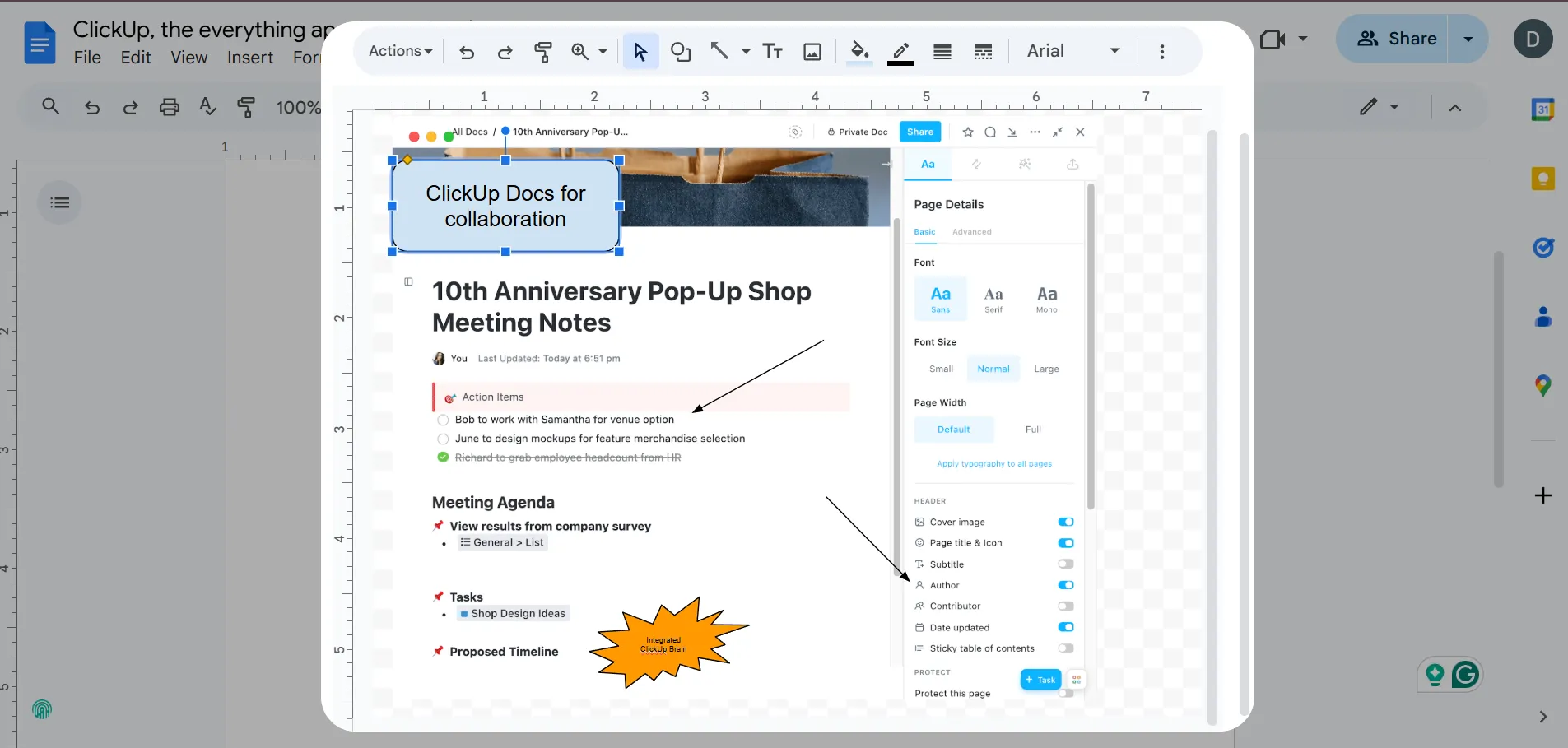
Clicca su un'annotazione per ridimensionarla, riposizionarla o modificarla. Modifica i colori e lo spessore delle linee utilizzando le opzioni di formattazione nella barra degli strumenti.
Per raggruppare le annotazioni correlate, tieni premuto Shift mentre effettui la selezione, quindi fai clic con il pulsante destro del mouse e scegli Raggruppa per una migliore organizzazione.
💡 Suggerimento da esperto: un ottimo trucco per i Documenti Google è quello di utilizzare i modelli integrati per curriculum, relazioni e altri documenti standard. Ciò consente di risparmiare tempo e offre un solido punto di partenza per il lavoro.
📖 Leggi anche: Come effettuare il monitoraggio delle modifiche in Word
Passaggio n. 5: salva e chiudi
Quando sei soddisfatto delle tue annotazioni, fai clic su Salva e chiudi nell'angolo in alto a destra della finestra Disegno. L'immagine annotata apparirà ora nel tuo documento.
Per apportare modifiche in un secondo momento, clicca sull'immagine e seleziona Modifica dal menu delle opzioni. Clicca e trascina gli angoli dell'immagine per ridimensionarla. Puoi anche utilizzare un software di fotoritocco o uno strumento di ritaglio per eliminare gli elementi non importanti. Quindi, aggiungi una didascalia sotto l'immagine con una casella di testo o una tabella per un migliore allineamento.
Non dimenticare di mantenere uno stile di annotazione coerente in tutto il documento per un aspetto curato e professionale.
💡 Suggerimento professionale: utilizza la funzionalità "Esplora" nei Documenti Google per trovare contenuti, immagini e ricerche correlati dal web direttamente nel documento, aiutandoti a rimanere concentrato senza dover cambiare scheda.
Limiti delle annotazioni su Documenti Google
Sebbene i Documenti Google siano un ottimo software di annotazione per l', presentano alcuni svantaggi. Comprendere questi limiti può aiutarti a superare potenziali difficoltà e a trovare soluzioni alternative per mantenere i tuoi progetti in linea con gli obiettivi.
Ecco alcune sfide a cui prestare attenzione:
- Opzioni di formattazione limitate: gli strumenti di annotazione come forme e caselle di testo offrono funzionalità di base, ma non dispongono di opzioni di stile avanzate.
- Gestione di immagini complesse: l'annotazione di immagini ad alta risoluzione o complesse può risultare macchinosa a causa dei limiti delle capacità di disegno.
- Limiti della collaborazione: la modifica delle annotazioni in tempo reale è complessa e può risultare frustrante.
- Nessun supporto per i livelli: regolare le annotazioni su elementi sovrapposti può essere complicato senza la possibilità di organizzarle correttamente.
- Problemi di esportazione: le annotazioni potrebbero non apparire come previsto durante l'esportazione in formati come PDF o Word.
🧠 Curiosità: puoi utilizzare i Documenti Google offline attivando la modalità offline nell'app, che ti consente di continuare a lavorare anche quando non disponi di una connessione Internet. Tuttavia, potresti non essere in grado di aprire la cronologia dei commenti.
Come annotare un'immagine con ClickUp
ClickUp, l'app completa per il lavoro, si distingue come piattaforma completa per la collaborazione in team. Integra la creazione di documenti, la modifica in tempo reale e la gestione di progetti e attività per un flusso di lavoro senza sforzo.
Esaminiamo alcuni strumenti che puoi utilizzare per iniziare ad annotare in ClickUp. 👇
ClickUp Docs
ClickUp Docs è un versatile software di editing di documenti e strumento di collaborazione che si integra perfettamente con la più ampia piattaforma di project management. Consente ai team di creare, modificare e condividere documenti direttamente all'interno del loro flusso di lavoro, migliorando la produttività e ottimizzando la comunicazione.
Puoi creare report dettagliati, wiki completi e basi di conoscenza mantenendo una connessione coerente con le attività e i progetti.
Ecco come aggiungere annotazioni in documenti. ✍️
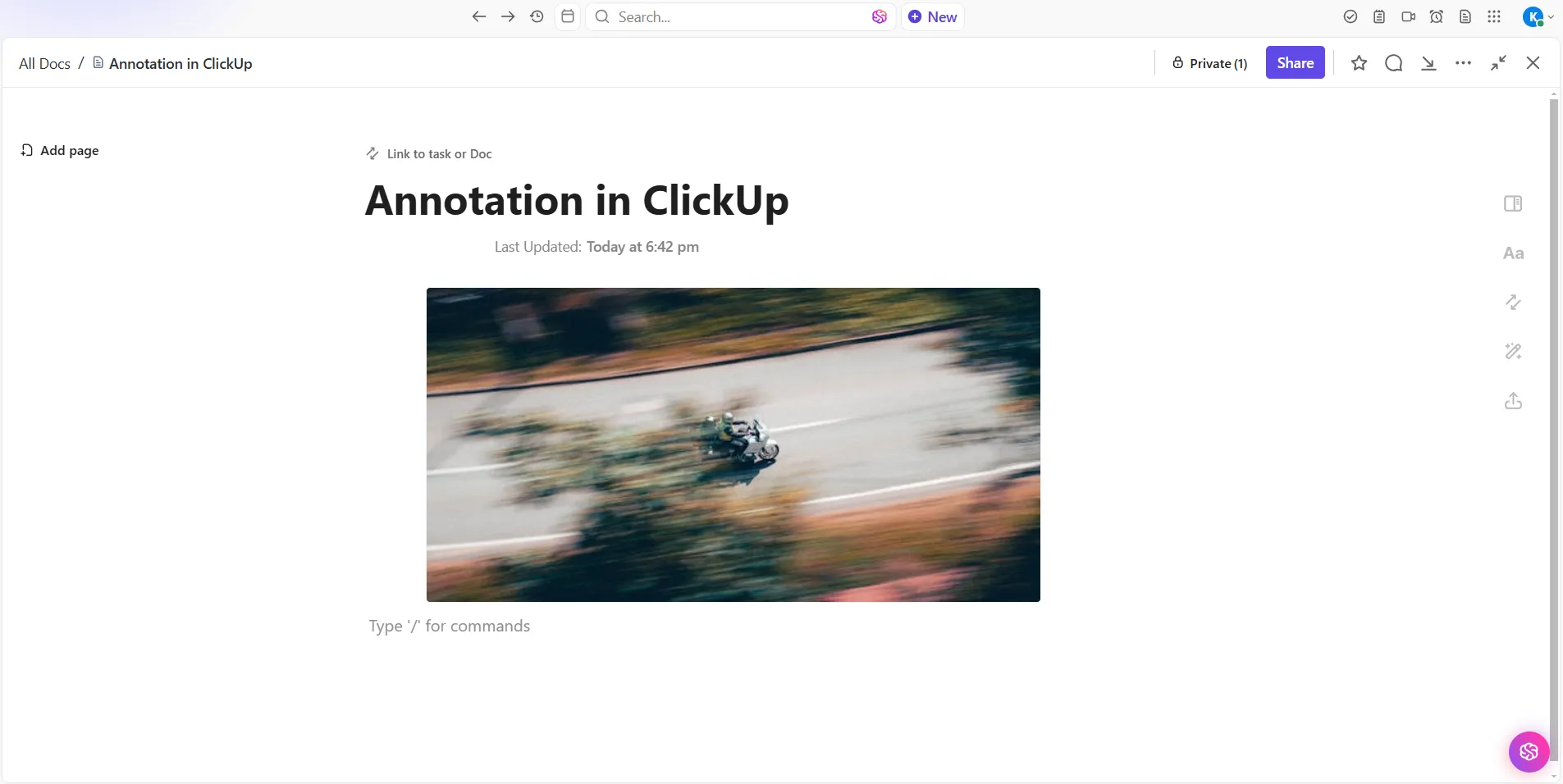
Passaggio n. 1: aggiungi l'immagine al documento ClickUp
Accedi all'area di lavoro di ClickUp e apri il documento in cui desideri aggiungere l'immagine. Ecco alcuni modi per aggiungere un'immagine al documento:
- Trascinare e rilasciare: basta trascinare il file immagine dal computer e rilasciarlo direttamente nel documento.
- Copia e incolla: copia l'immagine dalla fonte e incollala nel documento.
- Usa la barra degli strumenti: clicca sul pulsante "+" nella barra degli strumenti, seleziona "Immagine" e scegli l'immagine dal tuo computer.
🔍 Lo sapevi? In ambito accademico e di ricerca, le bibliografie annotate sono comunemente utilizzate per riassumere le fonti ed evidenziarne la rilevanza per la ricerca, fungendo da strumento di riferimento fondamentale per gli studiosi.
Passaggio n. 2: aggiungi commenti per taggare membri specifici
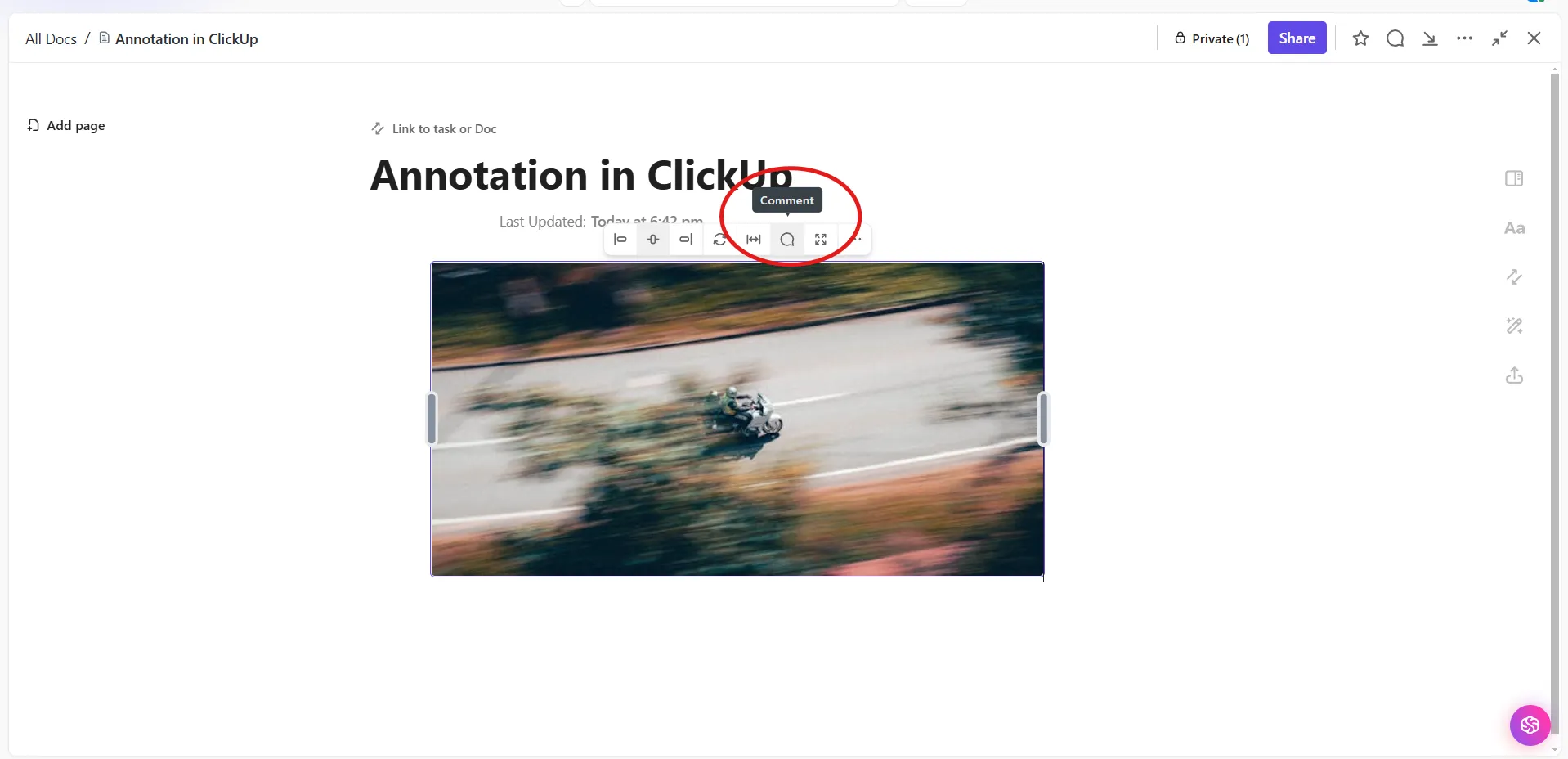
Passa con il mouse sull'immagine per accedere al pulsante Commenta . Questo ti consentirà di inserire commenti direttamente sull'immagine.
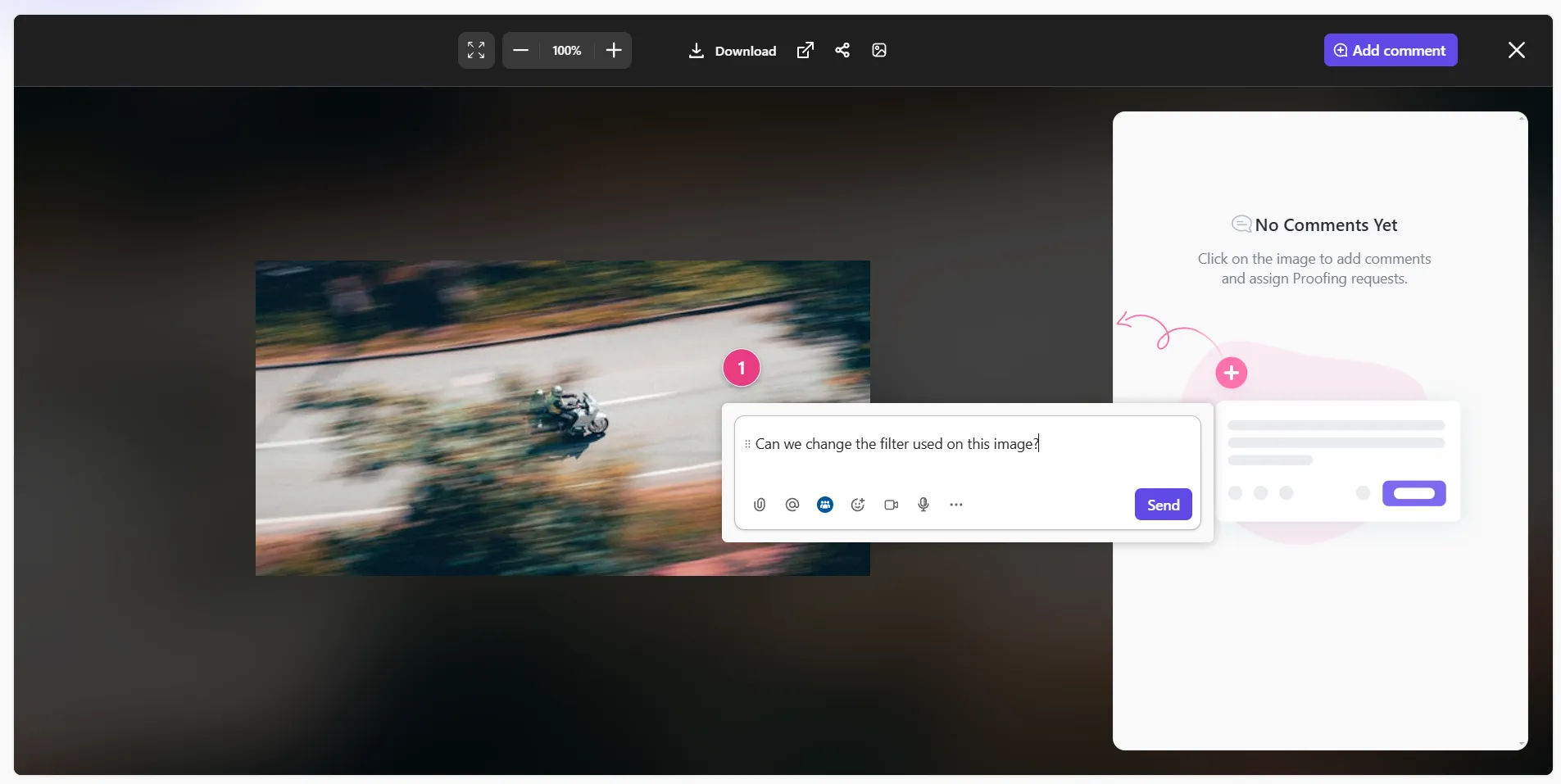
Da qui, puoi aggiungere un commento di correzione di bozze dell'immagine in ClickUp ( ) per annotare l'immagine.
🧠 Curiosità: tra le opere annotate più famose figurano i taccuini di Leonardo da Vinci, nei quali l'artista aggiungeva schizzi, commenti e osservazioni ai suoi scritti scientifici, fornendo così una visione più approfondita del suo processo mentale.
Passaggio n. 3: utilizza le opzioni di formattazione avanzate
Le funzionalità di formattazione del testo avanzate di Docs sono una caratteristica distintiva. Per organizzare i contenuti in modo efficace, puoi applicare vari stili, tra cui titoli, grassetto, corsivo ed evidenziazione.
Inoltre, ClickUp Docs supporta elementi avanzati come tabelle, blocchi di codice, banner e colonne, consentendo una struttura dei documenti più dinamica e visivamente accattivante.

🧠 Curiosità: il termine "annotazione" deriva dal latino "annotare", che significa "annotare" o "segnare", e riflette la pratica di aggiungere note ai testi per chiarimenti o approfondimenti.
ClickUp Clips
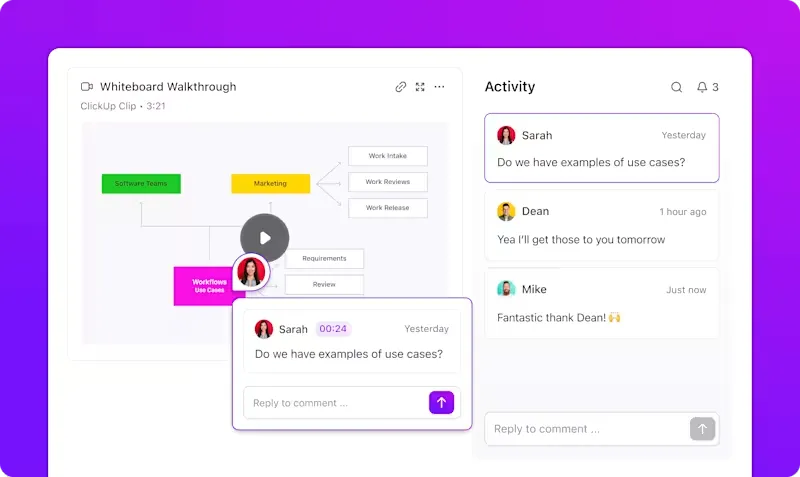
ClickUp Clips migliora la comunicazione e la collaborazione del team, consentendo agli utenti di creare e condividere registrazioni video direttamente all'interno dell'area di lavoro di ClickUp. Invece di affidarsi a lunghi commenti di testo, gli utenti possono semplicemente cliccare su un'icona video per registrare i propri pensieri, rendendo le discussioni più chiare ed efficienti.
Ad esempio, se stai revisionando un prototipo di progetto, clicca sull'icona video in ClickUp per registrare un breve messaggio video.
Indica le aree del progetto che necessitano di modifiche, aggiungi le tue considerazioni sulla combinazione di colori o suggerisci miglioramenti per l'esperienza dell'utente. Puoi anche utilizzare la funzionalità di registrazione dello schermo per esaminare visivamente il mockup.
🔍 Lo sapevi? Nel XV secolo, l'avvento della stampa rese più facile aggiungere annotazioni ai libri, poiché i lettori iniziarono a scrivere i propri pensieri nei margini, rendendo i testi più interattivi.
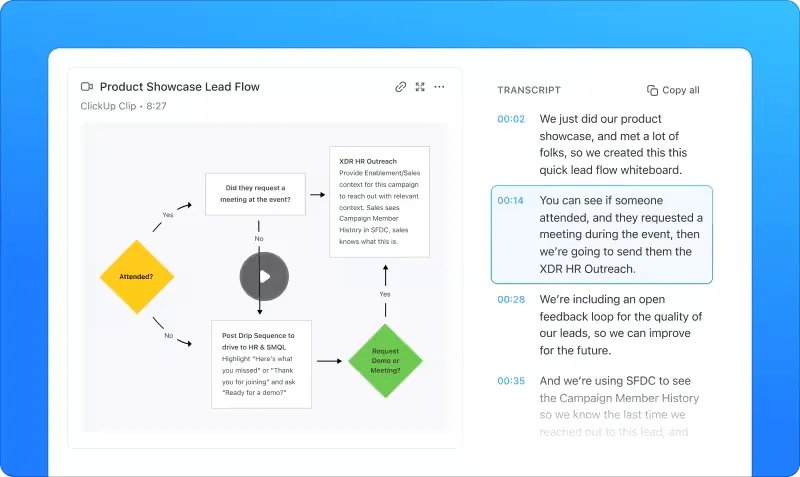
ClickUp Brain trascrive automaticamente ogni video. La trascrizione include timestamp ed evidenziazioni, consentendoti di scorrere rapidamente i contenuti e navigare verso sezioni specifiche del video. Puoi quindi inserire commenti e annotazioni in questo contenuto.
⚙️ Bonus: se desideri annotare file PDF, utilizza un editor PDF che supporti strumenti come l'evidenziazione, la sottolineatura e l'aggiunta di commenti. Per commentare i PDF, cerca strumenti che ti consentano di aggiungere note adesive o caselle di testo, in modo da poter aggiungere facilmente commenti dettagliati senza alterare il contenuto originale.
Annotare, organizzare e collaborare con ClickUp
Annotare su Documenti Google è un modo semplice ma efficace per migliorare la comunicazione e la collaborazione all'interno del tuo team. Con strumenti per commenti, evidenziazioni e disegni, puoi assicurarti che tutti siano sulla stessa lunghezza d'onda, letteralmente. Tuttavia, presenta alcuni limiti.
Con ClickUp, l'app completa per il lavoro, al tuo fianco, puoi portare la collaborazione sui documenti a un livello superiore. Offre gestione delle attività, monitoraggio del flusso di lavoro e coordinamento perfetto del team, tutto in un'unica piattaforma.