

Una delle cose migliori delle riunioni su Teams? Gli sfondi virtuali dai colori vivaci!
Non devi preoccuparti di trovare l'angolo perfetto in casa né affrettarti a nascondere il disordine all'ultimo minuto. Basta sfocare lo sfondo o scegliere un paesaggio suggestivo e sei pronto per partecipare alla riunione.
Tuttavia, l'applicazione di questi sfondi può risultare complicata, soprattutto se ti colleghi alla riunione da un browser. In questa guida ti spiegheremo come cambiare lo sfondo in Microsoft Teams.
Anteprima: Vuoi capire meglio come funzionano i comandi delle riunioni in Teams? Oppure vuoi imparare ad aggiungere un'immagine nuova di zecca allo sfondo? Qui troverai tutte le informazioni che ti servono!
⏰ Riepilogo/riassunto in 60 secondi
- Microsoft Teams ti permette di cambiare lo sfondo durante le riunioni per nascondere il disordine o aggiungere immagini divertenti e panoramiche
- Da fare prima di partecipare alla riunione cliccando su Filtri sfondo oppure durante la riunione tramite l'opzione Altro
- Per cambiare lo sfondo, effettua una selezione tra le opzioni disponibili oppure carica un'immagine di sfondo personalizzata, visualizzane l'anteprima, regola la posizione e fai clic su Applica
- Scegli uno sfondo in linea con il tono della riunione, assicurati che l’illuminazione sia adeguata, opta per uno sfondo semplice per evitare distrazioni e abbinalo al tuo abbigliamento per un look curato
- Gli effetti di sfondo possono talvolta influire negativamente sulle prestazioni del dispositivo, specialmente sui computer meno recenti
Come modificare lo sfondo su Microsoft Teams
Ecco una guida passo passo su come cambiare lo sfondo su Teams:
Come modificare lo sfondo su Teams prima di partecipare a una riunione
Puoi modificare lo sfondo nella schermata prima di unirti alla chiamata aprendo Filtri sfondo, scegliendo un effetto (sfocatura o immagine), visualizzandone l'anteprima e infine applicandolo prima di entrare nella chiamata.
- Apri Microsoft Teams ed effettua l'accesso
- Avvia o partecipa a una riunione dal Calendario (o da "Nuova riunione")
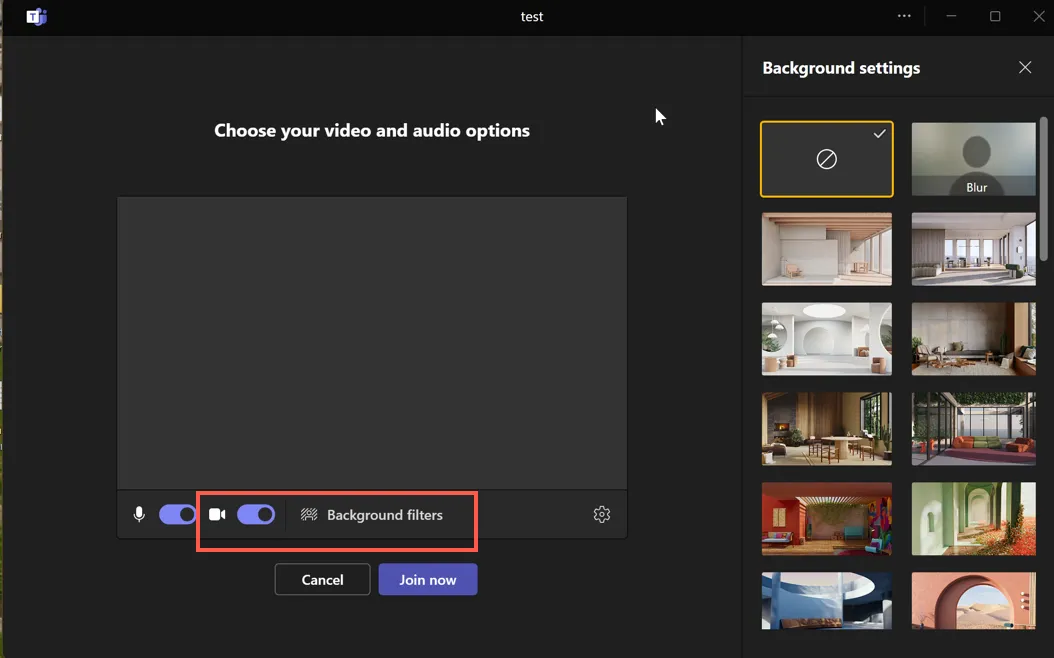
- Fai clic su Filtri sfondo nella schermata prima di unirti alla riunione
- Scegli "Sfocatura" o un'immagine di sfondo
- Anteprima, regola la posizione, quindi Applica e Partecipa
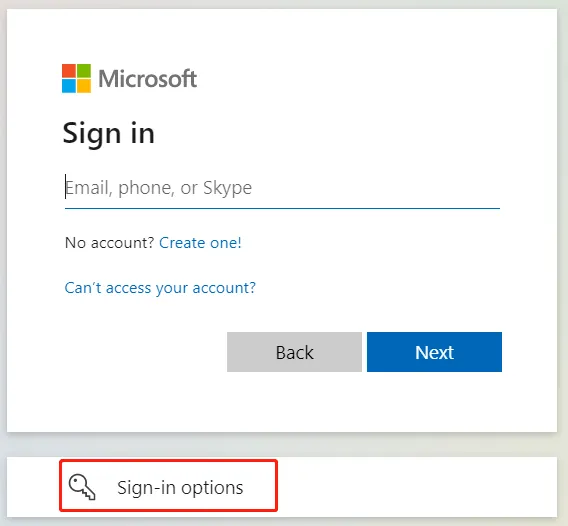
Passaggio 1: Apri Microsoft Teams
Per iniziare, apri l’applicazione Teams sul tuo computer o dispositivo mobile. Se non hai ancora effettuato l’accesso, inserisci le credenziali del tuo account Microsoft per accedere alla piattaforma.
Passaggio 2: Avvia o partecipa a una riunione
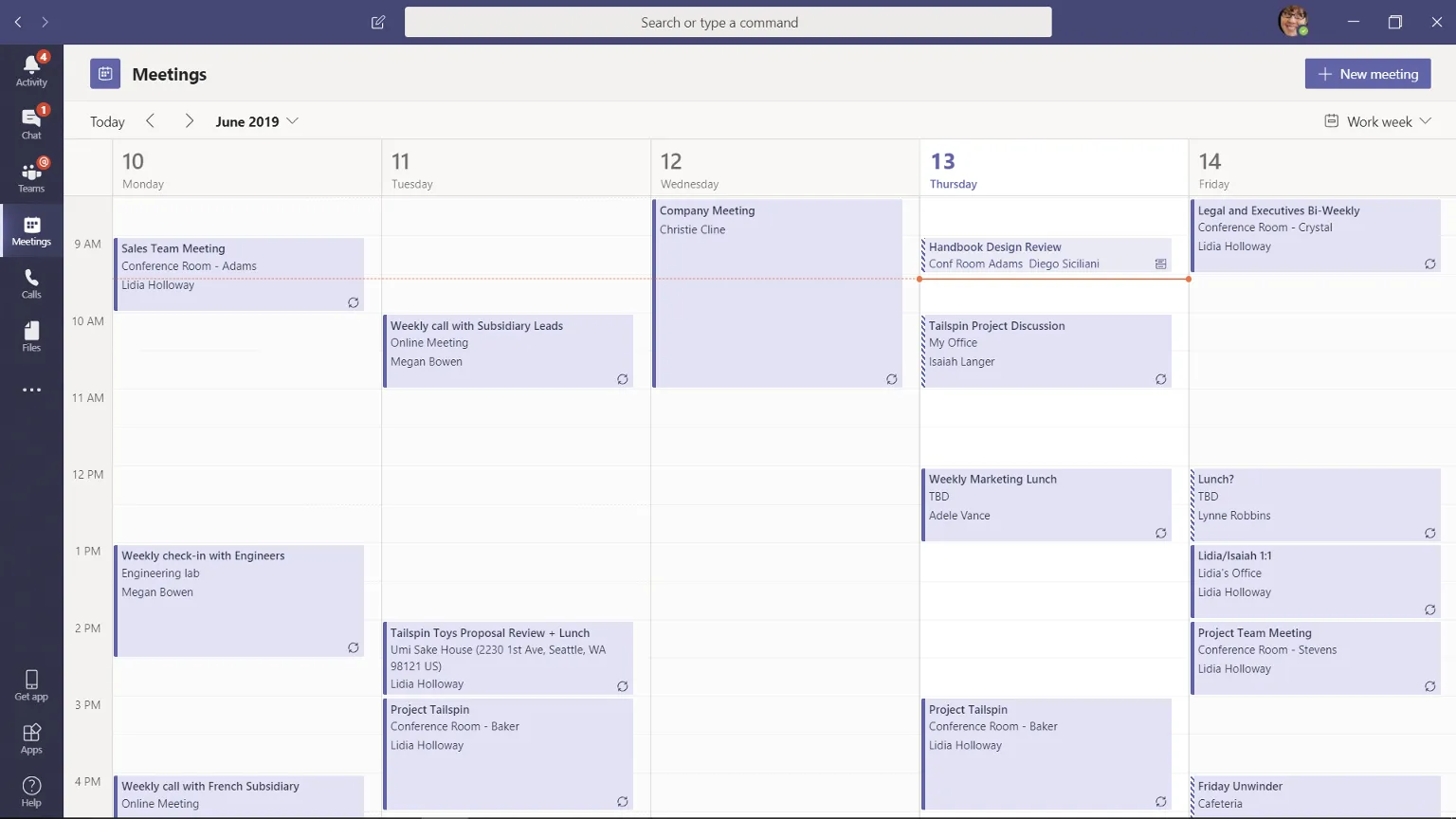
Ora vai alla scheda Calendario, seleziona una riunione in programma e fai clic su Partecipa. Se desideri avviare una riunione immediatamente, fai clic su Nuova riunione nell'angolo in alto a destra.
Passaggio 3: Accedi alle impostazioni dello sfondo
Prima di partecipare alla riunione, vedrai una schermata preliminare. Fai clic sull'icona dei filtri di sfondo per esplorare diverse immagini di sfondo.
📮ClickUp Insight: Abbiamo scoperto che il 27% degli intervistati utilizza blocchi note digitali durante le riunioni, mentre solo il 12% ricorre a strumenti di presa appunti basati sull’IA. Questo divario è sorprendente, poiché il 64% degli intervistati ha difficoltà a individuare i passaggi successivi da compiere in quasi la metà delle riunioni.
ClickUp AI Notetaker rivoluziona il follow-up delle riunioni! Acquisisci automaticamente ogni dettaglio importante, identifica chiaramente le azioni da intraprendere e assegna istantaneamente le attività ai membri del team, eliminando quei fastidiosi follow-up del tipo «Cosa abbiamo deciso?».
💫 Risultati concreti: I team che utilizzano le funzionalità di gestione delle riunioni di ClickUp segnalano una riduzione del 50% delle conversazioni e delle riunioni superflue!
Passaggio 4: Scegli un effetto di sfondo
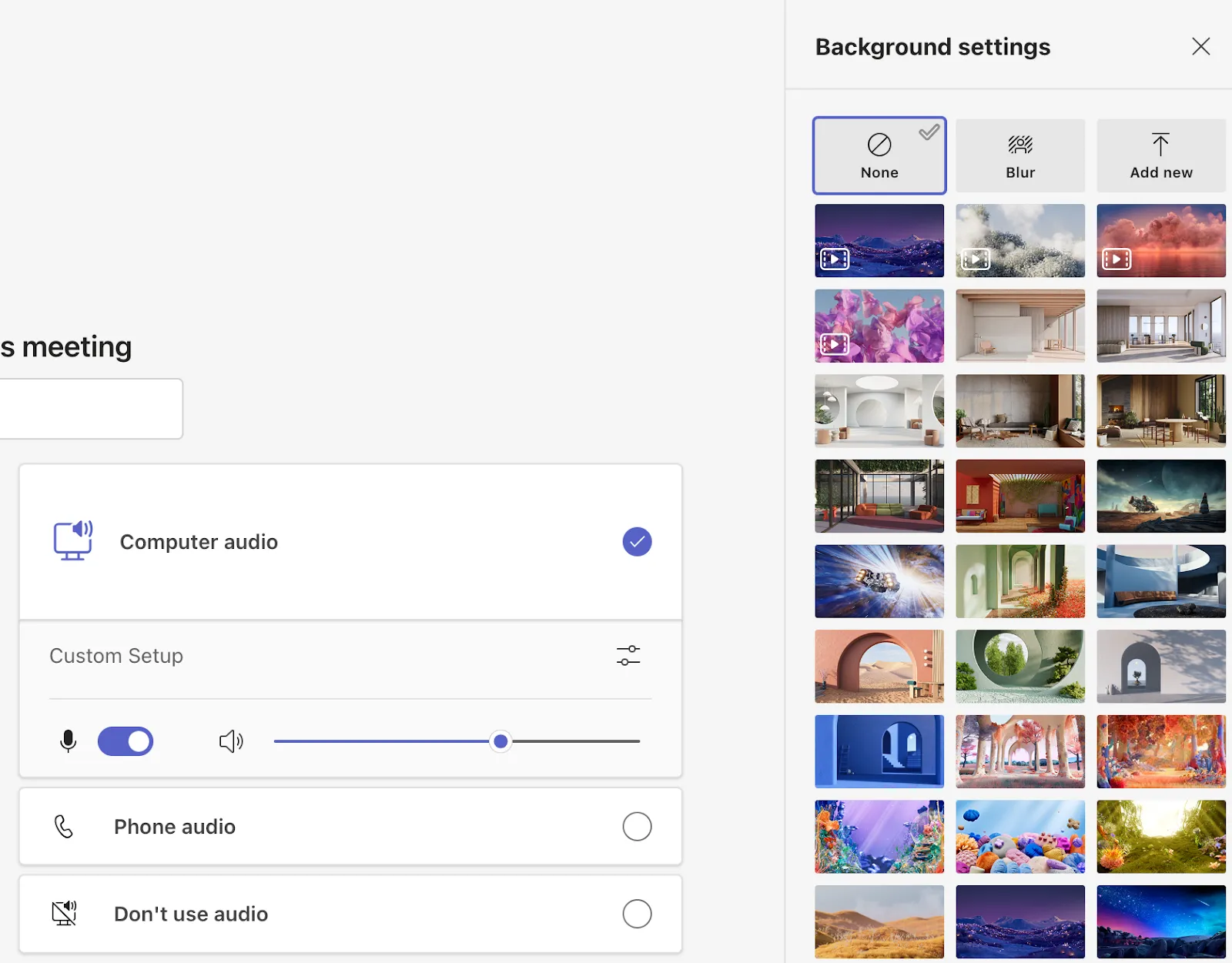
Quando fai clic sui filtri di sfondo, apparirà un pannello laterale con diverse immagini di sfondo. Puoi selezionare Sfocatura se desideri mantenere lo sfondo ma nascondere eventuali elementi di distrazione.
Se desideri uno sfondo nuovo, puoi scegliere tra numerose opzioni predefinite, come accoglienti uffici domestici, disegni astratti e panorami suggestivi. Sei in vena di festeggiamenti? Scegli uno sfondo celebrativo o stagionale che si adatti al tuo umore!
📖 Per saperne di più: Pro e contro di Microsoft Teams
Passaggio 5: Visualizza l'anteprima dello sfondo
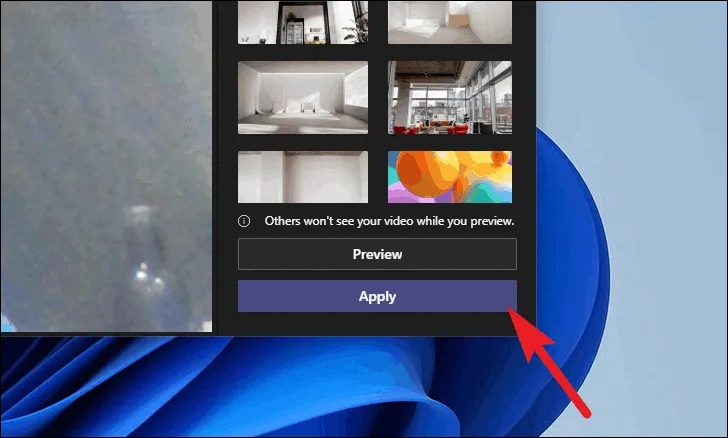
Dopo aver effettuato la selezione di un'immagine di sfondo, fai clic su Anteprima per vedere come appare dietro di te. Questo ti permette di regolare la tua posizione e assicurarti che lo sfondo sia corretto prima di partecipare alla riunione.
Passaggio 6: Conferma e partecipa alla riunione
Una volta che sei soddisfatto dello sfondo, fai clic su Applica per aggiungere lo sfondo personalizzato. Ora fai clic su Partecipa ora per entrare nella riunione.
💡Suggerimento: se vuoi rimuovere lo sfondo e tornare alla tua ambientazione normale, clicca sulla prima immagine (con un cerchio barrato da una linea diagonale). In questo modo disattiverai tutti gli effetti di sfondo.
Come cambiare lo sfondo su Teams durante una riunione
Per cambiare lo sfondo di Teams durante una riunione in tempo reale, puoi passare da un effetto all'altro con pochi clic senza uscire dalla chiamata.
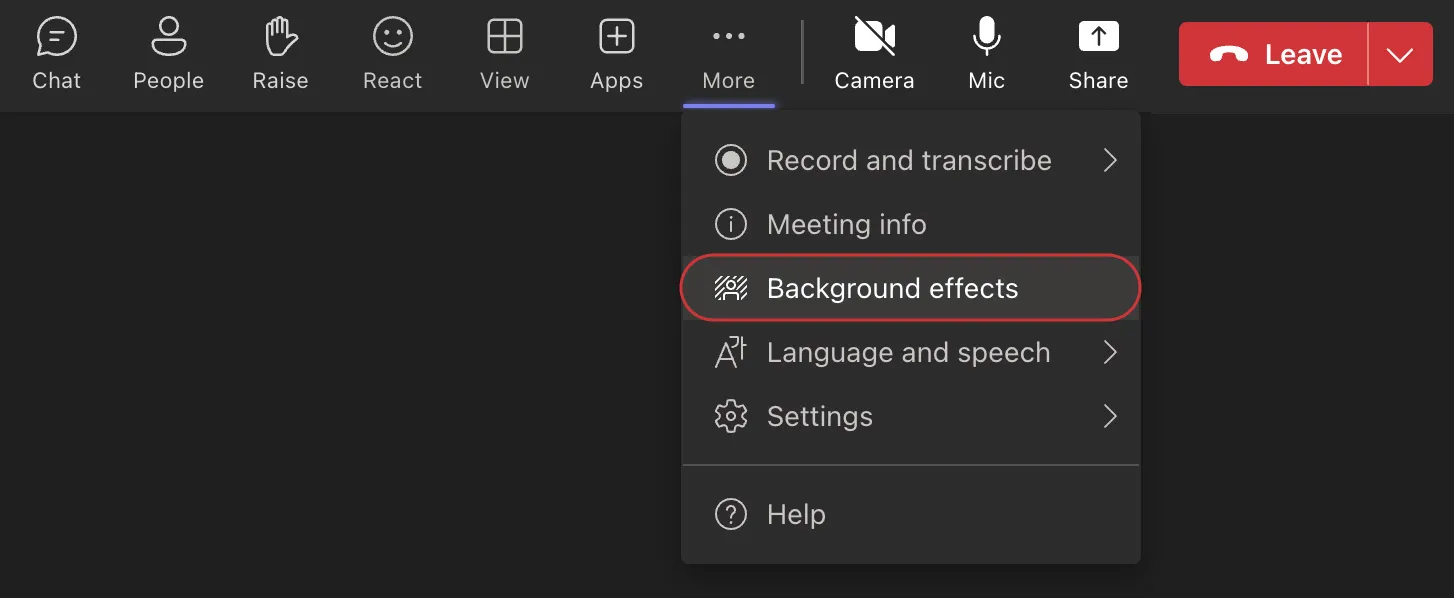
- Fai clic sui tre puntini (… ) / Altro nel menu in alto della riunione → seleziona Effetti di sfondo
- Scegli uno sfondo (per impostazione predefinita, sfocato o carica personalizzato) e usa Anteprima per vedere come appare
- Fai clic su Applica per attivare lo sfondo per tutti i partecipanti alla riunione
Ecco i passaggi da seguire per impostare sfondi diversi in Teams dopo aver partecipato alla riunione. 👇
Passaggio 1: vai alle opzioni "Altro"
Vai al menu in alto, trova l'icona con i puntini di sospensione (…) e fai clic su Altro. Seleziona Effetti di sfondo.
Passaggio 2: Seleziona uno sfondo
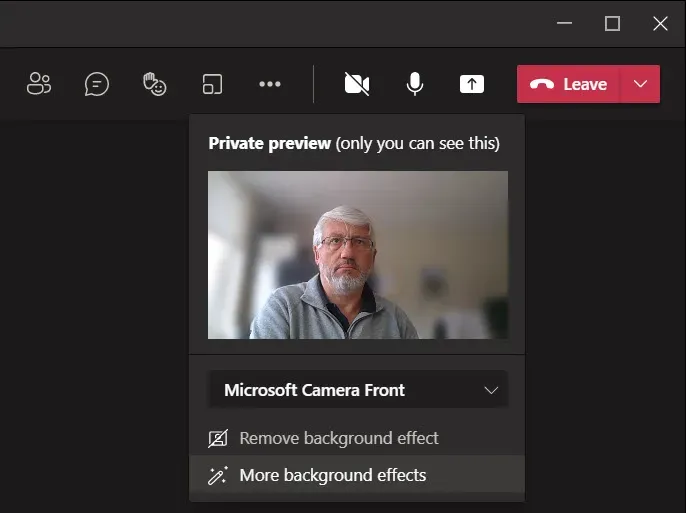
Dal menu a comparsa, seleziona uno sfondo appropriato. Puoi scegliere tra le opzioni predefinite, sfocare lo sfondo oppure caricare una tua immagine. Assicurati che lo sfondo sia adatto al programma della riunione.
Passaggio 3: Anteprima prima dell'applicazione
Vuoi vedere come appare lo sfondo? Fai clic su Anteprima per verificarlo prima di renderlo visibile a tutti.
Passaggio 5: applica lo sfondo
Soddisfatto della tua scelta? Basta cliccare su Applica e il gioco è fatto!
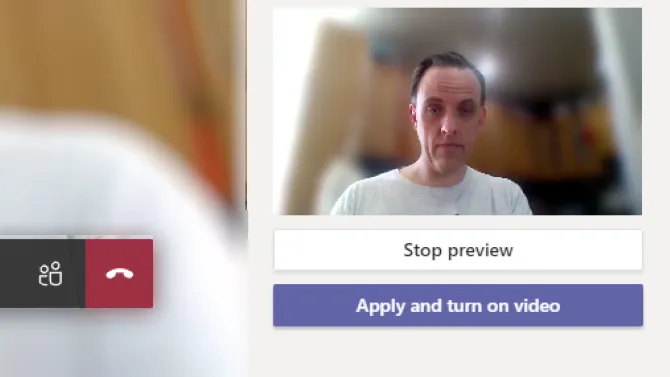
🔍 Lo sapevi? Microsoft Teams ti permette di aggiungere sfondi personalizzati. Clicca sul pulsante Aggiungi nuovo nel pannello dello sfondo e carica il logo della tua azienda, una foto del tuo team o un'immagine della tua destinazione di vacanza preferita.
Quali sono i migliori consigli per scegliere uno sfondo professionale per le riunioni su Teams?
Ecco alcuni consigli da tenere a mente quando scegli lo sfondo per una riunione su Teams:
🖼️ Adatta lo sfondo all’atmosfera della riunione
Pensa all’atmosfera che vuoi creare. Una chat informale con il team? Scegli qualcosa di vivace o divertente per mantenere un tono leggero. Una riunione con i dirigenti o i clienti? Opta per sfondi puliti e minimalisti dai toni neutri. Lo sfondo può definire in modo sottile il tono della riunione: usalo a tuo vantaggio!
💡Visualizza in anteprima come lo sfondo si adatta alla tua illuminazione
L'illuminazione può fare la differenza. Assicurati sempre di visualizzare l'anteprima dello sfondo prima dell'inizio della riunione. Un volto troppo illuminato con ombre marcate o uno sfondo eccessivamente scuro possono distrarre. Regola l'illuminazione in modo che si armonizzi con lo sfondo: è una soluzione rapida che ti farà apparire curato e professionale.
🌟 Metti in mostra la tua personalità
Perché non lasciare che lo sfondo racconti qualcosa di te? Una libreria accogliente, uno splendido panorama urbano o anche un piccolo riferimento al tuo hobby preferito possono aggiungere un tocco personale. È un ottimo modo per rendere le conversazioni più coinvolgenti e aiutare le persone a entrare in connessione con te.
🎯 Scegli uno sfondo semplice e che non distragga l'attenzione
Evita di scegliere sfondi che attirino troppo l’attenzione. I motivi troppo elaborati o gli sfondi animati possono sembrare divertenti, ma rischiano di distogliere l’attenzione da te. Un design pulito e ordinato mette in risalto ciò che stai dicendo e non ciò che accade alle tue spalle.
👔 Abbina lo sfondo al tuo abbigliamento
L’abbigliamento dovrebbe armonizzarsi con lo sfondo, non stonare. Se lo sfondo è colorato, opta per tonalità unite e neutre nei tuoi abiti. Indossare colori simili a quelli dello sfondo può farti confondere con lo sfondo (e non in senso positivo). Prenditi un momento per controllare l’abbinamento: è un piccolo passaggio che contribuisce notevolmente a farti apparire al meglio.
📖 Per saperne di più: Come programmare i messaggi su Teams
Quali sono i limiti dell'utilizzo di Microsoft Teams per le riunioni
Microsoft Teams funziona bene per le videochiamate, ma può rivelarsi insufficiente quando servono flussi di lavoro strutturati per le riunioni e un follow-up affidabile.
- Appunti e follow-up poco efficaci: gli appunti delle riunioni sono essenziali (formattazione limitata), visibili solo ai partecipanti e non si trasformano in attività, quindi si finisce per dover cambiare strumento
- Problemi di prestazioni con gli effetti: i filtri di sfondo possono causare rallentamenti o blocchi sui dispositivi meno recenti e potrebbero disattivarsi automaticamente in caso di larghezza di banda ridotta
- Gestione delle riunioni limitata + automazione: non sono disponibili ordini del giorno integrati, monitoraggio delle attività o riepiloghi/riassunti/azioni da intraprendere automatici, il che rende i follow-up post-riunione più manuali e dispendiosi in termini di tempo
Microsoft Teams è ottimo, ma presenta alcuni limiti. Ecco alcune delle difficoltà che potresti incontrare:
Prendere note può essere frustrante
La funzionalità integrata "Note della riunione" risulta piuttosto essenziale e offre opzioni di formattazione del testo minime, come elenchi puntati e testo normale. Non c'è supporto per la modifica in formato RTF, il che rende difficile organizzare in modo efficace i dettagli complessi delle riunioni.
Inoltre, le note sono visibili solo ai partecipanti alla riunione. Ciò significa che dovrai compiere ulteriori passaggi per effettuare la condivisione delle note con altre parti interessate. E se desideri creare attività di follow-up dalle tue note, non è disponibile una funzione integrata di gestione delle attività, costringendoti a passare a un altro strumento e interrompendo il tuo flusso di lavoro durante le riunioni online.
Gli effetti di sfondo possono influire sulle prestazioni
L'uso di sfondi ed effetti personalizzati in Microsoft Teams può migliorare il tuo aspetto sullo schermo, ma può anche mettere a dura prova il tuo dispositivo. Gli effetti di sfondo consumano molte risorse di sistema, il che può causare ritardi o addirittura il blocco del sistema durante le riunioni, specialmente sui computer meno recenti.
Anche la velocità di Internet gioca un ruolo importante nello svolgimento di riunioni efficaci. Teams potrebbe disattivare automaticamente gli effetti video di sfondo utilizzati per mantenere la qualità della chiamata se la tua connessione è instabile o ha una larghezza di banda ridotta. Ciò può risultare scomodo quando desideri mantenere un aspetto professionale ma devi fare i conti con limitazioni tecniche.
Strumenti limitati per la gestione delle riunioni
Le funzionalità di Microsoft Teams risultano limitate quando si tratta di gestire riunioni che vanno oltre le semplici videochiamate. Non esiste alcuna funzionalità integrata per creare programmi dettagliati o effettuare il monitoraggio delle attività direttamente all’interno della piattaforma. Per organizzare al meglio le riunioni, dovrai ricorrere a strumenti esterni o a metodi manuali.
Anche assegnare le azioni da intraprendere o dare seguito alle attività dopo una riunione è una seccatura. Poiché Teams non dispone di una gestione integrata delle attività, devi passare a un’altra app per assegnare e monitorare le attività. Questo interrompe il tuo flusso di lavoro e rende più difficile tenere sotto controllo le azioni importanti da intraprendere.
Nessun riepilogo automatico delle riunioni
Un altro svantaggio di Microsoft Teams è che, sebbene sia possibile registrare le riunioni, il programma non genera automaticamente riassunti, note o elementi da intraprendere. Dovrai annotare manualmente i punti chiave o affidarti a strumenti di terze parti per effettuare il monitoraggio delle decisioni e degli elementi da intraprendere.
Senza un sistema di automazioni integrato, è facile tralasciare dettagli importanti, il che può rendere i follow-up post-riunione un po’ più noiosi e dispendiosi in termini di tempo.
Ecco cosa ha detto un utente di Reddit riguardo a MS Teams:
Microsoft Teams sembra una versione di Discord pensata per il mondo aziendale che punta a diventare una super app, integrando strumenti come Word, Excel e Outlook. Tuttavia, la sua complessità può causare problemi tecnici, specialmente quando ci si unisce alle chat vocali, che spesso non funzionano in modo affidabile.
Microsoft Teams sembra una versione di Discord pensata per il mondo aziendale che punta a diventare una super app, integrando strumenti come Word, Excel e Outlook. Tuttavia, la sua complessità può causare problemi tecnici, specialmente quando ci si unisce alle chat vocali, che spesso non funzionano in modo affidabile.
In che modo ClickUp può aiutarti a gestire riunioni più organizzate rispetto a Microsoft Teams
ClickUp aiuta i team ad andare oltre le riunioni su Microsoft Teams trasformando ogni discussione in note chiare, azioni da intraprendere e follow-up, senza dover cambiare strumento.
- Usa ClickUp Meetings per pianificare riunioni, condividere inviti e impostare programmi, quindi registra note e decisioni in un ClickUp Documento dedicato
- Automatizza i riepiloghi con ClickUp AI Notetaker e riepiloga/riassume le azioni da intraprendere in attività utilizzando ClickUp Brain
- Registra solo le parti importanti con ClickUp Clips , trasforma i momenti chiave in attività da intraprendere e assegna immediatamente i follow-up tramite attività di ClickUp , quindi mantieni tutto collegato grazie alle integrazioni con Microsoft Teams, Zoom, Google Meet e i tuoi strumenti di calendario.
Sebbene Microsoft Teams sia ottimo per organizzare riunioni online, presenta alcune carenze nella gestione delle attività da svolgere e dei follow-up.
È qui che entra in gioco ClickUp Meetings. Si tratta di un potente assistente per le riunioni progettato per aiutarti a gestire al meglio i tuoi incontri e consentire la collaborazione in tempo reale. Puoi utilizzarlo per pianificare rapidamente le riunioni, inviare inviti e aggiungere tutti i dettagli come data, ora e posizione (o un link virtuale).
Consente inoltre di impostare i programmi in anticipo, in modo che tutti sappiano quali sono i punti all’ordine del giorno. Durante la riunione, è disponibile un documento ClickUp dedicato per prendere appunti, effettuare il monitoraggio delle azioni da intraprendere e registrare le decisioni chiave. Eventuali azioni di follow-up possono essere assegnate immediatamente, assicurandosi che nulla venga dimenticato (ne parleremo più avanti!).
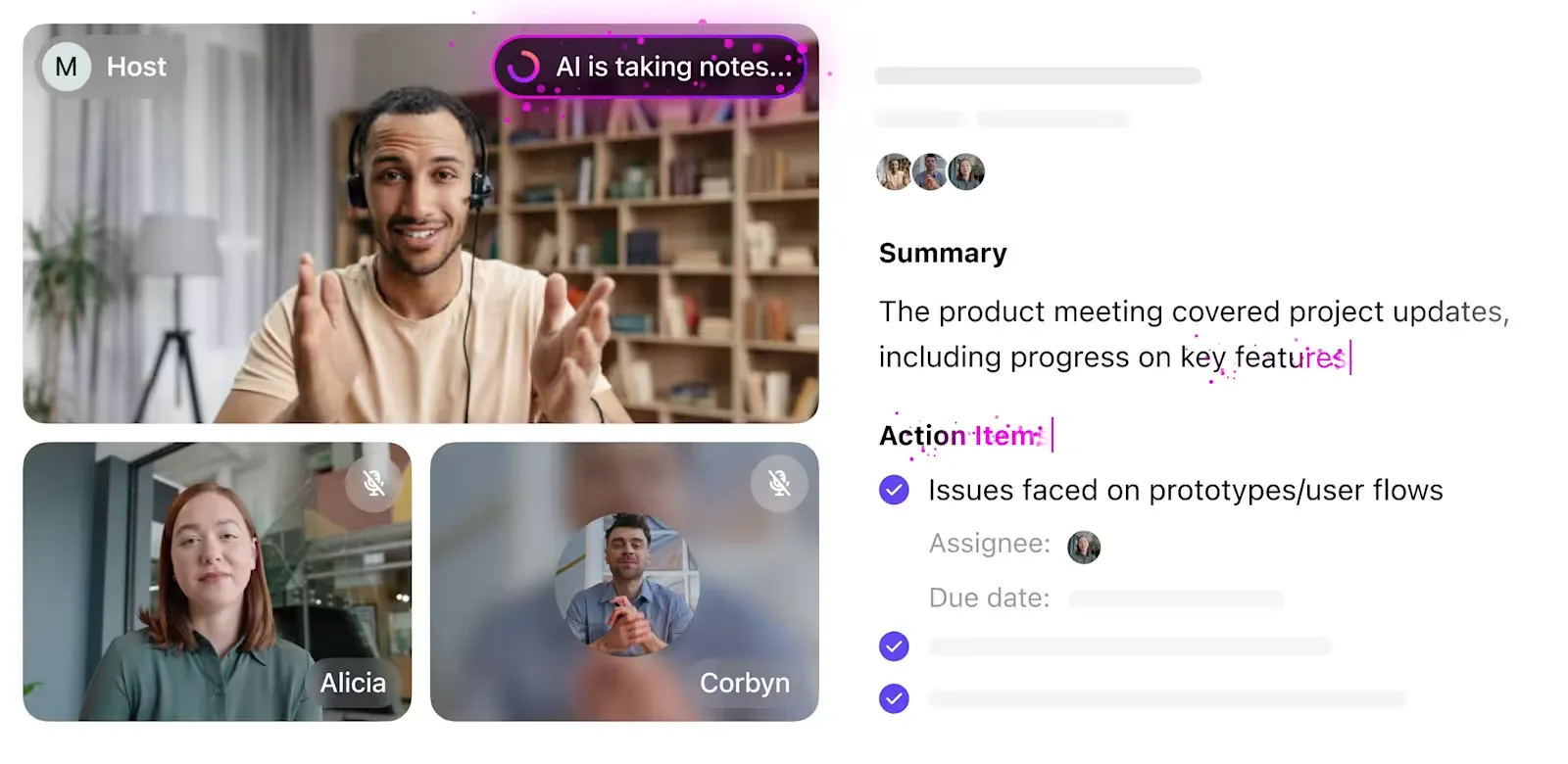
Hai bisogno di qualche risorsa in più per le tue riunioni? Prova l’IA Notetaker di ClickUp! Lascia che l’IA catturi i punti salienti della riunione e gli elementi chiave da intraprendere, mentre tu ti dedichi a partecipare attivamente. 💁🏽♂️
Utilizziamo ClickUp quotidianamente come strumento di supporto per organizzare tutte le riunioni di progetto con i clienti, le riunioni interne di pianificazione dei progetti, le riunioni interne sullo stato di avanzamento dei progetti e le sessioni di pianificazione delle risorse. Lo utilizziamo anche per promuovere la titolarità delle attività da parte dei clienti finali, il che a sua volta contribuisce a chiarire le responsabilità.
Utilizziamo ClickUp quotidianamente come strumento di supporto per organizzare tutte le riunioni di progetto con i clienti, le riunioni interne di pianificazione dei progetti, le riunioni interne sullo stato di avanzamento dei progetti e le sessioni di pianificazione delle risorse. Lo utilizziamo anche per promuovere la titolarità delle attività da parte dei clienti finali, il che a sua volta contribuisce a chiarire le responsabilità.
Riassumi gli appunti delle riunioni con l’IA
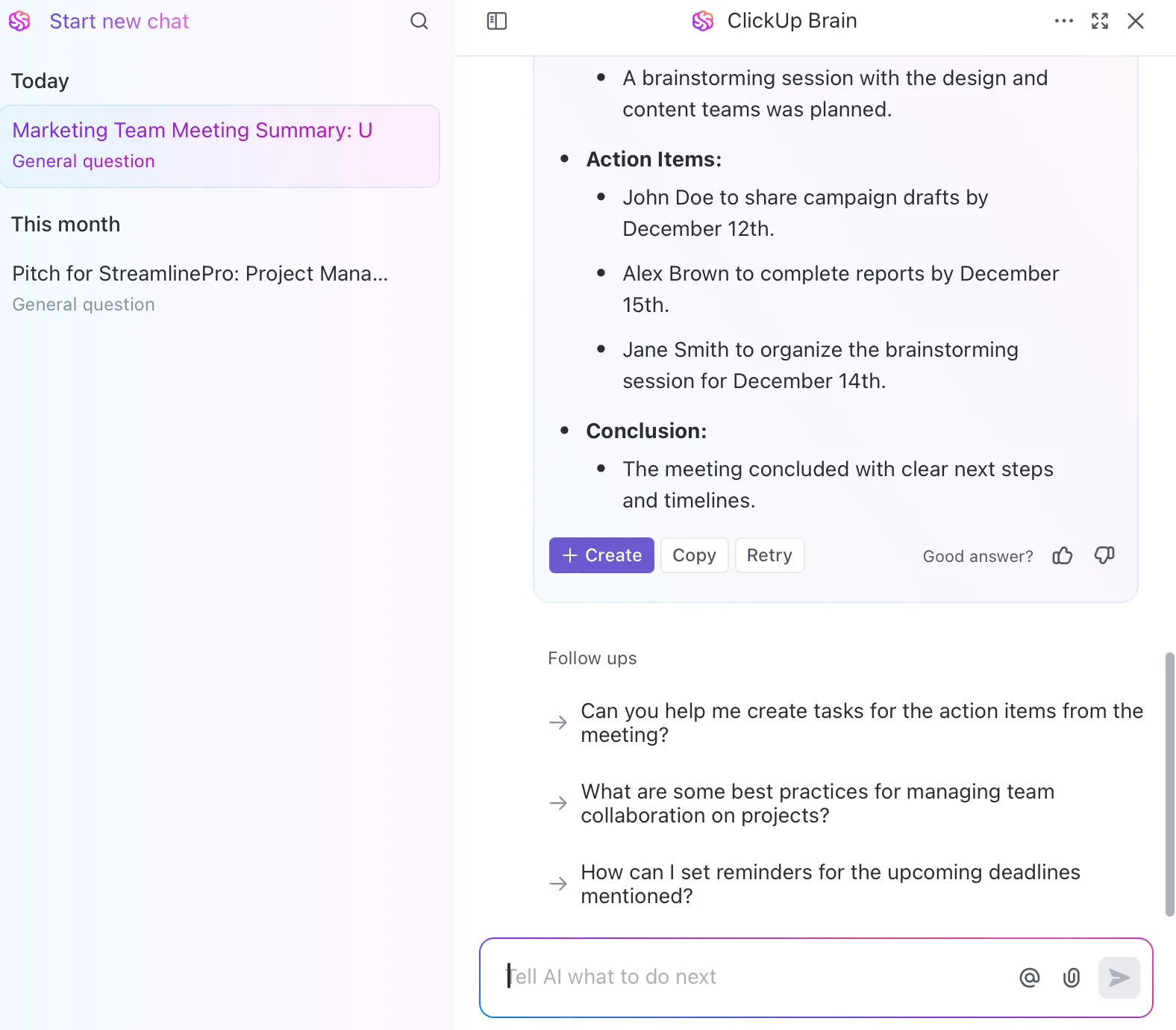
Spesso le riunioni possono protrarsi a lungo, rendendo difficile il monitoraggio di ogni dettaglio o punto d’azione. È qui che ClickUp Brain diventa indispensabile. Invece di sfogliare manualmente le pagine per leggere i verbali delle riunioni, puoi inserire le tue note direttamente in ClickUp Brain.
L’assistente basato sull’IA analizzerà il contenuto della riunione, identificherà i punti chiave e genererà un riepilogo/riassunto chiaro e conciso. Evidenzierà i punti salienti, gli elementi da intraprendere e i passaggi successivi, consentendoti di risparmiare tempo e assicurandoti che nulla di importante venga trascurato.
Oppure, se stai già utilizzando l’AI Notetaker di ClickUp, basta inviare il documento con il riassunto della riunione a ClickUp Brain, che genererà per te le attività in base ai punti d’azione! Sì, un flusso di lavoro per le riunioni perfettamente integrato dall’inizio alla fine. Non servono più prenditori di appunti esterni!
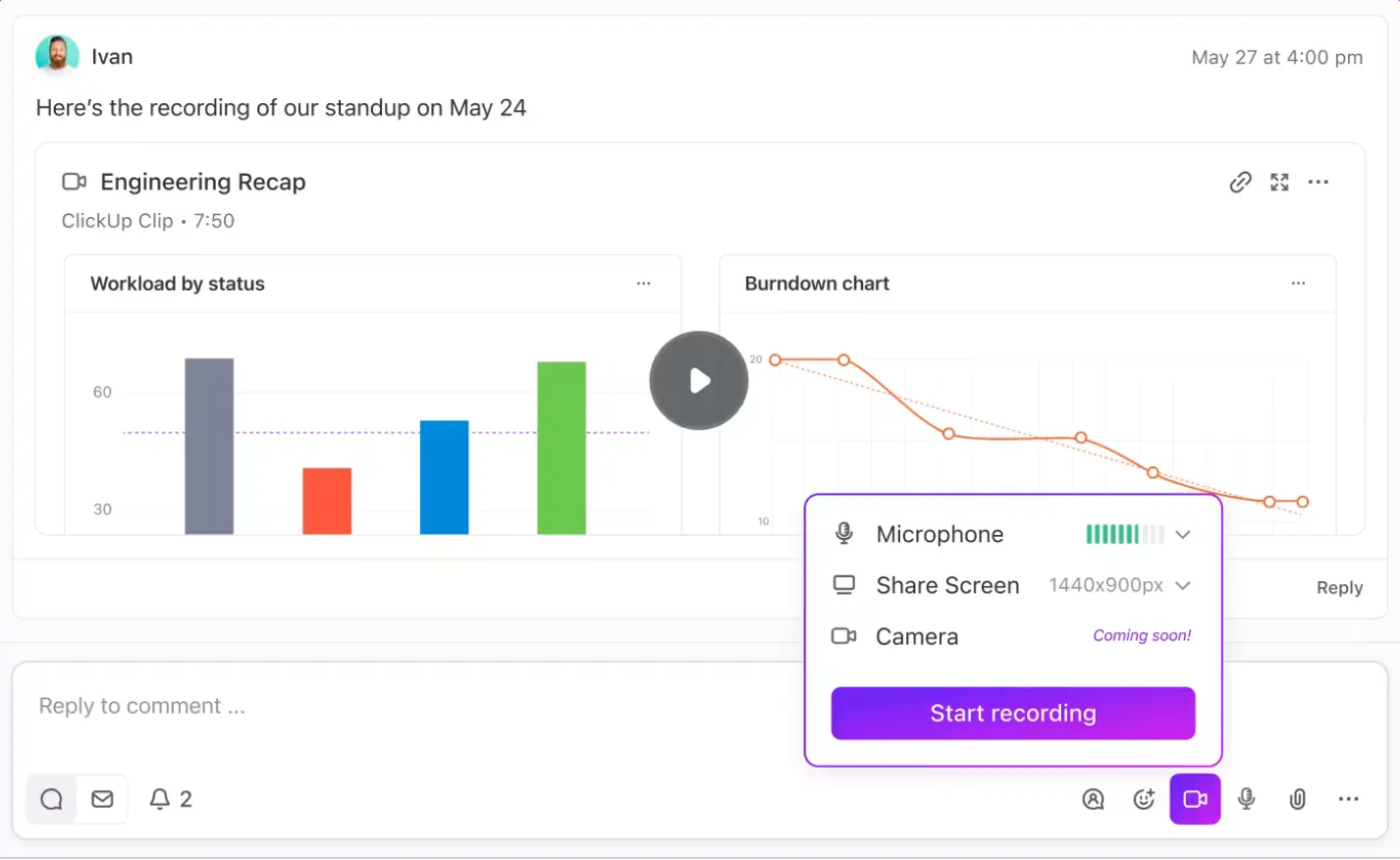
Registra brevi video per la condivisione di messaggi
Certo, Microsoft Teams ti permette di registrare le riunioni virtuali, ma chi ha tempo di rivedere ore di filmati? A volte basta catturare solo i momenti salienti. È qui che entra in gioco ClickUp Clips.
Con Clips puoi registrare ciò che conta, che si tratti di un punto chiave della discussione, di una breve dimostrazione pratica o della spiegazione di un'attività importante. Non dovrai più scorrere lunghe registrazioni: basta premere il pulsante di registrazione quando emerge qualcosa di importante e effettuare la condivisione immediatamente con il tuo team. È semplice, veloce ed efficace.
📖 Per saperne di più: I migliori software per la collaborazione tra team
Assegna rapidamente le attività al termine delle riunioni
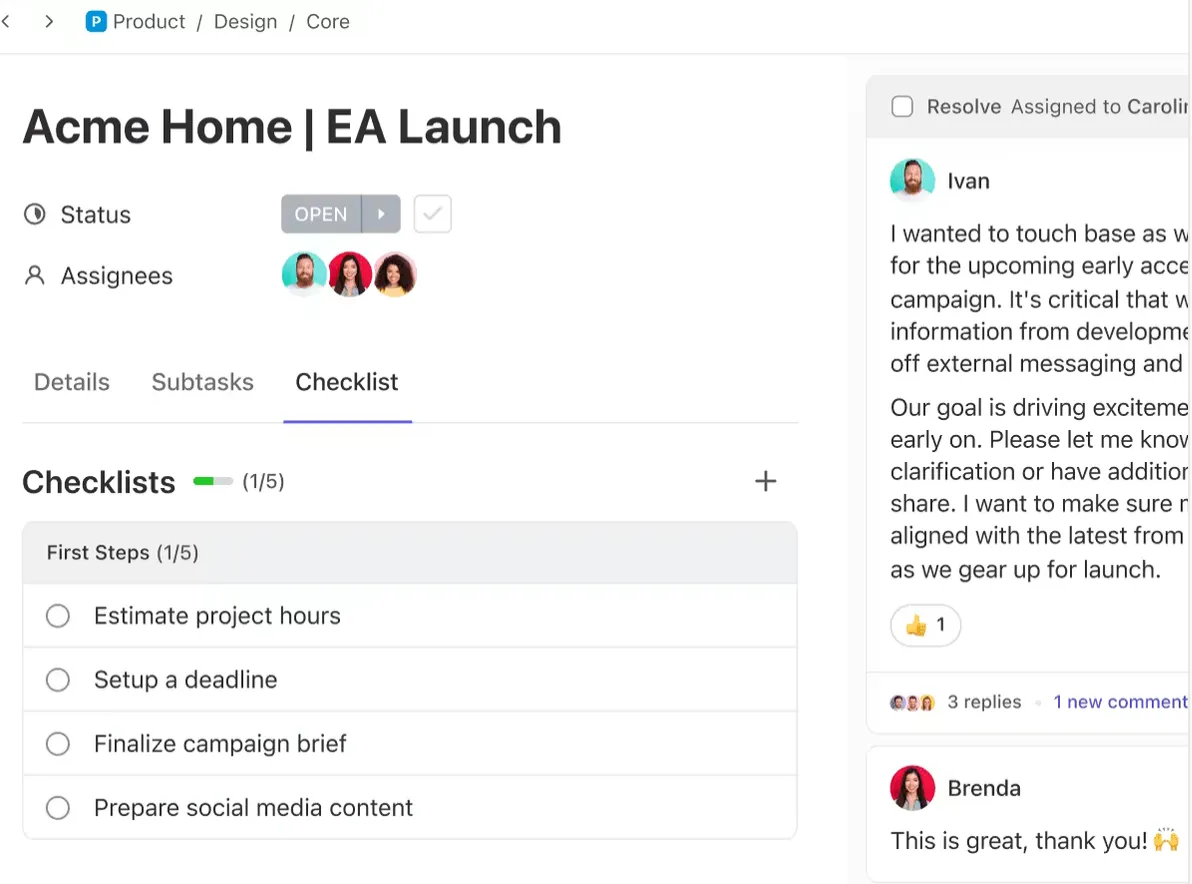
Spesso al termine delle riunioni ci ritroviamo con una serie di note, ma trasformarle in attività è tutta un’altra storia. Grazie alle funzionalità “Assegna commenti” e “Assegna attività”, ClickUp Meetings trasforma le discussioni delle riunioni in passaggi concreti in pochi secondi.
Invece di lasciare note sparpagliate nei vari documenti, puoi evidenziare i punti chiave e assegnarli come attività direttamente dagli appunti della riunione. Usa questa funzionalità per delegare azioni specifiche ai membri del team, indicando scadenze e priorità.
Per attività più complesse, crea attività dedicate su ClickUp, collegale ai progetti pertinenti e monitora lo stato in tempo reale. In questo modo, non dovrai passare da uno strumento all’altro né perdere di vista le tue responsabilità.
Perfetta integrazione con le app per le riunioni
Con ClickUp, hai anche l’integrazione con Microsoft Teams, così le tue riunioni diventano orientate all’azione, garantendo che ogni punto importante venga seguito in modo efficiente. Puoi anche integrare perfettamente Zoom e Google Meet, insieme a strumenti di calendario popolari come Google Calendar e Outlook, direttamente all’interno di ClickUp. Questo rende più facile gestire le tue riunioni e trasformare le discussioni in attività concrete, assicurandoti che nulla di importante venga trascurato.
📖 Per saperne di più: I migliori software e app per la condivisione dello schermo
In che modo ClickUp può aumentare la produttività delle tue riunioni dall’inizio alla fine
Cambiare lo sfondo durante una riunione in Microsoft Teams è semplicissimo. Basta accedere ai filtri dello sfondo, selezionare quello desiderato e applicarlo. Sebbene Teams sia ottimo dal punto di vista visivo, manca di strumenti efficaci per prendere note durante le riunioni o assegnare elementi da svolgere.
È qui che ClickUp entra in gioco come eccellente assistente per le riunioni.
Consente di pianificare facilmente riunioni, prendere note, assegnare attività e monitorare i progressi, garantendo che le tue riunioni siano professionali e di alta produttività. Con strumenti per il monitoraggio delle attività, la comunicazione in tempo reale e le integrazioni, ClickUp offre tutto ciò di cui il tuo team ha bisogno per rimanere in linea con gli obiettivi e lavorare in modo efficiente.
Sei pronto a migliorare la collaborazione all’interno del tuo team? Iscriviti oggi stesso a ClickUp. Iniziare è gratis e la piattaforma è pensata per supportare team di qualsiasi dimensione.