
Pinterest offre tantissime idee per il tuo prossimo elenco delle attività da fare: griglie ordinate, titoli scritti a mano, box dai colori pastello e adesivi posizionati con cura. Quando scegli uno stile, pensa a quanto spazio ti servirà per le attività e a quanto spesso cambiano i tuoi piani.
Il design può essere parte del fascino. In uno studio del 2025 dell’University College di Londra sulla pianificazione con penne digitali, i partecipanti hanno descritto il desiderio che i propri piani avessero un aspetto accattivante. Uno di loro ha acquistato dei modelli di Goodnotes per migliorare l’aspetto della propria agenda. Altri hanno apprezzato la possibilità di decorare i propri elenchi scritti a mano e di tenerli in ordine.
Un layout che ti piace utilizzare deve anche lasciare spazio alle modifiche quotidiane, da una nuova scadenza a un’attività che richiede più tempo del previsto.
Abbiamo raccolto 20 idee estetiche per elenchi di cose da fare dedicati alla pianificazione giornaliera, ai programmi settimanali e mensili, ai bullet journal, alle app digitali e allo studio o al lavoro. Ciascuna include istruzioni per ricreare il layout, esempi pratici e consigli su quando utilizzarla.
TL;DR: Un elenco estetico funziona quando il suo design trasmette informazioni. Usa una box con le prime tre voci per le priorità quotidiane, i colori per il contesto, i simboli per lo stato e lo spazio bianco per garantire la leggibilità dell'elenco.
- Idee per l'elenco giornaliero: elenco delle tre cose principali, colonna con suddivisione in blocchi di tempo, elenco con codice energetico, elenco delle cose terminate
- Idee settimanali e mensili: doppia pagina a sette colonne, griglia delle priorità in colori pastello, giornate a tema, pagina degli obiettivi mensili, calendario con lista di controllo mensile
- Idee per il bullet journal: simboli per la registrazione rapida, schede in washi tape, icone disegnate a mano
- Idee digitali: modalità scura minimalista, mini bacheca, schede a galleria, widget per la schermata Home
- Idee per studenti e lavoro: conto alla rovescia per i compiti, codice colore per materia, lista di controllo condivisa, lista di controllo iniziale
Scegli uno stile, limita l’uso dei colori a quattro e mantienilo per due settimane prima di ridisegnarlo.
20 idee estetiche per elenchi di cose da fare in sintesi
| Idea per un elenco delle cose da fare | Come configurarlo | Ideale per |
| I tre migliori elenchi giornalieri | Dai spazio in evidenza alle tue 3 attività principali, con le attività opzionali sotto | Tenere visibili le priorità quotidiane |
| Colonna con suddivisione in blocchi temporali | Annota le attività accanto alle ore del tuo piano di lavoro | Piano per riunioni o lezioni |
| Elenco con codice cromatico | Usa i colori per distinguere il lavoro che richiede concentrazione, le attività di routine e quelle veloci | Scegliere un lavoro che si adatti alla propria energia |
| Elenco delle cose terminate | Registra le attività completate man mano che procedi | Vedere lo stato in giorni imprevedibili |
| Pagina settimanale a sette colonne | Dedica una colonna a ogni giorno | Riepilogo della settimana su una sola pagina |
| Griglia delle priorità in colori pastello | Ordina le attività nei quadranti “Da fare”, “Da programmare”, “Da delegare” e “Da eliminare” | Decidere a cosa prestare attenzione per primo |
| Elenco per le giornate a tema | Assegna un tipo di lavoro a ogni giorno | Raggruppamento di attività simili |
| Pagina dedicata agli obiettivi mensili | Suddividi gli obiettivi mensili in azioni più piccole | Collegare il lavoro quotidiano agli obiettivi a lungo termine |
| Calendario mensile con liste di controllo | Aggiungi caselle di controllo alle attività con data e mantieni quelle senza data accanto | Monitoraggio delle scadenze e degli impegni ricorrenti |
| Simboli per il Rapid-Log | Utilizza una chiave coerente per attività, eventi e note | Annotare rapidamente le informazioni |
| Sezioni con schede in washi tape | Contrassegna le categorie o le pagine con schede washi con etichette | Come individuare le sezioni in un'agenda cartacea |
| Elenco con scarabocchi e adesivi | Aggiungi piccole decorazioni intorno a un elenco di attività leggibile | Personalizzare una semplice lista di controllo |
| Elenco in modalità scura | Abbina uno sfondo scuro a un testo leggibile e a colori di accento sobri | Creazione di un layout digitale dai toni più scuri |
| Mini bacheca Kanban | Sposta le schede delle attività tra le colonne “Da fare”, “In corso” e “Terminato” | Monitoraggio del lavoro attraverso le diverse fasi |
| Elenco delle schede a galleria | Assegna ai progetti schede visive con copertine ed etichette chiare | Sfogliando diversi progetti |
| Widget per la schermata Home | Visualizza un breve elenco di attività sulla schermata iniziale del tuo telefono | Controllare le priorità senza aprire un’app |
| Conto alla rovescia per i compiti | Mostra i compiti insieme alle date di scadenza e al tempo rimanente | Piano dei compiti scolastici |
| Elenco con colori per argomento | Assegna a ogni materia un colore e un'etichetta scritta coerenti | Distinguere i compiti scolastici a colpo d’occhio |
| Lista di controllo condivisa del team | Aggiungi i titolari e le scadenze alle attività condivise | Coordinare il lavoro con altre persone |
| Lista di controllo per l’avvio di un progetto | Raggruppa le decisioni e le attività necessarie per avviare un progetto | Prepararsi al lancio di un progetto |
Cosa rende un elenco delle cose da fare esteticamente gradevole e allo stesso tempo utile?
Un elenco delle cose da fare estetica è un elenco di attività caratterizzato da un sistema visivo coerente che rende facile individuare a colpo d’occhio le priorità e lo stato delle attività compiute. Un modo semplice per verificarne l’efficacia: uno stile coerente + un indicatore di priorità + spazio per completare le attività.
Al contrario, un elenco decorato presenta solo la prima parte. Un elenco esteto utile ne ha tutte e tre, in modo che il design acceleri la lettura dell'elenco invece di rallentarla.
| Categoria | Elenco decorato | Un elenco estético que funciona |
|---|---|---|
| Colore | Scelte per il loro aspetto, cambiano ogni giorno | 3–4 colori, ciascuno associato a un contesto specifico |
| Layout | Rinnovata ogni giorno | Stessa struttura ogni giorno o ogni settimana |
| Priorità | Ogni attività appare uguale alle altre | Le attività principali vengono inserite in un riquadro, in una riga o con un font più grande |
| Stato | Barrato o lasciato così com’è | Simboli chiari per indicare "terminato", "spostato" e "in attesa" |
20 idee estetiche per gli elenchi delle cose da fare
Idee per elenchi di cose da fare quotidiane in stile estetico
Durante la giornata tornerai più volte all'elenco delle attività da fare, sia per spuntare un'attività completata sia per decidere quale affrontare successivamente. Un layout piacevole alla vista può rendere questi piccoli momenti di controllo più piacevoli, soprattutto quando ti aiuta a tenere sempre ben presenti le tue priorità.
Ecco quattro idee che potete ricreare su un quaderno, un'agenda o un'app digitale.
1. L'elenco delle prime tre cose
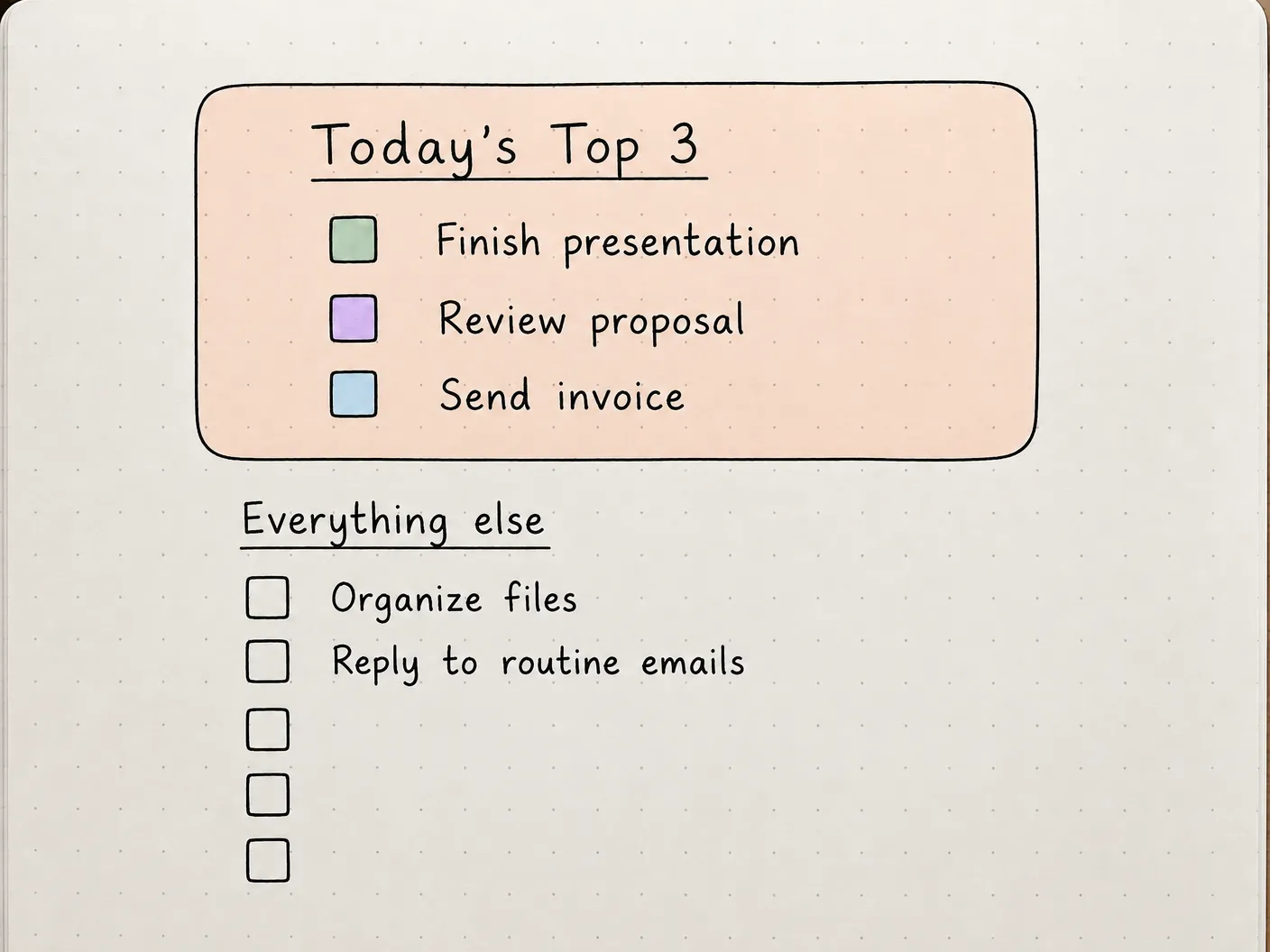
Se il tuo elenco delle cose da fare quotidiano continua ad allungarsi più velocemente di quanto tu riesca a portarlo a termine, prova a dedicare uno spazio specifico alle tue tre priorità principali.
Disegna un riquadro arrotondato nella parte superiore della pagina e scrivi tre attività che desideri portare a termine quel giorno. Puoi dare al riquadro uno sfondo dai tenui colori pastello, aggiungere un titolo scritto a mano o utilizzare un colore diverso per ogni casella di controllo. Elenca le attività rimanenti in un semplice elenco sottostante, lasciando spazio sufficiente per aggiungerne di nuove man mano che si presentano.
Ad esempio, gli esempi potrebbero includere il completamento di una presentazione, la revisione di una proposta e l’invio di una fattura. Le attività minori, come l’organizzazione dei file o la risposta alle email di routine, possono essere inserite più in basso.
La box separata ti aiuta a individuare le tue priorità a colpo d’occhio, anche quando il resto dell’elenco è affollato. Puoi ricreare questo effetto anche in formato digitale, inserendo le attività principali in una sezione dedicata o contrassegnandole con un’etichetta di priorità.
Ideale per: chi tende a riempire le proprie giornate con attività minori, mentre le priorità più importanti vengono messe in secondo piano
Da evitare se: hai bisogno di tenere traccia di una lunga sequenza di attività con scadenze precise, in cui l’ordine e la tempistica sono ugualmente importanti
2. La colonna con i blocchi di tempo
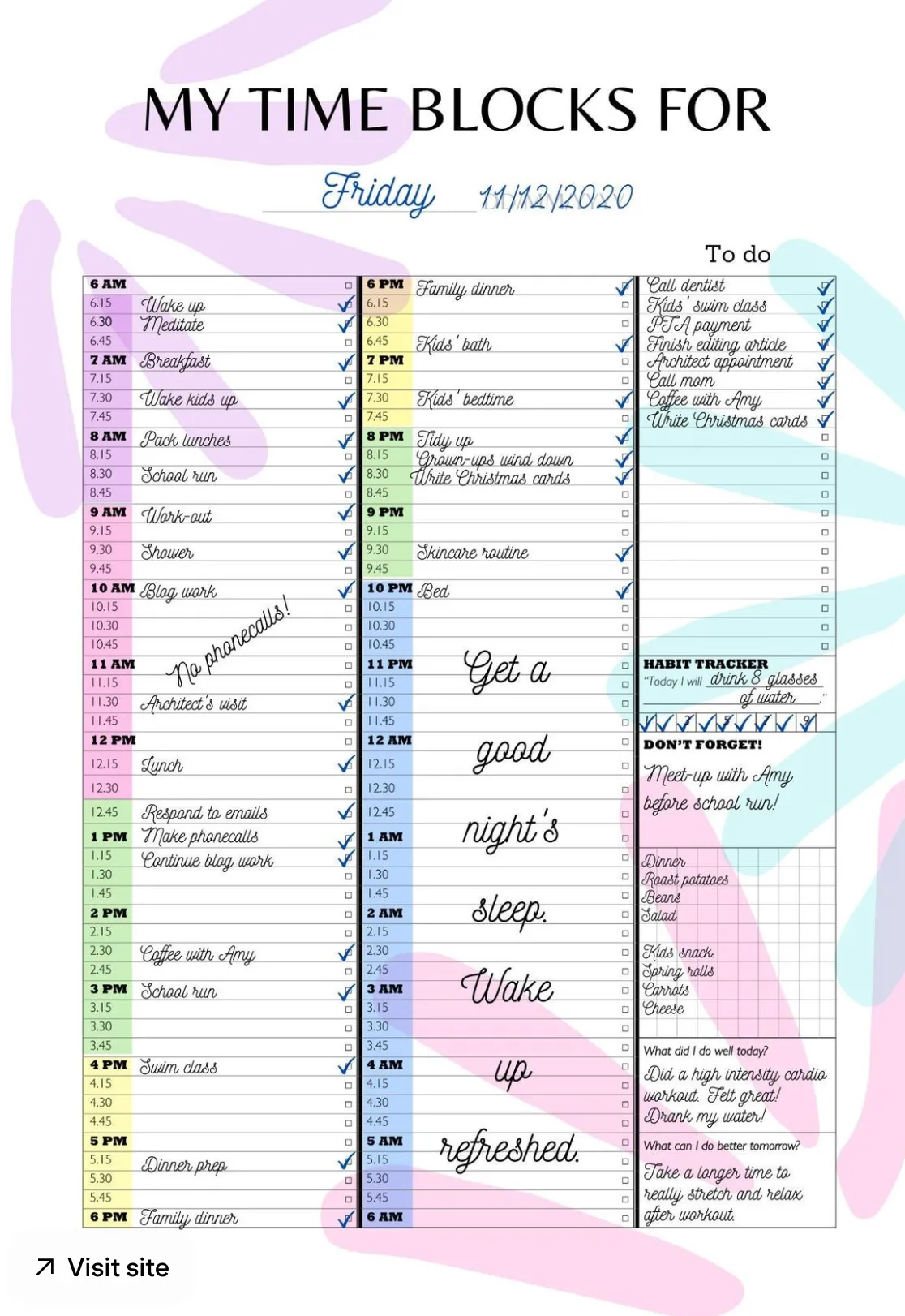
Un elenco delle attività da fare suddiviso per fasce orarie è un'ottima scelta quando vuoi vedere come le tue attività si inseriscono nelle ore a tua disposizione.
Inizia con una sequenza verticale lungo un lato della pagina, utilizzando le ore che corrispondono al tuo programma. Poi disegna dei blocchi colorati accanto ad essa per le attività su cui intendi lavorare. Usa il lavanda per il lavoro che richiede concentrazione, il pesca per le riunioni e il salvia per le pause o il tempo libero.
Supponiamo che tu abbia una riunione alle 11:00, una relazione da finire e due chiamate con i clienti nel pomeriggio. Inserirle in una Sequenza ti aiuta a capire dove inserire la relazione e se hai lasciato spazio sufficiente per le pause o per eventuali lavori imprevisti.
Puoi ricreare lo stesso layout in un'agenda giornaliera o in un'app calendario. Lascia un po' di spazio libero tra un impegno e l'altro, poiché spesso le attività richiedono più tempo del previsto.
Per approfondire il metodo, questa guida al time blocking spiega come pianificare le attività in base al tempo a tua disposizione.
Ideale per: studenti, liberi professionisti e lavoratori che devono conciliare il lavoro che richiede concentrazione con impegni fissi
Da evitare se: la tua agenda cambia continuamente e mantenere aggiornati i blocchi diventerebbe un'altra attività
Questo video sulle app per la gestione del tempo mostra come la stessa idea si concretizza negli strumenti digitali:
3. L'elenco con codice energetico
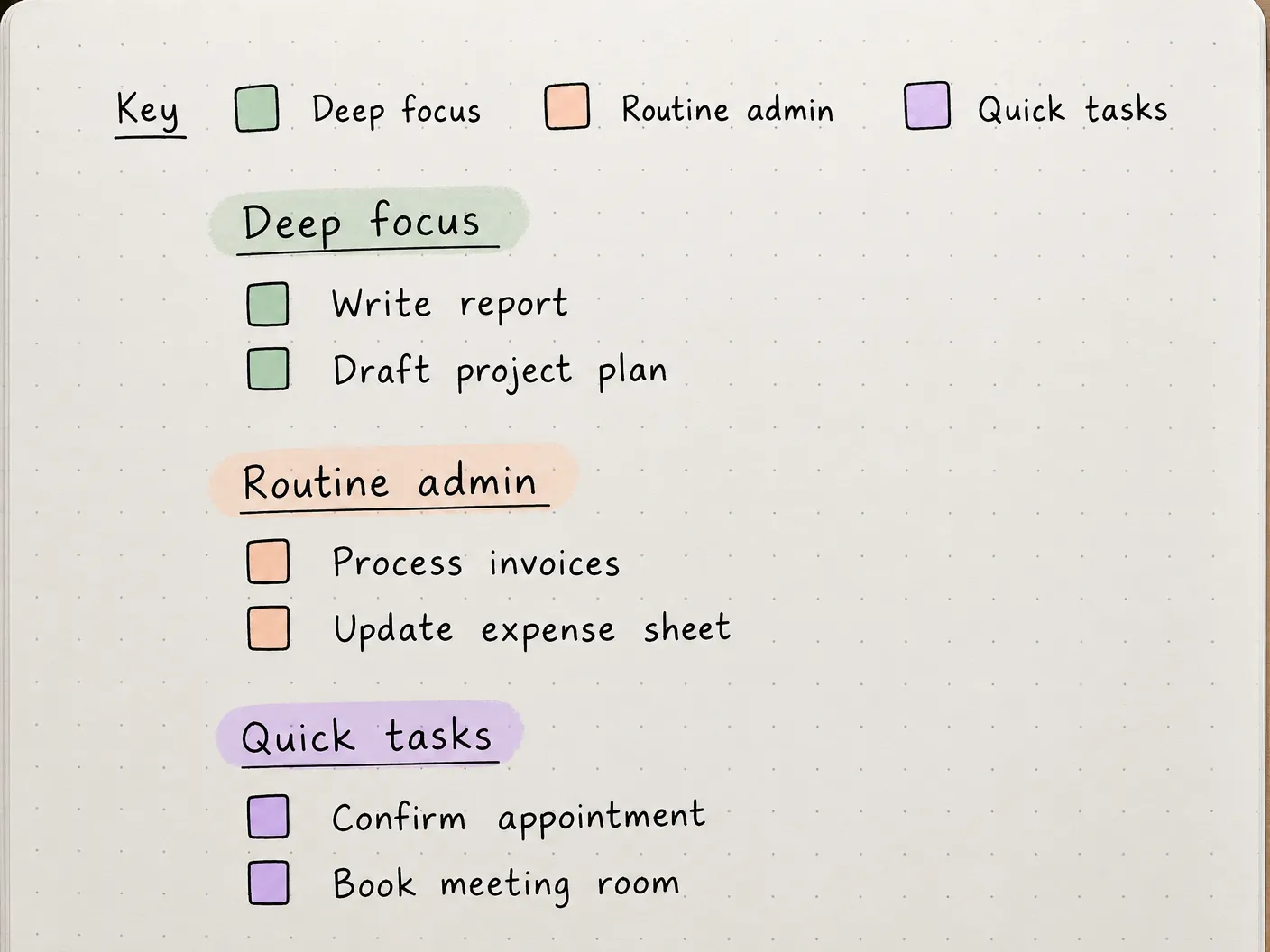
Alcune attività richiedono tutta la tua attenzione, mentre altre sono facili da gestire quando hai qualche minuto libero. Un elenco codificato in base all’energia ti aiuta a distinguerle senza dover ripensare l’intero piano.
Scegli tre colori e assegna a ciascuno un significato. Ad esempio, il salvia può rappresentare il lavoro che richiede concentrazione profonda, il pesca può indicare le attività amministrative di routine e il lavanda può evidenziare le attività più piccole che richiedono meno lavoro richiesto.
Potresti usare il colore salvia per scrivere una relazione, il colore pesca per elaborare le fatture e il colore lavanda per confermare un appuntamento. Raggruppa le attività sotto titoli dello stesso colore oppure evidenzia ogni casella di controllo con un evidenziatore.
Quando torni all'elenco, puoi scegliere un'attività che si adatti al tempo e all'attenzione a tua disposizione. Aggiungi una piccola legenda dei colori nella parte superiore della pagina, soprattutto se prevedi di riutilizzare il layout.
Ideale per: Persone le cui attività richiedono un lavoro richiesto variabile e la cui concentrazione cambia nel corso della giornata
Da evitare se: le tue attività devono seguire un ordine prestabilito, indipendentemente da quanta energia hai a disposizione
4. L'elenco delle cose terminate
Un elenco delle attività completate ti offre uno spazio in cui registrare il lavoro che hai portato a termine, comprese le cose che non facevano parte del tuo piano originale.
Dividi la pagina in due colonne, con “Da fare” a sinistra e “Terminato oggi” a destra. Usa intestazioni coordinate, un separatore delicato o una tonalità pastello diversa per ogni colonna per mantenere il layout ordinato.
Man mano che completi un'attività pianificata, spostala verso destra. Puoi anche aggiungere lavoro imprevisto, come aiutare un collega con una richiesta urgente o risolvere un problema sorto durante la giornata.
Entro la sera, avrai un resoconto di ciò che hai effettivamente portato a termine. Questo ti sarà d’aiuto nei giorni in cui le richieste urgenti occupano il tempo che avevi pianificato per qualcos’altro. Per una versione digitale, crea due sezioni in un’app per appunti oppure utilizza una bacheca delle attività con colonne separate per “Da fare” e “Terminato”.
Ideale per: chi deve gestire frequenti interruzioni o richieste impreviste oltre al lavoro pianificato
Da saltare se: hai già un sistema affidabile per registrare le attività completate e non vuoi tenere un altro elenco
Perché un bel elenco delle cose da fare può smettere di funzionare
Un'agenda ben organizzata può rendere una giornata impegnativa più gestibile. Ma dopo qualche giorno, potresti notare che dedichi più tempo a mantenere ordinato il layout che a spuntare le voci completate.
Un concetto correlato nel campo del design è l’effetto estetica-usabilità. I ricercatori lo hanno studiato per la prima volta nel 1995 e hanno scoperto che le persone spesso giudicano le interfacce attraenti come più facili da usare, anche quando il loro aspetto non riflette l’effettiva efficacia del loro funzionamento.
Sebbene la ricerca si sia concentrata sulle interfacce digitali, è comunque un promemoria verificare come funziona la propria agenda una volta che si è iniziato a usarla.
Prova a rivedere il tuo elenco dopo una settimana. Riesci a individuare rapidamente le tue priorità? È facile aggiungere attività impreviste o spostare in avanti quelle non completate? Se il layout richiede continue modifiche, semplifica le parti che ti rallentano, mantenendo i colori e i dettagli che ti piacciono.
Idee per elenchi di cose da fare esteticamente curate, settimanali e mensili
Gli elenchi delle attività da fare settimanali e mensili ti aiutano a pianificare oltre la giornata che ti aspetta. Puoi vedere le scadenze imminenti, organizzare le attività che non hanno date fisse e tenere traccia degli obiettivi verso cui stai lavorando nel tempo.
I cinque layout seguenti utilizzano colori, griglie e sezioni ben definite per rendere più facile l’organizzazione e la consultazione dei piani.
5. La pagina settimanale a sette colonne
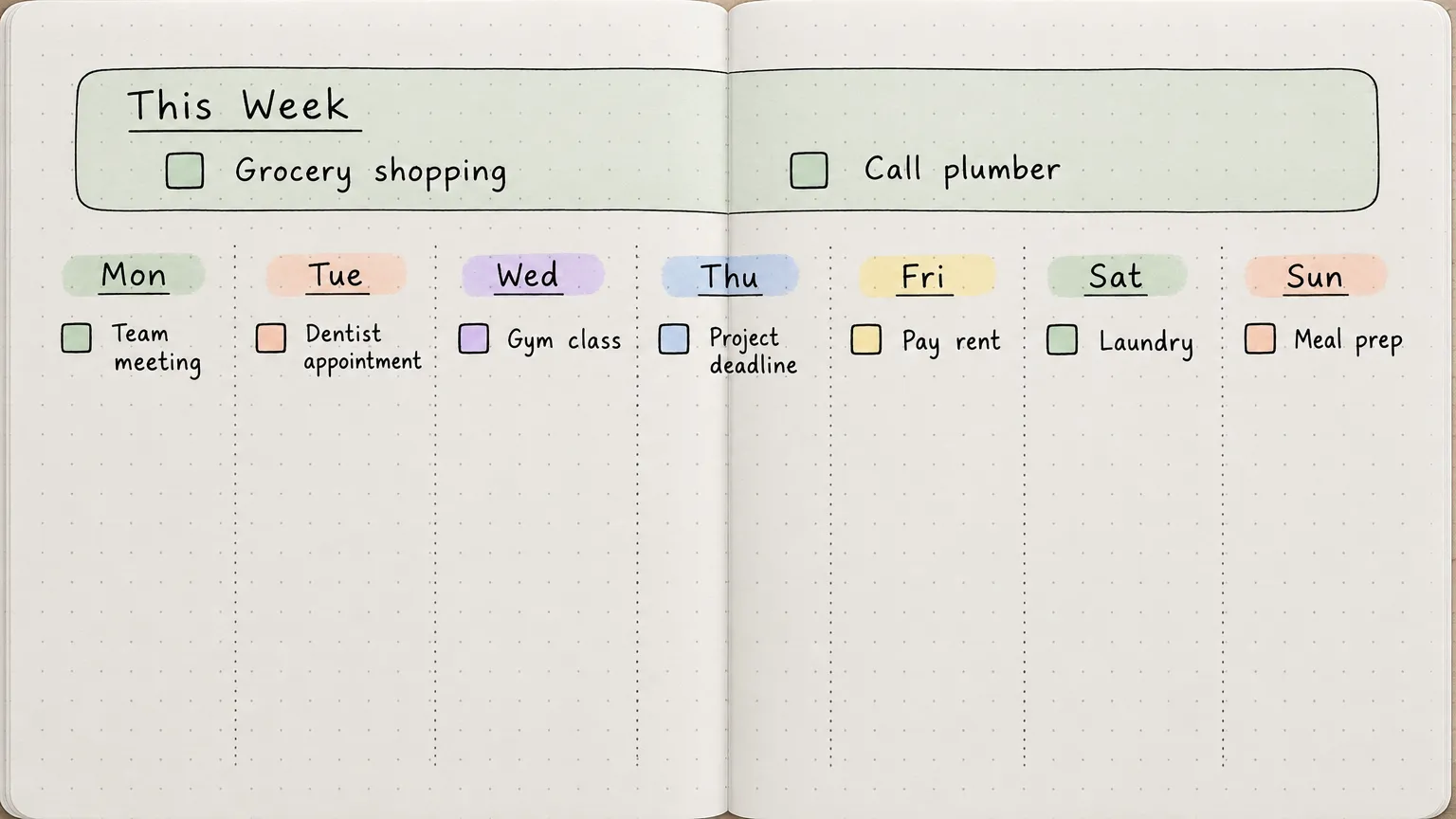
Se ti piace vedere l’intera settimana su un’unica pagina, una doppia pagina a sette colonne offre a ogni giorno il proprio spazio senza perdere di vista ciò che ti aspetta.
Apri una doppia pagina del quaderno e dividila in sette colonne strette, una per ogni giorno. Aggiungi in alto un’ampia sezione intitolata “Questa settimana” per le attività che non hai ancora programmato. Assegna a ogni giorno un titolo colorato, aggiungi piccole caselle di controllo accanto alle attività e usa sottili linee tratteggiate per separare le colonne.
Ad esempio, potresti inserire un appuntamento dal dentista sotto la voce “martedì”, la scadenza di un progetto sotto la voce “giovedì” e la spesa nella sezione settimanale finché non deciderai quando andare a farla.
Man mano che arrivano nuove attività, puoi aggiungerle al giorno giusto o tenerle nella sezione settimanale finché non sei pronto a pianificarle. Questo metodo funziona anche in un'agenda stampabile o in un layout settimanale personalizzato su Canva.
Ideale per: Chi desidera visualizzare insieme gli impegni settimanali e le attività flessibili
Da evitare se: devi gestire diverse attività dettagliate ogni giorno e le colonne strette ti sembrano troppo limitanti
6. La griglia delle priorità in colori pastello
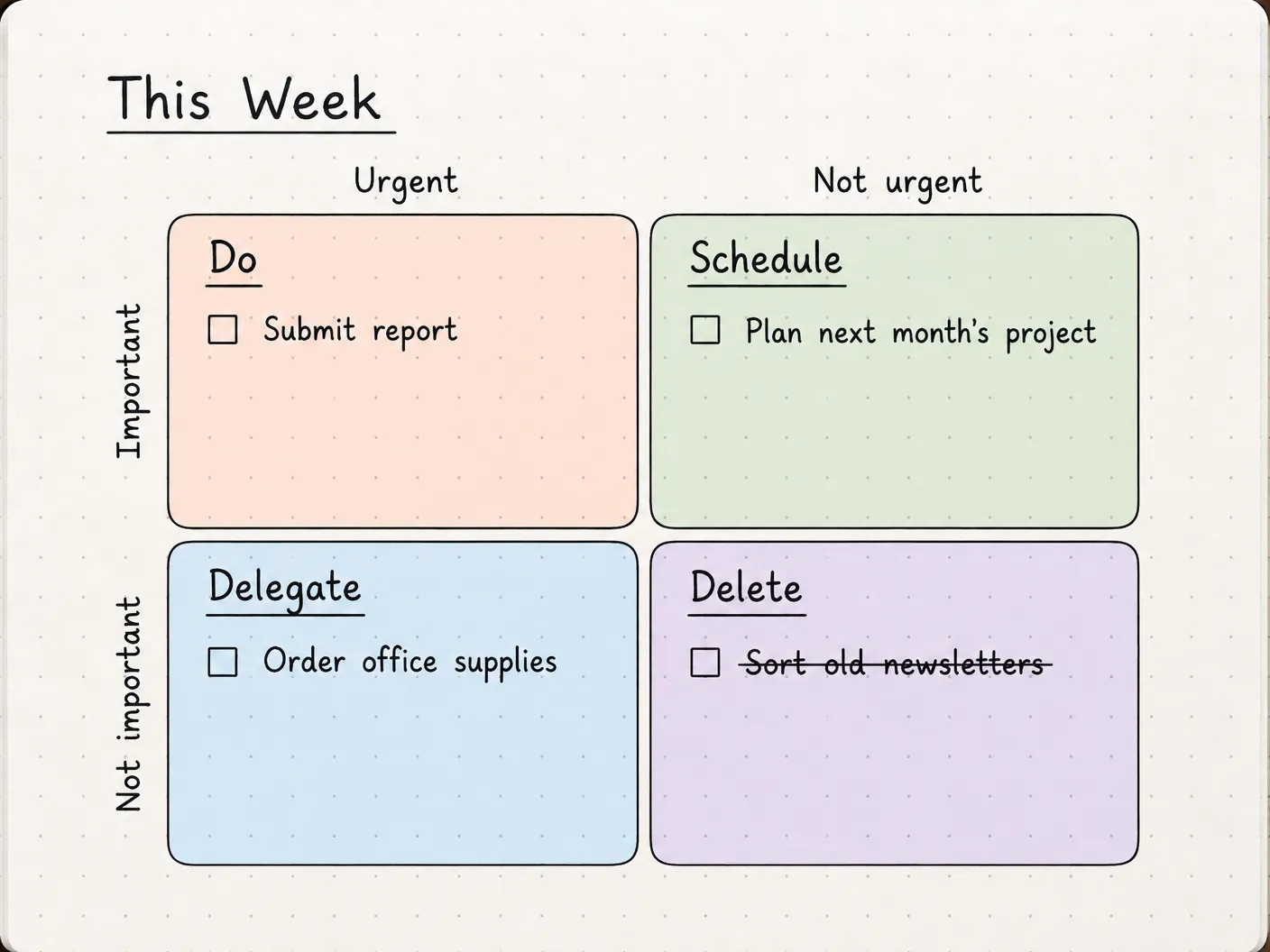
Quando il tuo elenco settimanale comprende tutto, dalle scadenze urgenti alle attività che hai rimandato, una griglia delle priorità dai colori pastello può aiutarti a decidere da dove iniziare.
Il layout segue la matrice di Eisenhower, che ordina le attività in base all’urgenza e all’importanza. Dividi una pagina in quattro quadrati e assegna un colore a ciascuno. Etichettali:
- Da fare: attività urgenti e importanti che richiedono la tua attenzione prioritaria
- Calendario: attività importanti che possono essere pianificate per una data successiva
- Delegare: attività urgenti che potrebbero essere svolte da qualcun altro
- Elimina: attività che non sono né urgenti né importanti e che possono essere rimosse
Ad esempio, la consegna di una relazione prevista per domani potrebbe andare nel primo riquadro, mentre la pianificazione del progetto del mese prossimo potrebbe essere inserita nel secondo. Se non è possibile delegare un’attività nel terzo riquadro, decidete quando ve ne occuperete.
Le sezioni colorate rendono le categorie facilmente individuabili quando rivedi la tua settimana. Puoi disegnare la griglia su un quaderno o personalizzare uno di questi modelli di prioritizzazione per una versione digitale.
Ideale per: studenti, manager e professionisti che hanno bisogno di ordinare le priorità contrastanti prima di pianificare il proprio piano per la settimana
Da evitare se: le tue attività seguono già un programma fisso e hai poco margine per modificarne l’ordine
7. Giornate a tema
Alcune settimane sono più facili da pianificare quando attività simili hanno una giornata dedicata. Le giornate a tema ti consentono di dare a ogni giorno un tema centrale, insieme a un colore che ti aiuta a riconoscerlo nella tua agenda.
Potresti dedicare il lunedì alle attività amministrative, il martedì al lavoro creativo, il mercoledì alle riunioni, il giovedì alle attività che richiedono massima concentrazione e il venerdì alle revisioni. Usa evidenziatori coordinati, intestazioni colorate o piccole illustrazioni per far risaltare ogni tema.
Sotto ogni giorno, aggiungi una breve lista di controllo delle attività che si adattano al tema della giornata. Ad esempio, la tua giornata dedicata alle attività dell’amministratore potrebbe includere l’elaborazione delle fatture, l’aggiornamento dei registri e il follow-up delle richieste in sospeso.
Non è necessario riservare un'intera giornata a un unico tipo di lavoro. Se hai già riunioni o altri impegni, assegna un tema alle ore di cui hai il controllo. Ricrea questo layout in una doppia pagina del tuo taccuino settimanale oppure utilizza blocchi ricorrenti contrassegnati da colori diversi in un calendario digitale.
Ideale per: liberi professionisti, autori e professionisti che passano regolarmente da un tipo di lavoro all’altro
Da evitare se: la tua agenda cambia spesso e hai poco controllo sui tempi in cui le attività devono essere svolte
8. La pagina degli obiettivi mensili
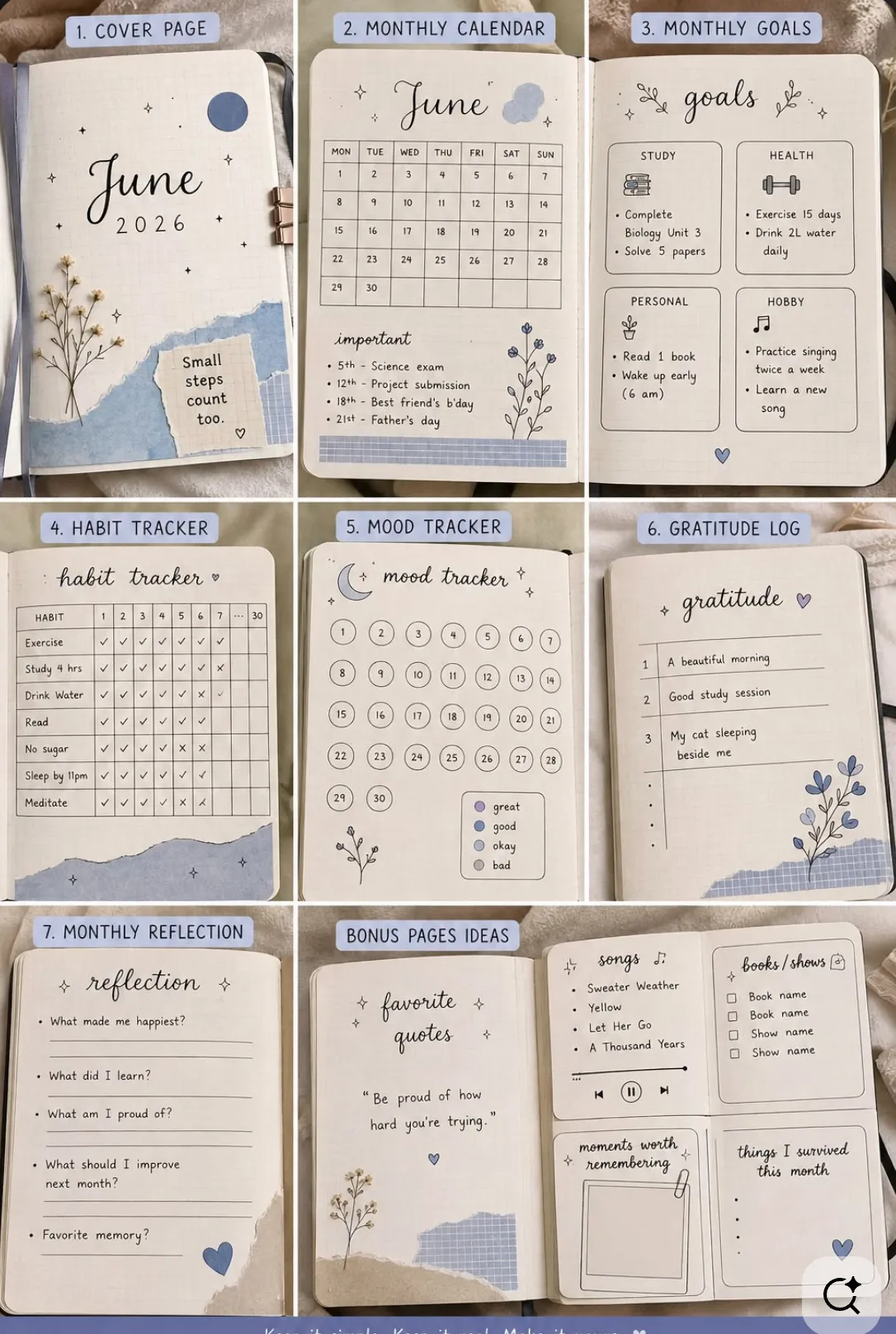
Una pagina dedicata agli obiettivi mensili ti offre uno spazio per pianificare le attività più piccole che stanno alla base di ciò che desideri realizzare nelle prossime settimane.
Dividi la pagina in tre sezioni, ciascuna con un obiettivo in alto e una breve lista di controllo sotto. Puoi usare bordi color pastello, titoli scritti a mano o piccole barre di avanzamento per dare a ogni obiettivo il proprio spazio visivo.
Supponiamo che uno dei tuoi obiettivi sia rinnovare il tuo portfolio. La tua lista di controllo potrebbe includere la selezione di tre progetti recenti, l’aggiornamento delle relative descrizioni e la pubblicazione delle modifiche. Un’altra sezione potrebbe riguardare un obiettivo personale, come pianificare un viaggio o finire di leggere un libro.
Man mano che completi ogni attività, spuntala o riempi una parte della barra di avanzamento. Puoi anche lasciare un po’ di spazio sotto ogni sezione per note o attività che potrebbero presentarsi nel corso del mese.
Un taccuino a griglia di punti è l'ideale per questo layout, anche se è possibile ricreare la stessa struttura in un documento digitale.
Ideale per: Persone che perseguono obiettivi personali o professionali che comportano diverse attività minori
Da evitare se: hai principalmente bisogno di effettuare il monitoraggio di appuntamenti e scadenze quotidiane, che sono più facili da gestire in un Calendario
9. Il calendario con lista di controllo mensile
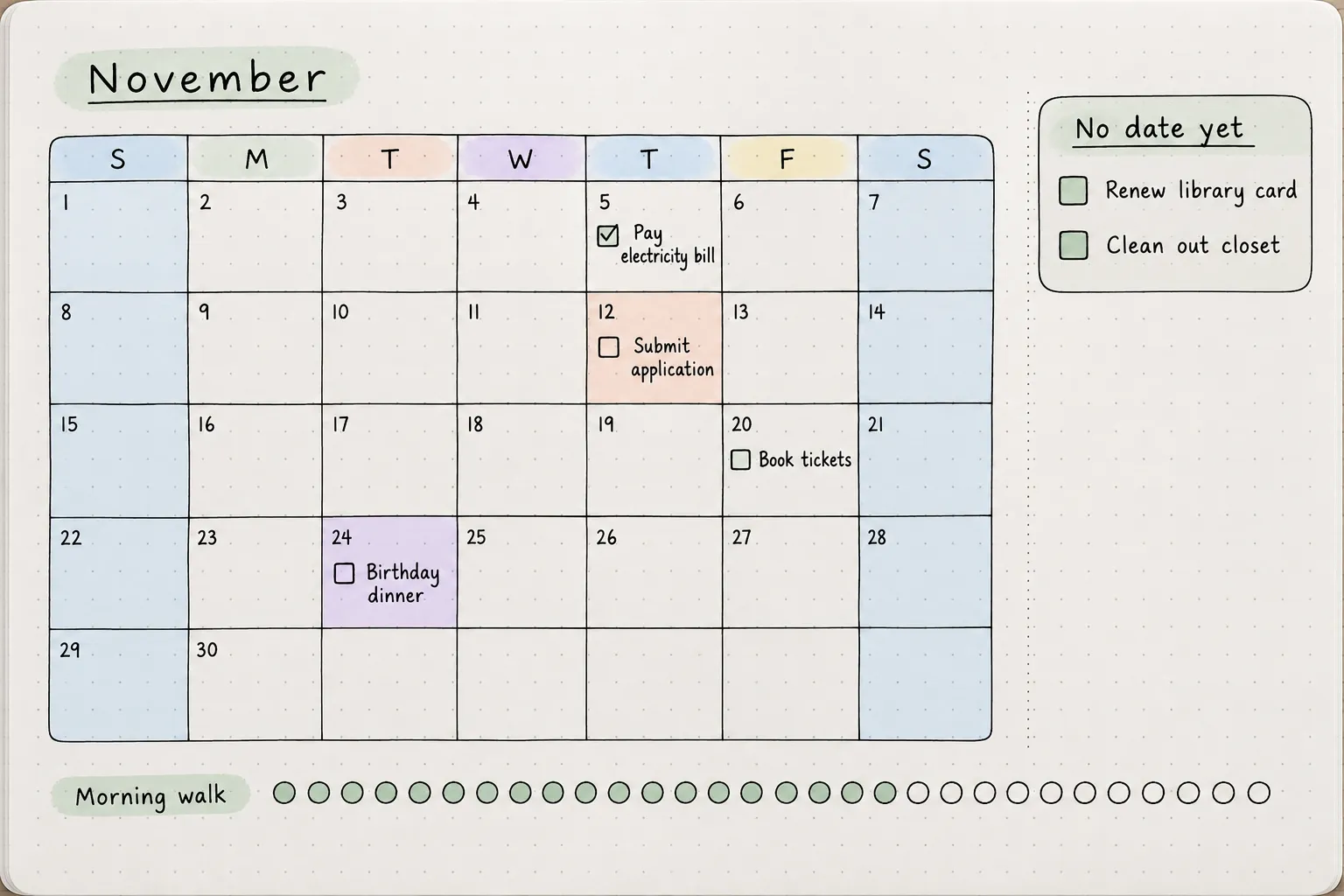
Un calendario mensile con liste di controllo è l'ideale quando le tue attività sono distribuite su date diverse e desideri visualizzarle tutte a colpo d'occhio, senza dover sfogliare l'agenda giornaliera.
Disegna una griglia di calendario per il mese, con una piccola casella per ogni data. Usa colori tenui per i fine settimana, le scadenze importanti o gli eventi personali, e lascia spazio all’interno di ogni casella per una breve attività o una casella di controllo.
Ad esempio, potresti aggiungere “Pagare la bolletta della luce” il 5, “Inviare la domanda” il 12 e “Prenotare i biglietti” il 20. Spunta ogni attività man mano che la completi e tieni un piccolo elenco accanto al Calendario per le cose che non hanno ancora una data fissa.
Puoi anche aggiungere un piccolo tracker delle abitudini nella parte inferiore se stai lavorando su una routine quotidiana. Compila un puntino o un quadratino ogni giorno in cui la completi, utilizzando la stessa tavolozza di colori del Calendario.
Ideale per: Chi desidera una panoramica visiva delle scadenze mensili, delle commissioni e degli impegni ricorrenti
Da evitare se: hai diverse attività da portare a termine ogni giorno e hai bisogno di più spazio per i dettagli o le note
Idee per elenchi delle cose da fare in stile bullet journal
I bullet journal ti offrono la libertà di creare un elenco delle attività che rispecchi la tua personalità, sia che tu preferisca semplici layout scritti a mano o pagine ricche di colori e illustrazioni. Puoi anche utilizzare simboli, schede e indicatori visivi per organizzare le attività e tenere traccia dello stato delle attività senza dover riscrivere continuamente i tuoi elenchi.
Ecco tre modi per inserire questi dettagli nel tuo bullet journal.
10. Simboli e indicatori per il Rapid-log
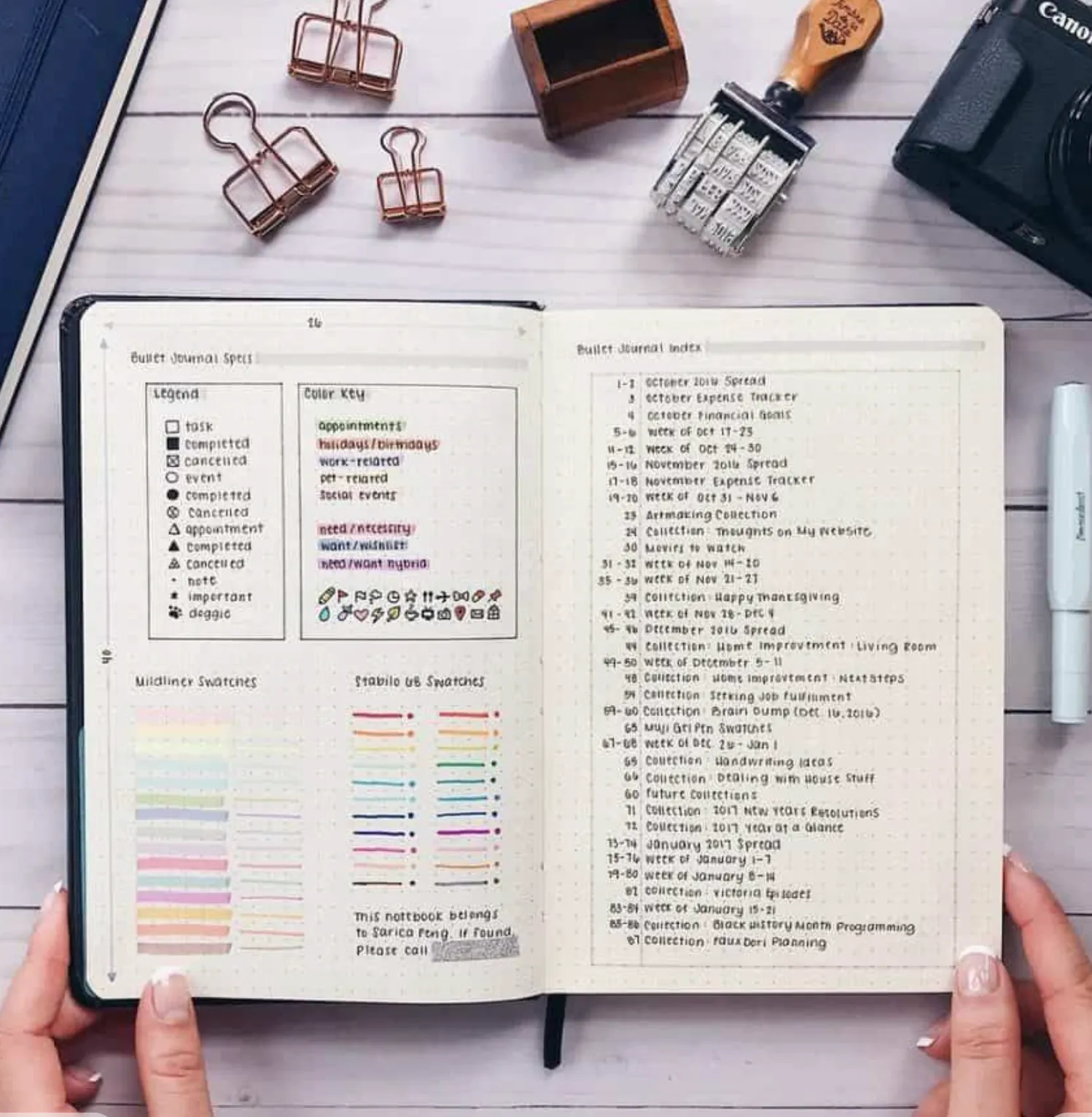
Se desideri un elenco delle cose da fare facile da aggiornare durante la giornata, la registrazione rapida ti offre un modo per effettuare il monitoraggio delle attività utilizzando pochi semplici simboli.
Sviluppato da Ryder Carroll nell’ambito del metodo Bullet Journal, il sistema utilizza un puntino per un’attività in sospeso, una X per un’attività completata, una freccia a destra per un’attività spostata in un’altra raccolta o nel registro mensile successivo e una freccia a sinistra per un’attività programmata nel registro futuro.
Inizia con una pagina bianca del quaderno e scrivi ogni attività su una riga separata. Potresti contrassegnare “Inviare la nota spese” con un puntino al mattino, per poi trasformarlo in una X una volta completata l’attività. Aggiungi un piccolo asterisco accanto alle attività che richiedono priorità.
Per un layout più curato, usa una penna a punta fine per i simboli, titoli dai colori tenui e un margine stretto per le note importanti. Mantieni la stessa legenda dei simboli in tutte le pagine, poiché la coerenza rende più facile rivedere in seguito le attività non completate.
Per scoprire altri modi di organizzare progetti più ampi con questo metodo, consulta questa guida al project management con il bullet journal.
Ideale per: Chi preferisce pianificare a mano e desidera una registrazione chiara delle attività completate, programmate e non ancora portate a termine
Da evitare se: ti affidi molto ai promemoria automatici, ai compiti in condivisione o alle notifiche relative alle scadenze imminenti
11. Schede di categoria con nastro washi
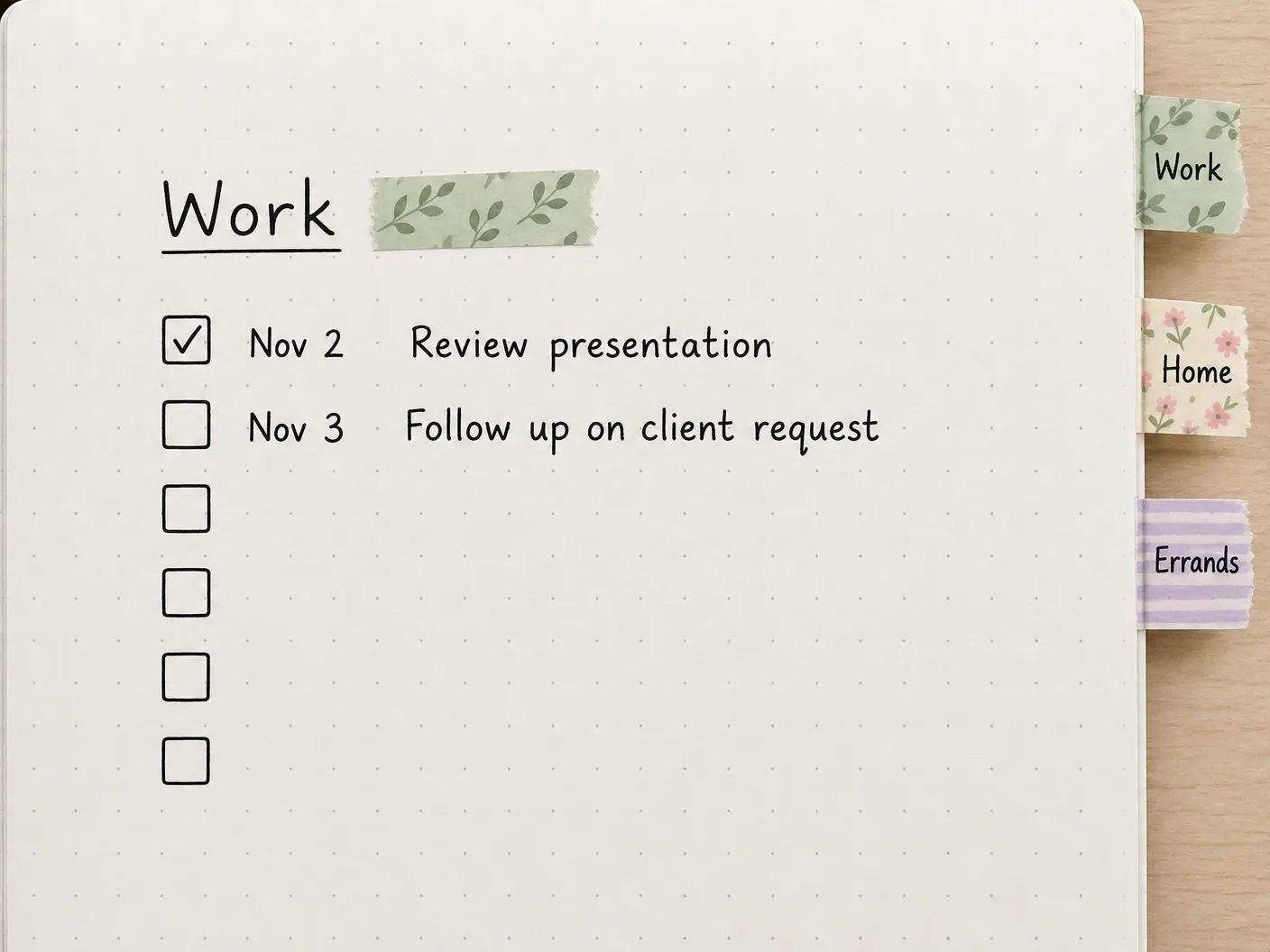
Quando usi un unico taccuino per il lavoro, le commissioni, i piani personali e tutto il resto, i segnalibri in washi tape possono aiutarti a tenere separati questi elenchi e a trovarli facilmente.
Inizia assegnando a ogni categoria una propria sezione. Ad esempio, usa del nastro con motivo salvia per il Lavoro, del nastro a fiori per la Home e del nastro a righe per le Commissioni. Posiziona una piccola striscia lungo il bordo esterno della prima pagina di ogni sezione, lasciandone una parte visibile come scheda.
All’interno di ogni sezione, crea una lista di controllo aggiornabile con attività datate e spazio sufficiente per aggiungerne di nuove. La sezione “Lavoro” potrebbe includere la revisione di una presentazione e il follow-up di una richiesta di un cliente, mentre la sezione “Commissioni” potrebbe contenere la spesa al supermercato e il ritiro dei pacchi.
Man mano che il taccuino si riempie, le schede con motivi decorativi rendono più facile tornare all’elenco giusto senza dover sfogliare tutte le pagine. È anche possibile creare una piccola chiave delle categorie all’interno della copertina anteriore.
Ideale per: chi tiene diversi elenchi personali e professionali nello stesso taccuino
Da saltare se: preferisci tenere tutto in un unico breve elenco giornaliero e raramente hai bisogno di consultare le pagine precedenti
12. Icone e adesivi da disegnare
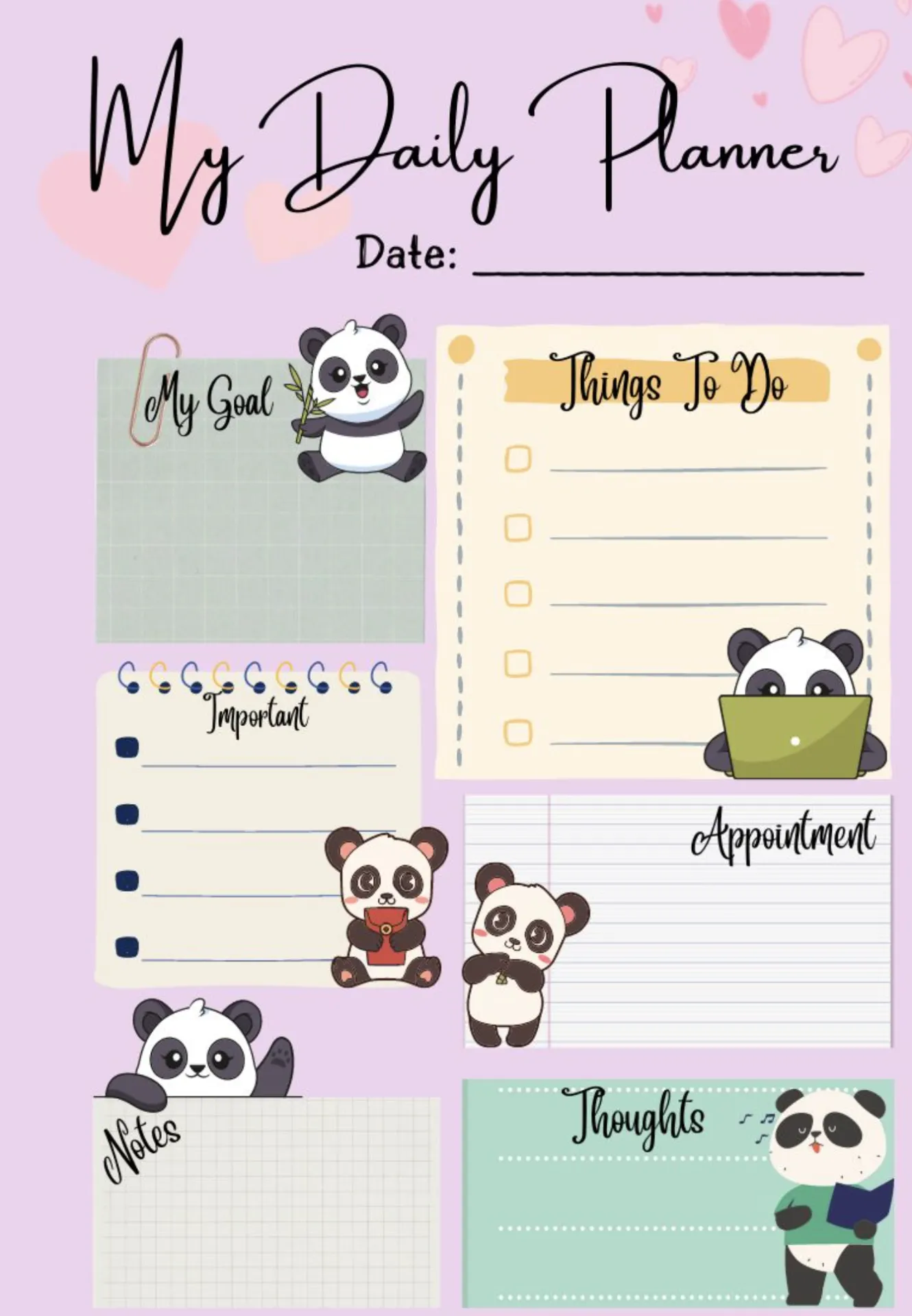
Piccoli scarabocchi e adesivi possono dare più carattere a un elenco delle attività da fare scritto a mano, rendendo al contempo più facile riconoscere i diversi tipi di attività.
Scegli alcune semplici illustrazioni che si adattino alle tue attività abituali. Disegna una piccola busta accanto alle email, un libro accanto alle attività di studio e una borsa della spesa accanto alle commissioni. Usa le stesse icone in tutta la tua agenda, mantenendole abbastanza piccole da poter essere inserite accanto a una casella di controllo.
Ad esempio, un elenco giornaliero potrebbe includere “Rispondere al client” con una busta, “Leggere il capitolo quattro” con un libro e “Fare la spesa” con una borsa della spesa. Le illustrazioni aiutano a distinguere le categorie anche quando tutto appare sulla stessa pagina.
Se preferisci gli adesivi, scegli un set coordinato con una palette di colori o uno stile illustrativo coerente. Puoi anche combinare titoli scritti a mano con piccoli bordi decorativi per dare alla pagina un aspetto più curato.
Inserisci una semplice chiave delle icone nella prima pagina, soprattutto se utilizzi diverse categorie. In questo modo, le immagini rimarranno facili da comprendere quando tornerai a consultare un elenco precedente.
Ideale per: chi ama pianificare visivamente e si diverte ad aggiungere illustrazioni e dettagli personali alle proprie liste di controllo quotidiane
Da evitare se: preferisci gli elenchi in testo normale o ritieni che la gestione delle illustrazioni richieda troppo tempo
Idee per elenchi delle cose da fare digitali ed esteticamente curati
Gli elenchi delle attività digitali offrono ampio spazio alla personalizzazione visiva, dai temi scuri e dalle schede con codice colore ai widget che tengono le attività a portata di mano. Ti aiutano inoltre ad aggiornare le scadenze, a spostare le attività da una fase all’altra e a riportare il lavoro incompiuto al giorno successivo.
Ecco quattro layout che combinano queste funzionalità con un design pulito e coerente.
13. Modalità scura minimalista
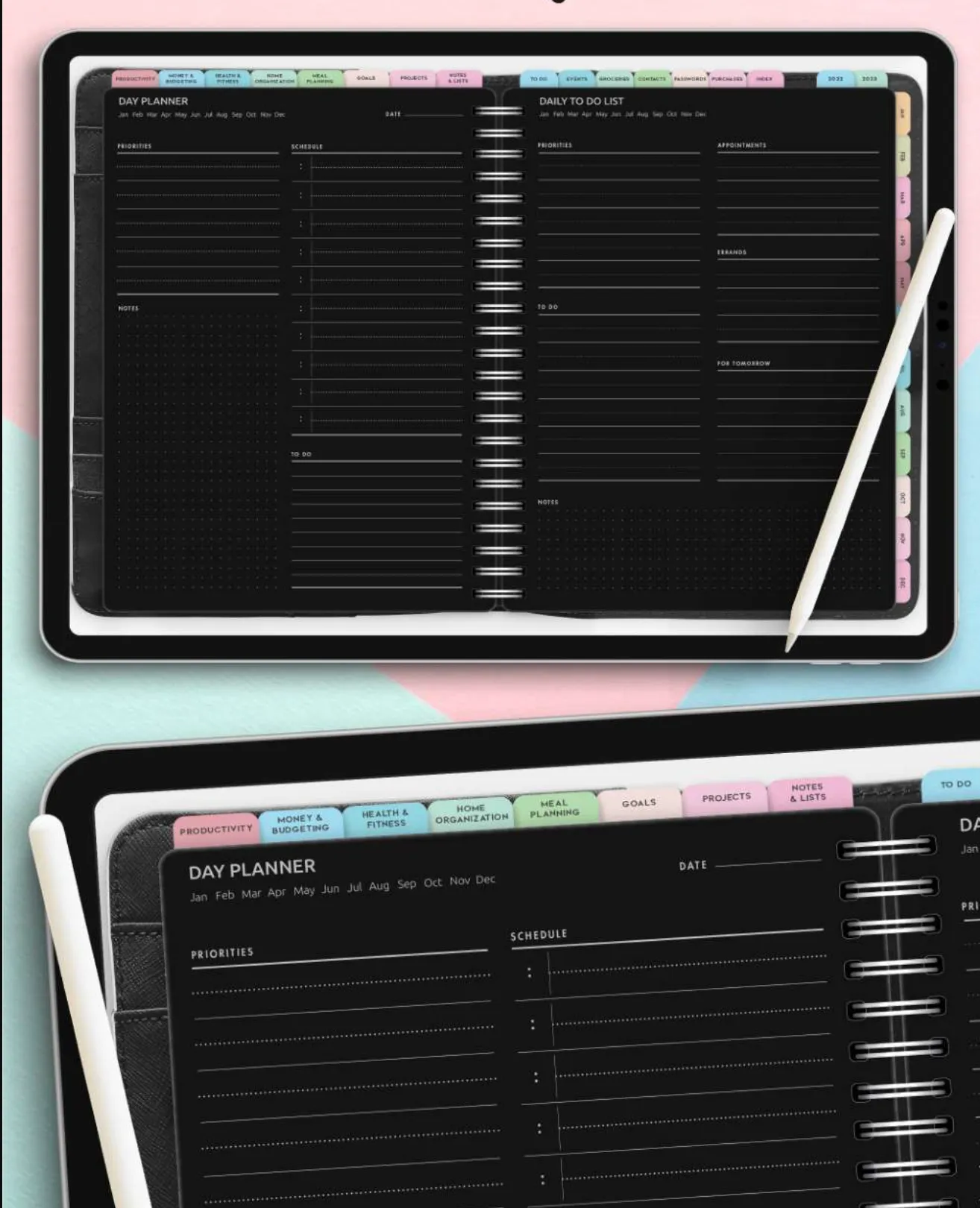
Un elenco delle cose da fare in modalità scura è l'ideale se preferisci un'interfaccia semplice con pochi elementi decorativi e una tavolozza di colori coerente.
Inizia con un’app per le attività che supporti la modalità scura e organizza il tuo elenco in alcune sezioni, come “Oggi”, “Prossimi” e “Completati”. Usa un colore di risalto per le attività ad alta priorità e tonalità neutre per il resto, assicurandoti che i nomi delle attività siano facilmente leggibili.
Ad esempio, potresti evidenziare “Invia la proposta definitiva” con un’etichetta di priorità viola tenue, mantenendo le attività di routine in un elenco standard sottostante. Titoli chiari e una spaziatura coerente ti aiuteranno a separare le sezioni senza aggiungere ulteriori colori.
Puoi anche abbinare il tema della tua app allo sfondo del desktop o del telefono per un look più coerente. Assicurati solo che il testo rimanga leggibile sullo sfondo, specialmente quando utilizzi tonalità più tenui.
Ideale per: Chi preferisce layout digitali minimalisti e desidera che le proprie priorità siano ben visibili senza troppi elementi visivi
Da evitare se: ti piacciono le agende ricche di illustrazioni o hai bisogno di un'ampia personalizzazione visiva che vada oltre i temi disponibili nell'app
14. La mini bacheca Kanban
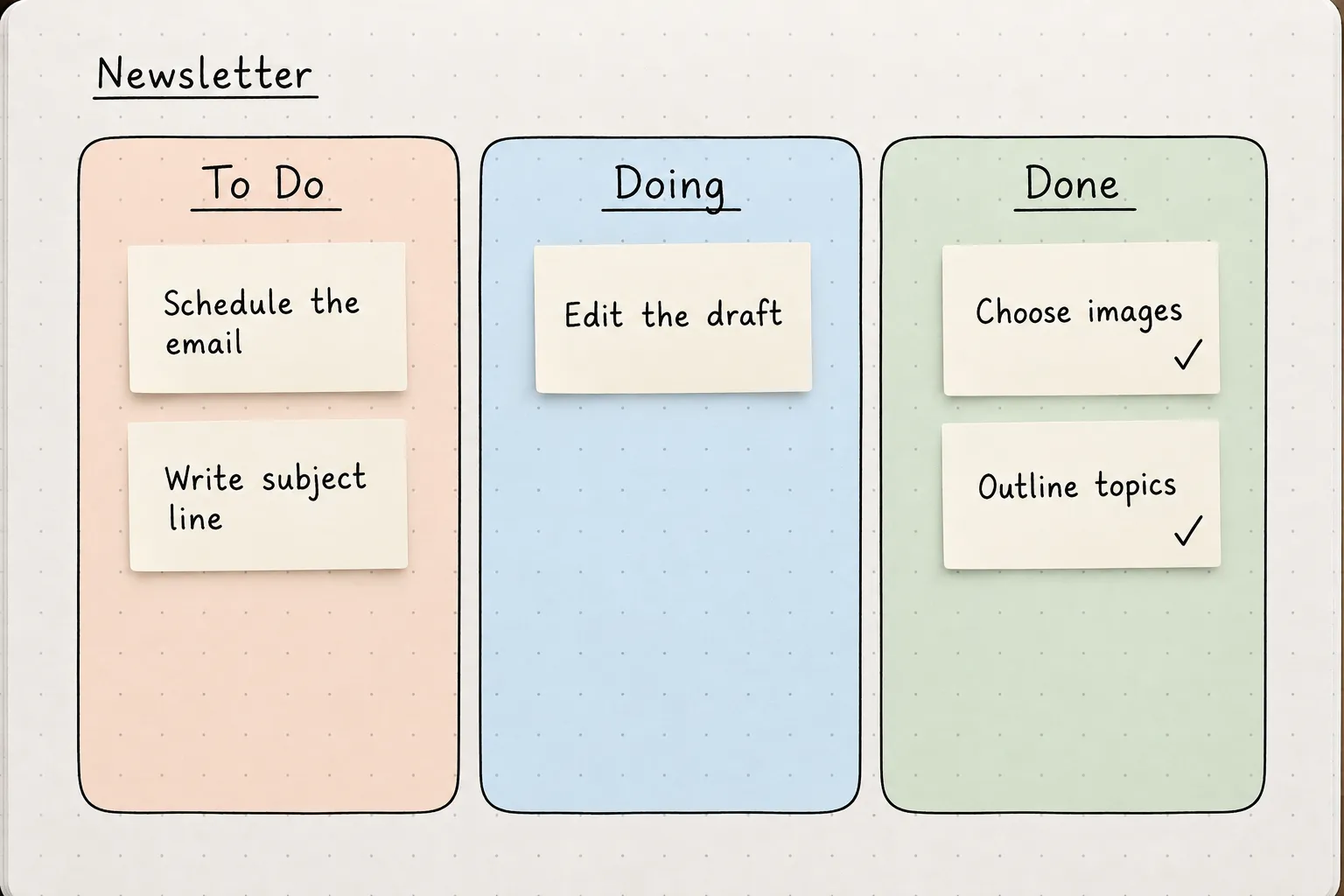
Una mini bacheca Kanban trasforma il tuo elenco delle cose da fare in una serie di schede che passano attraverso diverse fasi man mano che procedi con il lavoro.
Crea tre colonne intitolate “Da fare”, “In corso” e “Terminato”. Assegna a ciascuna colonna un colore di sfondo tenue oppure usa etichette colorate sulle singole schede. Ogni scheda dovrebbe rappresentare un’attività che puoi spostare man mano che il suo stato cambia.
Ad esempio, se stai preparando una newsletter, “Scegli le immagini” potrebbe trovarsi nella sezione “Terminato”, “Modifica la bozza” in “In corso” e “Pianifica l’invio dell’email” in “Da fare”. Spostando le schede sulla bacheca avrai un quadro più chiaro di ciò che è stato completato e di ciò che richiede ancora attenzione.
Puoi ricreare questo layout con dei post-it su una bacheca oppure utilizzare un’app digitale per la gestione delle attività con la vista Bacheca. Per un layout più ordinato, mantieni nella colonna “In corso” solo le attività su cui stai lavorando attivamente e lascia quelle future nella colonna “Da fare”.
Ideale per: chi ama pianificare visivamente e chi gestisce progetti personali con diverse attività o fasi
Da evitare se: il tuo elenco contiene principalmente attività veloci e non correlate tra loro, che è più facile spuntare piuttosto che spostare da una colonna all’altra
15. Schede da galleria con immagini di copertina
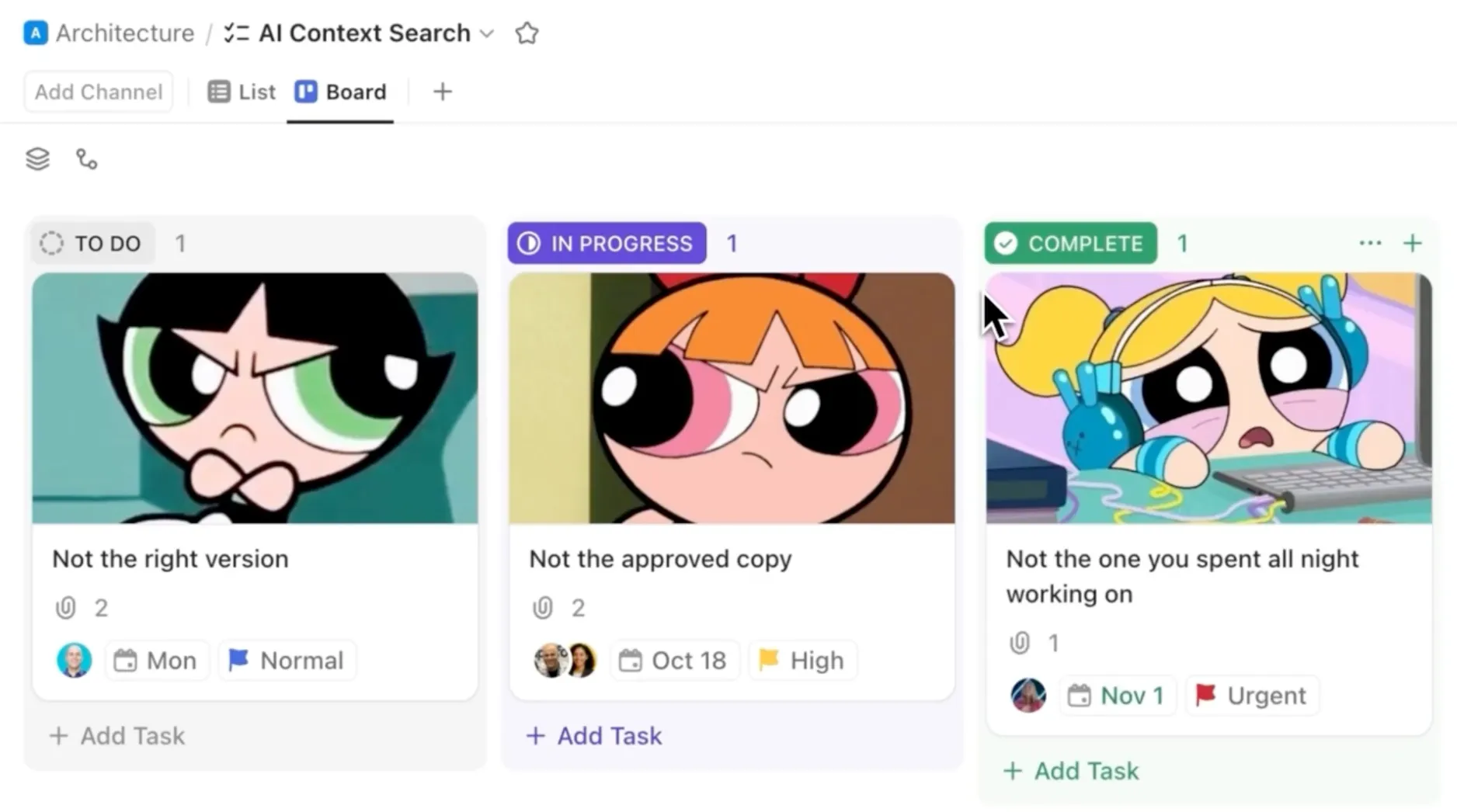
Se il tuo elenco delle cose da fare include diversi progetti o piani creativi, le schede a galleria ti consentono di organizzarli utilizzando immagini che rendono riconoscibile ciascuno di essi.
In uno strumento come Notion, crea una galleria e aggiungi una scheda per ogni progetto. Scegli un’immagine di copertina che rappresenti il lavoro, quindi aggiungi all’interno della scheda una lista di controllo con le attività che devi completare.
Ad esempio, una galleria dedicata alla pianificazione di un viaggio potrebbe avere schede separate per i trasporti, l’alloggio e le attività, ciascuna con un’immagine di copertina pertinente. Aprendo la scheda dedicata all’alloggio si vedrebbero attività come confrontare gli hotel, verificare le politiche di cancellazione e confermare una prenotazione. È anche possibile visualizzare uno stato o una data di scadenza su ogni scheda. Questo ti darà una panoramica dei progressi senza dover aprire ogni singolo progetto.
Ideale per: progetti creativi, pianificazione di viaggi, elenchi di letture e altre attività che traggono vantaggio dall’uso di immagini e liste di controllo dettagliate
Da evitare se: effettui principalmente il monitoraggio di piccole attività quotidiane e hai bisogno di spuntarle il più rapidamente possibile
16. Il widget della schermata iniziale
Un widget sulla schermata iniziale mantiene visibile la tua lista delle attività da fare senza costringerti ad aprire un’app di pianificazione ogni volta che vuoi controllare la tua prossima attività.
Inizia creando un breve elenco giornaliero in un’app che supporti i widget. Aggiungi quindi il relativo widget alla schermata iniziale del tuo telefono e scegli quali attività o elenchi desideri visualizzare, a seconda delle impostazioni disponibili nell’app.
Puoi creare un elenco “Oggi” in Promemoria di Apple con attività come consegnare un compito, ritirare un pacco e fissare un appuntamento. Aggiungi il widget Promemoria alla schermata Home del tuo iPhone, quindi seleziona l’elenco che desideri visualizzare. Scegli una dimensione e una posizione del widget che si adattino al layout della tua schermata Home.
Grazie a un widget interattivo integrato, puoi anche spuntare le attività completate direttamente dalla schermata iniziale.
Ideale per: chi usa principalmente il telefono e desidera tenere a portata di mano un breve elenco di attività quotidiane
Da evitare se: preferisci tenere le attività di lavoro separate dalla schermata iniziale del tuo telefono o hai bisogno di più spazio per un piano dettagliato
Idee estetiche per elenchi di cose da fare per studenti e lavoro
Quando le tue attività riguardano lezioni, scadenze o altre persone, una semplice lista di controllo può tralasciare dettagli importanti. Date di scadenza, etichette delle materie e titolari delle attività devono avere tutti uno spazio ben definito nel tuo layout.
Queste quattro idee mettono in risalto tali dettagli, lasciando al contempo spazio ai colori, a una tipografia pulita e ad altri tocchi personali.
17. Il conto alla rovescia dei compiti
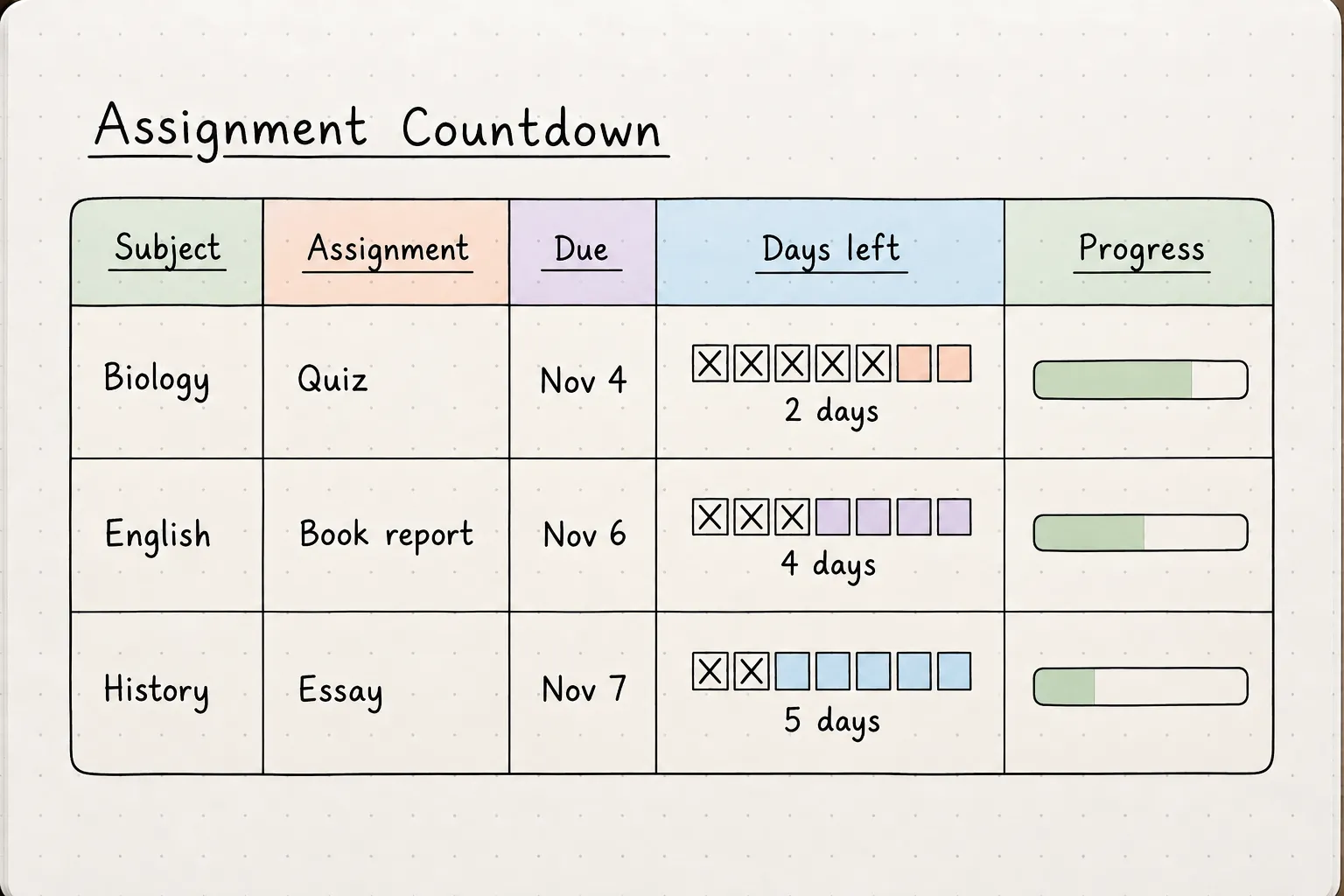
Quando hai diversi compiti da consegnare nella stessa settimana, un conto alla rovescia dei compiti ti offre un promemoria visivo di quanto tempo ti resta per completarli.
Crea un tracker con una riga separata per ogni compito. Includi la materia, il nome dell’attività, la data di scadenza e una piccola barra di conto alla rovescia suddivisa in giorni. Puoi colorare i giorni rimanenti con colori pastello o barrare un segmento man mano che i giorni passano.
Ad esempio, il tuo tracker potrebbe mostrare un quiz di biologia a cui mancano due giorni e un saggio di storia da consegnare tra cinque giorni. Aggiungi una casella di controllo o un indicatore di stato accanto a ciascun compito per tenere traccia di quanto lavoro hai completato, poiché il solo conto alla rovescia della scadenza non lo mostra.
Ordina le righe in base alla data di scadenza, mantenendo in cima quelle più imminenti. Puoi disegnare il layout su un quaderno oppure utilizzare un tracker stampabile con barre di avanzamento colorate.
Per ulteriori opzioni per il piano digitale, dai un'occhiata a questi strumenti di organizzazione per studenti.
Ideale per: Studenti che devono gestire compiti, esami e attività didattiche in diverse materie
Da evitare se: i tuoi compiti prevedono diverse fasi o dipendenze che richiedono un monitoraggio più dettagliato
18. Il codice colore per argomento
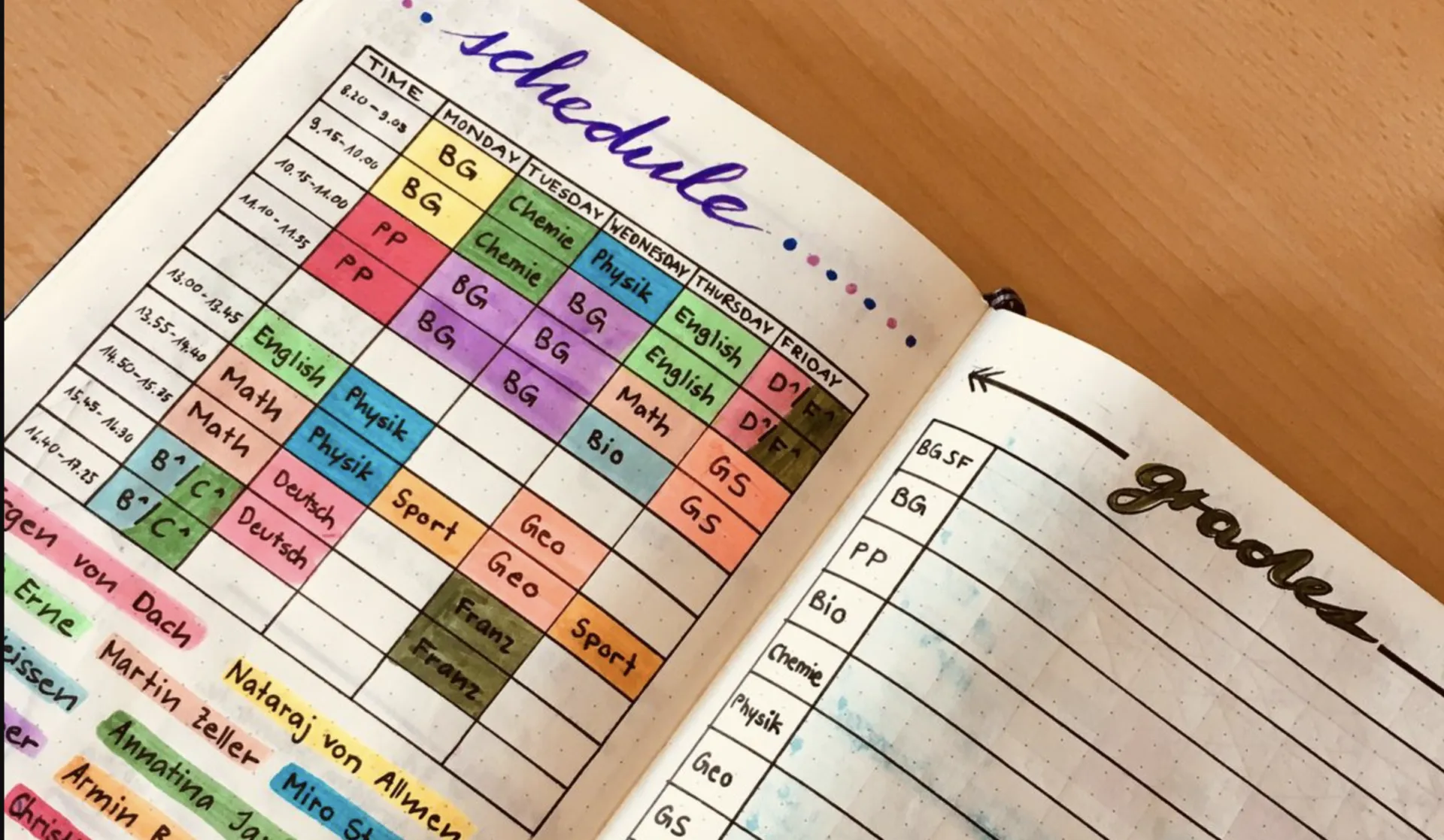
Se gestisci note e compiti separati per le diverse materie, l’uso di un colore coerente per ciascuna di esse può portare un po’ di ordine nella tua routine di studio.
Scegli un colore per ogni materia e utilizzalo in modo coerente nei tuoi quaderni, nell’agenda e negli elenchi delle cose da fare. Ad esempio, potresti usare il blu per la fisica, l’arancione per la storia e il giallo per la matematica.
Suddividi la tua lista di controllo in sezioni tematiche con intestazioni di colore corrispondente. Sotto ciascuna di esse, scrivi le attività che devi completare, insieme alle relative scadenze. La sezione dedicata alla storia potrebbe includere la lettura di un capitolo, la preparazione degli appunti per una presentazione e la consegna di un saggio.
Puoi anche utilizzare schede colorate, evidenziatori o piccole icone tematiche per mantenere un design coerente. Se preferisci la pianificazione digitale, applica gli stessi colori alle categorie di attività e agli eventi del calendario. Questa guida alla codifica a colori di Google Calendar spiega la configurazione del calendario.
Ideale per: Studenti che gestiscono i compiti di diverse materie e desiderano un sistema visivo coerente
Da evitare se: hai un piano principalmente basato sulle scadenze e hai bisogno di vedere i compiti di tutte le materie in un unico elenco cronologico
19. La lista di controllo condivisa del team
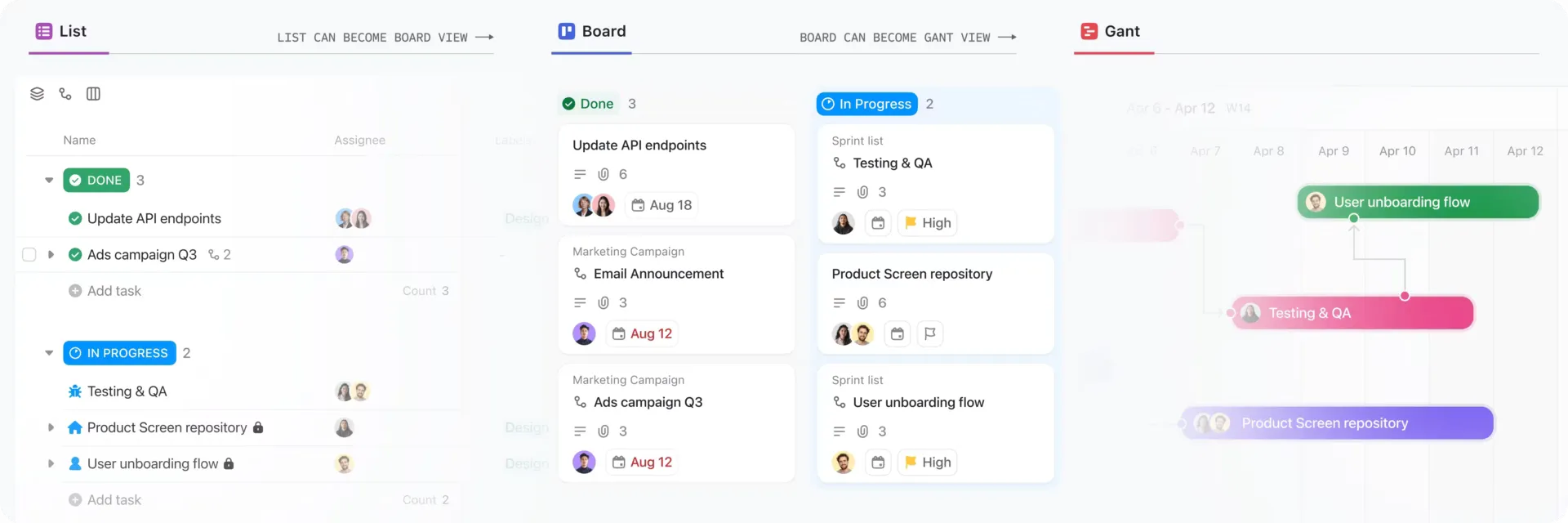
Una lista di controllo condivisa è l’ideale per le attività che coinvolgono più persone, specialmente quando tutti devono sapere quali compiti sono stati loro assegnati e quali sono le scadenze.
Utilizza un layout a tabella pulito con quattro colonne: Attività, Titolare, Data di scadenza e Stato. Puoi aggiungere intestazioni dai colori tenui, sottili divisori tra le righe e piccole etichette di stato per mantenere le informazioni organizzate senza ingombrare la pagina.
Ad esempio, se il tuo team sta preparando un webinar, la lista di controllo potrebbe includere la stesura dell’email di invito, la revisione della presentazione, il test del link di registrazione e la programmazione delle e-mail di promemoria. Assegna ogni attività a una persona specifica e stabilisci una scadenza.
Man mano che il lavoro procede, aggiorna lo stato o spunta gli elementi completati. Per le attività che richiedono una revisione, puoi anche aggiungere una breve nota o un link al documento pertinente.
Un documento condiviso è l'ideale per i progetti più piccoli, mentre un'app per la gestione delle attività ti permette di assegnare assegnatari specifici, fissare scadenze e monitorare lo stato delle attività.
Ideale per: piccoli team che coordinano eventi, campagne o progetti con responsabilità chiaramente assegnate
Da evitare se: il tuo lavoro comporta dipendenze complesse, sequenze variabili o più fasi di approvazione che richiedono un piano di progetto completo
20. La lista di controllo per l’avvio di un progetto
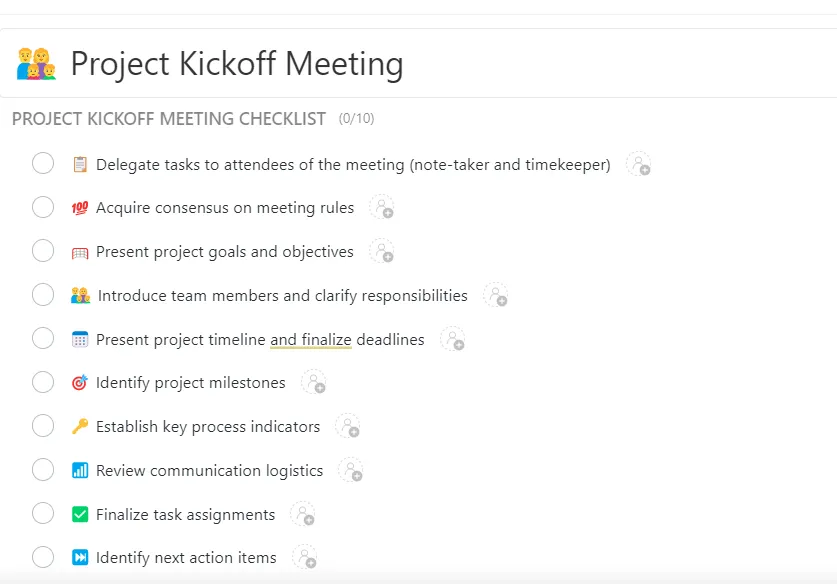
Una lista di controllo per l’avvio di un progetto riunisce in un’unica pagina ben organizzata i preparativi fondamentali, i punti di discussione e le attività di follow-up.
Suddividi la tua lista di controllo in tre sezioni: Prima, Durante e Dopo la riunione iniziale. Assegna a ciascuna sezione una striscia di colore tenue, quindi aggiungi delle caselle di controllo sotto i titoli. Usa dei separatori sottili e un piccolo titolo del progetto in alto per mantenere il layout coerente.
Le tre sezioni potrebbero includere:
- Prima: Confermare i partecipanti, preparare il programma e effettuare la condivisione del brief del progetto
- Durante: Esaminare l’ambito del progetto, discutere le attività cardine, identificare i rischi e concordare le responsabilità
- Dopo: Condividi gli appunti delle riunioni, registra le decisioni, assegna gli elementi da intraprendere e conferma il prossimo aggiornamento
Supponiamo che tu stia lanciando un nuovo sito web. La tua lista di controllo potrebbe includere la revisione della mappa del sito prima della riunione, la conferma delle responsabilità relative al design durante la discussione e l’assegnazione della prima serie di risultati attesi al termine della riunione.
Puoi creare questo layout su un quaderno, in un documento condiviso o in una lista di controllo digitale. Per un punto di partenza più decorativo, dai un’occhiata a questi graziosi modelli di lista di controllo e adattane uno al tuo processo iniziale.
Ideale per: responsabili di progetto e piccoli team che si preparano per una riunione di avvio e devono organizzare i prossimi passaggi da compiere
Da saltare se: il vostro team segue già un processo di avvio dettagliato e standardizzato con le stesse attività e approvazioni
Come creare il tuo elenco delle cose da fare in stile estetico in 5 passaggi
Inizia con le attività che devi pianificare e un formato che ti piace utilizzare, che si tratti di un taccuino o di un'agenda digitale. Quindi crea il tuo layout attorno a quelle attività, lasciando spazio per le priorità, le scadenze e le note.
Ecco come realizzarla.
Passo 1: Decidi con quanto anticipo vuoi fare il piano
Scegli se il tuo elenco coprirà un giorno, una settimana o un mese. Questo ti aiuterà a capire quanto spazio lasciare e quali dettagli includere.
Per una lista di controllo giornaliera, lascia spazio per le attività, le caselle di controllo e le note veloci. Dividi una pagina settimanale in giorni e usa un layout mensile per tenere traccia delle scadenze e degli impegni ricorrenti.
Dedica alle idee a lungo termine una sezione a parte finché non sarai pronto a pianificarle.
Passaggio 2: Assegna alle tue priorità uno spazio ben definito
Annota le tue attività, poi scegli quelle che richiedono la tua attenzione per primi.
Potresti inserire le tue tre priorità principali in un riquadro, evidenziare le scadenze imminenti o raggruppare le attività in base alla loro importanza. Inserisci gli elementi rimanenti in una lista di controllo e lascia un po’ di spazio per il lavoro che potrebbe presentarsi durante la giornata.
Le tue priorità dovrebbero essere facilmente individuabili con una rapida occhiata alla pagina.
Passo 3: Scegli una tavolozza di colori che puoi seguire
Scegli alcuni colori che ti piacciono e assegna a ciascuno uno scopo. Potresti usarli per raggruppare le attività per categoria, contrassegnare le priorità o mostrare lo stato delle attività.
Mantieni coerenti questi significati. Aggiungi una piccola chiave dei colori vicino al titolo e includi delle etichette scritte in modo da poter distinguere le categorie a colpo d’occhio.
Aggiungi poi alcuni dettagli che si adattino al tuo stile, come il tuo font preferito, un semplice bordo o divisori decorati. Lascia spazio sufficiente attorno alle attività per garantire una buona leggibilità della pagina.
Passaggio 4: Crea un sistema semplice per il monitoraggio dei progressi
Scegli alcuni simboli per indicare lo stato di ogni attività. Una casella di controllo vuota per i lavori in sospeso, un segno di spunta per le attività completate e una freccia per gli elementi riprogrammati sono sufficienti per iniziare.
Utilizza gli stessi simboli accanto a ciascuna attività e aggiornali man mano che procedi. Se un’attività prevede diversi passaggi, prova a inserire una piccola barra di avanzamento oppure assegna a ogni passaggio una propria casella di controllo.
Passaggio 5: Rivedi il tuo layout e apporta le modifiche necessarie
Prova a utilizzare l’elenco per qualche giorno, compreso un giorno particolarmente impegnativo. Verifica se le scadenze sono facili da individuare, se c’è spazio per nuove attività e se gli elementi non completati vengono riportati automaticamente.
Sfrutta ciò che noti per apportare piccole modifiche. Amplia le sezioni che usi spesso, sposta i dettagli chiave più in alto o semplifica le decorazioni che ingombrano la pagina. Se le attività continuano a accumularsi, verifica se stai pianificando più di quanto tu abbia tempo da fare.
Puoi aggiornare i colori o le illustrazioni in qualsiasi momento. Mantieni gli elementi che ti aiutano a pianificare il tuo piano per la giornata e modifica il resto in base al tuo stile.
Carta, stampabile o app: come scegliere
| Medium | Ideale per | Punti di forza | Dove si esaurisce |
|---|---|---|---|
| Taccuino cartaceo | Bullet journal, elenco quotidiano | Piacevoli al tatto e gratificanti da spuntare | Difficili da consultare, pagine sciolte che si perdono facilmente |
| Stampabili (Canva o PDF) | Pagine settimanali, griglie per le abitudini | Stesso layout ogni volta, veloce da iniziare | Viene ristampata ogni settimana, senza bisogno di promemoria |
| App per note e modelli (Notion, GoodNotes) | Schede da galleria, agende digitali | Design flessibile, ricercabile | Il supporto per i promemoria varia a seconda dell’app; in Notion, è possibile configurare i promemoria utilizzando @remind o la proprietà Date di un database |
| App per le attività (Todoist, Promemoria Apple, ClickUp ) | Elenchi giornalieri, liste di controllo condivise | Promemoria, attività ricorrenti, condivisione | Meno spazio per lo stile disegnato a mano |
Molte persone ne utilizzano due contemporaneamente. Una suddivisione comune prevede l’uso della carta per le prime tre attività quotidiane e un’app per le attività per tutto ciò che ha una data.
Leggi anche: App per elenchi di cose da fare
Come creare un elenco estetico delle cose da fare su ClickUp
Molte delle idee che abbiamo esplorato possono essere combinate in un'agenda digitale. Potresti prendere in prestito la codifica a colori da una lista di controllo di studio, gli indicatori di priorità da un elenco giornaliero e il monitoraggio dello stato delle attività da una bacheca Kanban, il tutto senza dover gestire versioni separate delle tue attività.
ClickUp riunisce tutte queste opzioni in un unico spazio di lavoro, dove puoi personalizzare la visualizzazione delle attività, passare da un layout all’altro e mantenere aggiornate le scadenze e gli altri dettagli man mano che i tuoi piani cambiano.
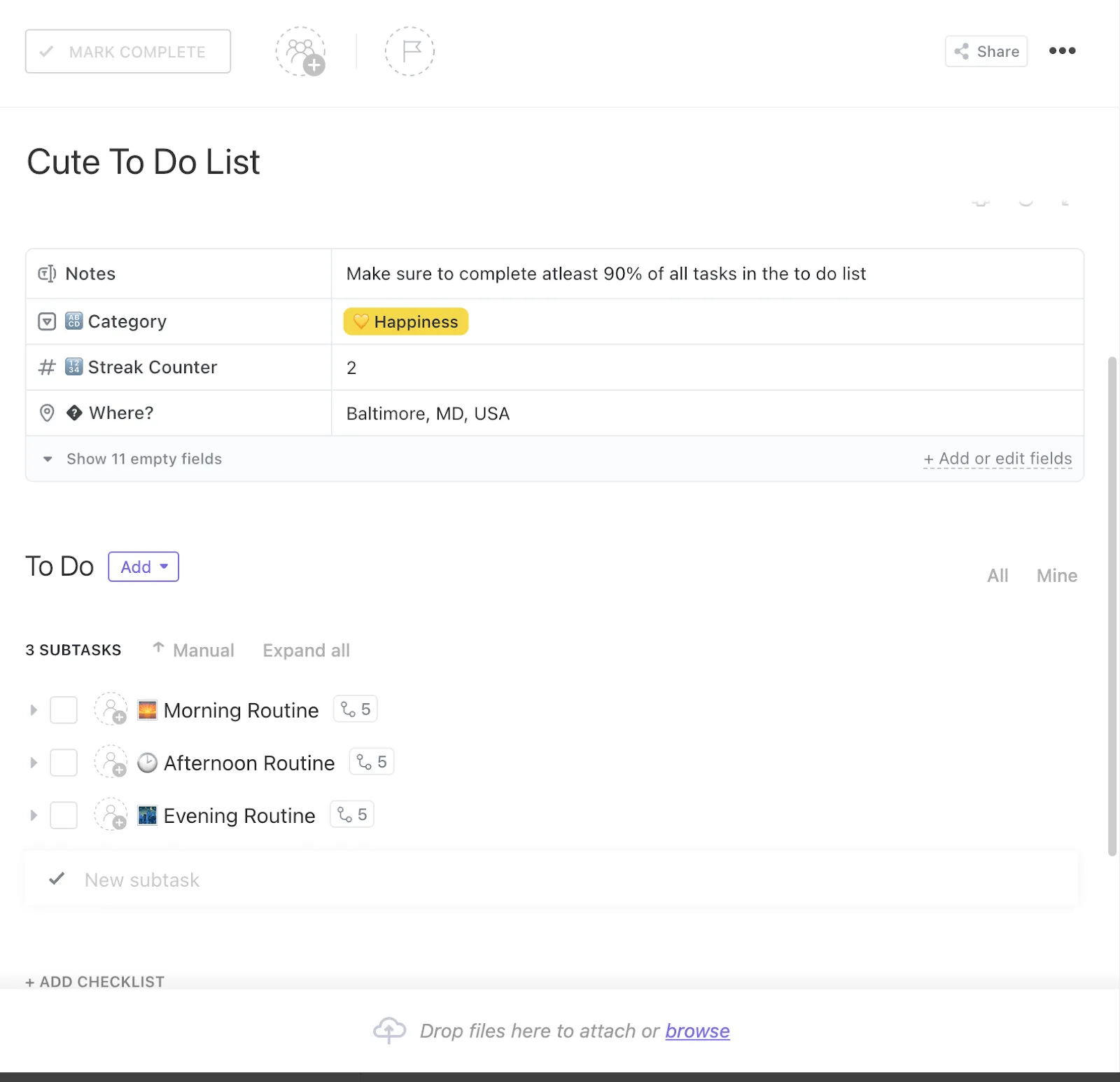
Il modello di elenco delle attività da fare giornaliera di ClickUp è un ottimo punto di partenza. Include tre campi personalizzati: Categoria, Luogo e Contatore serie, oltre a stati delle attività e visualizzazioni personalizzabili.
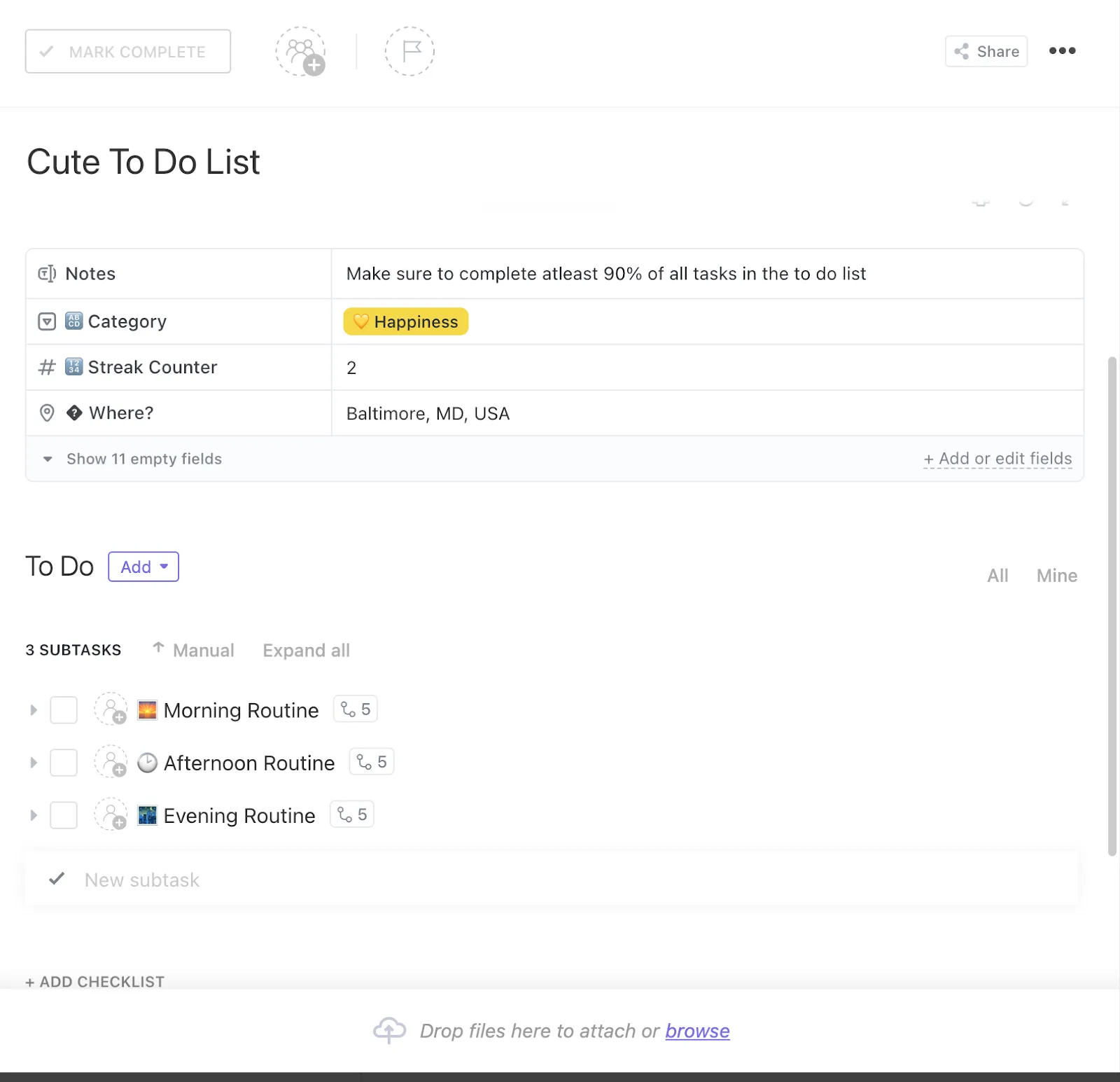
Ecco come personalizzarle secondo il tuo stile:
- Imposta le tue categorie: usa il campo personalizzato “Categoria” per raggruppare lavoro, piani personali e commissioni. Assegna a ciascuna opzione dell’elenco a discesa un colore distinto, quindi visualizza il campo nella vista Elenco per ottenere una lista di controllo chiara e organizzata
- Mantieni visibili le scadenze e le priorità: aggiungi date di scadenza e indicatori di priorità alle tue attività. Ordina la vista Elenco in base a ciò che scade prossimamente o che richiede attenzione immediata, e usa i filtri per restringere l'elenco
- Trasforma la tua lista di controllo in una bacheca visiva: passa alla vista "Bacheca" di ClickUp e organizza le attività nelle colonne "Da fare", "In corso" e "Terminato". Sposta le schede man mano che il lavoro procede, con la possibilità di raggrupparle in base allo stato o a un altro campo supportato
- Inserisci le attività nel tuo calendario: apri la vista Calendario di ClickUp e trascina le attività nelle fasce orarie disponibili. Per gli impegni ricorrenti, imposta attività ricorrenti in modo che rimangano nel tuo programma
C’è ancora spazio per il lato “scritto a mano” della pianificazione. ClickUp si concentra su layout strutturati, dettagli delle attività e collaborazione, mentre le agende cartacee o le app per la scrittura a mano digitale offrono maggiore libertà per il lettering, le illustrazioni e le pagine decorative.
Ideale per: Chi desidera liste di controllo digitali personalizzabili con promemoria, attività ricorrenti e responsabilità di condivisione
Da evitare se: la tua agenda ideale prevede disegni a mano libera, note scritte a mano e numerosi elementi decorativi
Dai all'elenco delle cose da fare uno stile tutto suo
C’è qualcosa di appagante in un’agenda che appare esattamente come la desideri. Che si tratti di una doppia pagina settimanale disposta con cura, di un taccuino pieno di piccole illustrazioni o di una lista di controllo digitale in cui tutto è al proprio posto.
Qualunque sia la tua scelta, la vera prova arriva quando la settimana si fa intensa. Dovresti comunque riuscire a individuare ciò che richiede attenzione, tenere conto del lavoro imprevisto e vedere cosa hai portato a termine. Un po’ di libertà creativa rende il processo più piacevole, mentre un layout ben studiato lo mantiene pratico.
E se i tuoi progetti prevedono scadenze in continua evoluzione, impegni ricorrenti o attività condivise all’interno di un team, prova ClickUp gratis e riunisci tutto in uno spazio di lavoro che puoi organizzare a modo tuo.
Domande frequenti sulle idee per elenchi di cose da fare esteticamente curati
Cosa dovrei scrivere sull'elenco delle cose da fare?
Scrivi azioni specifiche che puoi completare, come “Invia il bilancio rivisto a Priya” o “Fissa un appuntamento dal dentista”. Suddividi le attività più grandi in passaggi più piccoli e aggiungi le date di scadenza dove necessario. Ad esempio, “Aggiorna il portfolio” potrebbe diventare “Scegli tre esempi di scritti” e “Riscrivi le descrizioni dei progetti”. Tieni gli obiettivi più generali nella tua agenda mensile e inserisci le azioni successive nella tua lista di controllo giornaliera.
Come posso creare un elenco delle cose da fare esteticamente curato senza disegnare?
Inizia con un layout semplice e concentrati sulla tipografia, sulla spaziatura e sul colore. Usa titoli coordinati, bordi sottili e caselle di controllo allineate con cura per ottenere un aspetto coerente. Anche i modelli stampabili e le agende digitali con temi predefiniti sono ottime opzioni se preferisci lavorare con un design già pronto.
Dove posso trovare modelli gratuiti di elenchi delle cose da fare in stile estetico?
Canva offre modelli di liste di controllo personalizzabili che puoi modificare e stampare, anche se alcuni modelli ed elementi grafici richiedono un piano a pagamento. Notion mette a disposizione anche modelli gratuiti creati dalla community per la pianificazione personale. Per una lista di controllo digitale con scadenze e monitoraggio delle attività, prova il modello "ClickUp Daily To-Do List".
Cosa devo fare se continuo a riscrivere la stessa attività incompiuta?
Analizza cosa ti impedisce di iniziare. Forse stai aspettando delle informazioni, sottovaluti il lavoro richiesto o stai rimandando una decisione. Identifica l’azione successiva e assegnale una finestra temporale realistica. Se l’attività non ha più uno scopo, rimuovila dall’elenco attivo invece di riportarla avanti all’infinito.
È meglio tenere elenchi delle attività da fare separati per il lavoro e per le attività personali?
Valuta di creare elenchi separati quando il tuo lavoro riguarda informazioni riservate, progetti condivisi o responsabilità che richiedono aggiornamenti regolari. Se preferisci avere tutto a colpo d’occhio, mantieni entrambe le categorie in un unico sistema di pianificazione privato e utilizza visualizzazioni separate per ciascuna di esse. Evita di inserire attività personali in un’area di lavoro condivisa con colleghi o clienti.