

Gli strumenti di modifica dei PDF sono gli eroi non celebrati del kit di strumenti di un professionista. Dagli studenti ai progettisti di prodotti, tutti lavorano su documenti PDF. E tutti, ad un certo punto, hanno bisogno di modificarli.
Ecco cosa puoi usufruire con la modifica dei PDF: puoi cerchiare sezioni con lo strumento matita, aggiungere note adesive o inserire caselle di testo per rendere chiari e evidenti i tuoi punti.
Immagina quanto sarebbe più facile la tua vita se potessi disegnare direttamente su quel PDF.
Ma siamo realistici: formattare i PDF in un altro formato è come districare le luci di Natale. La formattazione, l'allineamento e gli elementi di stile possono essere completamente stravolti e rimettere tutto a posto richiede il doppio del lavoro se non lo fai nel modo giusto.
Allora, impariamo a disegnare su un PDF. ✏️
⏰ Riepilogo/riassunto in 60 secondi
Ecco un breve riassunto dei modi migliori per migliorare i tuoi PDF con disegni e annotazioni:
- Forme per evidenziazioni: usa cerchi e rettangoli per annotazioni chiare
- Strumento matita a mano libera: perfetto per scarabocchi personali, sottolineature o note veloci
- Caselle di testo e note adesive: aggiungi spiegazioni chiare senza ingombrare il layout
- Opacità e colori: regola per annotazioni sottili o evidenti
- Precisione dello stilo: ideale per annotazioni dettagliate su touchscreen
- Limitazioni dei PDF: la modifica richiede strumenti premium, non è possibile collaborare in tempo reale e manca l'interattività.
- Prova ClickUp: lavagne online, mappe mentali e documenti semplificano il brainstorming, la conversione delle attività e la collaborazione in tempo reale, perfetto per studenti e professionisti.
Come disegnare su un file PDF?
Vediamo alcuni modi divertenti e facili per disegnare sul tuo PDF online (o con uno strumento offline affidabile, se ne hai uno) senza strafare. Che tu abbia bisogno di aggiungere forme, disegnare linee o semplicemente aggiungere alcune annotazioni creative, ecco come fare:
1. Aggiungi forme per evidenziazioni istantanee
Le forme sono l'opzione ideale quando desideri un aspetto pulito e professionale per annotare un file PDF. Per iniziare, cerca lo strumento forma nel tuo editor PDF gratis o nello strumento di disegno (lo trovi nella barra degli strumenti "Commento" o "Marcatura").
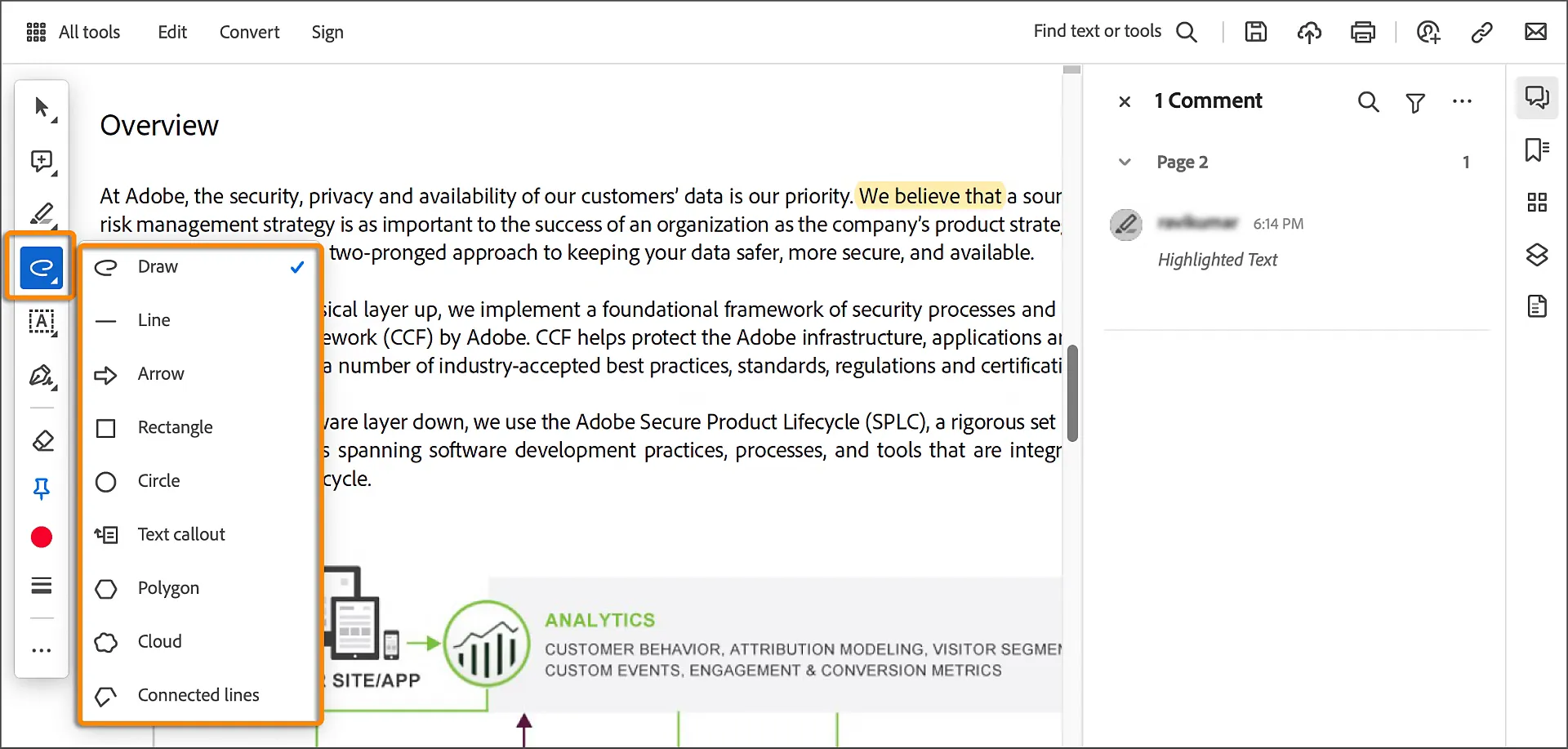
Troverai cerchi, rettangoli e altre forme che puoi posizionare e ridimensionare sul tuo documento PDF. È come giocare con adesivi digitali, ma con una grande aumentata di produttività.
💡 Suggerimento professionale: regola lo spessore e il colore della linea per assicurarti che le evidenziazioni risaltino senza oscurare il testo.
2. Usa lo strumento matita per creare magie a mano libera
Ti senti artistico? Lo strumento matita è perfetto per aggiungere tocchi personali, come scarabocchi o note a mano libera.
Cerca una piccola icona a forma di matita nel tuo strumento per la modifica dei PDF: molte opzioni gratis e a pagamento dispongono di questa funzionalità/funzione. Cliccaci sopra, quindi disegna direttamente sul documento PDF come se fosse carta. È ottimo per sottolineare, cerchiare o persino disegnare frecce sui punti chiave.
💡 Suggerimento professionale: non preoccuparti della perfezione; molti editor ti consentono di regolare lo spessore e il colore delle linee e di cancellare eventuali errori!
3. Disegna linee per indirizzare l'attenzione
Vuoi mantenere le cose semplici ma di grande effetto? Prova a disegnare linee rette.
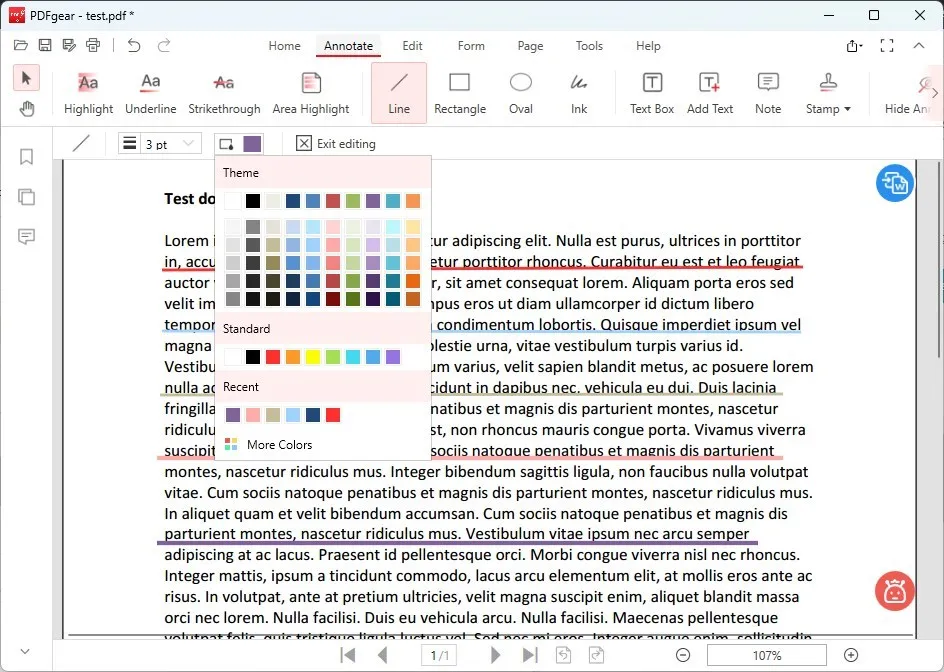
La maggior parte degli strumenti di modifica dei PDF dispone di un'opzione linea, spesso nella sezione "Forme" o "Disegna". Usa le linee per creare connessioni tra idee, sottolineare punti importanti o creare un flusso tra le sezioni.
Leggi anche: La guida definitiva al project management visivo dei progetti
4. Aggiungi caselle di testo per annotazioni chiare
A volte, un'immagine non è sufficiente e servono anche le parole.
A tal fine, utilizza le caselle di testo. Sono facili da inserire dalla barra degli strumenti "Commento" o "Markup" e ti consentono di aggiungere ulteriori note direttamente sul PDF.
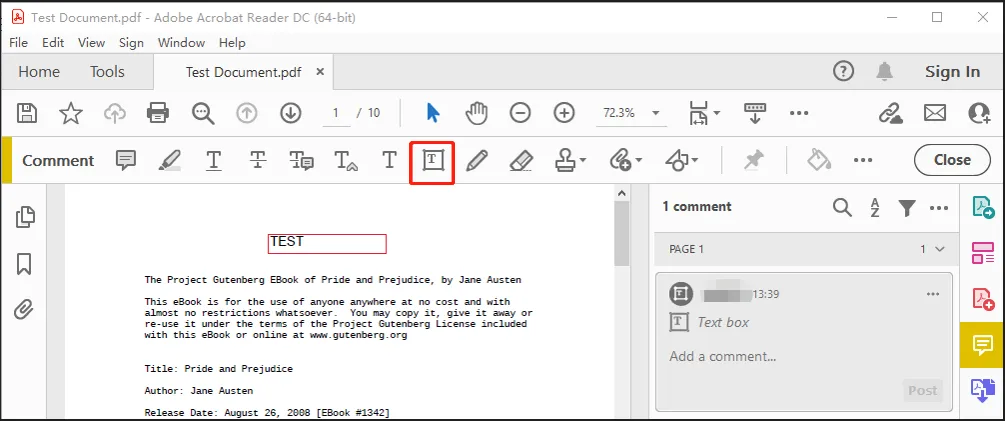
Scrivi spiegazioni, idee o piccoli promemoria senza ingombrare il contenuto principale.
5. Usa le note per commenti rapidi
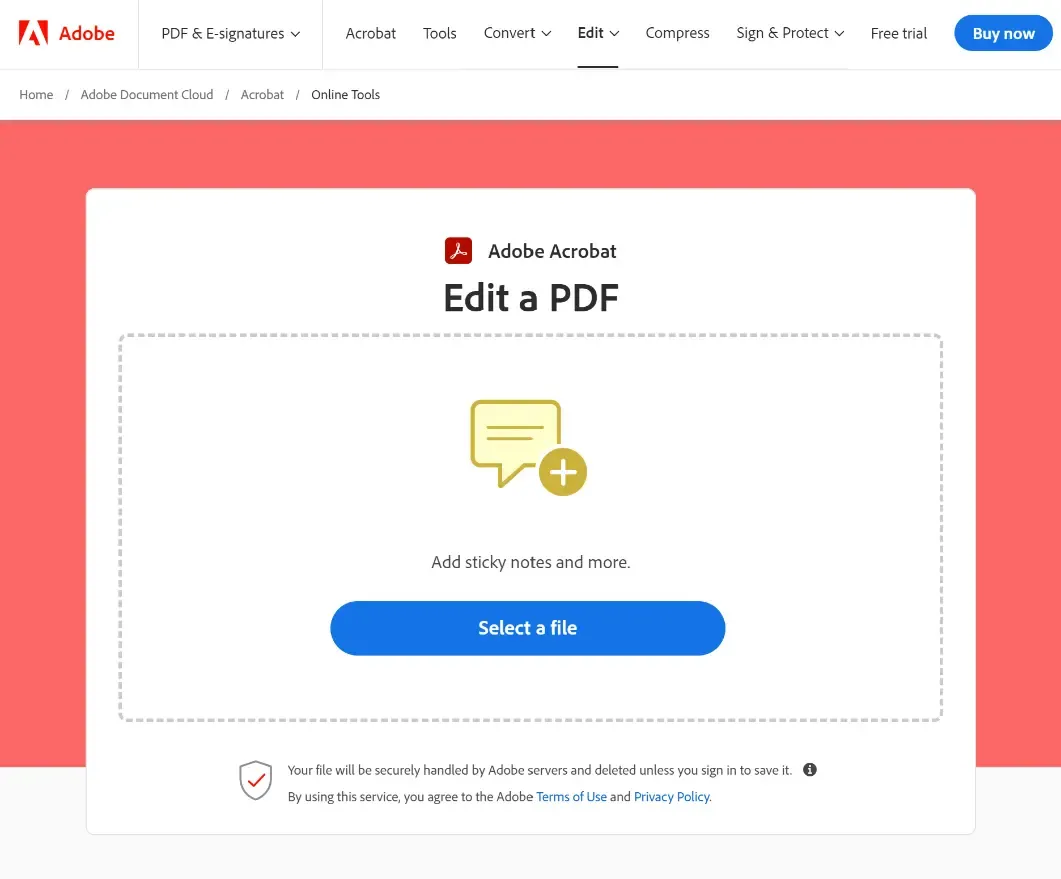
Se desideri aggiungere commenti senza modificare il layout del PDF, utilizza i post-it.
Questi Post-it digitali possono essere aggiunti in qualsiasi punto della pagina e sono ottimi per annotazioni veloci. Puoi anche fare doppio clic per aggiungere note e pensieri più lunghi, perfetti per la collaborazione in team o per promemoria personali.
6. Gioca con l'opacità per note sottili
Vuoi che le tue annotazioni abbiano una visibilità ma non siano invadenti?
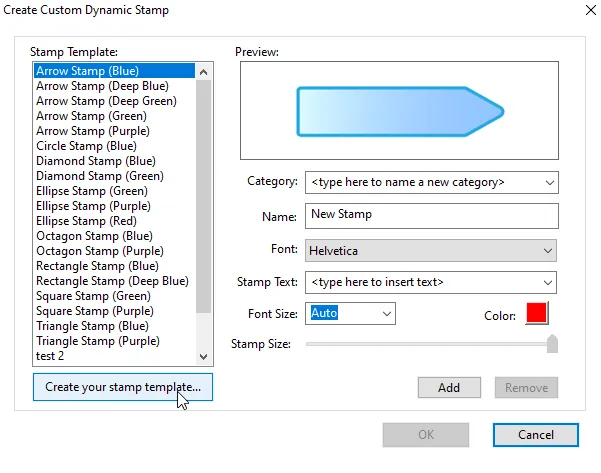
Regola le impostazioni di opacità: riducendo la trasparenza, puoi mantenere le tue annotazioni discrete in modo che non distraggano dal testo originale. Questa funzionalità/funzione è particolarmente utile per aggiungere note "di sfondo".
Ecco come puoi regolare le impostazioni di opacità:
- Passaggio 1: apri il PDF nel tuo editor (ad es. Adobe Acrobat, Foxit Reader)
- Passaggio 2: vai alla barra degli strumenti Commenti o Annotazioni Cerca l'opzione Proprietà o Impostazioni (di solito basta fare clic con il tasto destro sull'annotazione o sull'icona della barra degli strumenti) Freccia → Seleziona la tua annotazione (ad es. evidenziazione, forma o nota), quindi trova il cursore Opacità o l'elenco a discesa Percentuale
- Cerca l'opzione Proprietà o Impostazioni (di solito basta cliccare con il tasto destro del mouse sull'annotazione o sull'icona della barra degli strumenti).
- Freccia → Seleziona la tua annotazione (ad es. evidenziazione, forma o nota), quindi trova il cursore Opacità o l'elenco a discesa Percentuale.
- Cerca l'opzione Proprietà o Impostazioni (di solito basta cliccare con il tasto destro del mouse sull'annotazione o sull'icona della barra degli strumenti).
- Freccia → Seleziona la tua annotazione (ad es. evidenziazione, forma o nota), quindi trova il cursore Opacità o l'elenco a discesa Percentuale.
Leggi anche: Come cercare rapidamente nei file PDF
7. Sperimenta con i colori e lo spessore delle linee
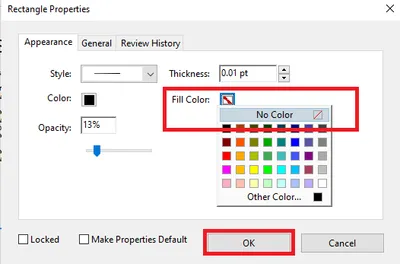
Gli strumenti PDF di solito ti consentono di personalizzare il colore e lo spessore delle tue annotazioni, dal rosa neon al grigio tenue. I colori sono ottimi per distinguere i diversi tipi di note (ad esempio, rosso per quelle urgenti, blu per quelle informative). In questo modo il tuo PDF rimane chiaro e organizzato.
Ecco come personalizzare le tue annotazioni:
- Passaggio 1: apri il tuo PDF in uno strumento come Adobe Acrobat
- Passaggio 2: vai alla barra degli strumenti Commento o Annotazione Freccia → clicca sullo strumento di annotazione che stai utilizzando (ad esempio, forma, matita o linea) Freccia → trova la barra delle proprietà o clicca con il tasto destro del mouse sull'annotazione Freccia → scegli le opzioni Colore e Spessore linea dall'elenco a discesa o dalla tavolozza degli stili
- Freccia → Clicca sullo strumento di annotazione che stai utilizzando (ad esempio, forma, matita o linea)
- Freccia → Trova la barra delle proprietà o fai clic con il pulsante destro del mouse sull'annotazione
- Freccia → Scegli le opzioni Colore e Spessore linea dall'elenco a discesa o dalla tavolozza degli stili
- Freccia → Clicca sullo strumento di annotazione che stai utilizzando (ad esempio, forma, matita o linea)
- Freccia → Trova la barra delle proprietà o fai clic con il pulsante destro del mouse sull'annotazione
- Freccia → Scegli le opzioni Colore e Spessore linea dall'elenco a discesa o dalla tavolozza degli stili
8. Usa uno stilo per una maggiore precisione
Se utilizzi un tablet o un dispositivo con touch screen, procurati uno stilo. Ti consentirà di avere un maggiore controllo sui disegni a mano libera.
Perfetto per annotazioni dettagliate, schizzi veloci o persino calligrafia digitale, se ti senti ispirato.
🧠 Lo sapevi? "PDF" sta per Portable Document Format, inventato da Adobe Systems nel 1991. Il cofondatore di Adobe, John Warnock, ha ideato il PDF nell'ambito del progetto Camelot con un grande obiettivo: creare un formato di documento universale che potesse essere visualizzato o stampato su qualsiasi dispositivo.
Limiti dell'utilizzo di un PDF per disegnare e altro ancora
Lavorare con i PDF è molto pratico, ma questo strumento online presenta alcuni problemi.
Ecco una panoramica dei motivi per cui i PDF, sebbene affidabili, a volte possono risultare un po' macchinosi per disegnare e altro ancora:
1. Modifica? Porta con te il portafoglio
Modificare direttamente i documenti PDF non è gratis: la maggior parte degli editor PDF e degli strumenti online, come Adobe Acrobat, hanno un costo. Senza di essi, sei costretto a utilizzare le opzioni di base per visualizzare e annotare i documenti, senza poter effettuare modifiche reali e effettuare ritocchi al design.
2. Solo annotazioni fisse
Annotare un PDF è facile, ma sei limitato a pagine fisse. Vuoi spostare testo o immagini? Non è possibile. I contenuti esistenti rimangono dove sono, rendendo le modifiche creative un po' complicate.
3. Le modifiche al design sono difficili
Se desideri apportare alcune modifiche al design, preparati: i PDF non sono flessibili come altri formati. Aggiungere o modificare elementi di layout, colori o font? Spesso è più difficile di quanto sembri.
4. La collaborazione in tempo reale è un must
A differenza dei documenti online, i PDF non sono ideali per il lavoro di squadra in tempo reale. Per collaborare, spesso si finisce per scambiarsi innumerevoli versioni, il che può creare confusione e richiedere molto tempo.
5. L'estrazione dei contenuti non è facile
Vuoi estrarre un paragrafo o un'immagine da un PDF? Più facile a dirsi che a fare. I file PDF non sono stati progettati per facilitare l'estrazione dei contenuti, quindi dovrai affidarti a strumenti speciali per terminare l'estrazione.
6. Costo delle competenze
I PDF richiedono spesso software specializzati e, se assumi qualcuno per lavorarci, i costi aumentano rapidamente. Il tempo di un professionista non è economico, soprattutto se si tratta di un'attività altamente qualificata come la progettazione o la modifica complessa.
7. I PDF sono statici, quindi l'engagement ne risente
A differenza dei contenuti web interattivi, i PDF sono più simili a "stampe" digitali. Possono sembrare rigidi e statici e mancare delle qualità coinvolgenti che rendono i contenuti digitali interattivi e visivamente stimolanti. Per rendere i tuoi contenuti visivamente accattivanti, è importante avere a portata di mano alcuni strumenti di disegno nel tuo kit.
8. Limiti delle dimensioni della pagina
I PDF seguono in genere i formati standard A3 o A4. Ciò può essere limitante, soprattutto quando si cerca di visualizzare l'intera pagina in una sola volta su schermi più piccoli, e rende quasi indispensabile lo zoom e la panoramica.
Leggi anche: Come annotare un PDF (guida completa)
Utilizzo di ClickUp per disegnare e effettuare la creazione e la gestione di documenti
Alcune app ti aiutano a effettuare modifiche e disegnare nei documenti.
Poi c'è ClickUp, che porta la creatività e l'organizzazione a un livello completamente nuovo e introduce incredibili tecniche di brainstorming collaborativo.
ClickUp è uno strumento di produttività e project management creato pensando alla collaborazione. Quindi, che tu faccia parte di un piccolo team o di una grande organizzazione, ClickUp ti offre tutto ciò di cui hai bisogno con la sua vasta gamma di strumenti e funzionalità.
Per capire perché ClickUp è perfetto per tutte le tue esigenze di disegno, brainstorming e condivisione di documenti, ti presentiamo Ambroise, uno studente di design che gestisce diversi progetti universitari e sta pianificando il grande salto nella vita professionale.
Ambroise ha iniziato a utilizzare ClickUp all'università per tenere sotto controllo i suoi progetti di gruppo, e ben presto è diventato la sua arma segreta per organizzare appunti, raccogliere idee e gestire le attività.
Ora, mentre intraprende il suo primo lavoro come designer, continua ad affidarsi alle potenti funzionalità di ClickUp: lavagne online, mappe mentali e documenti.
Ecco come ogni strumento fornisce il supporto al suo percorso:
Lavagne online ClickUp: una tela creativa
Ambroise ha scoperto ClickUp Whiteboards per la prima volta durante una sessione di brainstorming con i compagni di classe.
Invece di infiniti quaderni e post-it, Ambroise poteva trascinare e rilasciare note adesive, abbozzare idee e organizzare i suoi pensieri in tempo reale.

Passando al suo attuale ruolo di designer, Ambroise utilizza lavagne online per schizzi veloci e collaborazione in team. Ecco come:
- Brainstorming visivo e modifiche in tempo reale: con le lavagne online, Ambroise può aggiungere forme, linee e caselle di testo, creare schizzi a mano libera e collegare rapidamente i concetti. Durante le riunioni con i clienti, spesso illustra le idee iniziali direttamente sulla lavagna online e le modifica in tempo reale in base al feedback ricevuto.
- Conversione istantanea delle attività: una delle funzionalità/funzioni preferite di Ambroise è la possibilità di trasformare gli schizzi in attività concrete. Ogni elemento sulla lavagna online può essere convertito in un'attività o in un progetto, rendendo facile portare le idee dal concetto alla realizzazione senza intoppi.
Stai iniziando a usare ClickUp Lavagne online? Ecco una guida per principianti a ClickUp Lavagne online con esempi di casi d'uso.

💡 Suggerimento da esperto: per entrare nella top 1% degli articoli condivisi sui social media, devi puntare a circa 2.409 condivisioni. Quindi, per distinguerti in uno spazio digitale affollato, punta su contenuti visivamente accattivanti e interattivi: i PDF sono ottimi per la stampa, ma i lettori digitali vogliono di più! Per ottenere la massima condivisibilità, prendi in considerazione formati diversi dai PDF che consentono video, animazioni e funzionalità interattive per aumentare le condivisioni.
- Elementi incorporati: Ambroise arricchisce le sue lavagne online con immagini incorporate e link a siti web. L'aggiunta di immagini, diagrammi e altri elementi visivi lo aiuta a presentare le idee ai clienti e ai membri del team in modo convincente e organizzato.
Mappe mentali ClickUp: mappare i progetti
Da studente, Ambroise ha utilizzato ClickUp mappe mentali per scomporre argomenti complessi, mappando visivamente compiti, idee e connessioni.
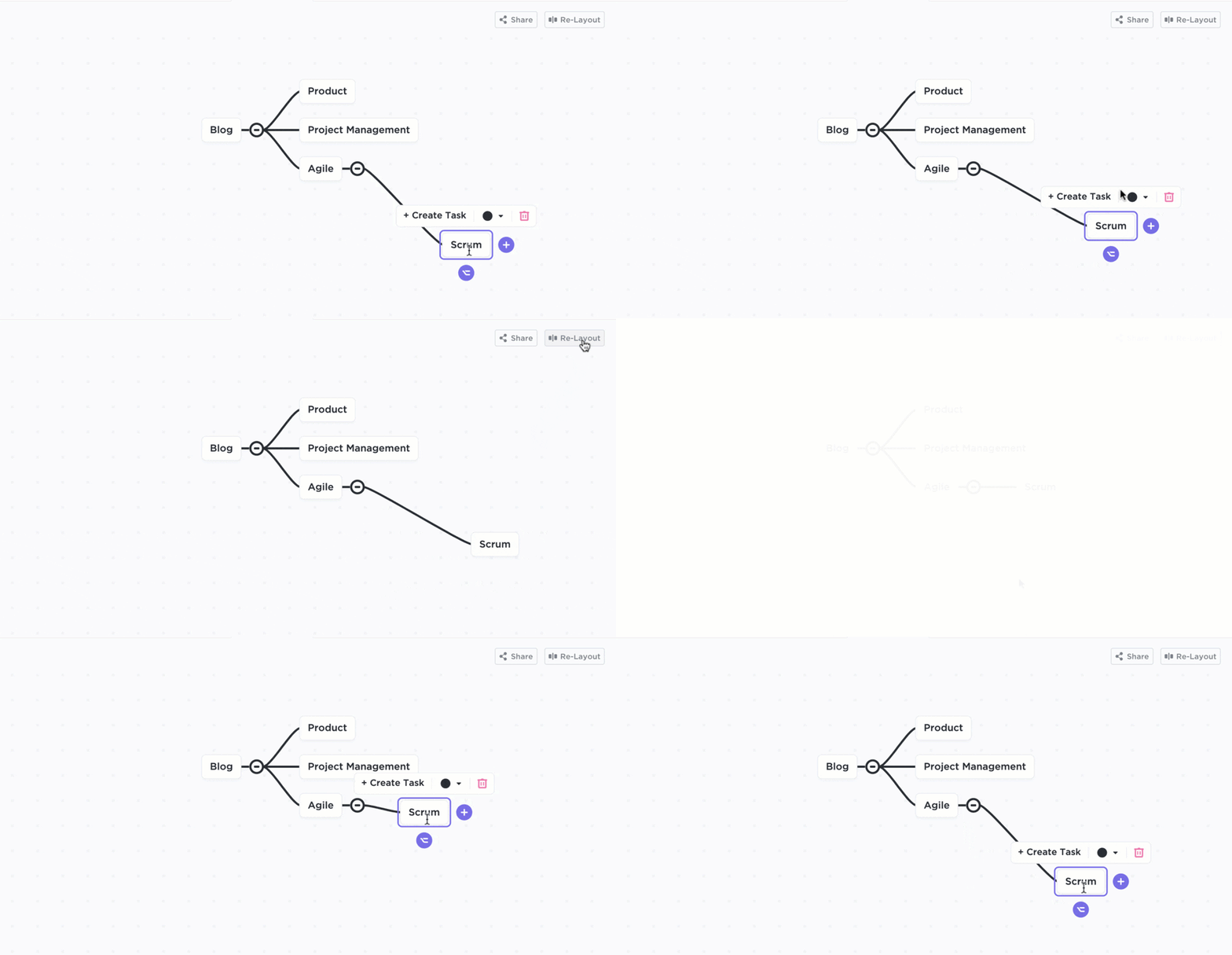
Nella sua vita professionale, ora sta applicando questa funzionalità per sviluppare flussi di lavoro di progetto, effettuare il monitoraggio delle scadenze e creare diagrammi di flusso basati sulle azioni.
- Inizia dal concetto centrale: per i suoi progetti attuali, Ambroise pone l'idea centrale al centro, creando nodi che si ramificano in attività, link di ricerca e attività secondarie. Ogni progetto ha una propria mappa mentale, che gli consente di avere una visione d'insieme e di tutte le parti in movimento.
- Collaborazione in tempo reale: le mappe mentali prendono vita durante i brainstorming di gruppo. Ambroise e i suoi colleghi aggiungono idee, classificano i passaggi e stabiliscono le priorità delle attività, assicurandosi che tutti siano allineati sugli obiettivi e sui passi successivi.
- Personalizzazione e riorganizzazione: le mappe mentali di ClickUp consentono ad Ambroise di codificare i rami con colori diversi e riorganizzare le attività man mano che i piani evolvono. L'opzione di riorganizzazione del layout riordina istantaneamente la mappa, mantenendo tutto organizzato e visivamente accattivante anche quando il progetto si espande.
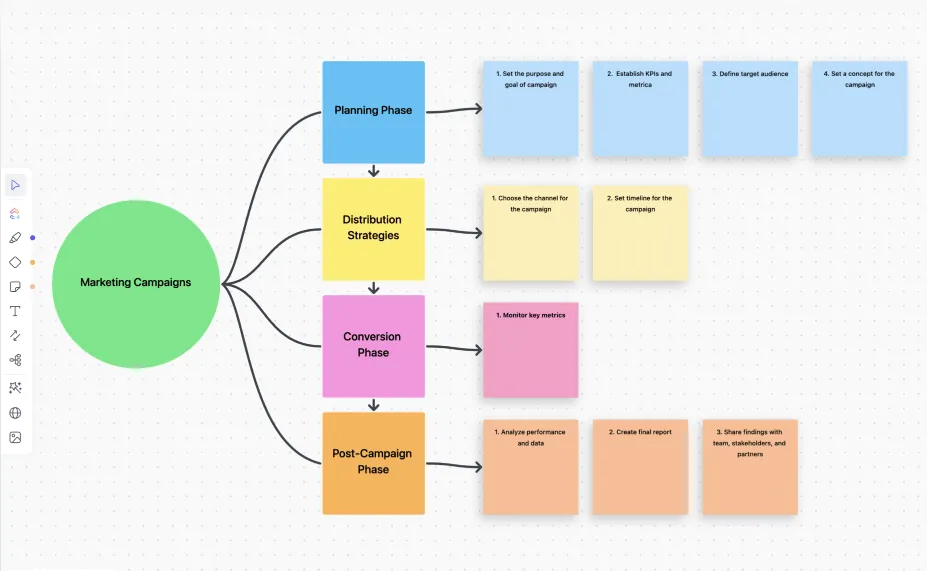
💡 Suggerimento professionale: quando scegli un diagramma di flusso di lavoro, parti dal tuo obiettivo finale. Stai visualizzando un nuovo processo, analizzando le inefficienze o definendo le aspettative per il tuo team? Strumenti come ClickUp Obiettivi ti aiutano a definire obiettivi chiari, monitorare le attività e celebrare le attività cardine.
ClickUp Documenti: dagli appunti delle lezioni alle proposte professionali
All'università, ClickUp Docs era il luogo in cui Ambroise organizzava i suoi appunti delle lezioni, scriveva relazioni e documentava gli aggiornamenti dei progetti di gruppo.
Ora è il suo strumento preferito per creare proposte per i clienti, wiki di progetto e linee guida per il team.
- Organizzato e condivisibile: Ambroise può strutturare i suoi documenti con indici, titoli e segnalibri, rendendoli facili da navigare. Che si tratti di effettuare la condivisione di una proposta di progettazione o di scrivere una guida per i nuovi membri del team, i suoi documenti sono sempre professionali e accessibili.
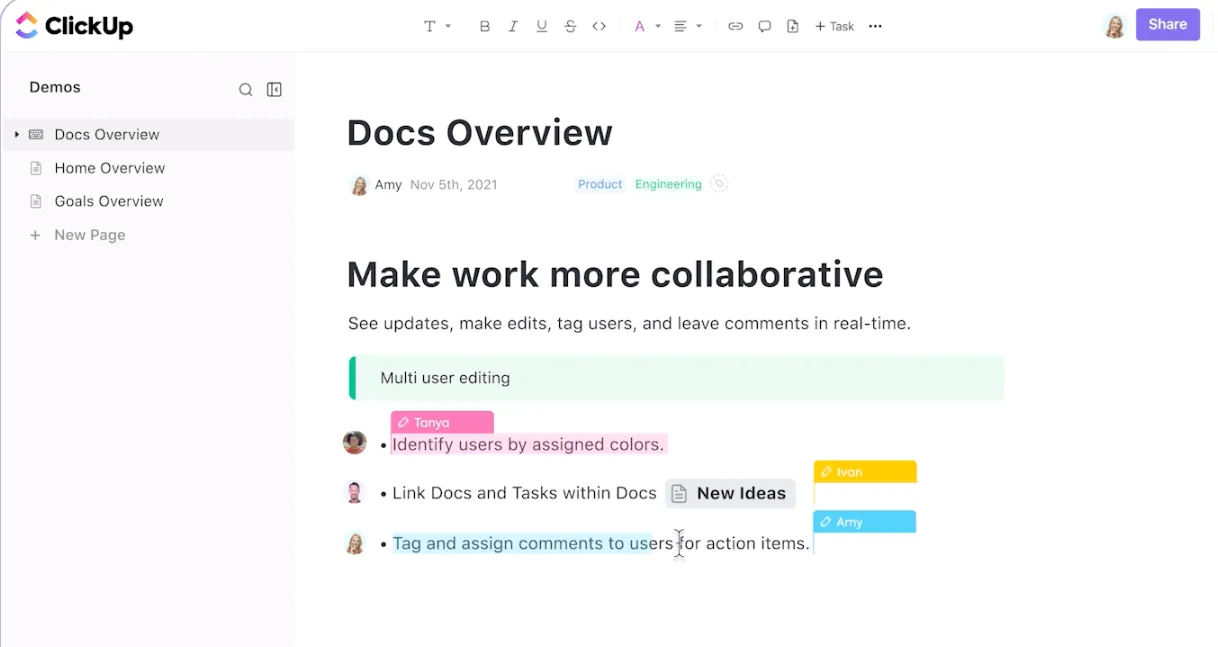
- Formattazione avanzata ed elementi incorporati: ClickUp Docs consente ad Ambroise di incorporare diagrammi da lavagne online, immagini e note visive, migliorando il fattore di coinvolgimento del documento. Non si tratta solo di parole: è qui che può mostrare le sue idee in modo visivo.
Leggi anche: 25 esempi strabilianti di mappe mentali da provare!
ClickUp è l'aggiornamento PDF definitivo per te
Ambroise non è l'unico a vedere enormi vantaggi dalle funzionalità/funzioni di ClickUp. Clienti aziendali come Bazza Gilbert (Product Manager presso AccuWeather) condividono elogi simili.
ClickUp ha reso l'allineamento asincrono molto più semplice ed efficace. Creando un framework per delineare e strutturare obiettivi e risultati, i team remoti possono comprendere le aspettative e fornire aggiornamenti sullo stato in modo fluido. Il brainstorming con le lavagne online è facile, riorganizzare le priorità è facile e aggiungere immagini di riferimento, ecc. è tutto molto fluido.
ClickUp ha reso l'allineamento asincrono molto più semplice ed efficace. Creando un framework per delineare e strutturare obiettivi e risultati, i team remoti possono comprendere le aspettative e fornire aggiornamenti sullo stato in modo fluido. Il brainstorming con le lavagne online è facile, riorganizzare le priorità è facile e aggiungere immagini di riferimento, ecc. è tutto molto fluido.
Puoi ottenere risultati simili con le funzionalità/funzioni di ClickUp come lavagna online, mappe mentali e Documenti. Vuoi migliorare la tua esperienza di collaborazione?