

In ambito lavorativo e in configurazioni ufficiali, la tua firma non è solo una formalità, ma un impegno, un simbolo del tuo consenso.
Nell'era della documentazione digitale, le firme elettroniche sono fondamentali in diversi contesti, tra cui:
- Documenti legali: contratti, testamenti e procure
- Corrispondenza aziendale: lettere formali, proposte e fatture
- Documenti personali: biglietti di auguri, lettere e illustrazioni
Che si tratti di firmare contratti o scrivere lettere, ci saranno occasioni in cui dovrai aggiungere la tua firma a un documento Google. Questo articolo ti spiegherà come farlo.
Come aggiungere una firma in Documenti Google
Potresti voler aggiungere una firma ai tuoi documenti Google per una varietà di documenti, come lettere di presentazione, note di ringraziamento, rinnovi di contratti, proposte o relazioni.
Per tutte queste operazioni e molto altro ancora, puoi aggiungere direttamente la tua firma ai Documenti Google in pochi semplici passaggi.
Metodo 1: Inserisci l'immagine di una firma autografa in Documenti Google
Se hai già creato una firma autografa e l'hai salvata come immagine (ad esempio, un'immagine scansionata o una foto di una firma autografa), puoi inserirla direttamente nel tuo documento Google seguendo i passaggi riportati di seguito:
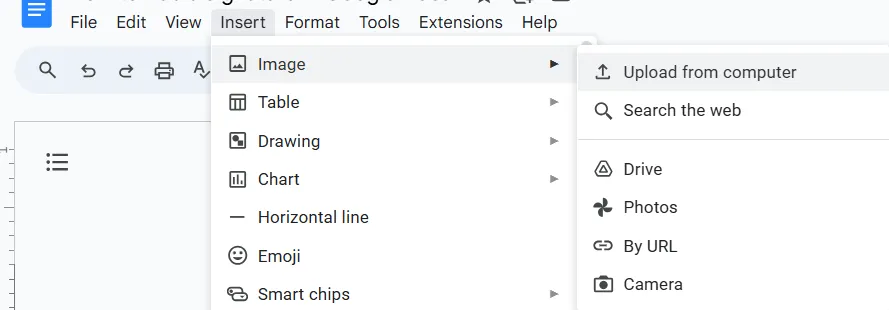
- Carica la tua firma su Documenti Google: Apri il tuo documento Google. Vai su Inserisci > Immagine > Carica. Puoi selezionare l'immagine della tua firma dal tuo computer, da Google Drive o da Google Foto.
- Regola le dimensioni e la posizione: trascina e ridimensiona l'immagine per posizionarla nella posizione che desideri
Modifica le proprietà dell'immagine
- Fai clic con il pulsante destro del mouse sull'immagine inserita e seleziona "Proprietà" per personalizzarne l'aspetto: Avvolgimento testo: Scegli l'opzione appropriata (ad es. "In linea con il testo") per controllare come il testo scorre attorno alla firma Dimensioni e posizione: Regola la larghezza, l'altezza e la posizione dell'immagine in modo che si adatti al layout del tuo documento Trasparenza: Se la tua firma elettronica ha uno sfondo trasparente, puoi mantenerlo selezionando "Trasparente" nella finestra "Proprietà"
- Avvolgi testo: scegli l'opzione appropriata (ad es. "In linea con il testo") per controllare il flusso del testo attorno alla firma
- Dimensioni e posizione: regola la larghezza, l'altezza e la posizione dell'immagine in modo che si adatti al layout del tuo documento
- Trasparenza: se la tua firma elettronica ha uno sfondo trasparente, puoi mantenerlo selezionando "Trasparente" nella finestra "Proprietà"
- Avvolgi testo: scegli l'opzione appropriata (ad es. "In linea con il testo") per controllare il flusso del testo attorno alla firma
- Dimensioni e posizione: regola la larghezza, l'altezza e la posizione dell'immagine in modo che si adatti al layout del tuo documento
- Trasparenza: se la tua firma elettronica ha uno sfondo trasparente, puoi mantenerlo selezionando "Trasparente" nella finestra "Proprietà"
Altre cose da tenere a mente
- Utilizza un'immagine ad alta risoluzione della tua firma. Evita immagini sfocate o sgranate, poiché potrebbero apparire distorte una volta inserite nel documento. L'ideale è un'immagine scansionata o una foto scattata con una fotocamera di buona qualità
- Sebbene la maggior parte dei formati immagine (ad es. JPEG, PNG) sia compatibile con i Documenti Google, ti consigliamo di utilizzare il formato PNG per una compressione senza perdita di dati, soprattutto se desideri mantenere la qualità originale della tua firma
Metodo 2: disegna la tua firma in Documenti Google
Se preferisci un aspetto più digitale ma comunque personalizzato, puoi creare la tua firma direttamente nei Documenti Google.
Passaggi per disegnare e aggiungere una firma a Documenti Google
Per creare e inserire una firma personalizzata nel tuo documento Google, segui questi passaggi:
- Individua la posizione desiderata: fai clic nel punto in cui desideri che appaia la firma
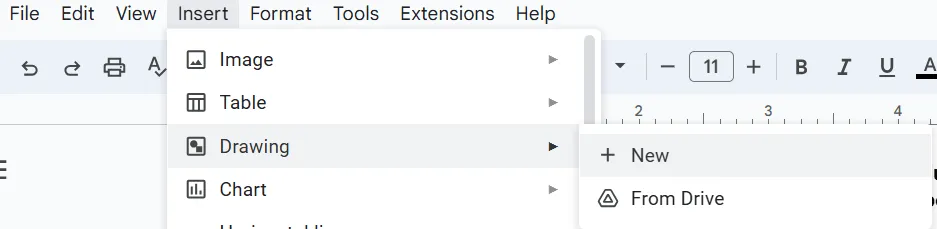
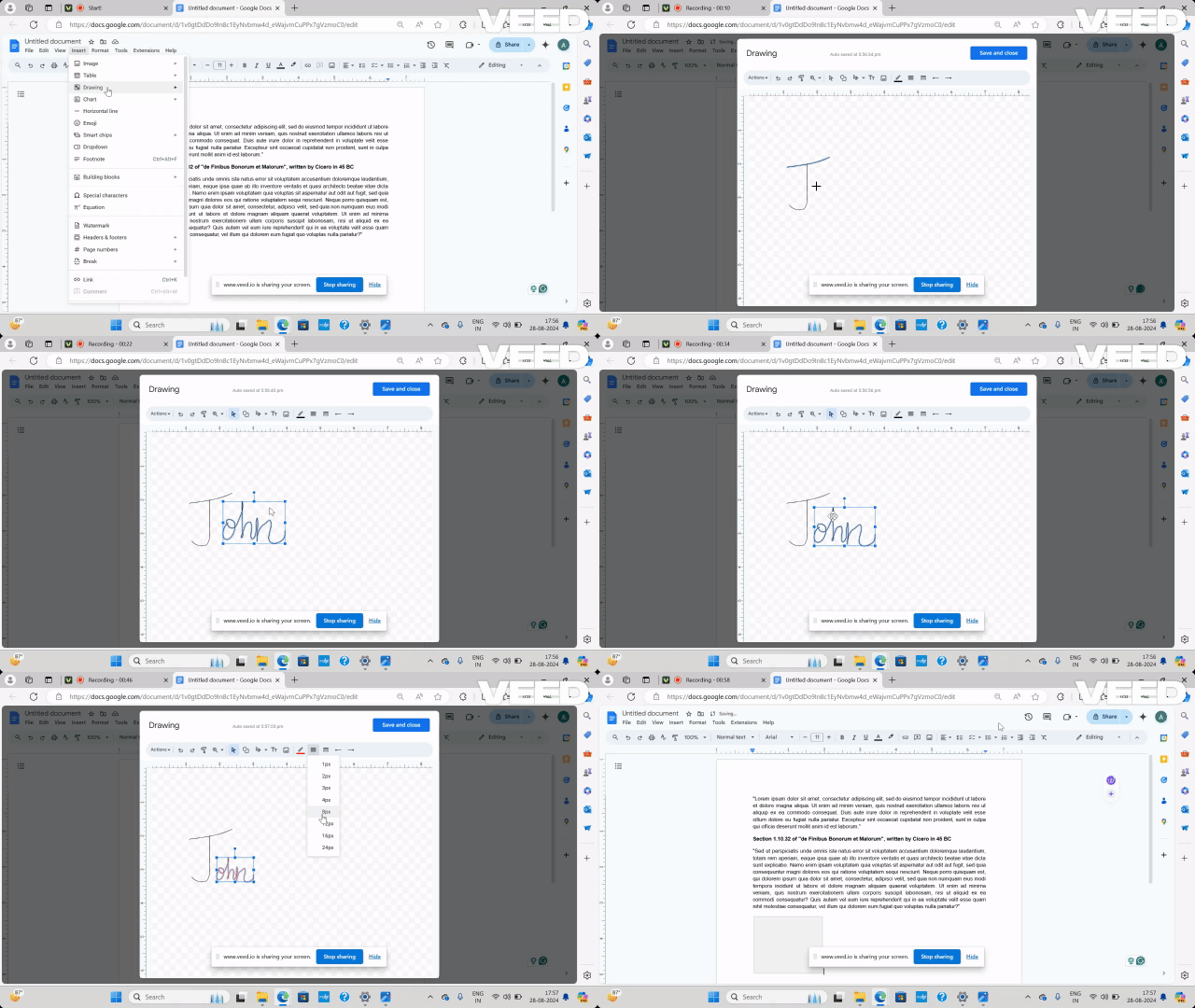
- Inserisci un disegno: vai su Inserisci > Disegno > Nuovo
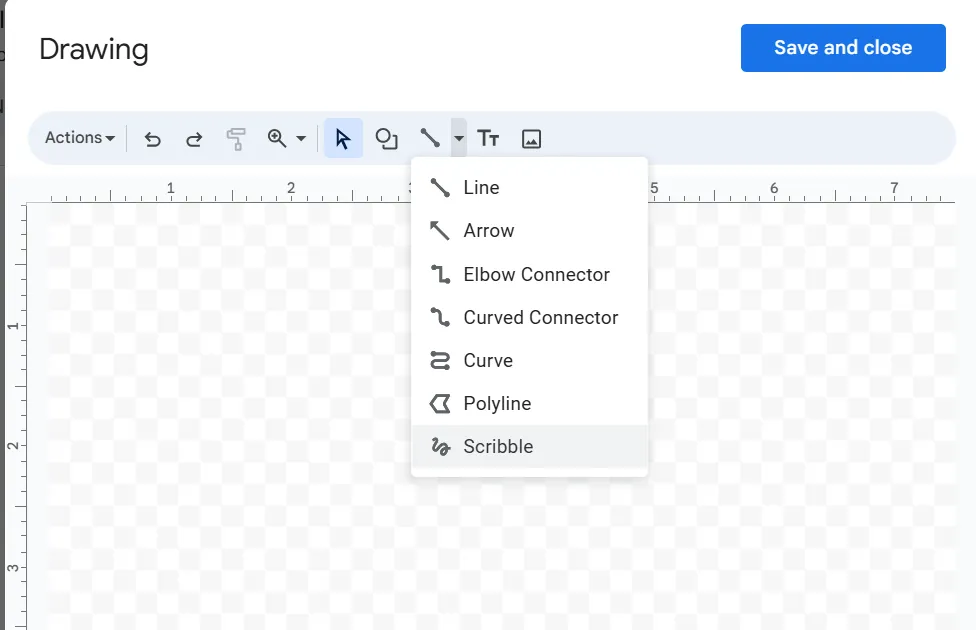
- Scegli lo strumento "Scribble": fai clic sulla freccia (▼) accanto all'icona "Linea" e effettua la selezione di "Scribble"
- Disegna la tua firma: usa il mouse o il touchpad per disegnare la tua firma
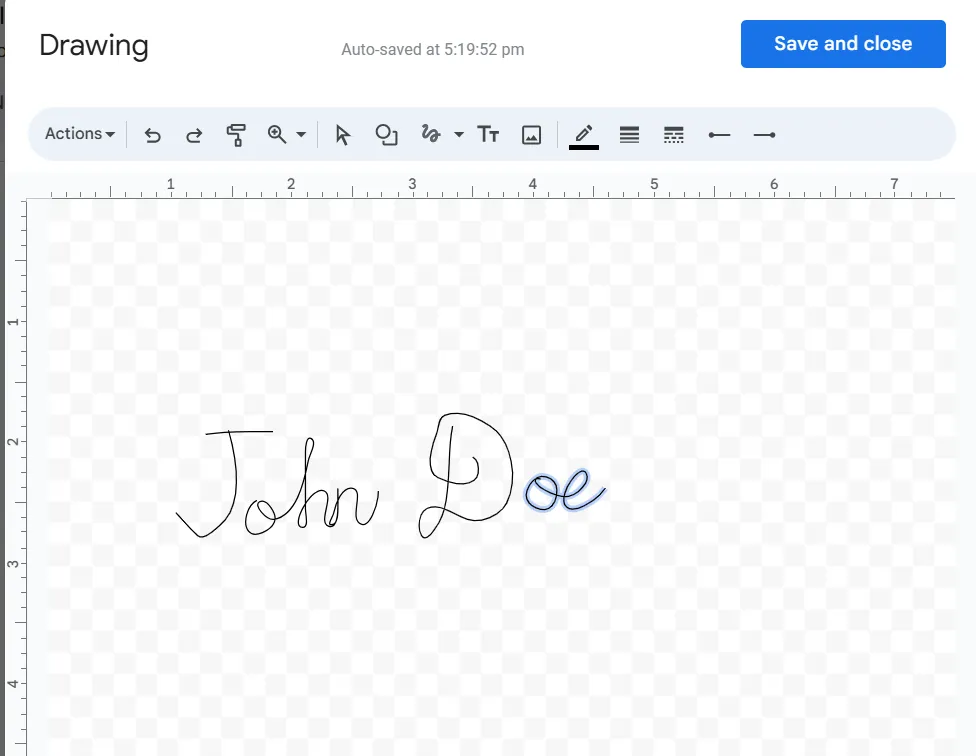
- Salva e chiudi: fai clic su "Salva e chiudi" per applicare la firma al documento
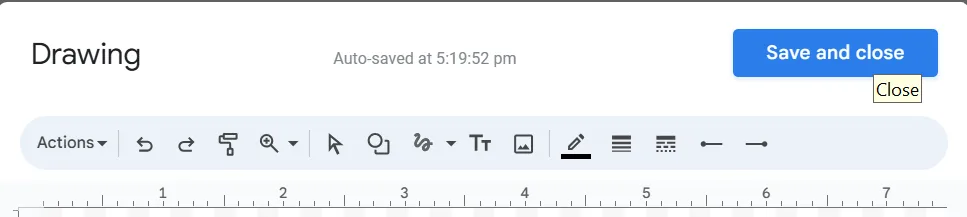
- Il tuo documento avrà ora una firma dall'aspetto professionale
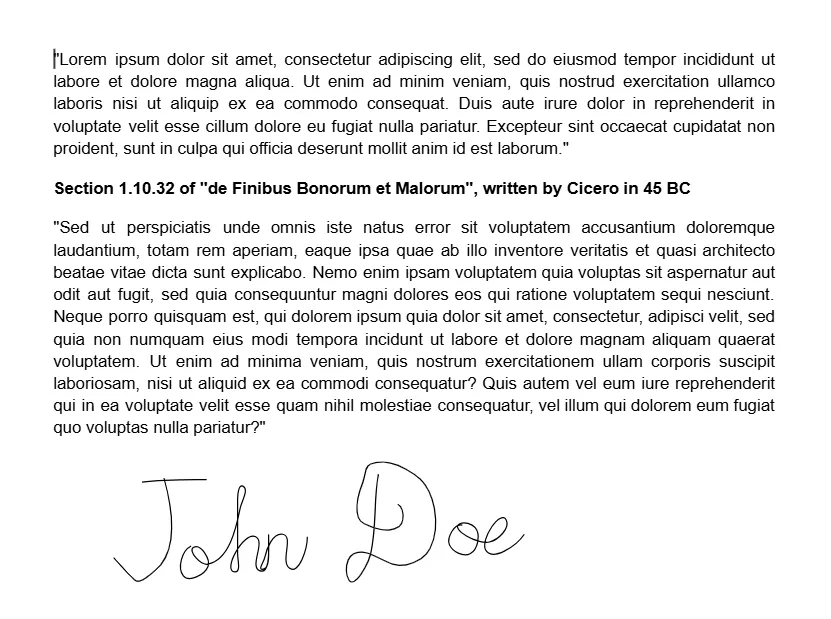
Passaggi per disegnare e effettuare la modifica di una firma in Documenti Google
Una volta disegnata la firma in Documenti Google, puoi personalizzarla in base alle tue preferenze. Ecco una guida passo passo che ti accompagnerà in questa operazione:
- Seleziona la firma Fai clic sull'icona Seleziona
- Fai clic sull'icona di selezione
- Fai clic sull'icona Seleziona
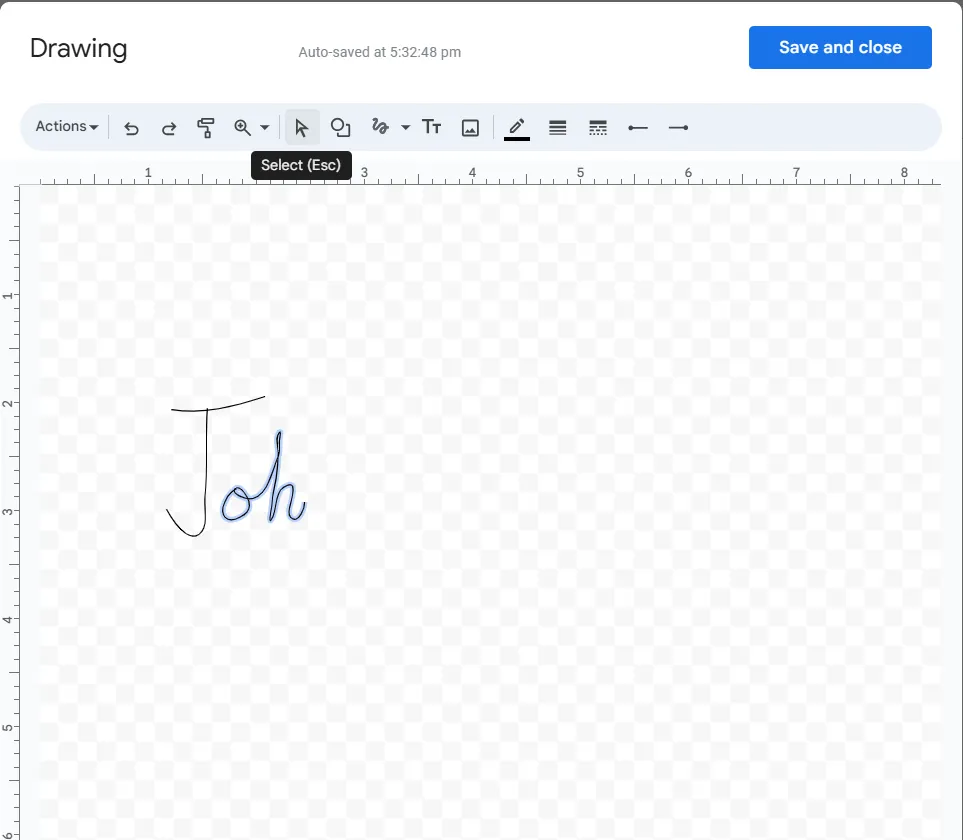
- Quindi fai clic sulla parte della firma che desideri modificare
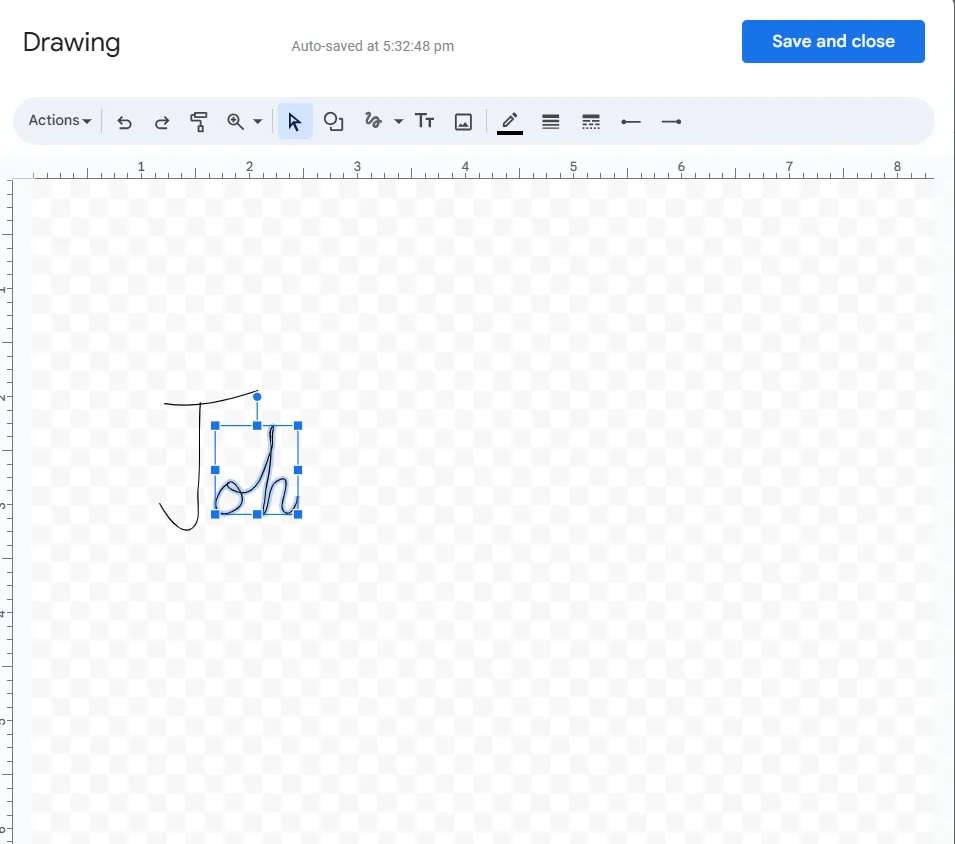
- Scegli un'azione: Rimuovi: premi il tasto Canc sulla tastiera per rimuovere la porzione selezionata Ridimensiona: tieni premuto il tasto Maiusc (per un ridimensionamento proporzionale) e trascina gli angoli blu per ingrandire o rimpicciolire Sposta: trascina la selezione in una nuova posizione Formattare: usa colore della linea, spessore della linea, tratteggio, punto iniziale e punto finale per formattare secondo le tue preferenze
- Rimuovi: premi il tasto Canc sulla tastiera per rimuovere la selezione
- Ridimensiona: tieni premuto il tasto Maiusc (per un ridimensionamento proporzionale) e trascina gli angoli blu per ingrandire o rimpicciolire l'immagine
- Sposta: trascina la selezione in una nuova posizione
- Formattazione: usa il colore della linea, lo spessore, il tratteggio, l'inizio e la fine della linea per formattare secondo le tue preferenze
- Rimuovi: premi il tasto Canc sulla tastiera per rimuovere la selezione
- Ridimensiona: tieni premuto il tasto Maiusc (per un ridimensionamento proporzionale) e trascina gli angoli blu per ingrandire o rimpicciolire l'immagine
- Sposta: trascina la selezione in una nuova posizione
- Formattazione: usa il colore della linea, lo spessore, il tratteggio, l'inizio e la fine della linea per formattare secondo le tue preferenze
- Annulla le modifiche: premi Comando+Z (Mac) o Ctrl+Z (Windows) per annullare eventuali errori
- Salva la tua firma: una volta apportate le modifiche desiderate, fai clic su "Salva e chiudi" per applicare le modifiche
Cose da tenere a mente:
- Sperimenta: non aver paura di provare diverse dimensioni, posizioni e rotazioni per trovare la soluzione perfetta per il tuo documento. Puoi utilizzare diversi tipi di penna, spessori e colori per trovare uno stile di firma che rifletta la tua personalità. Puoi anche aggiungere elementi come un monogramma o un simbolo personale
- Usa i livelli: se la tua firma contiene più elementi (ad es. testo, forme), puoi utilizzare i livelli per effettuare la modifica separatamente
Metodo 3: usa un componente aggiuntivo per la firma nei Documenti Google
Per un approccio più avanzato e automatizzato, prova a utilizzare un componente aggiuntivo per le firme. I software di automazione delle firme possono semplificare l'aggiunta di firme scritte a mano ai tuoi Documenti Google.
Sono disponibili funzionalità/funzioni quali l'inserimento automatico, opzioni di personalizzazione e persino l'integrazione con altri strumenti di Google Workspace. Ecco come procedere:
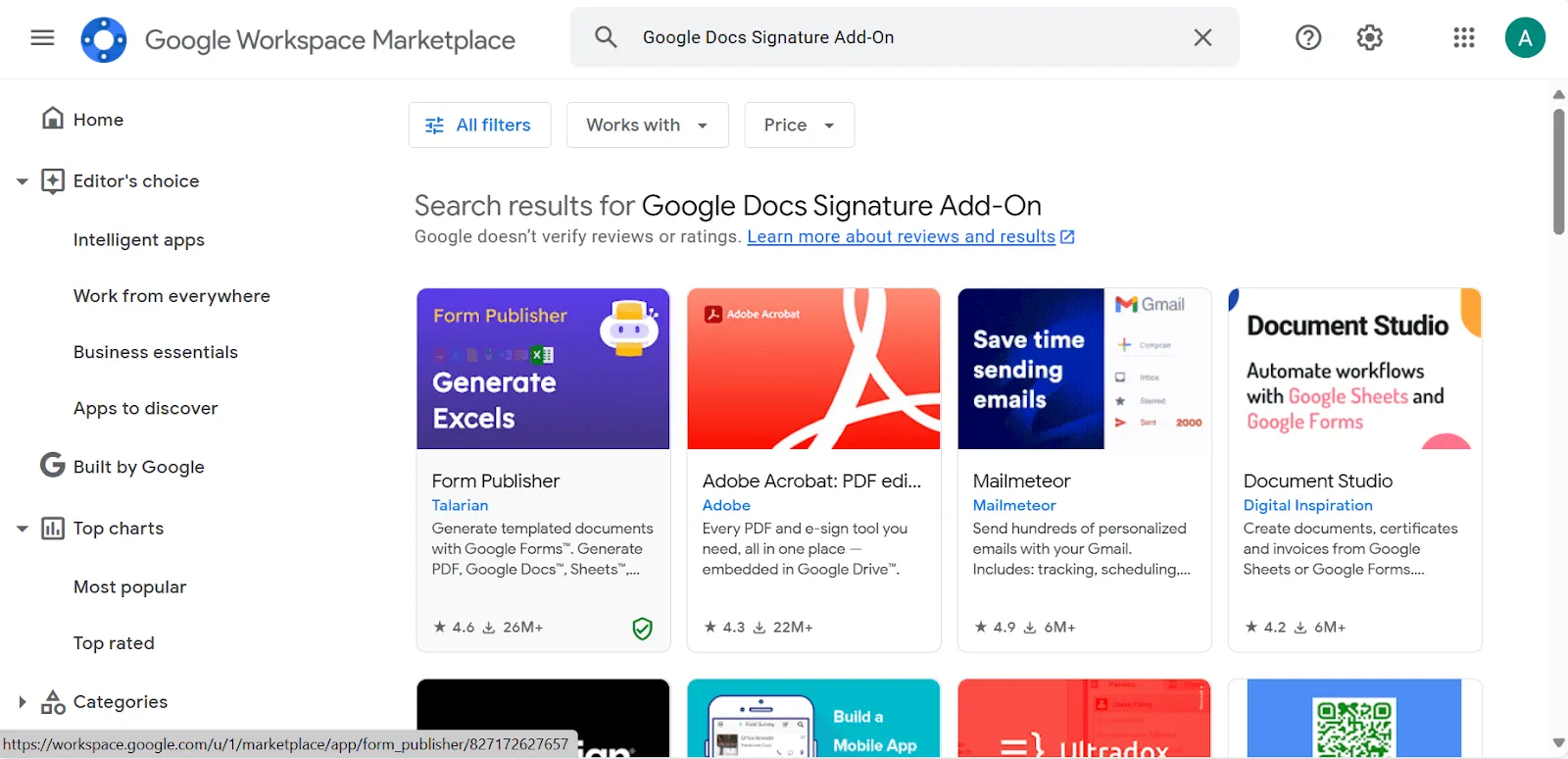
- Trova un componente aggiuntivo per le firme: vai su Google Workspace Marketplace e cerca "componente aggiuntivo per le firme"
- Installa il componente aggiuntivo: segui le istruzioni di installazione relative al componente aggiuntivo scelto
- Aggiungi la tua firma: utilizza le funzionalità/funzioni del componente aggiuntivo per creare o caricare la tua firma e inserirla nel documento
Oltre alle nozioni di base, ecco alcuni suggerimenti aggiuntivi per ottenere il massimo dal tuo componente aggiuntivo per la firma:
- Alcuni componenti aggiuntivi ti consentono di includere elementi dinamici come la data, l'ora o persino la posizione attuali, garantendo che la tua firma sia sempre aggiornata
- Puoi impostare delle regole per applicare automaticamente firme diverse in base al contenuto del documento, al destinatario o ad altri criteri
- Se il tuo componente aggiuntivo dei Documenti Google lo supporta, collegalo al tuo account Gmail per aggiungere automaticamente la tua firma digitale alle email in uscita
- Utilizza le funzionalità di elaborazione in blocco per aggiungere firme a più documenti contemporaneamente
- Assicurati che il tuo componente aggiuntivo per i Documenti Google garantisca lo spazio di archiviazione e la trasmissione sicuri dei dati relativi alla tua firma
Come aggiungere una firma ai Documenti Google dal tuo telefono
Sebbene la funzione di base dell'aggiunta di una firma digitale ai documenti Google rimanga la stessa su telefoni e computer, i passaggi specifici e l'interfaccia utente possono variare leggermente a causa delle differenze nell'hardware e nel software.
Passaggi per aggiungere una firma ai Documenti Google utilizzando uno smartphone
Ecco una guida passo passo per firmare un documento Google utilizzando il tuo telefono:
- Scarica l'app Documenti Google dal Play Store/App Store
- Una volta scaricata l'app, apri o crea il documento Google che desideri firmare
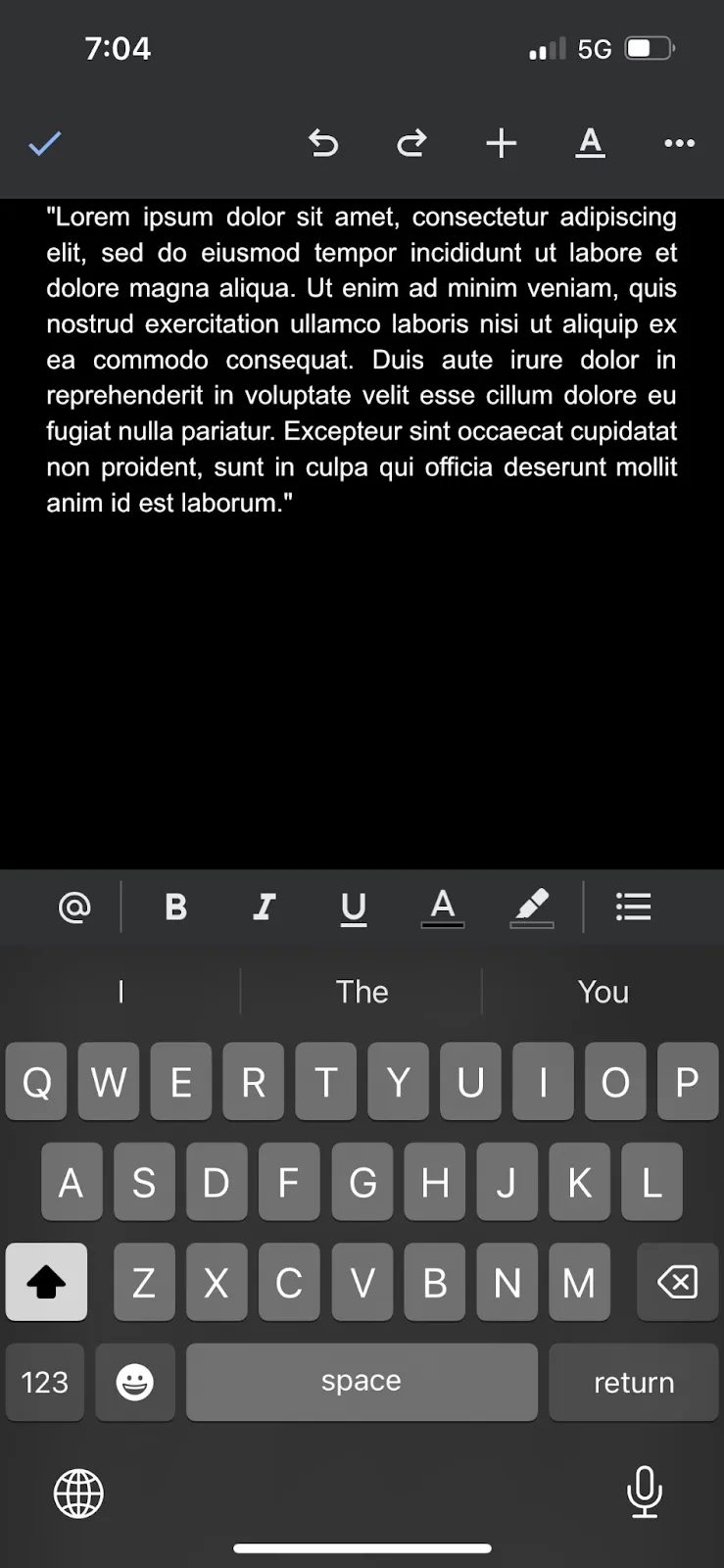
- Posiziona il cursore nel punto in cui desideri che appaia la firma elettronica
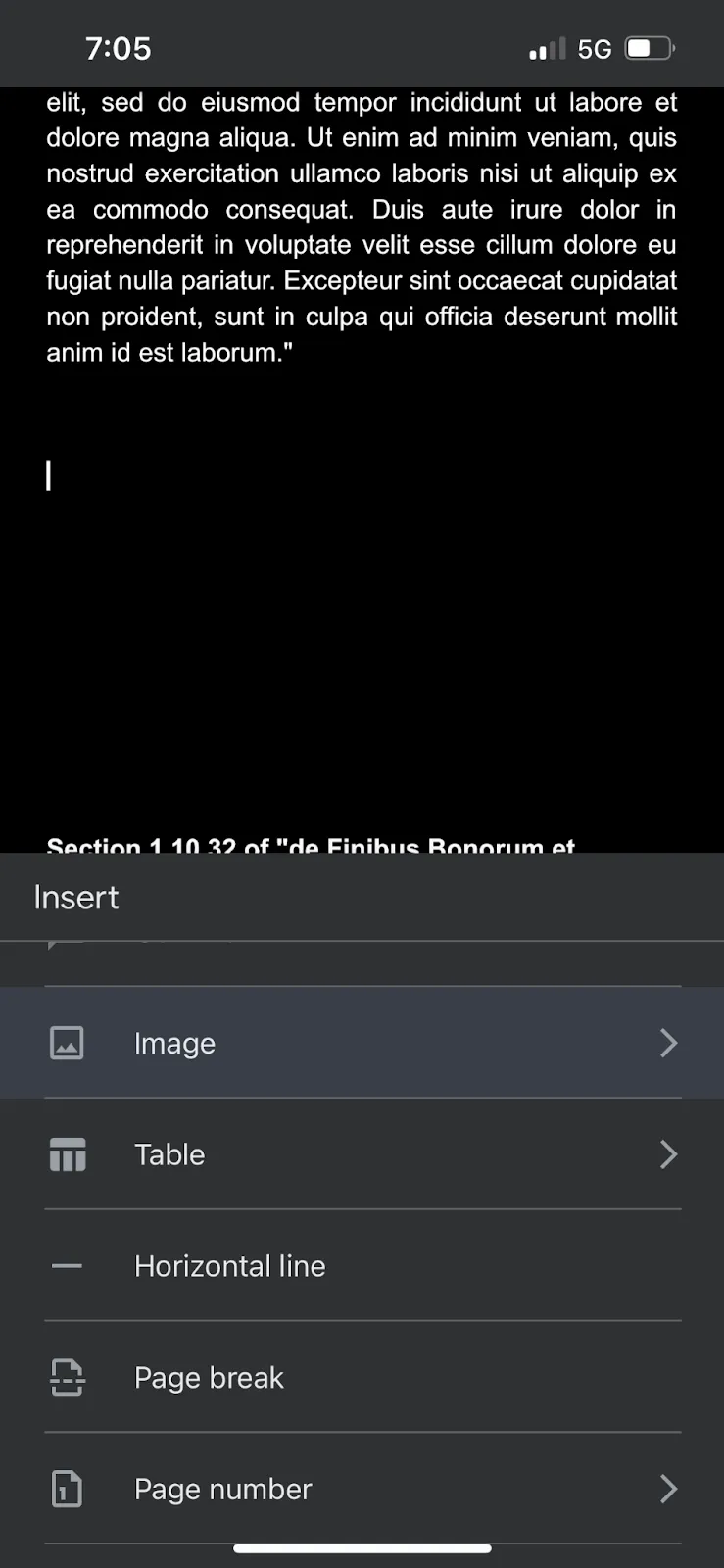
- Tocca il pulsante Inserisci (+) e poi Immagine
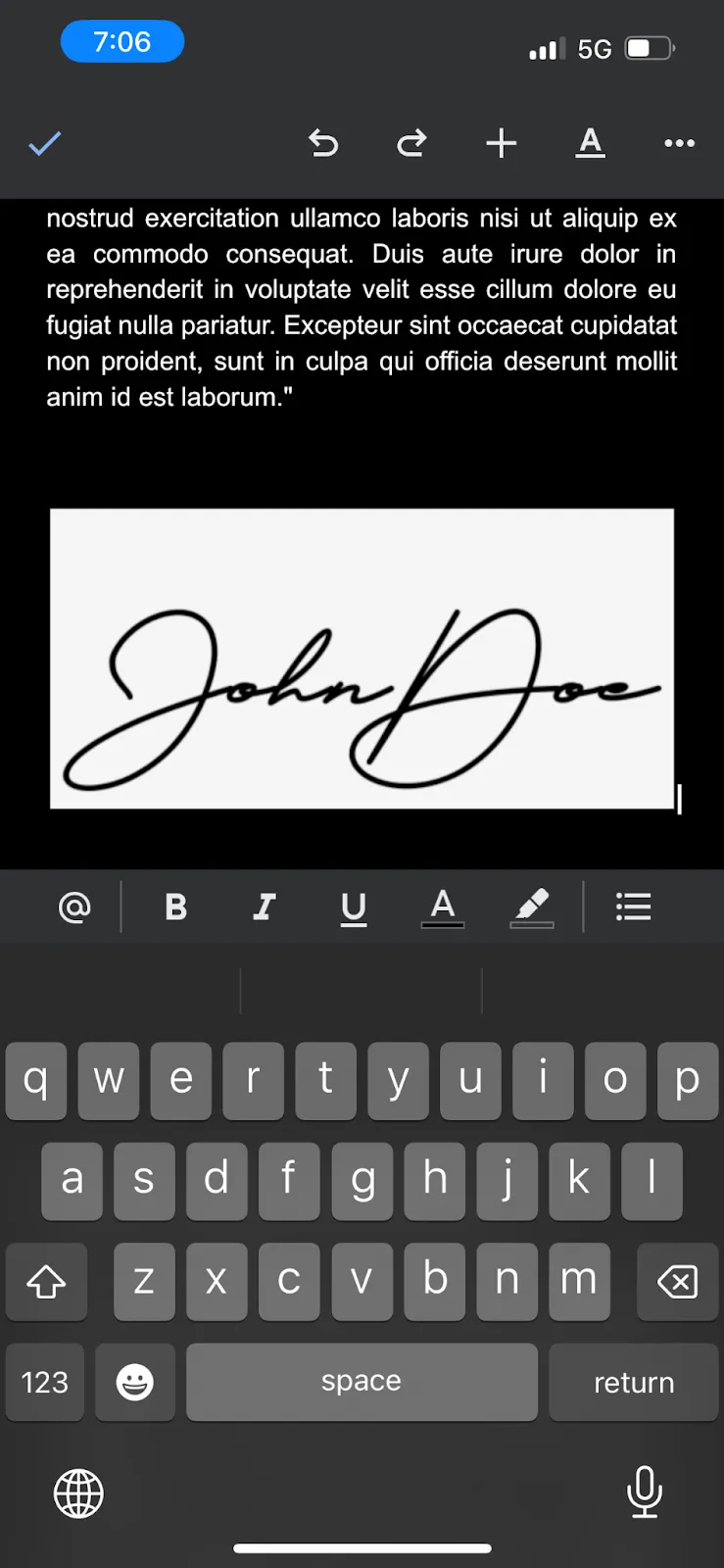
- Seleziona l'immagine della tua firma dalle foto presenti sul dispositivo e clicca su Aggiungi
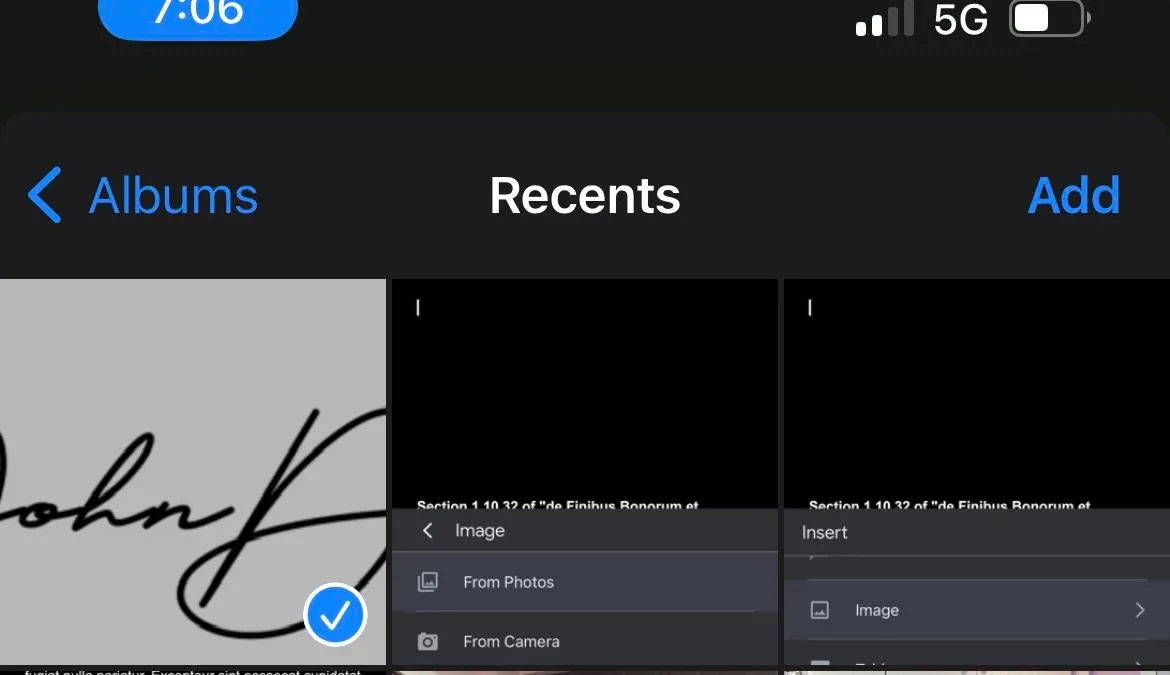
- Salva il documento e l'immagine della tua firma verrà aggiunta
💡Suggerimento da esperto: Prova a esercitarti a firmare su un foglio di carta prima di provare sul telefono, in modo da ottenere una firma dall'aspetto più naturale.
Semplifica la gestione dei documenti con ClickUp
Pur essendo uno strumento prezioso, i Documenti Google possono risultare limitanti sotto certi aspetti. Le sue restrizioni relative alle dimensioni dei file, le opzioni di formattazione relativamente basilari e le potenziali difficoltà di integrazione potrebbero non soddisfare le esigenze degli utenti alla ricerca di funzionalità avanzate o flussi di lavoro senza soluzione di continuità.
Se desideri migliorare la tua produttività e collaborazione, ClickUp è una soluzione per la gestione dei documenti che può aiutarti a superare questi limiti e a godere di ulteriori vantaggi.

Ecco perché ClickUp è superiore ai Documenti Google:
- Firma dei documenti in tutta semplicità: ottieni le firme digitali dei membri del tuo team con pochi clic, risparmiando tempo e fatica
- Campi personalizzati: crea campi personalizzati in ClickUp per tenere traccia di informazioni specifiche relative ai tuoi documenti, come lo stato del documento, le date di scadenza o i titolari assegnati.
- Azioni collettive: gestisci in modo efficiente più documenti contemporaneamente con azioni collettive come lo spostamento, la copia o l'eliminazione
- Perfetta integrazione con le tue attività: collega i documenti direttamente alle attività di ClickUp correlate, in modo che tutto rimanga organizzato e accessibile
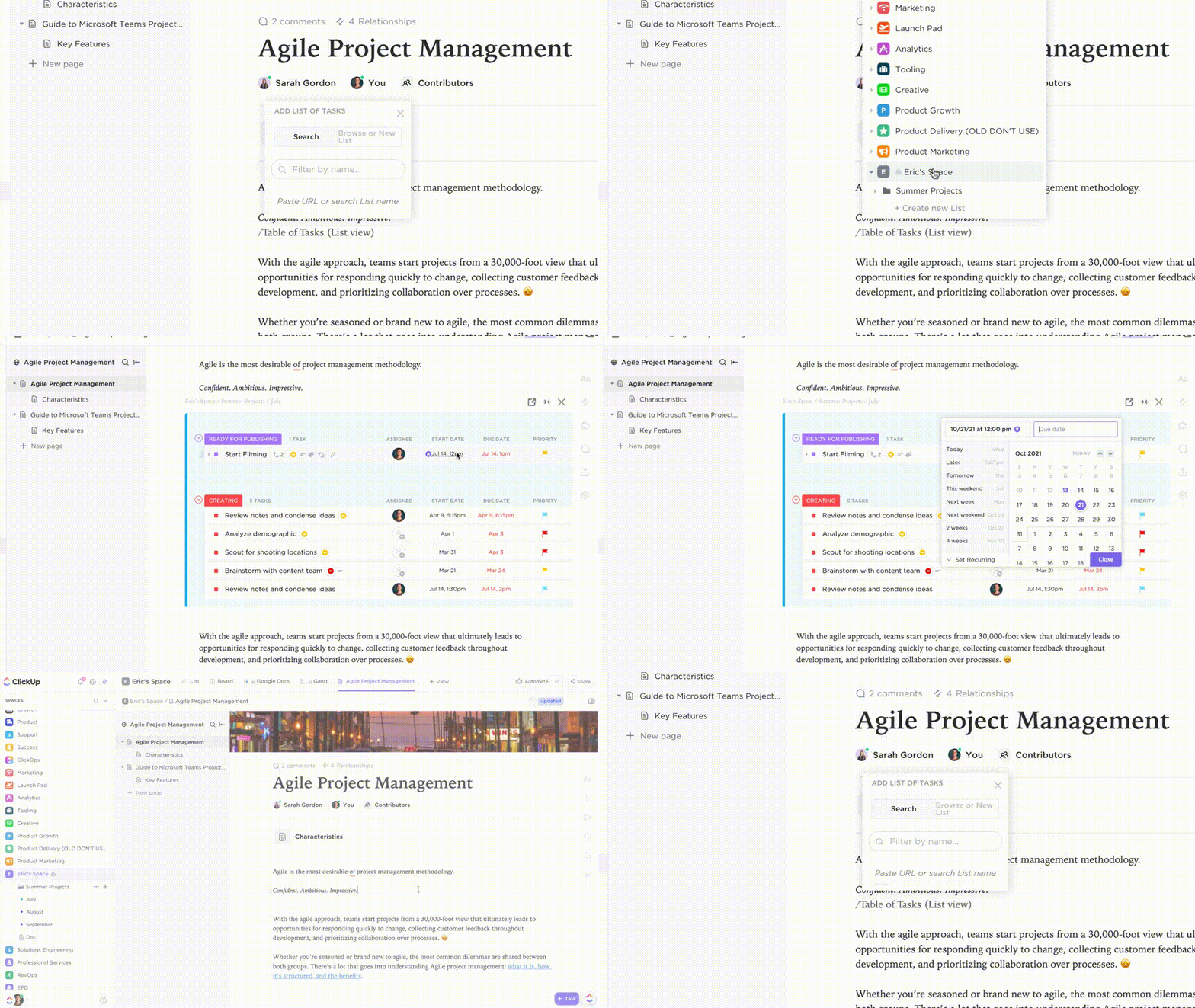
- Modelli di documento per iniziare subito: usa i modelli predefiniti di ClickUp per creare documenti più velocemente
- Formattazione del testo avanzato: aggiungi titoli, elenchi puntati, banner, immagini e altro ancora per rendere i tuoi documenti visivamente accattivanti e ricchi di informazioni
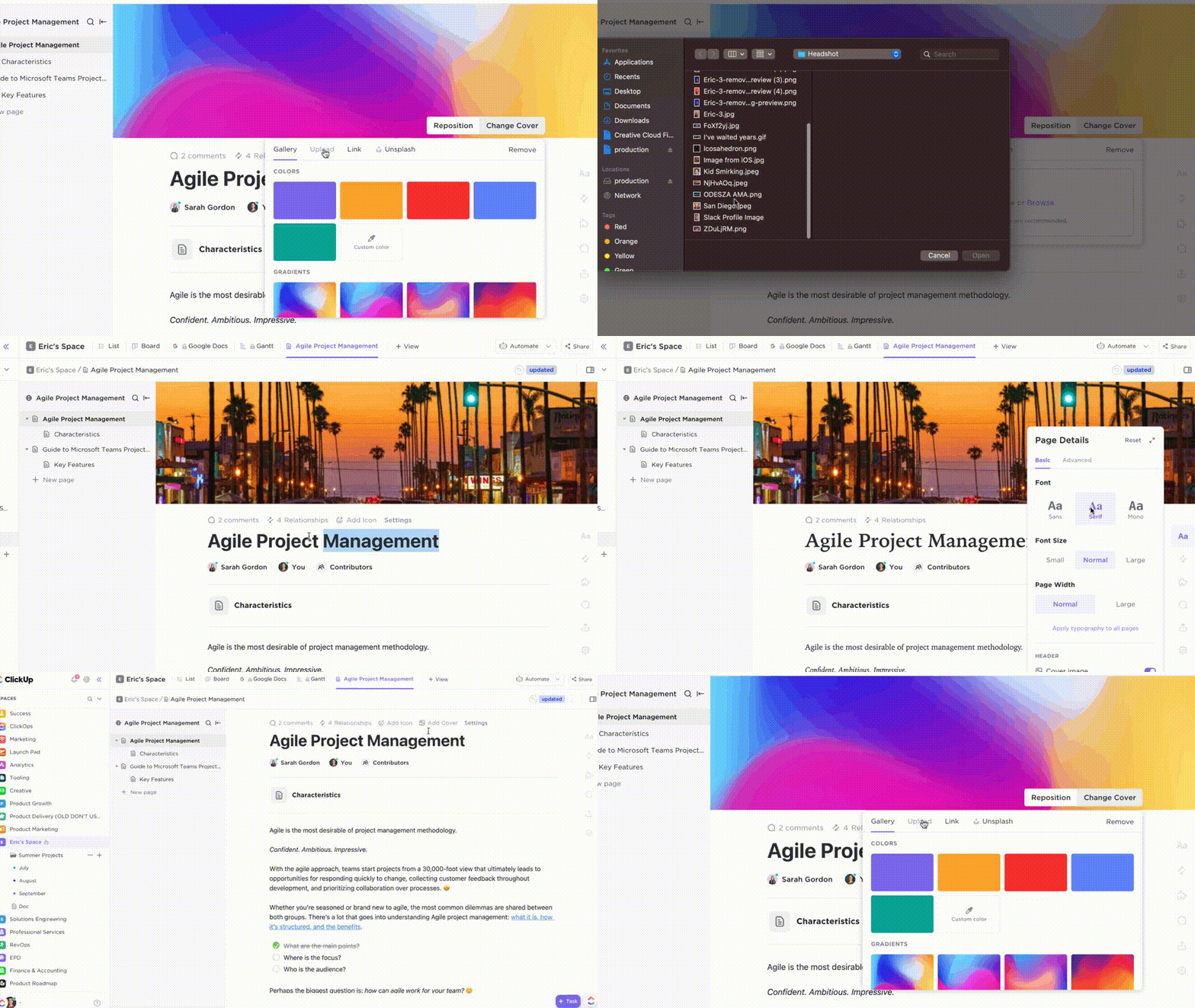
- Lavagna online: collabora visivamente con i membri del team utilizzando le funzionalità di lavagna online integrate in ClickUp
- Mappe mentali: crea e organizza le tue idee utilizzando le mappe mentali di ClickUp
- Allegati: allega ai tuoi documenti vari tipi di file, tra cui immagini, PDF e fogli di calcolo
- Liste di controllo: usa le liste di controllo delle attività di ClickUp per creare liste di controllo all'interno dei tuoi documenti, in modo da effettuare il monitoraggio dello stato delle attività e assicurarti che queste vengano completate
- Monitoraggio del tempo: monitora il tempo dedicato al lavoro sui documenti tramite ClickUp Project Time Tracking per migliorare la project management e l'allocazione delle risorse
- Dashboard personalizzate: crea dashboard personalizzate utilizzando la funzione Dashboard di ClickUp per visualizzare le metriche dei documenti e effettuare il monitoraggio dei progressi
- Funzionalità di accessibilità: ClickUp Docs è stato progettato tenendo conto dell'accessibilità, offrendo funzionalità quali la compatibilità con i lettori di schermo e la navigazione da tastiera
Vuoi effettuare la condivisione delle tue competenze con il tuo team? Crea una knowledge base interna e invita i tuoi colleghi a esplorare la tua raccolta di documenti, note e idee.
Ma non è tutto. Con ClickUp, puoi utilizzare facilmente l'IA per la documentazione.
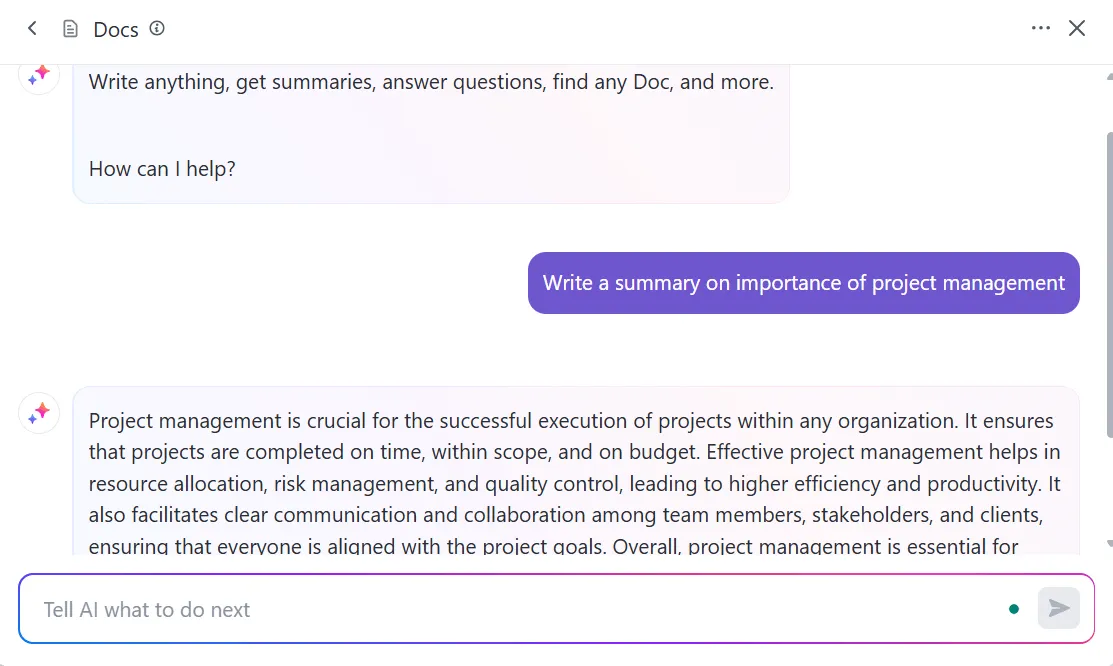
ClickUp Brain è una funzionalità basata sull'IA che migliora la produttività automatizzando attività quali la creazione di documenti, il riassunto e l'organizzazione dei dati. Ti aiuta a gestire le informazioni in modo più efficiente suggerendo contenuti pertinenti, generando approfondimenti e semplificando la gestione e la condivisione dei documenti.
Ma non fidarti solo delle nostre parole. Ecco cosa ne pensa Mitch Stephens, PMP Technical Program Manager presso Shiptour:
Da quando abbiamo adottato ClickUp, i nostri team hanno gradualmente smesso di utilizzare Documenti Google per la documentazione, che è migliorata in modo significativo.
Da quando abbiamo adottato ClickUp, i nostri team hanno gradualmente smesso di utilizzare i documenti Google per la documentazione, che è migliorata in modo significativo.
Con ClickUp Brain puoi:
- Genera contenuti: che tu abbia bisogno di un post per il blog, di un’email o di un rapporto, ClickUp Brain può aiutarti a iniziare a redigere una bozza
- Migliora i tuoi testi: ClickUp Brain offre il miglior strumento di scrittura basato sull'IA, in grado di suggerirti modifiche per rendere i tuoi testi più chiari, concisi e coinvolgenti
- Brainstorming: Sei in blocco di ispirazione? ClickUp Brain può aiutarti a generare nuove idee e prospettive
Oltre Documenti Google: come utilizzare ClickUp per le firme e altro ancora
Con questo si conclude la nostra guida su come aggiungere una firma ai Documenti Google! Sebbene si tratti di un processo abbastanza semplice, ci sono alcune cose da tenere a mente, come la creazione dell'immagine della firma e il suo inserimento nel documento.
Se stai cercando una soluzione che non sia solo un software di modifica dei documenti e che abbia tutto ciò che ti serve per gestire i tuoi documenti, potresti provare ClickUp.
ClickUp è una piattaforma di produttività all-in-one semplice ma potente che ti offre accesso a un'ampia gamma di funzionalità, tra cui la collaborazione sui documenti, le firme elettroniche e molto altro ancora. Per ottenere ulteriori informazioni su ClickUp, puoi registrarti subito per ottenere un account gratis.
Articoli correlati: come aggiungere font ai documenti Google.