
Gestisci più account di posta elettronica contemporaneamente e a volte ti capita di perdere email importanti?
La difficoltà di dover cambiare continuamente scheda e di non ricevere le notifiche delle email in tempo è una realtà.
Non sarebbe fantastico poter gestire tutte le tue email importanti in un'unica finestra In arrivo e ridurre il sovraccarico? Attiva l'inoltro automatico in Gmail: il metodo perfetto per avere tutte le tue email in un unico posto.
L'inoltro di Gmail invia automaticamente le email in arrivo da un unico indirizzo Gmail a un altro indirizzo specificato. In questo modo la tua casella di posta funziona senza intoppi, anche quando non la gestisci attivamente.
Continua a leggere per scoprire come configurare l'inoltro automatico in Gmail!
I vantaggi dell'inoltro automatico delle email
⭐ Modello in primo piano
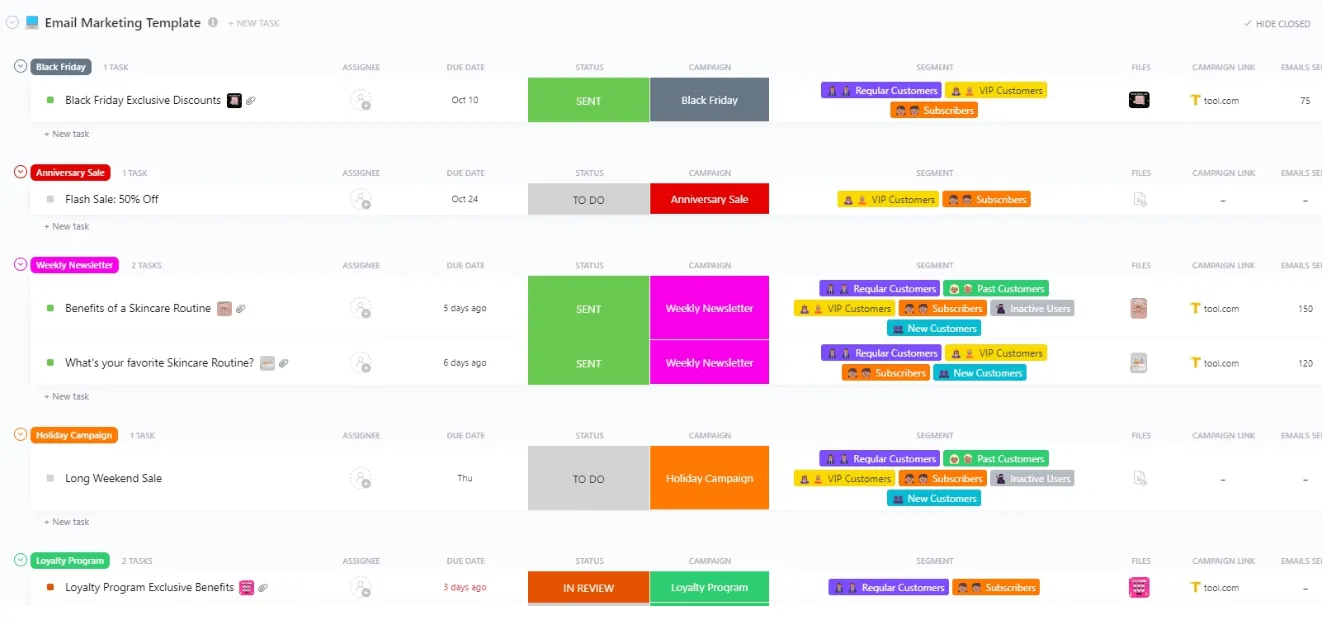
Sei sommerso dalle e-mail? Prova il modello gratuito di email marketing di ClickUp per organizzarti al meglio e risparmiare tempo.
L'inoltro delle email reindirizza i messaggi in arrivo tramite i server di posta. Quando lo configuri, devi specificare l'indirizzo email di origine e quello di destinazione. Il server di posta riceve i messaggi in arrivo dall'indirizzo di origine e li inoltra all'indirizzo di destinazione.
Questa procedura garantisce che tutti i messaggi in arrivo da diversi account vengano ricevuti tempestivamente su un unico indirizzo Gmail. Tra i vantaggi principali dell'inoltro automatico figurano:
1. Comodità e maggiore organizzazione
Tutti desideriamo avere una casella di posta ben organizzata, ma solo pochi riescono ad attuare efficacemente la strategia dell’“Inbox Zero”. L’Inbox Zero consiste nel riordinare la posta elettronica archiviando, eliminando, rispondendo, portando a termine o delegando le attività fino a quando il numero totale di email non lette non è, come avrai intuito, pari a zero. Immagina di doverlo fare per più caselle di posta.
L'inoltro automatico delle email ti evita la seccatura di dover spostare tutte le email importanti nella tua finestra In arrivo. Semplifica la gestione della posta in arrivo aiutandoti a ordinare le email tramite filtri ed etichette.
2. Filtraggio delle email
Configurare un filtro di inoltro automatico in Gmail può semplificare la gestione delle email, filtrando quelle non produttive, lo spam o quelle dannose e inviandole alla cartella della posta indesiderata. In questo modo la tua casella di posta rimane pulita, rendendo più facile concentrarti sui messaggi con alta priorità.
3. Accesso rapido alle informazioni importanti
L'inoltro delle email ti consente di accedere comodamente alle email di più account da un'unica finestra In arrivo. Puoi controllare facilmente qualsiasi thread o allegato, anche se stai utilizzando un dispositivo con un account email diverso.
Come inoltrare automaticamente le email in Gmail?
Ecco la guida passo passo per configurare l'inoltro automatico in Gmail:
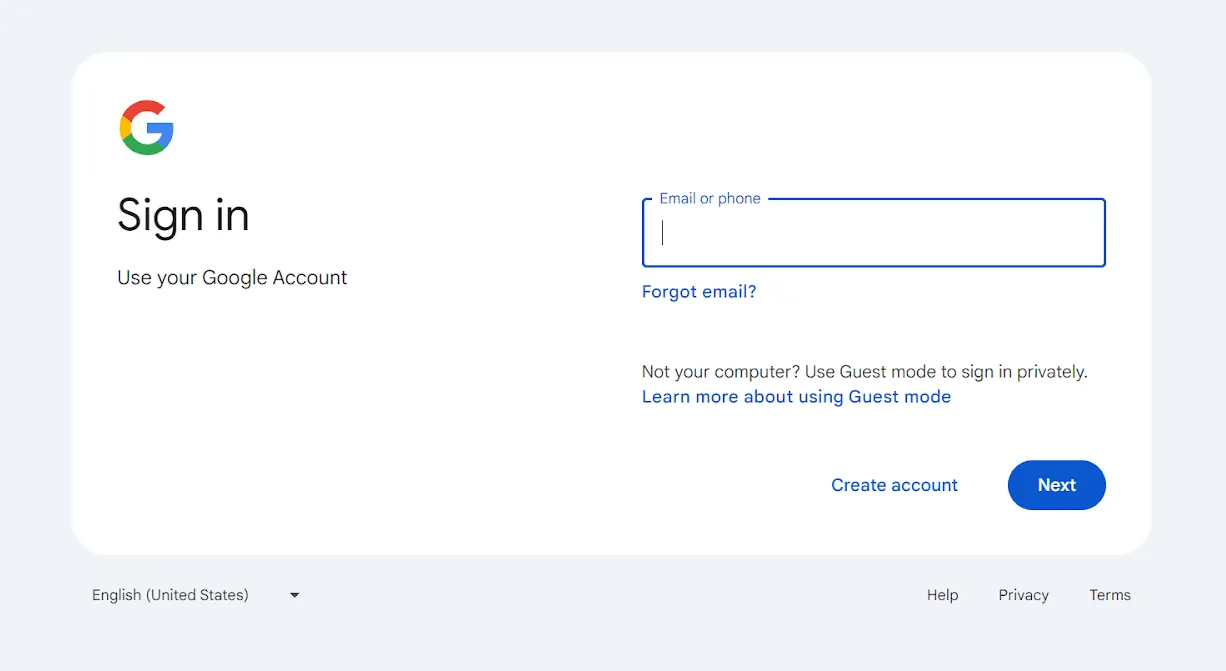
Passaggio 1: accedi a Gmail
Apri Gmail nel browser ed effettua l'accesso all'account dal quale desideri inoltrare i messaggi.
Passaggio 2: Apri le impostazioni
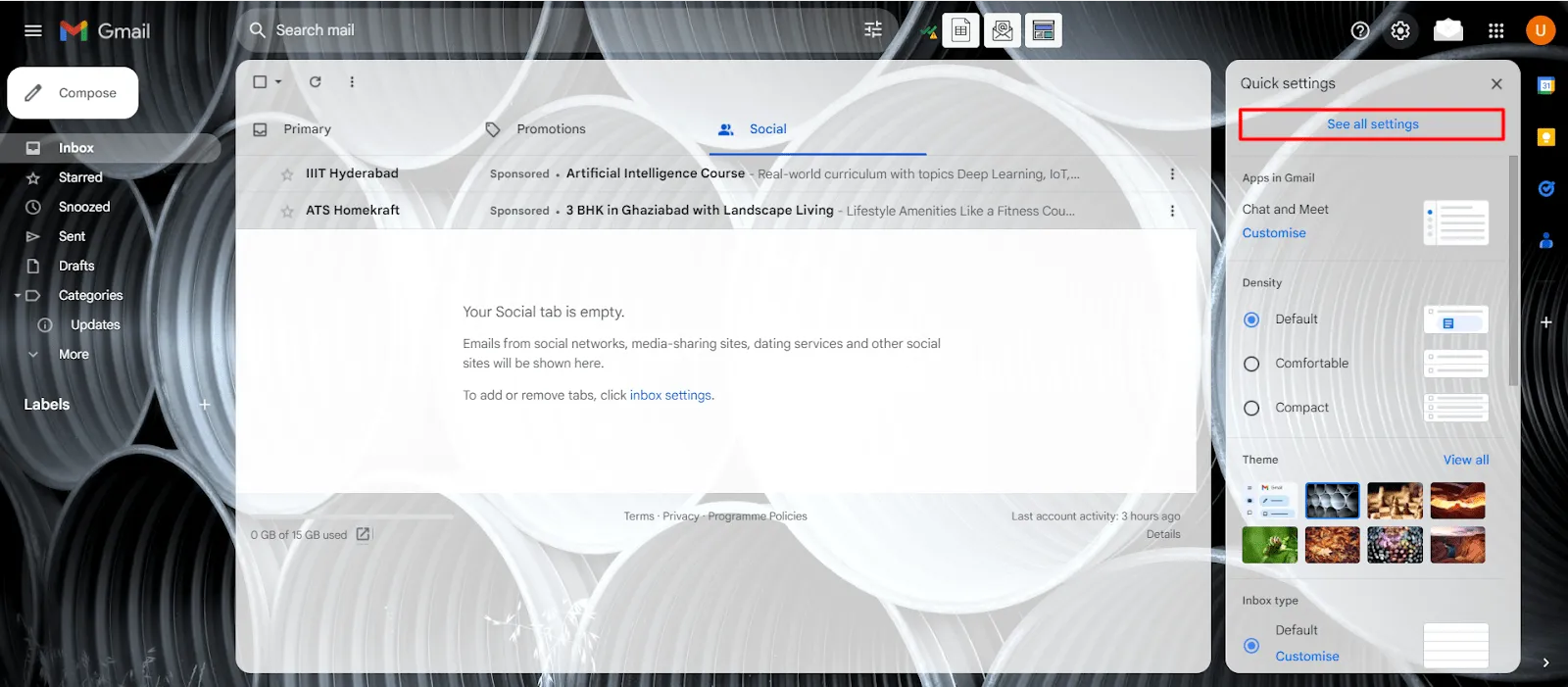
Fai clic su Impostazioni (icona a forma di ingranaggio) nell'angolo in alto a destra e effettua la selezione di Visualizza tutte le impostazioni.
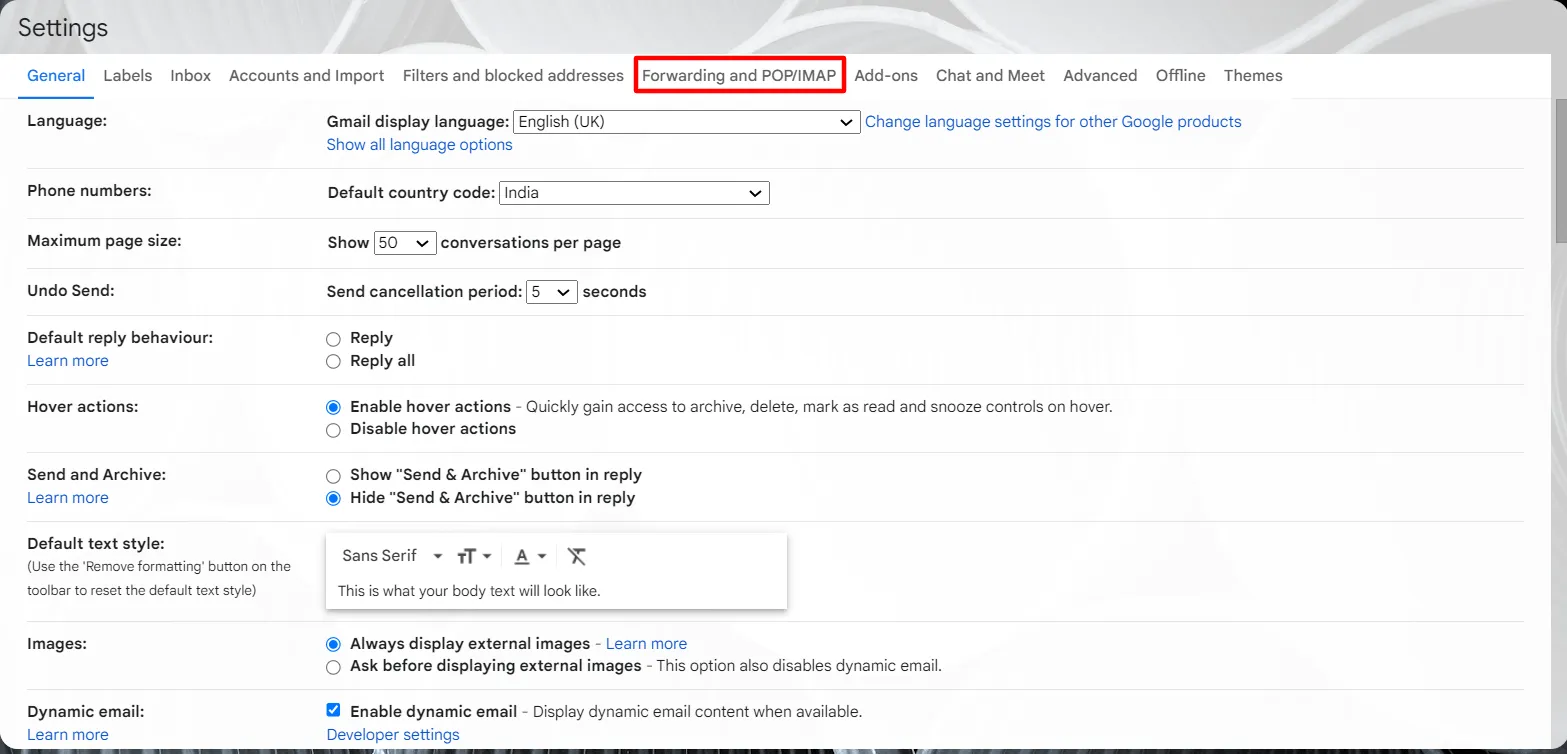
Vai alla sezione "Inoltro e POP/IMAP".
Passaggio 3: aggiungi un indirizzo di inoltro
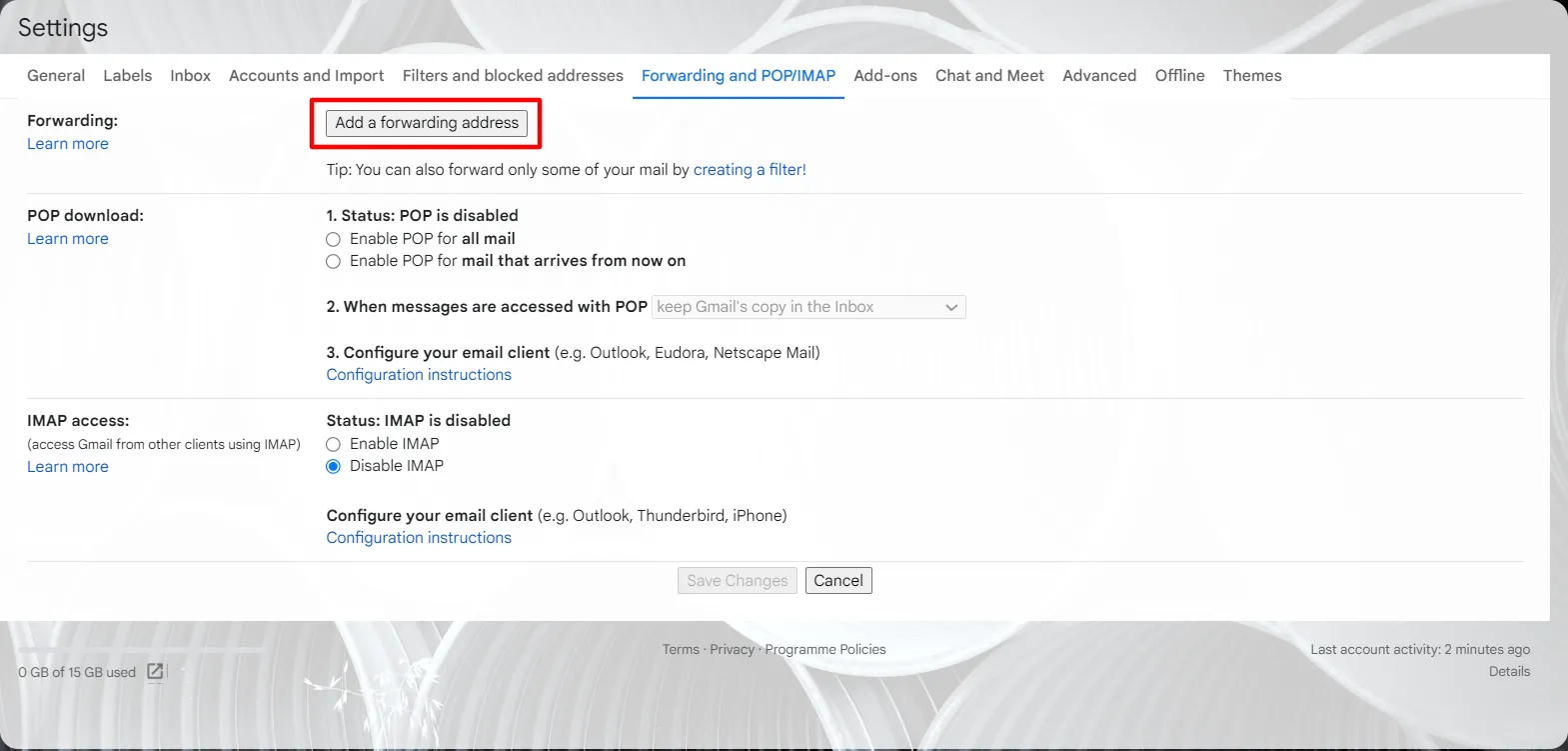
Nella sezione "Inoltro", clicca su Aggiungi un indirizzo di inoltro.
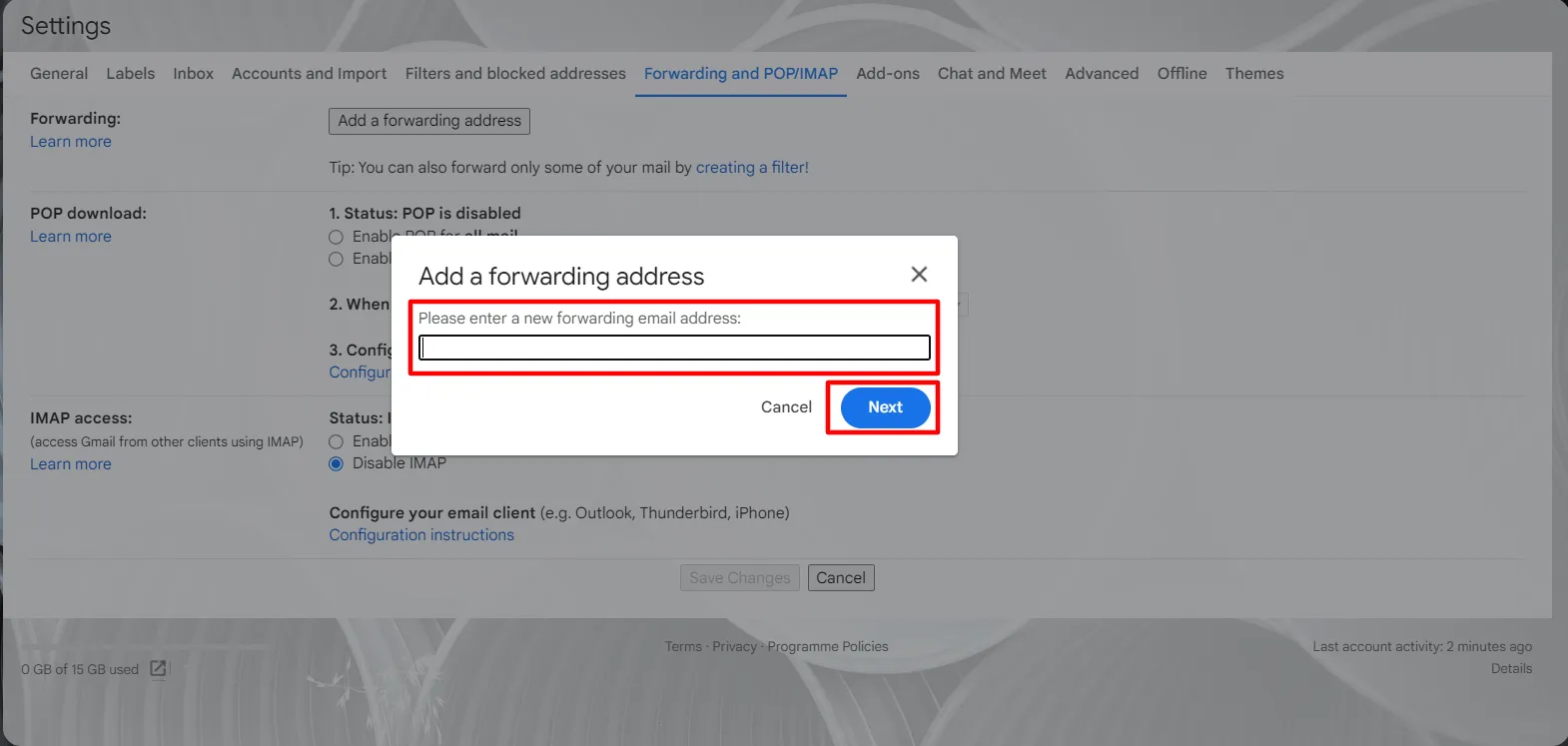
Inserisci l'indirizzo del destinatario a cui desideri inoltrare i messaggi, quindi fai clic su Avanti, Continua e OK.
Passaggio 4: Verifica l'indirizzo di inoltro
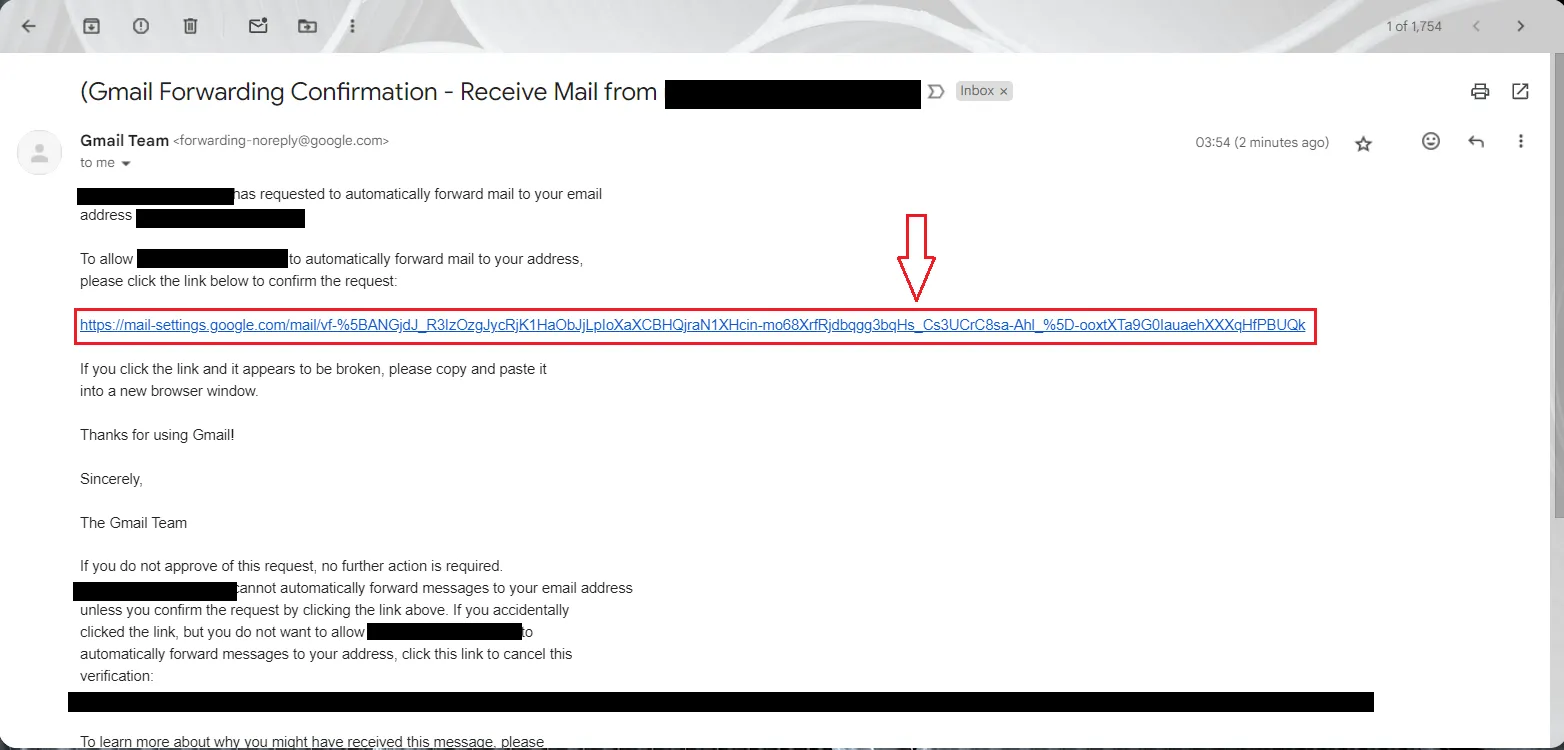
Riceverai un link di verifica con un codice di conferma all'indirizzo di inoltro specificato. Clicca sul link di verifica.
Passaggio 5: Accedi alla scheda "Inoltro e POP/IMAP"
Torna alla pagina delle impostazioni e aggiorna il browser. Torna alla scheda Inoltro e POP/IMAP.
Passaggio 6: Imposta le impostazioni di inoltro
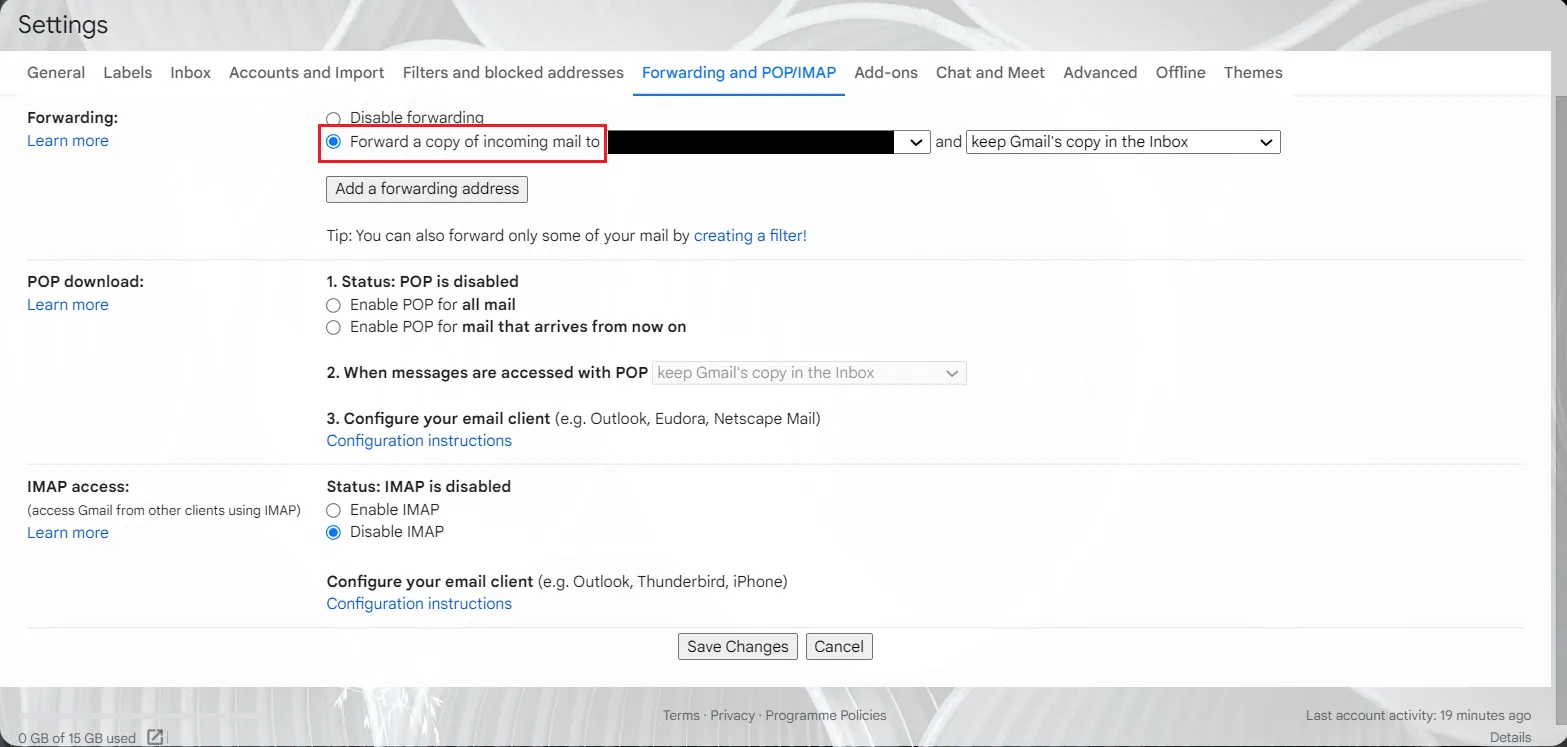
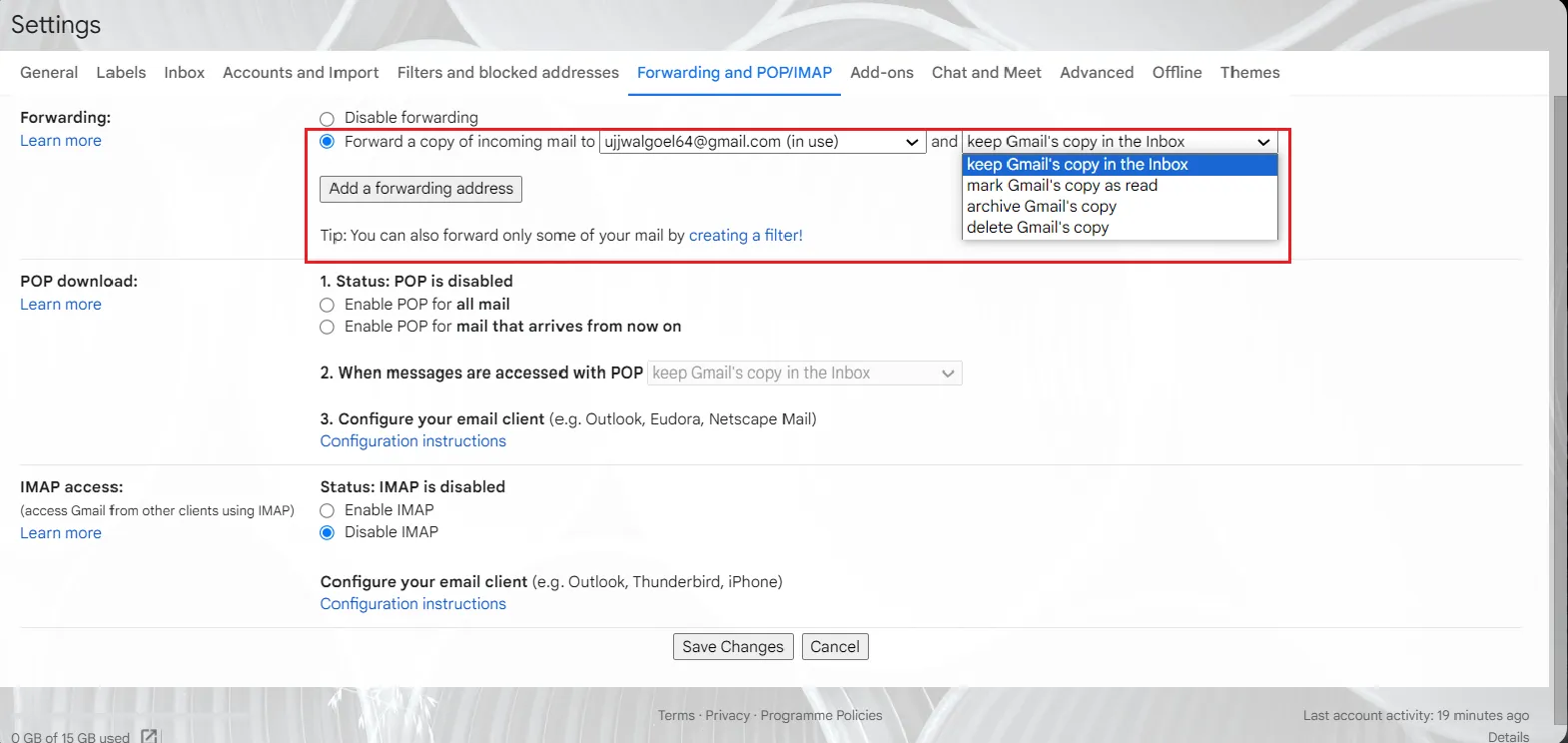
Nella sezione "Inoltro", effettua la selezione di Inoltra una copia della posta in arrivo a.
Passaggio 7: Scegli un'azione per la copia in Gmail
Scegli cosa fare con la copia delle tue email presente in Gmail. Puoi gestire il messaggio originale nella tua finestra In arrivo in quattro modi diversi.
- Conserva una copia nella finestra In arrivo: riceverai una copia delle email nel tuo account Gmail originale
- Contrassegna la mia copia come letta: non apparirà come nuovo messaggio nel tuo account Gmail
- Archivia la mia copia: questa opzione sposta l'email fuori dalla tua finestra In arrivo principale
- Elimina la copia da Gmail: se non vuoi conservarla affatto
Passaggio 8: Salva le modifiche
Fai clic su Salva modifiche per applicare le impostazioni di inoltro automatico in Gmail.
Come filtrare e inoltrare messaggi specifici su Gmail?
Hai inoltrato tutte le tue email a un altro account e ora questo è sommerso dai messaggi? I filtri vengono in tuo soccorso! Puoi applicare un filtro se desideri inoltrare solo determinati tipi di email. Ecco come fare:
Passaggio 1: apri Gmail
Accedi al tuo account Gmail tramite un browser.
Passaggio 2: Accedi alle opzioni di ricerca
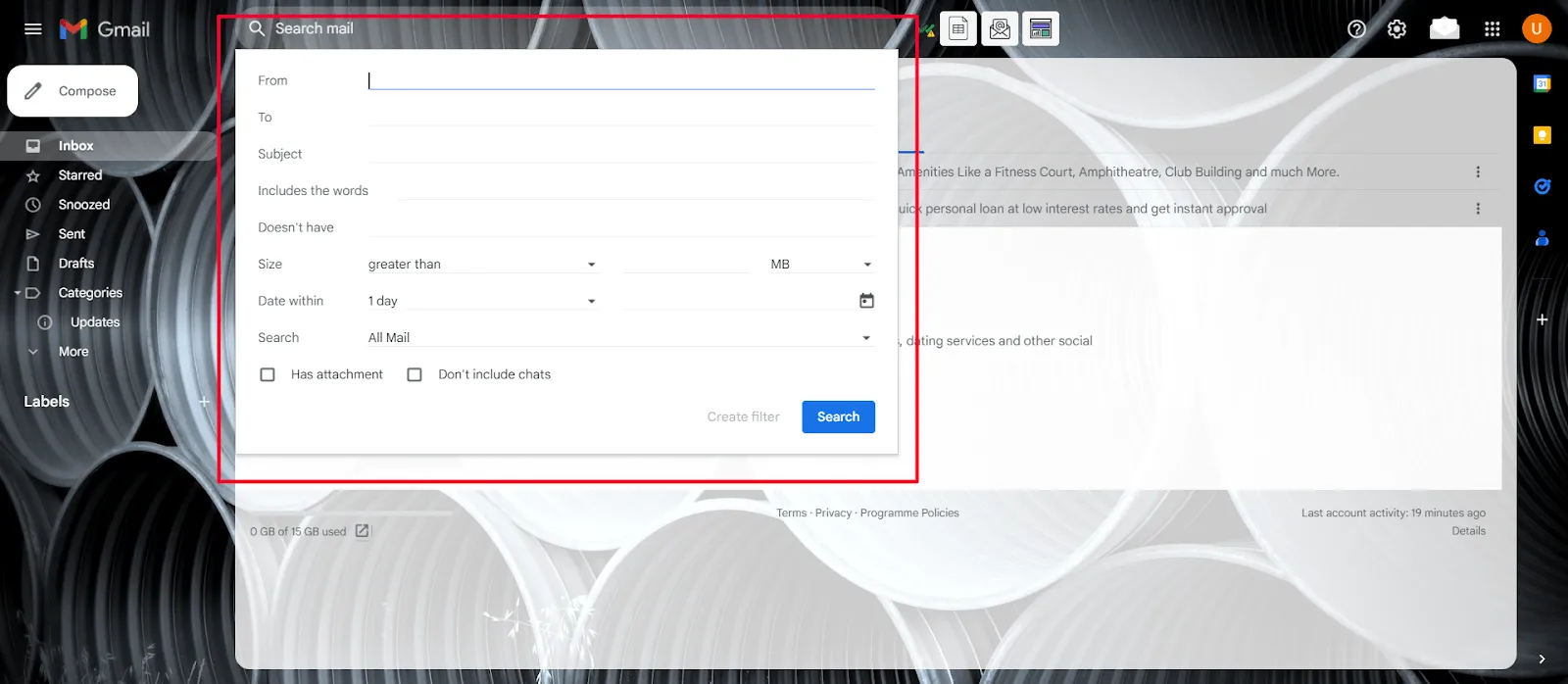
Vai all'inizio della pagina e fai clic sul pulsante Mostra opzioni di ricerca all'interno del campo Cerca nella posta.

Passaggio 3: Specifica i criteri di filtro
Definisci i criteri di filtraggio. Che tu voglia filtrare in base al mittente, alle parole chiave o all’oggetto, i filtri di Gmail possono ordinare tutto. Una volta configurato, clicca su Crea filtro.
Passaggio 4: Imposta l'indirizzo di inoltro
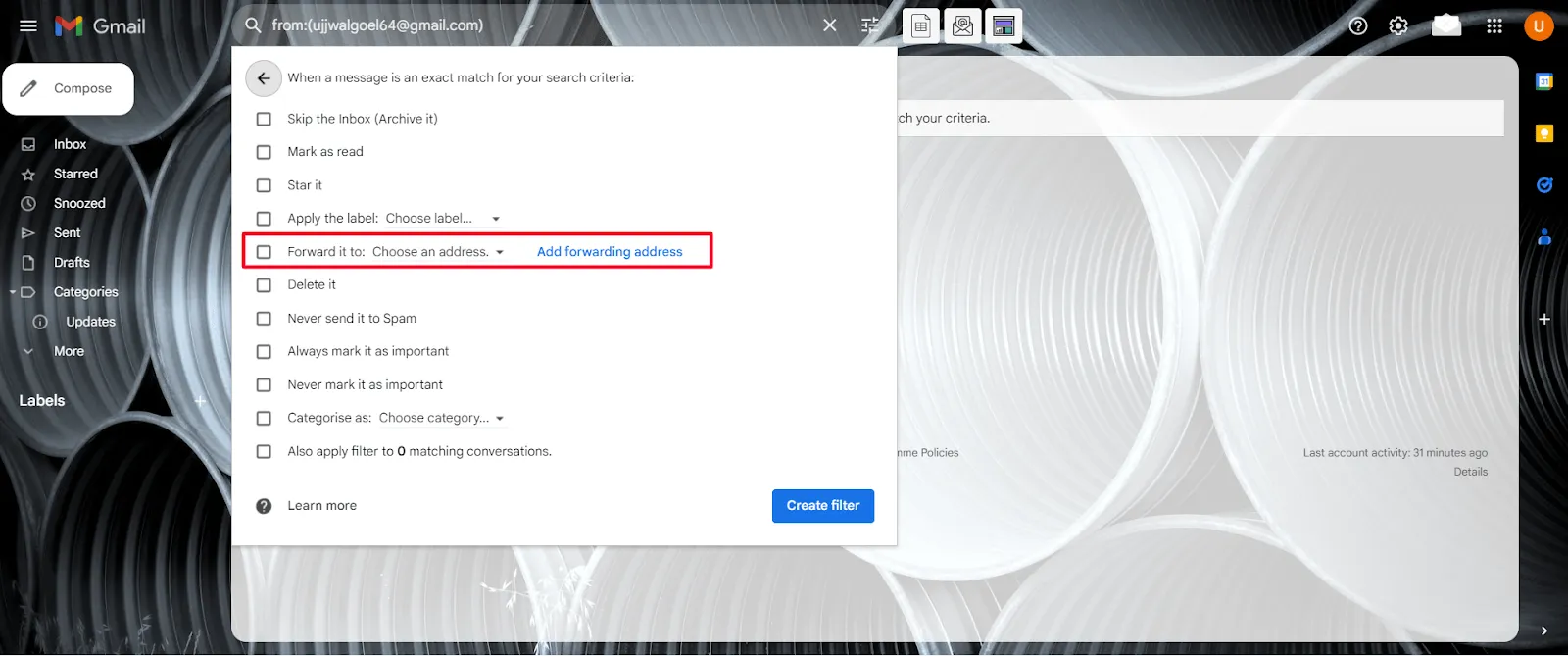
Nella pagina successiva, seleziona la Box Inoltra a e scegli il gruppo di indirizzi email o l'indirizzo a cui desideri inoltrare determinati messaggi.
Passaggio 5: Crea un filtro
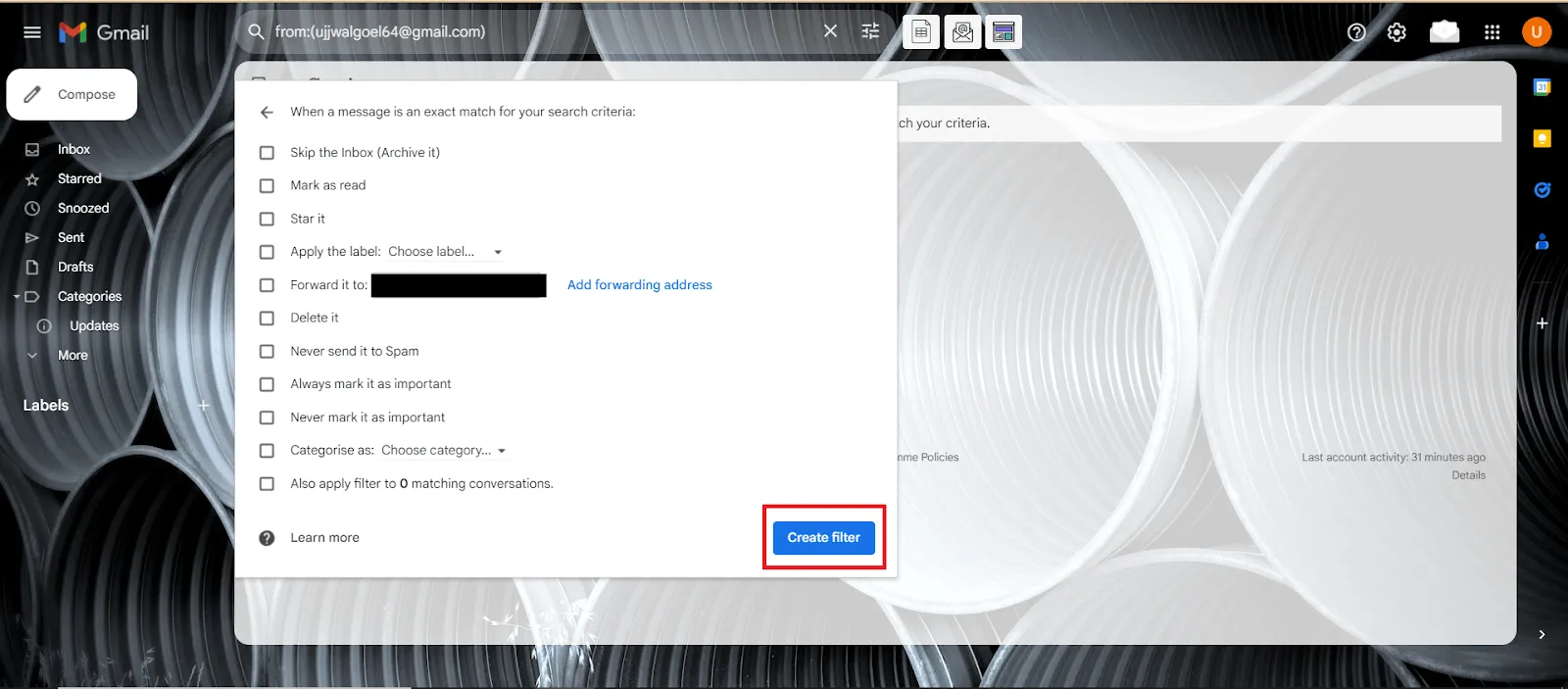
Fai clic su Crea filtro e voilà! La tua configurazione personalizzata per l'inoltro delle email è pronta.
Come disattivare l'inoltro automatico?
L'inoltro automatico in Gmail può semplificare il tuo flusso di lavoro, ma non si sa mai quando potrebbe essere necessario disattivarlo. Forse non hai più bisogno che le email vengano inviate a un altro account, oppure stai rafforzando la sicurezza.
Qualunque sia il motivo, ecco i passaggi per disattivare l'inoltro automatico in Gmail:
Passaggio 1: accedi a Gmail
Apri l'account Gmail dal quale desideri interrompere l'inoltro dei messaggi.
Passaggio 2: Apri le impostazioni
Fai clic su "Impostazioni" in alto a destra e effettua la selezione di "Visualizza tutte le impostazioni".
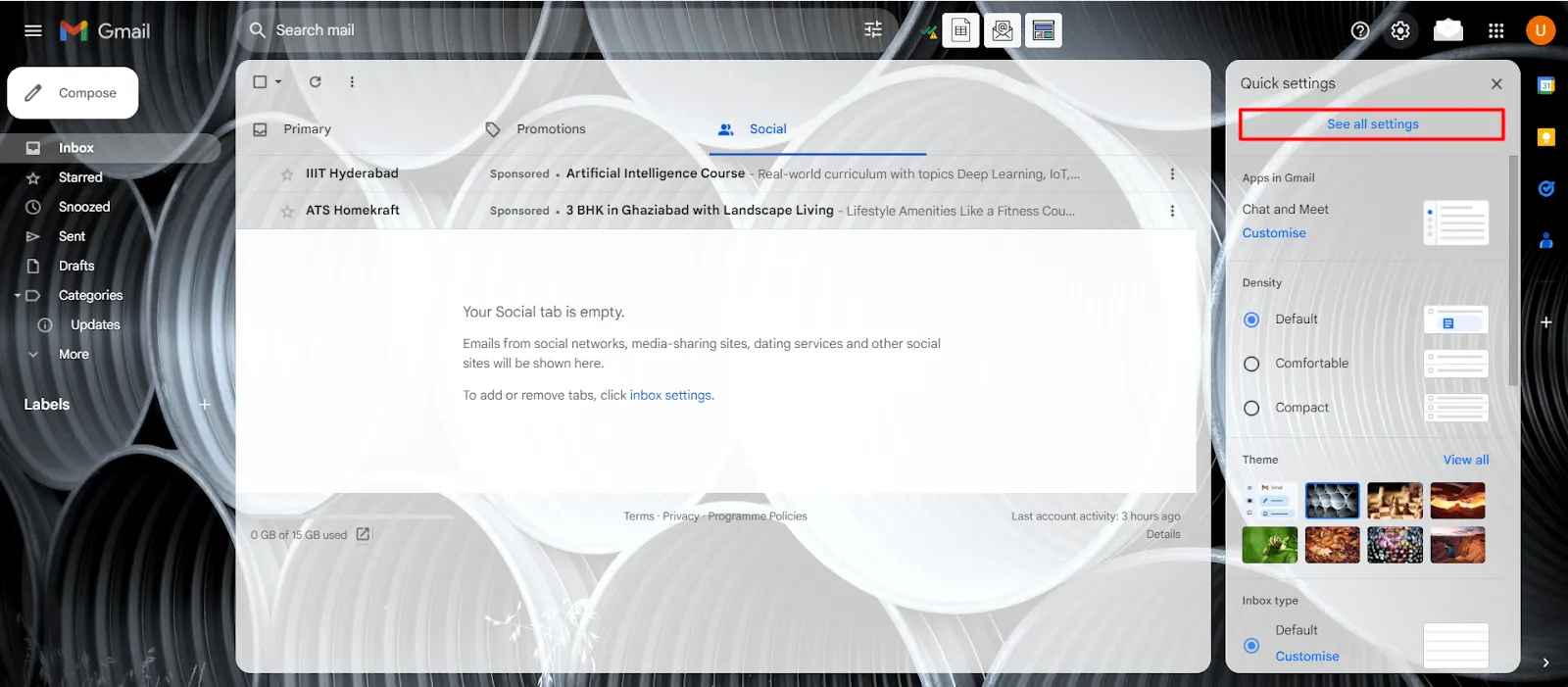
Passaggio 3: vai alle impostazioni di inoltro
Seleziona la scheda "Inoltro e POP/IMAP" nella pagina delle impostazioni.
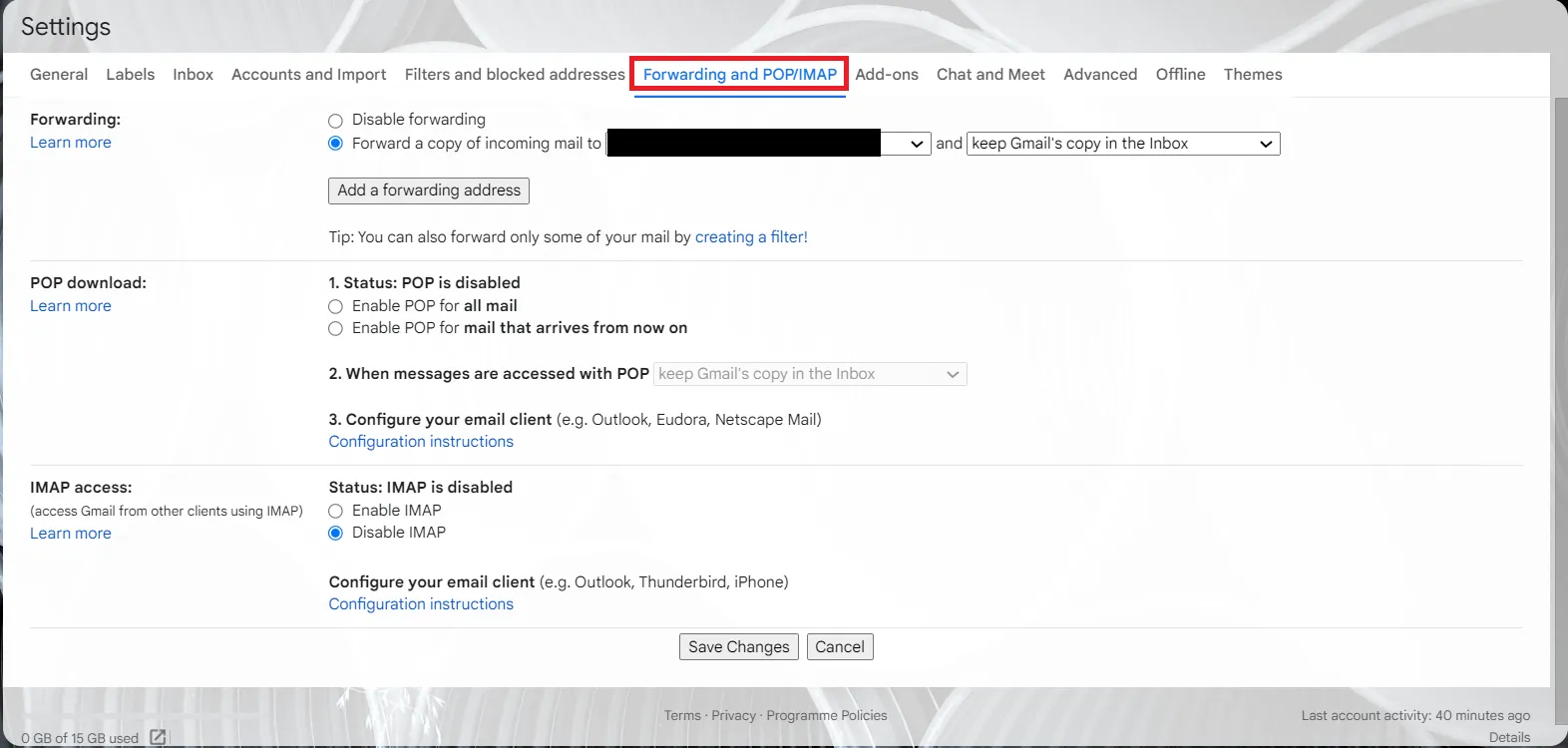
Passaggio 4: disattiva l'inoltro
Disattiva l'inoltro nella sezione "Inoltro".
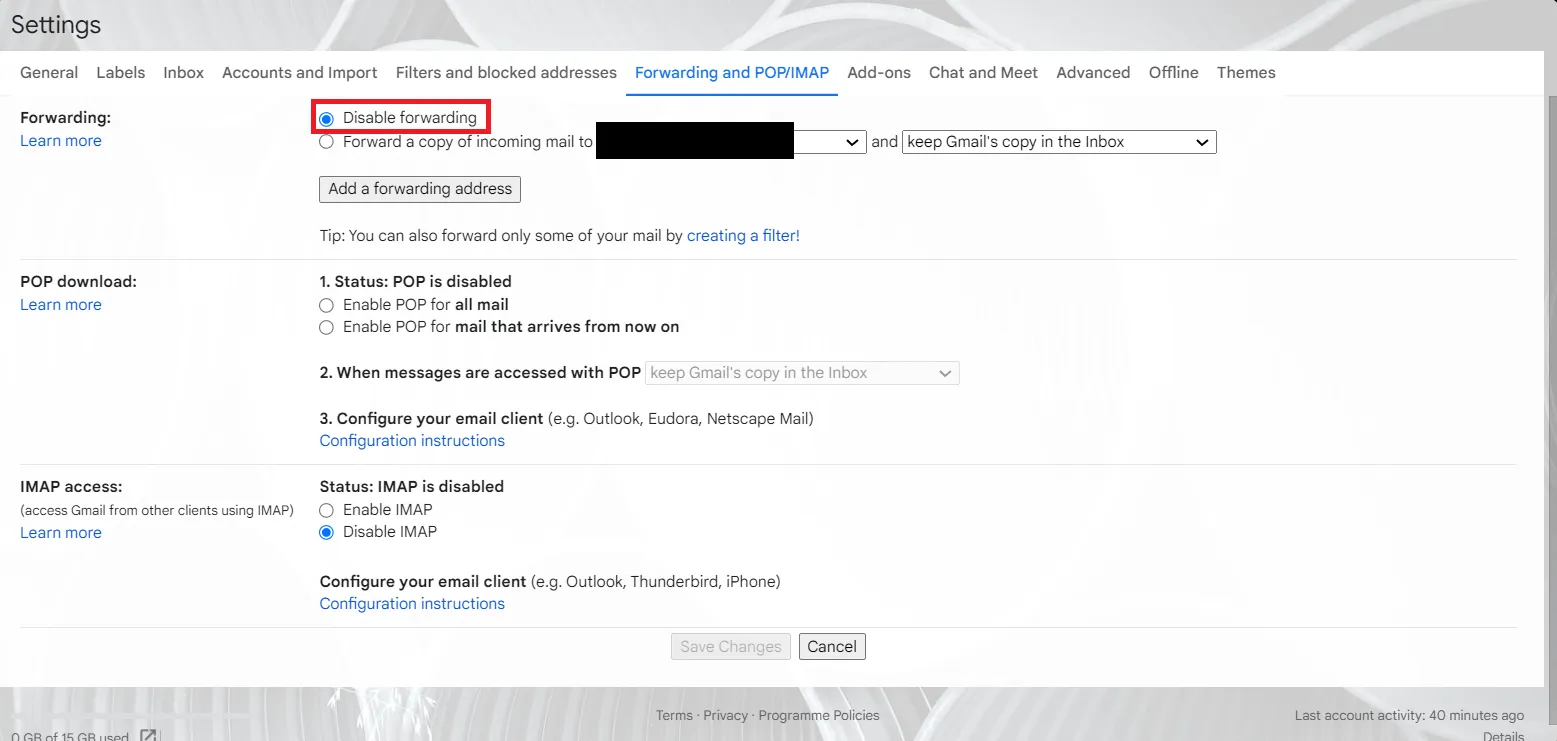
Passaggio 5: Salva le modifiche
Tocca Salva modifiche per disattivare l'inoltro automatico in Gmail.
Come gestire le notifiche di inoltro in Gmail?
È del tutto normale vedere un avviso di inoltro nella tua finestra In arrivo dopo aver configurato l'inoltro delle email: si tratta solo di un promemoria. Tuttavia, se vedi questo avviso e non hai configurato l'inoltro, potrebbe esserci qualcosa che non va. Ecco cosa dovresti fare immediatamente:
- Proteggi il tuo account: cambia la password per impedire il blocco dell'accesso non autorizzato al tuo account Gmail
- Disattiva l'inoltro: segui i passaggi sopra indicati per disattivare l'inoltro
Queste misure proteggeranno il tuo account e impediranno l'inoltro non autorizzato delle tue email.
Fantastico! Ora puoi inoltrare qualsiasi messaggio di email e gestire la tua casella di posta Gmail senza alcun problema.
Casi d'uso dell'inoltro delle email
L'inoltro delle email non è solo una questione di comodità: cambia il modo in cui gestisci le tue email. Ecco come ti aiuta a ottimizzare il flusso di lavoro delle email e ad aumentare l'efficienza:
1. Efficient email marketing
Se il tuo team utilizza più indirizzi email per inviare campagne di marketing personalizzate, l'inoltro automatico può aiutarti a effettuare il monitoraggio e la tracciatura di tutte le campagne da un'unica piattaforma centralizzata. In questo modo, potrai rispondere immediatamente alle query e gestire facilmente le richieste dei clienti.
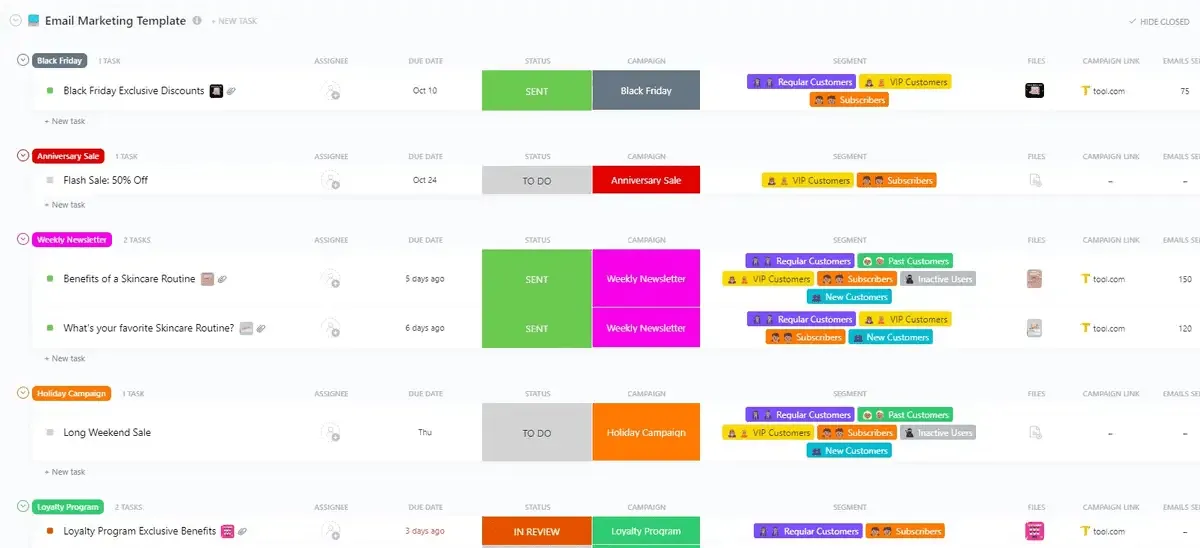
Prova il modello di email marketing di ClickUp per semplificare la gestione delle campagne. Ti aiuta a pianificare, programmare e monitorare le tue email senza alcuno sforzo. Puoi anche automatizzare l’invio di email in base al comportamento degli utenti e inviare messaggi mirati al momento giusto.
Utilizza funzionalità come gli stati personalizzati per il monitoraggio dell’andamento delle campagne e i campi personalizzati per gestire i dettagli essenziali, in modo da facilitarne l’accesso e l’organizzazione.
2. Integrazione con CRM e software commerciale
L'inoltro delle email si integra perfettamente con i sistemi di gestione delle relazioni con i clienti (CRM) e con i software di vendita, aiutando i team a creare caselle di posta condivise per una collaborazione efficace.
Impostando delle regole di inoltro, ti assicuri che le email importanti dei clienti vengano automaticamente inoltrate al tuo CRM o al tuo software commerciale. Questo ti aiuta a gestire i lead in modo più efficiente, a tenere traccia delle conversazioni con i clienti e a semplificare i tuoi processi commerciali.
L'inoltro automatico indirizzerà immediatamente le email in arrivo alla persona o al sistema appropriato. Ciò si traduce in tempi di risposta più rapidi, migliori tassi di conversione dei lead e un aumento complessivo dell'efficienza commerciale.
3. Integrazione con software di marketing e automazione
Inoltrando le email relative al marketing ai team giusti, puoi migliorare il tuo lavoro di marketing. Diventa più facile gestire le campagne e effettuare il monitoraggio delle metriche di marketing.
In che modo ClickUp può aiutarti a inoltrare automaticamente le tue email e a semplificare i flussi di lavoro?
Sebbene l'inoltro automatico in Gmail aiuti al monitoraggio di tutte le email sul posto di lavoro, è comunque necessario filtrare e ordinare le threads. Alcune email potrebbero andare perse a causa del disordine, facendoti perdere discussioni importanti.
Prova ClickUp, una delle migliori alternative a Google Workspace, per evitare il sovraccarico di email e migliorare l’efficienza. ClickUp è un software per la produttività, la collaborazione e il project management che ti aiuta a fissare obiettivi, assegnare attività, monitorare i progressi e raccogliere idee, il tutto in un unico posto.
La soluzione di project management via e-mail di ClickUp ti aiuta a gestire le tue e-mail direttamente all’interno di ClickUp. Puoi ricevere e-mail, inviare risposte, aggiungere allegati alle e-mail e collegare le e-mail alle attività.
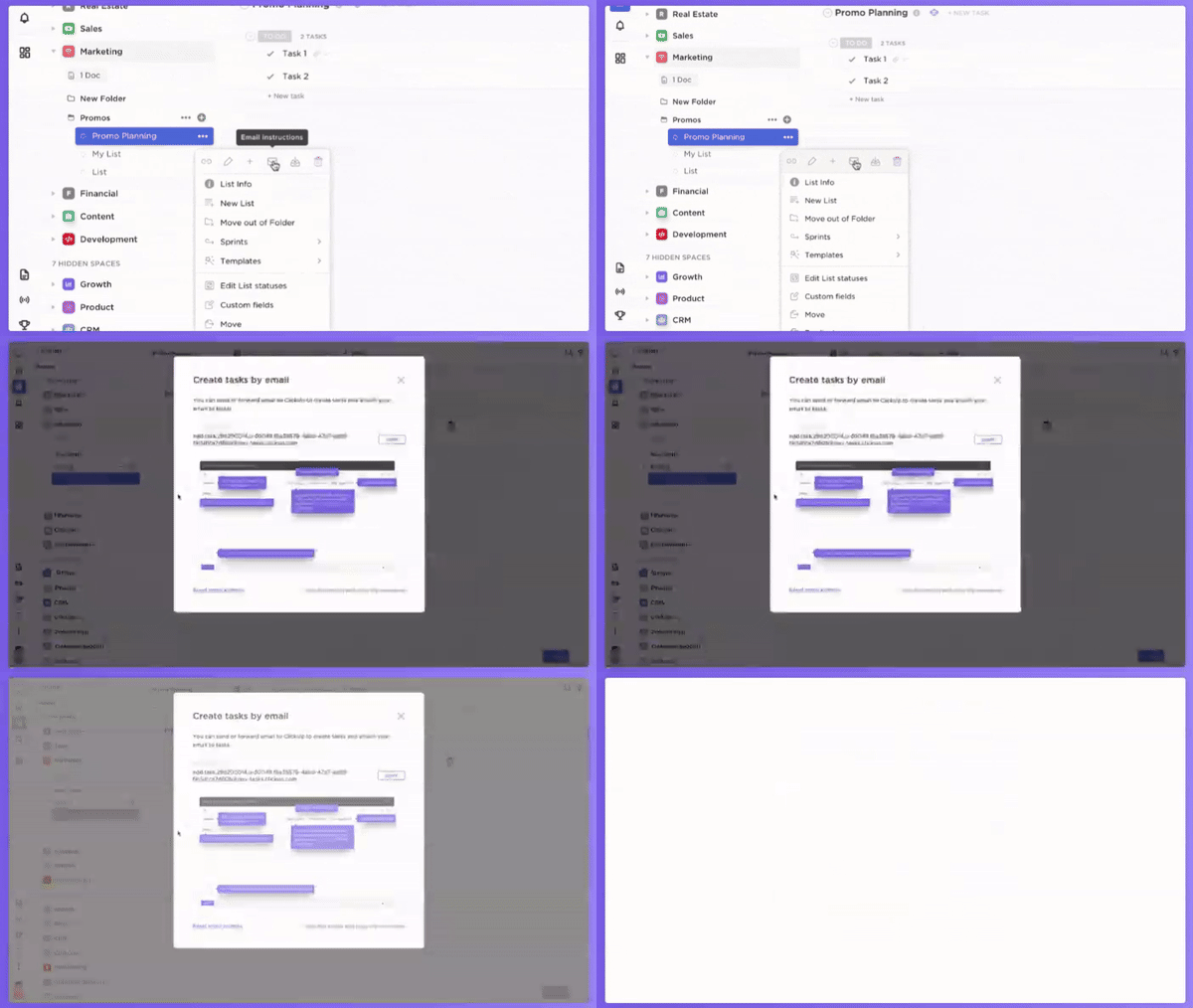
Crea facilmente delle attività
La cosa migliore è che puoi persino creare e assegnare attività tramite e-mail e avvisare automaticamente il tuo team. Usa l’integrazione di ClickUp con Gmail per aggiungere le e-mail contrassegnate con una stella come attività in ClickUp.
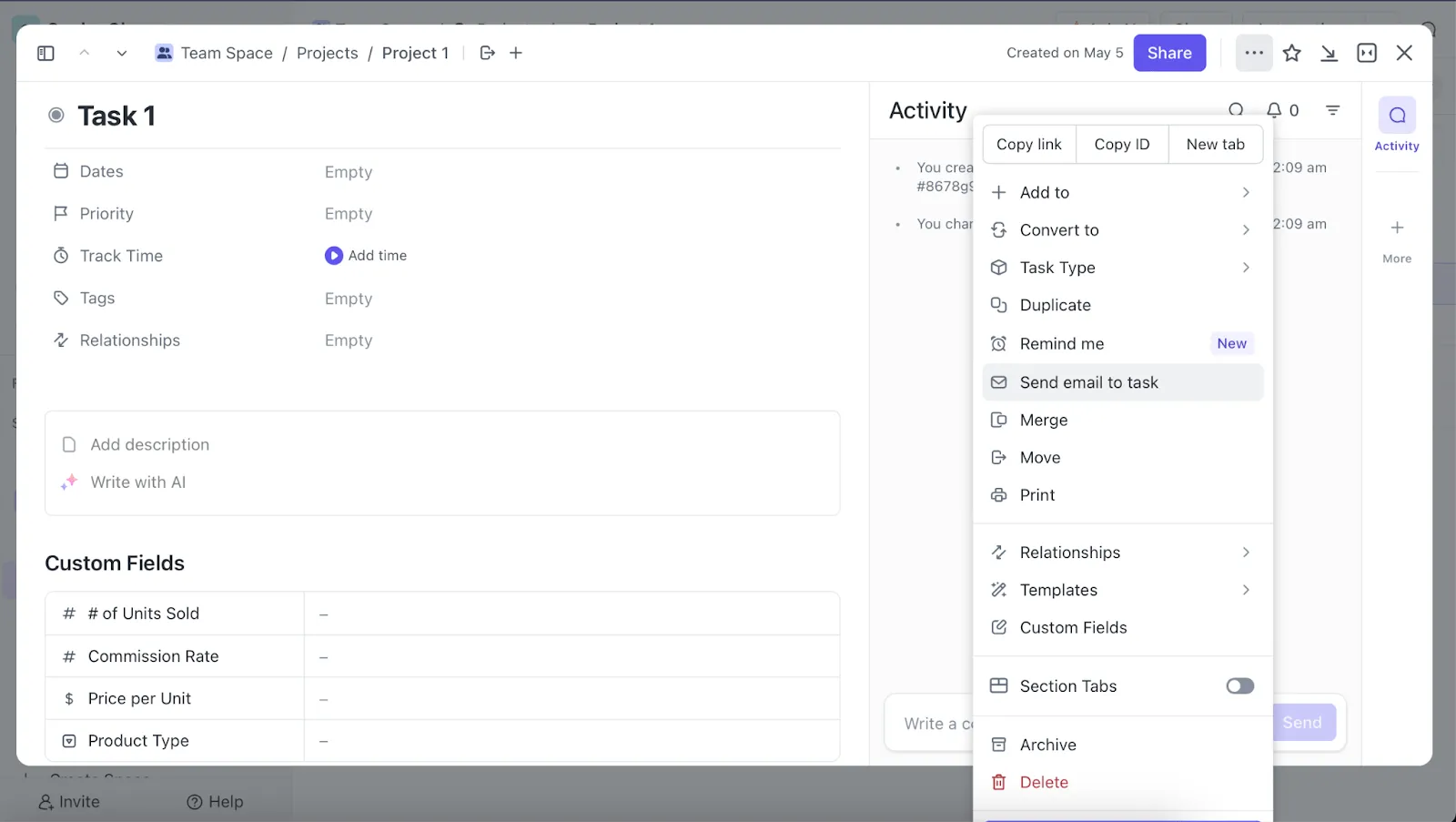
Per utilizzare le email per creare attività, vai su qualsiasi attività di ClickUp:
- Fai clic sull'icona ...
- Seleziona Invia email all'attività
- Copia l'indirizzo del link e impostalo come indirizzo di inoltro in Gmail (come mostrato sopra al passaggio 3)
Aggiungi commenti e risposte
Aggiungi facilmente commenti e rispondi ai messaggi relativi alle attività tramite email, conservando tutte le tue comunicazioni e gli allegati in un unico posto. Usa l'email in ClickUp per rimanere concentrato e ridurre al minimo le distrazioni, rispondendo alle notifiche direttamente dalla tua casella di posta.
Imposta le notifiche e allega le email
Allega le email alle attività per importare intere conversazioni nell'area di lavoro di ClickUp. Puoi anche pianificare le attività impostando le date di inizio e di scadenza direttamente dalla tua finestra In arrivo, assicurandoti di non perdere mai una scadenza.
Automazione delle email
Automatizza le e-mail per una gestione fluida del flusso di lavoro con il modello "Automazione delle e-mail con ClickUp".
Ti aiuta a visualizzare l’intero processo di automazione, a organizzare e gestire le attività relative alle email per assicurarti che tutto proceda per il verso giusto e a triggerare automaticamente le email nei momenti ottimali, riducendo il lavoro richiesto. Puoi anche effettuare il monitoraggio delle campagne email impostando campi personalizzati, come “oggetto delle email” e “destinatari”.
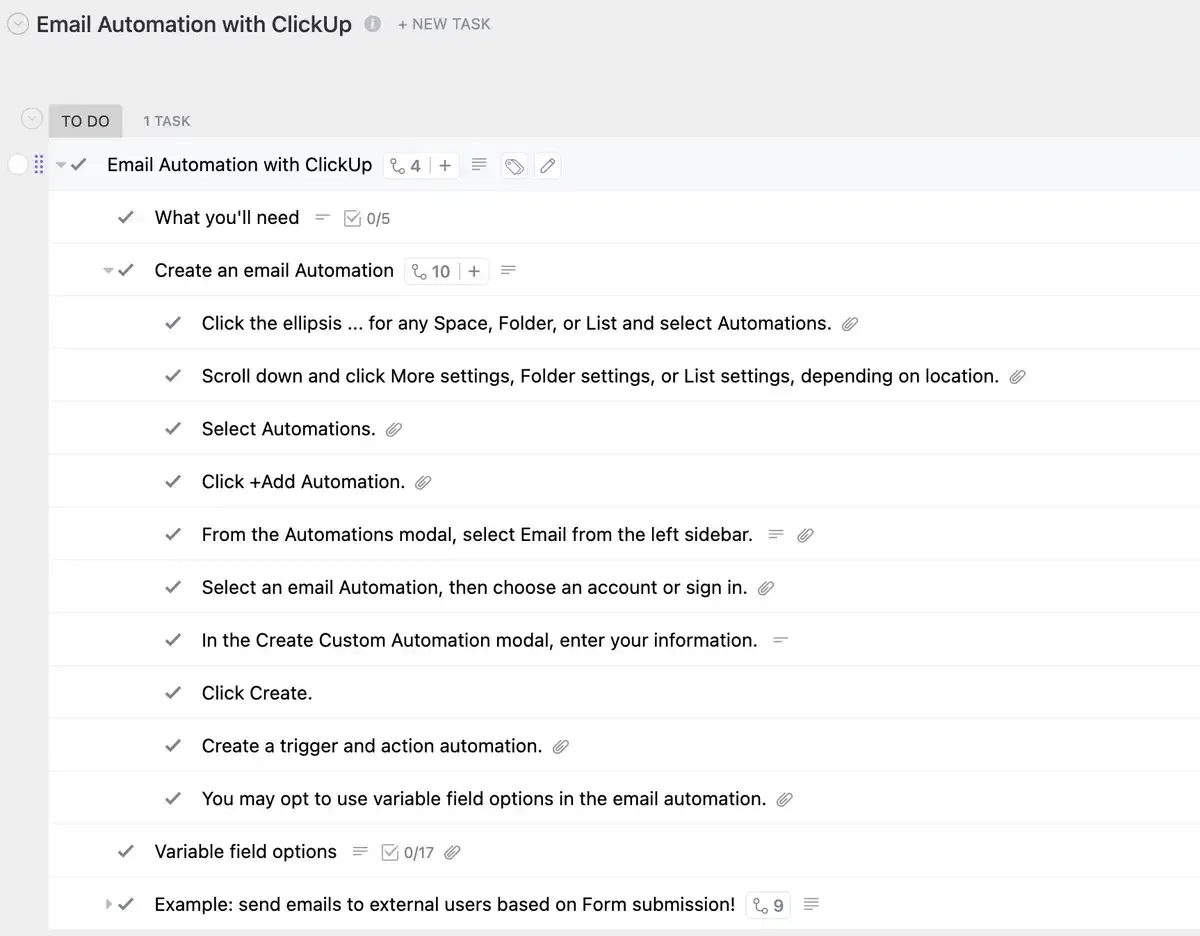
Ecco come puoi utilizzare il modello:
- Configurare l’automazione: collega il tuo account di posta elettronica, crea dei trigger e mappa le email che desideri inoltrare
- Scrivi email: personalizza ogni messaggio e aggiungi contenuti e immagini pertinenti
- Pianifica le email: pianifica quando le tue email devono essere inviate utilizzando la vista del Calendario
- Monitorare e adeguare: Tieni traccia delle prestazioni delle campagne email analizzando metriche quali i tassi di apertura, i tassi di clic e le cancellazioni dall'iscrizione
Considerazioni e best practice per l'inoltro automatico delle email
Quando si effettua l'impostazione dell'inoltro automatico in Gmail, è importante adottare le giuste strategie di gestione delle email per poter sfruttare l'inoltro come un vero professionista:
1. Precauzioni relative alla privacy e alla sicurezza dei dati
L'inoltro delle email è estremamente comodo. Ma sai una cosa? È ancora più comodo per gli hacker. Quando inoltri i messaggi, potresti esporre le tue informazioni sensibili a utenti non autorizzati.
Se degli hacker dovessero accedere al tuo account di posta elettronica, potrebbero modificare le impostazioni di inoltro per reindirizzare questi messaggi a se stessi, causando potenziali violazioni dei dati. Pertanto, presta attenzione e mantieni la sicurezza del tuo account di posta elettronica se desideri inoltrare i messaggi.
Fortunatamente, i seguenti passaggi possono garantire la tua sicurezza:
- Controlli e analisi periodici: Controlla regolarmente le regole di inoltro automatico per individuare e correggere configurazioni non autorizzate o sospette. Utilizza strumenti per rilevare rischi per la sicurezza, come destinazioni di inoltro insolite o attività di inoltro su larga scala
- Rilevamento proattivo: Configura il monitoraggio in tempo reale per identificare e risolvere rapidamente eventuali comportamenti anomali nell’inoltro automatico. Crea avvisi affinché i team di sicurezza possano intervenire immediatamente sulle potenziali minacce
- Crittografa le informazioni sensibili: Implementa la crittografia per le informazioni sensibili. In questo modo, un potenziale malintenzionato dovrà procurarsi un certificato privato e una chiave di crittografia prima di poter decrittografare un messaggio, aggiungendo così un ulteriore livello di sicurezza
- Disattiva l'inoltro delle email: Se non hai più bisogno dell'inoltro automatico, disattiva la funzionalità/funzione
2. Controlla e gestisci le email inoltrate automaticamente
Una volta effettuata l'impostazione dell'inoltro automatico delle email, è fondamentale monitorare e gestire correttamente il processo per evitare di perdere messaggi importanti. Ecco una guida dettagliata su come monitorare e gestire le email inoltrate automaticamente:
Test approfonditi delle regole di inoltro delle email:
- Quando configuri per la prima volta l'inoltro automatico in Gmail, e ogni volta che modifichi le impostazioni, verifica accuratamente che tutto funzioni correttamente. Invia email di prova da diversi account utilizzando i modelli di Gmail e verifica che raggiungano gli indirizzi di destinazione previsti
- Gestisci attivamente il tuo account email principale. Non trascurare la tua finestra In arrivo: se l’inoltro venisse interrotto, potresti perdere dei messaggi
- Controlla regolarmente il tuo account principale e imposta delle notifiche come misura di backup
Gestione delle email duplicate durante l'inoltro
- Imposta l'inoltro in modo che le email vengano inviate come allegati anziché come testo. In questo modo si evita che il contenuto dell'email venga duplicato nel corpo di un nuovo messaggio
- Disattiva l'opzione che consente di conservare una copia delle email inoltrate nella tua finestra In arrivo originale. In questo modo eviterai di ricevere due copie di ogni email
- Assicurati di non avere più regole di inoltro che inviano le email allo stesso indirizzo. Elimina eventuali regole ridondanti per evitare duplicati
- Chiedi ai destinatari di controllare la cartella dello spam per verificare se vi siano copie aggiuntive delle email, poiché a volte le email duplicate vengono contrassegnate come spam
Seguendo questi passaggi potrai mantenere la tua casella di posta in ordine e assicurarti di ricevere una sola copia di ogni email.
3. Comprendere il protocollo IMAP (Internet Message Access Protocol) e il protocollo POP (Post Office Protocol)
IMAP (Internet Message Access Protocol) e POP (Post Office Protocol) sono protocolli di posta elettronica progettati per recuperare le email dal server.
Le email sono costituite da due parti: il client di posta (un'app sul tuo computer o smartphone) e il server di posta. Affinché queste due parti si sincronizzino correttamente, devono utilizzare lo stesso linguaggio o protocollo.
È qui che entrano in gioco POP e IMAP. Si tratta degli standard comuni che consentono ai client di posta elettronica e ai server di comunicare tra loro.
I protocolli IMAP e POP svolgono un ruolo fondamentale nell'inoltro automatico delle email, poiché determinano le modalità di accesso e archiviazione delle email:
Protocollo di accesso ai messaggi Internet
IMAP ti consente di accedere alle tue email da più dispositivi, poiché le email vengono conservate sul server. Quando configuri l'inoltro automatico delle email, IMAP garantisce che i messaggi inoltrati siano sincronizzati su tutti i tuoi dispositivi, semplificando la gestione della tua casella di posta ovunque ti trovi.
Post Office Protocol
Il protocollo POP scarica le email sul tuo dispositivo e solitamente le elimina dal server in seguito. Se utilizzi il POP con l'inoltro automatico, potresti avere solo le email inoltrate sul dispositivo su cui hai effettuato l'impostazione. Ciò può limitare l'accessibilità da altri dispositivi.
Comprendendo come funzionano i protocolli IMAP e POP, potrai configurare un inoltro automatico delle email perfettamente adatto alle tue esigenze. In questo modo avrai la certezza che le email vengano gestite in modo coerente e pratico su tutti i tuoi dispositivi.
Automatizza la creazione di attività tramite e-mail con ClickUp
Ecco fatto! Ora sai come inoltrare le email su Gmail sia manualmente che automaticamente. È una vera rivoluzione per la gestione della tua casella di posta, che ti evita l’attività noiosa di copiare, incollare o inoltrare singolarmente ogni messaggio.
Per una migliore gestione dei progetti, integra ClickUp con Gmail. Contrassegnando gli elementi da compiere con una stellina, puoi creare automaticamente nuove attività in ClickUp, mantenendo tutto organizzato in un unico posto.
Iscriviti a ClickUp per effettuare l'impostazione dell'inoltro automatico delle email e ottimizzare il tuo flusso di lavoro!