

La metodologia agile è diventata il framework di project management di fatto per la maggior parte dello sviluppo software in tutto il mondo, e a ragione.
Dopo tutto, Agile è una delle poche metodologie di project management che si adatta perfettamente agli sviluppatori di software e ai team di gestione dei prodotti, grazie alla sua attenzione all'adattabilità, alla centralità del cliente, alla mitigazione dei rischi e alle tempistiche di lancio rapide.
Se sei un project manager o un responsabile tecnico che desidera creare un team agile, il primo passo è familiarizzare con i concetti chiave dell'agilità: sprint, scrum, Kanban, extreme programming (XP) e altro ancora. Il passo successivo sarebbe quello di esplorare i vari strumenti di pianificazione degli sprint disponibili sul mercato, in modo da poter scegliere quello giusto per impostare i tuoi progetti agili.
Se sei nuovo nel mondo agile o gestisci un piccolo team, un ottimo punto di partenza potrebbero essere i fogli di calcolo! O, più specificamente, il buon vecchio Microsoft Excel.
Esploreremo perché i fogli di calcolo Excel possono essere una buona opzione per i team agili, alcune limitazioni che potresti incontrare utilizzandoli e come puoi gestire i tuoi progetti dall'inizio alla fine in Excel.
Allora, cominciamo!
Vantaggi dell'esecuzione della pianificazione dello sprint su Excel
Pianificare gli sprint in Excel offre numerosi vantaggi. Non solo è uno strumento con cui la maggior parte del tuo team ha già familiarità, ma è anche estremamente facile da usare e non richiede quasi nessuna curva di apprendimento.
Un buon modello di pianificazione dello sprint per Excel può aiutarti a iniziare in pochi minuti. Ecco alcuni altri vantaggi dell'utilizzo di Excel per pianificare e gestire i tuoi sprint.
- Flessibilità: personalizza colonne, righe e formule per effettuare il monitoraggio delle attività, delle user story, dei progressi dello sprint e altro ancora, adattando il foglio di calcolo al tuo flusso di lavoro agile.
- Collaborazione: i fogli di calcolo supportano la collaborazione in tempo reale, consentendo a più membri del team di accedere e aggiornare le informazioni del progetto contemporaneamente.
- Efficienza dei costi: se utilizzi già Excel, non è necessario investire in un nuovo software di project management.
- Personalizzazione: crea viste, dashboard e report personalizzati su misura per le esigenze del tuo progetto. La formattazione condizionale e le tabelle pivot ti aiutano a visualizzare i dati del progetto e a effettuare il monitoraggio delle metriche chiave.
- Integrazione: Excel può essere facilmente integrato con altri strumenti nel tuo stack tecnologico. Puoi importare dati da bug tracker, sistemi di controllo delle versioni e altro ancora per garantire che tutte le attività siano centralizzate in un unico hub.
- Scalabilità: che tu stia gestendo un singolo sprint o coordinando più sprint tra team distribuiti, i fogli di calcolo possono essere scalati per soddisfare le esigenze di tutti i team, grandi e piccoli.
Sfrutta al massimo questi vantaggi durante la pianificazione dello sprint. Ti mostreremo come fare!
Come pianificare uno sprint in Excel
Durante la pianificazione dello sprint, decidi la durata dello sprint e definisci in anticipo gli obiettivi e i risultati attesi. Quindi, segui questi passaggi per documentare i dettagli in Excel.
1. Imposta il tuo foglio di calcolo
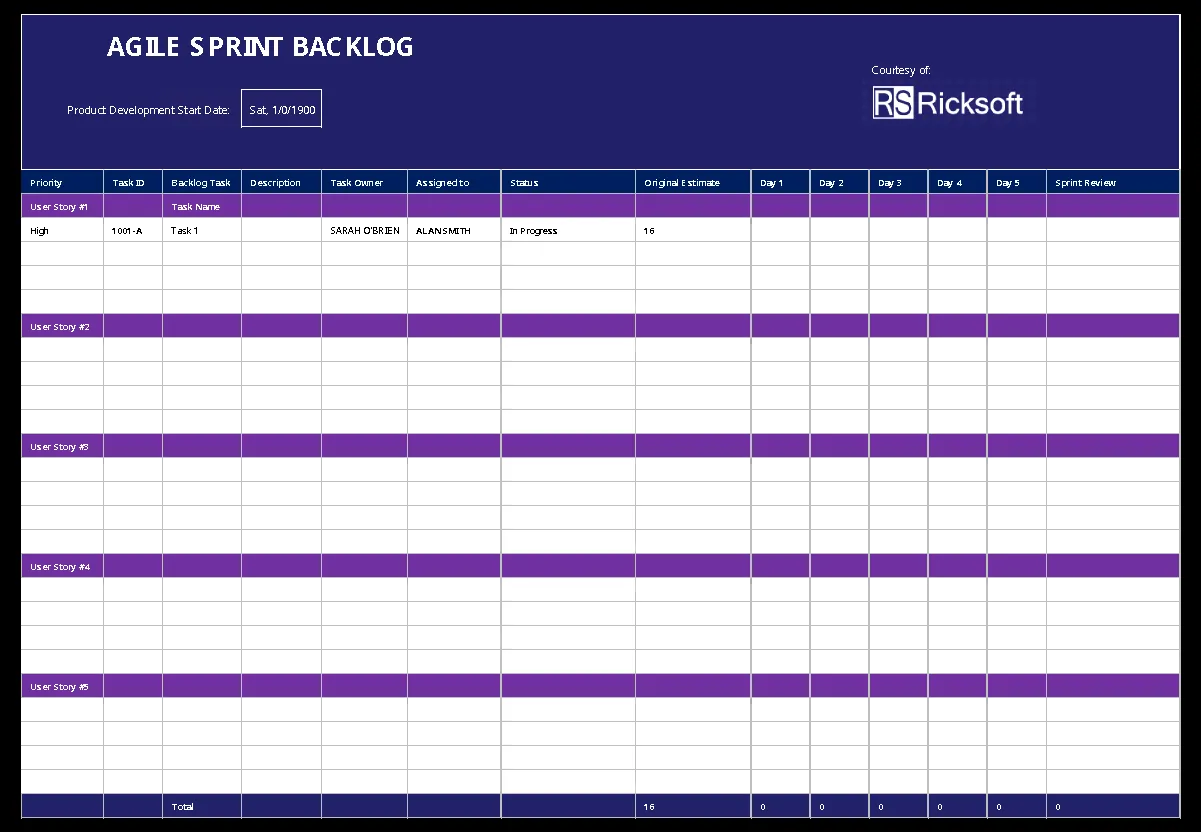
Il primo passaggio è creare il tuo foglio di calcolo per la pianificazione dello sprint. Puoi farlo da zero o duplicare e personalizzare uno dei modelli gratuiti di pianificazione dello sprint disponibili online.
Una volta creato il foglio di calcolo, puoi creare singole schede per i vari aspetti dello sprint, come il backlog, le attività e le retrospettive dello sprint.
2. Crea un backlog dello sprint
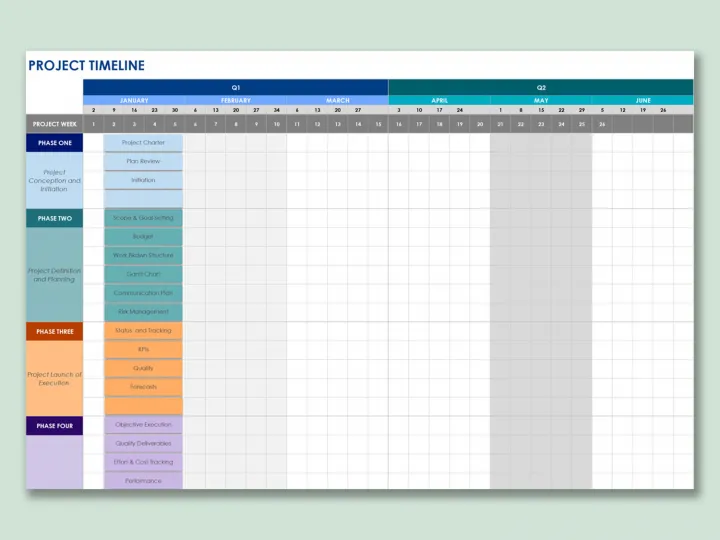
Il passaggio successivo consiste nell'esaminare la roadmap del prodotto, il bug tracker e i ticket del supporto clienti per selezionare tutte le attività che devono essere completate durante lo sprint. È quindi possibile aggiungere queste attività alla scheda "Sprint Backlog".
Ecco alcune colonne che puoi includere:
- Nome della storia: è il titolo dell'attività o dell'elemento del backlog del prodotto.
- Descrizione: descrivi in dettaglio in cosa consiste l'attività e aggiungi eventuali link pertinenti.
- Priorità: aggiungi un punteggio di priorità pari a 1, 2 o 3 (dal più urgente al meno urgente) in base all'importanza dell'attività o alla vicinanza della scadenza.
- Sforzo stimato: chiamato anche punto dello sprint, indica quanto tempo o quanto lavoro richiesto occorrerebbe per completare un'attività.
- Assegnato a: aggiungi qui il DRI (responsabile diretto) dell'attività.
Facoltativamente, puoi anche aggiungere queste colonne:
- Approvatore/Revisore: la persona che dà l'ok finale al fatto che un'attività sia completata.
- Nota: per aggiungere ulteriori informazioni o riferimenti
- Elementi da intraprendere: aggiungi righe aggiuntive sotto ogni storia per le attività secondarie.
Usa la formattazione condizionale per evidenziare le righe in base alla priorità o allo stato, in modo da facilitarne l'identificazione visiva. Questo ti aiuterà a determinare cosa è importante e cosa non lo è, in modo da poter scegliere le user story giuste per ogni sprint.
Una volta aggiunto il tuo product backlog al foglio Excel, puoi pianificare il tuo sprint. Valuta la possibilità di organizzare una riunione di pianificazione dello sprint con il tuo team per:
- Definisci un obiettivo chiaro per lo sprint che sia in linea con la roadmap generale del prodotto. Questo obiettivo dovrebbe essere raggiungibile entro la durata prevista dello sprint.
- Verifica la disponibilità dei membri del team e la capacità di carico di lavoro durante lo sprint. Non dimenticare di tenere conto dei giorni di ferie o dei fine settimana.
Dopo aver stabilito le priorità del tuo backlog e valutato la capacità, puoi utilizzare il lavoro richiesto per determinare quali user story possono essere realisticamente completate entro il periodo di tempo dello sprint.
3. Imposta una bacheca delle attività
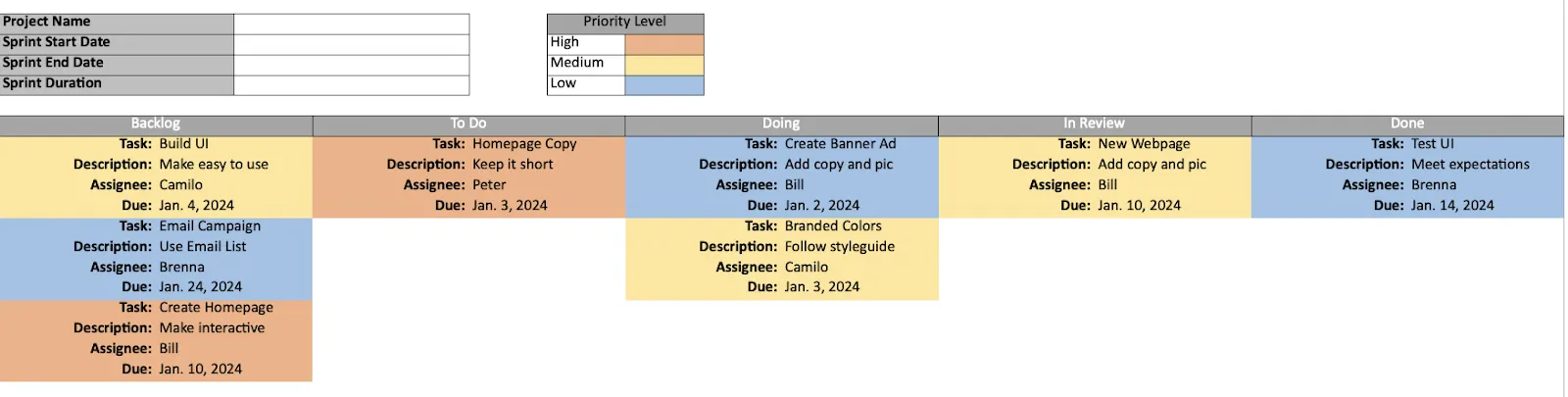
Il passaggio successivo nella riunione di pianificazione dello sprint è creare una lavagna delle attività per visualizzare lo stato di avanzamento delle attività. Puoi classificare le attività in base al loro stato (Da fare, in corso, in sospeso, da rivedere, terminate) o alla priorità per avere una visione d'insieme delle attività.
Sebbene un modello di pianificazione dello sprint in Excel possa non avere lo "effetto visivo" di una lavagna Kanban, puoi utilizzare colori e formattazione condizionale per evidenziare lo stato delle attività e attirare l'attenzione del tuo team.
4. Crea un grafico burndown
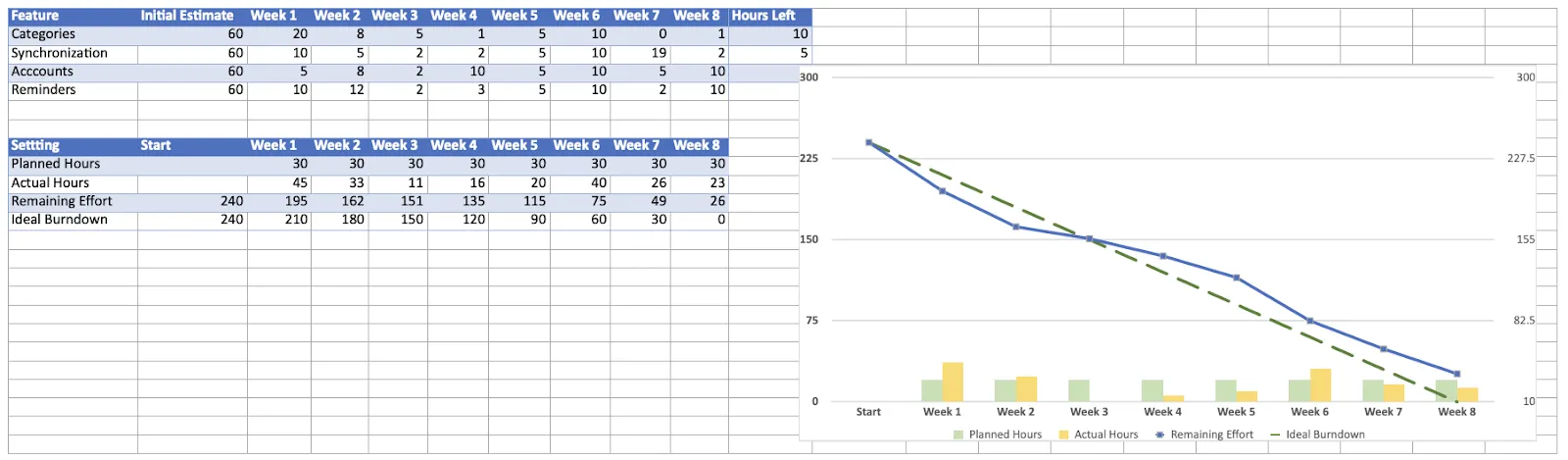
Uno dei principali vantaggi della pianificazione degli sprint è la possibilità di misurare lo stato (e il carico di lavoro) del tuo team. È quindi importante creare un "grafico burndown" per monitorare il livello di rendimento del tuo team.
Basta creare una sequenza dello sprint assegnando colonne al lavoro completato e ai giorni stimati necessari per portare a termine le attività rimanenti all'interno dello sprint. Ecco come puoi farlo:
Crea la tua tabella dati
Il primo passaggio consiste nell'aggiungere tutti i dati richiesti a un foglio separato. Per iniziare, puoi creare le seguenti colonne:
- Attività
- Data di scadenza
- Punti dello sprint
- Lavoro richiesto (in ore)
- Lavoro richiesto (in ore)
Aggiungi i dati alle colonne dello sforzo stimato e dello sforzo effettivo
Il passaggio successivo consiste nel compilare la colonna dello sforzo stimato con i tuoi dati "pianificati", ovvero il tempo che ritieni necessario per completare un'attività. Questo può essere fatto in una sola volta durante la creazione del tuo grafico burndown.
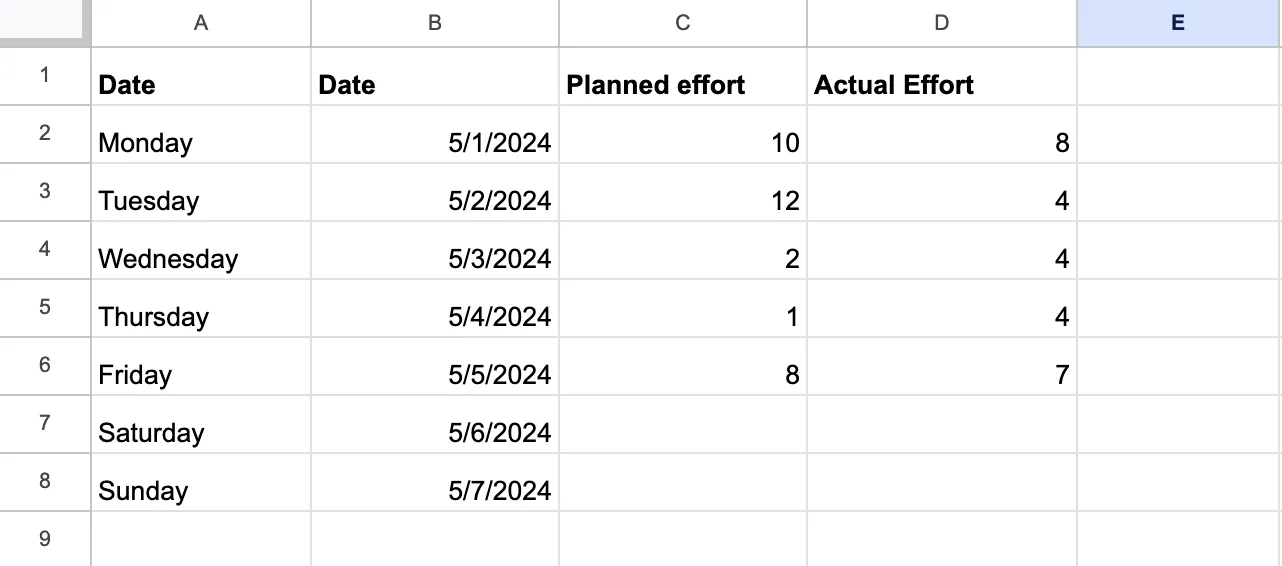
La colonna relativa allo sforzo effettivo, invece, deve essere compilata alla fine di ogni giornata o settimana e indicherà il tempo effettivo impiegato dal tuo team per completare un'attività.
Crea il grafico burndown
Ora che hai tutti i dati a disposizione, puoi iniziare a generare il grafico burndown. Creeremo un semplice grafico a linee con l'asse X che indica il tempo e l'asse Y che indica il lavoro richiesto.
Ecco i passaggi:
- Evidenzia le colonne Data, Lavoro richiesto e Lavoro effettivo.
- Fai clic sulla scheda Inserisci in Excel.
- Scegli Grafico a linee e effettua la selezione dell'opzione Grafico a linee di base.
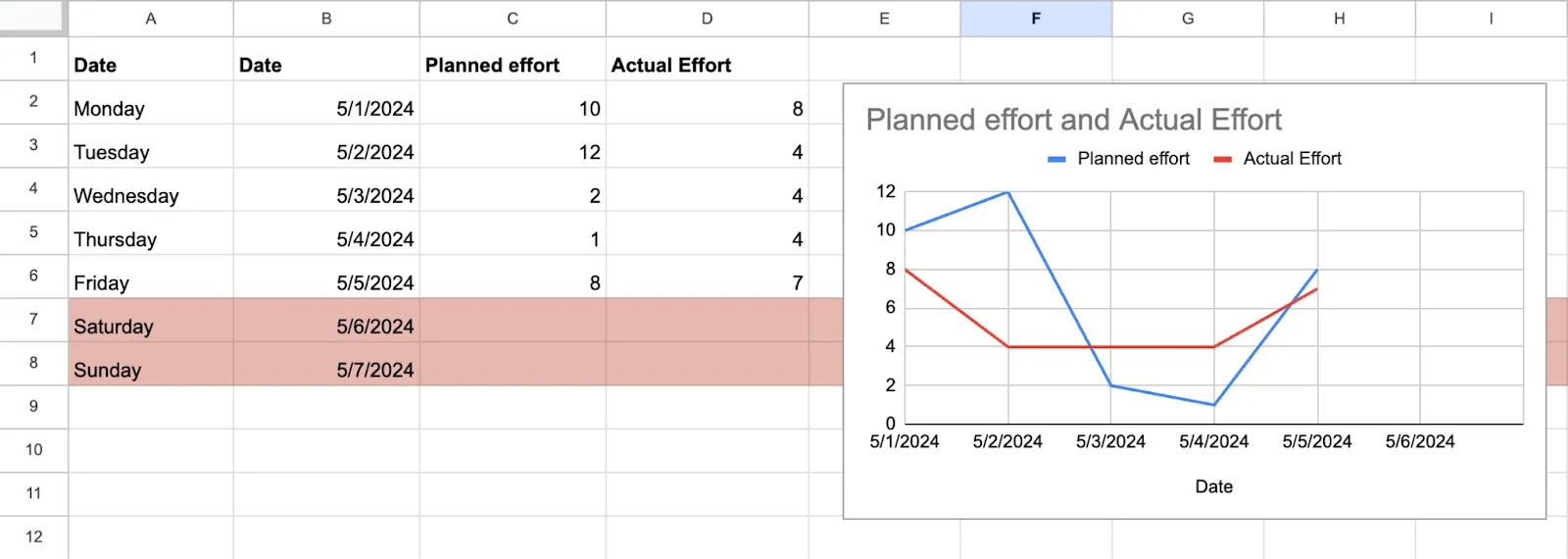
Ecco cosa puoi fare per perfezionare il tuo grafico burndown:
- Evidenzia il fine settimana con un colore diverso per distinguerlo dalla settimana lavorativa.
- Usa la formattazione condizionale per evidenziare le attività in cui il lavoro richiesto ha superato quello pianificato.
Ecco fatto. Hai ottenuto il tuo grafico burndown. Semplice, vero?
Vedrai due linee, una se non hai compilato la colonna Sforzo effettivo, che mostrano lo stato dei tuoi progressi. Idealmente, la linea dello sforzo pianificato dovrebbe diminuire durante lo sprint. Se aumenta, il tuo team sta affrontando qualche ritardo o collo di bottiglia.
5. Imposta livelli di accesso e autorizzazioni
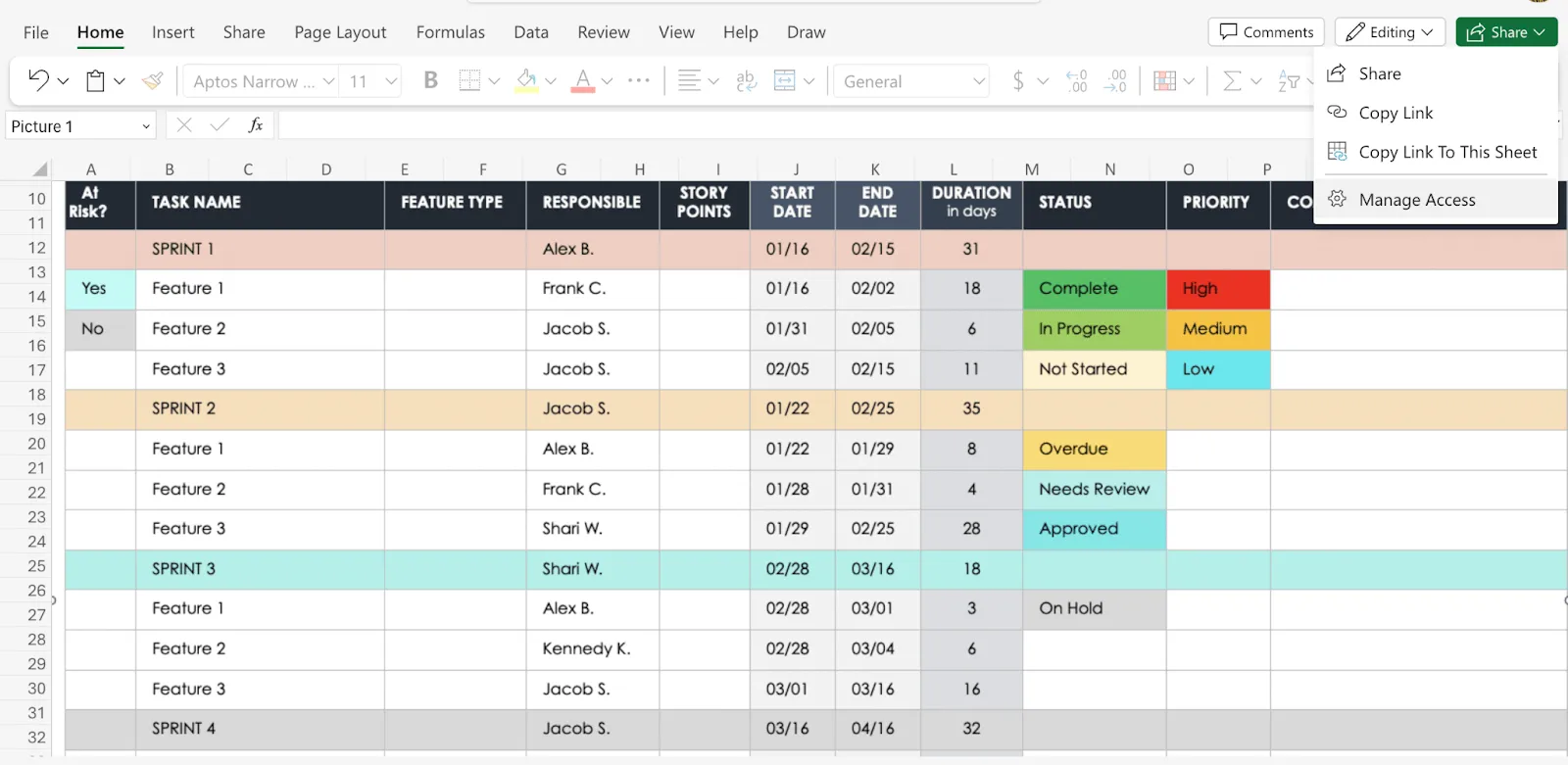
Una volta creato lo sprint, il passaggio successivo è aggiungere il tuo team al foglio di calcolo. Assicurati di dare accesso solo ai membri del team necessari. Puoi anche stabilire linee guida chiare sul processo di inserimento dei dati durante la riunione di pianificazione dello sprint o implementare misure di sicurezza aggiuntive, come la protezione con password, per garantire la sicurezza dei dati.
6. Tieni traccia dello stato di avanzamento delle attività
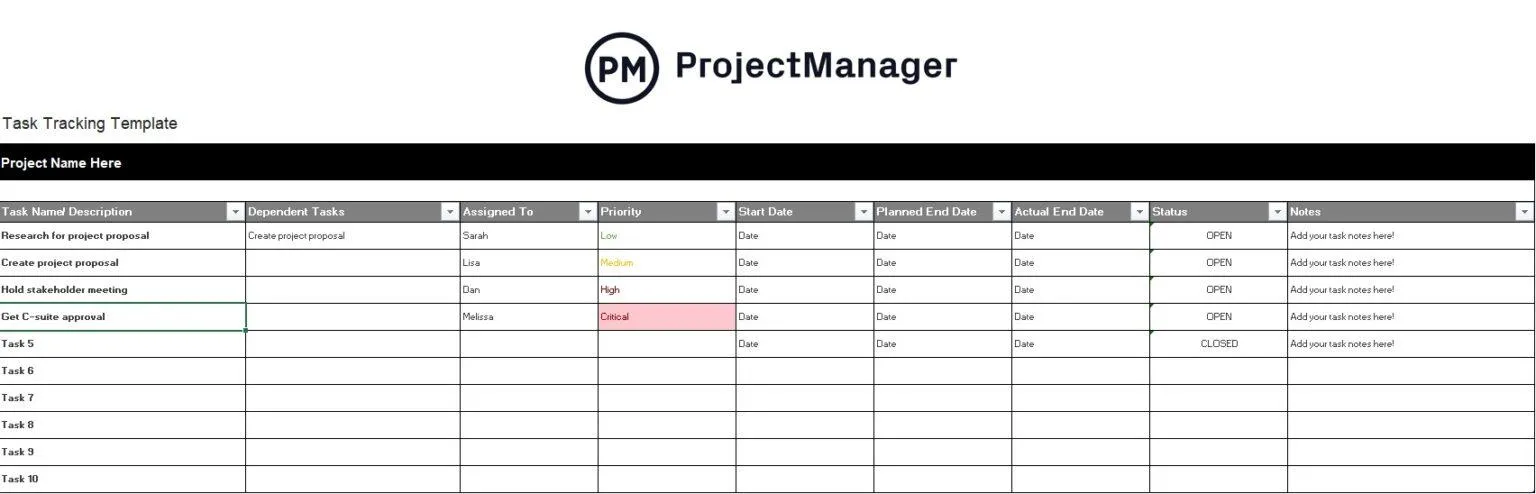
Aggiorna regolarmente il "Backlog" e la "Task Board" per riflettere lo stato e i progressi più recenti delle attività e garantire trasparenza e visibilità a tutto il team. Sfrutta le funzionalità di Excel come le caselle di controllo, gli elenchi a discesa e altro ancora per organizzare l'inserimento dei dati e garantire la coerenza.
7. Conduci revisioni degli sprint
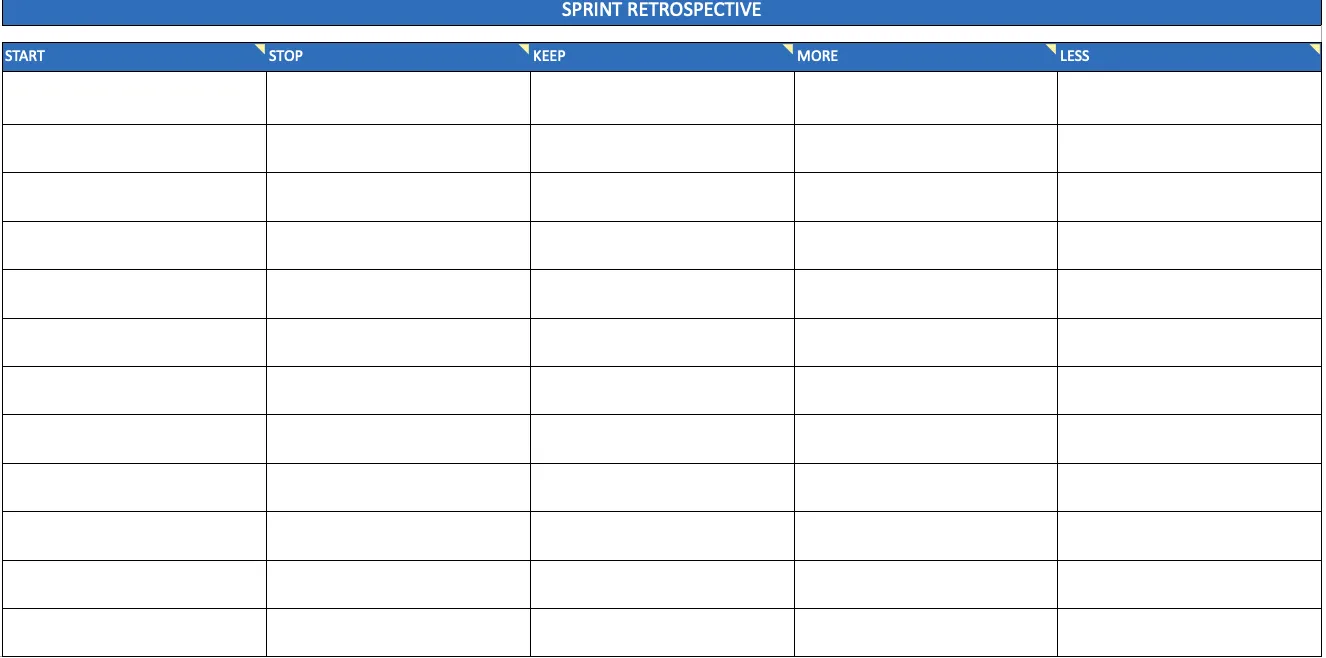
I project manager dovrebbero organizzare una riunione di revisione dello sprint con il tuo team alla fine dello sprint per mostrare il lavoro completato e raccogliere i feedback degli stakeholder. Documenta i risultati, i successi e le aree di miglioramento nella scheda "Retrospettiva dello sprint".
Suggerimento professionale: prendi in considerazione servizi di spazio di archiviazione cloud come Google Drive o Microsoft OneDrive per facilitare la collaborazione in tempo reale durante la sessione di pianificazione del piano.
Limiti dell'utilizzo di Excel per la pianificazione degli sprint
Sebbene Excel semplifichi la pianificazione degli sprint per i team di sviluppo software, non si tratta di un'impresa che richiede poco lavoro. Utilizzando Excel per gestire i tuoi progetti agili potresti trovarti ad affrontare le seguenti sfide:
- Mancanza di funzionalità specializzate: che si tratti di bacheche Kanban, pianificazione della capacità o gestione del backlog, tutte queste attività richiedono funzionalità avanzate non disponibili nei fogli di calcolo. Ciò significa che dovrai creare soluzioni personalizzate o soluzioni alternative che potrebbero rendere i tuoi sprint più complessi e confondere i membri del team.
- Difficoltà nella gestione delle dipendenze: un altro limite è rappresentato dalla gestione delle dipendenze, in particolare tra attività diverse. Ciò può causare colli di bottiglia e ritardi.
- Reportistica e analisi limitate: sebbene Excel offra funzionalità di base per l'analisi e la visualizzazione dei dati, non dispone di funzionalità avanzate di reportistica come grafici burndown, grafici della velocità dello sprint o dashboard personalizzabili comunemente utilizzati nei processi Agile. Ciò può ostacolare la capacità del team di ottenere informazioni approfondite e prendere decisioni basate sui dati.
- Configurazione e manutenzione manuali: la configurazione e la manutenzione dei modelli agili in Excel richiedono spesso un lavoro richiesto. I team devono creare e aggiornare manualmente i dettagli del progetto aggiornando lo stato delle attività, assegnando i DRI e fissando le scadenze. Questo non solo richiede molto tempo, ma comporta anche un'elevata probabilità di errori, soprattutto quando si gestiscono più sprint o progetti di grandi dimensioni.
- Non adatto a lungo termine: sebbene Excel consenta la pianificazione e l'esecuzione di sprint a breve termine, non dispone di modelli di previsione sofisticati in grado di prevedere con precisione i risultati futuri, rendendo la pianificazione a lungo termine più difficile per i team.
- Rischio di accesso non autorizzato: Excel offre solo livelli di autorizzazione di base, a differenza degli strumenti dedicati al project management. Ciò rende difficile controllare l'accesso ai dati sensibili, aumentando il rischio di alterazioni non autorizzate e potenziali violazioni della sicurezza.
È importante ricordare che Excel offre una soluzione di base per la pianificazione degli sprint. Gli strumenti dedicati alla gestione dei progetti possono offrire funzionalità e modelli di pianificazione degli sprint adatti a progetti complessi.
ClickUp come strumento di pianificazione agile degli sprint
Se vuoi davvero sfruttare i framework agili per organizzare i tuoi progetti e massimizzare la produttività del tuo team, ti consigliamo di utilizzare uno strumento di project management come ClickUp.
È progettato per il monitoraggio e la gestione agile dei progetti ed è anche semplicissimo da configurare e utilizzare.
Il project management agile di ClickUp offre numerose funzionalità integrate, tra cui bacheche Kanban, grafici burndown, gestione scrum, funzionalità genAI e opzioni di reportistica avanzate. Questo può aiutarti a pianificare gli sprint senza sforzo e a utilizzare informazioni basate sui dati per migliorare le prestazioni degli sprint.
Ora vediamo come impostare e gestire un progetto agile con ClickUp.
Avvia gli sprint per ogni progetto
La funzionalità Sprint di ClickUp ti consente di automatizzare l'intero ciclo dello sprint dall'inizio alla fine. Puoi impostare gli sprint, assegnare punti a ciascuna attività e persino integrare ClickUp con il tuo software di controllo della versione, come GitHub, per effettuare automaticamente la sincronizzazione di bug e problemi.
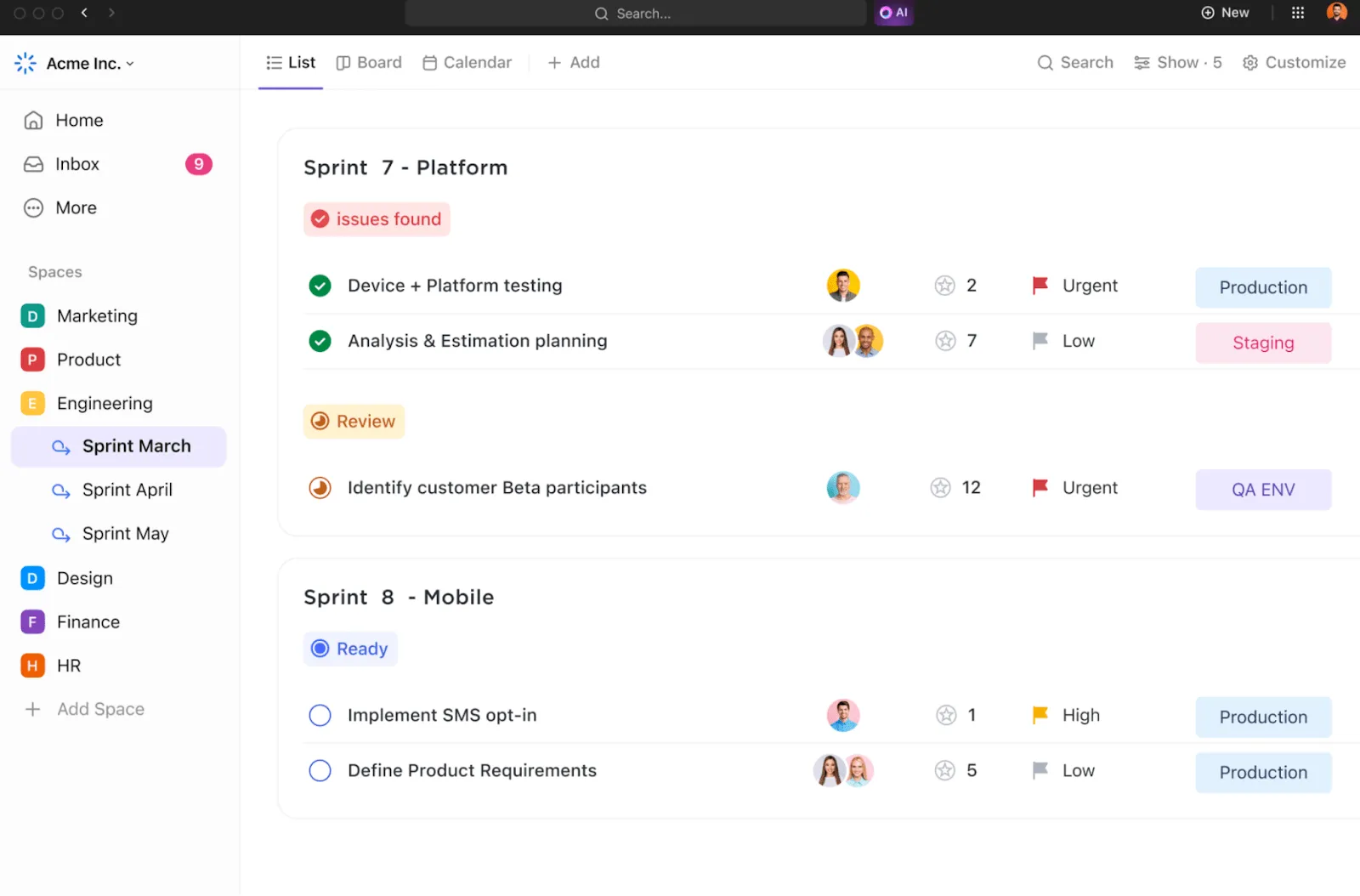
Non solo, puoi creare automaticamente nuovi sprint e spostarvi le attività incomplete con un solo clic.
Ma la cosa migliore di ClickUp sono i suoi modelli. Puoi impostare uno sprint approfondito in pochi secondi duplicando uno dei modelli di pianificazione dello sprint già disponibili.
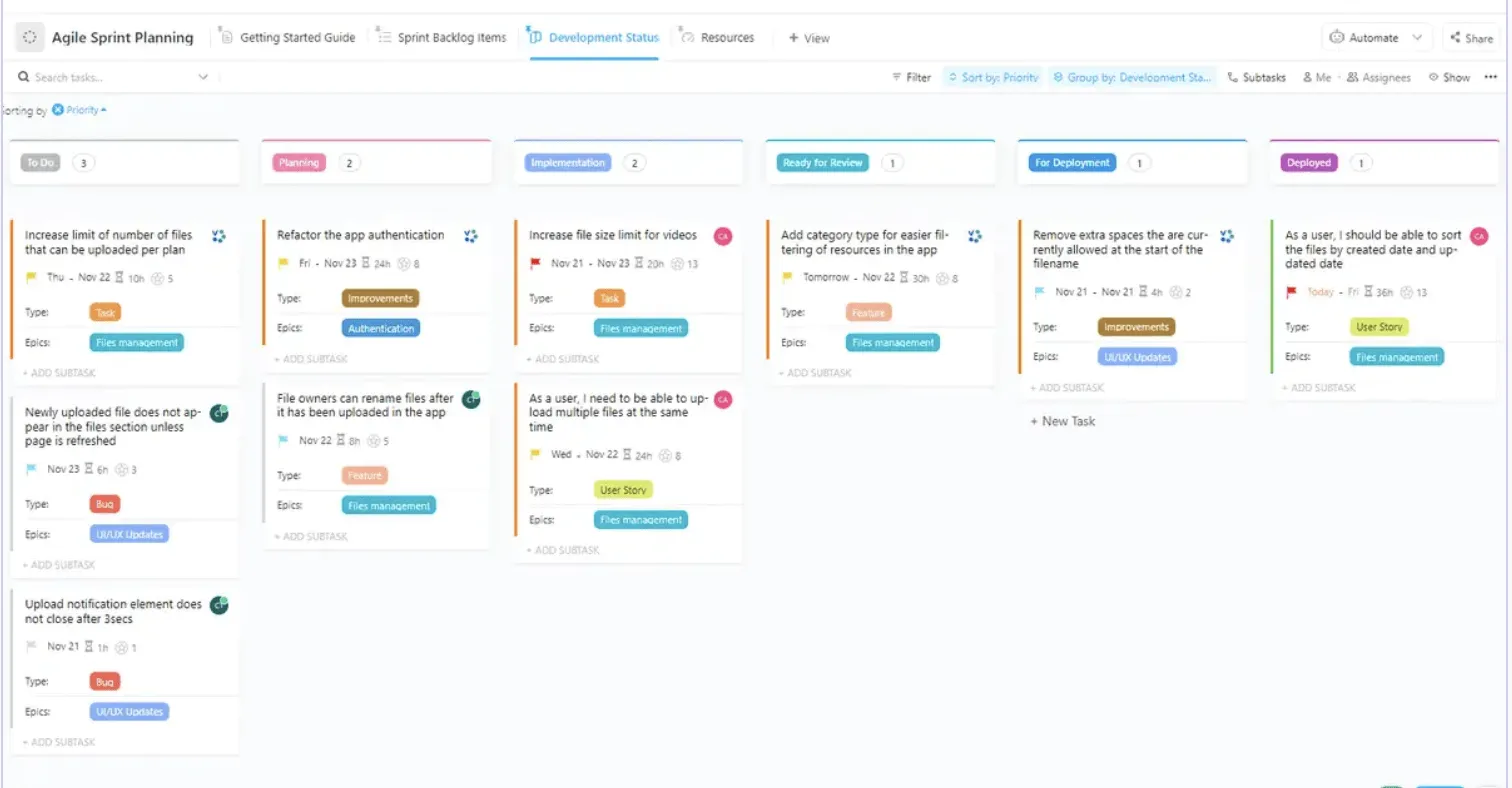
Il modello di pianificazione agile degli sprint di ClickUp offre maggiore chiarezza e focalizzazione al processo di pianificazione degli sprint. Ti aiuta a pianificare gli sprint indipendentemente dalla complessità del progetto. Puoi visualizzare facilmente le attività e le dipendenze in una chiara vista della Sequenza e monitorare lo stato dei progressi in tutte le fasi del ciclo di vita dello sprint.
Per monitorare i progressi, puoi contrassegnare lo stato delle attività come "Terminato", "In corso" e "Da fare". Puoi anche assegnare attributi personalizzati come "Stato di sviluppo", "Tipo", "Epopee" e "Ore rimanenti" per salvare informazioni preziose sulle attività.
Quattro visualizzazioni, quali Elementi dello sprint backlog, Stato di sviluppo, Risorse e Guida introduttiva, garantiscono che tutte le tue informazioni siano facilmente accessibili e organizzate.
Configura la tua bacheca Kanban
ClickUp fornisce anche una vista predefinita della lavagna Kanban che semplifica la visualizzazione dei progressi dello sprint. La vista Bacheca di ClickUp consente di raggruppare le attività in base allo stato o alla priorità e di selezionare più attività per effettuare aggiornamenti in blocco.
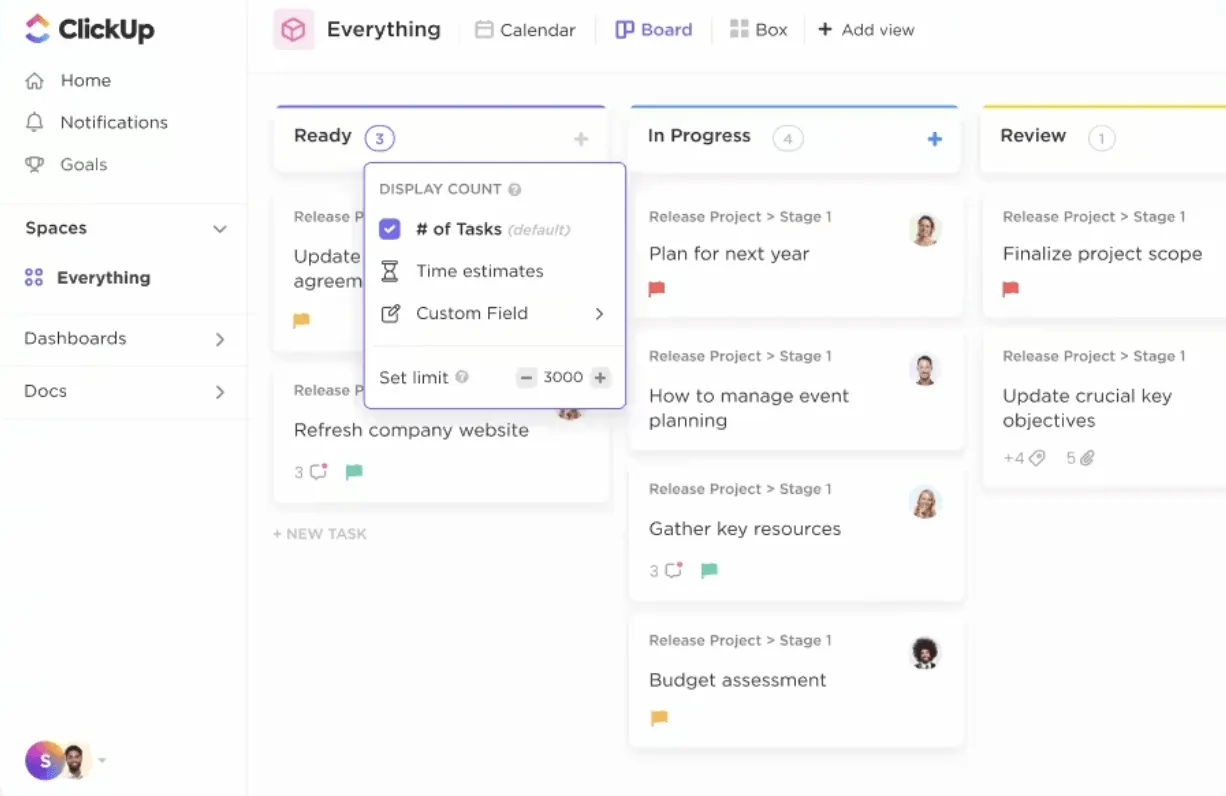
In questo modo sarà più facile per i tuoi team creare viste filtrate, gestire le attività e capire su cosa stanno lavorando gli altri. I team leader, invece, possono utilizzare la lavagna Kanban per monitorare lo stato di avanzamento delle attività e la capacità di carico di lavoro.
Gestisci i tuoi backlog
Una volta creato il tuo nuovo sprint, puoi aggiungere o rimuovere attività dal tuo backlog, assegnarle ai membri del team e altro ancora. Puoi anche utilizzare lo strumento di IA generativa di ClickUp, ClickUp Brain, per ottenere brevi riepiloghi dello stato di qualsiasi sprint o cercare attività specifiche nel tuo sprint backlog.

Anche in questo caso, non è necessario creare il tuo sprint backlog da zero. Basta personalizzare il modello ClickUp Sprint Backlog e risparmiare tempo prezioso.
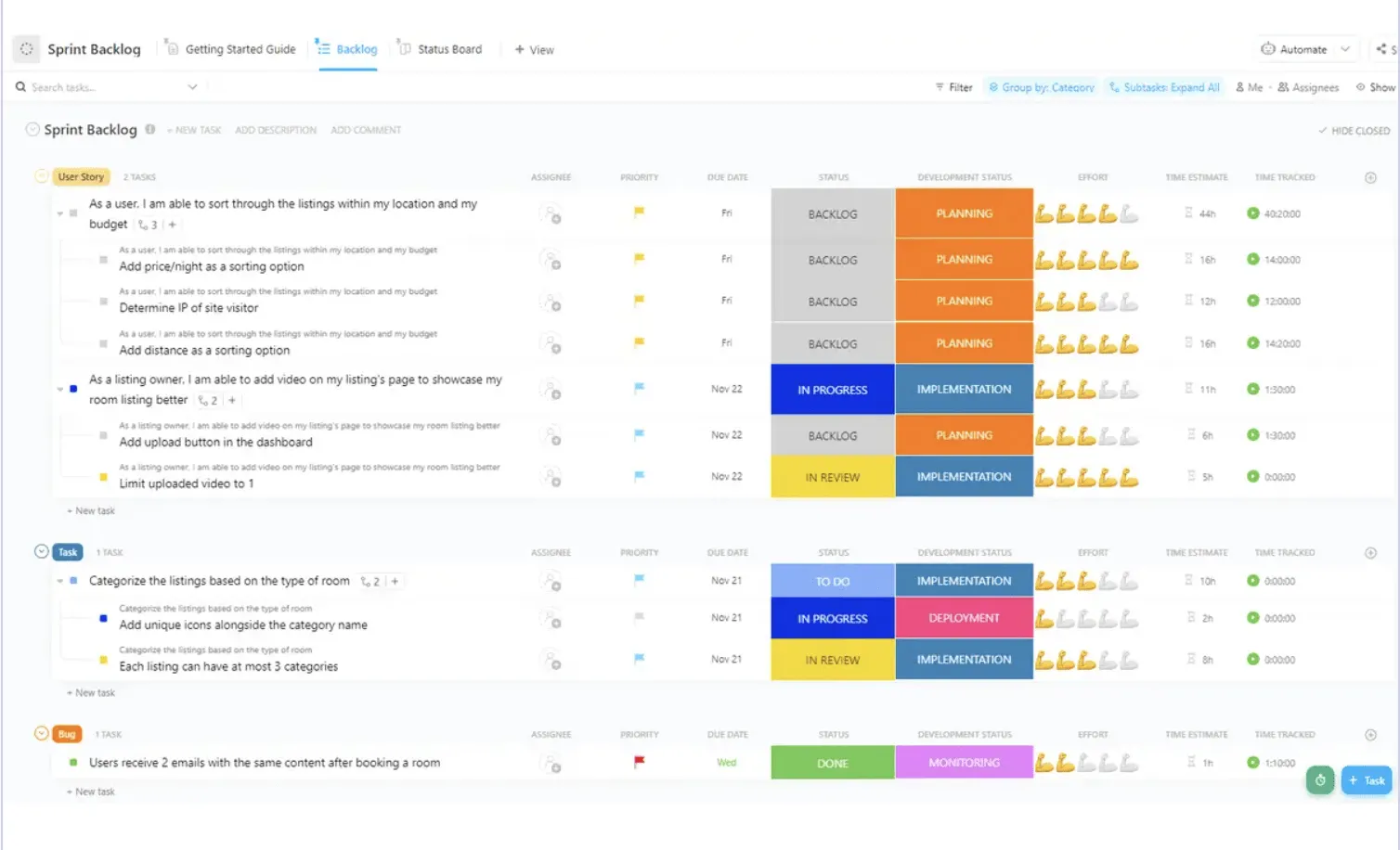
Usa questo modello per pianificare e effettuare il monitoraggio dello sprint e aggiornare le attività del progetto mentre esamini lo stato dei progressi durante lo scrum quotidiano. Questo modello rende più facile per i tuoi team raggiungere gli obiettivi dello sprint grazie a un elenco organizzato di elementi del backlog dello sprint.
Gestisci i tuoi scrum quotidiani
Poiché il project management agile si basa sulla trasparenza e sulla comunicazione costante, il passaggio successivo consiste nell'impostare un processo per gli aggiornamenti quotidiani dello scrum.
Queste riunioni quotidiane di scrum offrono visibilità sul lavoro di ciascun membro del tuo team e favoriscono la collaborazione all'interno del team di sviluppo.
Puoi utilizzare il modello di pianificazione Scrum di ClickUp per definire le linee guida per i tuoi obiettivi di sprint e le riunioni quotidiane di scrum e effettuare il monitoraggio degli aggiornamenti di scrum.
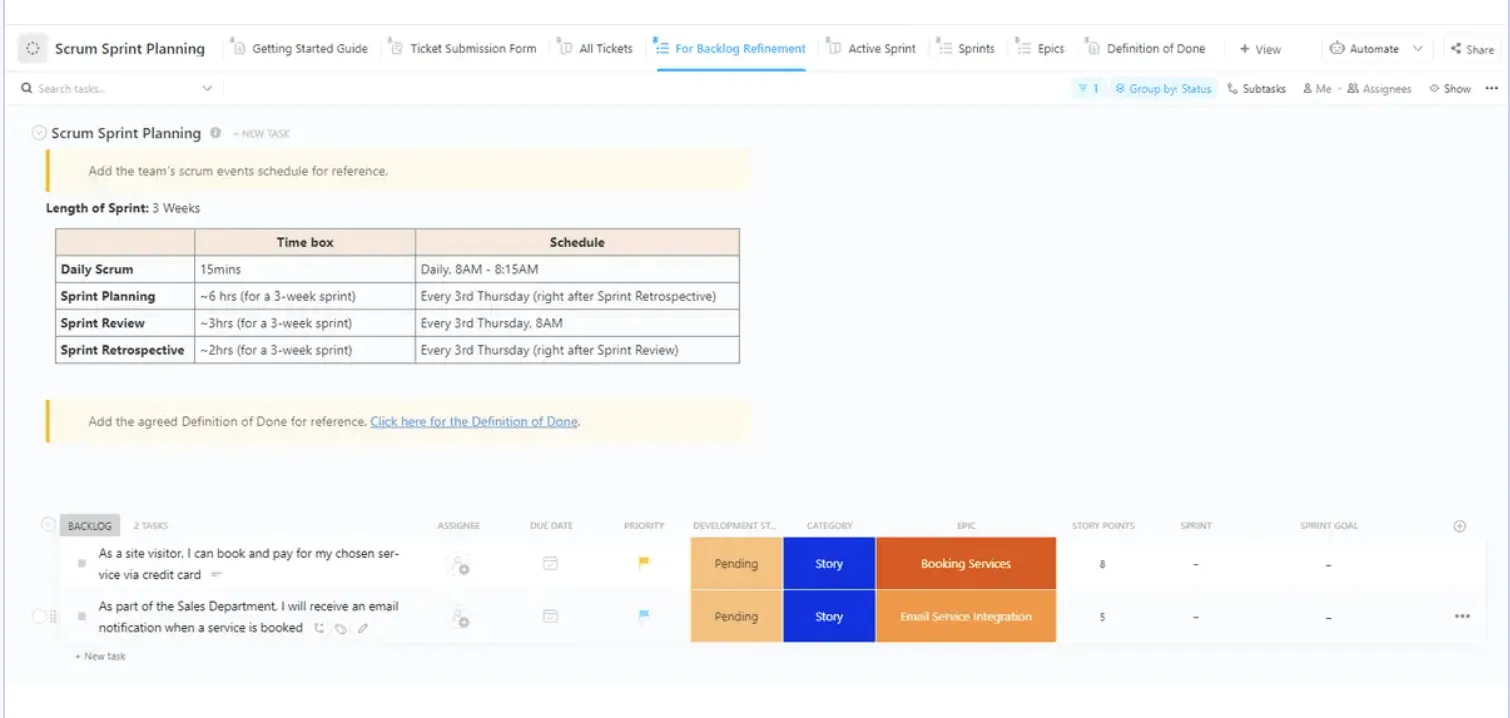
Questo modello offre un'interfaccia facile da usare che ti aiuta a definire gli obiettivi dello sprint, pianificare gli sprint con il tuo team, identificare i potenziali rischi, aumentare la collaborazione all'interno del team e monitorare i progressi.
Puoi contrassegnare lo stato delle attività con "Backlog", "Terminato", "In corso" e "Da fare". Puoi inoltre utilizzare diversi campi personalizzati (come Story Points e Stato di sviluppo) e visualizzazioni personalizzate (come Modulo di invio ticket e Definizione di terminato) per organizzare le tue informazioni e visualizzare i dati delle attività nel modo desiderato.
I team remoti e ibridi possono anche organizzare riunioni scrum asincrone utilizzando ClickUp Docs. Basta creare un documento per ogni sprint e chiedere al tuo team di aggiornare quotidianamente le proprie attività.
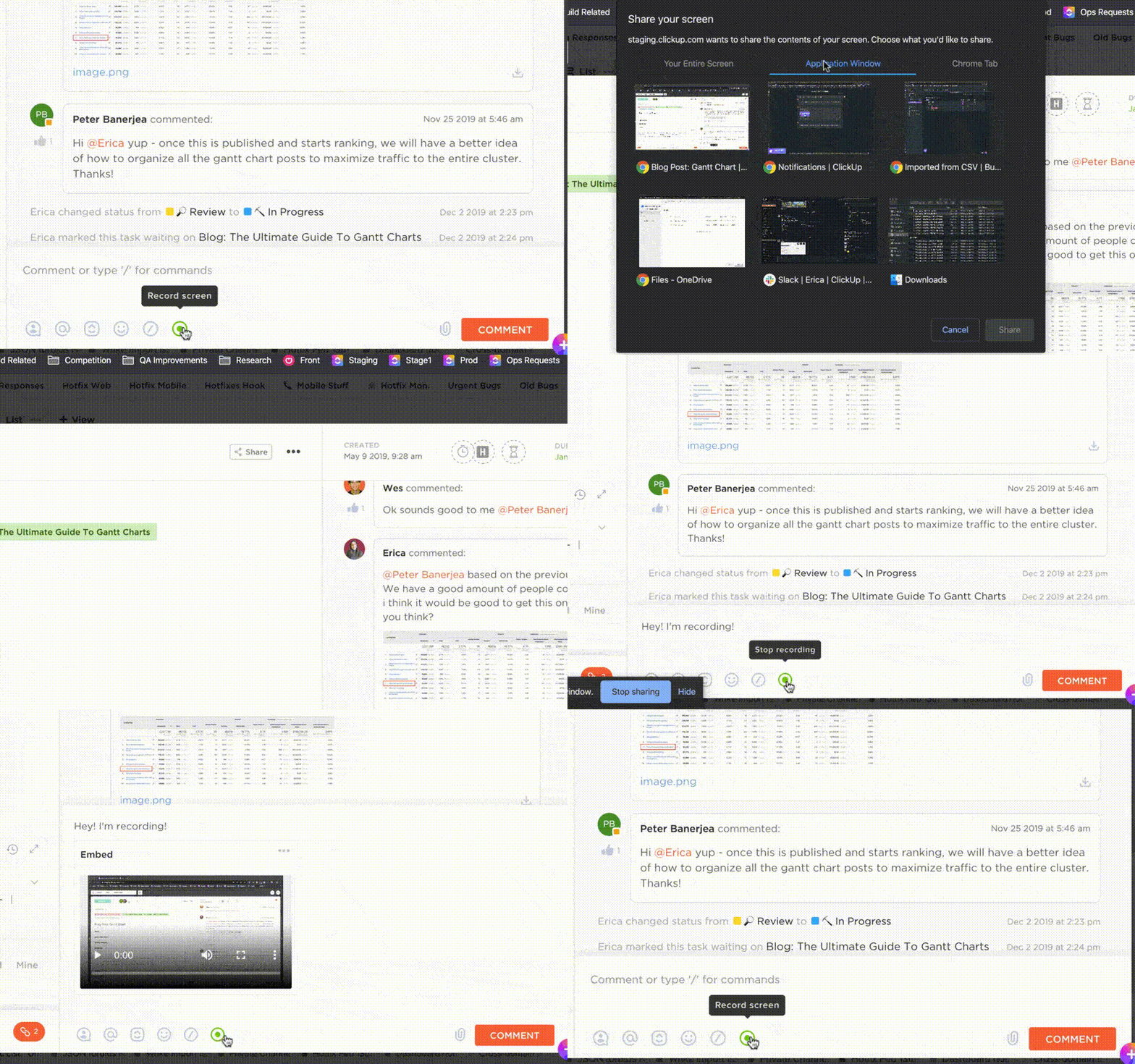
Inoltre, i team possono utilizzare ClickUp Clips per registrare i propri schermi e fornire ai propri team un aggiornamento visivo sullo stato di avanzamento delle loro funzionalità/funzioni. Ciò può essere particolarmente utile per i team di progettazione e front-end per condividere i propri progetti e ottenere feedback senza essere vincolati dai limiti del fuso orario.
Crea grafici e report sull'andamento dello sprint.
Uno dei principali vantaggi dell'utilizzo di ClickUp è la sua miriade di grafici e report. Questi report ti forniscono una visione approfondita dello stato del tuo sprint, ti mostrano i colli di bottiglia e effettuano persino una previsione dell'esito positivo del tuo prossimo sprint.
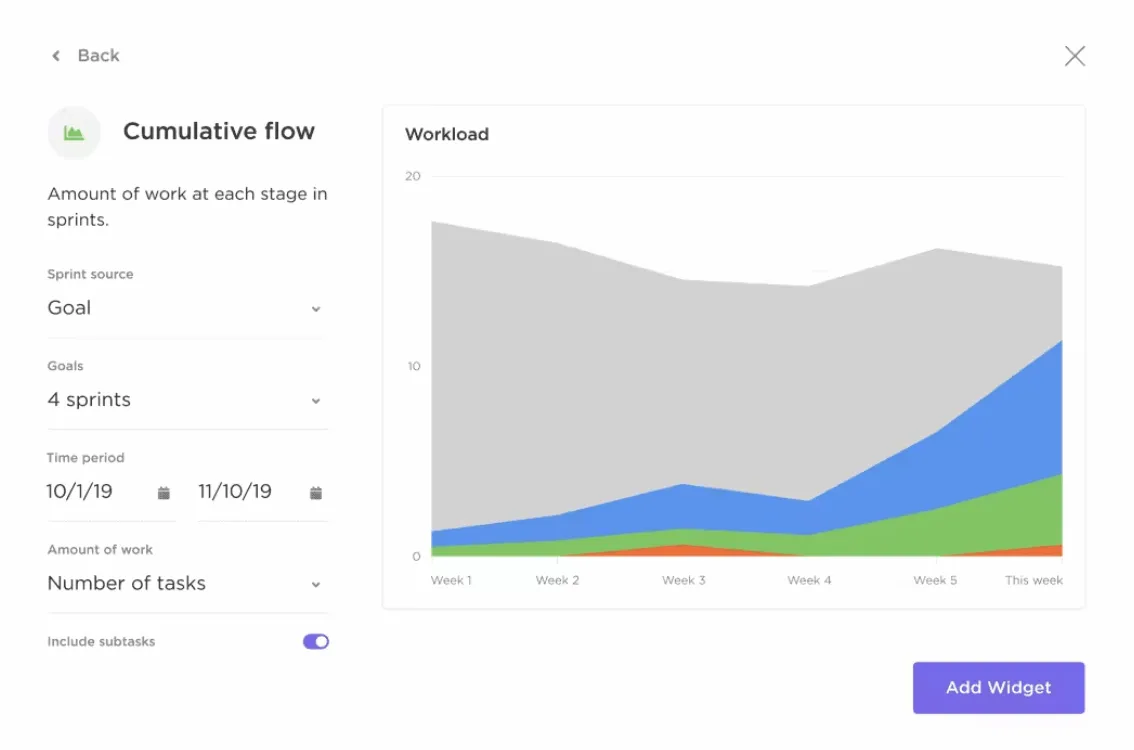
Con ClickUp, puoi impostare obiettivi per ogni sprint, assegnare punti e creare report come grafici burnup e burndown, grafici di velocità e flussi cumulativi senza quasi alcuna configurazione manuale.
Organizza retrospettive degli sprint
Una volta completato un ciclo di sprint, puoi organizzare riunioni retrospettive per esaminarlo e analizzare cosa ha funzionato bene, cosa può essere migliorato e quali modifiche desideri apportare al ciclo di sprint successivo.
Fallo utilizzando le lavagne online ClickUp e rendi le riunioni più interattive e coinvolgenti grazie alla collaborazione in tempo reale e alle funzionalità di disegno a mano libera. ClickUp fornisce anche un semplice modello di lavagna per gestire le retrospettive dei sprint con blocchi di testo per ciò che è andato bene, azioni da intraprendere e obiettivi retrospettivi.
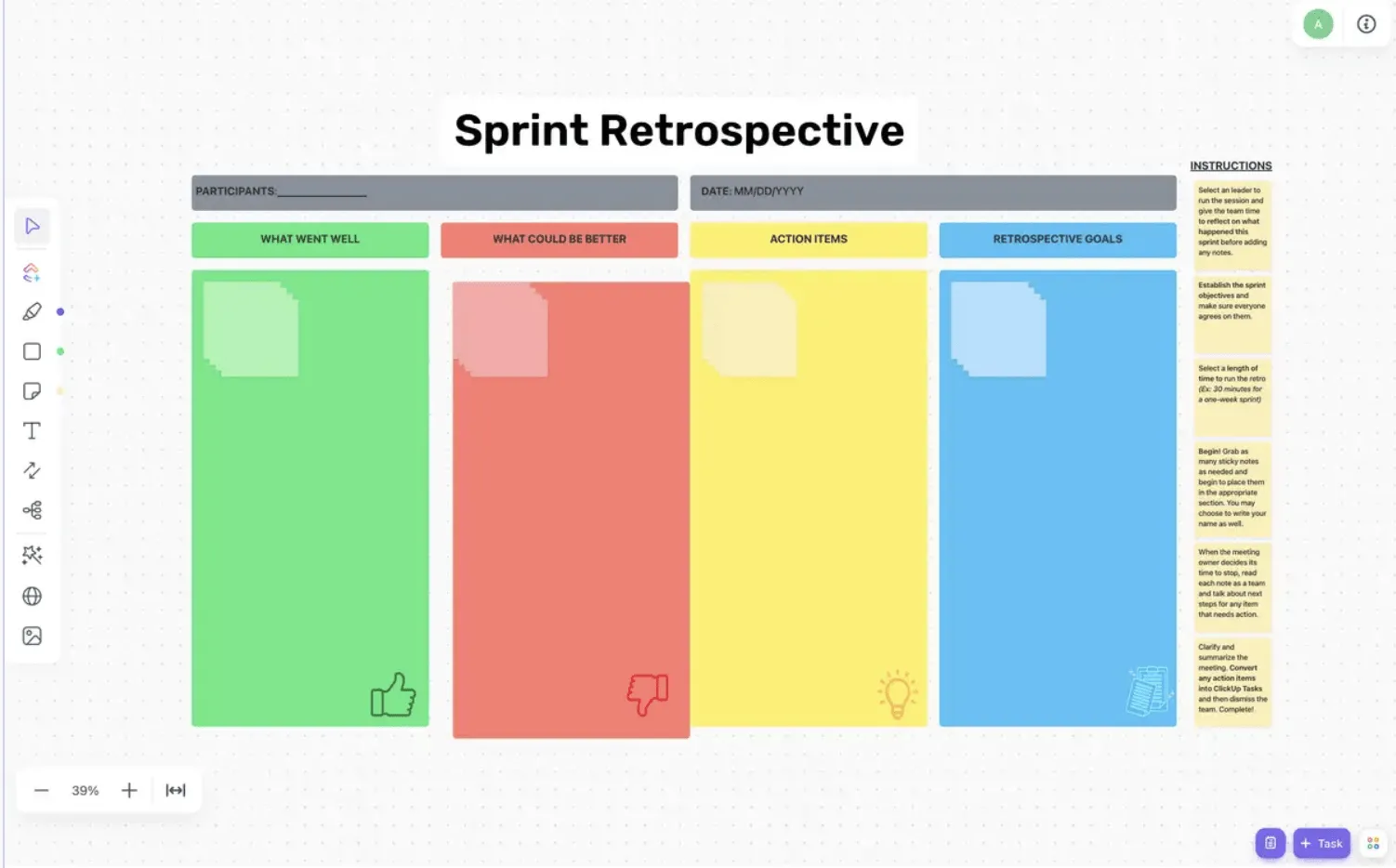

Il modello di brainstorming retrospettivo dello sprint di ClickUp semplifica la revisione e l'analisi dello stato dello sprint, consentendoti di assicurarti che il tuo team sia sulla strada giusta. Questo modello ti aiuta a raccogliere idee e soluzioni per migliorare i risultati dello sprint, identificare le tendenze delle prestazioni su più sprint e monitorare lo stato rispetto agli obiettivi.
Dopo la retrospettiva, puoi creare attività per nuovi elementi di azione dalla dashboard, rendendo estremamente comodo per il tuo team dare seguito agli insegnamenti appresi.
Gestisci i tuoi progetti agili dall'inizio alla fine con ClickUp
Excel è un ottimo punto di partenza per i team che si avvicinano per la prima volta alla gestione agile dei progetti e alla pianificazione degli sprint. Tuttavia, gestire uno sprint su Excel può richiedere tempo e lavoro richiesto, e potresti perdere vantaggi quali report olistici sulle prestazioni degli sprint e funzionalità avanzate di gestione delle attività.
Ecco perché ti consigliamo di provare ClickUp! È facile da usare per i team di piccole dimensioni e può essere scalato per includere più sprint simultanei. Può anche assistere i team in tutti gli aspetti della gestione degli sprint.
Le sue funzionalità di IA generativa sono un vantaggio decisivo. Possono automatizzare i tuoi sprint e ridurre il carico di lavoro del tuo team. Iscriviti oggi stesso a ClickUp e pianifica i tuoi sprint senza alcuna difficoltà!