

Slack è uno degli strumenti di comunicazione e di produttività più diffusi negli ambienti di lavoro di tutto il mondo.
Al momento del lancio, Slack contava solo 16.000 utenti. Dieci anni dopo, nel 2022, ha superato i 30 milioni di utenti attivi e la previsione è che raggiungerà i 47 milioni entro il 2025. Persone in tutto il mondo utilizzano Slack per comunicare e collaborare sul lavoro.
Slack è molto più di un semplice strumento di messaggistica aziendale: è un vero e proprio motore di produttività che è diventato la piattaforma preferita dalle organizzazioni di tutto il mondo per ottimizzare il lavoro quotidiano.
Questo blog ti aiuterà a massimizzare la tua produttività utilizzando Slack come canale di comunicazione per il tuo team. Condividiamo consigli sulle migliori funzionalità di Slack, sulle scorciatoie da tastiera più utili e su come utilizzare Slack in modo efficace.
Non è Slack, è la configurazione!
Cinque piccoli team hanno smesso di ottimizzare uno strumento disconnesso e hanno invece integrato la messaggistica con le loro attività, i documenti e i progetti.
Scopri i 5 modi in cui sono passati dalla chat all’azione senza perdere il contesto (+ 4 agenti IA integrati!)
Guida introduttiva a Slack: consigli utili
Inizia creando un account su Slack. Ecco i passaggi da fare.
Passaggio 1: Visita il sito web
Visita il sito web di Slack. Puoi accedere a Slack da qualsiasi browser. L'app web di Slack è facilmente scaricabile sia che tu lavori su Windows che su Mac.
Passaggio 2: Registrati
Clicca sul pulsante "Registrazione con indirizzo email" nella parte superiore della pagina web. Puoi utilizzare il tuo account Google esistente per creare un account Slack. Tutto quello che devi fare è cliccare sul pulsante "Registrazione con Google".

Passaggio 3: Verifica il tuo account
Slack invierà un codice di verifica al tuo account di email una volta che lo avrai inserito nella pagina di registrazione. Inserisci il codice nella pagina di registrazione.
Passaggio 4: Benvenuto su Slack
Una volta verificato il tuo account... voilà! Questo è il primo passaggio per avviare conversazioni di team su Slack. Con il nuovo account Slack, vedrai tutti i dettagli dei canali e i messaggi diretti sulla sinistra dello schermo.
Ti consigliamo di scaricare l'app mobile di Slack per ricevere gli aggiornamenti anche quando sei in viaggio.
Passaggio 5: Crea un'area di lavoro
Come nuovo utente di Slack, devi creare un'"area di lavoro". Clicca sul pulsante "Crea un'area di lavoro" e scegli un nome per l'area di lavoro.
Passaggio 6: Avvia un progetto
Il passaggio successivo è mettersi al lavoro su un nuovo progetto. Non pensarci troppo. Scegli un nome per il progetto e indica il suo scopo, ad esempio “Brainstorming di idee di prodotto” o “Attività per rompere il ghiaccio con il team”.
Passaggio 7: invita il tuo team
Hai già il nome e l’obiettivo del progetto. Ora ti serve il tuo team.
Inserisci il nome e l'indirizzo e-mail dei membri del team che desideri invitare nella tua area di lavoro Slack.
Clicca sul pulsante "Salta questo passaggio" per farlo in un secondo momento.
Ecco alcune delle nostre scorciatoie da tastiera preferite per Slack:
| Scorciatoie da tastiera | Mac | Windows |
| Scrivi un nuovo messaggio | Tasto Comando + N | Ctrl + N |
| Imposta il tuo stato | Command + Shift + Y | Ctrl + Maiusc + Y |
| Carica un file | Command + U | Ctrl + U |
| Crea un nuovo snippet | Comando + Maiusc + Invio | Ctrl + Maiusc + U |
| Visualizza tutti i file scaricati | Comando + Maiusc + J | Ctrl + Maiusc + J |
📮 Perché alcuni team stanno riconsiderando l’uso di Slack
ClickUp ha condotto un sondaggio su oltre 4.000 professionisti e ha individuato un problema comune: quando la chat è separata dal lavoro, la coordinazione ne risente. Scopri come ClickUp Chat offre un approccio più connesso.
Funzionalità di Slack e come utilizzarle in modo efficiente
Slack offre numerose funzionalità/funzioni che forse non hai il tempo di esplorare appieno. Abbiamo elencato le funzionalità/funzioni più utili per tua comodità.
Ecco le cinque migliori funzionalità/funzioni che ti aiuteranno a iniziare a utilizzare Slack in modo efficiente:
Menzioni
Le menzioni, note anche come "@menzioni", servono ad attirare l'attenzione di un utente, un gruppo o un canale specifico nei messaggi di Slack. Usa questa funzionalità per rivolgerti a un membro del team o a un canale digitando il simbolo "@".
La funzionalità di menzione diretta avvisa gli utenti quando vengono taggati in una conversazione. Cliccando sulla notifica, vedranno il messaggio evidenziato con il proprio nome.
Sebbene le menzioni siano utili per una comunicazione mirata e specifica, utilizzale con giudizio. Evita di sommergere i tuoi colleghi con numerose menzioni; fornisci sempre ulteriori informazioni su ciò che desideri che facciano.
Chiamate su Slack
Ti è mai capitato? Mentre sei impegnato in una chiamata privata, ti ricordi all’improvviso di avere un problema di lavoro in sospeso che richiede un intervento tempestivo. È urgente e hai bisogno di più tempo per accedere al tuo sistema e contattare il tuo collega.
Con Slack come strumento di project management, non è necessario passare da un dispositivo all’altro o da una finestra all’altra. Clicca sull’icona della chiamata nell’app Slack per effettuare una chiamata vocale o una videochiamata, effettua la condivisione dello schermo per comunicare meglio con i tuoi colleghi e collabora in tempo reale.
Cerca i messaggi
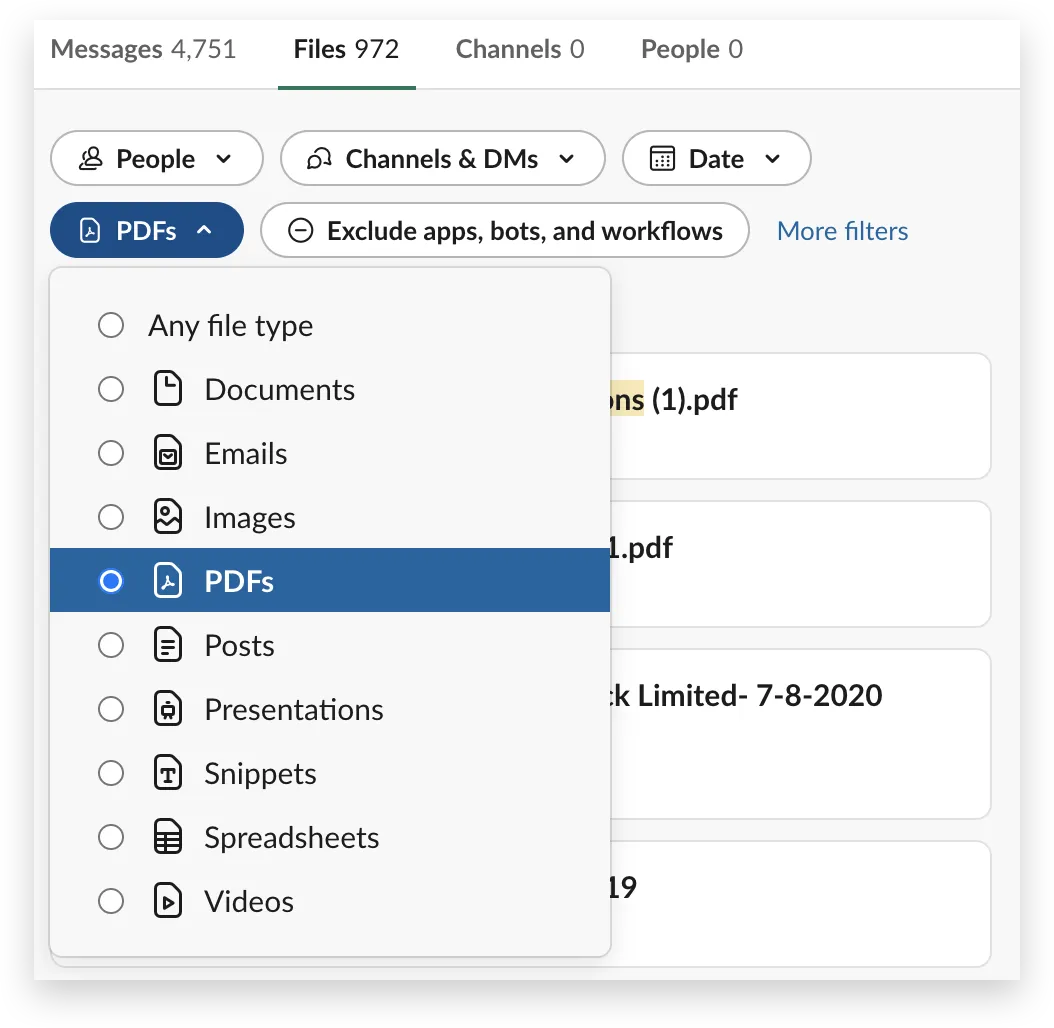
Quando hai fretta, Slack ti permette di cercare tra i messaggi per trovare conversazioni e file specifici. Usa i filtri di ricerca e i modificatori intelligenti per ottenere solo i risultati più pertinenti.
Ecco un elenco di modificatori che possono semplificare la ricerca su Slack:
- Digita il simbolo del trattino «-» davanti a una parola per escludere i messaggi che contengono quella parola
- Digita "is:save" o "has:pin" per cercare qualcosa che hai salvato o fissato in precedenza
- Digita "is:thread" per cercare i thread di conversazione
- Usa le virgolette ” ” per cercare frasi specifiche
- Digita "has:" prima di un'emoji per evidenziare solo i messaggi specifici che contengono quella reazione emoji
Limita le notifiche
Le notifiche possono distrarti durante l’orario di lavoro. Attiva la modalità “Non disturbare” di Slack per sospendere le notifiche con il tuo team su Slack quando vuoi concentrarti sul lavoro.
Segui questi passaggi:
- Clicca sulla tua foto del profilo nella barra laterale
- Passa il mouse su "Sospendi notifiche"
- Scegli un intervallo di tempo o personalizza la pianificazione delle notifiche in modo personalizzato in base alle tue preferenze
Limita le notifiche in modo da ricevere un avviso solo quando qualcuno ti invia un messaggio diretto o ti fa una menzione. Puoi anche disattivare le notifiche da un canale specifico cliccando sull'intestazione della conversazione e toccando il pulsante "Silenzia".
Suggerimento bonus per la produttività su Slack: personalizza le notifiche con parole chiave. Quando il tuo team ha bisogno della tua attenzione urgente, può utilizzare parole chiave specifiche per contattarti rapidamente.
Usa le emoji
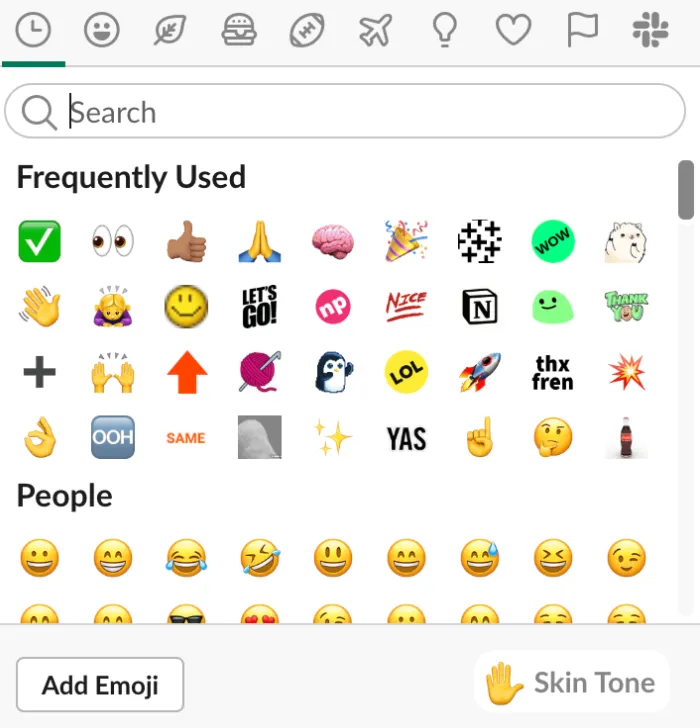
Le emoji sono un modo divertente per reagire ai messaggi e mantenere un'atmosfera spensierata nelle conversazioni sui canali del team su Slack. Puoi fare molto di più con esse, ad esempio organizzare sondaggi. Assegna a ciascuna emoji un'opzione e lascia che i membri del team scelgano l'emoji su cui vogliono votare. Slack mostra automaticamente il numero di voti per ciascuna emoji, semplificandoti ulteriormente il lavoro.
Uno dei consigli più diffusi sull'uso delle emoji in Slack è quello di attribuire loro un significato specifico.
- Quando qualcuno utilizza l'✋emoji, significa che è disponibile per il lavoro o per l'offerta volontaria per una nuova attività
- Se fai parte del team di marketing, usa l’emoji 👀 per far sapere al tuo team che stai esaminando un prototipo di design o una bozza di contenuto
Puoi filtrare i messaggi contenenti una specifica emoji. Usa il modificatore has: 👀 nella ricerca per trovare tutte le attività in fase di revisione e pianificare il prossimo piano d'azione.
Suggerimento bonus per la produttività su Slack: se vuoi migliorare la comunicazione del tuo team andando oltre le semplici emoji su Slack, aggiungi l’integrazione con Giphy dalla directory di Slack per effettuare la condivisione di GIF.
Come creare e gestire un canale su Slack
I canali di Slack sono utili per discutere di argomenti specifici. Semplificano la comunicazione, organizzano le idee e ti aiutano ad agire rapidamente.
Creazione di un canale su Slack
In questa sezione ti spiegheremo in dettaglio come creare e gestire in modo efficiente il tuo primo canale Slack:
- Accedi al tuo account Slack
- L'elenco dei canali è visibile nella barra laterale sinistra. Clicca sull'icona "+" per creare un nuovo canale
- Scegli il tipo di canale: i canali pubblici sono aperti a tutti, mentre quelli privati sono accessibili solo ai membri invitati
- Inserisci i dettagli specifici del canale, come il nome e la descrizione
- Aggiungi membri al canale
- Clicca su "Crea canale"
Dopo aver creato un canale, puoi iniziare a intrattenere conversazioni di team e private.
Puoi anche impostare il canale come "sola lettura" se la comunicazione deve essere unidirezionale.
Organizza i canali
Ogni utente di Slack ha due canali predefiniti nella barra laterale sinistra: #general e #casuale. Si tratta di canali pubblici in cui il team può discutere di vari argomenti, sia legati al lavoro che non.
Quando crei nuovi canali, organizzali in base al progetto aziendale e al team. Ad esempio, #team-support o #projectwebsiterevamp. Questo è uno dei migliori consigli per migliorare la produttività utilizzando Slack in modo efficace, poiché mantiene la comunicazione mirata ed evita sovrapposizioni. Inoltre, è più facile tenere traccia delle attività e monitorare ciò che accade.
Mantieni una denominazione coerente dei canali
Seguire una convenzione di denominazione per i tuoi canali di comunicazione su Slack è il modo più semplice per comunicare lo scopo del canale. La maggior parte delle organizzazioni utilizza prefissi per i canali come #team-, #projects- o #client-.
Quando assegni nomi ai canali di Slack in questo modo, Slack raggruppa automaticamente i canali con nomi simili nella barra laterale sinistra. Dopo aver stabilito le linee guida per i nomi dei canali, condividile nei canali pubblici affinché tutti possano consultarle, seguirle e pubblicare messaggi nei canali appropriati.
Assicurati che la descrizione del canale sia chiara
Sebbene le convenzioni di denominazione comunichino lo scopo di un canale, una descrizione chiara lo rende ancora più comprensibile. Consente ai tuoi colleghi di pubblicare un messaggio su Slack nello spazio giusto.
Quando scrivi la descrizione, spiega in dettaglio perché il canale esiste, quali argomenti dovrebbero essere discussi e cosa non dovrebbe essere condiviso al suo interno. Ti suggeriamo inoltre di copiare le descrizioni e aggiungerle come messaggi in evidenza, in modo che fungano da promemoria per i membri.
Effettua verifiche sui canali
Le verifiche dei canali ti aiutano a identificare quelli inattivi. Archiviare tali canali è la mossa migliore per sfoltire l'interfaccia di Slack.
Quando contrassegni un canale come inattivo, ogni membro del canale riceve un messaggio da Slackbot. Tuttavia, tutti i file e le informazioni importanti condivise nel canale rimarranno ricercabili da tutti i membri del team.
Crea un canale social
I canali social servono per discutere di argomenti non legati al lavoro. Possono riunire l’intero team e creare un forte legame tra i membri, favorendo la collaborazione. Valuta la possibilità di utilizzare questi canali per presentare i nuovi membri del team e organizzare una sessione di benvenuto virtuale.
Migliora la produttività con Slack
Sei più produttivo sul lavoro quando consegni i risultati in tempo. Ma è più facile a dirsi che a farsi. La gestione delle attività è fondamentale e Slack può aiutarti a padroneggiarla.
Queste tre funzionalità di Slack ti permetteranno di usufruire della tua produttività e di rispettare sempre le scadenze:
Promemoria su Slack

Per iniziare a utilizzare i promemoria, usa il comando "/remind", seguito da ciò che vuoi che Slack ti ricordi e quando. La sintassi è flessibile; puoi impostare il promemoria per una data e un'ora specifiche oppure in formato di linguaggio naturale. Ad esempio: "/remind di inviare un'email di follow-up a John lunedì alle 14:00".
Utilizza i promemoria per scrivere note o un elenco di cose da fare, in modo da ricordarti delle scadenze lontane e di eventi come compleanni e anniversari. Se desideri impostare un promemoria ricorrente, aggiungi la frequenza, ad esempio “ogni giovedì” o “ogni settimana”.
All'ora stabilita, Slackbot ti invia una notifica sotto forma di messaggio diretto. Dopo aver completato l'attività, contrassegnala come completata per interrompere ulteriori notifiche.
Sezioni personalizzate
Troppi canali affollano la barra laterale di Slack, ma creare sezioni personalizzate è il modo migliore per evitarlo. Le sezioni personalizzate ti consentono di raggruppare canali, messaggi diretti e app di Slack in base alle tue preferenze o al tuo flusso di lavoro.
Organizza la sezione personalizzata in modo gerarchico per fornire una struttura visiva e facilitare l'individuazione e l'accesso a elementi specifici. Ordina i canali di Slack all'interno di ciascuna sezione personalizzata per concentrarti sugli elementi con priorità.
Le sezioni personalizzate sono disponibili su tutti i dispositivi, garantendo un'esperienza senza interruzioni indipendentemente dal dispositivo utilizzato.
Integra Slack con ClickUp
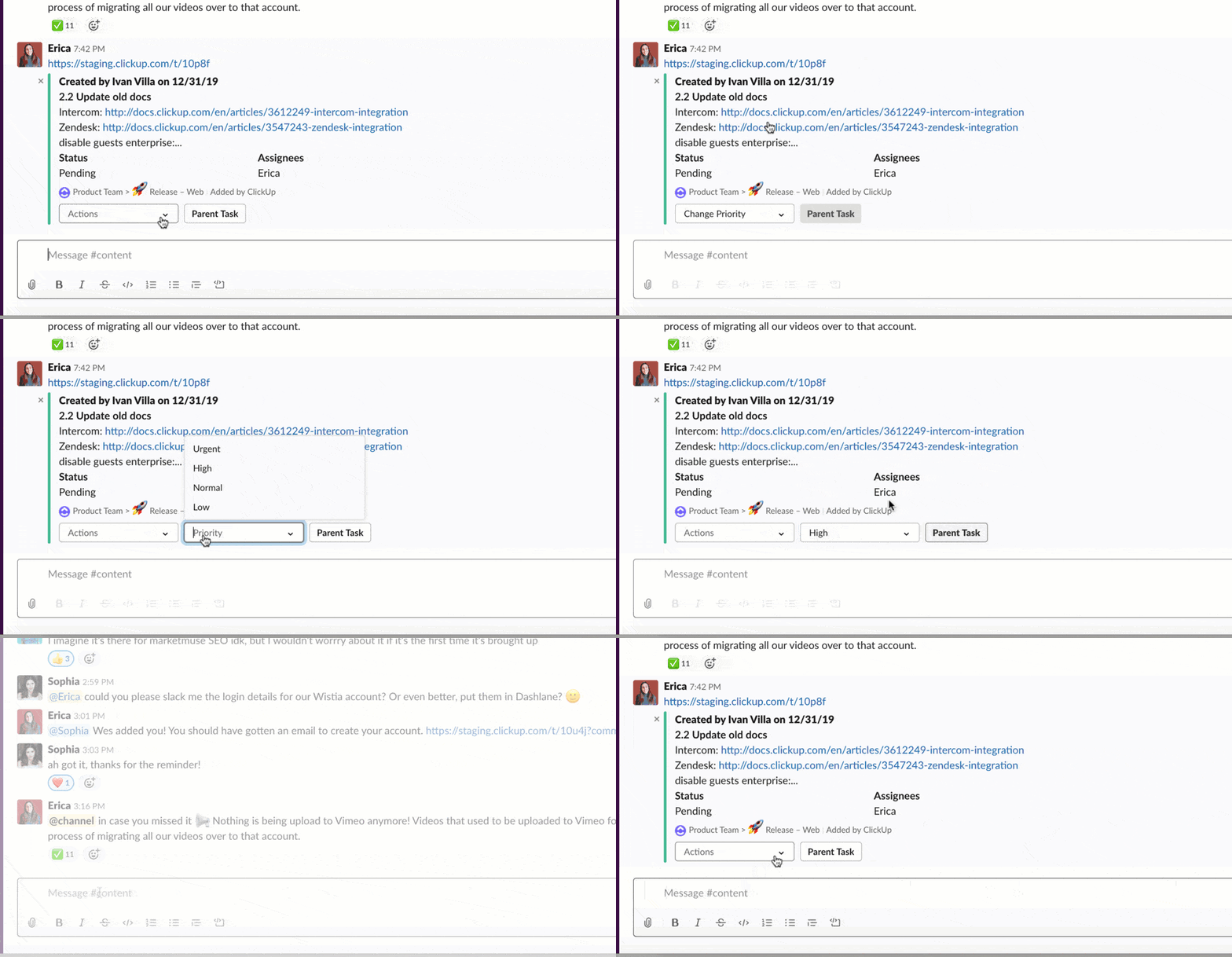
L'integrazione di Slack nello strumento di project management ClickUp centralizza la comunicazione, aiutando più team a rimanere in contatto e a utilizzare Slack in modo efficace.
L'integrazione tra Slack e ClickUp ti consente di creare attività direttamente da un canale Slack. Quando desideri creare una nuova attività, ti basta digitare "/clickup new". L'attività verrà automaticamente aggiunta alla bacheca di ClickUp.
Quando un membro del team pubblica un link a un'attività su Slack, questa viene automaticamente inserita in ClickUp con ulteriori informazioni di contesto. Inoltre, gestisci le attività tramite un menu a tendina per date di scadenza, priorità e stati. Questa integrazione consente anche di accedere facilmente agli aggiornamenti, avvisandoti quando viene creata una nuova attività o viene aggiunto un commento su ClickUp.
Limiti nell'uso di Slack
Come ogni strumento aziendale, Slack presenta dei limiti, di cui dovresti essere consapevole in qualità di utente abituale.
Limiti della ricerca
Il piano Free di Slack consente agli utenti di cercare gli ultimi 10.000 messaggi. Questo rappresenta uno svantaggio per i team di grandi dimensioni: potresti non riuscire ad accedere ai messaggi più vecchi.
Curva di apprendimento
L'ampia gamma di funzionalità e opzioni di personalizzazione di Slack può risultare opprimente per i nuovi utenti. I membri più anziani del tuo team potrebbero aver bisogno di più tempo rispetto ai colleghi più giovani per abituarsi a Slack e utilizzarlo in modo ottimale.
Limiti di spazio di archiviazione
Gli utenti del piano Free hanno a disposizione 5 GB di spazio di archiviazione, il che significa che il piano Free soddisferà solo in parte le tue esigenze se il tuo team ha necessità significative in termini di condivisione di file.
Accesso offline con limite:
Slack offre agli utenti un accesso limitato alle funzionalità offline, il che può rappresentare un ostacolo insormontabile per chi dispone di una connessione Internet instabile.
Complessità delle integrazioni
L'ampia gamma di integrazioni di Slack aggiunge molto valore all'uso efficiente della piattaforma. Tuttavia, i team con competenze tecniche limitate potrebbero trovare difficile configurare le integrazioni.
🎯Leggi anche: Come uscire da un'area di lavoro Slack
Altri strumenti di collaborazione
Se i limiti di Slack ti preoccupano, è il momento di prendere in considerazione delle alternative a Slack.
E una delle migliori alternative a Slack è ClickUp.
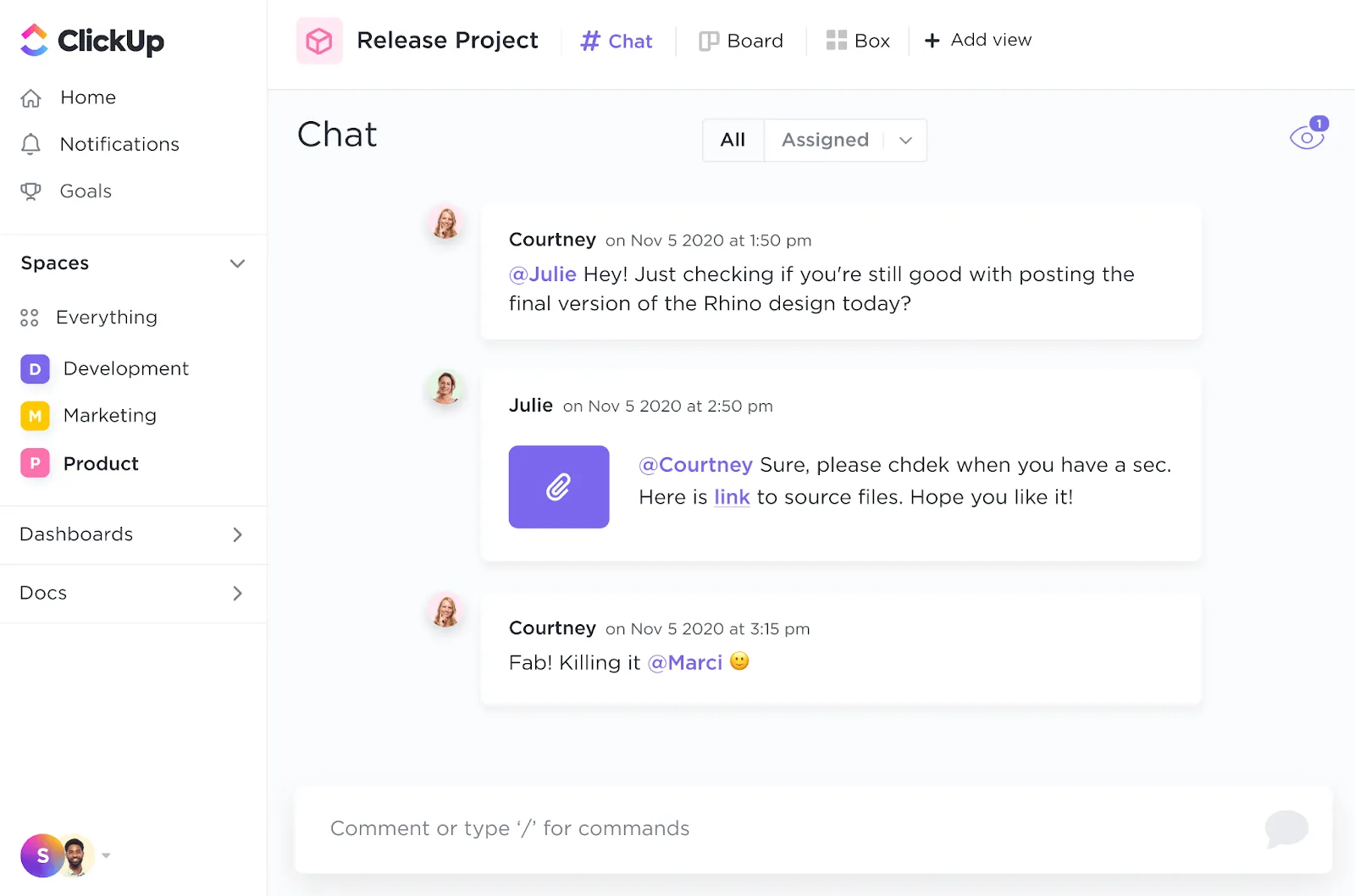
Visualizzazione della chat di ClickUp
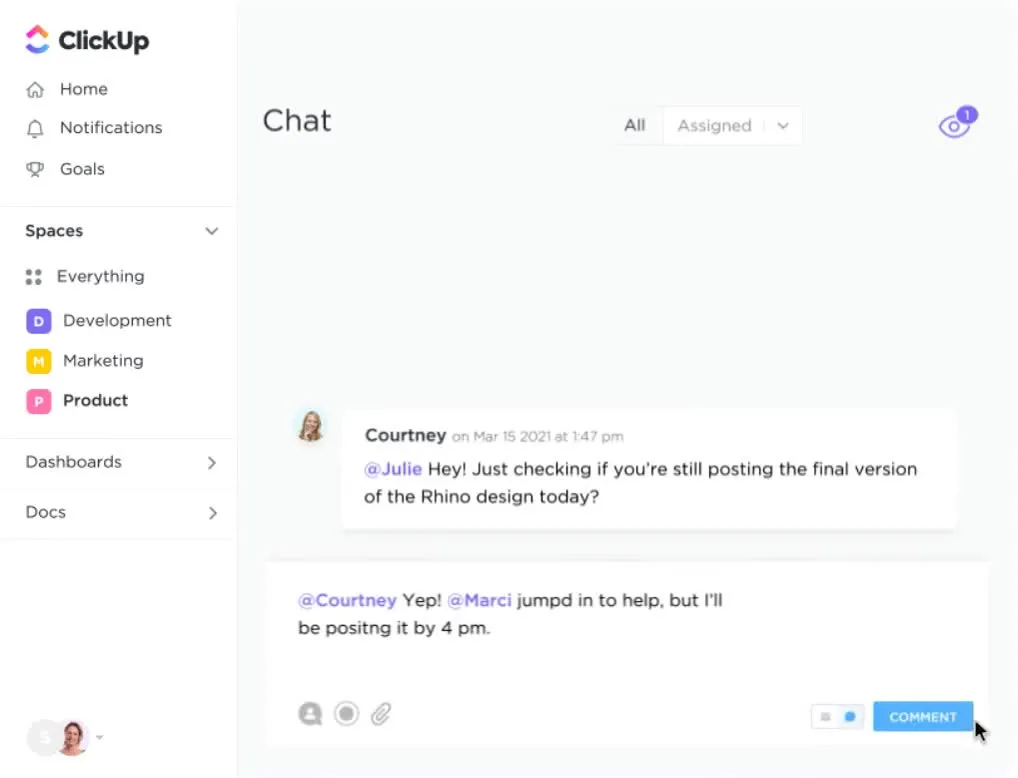
La vista Chat di ClickUp offre funzionalità di comunicazione collaborativa in tempo reale e di project management.
Ecco un breve riassunto di come la vista chat di ClickUp rappresenti una valida alternativa a Slack:
Comunicazione integrata
La vista Chat di ClickUp aiuta il tuo team a lavorare senza bisogno di uno strumento di comunicazione separato. Collega tutte le discussioni e i messaggi alle attività e ai progetti attivi pertinenti.
Conversazioni contestuali
I membri del team comprendono chiaramente ciò di cui si sta discutendo, poiché sono collegati alle attività in corso o completate. Non dovrai perdere tempo a passare da uno strumento all’altro durante le riunioni di gruppo per rimanere aggiornato su tutto.
Condivisione dei file
La vista chat consente la condivisione di documenti e file, facilitando così la collaborazione. Gli utenti possono assegnare attività ai membri del team con una menzione nei commenti.
Link e contenuti incorporati
Incorpora pagine web e aggiungi link, fogli di calcolo e video. La vista Chat li raggrupperà in modo pratico per una rapida consultazione.
Non sono necessarie integrazioni esterne
La vista chat è parte integrante di ClickUp e non ha dipendenza da app esterne per la comunicazione. Ciò semplifica l'esperienza utente e garantisce che tutte le funzionalità di comunicazione siano native della piattaforma.
Collabora e comunica meglio con Slack
La reputazione di Slack come uno dei migliori strumenti di collaborazione aziendale è ben meritata. Si tratta di un vero e proprio motore di produttività, la cui storia di crescita testimonia il suo successo.
Se vuoi provare Slack, inizia creando un account gratis su Slack. Avrai a disposizione 5 GB di spazio di archiviazione, che dovrebbero essere sufficienti per gli utenti alle prime armi. Man mano che acquisisci familiarità con le funzionalità e le scorciatoie da tastiera di Slack, crea dei canali e gestiscili seguendo i consigli su Slack che abbiamo condiviso in questa guida.
Prova l’integrazione tra ClickUp e Slack per aumentare la tua produttività. Registrati su ClickUp, scopri le sue funzionalità e i suoi vantaggi e confrontali con quelli di Slack per capire quale strumento aziendale si adatta meglio ai tuoi obiettivi e ai tuoi flussi di lavoro.
Prova ClickUp gratis oggi stesso.
Domande frequenti
Quali sono le tre funzioni di Slack che riscuotono maggior successo?
Slack offre un'ampia gamma di funzioni, ma ecco le nostre tre preferite:
- Menzione
- Chiamate su Slack
- Modificatori di ricerca avanzata
Come si usa Slack in ambito professionale?
Non esiste una risposta univoca a questa domanda: dipende dalle dinamiche e dalle esigenze aziendali.
Ecco alcuni modi per utilizzare Slack:
- Comunica tramite i canali di Slack e invia messaggi diretti
- Thread per discussioni approfondite
- Lavora con maggiore concentrazione grazie alle pianificazioni personalizzate delle notifiche di Slack
- Equilibrio tra vita lavorativa e vita privata grazie alla funzionalità di stato di Slack per indicare la disponibilità
- Collaborazione e morale del team grazie a incontri programmati e regolari
Come posso migliorare il mio utilizzo di Slack?
Ecco alcuni consigli per ottimizzare l'uso di Slack:
- Rivedi e organizza regolarmente i canali; archivia quelli inattivi
- Personalizza le notifiche per rimanere concentrato sul lavoro
- Impara gli operatori di ricerca avanzati e familiarizza con i comandi di Slack
- Definisci e comunica le linee guida per l'utilizzo dei canali
- Fissa i messaggi più importanti tra gli elementi fissi e rileggili regolarmente