
La maggior parte delle revisioni dei documenti non fallisce all’interno del documento stesso, ma a causa di fattori esterni. Da un sondaggio condotto da Adobe su oltre 1.000 lavoratori è emerso che il 58% afferma che i feedback contrastanti provenienti da più persone rallentano il proprio lavoro. Un altro 57% sostiene che i feedback funzionino meglio quando vengono visualizzati direttamente all’interno del documento.
Il problema, in parte, è che i software di collaborazione sui documenti non costituiscono più un'unica categoria. Documenti Google e Microsoft 365 eccellono nella scrittura e nella revisione. Notion e Confluence mantengono viva la conoscenza anche dopo la pubblicazione. ClickUp Docs collega le pagine al lavoro che descrivono; Superhuman trasforma i documenti in app. Zoho WorkDrive e Dropbox sono i leader nelle approvazioni e nella revisione dei file.
Questa guida mette a confronto tutte e otto le soluzioni in base alla loro gestione del lavoro di squadra, oltre a prezzi, recensioni degli utenti e limiti da conoscere prima di trasferirvi i tuoi documenti.
I 8 migliori strumenti di collaborazione sui documenti in sintesi
| Strumento | Ideale per | Funzionalità distintiva | Prezzo di partenza* | Dove si ferma |
|---|---|---|---|---|
| Documenti Google | Co-authoring senza intoppi tra i team | Modifica in tempo reale, modalità Suggerimenti, approvazioni, firma elettronica, Gemini e condivisione esterna semplificata | Gratis; a pagamento a partire da 7 $ al mese per utente | La gestione dei file diventa complessa quando si lavora su larga scala, e un thread chiuso è il punto in cui si interrompe la traccia |
| Microsoft 365 | Documenti con numerose revisioni e soggetti a normative | Controllo delle modifiche, confronto legale con evidenziazione delle differenze, commenti assegnati, Document Inspector, gestione delle versioni in SharePoint e Copilot | A partire da 5,40 $ al mese per utente, senza Teams | Ottimo all’interno dell’ecosistema Microsoft; gli utenti esterni incontrano maggiori difficoltà e il controllo delle versioni dipende dalla configurazione di SharePoint |
| ClickUp | Trasformare le decisioni sui documenti in lavoro monitorato | Documenti in tempo reale, commenti assegnati, conversione in attività, cronologia delle pagine, pagine protette, accesso per gli ospiti e Brain | Gratis; a pagamento a partire da 7 $ al mese per utente | È più di quanto serva se desideri solo un editor di documenti condiviso |
| Notion | Documenti e wiki di team in un unico sistema | Database, verifica delle pagine, blocchi di sincronizzazione, relazioni, IA e ricerca aziendale | Gratis; a pagamento a partire da 10 $/utente/mese | Una struttura flessibile richiede una titolarità costante, altrimenti le aree di lavoro di grandi dimensioni diventano più difficili da gestire |
| Confluence | Basi di conoscenza ingegneristiche su larga scala | Documenti in tempo reale, integrazione con Jira, stati dei contenuti, blocchi in modalità di sincronizzazione, analisi, cronologia delle pagine e Rovo | Gratis; a pagamento a partire da 5,42 $ al mese per utente | Ottimo all’interno di Atlassian, ma meno adatto alla creazione di documenti curati destinati ai clienti |
| Superhuman Docs | Documenti che funzionano come app | Tabella, formula, pulsanti, automazioni, pacchetti, azioni tra documenti e Docs IA | Gratis; versione a pagamento a partire da 12 $/Doc Maker/mese | Lavorare su documenti complessi può sembrare più simile alla configurazione di un’app che alla modifica di un documento |
| Zoho WorkDrive | Flussi di lavoro strutturati per la revisione e l’approvazione dei documenti | Fasi di revisione, processo di approvazione, cartelle di gruppo, DLP, modelli di unione e automazione dei flussi di lavoro | A partire da 2,50 $ al mese per utente | Il flusso di lavoro funziona al meglio quando il processo più ampio è già integrato in Zoho |
| Dropbox | Collaborazione incentrata sui file per le risorse creative | Replay, feedback con data e ora, blocco dei file, filigrana, Dash, Transfer, Paper e firma elettronica integrata | Gratis; versione a pagamento a partire da 9,99 $ al mese | Ottimo per la revisione dei file e il feedback, ma la co-creazione di testi in tempo reale non è la sua funzionalità principale |
Come valutiamo i software su ClickUp
Il nostro team editoriale segue un processo trasparente, basato su ricerche e indipendente dai fornitori, così puoi stare certo che i nostri consigli si basano sul valore reale dei prodotti.
Ecco una panoramica dettagliata di come valutiamo i software su ClickUp.
Che cos’è un software di collaborazione sui documenti?
I software di collaborazione sui documenti consentono a più persone di scrivere, modificare, revisionare e approvare lo stesso documento contemporaneamente. Il team lavora su un unico file condiviso, così nessuno deve più scambiarsi le versioni via email. Le modifiche vengono visualizzate non appena vengono apportate, mentre i commenti, i suggerimenti e la cronologia delle versioni chiariscono cosa è stato modificato e da chi.
È facile confondere questi strumenti con un sistema di gestione dei documenti. Quest’ultimo è progettato per archiviare, indicizzare e conservare i file completati. Gli strumenti di collaborazione, invece, coprono la fase precedente, mentre il team sta ancora definendo il contenuto del documento. Entrambi i tipi di strumenti archiviano i file nel cloud.
Cosa dovresti cercare in un software per la collaborazione sui documenti?
Presta attenzione a otto aspetti che vanno oltre la modifica in tempo reale, i commenti e le autorizzazioni, poiché tutti gli strumenti qui presenti li gestiscono già. Quattro sono di natura commerciale: la profondità della cronologia delle versioni, cosa succede a tale cronologia in caso di aggiornamento, chi controlla il limite massimo di versioni e se i revisori richiedono una postazione. Quattro sono di natura strutturale: le regole per gli ospiti, in cosa si traduce una decisione relativa a un documento, se la sincronizzazione è bidirezionale e come vengono stabiliti i prezzi e verificati i costi dell’IA.
- Cronologia delle versioni sufficientemente estesa: chiedi quali sono i tempi di conservazione previsti per il piano che intendi acquistare. I piani Free spesso conservano i dati per 7 giorni, mentre quelli a pagamento offrono periodi di 30, 90 e 365 giorni prima che lo spazio diventi davvero illimitato
- Conservazione dei dati che sopravvive a un upgrade: alcuni fornitori precisano che un nuovo piano non ripristina la cronologia precedente. Se oggi conservi 30 giorni di cronologia e passi a un piano che ne conserva 180, non otterrai improvvisamente 180 giorni delle tue vecchie versioni. Rimani con i 30 giorni che avevi già, più tutto ciò che si accumula a partire dalla data dell’aggiornamento. Il periodo completo di 180 giorni sarà disponibile 150 giorni dopo
- Limiti alle versioni visibili: in alcune suite, un amministratore imposta il limite a livello di organizzazione, sito o libreria, e gli autori non vedono mai tali impostazioni. Chiedi cosa succede alle versioni che il sistema elimina autonomamente, perché in almeno una delle principali suite queste saltano il cestino e non possono essere recuperate
- Revisori che non comportano costi aggiuntivi: Tieni conto dei revisori prima che degli autori, poiché rappresentano il gruppo più numeroso che interagisce con un documento e quello per cui nessuno prevede un budget. I modelli variano da visualizzatori e commentatori gratis a tempo indeterminato, a un numero fisso di ospiti gratis per ogni utente a pagamento, fino a un limite massimo rigido nel piano gratis
- Regole per gli ospiti senza insidie di riclassificazione: un ospite aggiunto a un gruppo che ricopre un ruolo di amministratore può passare allo status di utente a pagamento. Alcuni strumenti addebitano inoltre a chiunque utilizzi il tuo dominio e-mail o l’SSO la tariffa piena riservata ai membri con accesso completo, mentre l’accesso dei clienti esterni viene talvolta fatturato separatamente su base annuale.
- Cosa diventa una decisione evidenziata: chiediti quale oggetto il documento crei effettivamente. Gli strumenti più efficaci trasformano il testo evidenziato in un vero e proprio elemento e ne mostrano lo stato in tempo reale direttamente sulla pagina. Quelli meno efficaci creano una casella di controllo che nasce e muore all’interno di quel documento
- Sincronizzazione bidirezionale: la sincronizzazione unidirezionale significa che il documento può rispecchiare il lavoro, ma non guidarlo. Ciò che conta è se il documento scrive sullo stesso oggetto su cui opera il resto della tua azienda, oppure su una copia che qualcuno deve mantenere aggiornata.
- IA di cui puoi valutare il costo e verificare l’utilizzo: l’IA può essere inclusa in un piano aziendale, fatturata in base ai crediti, venduta come componente aggiuntivo per postazione o completamente esclusa. Aggiungi la voce relativa all’IA alla voce relativa alle postazioni prima di effettuare qualsiasi confronto. Leggi poi i termini relativi ai dati parola per parola, poiché alcuni fornitori prevedono un periodo di 30 giorni presso i propri provider di modelli. «Non addestriamo i nostri modelli sui tuoi dati» e «Non addestriamo i nostri modelli sui tuoi dati al di fuori del tuo dominio senza autorizzazione» sono due promesse diverse
Gli 8 migliori strumenti software per la collaborazione sui documenti
Le otto opzioni più valide sono Documenti Google, Microsoft 365, ClickUp, Notion, Confluence, Superhuman Docs, Zoho WorkDrive e Dropbox. Ognuna di esse eccelle in un ambito diverso, dalla scrittura collaborativa veloce alle revisioni formali con annotazioni alle revisioni multimediali. Le voci riportate di seguito illustrano le funzionalità principali, i prezzi, le recensioni degli utenti reali e i limiti di ciascuno strumento.
1. Documenti Google (Ideale per la co-redazione senza intoppi tra i vari team)
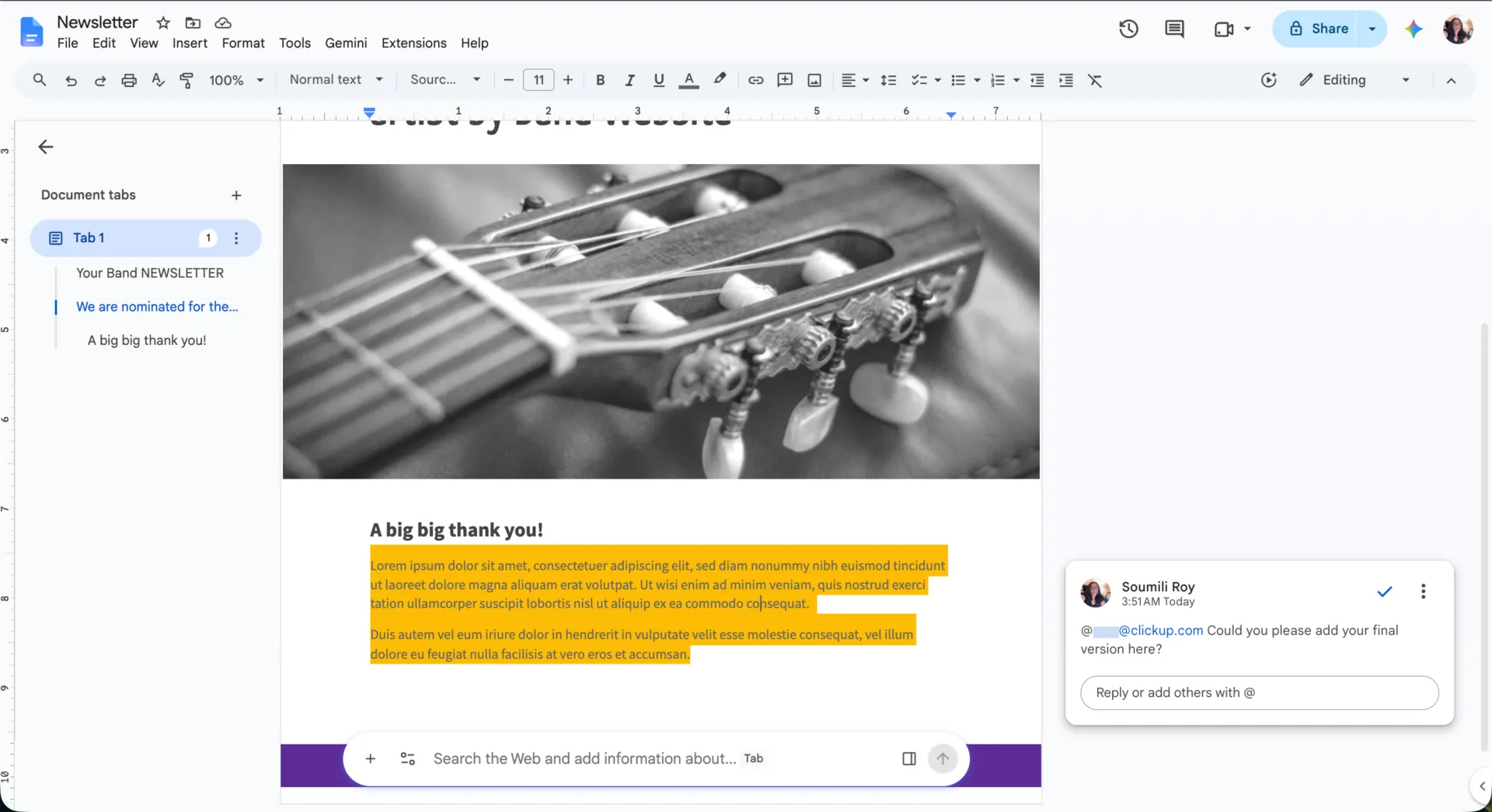
Documenti Google è l’elaboratore di testi basato su browser integrato in Google Workspace ed è ideale per i liberi professionisti e i team che collaborano con persone esterne alla propria organizzazione. Chiunque disponga di un link può aprire lo stesso file e iniziare a scrivere, e la maggior parte dei revisori esterni sa già come funziona.
Le schede dei documenti contengono una sintesi, una bozza, appunti di ricerca e una versione alternativa all’interno di un unico file, e ogni scheda ha un proprio link che puoi inviare. Quando una discussione si blocca, chiunque può avviare una riunione su Google Meet direttamente dal documento e mostrare la scheda in questione.
Più persone con accesso possono effettuare contemporaneamente delle modifiche al documento e, all’occorrenza, effettuare la condivisione della titolarità principale del file in pochi secondi. La cronologia delle versioni ti consente inoltre di assegnare un nome a ciascuna versione, in modo che la bozza approvata dal client rimanga facilmente reperibile anche diverse settimane dopo.
Funzionalità principali
- Gemini all’interno di Docs: redige bozze, riscrive e riassume un passaggio selezionato direttamente nel documento, così nessuno deve incollare il testo in una scheda IA separata
- Modalità suggerimenti: propone modifiche senza sovrascrivere l’originale, con controlli di accettazione e rifiuto che offrono a chi approva una chiara traccia di ciò che è stato modificato
- Approvazioni e firma elettronica: inoltra un file per l’approvazione formale e, nelle edizioni supportate, raccoglie le firme senza esportare il documento in un formato PDF
- Controlli di condivisione per gli amministratori: consentono agli amministratori di approvare specifici domini esterni o di bloccare l’accesso ai file all’interno dell’organizzazione, evitando così che l’abitudine di lasciare i file aperti per impostazione predefinita causi la fuga di informazioni relative al lavoro dei clienti
Prezzi
- Docs è gratis con qualsiasi account Google
- Business Starter: 7 $ al mese per utente
- Business Standard: 14 $/utente/mese
- Business Plus: 22 $ al mese per utente
Valutazioni
- G2: 4,6/5 (oltre 48.000 recensioni)
- Capterra: 4,7/5 (oltre 29.000 recensioni)
Nota: G2 valuta Google Workspace come suite piuttosto che Documenti Google come prodotto autonomo, pertanto il punteggio G2 riflette la valutazione complessiva di Workspace.
Un utente di Capterra ha detto:
La mia esperienza complessiva con Documenti Google è stata molto positiva. È uno strumento intuitivo e affidabile che semplifica notevolmente la scrittura, l’organizzazione e la collaborazione. Per i documenti di uso quotidiano, i progetti di lavoro e l’uso personale, è uno degli strumenti più pratici disponibili.
La mia esperienza complessiva con i Documenti Google è stata molto positiva. Si tratta di uno strumento intuitivo e affidabile che semplifica notevolmente la scrittura, l’organizzazione e la collaborazione. Per i documenti di uso quotidiano, i progetti di lavoro e l’uso personale, è uno degli strumenti più pratici disponibili.
I limiti del sistema: Drive diventa difficile da gestire quando i file si distribuiscono tra Drive personali, Drive condivisi e cartelle di cui nessuno si occupa. Un documento condiviso con troppe persone può rallentare il sistema o bloccarsi. La maggior parte dei team finisce per stabilire le proprie regole di denominazione e titolarità.
Ideale per: teams che hanno bisogno di redigere, revisionare e approvare un unico file che i collaboratori esterni possano aprire immediatamente.
Salta questo passaggio se: la tua recensione deve concludersi con l'indicazione del titolare e di una scadenza, non con la chiusura di un thread.
Vuoi scoprire altre alternative ai Documenti Google? Abbiamo preparato un video tutorial per te:
2. Microsoft 365: Word, OneDrive e SharePoint (ideale per documenti con numerose revisioni e soggetti a normative)
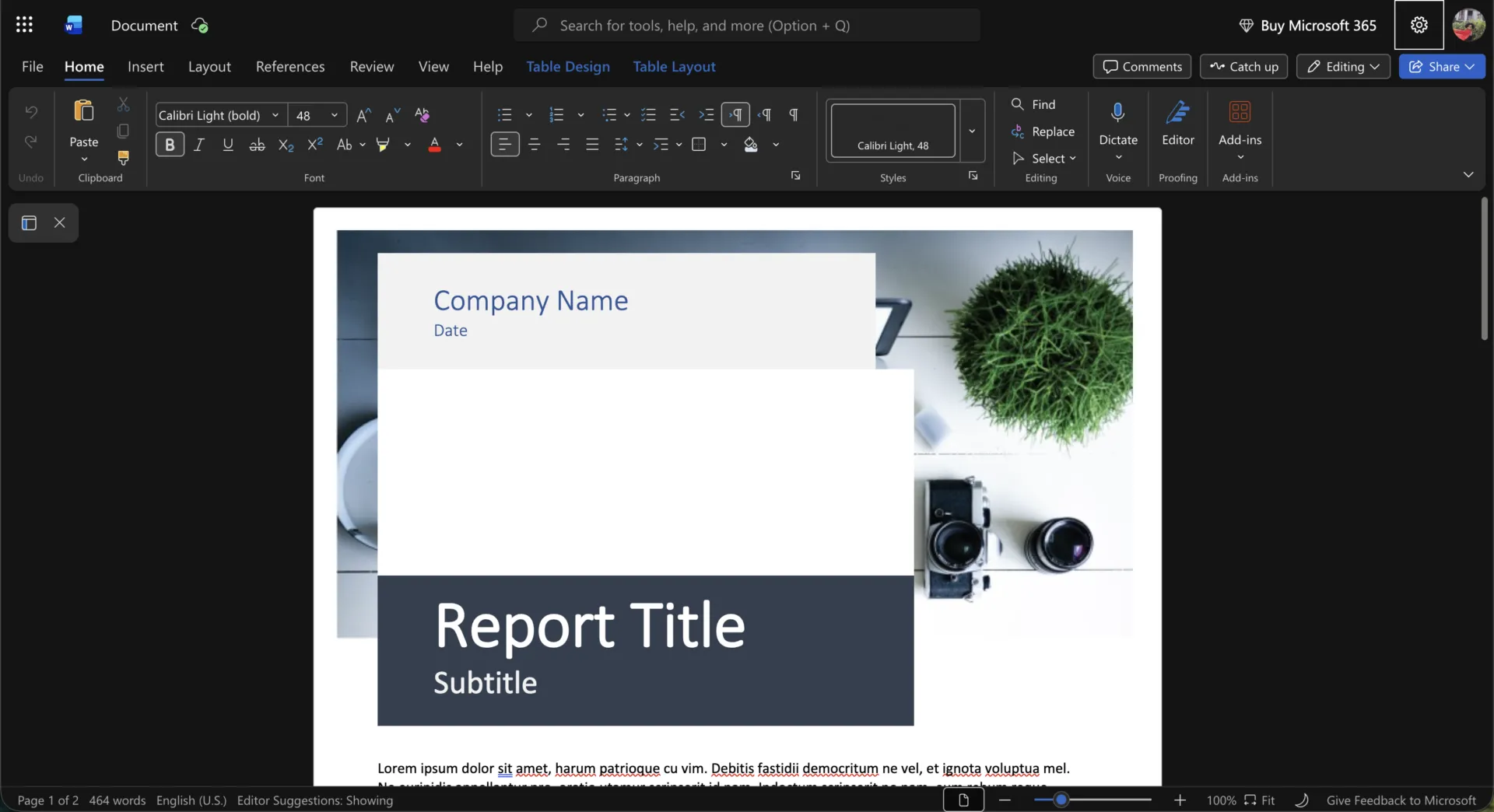
Microsoft 365 è la suite in cui Word, OneDrive e SharePoint funzionano come un unico sistema. Word consente di effettuare le modifiche ai file .docx, mentre OneDrive e SharePoint li archiviano. È la soluzione ideale per i team legali e finanziari che sottopongono un contratto alla revisione di cinque persone prima della firma.
Invia quel contratto e i controlli diventano più specifici. Puoi limitare il file in modo che le modifiche di ciascun revisore appaiano come annotazioni colorate e impostare una password per impedire che il monitoraggio venga disabilitato. Se si applicano restrizioni ancora più rigide, i consulenti legali esterni potranno lasciare note ma non potranno modificare nemmeno una parola del testo. Quando la copia con le annotazioni arriva nella tua casella di posta, Word la confronta con la tua bozza come un "blackline" legale e crea un terzo file che elenca ogni aggiunta e ogni taglio. Nella libreria di SharePoint, il check-out del documento lo blocca per un solo editor mentre un socio effettua un'ultima revisione.
OneNote si guadagna un posto nella parte più disordinata. Se si salva un blocco note nello stesso sito SharePoint della libreria dei contratti, le note delle chiamate e le domande in sospeso si trovano proprio accanto al file.
Funzionalità principali
- Commenti assegnati: @fai una menzione di un revisore in un commento e assegnaglielo, in modo che la richiesta rimanga fissata alla clausola a cui si riferisce
- Document Inspector: esegui una scansione del file prima di inviarlo ed elimina commenti, nomi dei revisori e metadati nascosti che altrimenti verrebbero allegati
- Copilot in Word: chiedi a Copilot di riepilogare un documento lungo, redigere nuove sezioni o riscrivere il testo selezionato senza copiare il file in un altro strumento di IA
- Controlli delle versioni di SharePoint: imposta le regole relative alla cronologia delle versioni a livello di organizzazione, sito o raccolta e ripristina le versioni precedenti secondo necessità. Le politiche di conservazione e i blocchi per l’eDiscovery consentono di conservare le versioni oltre i normali limiti della raccolta
Prezzi
- Business Basic: 7 $ al mese per utente
- Aziendale: 14 $/utente/mese
- Business Premium: 22 $/utente/mese
- Business Basic senza Teams: 5,40 $/utente/mese
- Business Standard senza Teams: 10,79 $/utente/mese
- Business Premium senza Teams: 18,79 $/utente/mese
Valutazioni
- G2: 4,6/5 (oltre 5.800 recensioni)
- Capterra: 4,6/5 (oltre 14.000 recensioni)
Un utente di G2 ha detto:
Apprezzo il modo in cui Word, Excel, PowerPoint, Teams e Outlook funzionano insieme come un unico sistema, in particolare la collaborazione in tempo reale e il salvataggio automatico sul cloud. Excel è quello che mi colpisce di più: è abbastanza potente per la creazione di reportistica complessa, ma allo stesso tempo così familiare e intuitivo che quasi chiunque può utilizzarlo.
Apprezzo il modo in cui Word, Excel, PowerPoint, Teams e Outlook funzionano insieme come un unico sistema, in particolare la collaborazione in tempo reale e il salvataggio automatico su cloud. Excel è quello che mi colpisce di più: è abbastanza potente per la creazione di reportistica complessa, ma al contempo così familiare e intuitivo che quasi chiunque può utilizzarlo.
Dove mostra i limiti: Microsoft 365 è progettato per l’ecosistema Microsoft, quindi risulta meno utile quando i revisori non fanno parte di tale ecosistema. Un file crittografato richiede loro di effettuare prima l’accesso. Anche la cronologia delle versioni dipende dalla libreria in cui si trova il file, quindi un amministratore deve configurarla prima che la cronologia sia affidabile.
Ideale per: team legali, finanziari e di approvvigionamento i cui documenti vengono sottoposti a diverse revisioni prima di essere firmati.
Da evitare se: desideri che i revisori possano aprire un file con un solo clic senza bisogno di un account e che le revisioni si concludano con l’approvazione, mentre il lavoro di follow-up viene gestito altrove.
3. ClickUp (Ideale per trasformare le decisioni relative ai documenti in lavoro da monitorare)
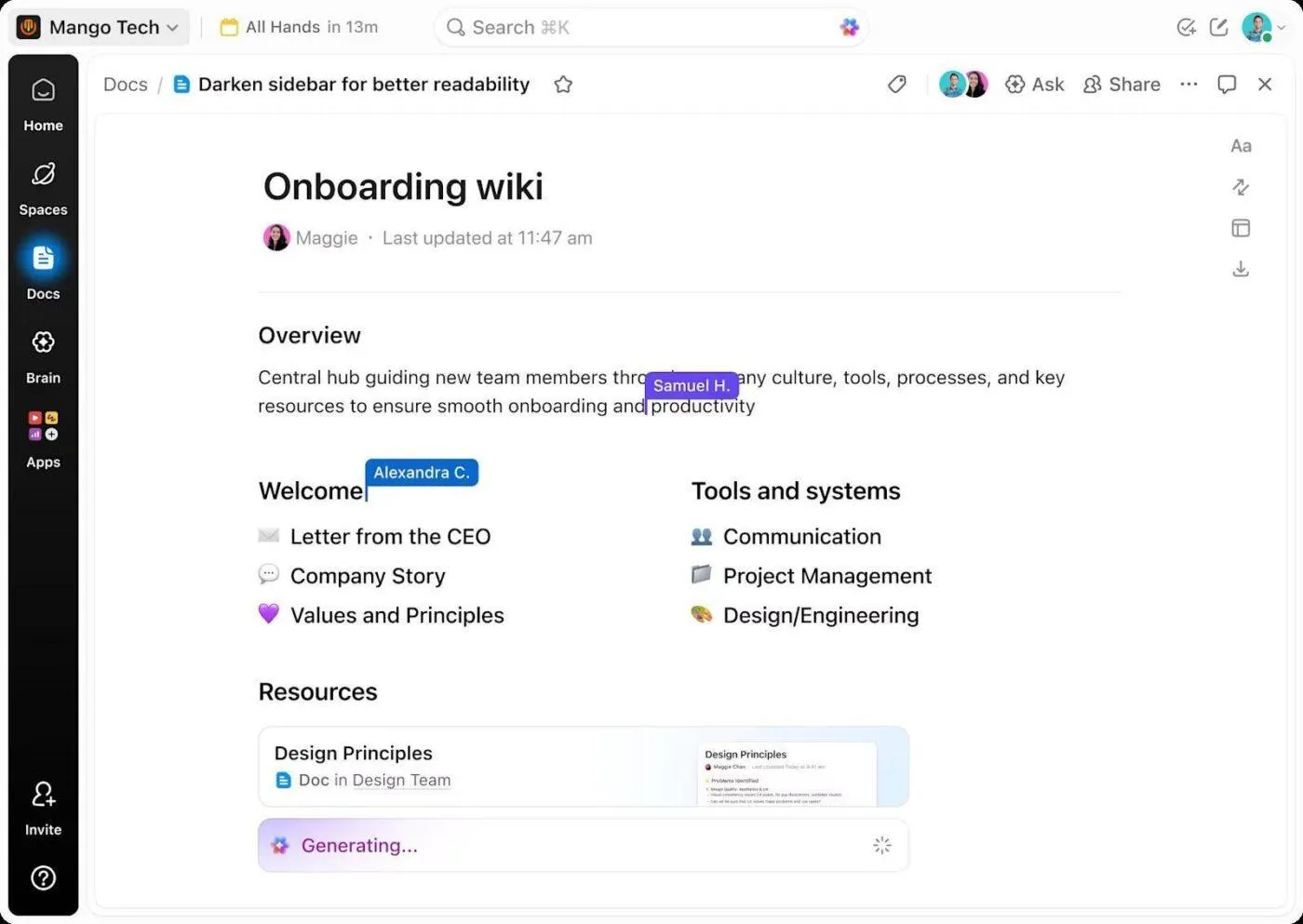
I documenti di ClickUp si trovano nello stesso spazio di lavoro delle attività che descrivono, quindi una procedura operativa standard (SOP) è affiancata dal progetto a cui si riferisce. È la soluzione perfetta per i team di prodotto, operativi e delle agenzie che hanno bisogno che una revisione si traduca in un incarico assegnato.
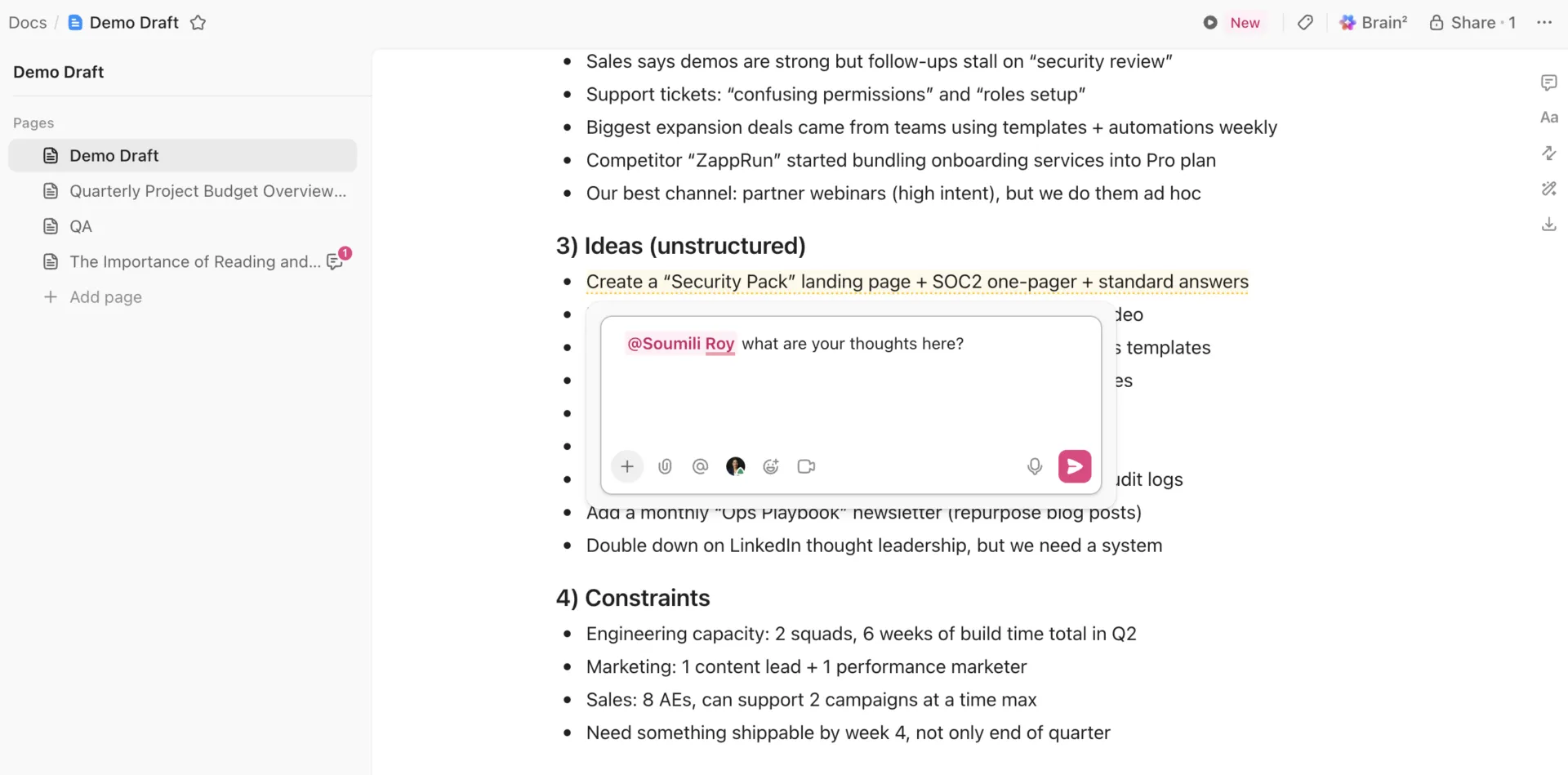
Più persone possono scrivere, modificare e commentare contemporaneamente lo stesso documento. Assegna un commento e questo apparirà nella finestra In arrivo di quella persona come se fosse un suo compito, anche se non ha partecipato alla revisione. Da lì, il commento può diventare un'attività con una data di scadenza, tag, campi personalizzati e tempo tracciato. Hub documenti mostra il numero di commenti che ti sono stati assegnati su ogni documento e ti permette di leggere le discussioni aperte, assegnate e risolte senza dover aprire il file.
Un link pubblico prevede controlli specifici: se i motori di ricerca possono indicizzarlo, se i lettori possono duplicarlo e quando scade. La cronologia della pagina tiene traccia di chi ha apportato quali modifiche e ti consente di ripristinare una versione precedente. ClickUp Brain si basa sulle stesse autorizzazioni. Risponde in tempo reale alle domande sui tuoi documenti e sul lavoro correlato, attingendo informazioni da tutto il tuo spazio di lavoro.
Funzionalità principali
- Commenti sui blocchi sincronizzati: i commenti su un blocco sincronizzato vengono tutti indirizzati al documento che ospita l'originale, in modo che un'unica conversazione copra tutte le copie
- Link ai blocchi: copia un link a un singolo blocco di testo e indica al revisore il paragrafo esatto che desideri venga letto
- Accesso ospite a livello di pagina: concedi a un client o a un libero professionista l’accesso in sola lettura a una pagina senza aprire il resto del documento
- Pagine protette: proteggi una pagina approvata in modo che nessuno la modifichi accidentalmente, mentre i commenti e le esportazioni continuano a funzionare come al solito
Prezzi
Valutazioni
- G2: 4,6/5 (oltre 13.700 recensioni)
- Capterra: 4,6/5 (oltre 4.600 recensioni)
Un utente di G2 ha descritto:
Ciò che apprezzo di più di ClickUp è il modo in cui riunisce la project management, la documentazione e la collaborazione in team in un’unica piattaforma. Aiuta a ridurre i cambi di contesto, mantiene il lavoro organizzato e offre una flessibilità sufficiente per adattarsi a diversi flussi di lavoro, sia che si tratti di progetti creativi, di design o di team di prodotto.
Ciò che apprezzo di più di ClickUp è il modo in cui riunisce la project management, la documentazione e la collaborazione in team in un’unica piattaforma. Aiuta a ridurre il cambio di contesto, mantiene il lavoro organizzato e offre una flessibilità sufficiente per adattarsi a diversi flussi di lavoro, sia per progetti creativi, di design o per team di prodotto.
Quando non è la soluzione ideale: ClickUp è una piattaforma di lavoro che include anche un editor di documenti. Se tutto ciò di cui hai bisogno è una pagina condivisa per due persone, è una soluzione più complessa di quanto richiesto dal lavoro.
Ideale per: team di prodotto, operazioni, ingegneria e agenzie i cui brief, specifiche e procedure operative standard (SOP) portano direttamente all’assegnazione del lavoro.
Da evitare se: i tuoi documenti sono solitamente il risultato finale e non hai bisogno che siano collegati ad attività, progetti o flussi di lavoro.
4. Notion (Ideale per gestire documenti e un wiki di team in un unico sistema)
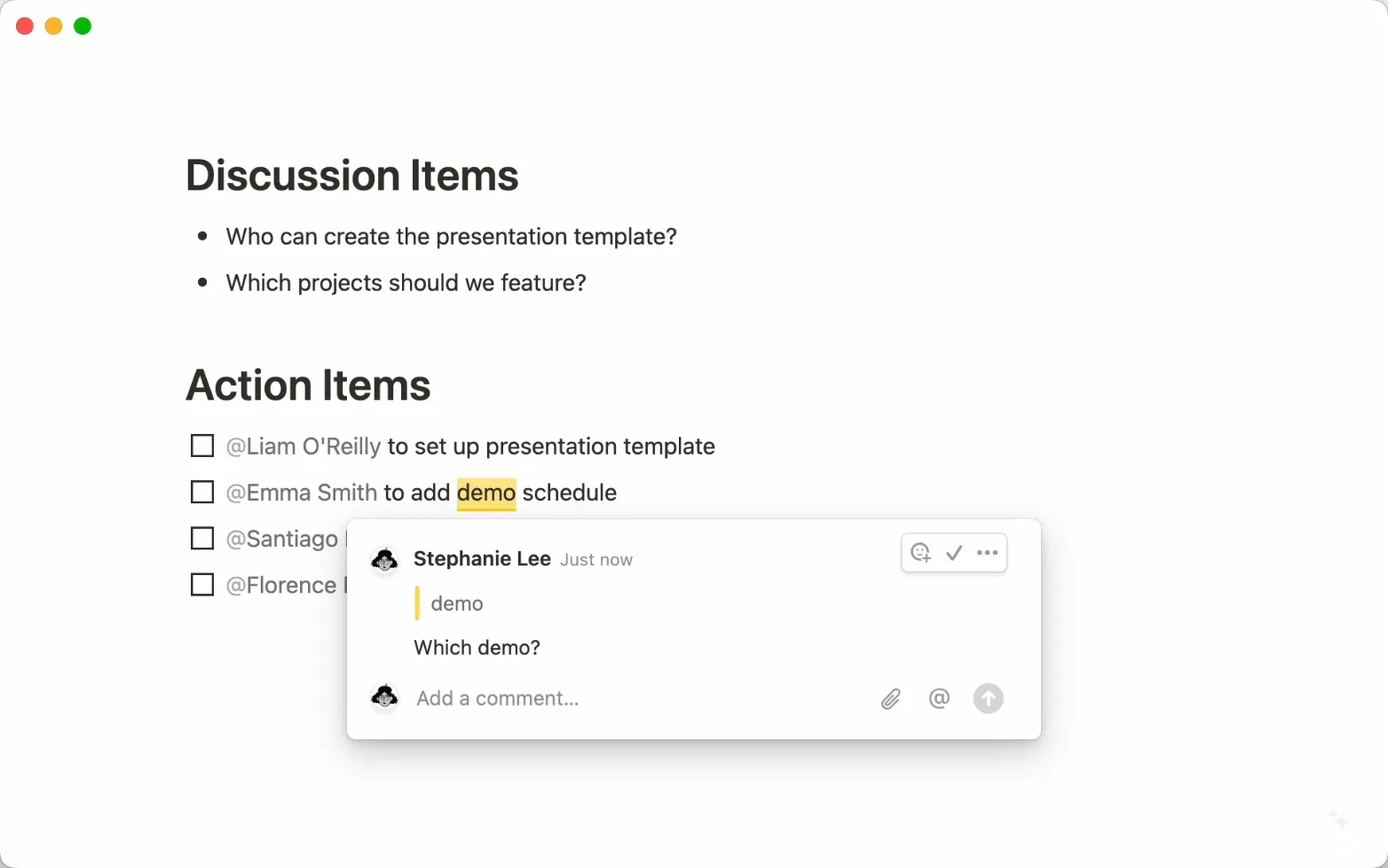
Notion è l'ideale quando i tuoi documenti richiedono una struttura che va oltre la semplice struttura ad albero delle cartelle. I team possono scrivere insieme le pagine in tempo reale, lasciare commenti e condividere le pagine con diversi livelli di autorizzazione. Ma a differenza di un editor di documenti convenzionale, queste pagine possono anche risiedere in database con proprietà quali titolare, stato, team, data di revisione e tipo di contenuto.
Ideale per i team che stanno creando una base di conoscenze accanto ai propri documenti quotidiani. È possibile annidare pagine all’interno di un wiki aziendale, collegare pagine correlate tramite relazioni e utilizzare blocchi di sincronizzazione quando una politica o un aggiornamento deve apparire in più punti. Le pagine verificate indicano al lettore che un articolo è ancora attuale e la scadenza del badge può essere impostata.
La collaborazione avviene direttamente sulla pagina stessa: modifiche in tempo reale, commenti, menzioni e condivisione impostabili per ogni singola pagina. Poiché i documenti risiedono nei database, un team può ordinare centinaia di pagine in base al proprietario e alla data dell’ultima revisione, anziché in base alla cartella in cui sono state archiviate.
Funzionalità principali
- Database sincronizzati: importa i dati da Jira, GitHub o Asana in un database di Notion e visualizzali accanto ai documenti a cui si riferiscono. La sincronizzazione è continua ma unidirezionale, quindi le modifiche vengono comunque apportate nello strumento di origine
- Verifica della pagina: contrassegna una pagina wiki come verificata e assegna al badge una data di scadenza, in modo che i lettori possano distinguere le linee guida aggiornate da una pagina che nessuno ha modificato da un anno
- Pagine collegate con @menzioni: digita @ per collegare in linea un’altra pagina di Notion, come ad esempio un brief di progetto, una politica aziendale, gli appunti di una riunione o le specifiche di un prodotto. Se in seguito quella pagina viene rinominata, il titolo del collegamento si aggiorna automaticamente ovunque sia menzionato
- Notion IA e Enterprise Search: redigi bozze, riepiloga e ricava elementi da intraprendere da una pagina, e poni domande in tutta l’area di lavoro. La ricerca può estendersi anche a strumenti collegati come Slack, Teams e GitHub
Prezzi
- Free
- Inoltre: 10 $ al mese per utente, con fatturazione annuale
- Aziendale: 20 $/utente/mese con fatturazione annuale
- Enterprise: Prezzi personalizzati
Valutazioni
- G2: 4,6/5 (oltre 13.700 recensioni)
- Capterra: 4,7/5 (oltre 2.700 recensioni)
Un utente di G2 ha fatto una menzione:
Ciò che apprezzo di più è la flessibilità e la collaborazione in team. Posso creare documenti, database e strumenti di monitoraggio dei progetti, il tutto in un unico spazio di condivisione, il che semplifica il lavoro interfunzionale. Tutto rimane ordinato, strutturato e in connessione, così abbiamo un unico punto centrale per tutte le cose importanti.
Ciò che apprezzo di più è la flessibilità e la collaborazione in team. Posso creare documenti, database e strumenti di monitoraggio dei progetti tutti in un unico spazio condiviso, il che semplifica il lavoro interfunzionale. Tutto rimane ordinato, strutturato e interconnesso, così abbiamo un unico punto centrale per tutte le cose importanti.
Punti deboli: Notion offre ai team ampia libertà di creare la propria struttura, il che significa anche che qualcuno deve occuparsi della sua manutenzione. Le aree di lavoro di grandi dimensioni possono diventare più difficili da navigare quando le gerarchie delle pagine, i database e le autorizzazioni crescono senza una chiara titolarità.
Ideale per: startup e team in crescita che desiderano disporre di documenti in modalità di condivisione, un wiki aziendale e conoscenze strutturate nello stesso spazio di lavoro.
Da evitare se: desideri un sistema convenzionale basato su file e cartelle, oppure se nessuno nel team si occuperà della gestione della struttura dell'area di lavoro.
5. Confluence (Ideale per le basi di conoscenza ingegneristiche su larga scala)
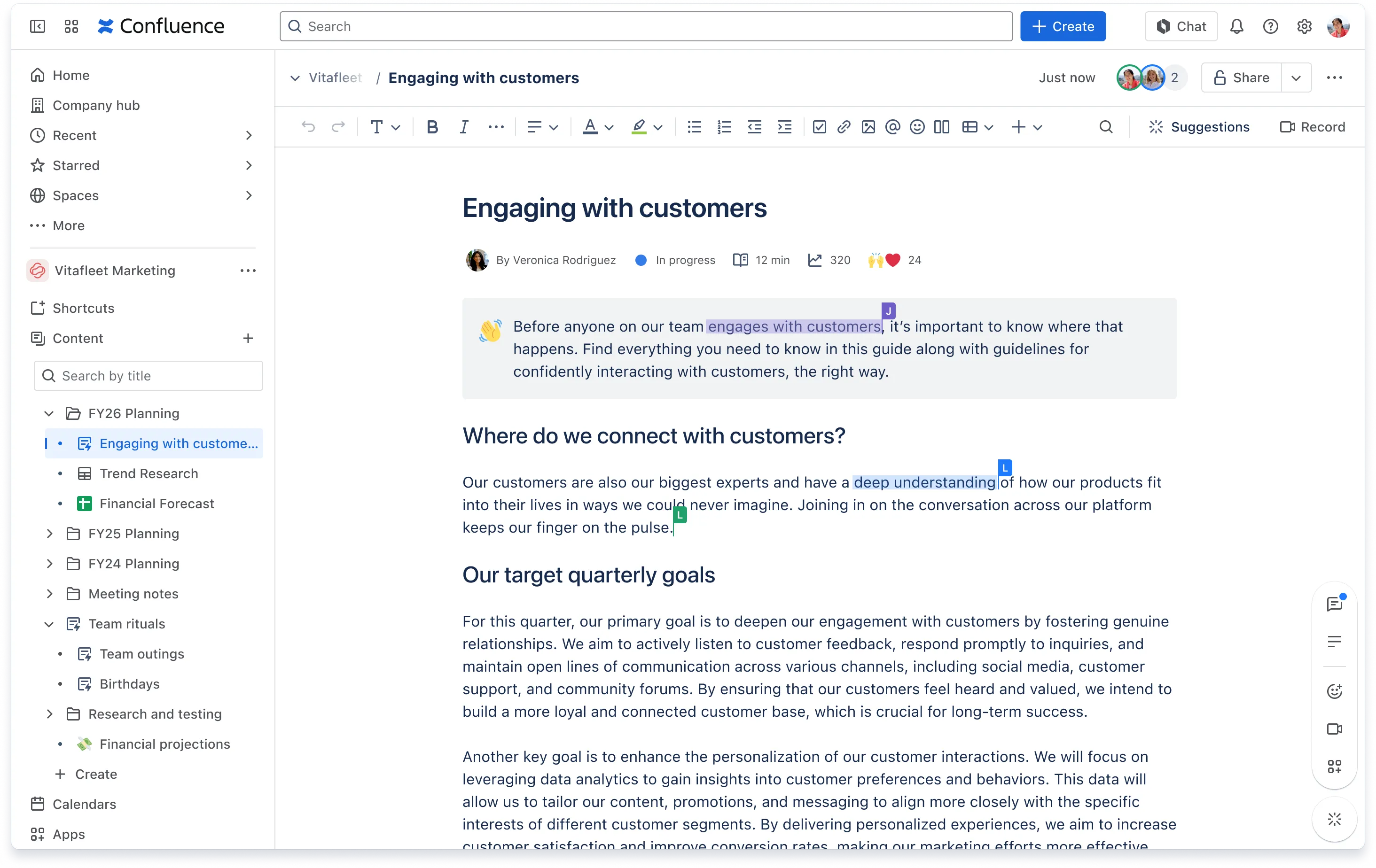
Confluence, il wiki di Atlassian, funziona alla grande quando più persone redigono, revisionano e gestiscono la stessa serie di documenti tecnici. I team modificano insieme pagine e documenti in tempo reale, lasciano commenti direttamente nel testo e taggano i revisori per nome. È possibile limitare l’accesso a una pagina mentre una nota di progettazione o un rapporto di incidente è ancora in fase di elaborazione, per poi renderla pubblica una volta definiti i dettagli.
Il punto di forza in questo caso è la stretta integrazione di queste pagine con Jira. Un’azione da intraprendere su una pagina può diventare un elemento di lavoro in Jira, mentre i problemi, i campi, gli elenchi e i grafici di Jira possono essere visualizzati nuovamente sulla pagina. Una revisione di una RFC o di un incidente rimane utile anche dopo la stesura, poiché il lavoro di follow-up si trova proprio accanto alla decisione che lo ha generato.
Anche le revisioni lasciano una traccia. I commenti in linea si collegano alla riga esatta a cui si riferiscono, mentre la cronologia della pagina conserva ogni versione. Chiunque abbia bisogno di effettuare il monitoraggio di una pagina può tenerla sotto controllo e ricevere una notifica ad ogni modifica. Nei team più grandi, gli spazi, gli alberi delle pagine, i titolari designati, gli stati e i blocchi riutilizzabili impediscono che tutto ciò si trasformi in un ammasso di pagine sparse.
Funzionalità principali
- Blocchi sincronizzati tra Confluence e Jira: riutilizza una sezione di una pagina di origine in altre pagine, documenti in tempo reale o elementi di lavoro di Jira. La copia è di sola visualizzazione e si aggiorna quando la pagina di origine viene modificata
- Analisi dei contenuti: visualizza le visualizzazioni di pagina, gli utenti unici e il tempo di lettura stimato per capire quali runbook vengono effettivamente aperti dagli utenti
- Stati dei contenuti: contrassegna una pagina o un documento in tempo reale come bozza, in fase di revisione o approvato, fornendo ai lettori un'indicazione prima che agiscano su di esso
- Rovo su Confluence: redigi e modifica i contenuti, riepiloga una pagina o il relativo thread, effettua ricerche nella base di conoscenze della tua organizzazione e crea elementi Jira sulla base del contenuto di un documento
Prezzi
- Free
- Piano Standard: 5,42 $/utente/mese
- Premium: 10,44 $/utente/mese
- Enterprise: Prezzi personalizzati
Valutazioni
- G2: 4,1/5 (oltre 4.300 recensioni)
- Capterra: 4,5/5 (oltre 3.700 recensioni)
Un utente di G2 ha effettuato una menzione:
Ciò che apprezzo di più di Confluence è che centralizza tutta la nostra documentazione di progetto e le specifiche tecniche in un unico posto, rendendo tutto facile da trovare e consultare. Inoltre, si integra perfettamente con Jira, il che semplifica il collegamento dei requisiti direttamente ai ticket e il monitoraggio dello stato di sviluppo. Oltre a ciò, la modifica collaborativa in tempo reale è un grande vantaggio: è molto più facile per il team fare brainstorming insieme e mantenere la documentazione aggiornata senza incorrere nei grattacapi legati al controllo delle versioni.
Ciò che apprezzo di più di Confluence è che centralizza tutta la nostra documentazione di progetto e le specifiche tecniche in un unico posto, rendendo tutto facile da trovare e consultare. Inoltre, si integra perfettamente con Jira, il che semplifica il collegamento dei requisiti direttamente ai ticket e il monitoraggio dello stato di avanzamento dello sviluppo. Oltre a ciò, la modifica collaborativa in tempo reale è un grande vantaggio: è molto più facile per il team scambiarsi idee e mantenere la documentazione aggiornata senza incorrere nei problemi legati al controllo delle versioni.
Dove perde terreno: Confluence dà il meglio di sé all’interno della suite Atlassian. Tuttavia, i team che non utilizzano già questi strumenti potrebbero ritrovarsi a pagare per un sistema di gestione delle conoscenze le cui migliori integrazioni si trovano altrove.
Ideale per: team di ingegneri e tecnici che necessitano di una base di conoscenze duratura e strettamente connessa al flusso di lavoro di Jira.
Da evitare se: la tua documentazione è prevalentemente rivolta ai clienti, incentrata sul design o destinata a essere rifinita come prodotto finale. Confluence è più indicato per la gestione delle conoscenze interne che per la produzione di documenti finiti.
Leggi anche: Alternative a Confluence
6. Superhuman Docs (Ideale per documenti che funzionano come app)
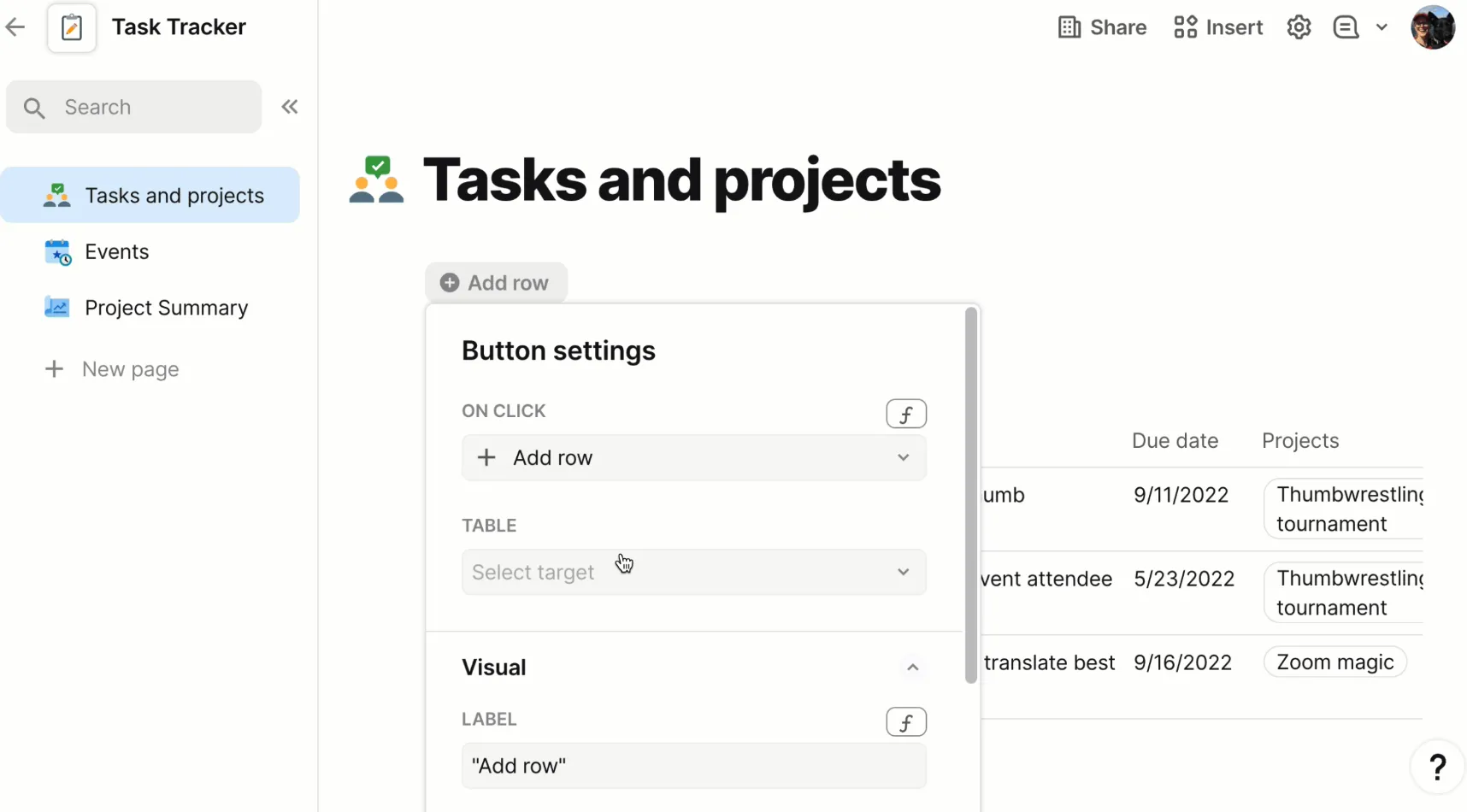
Superhuman Docs, precedentemente noto come Coda, si presenta come un normale documento finché non ti accorgi che la pagina può contenere tabelle interattive, formule, pulsanti e moduli accanto al testo. È pensato per i team operativi e di prodotto i cui documenti vengono aggiornati frequentemente.
Più persone possono aprire lo stesso documento, lavorando ciascuna da una vista diversa dello stesso set di dati. Una vista mostra i filtri relativi al proprio team, un’altra dispone le righe sotto forma di bacheca, e ogni modifica viene salvata nella stessa fonte. I “Packs”, ovvero le integrazioni della piattaforma, importano nella pagina dati e azioni in tempo reale da Jira, Slack, Figma, Asana, Gmail e Teams, eliminando così la necessità di controllare il ticket e tornare indietro.
Anche il resto del kit di collaborazione rimane a disposizione. Un documento può essere suddiviso in pagine e sottopagine, e pagine specifiche possono essere nascoste agli utenti che non ne hanno bisogno. La modalità “Suggerisci” tiene traccia delle modifiche proposte in attesa di approvazione, i commenti possono essere allegati a un paragrafo o a una singola riga di una tabella, e un processo già definito può essere bloccato per impedire modifiche non autorizzate.
Funzionalità principali
- Pulsanti e automazioni: aggiungi un pulsante che aggiorni le righe, avvii un flusso di lavoro o interagisca con uno strumento collegato, trasformando una pagina in qualcosa che un collega possa utilizzare
- Formule oltre le celle delle tabelle: le formule di Superhuman Docs possono essere eseguite nelle colonne delle tabelle, direttamente sull’area di lavoro della pagina, all’interno dei pulsanti e nelle automazioni
- Azioni tra documenti: estrai dati da un altro documento Superhuman e, se disponi di accesso in lettura e scrittura, aggiungi o modifica righe in quella fonte direttamente dal documento corrente
- Docs IA: poni domande, redigi bozze o riassumi, crea un tracker e utilizza le colonne IA per elaborare ogni riga di una tabella
Prezzi
- Free
- Pro: 12 $ al mese per ogni utente Documento Maker, con fatturazione annuale
- Aziendale: 33 $ al mese per Doc Maker, con fatturazione annuale
- Enterprise: Prezzi personalizzati
Valutazioni
- G2: 4,6/5 (oltre 490 recensioni)
- Capterra: 4,5/5 (oltre 90 recensioni)
Un utente di G2 ha detto:
Utilizziamo Coda quotidianamente per creare procedure operative standard (SOP), guide, politiche e altro ancora. È una soluzione completa per l’intera azienda; lo utilizziamo per raccogliere i dati e semplificarli per tutti i team. Integra diversi flussi di lavoro, come fogli di calcolo e applicazioni software personalizzate. È possibile trovare un documento importante o un aggiornamento con un solo clic nella ricerca; è possibile evidenziare facilmente fatti e informazioni rilevanti; è possibile effettuare la modifica dei documenti e taggare i propri colleghi. Un ottimo spazio di lavoro senza spendere una fortuna e senza compromettere il documento stesso.
Utilizziamo Coda quotidianamente per creare procedure operative standard (SOP), guide, politiche e altro ancora. È una soluzione completa per l’intera azienda; lo utilizziamo per raccogliere i dati e semplificarli per tutti i team. Integra diversi flussi di lavoro, come fogli di calcolo e applicazioni software personalizzate. È possibile trovare un documento importante o un aggiornamento con un solo clic sulla ricerca; è possibile evidenziare facilmente fatti e informazioni rilevanti; è possibile effettuare delle modifiche ai documenti e taggare i propri colleghi. Un ottimo spazio di lavoro senza spendere una fortuna e senza compromettere il documento stesso.
I limiti: Superhuman Docs diventa più potente man mano che si aggiungono tabelle, formule, Packs e automazioni, ma questo aumenta anche la difficoltà di apprendimento. La creazione di un documento sofisticato può iniziare a sembrare più simile alla configurazione di un'app leggera che alla modifica di un documento convenzionale.
Ideale per: team operativi e di prodotto in cui poche persone creano documenti interattivi e strumenti di monitoraggio per un gruppo molto più ampio.
Da evitare se: desideri testi lunghi e curati, revisioni formali o file che, una volta esportati dalla piattaforma, mantengano un aspetto convenzionale.
Leggi anche: Alternative a Coda
7. Zoho WorkDrive (Ideale per flussi di lavoro strutturati di revisione e approvazione dei documenti)
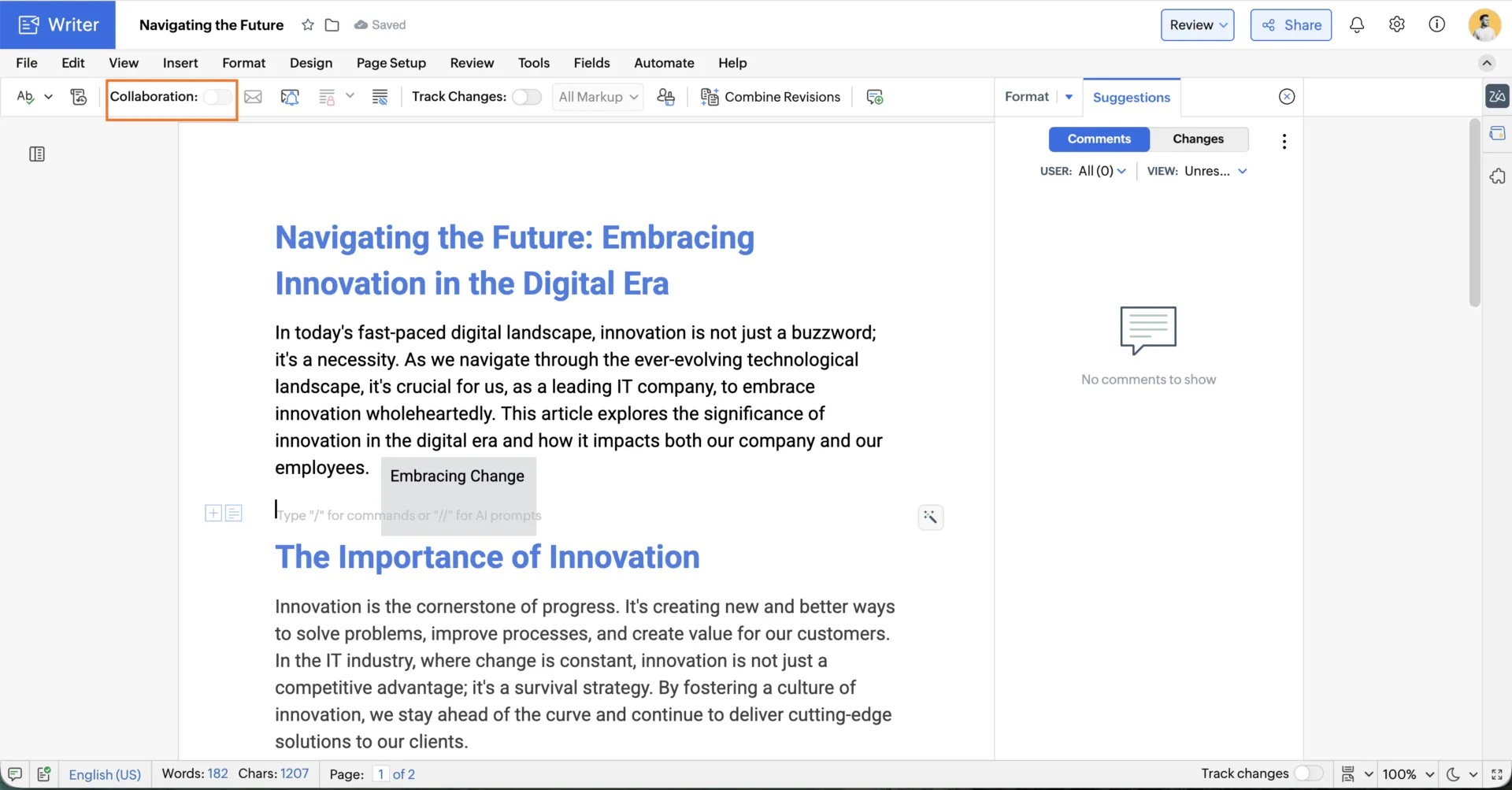
Zoho WorkDrive è il livello dedicato allo spazio di archiviazione dei file e alla collaborazione della suite Zoho, con Zoho Writer come elaboratore di testi. Il suo approccio alla collaborazione è incentrato sul controllo: chi revisiona cosa, in quale ordine e in che misura può modificare il documento.
Apri un file in Writer e assegnagli un flusso di lavoro di revisione, un flusso di lavoro di approvazione o entrambi. Indica fino a 10 revisori, imposta una scadenza per ogni fase e Writer invierà via email i promemoria che altrimenti dovresti inviare tu stesso. Inoltre, il file stesso mostra a che fase si trova e chi deve ancora intervenire, così nessuno dovrà inviare messaggi di follow-up per chiedere informazioni sullo stato. Metti in pausa il flusso di lavoro quando la bozza subisce modifiche alla forma, quindi riavvialo.
I revisori esterni possono commentare e revisionare i documenti Writer condivisi senza creare un account Zoho, mentre i team possono mantenere un controllo più rigoroso su chi può effettuare modifiche, scaricare o ridistribuire i file. E quando un documento completato necessita di una firma, può essere inviato a Zoho Sign senza uscire dalla suite Zoho.
Funzionalità principali
- Controlli di accesso alle cartelle di gruppo: conserva i file del progetto in cartelle di gruppo condivise con accesso basato sui ruoli e aggiungi gli utenti dei clienti quando è necessario consentire l’accesso a soggetti esterni
- Controlli DLP integrati: contrassegna i dati personali e imposta un limite di condivisione in base a una politica prestabilita, senza dover ricorrere a uno strumento di conformità separato
- Unire modelli con approvazione post-unione: crea un documento a partire dall'origine dati, quindi invialo direttamente in fase di approvazione prima che qualcuno lo invii
- Funzioni personalizzate nelle fasi del flusso di lavoro: imposta una funzione personalizzata in una fase per attivare un'azione una volta che un documento supera la revisione
Prezzi
- Piano Starter: 2,50 $/utente/mese, fatturato annualmente
- Team: 4,50 $/utente/mese, fatturato annualmente
- Business: 9 $/utente/mese, fatturazione annuale
Valutazioni
- G2: 4,4/5 (oltre 700 recensioni)
- Capterra: 4,6/5 (oltre 90 recensioni)
Un utente di G2 ha descritto:
Ciò che apprezzo di più di Zoho WorkDrive è la sua facilità d’uso e l’eccellente gestione della collaborazione in team. La condivisione dei file, l’organizzazione delle cartelle e la gestione delle autorizzazioni sono facili da impostare, consentendo di centralizzare i documenti garantendone al contempo la sicurezza.
Ciò che apprezzo di più di Zoho WorkDrive è la sua facilità d’uso e l’eccellente gestione della collaborazione in team. La condivisione dei file, l’organizzazione delle cartelle e la gestione delle autorizzazioni sono facili da configurare, consentendo di centralizzare i documenti garantendone al contempo la sicurezza.
Limiti: Il flusso di lavoro dà i suoi frutti quando l’intero processo si svolge all’interno di Zoho. I revisori esterni possono inserire commenti e visualizzare le modifiche tracciate, ma il flusso di lavoro, i promemoria e la fase di firma presuppongono tutti l’utilizzo di un account Zoho.
Ideale per: piccole società di consulenza, studi di servizi professionali e team operativi che necessitano di revisioni sottoposte a monitoraggio, percorsi di approvazione e accesso controllato ai file.
Da ignorare se: la maggior parte del tuo lavoro sui documenti passa attraverso clienti che utilizzano già Google Workspace o Microsoft 365 e desideri che per loro non ci siano intoppi.
8. Dropbox (Ideale per la collaborazione incentrata sui file relativi a risorse creative)
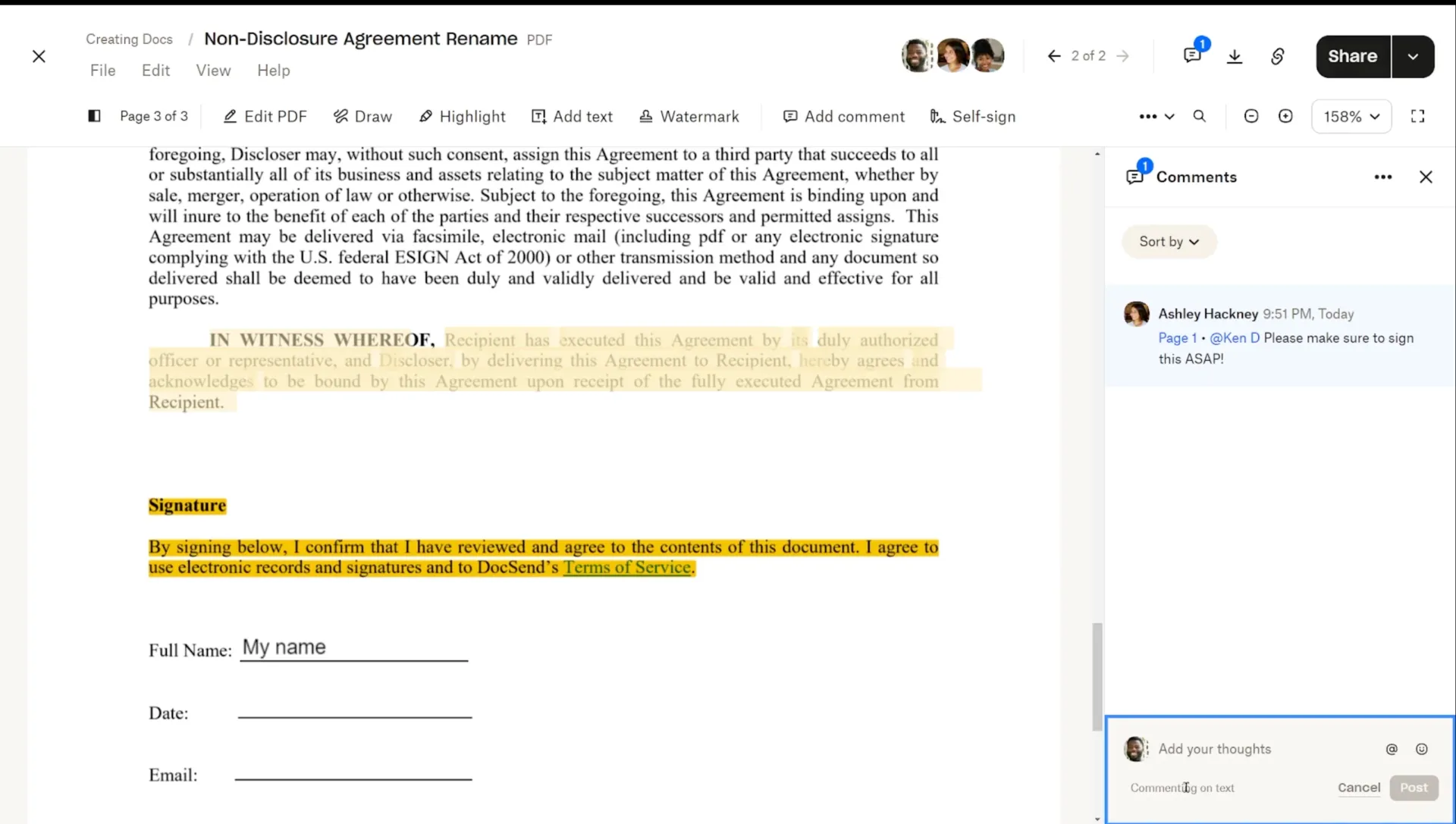
Dropbox è un servizio di archiviazione cloud con una funzione di revisione integrata. È incluso in questa selezione perché molti documenti collaborativi sono file PDF, immagini, file audio e spezzoni video. I commenti possono essere associati a un punto preciso, a un’area selezionata o a una porzione di testo. I feedback su file audio o video vengono associati a un timestamp.
Dropbox Replay è lo strumento utilizzato dai team multimediali per le revisioni. Un revisore disegna su un singolo fotogramma del video e i commenti vengono associati alla versione su cui sono stati inseriti. Una sessione di revisione in tempo reale permette a tutti di sincronizzarsi sullo stesso punto di riproduzione mentre apportano correzioni insieme, e chiunque partecipi alla sessione può controllare la riproduzione. Replay funziona anche all’interno di Premiere Pro, After Effects, Final Cut Pro, DaVinci Resolve e Pro Tools. Un editor legge i commenti come indicatori sulla Sequenza senza interrompere il montaggio.
Per quanto riguarda questi file, le opzioni di condivisione fanno la differenza. Blocca un file mentre qualcuno lo sta modificando, controlla chi lo ha visualizzato, aggiungi una filigrana, blocca le operazioni di scaricamento, proteggi il link con una password e imposta una scadenza. Le richieste di file consentono a un client di inserire risorse in una cartella da te scelta senza doversi registrare.
Funzionalità principali
- Dropbox Paper per la co-scrittura leggera: crea note condivise, briefing, programmi e documenti di lavoro all’interno di Dropbox, con commenti, menzioni, assegnazione di attività e contenuti incorporati direttamente nel testo
- Dropbox Dash: effettua ricerche su Dropbox e sugli strumenti collegati come OneDrive, Notion e Gmail, quindi poni domande o ottieni riassunti tratti dai file che puoi già aprire
- Dropbox Transfer: invia un file finito separatamente dalla cartella di lavoro, con password, data di scadenza e avvisi per scaricare il file
- Funzionalità integrate di modifica dei PDF e firma elettronica: trasforma un file in un PDF che puoi firmare o inviare per la firma, direttamente da dove si trova
Prezzi
- Base: Gratis
- In più: 9,99 $ al mese, fatturati annualmente
- Standard: 15 $/utente/mese, fatturazione annuale
- Piano Advanced: 24 $ al mese per utente, con fatturazione annuale
- Enterprise: Prezzi personalizzati
Valutazioni
- G2: 4,4/5 (oltre 31.400 recensioni)
- Capterra: 4,5/5 (oltre 21.600 recensioni)
Un utente di G2 ha descritto:
Si tratta di una soluzione basata sul cloud molto comoda per archiviare e condividere file all’interno di un’organizzazione, o anche con persone specifiche che inviti. Puoi condividere i file assegnando le autorizzazioni appropriate e beneficiare delle sue funzionalità di sicurezza che aiutano a proteggere i tuoi file. Posso anche dire che è un software intuitivo, con integrazioni che offrono connessioni con i tuoi altri account come Google, ecc. Le sue funzionalità intelligenti rendono la condivisione e l’archiviazione dei file più veloce e semplice.
Si tratta di un modo molto pratico, basato sul cloud, per archiviare e condividere file all’interno di un’organizzazione o anche con persone specifiche che inviti. Puoi condividere i file con le autorizzazioni appropriate e beneficiare delle sue funzionalità di sicurezza che aiutano a proteggere i tuoi file. Posso anche dire che è un software intuitivo, con integrazioni che offrono connessioni con i tuoi altri account come Google, ecc. Le sue funzionalità intelligenti rendono la condivisione e l’archiviazione dei file più veloci e semplici.
Dove non è all'altezza: Dropbox è stato progettato innanzitutto per la sincronizzazione, lo spazio di archiviazione e la revisione dei file. I commenti e Dropbox Replay gestiscono bene il feedback, ma la co-creazione in tempo reale non è la sua funzione principale.
Ideale per: agenzie creative, team di produzione video, architetti e gruppi di produzione i cui clienti devono revisionare file multimediali e PDF di grandi dimensioni senza disporre del software di origine.
Salta questo punto se: la maggior parte della tua collaborazione consiste nella stesura e nella revisione congiunta di testi in tempo reale.
Come scegliere il software di collaborazione sui documenti più adatto?
Scegli in base a ciò che accade all’interno del documento e a ciò che deve accadere in seguito. Alcuni team hanno bisogno di una co-scrittura veloce, altri necessitano di revisioni formali, conoscenze strutturate, monitoraggio del lavoro, flussi di approvazione o feedback su file creativi di grandi dimensioni.
| Se la tua esigenza principale è… | Inizia con |
|---|---|
| Scrittura collaborativa veloce con clienti, liberi professionisti o revisori esterni | Documenti Google |
| Modifiche formali, revisione legale e cronologia controllata dei documenti | Microsoft 365 |
| Trasformare brief, specifiche e procedure operative standard (SOP) in lavori assegnati | ClickUp |
| Creazione di documenti condivisi e di un wiki aziendale in un unico spazio di lavoro | Notaion |
| Gestione della documentazione tecnica parallelamente al lavoro su Jira | Confluence |
| Creazione di documenti interattivi con tabelle, formule e flussi di lavoro | Superhuman Docs |
| Gestione dei documenti attraverso fasi strutturate di revisione e approvazione | Zoho WorkDrive |
| Revisione di PDF, immagini, file audio, video e altri file creativi | Dropbox |
Cosa va storto quando si trasferiscono documenti da uno strumento all’altro?
Ricevere il testo e i file è la parte più facile. Il vero rischio è perdere il contesto che li circonda: commenti, gerarchia, autorizzazioni, link e cronologia delle revisioni.
Prima di trasferire un'intera area di lavoro, esporta un documento reale con la struttura più disordinata che hai e aprilo nell'area di lavoro di destinazione. Quindi verifica:
- Commenti e feedback risolti: Verifica che i commenti in linea, i commenti alle pagine, le menzioni e le discussioni risolte vengano comunque salvati in un formato utilizzabile. Alcune esportazioni mantengono i commenti in un formato di file e li omettono negli altri
- Cronologia delle versioni: verifica se le revisioni precedenti vengono conservate insieme al documento. Molti sistemi esportano solo la pagina corrente, tralasciando la cronologia delle modifiche
- Struttura annidata: apri una sezione profondamente annidata dopo l'importazione e verifica se le relazioni padre-figlio sono ancora valide. Le strutture ad albero con molte pagine vengono appiattite o suddivise
- Autorizzazioni e regole di condivisione: verifica chi può visualizzare, commentare e effettuare modifiche ai contenuti una volta completato lo spostamento. Di solito è necessario configurare nuovamente le impostazioni di accesso anche quando i contenuti stessi arrivano intatti
- Link e riferimenti: Verifica i link interni, i backlink, gli elementi incorporati, i blocchi sincronizzati e i riferimenti ad altre pagine. Un link che funzionava nella vecchia area di lavoro potrebbe trasformarsi in testo normale o non portare da nessuna parte
- Contenuti strutturati: controlla uno per uno database, tabelle, pulsanti, formule, moduli e contenuti multimediali incorporati. I blocchi ricchi vengono semplificati in formati più semplici durante l’esportazione
- Prove di audit: se hai bisogno di un registro che indichi chi ha modificato cosa e quando, assicurati che la migrazione mantenga tali informazioni. Un’importazione pulita dei file non garantisce la disponibilità delle prove che potrebbero essere richieste in caso di verifica legale o di conformità
Inserisci questo test nel tuo flusso di lavoro di gestione dei documenti prima del passaggio al nuovo sistema. Dieci minuti dedicati a un documento complesso ti permetteranno di individuare le lacune quando risolverle costa ancora poco.
I tuoi documenti ora hanno più lettori oltre a quelli umani
I software di collaborazione sui documenti devono ora soddisfare le esigenze sia delle persone che dei sistemi IA. Gartner ha rilevato che nel 2026 solo il 17% delle organizzazioni aveva implementato agenti IA, ma oltre il 60% prevedeva di farlo entro due anni.
Questo cambia il concetto stesso di "buon documento". Una pagina obsoleta o un'autorizzazione non ben definita possono ora diventare materiale di partenza per una risposta generata dall'IA.
Quando confronti gli strumenti, verifica se l’IA:
- Rispetta le autorizzazioni esistenti
- Segnala o evita i contenuti obsoleti
- I link rimandano alle fonti da cui provengono
- Consente agli amministratori di controllare cosa è possibile cercare
La governance dei documenti ora comprende anche la scelta dei file che l’IA può considerare come informazioni aziendali affidabili.
Cosa sfugge alla maggior parte degli acquirenti quando confrontano gli strumenti di collaborazione
Immagina un team di marketing composto da 12 persone che gestisce la pianificazione trimestrale in un documento condiviso. Tutti lo modificano in tempo reale; i commenti vengono risolti; la cronologia delle revisioni viene conservata. Sei settimane dopo, nessuno è in grado di dire quali delle 11 decisioni siano state effettivamente messe in pratica. Il documento ha funzionato. Ciò che non ha funzionato è stato tutto ciò che è venuto dopo.
Questa lacuna costa più di una semplice funzionalità/funzione mancante. Un sondaggio di Gartner condotto su 5.141 dipendenti ha rilevato che solo il 23% dei lavoratori digitali era pienamente soddisfatto delle proprie app di lavoro.
Paul Leonardi, titolare della cattedra Duca Family di gestione della tecnologia presso l’Università della California a Santa Barbara, ha scritto un libro sugli effetti negativi che il continuo passaggio da un’app all’altra ha sulle persone:
Passare da una riunione su Zoom a Microsoft Teams, per poi passare a Google Meetup, significa doversi riadattare ogni volta alle piccole differenze (come la condivisione dello schermo o anche la disattivazione dell’audio). Potrebbe non sembrare granché, ma ciascuno di questi passaggi, interazioni e riadattamenti è mentalmente estenuante.
Passare da una riunione su Zoom a Microsoft Teams, per poi passare a Google Meetup, significa doversi riadattare ogni volta alle piccole differenze (come la condivisione dello schermo o anche la disattivazione dell’audio). Potrebbe non sembrare granché, ma ciascuno di questi passaggi, interazioni e riadattamenti è mentalmente estenuante.
Quindi, quando confronti gli strumenti, considera quante volte qualcuno deve ricostruire il contesto man mano che un documento passa attraverso le fasi di scrittura, revisione, approvazione e monitoraggio del lavoro.
Tieni il documento chiuso mentre lavori
Otto strumenti, otto diversi modelli di collaborazione. Se il tuo team si dedica principalmente alla scrittura in gruppo, Documenti Google o Microsoft 365 ti consentiranno di raggiungere l’obiettivo più rapidamente. Se il documento deve diventare una risorsa da condividere, Notion o Confluence rappresentano la scelta più indicata. E se il “documento” è in realtà un file multimediale, Dropbox è lo strumento perfetto per questo scopo.
ClickUp si adatta a un flusso di lavoro diverso. Funziona al meglio quando un brief, un capitolato, una procedura operativa standard (SOP) o le note di una riunione devono essere successivamente trasformati in attività assegnate e monitorate. I commenti possono diventare attività, le decisioni possono rimanere associate ai titolari e alle date di scadenza, e il documento rimane accanto al progetto a cui fa da supporto.
Inizia a utilizzare ClickUp gratis.
Domande frequenti sui software di collaborazione sui documenti
Di solito no. La maggior parte di questi strumenti si limita al documento: si scrive, si revisiona, si approva, ma il lavoro che ne consegue viene gestito altrove. ClickUp rappresenta l’eccezione, poiché ogni riga di un documento si trasforma in un’attività con un assegnatario e una data di scadenza. Confluence si avvicina a questa funzionalità creando elementi di lavoro Jira da una pagina. Per il resto, è necessario prevedere un secondo strumento e un passaggio di consegne tra i due.
Sì, ce ne sono diversi, ma leggi attentamente le limitazioni. Documenti Google, ClickUp, Notion, Superhuman Docs e Dropbox offrono tutti piani gratuiti, mentre Confluence è gratuito per un massimo di 10 utenti. Le limitazioni sono specifiche. Ad esempio: Notion Free conserva solo 7 giorni di cronologia delle pagine e limita gli ospiti a 10; Confluence Free non offre impostazioni relative allo spazio o ai permessi delle pagine; mentre i controlli granulari sui permessi degli ospiti di ClickUp sono disponibili solo nei piani a pagamento. Documenti Google sono per lo più gratis con un account Google. Microsoft 365 non ha un piano Free permanente, ma offre invece versioni di prova.
Verifica questo aspetto prima di affidarti alla versione di prova. Ad esempio, Notion conserva 7 giorni di cronologia nella versione Free, 30 giorni nella versione Plus, 90 giorni nella versione Business e una cronologia illimitata nella versione Enterprise. Dropbox conserva 180 giorni nella versione Standard e 365 giorni nella versione Advanced, ma la cronologia delle versioni della versione Standard non copre i file basati sul web come Documenti Google. SharePoint è configurabile: le librerie possono conservare un numero fisso di versioni, aggiungere un periodo di scadenza o utilizzare i limiti automatici di Microsoft. Anche il salvataggio automatico (AutoSave) e la co-autorialità possono creare nuove versioni ogni pochi minuti, quindi un limite basato sul numero di versioni potrebbe esaurirsi più rapidamente del previsto.
I software di collaborazione sui documenti sono abbastanza sicuri per il lavoro soggetto a normative?
Di norma, le funzionalità di controllo necessarie sono disponibili solo nei piani superiori rispetto a quelli di base. I registri di audit sono disponibili nei piani Enterprise di Notion, ClickUp e Superhuman Docs, mentre Zoho WorkDrive riserva la funzione Admin Audit Trail al piano Business. Dropbox limita la reportistica approfondita delle attività a livello di file ai propri piani superiori, mentre Microsoft include Purview Audit Standard in tutti i suoi piani aziendali di Microsoft 365. Anche il supporto HIPAA, la residenza dei dati, il DLP e altri controlli di governance possono essere limitati a determinati piani. Zoho, ad esempio, riserva le politiche DLP al piano WorkDrive Business.
Nextcloud Office è una delle opzioni open source più complete per i team che desiderano un sistema unico che offra spazio di archiviazione dei file in proprio e modifica in tempo reale. Supporta la modifica collaborativa di documenti, fogli di calcolo e presentazioni, compresi i formati Microsoft Office. Inoltre, ONLYOFFICE Docs rappresenta un'altra alternativa quando la compatibilità con Microsoft Office è fondamentale, mentre CryptPad si distingue per la collaborazione con crittografia end-to-end. Tutte e tre offrono un maggiore controllo sull’hosting e sui dati rispetto a un tipico editor SaaS, ma comportano un maggiore carico di lavoro in termini di configurazione, manutenzione e supporto.
SharePoint è il livello di spazio di archiviazione e controllo delle versioni del sistema di collaborazione di Microsoft 365, non un editor autonomo. La co-creazione avviene in Word, Excel e PowerPoint; SharePoint gestisce le regole relative alla cronologia delle versioni, il blocco durante il check-in e il check-out, le politiche di conservazione e i blocchi per l’eDiscovery a livello di organizzazione, sito o libreria. I team che necessitano di revisioni evidenziate e di una traccia di modifica difendibile utilizzano questi strumenti in combinazione. Teams che necessitano solo della co-scrittura in tempo reale possono evitare del tutto l’onere dell’amministratore di SharePoint.
Documenti Google è più indicato per la co-modifica rapida, aperta e interaziendale; Microsoft 365 è più indicato per documenti formali, regolamentati e con numerose revisioni. Google vince in termini di fluidità in tempo reale e condivisione esterna. Microsoft vince per quanto riguarda il vero controllo delle modifiche, il confronto dei documenti e i controlli di conformità come Purview Audit, che è incluso di serie in tutti i suoi livelli aziendali. I team che si scambiano contratti in formato .docx con revisioni dovrebbero rimanere su Microsoft; i team che redigono bozze con i clienti dovrebbero optare per Google.
Sì, tutti gli strumenti presenti in questa guida supportano la modifica simultanea da parte di più utenti con cursori in tempo reale e gestione dei conflitti. I limiti pratici sono indicati nelle note a piè di pagina. Un singolo documento Google può essere modificato contemporaneamente solo da un massimo di 100 schede o dispositivi aperti e ha un limite di 1,02 milioni di caratteri, mentre i file Microsoft sincronizzati sul desktop possono comunque generare conflitti di sincronizzazione durante la co-creazione in tempo reale. La modifica basata sul web è la soluzione più affidabile per gruppi numerosi.