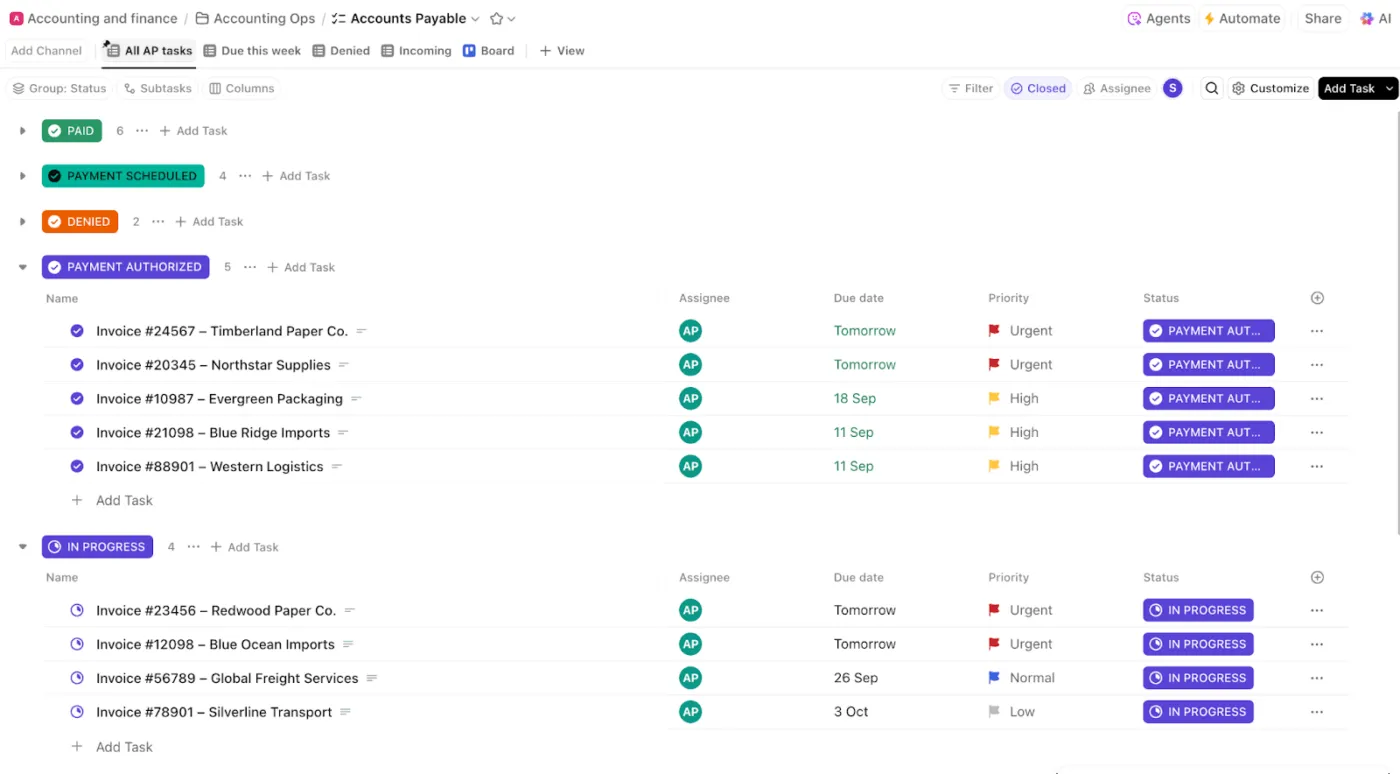

Antarmuka spreadsheet Smartsheet terlihat mudah pada pandangan pertama, dengan sel, baris, dan filter.
Namun, banyak pemula mengeluhkan kurva pembelajaran yang curam, yang menimbulkan gesekan dalam proyek dan mengurangi pemanfaatan platform secara keseluruhan.
Pengguna sering mencatat bahwa Smartsheet sangat powerful setelah melewati kurva pembelajaran. Hal ini cocok untuk profesional spreadsheet, namun kurang ideal untuk tim sibuk yang membutuhkan kemajuan segera minggu ini.
Dan karena migrasi besar-besaran berisiko, penting untuk merencanakan peralihan dengan cermat. Oracle melaporkan bahwa lebih dari 80% proyek migrasi data melewati batas waktu dan mengacaukan jadwal.
Panduan ini menunjukkan cara memigrasikan dari Smartsheet ke ClickUp tanpa menghentikan proyek: ekspor dengan rapi, peta kolom ke Bidang Kustom ClickUp, dan impor ke struktur yang jelas.
Kami juga akan membahas cara membangun ulang tampilan yang diandalkan oleh pemimpin tim dan menambahkan otomatisasi ringan agar pembaruan dilakukan tepat waktu. Pada akhir panduan ini, Anda akan memiliki satu ruang kerja yang dipahami oleh seluruh tim.
Mengapa Tim Beralih dari Smartsheet ke ClickUp
Selain menghadapi kurva pembelajaran yang curam untuk otomatisasi dan pelaporan, pengguna juga menyebutkan kesulitan dalam mengelola beberapa tab untuk memantau pekerjaan mereka.
Mereka juga mengalami aplikasi seluler yang kinerjanya tertinggal dari versi desktop dan menghadapi kekurangan fitur yang membuat mereka sering berganti alat.
Hasilnya? Penyebaran pekerjaan.
Orang menghabiskan 60% waktu mereka untuk berbagi tautan, mencari pembaruan, dan mencocokkan data proyek di berbagai aplikasi daripada memajukan pekerjaan. Ketika hal itu menjadi kebiasaan, manajer proyek mulai mencari satu tempat untuk merencanakan, mendiskusikan, dan menyelesaikan proyek.
ClickUp mengatasi tantangan ini dengan menjadi ruang kerja AI terintegrasi yang menggabungkan proyek, pengetahuan, dan obrolan dalam satu platform.
Bayangkan ClickUp sebagai pusat kendali untuk menganalisis semua alur kerja dan mengambil keputusan lebih cepat tanpa perlu berpindah antar alat atau aplikasi pihak ketiga. Ini membantu Anda
- Ubah percakapan menjadi tindakan: Ubah catatan, obrolan, atau ringkasan rapat menjadi tugas dengan satu klik.
- Pertahankan konteks di mana pekerjaan dilakukan: Pin obrolan yang relevan ke tugas dan proyek sehingga keputusan, file, dan langkah selanjutnya berada dalam satu tempat.
- Temukan apa pun dengan cepat: Gunakan Pencarian Perusahaan untuk menemukan jawaban di seluruh dokumen, tugas, dan aplikasi terintegrasi, dan lewati tur tab.
- Lihat realitas tim secara sekilas: Teams Hub menyoroti apa yang telah diselesaikan, siapa yang kelebihan beban, dan di mana perlu penyesuaian, sehingga Anda dapat merencanakan dengan percaya diri.
⭐ Template Terpilih
Pindahkan dengan mudah menggunakan Template Rencana Proyek ClickUp untuk Migrasi Data. Template rencana proyek seperti ini menghemat waktu dan sumber daya selama proses migrasi Anda!
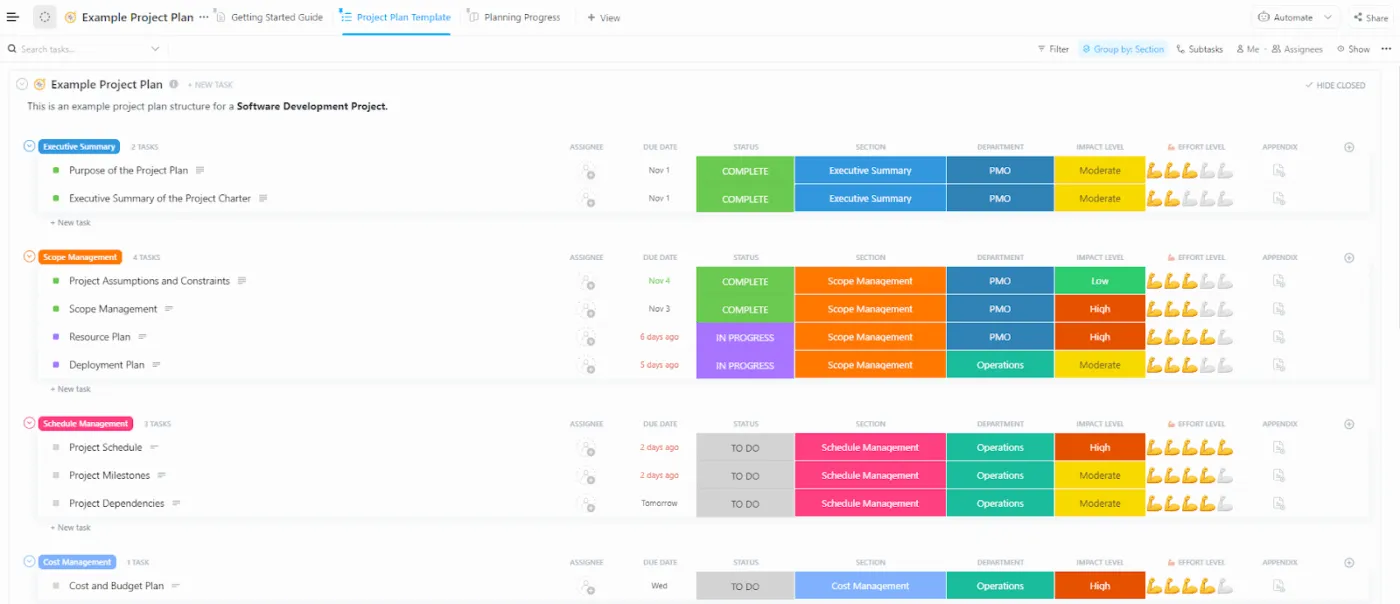
Berikut adalah beberapa manfaat untuk tim Anda:
- Persiapan yang baik menghasilkan kinerja yang lebih baik.
- Membantu mengurangi risiko terjadinya masalah yang tidak terduga.
- Peningkatan komunikasi antar anggota tim
- Identifikasi tugas dan tonggak pencapaian yang lebih mudah.
- Persiapan menghasilkan penggunaan sumber daya yang lebih efisien.
🧠 Fakta Menarik: Saat ini, lebih dari 3 juta tim menggunakan ClickUp untuk bekerja lebih cepat dengan pengetahuan terpusat, alur kerja efisien, dan obrolan yang ramah fokus yang menggantikan kebisingan dengan momentum.
Daftar Periksa Pra-Migrasi
Sebelum memindahkan apa pun, pastikan Anda mengetahui apa yang Anda miliki dan apa yang sebenarnya Anda butuhkan.
Audit cepat atas aset Smartsheet Anda mencegah kejutan saat proses impor dan membantu Anda memetakan proyek secara setara di ClickUp. Luangkan waktu satu jam di sini, dan Anda akan menghemat waktu berhari-hari nanti.
Audit pengaturan Smartsheet Anda
- Daftar item: Proyek aktif, pemilik, dan pengguna yang masih menggunakan setiap lembar kerja.
- Catatan kolom: Ini akan menjadi Bidang Kustom di ClickUp (pilihan tunggal, angka, orang)
- Identifikasi tanggal utama: (tanggal mulai, tanggal jatuh tempo, tanggal aktual) dan aturan yang mengaturnya.
- Merekam hubungan: Pendahulu, baris terhubung, dan referensi antar lembar kerja.
- Konten yang perlu dipindahkan: Deskripsi, komentar, dan lampiran
- Screenshot tampilan dan filter penting: Anda memerlukan referensi untuk mereplikasi setelah impor.
- Otomatisasi perekaman: Pemicu umum yang Anda andalkan dan peristiwa yang memicunya.
- Periksa izin: Lakukan ini per lembar kerja dan ruang kerja, sehingga pengguna yang tepat tetap memiliki akses setelah migrasi.
- Tentukan apa yang akan diarsipkan vs. diekspor dari Smartsheet: hanya migrasikan yang saat ini relevan dan bernilai.
Langkah demi Langkah: Cara Migrasi dari Smartsheet ke ClickUp
Berikut ini adalah panduan langkah demi langkah tentang cara memindahkan proyek dari Smartsheet ke ClickUp dan beralih dari perangkat lunak manajemen proyek (PM) yang Anda gunakan saat ini (dalam hitungan detik).
Langkah 1: Ekspor data Smartsheet Anda
Di aplikasi Smartsheet, Anda dapat mengekspor lembar kerja atau laporan ke format-format berikut:
- Microsoft Excel
- Gambar (PNG) (Hanya Diagram Gantt)
- Google Sheets
- Microsoft Project (Grafik Gantt saja sebagai XML)
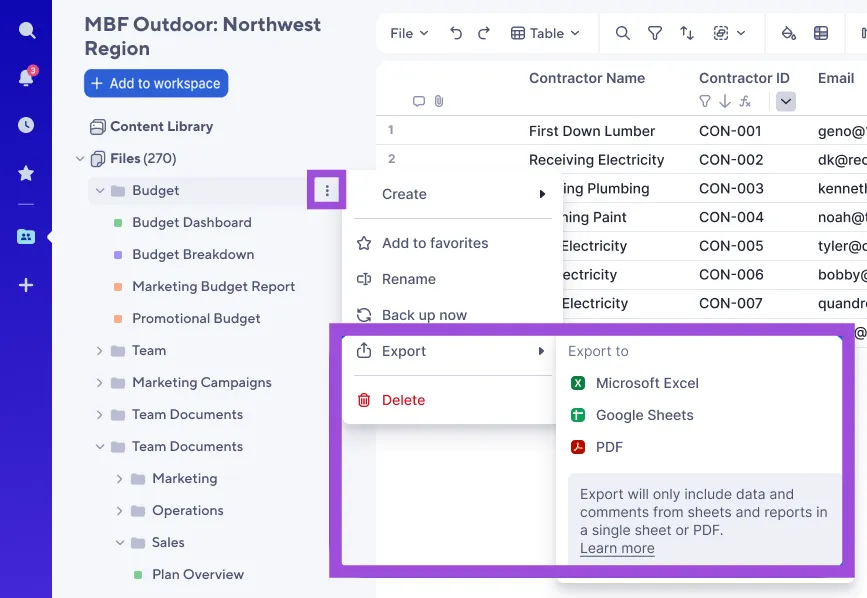
Setelah mengekspor lembar kerja atau laporan, browser Anda akan menyimpannya di komputer Anda. File yang diekspor disimpan dalam folder berdasarkan pengaturan browser Anda.
Ekspor Anda tidak mencakup semua data. Kelompokan dan baris ringkasan tidak termasuk, dan lampiran dihapus. Untuk menyertakan lampiran, Anda dapat membuat cadangan lembar kerja tersebut.
📖 Baca Juga: Cara Menggunakan Smartsheet untuk Manajemen Proyek
Langkah 2: Siapkan data Anda
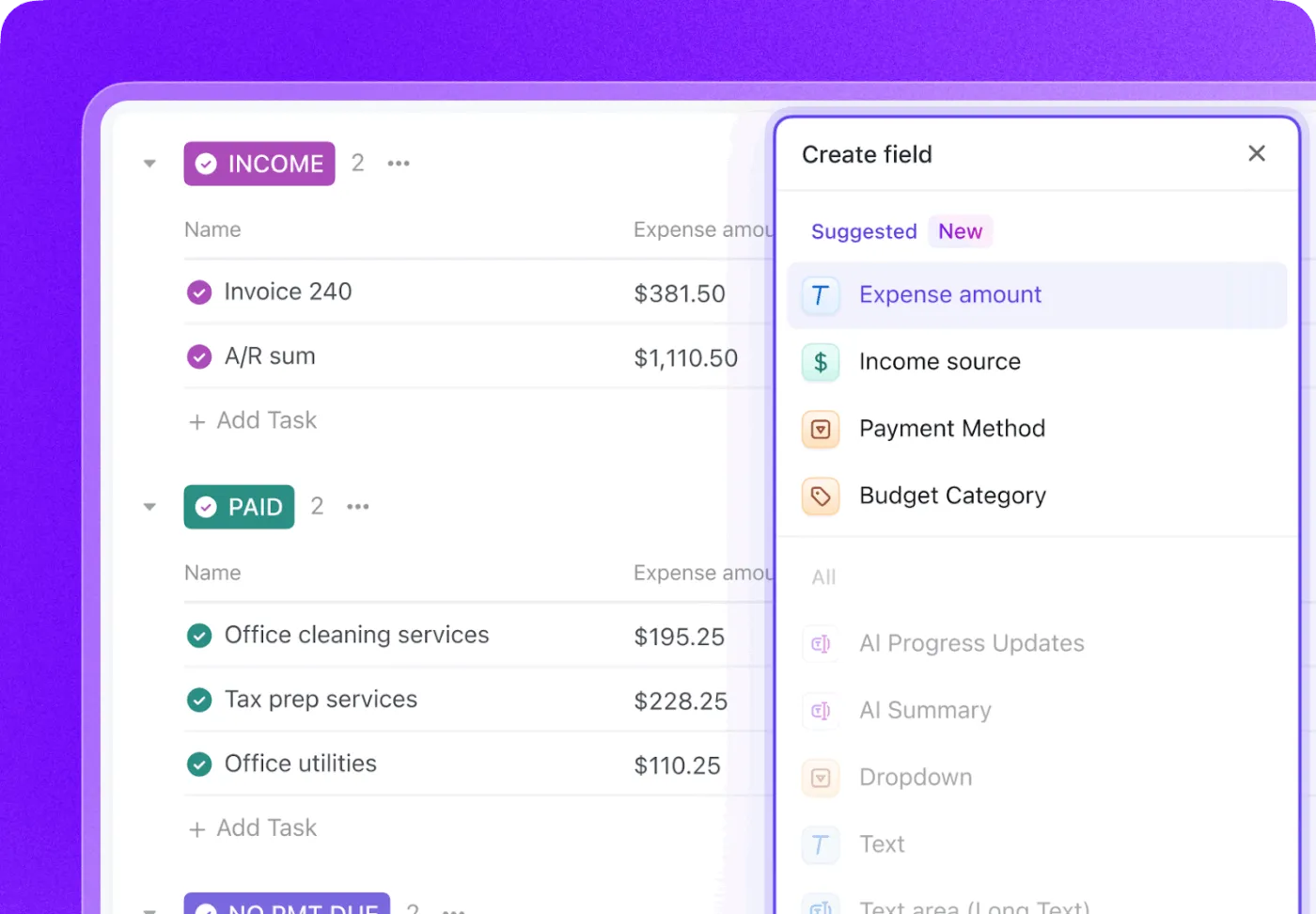
Buka file ekspor Anda di Excel atau Google Sheets, normalkan nama kolom, dan tentukan item mana yang akan dimasukkan ke dalam Bidang Kustom (daftar dropdown, angka, orang) dan mana yang akan dimasukkan ke dalam deskripsi tugas.
Anda dapat mengubah rumus menjadi nilai, memisahkan sel multi-pilih menjadi entri terpisah, dan memastikan format tanggal yang konsisten untuk tanggal mulai dan tanggal jatuh tempo. Selanjutnya, Anda dapat mengganti rumus pendahulu dengan daftar ID "Bergantung pada" yang sederhana, yang dapat Anda buat ulang sebagai ketergantungan setelah impor.
Kemudian, pastikan penugas sesuai dengan pengguna ClickUp yang sebenarnya, dan kumpulkan lampiran dan komentar yang akan ditambahkan kembali di tempat yang diperlukan. Terakhir, hapus baris yang diarsipkan sehingga hanya data proyek yang aktif yang dipindahkan.
📮ClickUp Insight: Lebih dari 60% responden survei kami menghabiskan lebih dari satu jam sehari untuk mengetik, dan 36,75% secara rutin merasakan ketidaknyamanan atau nyeri di tangan mereka. Kelelahan mengetik bukan hanya efek samping yang mengganggu dari cara kita bekerja. Itu adalah pembunuh produktivitas. Tapi itu mudah diatasi. Fitur Talk-to-Text dari ClickUp Brain GPT adalah jalan pintas Anda menuju hari kerja yang lebih sehat. Diktekan pembaruan, brainstorming ide, atau catatan rapat tanpa menggunakan tangan, dan berikan istirahat pada pergelangan tangan (dan fokus Anda).
📖 Baca Juga: Alat Manajemen Proyek Terbaik
Langkah 3: Impor data ke ClickUp
- Gunakan Impor Spreadsheet : Unggah file Excel/CSV/XML/JSON/TSV/TXT Anda dan peta kolom ke bidang tugas ClickUp atau Bidang Kustom. Pilih tujuan: Ruang ClickUp → Folder ClickUp → Daftar ClickUp, lalu konfirmasikan bahwa setiap baris akan membuat tugas dengan penugas, status, dan tanggal jatuh tempo. Pratinjau data proyek Anda, perbaiki ketidaksesuaian, dan jalankan impor.
- Pertahankan hierarki (orang tua + subtugas): Untuk mempertahankan struktur, tambahkan kolom jalur (misalnya, Nama Folder/Jalur) dengan nilai seperti [TugasA, SubtugasA]. Importer akan menghubungkan subtugas tingkat pertama ke orang tuanya sehingga hierarki Anda tetap utuh setelah migrasi. Setelah impor, periksa hubungan dan ubah tingkat tambahan menjadi tugas bersarang atau ketergantungan sesuai kebutuhan.
📽️ Tonton video: Ingin mengatur hierarki Anda di ClickUp? Lihat panduan praktik terbaik ini untuk memulai:
- Di pojok kiri atas, klik avatar Workspace Anda dan pilih Pengaturan
- Di bilah sisi Pengaturan Semua, pilih Impor/Ekspor
- Jika ruang kerja Anda tidak memiliki riwayat impor atau ekspor, halaman Pilih sumber impor akan terbuka. Di bagian Impor dari aplikasi, pilih Spreadsheet.
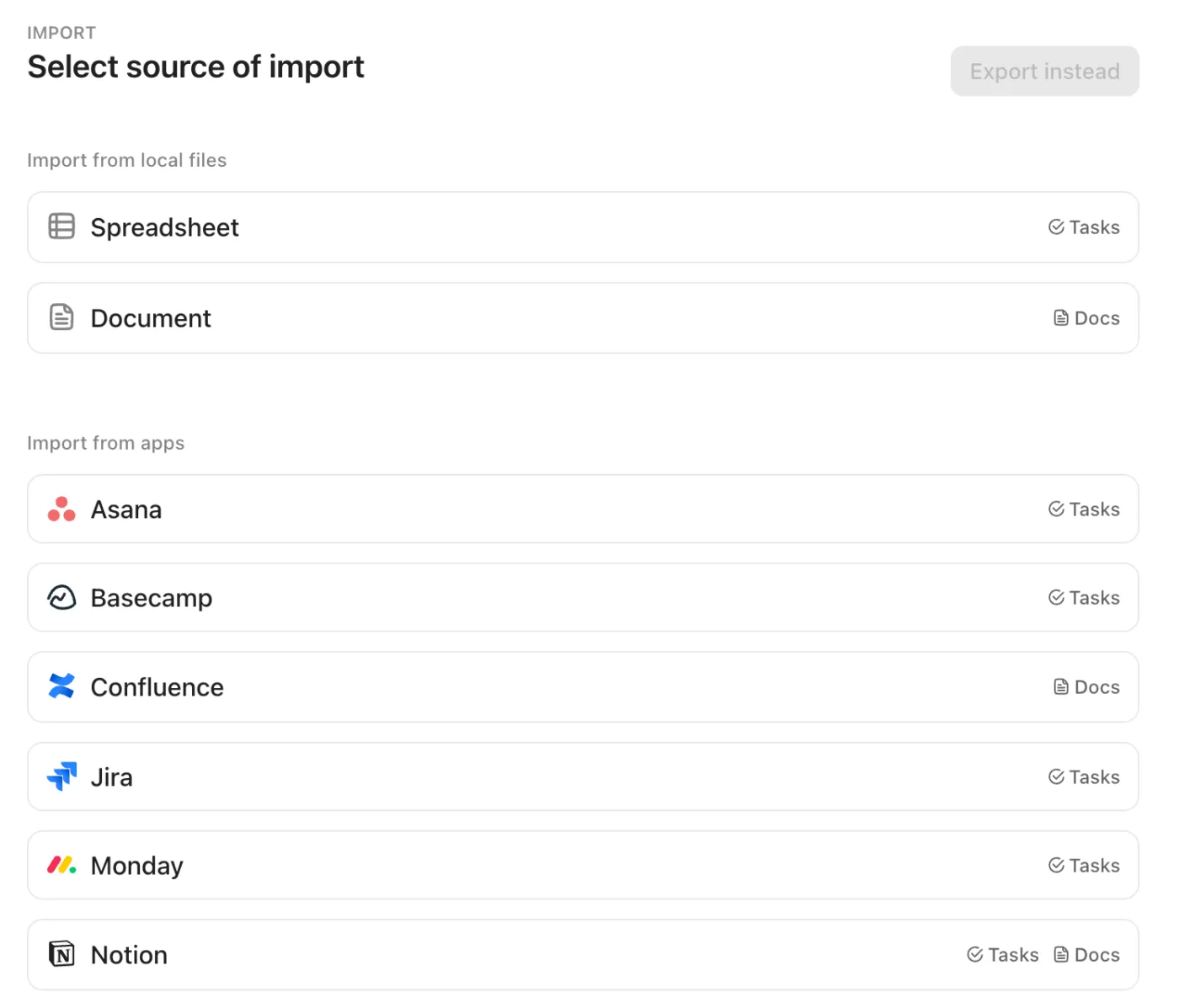
- Di halaman Tujuan Impor, dari menu dropdown Pilih lokasi, pilih sebuah Space.
- Jika Anda berencana mengimpor data Bidang Kustom, jenis Bidang Kustom harus sudah ada di Space.
- Sebuah daftar berjudul Impor Spreadsheet dibuat di ruang yang Anda pilih.
- Dari menu dropdown Tahun-Bulan-Hari, pilih format tanggal Anda.
- Saat pengimpor spreadsheet terbuka, seret dan lepas atau unggah spreadsheet. Anda juga dapat memasukkan data secara manual.
- Pengunggahan yang berhasil akan membuka halaman Map fields.
Langkah 4: Membuat ulang tampilan
Sebelum memulai dengan tampilan, Anda perlu memetakan data. Pemetaan berarti mencocokkan kolom di perangkat lunak spreadsheet Anda dengan Bidang Tugas ClickUp dan Bidang Kustom. Importer menyederhanakan proses ini dengan secara otomatis menyelaraskan data Anda dengan bidang yang benar. Selama proses impor dari Smartsheet ke ClickUp, Anda akan meninjau pencocokan ini untuk memastikan keakuratan. Semua bidang yang tersedia di lokasi yang Anda pilih dapat diakses.
💡 Tips Pro: Agar proses ini berjalan lancar, pastikan alamat email setiap anggota tim di Smartsheet sama persis dengan alamat email mereka di ClickUp. Jika alamat email tidak cocok, tugas-tugas mungkin akan diimpor sebagai entri yang belum ditugaskan.
1. Grid → Tampilan Daftar
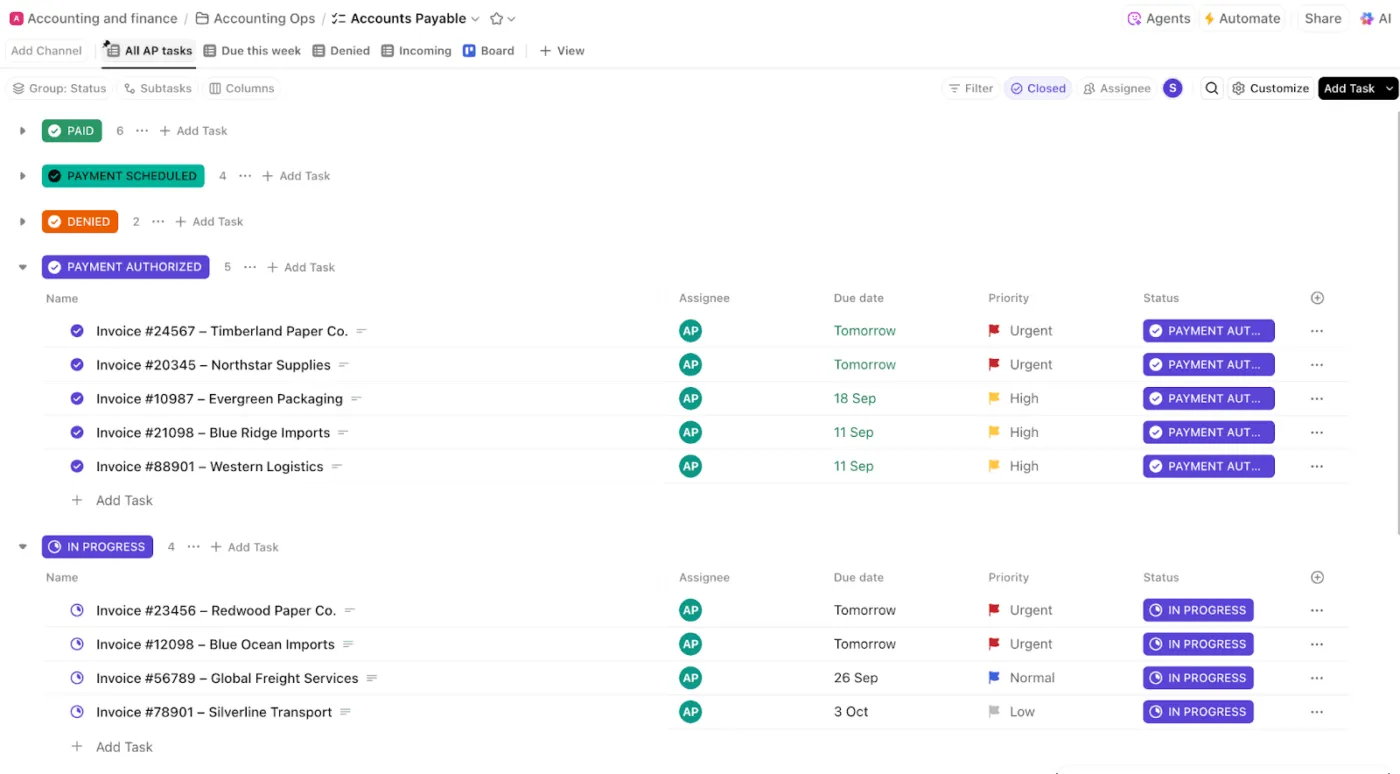
Tujuan: Keduanya menampilkan tugas dalam format tabel/lembar kerja.
Cara Mengulang:
- Di ClickUp, buka Space, Folder, atau List Anda.
- Gunakan bilah Tampilan di bagian atas dan klik “+ Tampilan”
- Pilih " Tampilan Daftar "
- Sesuaikan kolom agar sesuai dengan grid Smartsheet Anda (tambahkan/hapus bidang, urutkan ulang kolom)
- Gunakan filter dan pengelompokan untuk meniru tata letak Smartsheet Anda.
- Simpan tampilan dan atur sebagai default jika diperlukan.
2. Kartu → Tampilan Papan

Tujuan: Menampilkan tugas sebagai kartu dalam kolom (Kanban).
Cara Mengulang:
- Di lokasi ClickUp Anda, klik “+ Tampilan” dan pilih “Tampilan Papan ”.
- Pilih untuk mengelompokkan kartu berdasarkan Status, Penugas, Prioritas, atau Bidang Kustom.
- Seret dan lepas tugas antar kolom untuk memperbarui status atau pengelompokan mereka.
- Sesuaikan bidang kartu untuk menampilkan informasi penting dari kartu Smartsheet Anda.
3. Kalender → Tampilan Kalender
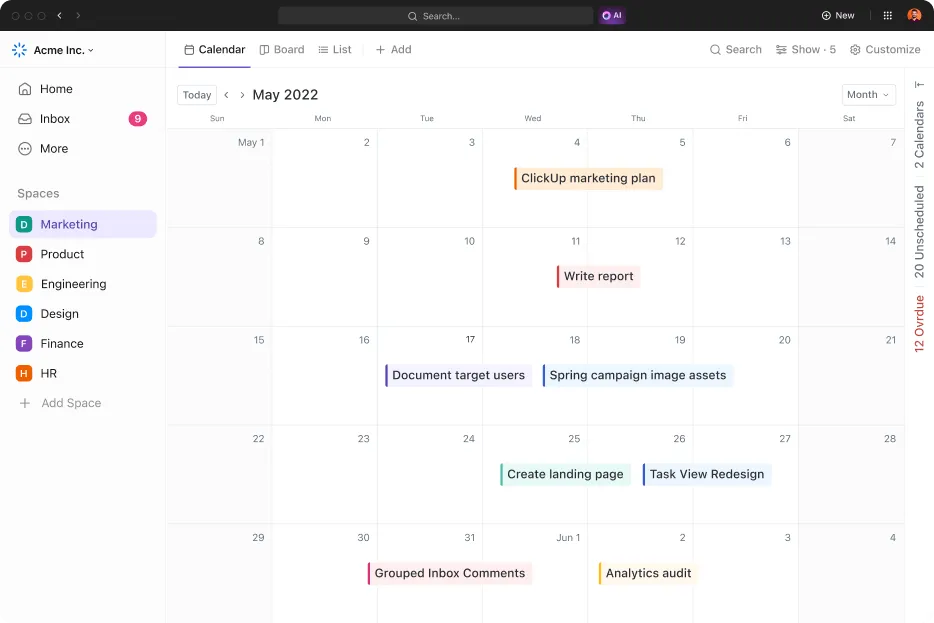
Tujuan: Menampilkan tugas/acara berdasarkan tanggal.
Cara Mengulang:
- Klik “+ Tampilkan” dan pilih “Tampilan Kalender”
- Pilih bidang tanggal yang ingin ditampilkan (tanggal mulai, tanggal jatuh tempo, dll.)
- Sesuaikan periode waktu (hari, minggu, bulan)
- Saring tugas untuk menampilkan hanya item yang relevan.
- Seret tugas untuk mengubah tanggal langsung di kalender
4. Tampilan Gantt → Tampilan Gantt
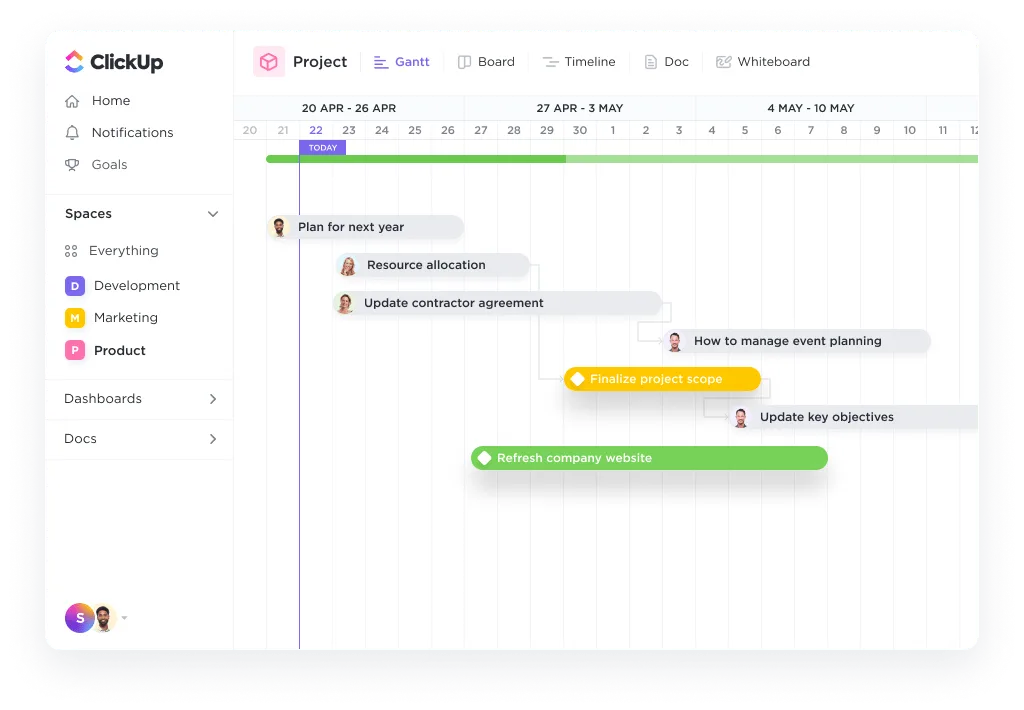
Tujuan: Perencanaan proyek, ketergantungan, dan jadwal.
Cara Mengulang:
- Klik “+ Tampilkan” dan pilih “ Tampilan Gantt.”
- Pastikan tugas memiliki tanggal mulai dan tanggal jatuh tempo.
- Tetapkan ketergantungan antara tugas jika diperlukan.
- Sesuaikan garis waktu, zoom, dan filter agar sesuai dengan diagram Gantt Smartsheet Anda.
- Ekspor sebagai PDF jika Anda perlu berbagi tangkapan layar statis.
5. Laporan → Dashboard
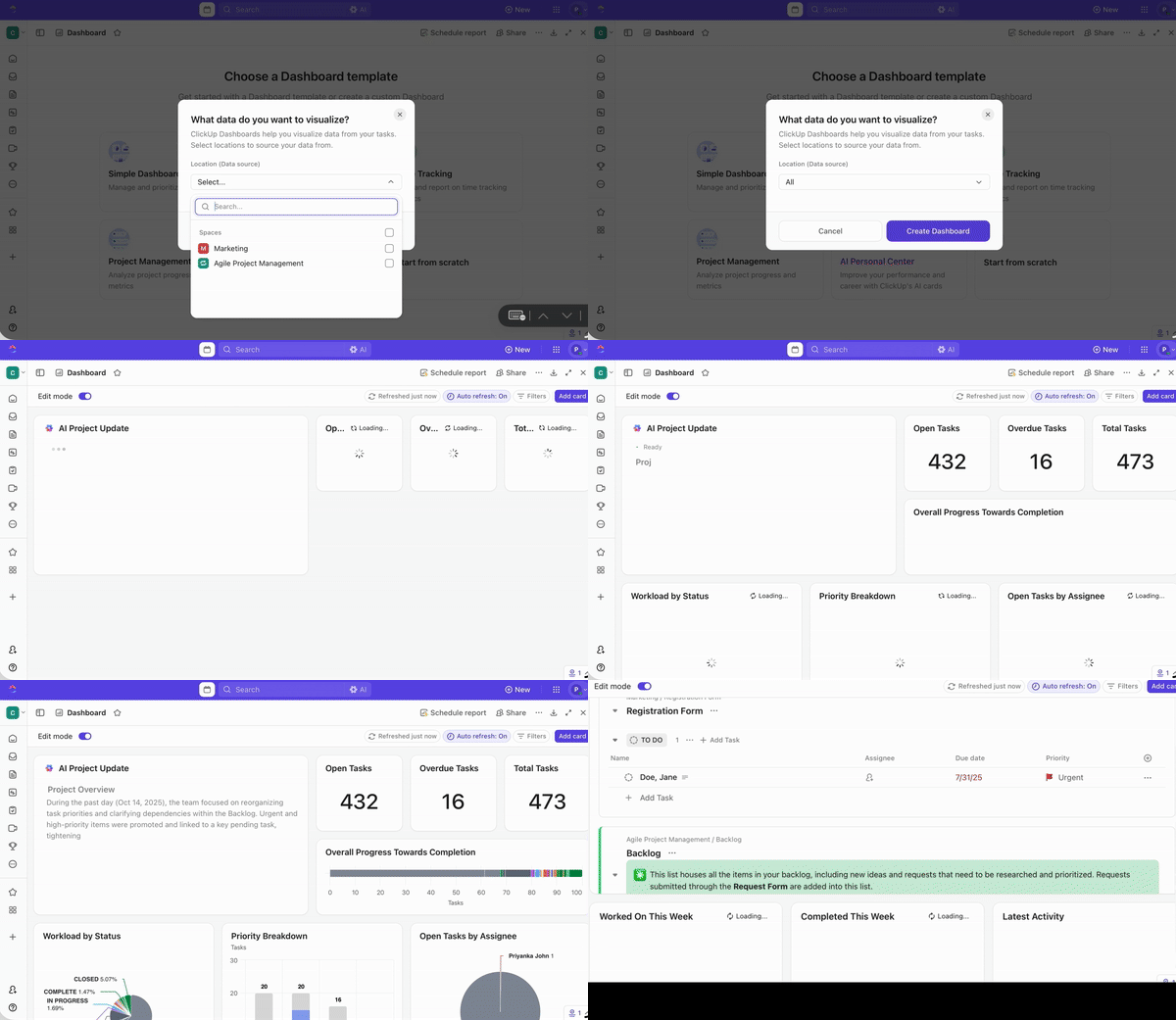
Ini akan membantu Anda dalam pembuatan laporan kustom, analisis, dan ringkasan proyek.
Cara mereplikasi:
- Buka bagian Dashboard ClickUp di ClickUp
- Klik “+ Dashboard Baru”
- Tambahkan widget (Daftar Tugas, Diagram Pie, Diagram Batang, Pelacakan Waktu, dll.) untuk mereplikasi laporan Smartsheet Anda.
- Konfigurasikan setiap widget untuk mengambil data dari Spaces, Folder, atau Daftar yang relevan.
- Bagikan atau ekspor Dashboard ClickUp Anda sesuai kebutuhan.
Tips untuk transisi yang lancar
- Sebelum membuat ulang tampilan, pastikan semua data Anda (tugas, tanggal, Bidang Kustom) telah diimpor ke ClickUp.
- Gunakan templat dan Bidang Kustom ClickUp untuk menyesuaikan struktur Smartsheet.
- Sesuaikan izin dan pengaturan berbagi untuk setiap tampilan sesuai kebutuhan.
Langkah 5: Membuat ulang ketergantungan dan otomatisasi di ClickUp
1. Membangun ulang ketergantungan tugas
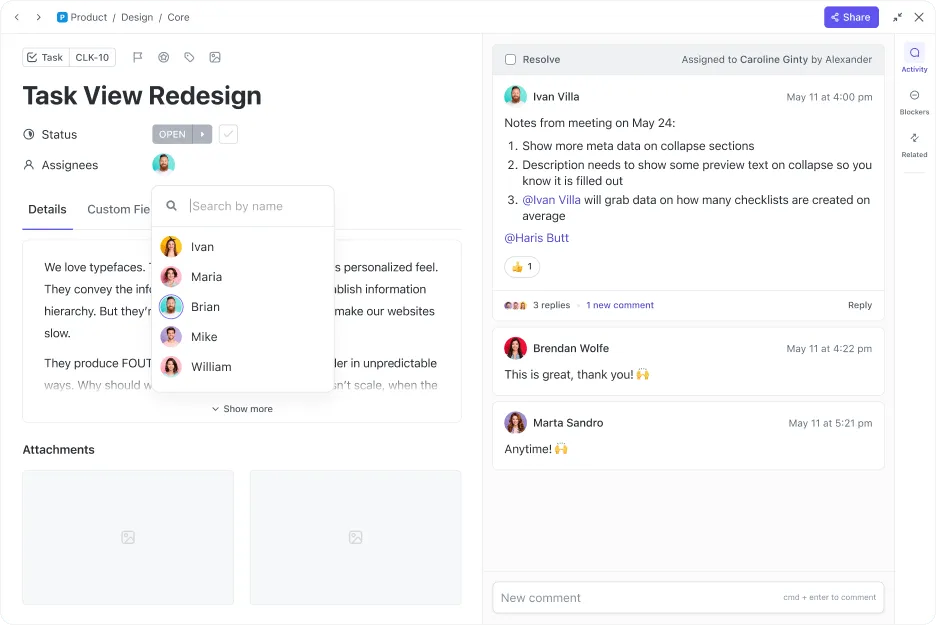
- Buka Tugas ClickUp yang memerlukan ketergantungan.
- Temukan bagian “Hubungan” atau “Ketergantungan ” di bilah sisi Tugas ClickUp.
- Klik “Tambah” dan pilih apakah Tugas ClickUp ini “Memblokir” atau “Menunggu” Tugas ClickUp lainnya.
- Pilih tugas ClickUp yang relevan untuk dihubungkan.
- Ulangi untuk semua ketergantungan dari proyek Smartsheet Anda.
- Untuk penjadwalan otomatis, aktifkan ClickApp “Reschedule Dependencies” agar perubahan tanggal diteruskan ke tugas-tugas ClickUp yang bergantung.
2. Ganti Rumus Smartsheet dengan Bidang/Otomatisasi ClickUp
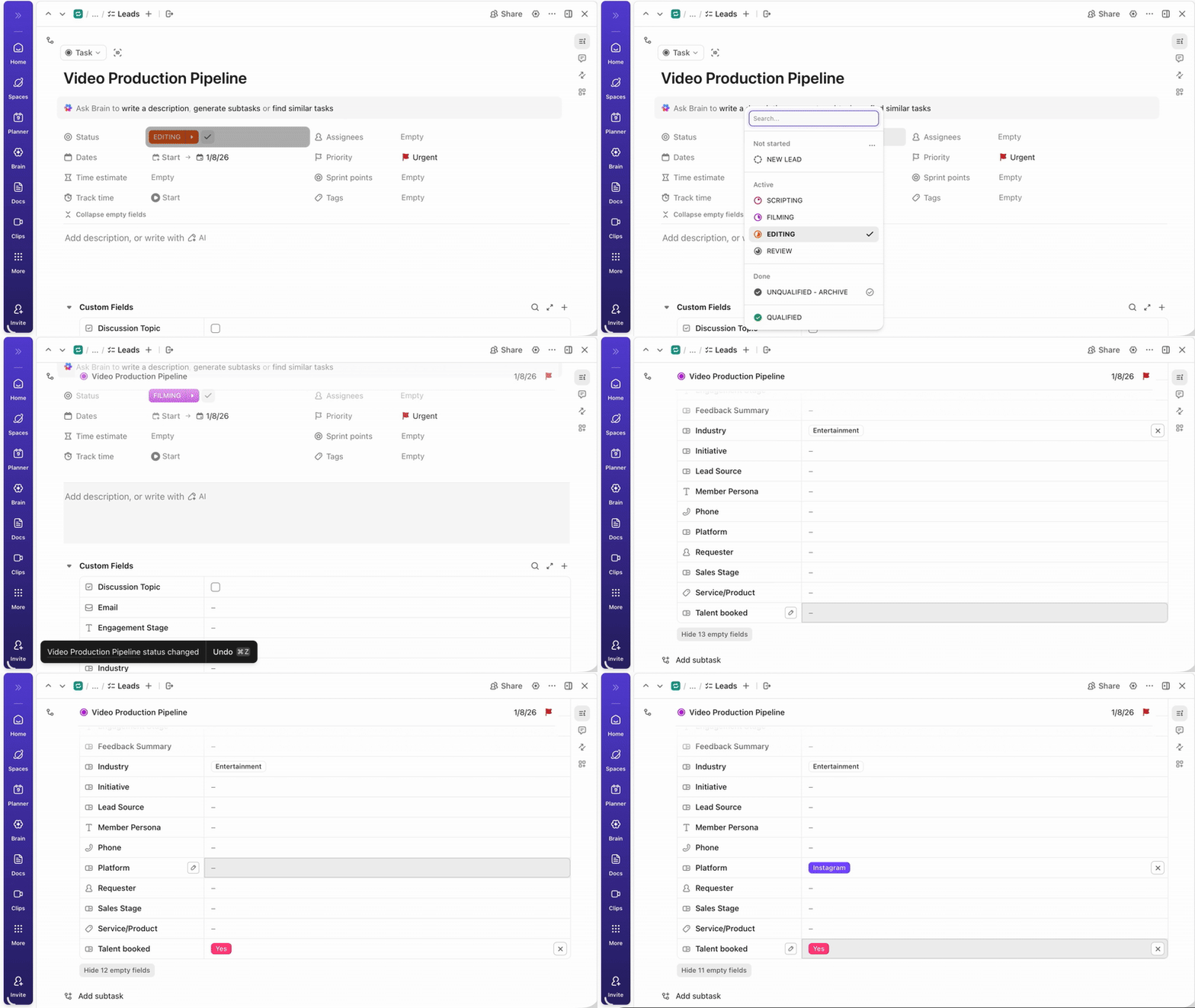
Anda dapat menggunakan Bidang Kustom ClickUp untuk menambahkan data terstruktur ke Tugas ClickUp (misalnya, daftar dropdown, angka, dan tanggal). Selain itu, gunakan Bidang Rumus ClickUp untuk melakukan perhitungan, seperti penjumlahan, pengurangan, atau manipulasi string, mirip dengan rumus Smartsheet.
Cara Mengulang:
- Identifikasi setiap rumus Smartsheet yang Anda gunakan
- Di ClickUp, tambahkan Bidang Kustom dengan tipe yang sesuai ke ruang, folder, atau daftar Anda.
- Untuk perhitungan, tambahkan Bidang Rumus ClickUp dan buat rumus Anda menggunakan bidang dan fungsi yang tersedia.
- Uji rumus untuk memastikan sesuai dengan logika Smartsheet Anda.
Catatan: Tidak semua rumus Smartsheet memiliki setara langsung di ClickUp, tetapi sebagian besar perhitungan dasar dan manipulasi teks didukung.
3. Atur Otomatisasi: Pembuatan Tugas, Perubahan Status, Penugasan, Aturan Tanggal Jatuh Tempo
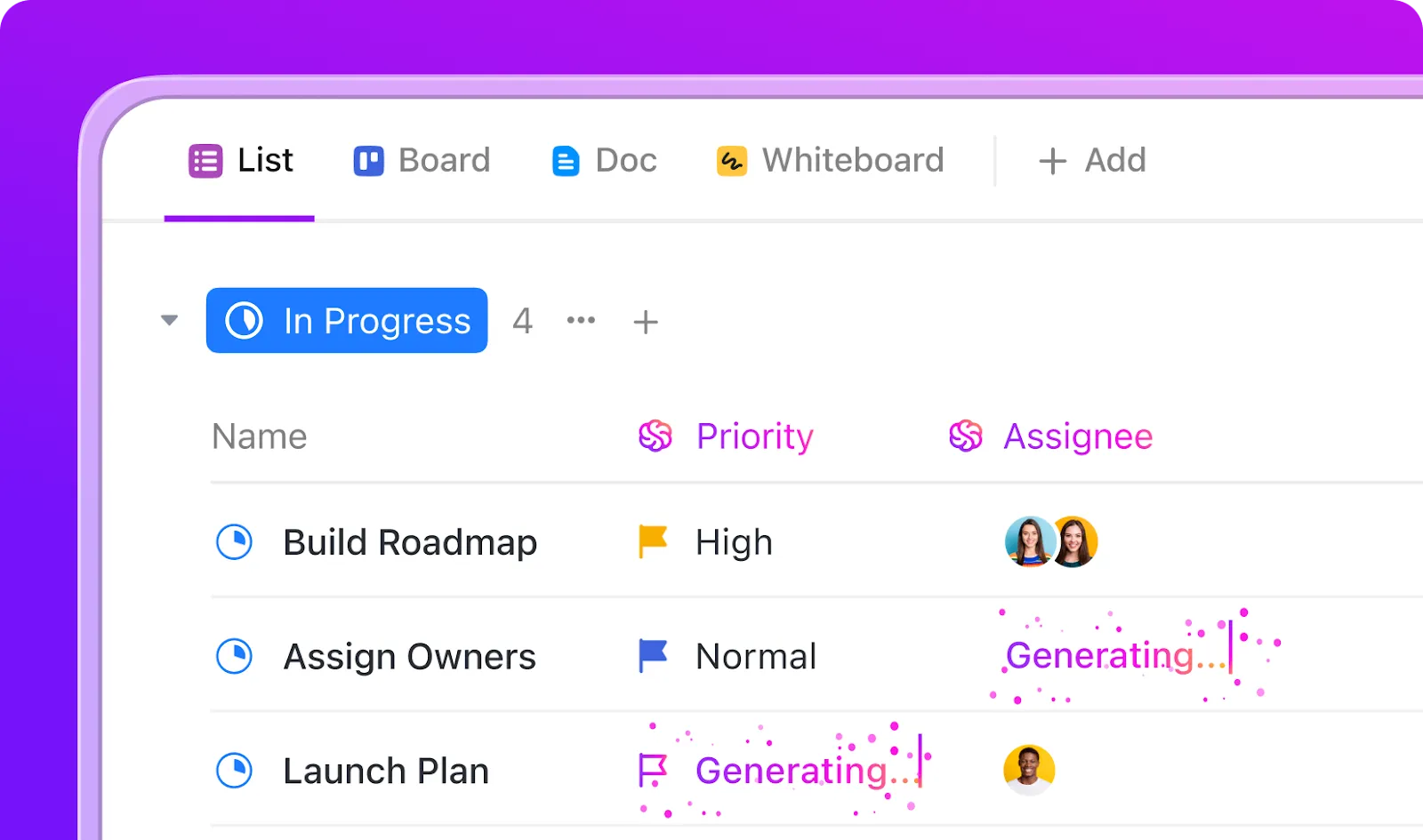
Fitur Otomatisasi ClickUp memungkinkan Anda mengotomatisasi tindakan berulang, seperti membuat Tugas ClickUp, mengubah status, menugaskan pengguna, atau memperbarui tanggal jatuh tempo.
Cara Mengulang:
- Buka folder atau daftar tempat Anda ingin menambahkan otomatisasi.
- Klik tombol "Automate" (ikon petir).
- Pilih Pemicu (misalnya, “Ketika Tugas ClickUp dibuat,” “Ketika status Tugas ClickUp berubah,” “Ketika tanggal jatuh tempo tiba”)
- Tambahkan Kondisi jika diperlukan (misalnya, hanya untuk tugas ClickUp tertentu atau penugas)
- Pilih tindakan, seperti: Buat tugas baru di ClickUp Ubah status tugas Berikan tugas ClickUp kepada pengguna Perbarui tanggal jatuh tempo Tambahkan komentar atau kirim pemberitahuan
- Buat Tugas Baru di ClickUp
- Mengubah status tugas
- Menugaskan Tugas ClickUp kepada pengguna
- Perbarui tanggal jatuh tempo
- Tambahkan komentar atau kirim pemberitahuan
- Simpan otomatisasi dan uji untuk memastikan berfungsi sesuai rencana. Anda dapat menggabungkan beberapa tindakan dan mengatur alur kerja kompleks untuk menyesuaikan dengan otomatisasi Smartsheet Anda.
- Buat Tugas Baru di ClickUp
- Mengubah status tugas
- Menugaskan Tugas ClickUp kepada pengguna
- Perbarui tanggal jatuh tempo
- Tambahkan komentar atau kirim pemberitahuan
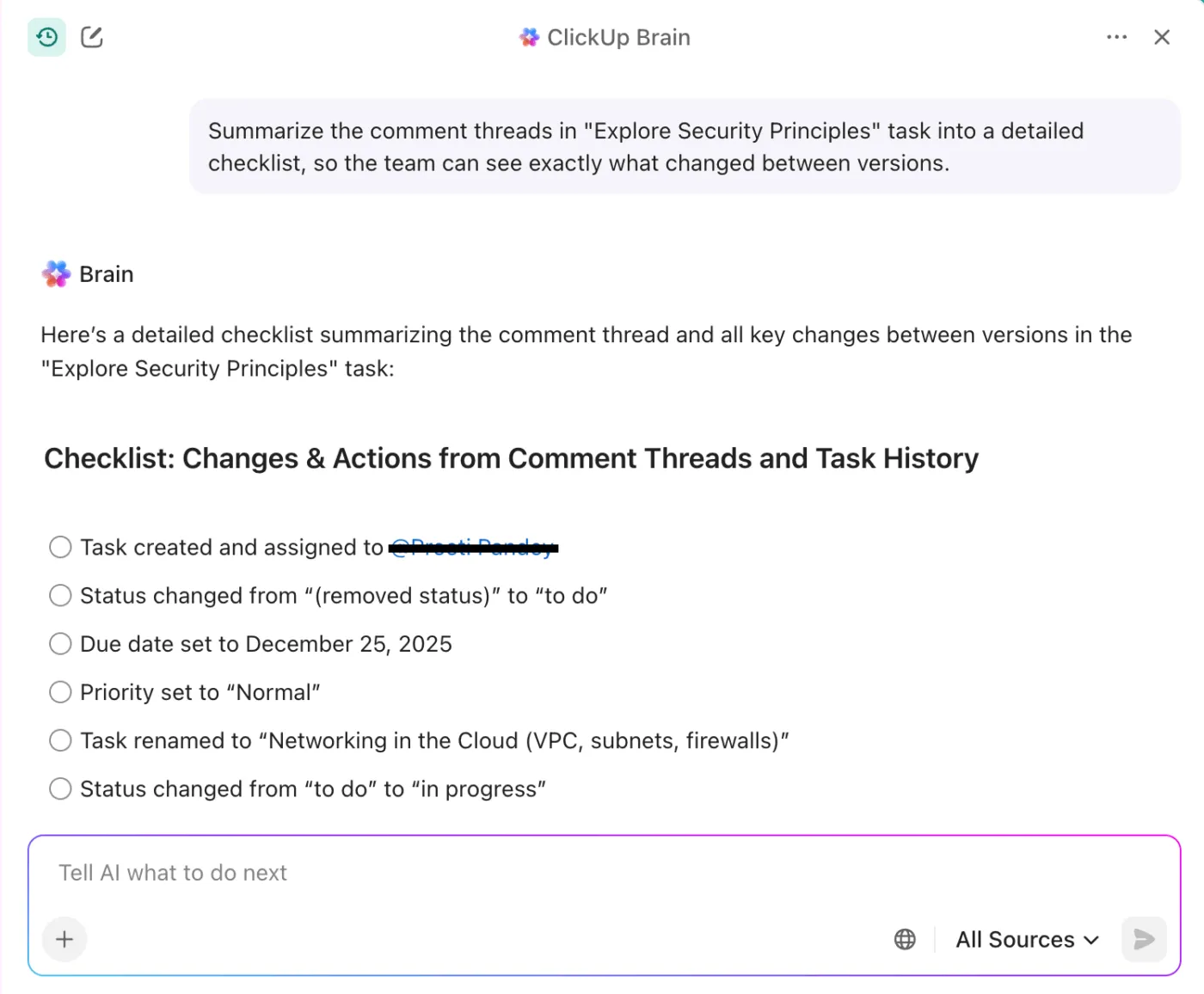
💡 Tips Pro: Anda juga dapat menggunakan ClickUp Brain untuk merangkum thread komentar menjadi catatan perubahan yang rapi atau daftar langkah berikutnya, sehingga desainer dan penulis dapat melihat dengan jelas apa yang berubah antara versi.
Langkah 6: Membangun ulang formulir (jika digunakan)

Jika sebelumnya Anda menggunakan formulir di Smartsheet untuk mengumpulkan data atau permintaan, sekarang saatnya untuk membuat ulang formulir tersebut sebagai ClickUp Forms.
Mulailah dengan mengidentifikasi setiap formulir Smartsheet dan bidang yang dikandungnya. Di ClickUp, navigasikan ke bagian yang relevan dan tambahkan tampilan formulir ClickUp. Anda dapat menyeret dan meletakkan bidang untuk mencocokkan struktur asli Anda, termasuk dropdown, bidang teks, tanggal, dan lainnya.
Sesuaikan tampilan formulir, tentukan bidang yang wajib diisi, dan atur pengaturan pengiriman. ClickUp Forms secara otomatis membuat Tugas ClickUp dari setiap pengiriman, mempermudah proses penerimaan dan pelacakan.
Anda juga dapat membagikan formulir ClickUp melalui tautan publik atau menyematkannya di situs web Anda, memastikan transisi yang lancar bagi tim dan pemangku kepentingan Anda.
Langkah 7: Konfigurasi peran & izin
Dengan struktur dan alur kerja yang sudah teratur, penting untuk mengatur peran dan izin untuk mengontrol akses dan kolaborasi.
ClickUp memungkinkan Anda untuk menetapkan peran seperti pemilik, admin, anggota, dan tamu, masing-masing dengan kemampuan spesifik. Kontrol yang detail ini memastikan informasi sensitif tetap terlindungi sambil memberdayakan orang yang tepat untuk berkontribusi.
Pengaturan Pasca-Migrasi di ClickUp
1. Buat dasbor

Sekarang setelah tugas-tugas Anda sudah dimasukkan, ubah pelaporan menjadi tampilan dinamis daripada ekspor statis. Dengan Dashboard ClickUp, Anda dapat menggabungkan kartu untuk beban kerja, burnup/burndown, kecepatan sprint, waktu yang dilacak, dan status berdasarkan penugas.
Buat ringkasan eksekutif untuk kemajuan dan anggaran, lalu dasbor terpisah "ops" untuk hambatan, item yang terlambat, dan waktu siklus. Anda dapat meniru ringkasan yang sama yang Anda gunakan untuk membuat laporan di Smartsheet, tanpa perlu mengelola beberapa lembar kerja.
📖 Baca Juga: Template Spreadsheet Gratis di Excel & ClickUp
2. Ganti rumus Smartsheet dengan Bidang/Otomatisasi ClickUp

Sebagian besar perhitungan spreadsheet di ClickUp menjadi struktur ditambah logika. Pindahkan perhitungan numerik (misalnya, poin cerita, biaya) ke bidang kustom ClickUp Number atau Currency, dan tampilkan total menggunakan agregasi kartu dasbor.
Mengonversi status yang didorong oleh rumus menjadi Otomatisasi ClickUp: ketika ketergantungan selesai, ubah status menjadi “Siap,” atau ketika bidang melampaui ambang batas, tambahkan prioritas dan penonton.
3. Atur otomatisasi: pembuatan tugas, perubahan status, penugasan, dan aturan tanggal jatuh tempo.
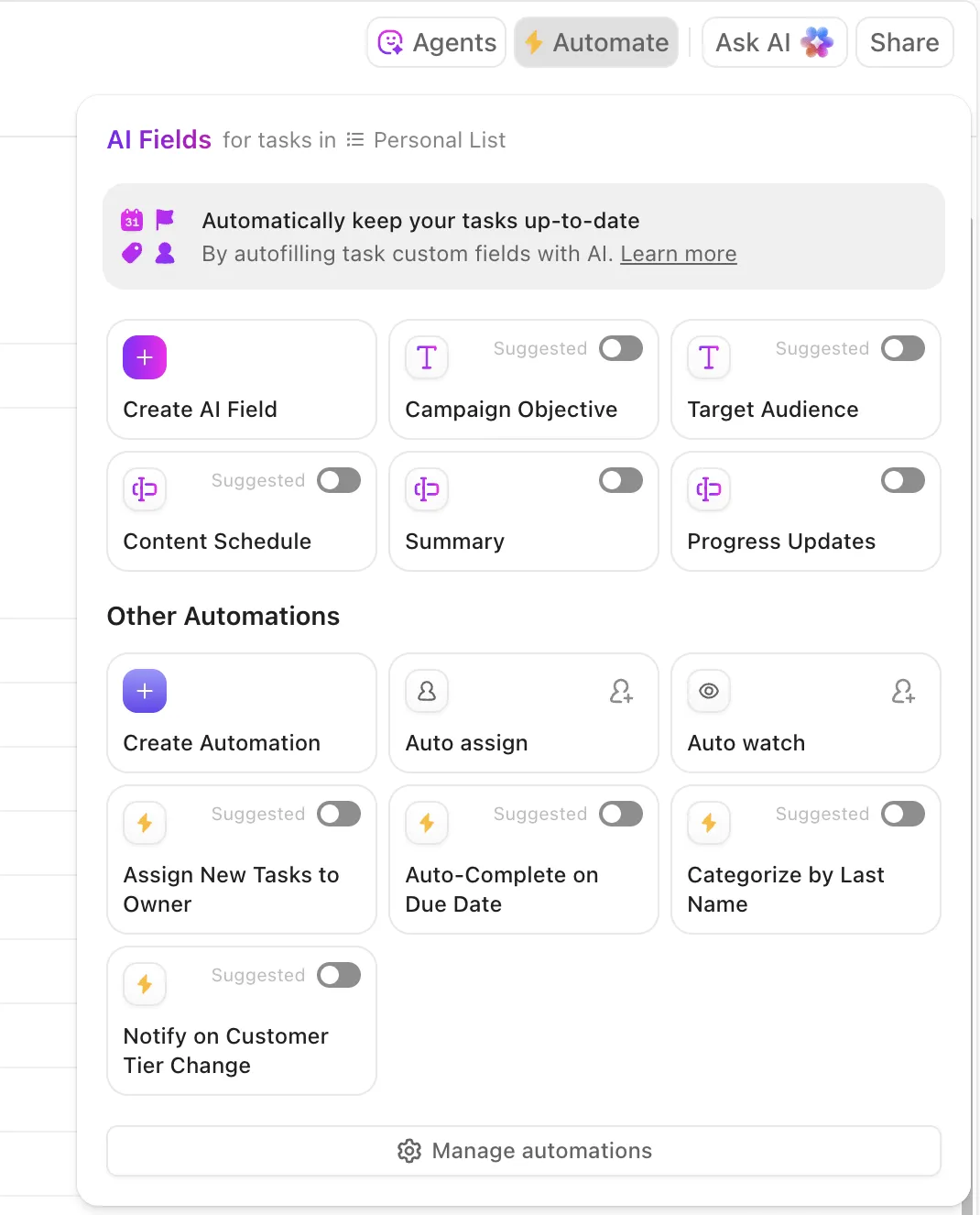
Pastikan kemenangan sehari-hari tercapai sehingga tim Anda tidak perlu terus-menerus memantau papan. Buat otomatisasi untuk:
- Buat daftar periksa subtugas saat tugas masuk ke status “Dalam Peninjauan”.
- Otomatis menugaskan ke pengguna yang tepat saat status berubah menjadi “Siap untuk Desain/QA”
- Rutekan permintaan masuk dari formulir ke Daftar yang benar dengan SLA.
- Beritahu pemilik proyek jika tugas berisiko atau terlambat.
Tambahkan lapisan perlindungan tambahan, bidang wajib saat perubahan status, penugas default per daftar, dan tugas berulang untuk ritual mingguan. Dengan begitu, ruang kerja baru Anda tetap dapat diprediksi saat Anda mengembangkan skala.
📖 Baca Juga: Contoh dan Kasus Penggunaan Otomatisasi Alur Kerja
Smartsheet vs. ClickUp: Apa yang Akan Berubah?
Beralih dari Smartsheet ke ClickUp berarti Anda beralih dari model berbasis spreadsheet ke aplikasi serba guna yang dirancang untuk eksekusi terintegrasi. Berikut ini perubahan yang terjadi pada hari pertama, dan mengapa manajer proyek segera merasakan perbedaannya.
- Sheets → Daftar dengan opsi tampilan yang beragamSheets diubah menjadi daftar terstruktur yang dapat Anda gunakan untuk membuat tugas, lalu beralih antara tampilan daftar, papan, Gantt, kalender, dan garis waktu. Semua ini tanpa perlu menduplikasi data proyek.
- Rumus → Otomatisasi + perhitunganOtomatisasi ClickUp menggantikan rumus manual dengan aturan if/then dan logika bidang. Anda dapat mengakses tanggal jatuh tempo, prioritas, dan penugas yang diperbarui otomatis, sementara menggabungkan angka di Dashboard ClickUp untuk metrik real-time daripada perhitungan ulang.
- Komentar → Percakapan Berurutan ClickUp Chat mengubah catatan baris menjadi percakapan berurutan. Sebutkan pengguna dengan @mention, selesaikan percakapan, dan jaga keputusan tetap terhubung dengan pekerjaan. Tidak perlu lagi mencari-cari di aplikasi chat atau lembar kerja.
- Laporan → Dashboard UniversalDashboard ClickUp menggantikan ekspor laporan dengan kartu real-time (status berdasarkan pemilik, beban kerja, waktu yang dilacak, burndown). Filter berdasarkan Ruang/Folder/Daftar atau Bidang Kustom ClickUp untuk melihat kesehatan portofolio secara sekilas.
- Lampiran → Penyimpanan terorganisir di tingkat tugasBerkas Tugas ClickUp disimpan bersama pekerjaan—pratinjau, versi, dan pin lampiran di tingkat tugas, Daftar, atau Dokumen. Tidak lagi ada tautan yang tersebar di berbagai tab.
- Kolaborasi → Dokumen, papan tulis, dan obrolan di dalam ClickUpDengan ClickUp Docs, Anda dapat mengedit spesifikasi, SOP, dan ringkasan secara real-time, menggunakan perintah slash, dan menyematkan tugas. Kemudian ubah sorotan menjadi tindakan yang dapat dieksekusi dengan satu klik. ClickUp Whiteboards memungkinkan Anda memetakan alur pengguna, ketergantungan, dan peta jalan secara visual, menyematkan tugas ke bentuk, dan menjaga artefak brainstorming tetap terhubung dengan pengiriman. Ide, umpan balik, dan eksekusi tetap terhubung dalam satu ruang kerja

Praktik Terbaik untuk Migrasi yang Lancar
Anggap migrasi sebagai proyek singkat yang terorganisir dengan baik. Anda akan menghindari pekerjaan ulang, mempertahankan momentum, dan membantu manajer proyek beradaptasi dengan ClickUp dengan percaya diri.
Berikut ini adalah panduan lengkap untuk memindahkan data dari Smartsheet ke ClickUp:
✅ Mulailah dengan skala kecil menggunakan daftar uji coba terlebih dahulu, lalu validasi pemetaan, dan kemudian skalakan.
✅ Sesuaikan kolom dengan Bidang Kustom di awal (pilihan tunggal, angka, orang), dan dokumentasikan setiap pilihan dengan aksesibilitas bersama.
✅ Normalisasi tanggal sebelum impor agar tanggal jatuh tempo dan tanggal mulai berperilaku konsisten di semua tampilan.
✅ Pertahankan hierarki dengan sengaja dengan menentukan apa yang menjadi tugas versus subtugas, dan gunakan hubungan di mana baris yang terhubung sebelumnya ada.
✅ Simpan file dekat dengan pekerjaan—pindahkan lampiran ke dalam tugas sehingga konteks tetap terhubung dengan aset.
✅ Buat ulang hanya tampilan yang digunakan oleh pengguna, dan arsipkan sisanya untuk mengurangi kebisingan pada hari pertama.
✅ Ganti rumus dengan otomatisasi ringan dan tentukan pemilik yang jelas; verifikasi pemicu di lingkungan sandbox.
✅ Tetapkan batasan dengan bidang wajib pada perubahan status, penugas default, dan konvensi penamaan per ruang kerja.
Akhirnya, jadwalkan jendela dual-run selama 10–14 hari. Jadikan Smartsheet sebagai mode baca saja, dan catat umpan balik di ClickUp Docs.
Masalah Umum Saat Migrasi dari Smartsheet ke ClickUp
Meskipun sudah mempersiapkan dengan baik, beberapa kendala kecil adalah hal yang wajar. Berikut adalah solusi cepat yang dapat Anda terapkan segera.
- Tugas duplikat: Sebagian besar duplikat terjadi saat ekspor diimpor dua kali. Di tampilan Daftar, grup berdasarkan nama tugas untuk mengidentifikasi duplikat, lalu gunakan Bilah Alat Aksi Massal untuk menghapusnya sekaligus.
- Kolom Kustom yang Hilang: Jika kolom tidak tertransfer, biasanya ini disebabkan oleh masalah pemetaan. Buka kembali importer, peta ulang kolom Smartsheet ke kolom ClickUp, dan impor ulang hanya lembar yang terkena dampak. Simpan pemetaan yang diperbaiki sebagai templat untuk penggunaan di masa mendatang.
- Kesalahan penugasan pengguna: Item yang tidak ditugaskan biasanya menandakan bahwa alamat email Smartsheet tidak sesuai dengan akun ClickUp. Verifikasi alamat email yang tepat, lalu tugaskan secara massal ke pengguna yang benar. Langkah profesional adalah menyimpan daftar pencocokan email-ke-pengguna di lembar bantu selama proses migrasi.
- Ketergantungan yang terputus: Proyek pendahulu dari Smartsheet tidak akan ditransfer secara otomatis. Buat ulang ketergantungan tersebut menggunakan Fitur Ketergantungan atau Hubungan di ClickUp, lalu validasi jadwal di tampilan Gantt. Saat Anda membangun ulang tautan, tambahkan tautan singkat di deskripsi tugas untuk menjelaskan ketergantungan tersebut guna mengurangi kebingungan.
- Struktur yang hilang: Jika tugas-tugas berakhir di tempat yang salah, seret mereka ke folder atau daftar yang benar, lalu sesuaikan lokasi tujuan importer Anda sebelum menjalankan proses berikutnya untuk menjaga hierarki tetap utuh.
👀 Tahukah Anda? Selama proses impor, data Anda dilindungi dengan enkripsi end-to-end. Jika Anda mengalami masalah yang persisten, tim dukungan kami selalu siap membantu, dan kami menyediakan spesialis migrasi khusus untuk akun perusahaan.
Fitur ClickUp yang Meningkatkan Alur Kerja Smartsheet Anda
ClickUp mengubah grid statis menjadi templat dan pusat manajemen proyek yang dinamis, di mana data proyek mengalir melalui tampilan, otomatisasi, dan kecerdasan buatan (AI). Di bawah ini, kami akan menunjukkan bagaimana setiap fitur meningkatkan cara Anda merencanakan, membuat tugas, melaporkan, dan terus meningkatkan.
Beberapa tampilan ClickUp per daftar
Di ClickUp, setiap dari +15 tampilan menyimpan filter, pengelompokan, dan penyortiran sendiri, sehingga pengguna hanya melihat apa yang mereka butuhkan.
- Tampilan Daftar dan Tampilan Papan untuk mengelola tugas dan serah terima dalam pengelolaan proyek sehari-hari.
- Pandang Gantt dan Pandang Waktu untuk memetakan ketergantungan dan menjaga jadwal tetap akurat dengan tanggal jatuh tempo yang dapat diseret dan dilepas.
- Tampilan kalender untuk merencanakan kapasitas dan pekerjaan berulang tanpa meninggalkan daftar.
- Tampilan tabel untuk memeriksa bidang dan data proyek dalam grid saat Anda membutuhkannya.
- Tampilan beban kerja untuk menyeimbangkan tugas sebelum kemacetan terjadi.
Subtugas bersarang dan hubungan di ClickUp
Ubah tugas besar menjadi struktur yang jelas dan dapat ditindaklanjuti. Anda dapat membagi pekerjaan menjadi subtugas dan menambahkan subtugas bertingkat (subtugas dari subtugas) untuk mencerminkan proses dunia nyata, tanpa kehilangan konteks atau kepemilikan.
- Buat subtugas (dan nesting lebih dalam) dari bilah alat tugas, lalu tetapkan pemilik, tanggal jatuh tempo, dan detail di setiap level untuk memastikan eksekusi yang akurat.
- Lipat/buka hierarki untuk memeriksa status berdasarkan orang tua, menggabungkan waktu, dan mengidentifikasi celah sebelum menjadi penundaan.
- Gunakan Hubungan untuk menghubungkan pekerjaan yang terkait—hubungkan tugas dengan tugas lain (atau item tingkat atas) sehingga peninjau dapat berpindah dari satu item ke item berikutnya tanpa harus mencari-cari.
- Tambahkan ketergantungan ringan (Blocking/Blocked by) untuk mencerminkan jalur kritis dan menjaga integritas sistem saat jadwal berubah.
Otomatisasi Lanjutan ClickUp
Otomatisasi ClickUp memungkinkan Anda mengganti rumus yang rentan dengan logika berbasis peristiwa yang dapat dibaca dengan cepat.
Tentukan pemicu, kondisi opsional, dan tindakan spesifik, lalu ulangi tanpa mengganggu sistem Anda. Gunakan AI Automation Builder untuk mendeskripsikan aturan dalam bahasa Inggris yang sederhana dan biarkan sistem tersebut menyusun alur kerja untuk Anda.
- Luncurkan tindakan dari perubahan status, pembaruan bidang, penugasan, atau peristiwa berbasis waktu; tambahkan kondisi (Business+) sehingga aturan hanya berlaku saat tepat untuk melakukannya.
- Atur pengiriman email, terapkan templat, buat ketergantungan, dan posting pembaruan, menjaga sinkronisasi antara pekerjaan dan koneksi eksternal melalui integrasi dan webhooks (Slack, GitHub, HubSpot, Twilio, dan lainnya).
- Percepat pengaturan dengan lebih dari 100 templat, penugas dinamis, dan pintasan proyek, lalu sesuaikan dari tampilan Manage Automations tunggal dengan catatan audit dan pelacakan penggunaan.
🧠 Fakta Menarik: Pada tahun 1771, Richard Arkwright merevolusi industri tekstil dengan menemukan pabrik pemintalan benang otomatis pertama yang digerakkan oleh air—yang dikenal sebagai ‘ water frame’.
Dokumen ClickUp, Tugas ClickUp, dan Dashboard ClickUp
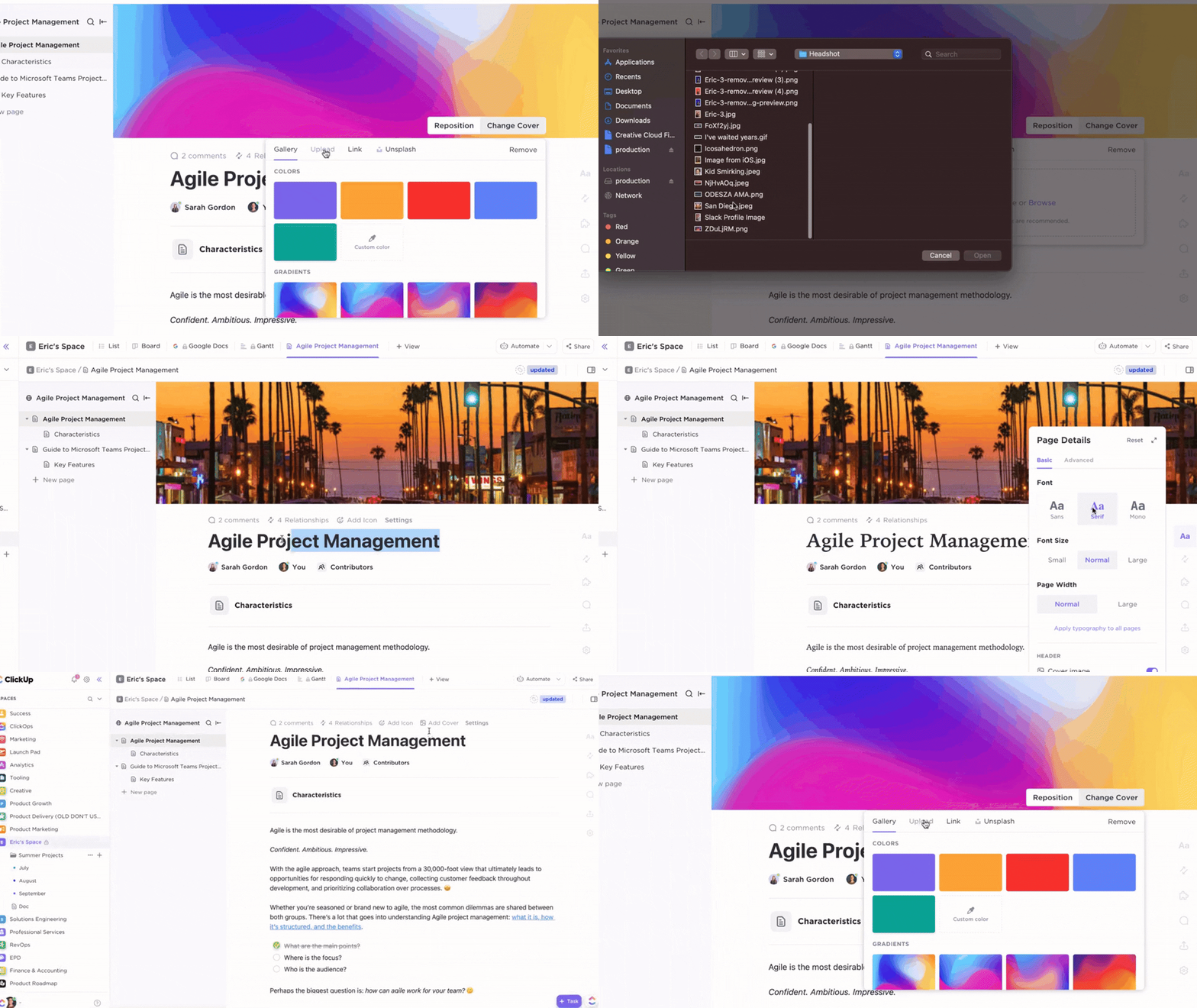
Jika Anda beralih dari lembar kerja, ClickUp menyediakan satu ruang kerja di mana perencanaan, pelaksanaan, dan pelaporan benar-benar terintegrasi, sehingga Anda tidak perlu berpindah-pindah antara alat dokumen, aplikasi tugas, dan pembuat laporan terpisah. Berikut ini cara kerjanya dalam praktik sehari-hari:
- ClickUp Docs → Dokumentasi: Buat draf ringkasan dan SOP, edit bersama secara real-time, dan ubah teks menjadi tugas yang dapat dilacak langsung dari Doc. Tambahkan widget alur kerja untuk memperbarui status atau penugas tanpa meninggalkan halaman, atur semuanya di Docs Hub, dan bagikan secara aman dengan tamu atau tautan publik. Ini menghilangkan siklus "copy-paste" antara perencanaan dan pelaksanaan.
- Tugas ClickUp → Pelaksanaan: Sentralisasikan pekerjaan dengan status, penugas, tanggal jatuh tempo, dan tampilan multi (Daftar, Papan, Gantt, Kalender). Tugas terhubung kembali ke dokumen sumber dan diteruskan ke pekerjaan hilir, sehingga lampiran, komentar, dan konteks ikut bersama pekerjaan alih-alih hilang dalam email.
- Dashboard ClickUp → Visibilitas: Buat dashboard real-time dari ekosistem tugas dan dokumen yang sama, gabungkan kartu beban kerja, kecepatan, dan jadwal untuk melacak jadwal dan hasil proyek Anda. Karena didukung oleh data tugas yang sebenarnya, Anda tidak perlu membangun ulang grafik di alat terpisah.
ClickUp AI untuk optimasi alur kerja
Ketika Anda beralih dari pembaruan manual dan rumus yang tersebar ke pekerjaan yang didukung AI, hal ini berarti lebih sedikit serah terima dan keputusan yang lebih akurat.
AI ClickUp dirancang khusus untuk membantu Anda mengotomatisasi langkah-langkah rutin, menampilkan detail yang tepat pada waktu yang tepat, dan menyesuaikan rencana sesuai dengan perubahan kondisi nyata.
- ClickUp Brain sebagai asisten pengambilan keputusan Anda: Anda akan mengakses sebagian besar fitur AI kami melalui ClickUp Brain. Fitur ini terintegrasi dengan ClickUp untuk menjawab pertanyaan, menyelesaikan tindakan, dan mencari informasi di seluruh Workspace Anda. ClickUp Brain juga merangkum thread komentar yang panjang menjadi tindakan yang dapat Anda eksekusi segera.
- Hubungkan pekerjaan, bukan hanya alat: Ini mencakup tugas, dokumen, orang, dan lebih banyak lagi. Hal ini mengurangi perpindahan antar aplikasi dan menjaga koneksi antara aset tetap utuh seiring perkembangan proyek Anda.
- Agen AI (Super Agents & Autopilot Agents): Super Agents adalah rekan kerja yang didukung AI yang dapat menjalankan alur kerja multi-langkah dan berinteraksi dengan ruang kerja Anda secara mirip manusia. Autopilot Agents bertindak berdasarkan pemicu dan kondisi yang telah ditentukan, mengotomatisasi tindakan di seluruh Spaces, Folders, Lists, dan Chats.
- Super Agents adalah rekan kerja yang didukung AI yang dapat menjalankan alur kerja multi-langkah dan berinteraksi dengan ruang kerja Anda dengan cara yang mirip manusia.
- Autopilot Agents bertindak berdasarkan pemicu dan kondisi yang telah ditentukan, mengotomatisasi tindakan di seluruh Spaces, Folders, Lists, dan Chats.
- Kartu AI: Kartu ini dapat ditambahkan ke dasbor dan ringkasan untuk menghasilkan laporan, rapat harian, dan ringkasan menggunakan konteks dari pekerjaan tim Anda. Kartu ini membantu mengotomatisasi pelaporan dan memberikan wawasan langsung di dalam ruang kerja Anda.
- Pencarian Perusahaan : Tanyakan pertanyaan sekali dan dapatkan jawaban tepercaya dari berbagai tugas, dokumen, obrolan, dan aplikasi terhubung—dengan konteks lengkap. Pencarian mendalam dan menyeluruh di seluruh organisasi mengurangi waktu pencarian dan menampilkan file, pesan, atau tugas yang tepat yang Anda butuhkan, tepat saat Anda membutuhkannya.
- AI Notetaker & rapat: Secara otomatis bergabung dengan Zoom, Google Meet, atau Teams, merekam dan menerjemahkan diskusi, serta membuat dokumen pribadi dengan ringkasan, poin penting, dan langkah selanjutnya. Tindakan yang perlu dilakukan akan muncul di ruang kerja Anda tanpa perlu mencatat secara manual. Mendukung penangkapan multi-platform dan transkrip yang dapat dicari untuk tindak lanjut yang cepat.
- Super Agents adalah rekan kerja yang didukung AI yang dapat menjalankan alur kerja multi-langkah dan berinteraksi dengan ruang kerja Anda dengan cara yang mirip manusia.
- Autopilot Agents bertindak berdasarkan pemicu dan kondisi yang telah ditentukan, mengotomatisasi tindakan di seluruh Spaces, Folders, Lists, dan Chats.

Template yang andal dari ClickUp
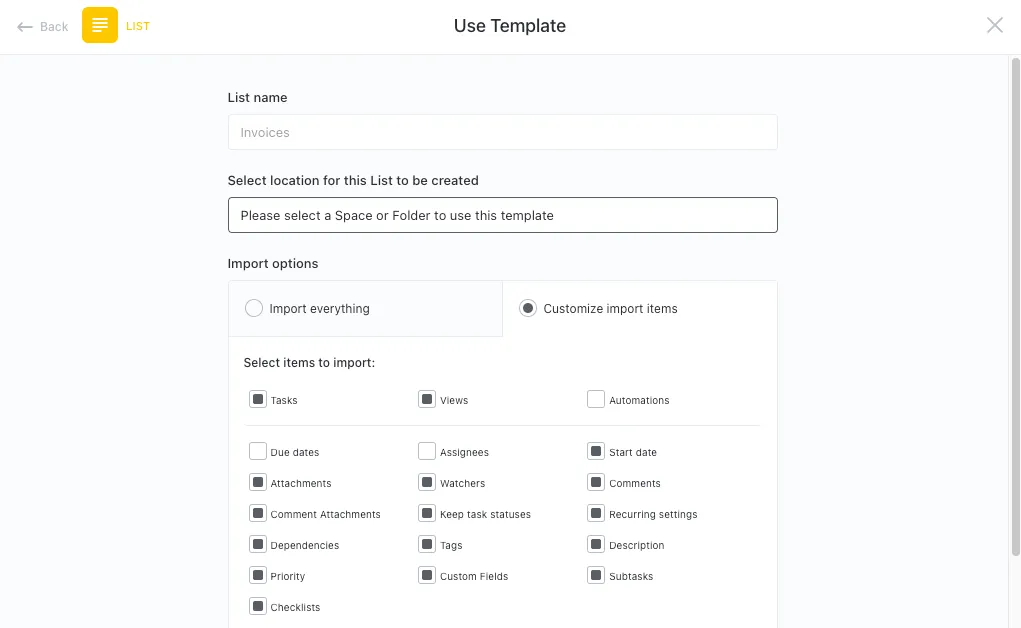
Template ClickUp memberikan awal yang baik setelah migrasi. Pilih template untuk Spaces, Folders, Lists, Docs, atau Views, lalu sesuaikan bidang dan status agar sesuai dengan proyek Anda.
Pusat Template memungkinkan Anda menjelajahi berdasarkan kasus penggunaan (PMO, Kreatif, Keuangan, dan lainnya) dan menerapkan tata letak yang telah teruji yang sudah mencakup tampilan, tugas, dan kerangka pelaporan. Saat Anda mengimpor pekerjaan historis, Anda dapat menempatkannya ke dalam ruang kerja yang telah ditemplat. Dengan cara ini, tim akan mendarat di sesuatu yang familiar: bidang standar untuk kepemilikan dan tanggal, dasbor yang terhubung untuk ringkasan status, dan Dokumen untuk panduan dan SOP.
Keuntungannya adalah kecepatan dan konsistensi. Anda tidak perlu membangun struktur ulang setiap kali inisiatif baru dimulai, dan jadwal serta pelaporan tetap selaras di seluruh tim.
Seperti yang dijelaskan oleh Jessie Whitman, Direktur Senior Acara di Convene:
Perubahan terbesar bagi saya dengan ClickUp adalah templat yang dapat disesuaikan dan kemampuan untuk menjaga konsistensi di semua properti kami di wilayah mana pun, sehingga pengalaman klien tetap sama terlepas dari lokasi Convene mana yang mereka kunjungi.
Perubahan terbesar bagi saya dengan ClickUp adalah templat yang dapat disesuaikan dan kemampuan untuk menjaga konsistensi di semua properti kami di wilayah mana pun, sehingga pengalaman klien tetap sama terlepas dari lokasi Convene mana yang mereka kunjungi.
Analisis celah dengan Template Analisis Celah Migrasi Data ClickUp
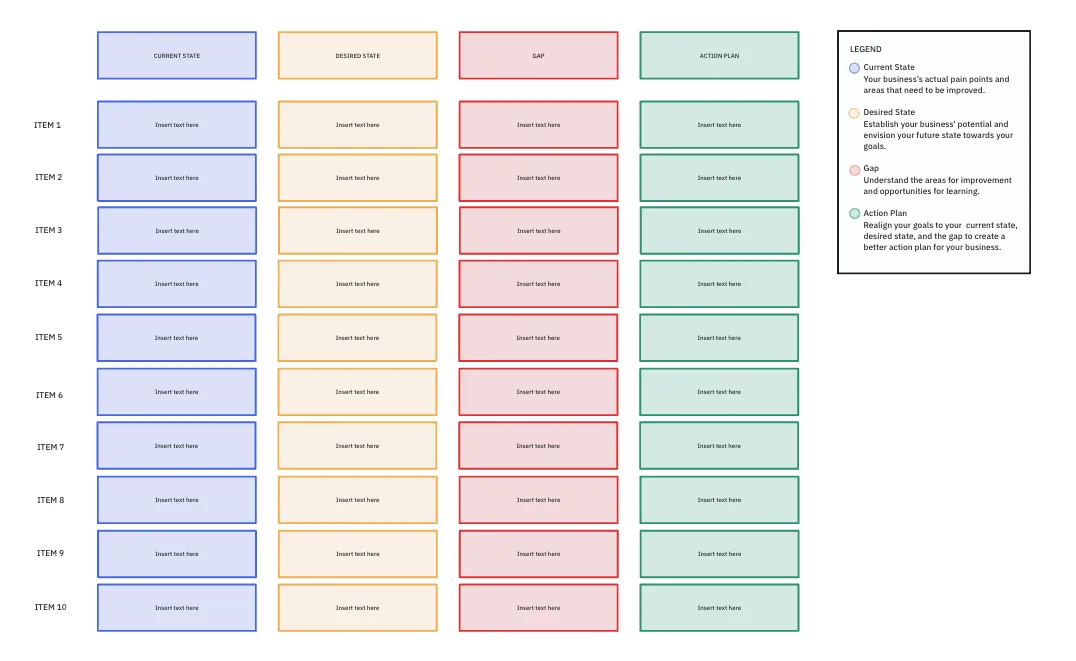
Saat melakukan analisis kesenjangan, Anda dapat mengharapkan manfaat berikut:
- Minimalkan kehilangan data dan pastikan transfer yang lancar dengan mengidentifikasi ketidaksesuaian atau celah antara sistem saat ini dan sistem tujuan.
- Percepat proses migrasi data dengan membuat rencana dan jadwal yang komprehensif.
- Hemat waktu dan sumber daya dengan mengatasi masalah potensial sebelum terjadi.
- Tingkatkan kualitas dan integritas data dengan mengidentifikasi dan menyelesaikan ketidakkonsistenan data.
- Tingkatkan kepuasan pengguna dengan menyediakan transisi yang lancar dan akses terus-menerus ke data fitur-fitur penting.
Peran pengguna dan izin
Model peran ClickUp memungkinkan Anda mengontrol akses tanpa menghambat pengiriman. Di tingkat ruang kerja:
- Anda menugaskan Pemilik dan Admin untuk menetapkan batasan.
- Sementara anggota menangani proyek dan tugas sehari-hari
- Pengguna tamu hanya dapat berkolaborasi pada proyek yang mereka diundang untuk ikut serta.
Butuh kontrol yang lebih detail? Terapkan izin di tingkat Space, Folder, List, Dokumen, atau Tugas untuk menentukan siapa yang dapat membuat, mengedit, menghapus, atau berbagi—sehingga pengguna eksternal hanya melihat apa yang disetujui oleh tim Anda.
Untuk pekerjaan yang diatur, gunakan peran kustom yang bergantung pada rencana untuk menyesuaikan hak akses buat/hapus, pengeditan bidang, dan berbagi sesuai dengan proses Anda. Keuntungannya adalah kolaborasi pemangku kepentingan yang lebih teratur dan lebih sedikit momen "siapa yang mengubah ini?".
Beralihlah dan Dapatkan Lembar Kerja yang Lebih Cerdas dengan ClickUp
Anda telah melihat mengapa tim melampaui spreadsheet, cara menyiapkan ekspor yang bersih, dan mengimpor dengan hierarki yang utuh untuk membantu semua orang bekerja secara efektif sejak hari pertama.
Keuntungan utamanya bukan hanya memindahkan data proyek. Hal ini mengurangi perpindahan antar alat, sehingga pembaruan, percakapan, dan keputusan dapat dilakukan di satu tempat. Itulah cara Anda menghemat waktu, mengorganisir secara besar-besaran, dan mempertahankan momentum seiring pertumbuhan portofolio Anda.
ClickUp memberikan jalur yang jelas dari tahap uji coba hingga implementasi, dengan ruang untuk menyesuaikan proses Anda seiring dengan perkembangan tim. Siap untuk mengonsolidasikan pekerjaan dan melacak kemajuan di tempat di mana pekerjaan sebenarnya dilakukan?
✅ Coba ClickUp secara gratis . Mulailah dengan satu proyek dan rasakan perbedaannya minggu ini.
Pertanyaan yang Sering Diajukan (FAQ)
Tidak langsung. Ekspor hanya mentransfer nilai, bukan rumus. Ganti perhitungan lembar kerja dengan Bidang Kustom ClickUp, agregasi Dashboard ClickUp, dan Otomatisasi ClickUp (aturan if/then) sehingga perhitungan dan pembaruan status tetap terintegrasi dengan tugas dan data proyek Anda.
Proyek lama tidak akan berpindah secara otomatis. Setelah mengimpor, bangun kembali ketergantungan di ClickUp (Blocking/Blocked by), lalu konfirmasikan jadwal Anda di Gantt atau Timeline. Tips: Simpan lembar pemetaan untuk dengan cepat menghubungkan kembali jalur kritis dan tanggal jatuh tempo di antara tugas-tugas terkait.
Ekspor massal dari Smartsheet, lalu gunakan Impor Spreadsheet ClickUp dengan pemetaan bidang yang disimpan. Jalankan impor daftar per daftar untuk mempertahankan hierarki, lalu terapkan templat untuk tampilan dan status sehingga setiap Daftar berada dalam kondisi siap produksi.
Tidak. Aturan Smartsheet tidak dapat dipindahkan. Buat ulang aturan tersebut sebagai Automasi ClickUp (pemicu → kondisi → tindakan). Mulailah dengan hal-hal dasar—perubahan status, penugasan, dan pergeseran tanggal—lalu perluas setelah struktur ruang kerja Anda stabil.
Jika Anda ingin satu platform untuk manajemen proyek, dokumen, obrolan, dan pelaporan, ClickUp mengurangi perpindahan antar alat dan membantu manajer proyek untuk berskala. Model spreadsheet yang kompleks lebih cocok untuk Smartsheet. Sebagian besar PMO (Project Management Office) mendapatkan manfaat dari eksekusi terpadu, visibilitas, dan tata kelola yang ditawarkan ClickUp.
Fitur impor bawaan sudah termasuk. Biaya Anda adalah waktu: pembersihan data, pemetaan Bidang Kustom, dan pembaruan ketergantungan/otomatisasi. Layanan profesional opsional atau jam kerja internal bervariasi tergantung pada jumlah lembar kerja, pengguna, dan kompleksitas proses.